Přihlášení ExpertOption: Zabezpečený přístup k účtu a řešení problémů
Napsal

Výzkumník online obchodní platformy a autor průvodce
Zkoumá makléřské platformy a systémy obchodních účtů.
Jste uzamčeni, vidíte chyby ověřování nebo si nejste jisti, jak získat přístup k obchodním nástrojům na webu a mobilu? Problémy s přístupem jsou jednou z nejčastějších počátečních frustrací pro nové obchodníky – mohou pramenit ze zapomenutých hesel, omezení zařízení, nedokončených kontrol identity, vypršených relací nebo problémů s kompatibilitou prohlížeče a aplikací. Než se obrátíte na podporu, rychlý přehled kroků přihlášení, pravidel relace a místního nastavení zařízení často vyřeší většinu případů bez prodlení nebo dodatečného ověření.
Tato příručka ukazuje, jak se přihlásit ke svému účtu ExpertOption na počítači a mobilu, co dělat, když dvoufaktorové výzvy nebo ověření dokumentu blokují přístup, a jak krok za krokem obnovit ztracené přihlašovací údaje. Nastiňuje také osvědčené postupy – silná hesla, důvěryhodná zařízení, aktualizace aplikací a zabezpečené sítě – a také situace, kdy byste měli očekávat dočasné uzamčení relací nebo pozastavení ověření. Nejprve použijte tyto kontroly k rychlému obnovení přístupu; Pokud problémy přetrvávají, eskalujte na podporu pomocí snímků obrazovky a ID vašeho účtu.
Tato příručka ukazuje, jak se přihlásit ke svému účtu ExpertOption na počítači a mobilu, co dělat, když dvoufaktorové výzvy nebo ověření dokumentu blokují přístup, a jak krok za krokem obnovit ztracené přihlašovací údaje. Nastiňuje také osvědčené postupy – silná hesla, důvěryhodná zařízení, aktualizace aplikací a zabezpečené sítě – a také situace, kdy byste měli očekávat dočasné uzamčení relací nebo pozastavení ověření. Nejprve použijte tyto kontroly k rychlému obnovení přístupu; Pokud problémy přetrvávají, eskalujte na podporu pomocí snímků obrazovky a ID vašeho účtu.
Jak se přihlásit k účtu ExpertOption
- Přejděte do mobilní aplikace nebo webových stránek ExpertOption .
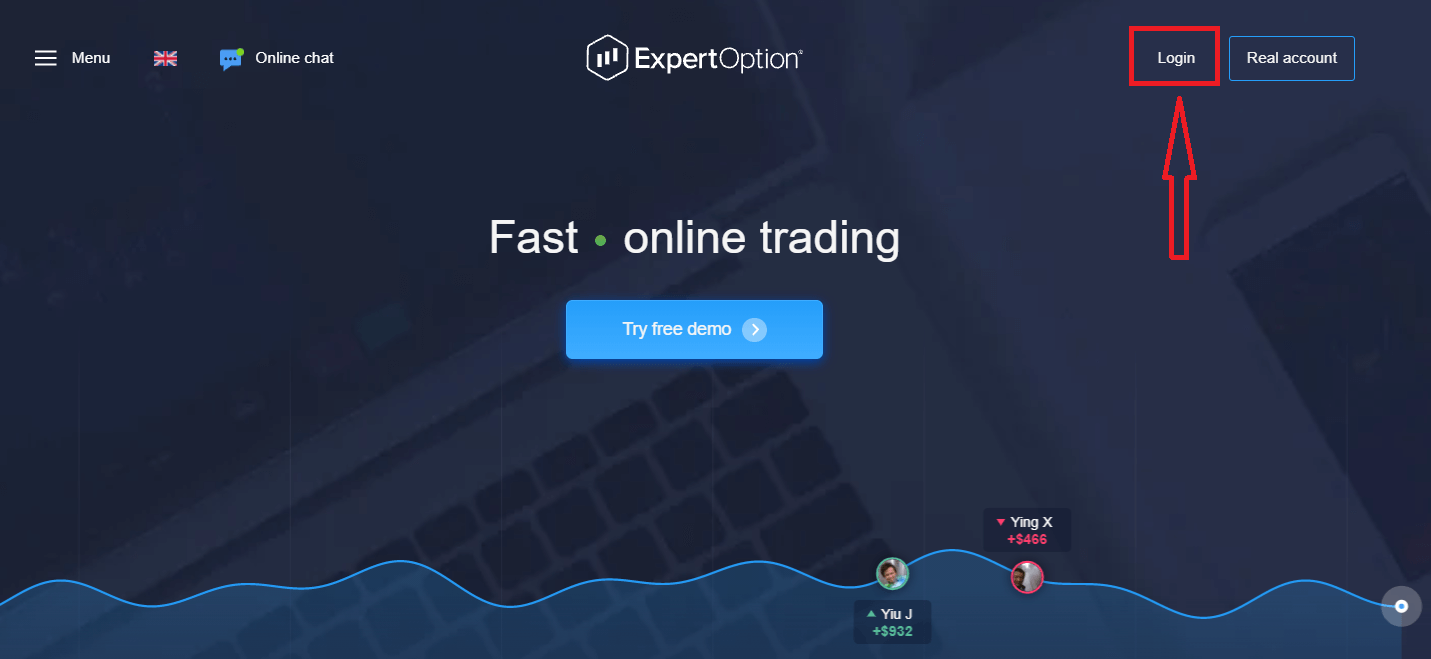
- Klikněte na „Přihlásit se“.
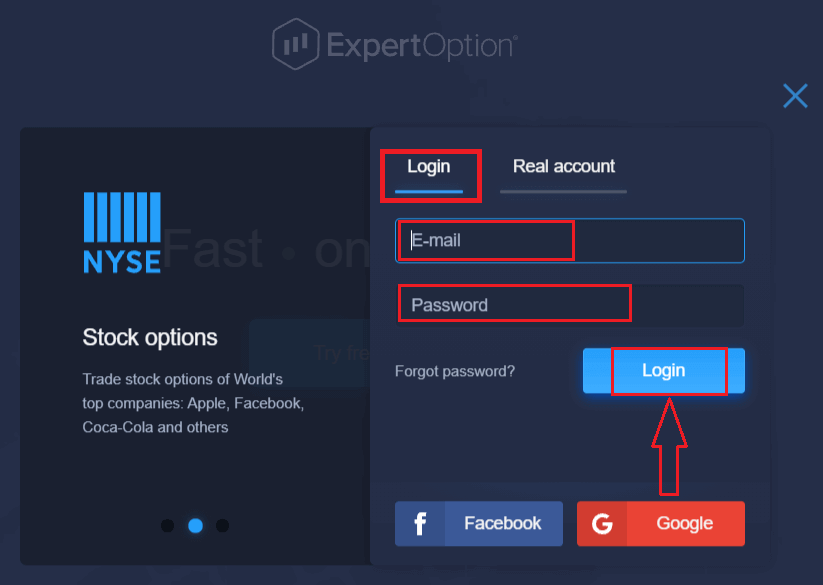
- Zadejte svůj e-mail a heslo.
- Klikněte na modré tlačítko „Přihlásit se“.
- Pokud jste zapomněli svůj e-mail, můžete se přihlásit pomocí „Google“ nebo „Facebook“.
- Pokud jste zapomněli heslo, klikněte na „Zapomenuté heslo“.
Klikněte na „Přihlásit se“, zobrazí se přihlašovací formulář.
Zadejte svou e-mailovou adresu a heslo, které jste použili pro přihlášení ke svému účtu, a klikněte na tlačítko „Přihlásit se“
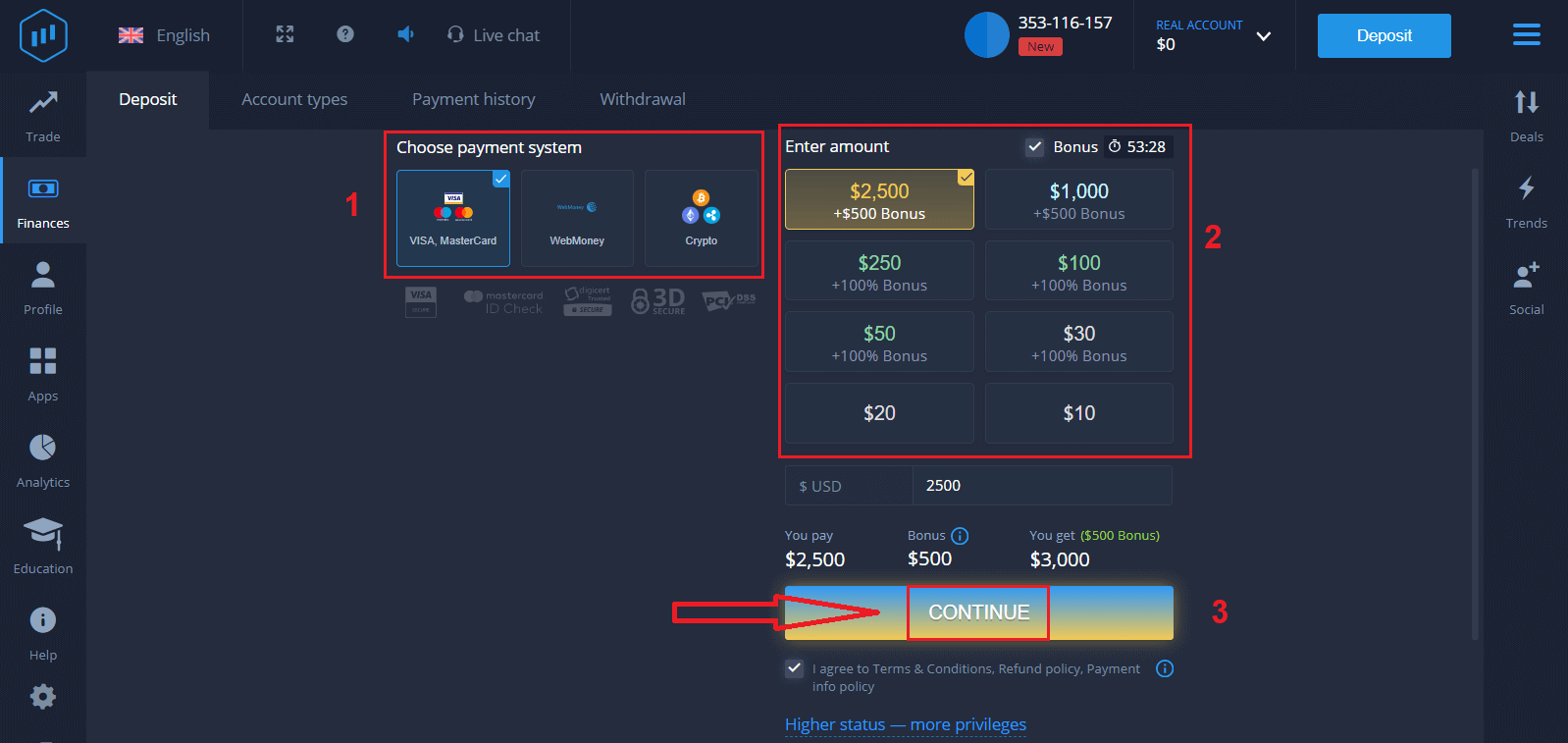
. Po úspěšném přihlášení se zobrazí stránka pro vklad, jak je znázorněno níže. Chcete-li zahájit živé obchodování, musíte na svůj účet vložit investici (minimální vklad je 10 USD).
Jak provést vklad v ExpertOption
Zadejte údaje o kartě a klikněte na „Přidat prostředky...“.
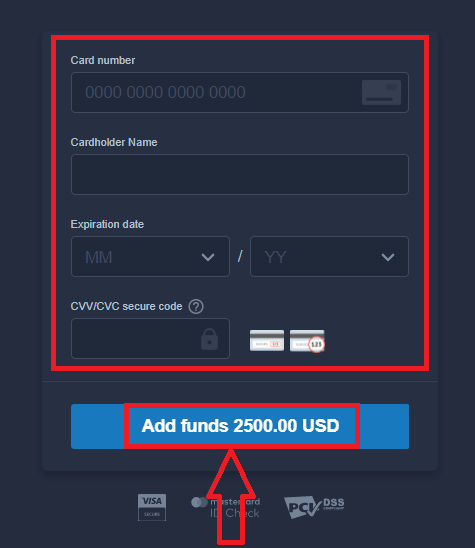
Po úspěšném vkladu nyní můžete obchodovat na reálném účtu.
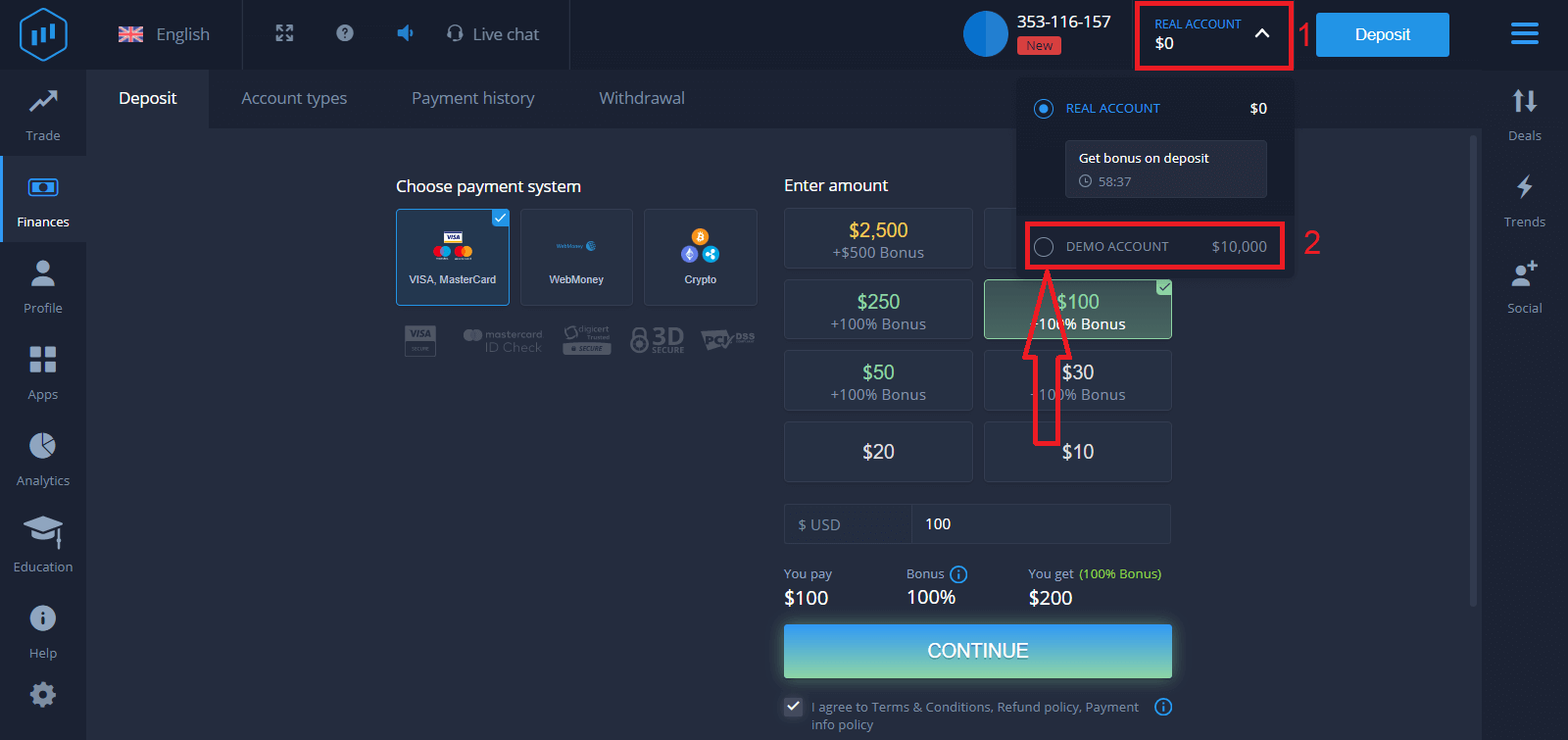
Pokud chcete použít demo účet, klikněte na „REÁLNÍ ÚČET“ a vyberte „DEMO ÚČET“, abyste mohli začít obchodovat s 10 000 USD na demo účtu. Demo účet je nástroj, který vám umožní seznámit se s platformou, procvičit si obchodní dovednosti s různými aktivy a vyzkoušet si nové mechaniky na grafu v reálném čase bez rizika.
Jak se přihlásit do ExpertOption pomocí Facebooku
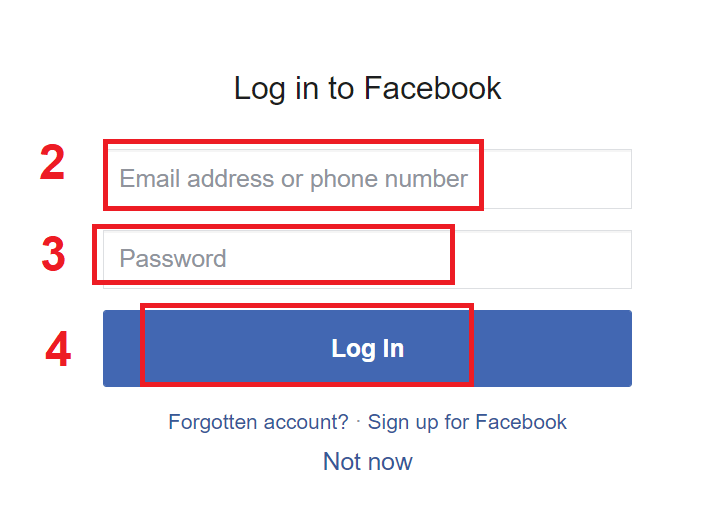
Na webové stránky se můžete také přihlásit pomocí svého osobního účtu na Facebooku kliknutím na tlačítko Facebook. 1. Klikněte na tlačítko Facebook
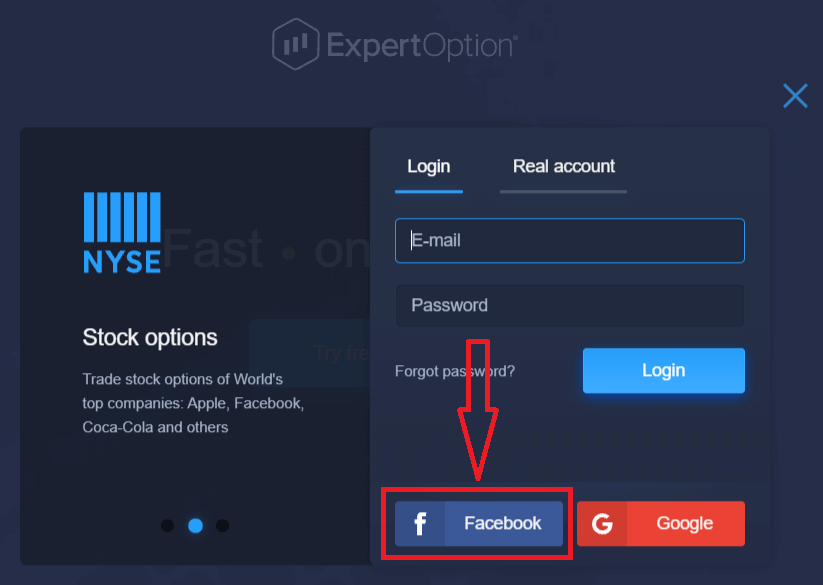
. 2. Otevře se okno pro přihlášení k Facebooku, kde budete muset zadat svou e-mailovou adresu, kterou jste použili k registraci na Facebooku.
3. Zadejte heslo ze svého účtu na Facebooku.
4. Klikněte na „Přihlásit se“.
Po kliknutí na tlačítko „Přihlásit se“ si ExpertOption vyžádá přístup k: Vašemu jménu a profilovému obrázku a e-mailové adrese. Klikněte na „Pokračovat...“.
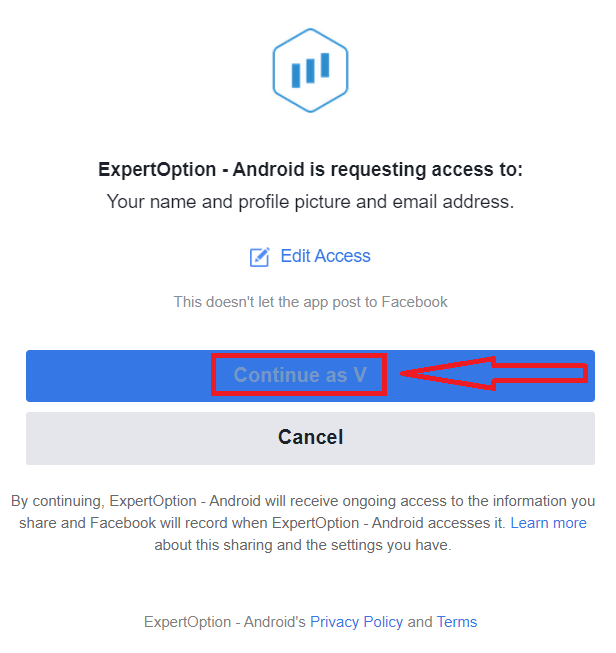
Poté budete automaticky přesměrováni na platformu ExpertOption.
Jak se přihlásit do ExpertOption pomocí Googlu
1. Pro autorizaci prostřednictvím účtu Google musíte kliknout na tlačítko Google . 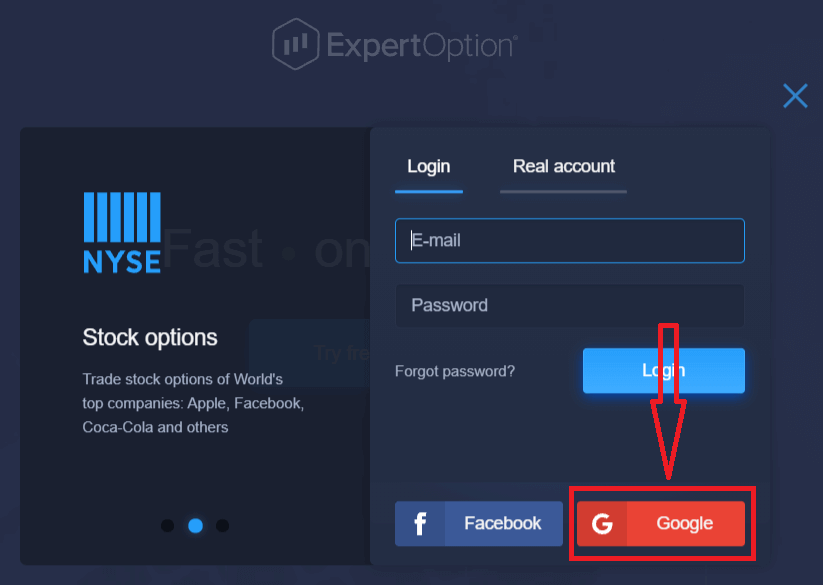
2. Poté v novém okně, které se otevře, zadejte své telefonní číslo nebo e-mail a klikněte na „Další“. Systém otevře okno a budete požádáni o heslo k vašemu účtu Google.
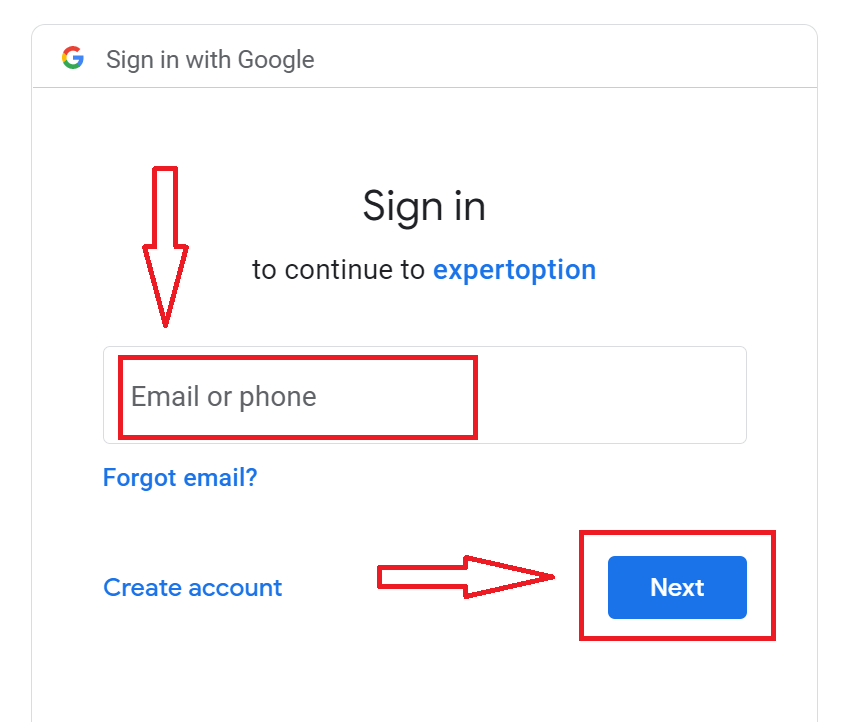
3. Poté zadejte heslo k vašemu účtu Google a klikněte na „Další“.
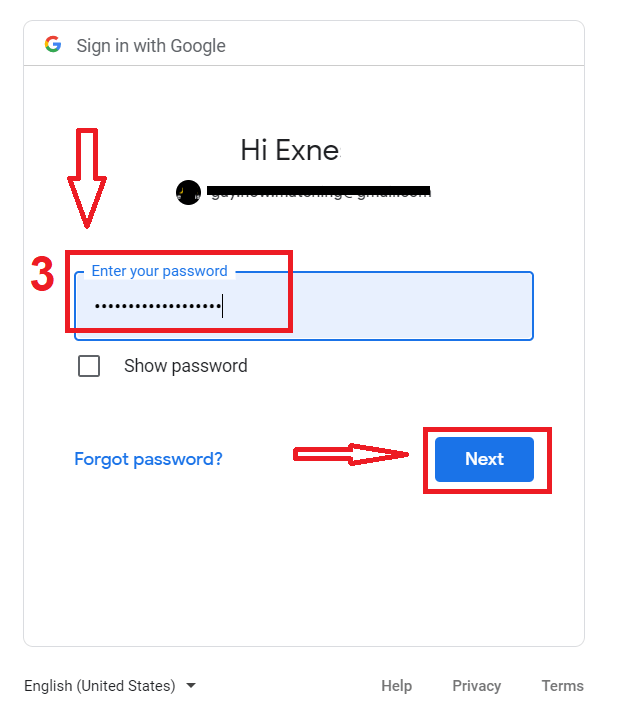
Poté postupujte podle pokynů zaslaných službou na vaši e-mailovou adresu. Budete přesměrováni na svůj osobní účet ExpertOption.
Obnovte heslo k účtu ExpertOption
Nedělejte si starosti, pokud se nemůžete přihlásit do platformy; možná zadáváte jen špatné heslo. Můžete si vymyslet nové. Pokud používáte webovou verzi
, klikněte na odkaz „Zapomenuté heslo“.
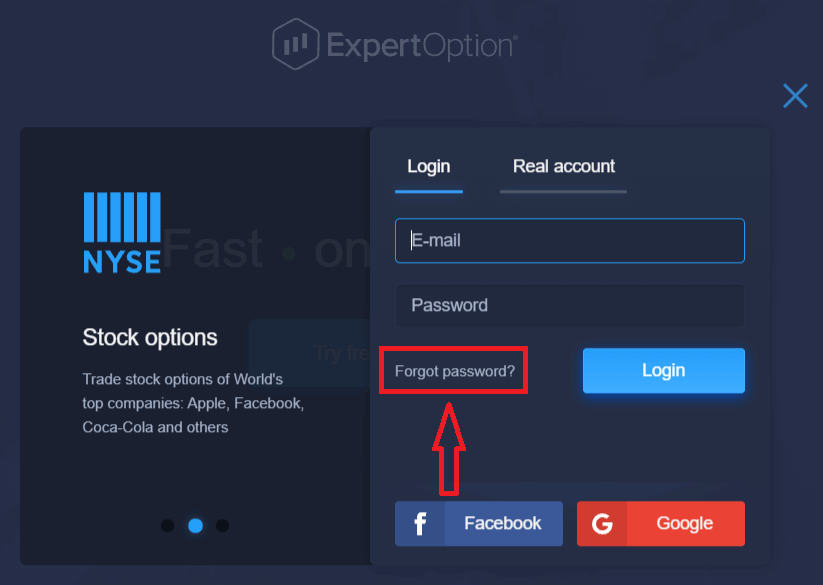
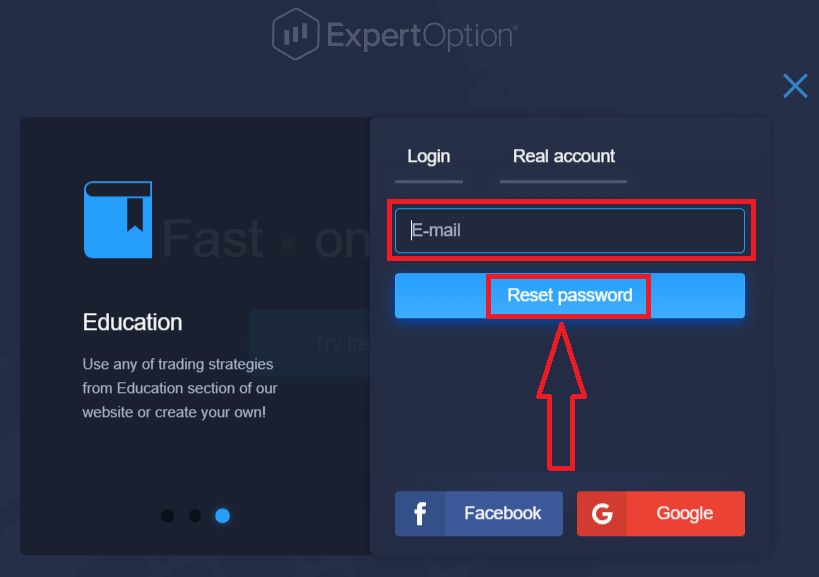
Systém poté otevře nový formulář, kde budete požádáni o obnovení hesla k vašemu účtu ExpertOption. Musíte systému poskytnout příslušnou e-mailovou adresu a kliknout na „Obnovit heslo“.
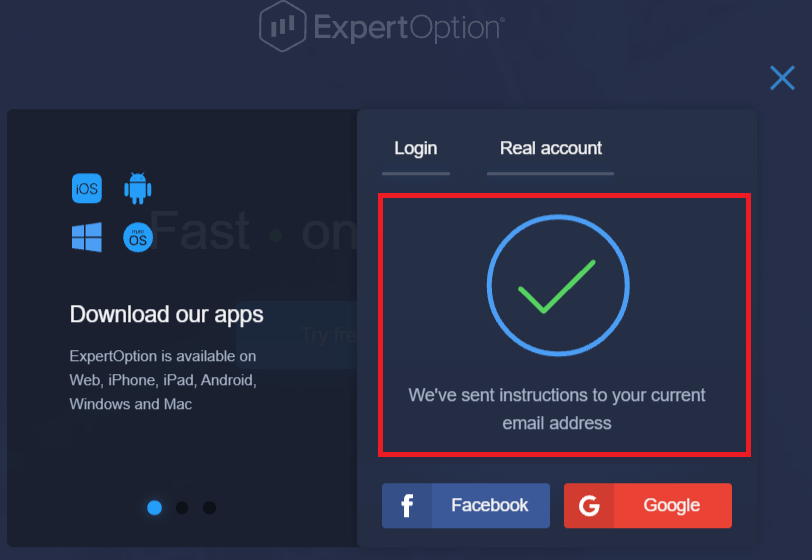
Otevře se oznámení, že na tuto e-mailovou adresu byl odeslán e-mail s žádostí o obnovení hesla.
Dále v dopise ve vašem e-mailu vám bude nabídnuta změna hesla. Klikněte na „Obnovit heslo“ .
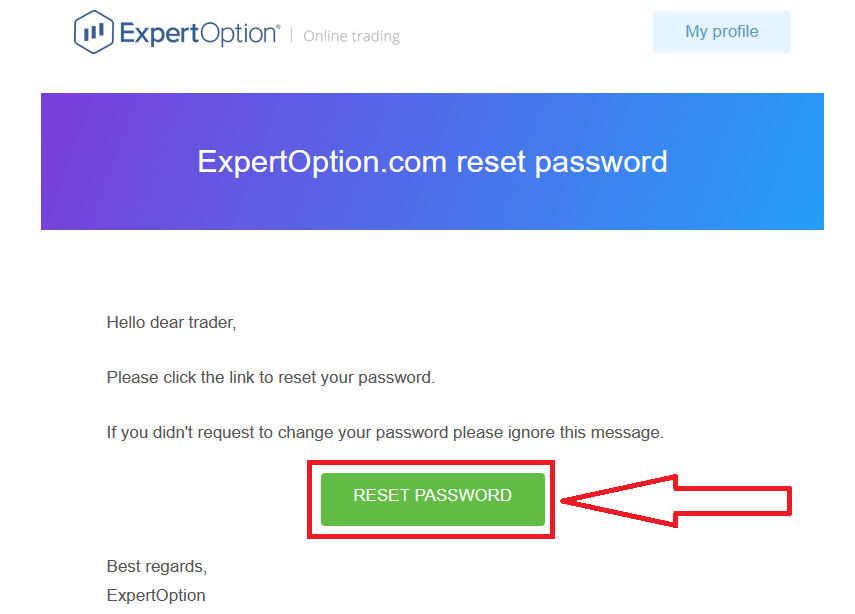
Odkaz z e-mailu vás přesměruje do speciální sekce na webových stránkách ExpertOption. Zde dvakrát zadejte své nové heslo a klikněte na tlačítko „Změnit heslo“.
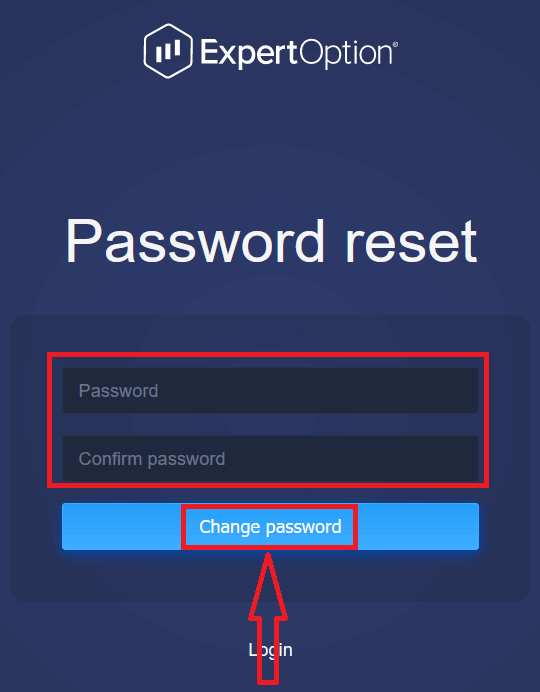
Po zadání „Hesla“ a „Potvrdit heslo“ se zobrazí zpráva oznamující, že heslo bylo úspěšně změněno.
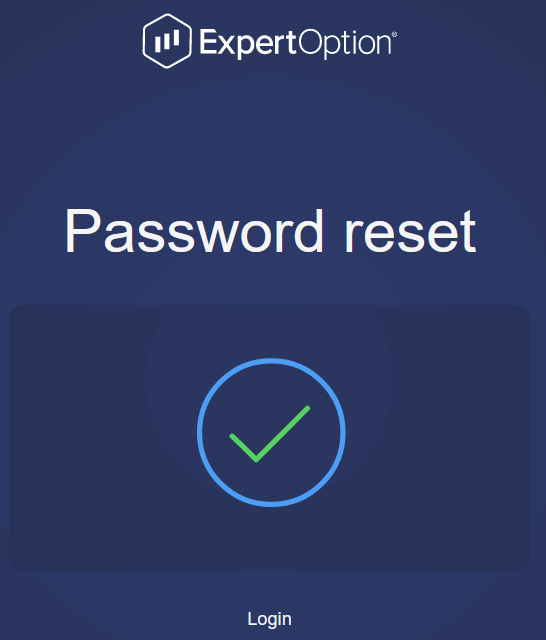
To je vše! Nyní se můžete přihlásit do platformy ExpertOption pomocí svého uživatelského jména a nového hesla.
Pokud používáte mobilní aplikaci
, klikněte na ikonu „Nabídka
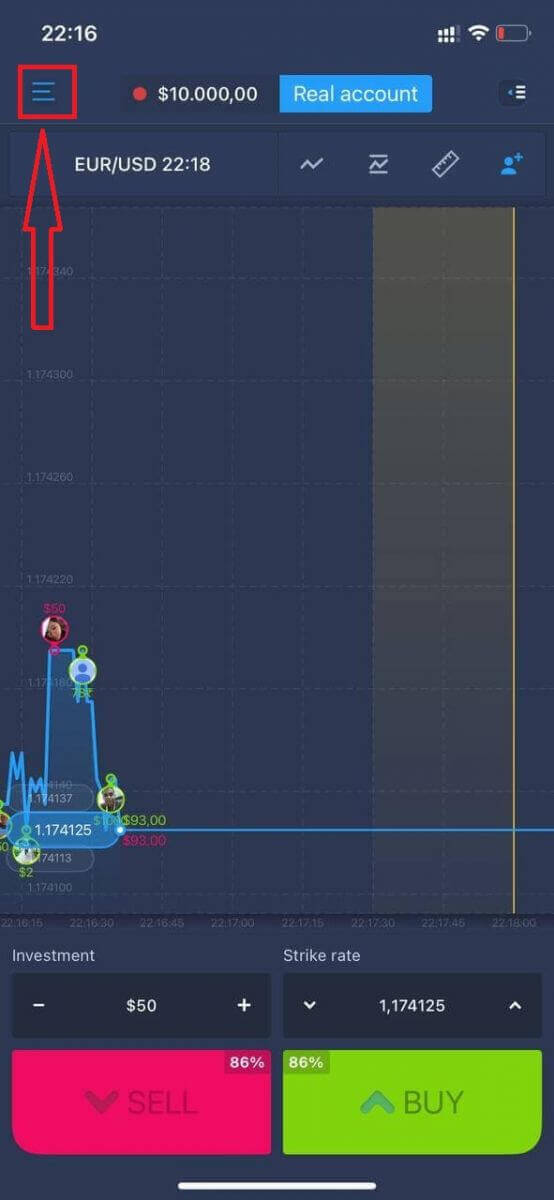
“. Klikněte na „Přihlásit se“.
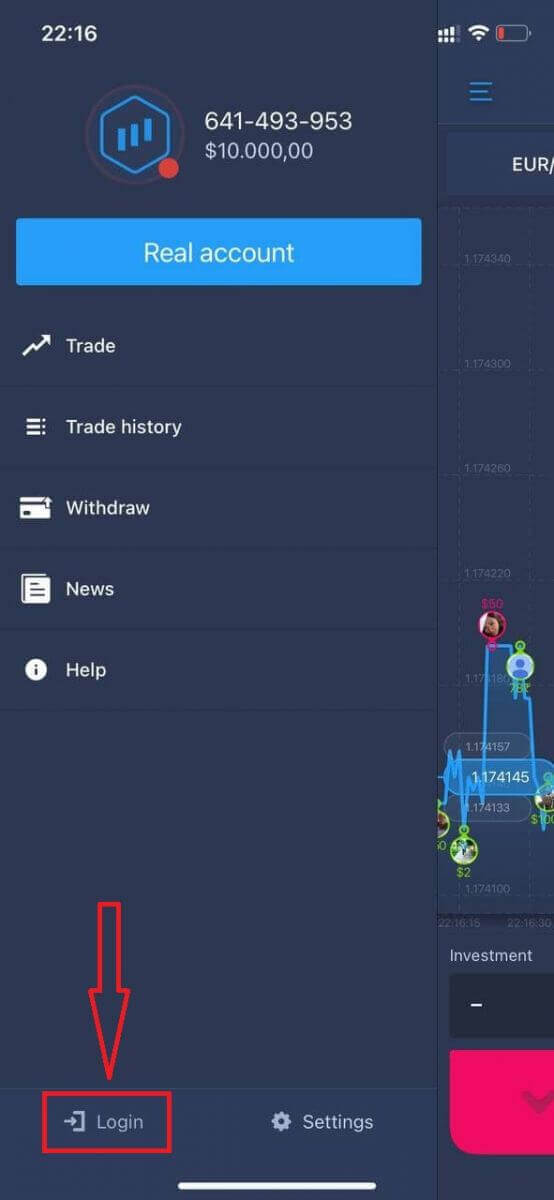
Klikněte na odkaz „Zapomenuté heslo“.
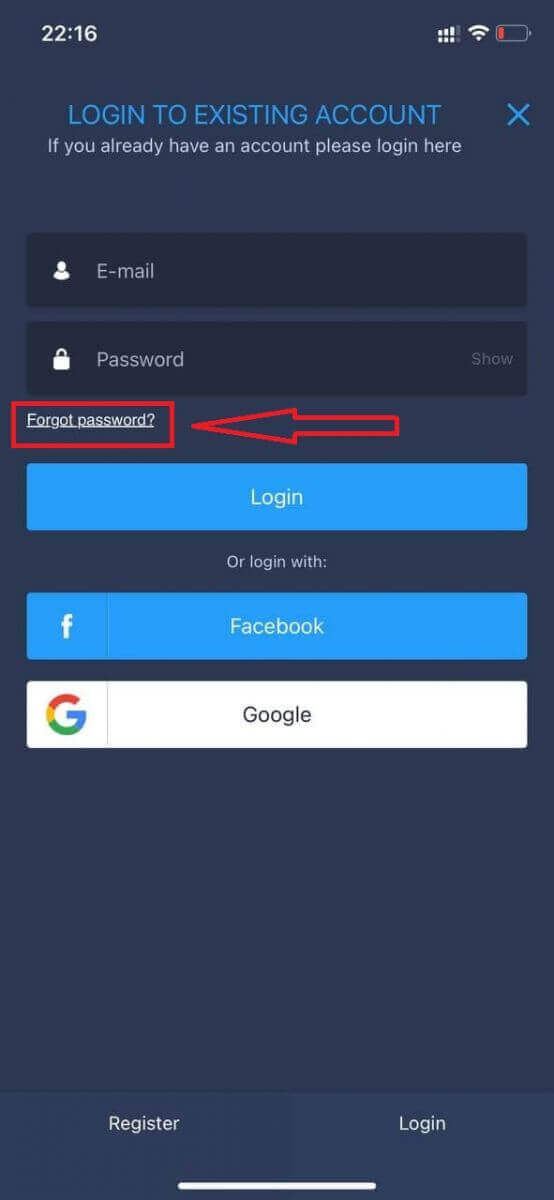
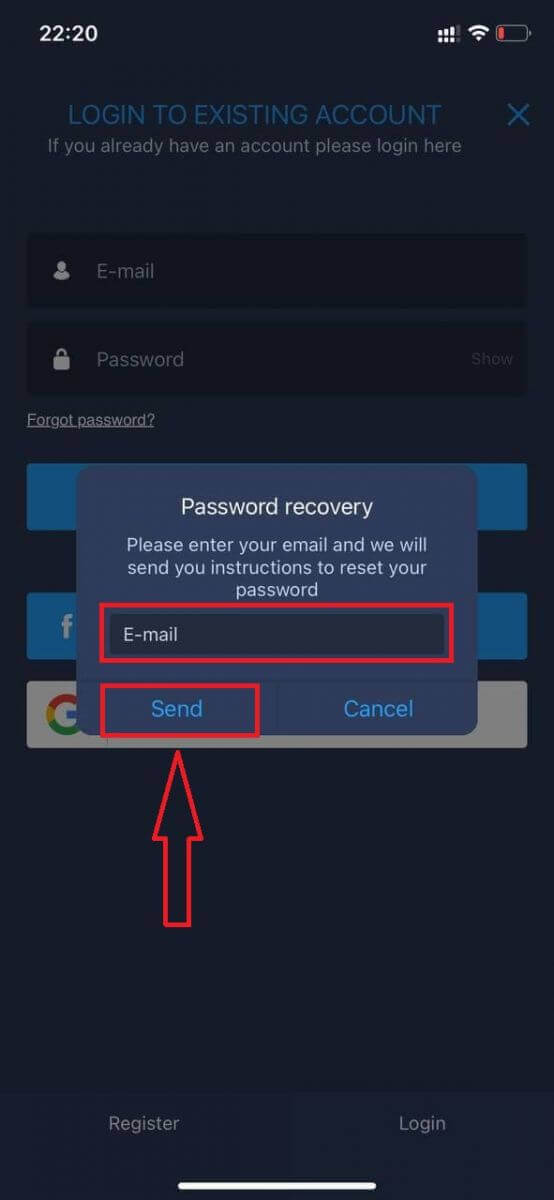
V novém okně zadejte e-mail, který jste použili při registraci, a klikněte na tlačítko „Odeslat“. Poté proveďte stejné zbývající kroky jako ve webové aplikaci.
Přihlaste se do mobilního webu ExpertOption
Pokud chcete obchodovat na mobilní webové verzi obchodní platformy ExpertOption, můžete to snadno udělat. Nejprve otevřete prohlížeč na svém mobilním zařízení. Poté vyhledejte „ expertoption “ a navštivte oficiální webové stránky brokera. 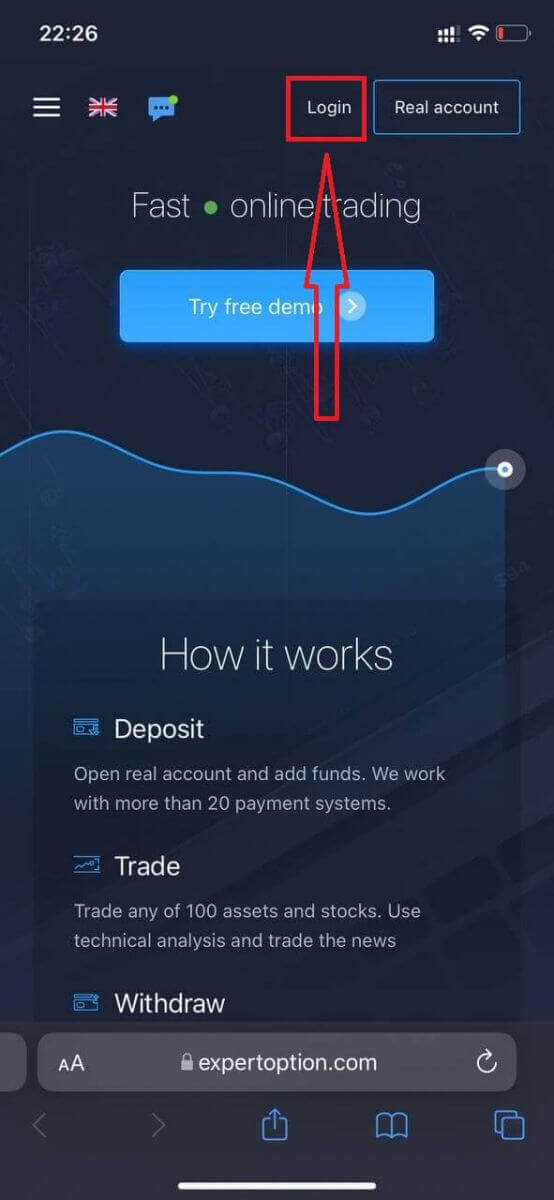
Zadejte svůj e-mail a heslo a poté klikněte na tlačítko „Přihlásit se“.
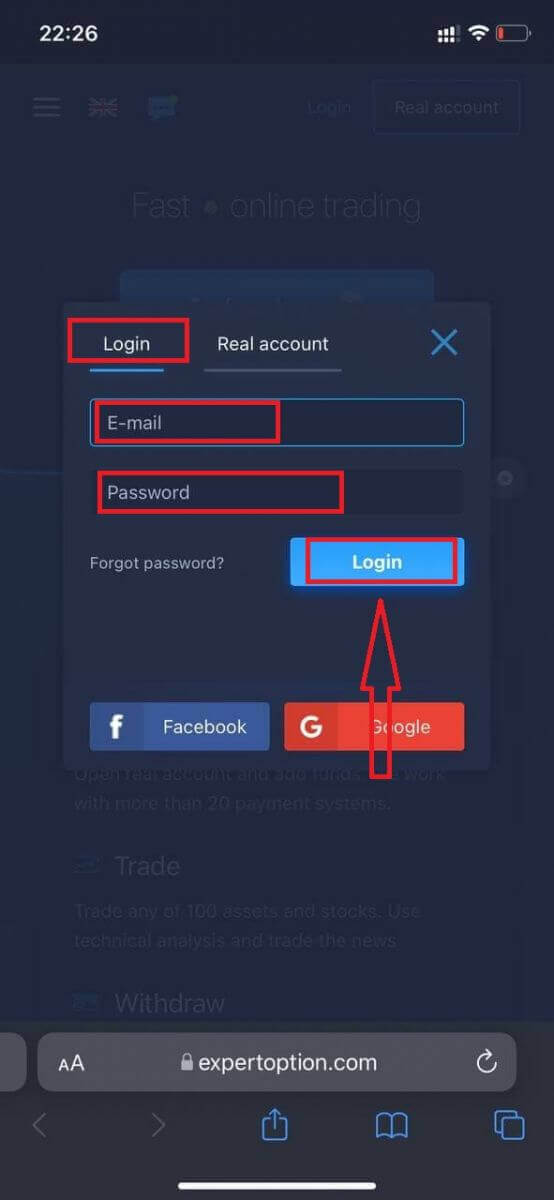
Po úspěšném přihlášení se zobrazí stránka pro vklad. Chcete-li zahájit živé obchodování, musíte na svůj účet vložit investici (minimální vklad je 10 USD).
Jak provést vklad na ExpertOption
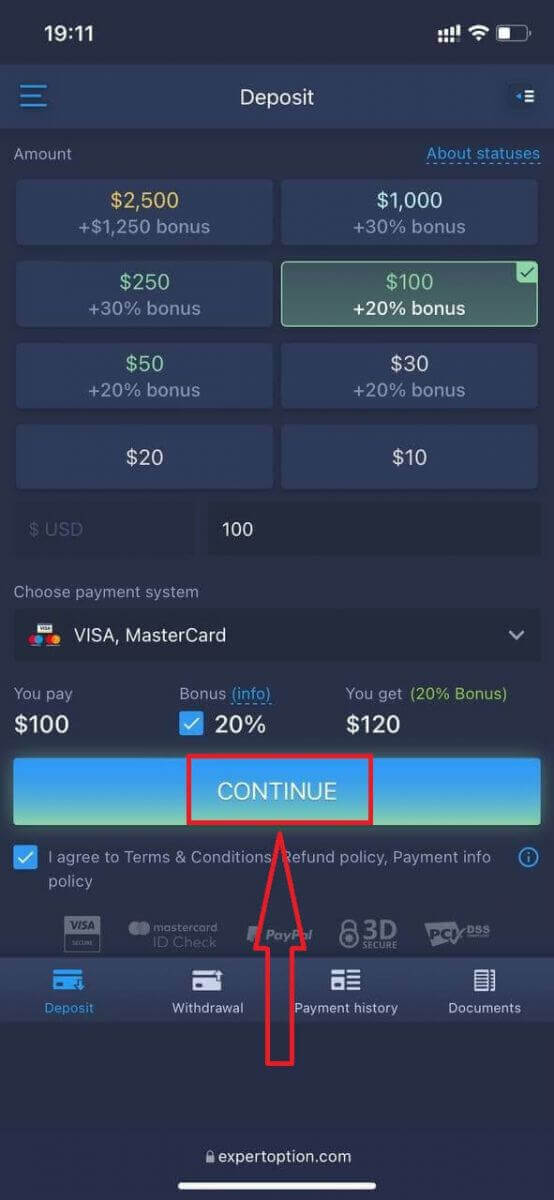
Zadejte údaje o kartě a klikněte na „Přidat prostředky...“.
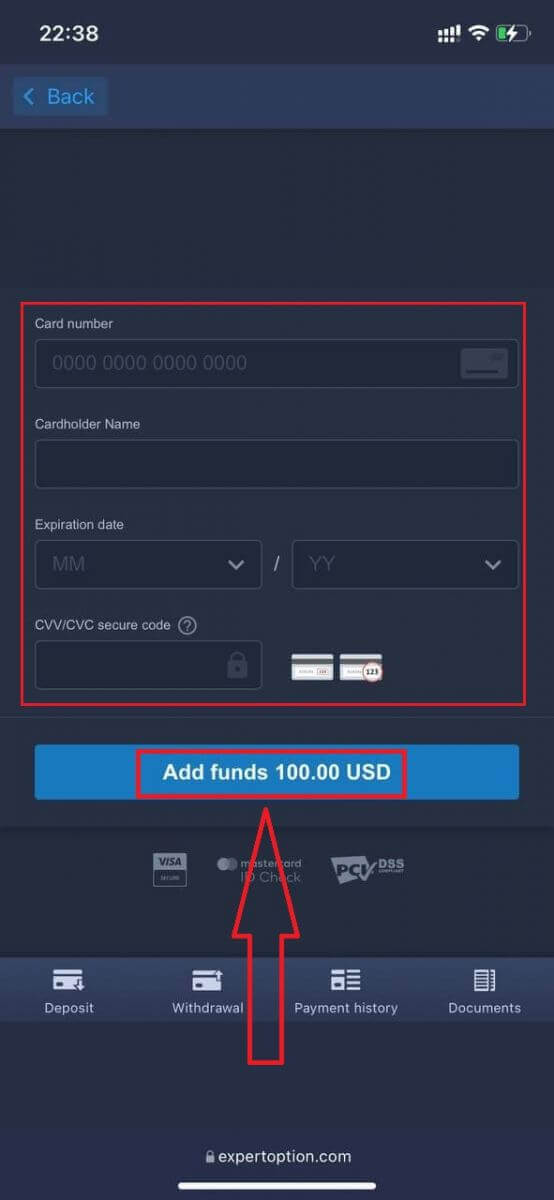
Po úspěšném vkladu nyní můžete obchodovat na reálném účtu.
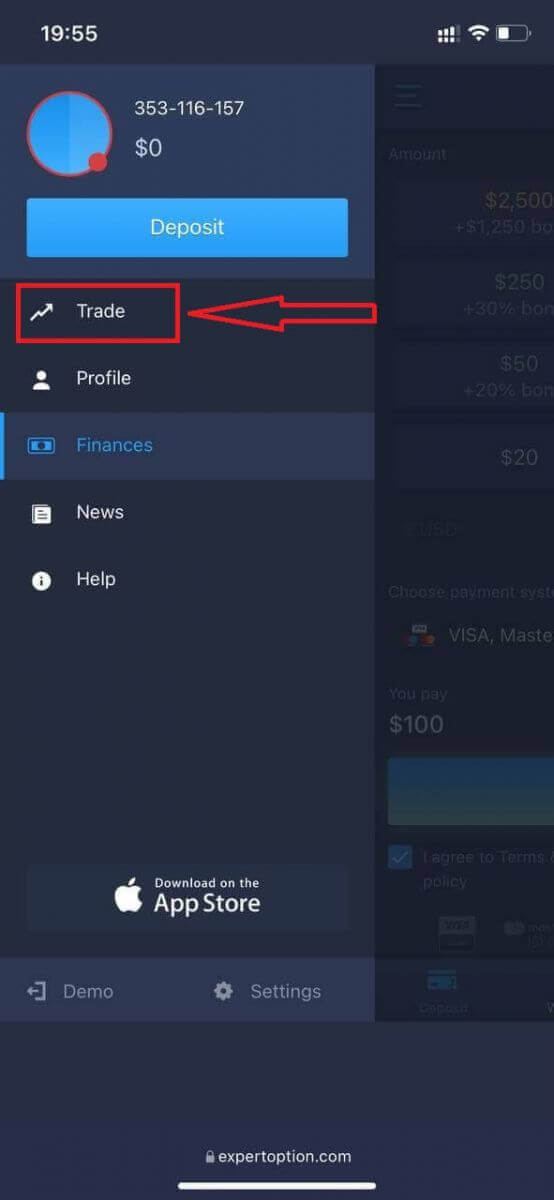
Pokud chcete použít demo účet, klikněte na ikonu „Nabídka“.
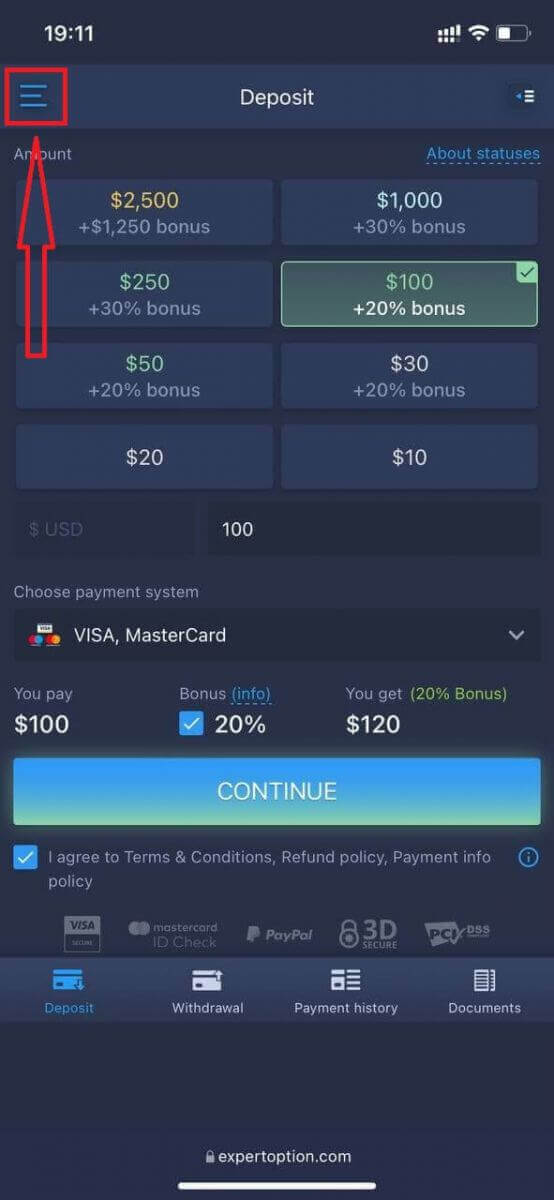
Klikněte na „Obchodovat“.
Přepněte účty z reálného účtu na demo účet.
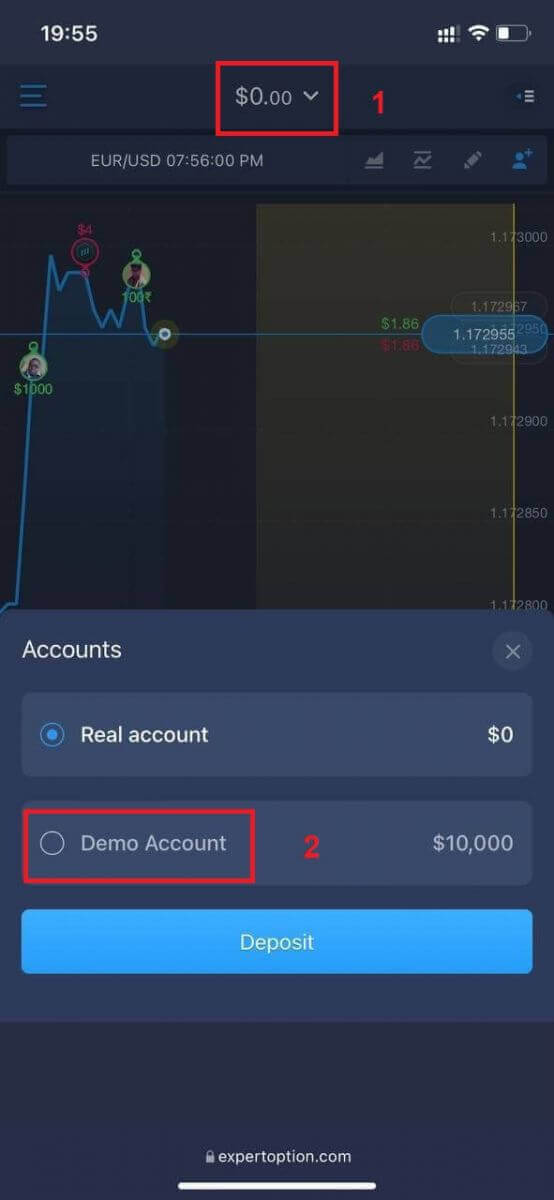
Na demo účtu budete mít 10 000 USD.
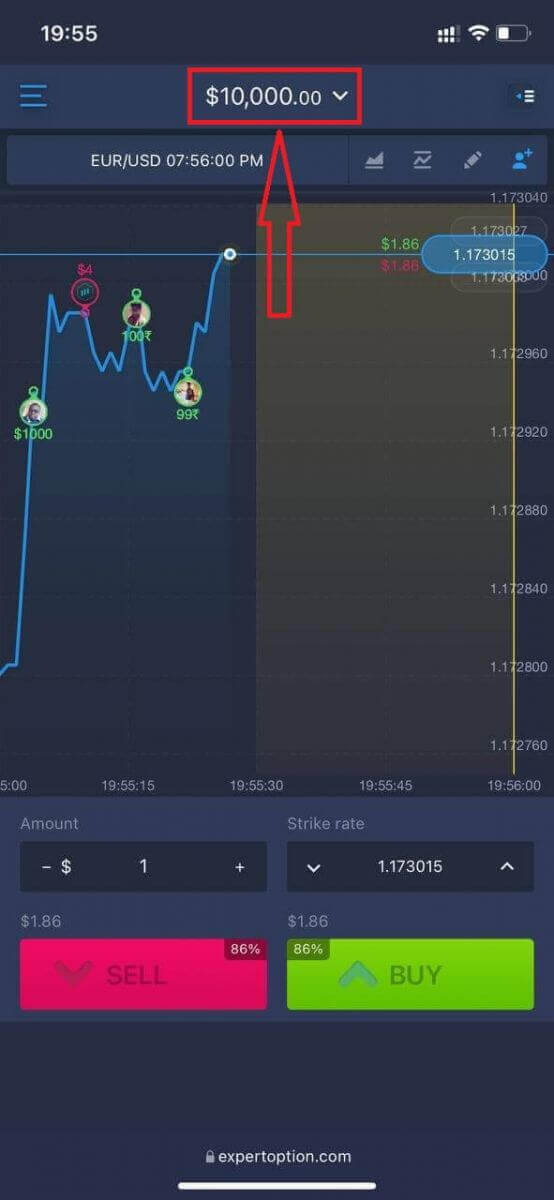
Nyní můžete obchodovat z mobilní webové verze platformy. Mobilní webová verze obchodní platformy je přesně stejná jako běžná webová verze. V důsledku toho nebudou žádné problémy s obchodováním a převodem finančních prostředků.
Jak se přihlásit do aplikace ExpertOption pro iOS
Přihlášení na mobilní platformě iOS je podobné přihlášení do webové aplikace ExpertOption. Aplikaci si můžete stáhnout z App Storu do svého zařízení nebo kliknutím sem . Jednoduše vyhledejte aplikaci „ExpertOption - Mobile Trading“ a kliknutím na „GET“ si ji nainstalujte do iPhonu nebo iPadu.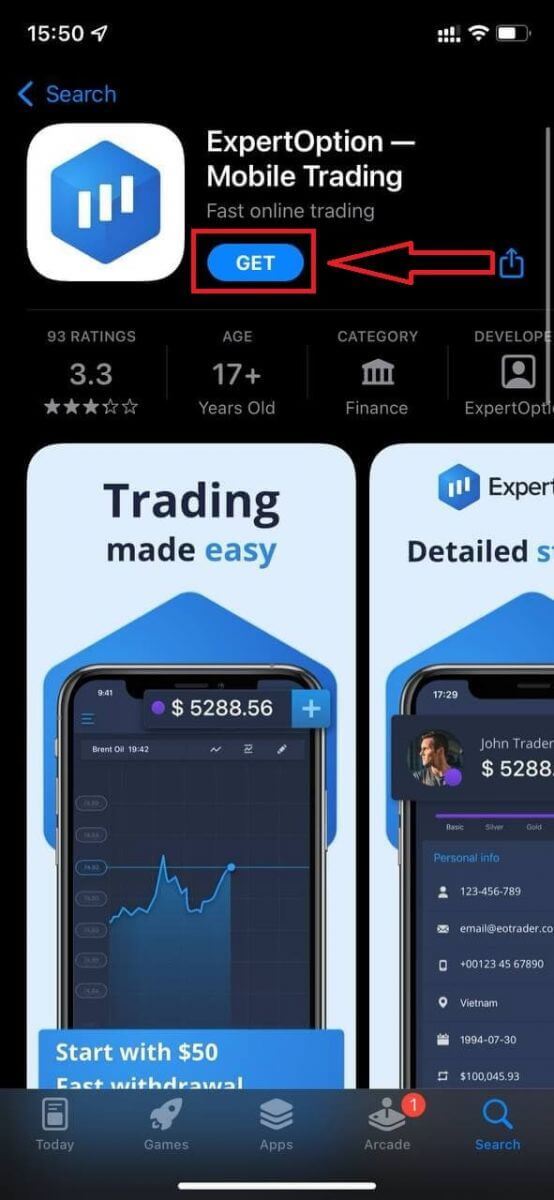
Po instalaci a spuštění se můžete do mobilní aplikace ExpertOption pro iOS přihlásit pomocí svého e-mailu, Facebooku nebo Googlu. Stačí vybrat ikonu „Menu“.
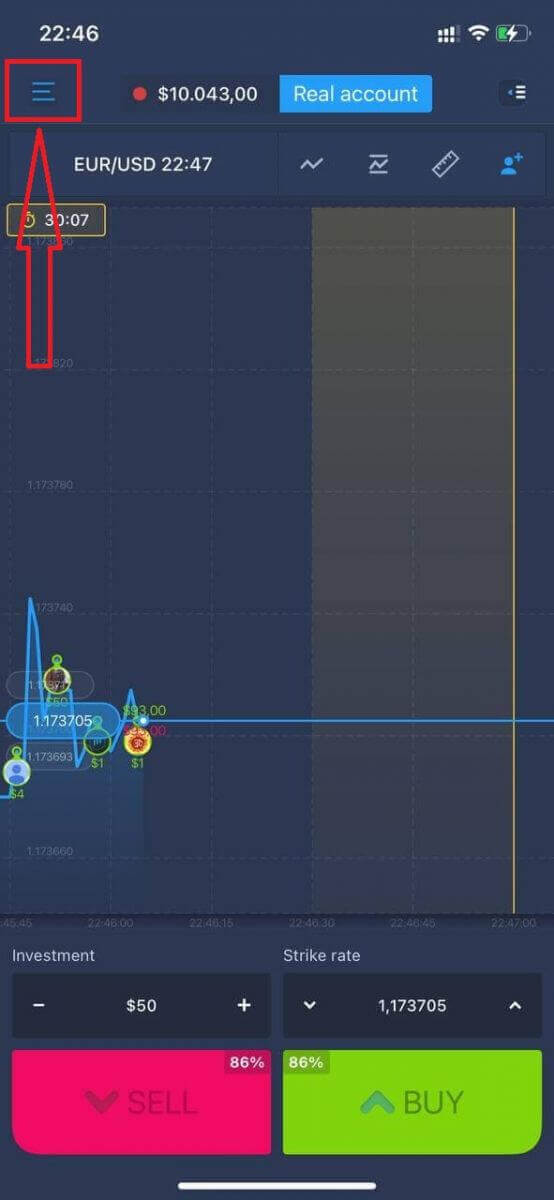
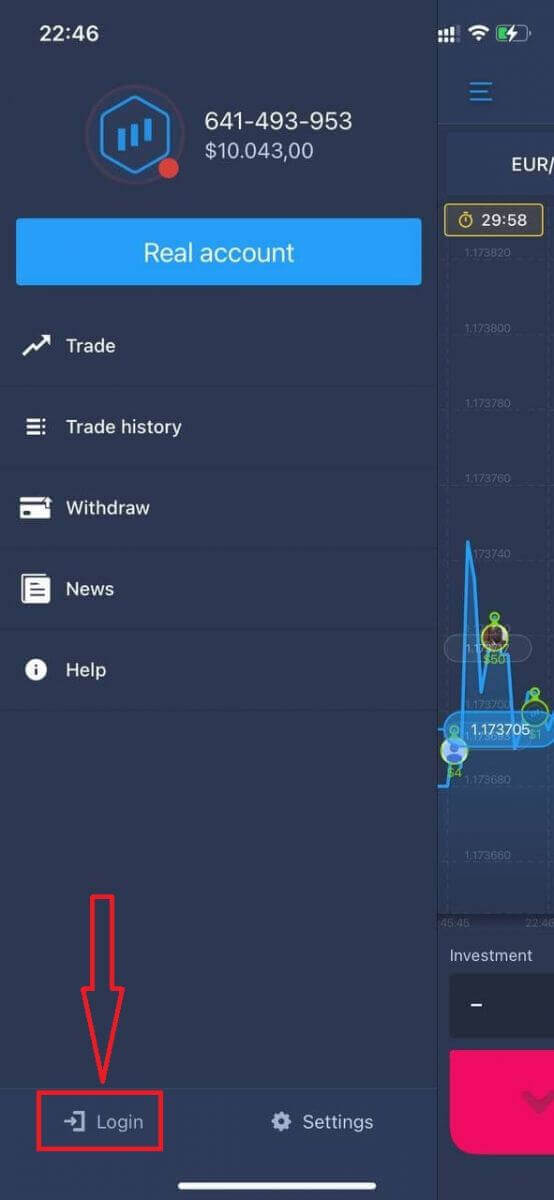
Kliknout na „Login“.
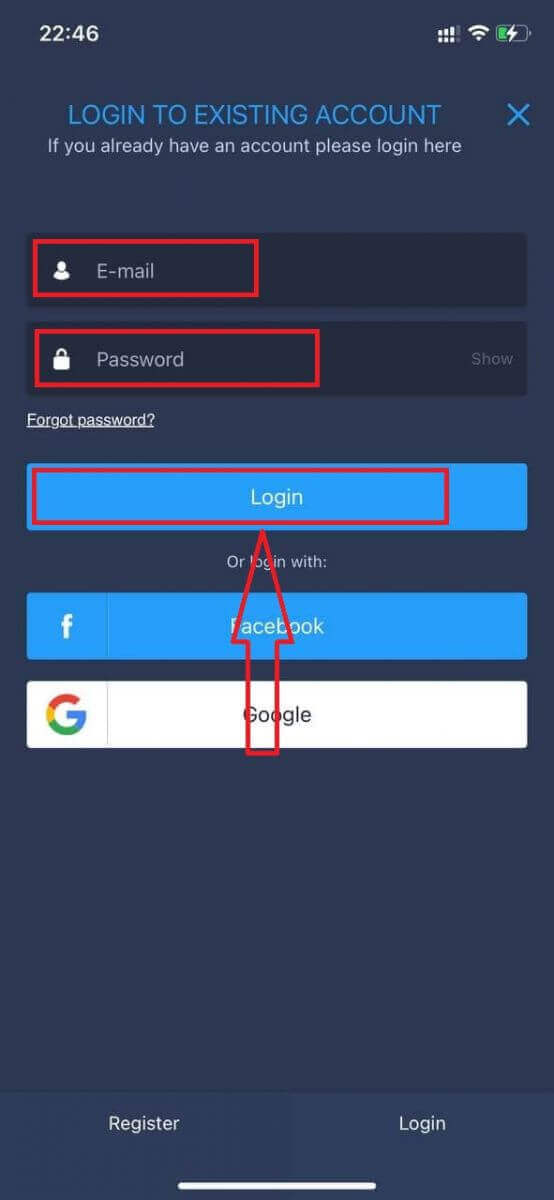
Zadejte svůj e-mail a heslo a poté klikněte na tlačítko „Login“.
Jak se přihlásit do aplikace ExpertOption pro Android
Chcete-li tuto aplikaci najít, musíte navštívit obchod Google Play a vyhledat „ExpertOption - Mobilní obchodování“ nebo kliknout sem . 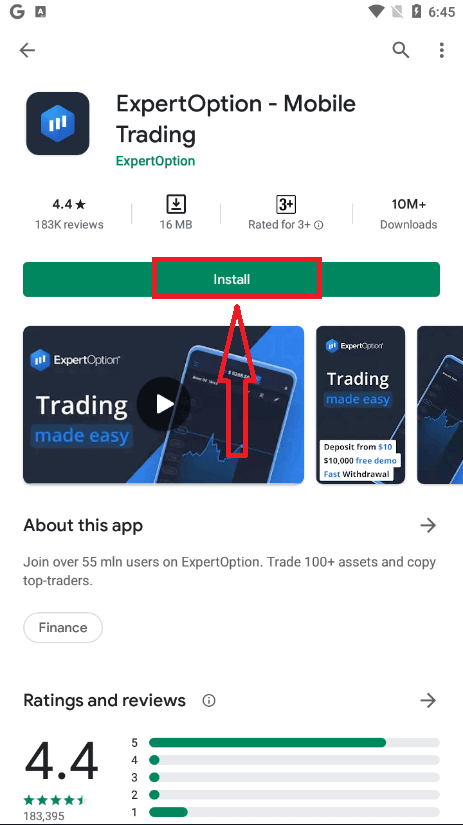
Po instalaci a spuštění se můžete přihlásit do mobilní aplikace ExpertOption pro Android pomocí svého e-mailu, účtu Facebook nebo Google.
Postupujte stejně jako na zařízení iOS, vyberte ikonu „Nabídka“.
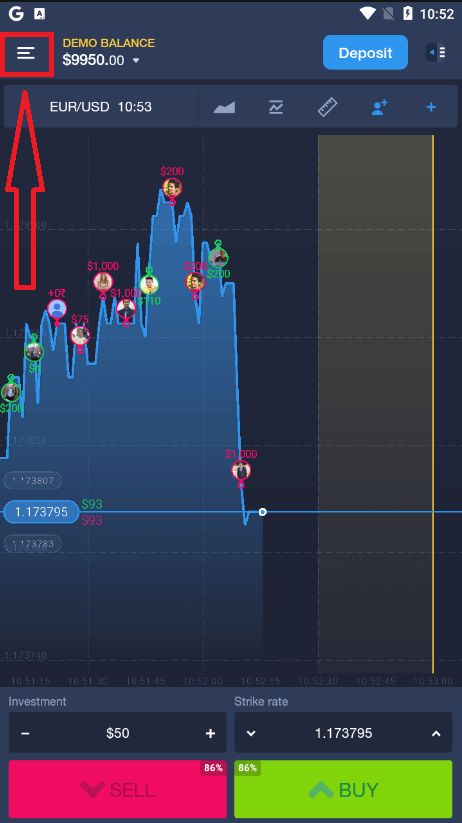
Klikněte na „Přihlásit se“.
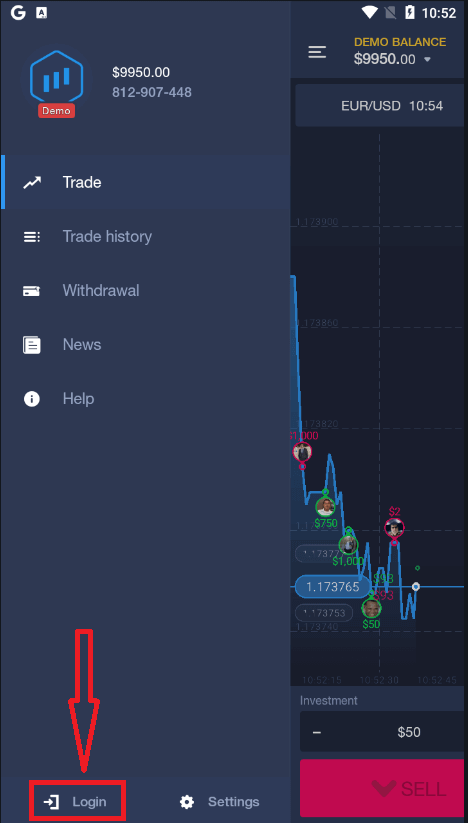
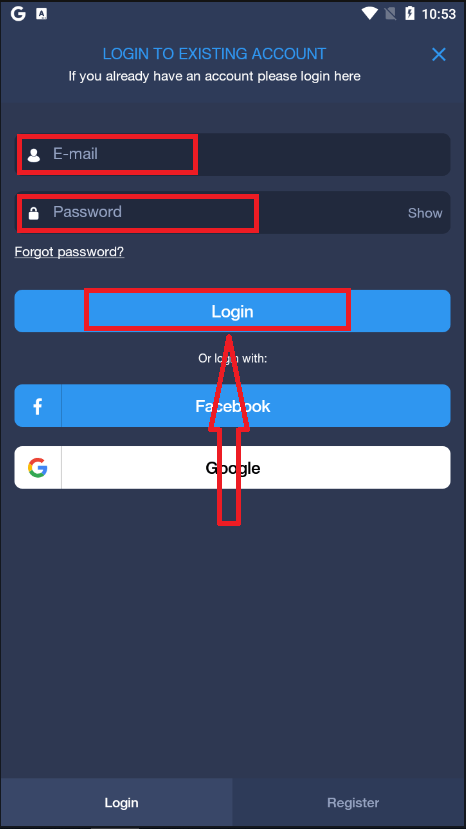
Zadejte svůj e-mail a heslo a poté klikněte na tlačítko „Přihlásit se“.
Závěr: Bezpečný přístup je prvním krokem k chytřejšímu obchodování na ExpertOption
Přihlášení do ExpertOption je víc než jen zadání vašich přihlašovacích údajů – je to první krok, který podniknete k získání kontroly nad svou finanční budoucností. Bezproblémový a bezpečný proces přihlašování zajišťuje, že jste vždy připraveni reagovat na změny na trhu, činit informovaná rozhodnutí a efektivně spravovat své investice.
Dodržováním správných kroků a praktikováním dobrých bezpečnostních návyků, jako je povolení dvoufaktorového ověřování a používání oficiálních přihlašovacích kanálů, chráníte jak svá aktiva, tak i své obchodní zkušenosti. Ať už kontrolujete své portfolio nebo provádíte obchody v reálném čase, každá úspěšná obchodní seance začíná bezpečným přihlášením.
Nejčastější dotazy
ExpertOption obvykle umožňuje přístup pomocí e-mailové adresy nebo telefonního čísla plus hesla a prostřednictvím mobilní aplikace nebo webové platformy. Některé regiony mohou nabízet sociální přihlášení nebo ověřování třetí stranou. Zkontrolujte přihlašovací obrazovku, abyste viděli dostupné metody a ujistěte se, že přihlašovací údaje k účtu odpovídají registrovanému kontaktu.
Na novém zařízení otevřete aplikaci nebo web ExpertOption, vyberte možnost přihlášení, zadejte svůj registrovaný e-mail nebo telefon a heslo a poté, pokud budete vyzváni, dokončete jakýkoli dvoufaktorový krok. Pokud budete požádáni, povolte zařízení a potvrďte ověřovací kód odeslaný prostřednictvím SMS nebo e-mailu. Pokud platforma zařízení označí, možná budete muset ověřit identitu pomocí kódu, aktualizovat své kontaktní údaje v nastavení nebo potvrdit přihlášení prostřednictvím e-mailového odkazu, abyste obnovili plný přístup.
Chyby autentizace nebo vypršení platnosti relace mohou pocházet z několika zdrojů: nesprávné heslo, současné pokusy o přihlášení, soubory cookie relace s vypršenou platností, zablokované adresy IP nebo čekající kontroly účtu. Začněte vymazáním mezipaměti prohlížeče, aktualizací aplikace a ověřením hesla pomocí procesu resetování hesla. Pokud zaznamenáte opakované neúspěšné pokusy, může být účet z bezpečnostních důvodů dočasně uzamčen; počkejte na cooldown období nebo kontaktujte podporu s časovými razítky a snímky obrazovky. Také zkontrolujte, zda jsou hodiny vašeho zařízení správné a vaše síť nepoužívá omezující VPN nebo firewall, které narušují ověřování.
Ano. Pokud je váš účet označen pro ověření identity, čekající na kontrolu dokumentu nebo pozastavení dodržování předpisů mohou omezit určité akce nebo trvání relace až do dokončení kontrol. Podobně omezení založená na regionu, nevyřešené problémy s účtem nebo uložené limity pro obchodování nebo výběry obvykle neblokují základní přihlášení, ale mohou bránit plnému přístupu k platformě. Chcete-li tento problém vyřešit, vyplňte požadované ověřovací dokumenty, odpovězte na žádosti o podporu a zkontrolujte veškerá oznámení o účtu; uchovávat kopie příspěvků a kontaktovat ověřovací tým, pokud časy zpracování překročí dobu uvedenou platformou.
Použijte odkaz Zapomenuté heslo na přihlašovací obrazovce, zadejte e-mail nebo telefon spojený s vaším účtem a postupujte podle ověřovacího kódu nebo odkazu pro obnovení zaslaného danému kontaktu. Pokud již nemáte přístup k registrovanému e-mailu nebo telefonu, připravte si doklad totožnosti a kontaktujte podporu s žádostí o obnovení účtu – uveďte název účtu, nedávné transakce a snímky obrazovky. Po resetování vyberte silné jedinečné heslo, povolte jakékoli dostupné dvoufaktorové ověření a aktualizujte kontakty pro obnovení, abyste předešli budoucímu zablokování.