ExpertOption Tilmelding: Trin og krav til oprettelse af konto
Skrevet af

Online Trading Platform Researcher og Guide Writer
Forsker i mæglerplatforme og handelskontoSystemer.
Oprettelse af en konto på en handelsplatform bliver ofte stoppet af små, men vigtige detaljer - svage adgangskoder, ubekræftede e-mail-adresser, uoverensstemmende ID-dokumenter eller regionale begrænsninger. Hvis dit mål er at afslutte ExpertOption-tilmeldingen uden forsinkelser, bør du forberede en gyldig e-mail, en stærk adgangskode og grundlæggende ID-oplysninger på forhånd, så du kan bekræfte kontaktoplysninger med det samme og undgå almindelige verifikationsstop.
Nedenfor finder du en klar tilmeldingsworkflow for web og mobil, hvilke personlige oplysninger platformen anmoder om, bekræftelsesnotater, du kan forvente efter registrering, og praktiske tips til at løse almindelige tilmeldingsproblemer. Vejledningen fokuserer på de trin, du skal udføre for at få kontoadgang og sikre dine legitimationsoplysninger, så du kan gå fra tilmelding til platformadgang med færre afbrydelser.
Nedenfor finder du en klar tilmeldingsworkflow for web og mobil, hvilke personlige oplysninger platformen anmoder om, bekræftelsesnotater, du kan forvente efter registrering, og praktiske tips til at løse almindelige tilmeldingsproblemer. Vejledningen fokuserer på de trin, du skal udføre for at få kontoadgang og sikre dine legitimationsoplysninger, så du kan gå fra tilmelding til platformadgang med færre afbrydelser.

Start ExpertOption-handel med 1 klik
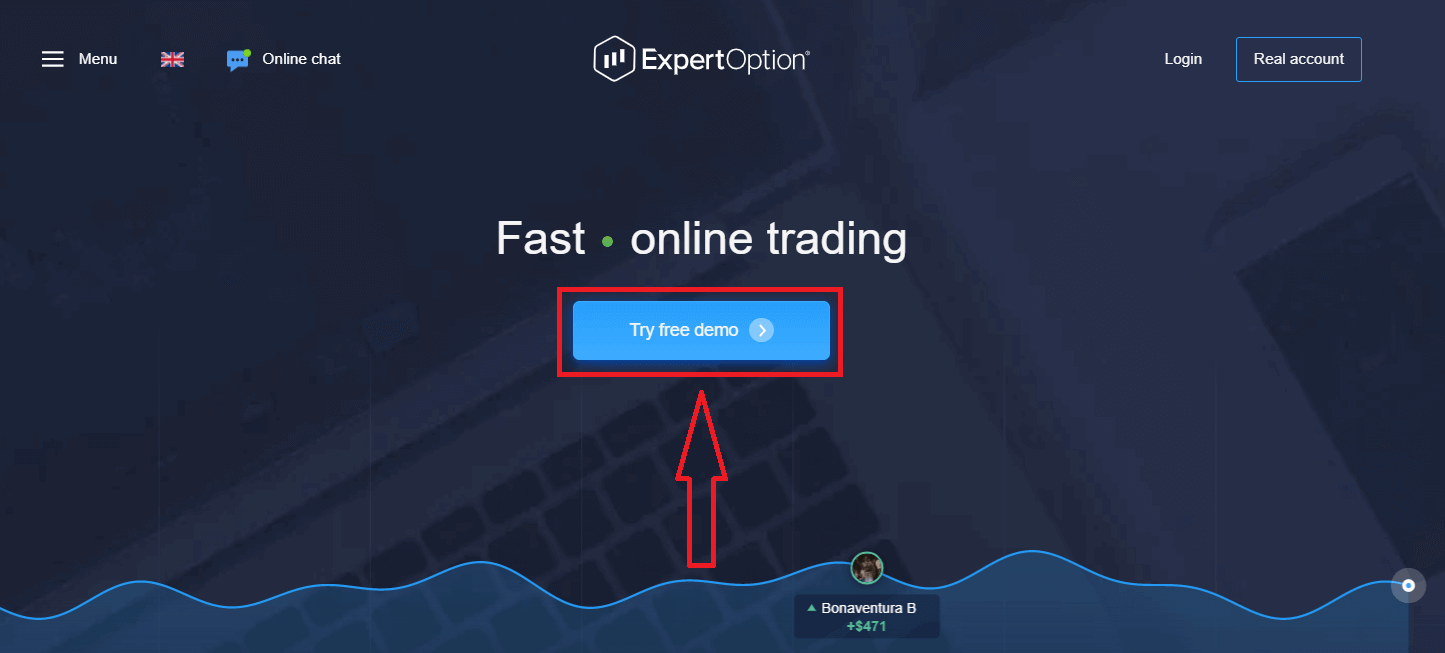
Det er nemt at tilmelde sig platformen: Det kræver blot et par klik. For at åbne handelsgrænsefladen med et enkelt klik skal du klikke på knappen "Prøv gratis demo".
Dette fører dig til demohandelssiden, hvor du kan begynde at handle med en demokonto på $10.000.
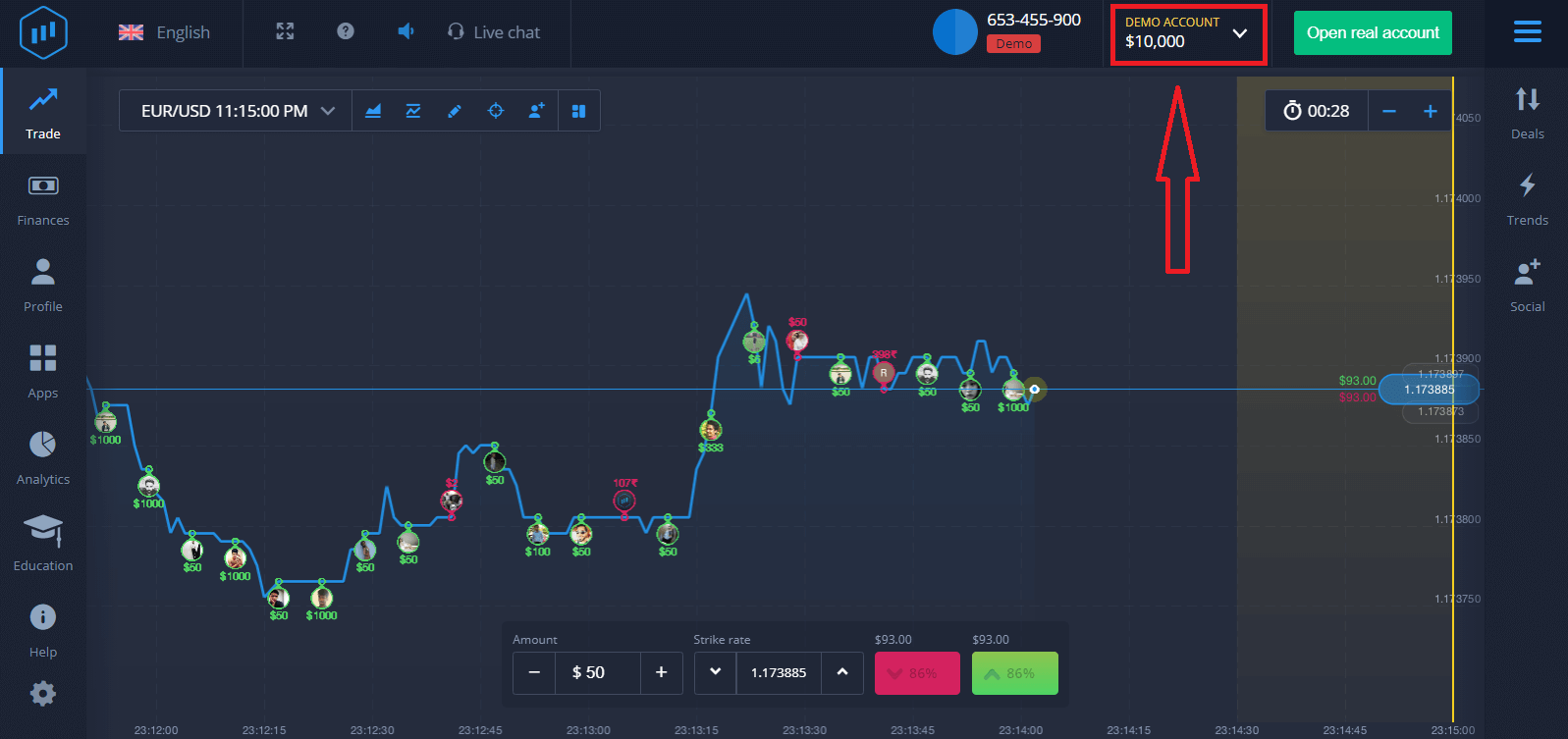 For at fortsætte med at bruge kontoen skal du gemme handelsresultaterne og handle på en rigtig konto. Klik på "Åbn rigtig konto" for at oprette en ExpertOption-konto.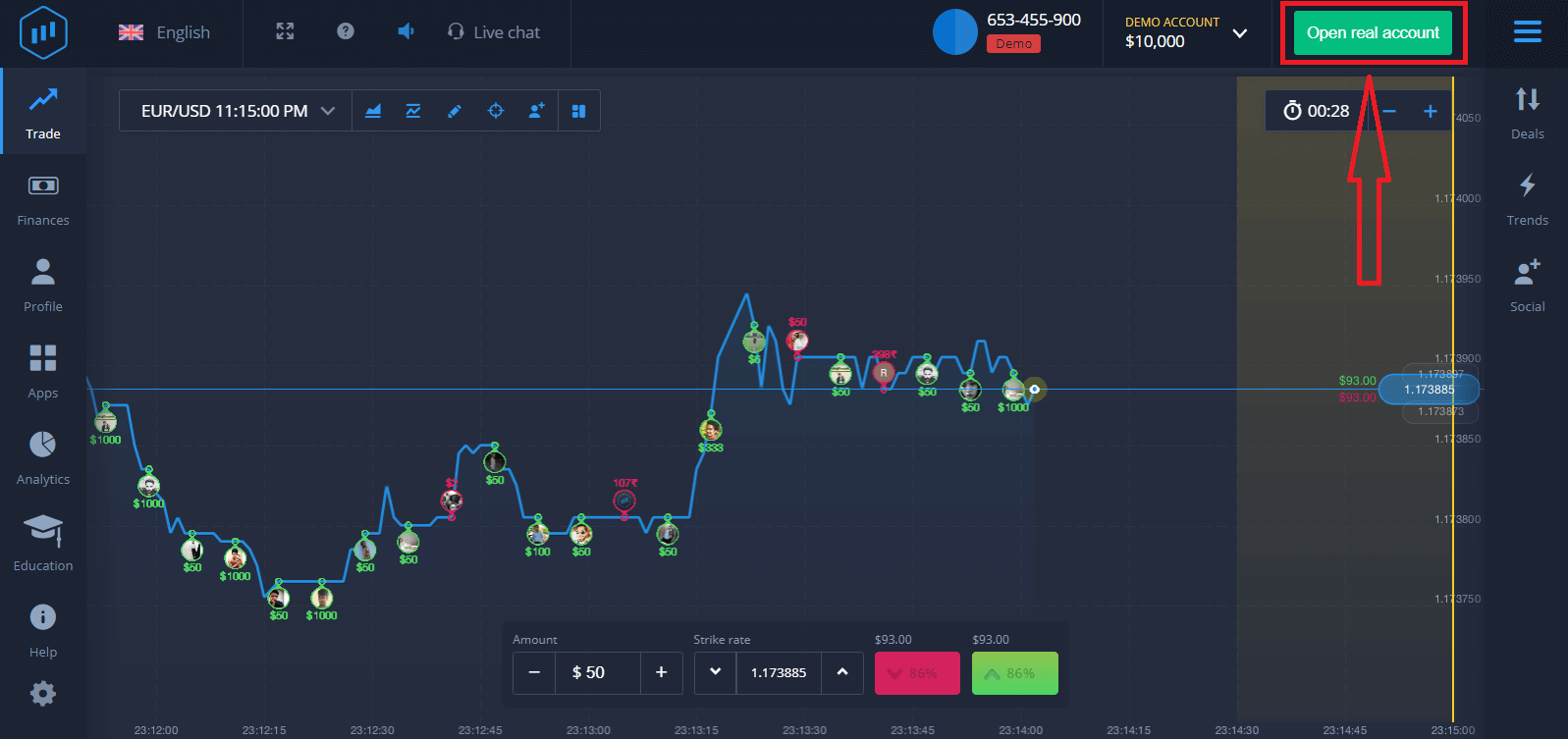
Der er tre tilgængelige muligheder: tilmelding med din e-mailadresse, Facebook-konto eller Google-konto, som vist nedenfor. Alt du skal gøre er at vælge en passende metode og oprette en adgangskode.
Sådan opretter du en ExpertOption-konto med en e-mail
1. Du kan oprette en konto på platformen ved at klikke på knappen " Rigtig konto " i øverste højre hjørne. 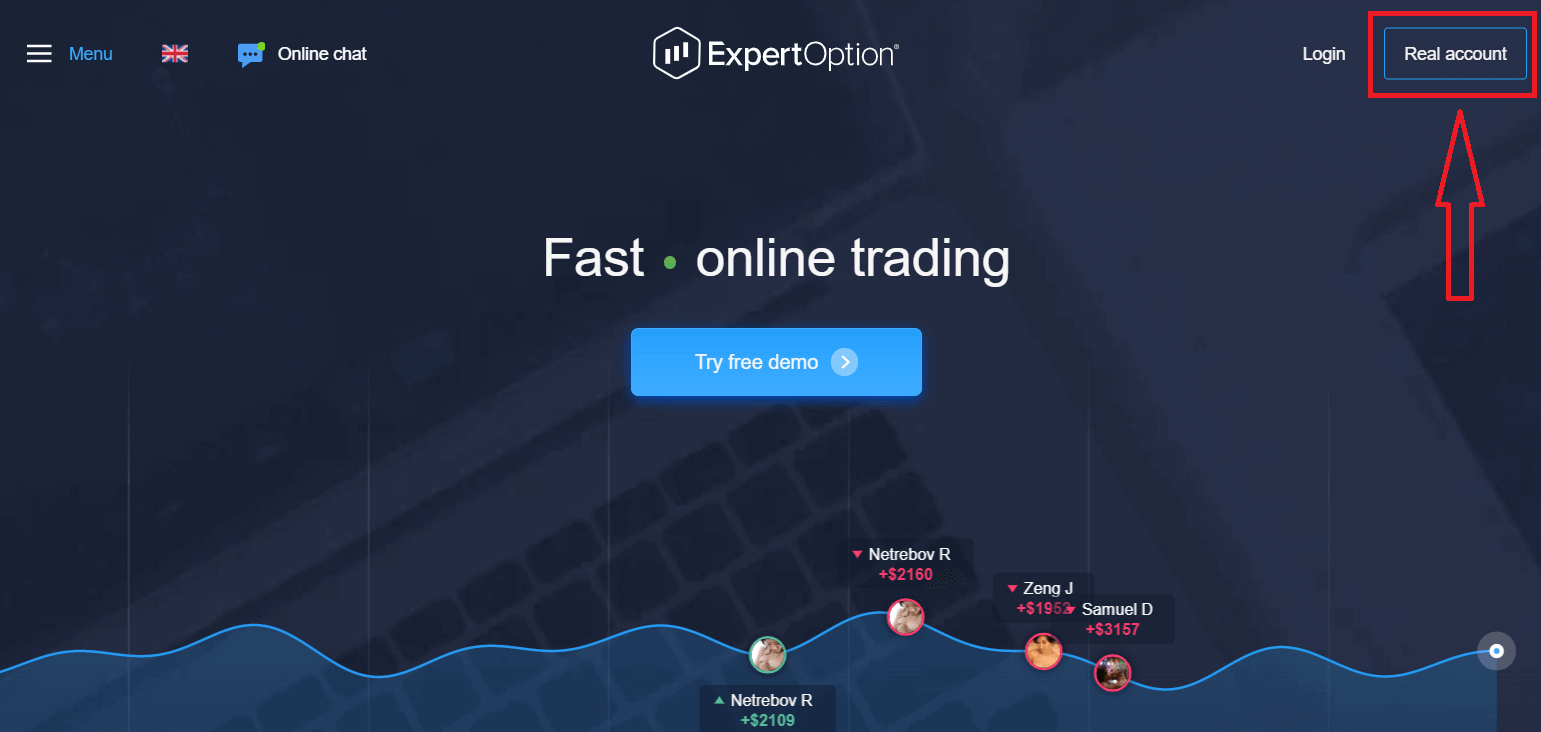
2. For at oprette en konto skal du udfylde alle nødvendige oplysninger og klikke på "Åbn konto".
- Indtast en gyldig e-mailadresse.
- Opret en stærk adgangskode.
- Du skal også læse "Vilkår og betingelser" og kontrollere det.
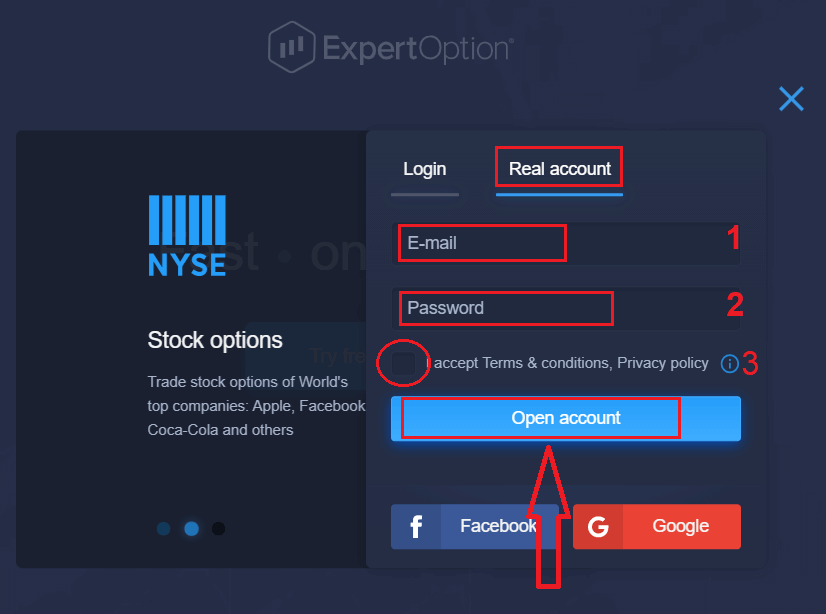
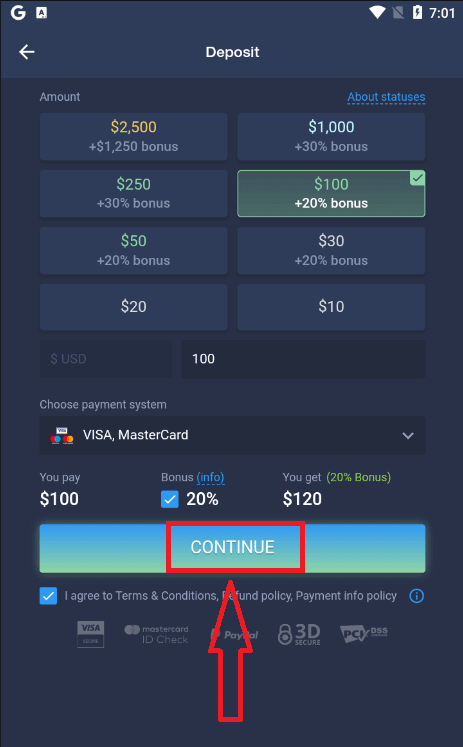
Tillykke! Du har tilmeldt dig. For at starte livehandel skal du foretage en investering på din konto (minimumsindbetalingen er 10 USD).
Sådan foretager du en indbetaling i ExpertOption
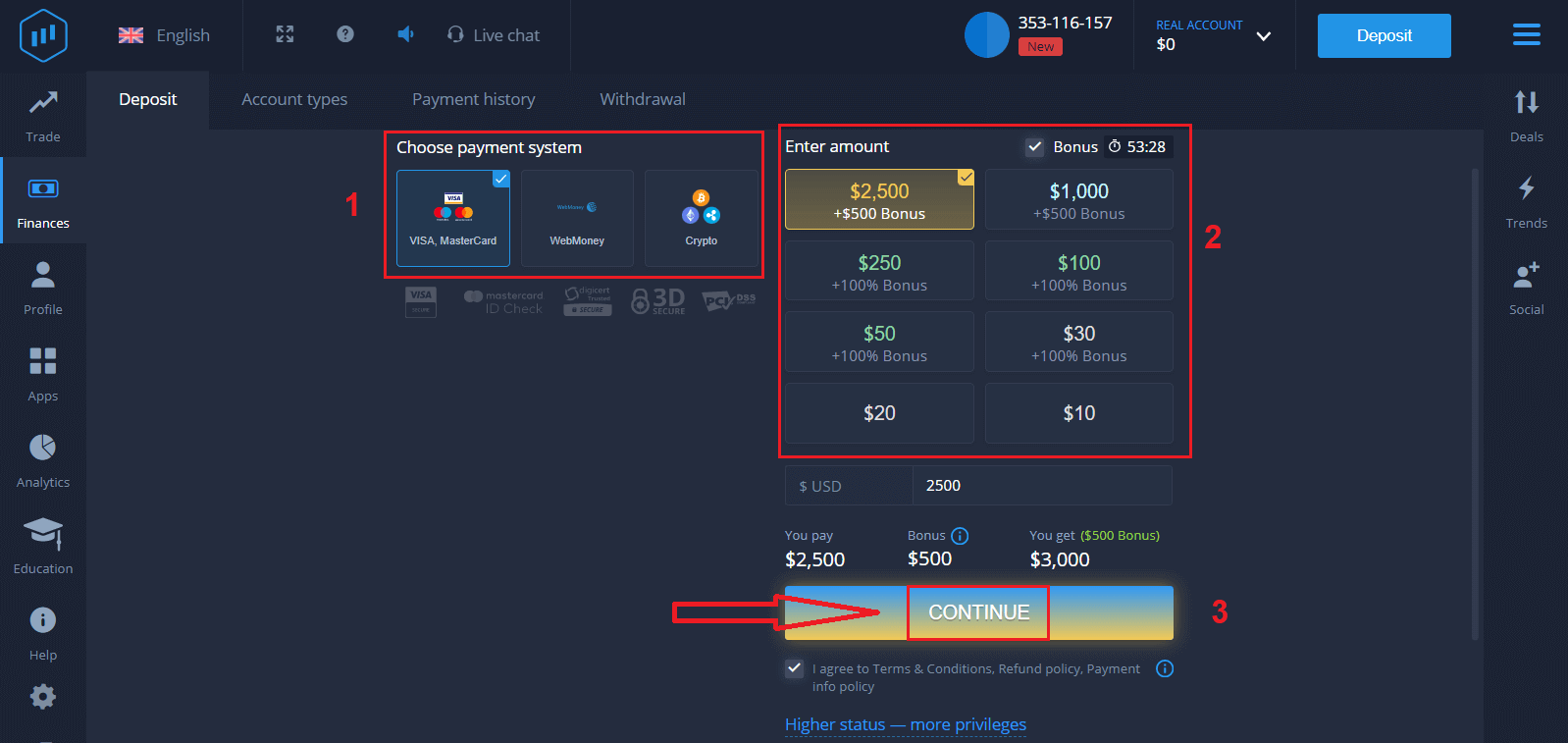
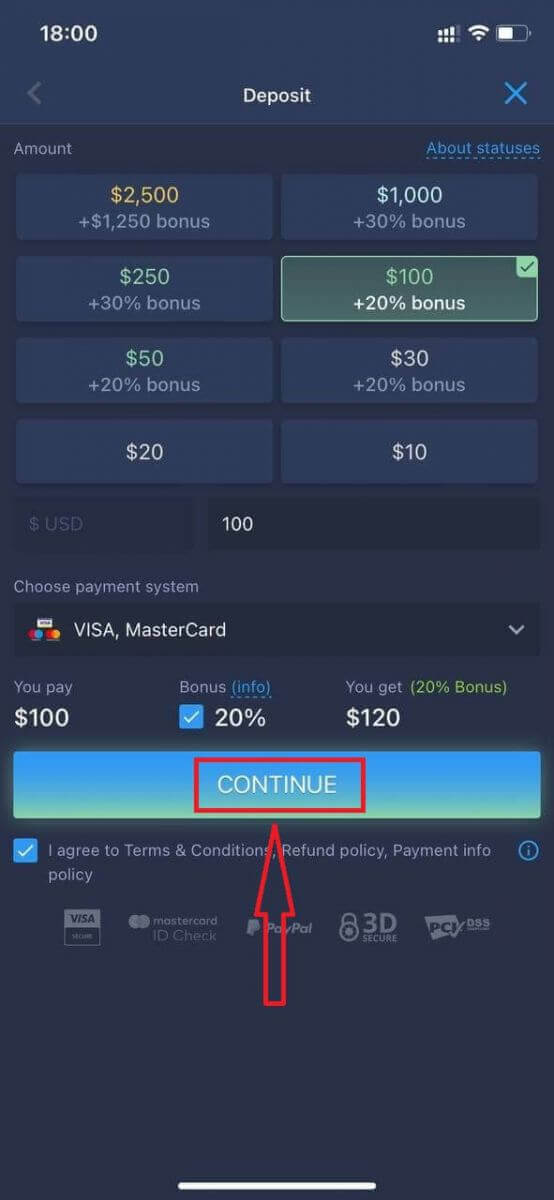
Indtast kortoplysningerne, og klik på "Tilføj penge ..."
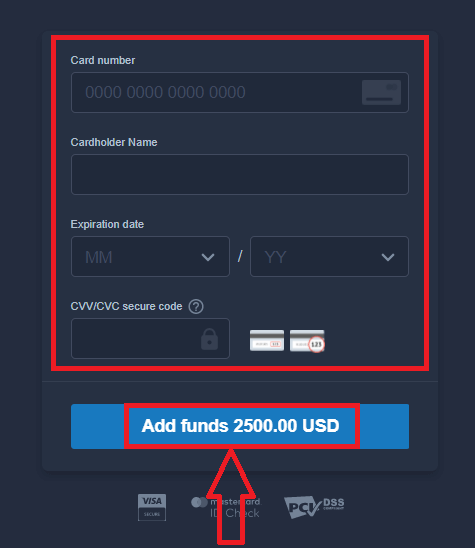
Nu kan du handle på en rigtig konto efter at have foretaget en vellykket indbetaling.
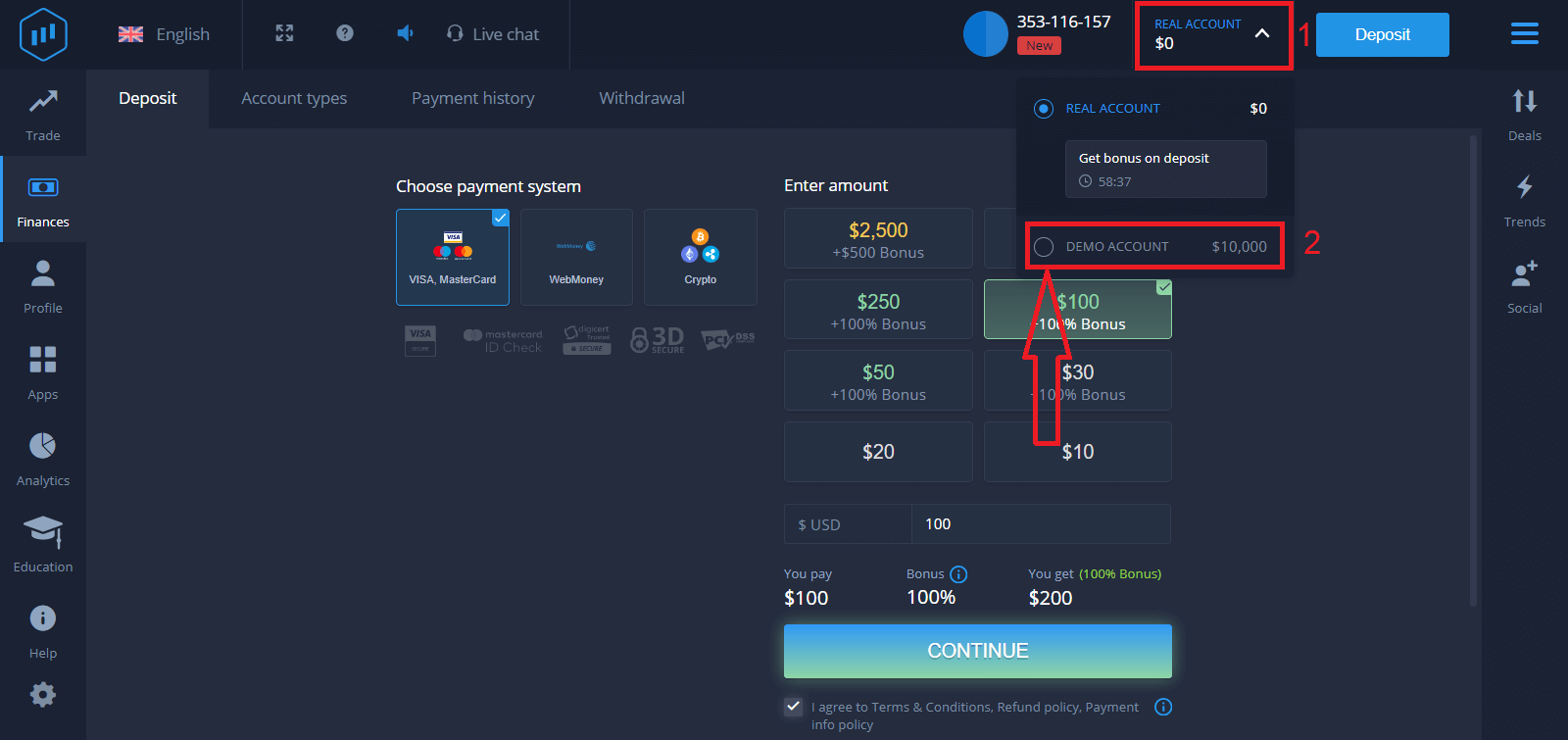
Hvis du vil bruge demokontoen, skal du klikke på "RIGTIG KONTO" og vælge "DEMOKONTO" for at begynde at handle med $10.000 på demokontoen. En demokonto er et værktøj, der giver dig mulighed for at blive fortrolig med platformen, øve dine handelsfærdigheder på forskellige aktiver og afprøve nye mekanismer på et realtidsdiagram uden risiko.
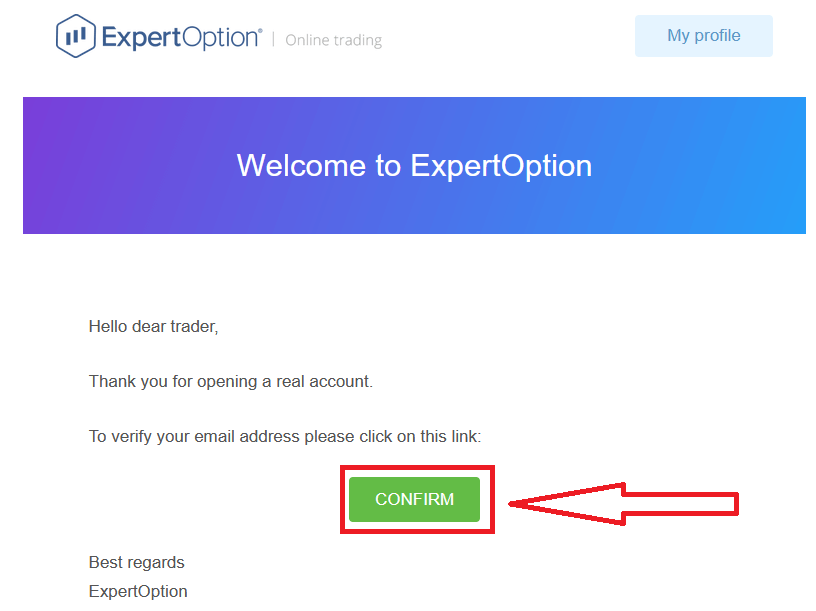
Endelig, når du har tilgået din e-mail, sender ExpertOption dig en bekræftelses-e-mail. Klik på knappen i den mail for at aktivere din konto. Så er du færdig med tilmeldingen og aktiveringen af din konto.
Sådan tilmelder du dig en ExpertOption-konto ved hjælp af Facebook
Du har også mulighed for at åbne din konto via din Facebook-konto, og det kan du gøre i et par enkle trin:1. Tjek "Vilkår og betingelser", og klik på Facebook- knappen
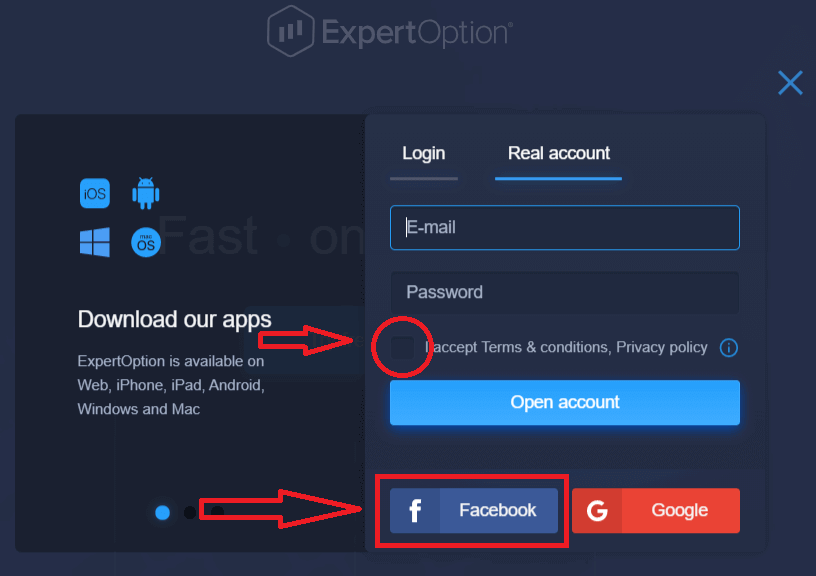
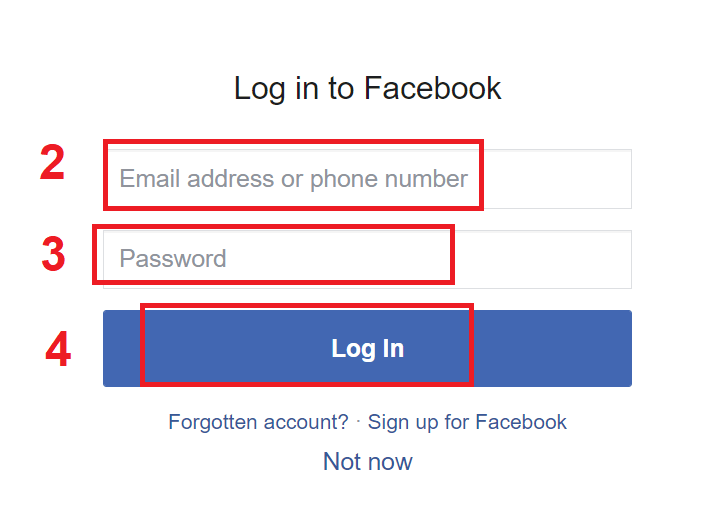
. 2. Facebook-loginvinduet åbnes, hvor du skal indtaste den e-mailadresse, du brugte til at tilmelde dig Facebook.
3. Indtast adgangskoden fra din Facebook-konto.
4. Klik på "Log ind".
Når du har klikket på knappen "Log ind", anmoder ExpertOption om adgang til: Dit navn og profilbillede samt din e-mailadresse. Klik på "Fortsæt...".
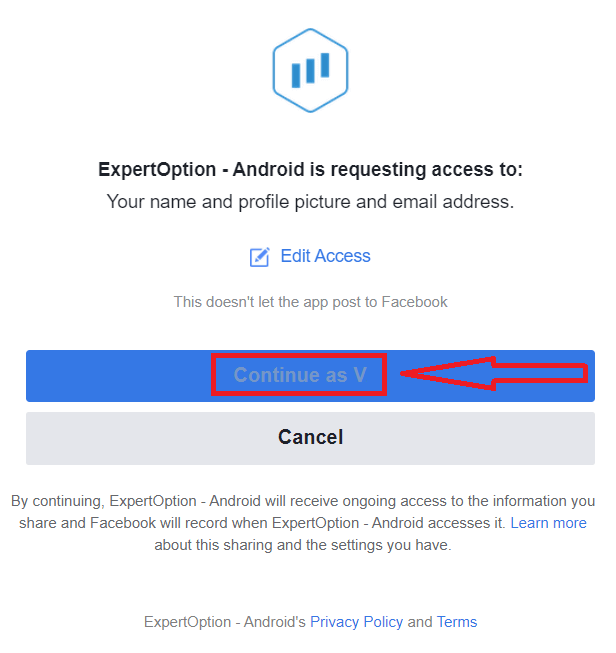
Derefter bliver du automatisk omdirigeret til ExpertOption-platformen.
Sådan tilmelder du dig en ExpertOption-konto ved hjælp af Google
1. For at tilmelde dig en Google- konto skal du tjekke "Vilkår og betingelser" og klikke på den tilsvarende knap i tilmeldingsformularen. 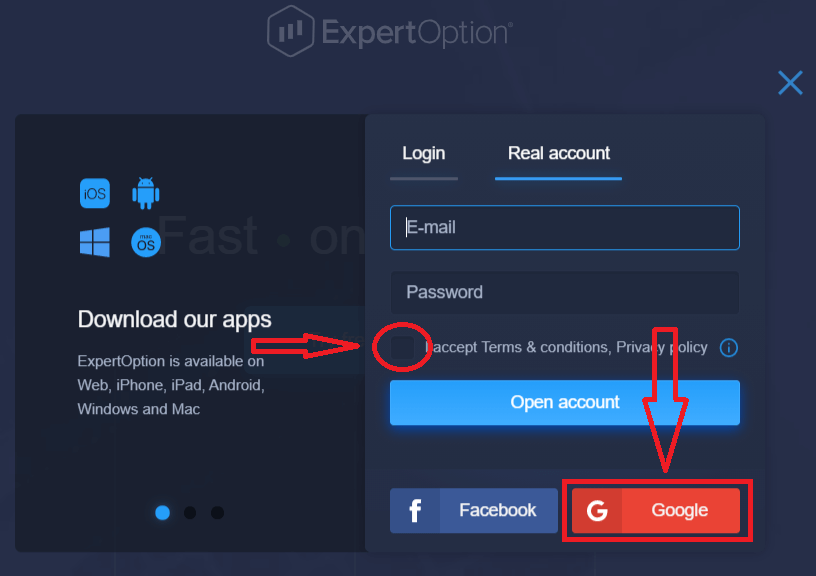
2. Indtast dit telefonnummer eller din e-mailadresse i det nye vindue, og klik på "Næste".
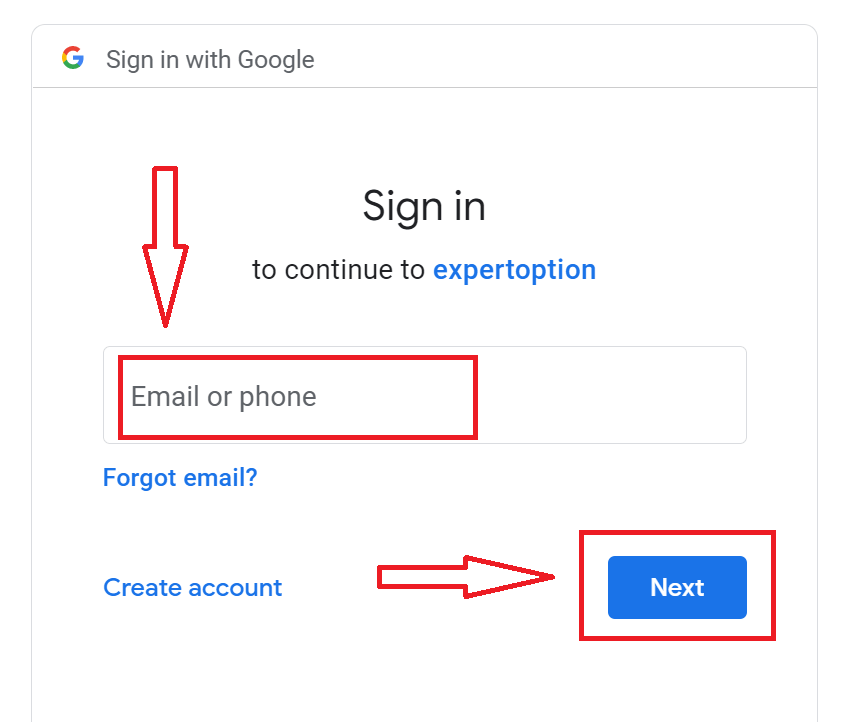
3. Indtast derefter adgangskoden til din Google-konto, og klik på "Næste".
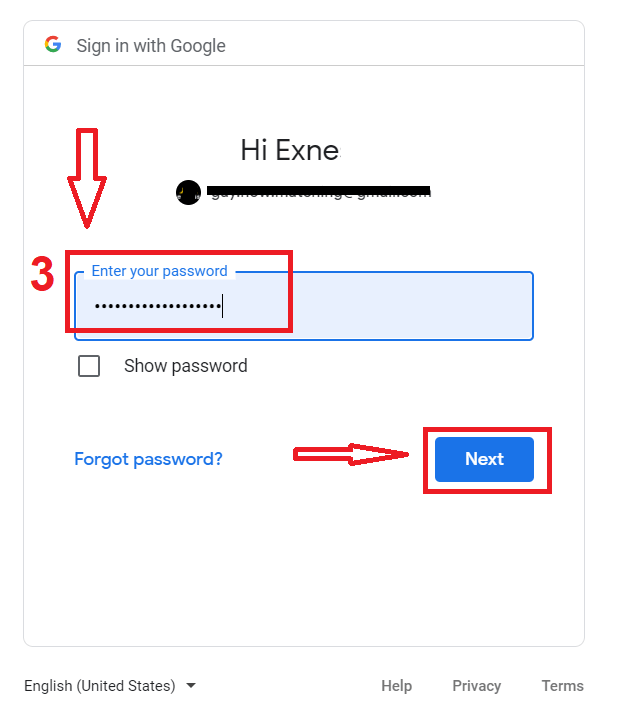
Følg derefter instruktionerne, som tjenesten har sendt til din e-mailadresse.
Opret en konto på ExpertOption iOS-appen
Hvis du har en iOS-mobilenhed, skal du downloade den officielle ExpertOption-mobilapp fra App Store eller her . Søg blot efter appen “ExpertOption - Mobile Trading” og download den på din iPhone eller iPad.Mobilversionen af handelsplatformen er nøjagtig den samme som webversionen. Derfor vil der ikke være problemer med handel og overførsel af penge.
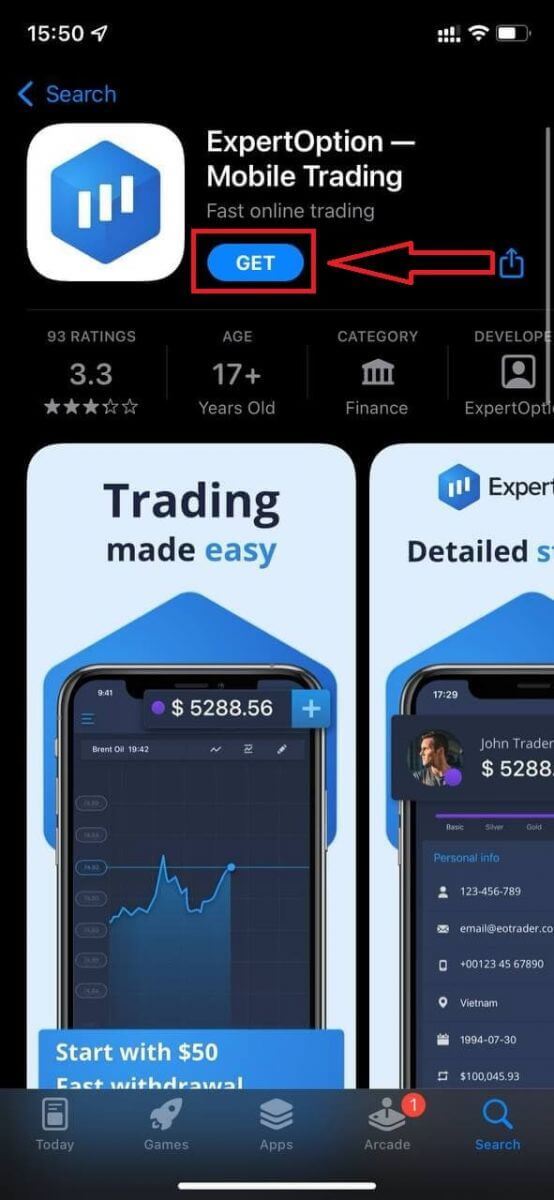
Åbn derefter ExpertOption-appen, og du vil se handelsplatformen. Klik på "Køb" eller "Sælg" for at forudsige, hvor grafen vil gå hen.
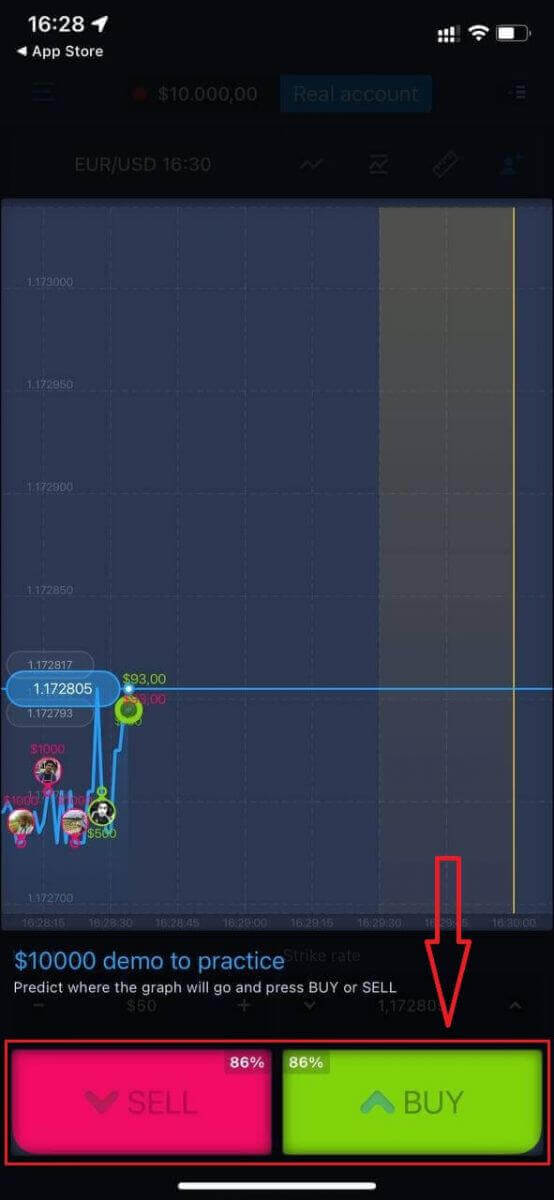
Nu kan du fortsætte med at handle med $10.000 på Daemo-kontoen.
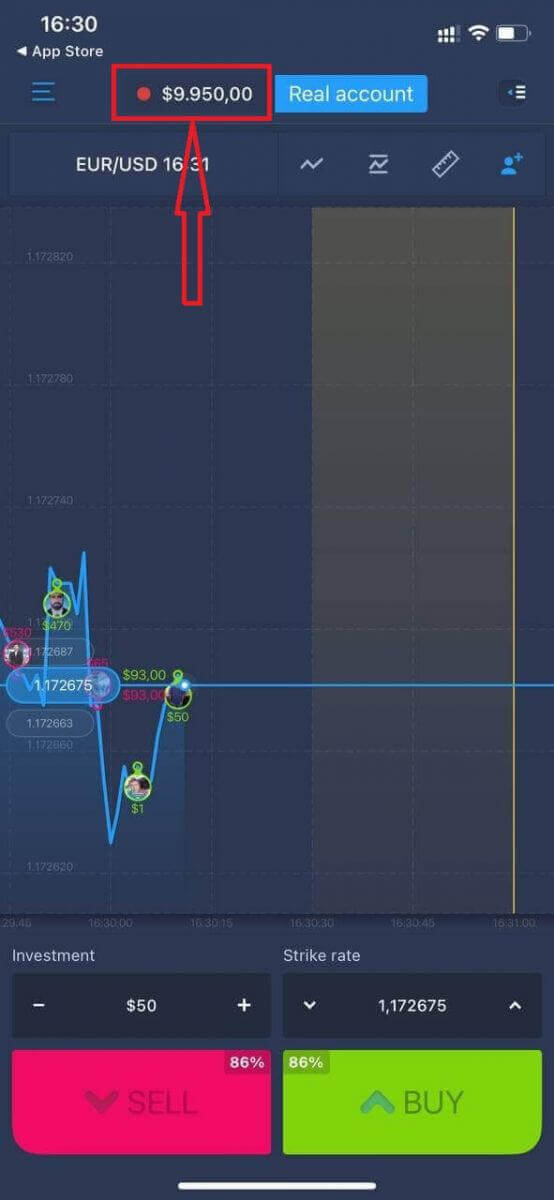
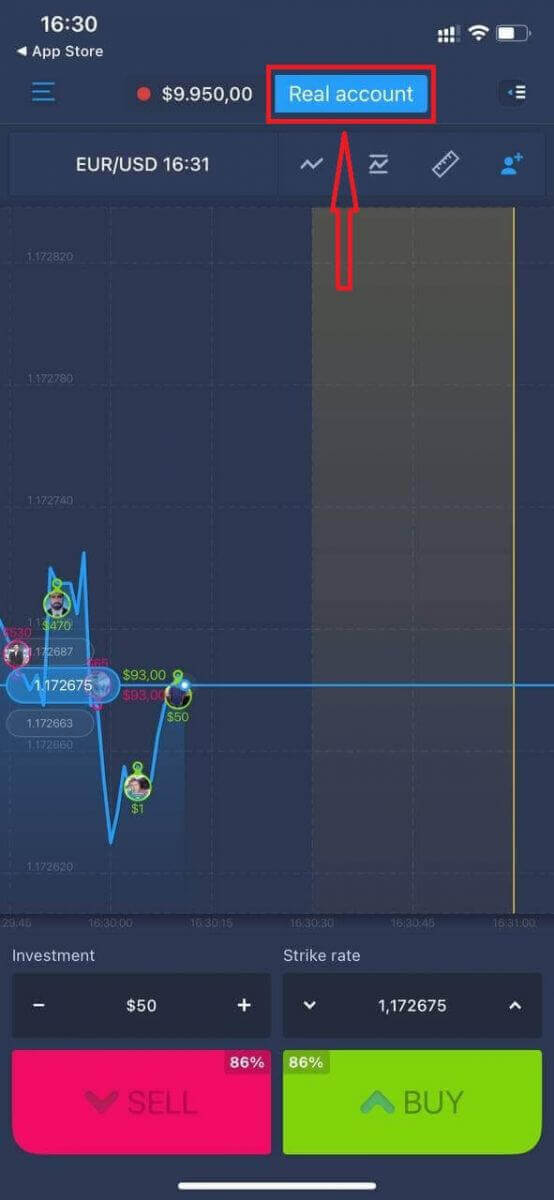
Du kan også åbne en konto på iOS-mobilplatformen ved at klikke på "Rigtig konto".
- Indtast en gyldig e-mailadresse.
- Opret en stærk adgangskode.
- Du skal også acceptere "Vilkår og betingelser".
- Klik på "Opret konto".
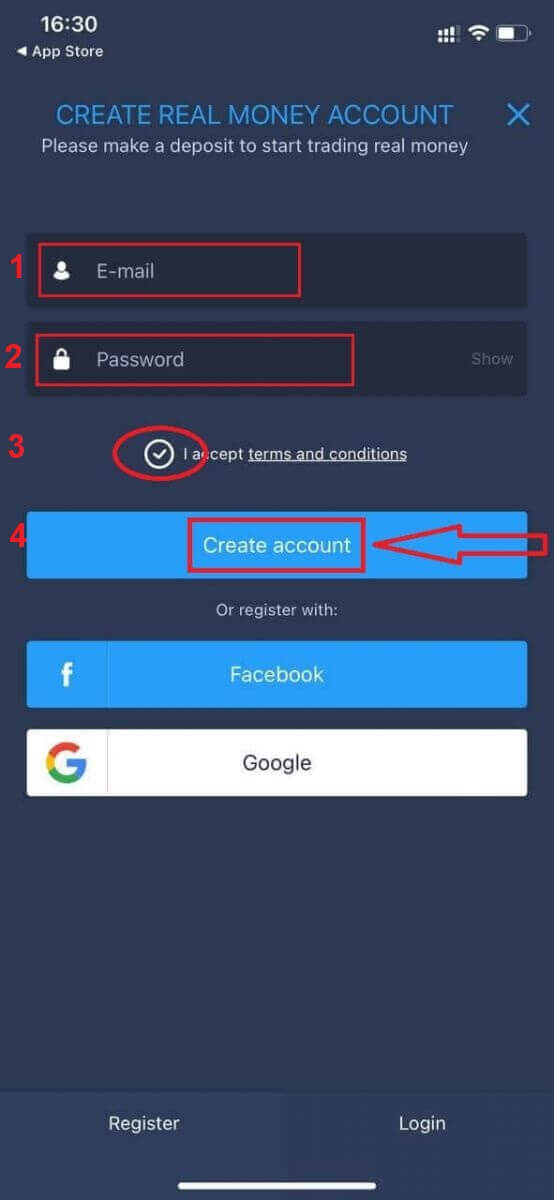
Tillykke! Du har tilmeldt dig, nu kan du indbetale og begynde at handle med en rigtig konto.
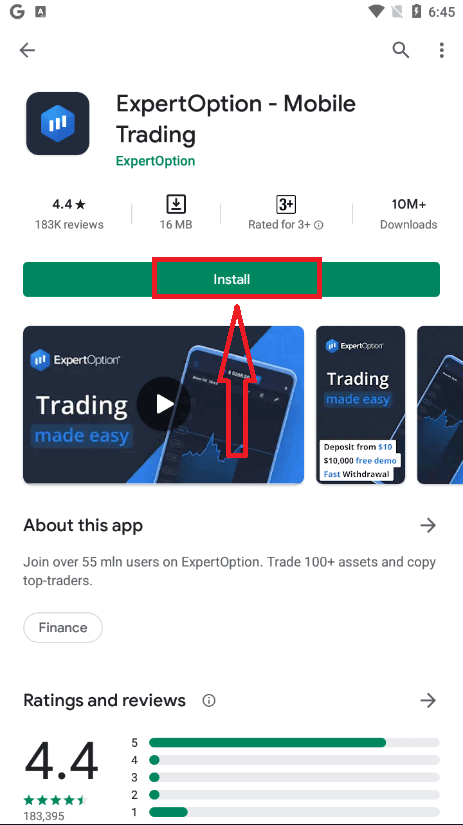
Opret en konto på ExpertOption Android-appen
Hvis du har en Android-mobilenhed, skal du downloade den officielle ExpertOption-mobilapp fra Google Play eller her . Søg blot efter appen "ExpertOption - Mobile Trading" og download den på din enhed. Mobilversionen af handelsplatformen er præcis den samme som webversionen. Derfor vil der ikke være problemer med handel og overførsel af penge. Desuden betragtes ExpertOption-handelsappen til Android som den bedste app til onlinehandel. Den har derfor en høj vurdering i butikken.
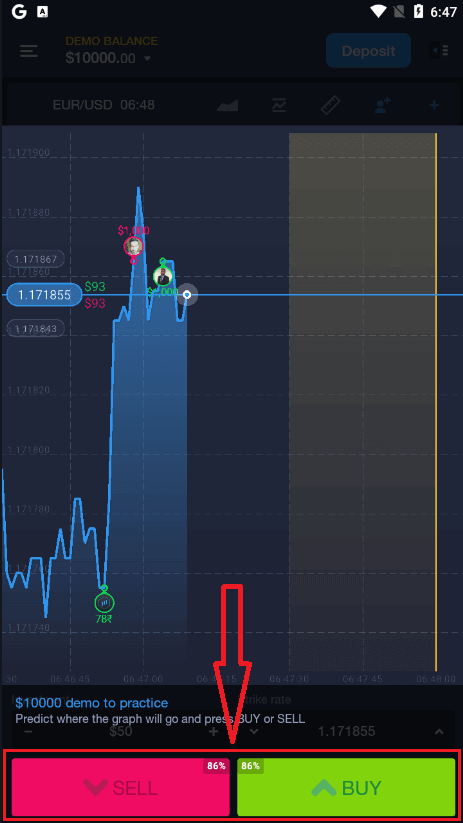
Åbn derefter ExpertOption-appen, og du vil se handelsplatformen. Klik på "Køb" eller "Sælg" for at forudsige, hvor grafen vil gå hen.
Nu kan du fortsætte med at handle med $10.000 på en demokonto.
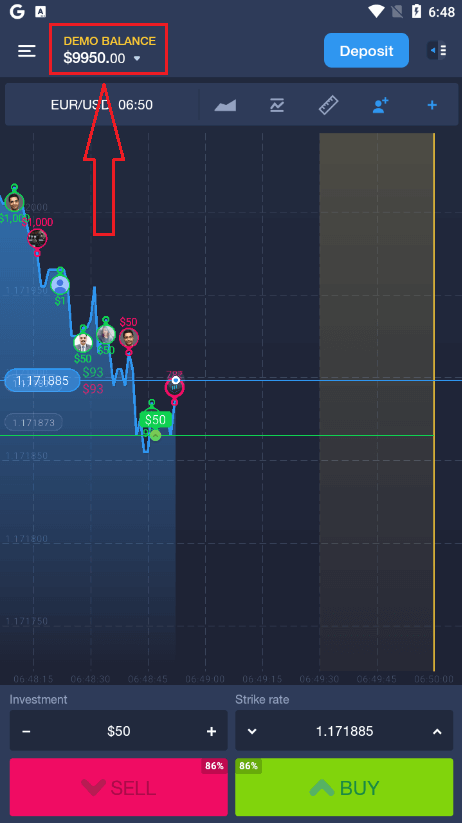
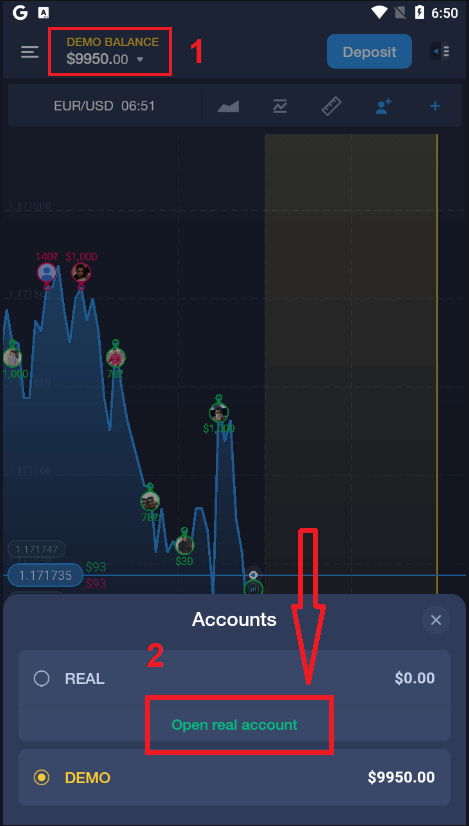
Du kan også åbne en konto på Android-mobilplatformen ved at klikke på "DEMO BALANCE" og derefter klikke på "Åbn rigtig konto".
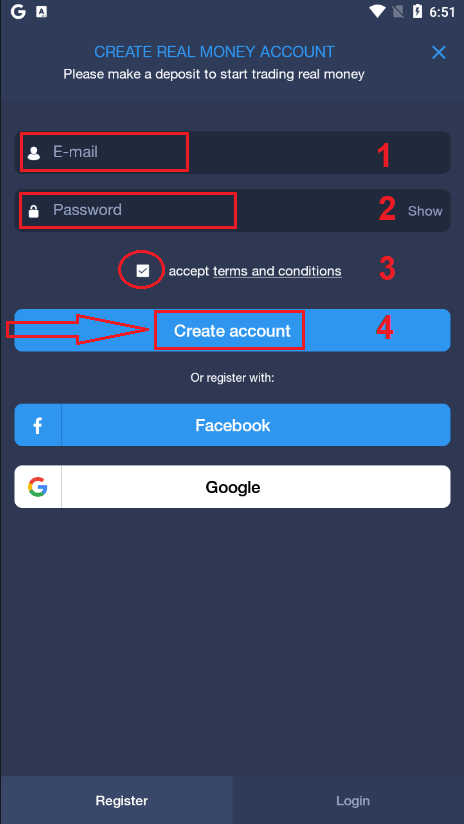
- Indtast en gyldig e-mailadresse.
- Opret en stærk adgangskode.
- Du skal også acceptere "Vilkår og betingelser".
- Klik på "Opret konto".
Tillykke! Du har tilmeldt dig, nu kan du indbetale og begynde at handle med den rigtige konto.
Opret en ExpertOption-konto på mobilweb
Hvis du vil handle på den mobile webversion af ExpertOption-handelsplatformen, kan du nemt gøre det. Åbn først din browser på din mobilenhed. Søg derefter efter " expertoption " og besøg mæglerens officielle hjemmeside.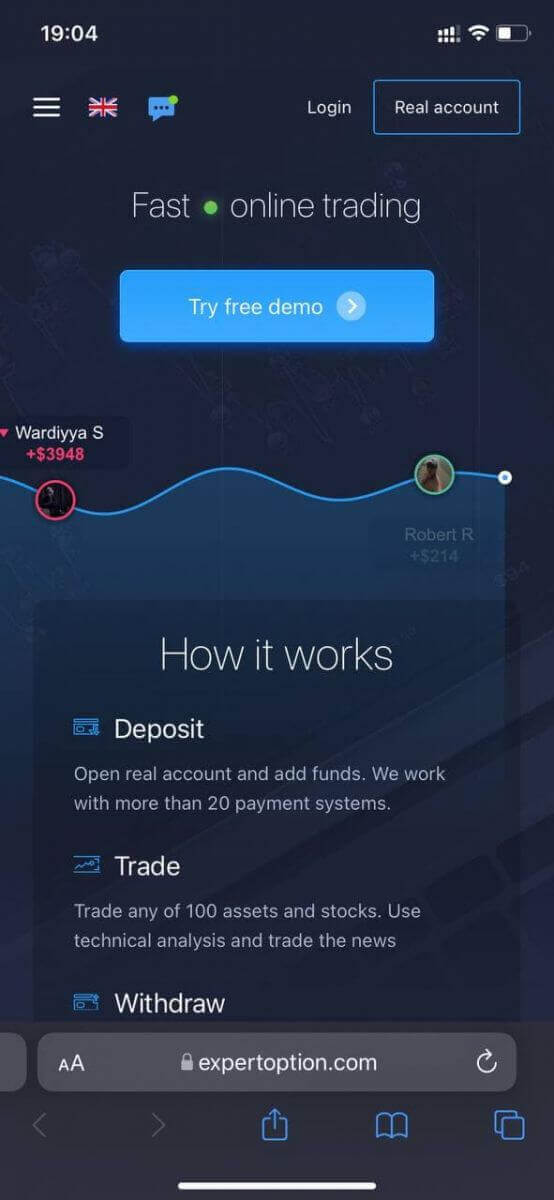
Klik på knappen "Rigtig konto" i øverste højre hjørne.
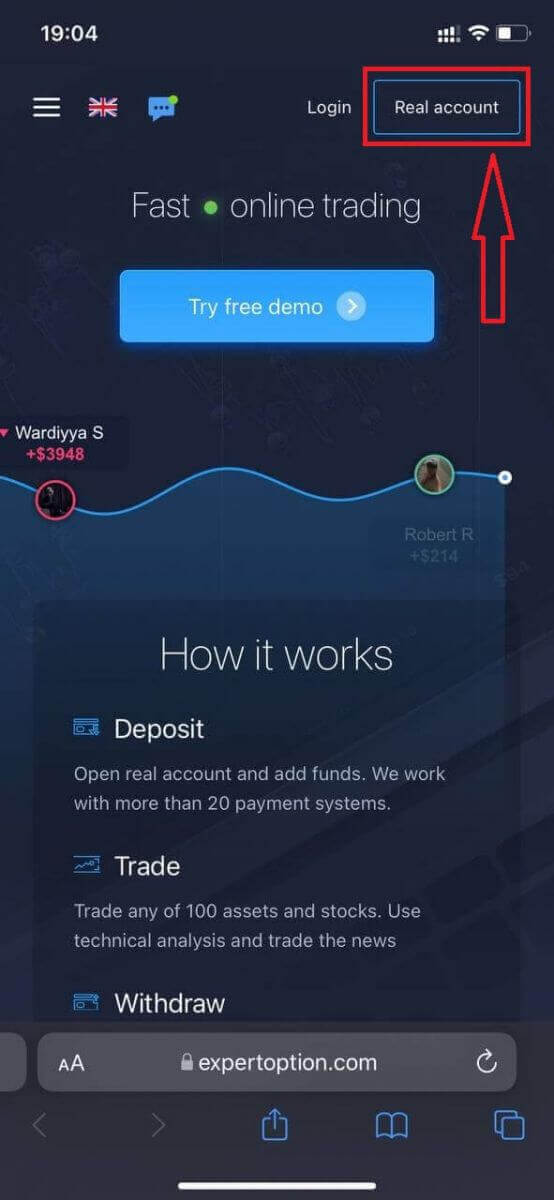
På dette trin indtaster vi stadig dataene: e-mail, adgangskode, accepterer "Vilkår og betingelser" og klikker på "Åbn konto".
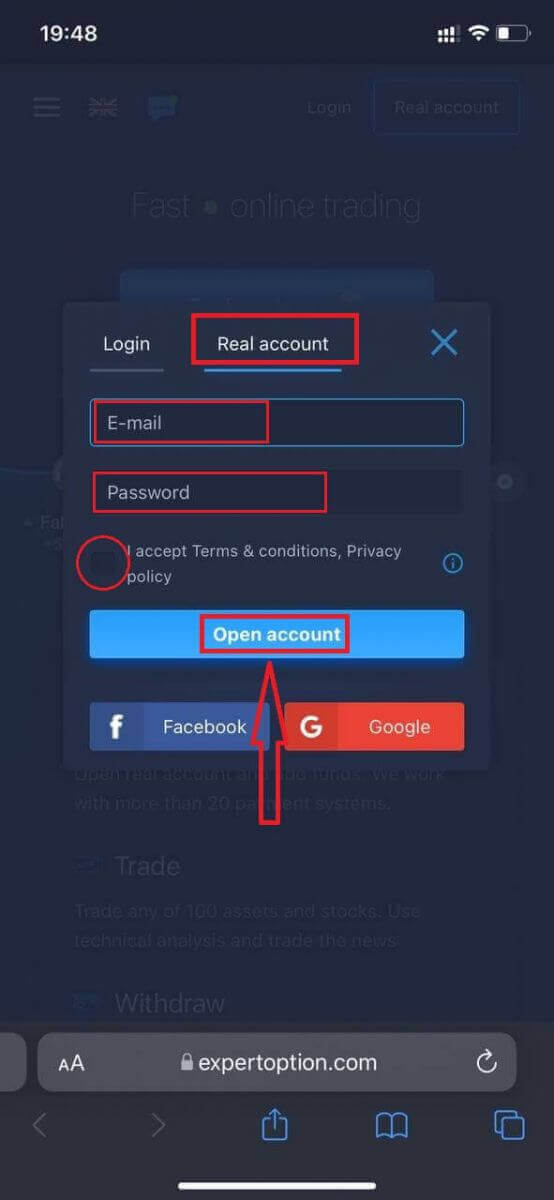
Tillykke! Du har tilmeldt dig. Nu kan du indbetale og begynde at handle med en rigtig konto.
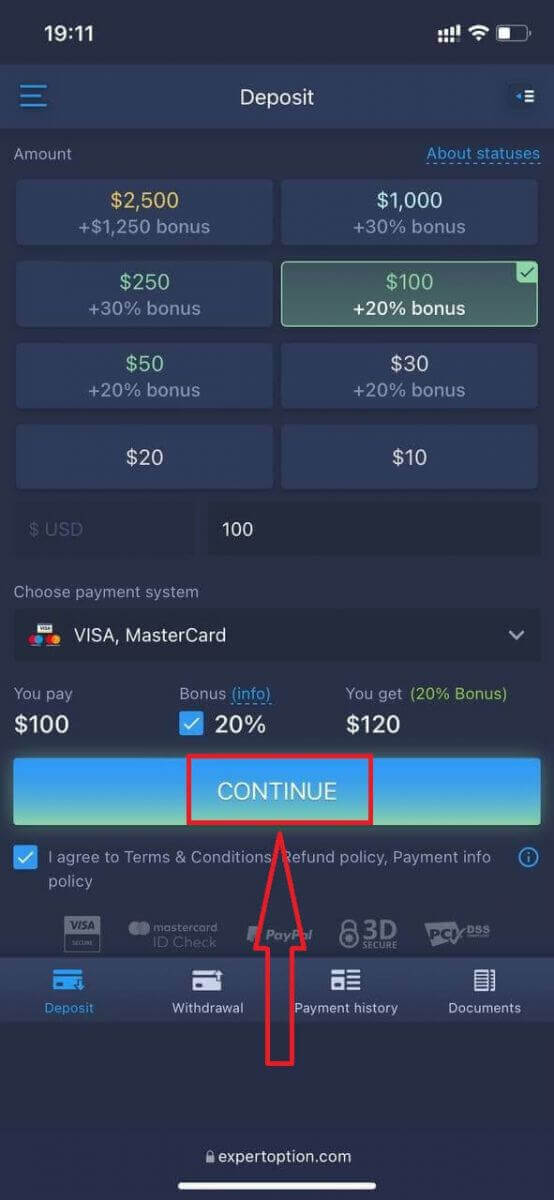
Den mobile webversion af handelsplatformen er nøjagtig den samme som den almindelige webversion. Derfor vil der ikke være problemer med handel og overførsel af penge.
Eller hvis du først vil handle med en demokonto, kan du gøre det ved at klikke på menuikonet .
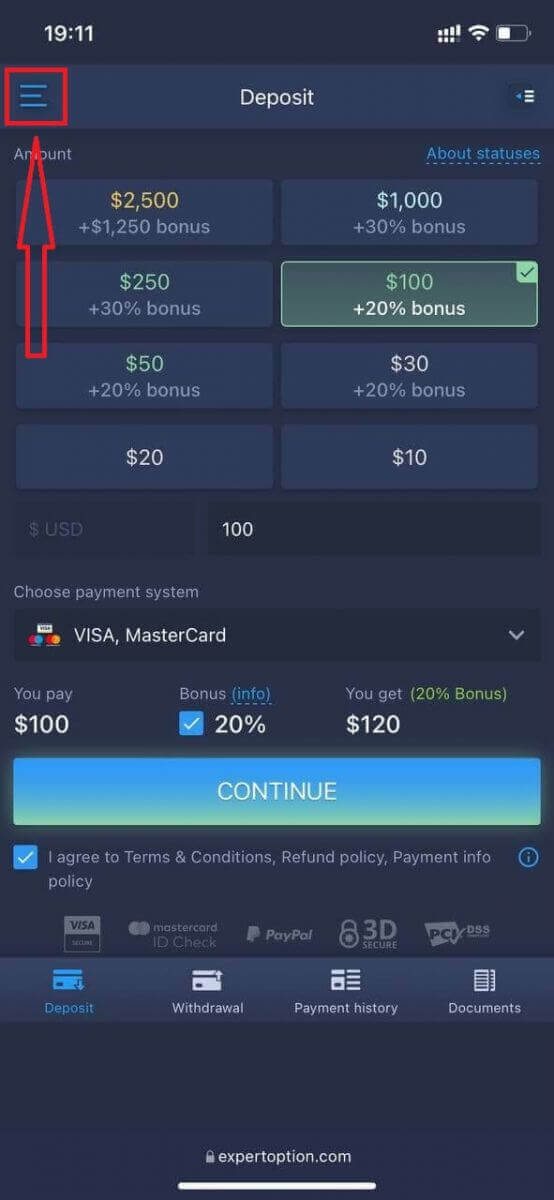
Klik på "Handel".
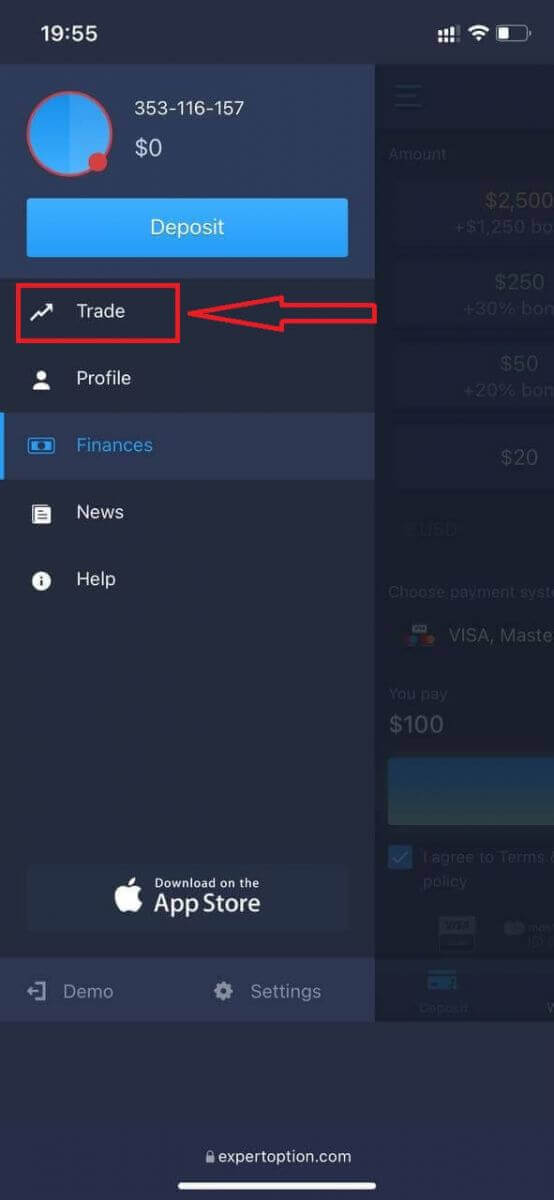
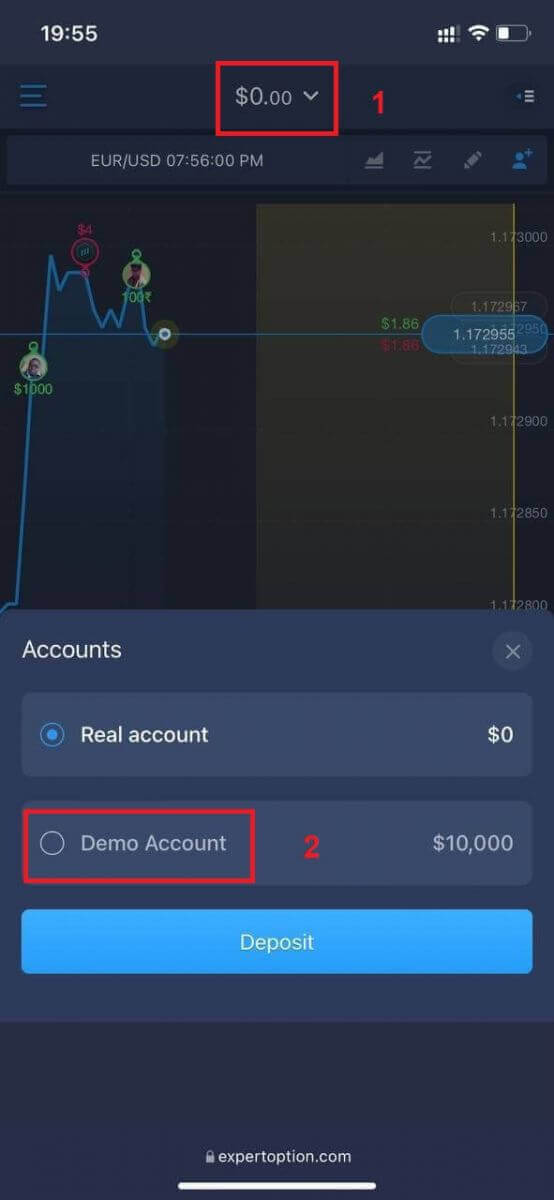
Skift konti fra den rigtige konto til demokontoen.
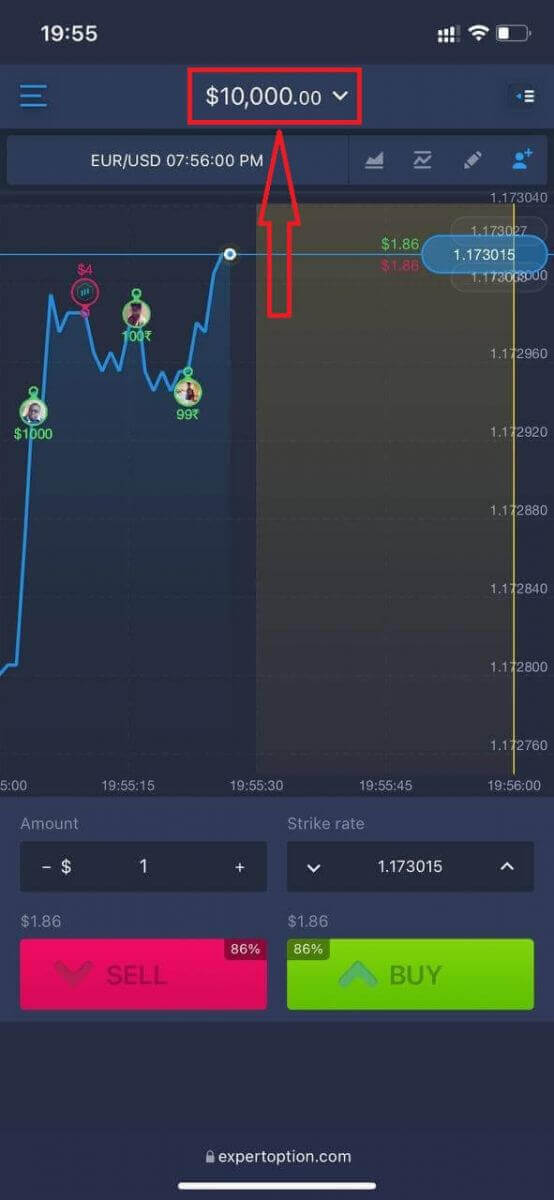
Du vil have $10.000 på demokontoen.
Ofte stillede spørgsmål (FAQ)
Er der en demokonto?
Vi inviterer dig til at bruge en demokonto med en saldo på 10.000 virtuelle penge for at kunne evaluere fordelene ved handelsplatformen.
Hvor mange penge kan jeg tjene på øvelseskontoen?
Du kan ikke få nogen fortjeneste fra transaktioner, du gennemfører på øvelseskontoen. Du modtager virtuelle penge og foretager virtuelle transaktioner. Den er kun beregnet til træningsformål. For at handle med rigtige penge skal du indbetale penge på en rigtig konto.
Hvordan skifter jeg mellem øvelseskontoen og den rigtige konto?
For at skifte mellem konti skal du klikke på din saldo i det øverste midterste hjørne. Sørg for, at du er i handelsrummet. Panelet, der åbnes, viser alle dine konti: din rigtige konto og din øvelseskonto. Klik på en konto for at gøre den aktiv, så du kan bruge den til handel.
Konklusion: Start din handelsrejse med ExpertOption
At tilmelde sig ExpertOption er mere end blot at oprette en konto – det er din adgang til globale finansmarkeder. Uanset om du udforsker platformen via en demokonto eller dykker ned i livehandler, tilbyder ExpertOption et intuitivt, sikkert og funktionsrigt miljø, der understøtter dine mål. Med blot et par klik kan du få adgang til avancerede diagramværktøjer, kundesupport døgnet rundt og en række handelsaktiver.
Ofte stillede spørgsmål
Du skal normalt bruge dit fulde juridiske navn, e-mailadresse, telefonnummer, fødselsdato og bopælsland; en stærk adgangskode er påkrævet, og du skal opfylde platformens minimumsalder og regionale berettigelsesregler. Opbevar nøjagtige detaljer for at undgå forsinkelser i bekræftelsen.
Åbn ExpertOption-appen eller mobilwebstedet, tryk på Tilmeld dig, indtast din e-mail og opret en sikker adgangskode, og bekræft derefter din telefon, hvis du bliver bedt om det. Efter indsendelse skal du tjekke din indbakke for bekræftelseslinket, klikke på det for at bekræfte adressen og vende tilbage til appen for at afslutte eventuelle profilprompter. Hvis du bliver bedt om en SMS-kode, skal du indtaste koden nøjagtigt som modtaget.
Tjek først spam- og kampagnemapper, og bekræft derefter, at du har indtastet den korrekte e-mail. Prøv at sende bekræftelse igen fra platformen, brug muligheden for at sende igen eller anmod om en SMS-kode, hvis den er tilgængelig. Hvis du stadig mangler, skal du vente et par minutter på leveringsforsinkelser, prøve en anden e-mail-udbyder eller kontakte support med dit tidsstempel og din konto-e-mail.
Ja; mange mæglere begrænser brugere fra sanktionerede jurisdiktioner og kræver, at du er i den lovlige handelsalder (almindeligvis 18+). Nogle funktioner eller betalingsmetoder kan være blokeret af lokal lovgivning. Gennemgå platformens vilkår og meddelelse om regional tilgængelighed, før du registrerer dig.
Brug en unik, stærk adgangskode, aktiver to-faktor-godkendelse, hvis den er tilgængelig, bekræft kontaktmetoder, undgå genbrug af adgangskoder på tværs af websteder, og del aldrig loginoplysninger. Log ud på delte enheder og overvåg kontoaktivitet for ukendte logins.