Cómo iniciar sesión y verificar la cuenta en ExpertOption
Escrito por

Investigador de plataformas de negociación en línea y redactor de guías
Investiga plataformas de corredores y sistemas de cuentas comerciales.
ExpertOption es una plataforma de comercio en línea reconocida mundialmente que ofrece acceso perfecto a divisas, materias primas, criptomonedas y acciones a través del comercio de opciones binarias. Para garantizar un entorno comercial seguro y cumplir con las regulaciones internacionales, iniciar sesión de forma segura y verificar su cuenta son los primeros pasos esenciales antes de comenzar a operar.
Esta guía le explicará cómo iniciar sesión en su cuenta ExpertOption y completar el proceso de verificación, garantizando que su cuenta esté completamente segura y lista para depósitos, operaciones y retiros sin limitaciones.
Esta guía le explicará cómo iniciar sesión en su cuenta ExpertOption y completar el proceso de verificación, garantizando que su cuenta esté completamente segura y lista para depósitos, operaciones y retiros sin limitaciones.

Cómo iniciar sesión en ExpertOption
Cómo iniciar sesión en la cuenta de ExpertOption
- Acceda a la aplicación móvil o al sitio web de ExpertOption .
- Haz clic en “Iniciar sesión”.
- Introduce tu correo electrónico y contraseña.
- Haz clic en el botón azul “Iniciar sesión”.
- Si olvidaste tu correo electrónico, puedes iniciar sesión usando “Google” o “Facebook”.
- Si olvidaste tu contraseña, haz clic en “Olvidé mi contraseña”.
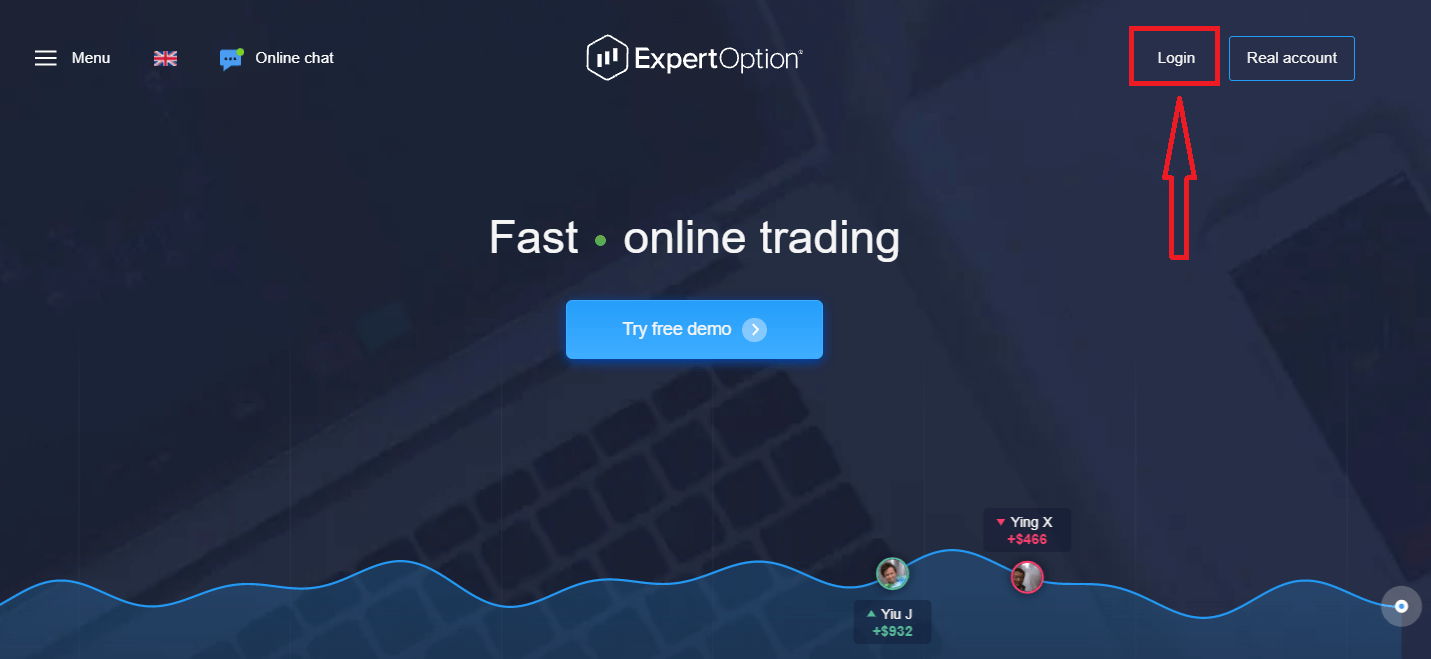
Haz clic en "Iniciar sesión" y aparecerá el formulario.
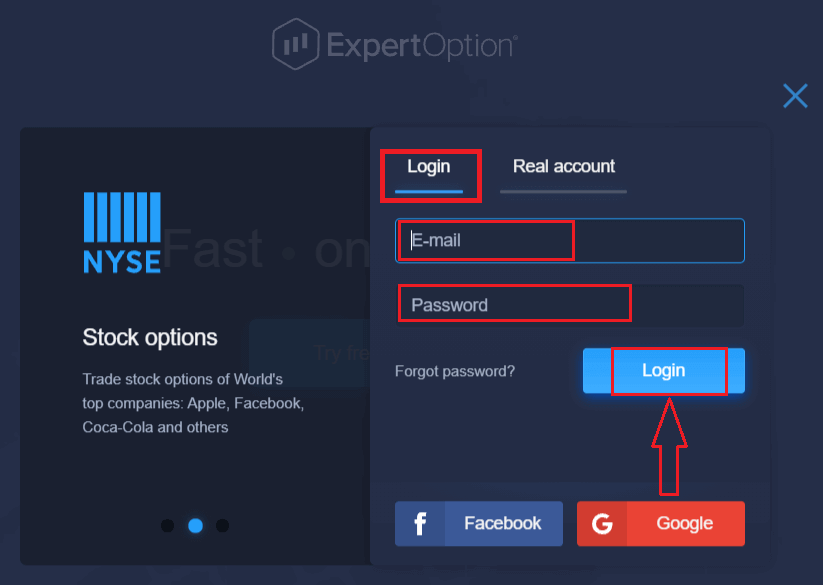
Introduce tu correo electrónico y la contraseña que usaste para acceder a tu cuenta y haz clic en el botón "Iniciar sesión".
Tras iniciar sesión correctamente, verás la página de Depósito, como se muestra a continuación. Para empezar a operar en vivo, debes realizar un depósito en tu cuenta (el depósito mínimo es de 10 USD).
Cómo realizar un depósito en ExpertOption:
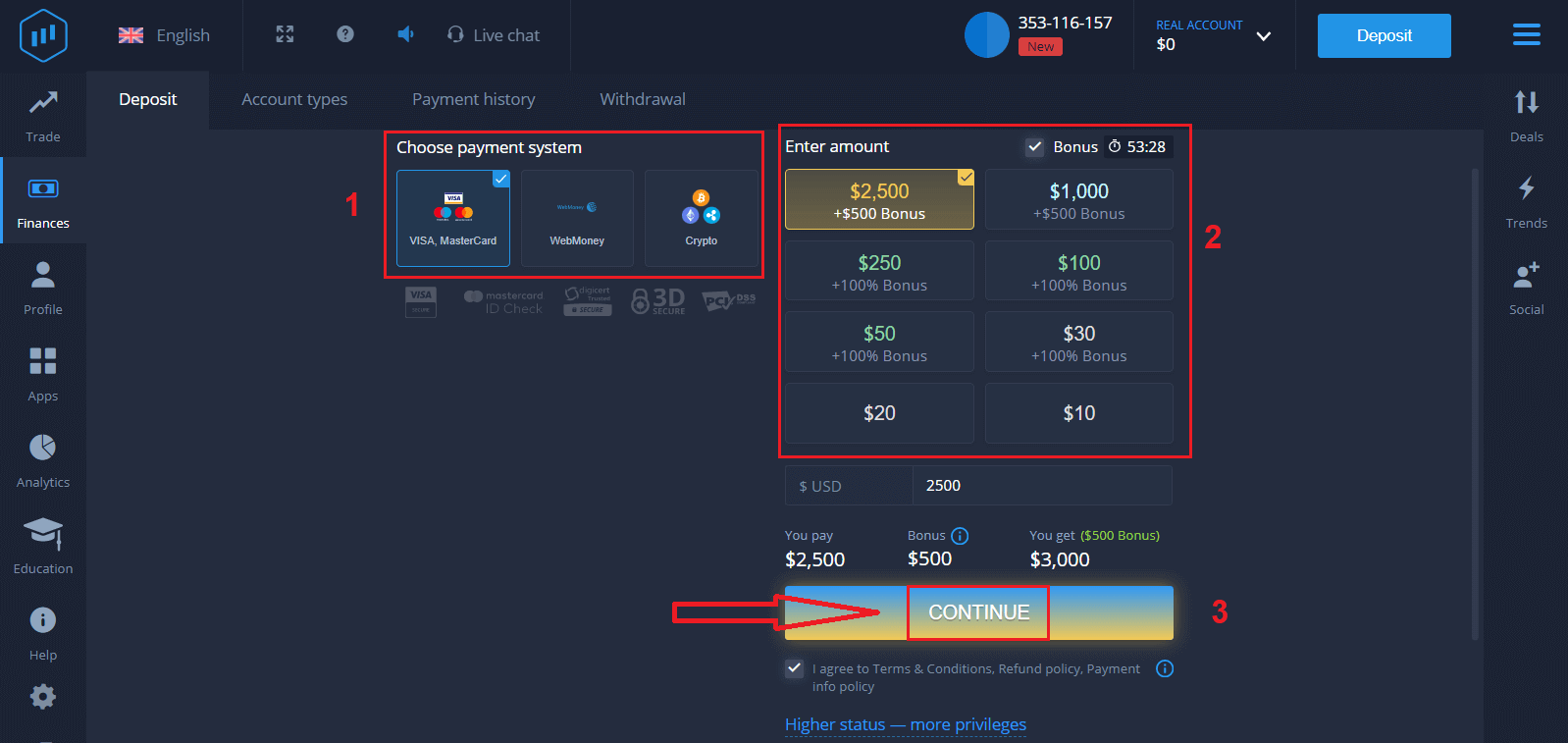
Introduce los datos de tu tarjeta y haz clic en "Añadir fondos...".
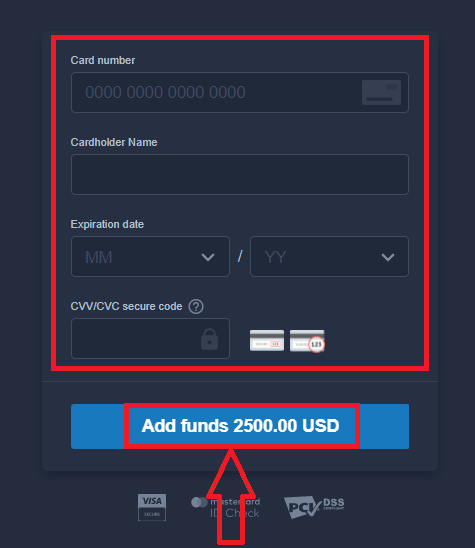
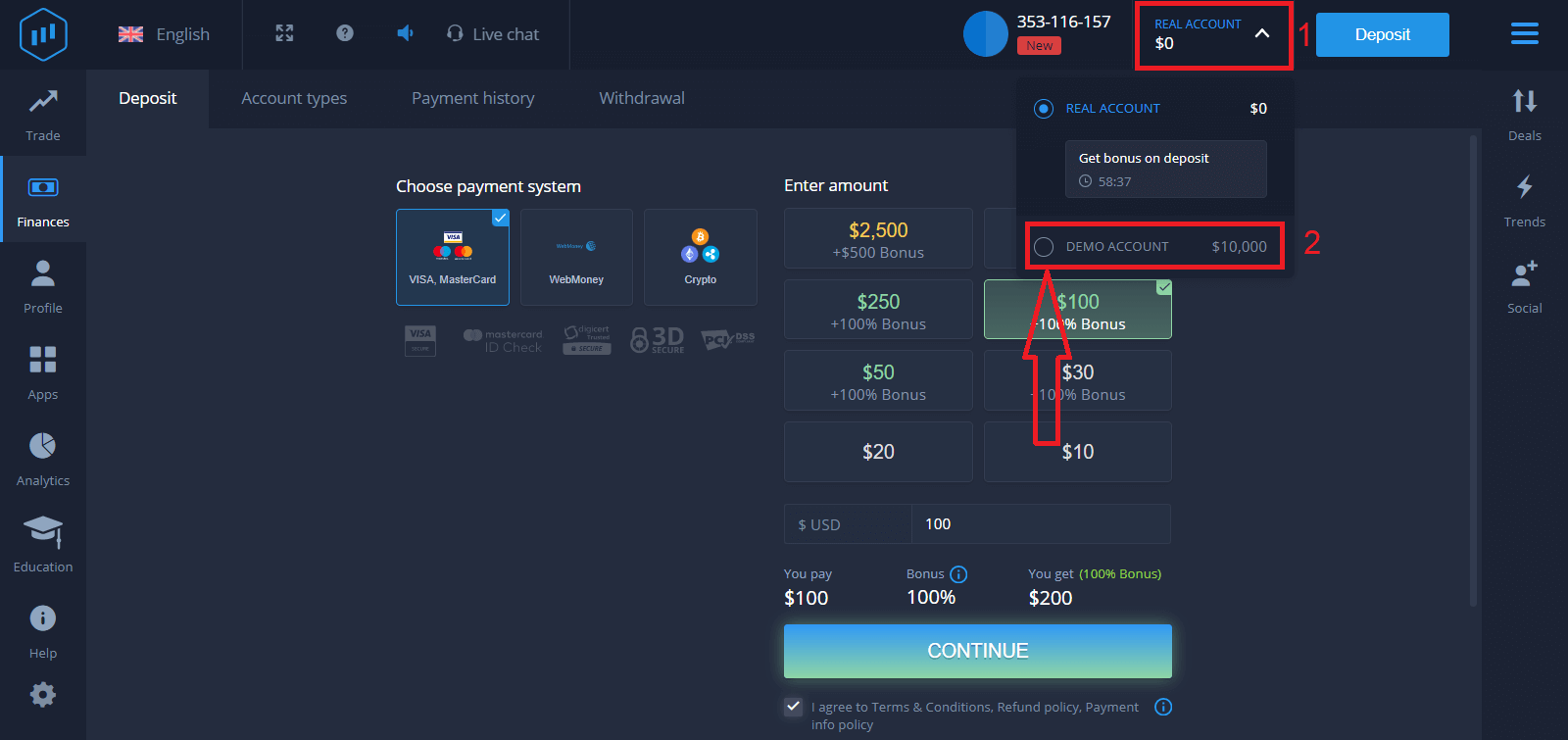
Ahora puedes operar en una cuenta real tras realizar el depósito correctamente.
Si prefieres usar la cuenta demo, haz clic en "CUENTA REAL" y selecciona "CUENTA DEMO" para empezar a operar con 10 000 USD. Una cuenta demo es una herramienta para familiarizarte con la plataforma, practicar tus habilidades de trading con diferentes activos y probar nuevas mecánicas en un gráfico en tiempo real sin riesgos.
Cómo iniciar sesión en ExpertOption usando Facebook
También puedes iniciar sesión en el sitio web usando tu cuenta personal de Facebook haciendo clic en el botón de Facebook.1. Haz clic en el botón de Facebook.
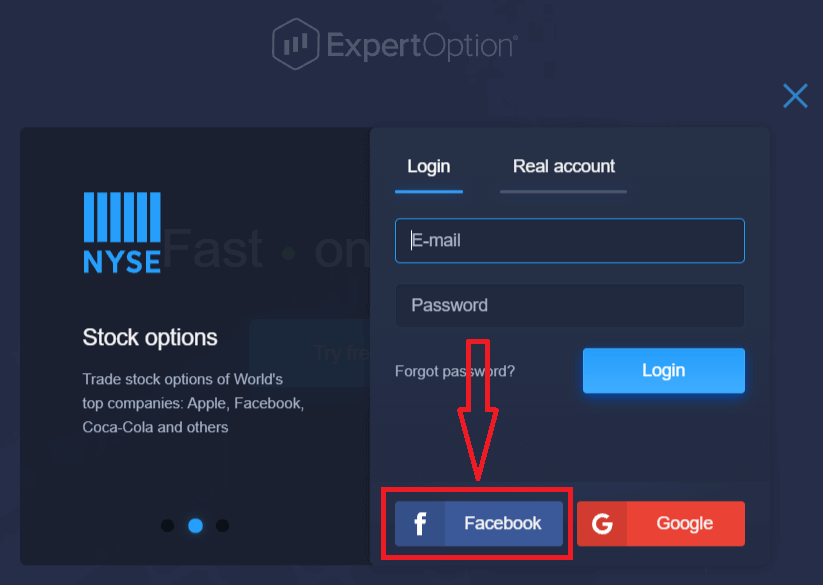
2. Se abrirá la ventana de inicio de sesión de Facebook, donde deberás ingresar la dirección de correo electrónico que usaste para registrarte en Facebook.
3. Ingresa la contraseña de tu cuenta de Facebook.
4. Haz clic en "Iniciar sesión".
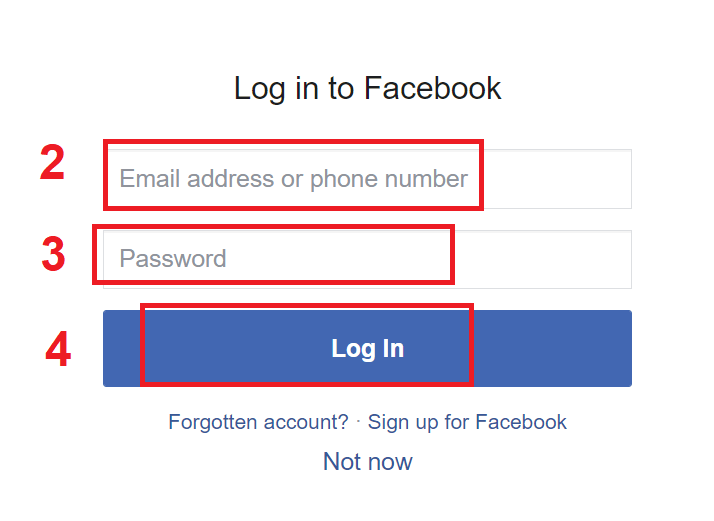
Una vez que hayas hecho clic en el botón "Iniciar sesión", ExpertOption solicitará acceso a: tu nombre y foto de perfil, y dirección de correo electrónico. Haz clic en "Continuar...".
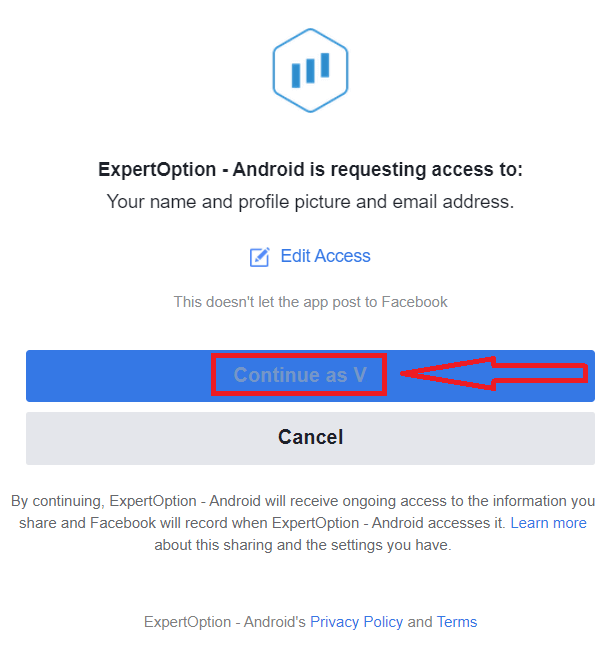
Después de eso, serás redirigido automáticamente a la plataforma de ExpertOption.
Cómo iniciar sesión en ExpertOption usando Google
1. Para autorizarte a través de tu cuenta de Google , haz clic en el botón de Google . 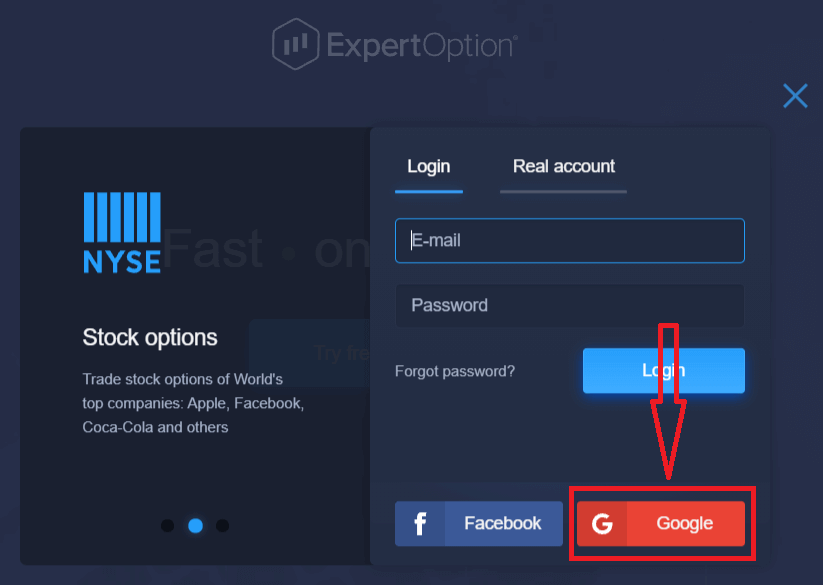
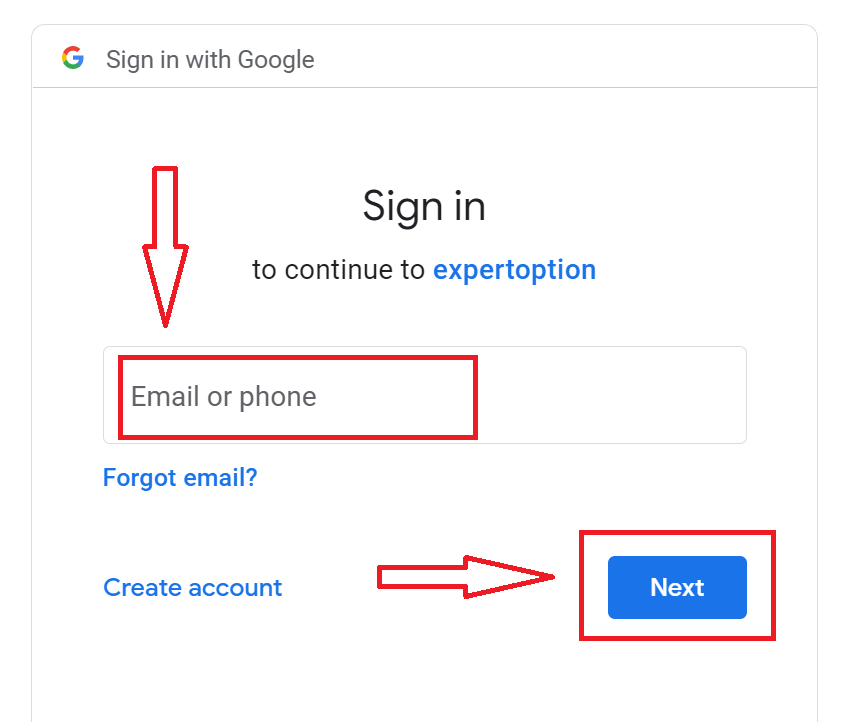
2. En la nueva ventana que se abre, ingresa tu número de teléfono o correo electrónico y haz clic en "Siguiente". El sistema abrirá una ventana donde se te solicitará la contraseña de tu cuenta de Google.
3. Ingresa la contraseña y haz clic en "Siguiente".
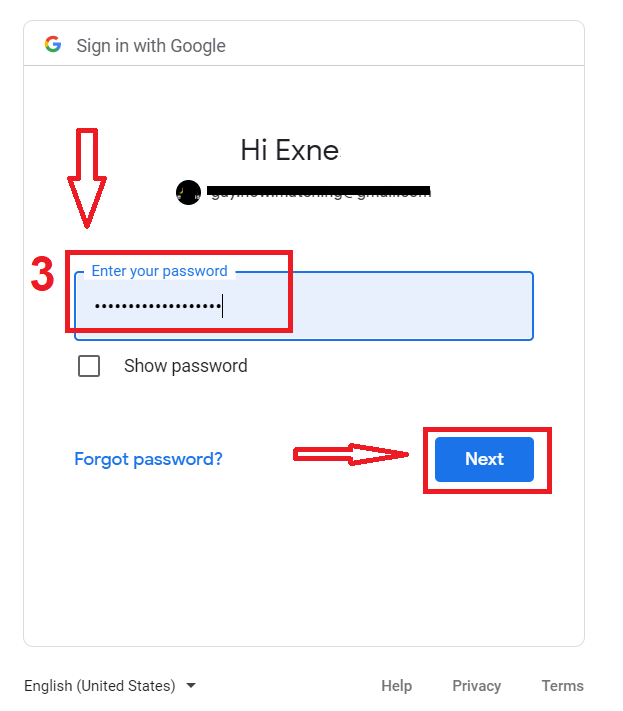
A continuación, sigue las instrucciones que el servicio te enviará por correo electrónico. Accederás a tu cuenta personal de ExpertOption.
Recuperar la contraseña de su cuenta de ExpertOption
No te preocupes si no puedes iniciar sesión en la plataforma; puede que simplemente estés introduciendo la contraseña incorrecta. Puedes crear una nueva.Si usas la versión web
, haz clic en el enlace "Olvidé mi contraseña".
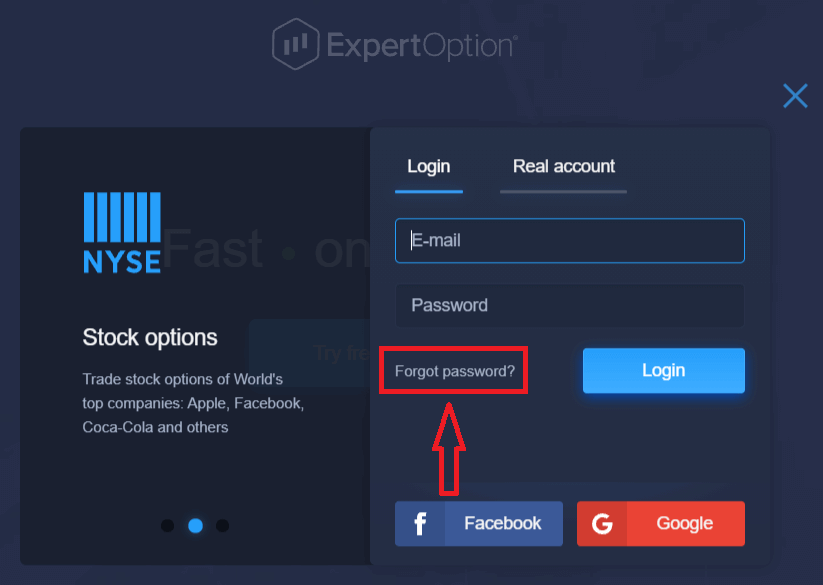
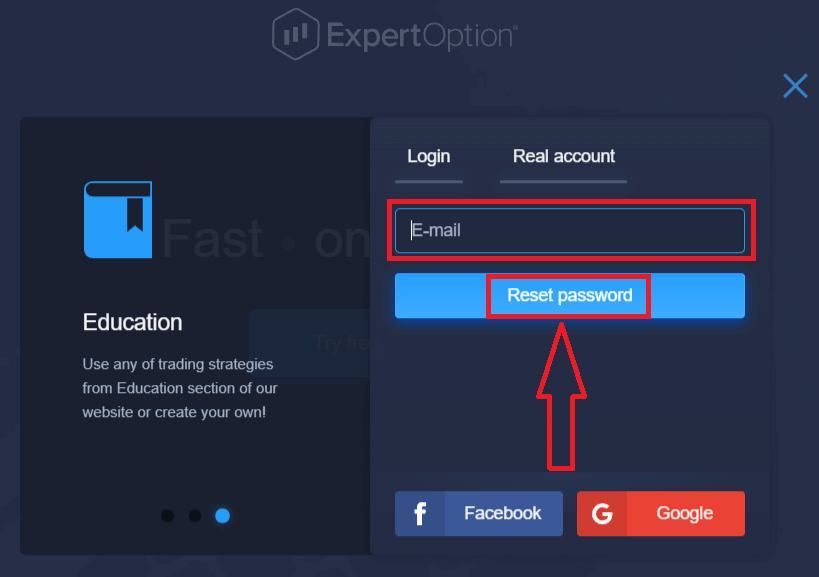
El sistema abrirá un nuevo formulario donde se te pedirá que restablezcas la contraseña de tu cuenta de ExpertOption. Debes proporcionar al sistema la dirección de correo electrónico correspondiente y hacer clic en "Restablecer contraseña".
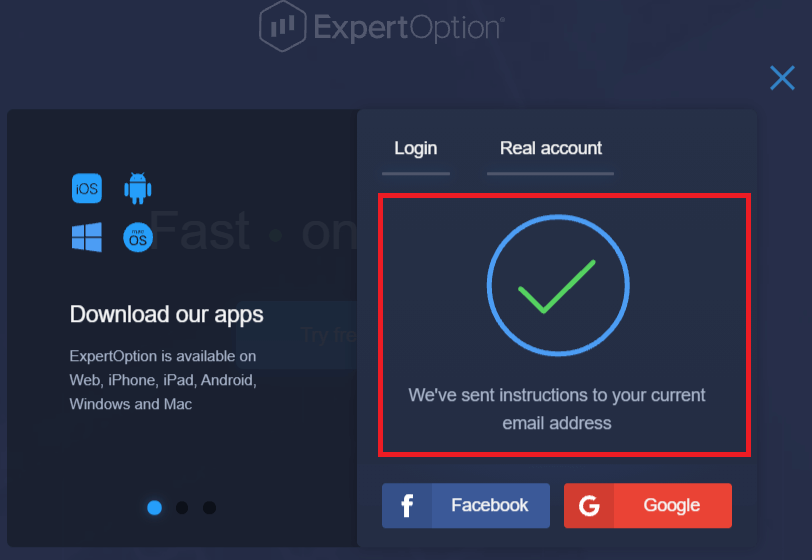
Aparecerá una notificación indicando que se ha enviado un correo electrónico a esa dirección para restablecer la contraseña.
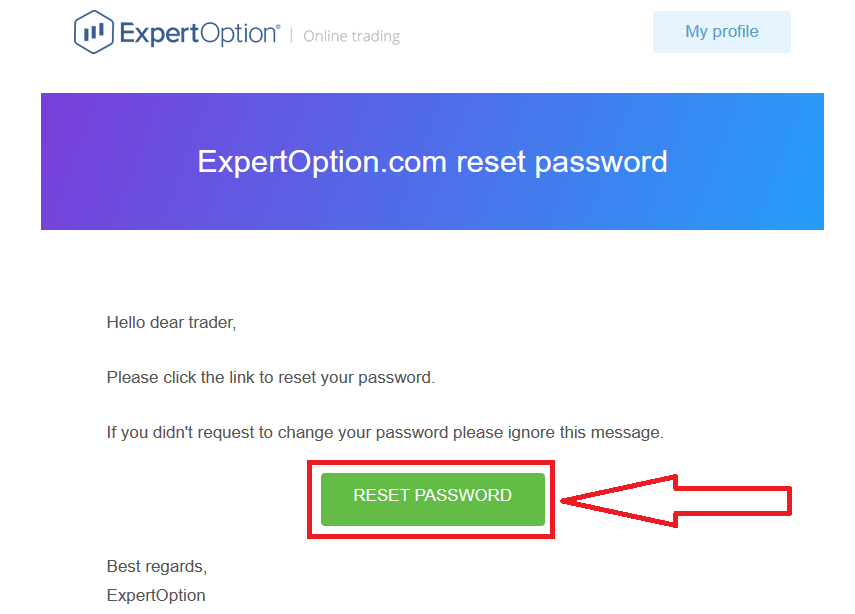
Más adelante en el correo electrónico, se te ofrecerá cambiar tu contraseña. Haz clic en "Restablecer contraseña".
El enlace del correo electrónico te llevará a una sección especial del sitio web de ExpertOption. Introduce tu nueva contraseña dos veces y haz clic en el botón "Cambiar contraseña".
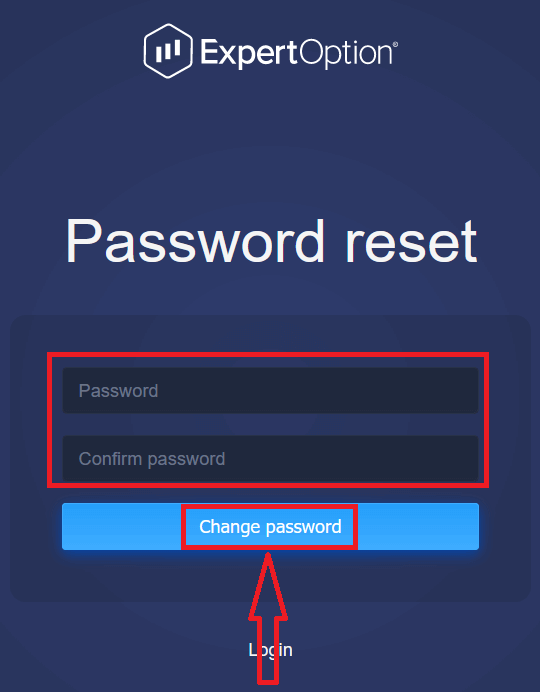
Después de introducir la "Contraseña" y "Confirmar contraseña", aparecerá un mensaje que indica que la contraseña se ha cambiado correctamente. ¡
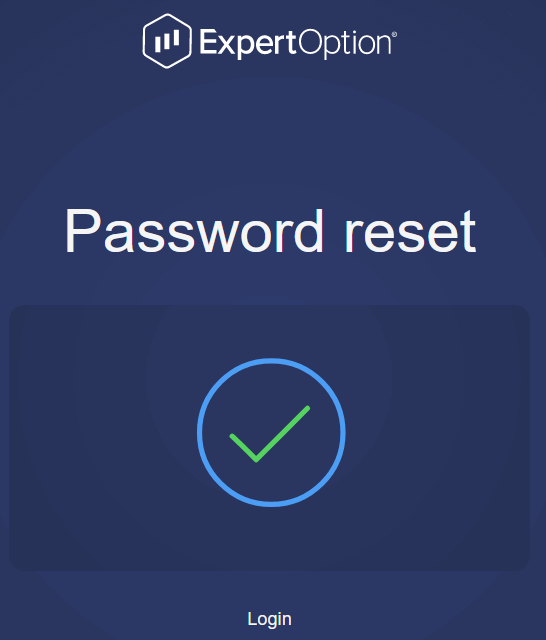
Listo! Ahora puedes iniciar sesión en la plataforma ExpertOption con tu nombre de usuario y tu nueva contraseña.
Si usas la aplicación móvil
, haz clic en el icono "Menú".
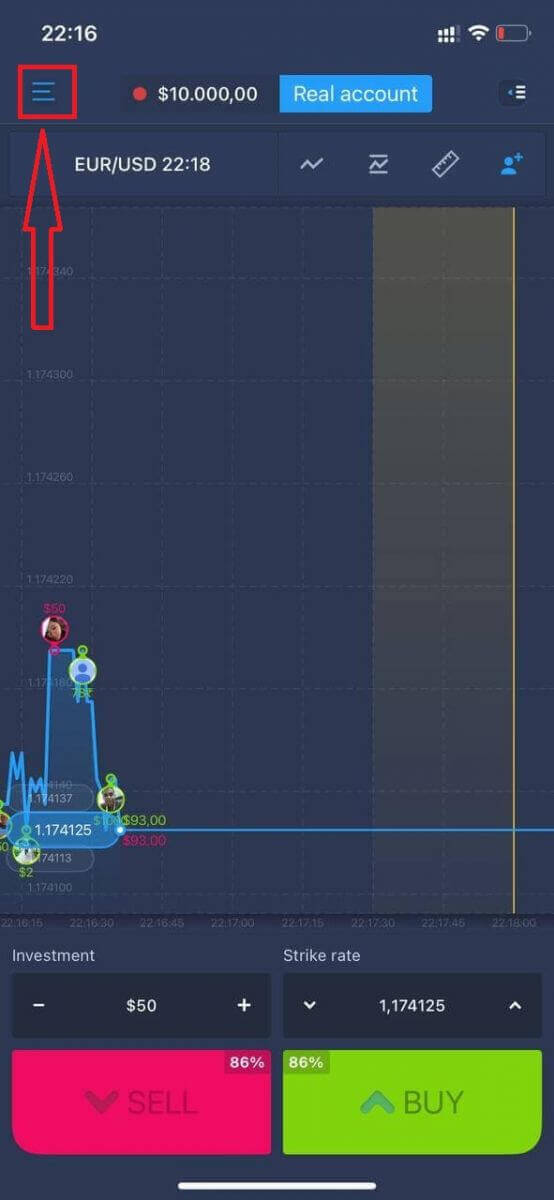
Haz clic en "Iniciar sesión".
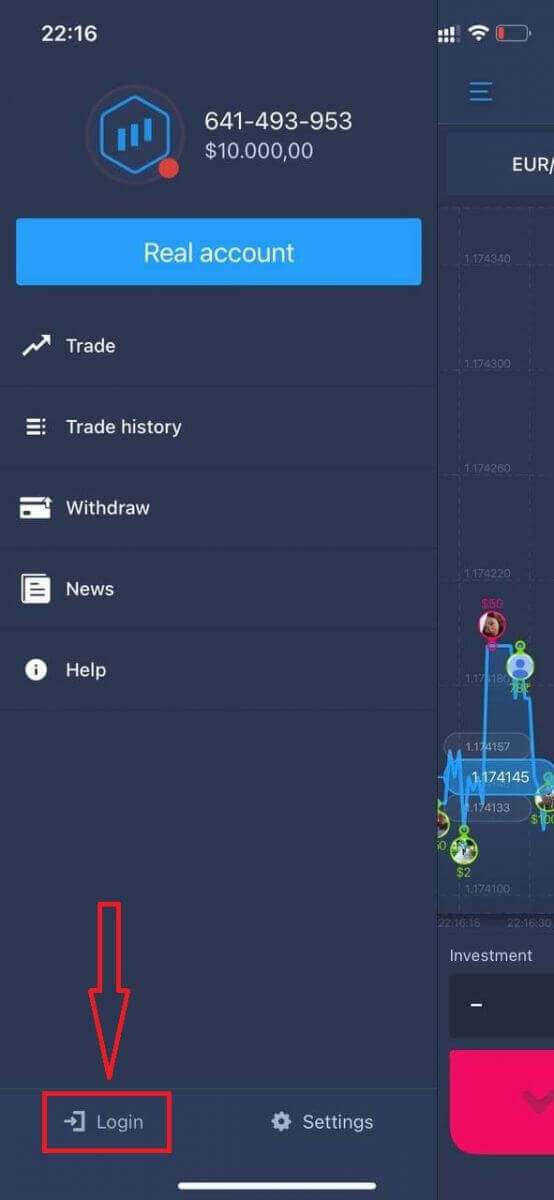
Haz clic en el enlace "¿Olvidaste tu contraseña?".
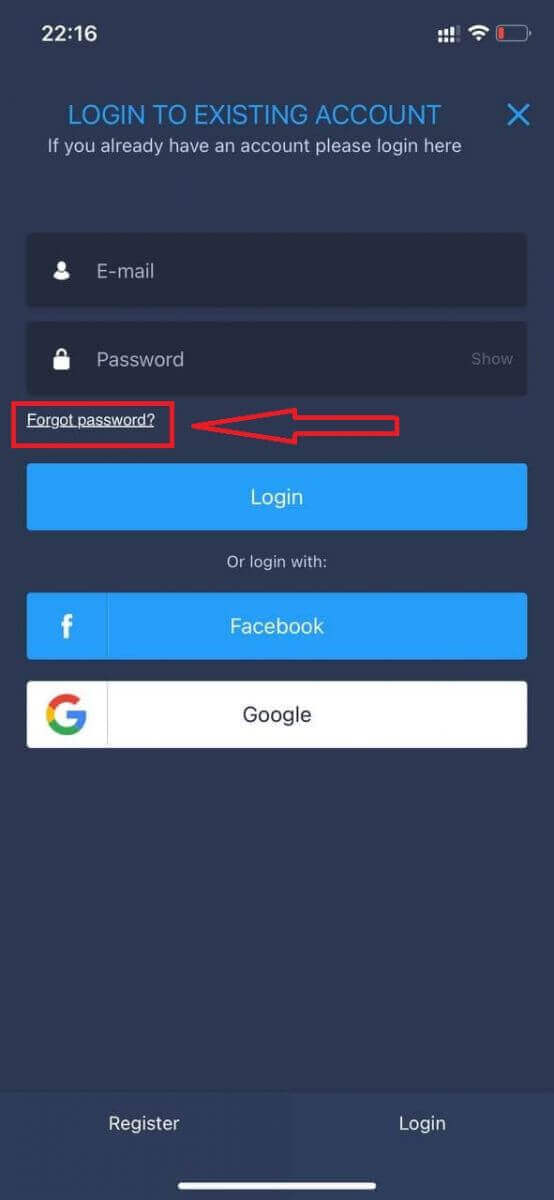
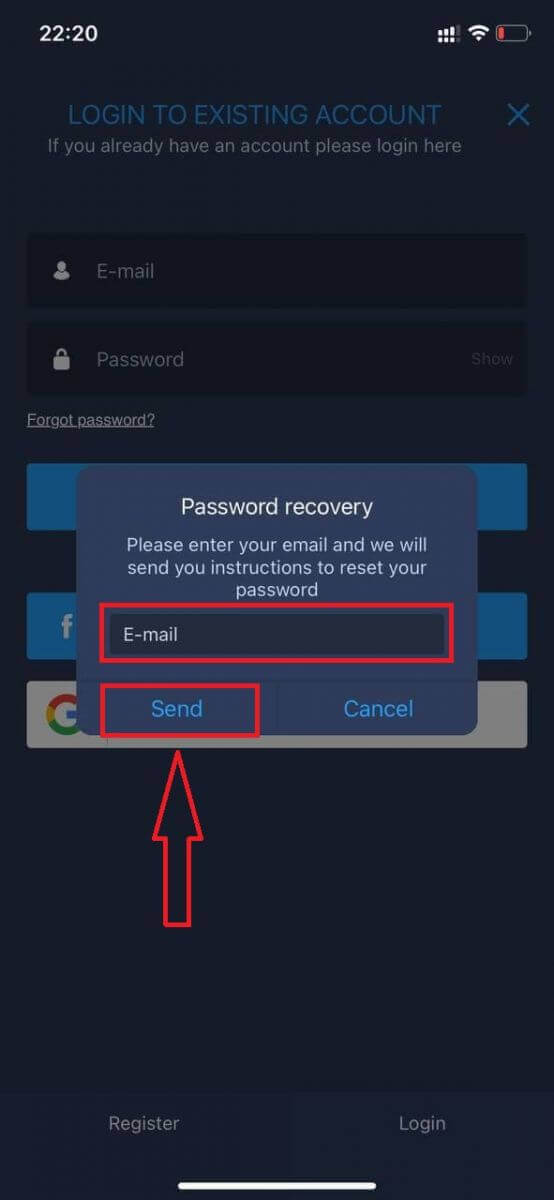
En la nueva ventana, ingresa el correo electrónico que usaste al registrarte y haz clic en el botón "Enviar". Luego, sigue los mismos pasos que en la aplicación web.
Iniciar sesión en la web móvil de ExpertOption
Si desea operar en la versión web móvil de la plataforma de trading ExpertOption, puede hacerlo fácilmente. Primero, abra su navegador en su dispositivo móvil. Luego, busque " expertoption " y visite el sitio web oficial del bróker. 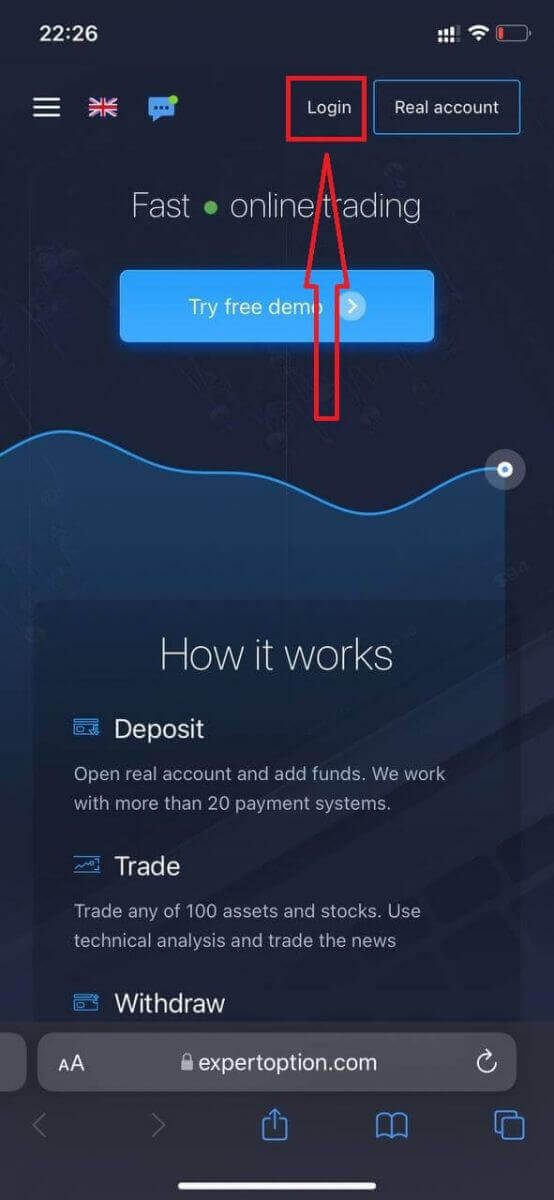
Ingrese su correo electrónico y contraseña, y luego haga clic en el botón "Iniciar sesión".
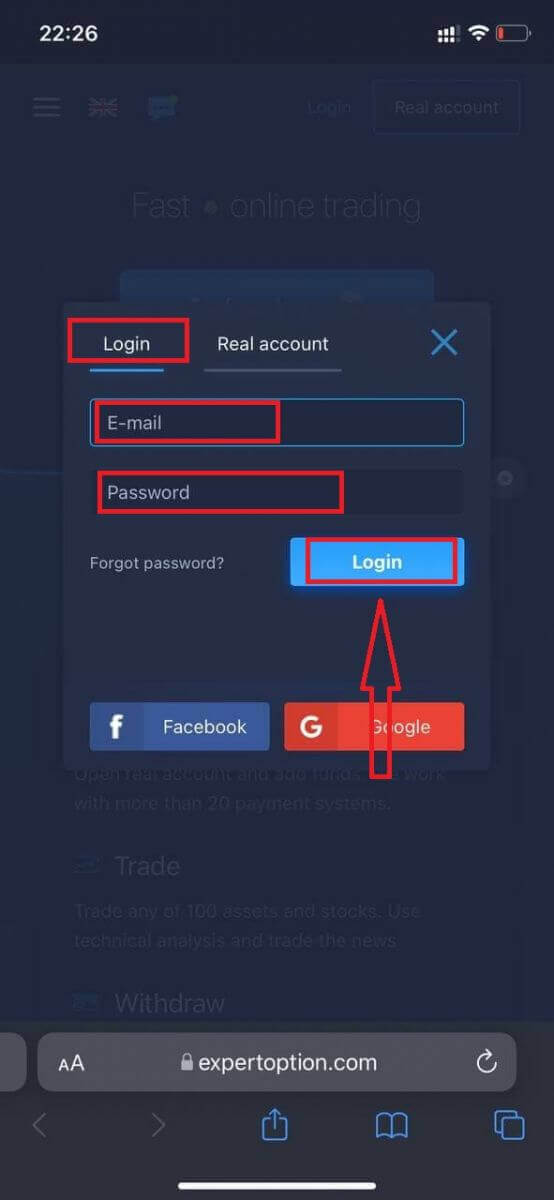
Después de iniciar sesión correctamente, verá la página de Depósito. Para comenzar a operar en vivo, debe realizar una inversión en su cuenta (el depósito mínimo es de 10 USD).
Cómo realizar un depósito en ExpertOption
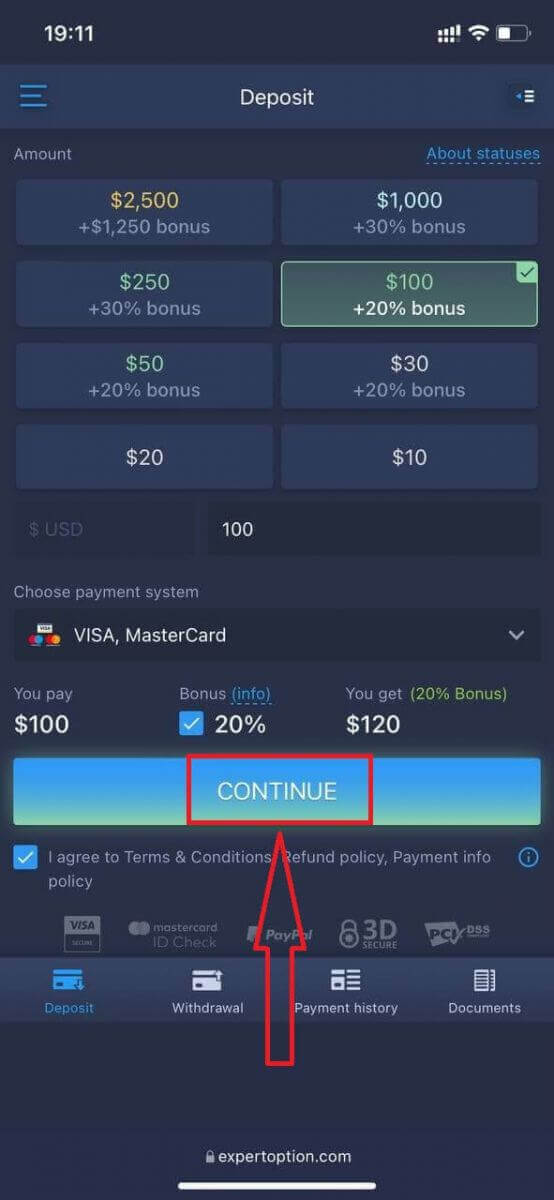
Ingrese los datos de su tarjeta y haga clic en "Agregar fondos..."
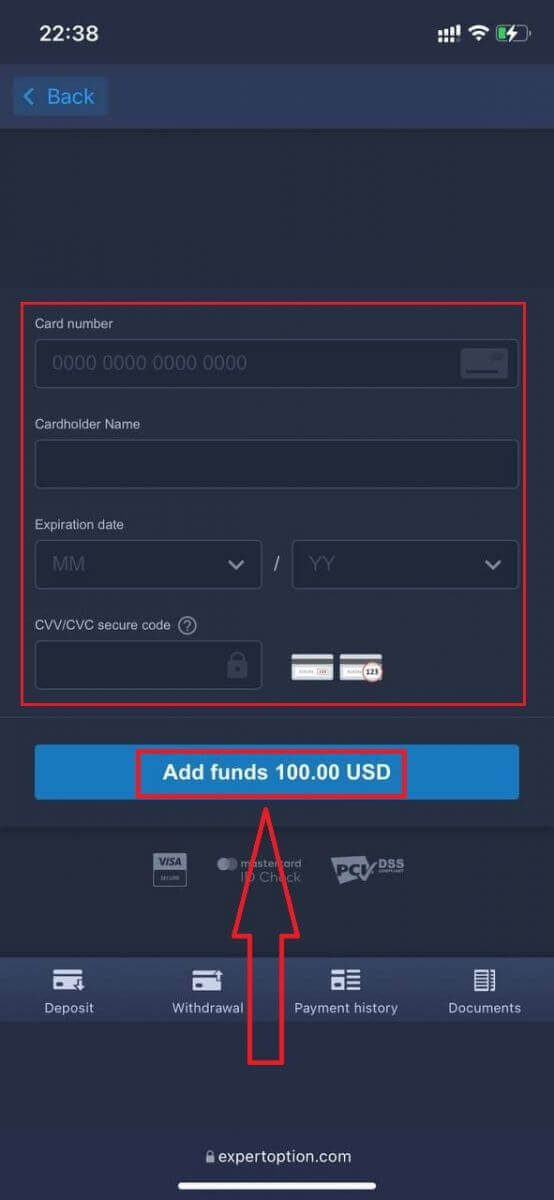
Ahora puede operar en una cuenta real después de realizar el depósito correctamente.
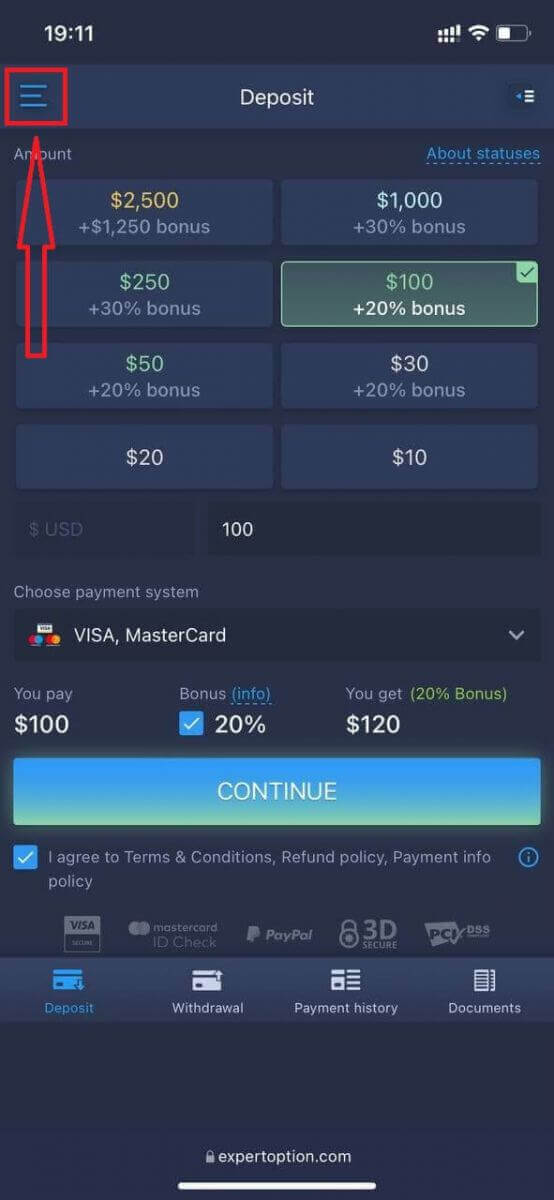
Si desea utilizar la cuenta demo, haga clic en el icono "Menú".
Haga clic en "Operar".
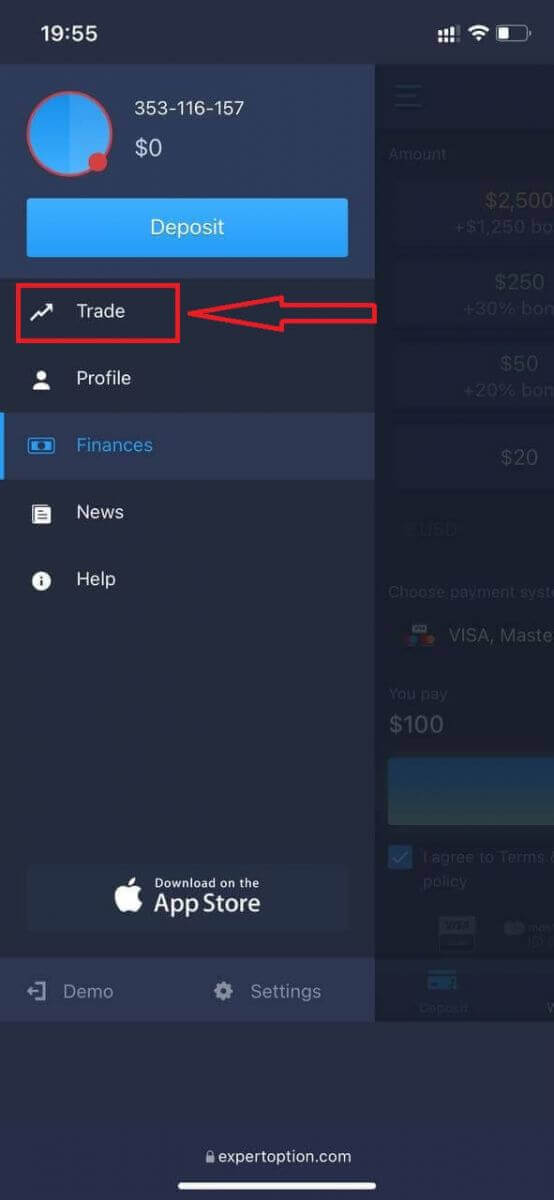
Cambie de la cuenta real a la cuenta demo.
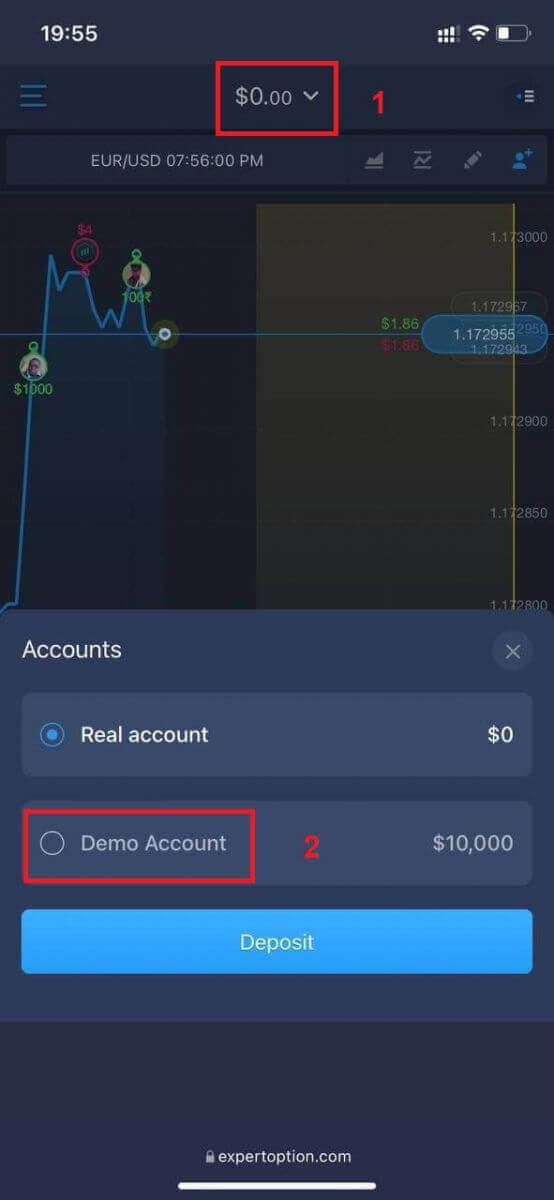
Tendrá 10 000 USD en la cuenta demo.
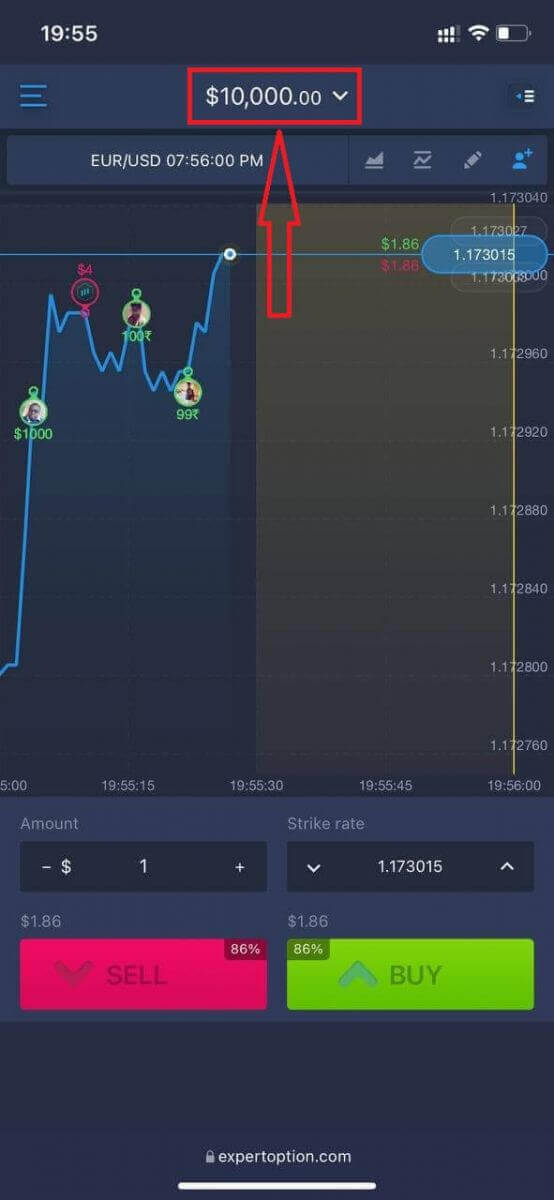
Ahora puede operar desde la versión web móvil de la plataforma. La versión web móvil de la plataforma de trading es idéntica a la versión web normal. Por lo tanto, no habrá ningún problema para operar y transferir fondos.
Cómo iniciar sesión en la aplicación ExpertOption para iOS
Iniciar sesión en la plataforma móvil iOS es similar a iniciar sesión en la aplicación web de ExpertOption. Puedes descargar la aplicación desde la App Store en tu dispositivo o hacer clic aquí . Simplemente busca la aplicación «ExpertOption - Mobile Trading» y pulsa «OBTENER» para instalarla en tu iPhone o iPad.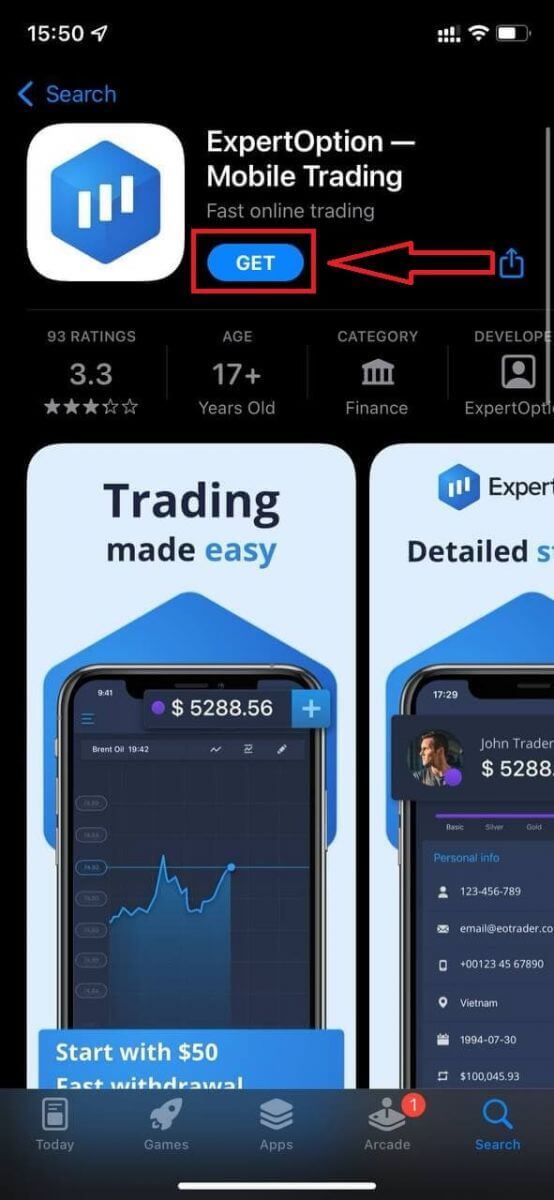
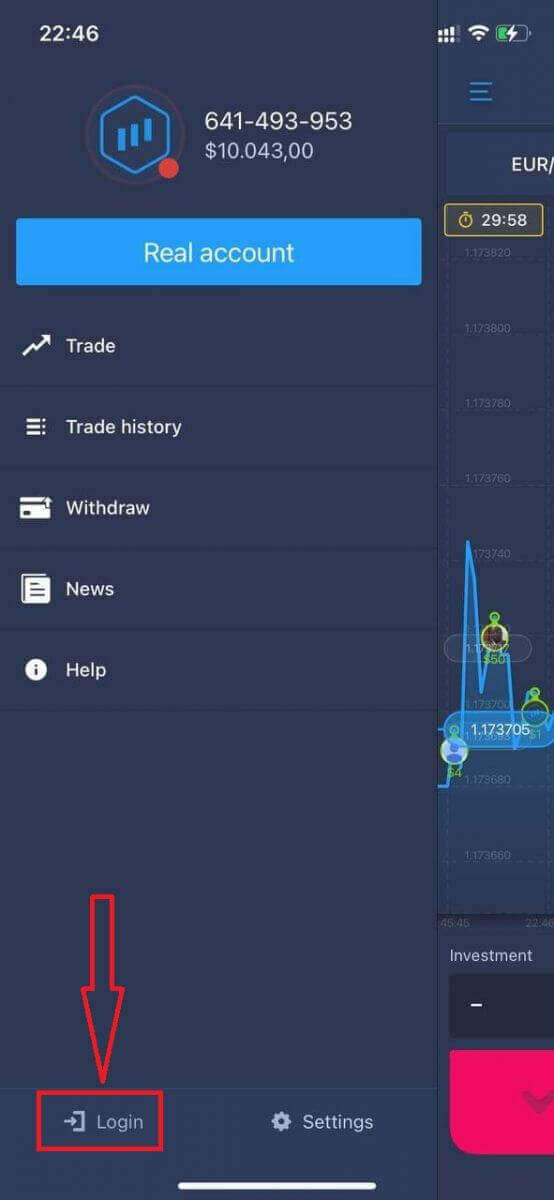
Tras la instalación y el inicio, podrás acceder a la aplicación móvil de ExpertOption para iOS con tu correo electrónico, Facebook o Google. Solo tienes que seleccionar el icono de «Menú».
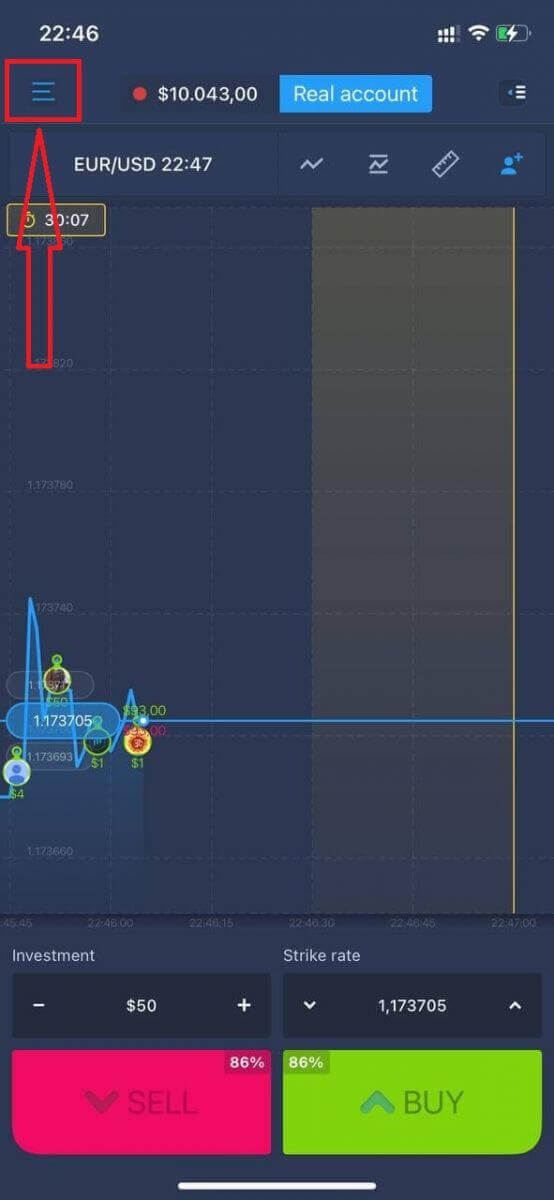
Pulsa «Iniciar sesión».
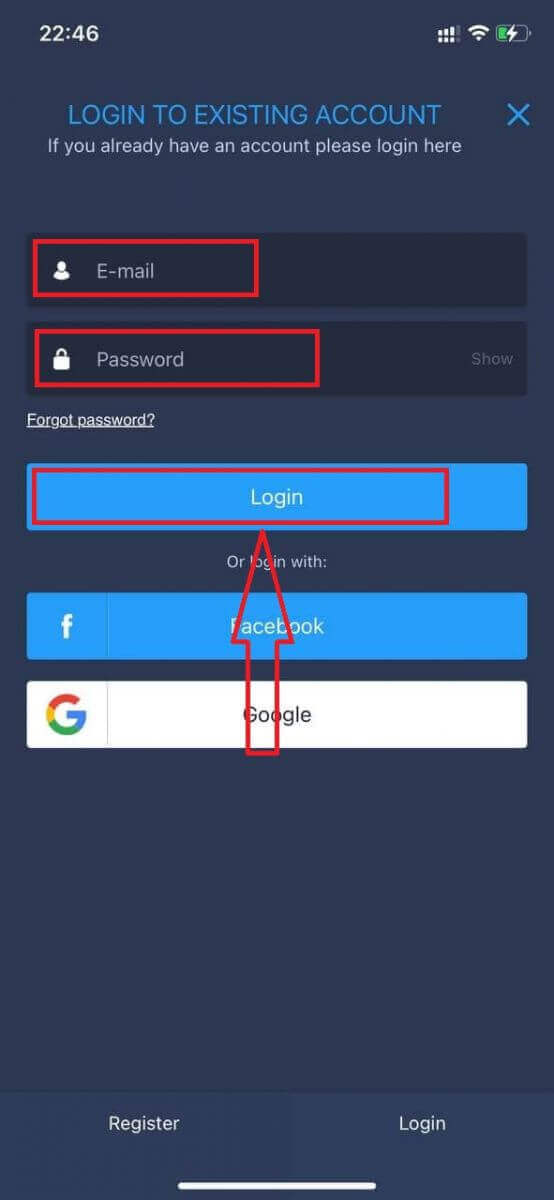
Introduce tu correo electrónico y contraseña y, a continuación, pulsa el botón «Iniciar sesión».
Cómo iniciar sesión en la aplicación ExpertOption para Android
Para encontrar esta aplicación, visita la tienda Google Play y busca "ExpertOption - Mobile Trading" o haz clic aquí . 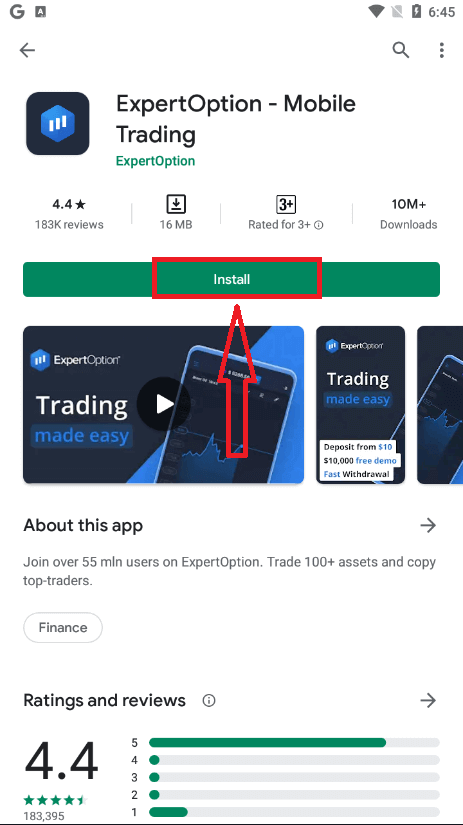
Tras la instalación y el inicio, puedes acceder a la aplicación móvil ExpertOption para Android con tu correo electrónico, Facebook o cuenta de Google.
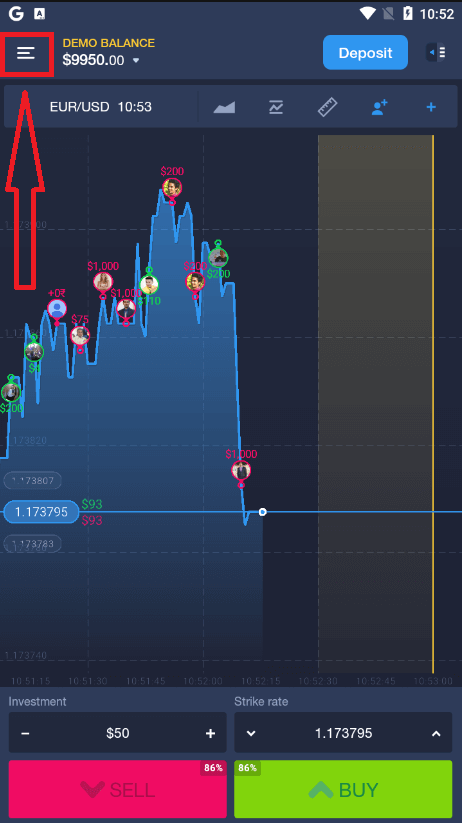
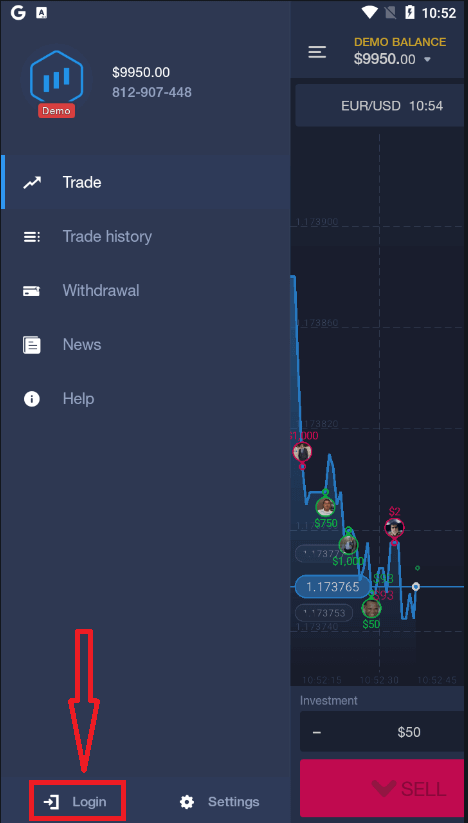
Sigue los mismos pasos que en un dispositivo iOS: selecciona el icono de "Menú".
Haz clic en "Iniciar sesión".
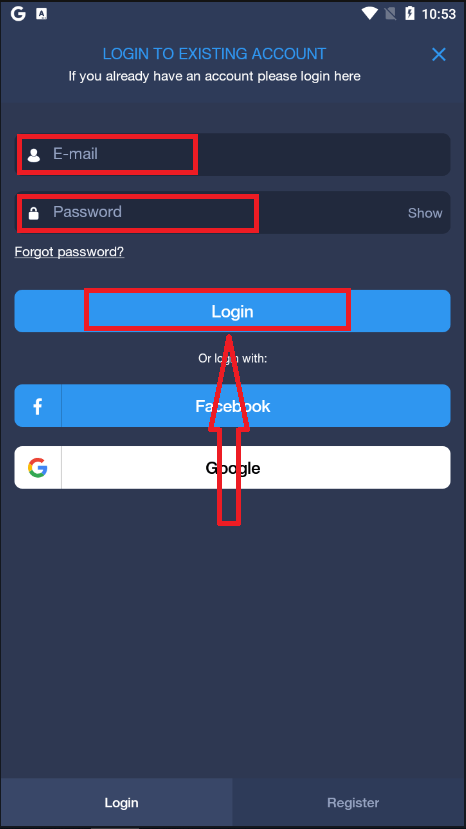
Introduce tu correo electrónico y contraseña y, a continuación, haz clic en el botón "Iniciar sesión".
Cómo verificar una cuenta en ExpertOption
Verificación de correo electrónico en ExpertOption
Una vez que te hayas registrado, recibirás un correo electrónico de confirmación (un mensaje de ExpertOption) con un enlace que debes pulsar para verificar tu dirección de correo electrónico.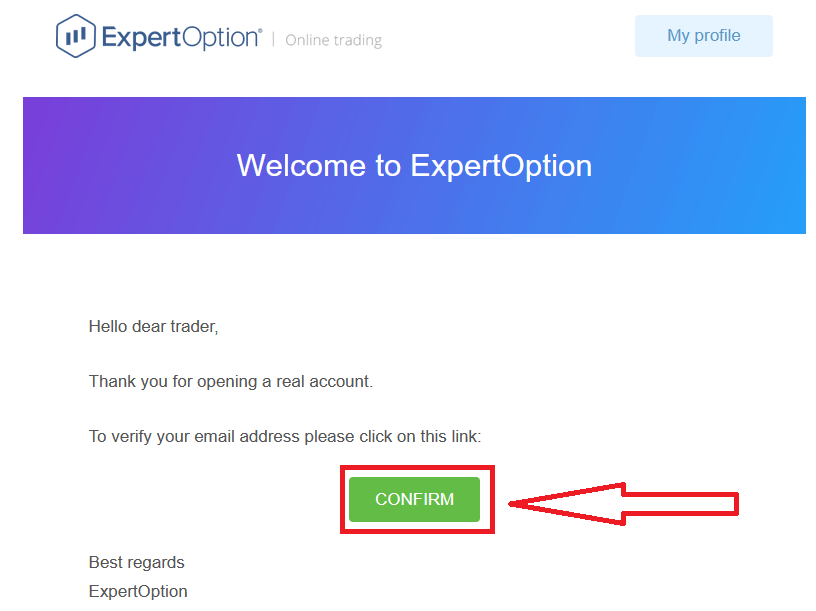
Si no recibes ningún correo electrónico de confirmación, envía un mensaje a [email protected] desde la dirección de correo electrónico que usaste en la plataforma y la verificaremos manualmente.
Verificación de domicilio e identidad en ExpertOption
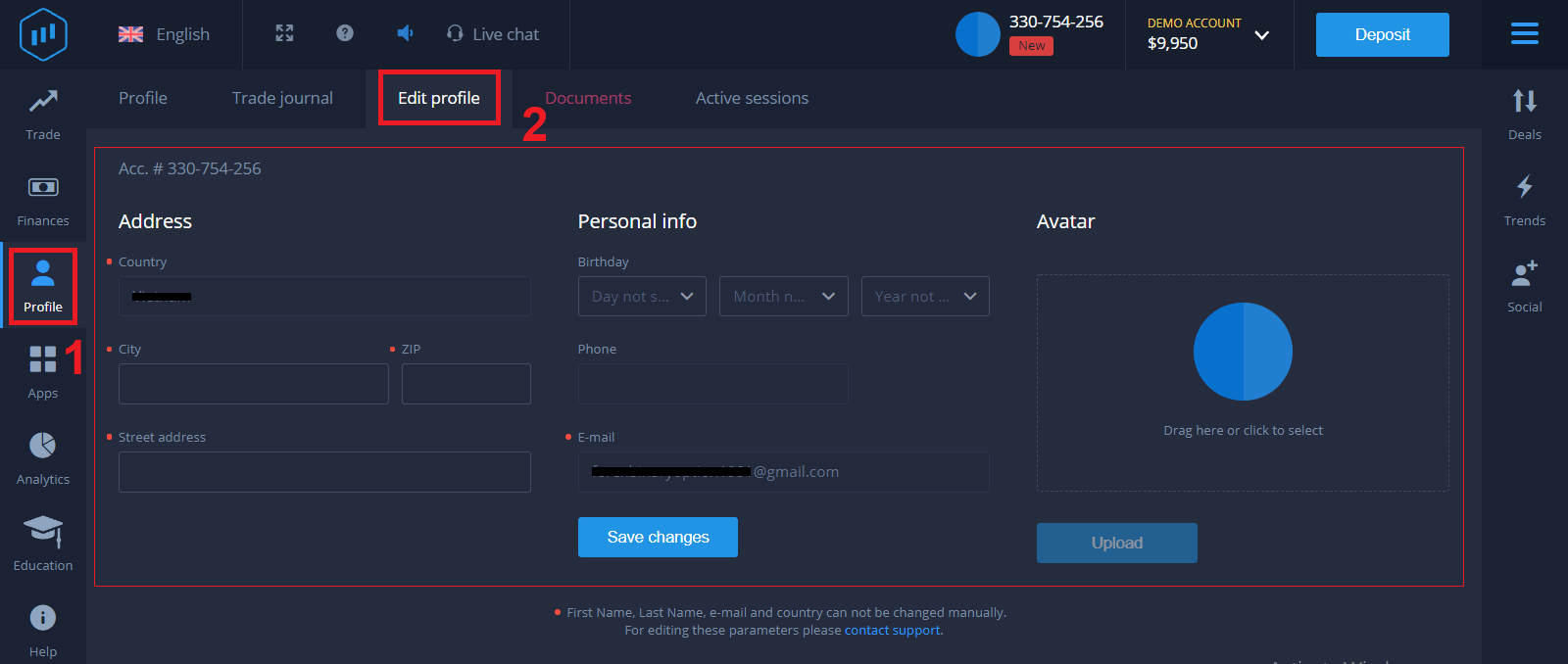
El proceso de verificación consiste en una revisión única y sencilla de sus documentos. Este paso es necesario para que podamos cumplir plenamente con la política AML KYC y confirmar su identidad como Trader en ExpertOption. El proceso de verificación comienza una vez que complete la información de Identidad y Dirección en su Perfil. Abra la página de Perfil y busque las secciones de Estado de Identidad y Estado de Dirección.
Verificación de tarjeta bancaria en ExpertOption
El proceso de verificación varía según el método de depósito. Si deposita con VISA o MASTERCARD (tarjeta de crédito o débito), necesitaremos verificar lo siguiente:
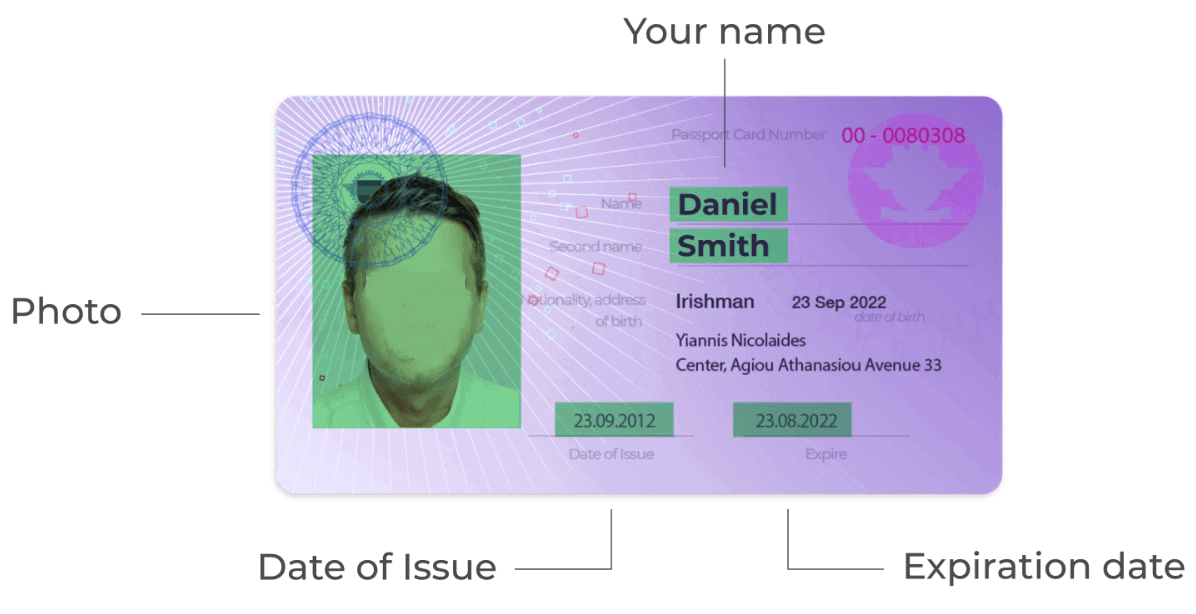
- Una foto a color de un documento de identidad o pasaporte válido que muestre su foto y nombre completo.
Pasaporte o
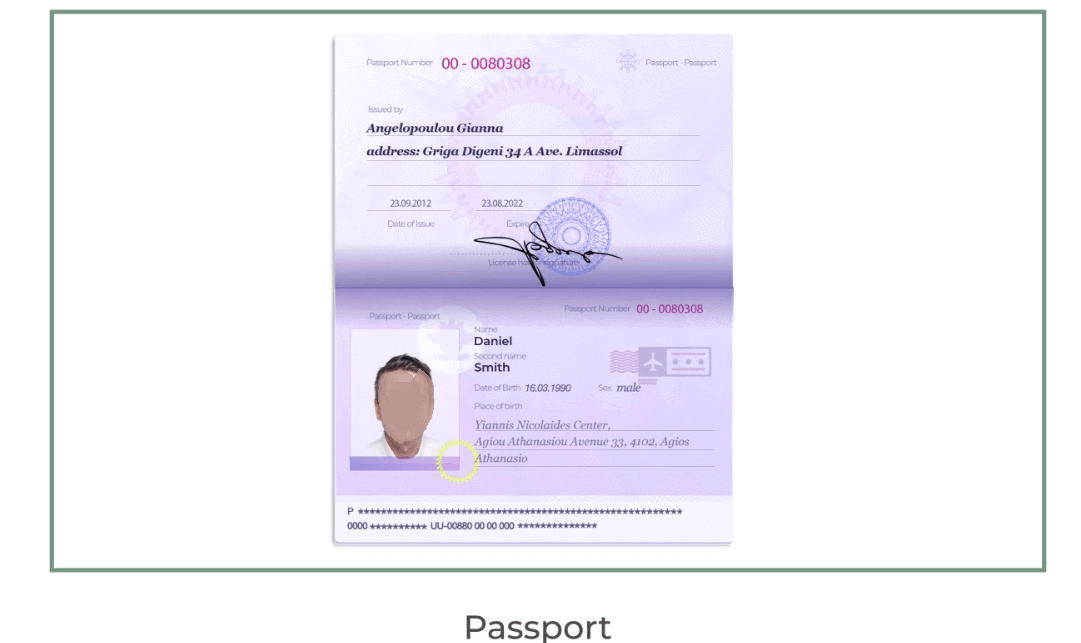
documento de identidad por ambos lados.
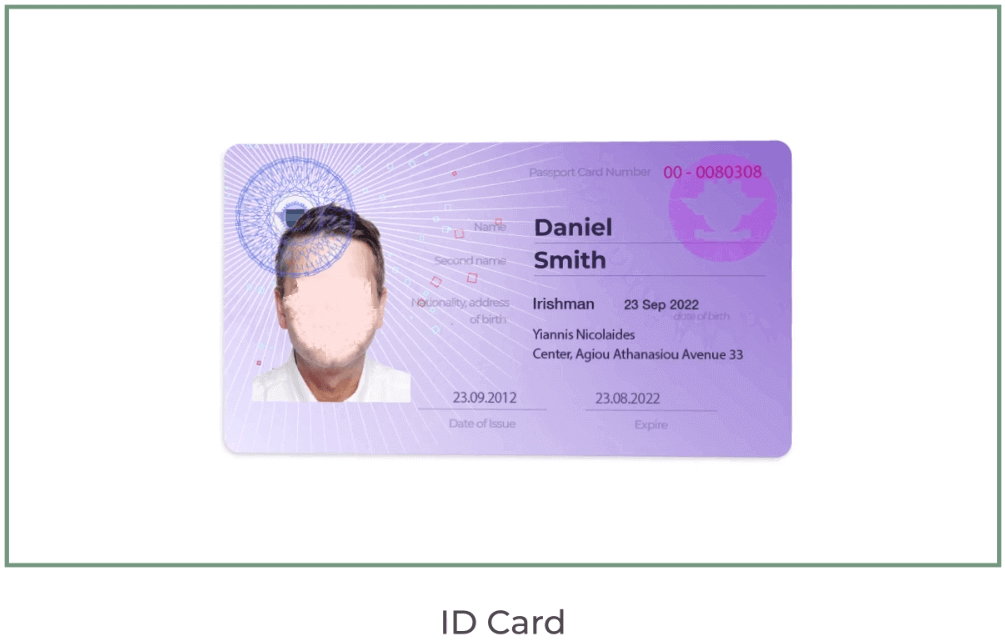
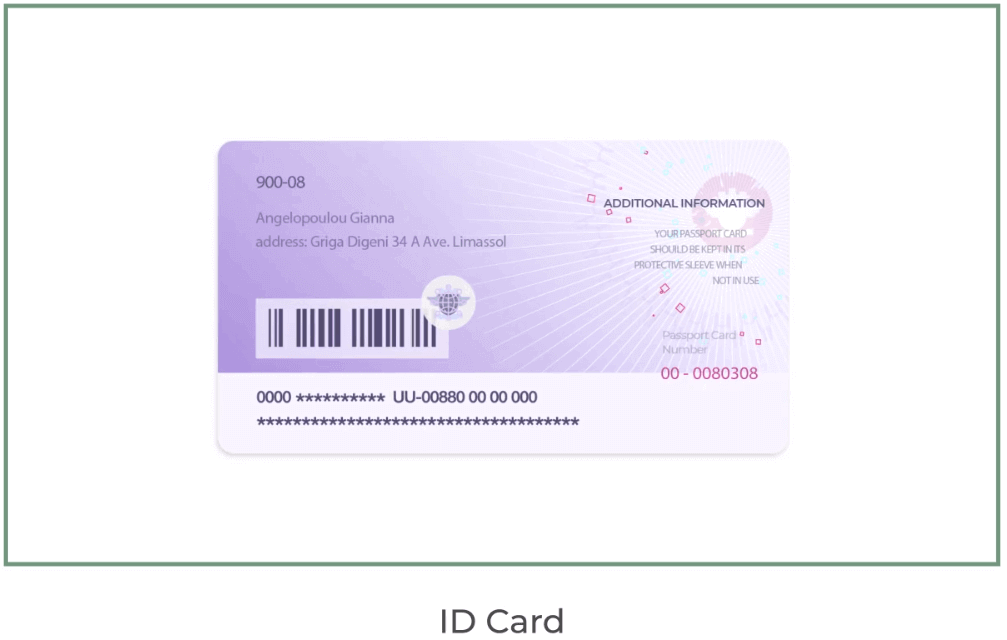
Los documentos deben mostrar su nombre, foto y no estar vencidos.
- Una foto de la tarjeta bancaria (anverso de la tarjeta utilizada para el depósito, mostrando los primeros seis y los últimos cuatro dígitos, con su nombre y fecha de vencimiento).
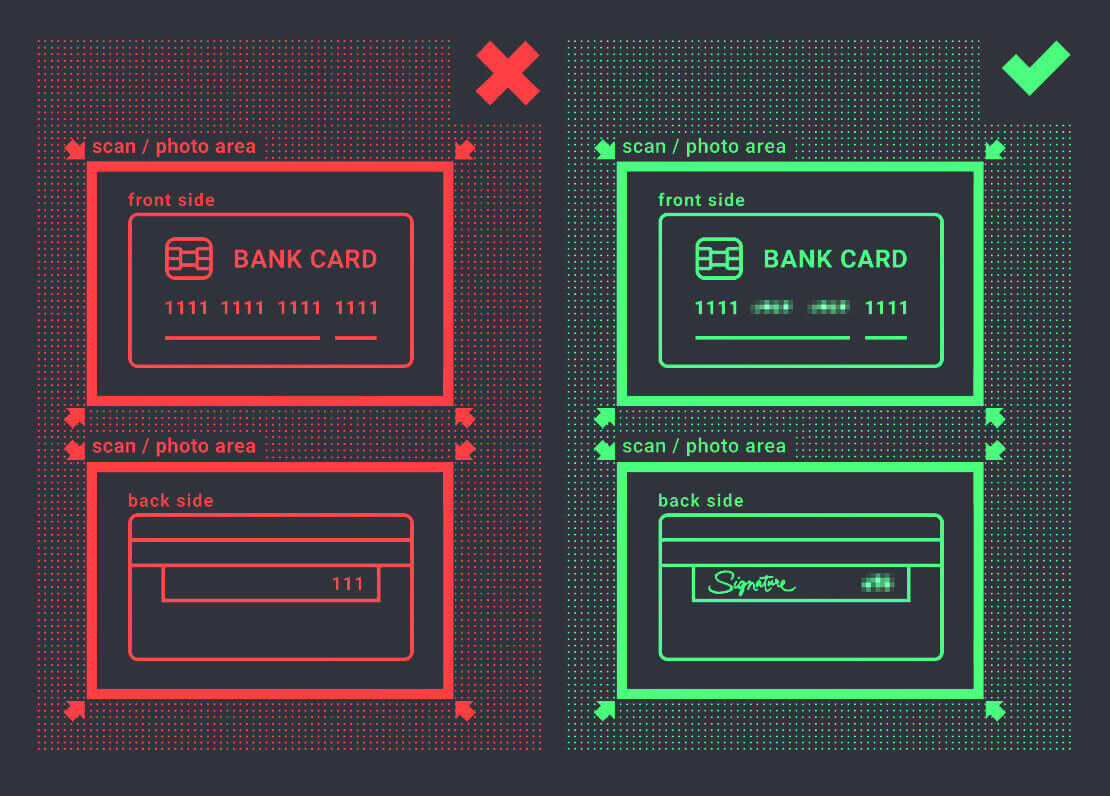
Si elige depositar con una billetera electrónica, criptomoneda, banca en línea o pago móvil, solo necesitaremos verificar su documento de identidad o pasaporte válido.
Tenga en cuenta que las fotos deben ser de alta calidad, el documento completo debe ser visible y no aceptamos fotocopias ni escaneos.
La verificación solo está disponible después de crear una cuenta REAL y después de realizar el depósito.
Conclusión: Proteja sus operaciones con acceso verificado en ExpertOption.
Iniciar sesión y verificar tu cuenta en ExpertOption es el primer paso hacia una experiencia de trading segura y sin complicaciones. Al completar estos pasos, te aseguras de que tu cuenta esté totalmente protegida y lista para depósitos, retiros y operaciones sin restricciones, cumpliendo además con los estándares de trading internacionales.
Comience su andadura en el mundo del trading con confianza: inicie sesión y verifique su cuenta en ExpertOption hoy mismo para desbloquear todo el potencial de su experiencia de trading.