Inicio de sesión y depósito de ExpertOption: acceso seguro y opciones de financiación
Escrito por

Investigador de plataformas de negociación en línea y redactor de guías
Investiga plataformas de corredores y sistemas de cuentas comerciales.
Obtener acceso rápido y confiable a su cuenta comercial y agregar fondos son las dos acciones que la mayoría de los usuarios nuevos deben completar antes de realizar operaciones. Espere encontrar obstáculos comunes, como restablecimientos de contraseñas, comprobaciones de seguridad de dispositivos o IP y retenciones temporales cuando su cuenta no esté verificada; manejarlos con anticipación evita demoras en los depósitos y reduce la posibilidad de rechazos por parte del proveedor de pagos. Medidas de seguridad prácticas y una ruta de financiación clara hacen que el proceso sea más sencillo y seguro tanto para los principiantes como para los usuarios recurrentes.
Las secciones siguientes brindan pasos concisos y prácticos para iniciar sesión de manera segura, recuperar el acceso si las credenciales fallan y depositar fondos en su cuenta utilizando las opciones de pago que se muestran en la billetera de la plataforma. También encontrará orientación sobre los límites de depósito típicos, las expectativas de tiempo de procesamiento, los efectos de la verificación en la financiación y pasos rápidos de solución de problemas para resolver depósitos fallidos o pendientes sin esperas innecesarias.
Las secciones siguientes brindan pasos concisos y prácticos para iniciar sesión de manera segura, recuperar el acceso si las credenciales fallan y depositar fondos en su cuenta utilizando las opciones de pago que se muestran en la billetera de la plataforma. También encontrará orientación sobre los límites de depósito típicos, las expectativas de tiempo de procesamiento, los efectos de la verificación en la financiación y pasos rápidos de solución de problemas para resolver depósitos fallidos o pendientes sin esperas innecesarias.

Cómo iniciar sesión en ExpertOption
Cómo iniciar sesión en la cuenta de ExpertOption
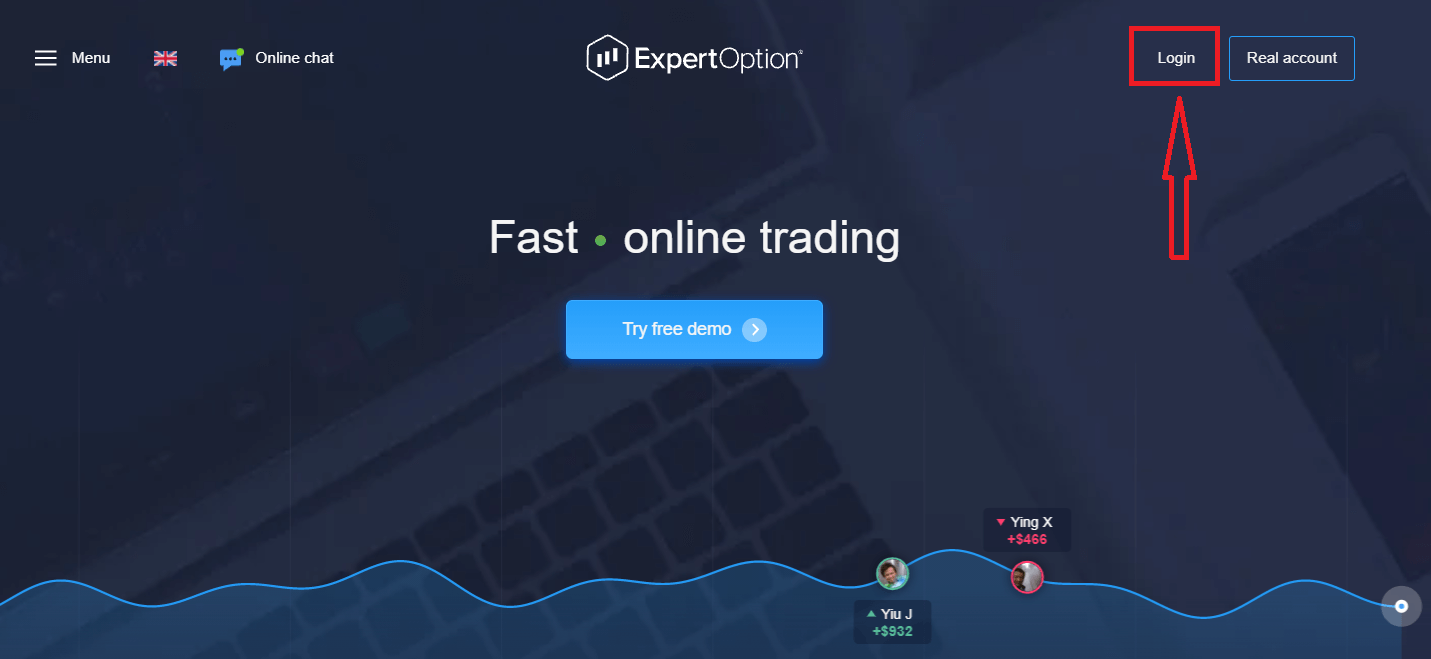
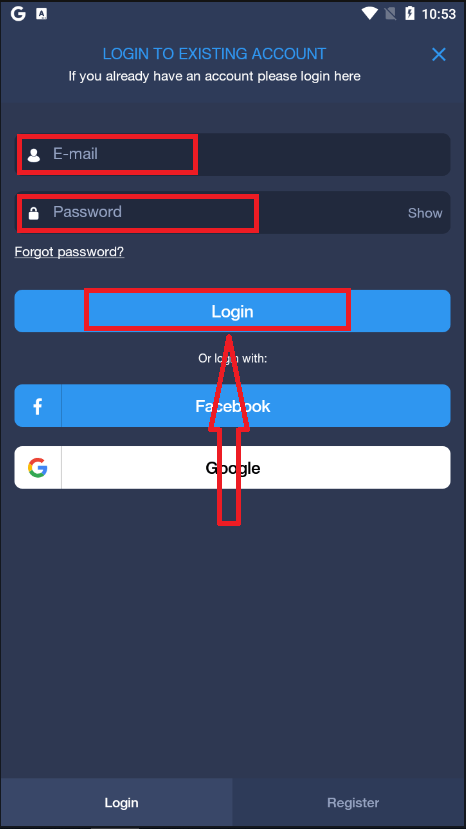
- Acceda a la aplicación móvil o al sitio web de ExpertOption .
- Haz clic en “Iniciar sesión”.
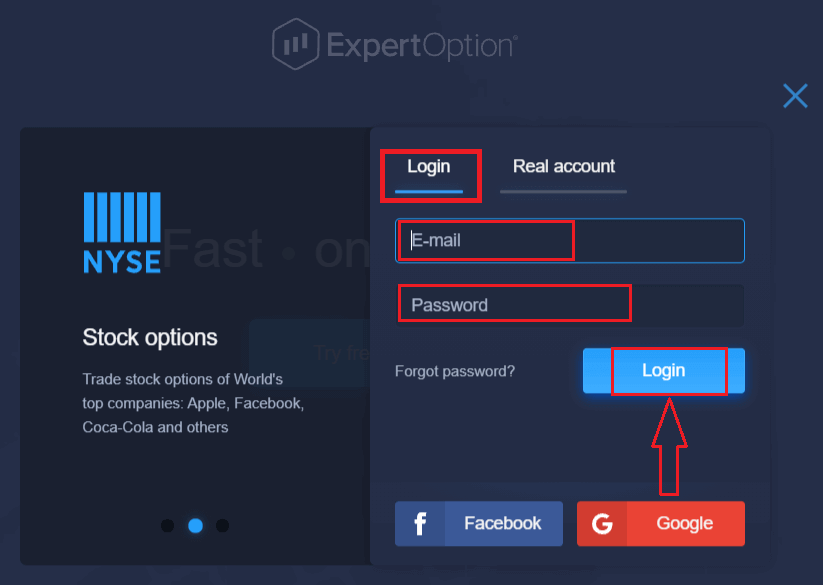
- Introduce tu correo electrónico y contraseña.
- Haz clic en el botón azul “Iniciar sesión”.
- Si olvidaste tu correo electrónico, puedes iniciar sesión usando “Google” o “Facebook”.
- Si olvidaste tu contraseña, haz clic en “Olvidé mi contraseña”.
Haz clic en "Iniciar sesión" y aparecerá el formulario.
Introduce tu correo electrónico y la contraseña que usaste para acceder a tu cuenta y haz clic en el botón "Iniciar sesión".
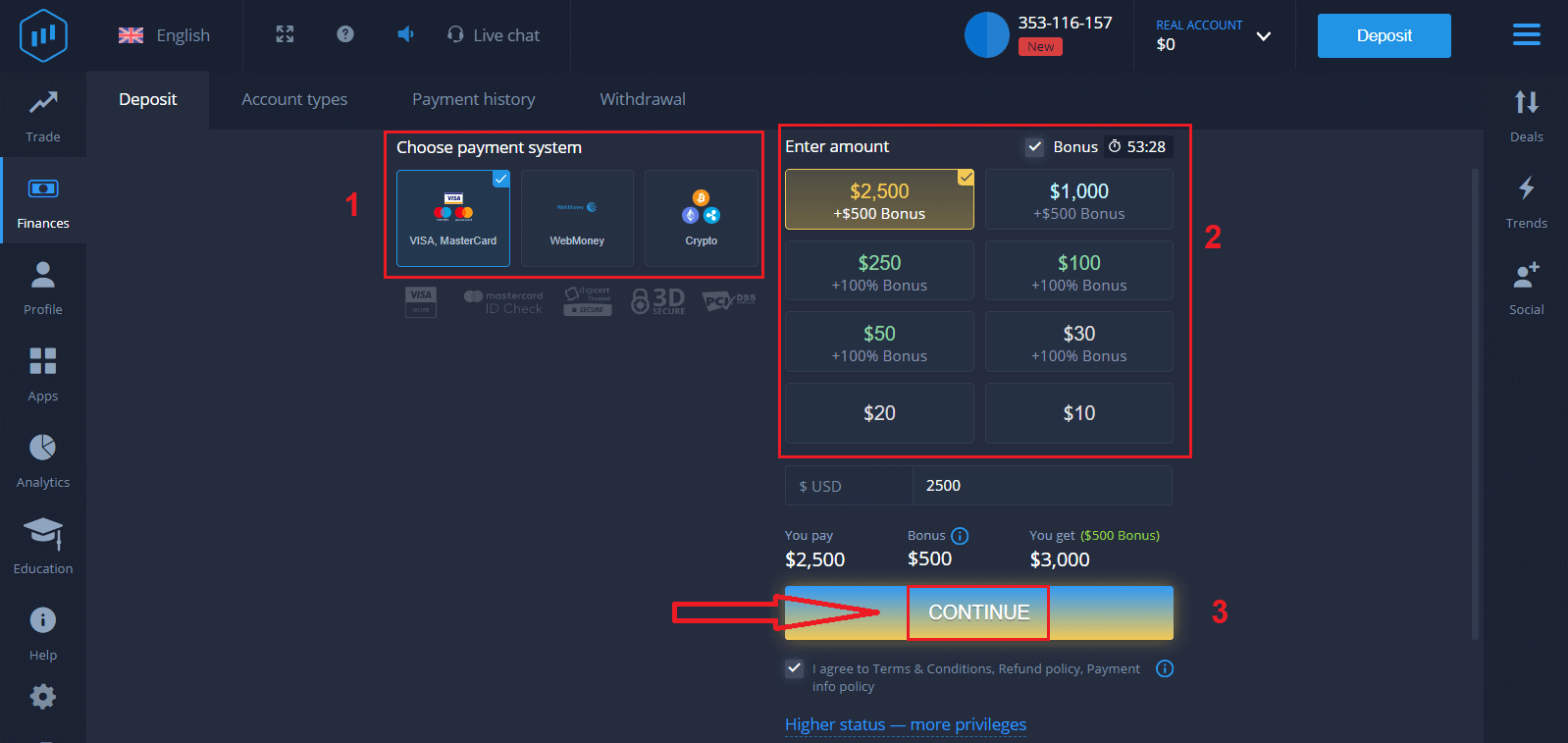
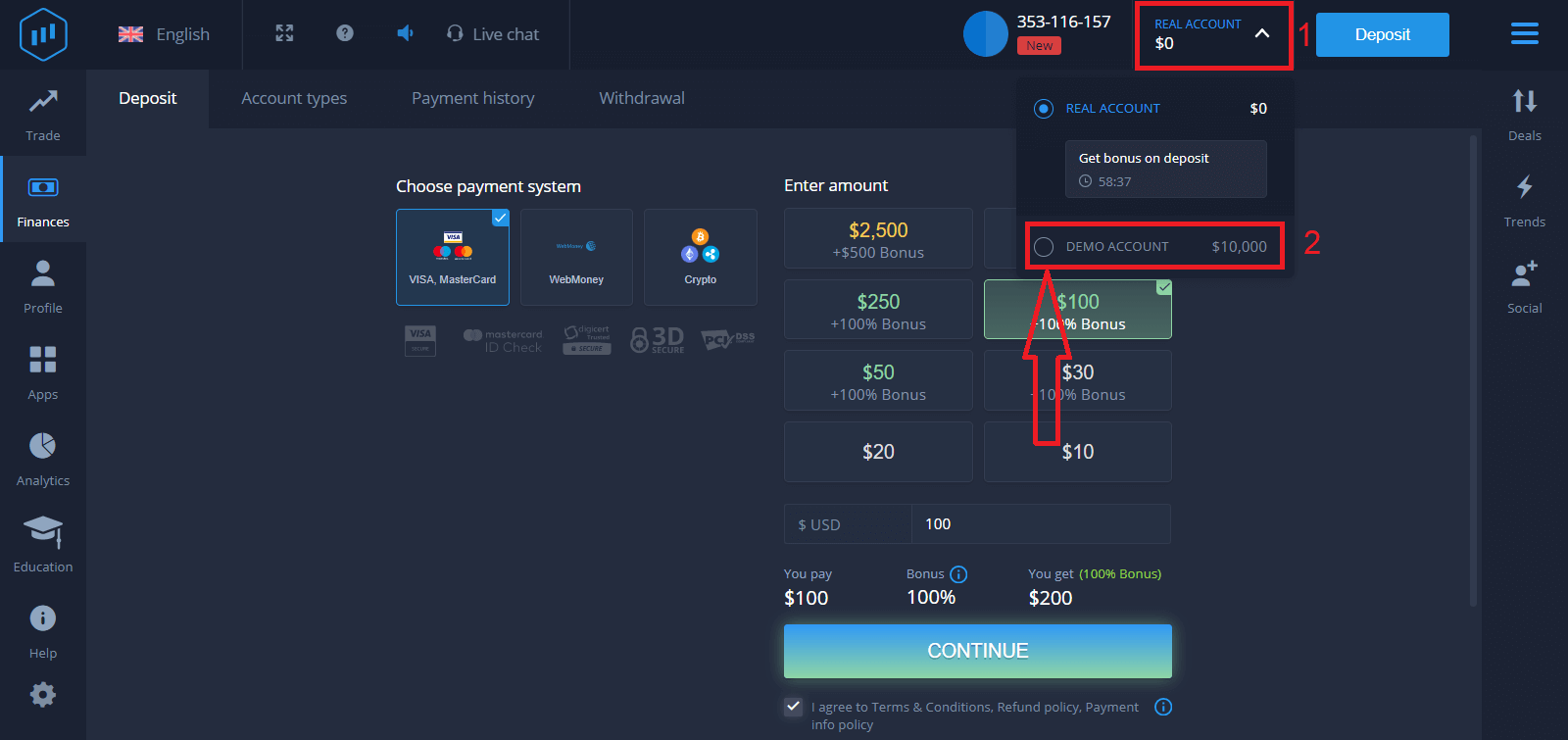
Tras iniciar sesión correctamente, verás la página de Depósito, como se muestra a continuación. Para empezar a operar en vivo, debes realizar un depósito en tu cuenta (el depósito mínimo es de 10 USD).
Cómo realizar un depósito en ExpertOption:
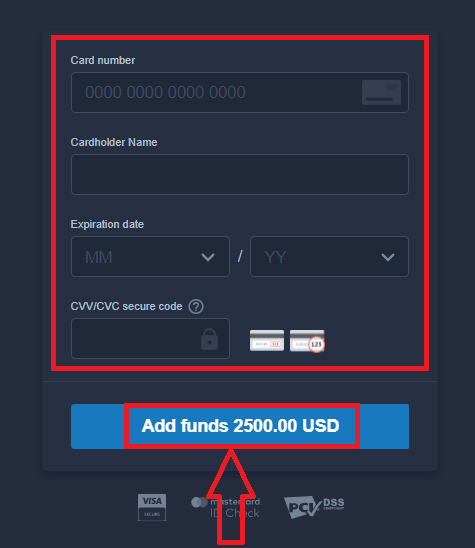
Introduce los datos de tu tarjeta y haz clic en "Añadir fondos...".
Ahora puedes operar en una cuenta real tras realizar el depósito correctamente.
Si prefieres usar la cuenta demo, haz clic en "CUENTA REAL" y selecciona "CUENTA DEMO" para empezar a operar con 10 000 USD. Una cuenta demo es una herramienta para familiarizarte con la plataforma, practicar tus habilidades de trading con diferentes activos y probar nuevas mecánicas en un gráfico en tiempo real sin riesgos.
Cómo iniciar sesión en ExpertOption usando Facebook
También puedes iniciar sesión en el sitio web usando tu cuenta personal de Facebook haciendo clic en el botón de Facebook.1. Haz clic en el botón de Facebook.
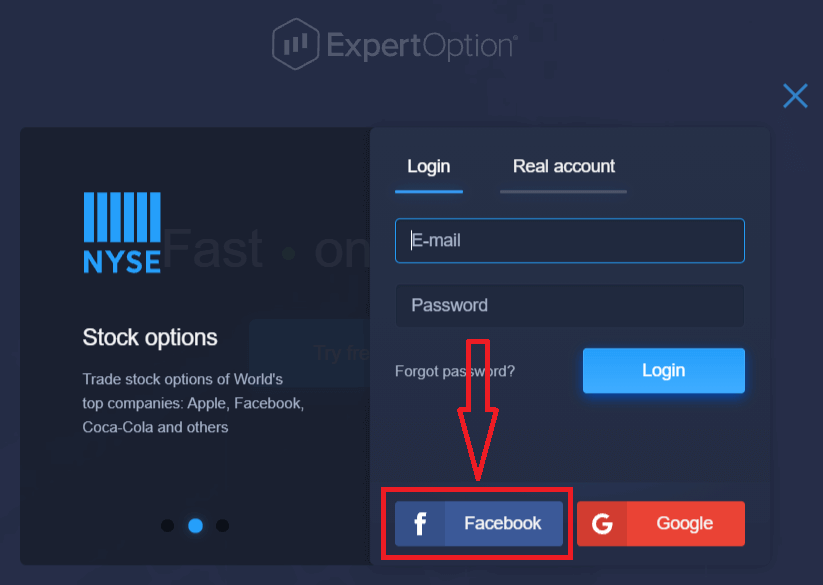
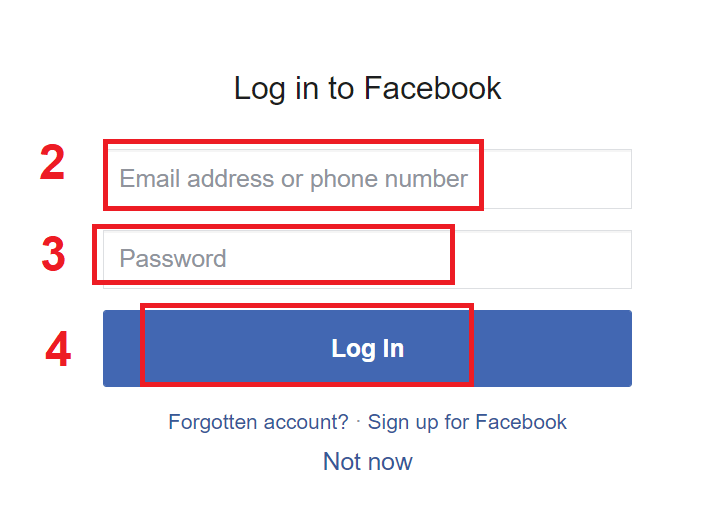
2. Se abrirá la ventana de inicio de sesión de Facebook, donde deberás ingresar la dirección de correo electrónico que usaste para registrarte en Facebook.
3. Ingresa la contraseña de tu cuenta de Facebook.
4. Haz clic en "Iniciar sesión".
Una vez que hayas hecho clic en el botón "Iniciar sesión", ExpertOption solicitará acceso a: tu nombre y foto de perfil, y dirección de correo electrónico. Haz clic en "Continuar...".
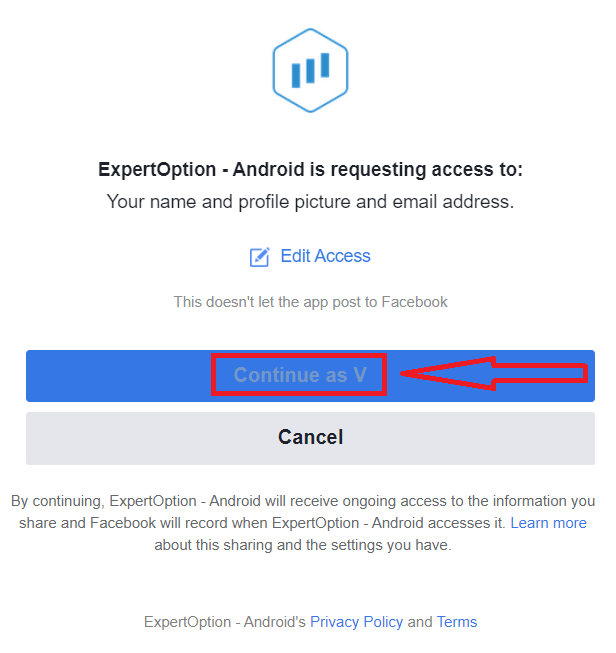
Después de eso, serás redirigido automáticamente a la plataforma de ExpertOption.
Cómo iniciar sesión en ExpertOption usando Google
1. Para autorizarte a través de tu cuenta de Google , haz clic en el botón de Google . 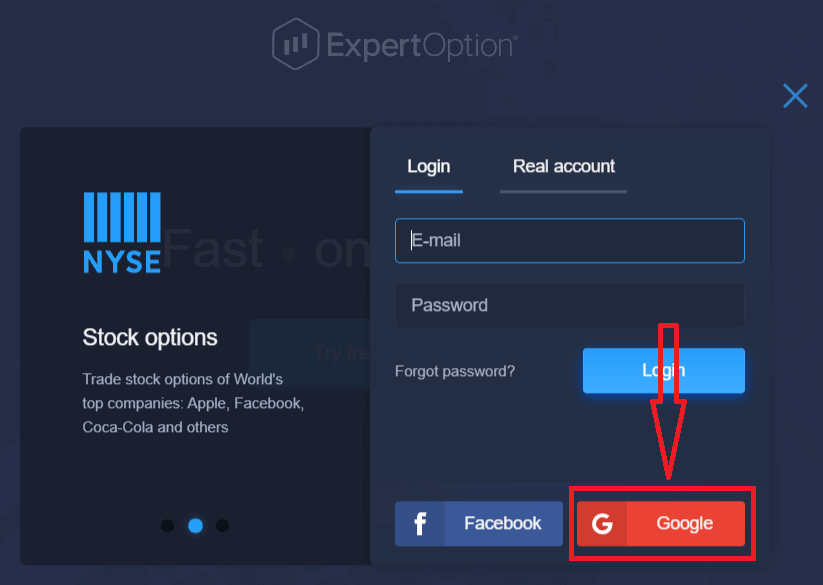
2. En la nueva ventana que se abre, ingresa tu número de teléfono o correo electrónico y haz clic en "Siguiente". El sistema abrirá una ventana donde se te solicitará la contraseña de tu cuenta de Google.
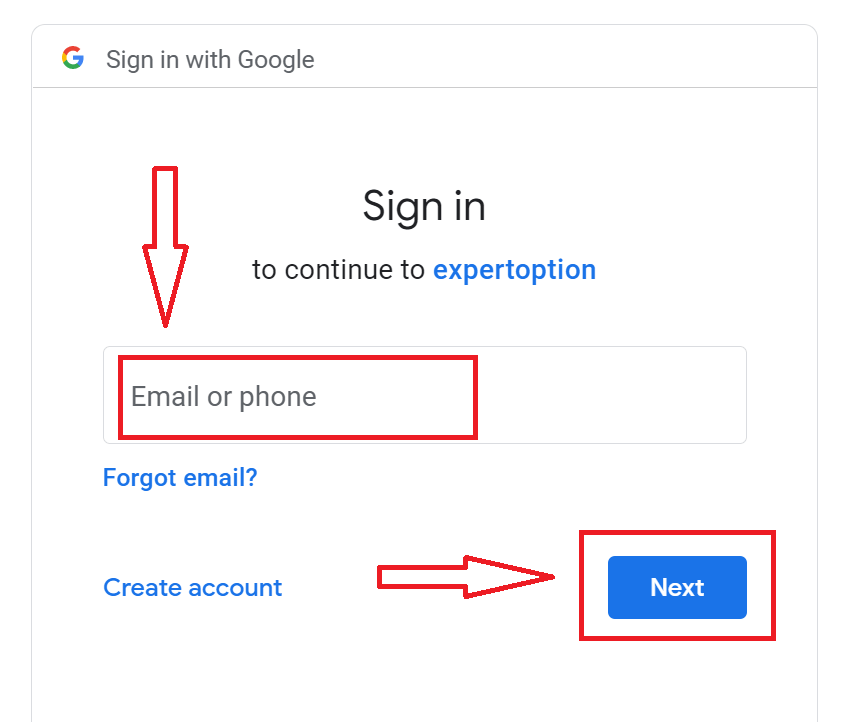
3. Ingresa la contraseña y haz clic en "Siguiente".
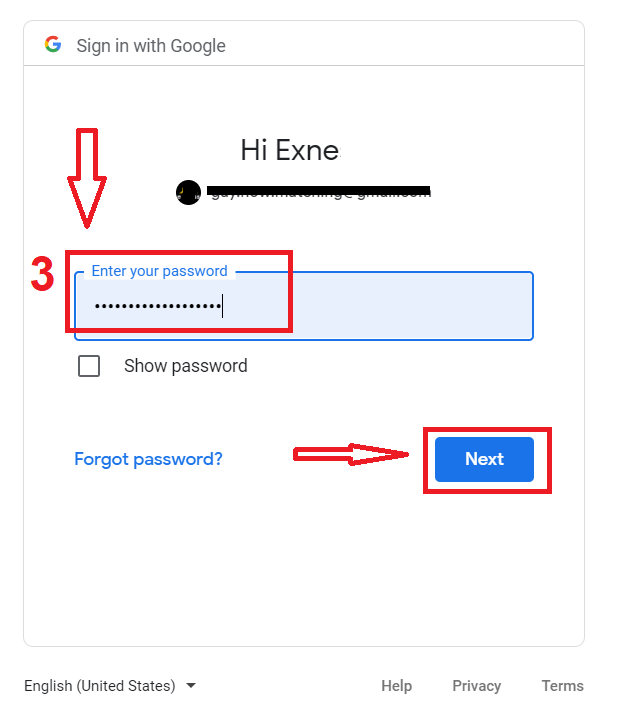
A continuación, sigue las instrucciones que el servicio te enviará por correo electrónico. Accederás a tu cuenta personal de ExpertOption.
Recuperar la contraseña de su cuenta de ExpertOption
No te preocupes si no puedes iniciar sesión en la plataforma; puede que simplemente estés introduciendo la contraseña incorrecta. Puedes crear una nueva.Si usas la versión web
, haz clic en el enlace "Olvidé mi contraseña".
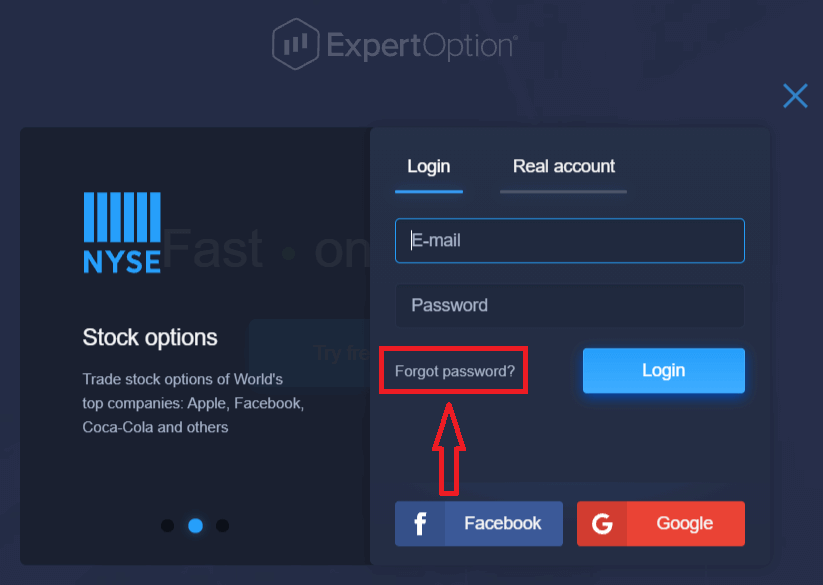
El sistema abrirá un nuevo formulario donde se te pedirá que restablezcas la contraseña de tu cuenta de ExpertOption. Debes proporcionar al sistema la dirección de correo electrónico correspondiente y hacer clic en "Restablecer contraseña".
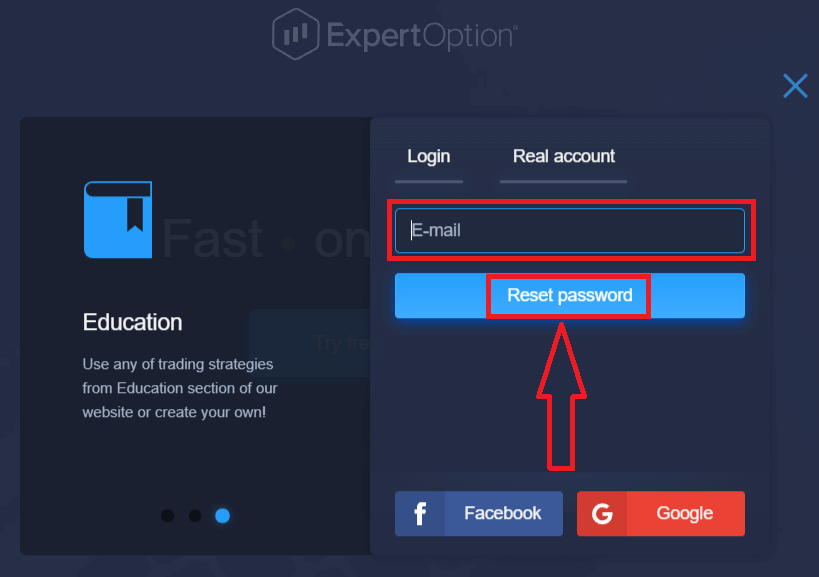
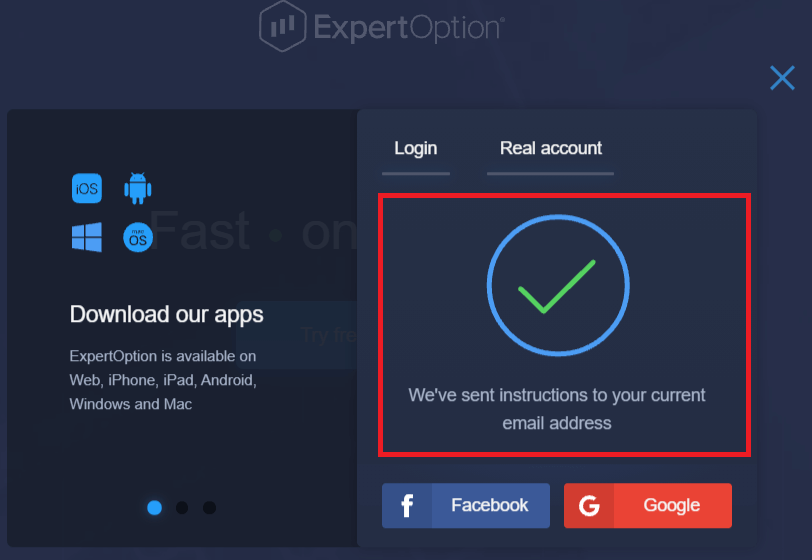
Aparecerá una notificación indicando que se ha enviado un correo electrónico a esa dirección para restablecer la contraseña.
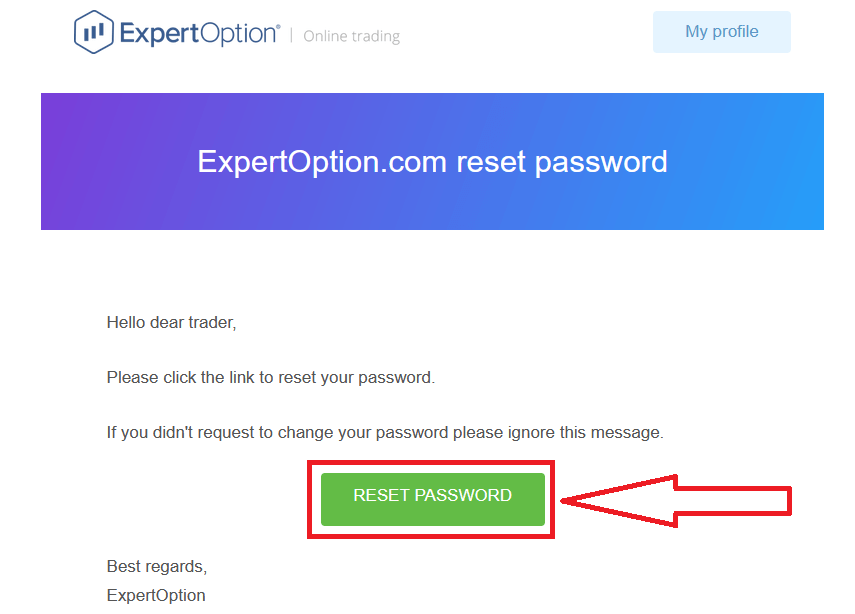
Más adelante en el correo electrónico, se te ofrecerá cambiar tu contraseña. Haz clic en "Restablecer contraseña".
El enlace del correo electrónico te llevará a una sección especial del sitio web de ExpertOption. Introduce tu nueva contraseña dos veces y haz clic en el botón "Cambiar contraseña".
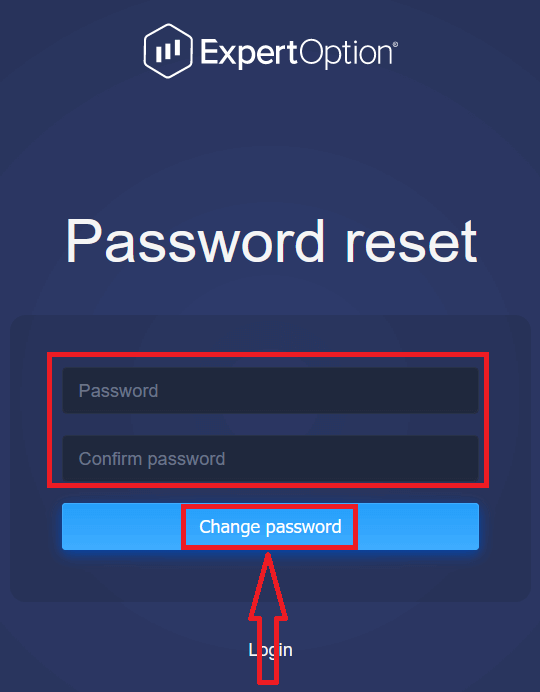
Después de introducir la "Contraseña" y "Confirmar contraseña", aparecerá un mensaje que indica que la contraseña se ha cambiado correctamente. ¡
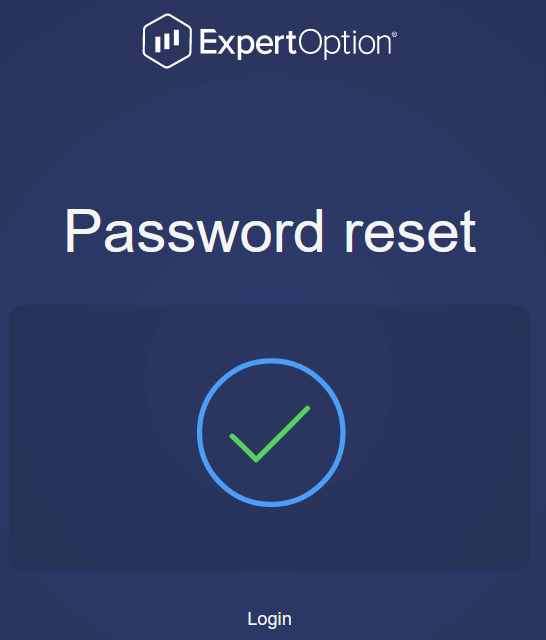
Listo! Ahora puedes iniciar sesión en la plataforma ExpertOption con tu nombre de usuario y tu nueva contraseña.
Si usas la aplicación móvil
, haz clic en el icono "Menú".
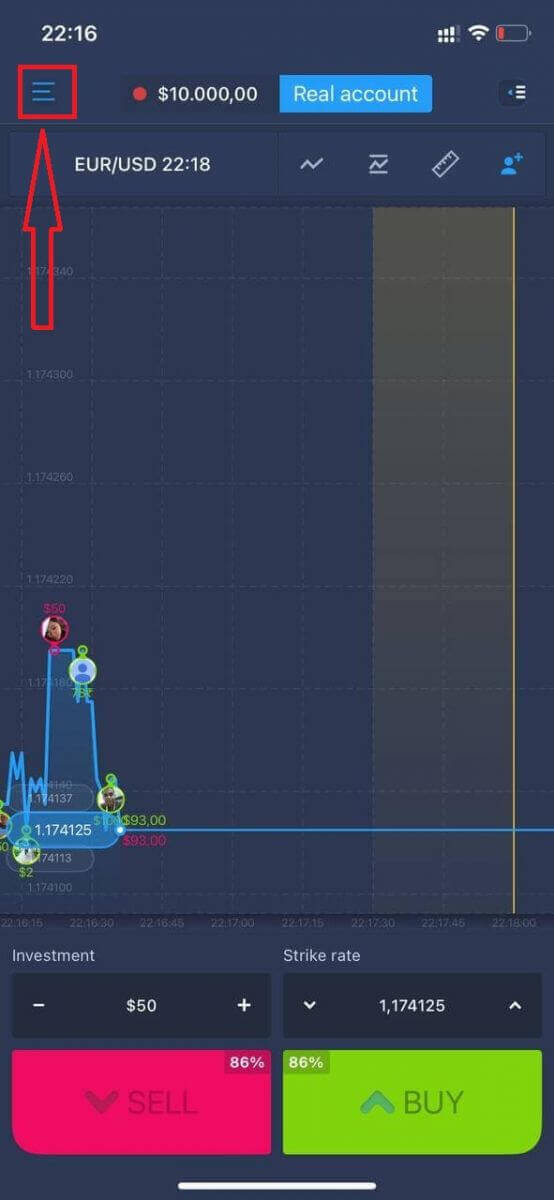
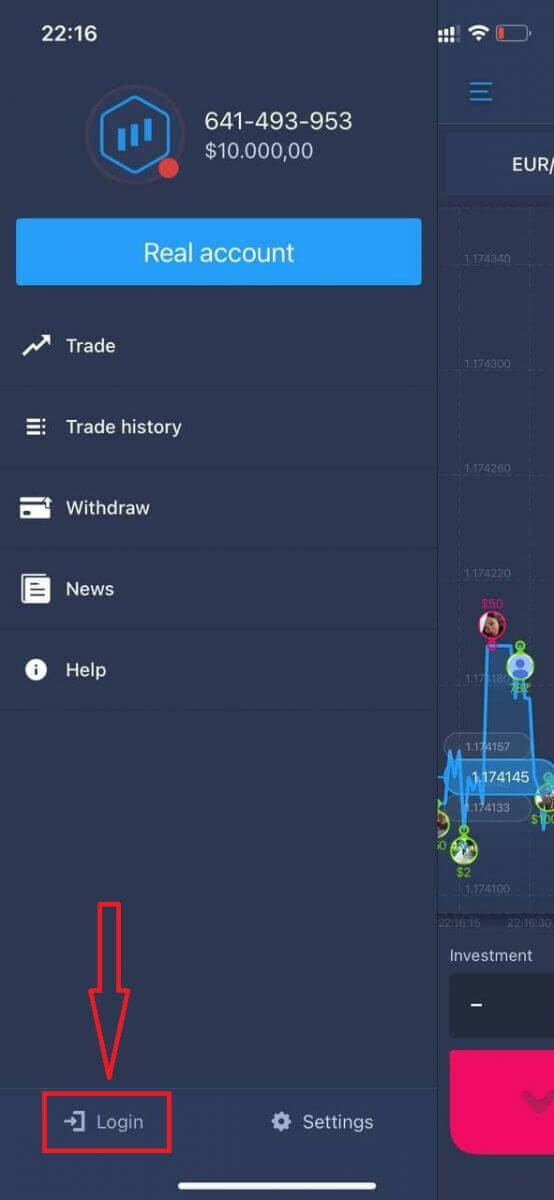
Haz clic en "Iniciar sesión".
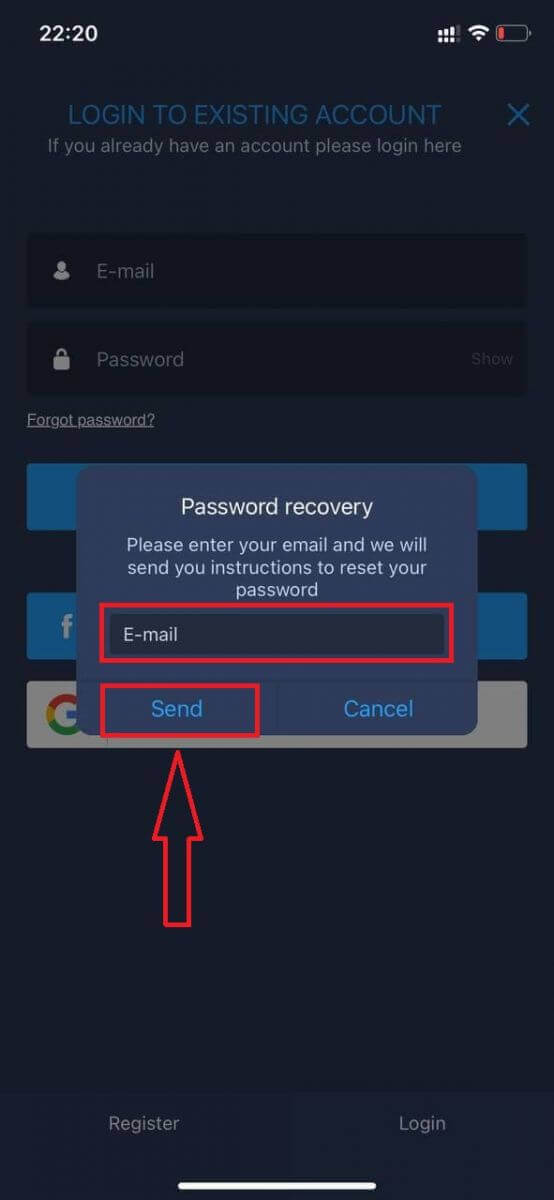
Haz clic en el enlace "¿Olvidaste tu contraseña?".
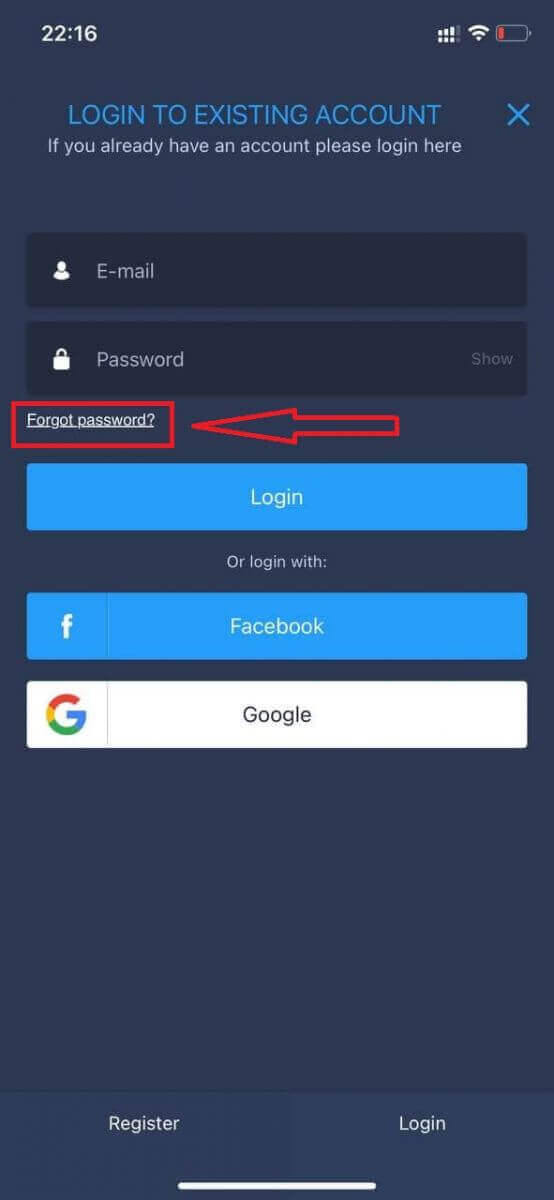
En la nueva ventana, ingresa el correo electrónico que usaste al registrarte y haz clic en el botón "Enviar". Luego, sigue los mismos pasos que en la aplicación web.
Iniciar sesión en la web móvil de ExpertOption
Si desea operar en la versión web móvil de la plataforma de trading ExpertOption, puede hacerlo fácilmente. Primero, abra su navegador en su dispositivo móvil. Luego, busque " expertoption " y visite el sitio web oficial del bróker. 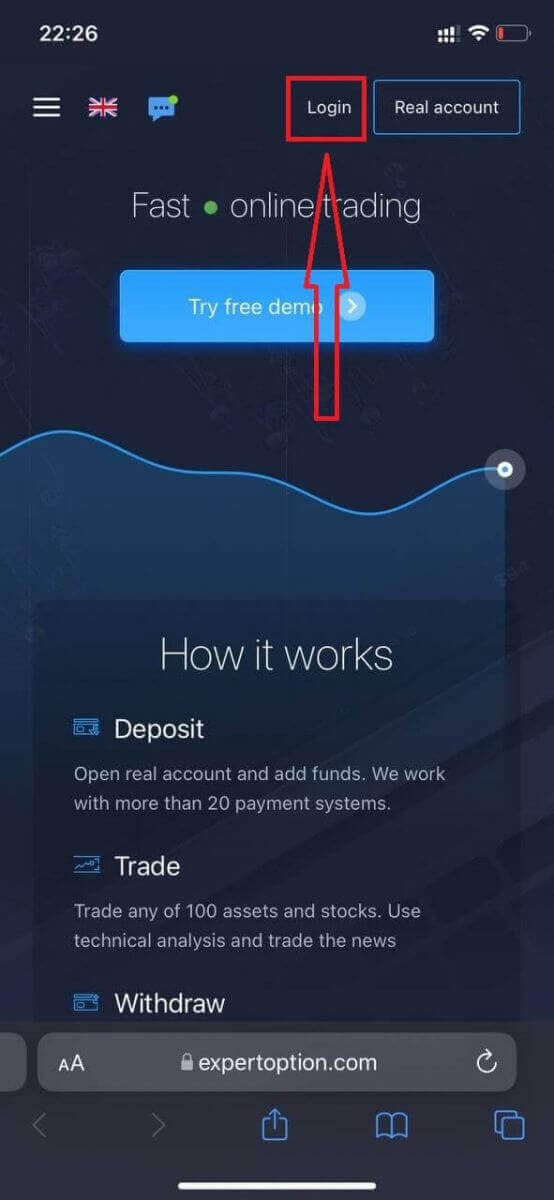
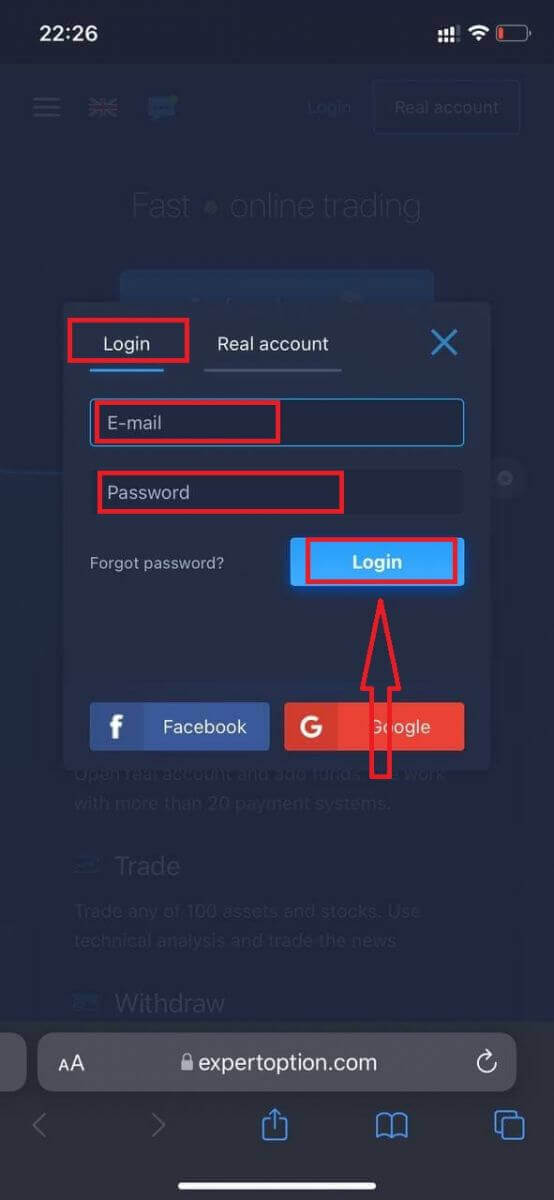
Ingrese su correo electrónico y contraseña, y luego haga clic en el botón "Iniciar sesión".
Después de iniciar sesión correctamente, verá la página de Depósito. Para comenzar a operar en vivo, debe realizar una inversión en su cuenta (el depósito mínimo es de 10 USD).
Cómo realizar un depósito en ExpertOption:
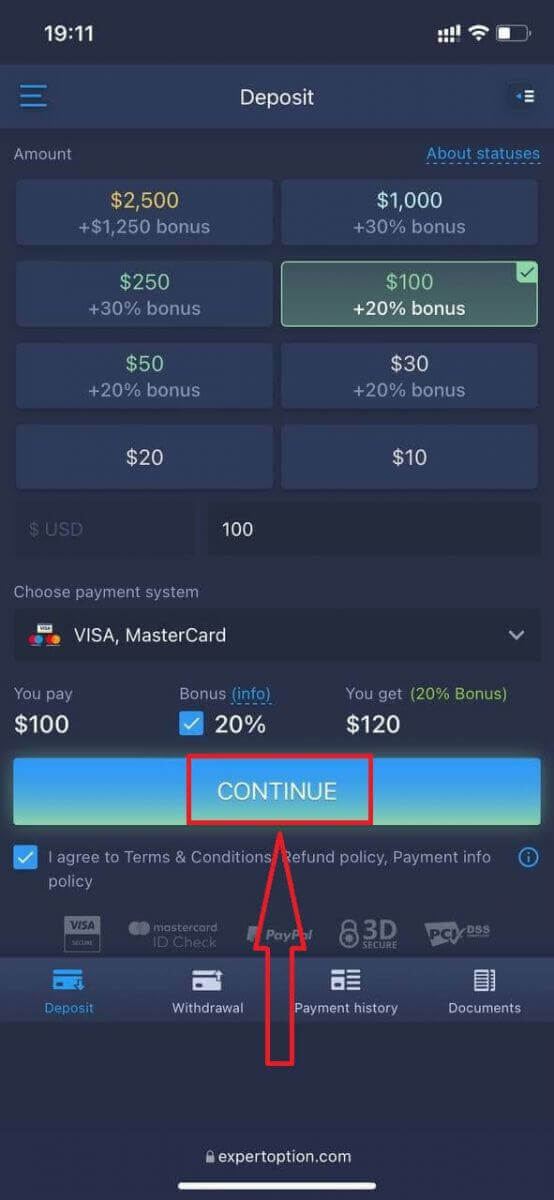
Ingrese los datos de su tarjeta y haga clic en "Agregar fondos...".
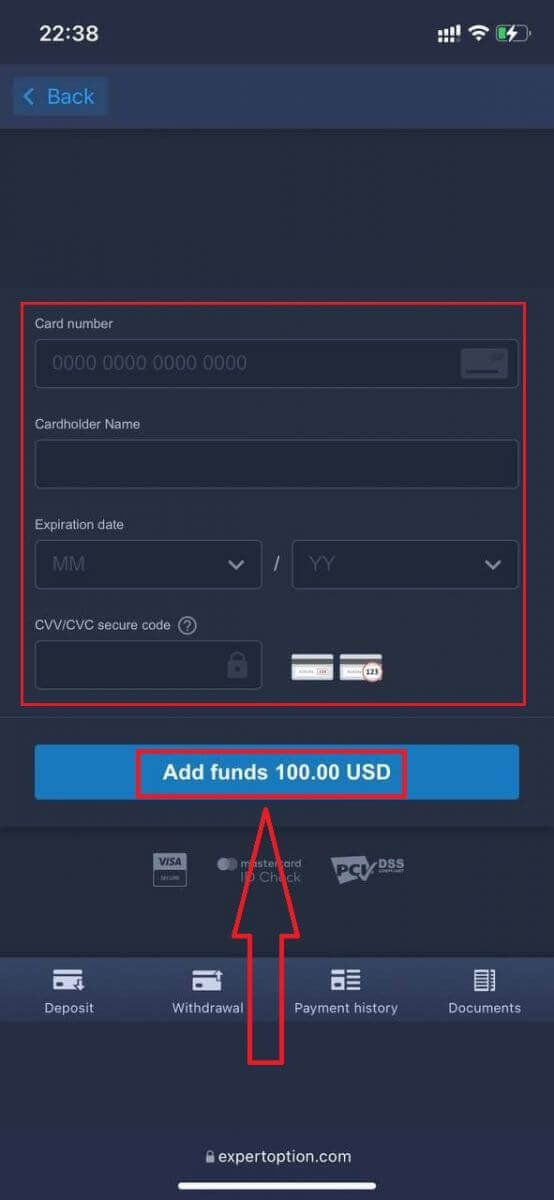
Ahora puede operar en una cuenta real después de realizar el depósito correctamente.
Si desea utilizar la cuenta demo, haga clic en el icono "Menú".
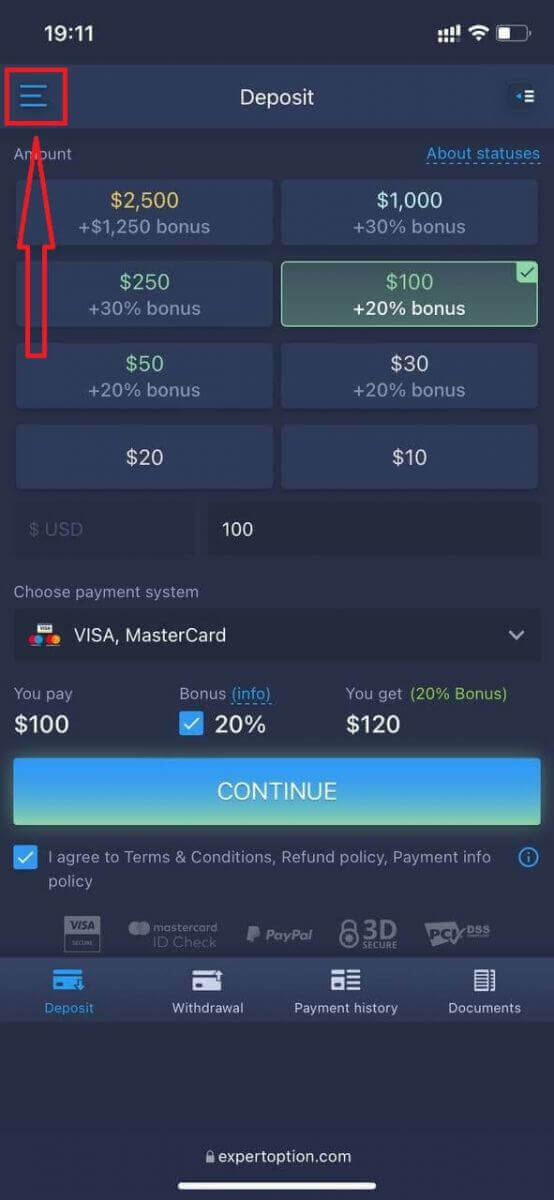
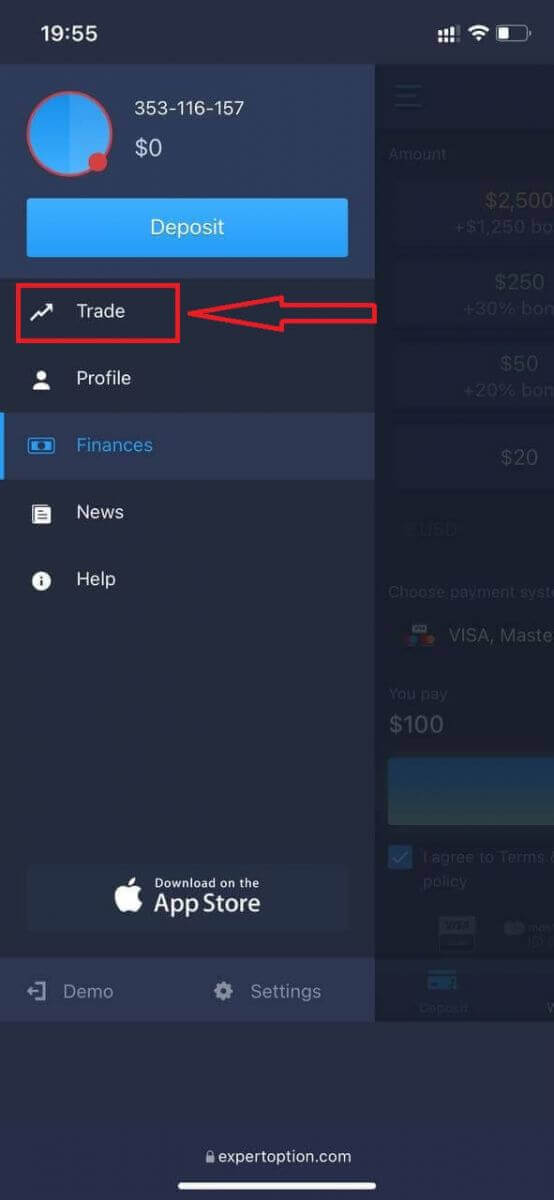
Haga clic en "Operar".
Cambie de la cuenta real a la cuenta demo.
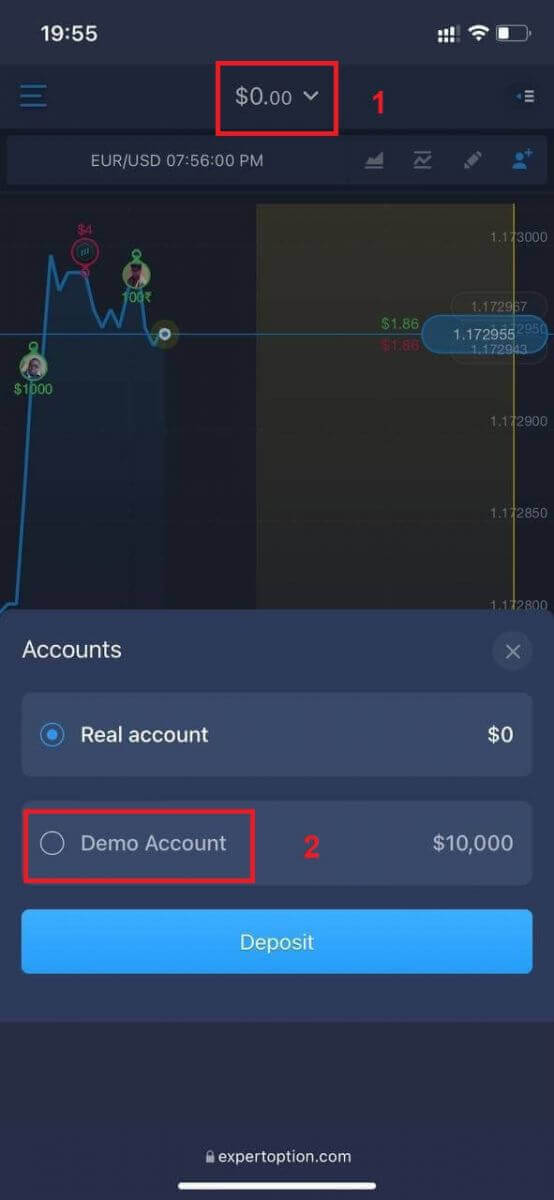
Tendrá 10 000 USD en la cuenta demo.
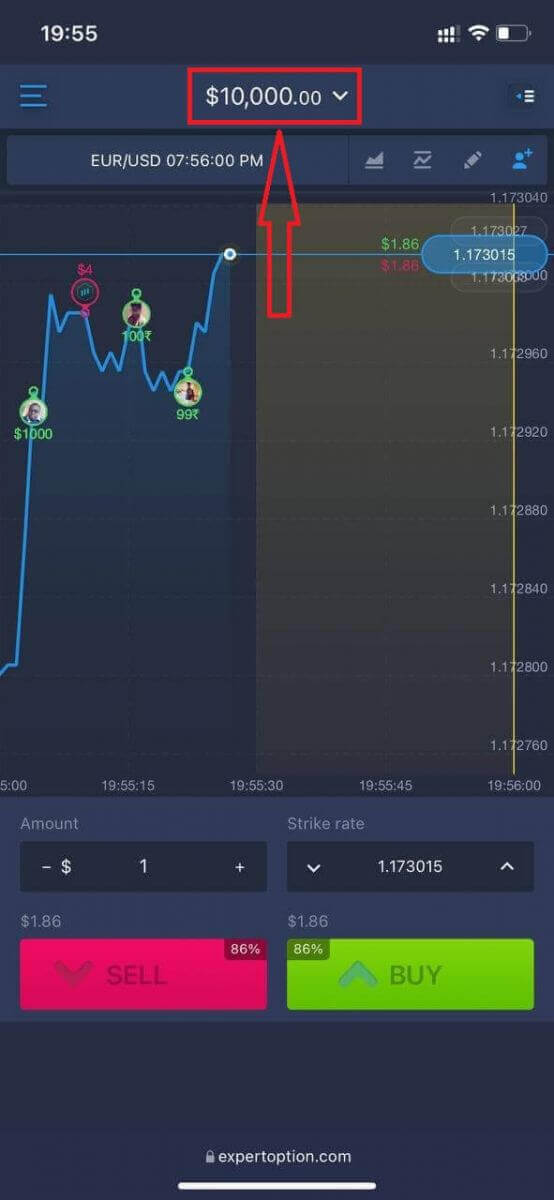
Ahora puede operar desde la versión web móvil de la plataforma. La versión web móvil de la plataforma de trading es exactamente igual que la versión web normal. Por lo tanto, no habrá ningún problema para operar y transferir fondos.
Cómo iniciar sesión en la aplicación ExpertOption para iOS
Iniciar sesión en la plataforma móvil iOS es similar a iniciar sesión en la aplicación web de ExpertOption. Puedes descargar la aplicación desde la App Store en tu dispositivo o hacer clic aquí . Simplemente busca la aplicación «ExpertOption - Mobile Trading» y pulsa «OBTENER» para instalarla en tu iPhone o iPad.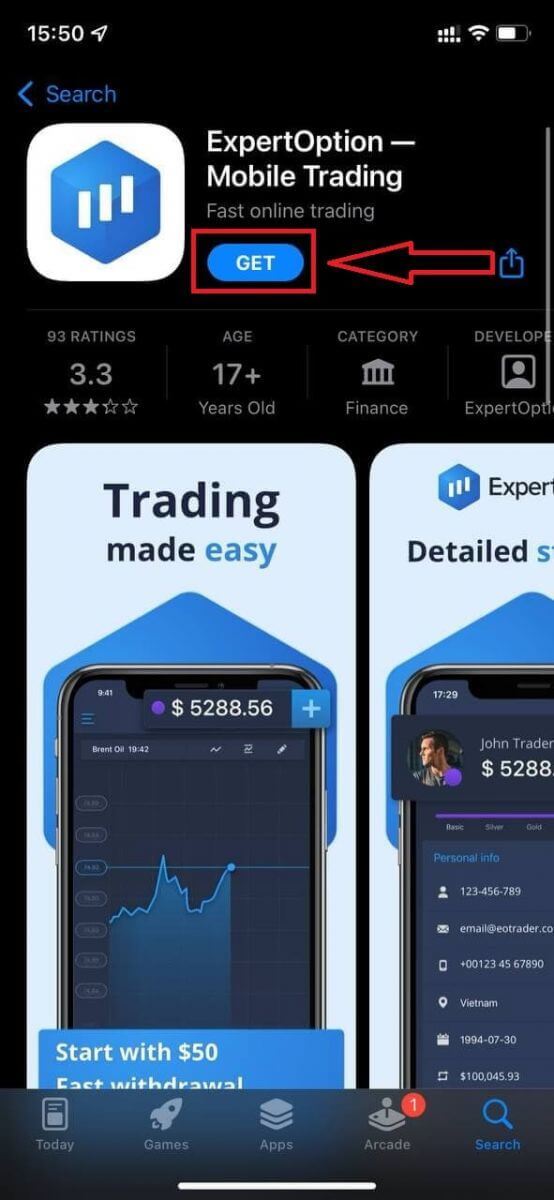
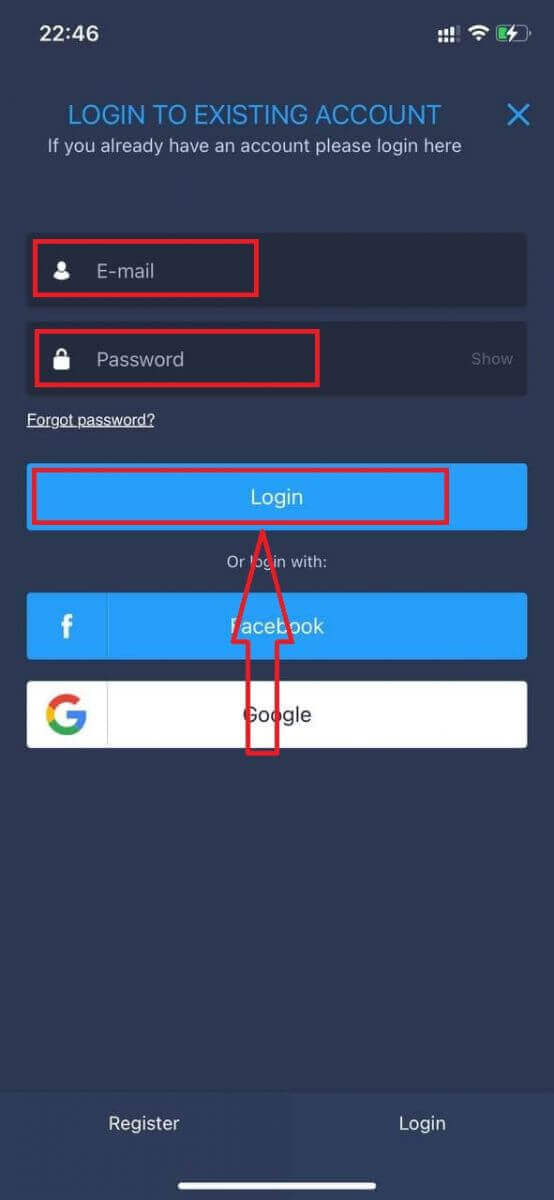
Tras la instalación y el inicio, podrás acceder a la aplicación móvil de ExpertOption para iOS con tu correo electrónico, Facebook o Google. Solo tienes que seleccionar el icono de «Menú».
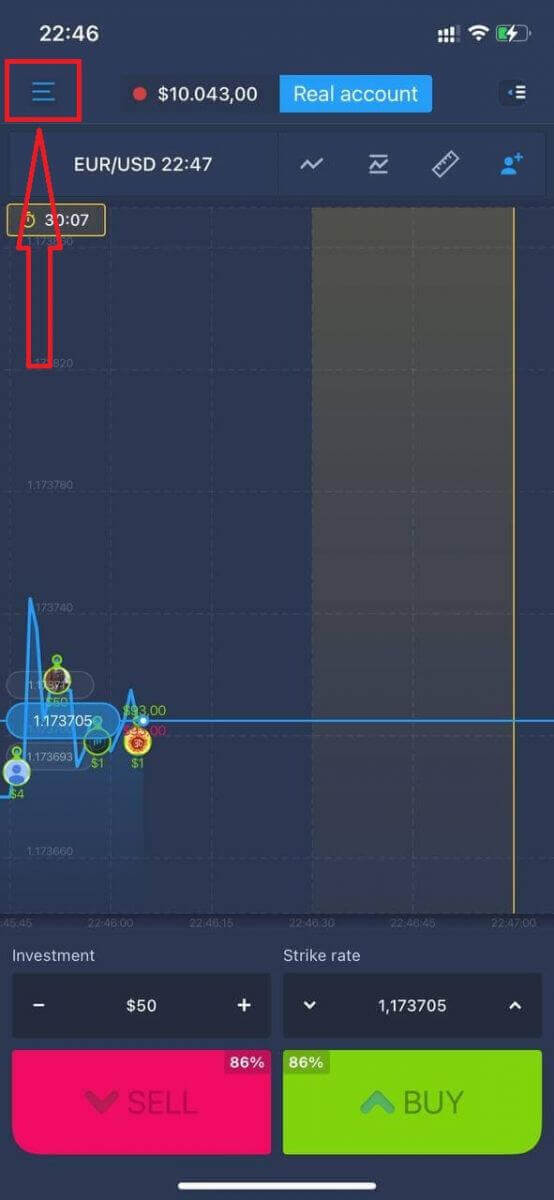
Pulsa «Iniciar sesión».
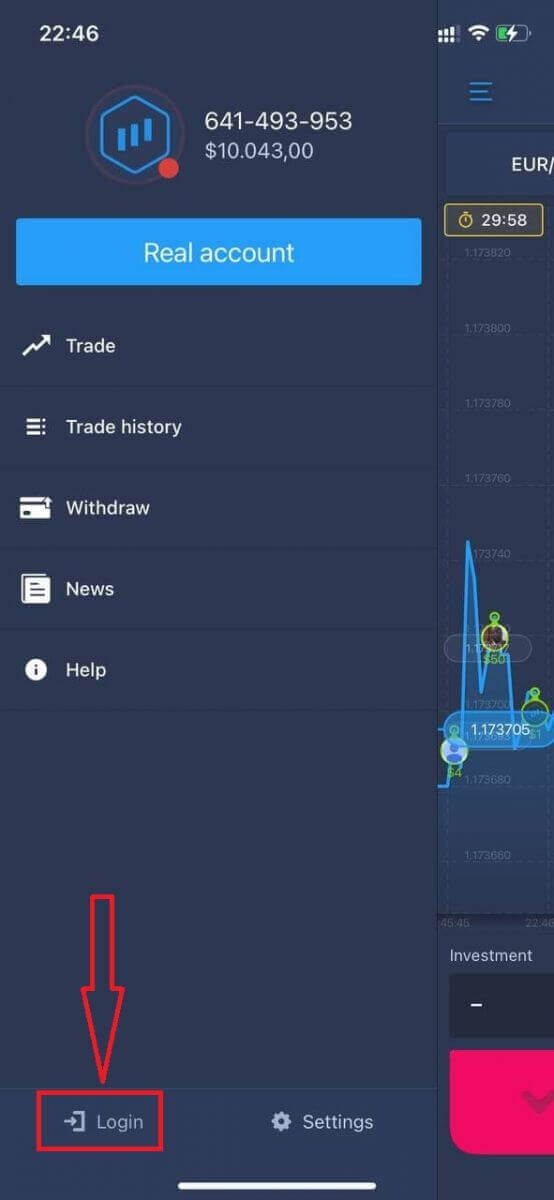
Introduce tu correo electrónico y contraseña y, a continuación, pulsa el botón «Iniciar sesión».
Cómo iniciar sesión en la aplicación ExpertOption para Android
Para encontrar esta aplicación, visita la tienda Google Play y busca "ExpertOption - Mobile Trading" o haz clic aquí . 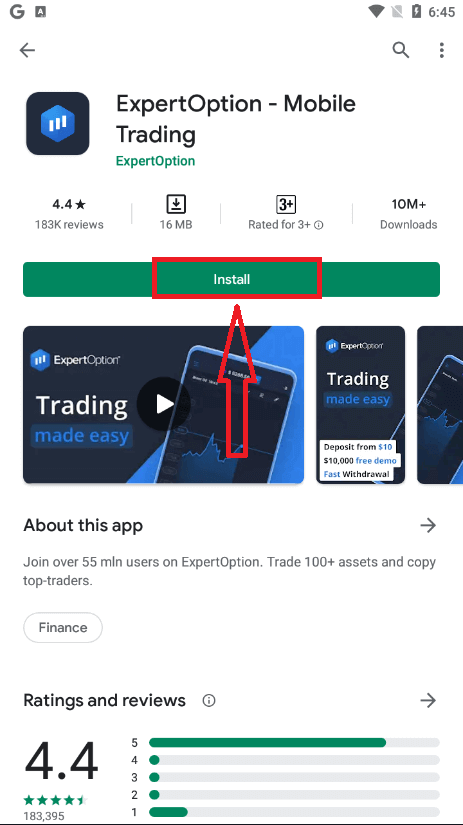
Tras la instalación y el inicio, puedes acceder a la aplicación móvil ExpertOption para Android con tu correo electrónico, Facebook o cuenta de Google.
Sigue los mismos pasos que en un dispositivo iOS: selecciona el icono de "Menú".
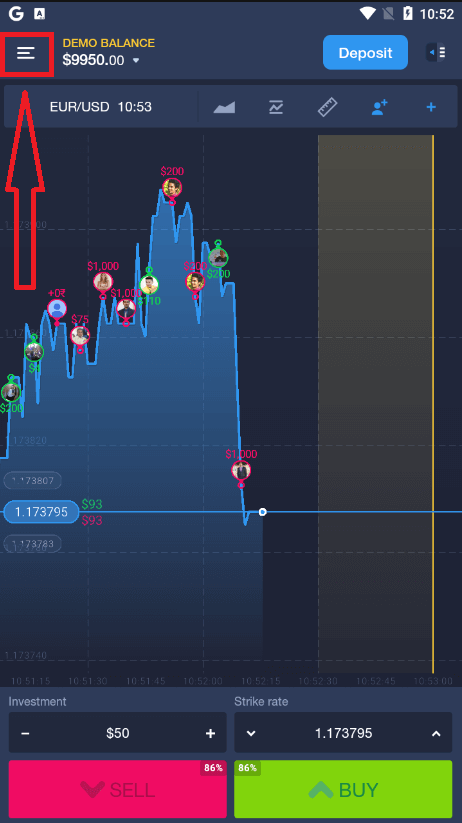
Haz clic en "Iniciar sesión".
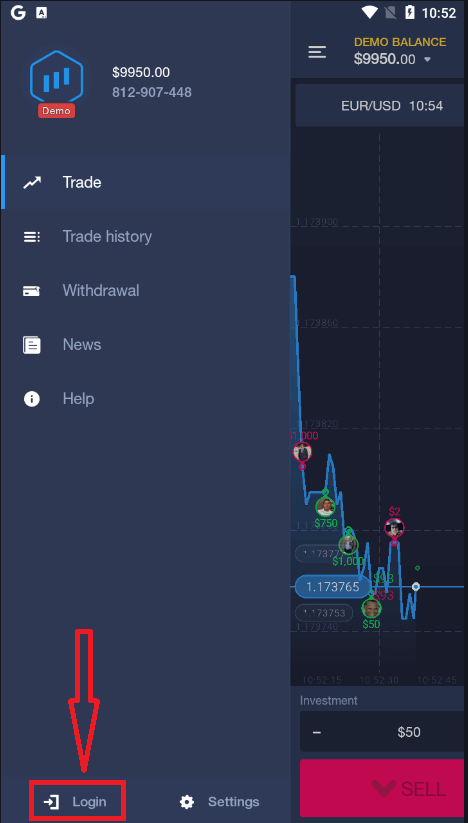
Introduce tu correo electrónico y contraseña y, a continuación, haz clic en el botón "Iniciar sesión".
Cómo depositar dinero en ExpertOption
¿Cómo realizo un depósito en ExpertOption?
Puedes depositar con tarjeta de débito o crédito (VISA, MasterCard), banca online, monedero electrónico como Perfect Money, Skrill, WebMoney o criptomonedas.El depósito mínimo es de 10 USD. Si tu cuenta bancaria está en otra divisa, los fondos se convertirán automáticamente.
Muchos de nuestros usuarios prefieren los pagos electrónicos a las tarjetas bancarias porque los retiros son más rápidos.
Y tenemos buenas noticias: no cobramos ninguna comisión por depósito.
Deposita en ExpertOption usando tarjetas bancarias (VISA/Mastercard ).
1. Visite el sitio web o la aplicación móvil de ExpertOption. 2. Inicie sesión en su cuenta de trading.
3. Haga clic en "Finanzas" en el menú superior izquierdo y luego en "Depositar".
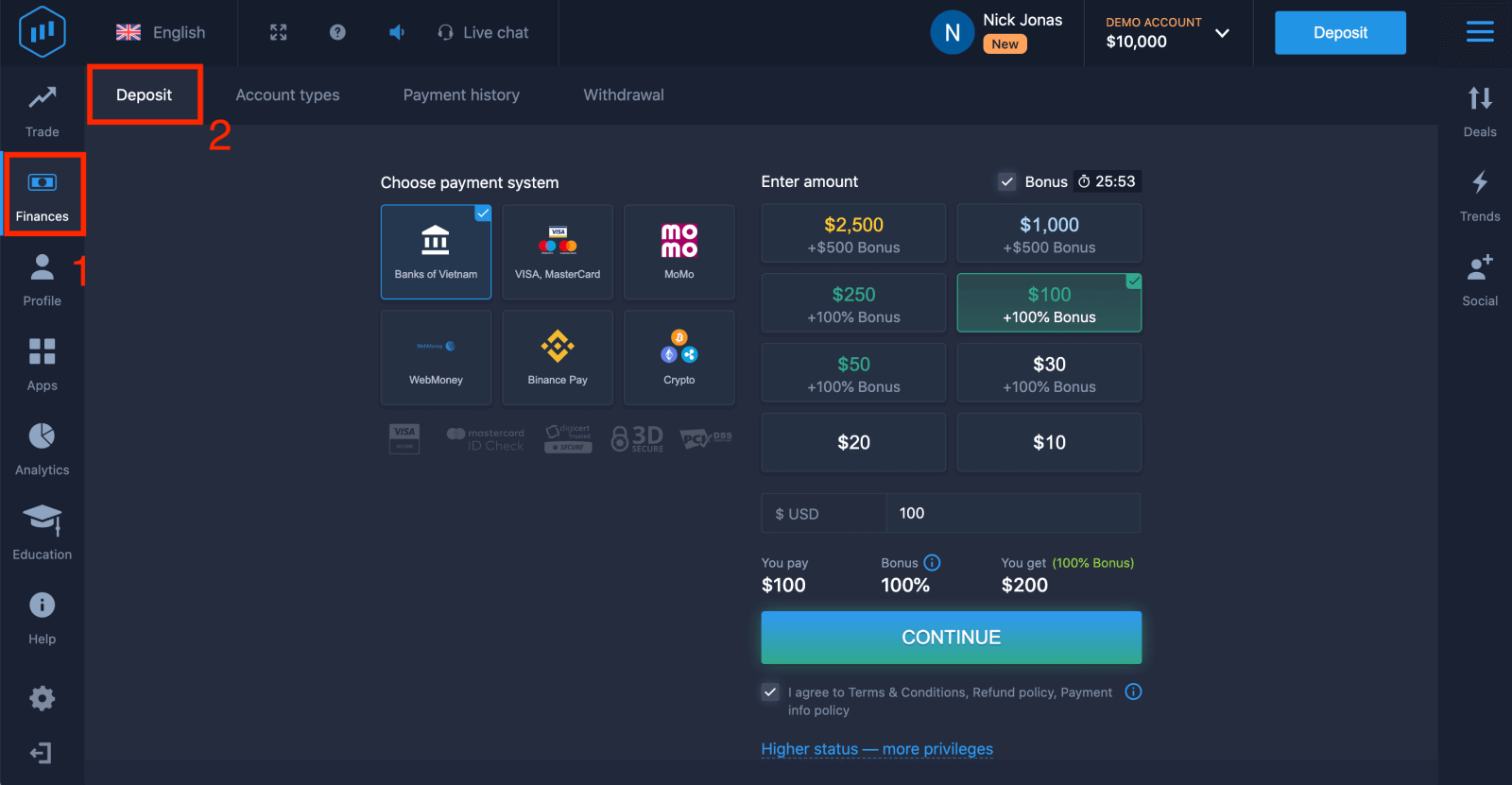
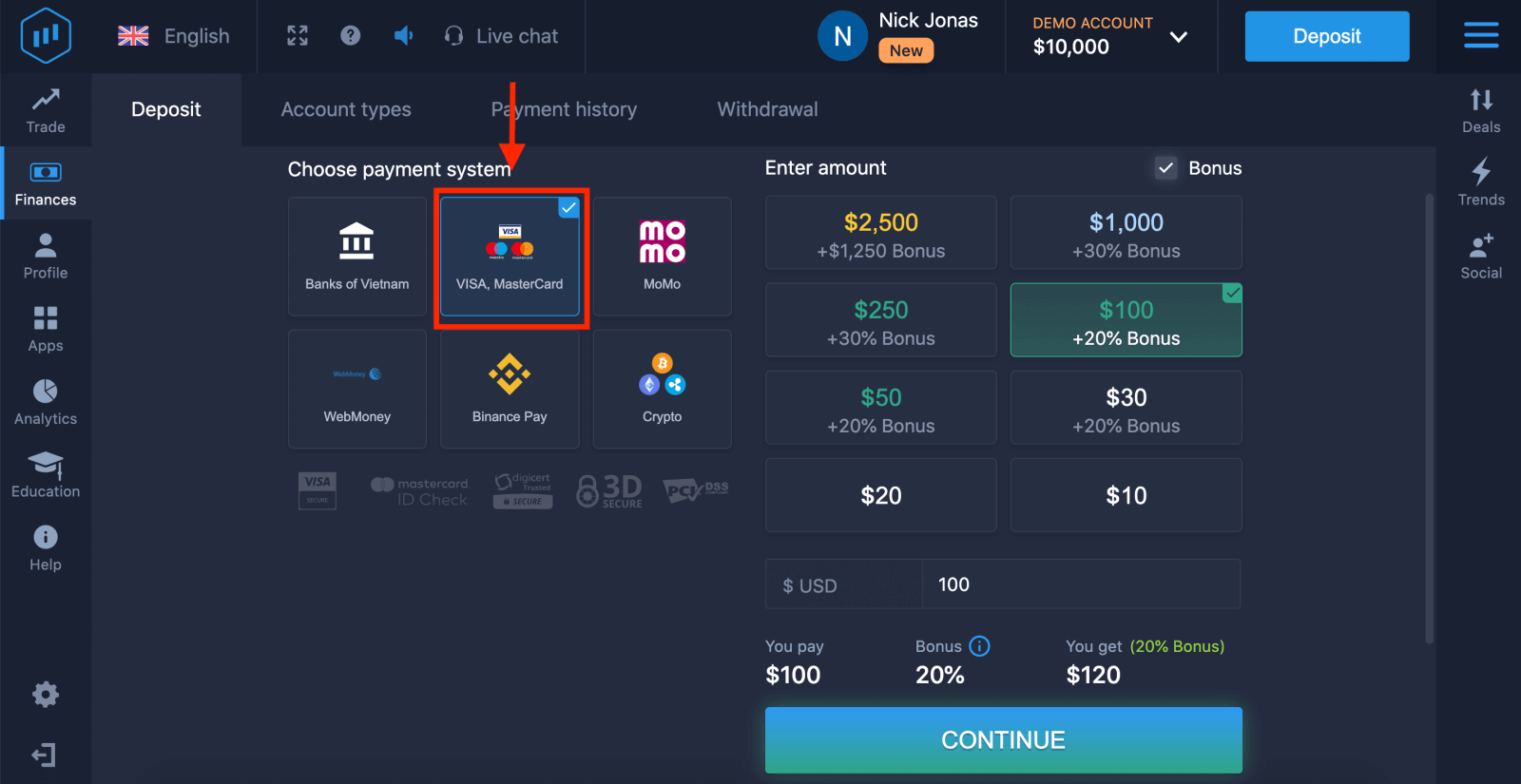
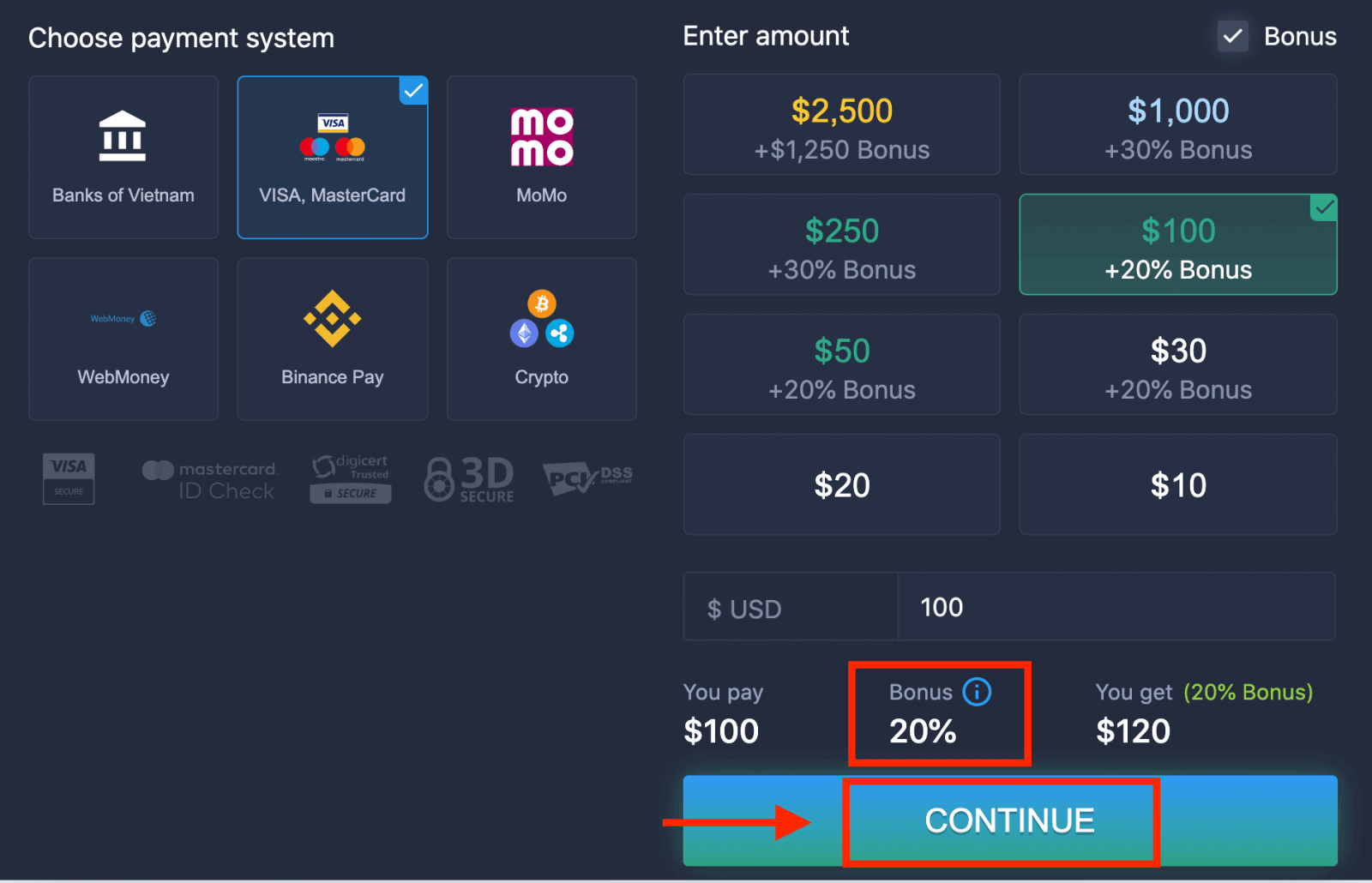
4. Hay varias formas de depositar fondos en su cuenta; puede hacerlo con cualquier tarjeta de débito o crédito. La tarjeta debe ser válida, estar registrada a su nombre y permitir transacciones internacionales en línea. Seleccione "VISA / MasterCard".
5. Puede ingresar el monto del depósito manualmente o seleccionarlo de la lista.
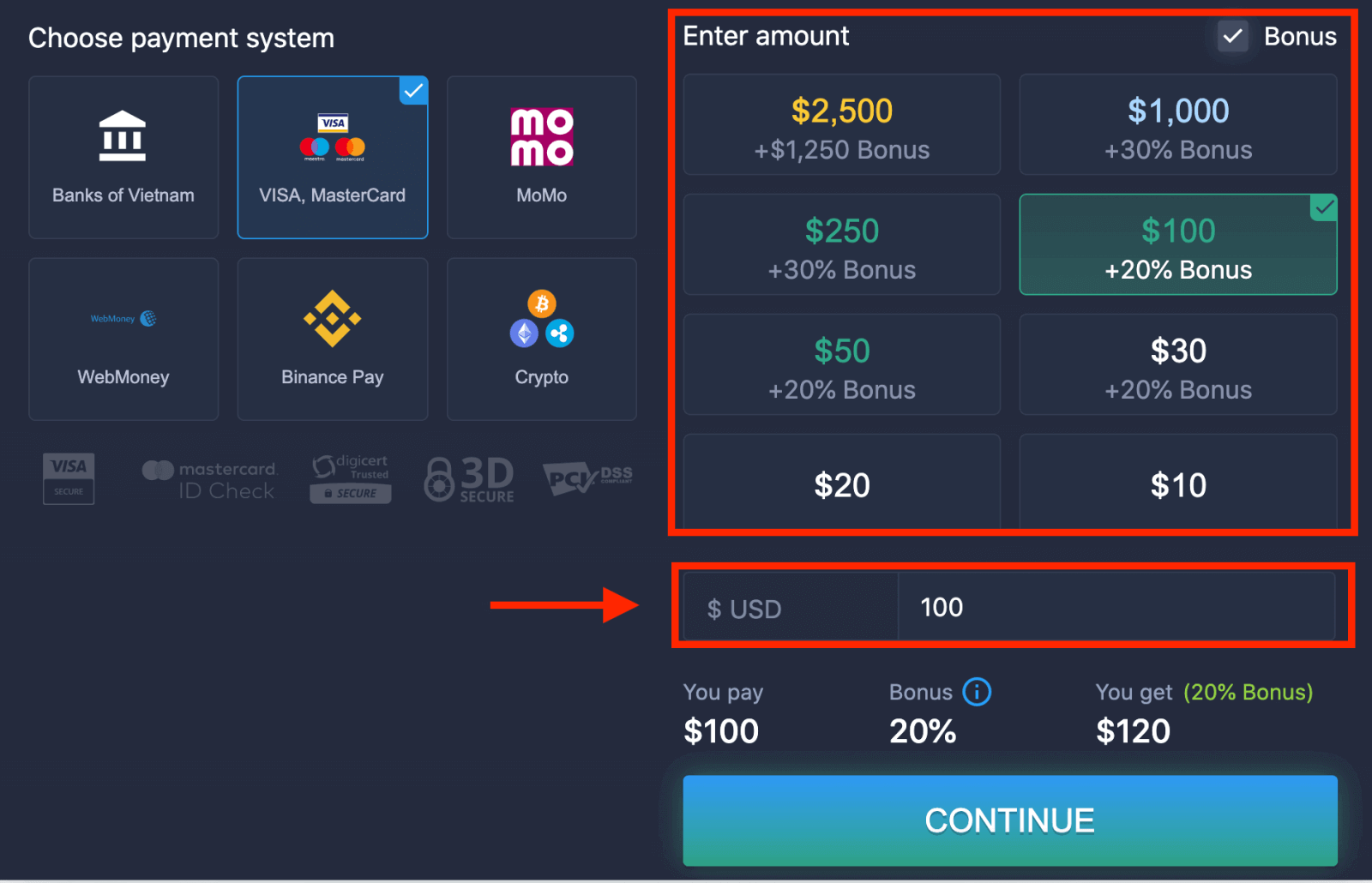
6. El sistema podría ofrecerle un bono de depósito; aproveche el bono para aumentar el depósito. Luego, haga clic en "CONTINUAR".
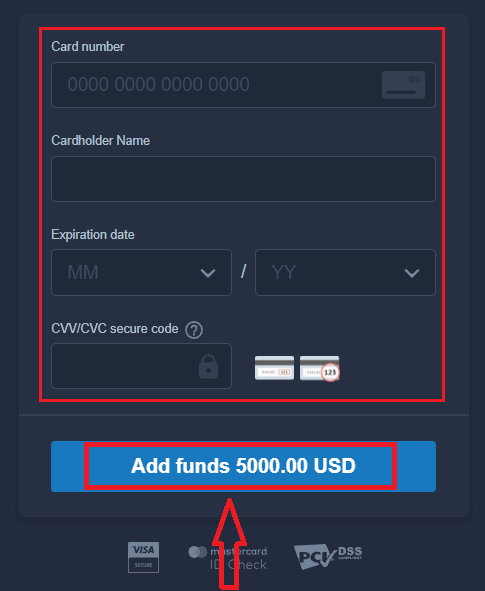
5. Será redirigido a una nueva página donde se le solicitará que ingrese el número de su tarjeta, el nombre del titular y el CVV.
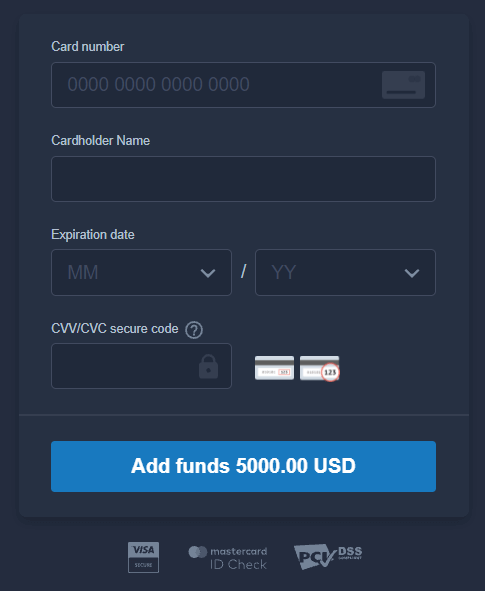
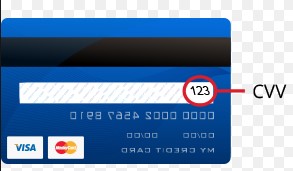
El código CVV o CVC es un código de 3 dígitos que se utiliza como medida de seguridad durante las transacciones en línea. Está escrito en la línea de firma en el reverso de su tarjeta. Se ve como se muestra a continuación.
Para completar la transacción, presione el botón "Agregar fondos...".
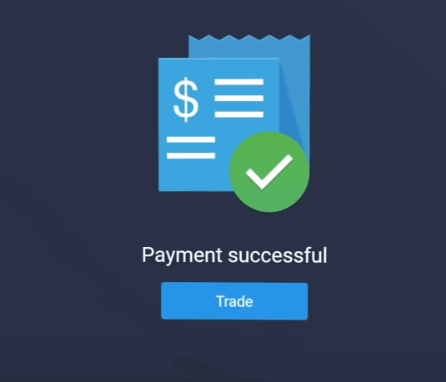
Si su transacción se ha completado con éxito, aparecerá una ventana de confirmación y sus fondos se acreditarán en su cuenta al instante.
Deposita en ExpertOption mediante banca por internet.
1. Visita el sitio web o la aplicación móvil de ExpertOption. 2. Inicia sesión en tu cuenta de trading.
3. Haz clic en "Finanzas" en el menú superior izquierdo y luego en "Depositar".
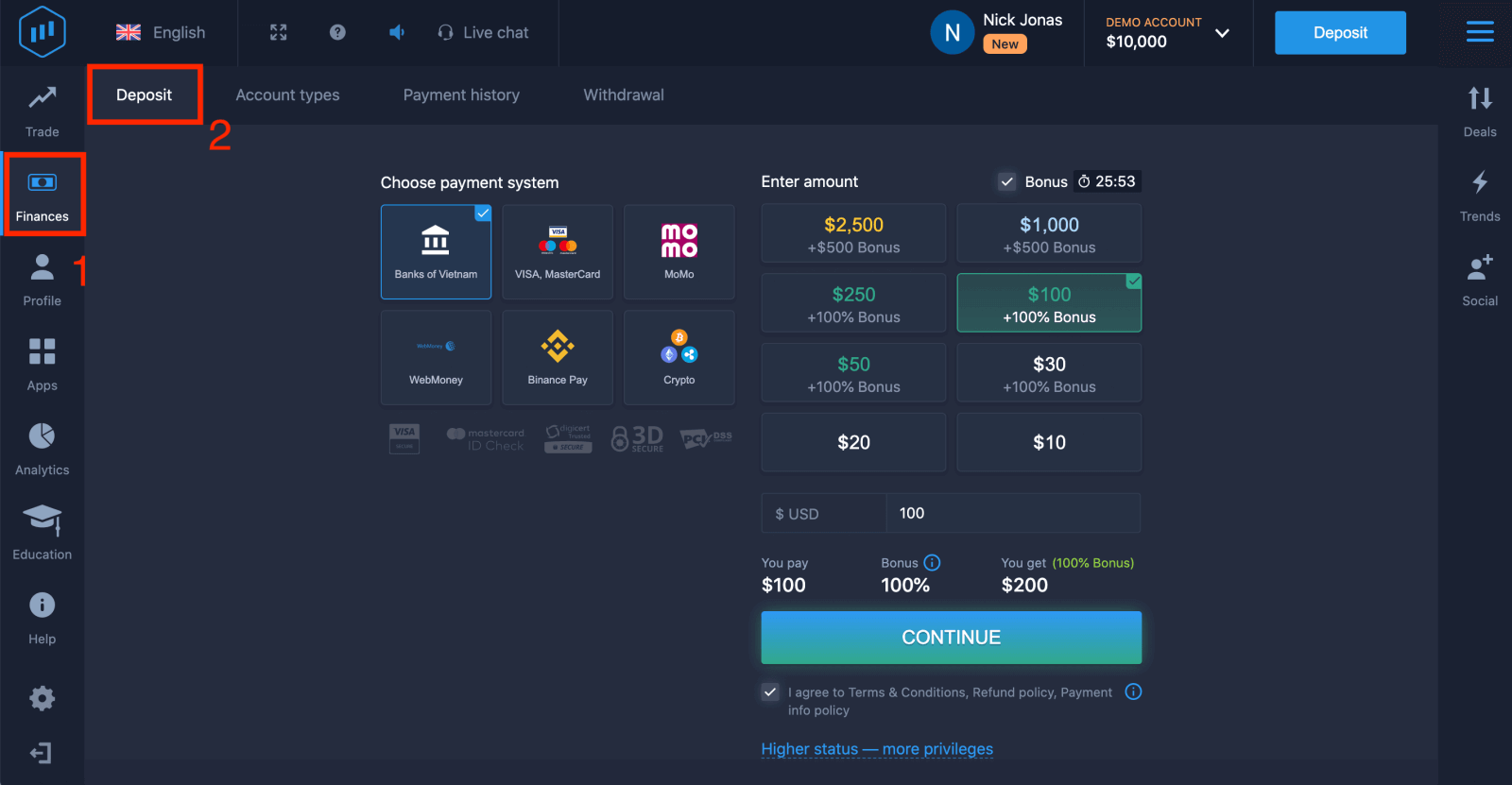
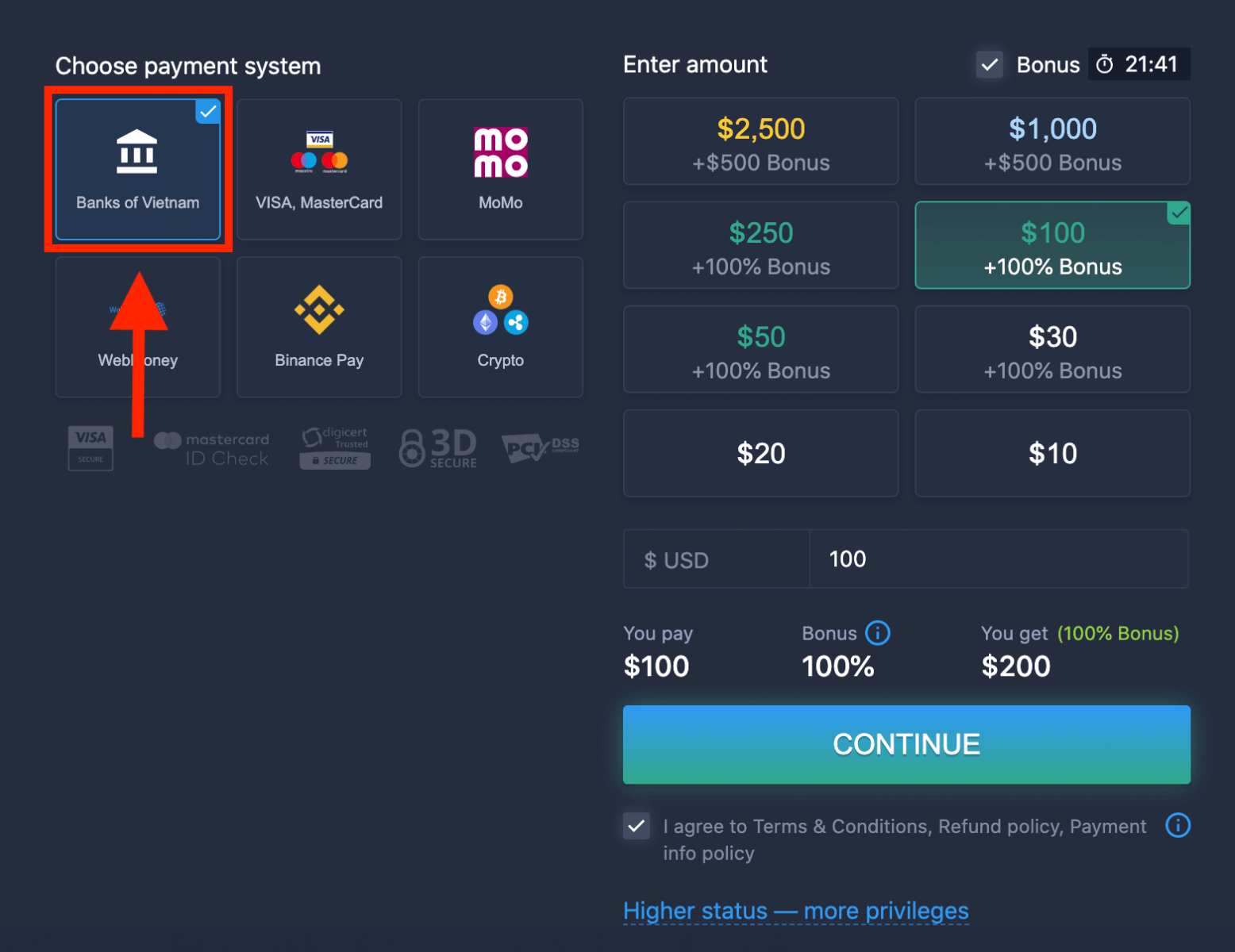
4. Selecciona "Bancos de...".
5. Puedes ingresar el monto del depósito manualmente o seleccionarlo de la lista.
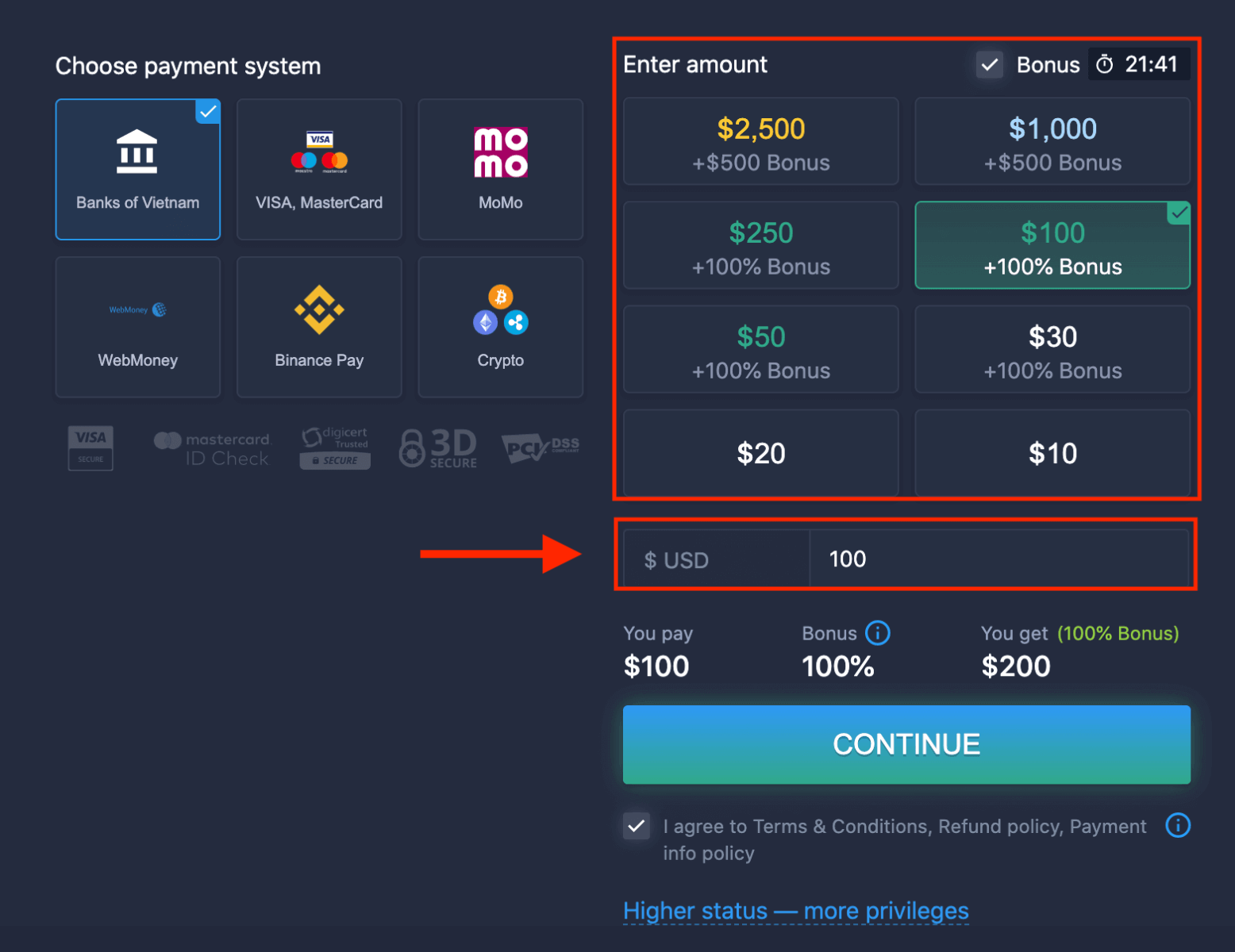
6. El sistema podría ofrecerte un bono de depósito; aprovecha el bono para aumentar el depósito. Después, haz clic en "CONTINUAR".
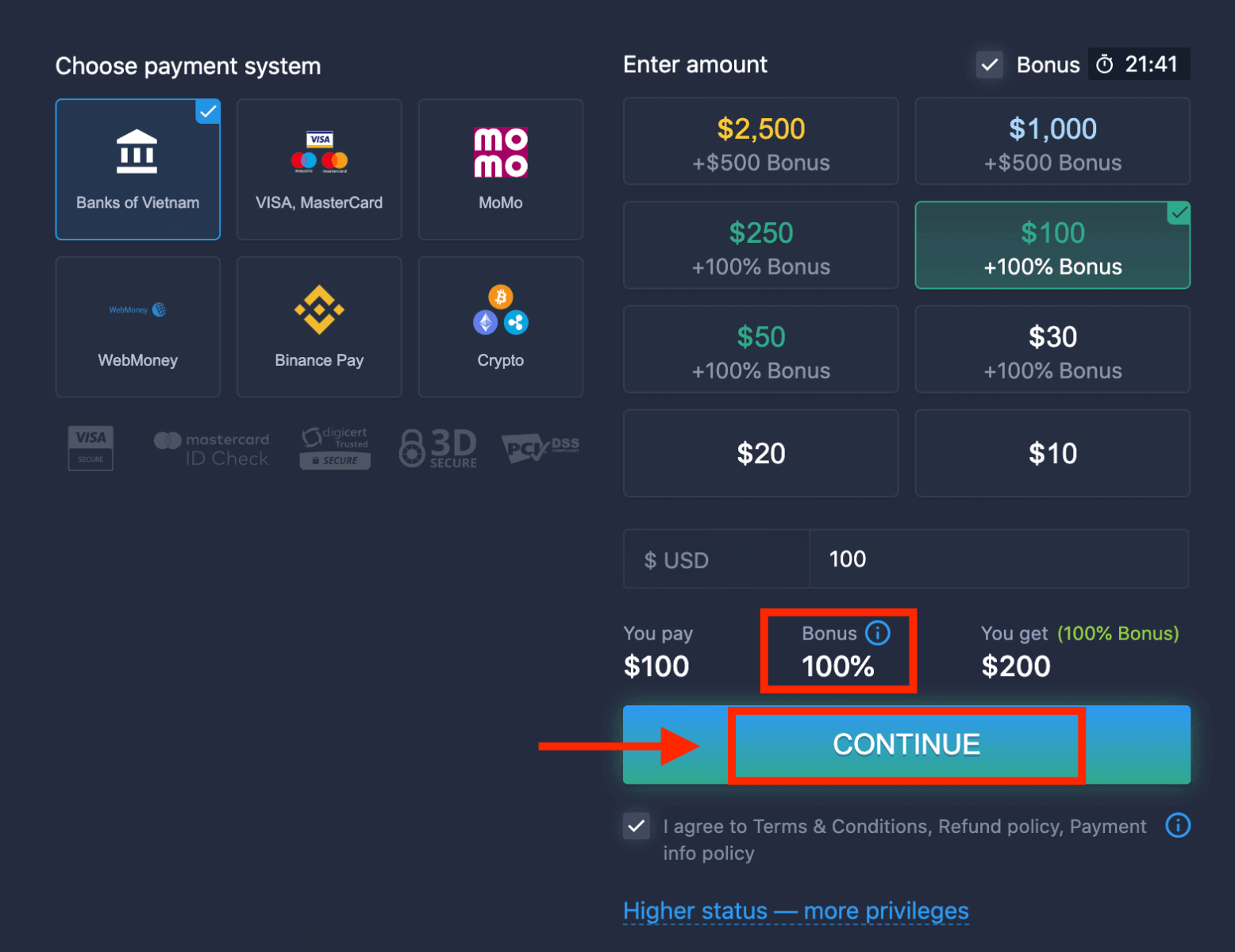
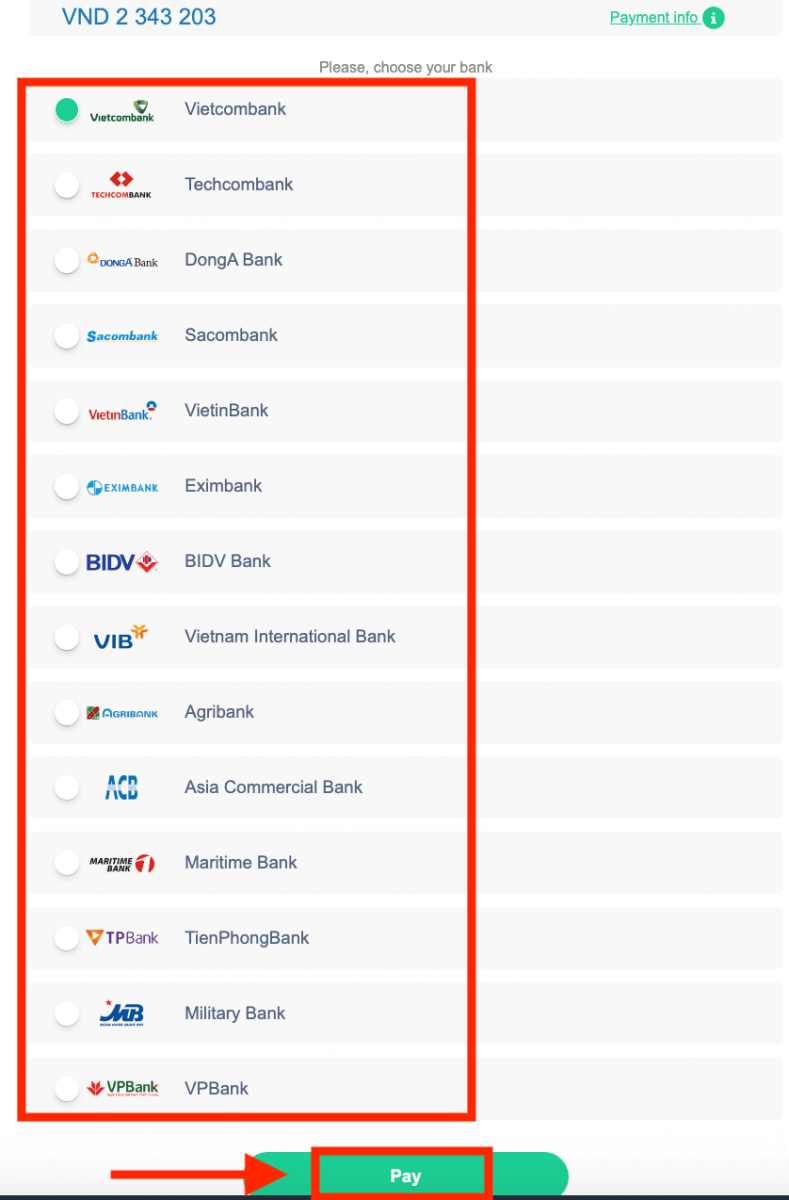
5. Serás redirigido a una nueva página donde deberás elegir tu banco.
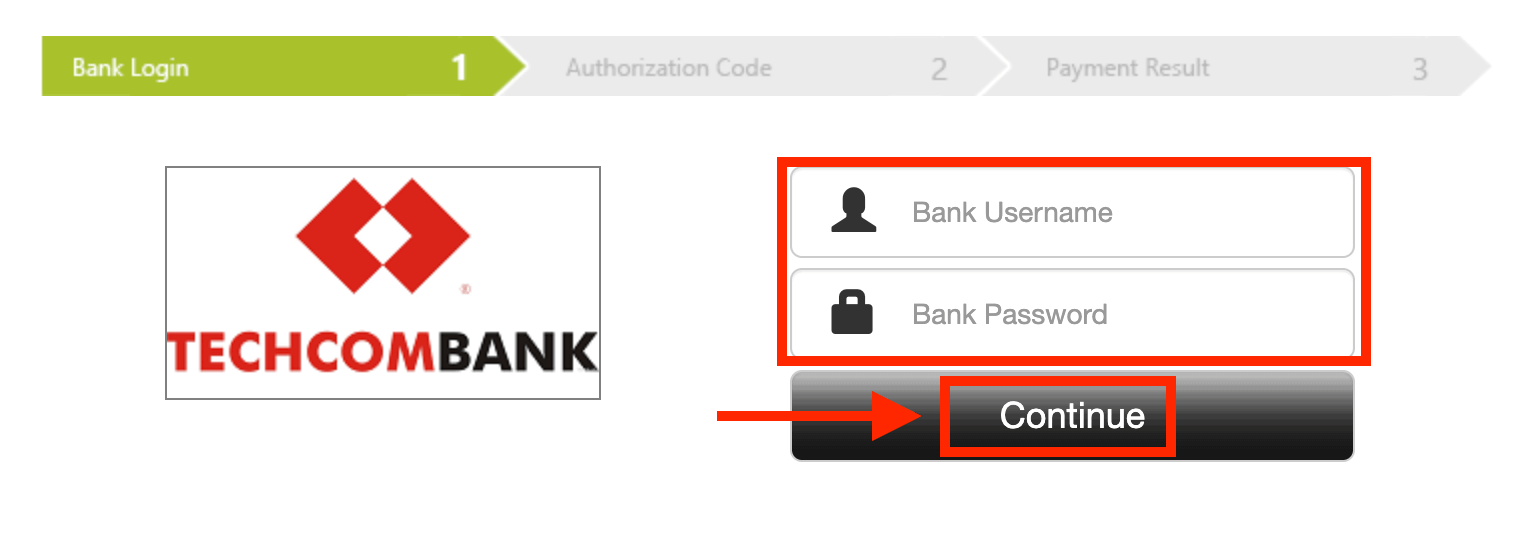
Ingresa los datos requeridos para depositar dinero en ExpertOption desde tu banco.
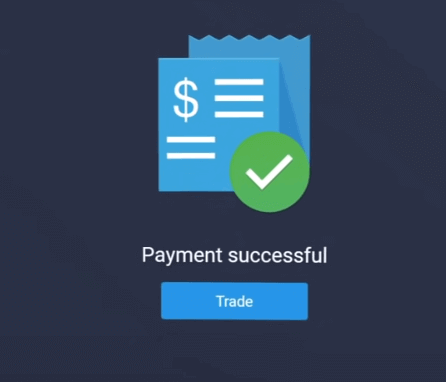
Si la transacción se completa con éxito, aparecerá una ventana de confirmación y tus fondos se acreditarán en tu cuenta al instante.
Deposita en ExpertOption mediante pagos electrónicos.
1. Visita el sitio web o la aplicación móvil de ExpertOption. 2. Inicia sesión en tu cuenta de trading.
3. Haz clic en "Finanzas" en el menú superior izquierdo y luego en "Depositar".
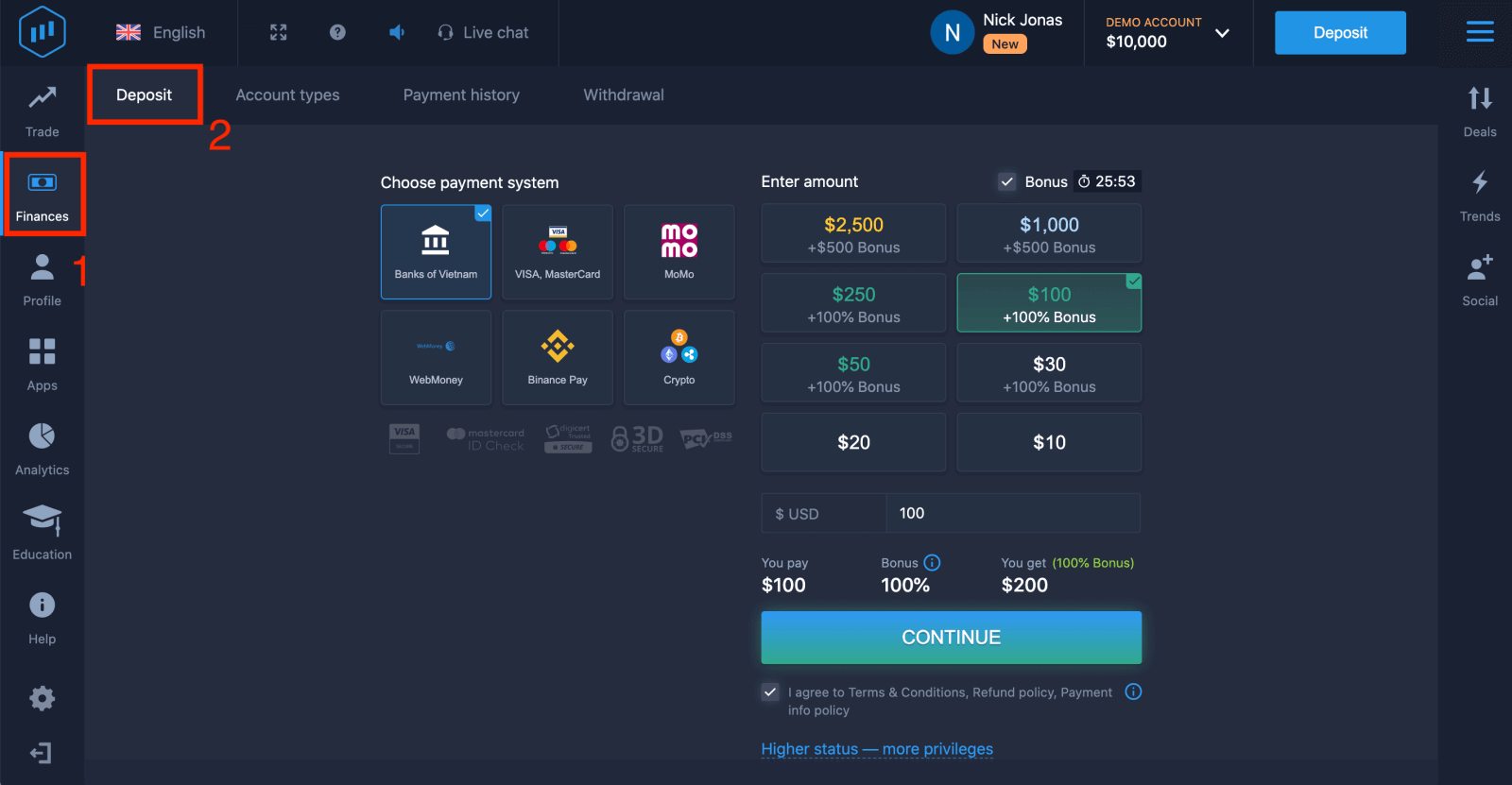 4. Selecciona "WebMoney" como ejemplo.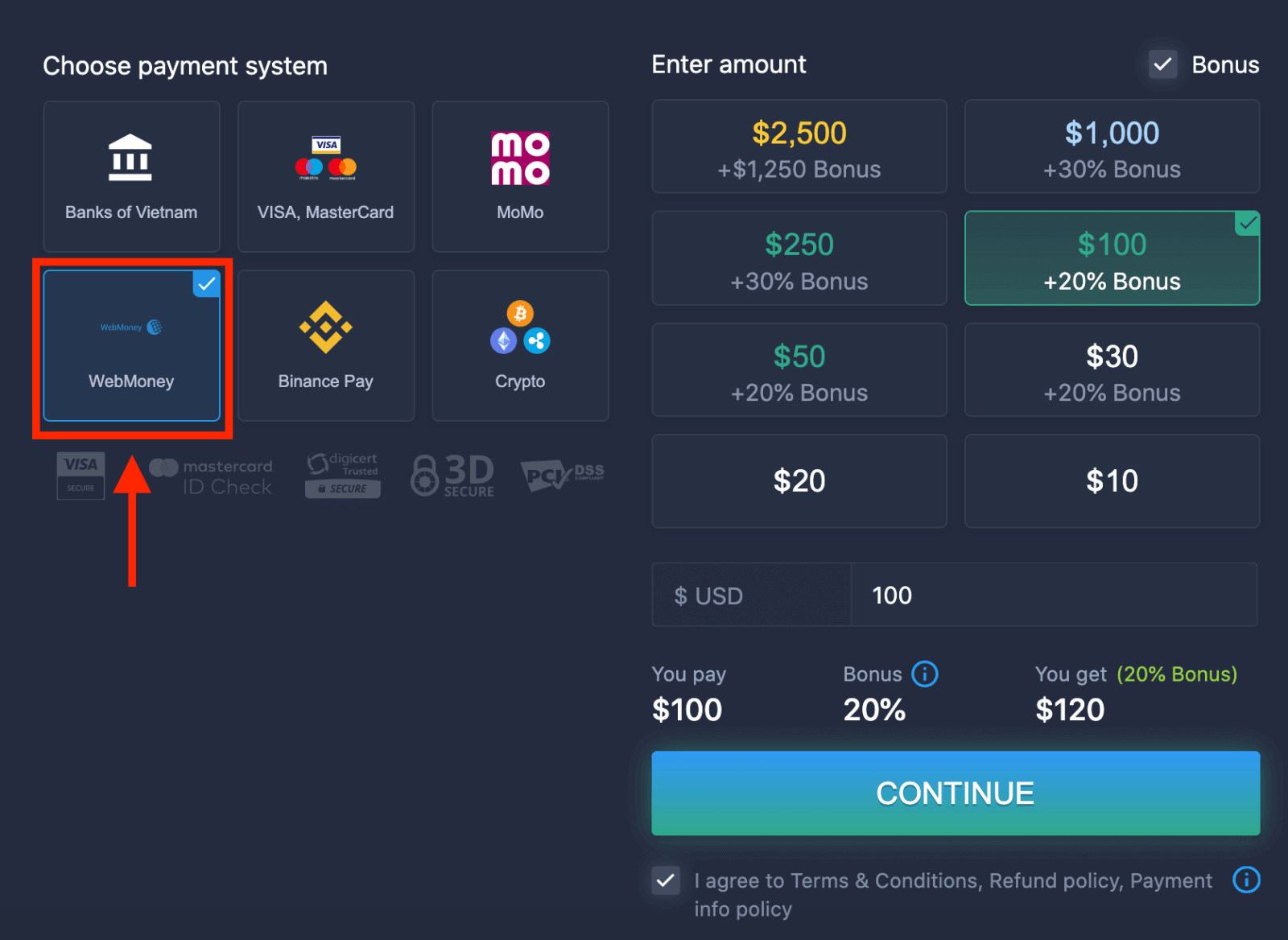
5. Puedes ingresar el monto del depósito manualmente o seleccionarlo de la lista.
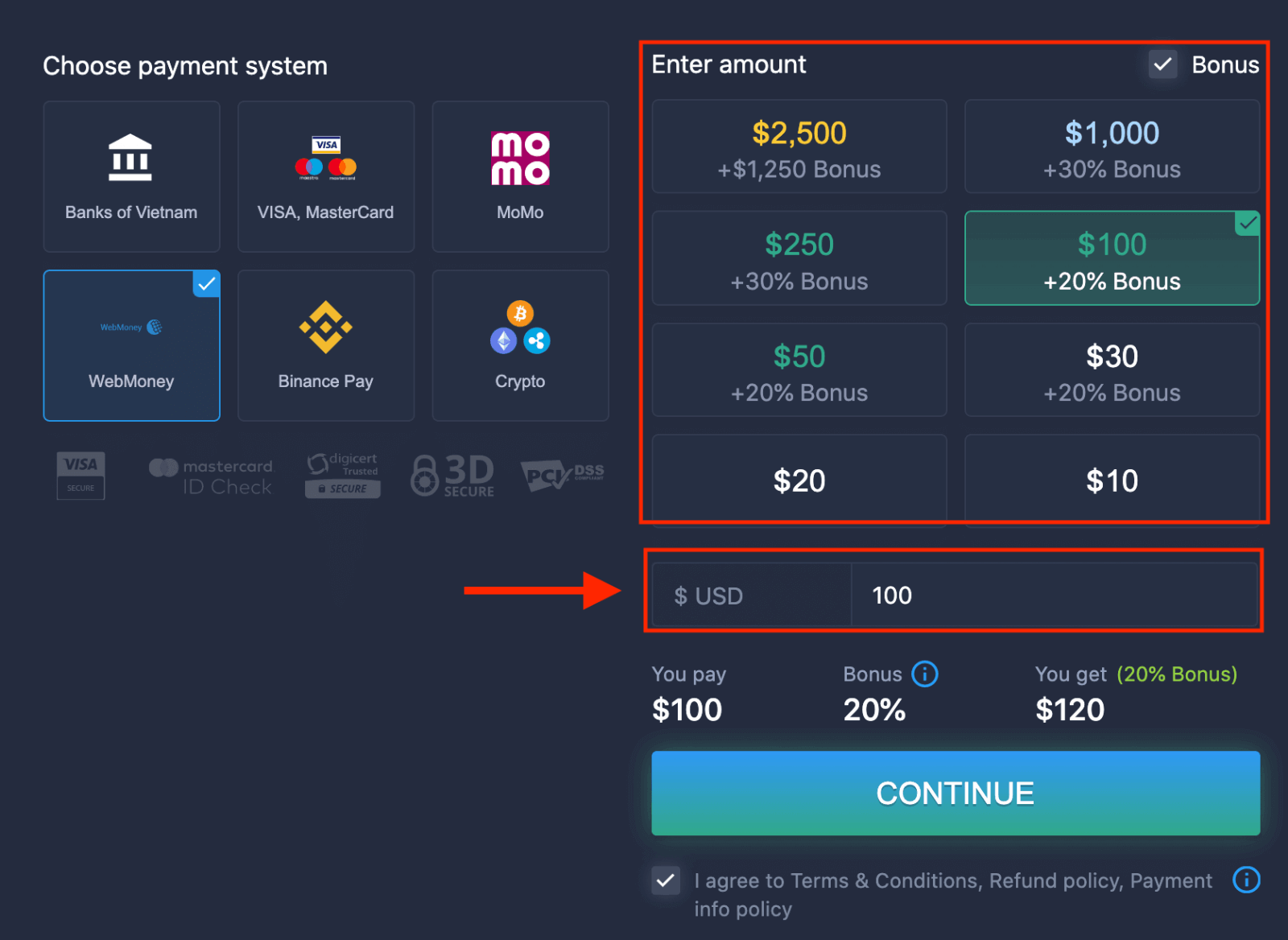
6. El sistema podría ofrecerte un bono de depósito; aprovéchalo para aumentar el depósito. Después, haz clic en "CONTINUAR".
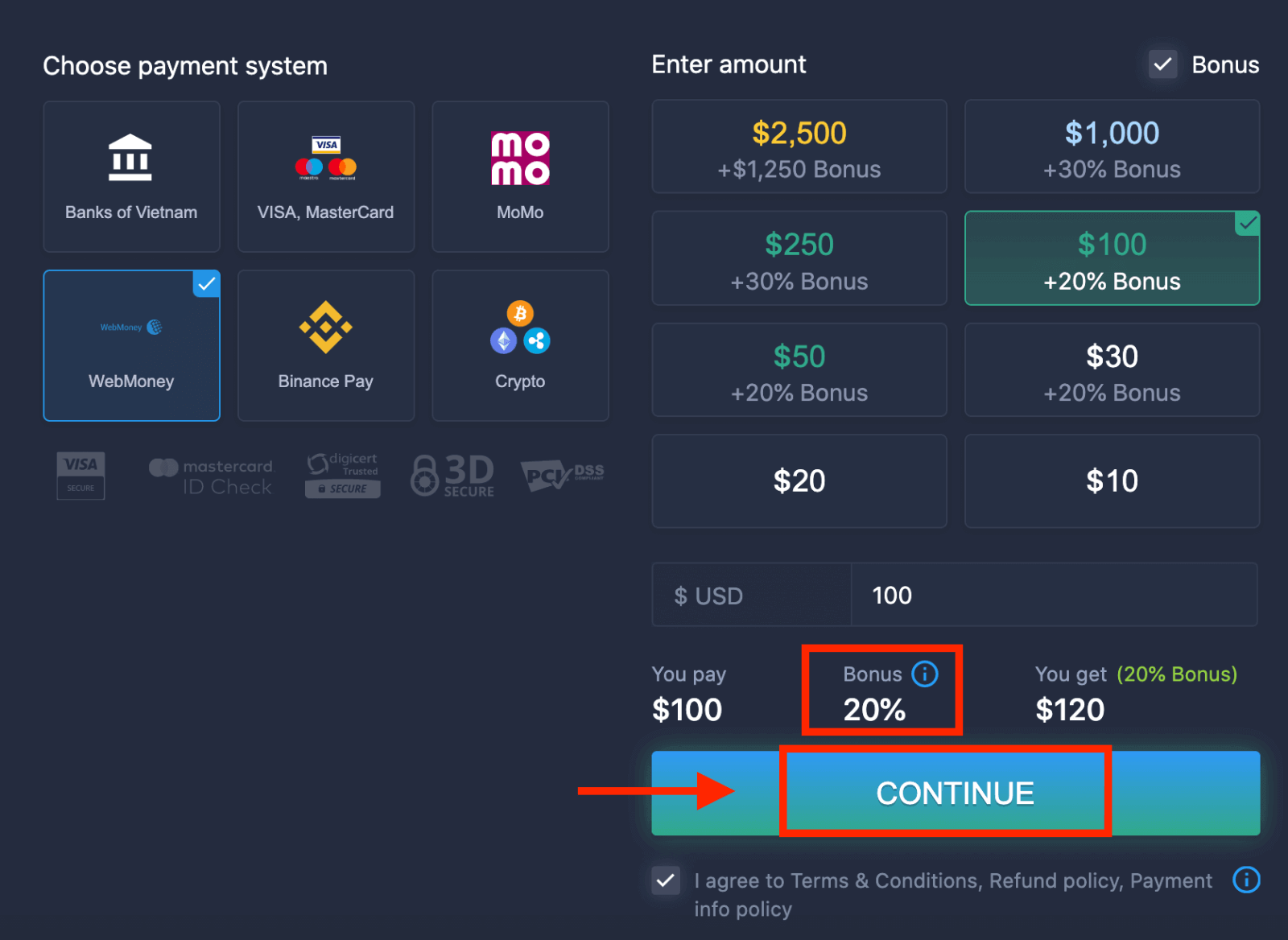 5. Serás redirigido a una nueva página donde deberás ingresar los datos necesarios para depositar dinero en ExpertOption.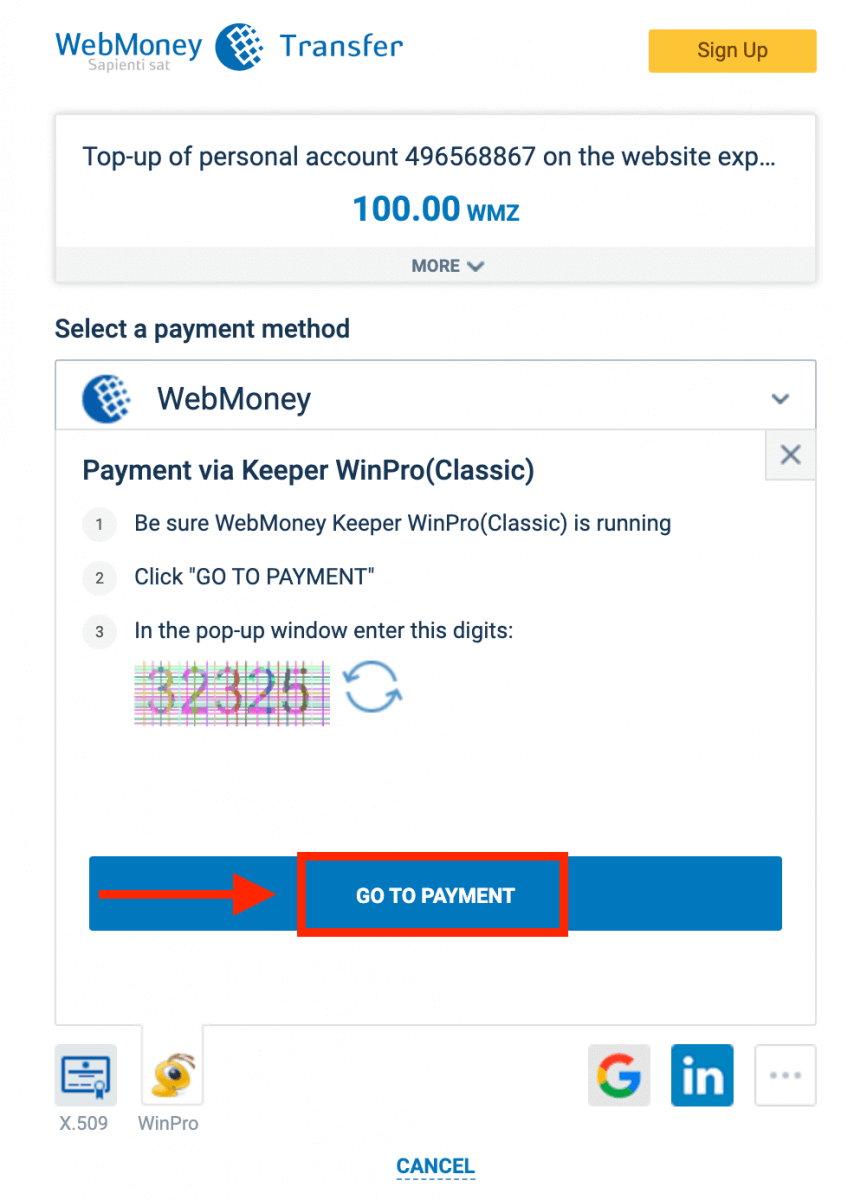
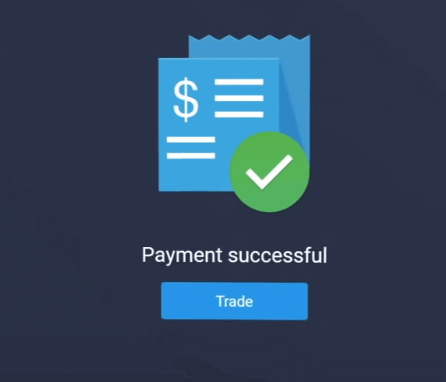
Si la transacción se completa con éxito, aparecerá una ventana de confirmación y tus fondos se acreditarán en tu cuenta al instante.
Deposita en ExpertOption usando criptomonedas.
1. Visita el sitio web o la aplicación móvil de ExpertOption. 2. Inicia sesión en tu cuenta de trading.
3. Haz clic en "Finanzas" en el menú superior izquierdo y luego en "Depositar".
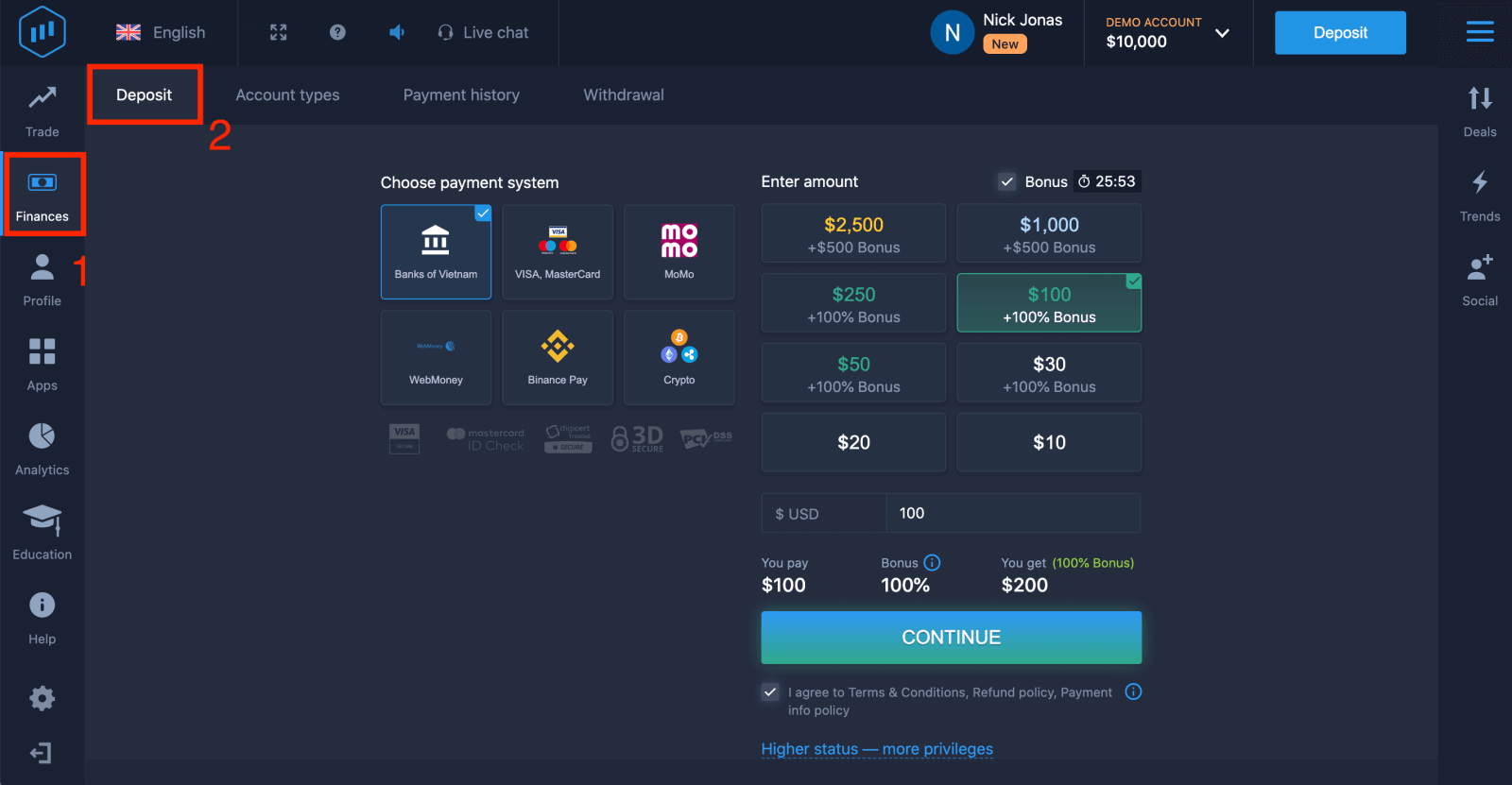 4. Selecciona "Criptomonedas" o "Binance Pay".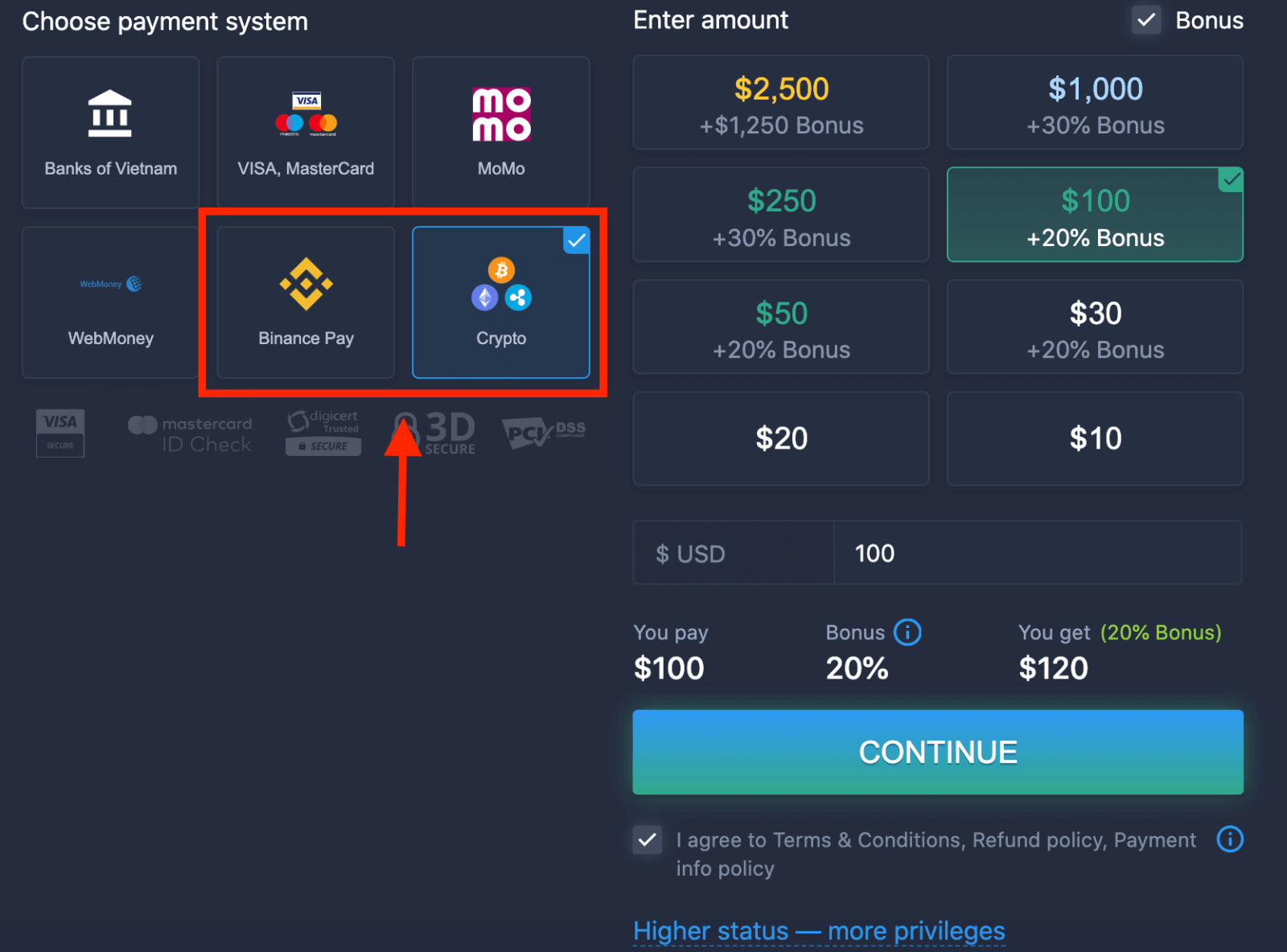
5. Puedes ingresar el monto del depósito manualmente o seleccionarlo de la lista.
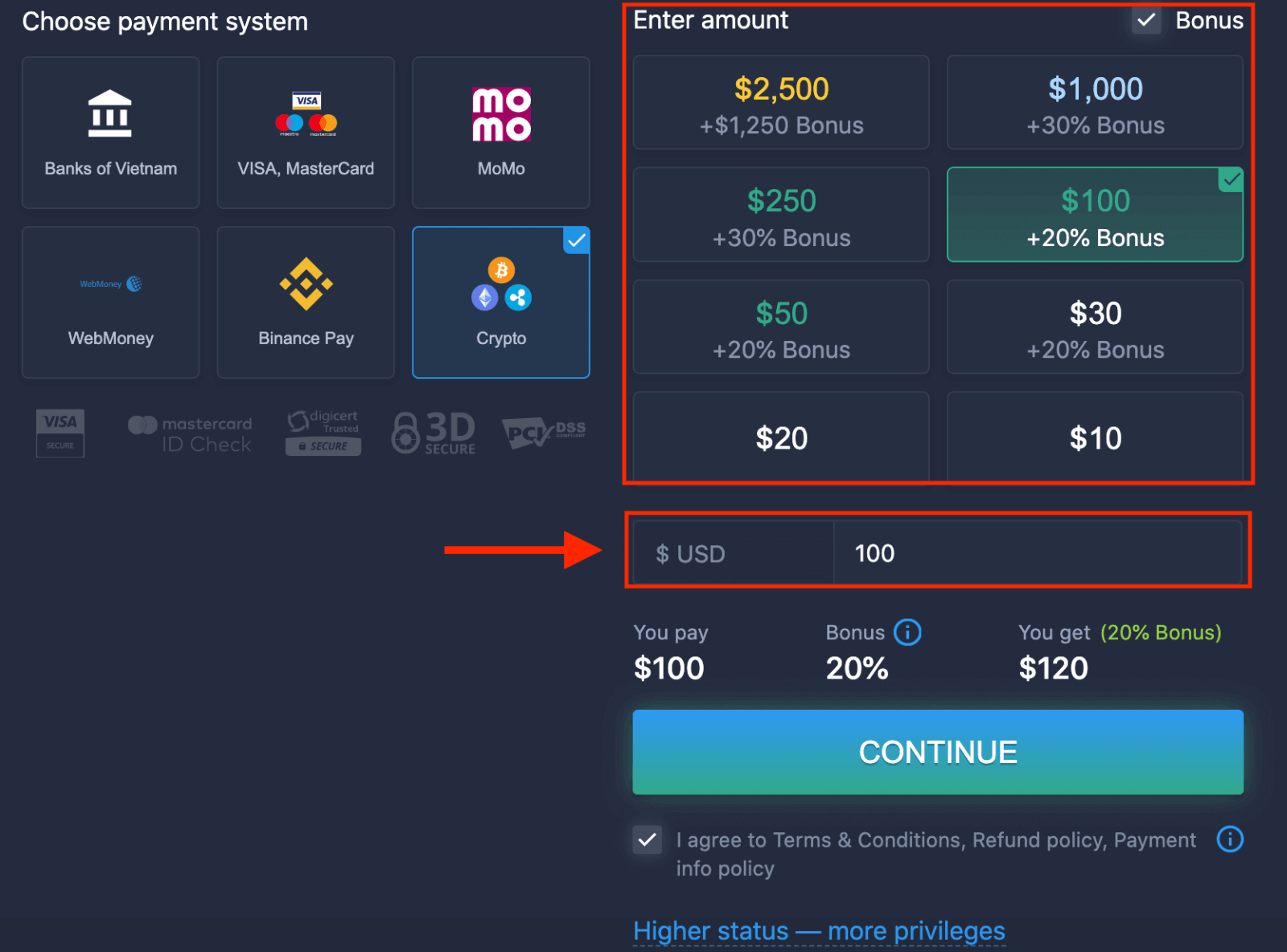
6. El sistema podría ofrecerte un bono de depósito; aprovéchalo para aumentar el depósito. Después, haz clic en "CONTINUAR".
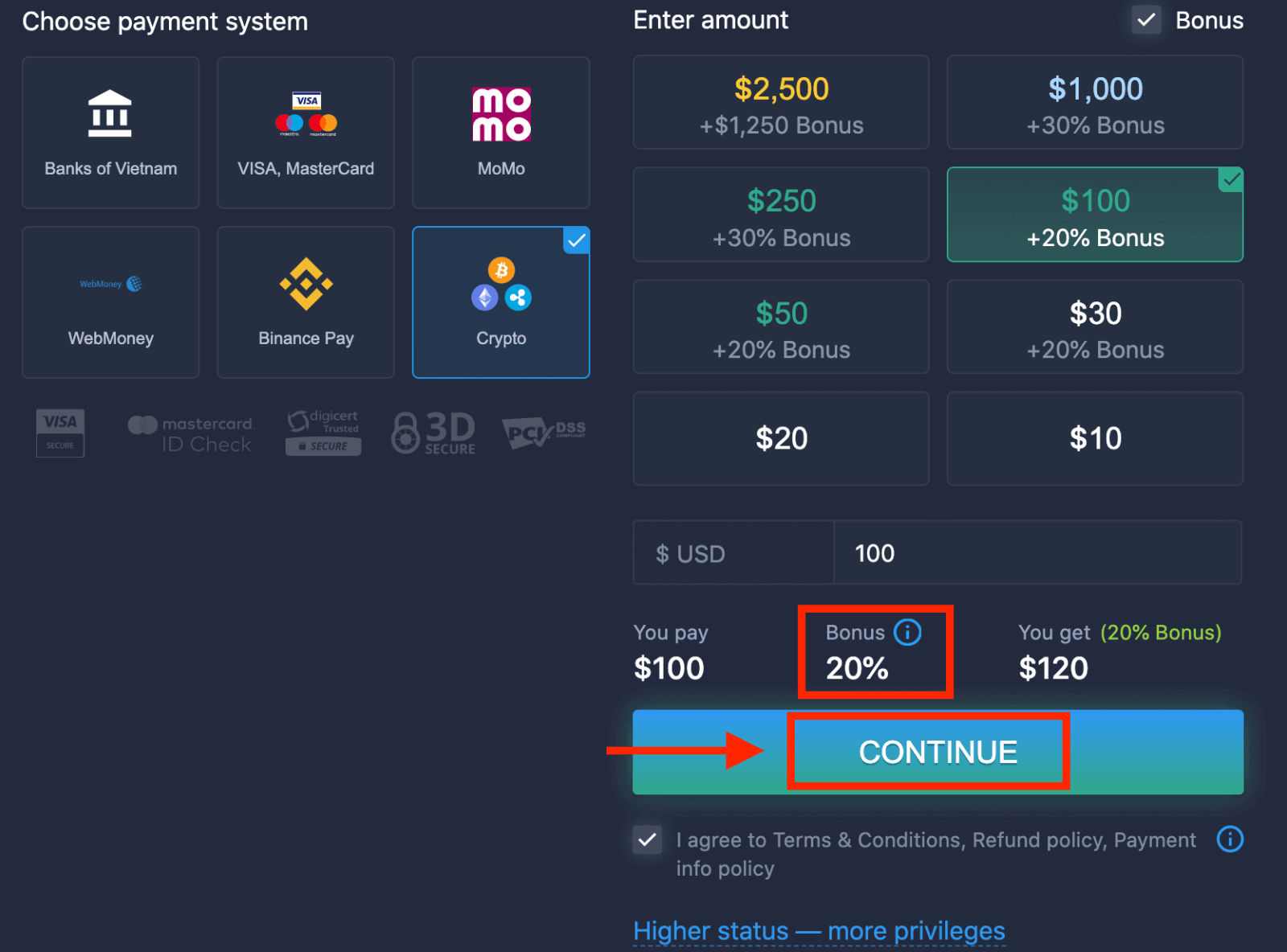
5. Serás redirigido a una nueva página donde podrás obtener la dirección y enviar las criptomonedas a esa dirección.
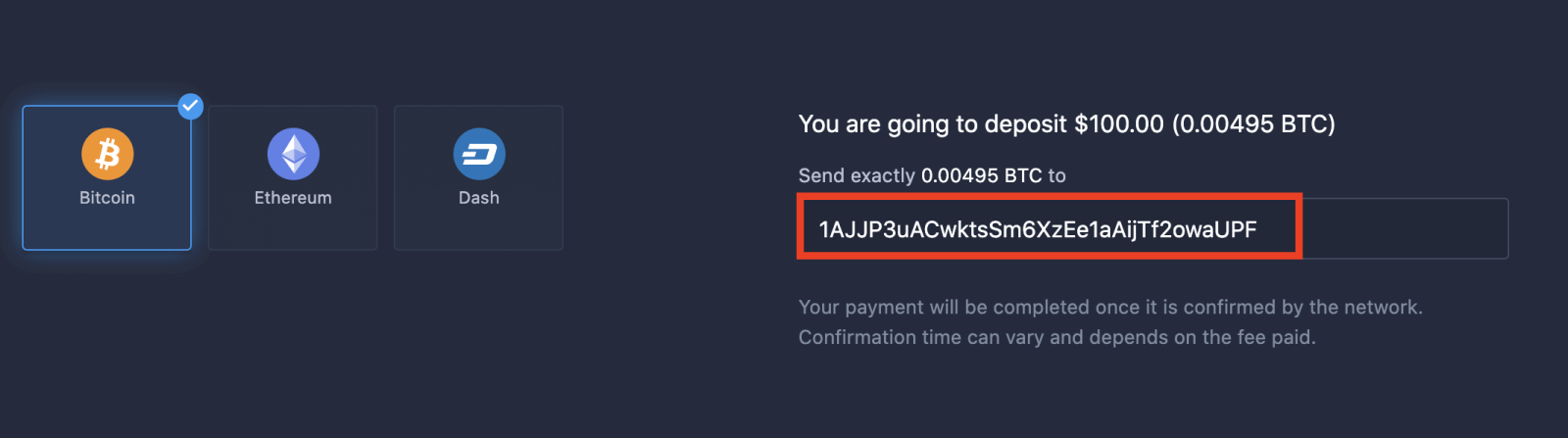
Tu pago se completará una vez que la red lo confirme. El tiempo de confirmación puede variar y depende de la comisión pagada.
Mayor estatus: más privilegios.
| Micro | Básico | Plata | Oro | Platino | Exclusivo |
Para quienes prefieren un inicio suave. Ascienda a un nivel superior cuando esté listo. |
Para quienes prefieren un inicio suave. Ascienda a un nivel superior cuando esté listo. | La mayoría de nuestros clientes comienzan con una cuenta Silver. Consultas gratuitas incluidas. | Las inversiones inteligentes comienzan con una cuenta Oro. Saca el máximo provecho de tu cuenta con funciones privilegiadas. | Nuestra mejor experiencia y gestión de cuentas exclusiva para inversores serios. | Solicite información adicional a su gestor de cuenta. |
|
desde $10
|
Conclusión: Empiece a operar con confianza en ExpertOption.
Iniciar sesión y depositar fondos en ExpertOption es sencillo, seguro y rápido, lo que le permite concentrarse en su estrategia de trading en lugar de en los aspectos técnicos de la gestión de la cuenta. Siguiendo estos pasos, podrá preparar su cuenta de manera eficiente para acceder a las oportunidades del mercado en una plataforma de trading confiable. Comience hoy mismo su trayectoria en el trading con ExpertOption y dé un paso firme hacia sus objetivos financieros.
Preguntas frecuentes
Los montos mínimos de depósito varían según el país y el tipo de pago y se muestran en el cuadro de diálogo de depósito dentro de su cuenta. Los métodos comunes incluyen tarjetas de débito/crédito, las principales billeteras electrónicas, algunos sistemas de pago locales y criptomonedas; El tiempo de procesamiento y los límites dependen del proveedor y de la moneda de su cuenta.
Ingrese su correo electrónico/teléfono registrado y contraseña en la web o aplicación móvil para iniciar sesión. Si está disponible en la configuración de la cuenta, habilite la verificación en dos pasos u otras opciones de seguridad enumeradas para requerir un segundo factor al iniciar sesión; siga las indicaciones de la plataforma para vincular una aplicación de autenticación o confirme el SMS cuando se proporcione.
Los depósitos fallidos o pendientes generalmente se deben a rechazos de tarjetas/proveedores, fondos insuficientes, detalles de facturación no coincidentes, retenciones de conversión de moneda o una cuenta no verificada. Verifique su confirmación de pago, compare los ID de las transacciones con su banco o proveedor, asegúrese de que la verificación de la cuenta esté completa y cargue los recibos si lo solicita. Comuníquese con el soporte con prueba si el proveedor muestra una transferencia completa pero la plataforma muestra pendiente.
A menudo puedes realizar un depósito inicial antes de la verificación completa de la identidad, pero las cuentas no verificadas frecuentemente enfrentan límites más bajos, opciones de pago restringidas y retenciones adicionales. Completar la verificación de identificación y dirección reduce los retrasos en el procesamiento y, por lo general, es necesario para retirar fondos o aumentar los límites de la cuenta.
Utilice el flujo de Olvidé mi contraseña de la plataforma para restablecerla a través de su correo electrónico registrado; Si ya no controla ese correo electrónico, comuníquese con el soporte y prepárese para verificar la identidad con documentos de identificación y detalles de transacciones recientes. Evite compartir contraseñas y restaure o reemplace el acceso solo a través de los canales de verificación oficiales de la plataforma.