Connexion ExpertOption : accès sécurisé au compte et dépannage
Écrit par

Chercheur sur les plateformes de trading en ligne et rédacteur de guides
Recherche les plateformes de courtage et les systèmes de comptes de trading.
Vous êtes bloqué, vous constatez des erreurs d'authentification ou vous ne savez pas comment accéder aux outils de trading sur le Web et sur mobile ? Les problèmes d'accès sont l'une des premières frustrations les plus courantes pour les nouveaux traders : ils peuvent provenir de mots de passe oubliés, de restrictions d'appareils, de contrôles d'identité inachevés, de sessions expirées ou de problèmes de compatibilité des navigateurs et des applications. Avant de contacter l'assistance, un examen rapide des étapes de connexion, des règles de session et des paramètres locaux de l'appareil résout souvent la plupart des cas sans retard ni vérification supplémentaire.
Ce guide montre comment vous connecter à votre compte ExpertOption sur ordinateur et mobile, que faire si des invites à deux facteurs ou une vérification de document bloquent l'accès, et une récupération étape par étape des informations d'identification perdues. Il décrit également les meilleures pratiques (mots de passe forts, appareils fiables, mises à jour d'applications et réseaux sécurisés) ainsi que les situations dans lesquelles vous devez vous attendre à des verrouillages de session temporaires ou à des suspensions de vérification. Utilisez d’abord ces vérifications pour restaurer l’accès rapidement ; contactez l'assistance en fournissant des captures d'écran et votre identifiant de compte si les problèmes persistent.
Ce guide montre comment vous connecter à votre compte ExpertOption sur ordinateur et mobile, que faire si des invites à deux facteurs ou une vérification de document bloquent l'accès, et une récupération étape par étape des informations d'identification perdues. Il décrit également les meilleures pratiques (mots de passe forts, appareils fiables, mises à jour d'applications et réseaux sécurisés) ainsi que les situations dans lesquelles vous devez vous attendre à des verrouillages de session temporaires ou à des suspensions de vérification. Utilisez d’abord ces vérifications pour restaurer l’accès rapidement ; contactez l'assistance en fournissant des captures d'écran et votre identifiant de compte si les problèmes persistent.
Comment se connecter à son compte ExpertOption
- Accédez à l'application mobile ou au site Web ExpertOption .
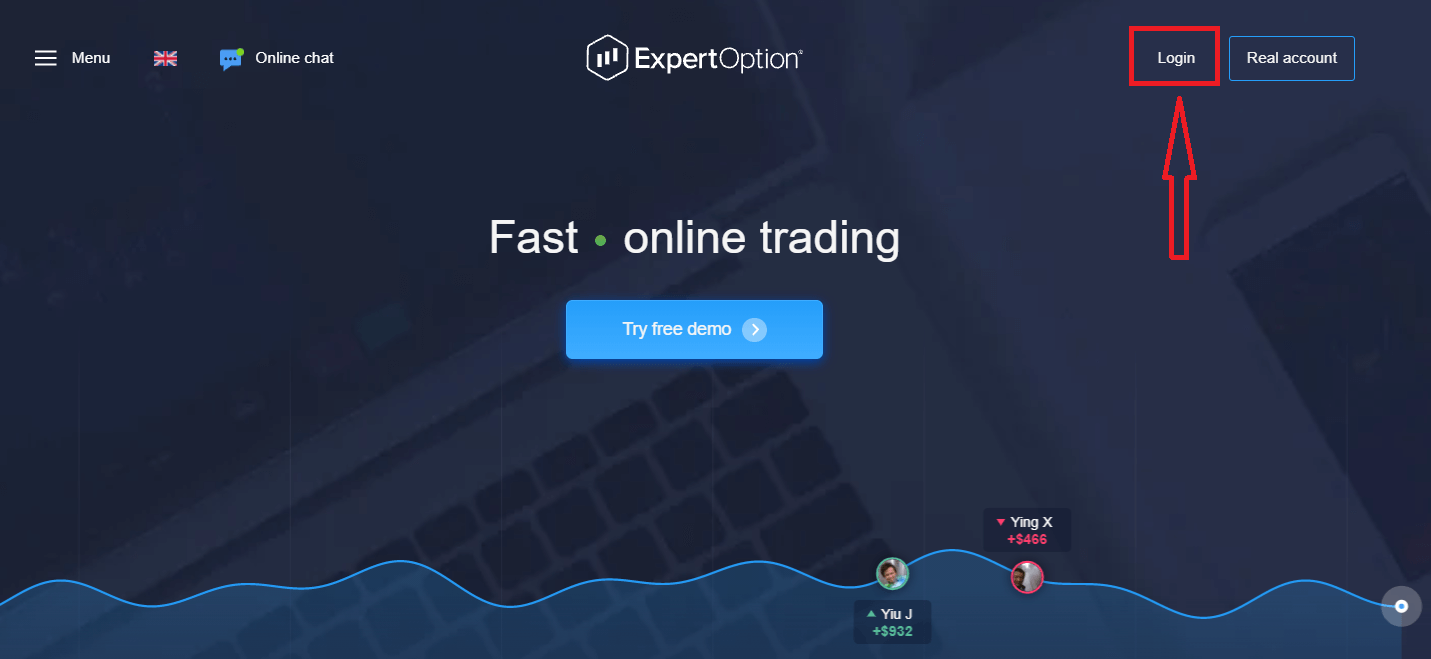
- Cliquez sur «Se connecter».
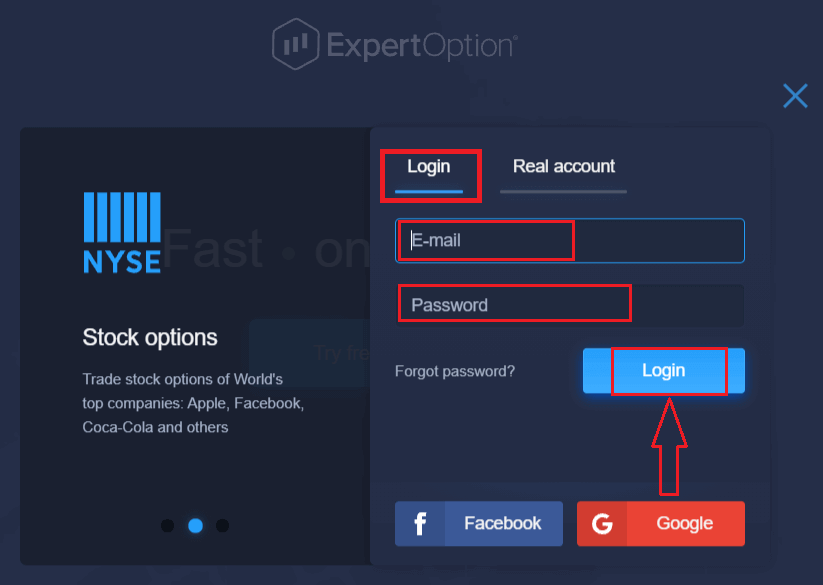
- Saisissez votre adresse e-mail et votre mot de passe.
- Cliquez sur le bouton bleu «Se connecter».
- Si vous avez oublié votre adresse e-mail, vous pouvez vous connecter via « Google » ou « Facebook ».
- Si vous avez oublié votre mot de passe, cliquez sur « Mot de passe oublié ».
Cliquez sur «Se connecter», le formulaire de connexion s'affichera.
Saisissez votre adresse e-mail et votre mot de passe utilisés lors de votre inscription, puis cliquez sur «Se connecter».
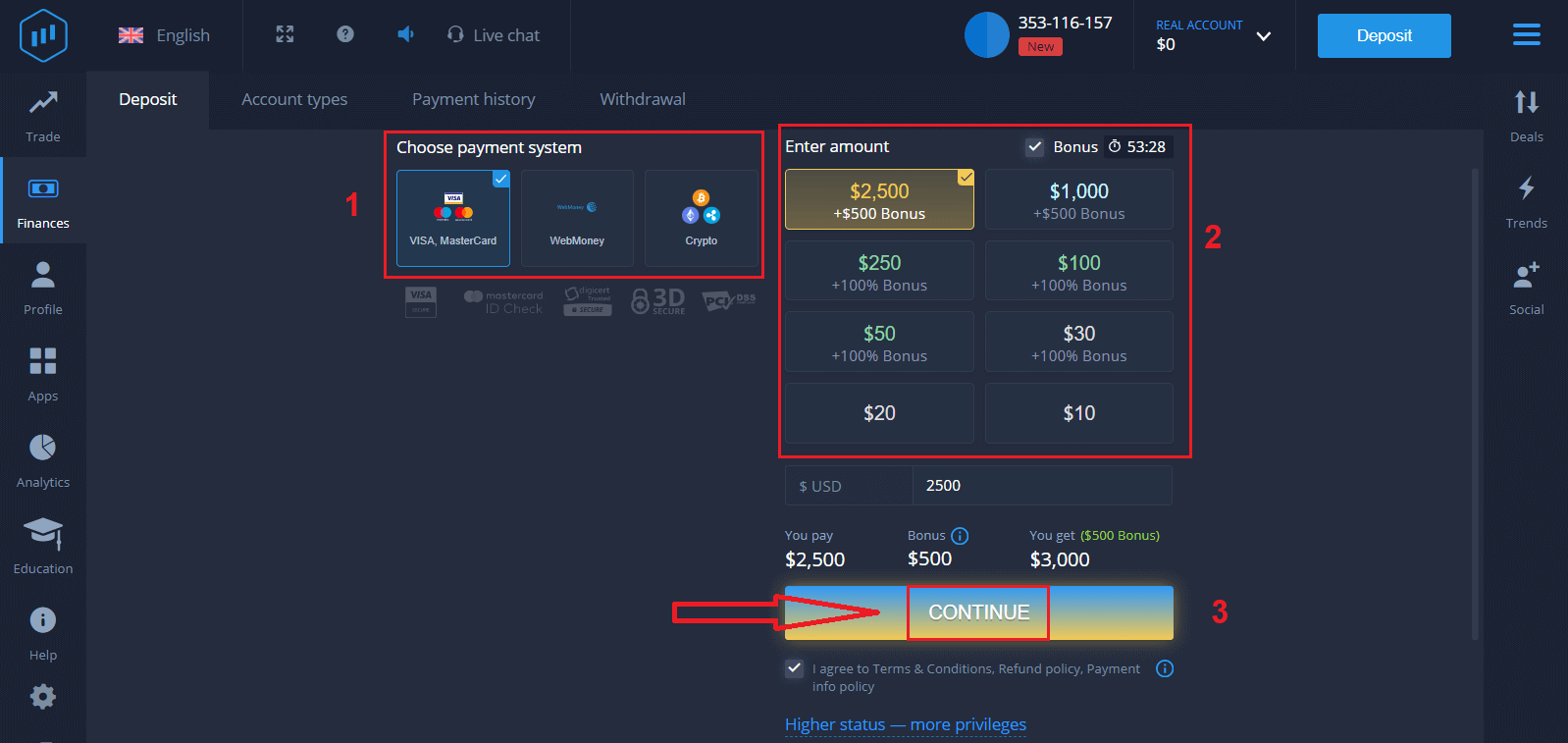
Une fois connecté, vous accéderez à la page de dépôt (voir ci-dessous). Pour commencer à trader en réel, vous devez effectuer un dépôt sur votre compte (le dépôt minimum est de 10USD).
Comment effectuer un dépôt sur ExpertOption?
Saisissez les informations de votre carte et cliquez sur «Ajouter des fonds…».
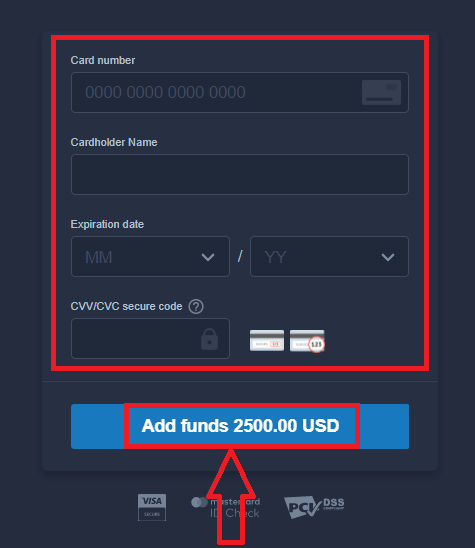
Vous pouvez désormais trader sur un compte réel après avoir effectué votre dépôt.
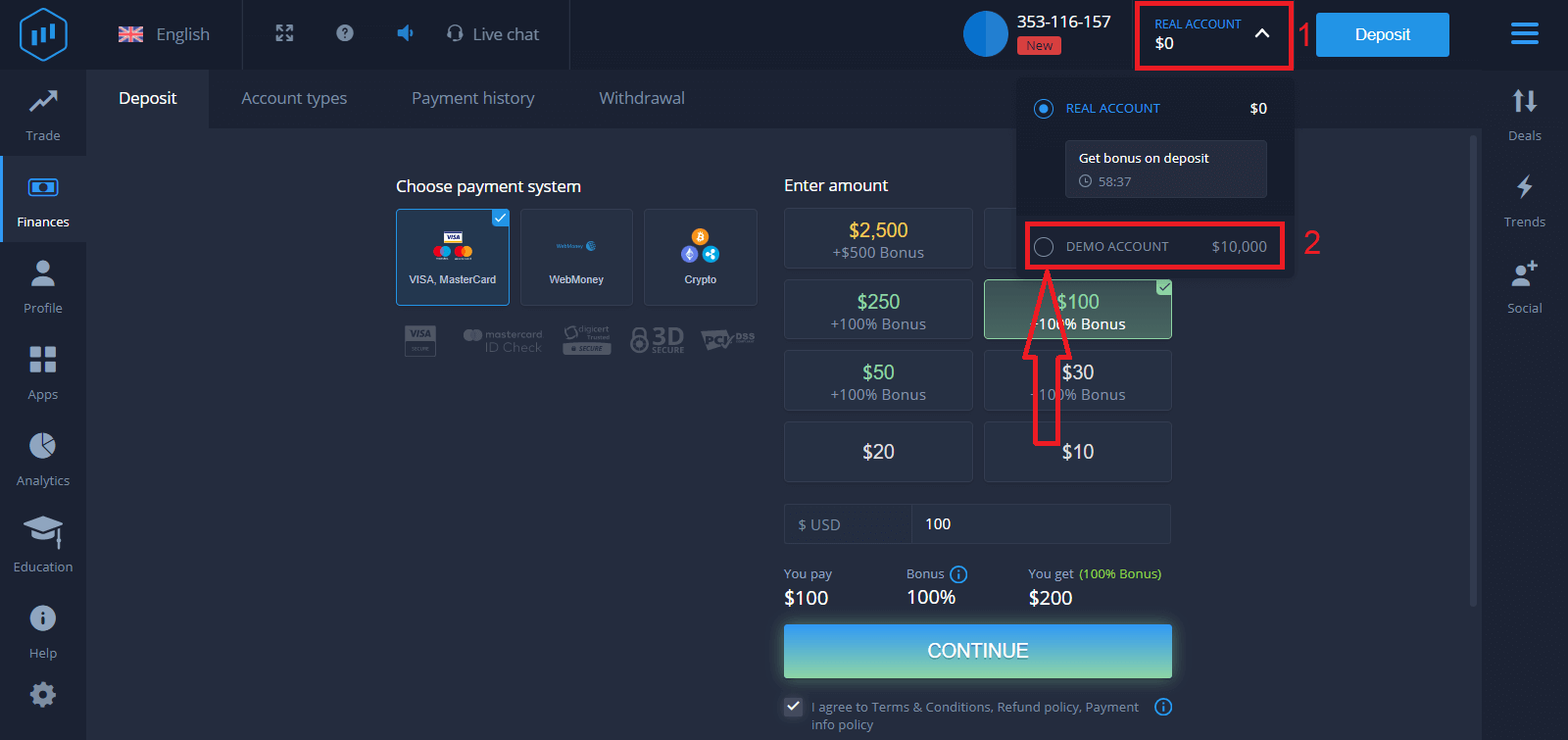
Si vous souhaitez utiliser un compte démo, cliquez sur «COMPTE RÉEL» et sélectionnez «COMPTE DÉMO» pour commencer à trader avec 10000$ sur le compte démo. Un compte démo vous permet de vous familiariser avec la plateforme, de vous entraîner sur différents actifs et de tester de nouvelles fonctionnalités sur un graphique en temps réel, sans aucun risque.
Comment se connecter à ExpertOption via Facebook
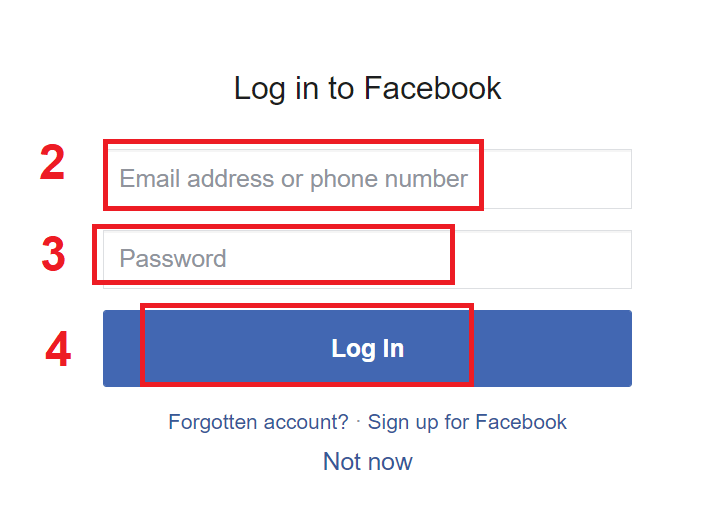
Vous pouvez également vous connecter au site web via votre compte Facebook personnel en cliquant sur le bouton Facebook. 1. Cliquez sur le bouton Facebook
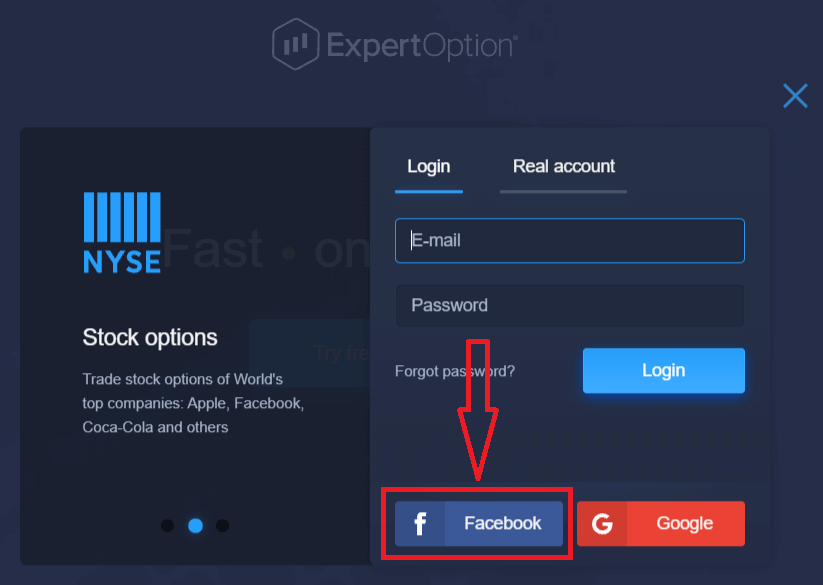
. 2. La fenêtre de connexion Facebook s'ouvrira. Vous devrez y saisir l'adresse e-mail utilisée lors de votre inscription sur Facebook.
3. Saisissez le mot de passe de votre compte Facebook.
4. Cliquez sur «Se connecter».
ExpertOption vous demandera alors l'accès à votre nom, votre photo de profil et votre adresse e-mail. Cliquez sur «Continuer…».
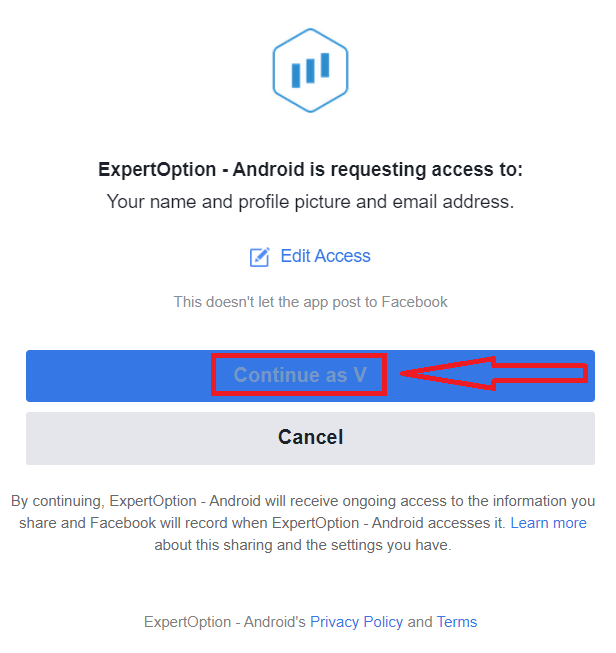
Vous serez ensuite automatiquement redirigé vers la plateforme ExpertOption.
Comment se connecter à ExpertOption avec Google
1. Pour vous authentifier via votre compte Google , cliquez sur le bouton Google . 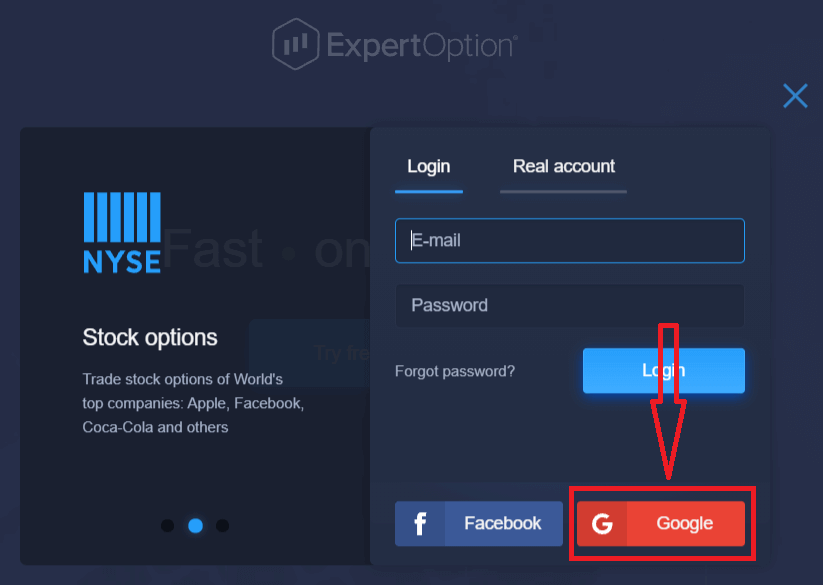
2. Dans la nouvelle fenêtre qui s'ouvre, saisissez votre numéro de téléphone ou votre adresse e-mail, puis cliquez sur «Suivant». Une nouvelle fenêtre s'ouvrira et vous demandera le mot de passe de votre compte Google.
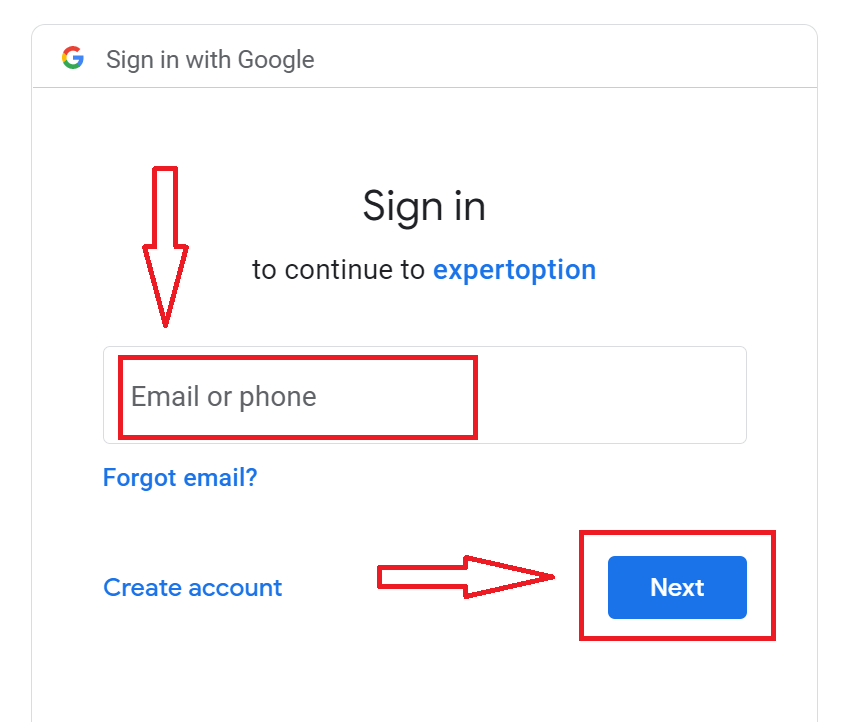
3. Saisissez le mot de passe de votre compte Google et cliquez sur «Suivant».
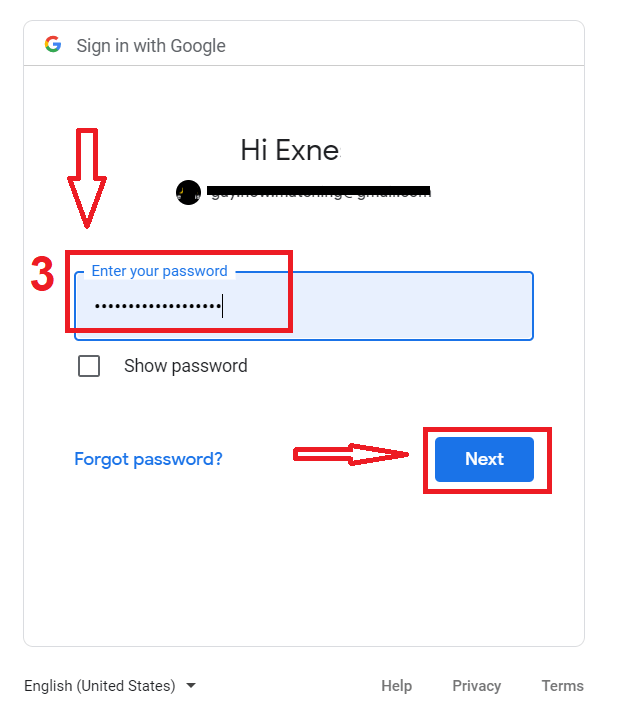
Suivez ensuite les instructions envoyées à votre adresse e-mail. Vous serez redirigé vers votre compte ExpertOption.
Récupérez le mot de passe de votre compte ExpertOption
Ne vous inquiétez pas si vous n'arrivez pas à vous connecter à la plateforme; vous avez peut-être saisi un mot de passe incorrect. Vous pouvez en créer un nouveau. Si vous utilisez la version web
, cliquez sur le lien «Mot de passe oublié».
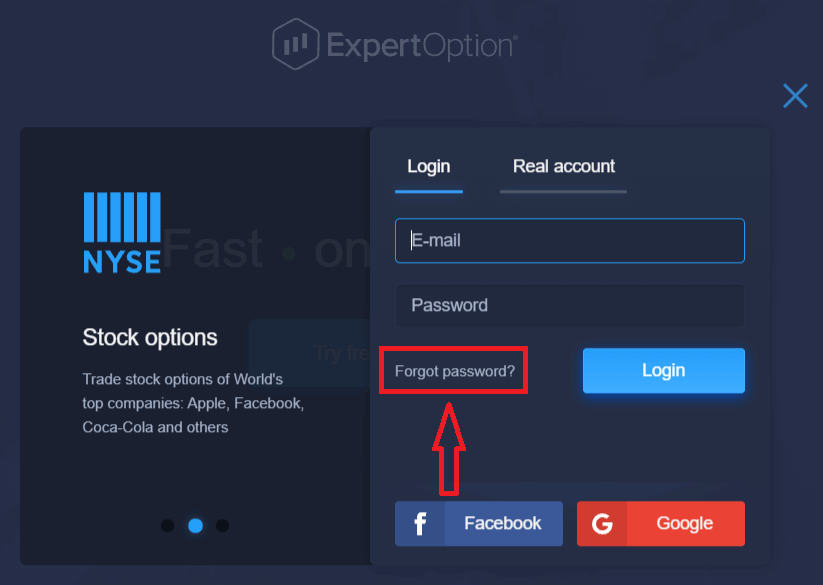
Un formulaire s'ouvrira alors, vous invitant à réinitialiser le mot de passe de votre compte ExpertOption. Indiquez votre adresse e-mail et cliquez sur «Réinitialiser le mot de passe». Vous recevrez
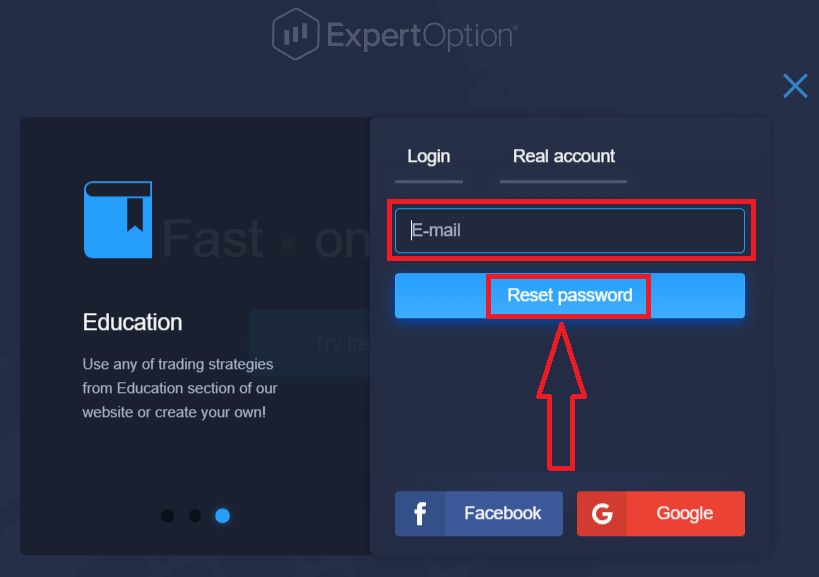
une notification vous informant qu'un e-mail de réinitialisation a été envoyé à cette adresse.
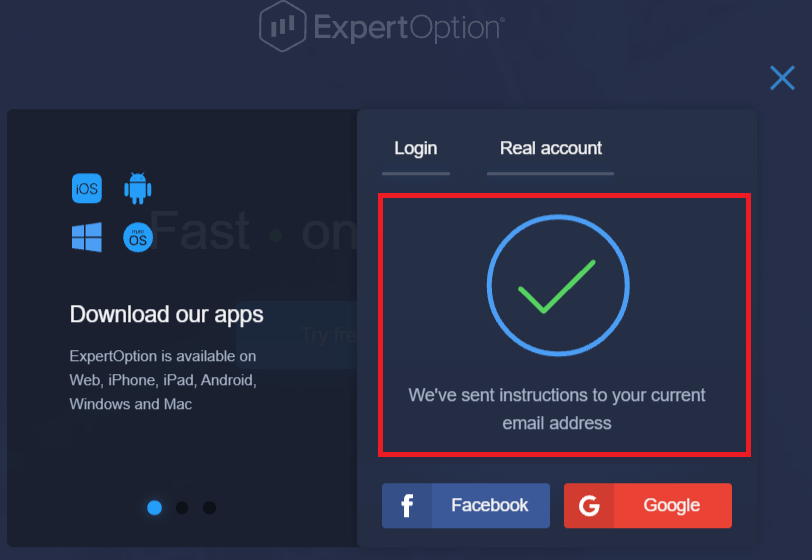
Dans cet e-mail, vous pourrez modifier votre mot de passe. Cliquez sur «Réinitialiser le mot de passe».
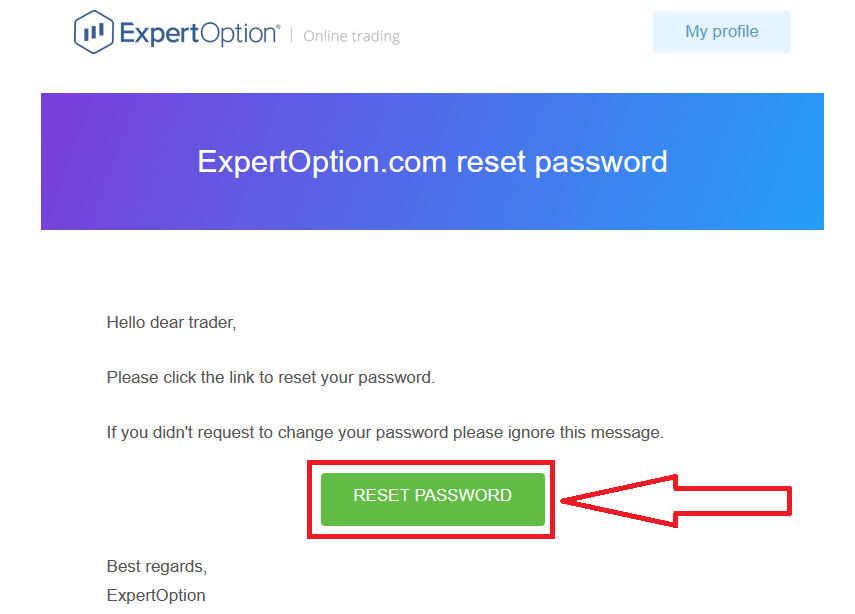
Le lien vous redirigera vers une page dédiée sur le site web d'ExpertOption. Saisissez votre nouveau mot de passe à deux reprises, puis cliquez sur «Modifier le mot de passe»
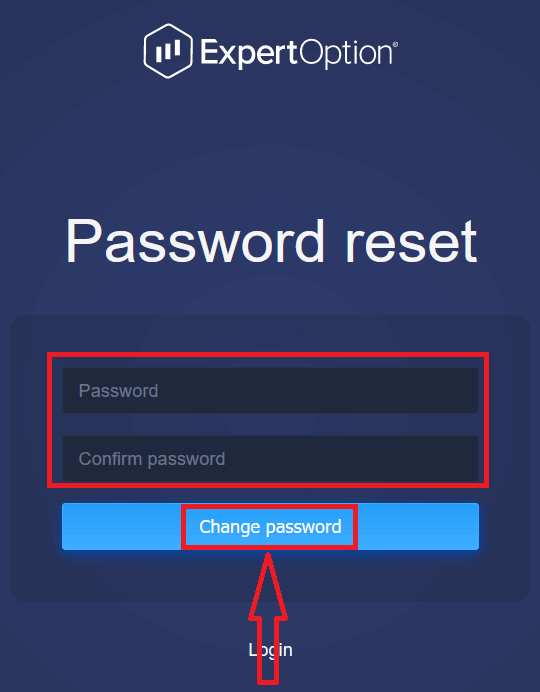
. Après avoir saisi votre mot de passe et l'avoir confirmé, un message vous confirmera sa modification.
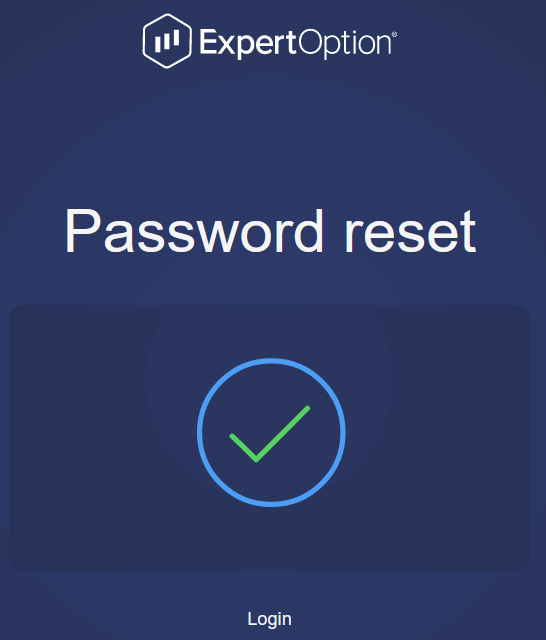
Voilà! Vous pouvez maintenant vous connecter à la plateforme ExpertOption avec votre nom d'utilisateur et votre nouveau mot de passe.
Si vous utilisez l'application mobile
, cliquez sur l'icône «Menu»,
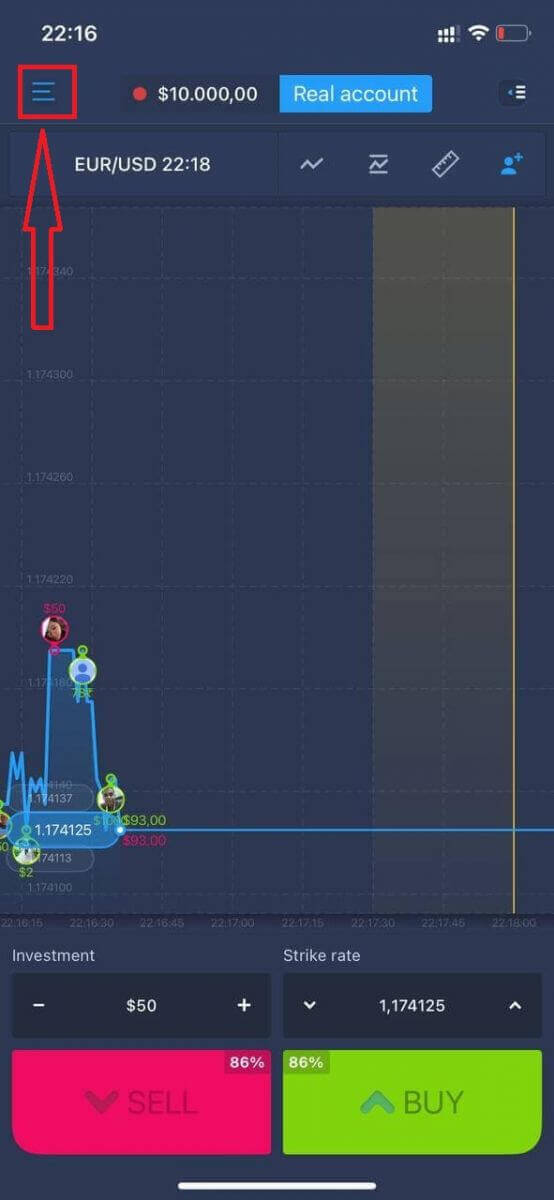
puis sur «Connexion».
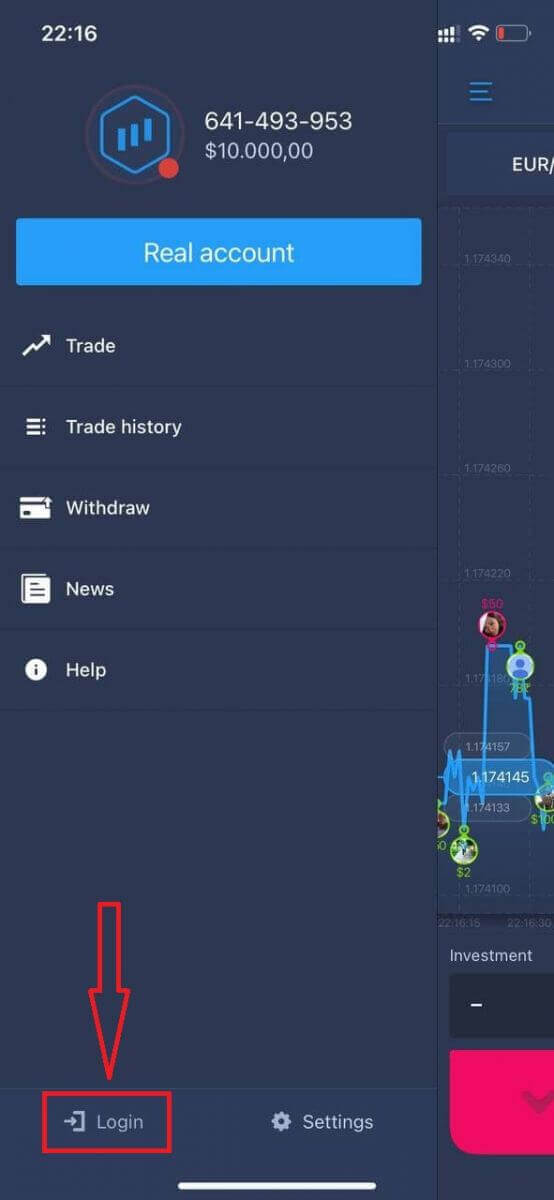
Cliquez sur le lien « Mot de passe oublié ».
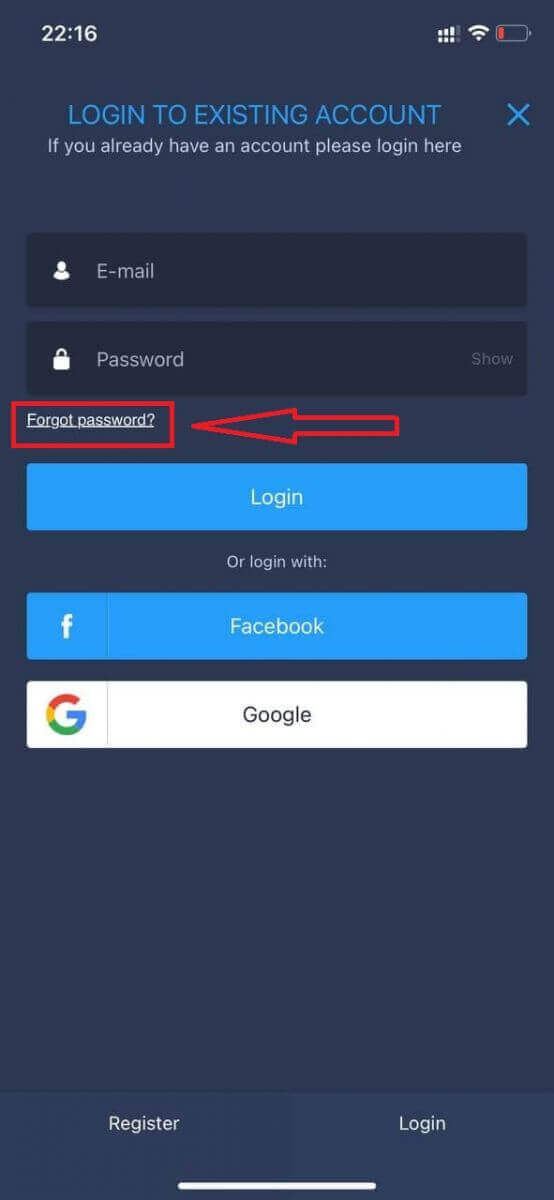
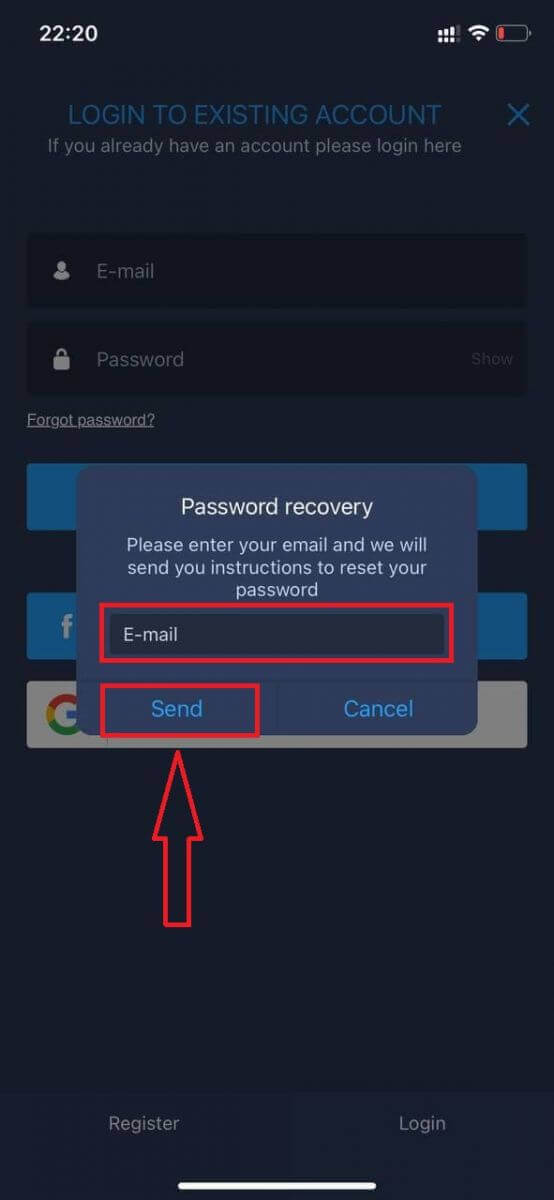
Dans la nouvelle fenêtre, saisissez l'adresse e-mail utilisée lors de votre inscription et cliquez sur le bouton « Envoyer ». Suivez ensuite les mêmes étapes que pour l'application web.
Se connecter à ExpertOption Mobile Web
Si vous souhaitez trader sur la version mobile de la plateforme ExpertOption, rien de plus simple. Ouvrez votre navigateur sur votre appareil mobile, recherchez « expertoption » et accédez au site web officiel du courtier. 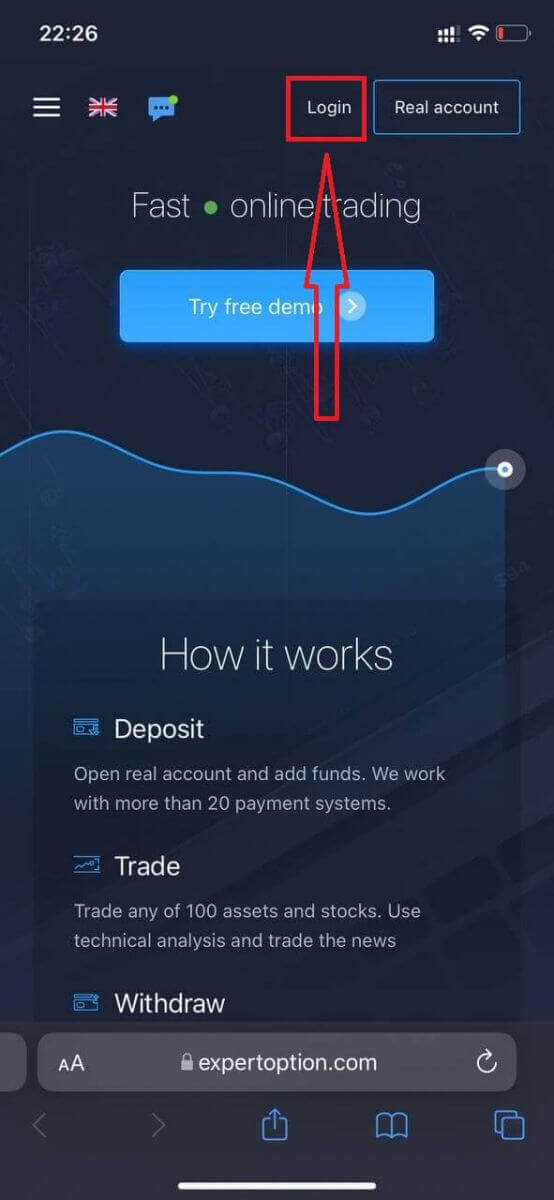
Saisissez votre adresse e-mail et votre mot de passe, puis cliquez sur « Se connecter ».
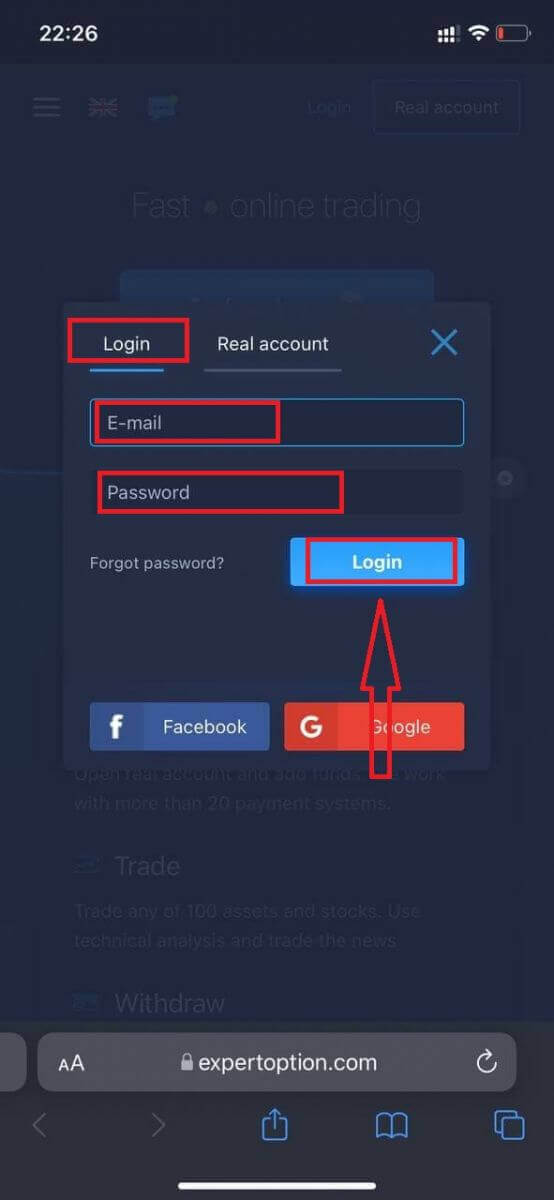
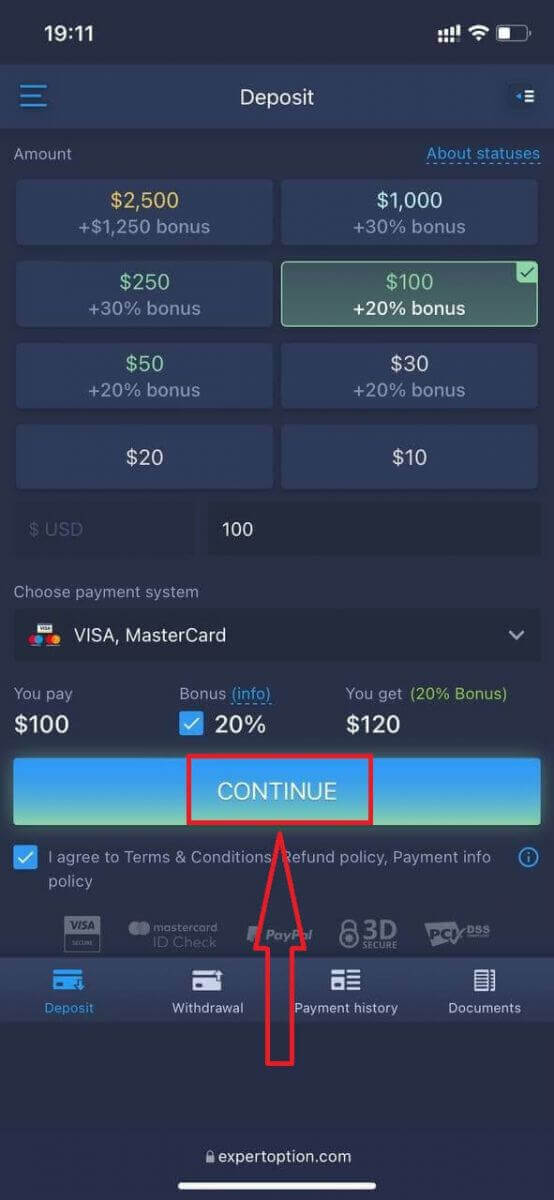
Une fois connecté, vous accéderez à la page de dépôt. Pour commencer à trader en réel, vous devez approvisionner votre compte (le dépôt minimum est de 10 USD).
Pour effectuer un dépôt sur ExpertOption,
saisissez les informations de votre carte et cliquez sur « Ajouter des fonds… ».
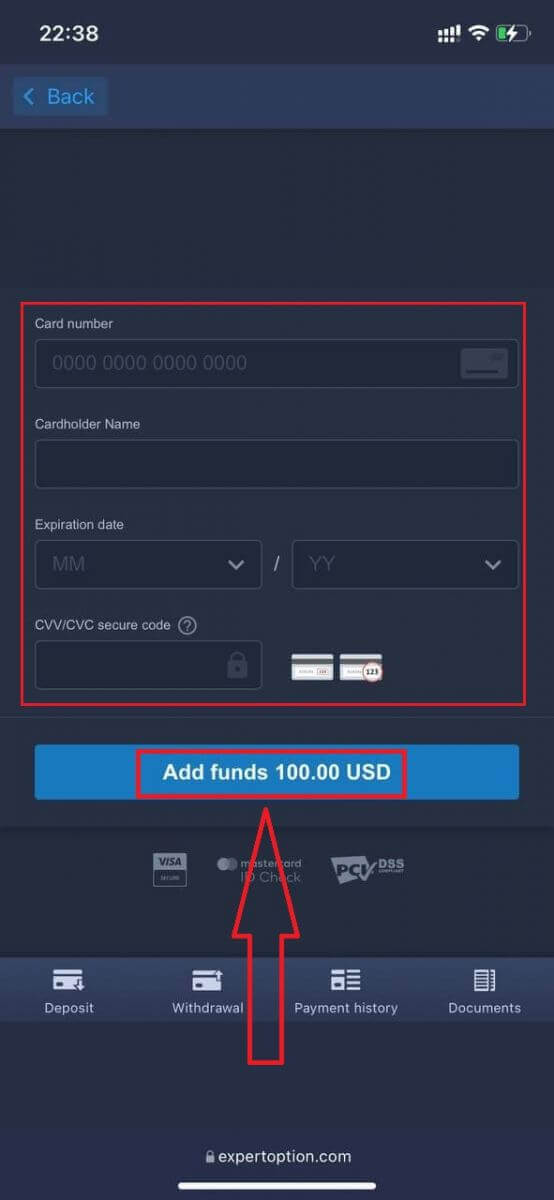
Vous pouvez maintenant trader sur un compte réel.
Si vous préférez utiliser un compte démo, cliquez sur l'icône « Menu »,
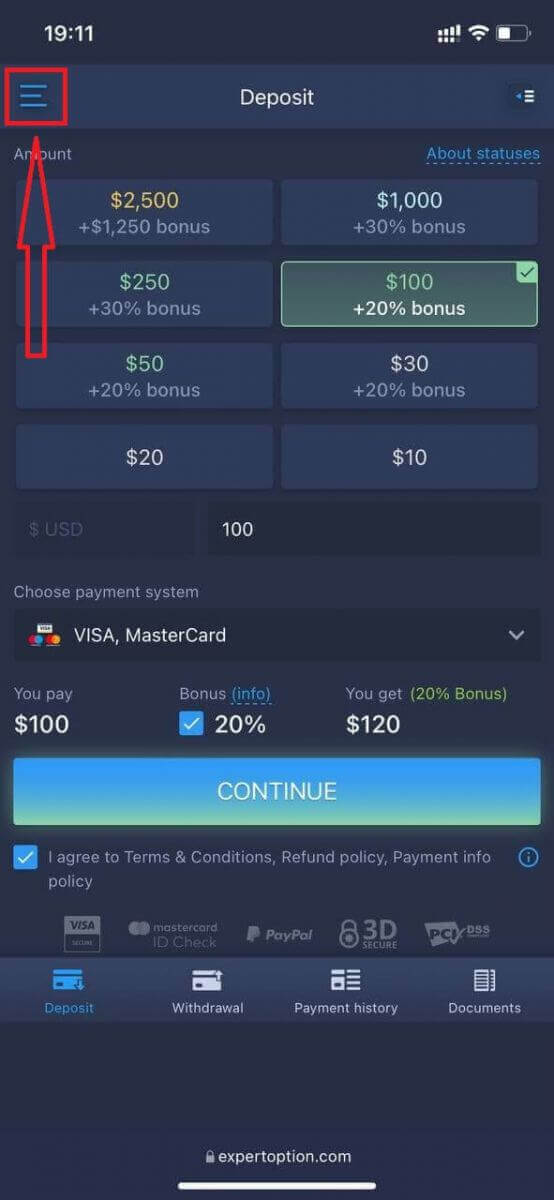
puis sur « Trader ».
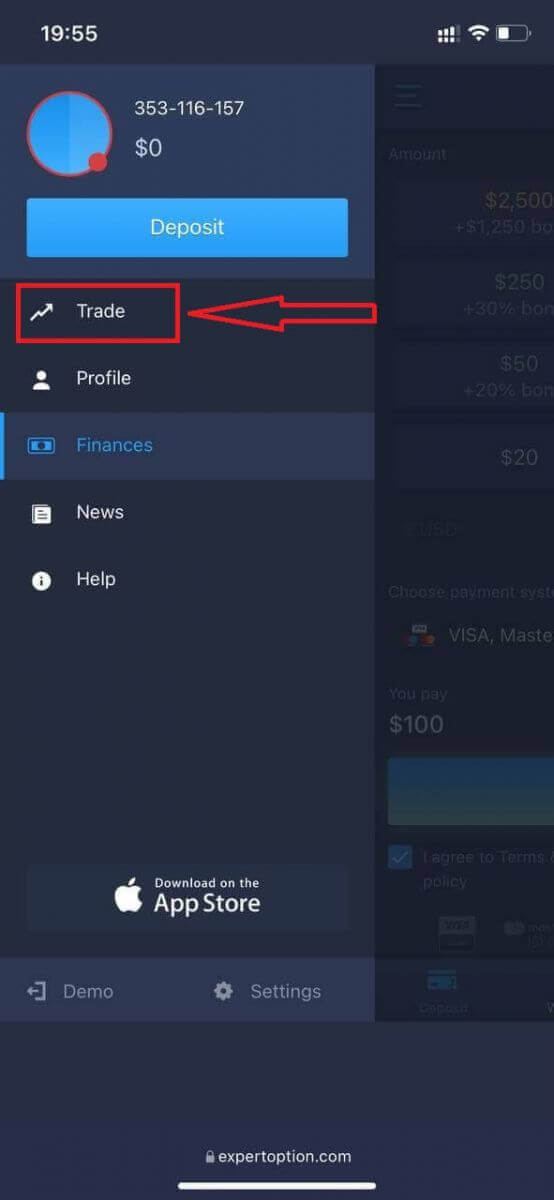
Basculez ensuite du compte réel vers le compte démo.
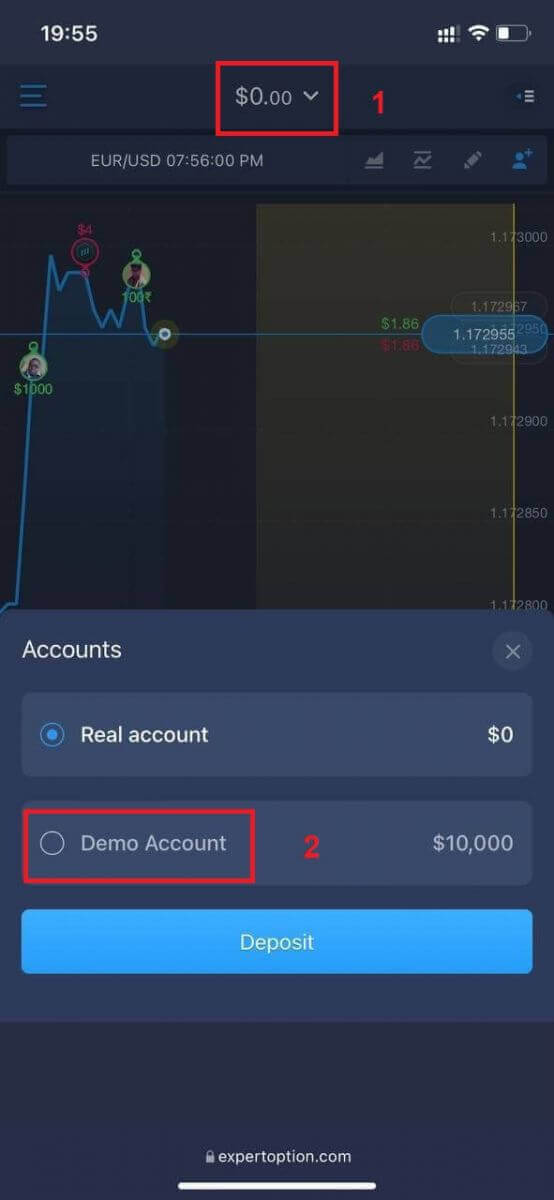
Vous disposerez de 10000 $ sur ce dernier.
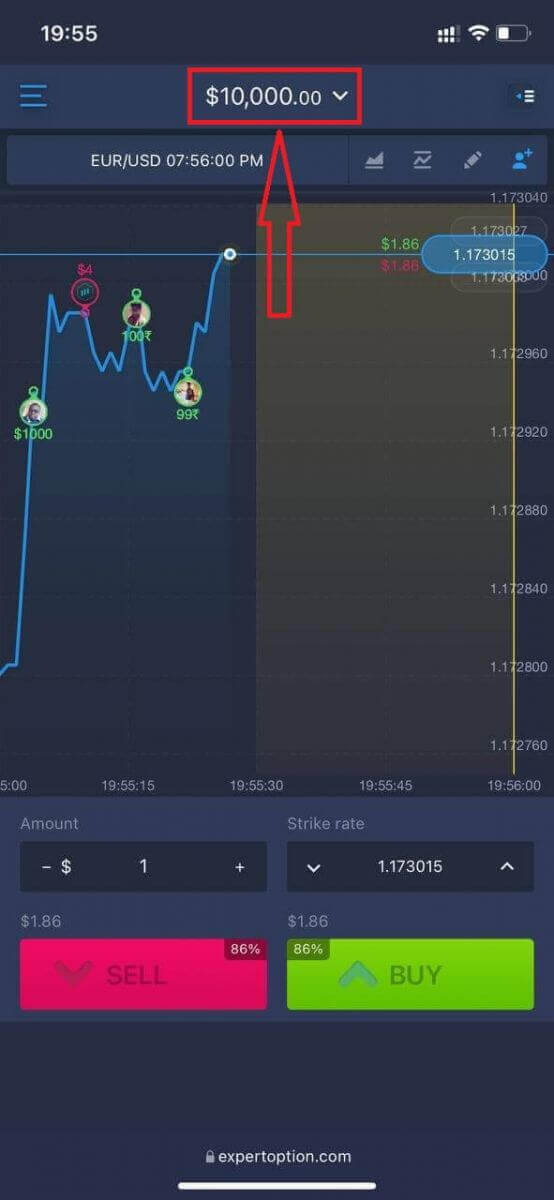
Vous pouvez désormais trader depuis la version mobile de la plateforme. Cette version est identique à la version web classique; vous ne rencontrerez donc aucun problème pour trader et transférer des fonds.
Comment se connecter à l'application iOS ExpertOption
Se connecter sur la plateforme mobile iOS est similaire à la connexion sur l'application web ExpertOption. Vous pouvez télécharger l'application depuis l'App Store sur votre appareil, ou cliquer ici . Recherchez simplement «ExpertOption - Mobile Trading» et cliquez sur «Télécharger» pour l'installer sur votre iPhone ou iPad.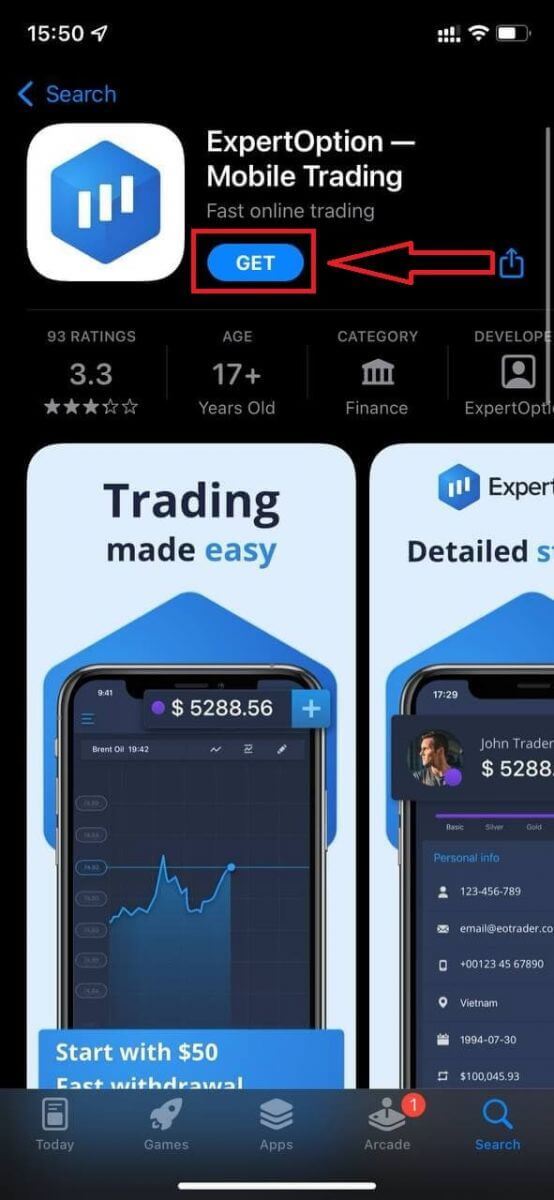
Une fois l'application installée et lancée, vous pouvez vous connecter à l'application mobile ExpertOption pour iOS avec votre adresse e-mail, Facebook ou Google. Il vous suffit de sélectionner l'icône «Menu», puis
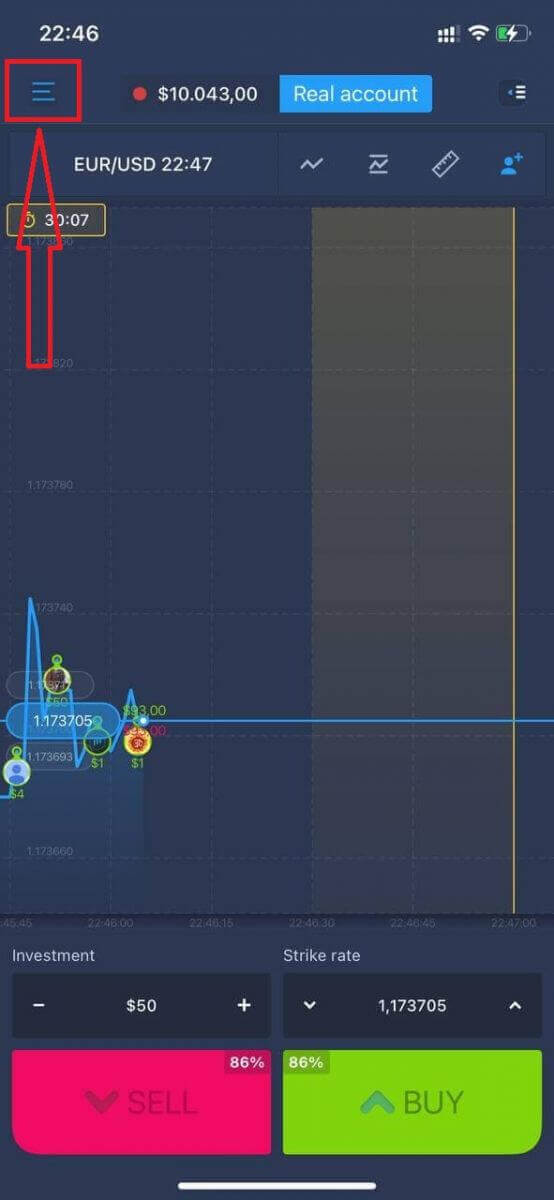
«Connexion».
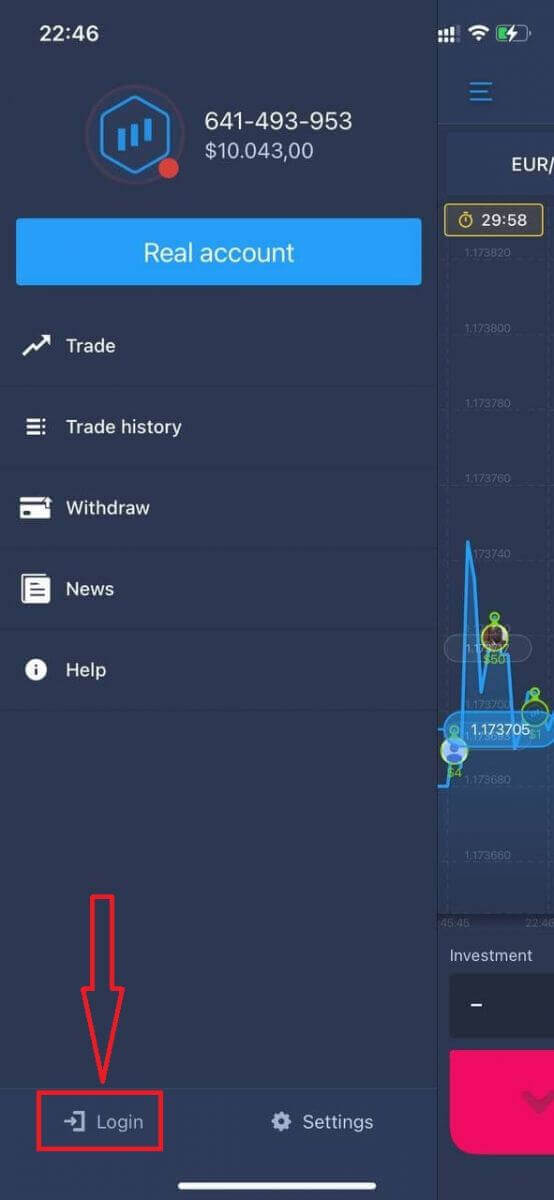
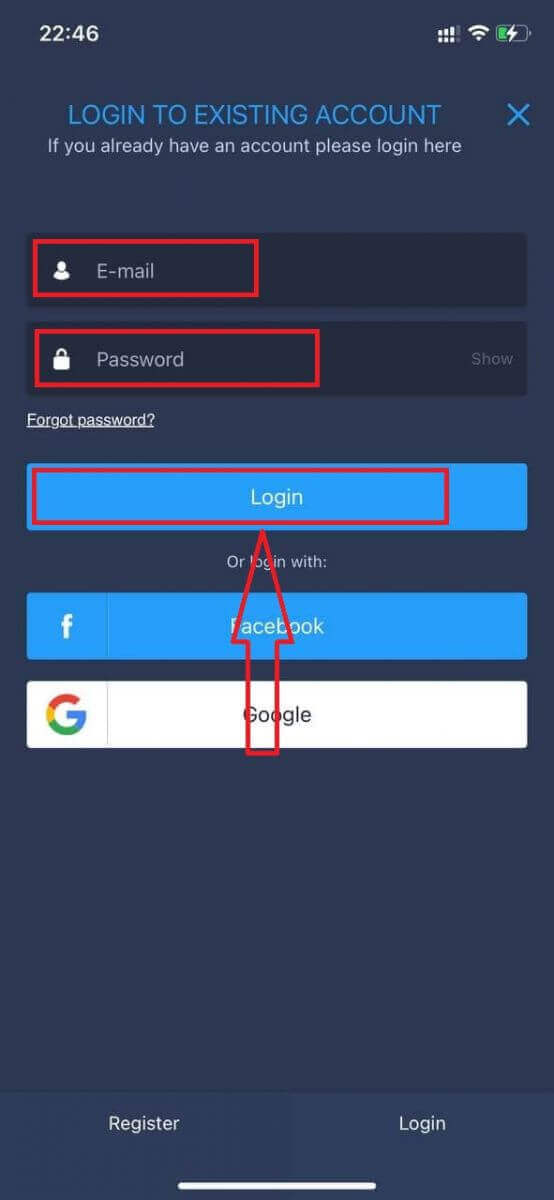
Saisissez votre adresse e-mail et votre mot de passe, puis cliquez sur le bouton «Connexion».
Comment se connecter à l'application Android ExpertOption
Pour trouver cette application, rendez-vous sur le Google Play Store et recherchez « ExpertOption - Mobile Trading », ou cliquez ici . 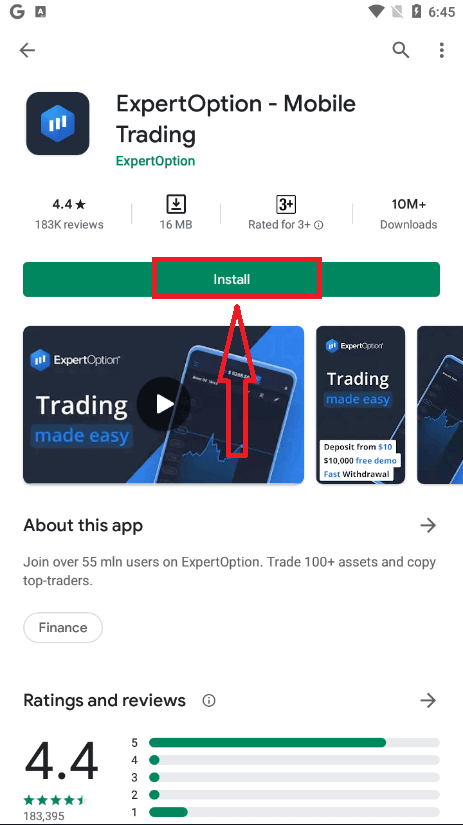
Après l'installation et le lancement, vous pourrez vous connecter à l'application mobile ExpertOption pour Android avec votre adresse e-mail, votre compte Facebook ou Google.
La procédure est identique à celle sur un appareil iOS: sélectionnez l'icône «Menu», puis
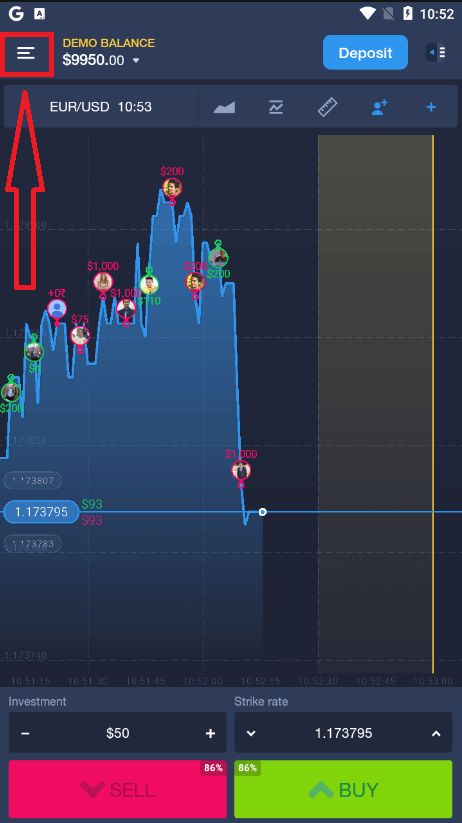
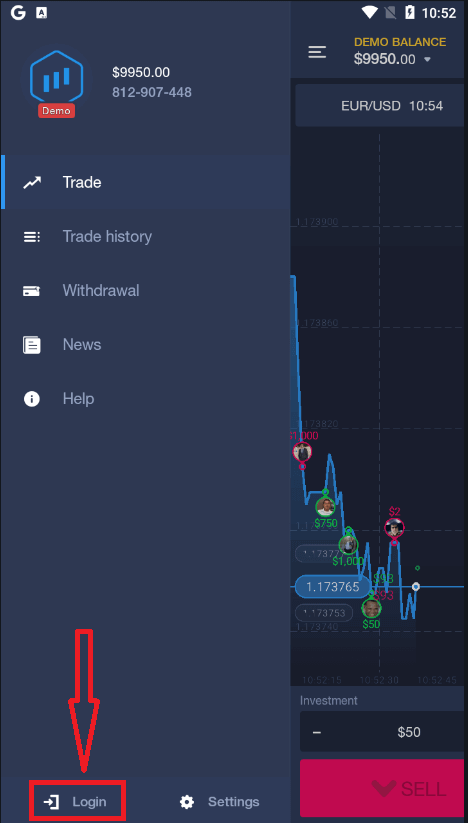
«Connexion».
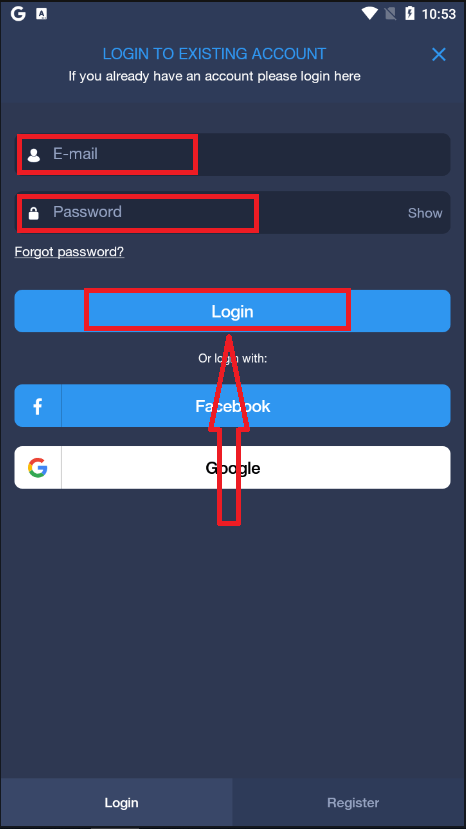
Saisissez votre adresse e-mail et votre mot de passe, puis cliquez sur le bouton «Connexion».
Conclusion: Un accès sécurisé est la première étape vers un trading plus intelligent sur ExpertOption
Se connecter à ExpertOption, c'est bien plus que saisir vos identifiants: c'est la première étape pour prendre en main votre avenir financier. Un processus de connexion simple et sécurisé vous permet de réagir rapidement aux fluctuations du marché, de prendre des décisions éclairées et de gérer efficacement vos investissements.
En suivant les bonnes pratiques et en adoptant des mesures de sécurité efficaces, comme l'activation de l'authentification à deux facteurs et l'utilisation des canaux de connexion officiels, vous protégez vos actifs et votre expérience de trading. Que vous consultiez votre portefeuille ou effectuiez des transactions en temps réel, une connexion sécurisée est essentielle à la réussite de toute session de trading.
FAQ
ExpertOption permet généralement l'accès avec une adresse e-mail ou un numéro de téléphone plus un mot de passe, et via l'application mobile ou la plateforme Web. Certaines régions peuvent proposer des connexions sociales ou une authentification tierce. Vérifiez l'écran de connexion pour voir les méthodes disponibles et assurez-vous que les informations d'identification de votre compte correspondent au contact enregistré.
Sur un nouvel appareil, ouvrez l'application ou le site Web ExpertOption, choisissez l'option de connexion, entrez votre adresse e-mail ou votre téléphone enregistré et votre mot de passe, puis effectuez n'importe quelle étape à deux facteurs si vous y êtes invité. Autorisez l'appareil si cela vous est demandé et confirmez tout code de vérification envoyé par SMS ou par e-mail. Si la plateforme signale l'appareil, vous devrez peut-être vérifier votre identité avec un code, mettre à jour vos coordonnées dans les paramètres ou confirmer la connexion via un lien e-mail pour restaurer l'accès complet.
Les erreurs d'authentification ou les expirations de session peuvent provenir de plusieurs sources : mot de passe incorrect, tentatives de connexion simultanées, cookies de session expirés, adresses IP bloquées ou vérifications de compte en attente. Commencez par vider le cache du navigateur, mettre à jour l'application et vérifier votre mot de passe avec le flux de réinitialisation du mot de passe. Si vous constatez des tentatives infructueuses répétées, le compte peut être temporairement verrouillé pour des raisons de sécurité ; attendez la période de refroidissement ou contactez l'assistance avec des horodatages et des captures d'écran. Vérifiez également que l'horloge de votre appareil est correcte et que votre réseau n'utilise pas de VPN ou de pare-feu restrictif qui interfère avec l'authentification.
Oui. Si votre compte est marqué pour une vérification d'identité, l'examen des documents en attente ou les suspensions de conformité peuvent restreindre certaines actions ou la persistance de la session jusqu'à la fin des vérifications. De même, les restrictions régionales, les problèmes de compte en suspens ou les limites de trading ou de retrait imposées ne bloquent généralement pas la connexion de base mais peuvent empêcher l'accès complet à la plateforme. Pour résoudre ce problème, complétez les documents de vérification demandés, répondez aux demandes d'assistance et examinez tous les avis de compte ; conservez des copies des soumissions et effectuez un suivi auprès de l’équipe de vérification si les délais de traitement dépassent la fenêtre indiquée par la plateforme.
Utilisez le lien Mot de passe oublié sur l'écran de connexion, entrez l'e-mail ou le téléphone lié à votre compte et suivez le code de vérification ou le lien de réinitialisation envoyé à ce contact. Si vous n'avez plus accès à l'adresse e-mail ou au téléphone enregistré, préparez une preuve d'identité et contactez l'assistance pour demander la récupération de compte (incluez le nom du compte, les transactions récentes et les captures d'écran). Après la réinitialisation, choisissez un mot de passe unique et fort, activez toute authentification à deux facteurs disponible et mettez à jour les contacts de récupération pour éviter de futurs verrouillages.