Prijava ExpertOption: siguran pristup računu i rješavanje problema
Napisao

Istraživač platforme za internetsko trgovanje i pisac vodiča
Istražuje brokerske platforme i sustave računa za trgovanje.
Zaključani ste, vidite pogreške pri autentifikaciji ili niste sigurni kako pristupiti alatima za trgovanje na webu i mobilnom uređaju? Problemi s pristupom jedna su od najčešćih ranih frustracija novih trgovaca — mogu proizaći iz zaboravljenih zaporki, ograničenja uređaja, nedovršenih provjera identiteta, isteklih sesija ili problema s kompatibilnošću preglednika i aplikacija. Prije kontaktiranja podrške, brzi pregled koraka prijave, pravila sesije i lokalnih postavki uređaja često rješava većinu slučajeva bez odgode ili dodatne provjere.
Ovaj vodič pokazuje kako se prijaviti na svoj ExpertOption račun na stolnom računalu i mobilnom uređaju, što učiniti ako dvofaktorski upiti ili provjera dokumenta blokiraju pristup i korak po korak oporavak za izgubljene vjerodajnice. Također opisuje najbolje primjere iz prakse — jake zaporke, pouzdane uređaje, ažuriranja aplikacija i sigurne mreže — plus kada biste trebali očekivati privremena zaključavanja sesije ili čekanja verifikacije. Najprije upotrijebite ove provjere za brzo vraćanje pristupa; eskalirajte podršci sa snimkama zaslona i svojim ID-om računa ako se problemi nastave.
Ovaj vodič pokazuje kako se prijaviti na svoj ExpertOption račun na stolnom računalu i mobilnom uređaju, što učiniti ako dvofaktorski upiti ili provjera dokumenta blokiraju pristup i korak po korak oporavak za izgubljene vjerodajnice. Također opisuje najbolje primjere iz prakse — jake zaporke, pouzdane uređaje, ažuriranja aplikacija i sigurne mreže — plus kada biste trebali očekivati privremena zaključavanja sesije ili čekanja verifikacije. Najprije upotrijebite ove provjere za brzo vraćanje pristupa; eskalirajte podršci sa snimkama zaslona i svojim ID-om računa ako se problemi nastave.
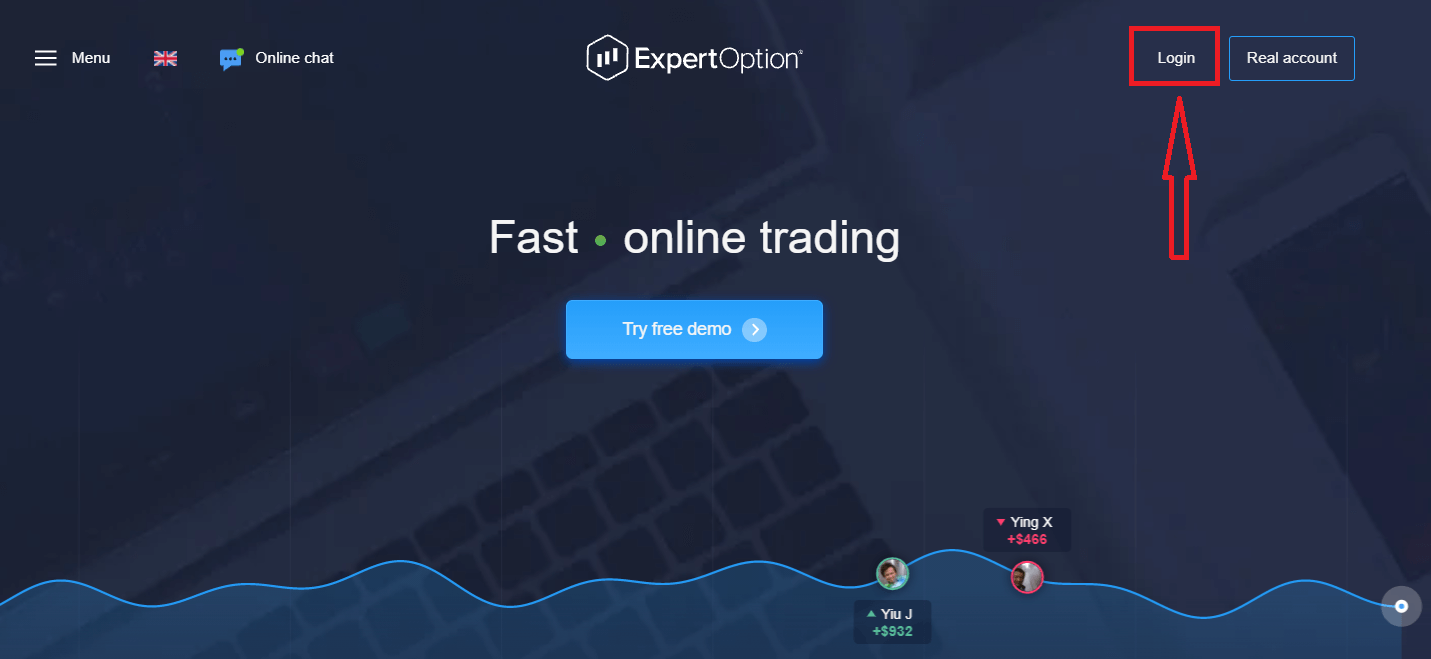
Kako se prijaviti na ExpertOption račun
- Idite na mobilnu aplikaciju ili web stranicu ExpertOption .
- Kliknite na "Prijava".
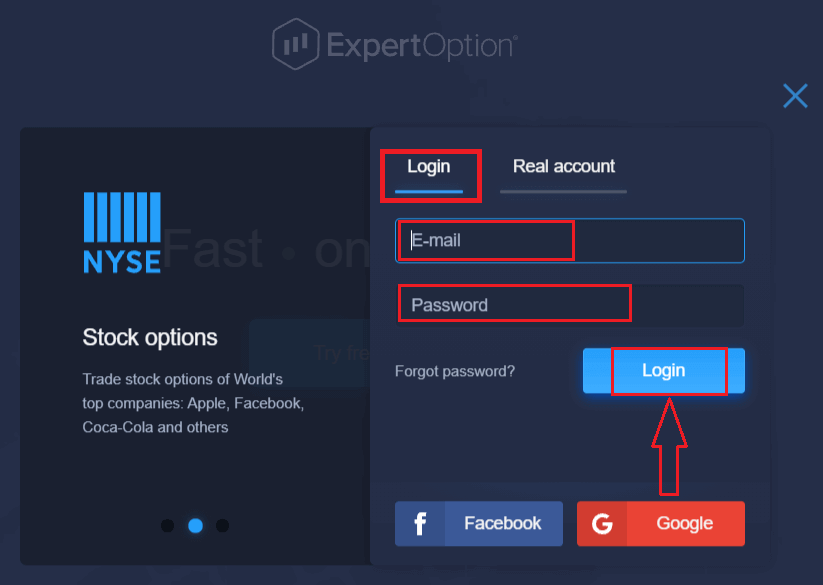
- Unesite svoju e-poštu i lozinku.
- Kliknite na plavi gumb "Prijava".
- Ako ste zaboravili svoju e-mail adresu, možete se prijaviti putem "Googlea" ili "Facebooka".
- Ako ste zaboravili lozinku, kliknite na "Zaboravljena lozinka".
Kliknite "Prijava", pojavit će se obrazac za prijavu.
Unesite svoju adresu e-pošte i lozinku koju ste registrirali za prijavu na svoj račun i kliknite gumb "Prijava".
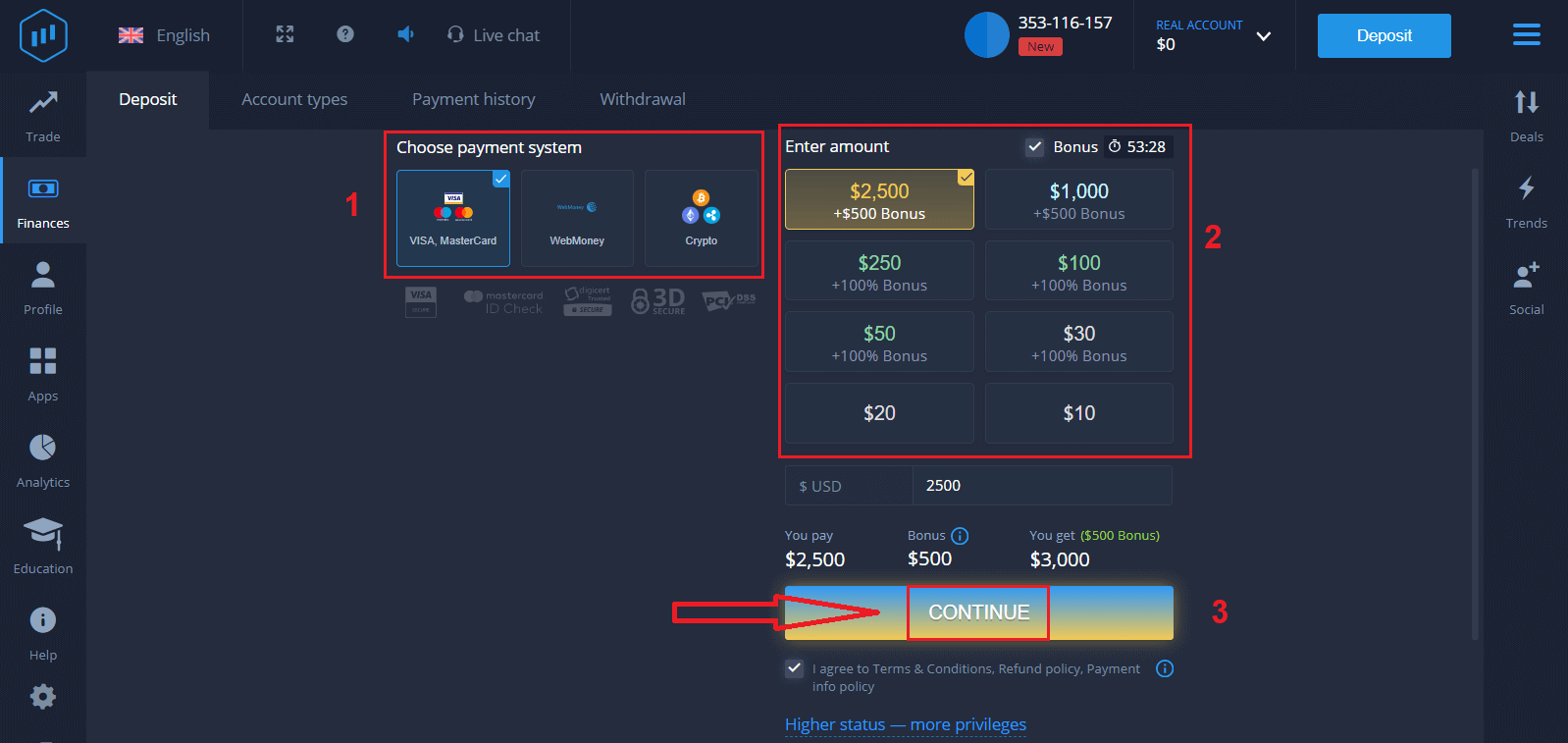
Nakon uspješne prijave, vidjet ćete stranicu za uplatu kao što je prikazano dolje. Za početak trgovanja uživo morate uložiti na svoj račun (minimalni depozit je 10 USD).
Kako izvršiti uplatu u ExpertOption
Unesite podatke o kartici i kliknite "Dodaj sredstva..."
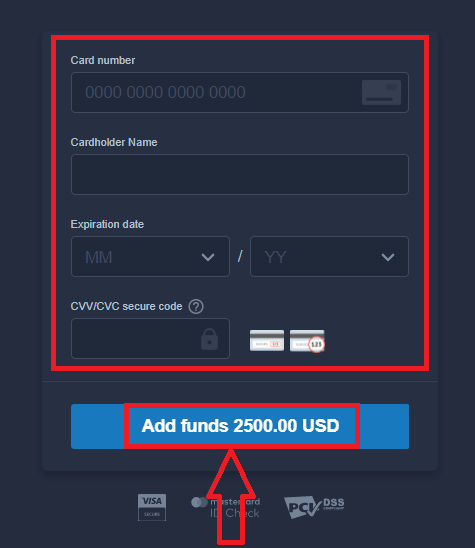
Sada možete trgovati na stvarnom računu nakon uspješne uplate.
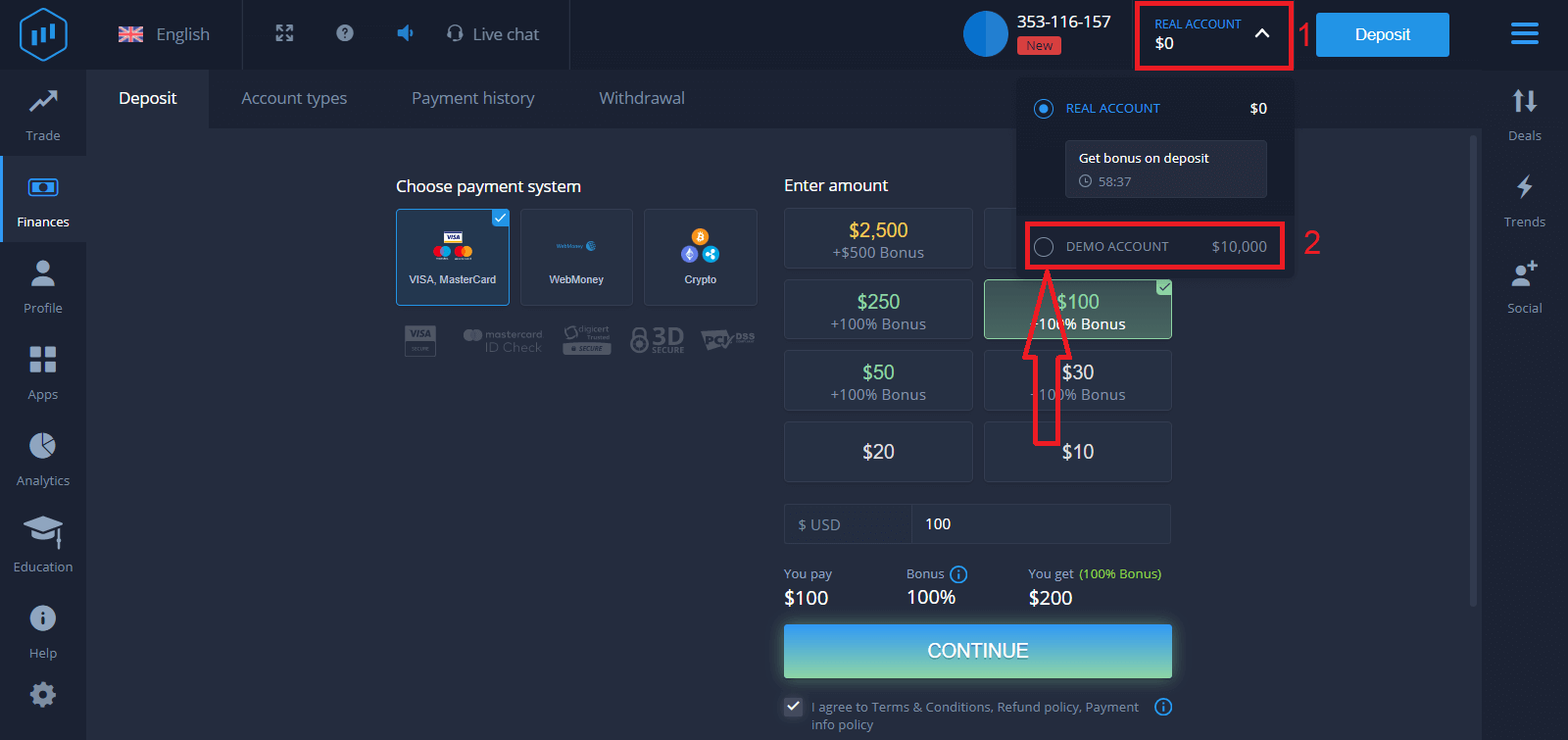
Ako želite koristiti Demo račun, kliknite "PRAVI RAČUN" i odaberite "DEMO RAČUN" za početak trgovanja s 10.000 USD na Demo računu. Demo račun je alat koji vam omogućuje da se upoznate s platformom, vježbate svoje vještine trgovanja na različitoj imovini i isprobate nove mehanike na grafikonu u stvarnom vremenu bez rizika.
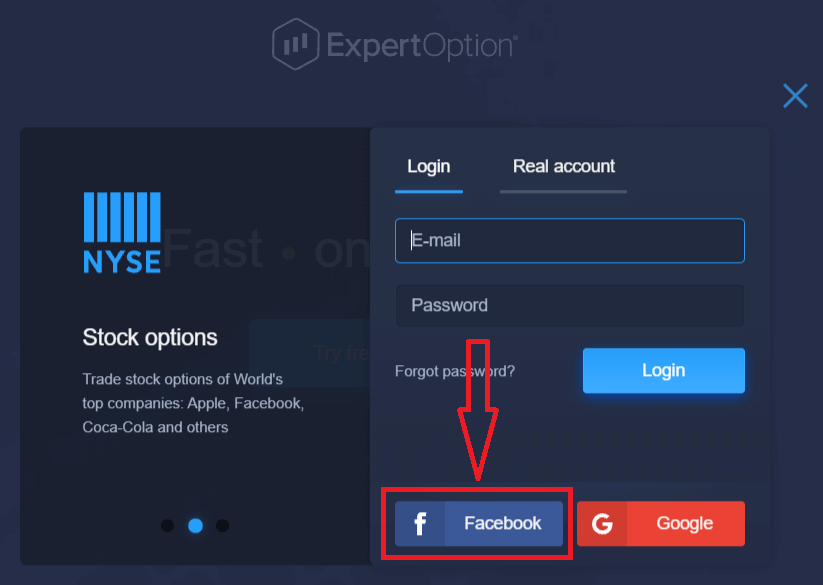
Kako se prijaviti na ExpertOption putem Facebooka
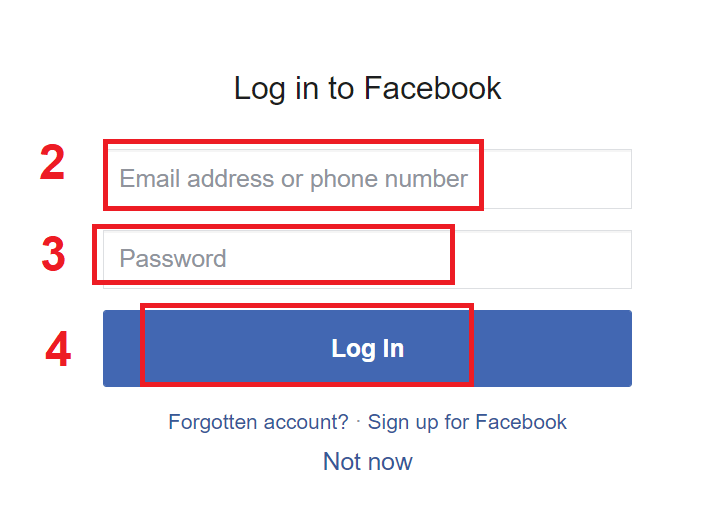
Također se možete prijaviti na web stranicu koristeći svoj osobni Facebook račun klikom na gumb Facebook. 1. Kliknite na gumb Facebook
2. Otvorit će se prozor za prijavu na Facebook, gdje ćete morati unijeti svoju adresu e-pošte koju ste koristili za registraciju na Facebooku
3. Unesite lozinku sa svog Facebook računa
4. Kliknite na "Prijava".
Nakon što kliknete na gumb "Prijava", ExpertOption će zatražiti pristup: Vašem imenu i profilnoj slici te adresi e-pošte. Kliknite "Nastavi..."
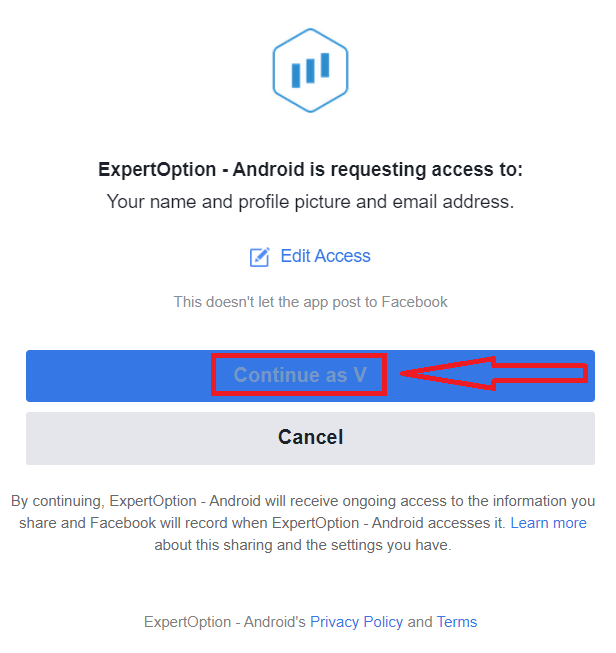
Nakon toga bit ćete automatski preusmjereni na ExpertOption platformu.
Kako se prijaviti na ExpertOption pomoću Googlea
1. Za autorizaciju putem vašeg Google računa, trebate kliknuti na gumb Google . 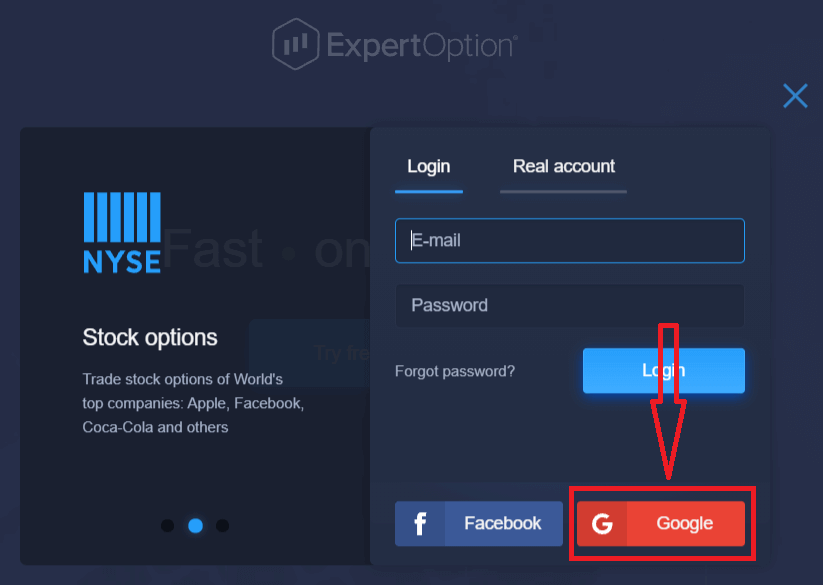
2. Zatim, u novom prozoru koji se otvori, unesite svoj broj telefona ili e-poštu i kliknite "Dalje". Sustav će otvoriti prozor i bit ćete upitani za lozinku za vaš Google račun.
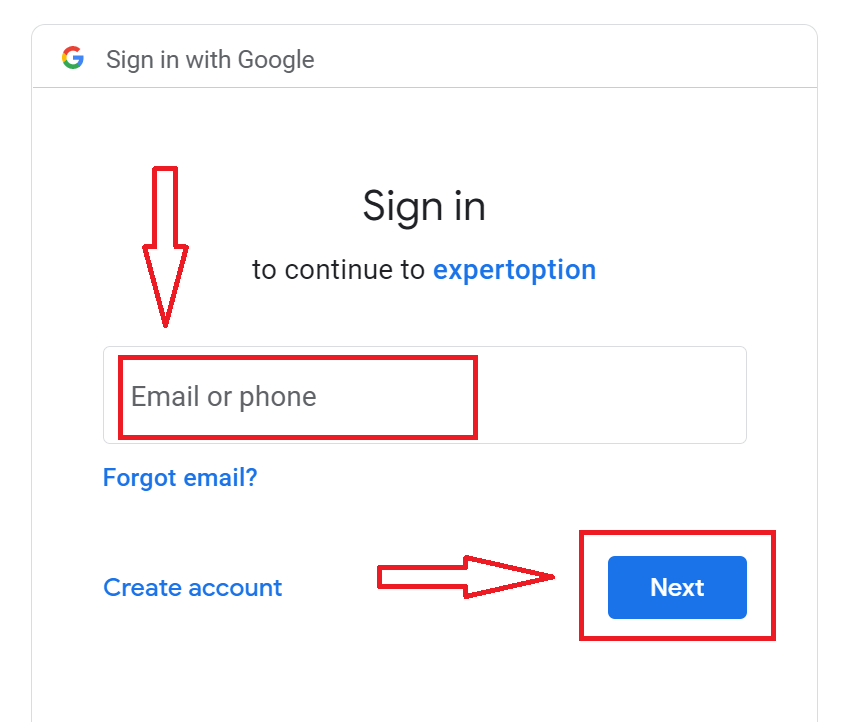
3. Zatim unesite lozinku za svoj Google račun i kliknite "Dalje".
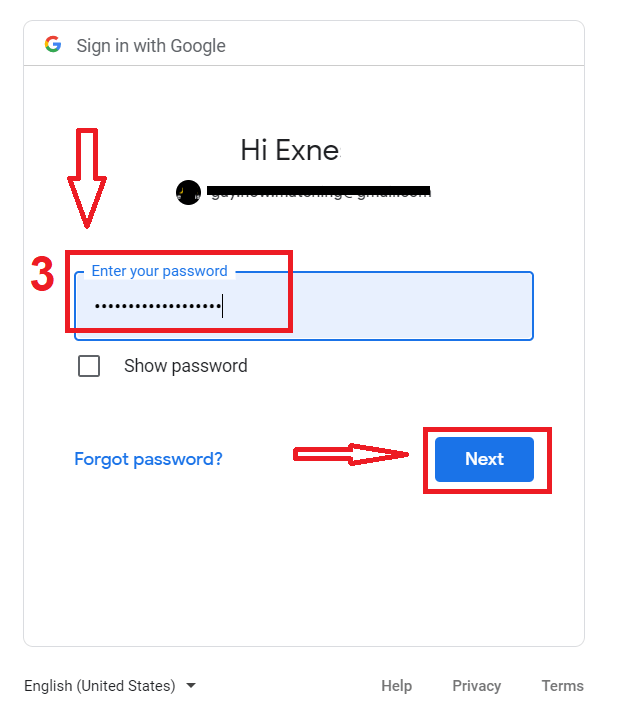
Nakon toga slijedite upute poslane od servisa na vašu adresu e-pošte. Bit ćete preusmjereni na svoj osobni ExpertOption račun.
Oporavite lozinku za svoj ExpertOption račun
Ne brinite ako se ne možete prijaviti na platformu; možda samo unosite pogrešnu lozinku. Možete smisliti novu. Ako koristite web verziju
, kliknite na poveznicu "Zaboravljena lozinka".
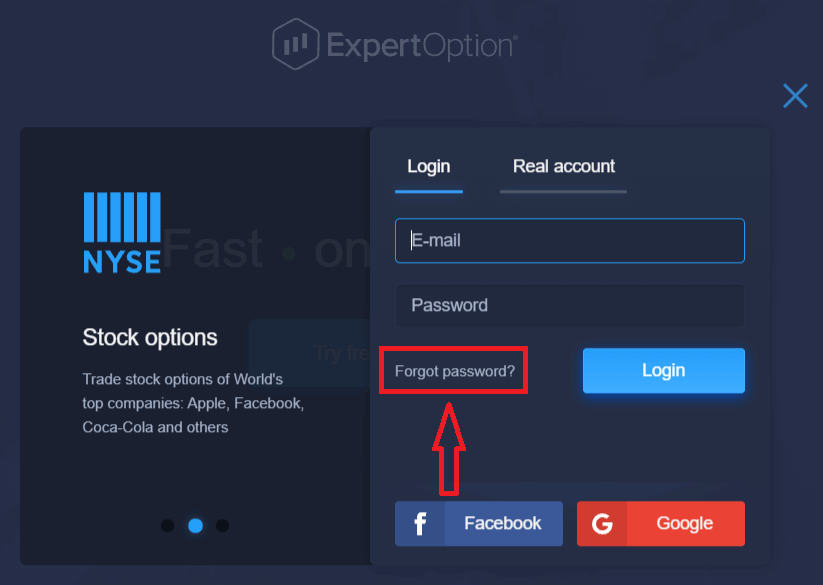
Zatim će se od vas tražiti da vratite lozinku za svoj ExpertOption račun. Sustavu morate dati odgovarajuću adresu e-pošte i kliknuti na "Poništi lozinku". Otvorit će se
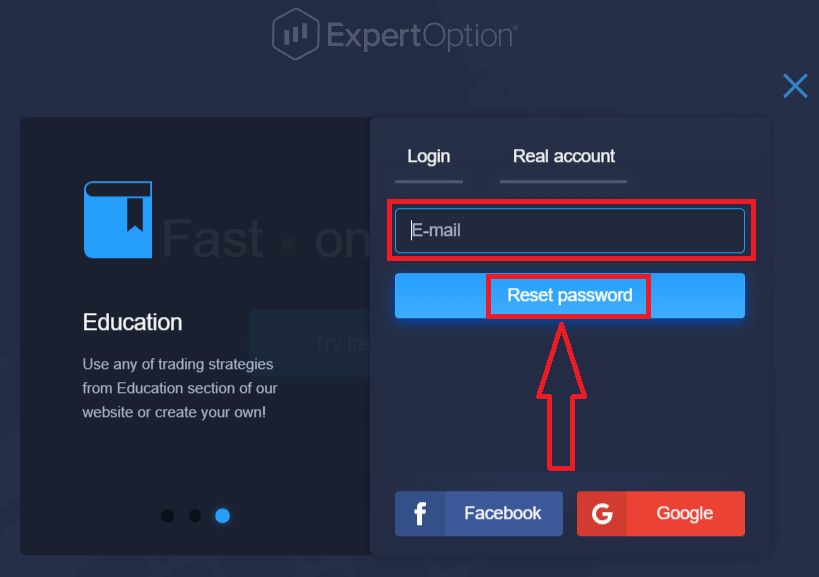
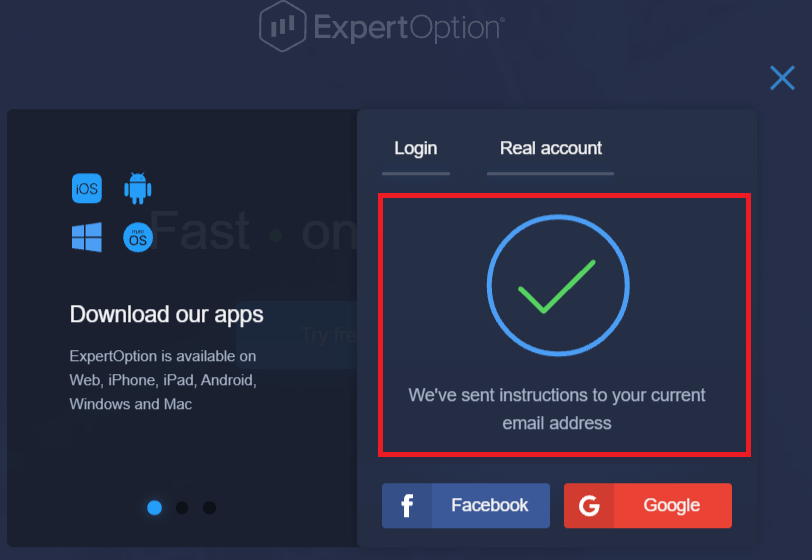
obavijest da je na tu adresu e-pošte poslana poruka za resetiranje lozinke.
Nadalje u pismu u vašoj e-pošti bit će vam ponuđena promjena lozinke. Kliknite na "Poništi lozinku" .
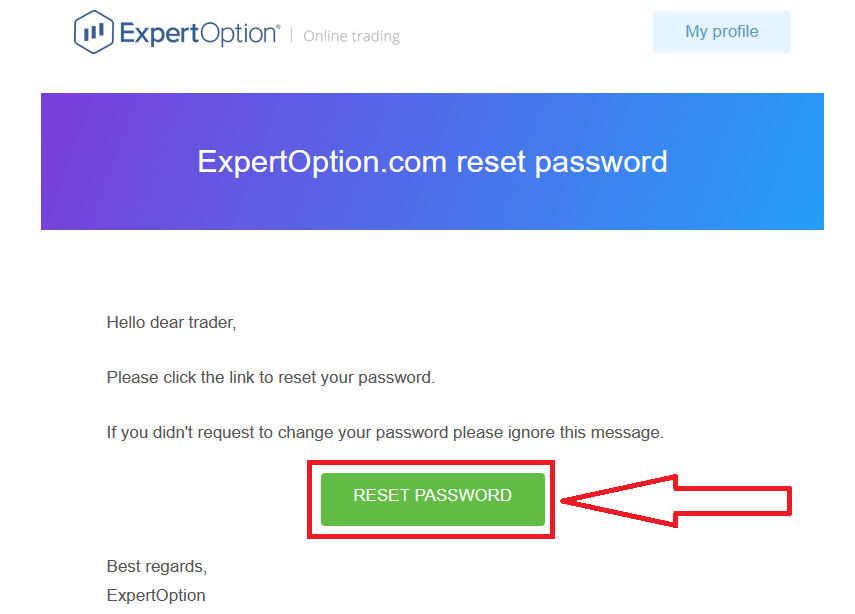
Poveznica iz e-pošte odvest će vas do posebnog odjeljka na web stranici ExpertOption. Ovdje dvaput unesite svoju novu lozinku i kliknite gumb "Promijeni lozinku".
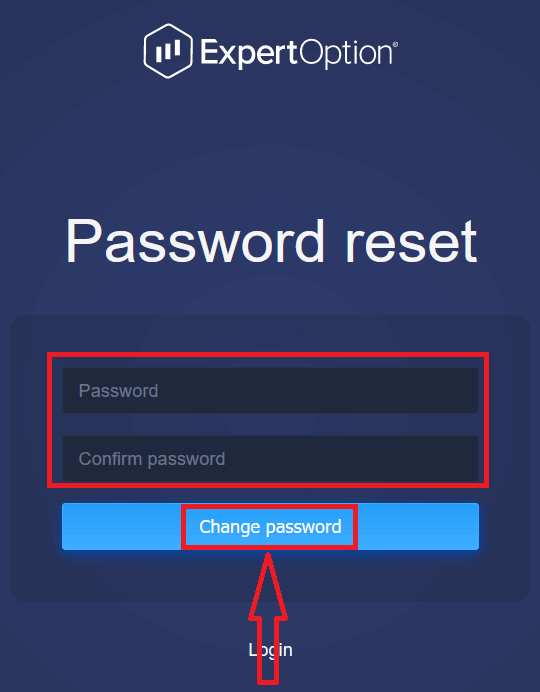
Nakon što unesete "Lozinku" i "Potvrdi lozinku", pojavit će se poruka da je lozinka uspješno promijenjena.
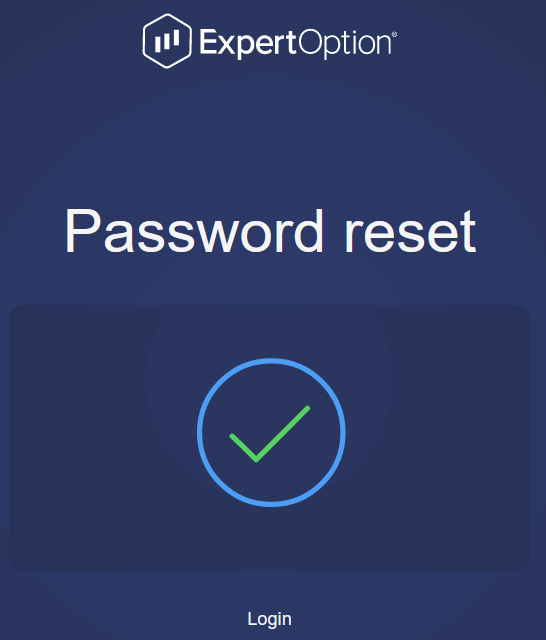
To je to! Sada se možete prijaviti na ExpertOption platformu koristeći svoje korisničko ime i novu lozinku.
Ako koristite mobilnu aplikaciju
, kliknite na ikonu "Izbornik"
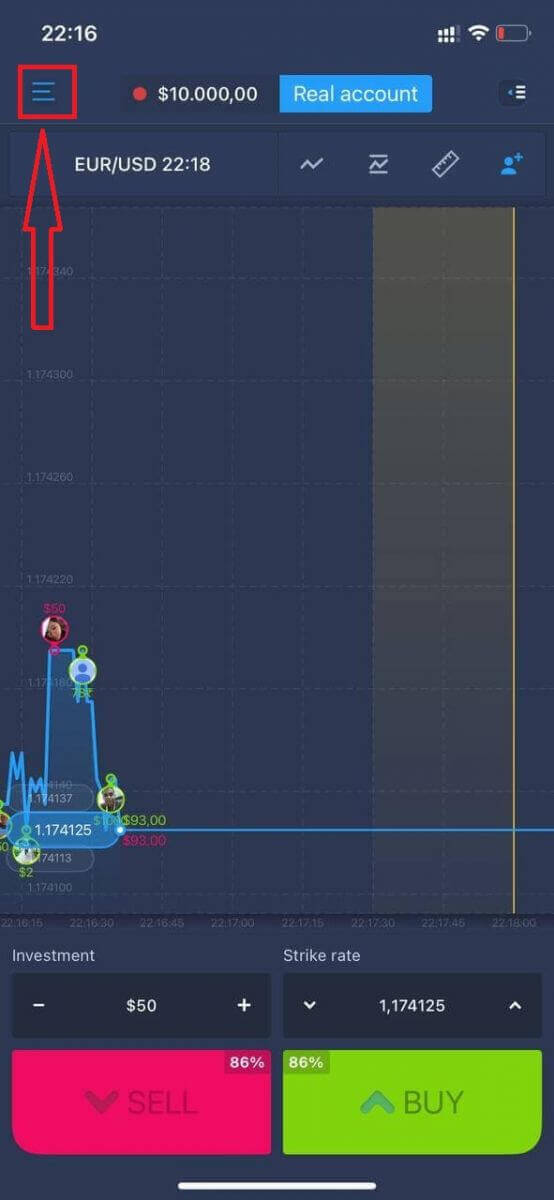
. Kliknite "Prijava".
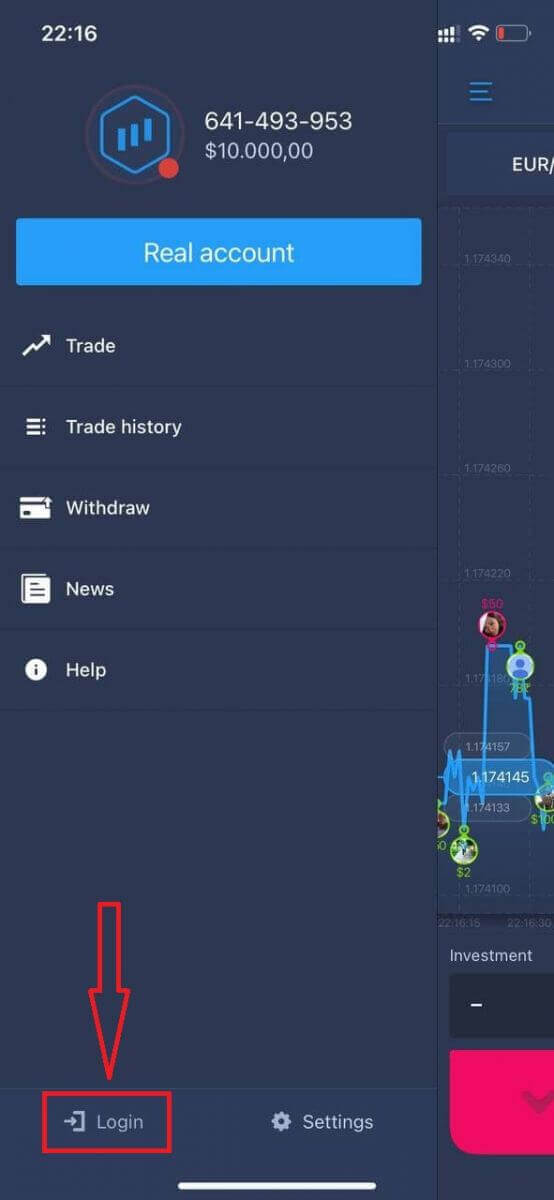
Kliknite na poveznicu "Zaboravljena lozinka".
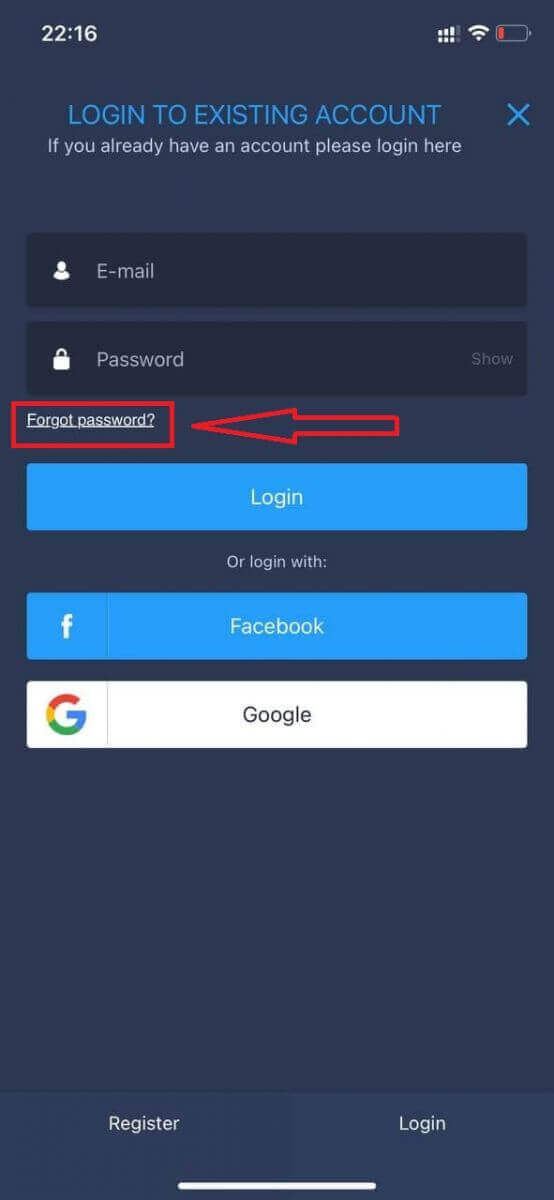
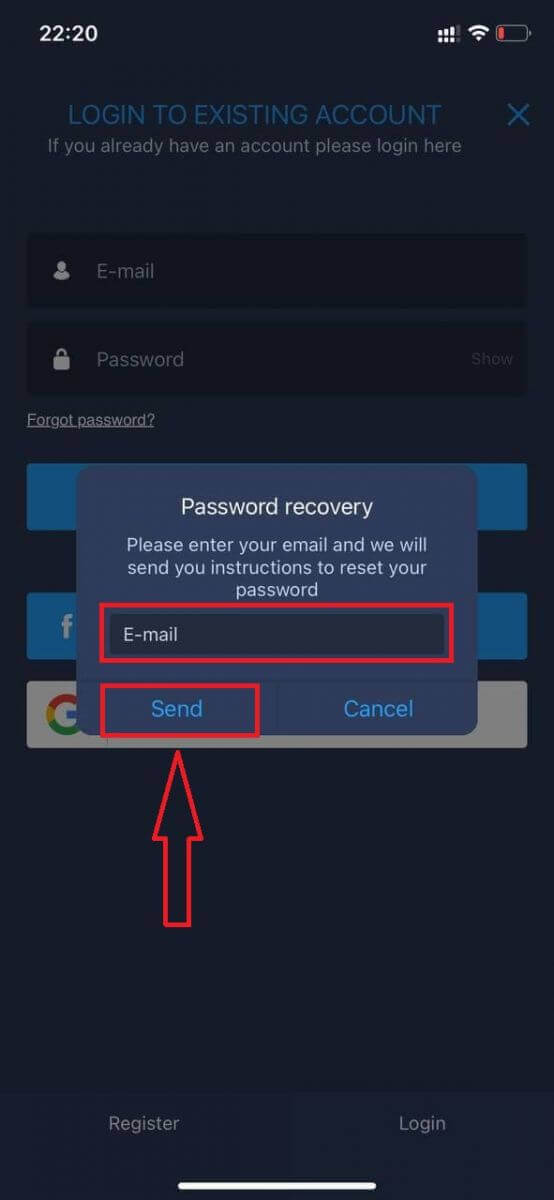
U novom prozoru unesite e-poštu koju ste koristili prilikom registracije i kliknite gumb "Pošalji". Zatim napravite iste preostale korake kao u web aplikaciji.
Prijava na ExpertOption mobilnu web stranicu
Ako želite trgovati na mobilnoj web verziji ExpertOption platforme za trgovanje, to možete jednostavno učiniti. Prvo otvorite preglednik na svom mobilnom uređaju. Nakon toga pretražite „ expertoption “ i posjetite službenu web stranicu brokera. 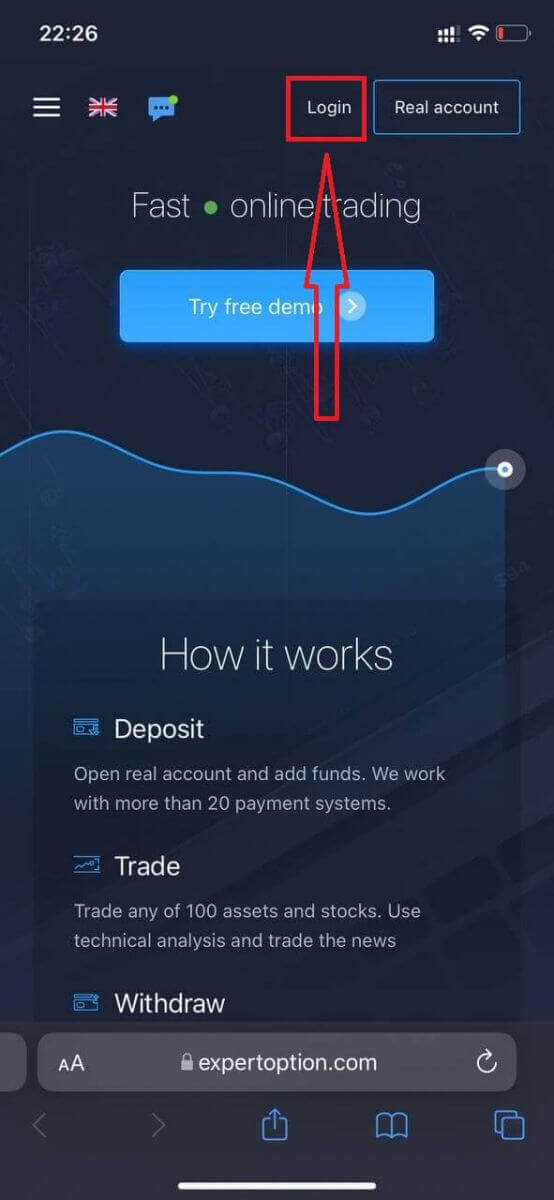
Unesite svoju e-poštu i lozinku, a zatim kliknite gumb „Prijava“.
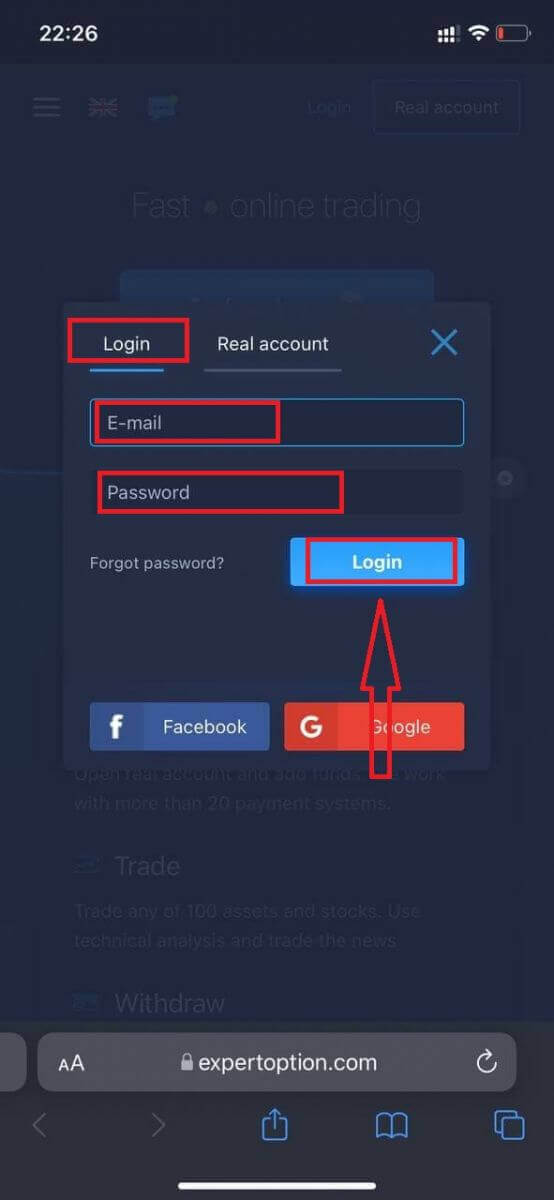
Nakon uspješne prijave, vidjet ćete stranicu za uplatu. Da biste započeli trgovanje uživo, morate uložiti na svoj račun (minimalni depozit je 10 USD).
Kako izvršiti uplatu u ExpertOption
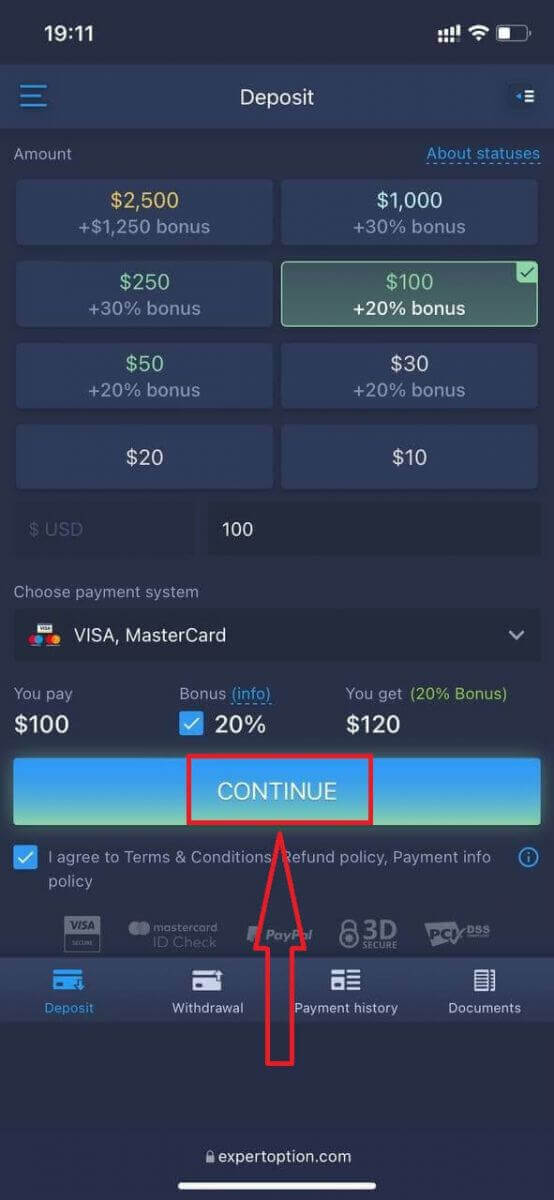
Unesite podatke o kartici i kliknite „Dodaj sredstva...“.
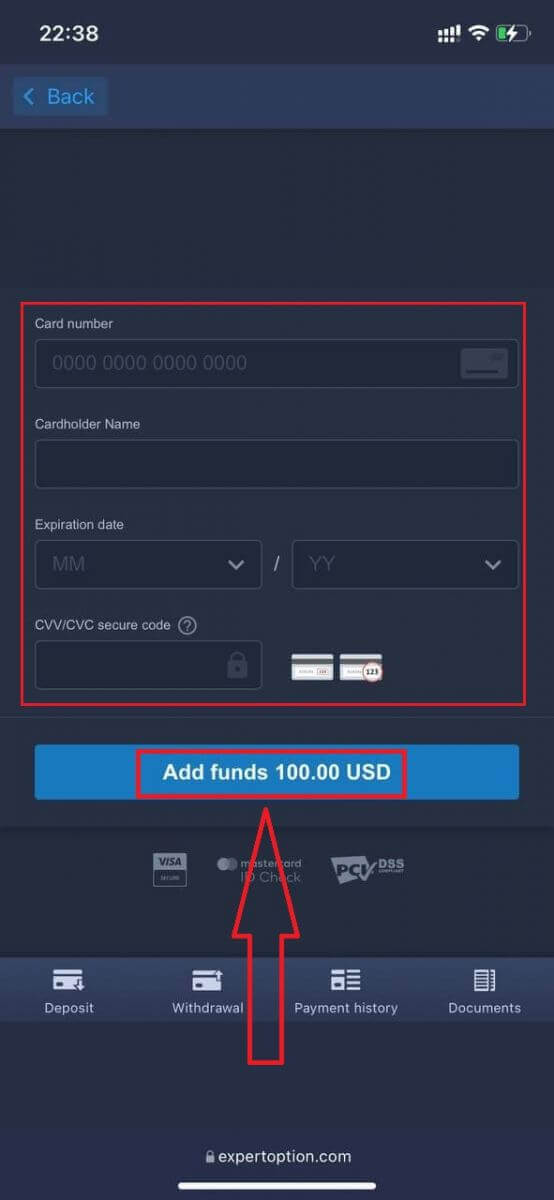
Sada možete trgovati na pravom računu nakon uspješne uplate.
Ako želite koristiti Demo račun, kliknite ikonu „Izbornik“.
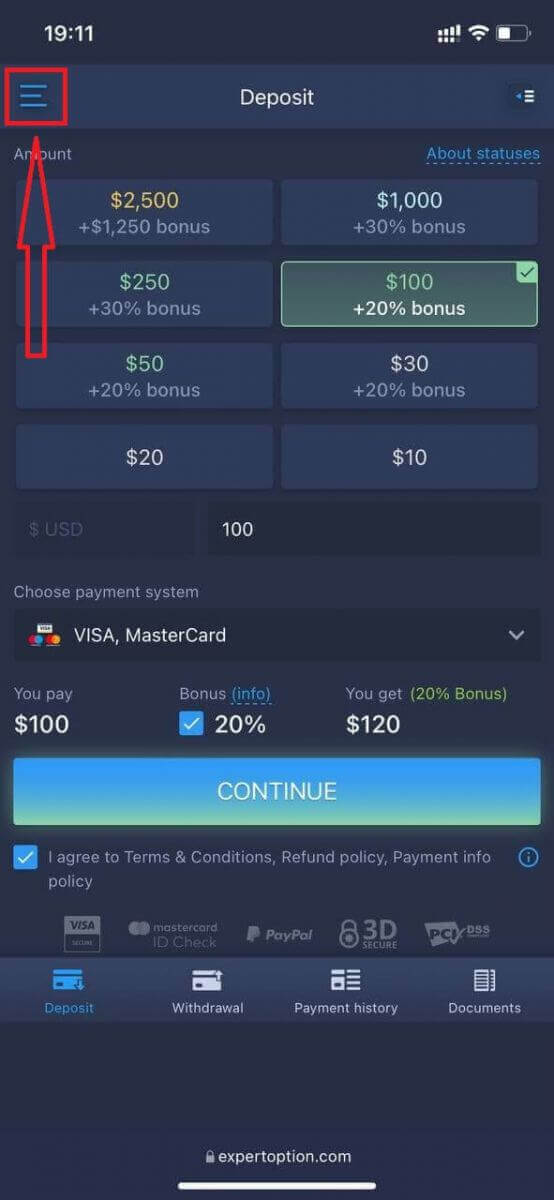
Kliknite „Trgujte“.
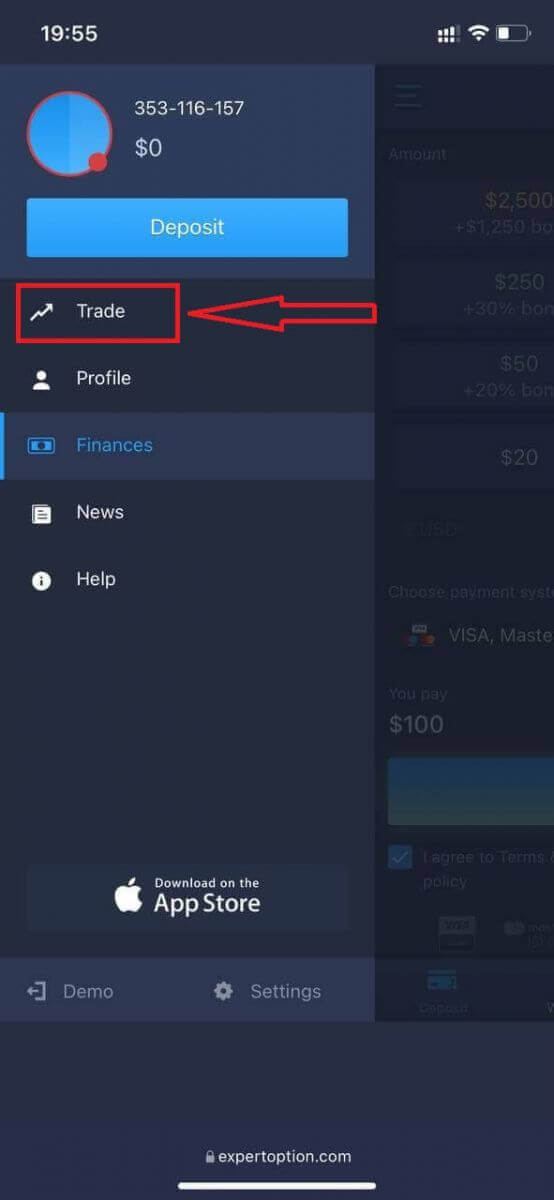
Prebacite račune s pravog računa na Demo račun.
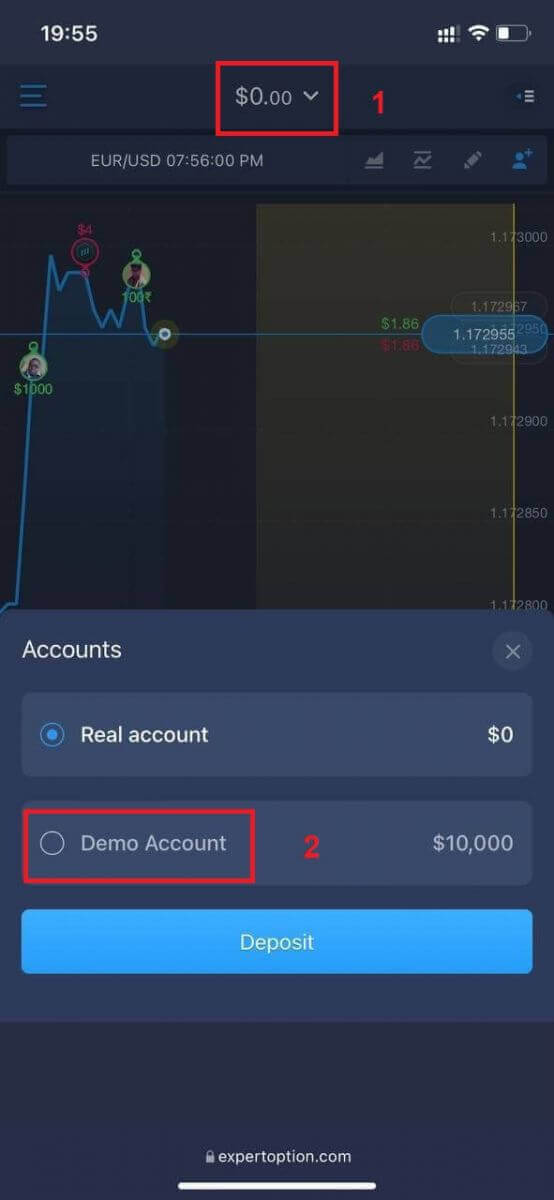
Na Demo računu ćete imati 10.000 USD.
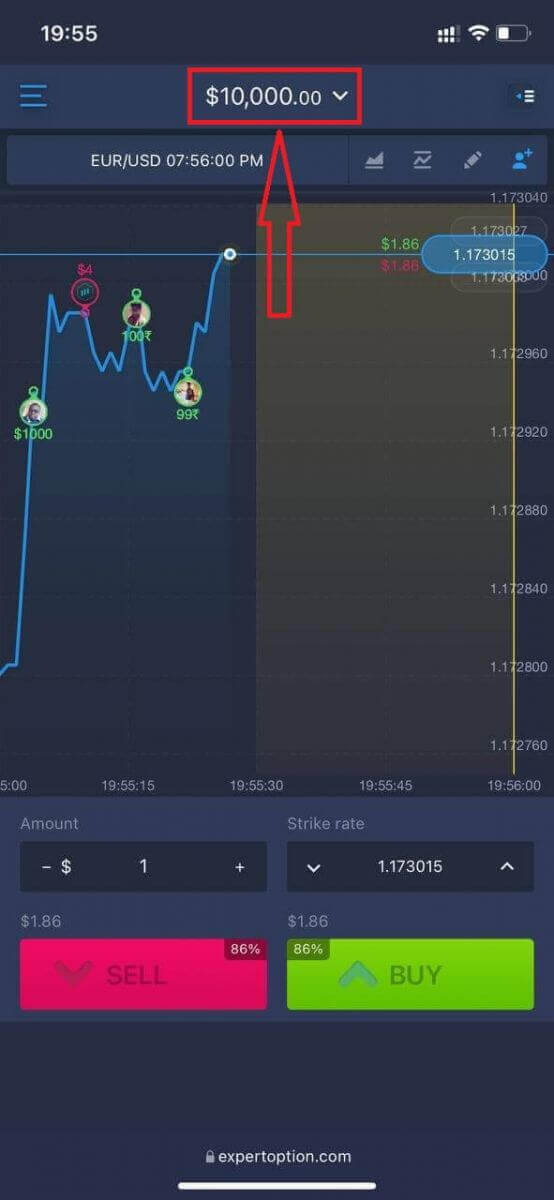
Sada možete trgovati s mobilne web verzije platforme. Mobilna web verzija platforme za trgovanje potpuno je ista kao i redovna web verzija. Slijedom toga, neće biti problema s trgovanjem i prijenosom sredstava.
Kako se prijaviti u ExpertOption iOS aplikaciju
Prijava na iOS mobilnu platformu slična je prijavi na ExpertOption web aplikaciju. Aplikaciju možete preuzeti putem App Storea na svoj uređaj ili klikom ovdje . Jednostavno potražite aplikaciju „ExpertOption - Mobile Trading“ i kliknite „PREUZMI“ da biste je instalirali na svoj iPhone ili iPad.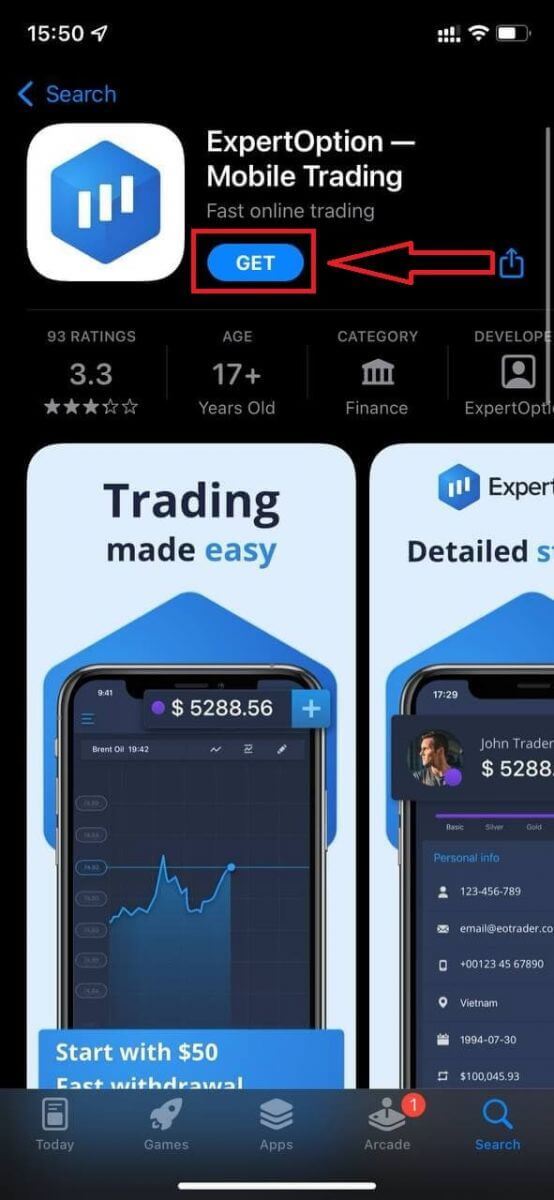
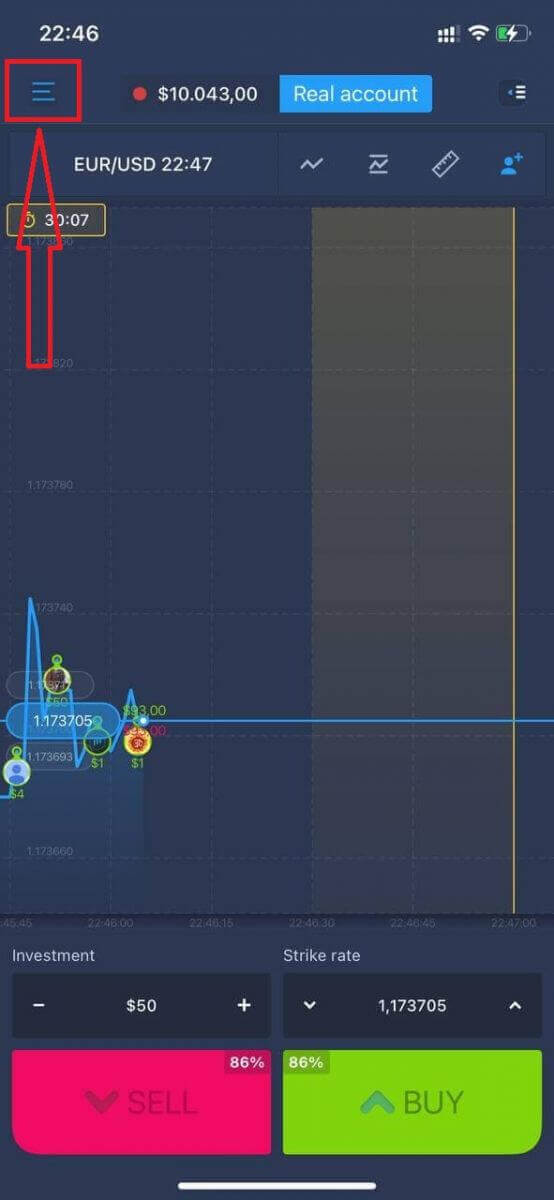
Nakon instalacije i pokretanja, možete se prijaviti na ExpertOption iOS mobilnu aplikaciju putem e-pošte, Facebooka ili Googlea. Samo trebate odabrati ikonu „Izbornik“.
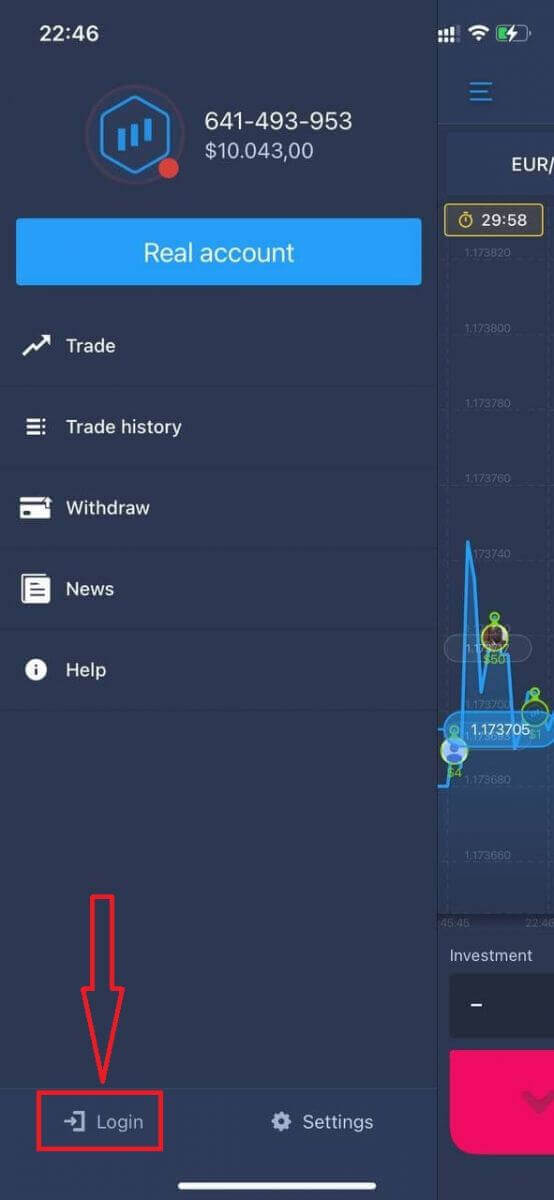
Kliknite „Prijava“.
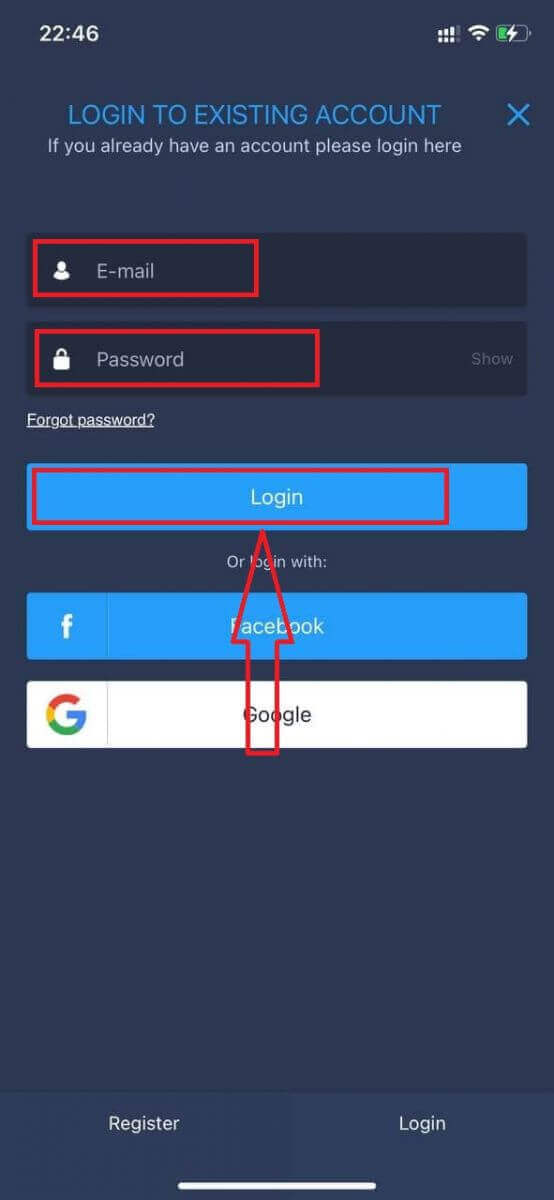
Unesite svoju e-poštu i lozinku, a zatim kliknite gumb „Prijava“.
Kako se prijaviti u ExpertOption Android aplikaciju
Morate posjetiti trgovinu Google Play i pretražiti "ExpertOption - Mobile Trading" da biste pronašli ovu aplikaciju ili kliknite ovdje . 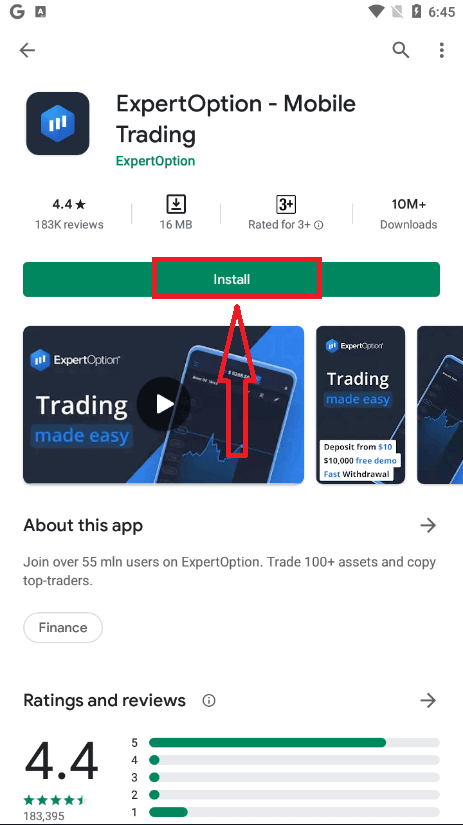
Nakon instalacije i pokretanja, možete se prijaviti na mobilnu aplikaciju ExpertOption za Android pomoću svoje e-pošte, Facebook ili Google računa.
Učinite iste korake kao na iOS uređaju, odaberite ikonu "Izbornik".
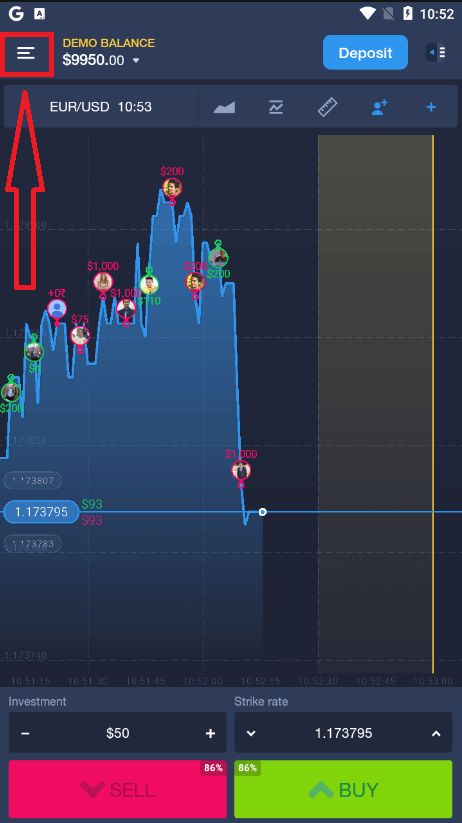
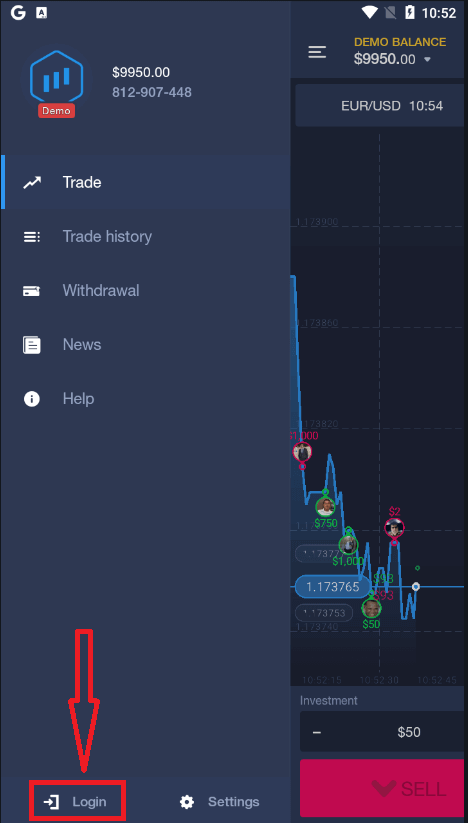
Kliknite "Prijava".
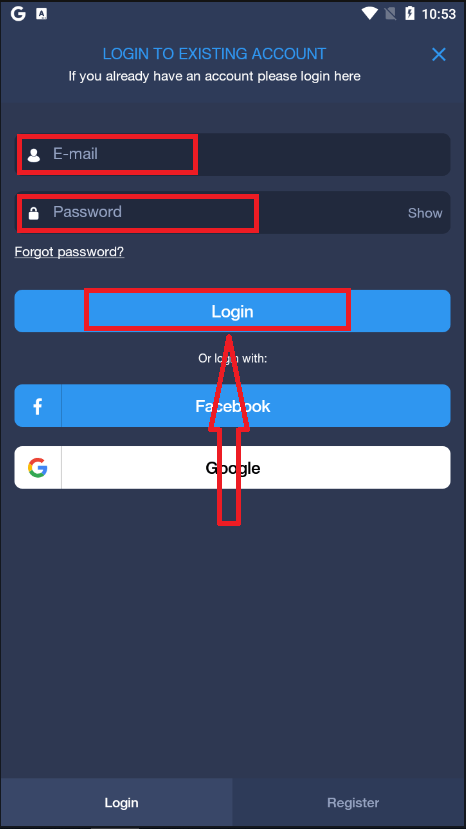
Unesite svoju e-poštu i lozinku, a zatim kliknite gumb "Prijava".
Zaključak: Siguran pristup je prvi korak prema pametnijem trgovanju na ExpertOptionu
Prijava u ExpertOption više je od pukog unosa vaših vjerodajnica - to je prva radnja koju poduzimate kako biste preuzeli kontrolu nad svojom financijskom budućnošću. Glatki i siguran proces prijave osigurava da ste uvijek spremni reagirati na promjene na tržištu, donositi informirane odluke i učinkovito upravljati svojim ulaganjima.
Slijedeći ispravne korake i prakticirajući dobre sigurnosne navike, poput omogućavanja dvofaktorske autentifikacije i korištenja službenih kanala za prijavu, štitite i svoju imovinu i svoje iskustvo trgovanja. Bez obzira provjeravate li svoj portfelj ili obavljate trgovine u stvarnom vremenu, svaka uspješna sesija trgovanja započinje sigurnom prijavom.
FAQ
ExpertOption obično omogućuje pristup s adresom e-pošte ili telefonskim brojem plus lozinkom te putem mobilne aplikacije ili web platforme. Neke regije mogu ponuditi prijavu putem društvenih mreža ili autentifikaciju treće strane. Provjerite zaslon za prijavu kako biste vidjeli dostupne metode i osigurali da vjerodajnice vašeg računa odgovaraju registriranom kontaktu.
Na novom uređaju otvorite aplikaciju ili web stranicu ExpertOption, odaberite opciju prijave, unesite svoju registriranu e-poštu ili telefon i zaporku, a zatim dovršite bilo koji dvofaktorski korak ako se to od vas zatraži. Dopustite uređaju ako se to od vas zatraži i potvrdite svaki kontrolni kod poslan SMS-om ili e-poštom. Ako platforma označi uređaj, možda ćete morati potvrditi identitet pomoću koda, ažurirati svoje podatke za kontakt u postavkama ili potvrditi prijavu putem veze e-pošte kako biste vratili puni pristup.
Pogreške pri autentifikaciji ili istek sesije mogu doći iz nekoliko izvora: netočna zaporka, istodobni pokušaji prijave, istekli kolačići sesije, blokirane IP adrese ili čekanje provjere računa. Započnite s brisanjem predmemorije preglednika, ažuriranjem aplikacije i provjerom lozinke s postupkom za ponovno postavljanje lozinke. Ako vidite ponovljene neuspjele pokušaje, račun može biti privremeno zaključan radi sigurnosti; pričekajte razdoblje hlađenja ili kontaktirajte podršku s vremenskim oznakama i snimkama zaslona. Također potvrdite da je sat vašeg uređaja točan i da vaša mreža ne koristi restriktivni VPN ili vatrozid koji ometa autentifikaciju.
Da. Ako je vaš račun označen za provjeru identiteta, pregled dokumenata na čekanju ili zadržavanja sukladnosti mogu ograničiti određene radnje ili postojanost sesije dok provjere ne završe. Slično tome, regionalna ograničenja, neriješeni problemi s računom ili nametnuta ograničenja trgovanja ili povlačenja obično neće blokirati osnovnu prijavu, ali mogu spriječiti puni pristup platformi. Da biste to riješili, ispunite tražene dokumente za provjeru, odgovorite na zahtjeve za podršku i pregledajte sve obavijesti o računu; čuvajte kopije podnesaka i kontaktirajte tim za provjeru ako vrijeme obrade premaši navedeni rok platforme.
Upotrijebite vezu Zaboravljena lozinka na zaslonu za prijavu, unesite adresu e-pošte ili telefon povezan s vašim računom i slijedite kontrolni kod ili vezu za poništavanje poslanu tom kontaktu. Ako više nemate pristup registriranoj e-pošti ili telefonu, pripremite dokaz identiteta i kontaktirajte podršku kako biste zatražili oporavak računa—uključite naziv računa, nedavne transakcije i snimke zaslona. Nakon resetiranja odaberite jaku jedinstvenu zaporku, omogućite bilo koju dostupnu dvofaktorsku autentifikaciju i ažurirajte kontakte za oporavak kako biste izbjegli buduća zaključavanja.