Kaip užsiregistruoti ir atsiimti pinigus naudojant ExpertOption

Šis vadovas padės jums žingsnis po žingsnio užregistruoti savo ExpertOption paskyrą ir saugiai išsiimti savo pajamas, todėl galėsite sutelkti dėmesį į prekybą ir užtikrintai siekti savo finansinių tikslų.

Kaip užregistruoti paskyrą „ExpertOption“
Pradėkite prekybą „ExpertOption“ vienu paspaudimu
Registracija platformoje paprasta: tereikia kelių paspaudimų. Norėdami atidaryti prekybos sąsają vienu spustelėjimu, spustelėkite mygtuką „Išbandyti nemokamą demonstracinę versiją“.
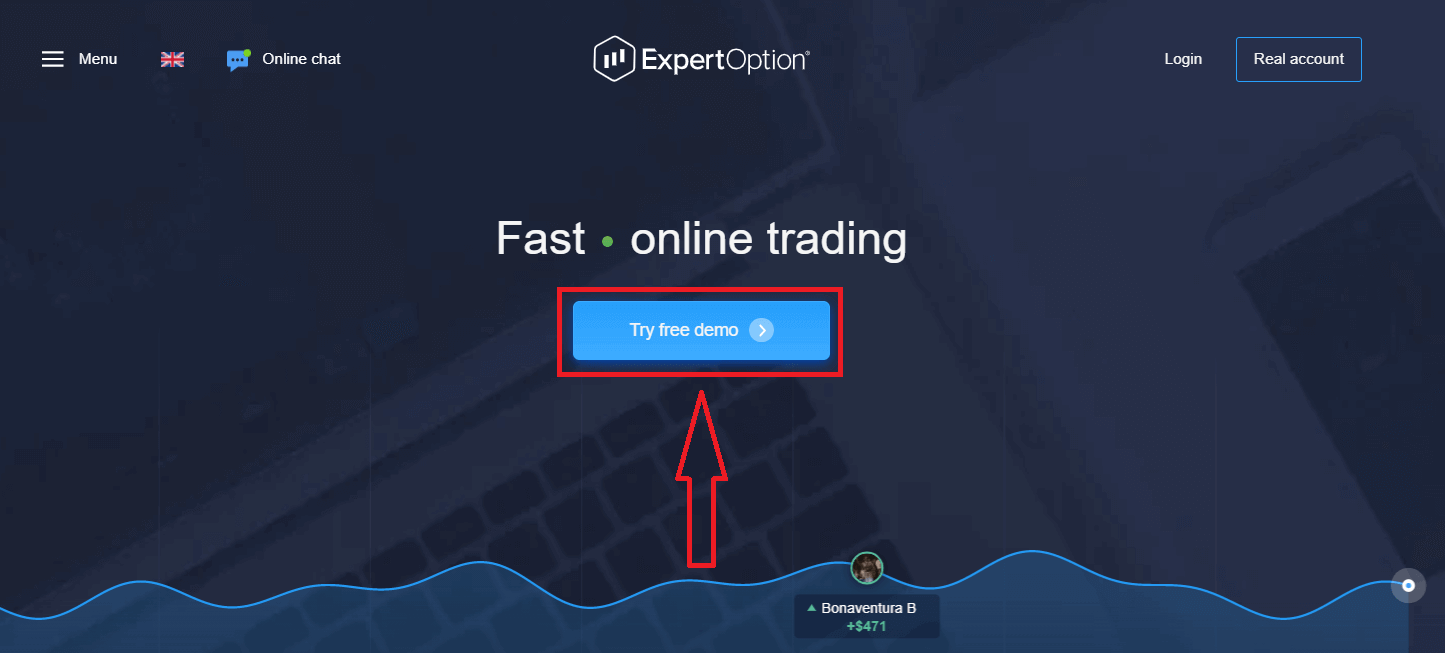
Tai nukreips jus į demonstracinės prekybos puslapį, kuriame galėsite pradėti prekiauti su 10 000 USD demonstracinėje sąskaitoje.
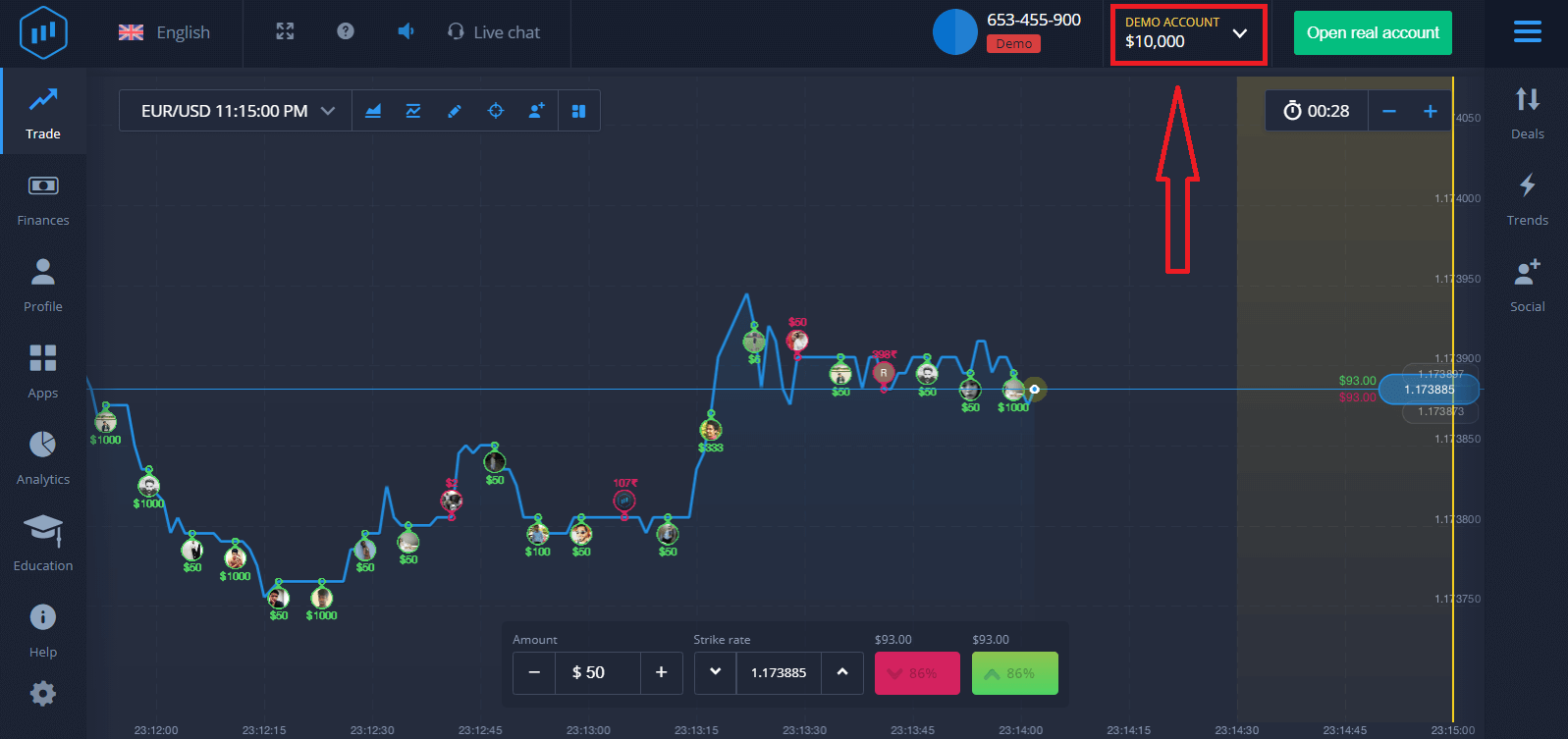 Norėdami toliau naudotis sąskaita, išsaugokite prekybos rezultatus ir prekiaukite realioje sąskaitoje. Spustelėkite „Atidaryti realią sąskaitą“, kad sukurtumėte „ExpertOption“ paskyrą.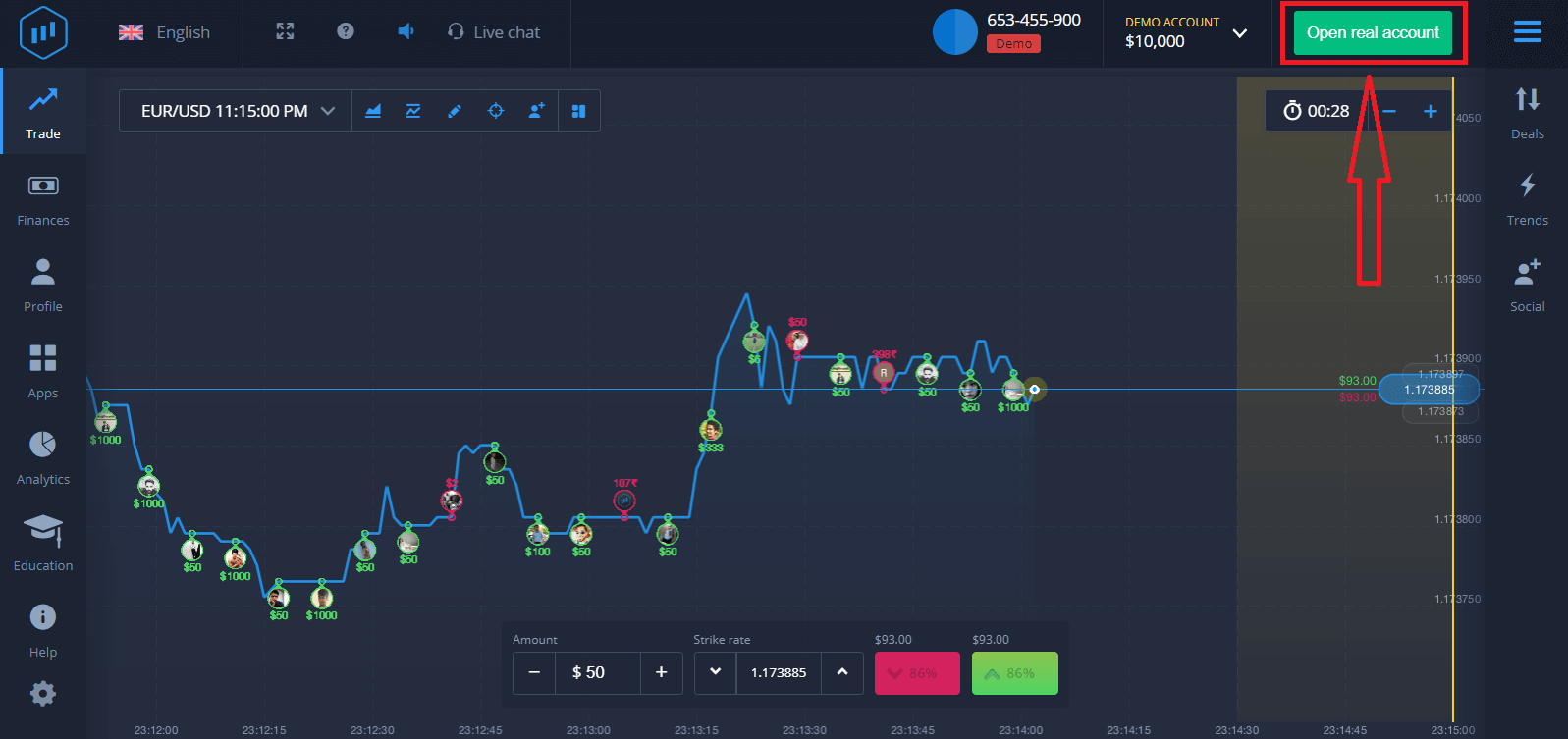
Yra trys galimi variantai: prisiregistruoti naudojant el. pašto adresą, „Facebook“ paskyrą arba „Google“ paskyrą, kaip parodyta toliau. Viskas, ką jums reikia padaryti, tai pasirinkti bet kurį tinkamą metodą ir susikurti slaptažodį.
Kaip užregistruoti „ExpertOption“ paskyrą naudojant el. pašto adresą
1. Paskyrą platformoje galite susikurti spustelėdami mygtuką „ Tikroji sąskaita “, esantį viršutiniame dešiniajame kampe. 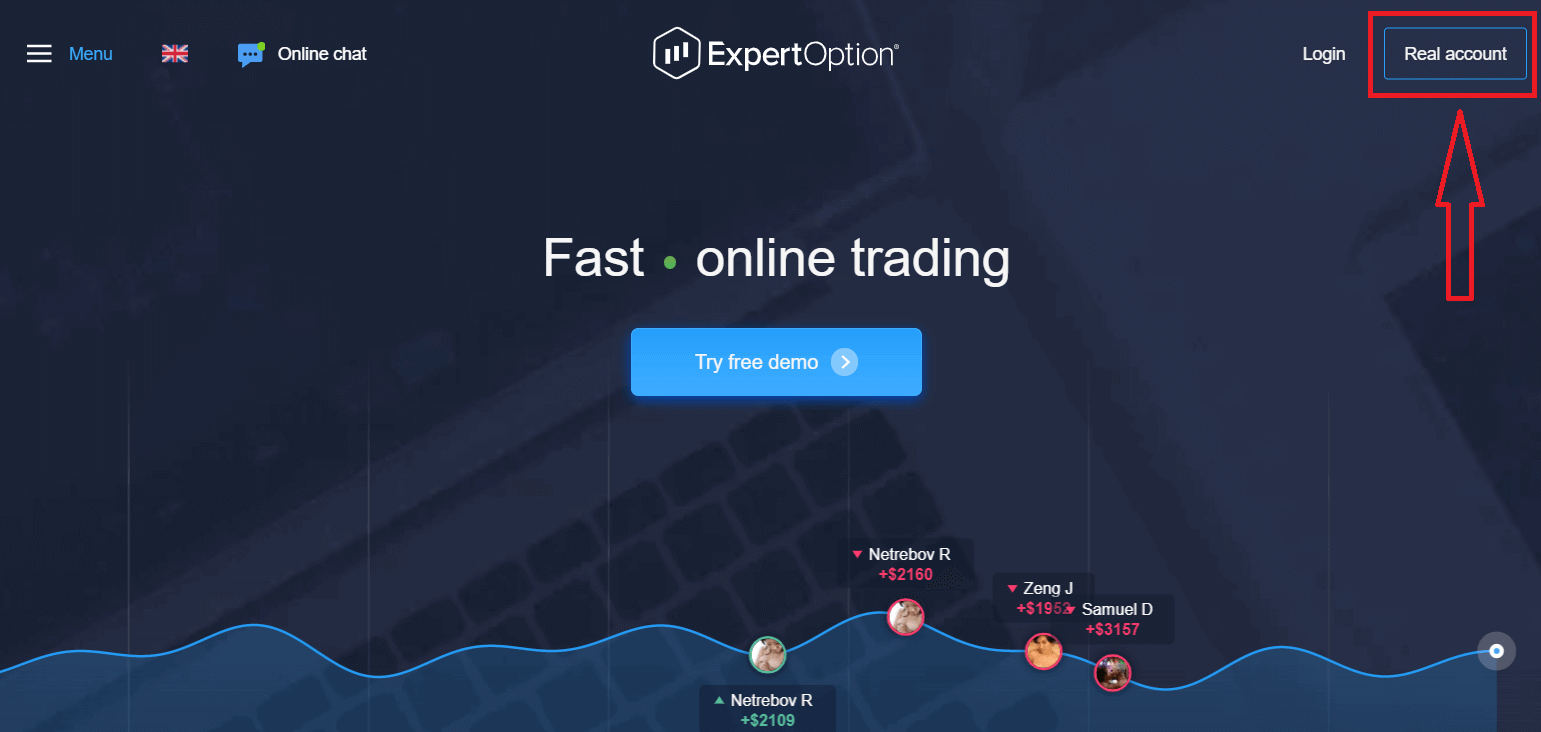
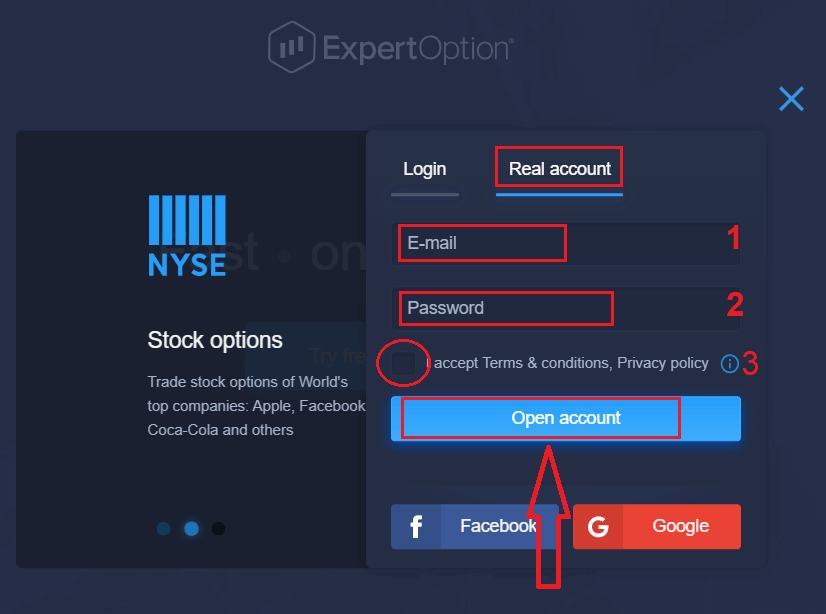
2. Norėdami užsiregistruoti, užpildykite visą reikiamą informaciją ir spustelėkite „Atidaryti sąskaitą“.
- Įveskite galiojantį el. pašto adresą.
- Sukurkite stiprų slaptažodį.
- Taip pat turėtumėte perskaityti „Sąlygas ir nuostatas“ ir jas patikrinti.
Sveikiname! Sėkmingai užsiregistravote. Norėdami pradėti prekiauti realioje sąskaitoje, turite investuoti į savo sąskaitą (minimali įmoka yra 10 USD).
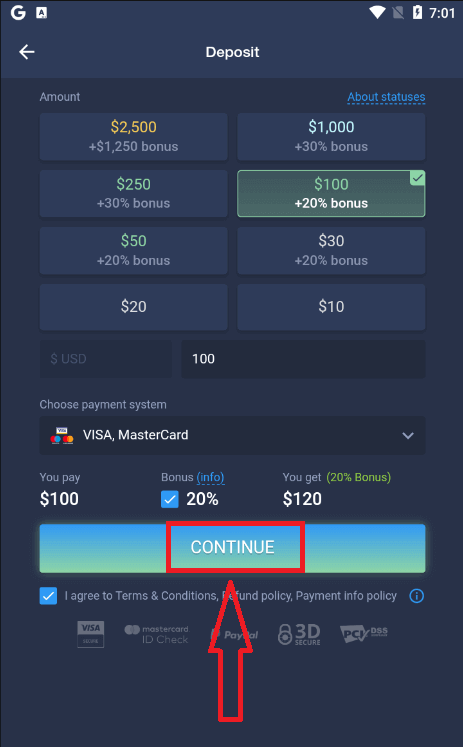
Kaip atlikti įmoką „ExpertOption“?
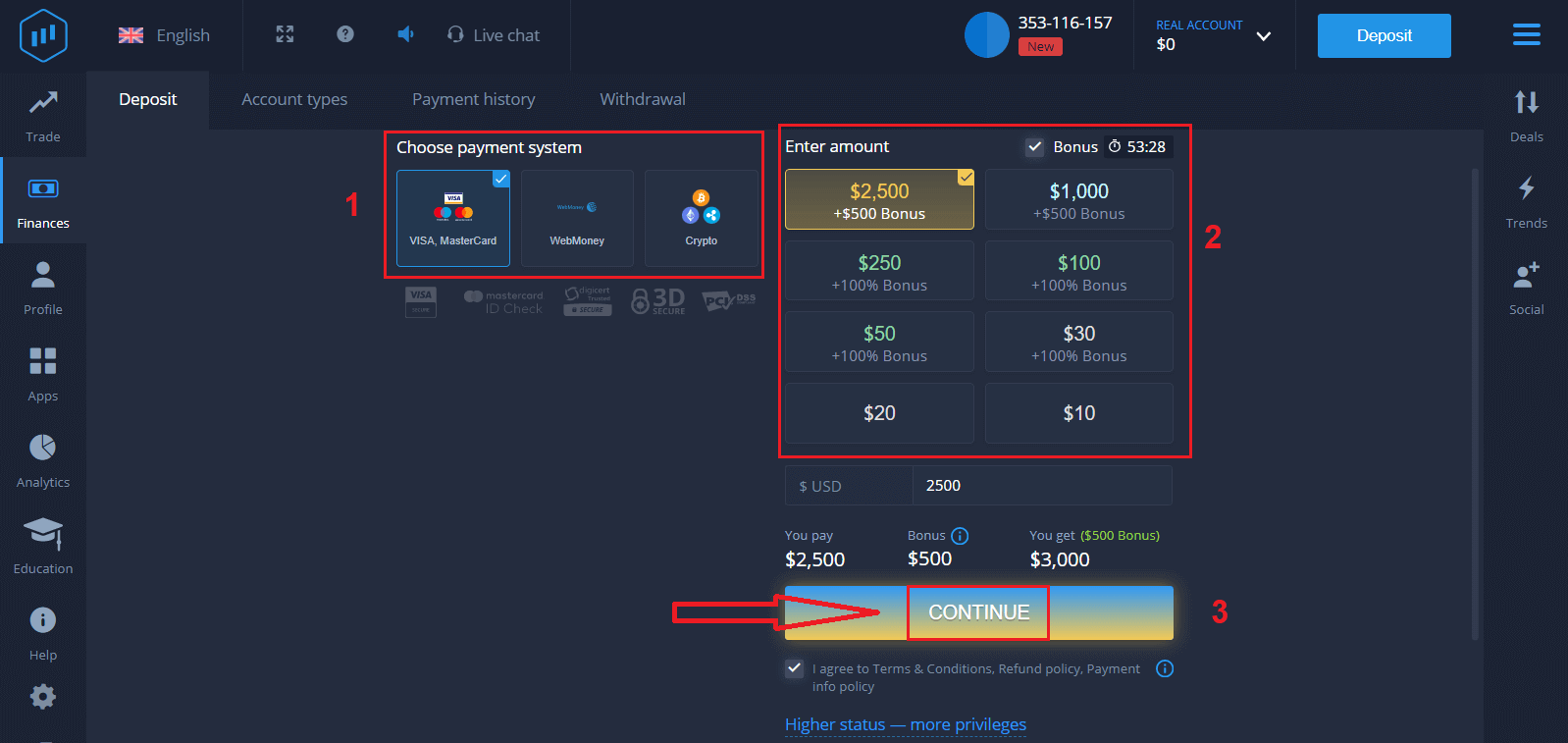
Įveskite kortelės duomenis ir spustelėkite „Pridėti lėšų...“
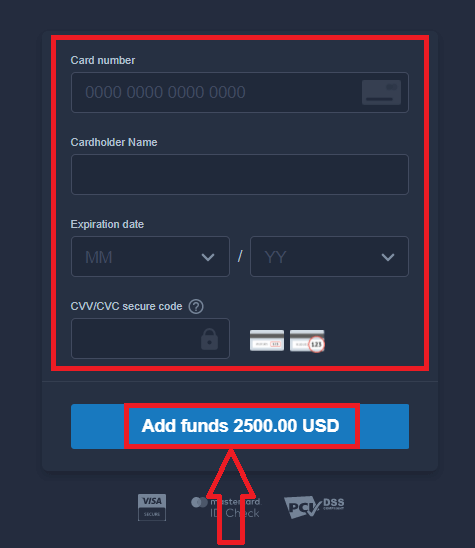
. Dabar, sėkmingai įnešę įmoką, galite prekiauti realioje sąskaitoje.
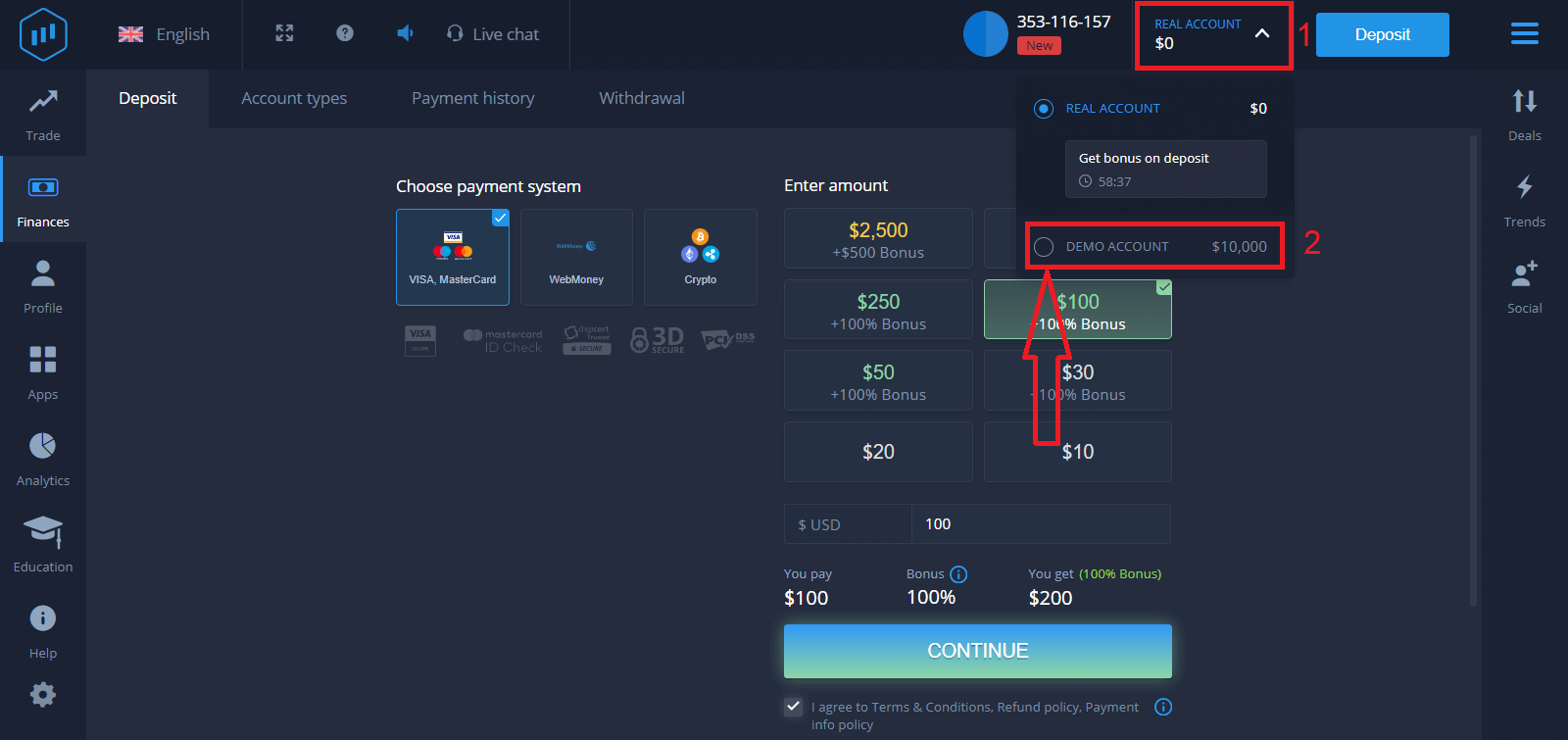
Jei norite naudoti demonstracinę sąskaitą, spustelėkite „TIKRA SĄSKAITA“ ir pasirinkite „DEMONSTRACINĖ SĄSKAITA“, kad pradėtumėte prekiauti su 10 000 USD demonstracinėje sąskaitoje. Demonstracinė sąskaita – tai įrankis, skirtas susipažinti su platforma, praktikuoti prekybos įgūdžius su įvairiais aktyvais ir išbandyti naują mechaniką realaus laiko grafike be rizikos.
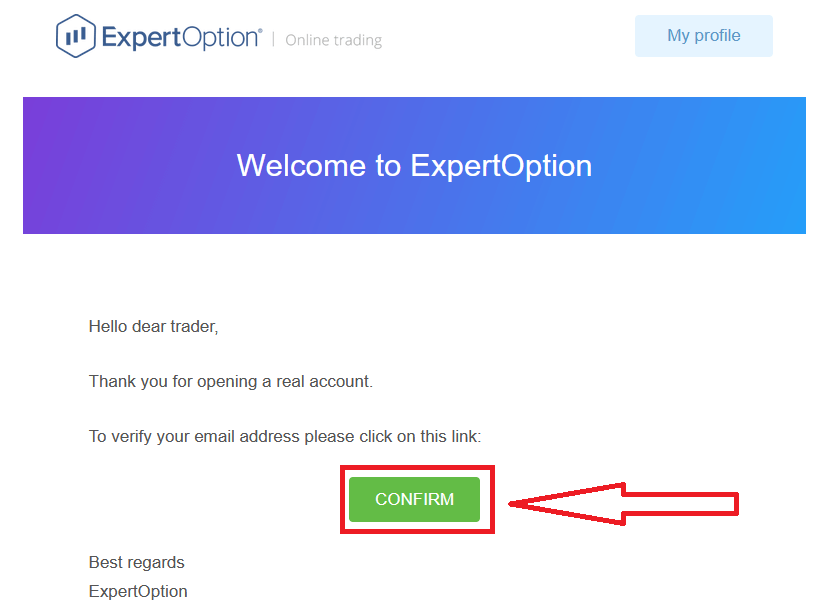
Galiausiai, kai prisijungsite prie savo el. pašto, „ExpertOption“ atsiųs jums patvirtinimo el. laišką. Spustelėkite mygtuką tame laiške, kad suaktyvintumėte savo paskyrą. Taigi, baigsite registraciją ir paskyros aktyvavimą.
Kaip užregistruoti „ExpertOption“ paskyrą naudojant „Facebook“
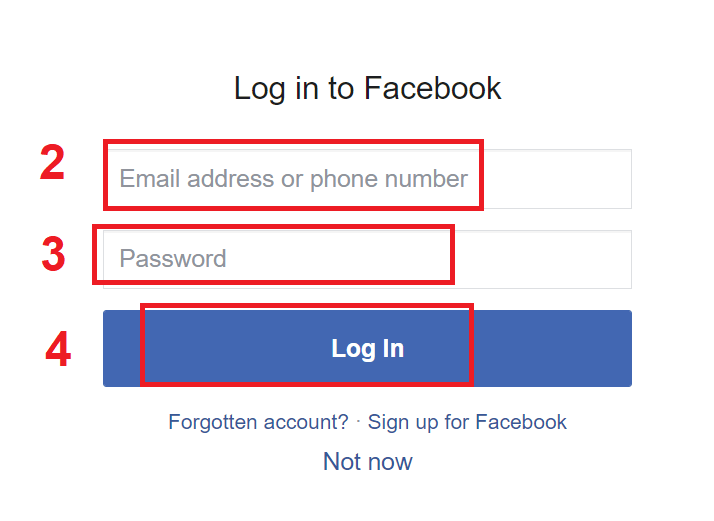
Taip pat galite atidaryti paskyrą naudodami „Facebook“ paskyrą, ir tai galite padaryti vos keliais paprastais žingsniais:1. Patikrinkite „Sąlygas ir nuostatas“ ir spustelėkite „Facebook“ mygtuką
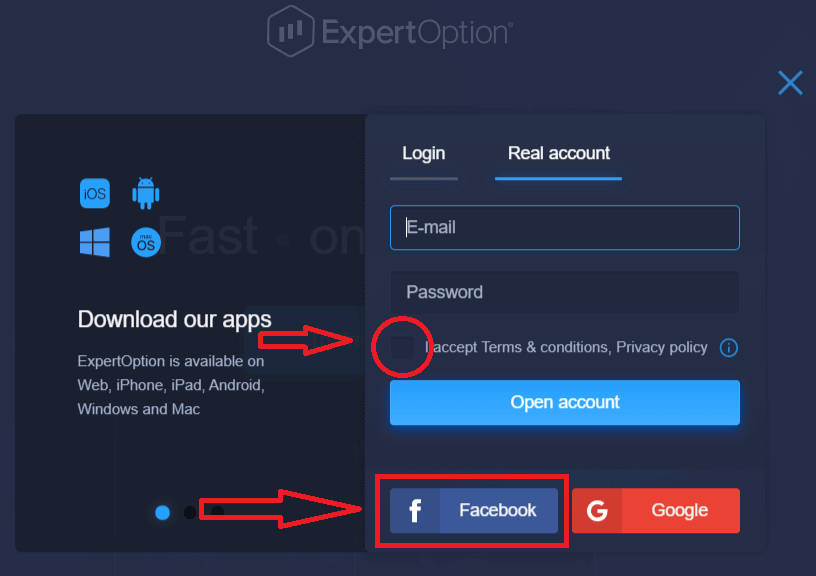
. 2. Atsidarys „Facebook“ prisijungimo langas, kuriame turėsite įvesti savo el. pašto adresą, kurį naudojote registruodamiesi „Facebook“.
3. Įveskite slaptažodį iš savo „Facebook“ paskyros
. 4. Spustelėkite „Prisijungti“.
Spustelėjus mygtuką „Prisijungti“, „ExpertOption“ paprašys prieigos prie: jūsų vardo, profilio nuotraukos ir el. pašto adreso. Spustelėkite „Tęsti...“.
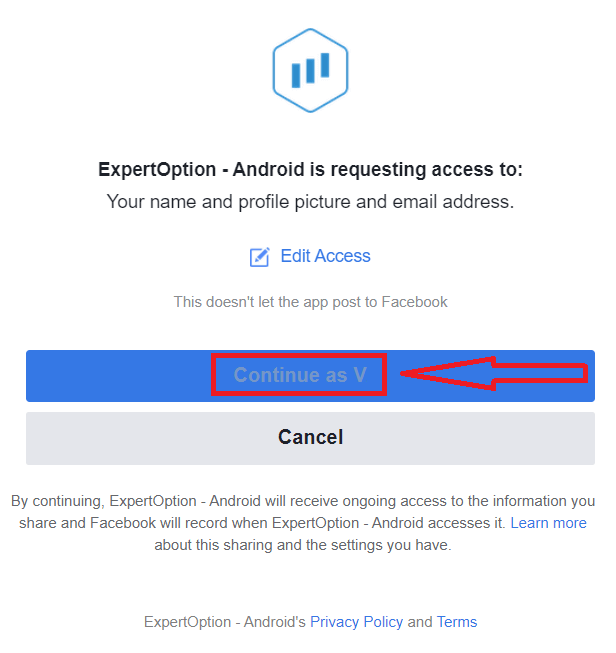
Po to būsite automatiškai nukreipti į „ExpertOption“ platformą.
Kaip užregistruoti „ExpertOption“ paskyrą naudojant „Google“
1. Norėdami prisiregistruoti naudodami „Google“ paskyrą, peržiūrėkite „Sąlygas ir nuostatas“ ir spustelėkite atitinkamą mygtuką registracijos formoje. 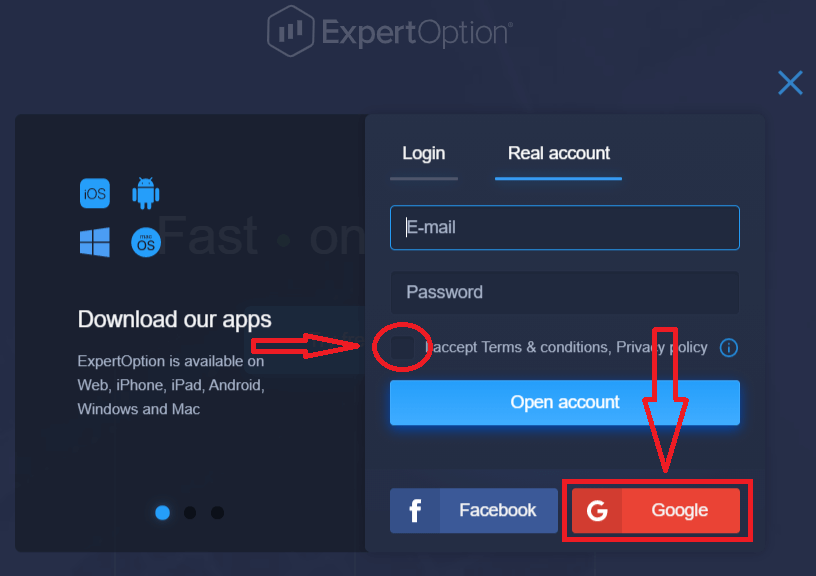
2. Naujai atsidariusiame lange įveskite savo telefono numerį arba el. pašto adresą ir spustelėkite „Toliau“.
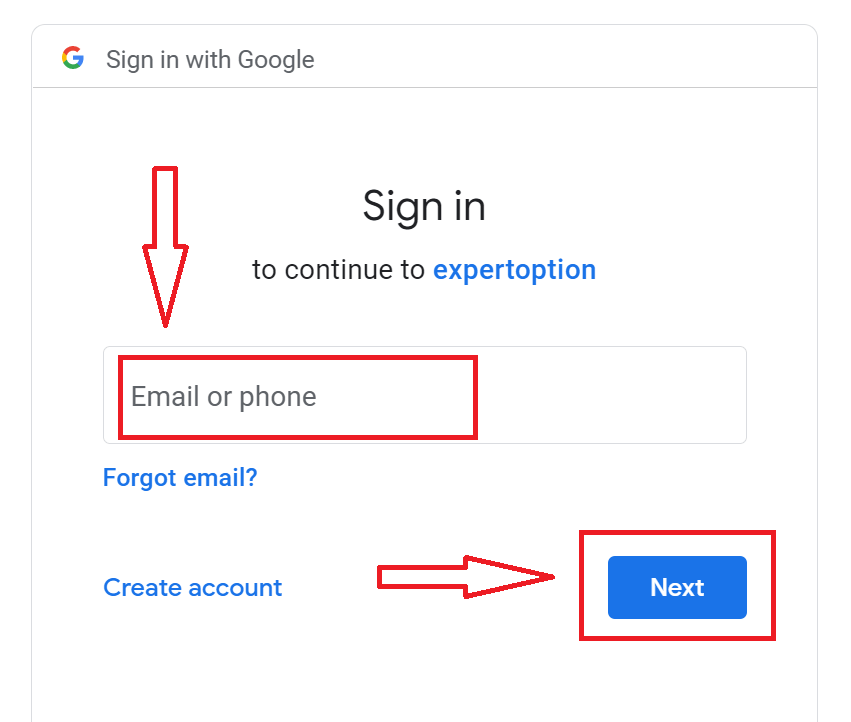
3. Tada įveskite savo „Google“ paskyros slaptažodį ir spustelėkite „Toliau“.
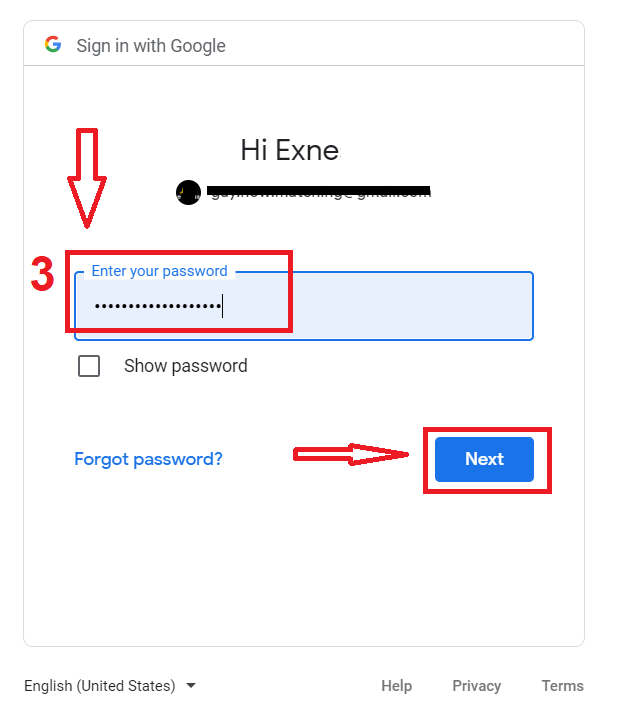
Po to vykdykite instrukcijas, atsiųstas iš paslaugos į jūsų el. pašto adresą.
Registruokite paskyrą „ExpertOption“ iOS programėlėje
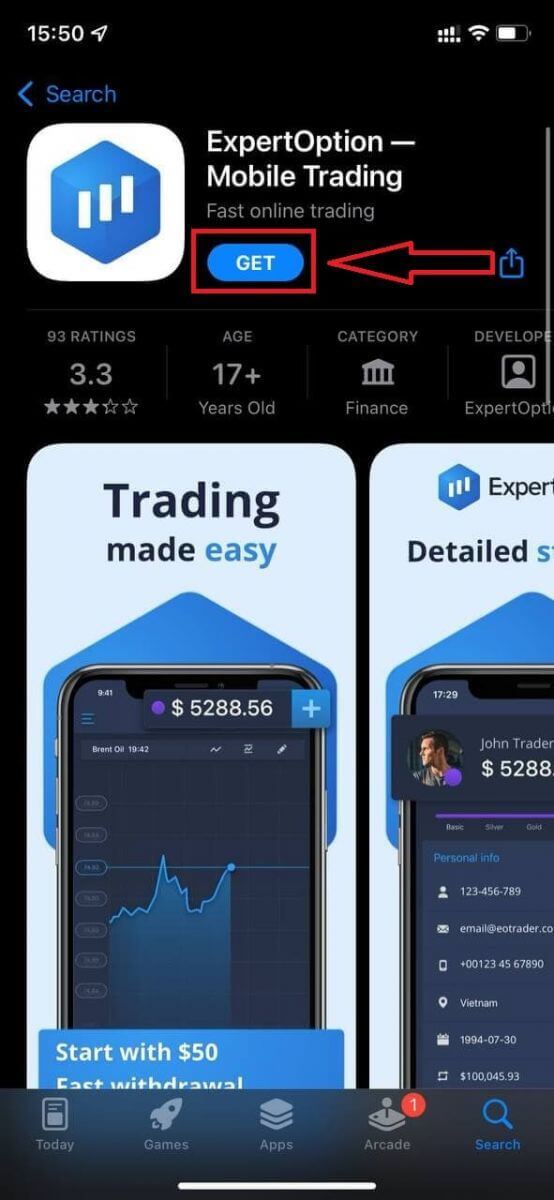
Jei turite „iOS“ mobilųjį įrenginį, turėsite atsisiųsti oficialią „ExpertOption“ mobiliąją programėlę iš „App Store“ arba čia . Tiesiog ieškokite programėlės „ExpertOption - Mobile Trading“ ir atsisiųskite ją į savo „iPhone“ arba „iPad“.Mobilioji prekybos platformos versija yra visiškai tokia pati kaip ir žiniatinklio versija. Todėl nekils jokių problemų prekiaujant ir pervedant lėšas.
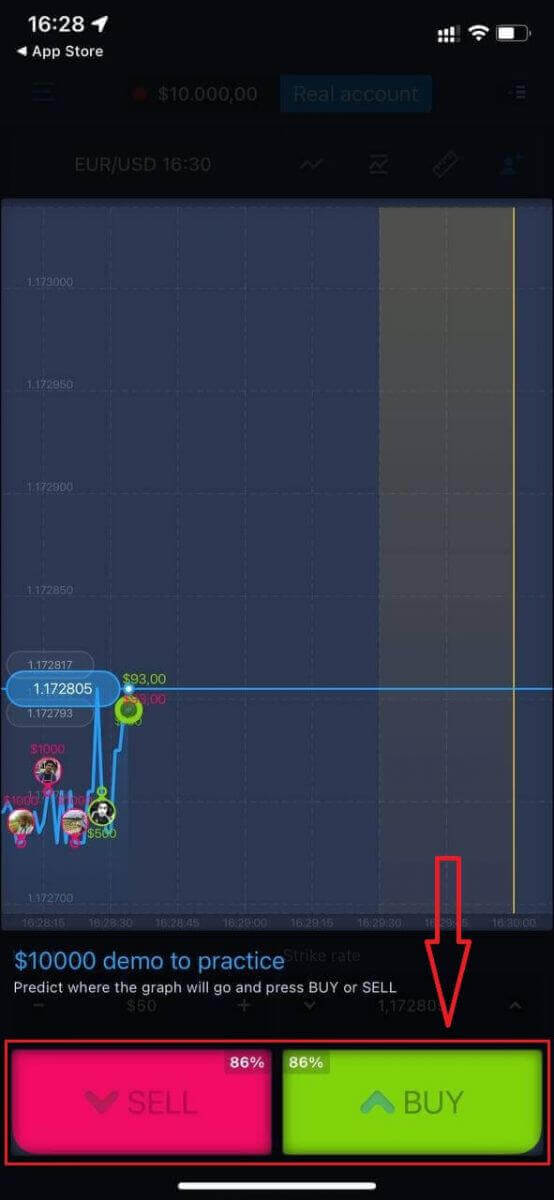
Po to atidarykite „ExpertOption“ programėlę ir pamatysite prekybos platformą. Spustelėkite „Pirkti“ arba „Parduoti“, kad nuspėtumėte, kur judės grafikas.
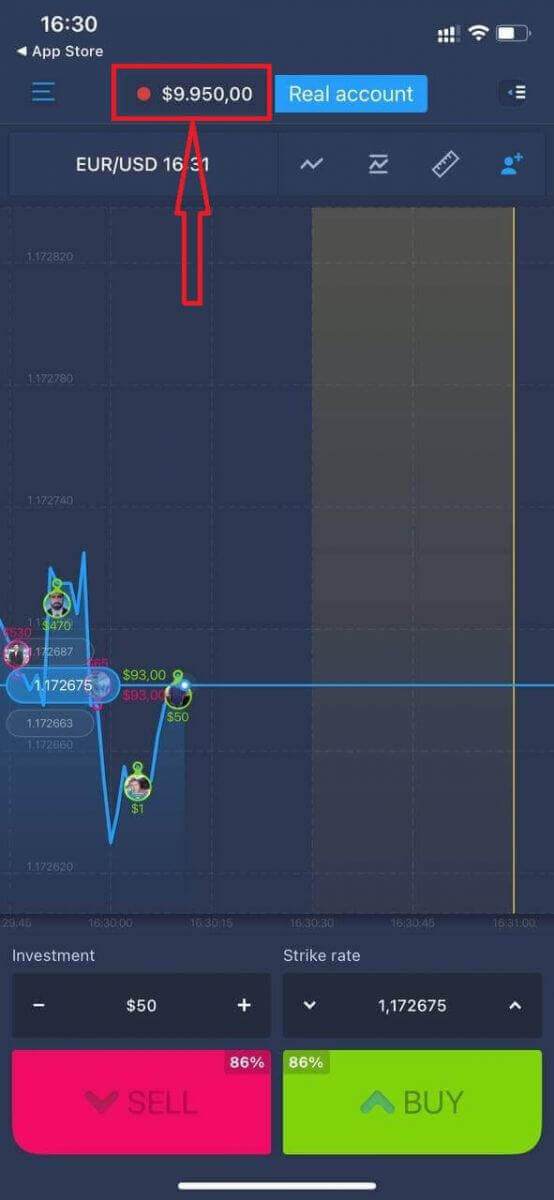
Dabar galite tęsti prekybą su 10 000 USD „Daemo“ sąskaitoje.
Taip pat galite atidaryti sąskaitą „iOS“ mobiliojoje platformoje spustelėdami „Tikroji sąskaita“.
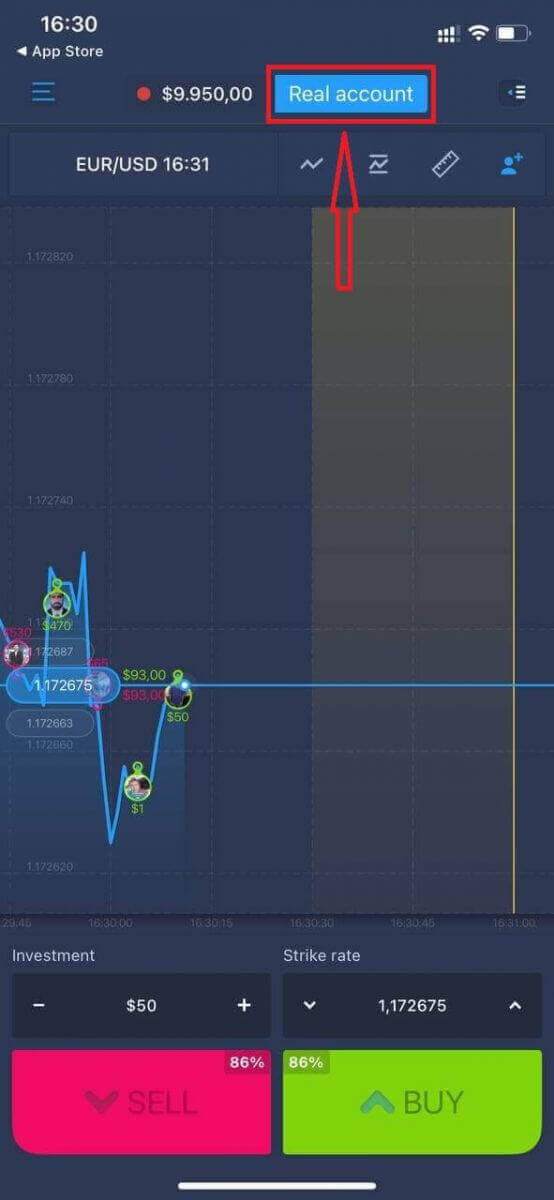
- Įveskite galiojantį el. pašto adresą.
- Sukurkite stiprų slaptažodį.
- Taip pat turite sutikti su „Sąlygomis ir nuostatomis“.
- Spustelėkite „Sukurti paskyrą“.
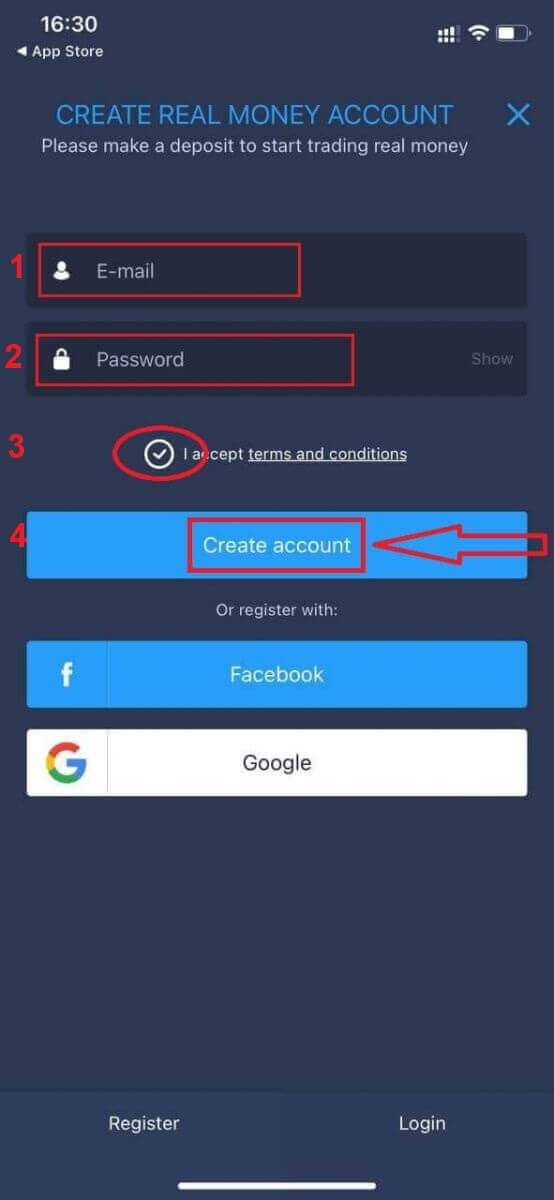
Sveikiname! Sėkmingai užsiregistravote, dabar galite įnešti įmoką ir pradėti prekiauti su tikra sąskaita.
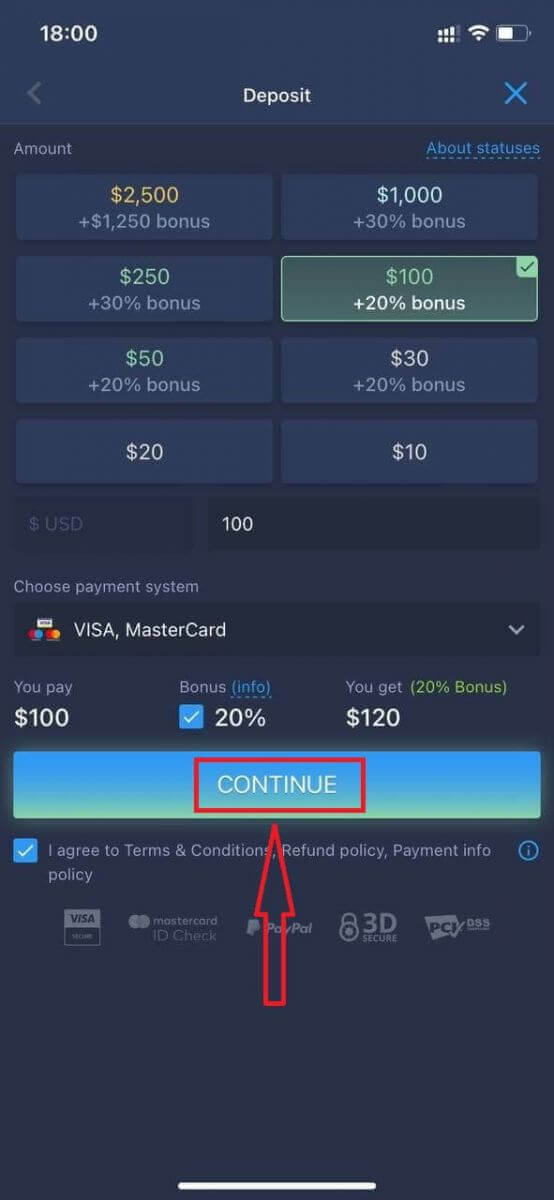
Registruokite paskyrą „ExpertOption“ „Android“ programėlėje
Jei turite „Android“ mobilųjį įrenginį, turėsite atsisiųsti oficialią „ExpertOption“ mobiliąją programėlę iš „Google Play“ arba čia . Tiesiog ieškokite programėlės „ExpertOption - Mobile Trading“ ir atsisiųskite ją į savo įrenginį. Mobilioji prekybos platformos versija yra visiškai tokia pati kaip ir internetinė versija. Todėl nekils jokių problemų prekiaujant ir pervedant lėšas. Be to, „ExpertOption“ prekybos programėlė, skirta „Android“, laikoma geriausia internetinės prekybos programėle. Todėl parduotuvėje ji turi aukštą įvertinimą.
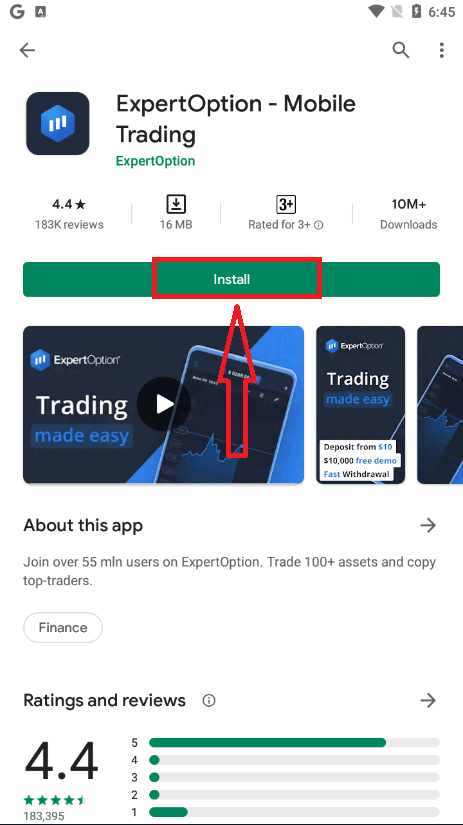
Po to atidarykite programėlę „ExpertOption“ ir pamatysite prekybos platformą. Spustelėkite „Pirkti“ arba „Parduoti“, kad nuspėtumėte, kur judės grafikas.
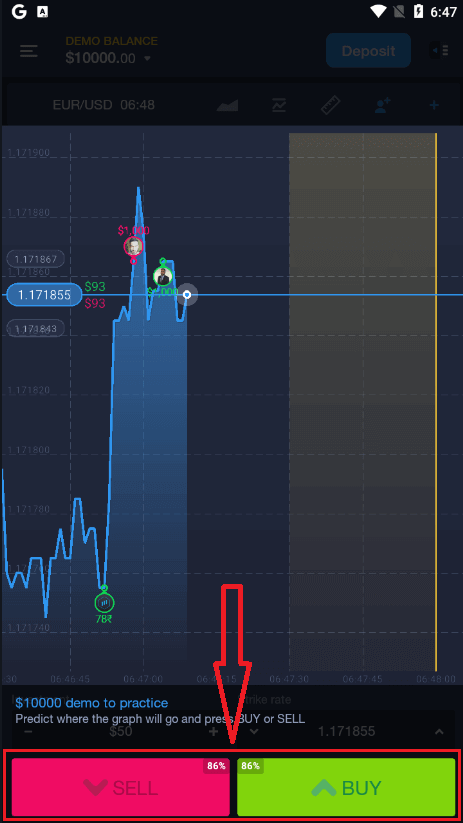
Dabar galite tęsti prekybą su 10 000 USD demonstracinėje sąskaitoje.
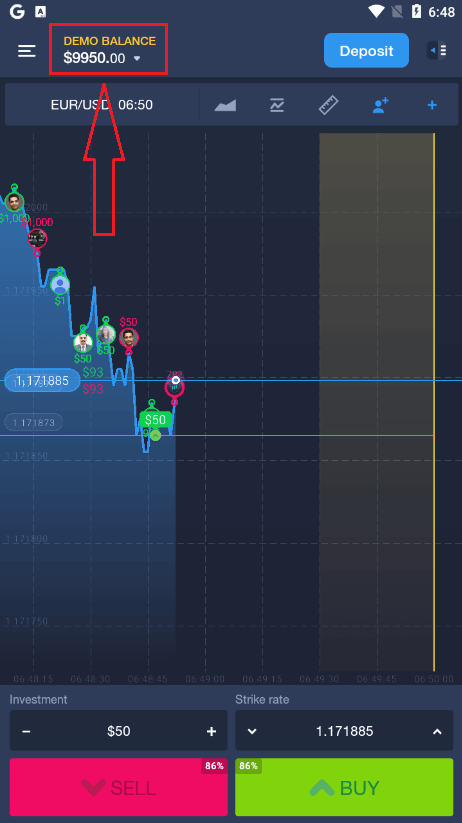
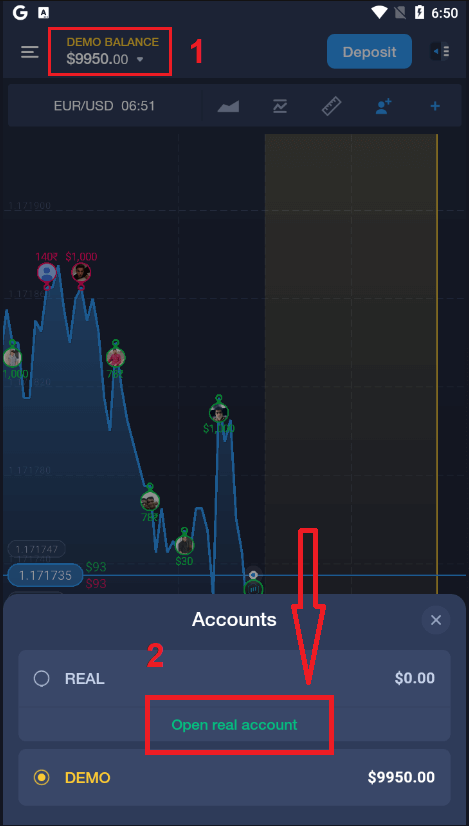
Taip pat galite atidaryti sąskaitą „Android“ mobiliojoje platformoje spustelėdami „DEMONSTRACINIS LIKUTIS“, tada spustelėdami „Atidaryti realią sąskaitą“.
- Įveskite galiojantį el. pašto adresą.
- Sukurkite stiprų slaptažodį.
- Taip pat turite sutikti su „Sąlygomis ir nuostatomis“.
- Spustelėkite „Sukurti paskyrą“.
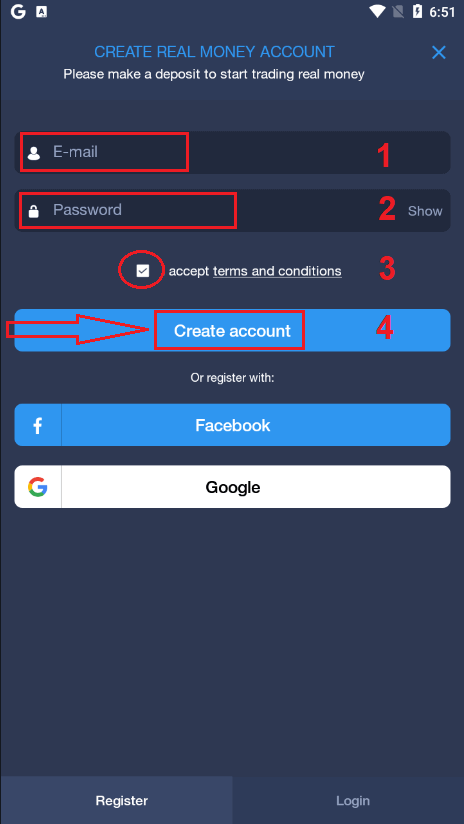
Sveikiname! Sėkmingai užsiregistravote, dabar galite įnešti lėšų ir pradėti prekiauti iš tikros sąskaitos.
Užregistruokite „ExpertOption“ paskyrą mobiliajame internete
Jei norite prekiauti mobiliojoje „ExpertOption“ prekybos platformos žiniatinklio versijoje, galite tai padaryti lengvai. Pirmiausia atidarykite naršyklę savo mobiliajame įrenginyje. Po to ieškokite „ expertoption “ ir apsilankykite oficialioje brokerio svetainėje.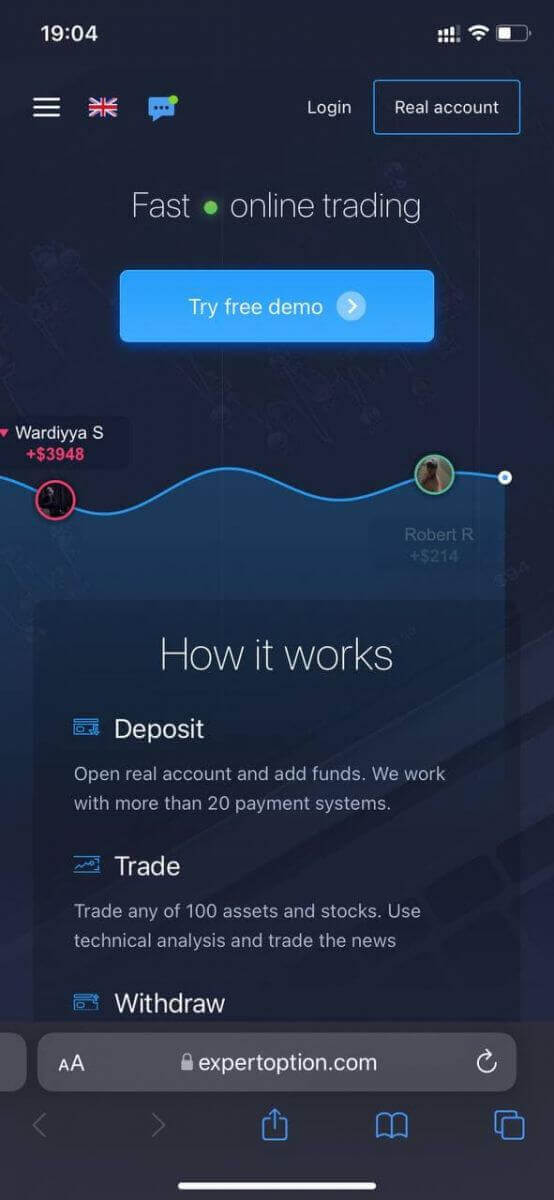
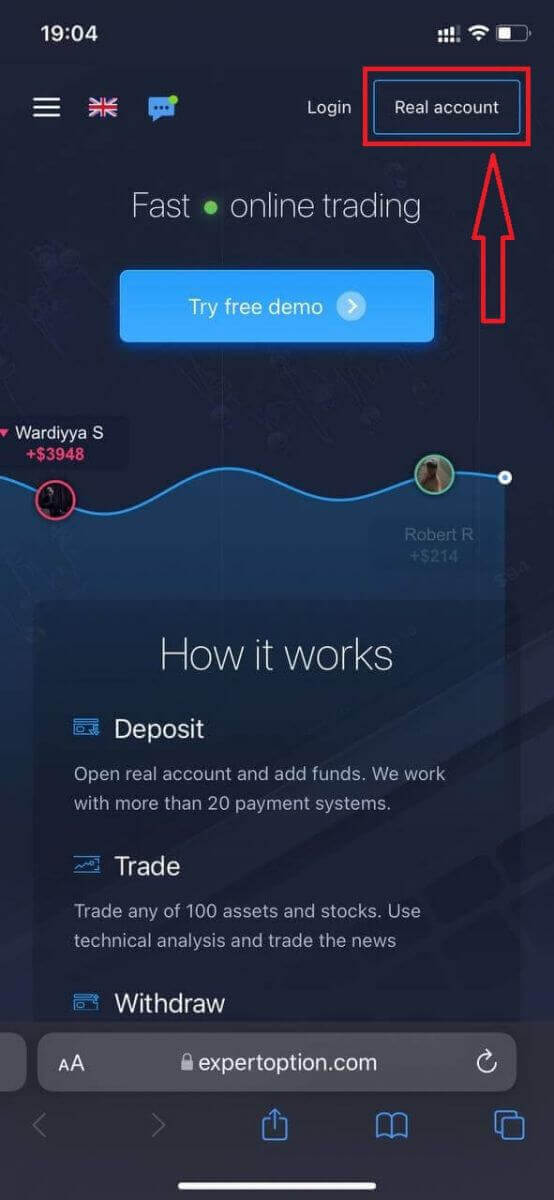
Viršutiniame dešiniajame kampe spustelėkite mygtuką „Tikra sąskaita“.
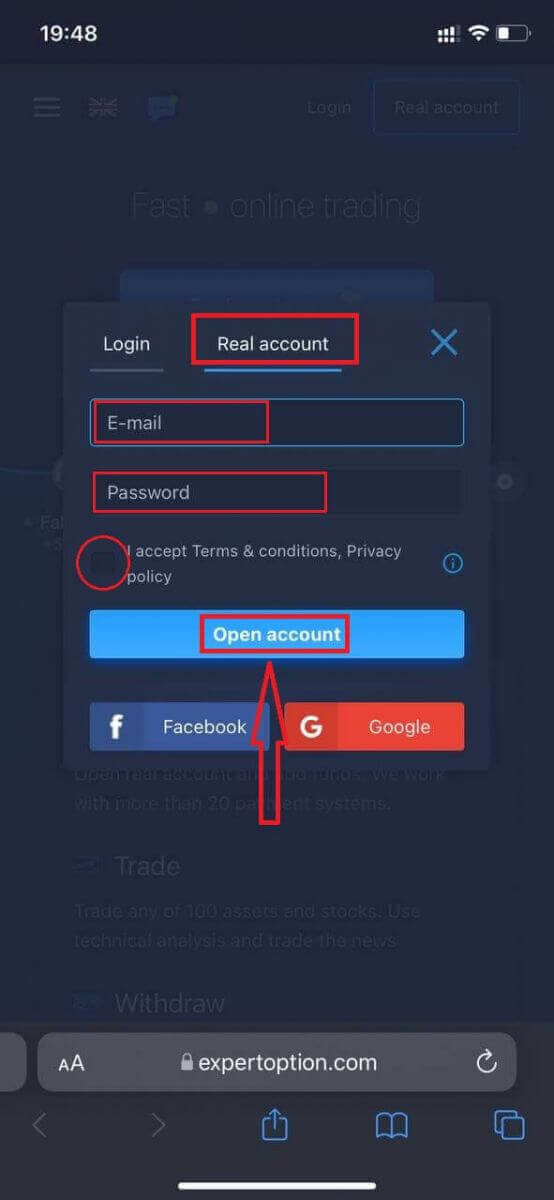
Šiame žingsnyje vis tiek įvedame duomenis: el. pašto adresą, slaptažodį, sutinkame su „Sąlygomis ir nuostatomis“ ir spustelėkite „Atidaryti sąskaitą“.
Sveikiname! Sėkmingai užsiregistravote. Dabar galite įnešti lėšų ir pradėti prekiauti naudodami tikrą sąskaitą.
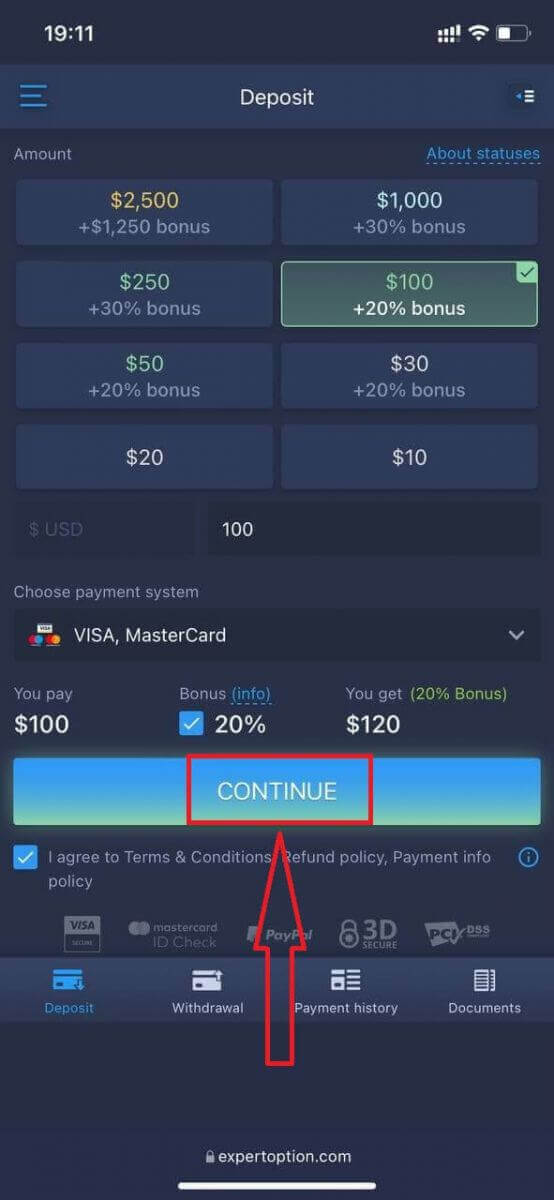
Mobilioji prekybos platformos žiniatinklio versija yra visiškai tokia pati kaip įprasta žiniatinklio versija. Todėl nekils jokių problemų prekiaujant ir pervedant lėšas.
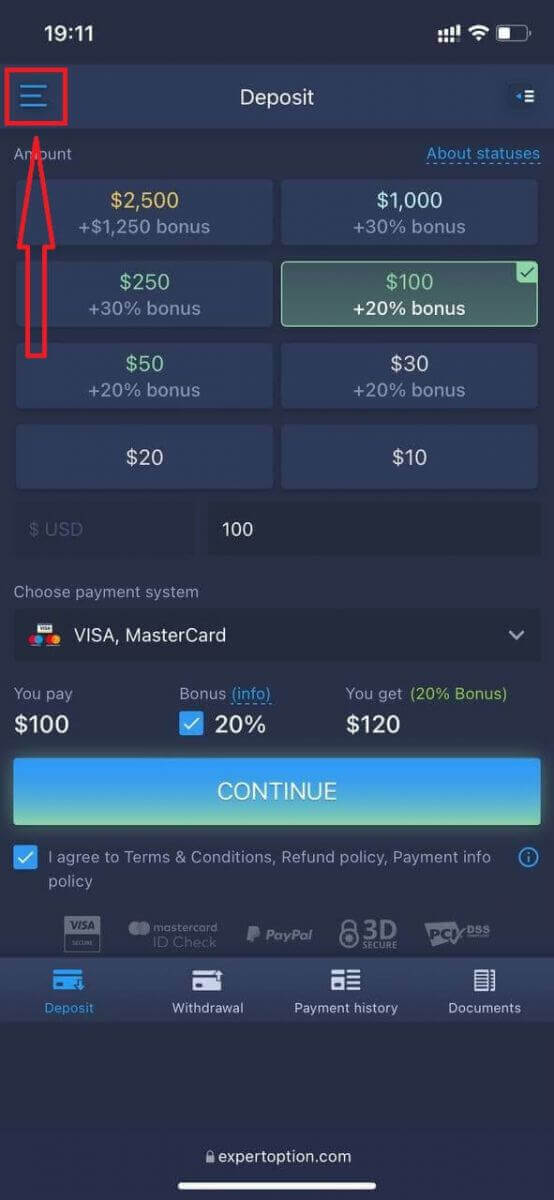
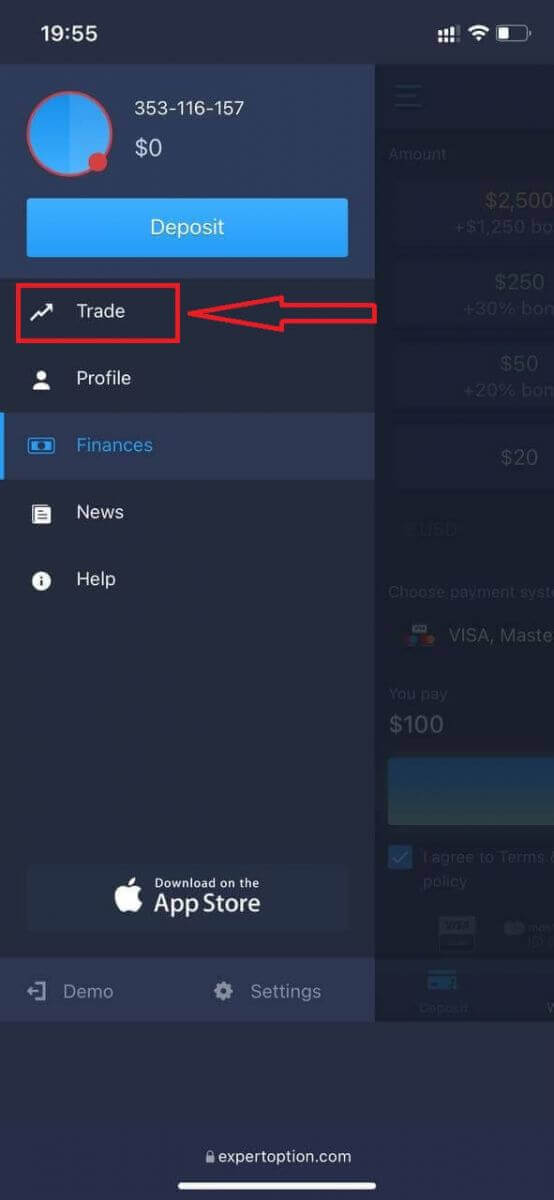
Arba, jei pirmiausia norite prekiauti naudodami demonstracinę sąskaitą, tai galite padaryti spustelėdami meniu piktogramą
. Spustelėkite „Prekiauti“.
Perjunkite sąskaitas iš realios sąskaitos į demonstracinę.
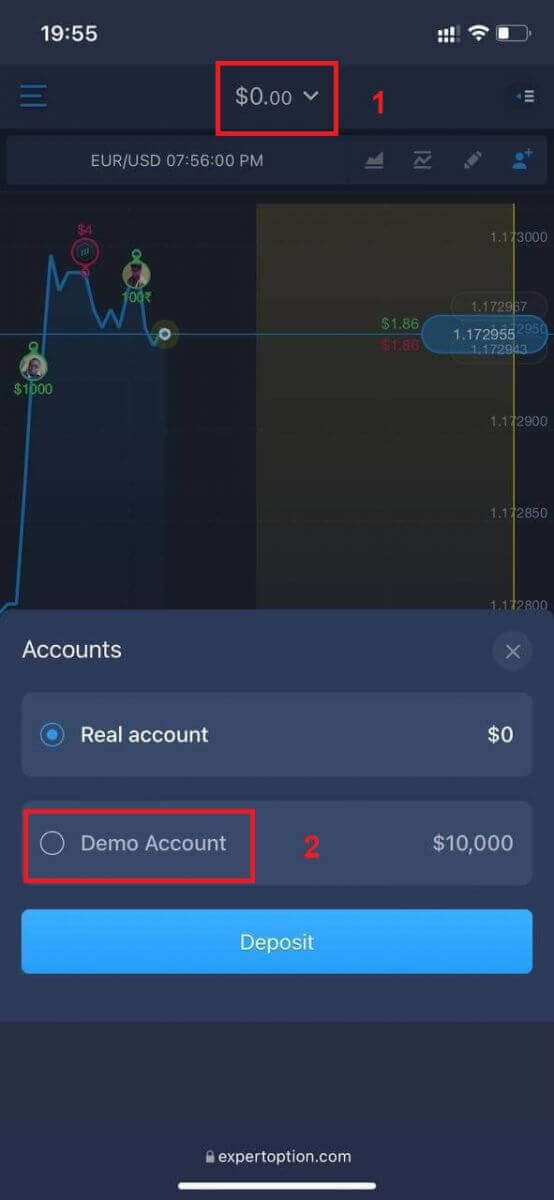
Demonstracinėje sąskaitoje turėsite 10 000 USD.
Dažnai užduodami klausimai (DUK)
Ar yra demonstracinė sąskaita?
Kviečiame jus pasinaudoti demonstracine sąskaita su 10 000 virtualių pinigų likučiu, kad galėtumėte įvertinti prekybos platformos privalumus.
Kiek pinigų galiu uždirbti praktikos sąskaitoje?
Iš mokomosios sąskaitos atliktų operacijų negalite gauti jokio pelno. Gaunate virtualių lėšų ir atliekate virtualias operacijas. Tai skirta tik mokymo tikslams. Norėdami prekiauti tikrais pinigais, turite įnešti lėšų į tikrą sąskaitą.
Kaip perjungti tarp treniruočių paskyros ir tikrosios paskyros?
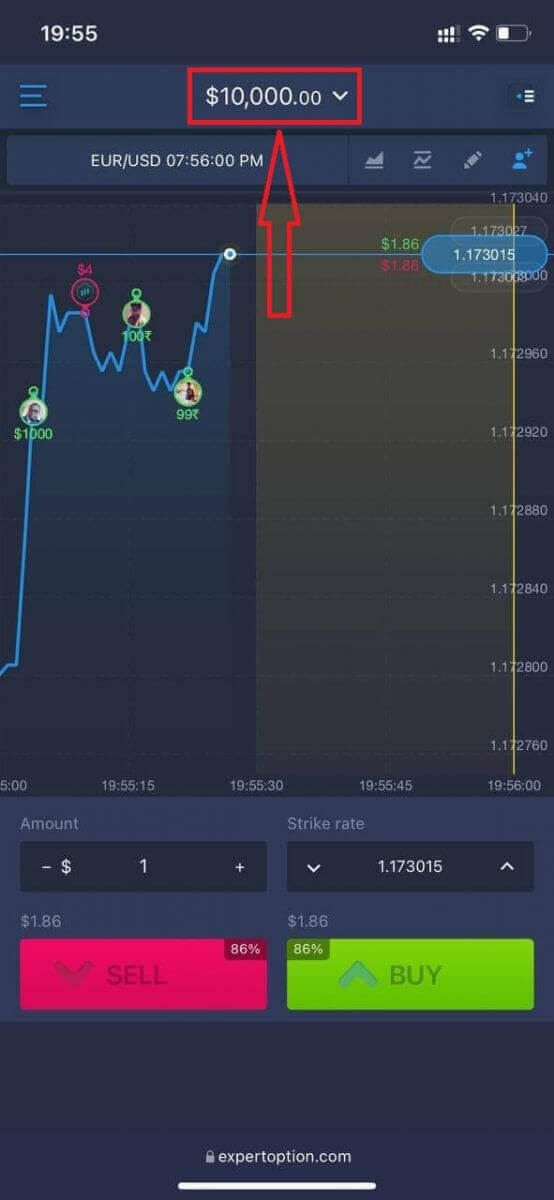
Norėdami perjungti sąskaitas, spustelėkite savo likutį viršutiniame centriniame kampe. Įsitikinkite, kad esate prekybos kambaryje. Atsidariusiame skydelyje rodomos visos jūsų sąskaitos: jūsų reali sąskaita ir jūsų mokomoji sąskaita. Spustelėkite sąskaitą, kad ją suaktyvintumėte ir galėtumėte naudoti prekybai. Kaip išsiimti pinigus iš „ExpertOption“
Kokie mokėjimo būdai galimi atsiimant pinigus „ExpertOption“ platformoje?
Dirbame su daugiau nei 20 mokėjimo sistemų. Pinigus galite pervesti į savo debeto arba kredito kortelę: „Visa“, „MasterCard“, „Maestro“, „UnionPay“. Taip pat esame integruoti su elektroniniais mokėjimo būdais: „Neteller“, „Skrill“, „Perfect Money“, „FasaPay“ ir kitais.„Gold“, „Platinum“ ir „Exclusive“ sąskaitos turi prioritetinį išėmimą.
Pirmiausia pinigus reikia išsiimti į tą pačią sąskaitos kortelę arba elektroninę piniginę, kuri buvo naudojama įnešant pinigus. Išimant pinigus į banko kortelę, išimama suma turi būti lygi įneštai sumai. Kitas lėšas (pajamas) galite išsiimti į bet kurią elektroninę piniginę („Skrill“, „Neteller“, „UnionPay“ ar bet kurį kitą būdą).
Kaip galiu išsiimti pinigus iš „ExpertOption“?
Pirmiausia, patikslinkime nedidelį dalyką. Kai kuriems tai gali pasirodyti juokinga ar kvaila, tačiau kasdien sulaukiame daug panašių klausimų. Pinigus galima išsiimti TIK iš realios sąskaitos; demonstracinė sąskaita iš tikrųjų yra modeliavimo profilis, kuriame galite praktikuotis užsidirbti pinigų naudodami „ExpertOption“ platformą. Todėl pačioje pradžioje demonstracinėje sąskaitoje prekybai galima skirti labai didelę sumą – 10 000 USD. Taigi, turite realią sąskaitą ir ją papildėte naudodami „MasterCard“ banko kortelę. Dabar uždirbote pelno ir norite išsiimti laimėjimą. Kaip tai padaryti?
Išimti pinigus dar niekada nebuvo taip paprasta! Atlikite šiuos veiksmus:
1. Tiesiog atidarykite „ExpertOption“ platformą ir bakstelėkite viršutiniame kairiajame kampe esantį meniu.
2. Tada pasirinkite parinktį „Finansai“. Dabar apatiniame dešiniajame lango kampe matysite parinktį „Išimti pinigus“.
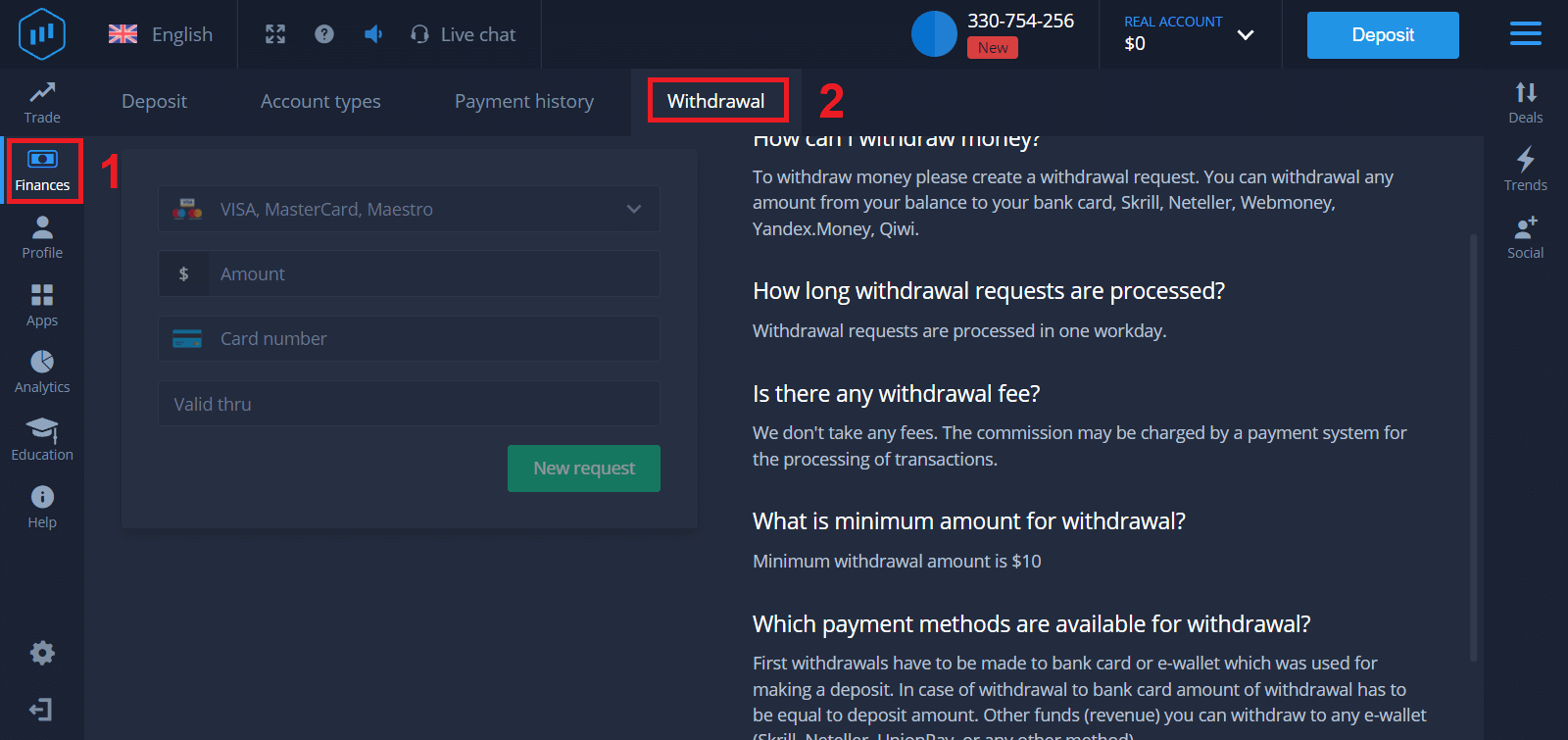
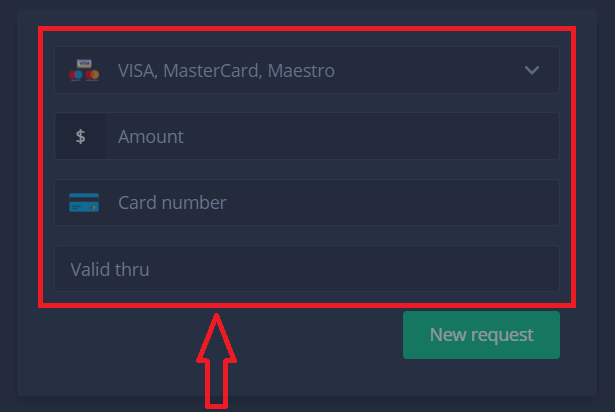
3. Ten turėtumėte įvesti visus mokėjimo būdo, kurį norite naudoti išsiimdami pinigus, duomenis.
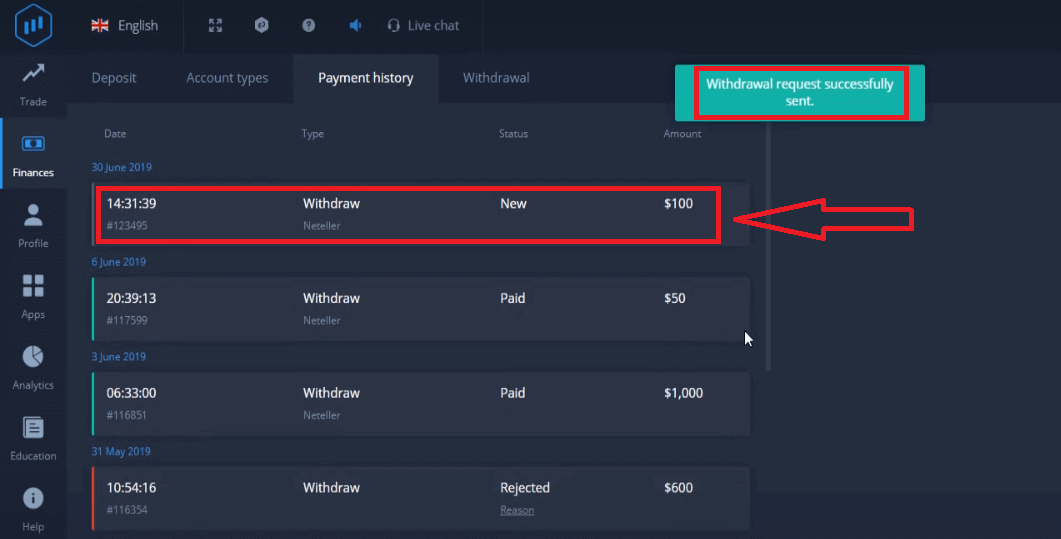
4. Pateikę visą informaciją šiame lauke, paspauskite mygtuką „Nauja užklausa“.
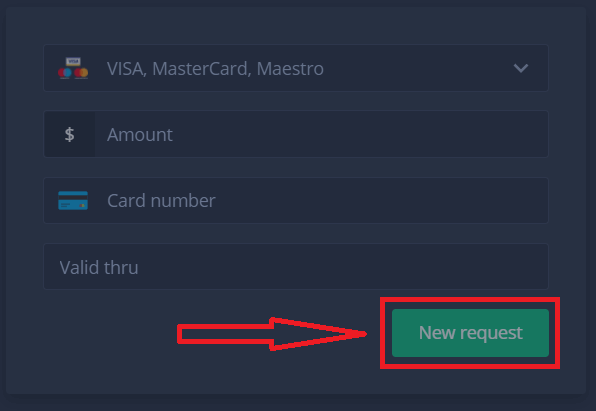
Štai ir viskas, jūsų pinigai pervedami į jūsų kreditinę kortelę arba kitą mokėjimo būdą. Naują užklausą matysite skiltyje „Mokėjimų istorija“.
Dar vienas svarbus dalykas!
Be įprastų išėmimo būdų, tokių kaip kreditinės kortelės, „ExpertOption“ siūlo daugybę kitų išėmimo būdų. Tačiau pirmąjį išėmimą visada galima atlikti tik tuo pačiu mokėjimo būdu (!), kurį naudojote įmokai atlikti.
Dažnai užduodami klausimai (DUK)
Kiek laiko trunka išmokų prašymai?
Išėmimo prašymai apdorojami per vieną darbo dieną.
Ar yra koks nors išėmimo mokestis?
Mes neimame jokių mokesčių. Mokėjimo sistema gali imti komisinį mokestį už operacijų apdorojimą.
Kokia yra minimali išėmimo suma?
Minimali išėmimo suma yra 10 USD
Išvada: Apsaugokite savo pajamas su „ExpertOption“ išėmimais
Registracija ir pinigų išėmimas „ExpertOption“ platformoje yra paprastas, saugus ir efektyvus, leidžiantis jums sutelkti dėmesį į prekybą be nereikalingo streso. Laikydamiesi paprasto registracijos proceso ir saugaus pinigų išėmimo praktikos, užtikrinate, kad jūsų pelnas bus saugiai ir greitai pervestas į pasirinktą mokėjimo būdą.
Pakelkite savo prekybą į kitą lygį: užregistruokite savo sąskaitą, prekiaukite užtikrintai ir saugiai atsiimkite savo pajamas „ExpertOption“ jau šiandien.