ExpertOption Account openen en geld opnemen: vereisten en proces

Hieronder vindt u een stapsgewijze handleiding voor het aanmaken van een ExpertOption-account, het voltooien van identiteitscontroles, het financieren van de account en het uitvoeren van een opname. Het overzicht omvat de ondersteunde betalingstypen, typische verwerkingsverwachtingen, documentatievereisten en praktische tips voor het oplossen van problemen om u te helpen bestanden correct voor te bereiden, de juiste uitbetalingsroute te kiezen en algemene bewaarplichten op te lossen, zodat u met een duidelijkere timing en minder verrassingen toegang krijgt tot geld.

Hoe open ik een account bij ExpertOption?
Begin met handelen via ExpertOption met één klik.
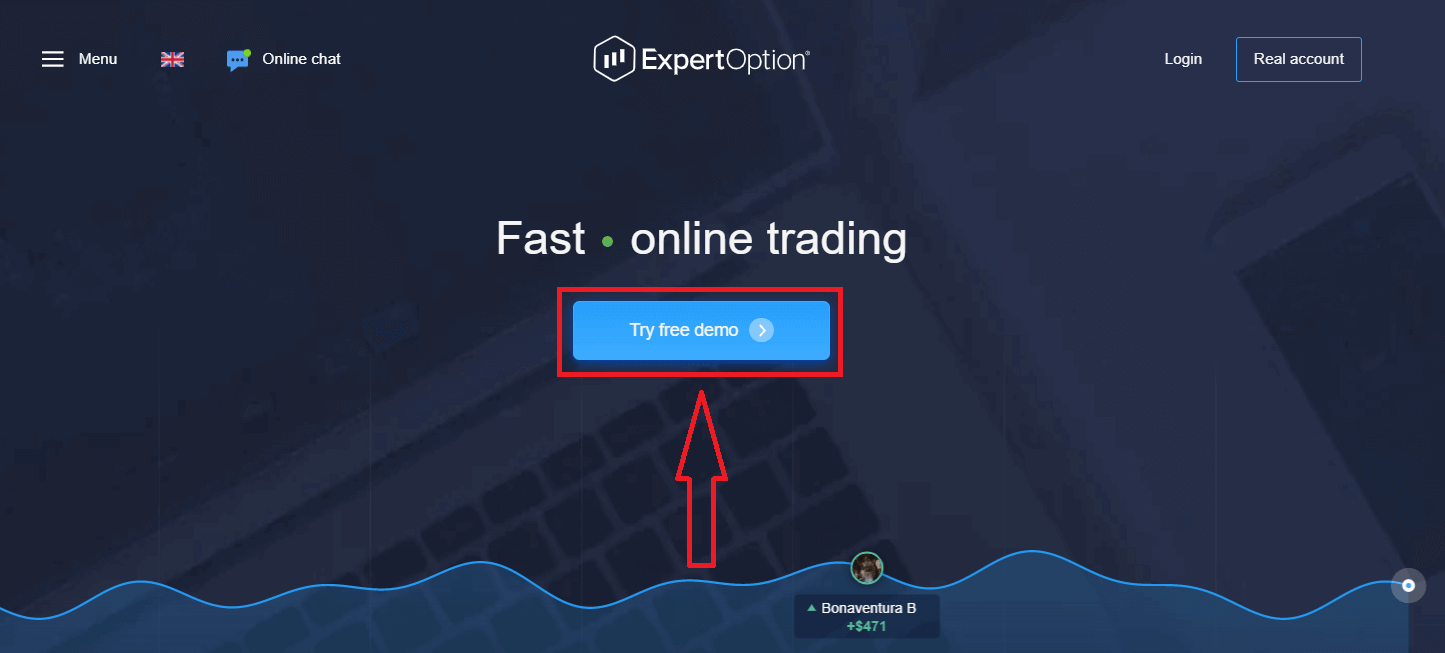
Registreren op het platform is eenvoudig: slechts een paar klikken zijn nodig. Om de handelsinterface met één klik te openen, klikt u op de knop "Probeer gratis demo".
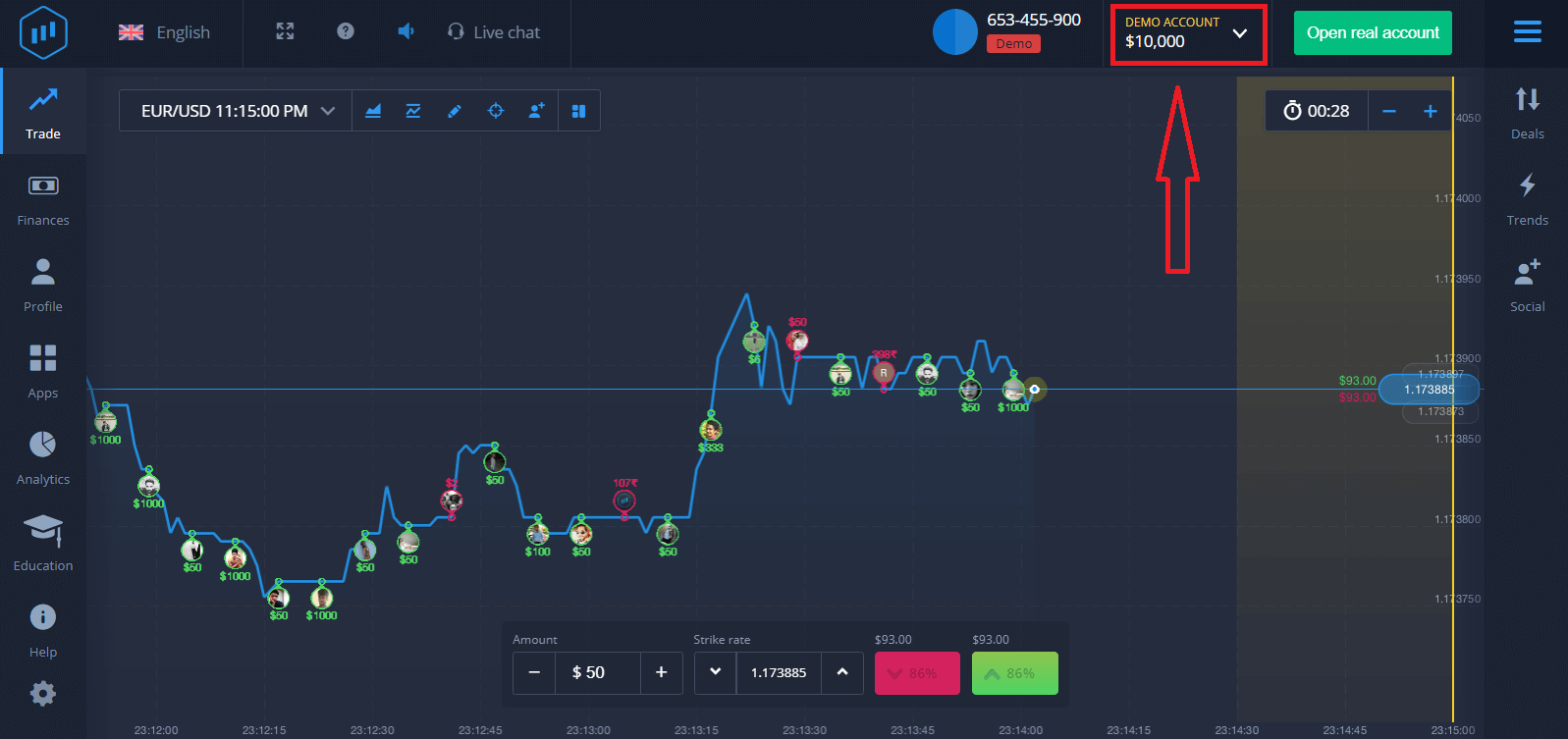
Dit brengt u naar de demo-handelspagina waar u kunt beginnen met handelen met $10.000 op een demo-account.
 Om het account te blijven gebruiken, slaat u de handelsresultaten op en kunt u handelen op een echt account. Klik op 'Open een echt account' om een ExpertOption-account aan te maken.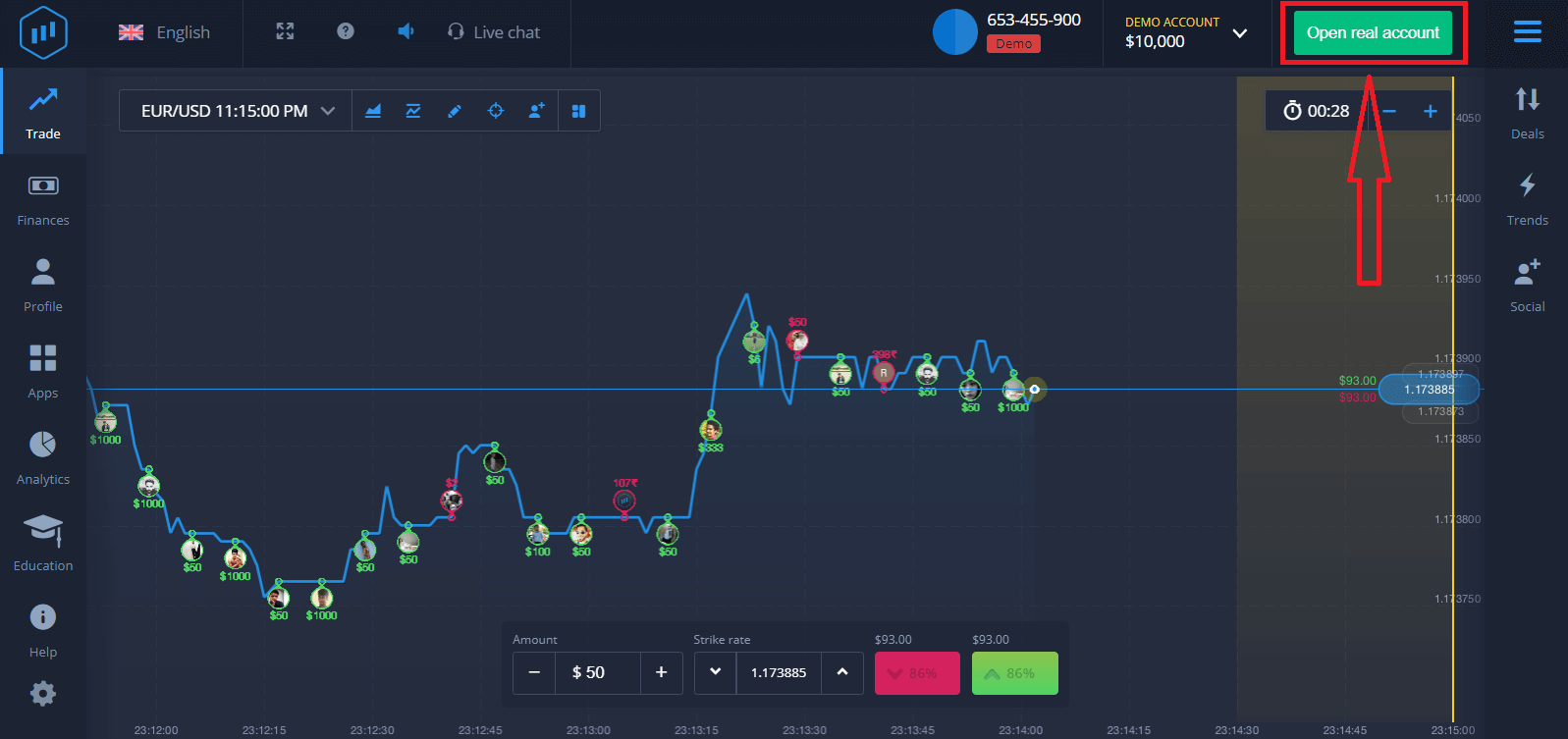
Er zijn drie opties beschikbaar: registreren met uw e-mailadres, Facebook-account of Google-account, zoals hieronder weergegeven. U hoeft alleen maar een geschikte methode te kiezen en een wachtwoord aan te maken.
Hoe open ik een ExpertOption-account met een e-mailadres?
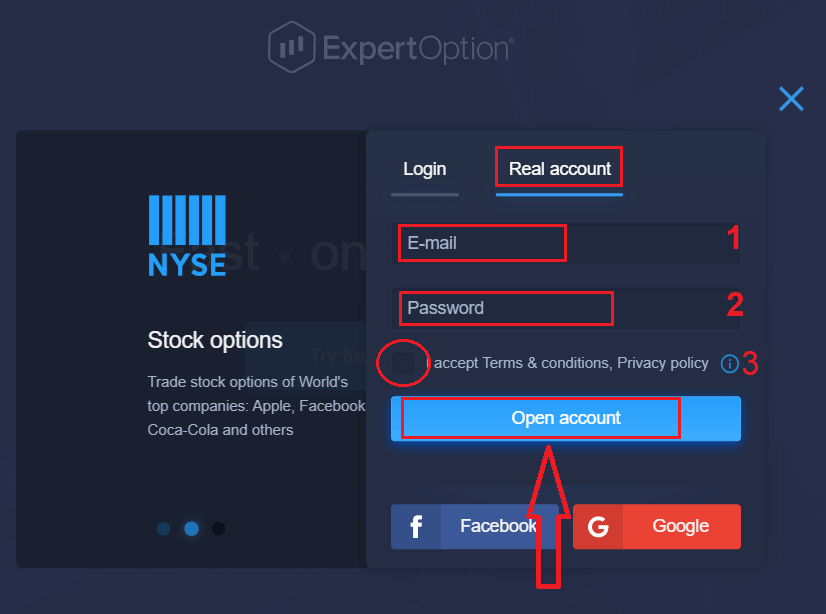
1. Je kunt een account aanmaken op het platform door op de knop ' Echt account ' rechtsboven te klikken. 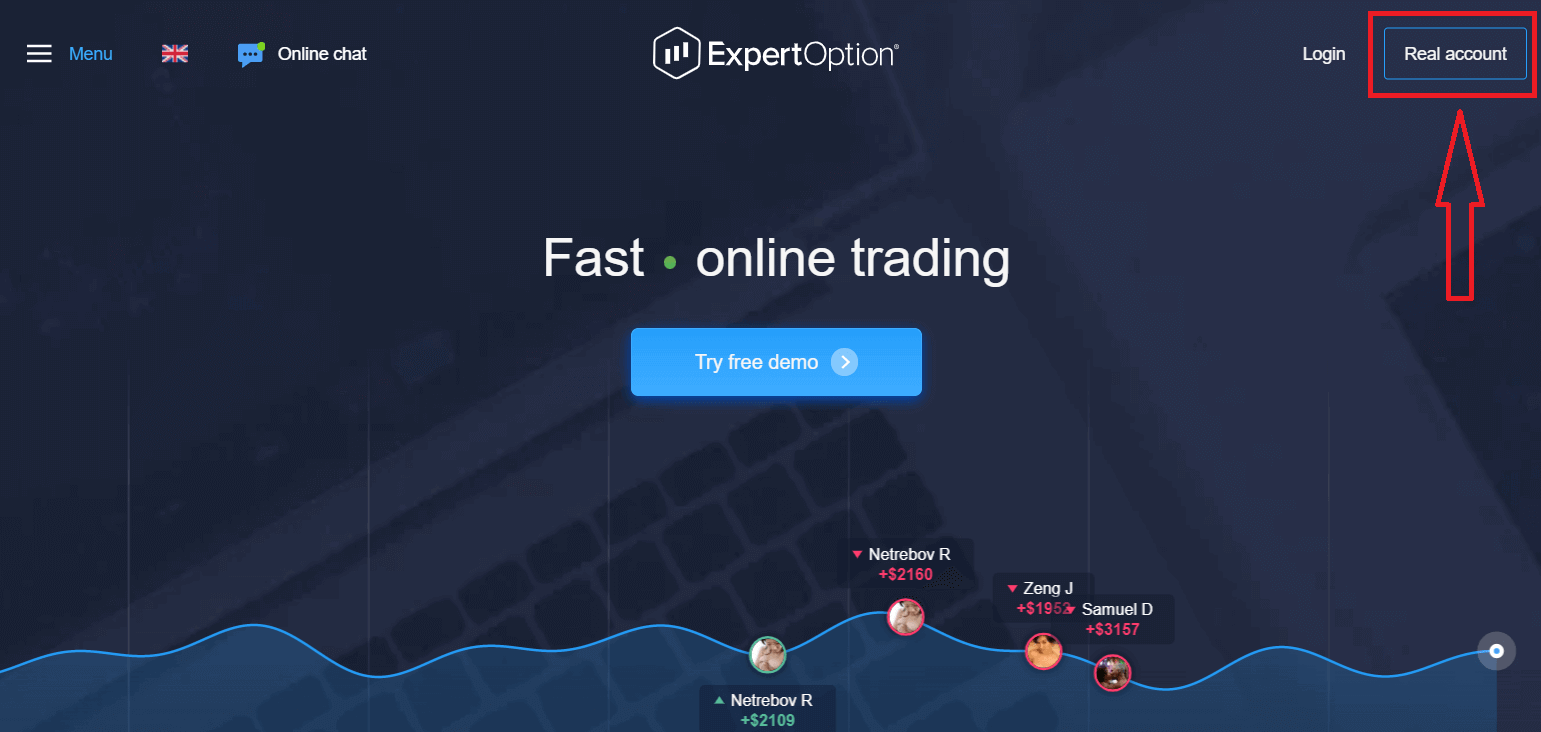
2. Om je aan te melden, vul je alle benodigde gegevens in en klik je op 'Account openen'.
- Voer een geldig e-mailadres in.
- Maak een sterk wachtwoord aan.
- Je moet ook de "Algemene voorwaarden" lezen en controleren.
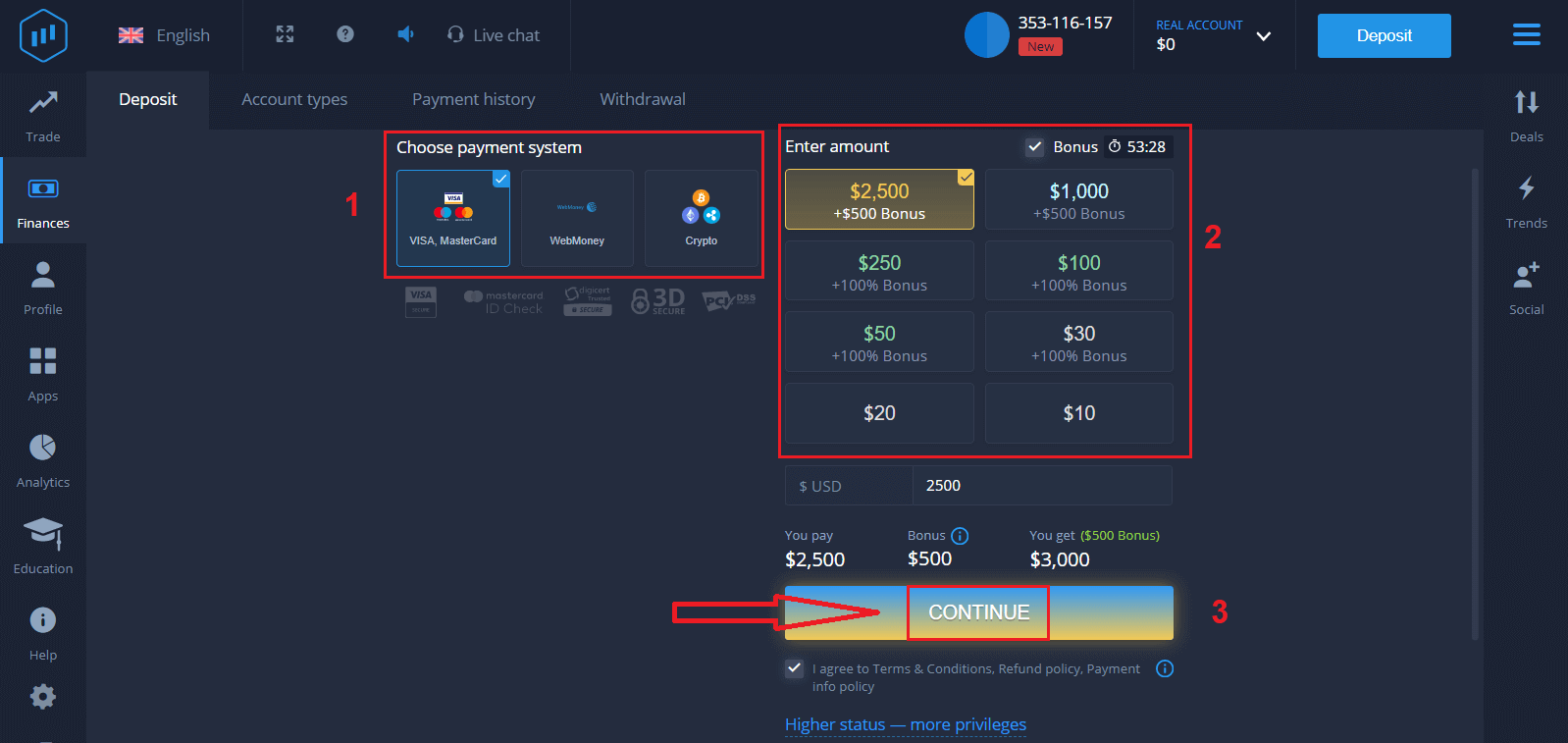
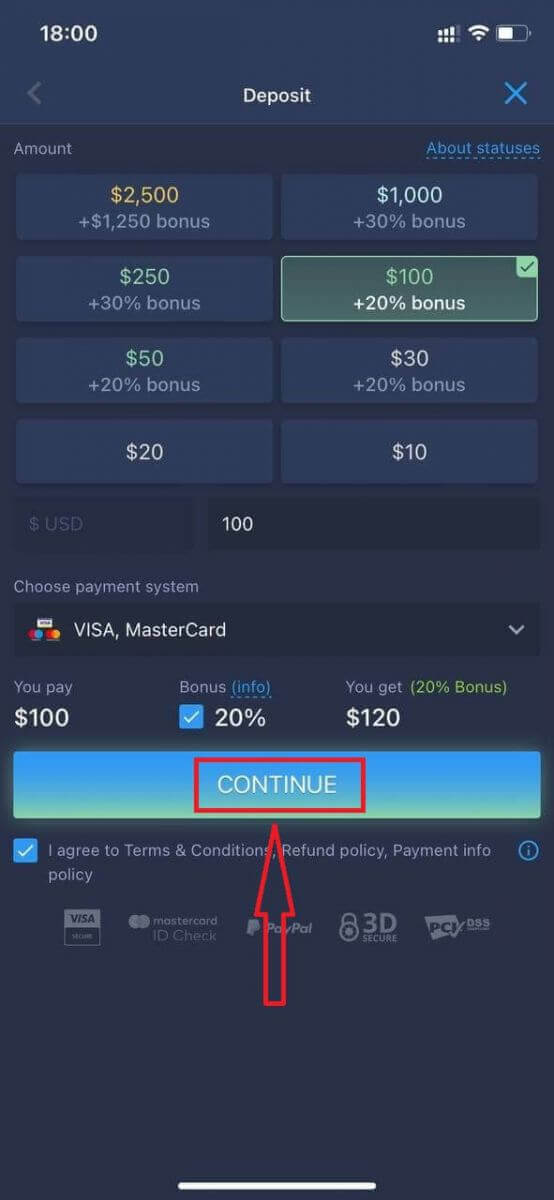
Gefeliciteerd! Je registratie is succesvol verlopen. Om te beginnen met live trading, moet je geld op je account storten (de minimale storting is USD 10).
Zo stort je geld bij ExpertOption:
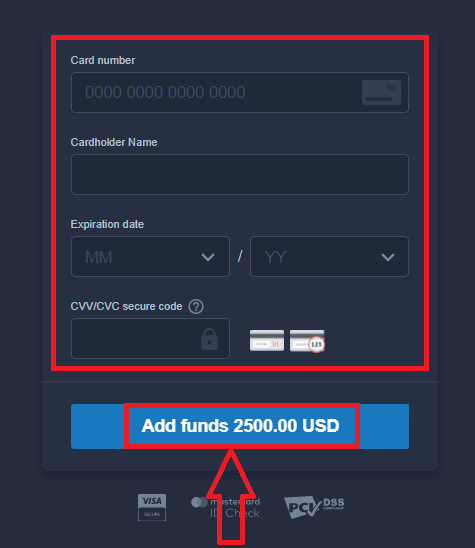
voer je kaartgegevens in en klik op "Geld toevoegen...".
Na een succesvolle storting kun je nu handelen op een echt account.
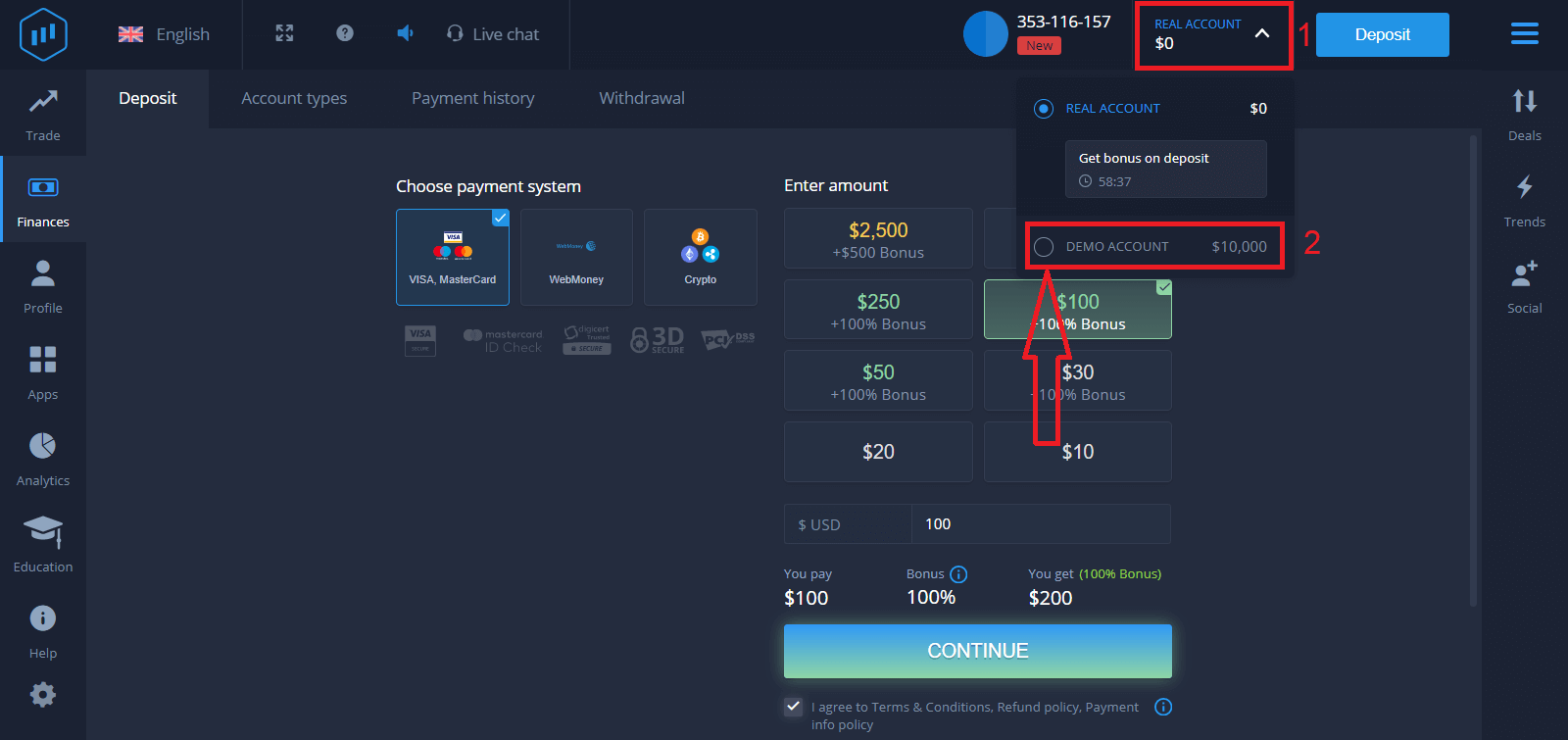
Wil je eerst een demo-account gebruiken? Klik dan op "ECHT ACCOUNT" en selecteer "DEMO-ACCOUNT" om te beginnen met handelen met $10.000 op het demo-account. Een demo-account is een handig hulpmiddel om vertrouwd te raken met het platform, je handelsvaardigheden te oefenen met verschillende activa en nieuwe mechanismen uit te proberen op een realtime grafiek, zonder risico.
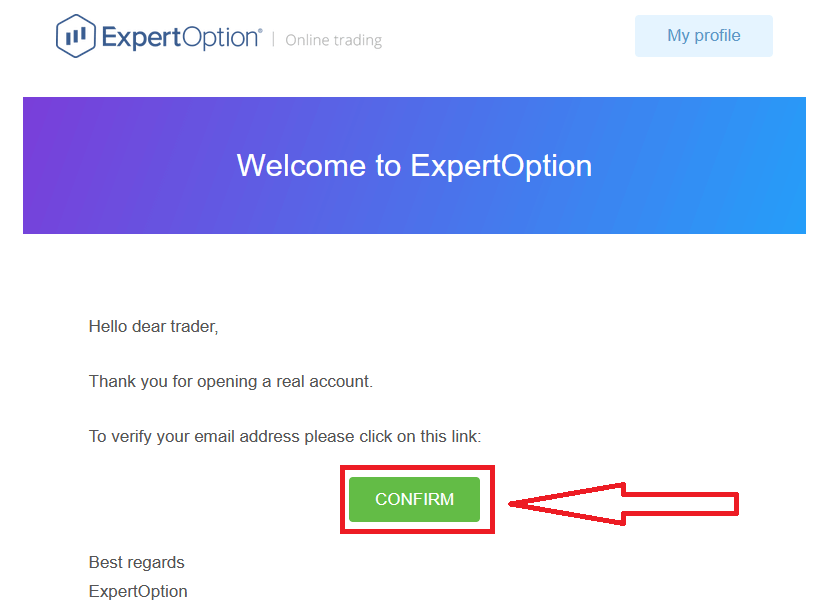
Nadat je je e-mail hebt geopend, stuurt ExpertOption je een bevestigingsmail. Klik op de knop in die e-mail om je account te activeren. Je registratie en activering van je account zijn nu voltooid.
Hoe open je een ExpertOption-account via Facebook?
Je hebt ook de mogelijkheid om je account te openen via je Facebook-account. Dit doe je in een paar eenvoudige stappen:1. Vink de "Algemene voorwaarden" aan en klik op de Facebook- knop
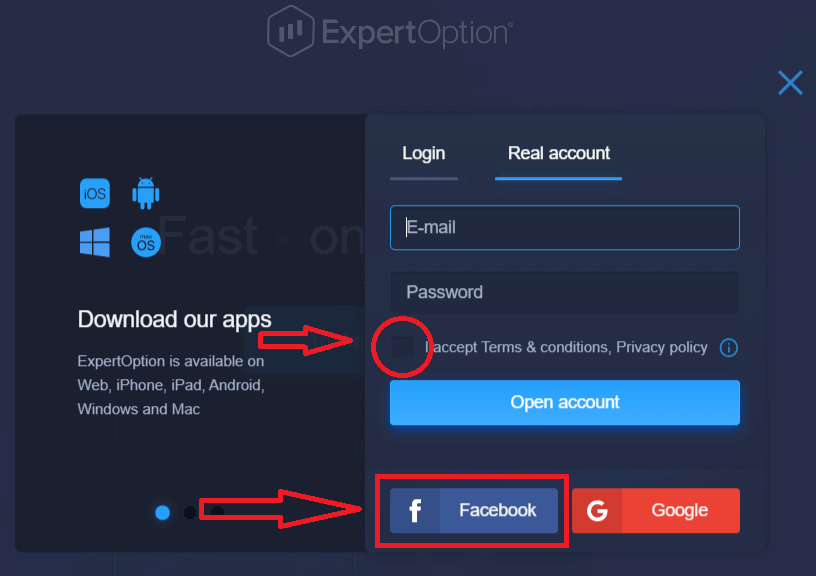
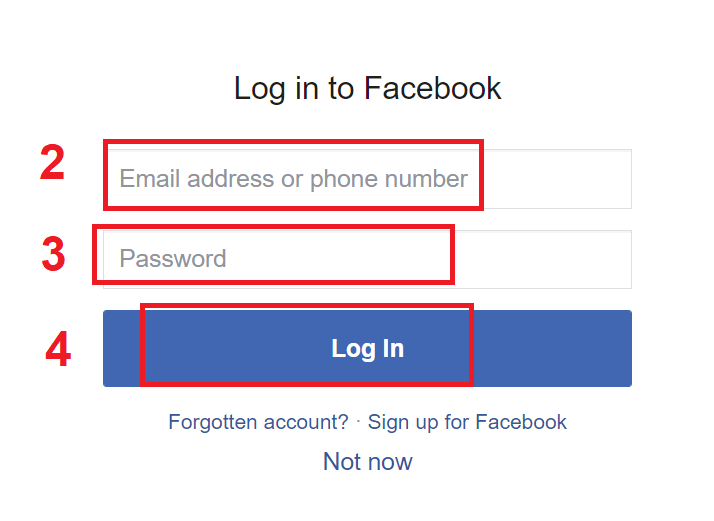
. 2. Het Facebook-inlogvenster wordt geopend. Voer hier het e-mailadres in waarmee je je op Facebook hebt geregistreerd.
3. Voer het wachtwoord van je Facebook-account
in. 4. Klik op "Inloggen".
Nadat je op "Inloggen" hebt geklikt, vraagt ExpertOption toegang tot: je naam, profielfoto en e-mailadres. Klik op "Doorgaan...".
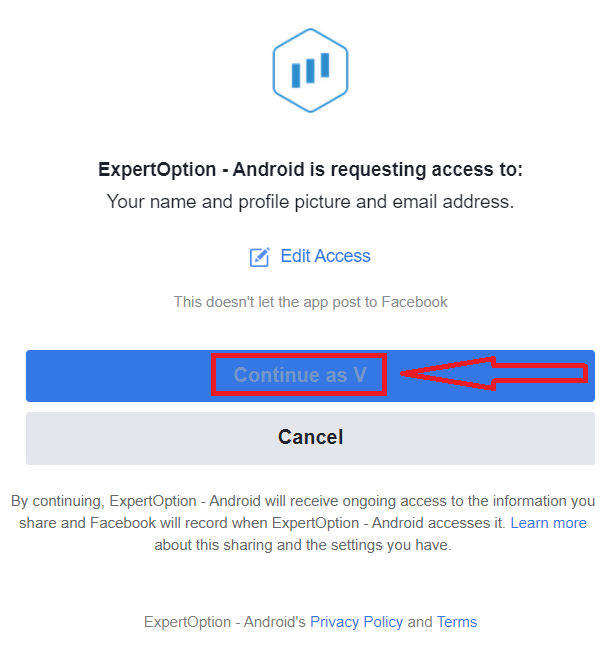
Je wordt vervolgens automatisch doorgestuurd naar het ExpertOption-platform.
Hoe open je een ExpertOption-account via Google?
1. Om je aan te melden met een Google- account, vink je de "Algemene voorwaarden" aan en klik je op de bijbehorende knop in het registratieformulier. 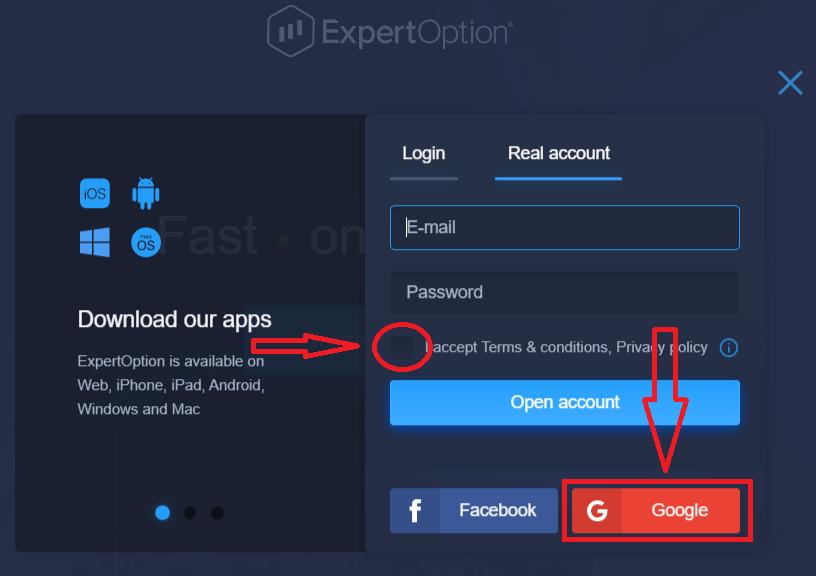
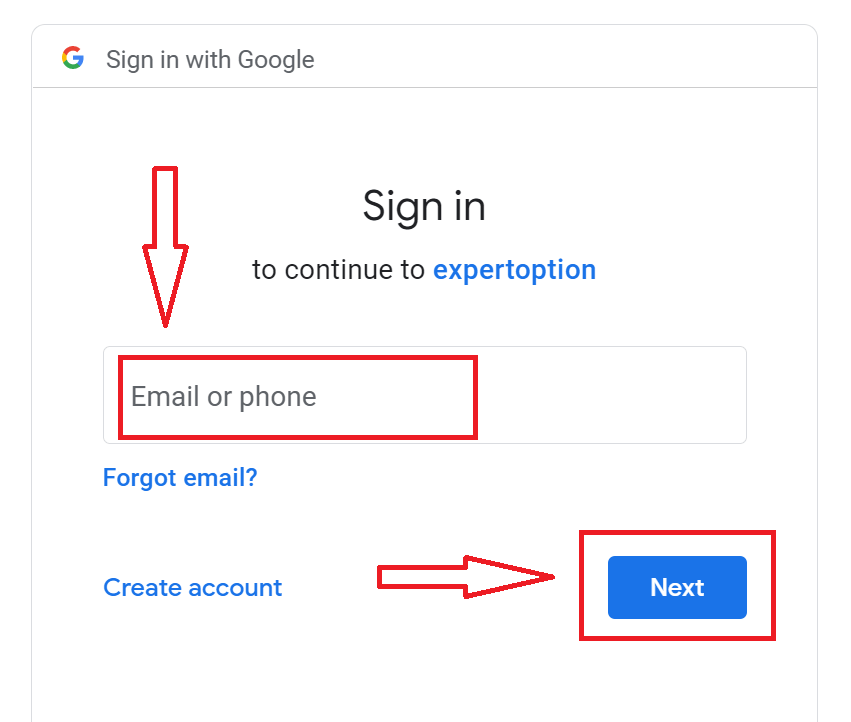
2. Voer in het nieuw geopende venster je telefoonnummer of e-mailadres in en klik op "Volgende".
3. Voer vervolgens het wachtwoord van je Google-account in en klik op "Volgende".
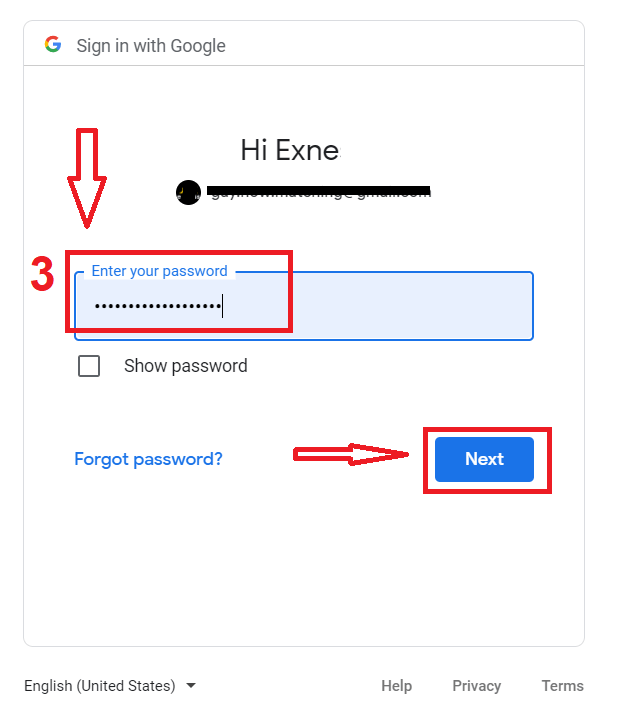
Volg daarna de instructies die de service naar je e-mailadres heeft gestuurd.
Maak een account aan in de ExpertOption iOS-app.
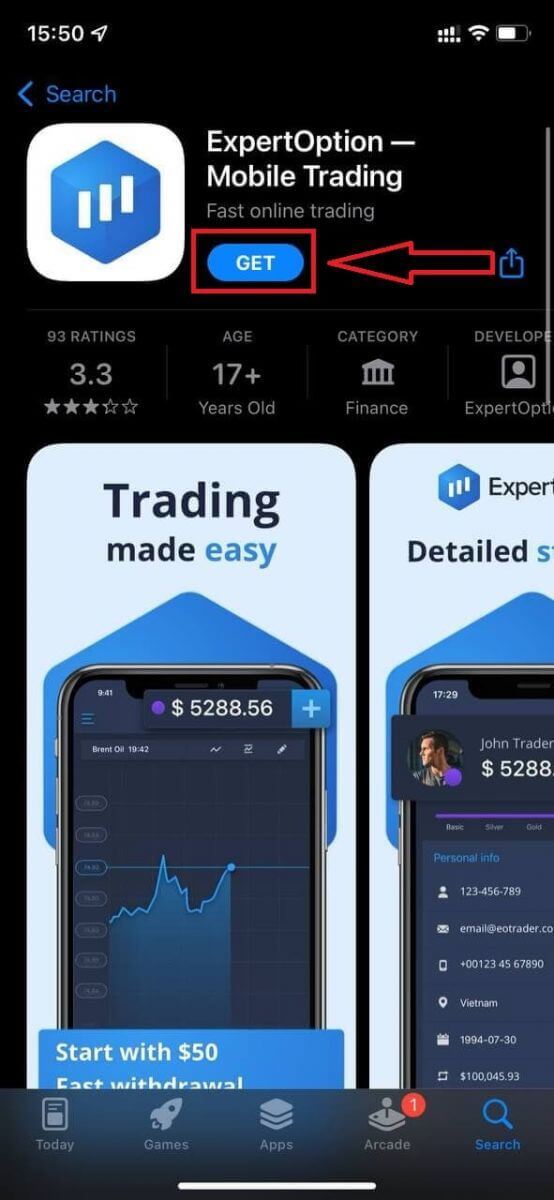
Als u een iOS-apparaat hebt, moet u de officiële ExpertOption-app downloaden uit de App Store of hier . Zoek simpelweg naar de app "ExpertOption - Mobile Trading" en download deze op uw iPhone of iPad.De mobiele versie van het handelsplatform is exact hetzelfde als de webversie. Er zullen dus geen problemen zijn met handelen en geld overmaken.
Open vervolgens de ExpertOption-app en u ziet het handelsplatform. Klik op "Kopen" of "Verkopen" om te voorspellen waar de grafiek naartoe zal gaan.
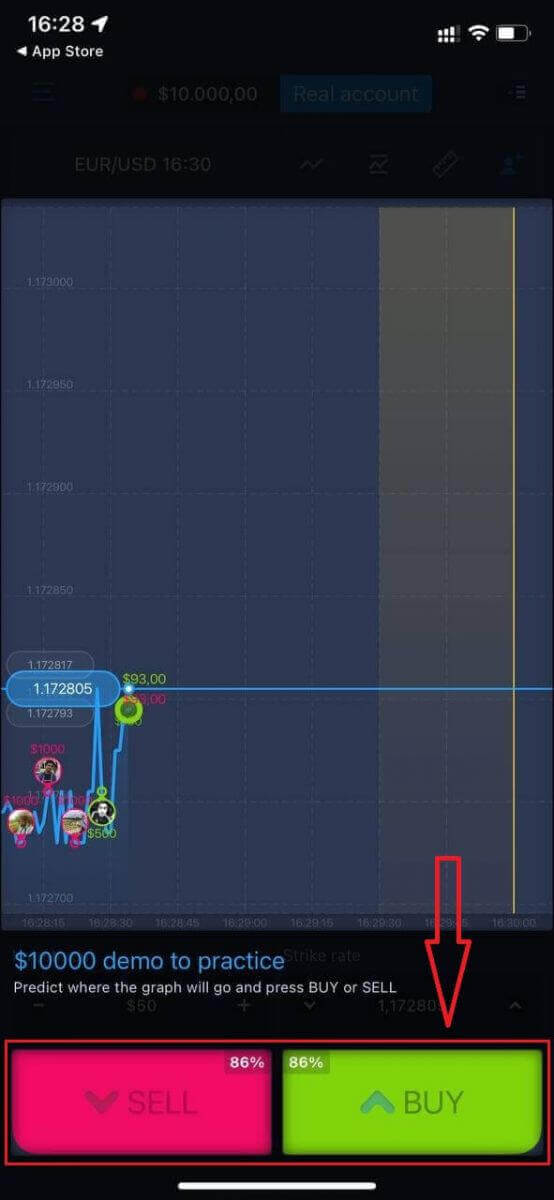
Nu kunt u verder handelen met $ 10.000 op uw demo-account.
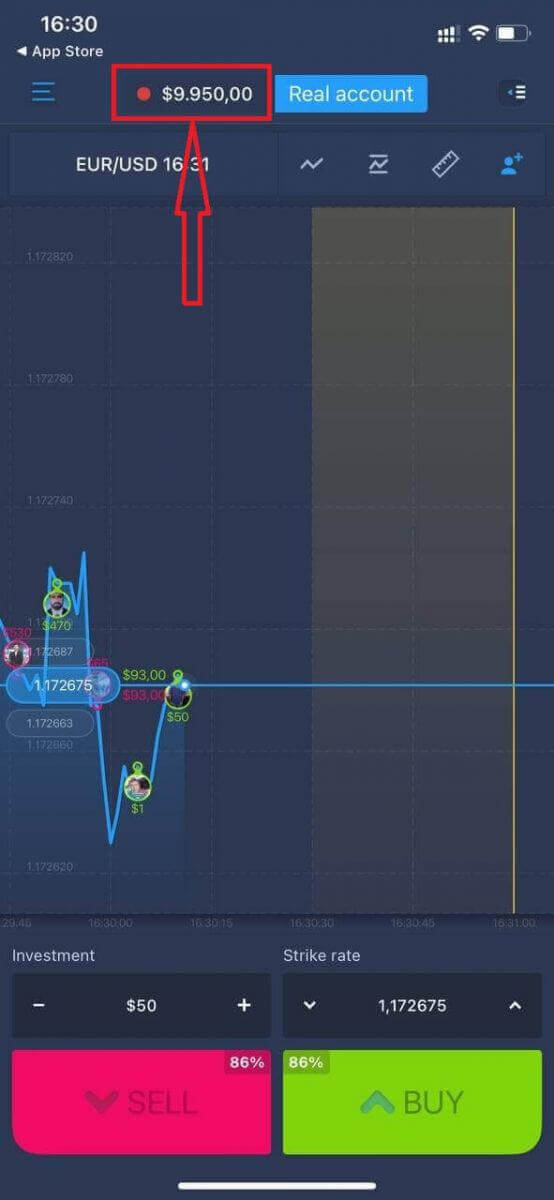
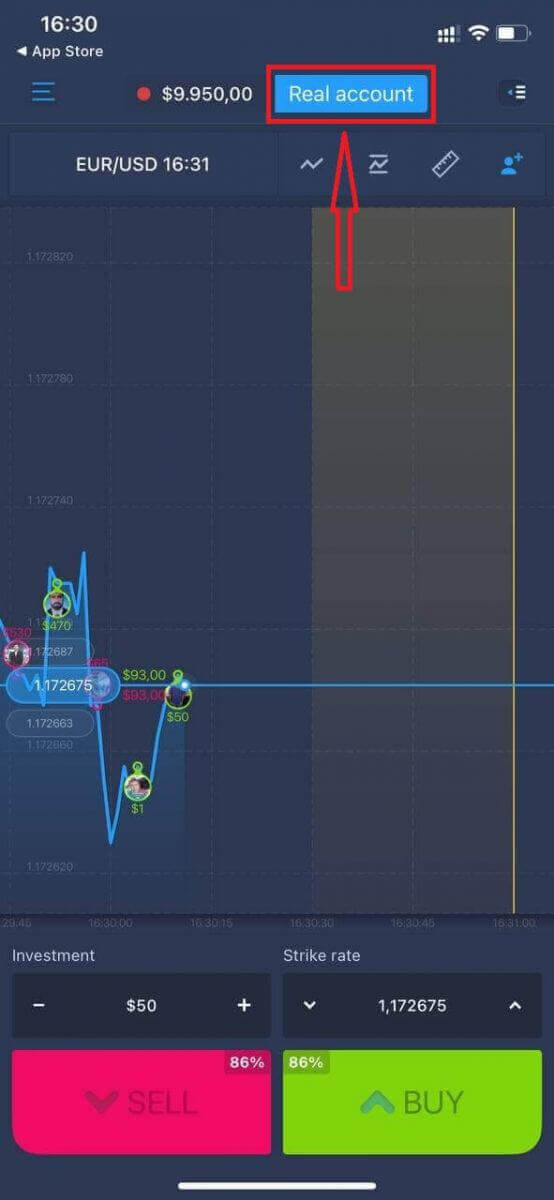
U kunt ook een account openen op het iOS-platform door op "Echt account" te klikken.
- Voer een geldig e-mailadres in.
- Maak een sterk wachtwoord aan.
- Je moet ook de "Algemene voorwaarden" accepteren.
- Klik op "Account aanmaken".
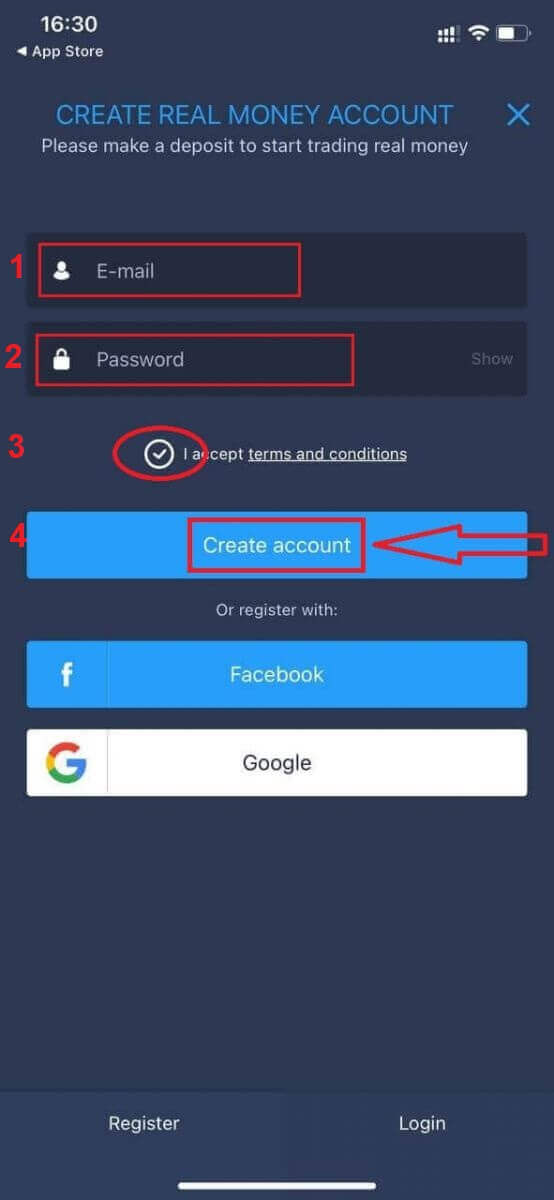
Gefeliciteerd! Je registratie is succesvol verlopen. Je kunt nu geld storten en beginnen met handelen op een echte rekening.
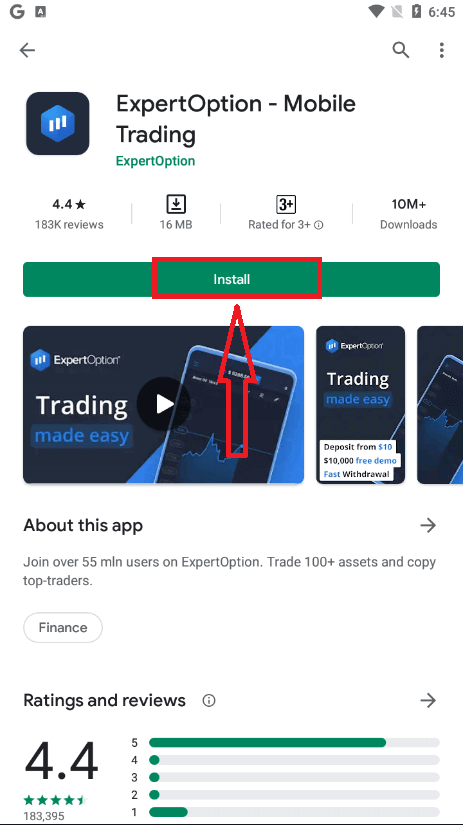
Maak een account aan in de ExpertOption Android-app.
Als u een Android-apparaat hebt, moet u de officiële ExpertOption-app downloaden via Google Play of hier . Zoek simpelweg naar de app "ExpertOption - Mobile Trading" en download deze op uw apparaat. De mobiele versie van het handelsplatform is exact hetzelfde als de webversie. Er zullen dus geen problemen zijn met handelen en geld overmaken. Bovendien wordt de ExpertOption-handelsapp voor Android beschouwd als de beste app voor online handelen. Daarom heeft deze een hoge beoordeling in de app store.
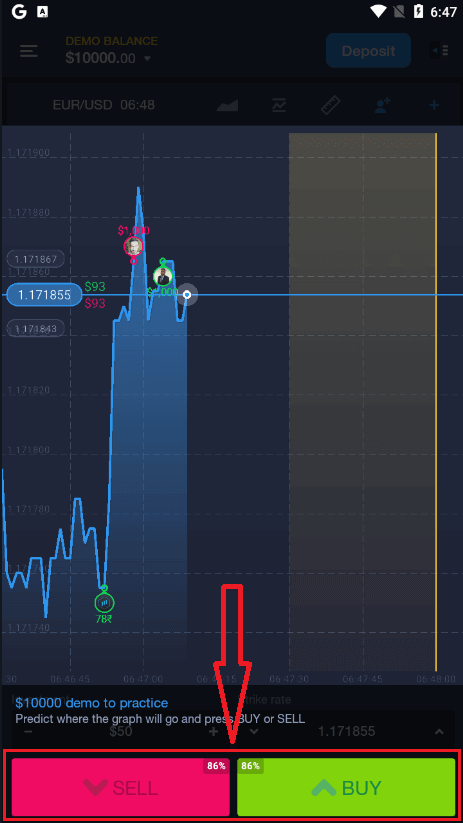
Open vervolgens de ExpertOption-app en u ziet het handelsplatform. Klik op "Kopen" of "Verkopen" om te voorspellen waar de grafiek naartoe zal gaan.
U kunt nu verder handelen met $ 10.000 op een demo-account.
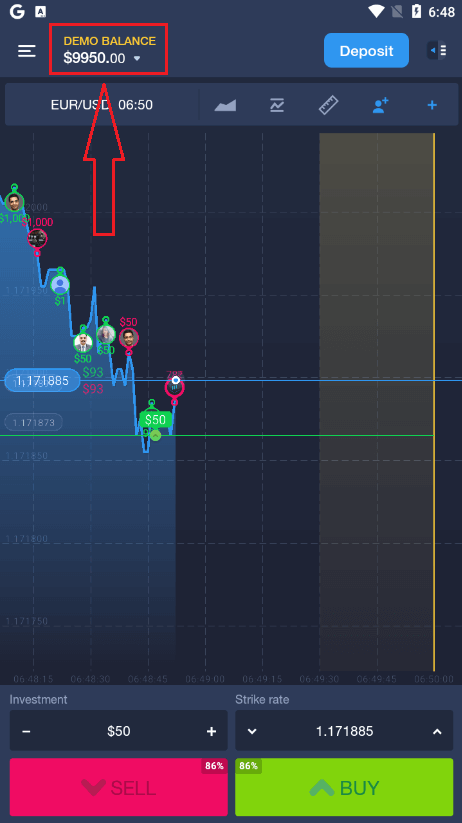
U kunt ook een account openen op het Android-platform door op "DEMO SALDO" te klikken en vervolgens op "Open een echt account".
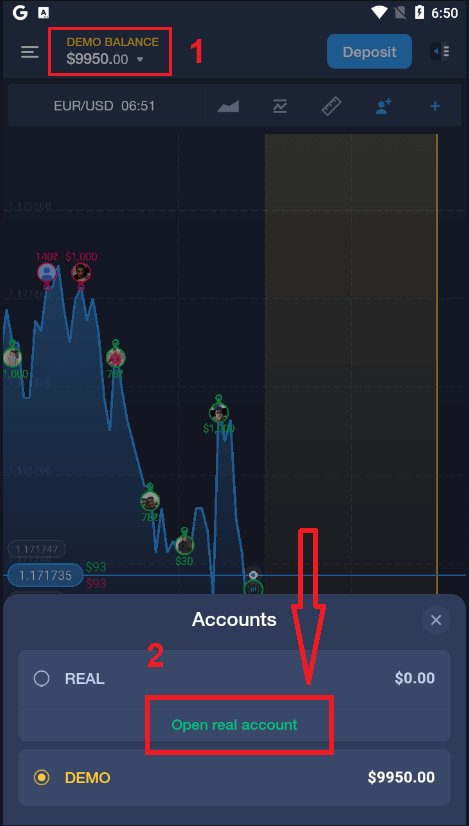
- Voer een geldig e-mailadres in.
- Maak een sterk wachtwoord aan.
- Je moet ook de "Algemene voorwaarden" accepteren.
- Klik op "Account aanmaken".
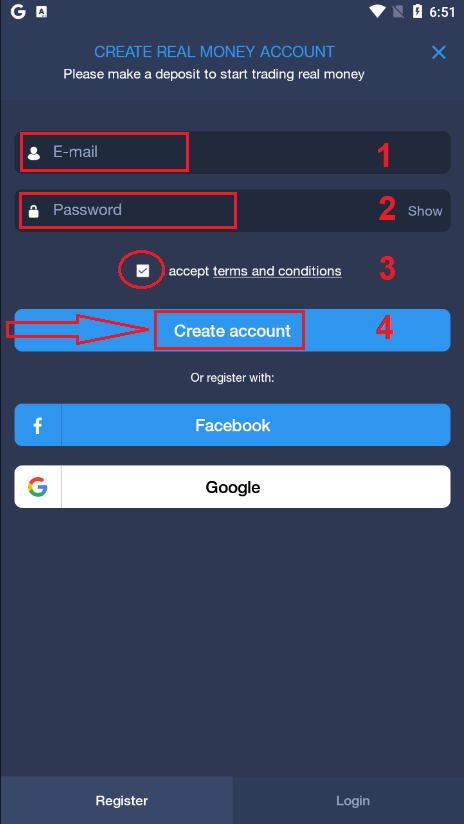
Gefeliciteerd! Je registratie is succesvol verlopen. Je kunt nu geld storten en beginnen met handelen op een echt account.
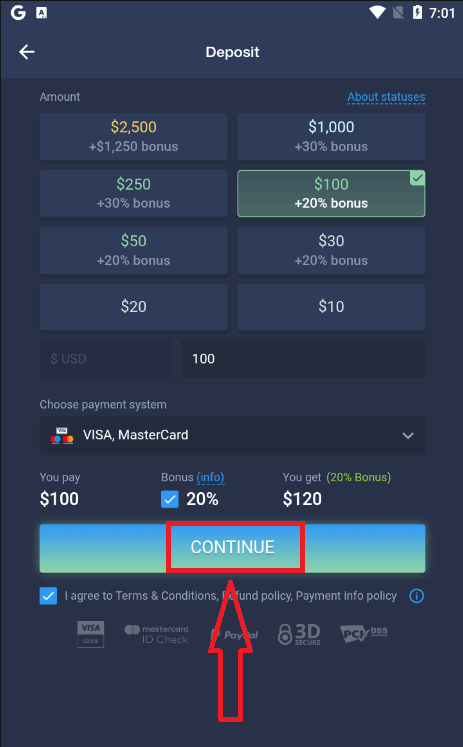
Open een ExpertOption-account op de mobiele website.
Als u wilt handelen via de mobiele webversie van het ExpertOption-handelsplatform, kunt u dat eenvoudig doen. Open eerst uw browser op uw mobiele apparaat. Zoek vervolgens naar " expertoption " en ga naar de officiële website van de broker.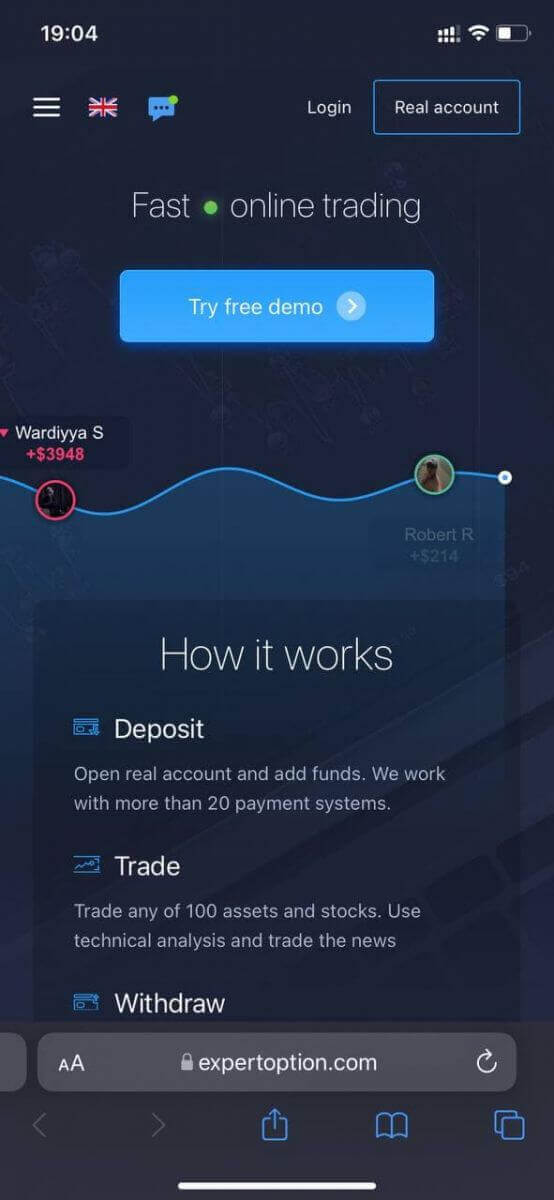
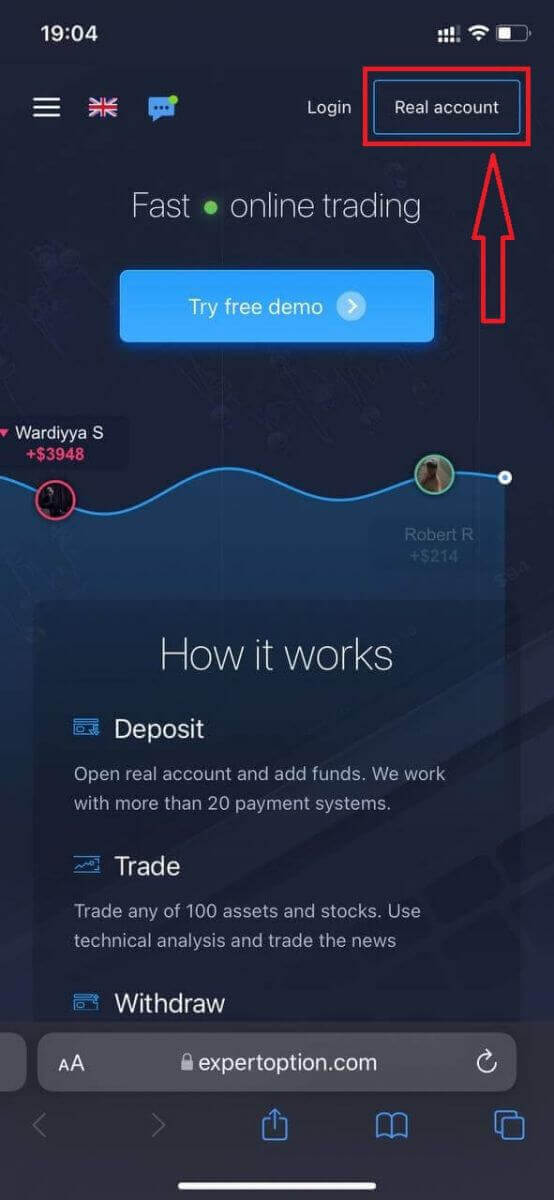
Klik op de knop "Echte rekening" in de rechterbovenhoek.
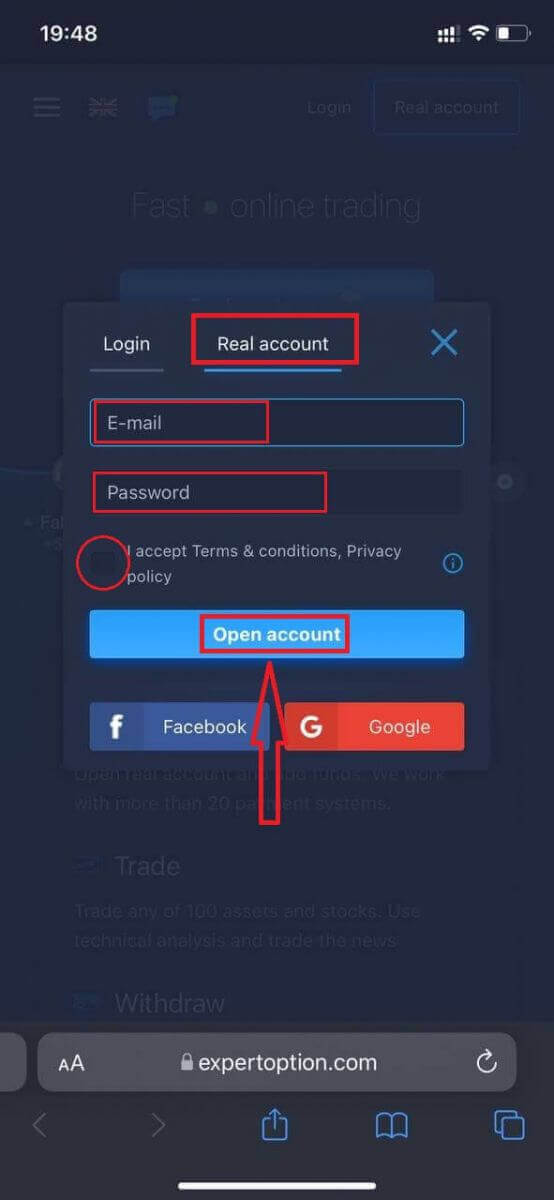
Voer nu uw gegevens in: e-mailadres, wachtwoord, accepteer de "Algemene voorwaarden" en klik op "Account openen".
Gefeliciteerd! U bent succesvol geregistreerd. U kunt nu geld storten en beginnen met handelen met een echte rekening.
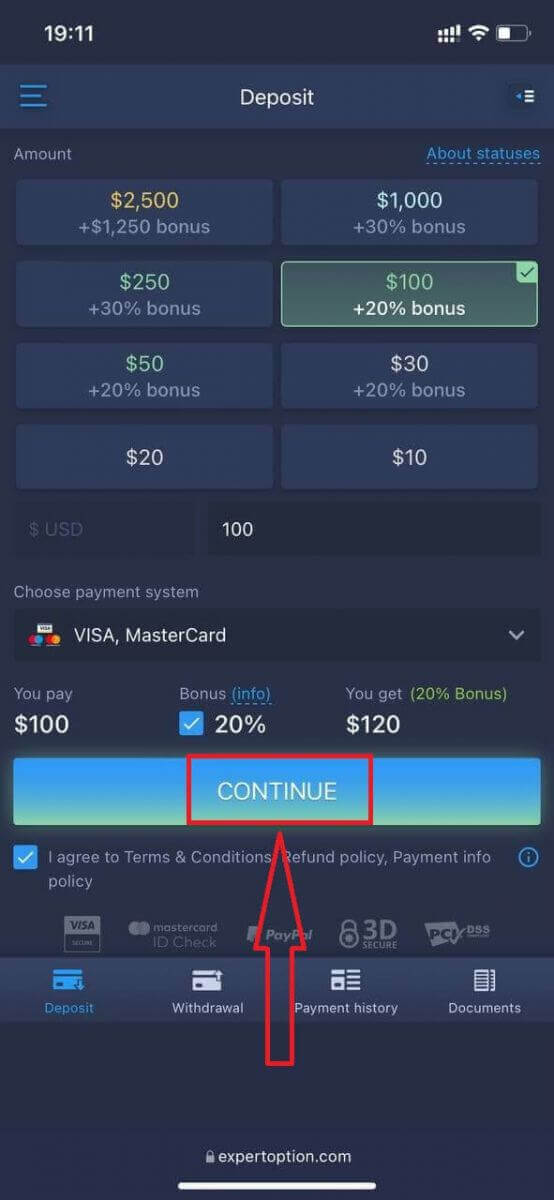
De mobiele webversie van het handelsplatform is exact hetzelfde als de reguliere webversie. Handelen en geld overmaken zal dus geen problemen opleveren.
U kunt er ook voor kiezen om eerst met een demo-account te handelen. Klik hiervoor op het menu -icoon
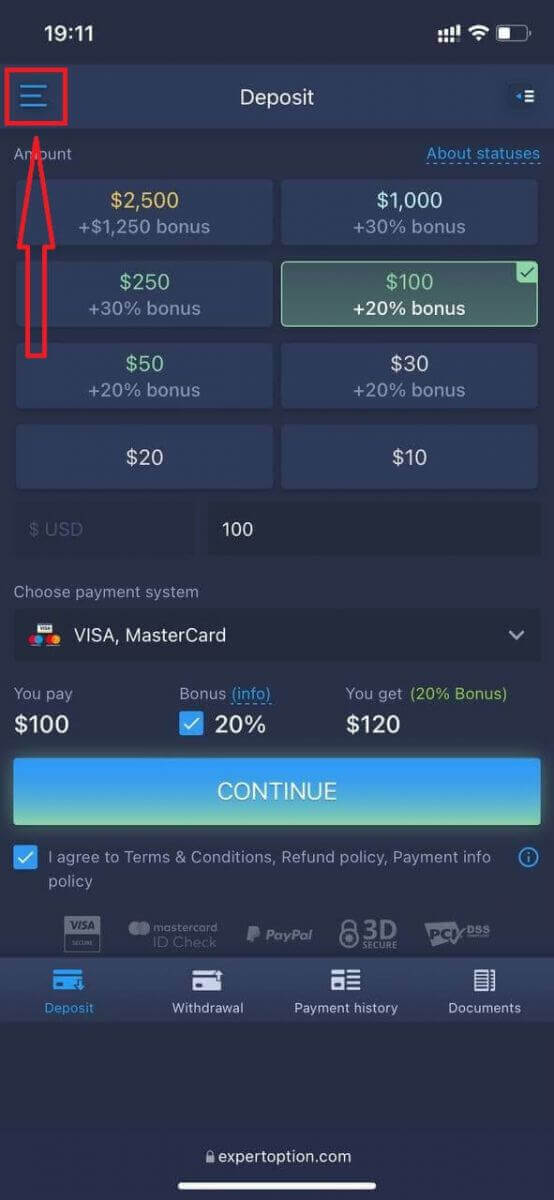
en vervolgens op "Handelen".
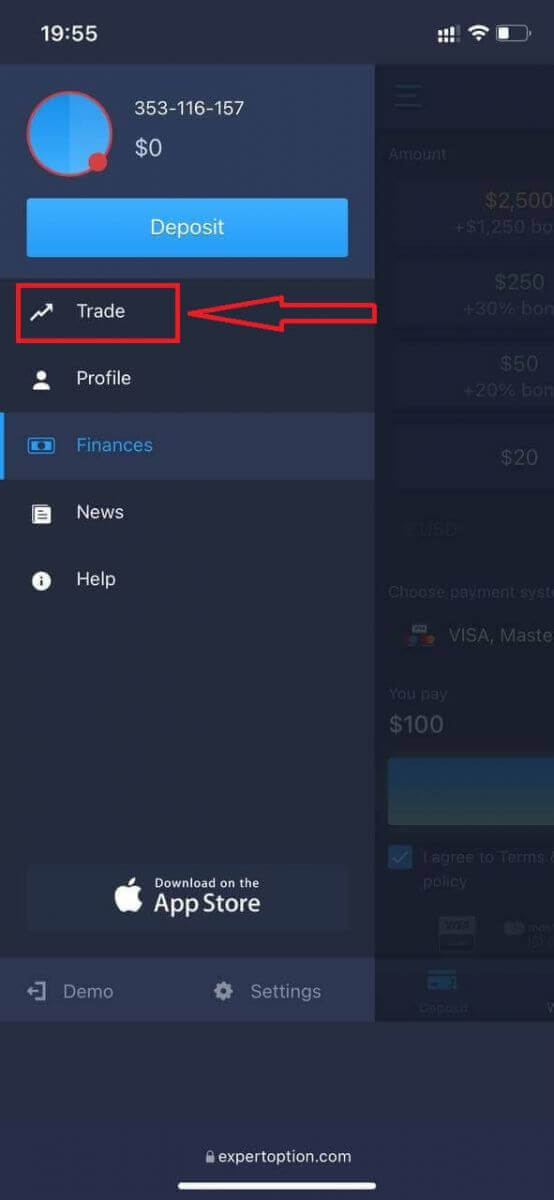
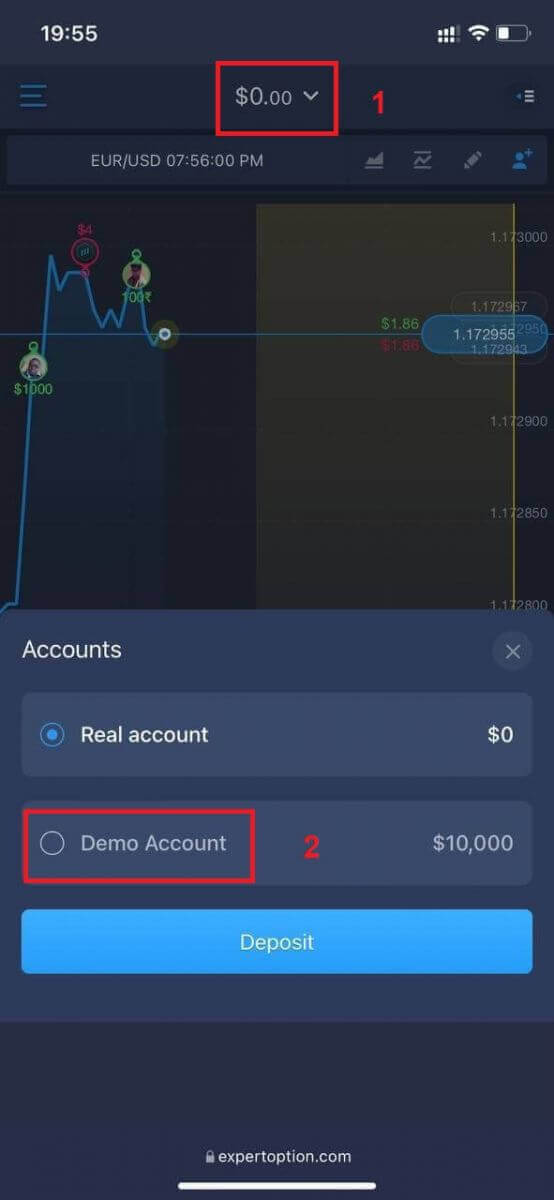
Schakel over van de echte rekening naar de demo-rekening.
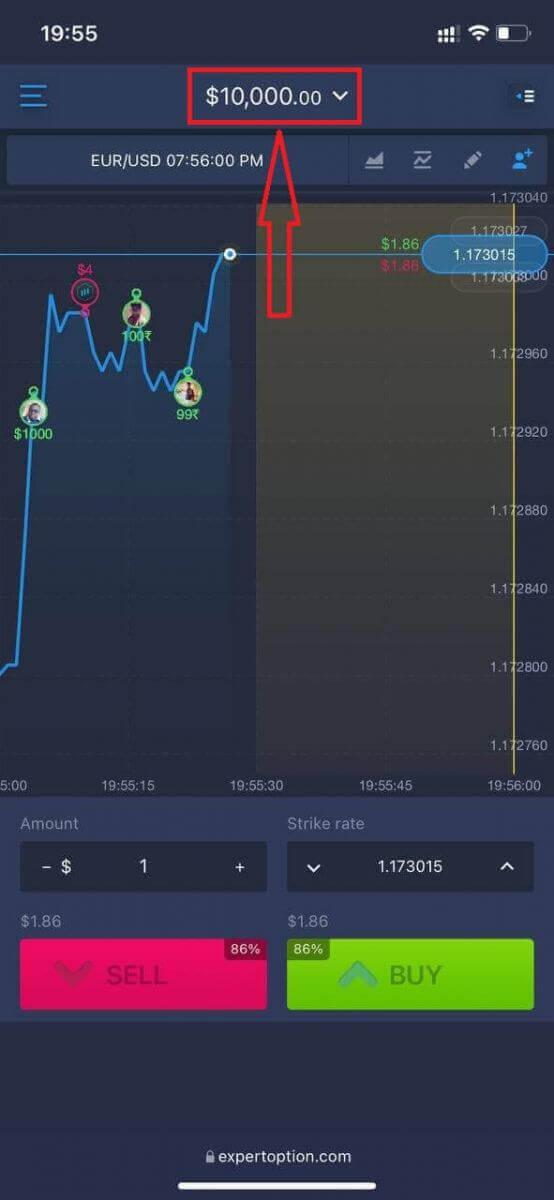
U beschikt over $10.000 op de demo-rekening.
Veelgestelde vragen (FAQ)
Is er een demo-account beschikbaar?
We nodigen u uit om een demo-account met een saldo van 10.000 virtueel geld te gebruiken, zodat u de voordelen van het handelsplatform kunt beoordelen.
Hoeveel geld kan ik verdienen met de oefenrekening?
Je kunt geen winst maken op transacties die je uitvoert op de oefenrekening. Je ontvangt virtueel geld en voert virtuele transacties uit. Het is uitsluitend bedoeld voor trainingsdoeleinden. Om met echt geld te handelen, moet je geld storten op een echte rekening.
Hoe schakel ik tussen het oefenaccount en het echte account?
Om tussen accounts te wisselen, klikt u op uw saldo in de rechterbovenhoek. Zorg ervoor dat u zich in de handelsomgeving bevindt. Het paneel dat verschijnt, toont al uw accounts: uw echte account en uw oefenaccount. Klik op een account om deze te activeren, zodat u deze kunt gebruiken om te handelen. Hoe neem ik geld op bij ExpertOption?
Welke betaalmethoden zijn beschikbaar voor uitbetalingen bij ExpertOption?
We werken met meer dan 20 betaalsystemen. U kunt geld overmaken naar uw betaalpas of creditcard: Visa, MasterCard, Maestro, UnionPay. We zijn ook geïntegreerd met elektronische betaalmethoden: Neteller, Skrill, Perfect Money, FasaPay en andere.Gold-, Platinum- en Exclusive-accounts hebben voorrang bij opnames.
Eerste opnames moeten worden gedaan naar de rekeningkaart of e-wallet die is gebruikt voor de storting. Bij een opname moet het opgenomen bedrag gelijk zijn aan het stortingsbedrag. Andere tegoeden (inkomsten) kunt u opnemen naar elke e-wallet (Skrill, Neteller, UnionPay of een andere methode).
Hoe kan ik geld opnemen van ExpertOption?
Laten we eerst een klein puntje verduidelijken. Het lijkt misschien belachelijk of onzinnig voor sommigen, maar we ontvangen dagelijks veel vergelijkbare vragen. Geld kan ALLEEN worden opgenomen van een echte rekening; een demo-account is in feite een simulatieprofiel waarop u kunt oefenen met geld verdienen via het ExpertOption-platform. Daarom is er op een demo-account in het begin een aanzienlijk bedrag van $ 10.000 beschikbaar om mee te handelen. U heeft dus een echte rekening en u heeft deze aangevuld met een MasterCard-bankpas. Nu heeft u winst gemaakt en wilt u uw winst opnemen. Hoe doet u dat?
Opnemen is nog nooit zo eenvoudig geweest! Volg deze stappen:
1. Open het ExpertOption-platform en tik op het menu linksboven.
2. Kies vervolgens de optie Financiën. U ziet nu rechtsonder in het venster de optie Opnemen.
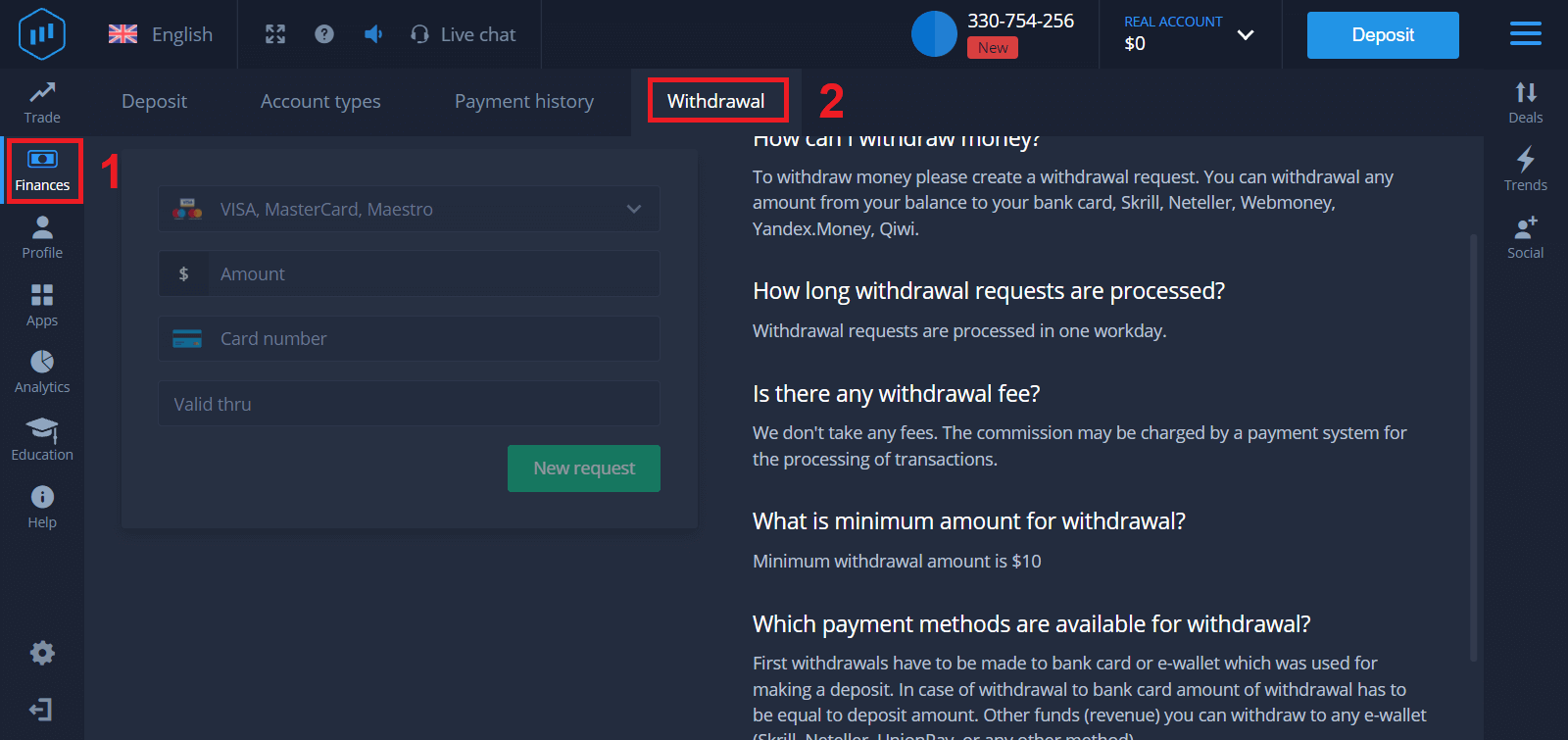
3. Voer hier alle gegevens in van de betaalmethode die u wilt gebruiken voor de opname.
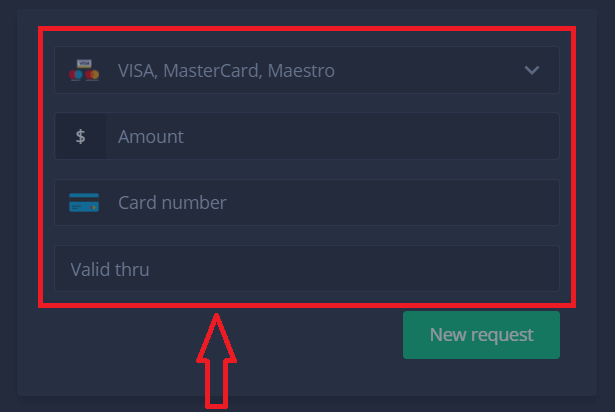
4. Nadat u alle informatie in dit veld heeft ingevuld, klikt u op de knop 'Nieuwe aanvraag'.
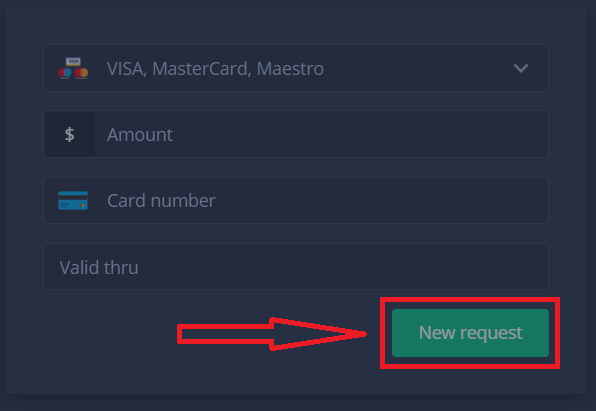
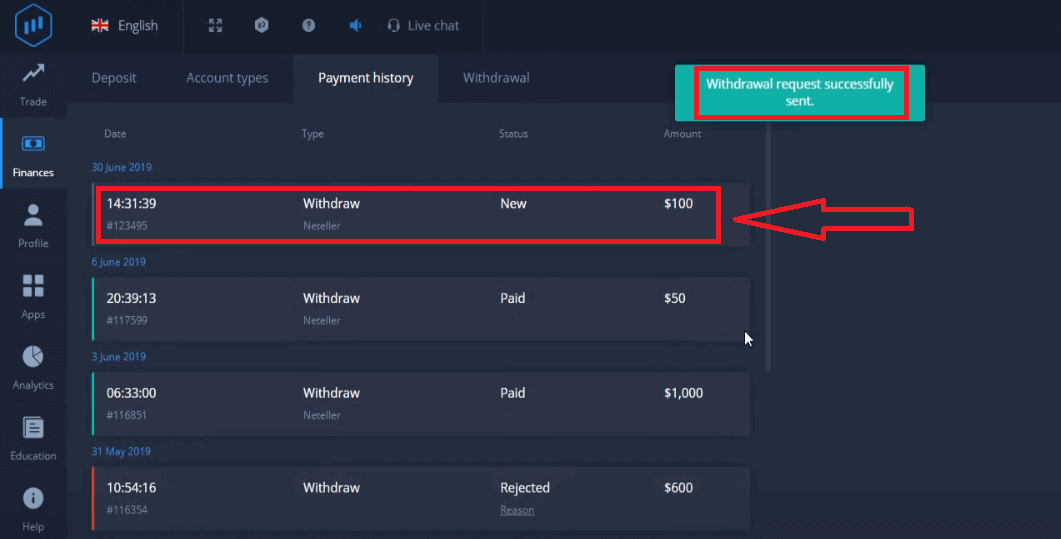
Dat is alles, uw geld is onderweg naar uw creditcard of andere betaalmethode. U ziet de nieuwe aanvraag in "Betalingsgeschiedenis".
Nog één belangrijk ding!
Naast de gebruikelijke uitbetaalmethoden, zoals creditcards, biedt ExpertOption tientallen andere manieren om geld op te nemen. De eerste uitbetaling is echter altijd alleen mogelijk via de betaalmethode die u voor de storting heeft gebruikt.
Veelgestelde vragen (FAQ)
Hoe lang duurt het voordat een opnameverzoek wordt verwerkt?
Opnameverzoeken worden binnen één werkdag verwerkt.
Zijn er opnamekosten?
Wij brengen geen kosten in rekening. Een betalingssysteem kan wel commissie in rekening brengen voor de verwerking van transacties.
Wat is het minimale opnamebedrag?
Het minimale opnamebedrag is $10.
Conclusie: Beheer uw handelsfondsen veilig op ExpertOption
Een account openen en geld opnemen bij ExpertOption is heel eenvoudig, zodat u zich zonder gedoe kunt concentreren op het ontwikkelen van uw handelsstrategieën. Door deze duidelijke stappen te volgen, kunt u gemakkelijk uw account aanmaken, verifiëren en uw winst veilig opnemen wanneer u er klaar voor bent. Het transparante en efficiënte proces van ExpertOption zorgt ervoor dat u uw handelsactiviteiten met vertrouwen kunt beheren naarmate u zich verder ontwikkelt in de handel.