ExpertOption Inloggen en verificatie: stappen, documenten, probleemoplossing
Geschreven door

Online handelsplatformonderzoeker en gidsschrijver
Onderzoekt brokerplatforms en handelsaccountSystemen.
Toegang tot ExpertOption vereist twee gecoördineerde stappen: veilig inloggen en een voltooide identiteitsverificatie die volledige handels- en uitbetalingsmogelijkheden ontgrendelt. Handelaren worden vaak overvallen door vergeten wachtwoorden, authenticatieverzoeken voor meerdere apparaten of onvolledige KYC-documenten – problemen die stortingen kunnen onderbreken, opnames kunnen blokkeren of de handelstoegang kunnen beperken. Verificatie is een standaard fraudebestrijdings- en regelgevende maatregel; het voorbereiden van een duidelijk identiteitsbewijs en bewijs van adres in geaccepteerde formaten voorkomt vermijdbare vertragingen en vermindert accountblokkeringen.
U vindt er nauwkeurige inlogroutines, opties voor wachtwoordherstel, tweestapstoegangscontroles en de typische verificatiedocumenten die ExpertOption accepteert, samen met praktische tips voor mobiele en desktopstromen. De richtlijnen gaan over acceptabele bestandstypen en fotokwaliteit, hoe u documenten kunt uploaden binnen het accountgedeelte, verwachte beoordelingsvensters en redenen voor afwijzing, plus eenvoudige stappen voor probleemoplossing om blokkades snel en veilig op te heffen, zodat uw account gereed is voor financiering en handel.
U vindt er nauwkeurige inlogroutines, opties voor wachtwoordherstel, tweestapstoegangscontroles en de typische verificatiedocumenten die ExpertOption accepteert, samen met praktische tips voor mobiele en desktopstromen. De richtlijnen gaan over acceptabele bestandstypen en fotokwaliteit, hoe u documenten kunt uploaden binnen het accountgedeelte, verwachte beoordelingsvensters en redenen voor afwijzing, plus eenvoudige stappen voor probleemoplossing om blokkades snel en veilig op te heffen, zodat uw account gereed is voor financiering en handel.

Hoe in te loggen bij ExpertOption
Hoe in te loggen op het ExpertOption-account
- Ga naar de mobiele ExpertOption-app of de website .
- Klik op 'Inloggen'.
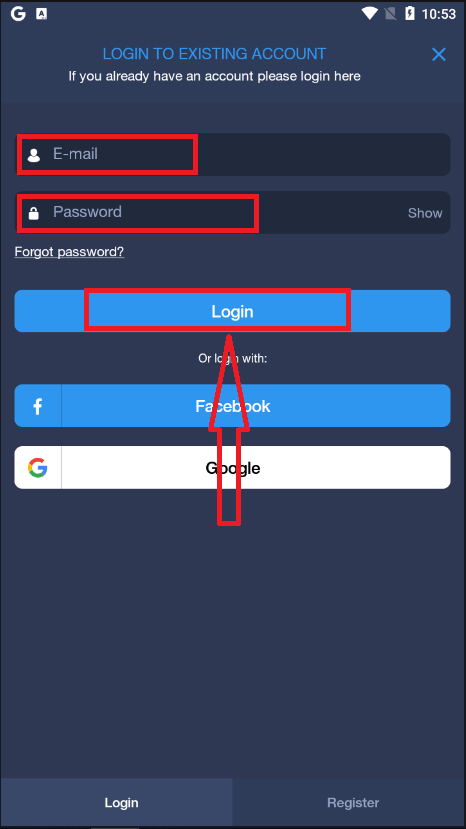
- Voer uw e-mailadres en wachtwoord in.
- Klik op de blauwe knop 'Inloggen'.
- Als je je e-mailadres bent vergeten, kun je inloggen via Google of Facebook.
- Als u uw wachtwoord bent vergeten, klik dan op 'Wachtwoord vergeten'.
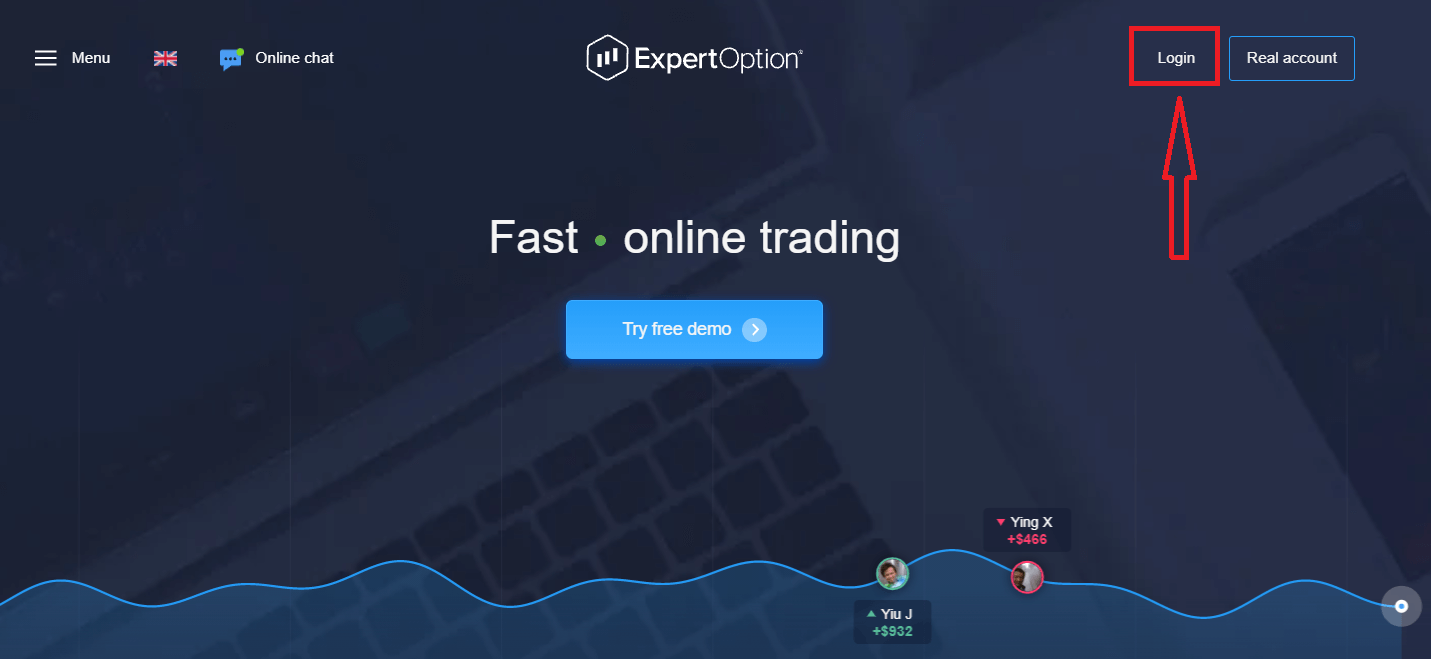
Klik op 'Inloggen', het inlogformulier verschijnt.
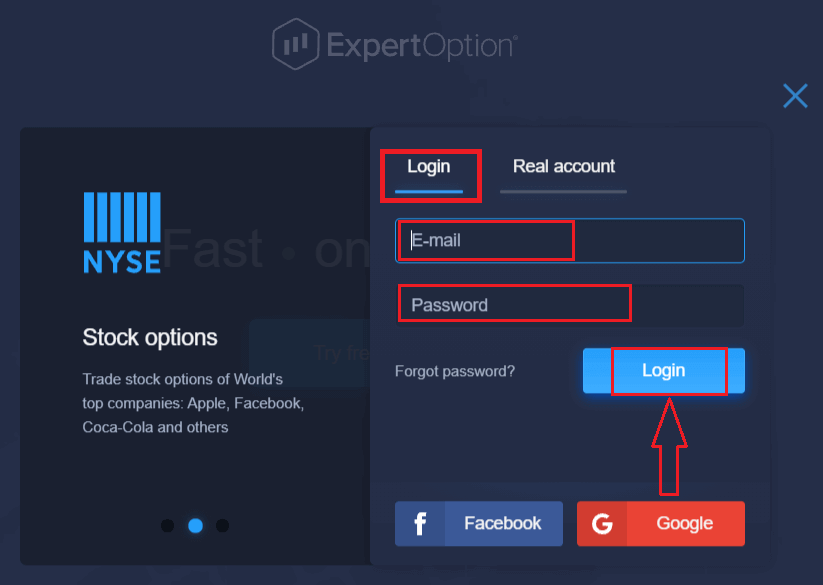
Voer uw e-mailadres en wachtwoord in waarmee u zich hebt geregistreerd voor uw account en klik op de knop 'Inloggen'.
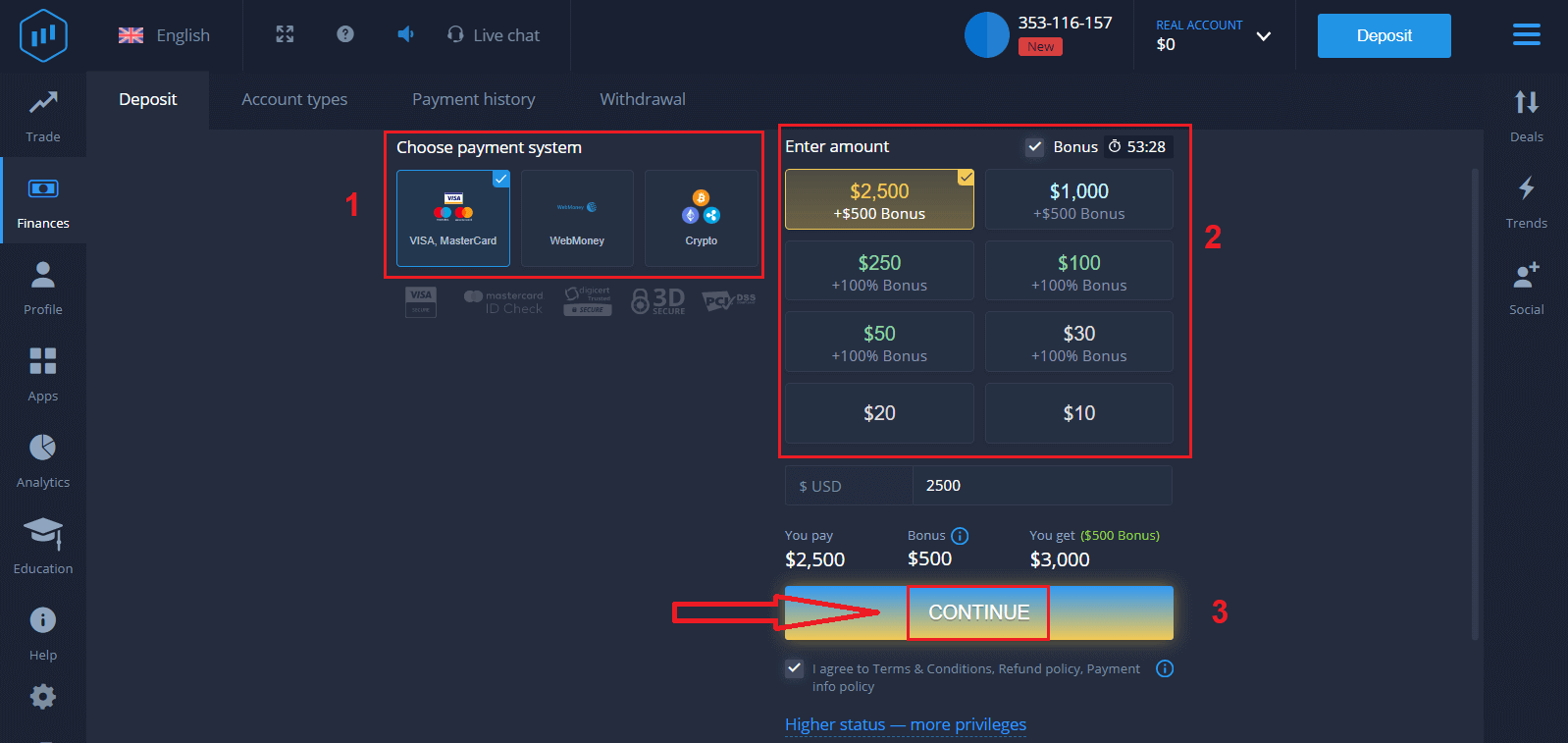
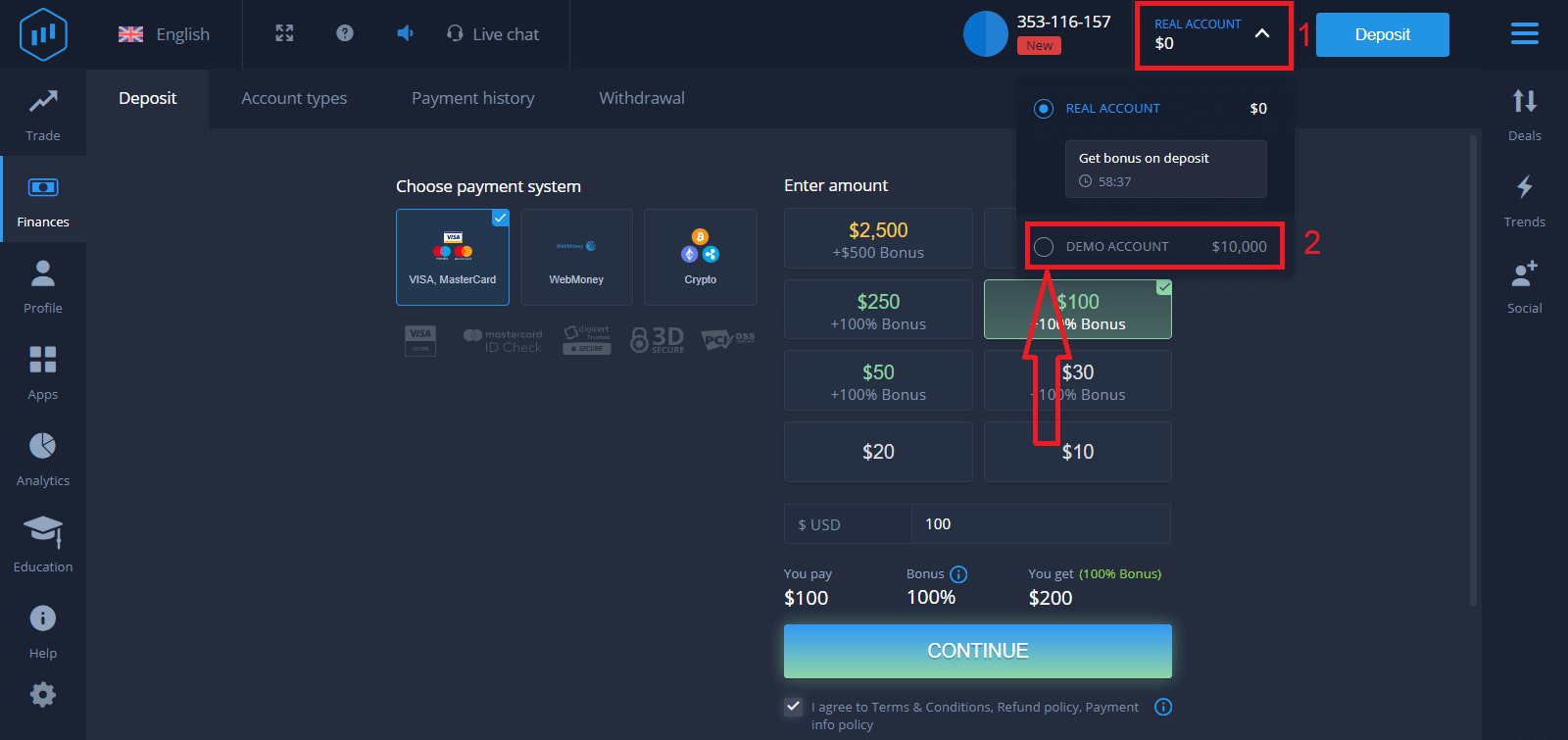
Na een succesvolle aanmelding ziet u de stortingspagina, zoals hieronder weergegeven. Om te beginnen met live trading, moet u geld op uw account storten (de minimale storting is USD 10).
Zo stort u geld bij ExpertOption:
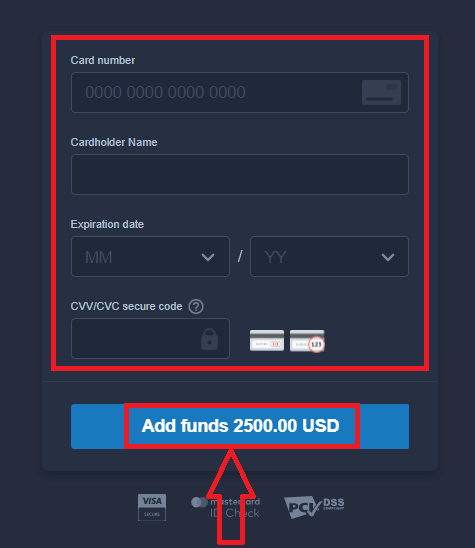
Voer uw kaartgegevens in en klik op 'Geld toevoegen...'.
Nu kunt u handelen op een echt account nadat u succesvol hebt gestort.
Als u een demo-account wilt gebruiken, klikt u op 'ECHT ACCOUNT' en selecteert u 'DEMO-ACCOUNT' om te beginnen met handelen met $ 10.000 op het demo-account. Een demo-account is een hulpmiddel om vertrouwd te raken met het platform, uw handelsvaardigheden te oefenen met verschillende activa en nieuwe mechanismen uit te proberen op een realtime grafiek zonder risico's.
Hoe log ik in bij ExpertOption via Facebook?
Je kunt ook inloggen op de website met je persoonlijke Facebook-account door op de Facebook-knop te klikken.1. Klik op de Facebook- knop
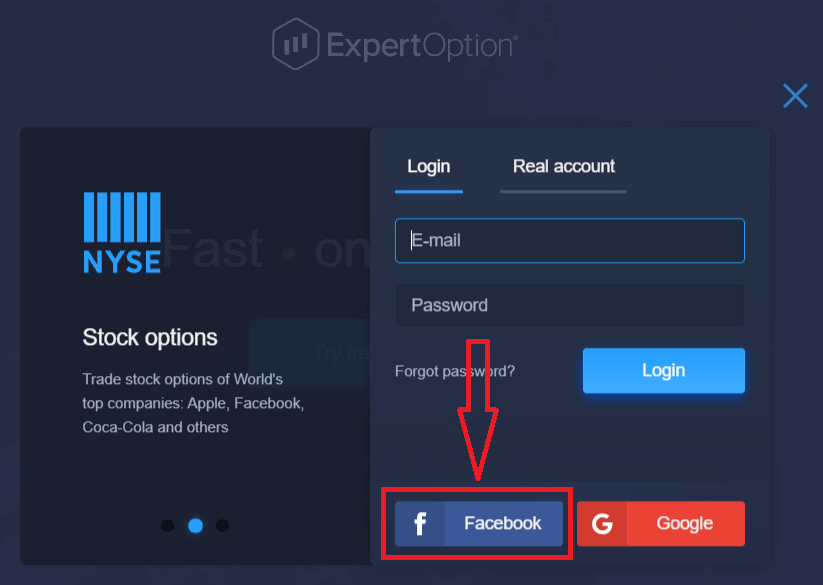
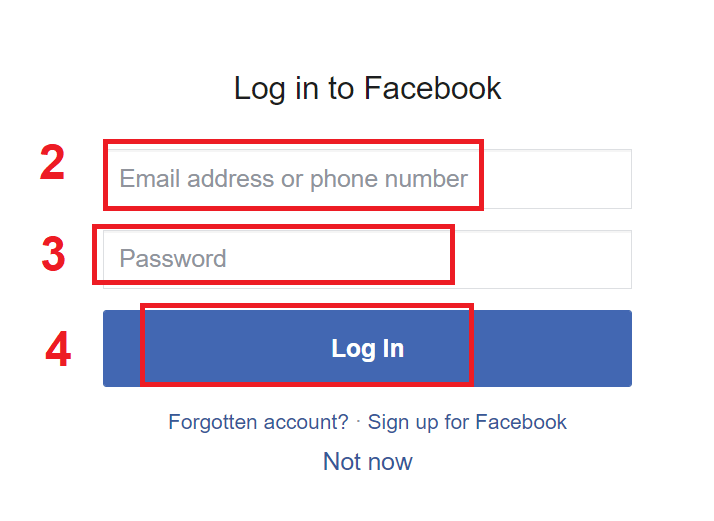
. 2. Het Facebook-inlogvenster wordt geopend. Voer hier het e-mailadres in waarmee je je op Facebook hebt geregistreerd.
3. Voer het wachtwoord van je Facebook-account
in. 4. Klik op 'Inloggen'.
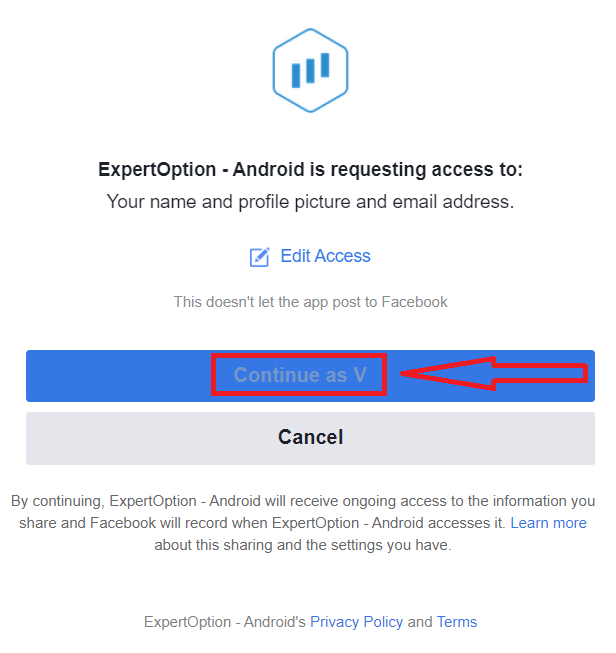
Nadat je op 'Inloggen' hebt geklikt, vraagt ExpertOption toegang tot: je naam, profielfoto en e-mailadres. Klik op 'Doorgaan...'.
Je wordt vervolgens automatisch doorgestuurd naar het ExpertOption-platform.
Hoe u zich via Google kunt aanmelden bij ExpertOption
1. Om via uw Google- account in te loggen, klikt u op de Google- knop. 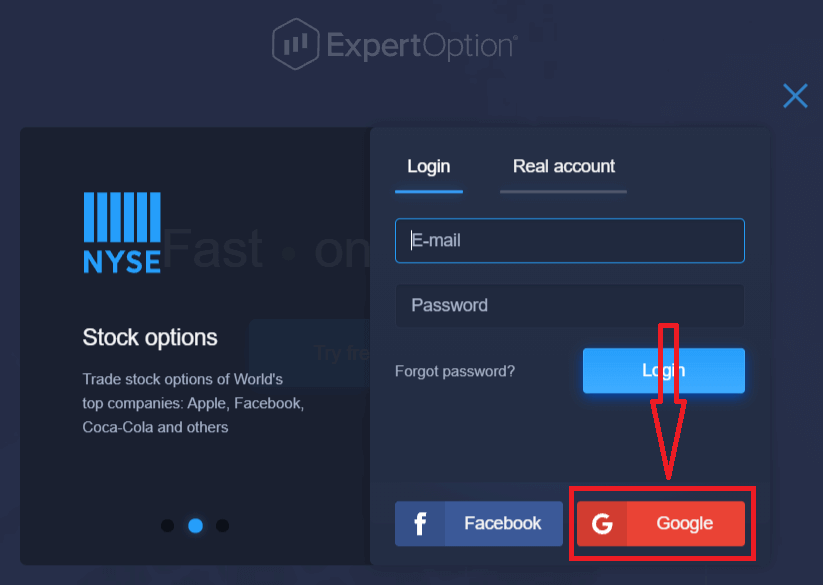
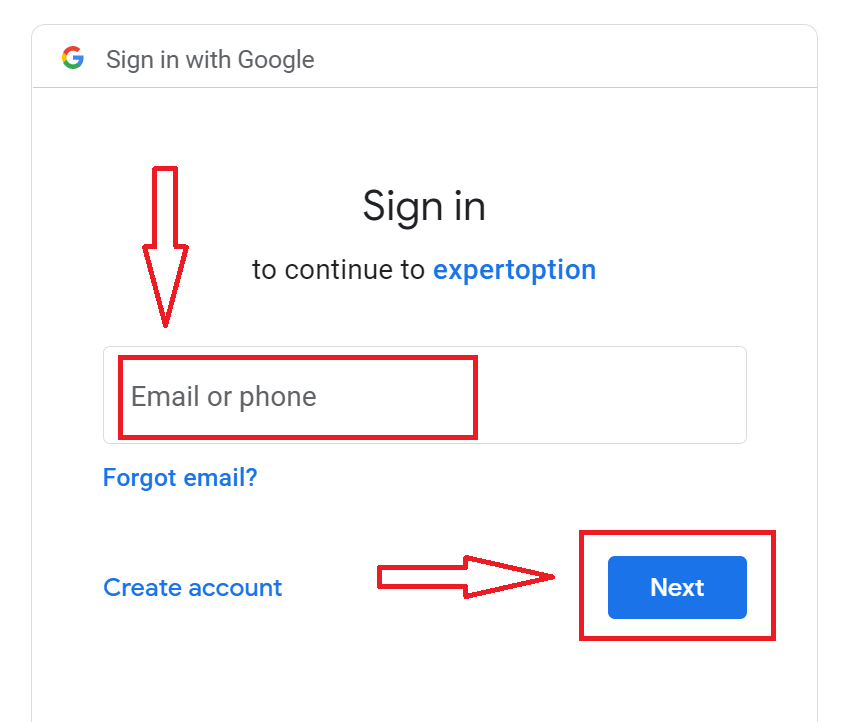
2. Voer vervolgens in het nieuwe venster dat verschijnt uw telefoonnummer of e-mailadres in en klik op 'Volgende'. Er wordt een venster geopend waarin u wordt gevraagd om het wachtwoord van uw Google-account.
3. Voer het wachtwoord van uw Google-account in en klik op 'Volgende'.
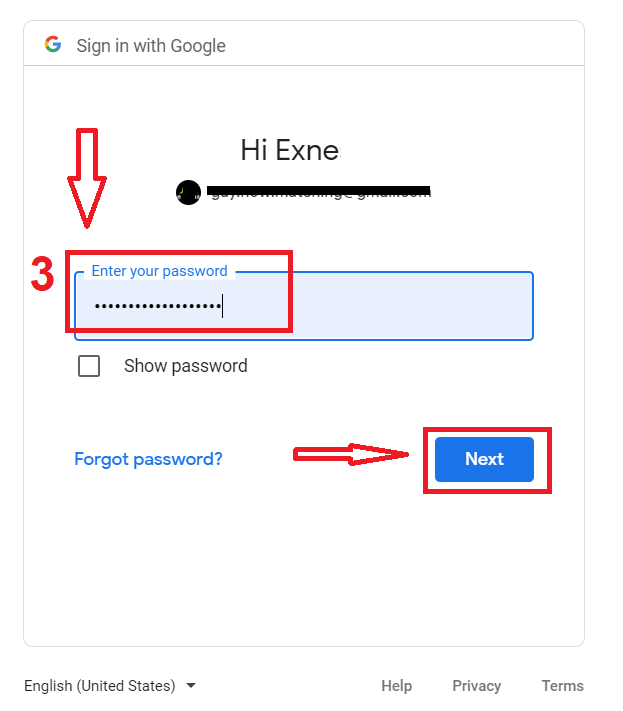
Volg daarna de instructies die u per e-mail van de service hebt ontvangen. U wordt doorgestuurd naar uw persoonlijke ExpertOption-account.
Herstel het wachtwoord van uw ExpertOption-account
Maak je geen zorgen als je niet kunt inloggen op het platform; het kan zijn dat je een verkeerd wachtwoord hebt ingevoerd. Je kunt een nieuw wachtwoord aanmaken.Als je de webversie gebruikt
, klik dan op de link 'Wachtwoord vergeten'.
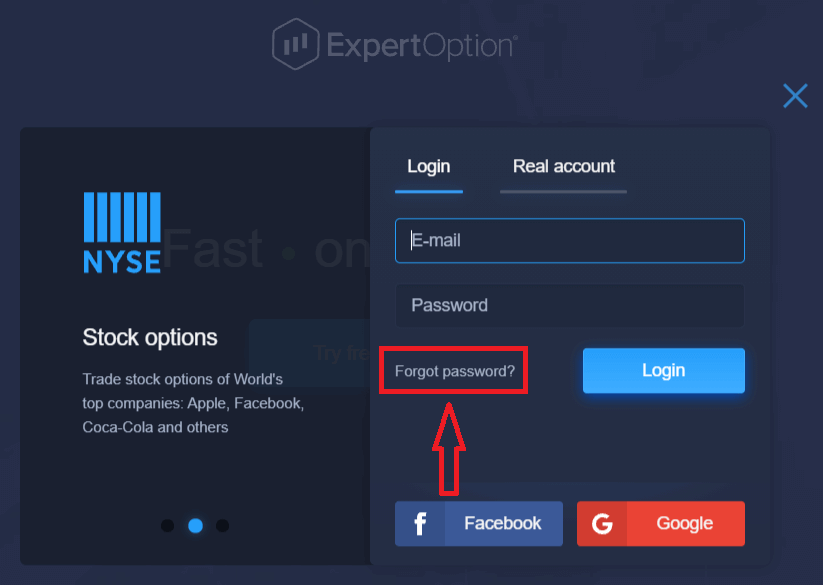
Het systeem opent dan een nieuw formulier waarin je wordt gevraagd je wachtwoord voor je ExpertOption-account te herstellen. Je moet het juiste e-mailadres opgeven en op 'Wachtwoord opnieuw instellen' klikken. Je ontvangt
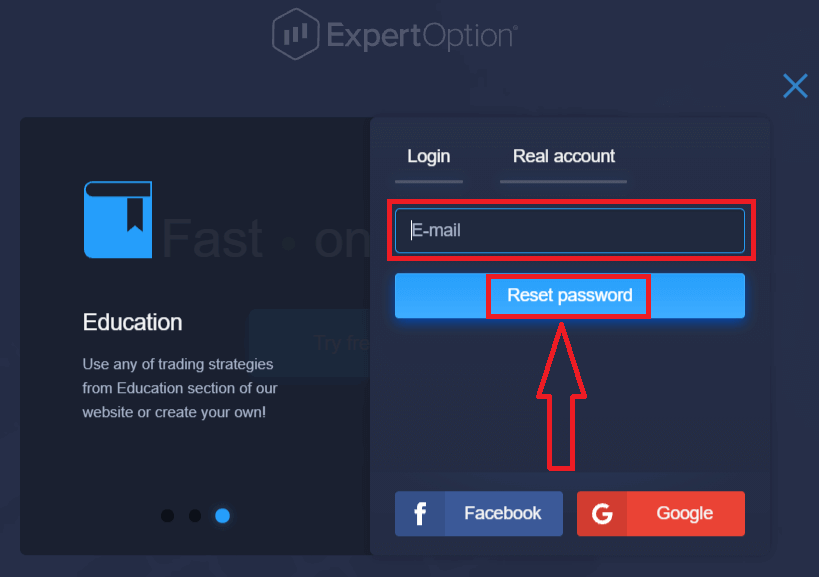
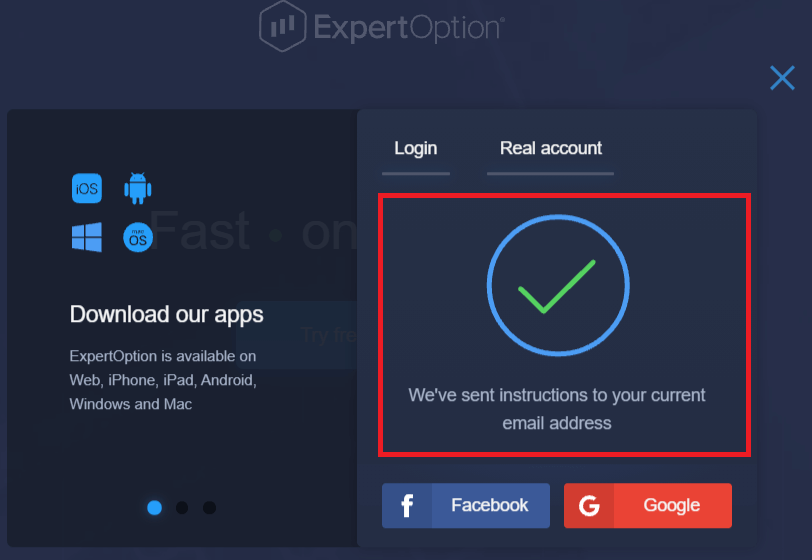
een melding dat er een e-mail naar dit e-mailadres is verzonden om je wachtwoord opnieuw in te stellen.
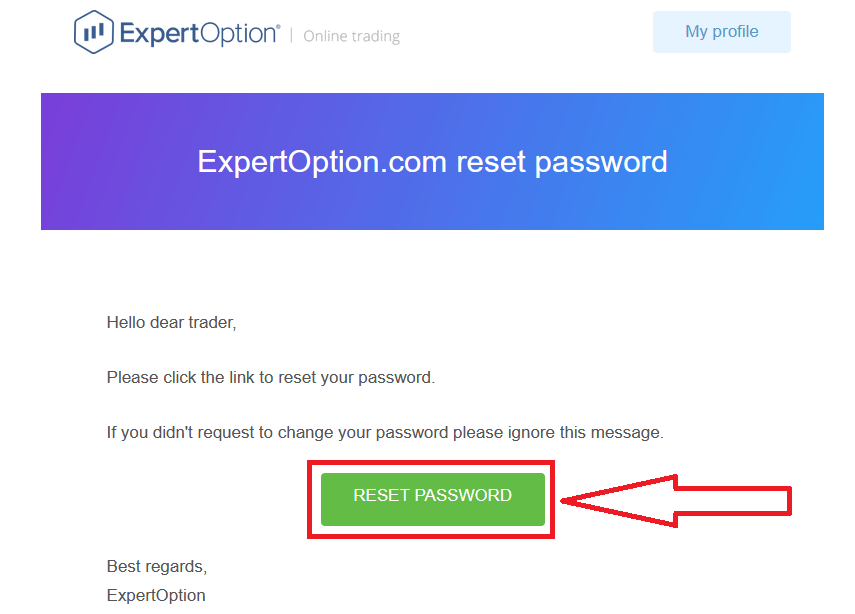
In de e-mail zelf krijg je de mogelijkheid om je wachtwoord te wijzigen. Klik op 'Wachtwoord opnieuw instellen'.
De link in de e-mail brengt je naar een speciaal gedeelte op de ExpertOption-website. Voer hier je nieuwe wachtwoord twee keer in en klik op de knop 'Wachtwoord wijzigen'.
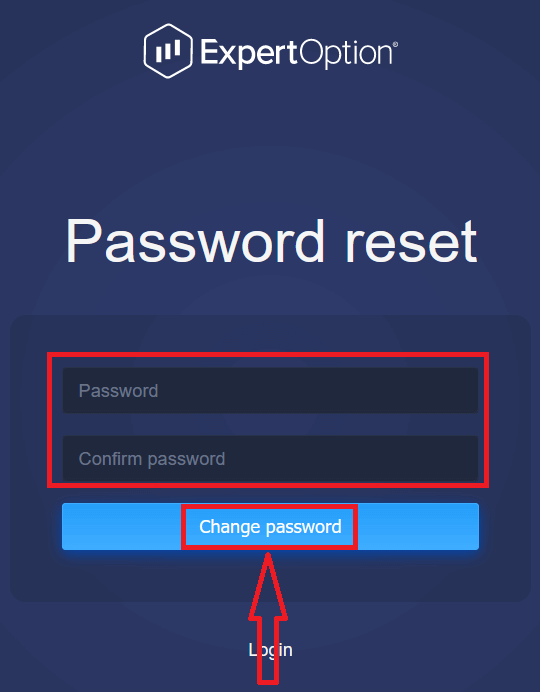
Nadat je 'Wachtwoord' en 'Wachtwoord bevestigen' hebt ingevoerd, verschijnt er een bericht dat het wachtwoord succesvol is gewijzigd.
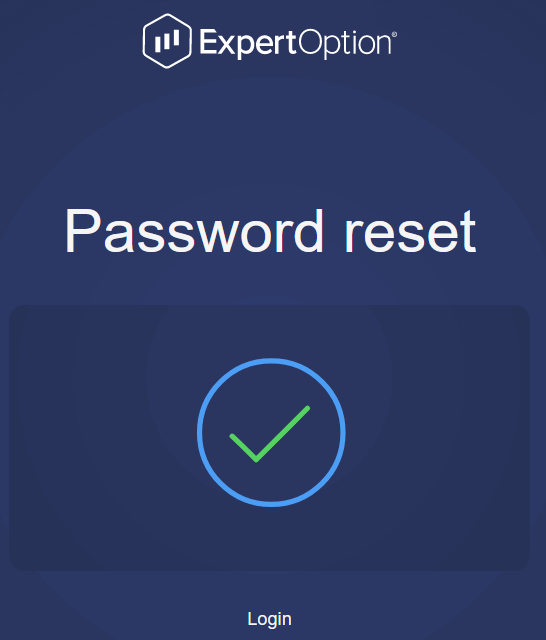
Dat is alles! Je kunt nu inloggen op het ExpertOption-platform met je gebruikersnaam en nieuwe wachtwoord.
Als je de mobiele app gebruikt
, klik dan op het menu-icoon.
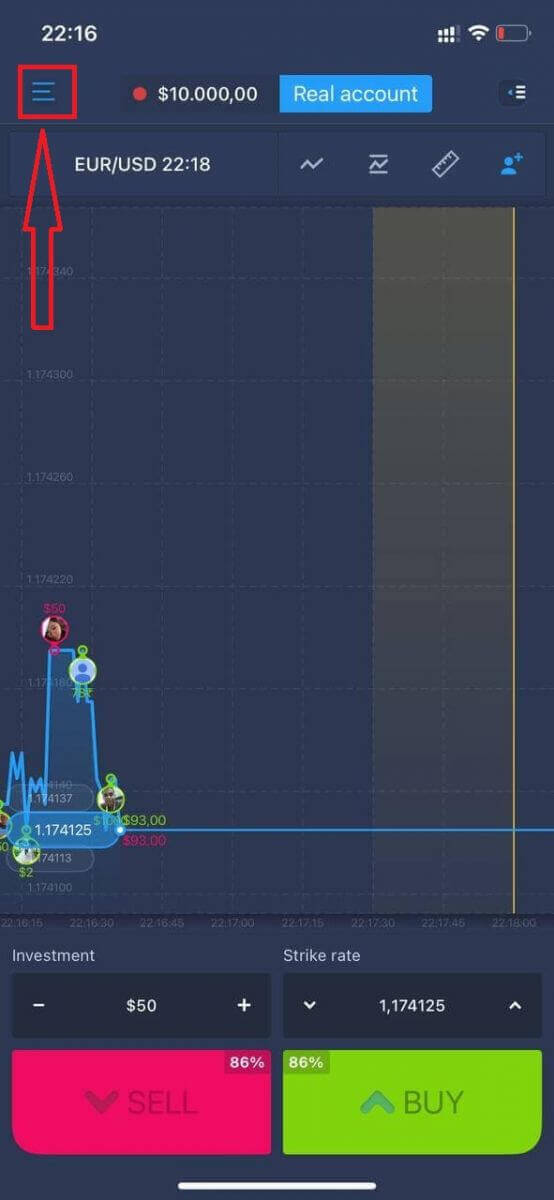
Klik op 'Inloggen'.
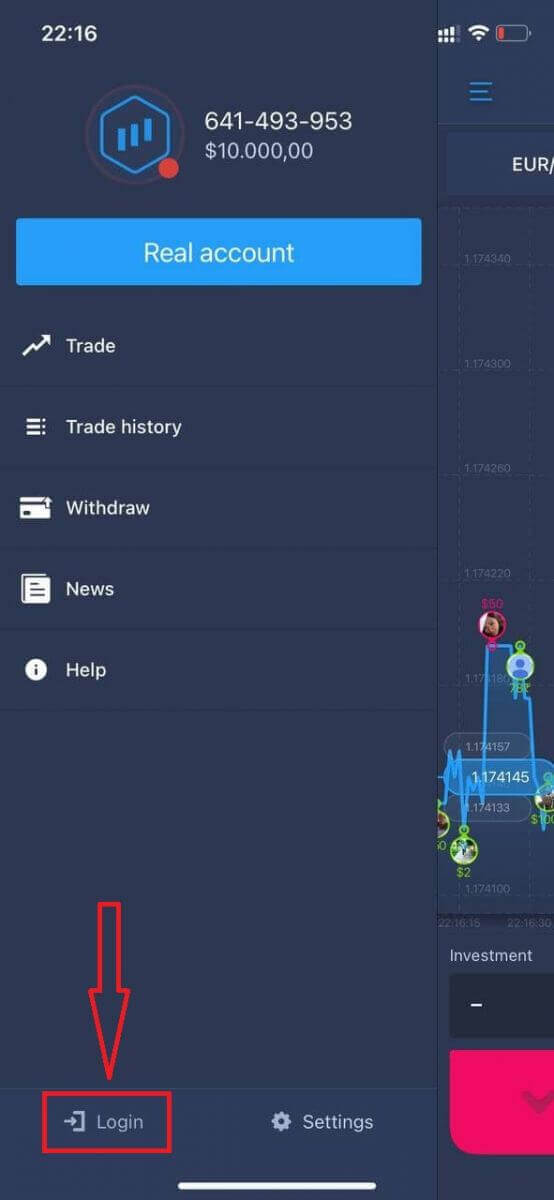
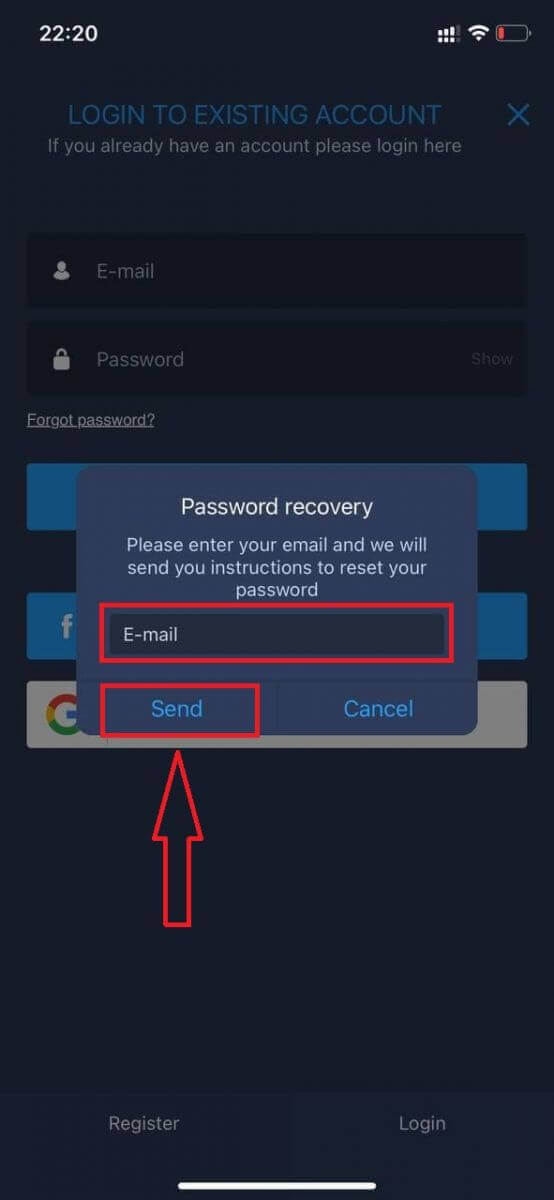
Klik op de link 'Wachtwoord vergeten'.
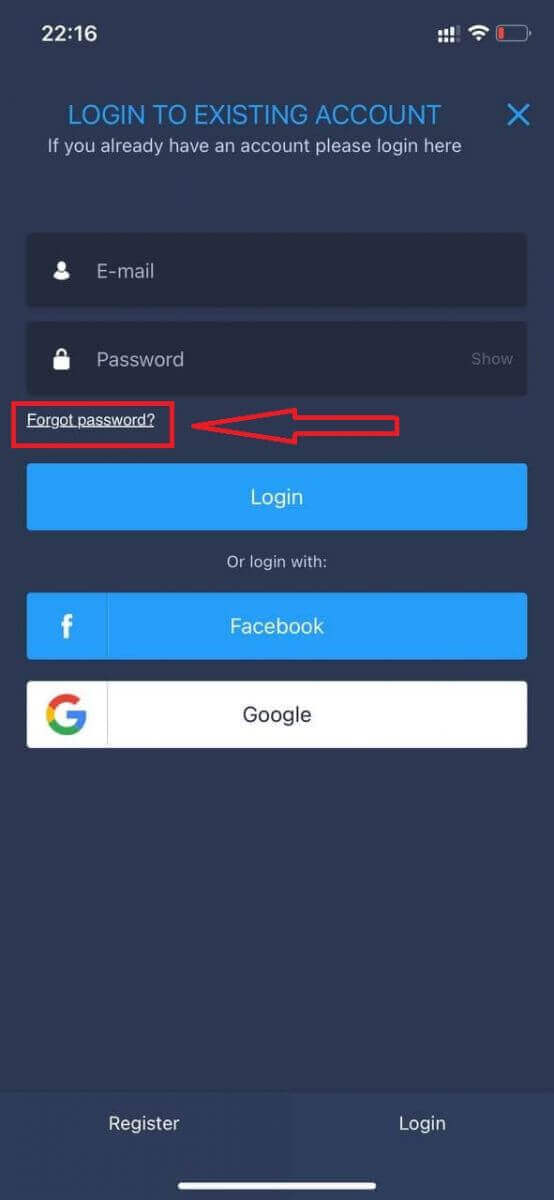
Voer in het nieuwe venster het e-mailadres in dat u tijdens de registratie hebt gebruikt en klik op de knop 'Verzenden'. Volg daarna dezelfde stappen als in de webapp.
Log in op de ExpertOption mobiele website.
Als u wilt handelen via de mobiele webversie van het ExpertOption-handelsplatform, kunt u dat eenvoudig doen. Open eerst uw browser op uw mobiele apparaat. Zoek vervolgens naar " expertoption " en ga naar de officiële website van de broker. 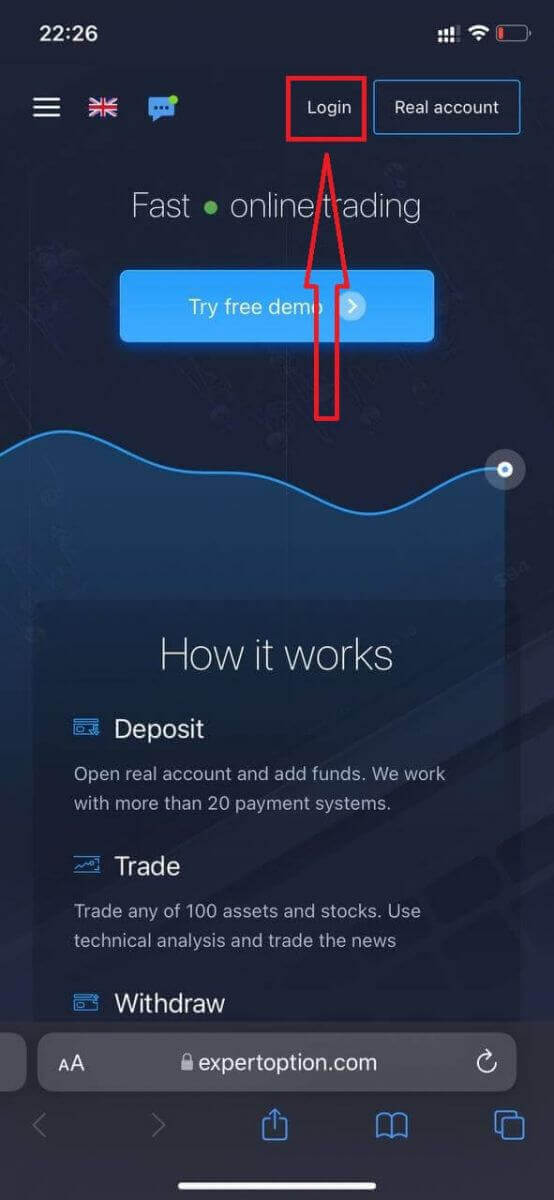
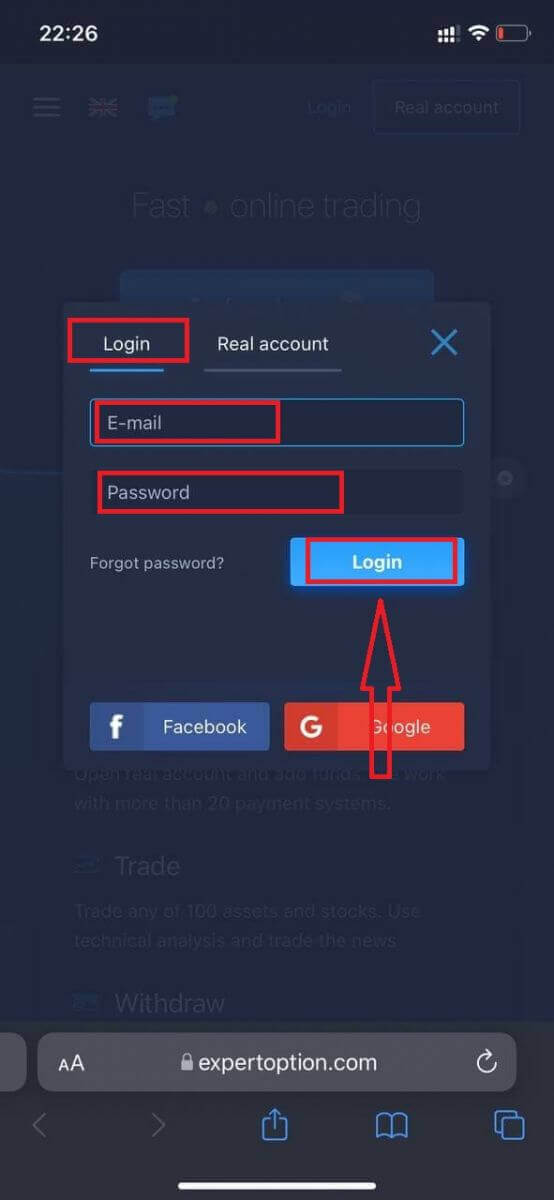
Voer uw e-mailadres en wachtwoord in en klik op de knop "Inloggen".
Na succesvol inloggen komt u op de stortingspagina terecht. Om te beginnen met live handelen, moet u geld op uw account storten (de minimale storting is USD 10).
Zo stort u geld bij ExpertOption:
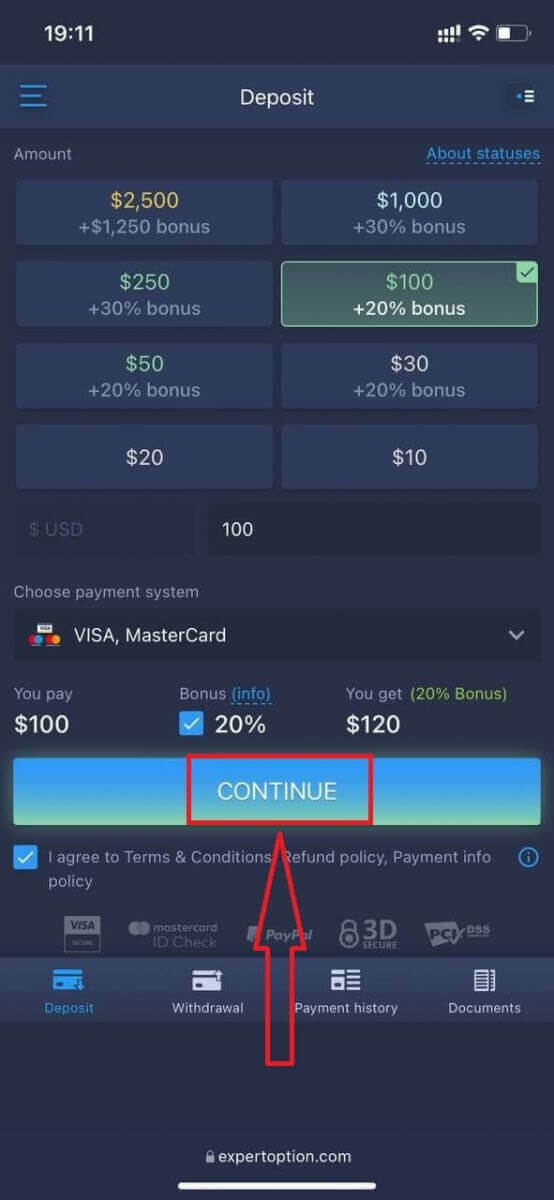
Voer uw kaartgegevens in en klik op "Geld toevoegen...".
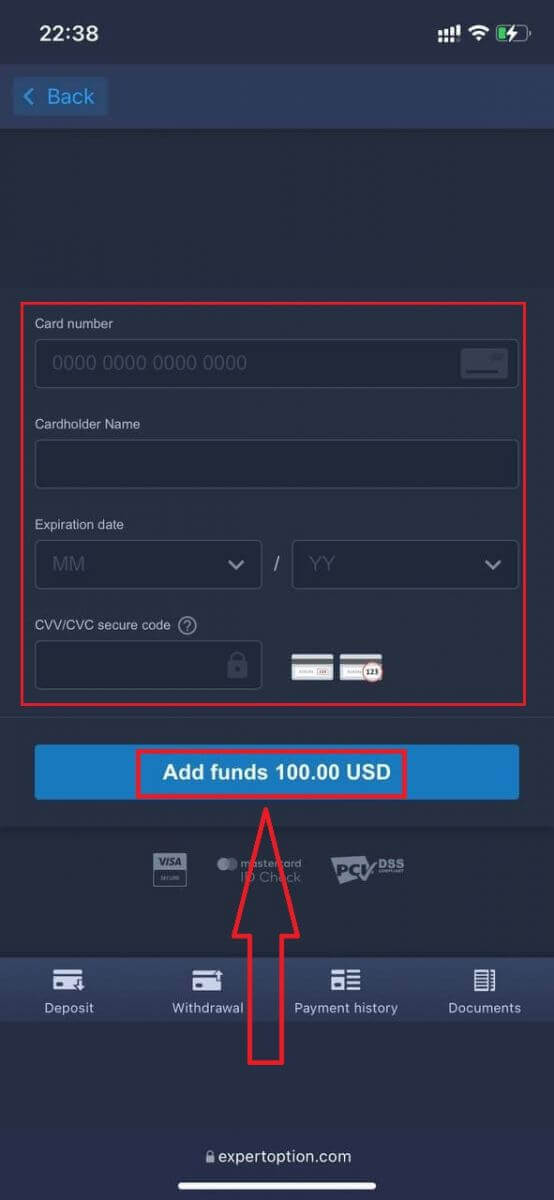
Nu kunt u handelen met een echt account nadat u succesvol hebt gestort.
Als u een demo-account wilt gebruiken, klikt u op het menu-icoon.
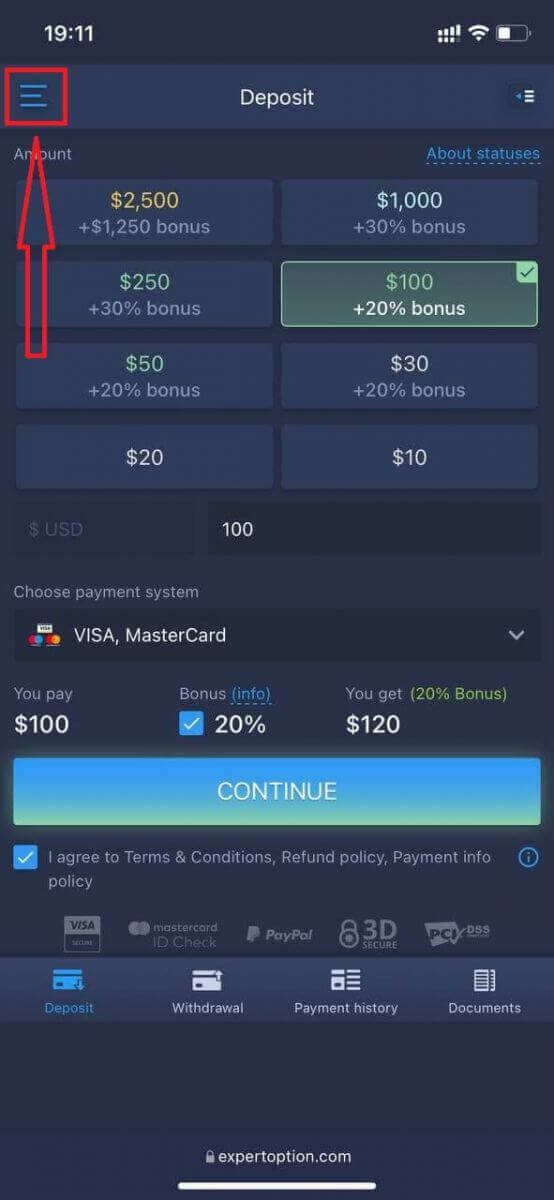
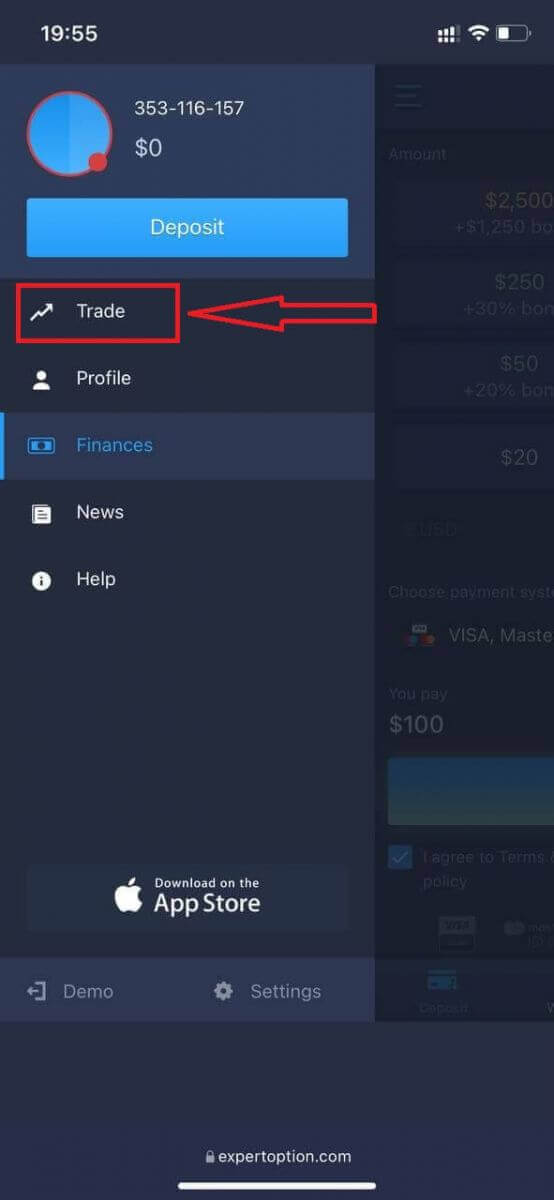
Klik op "Handelen".
Schakel over van het echte account naar het demo-account.
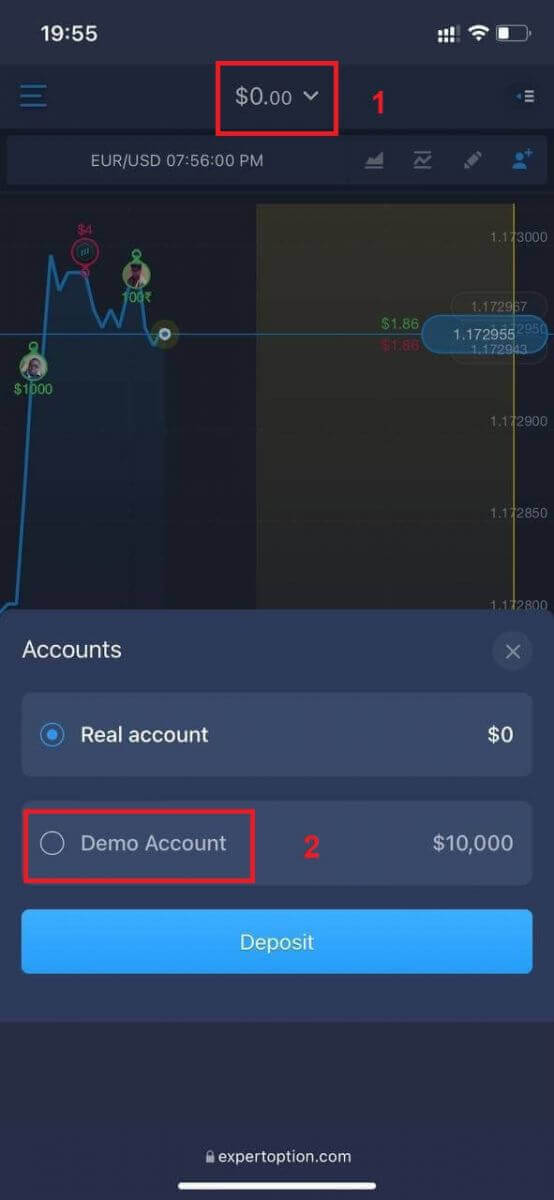
U beschikt over $ 10.000 op het demo-account.
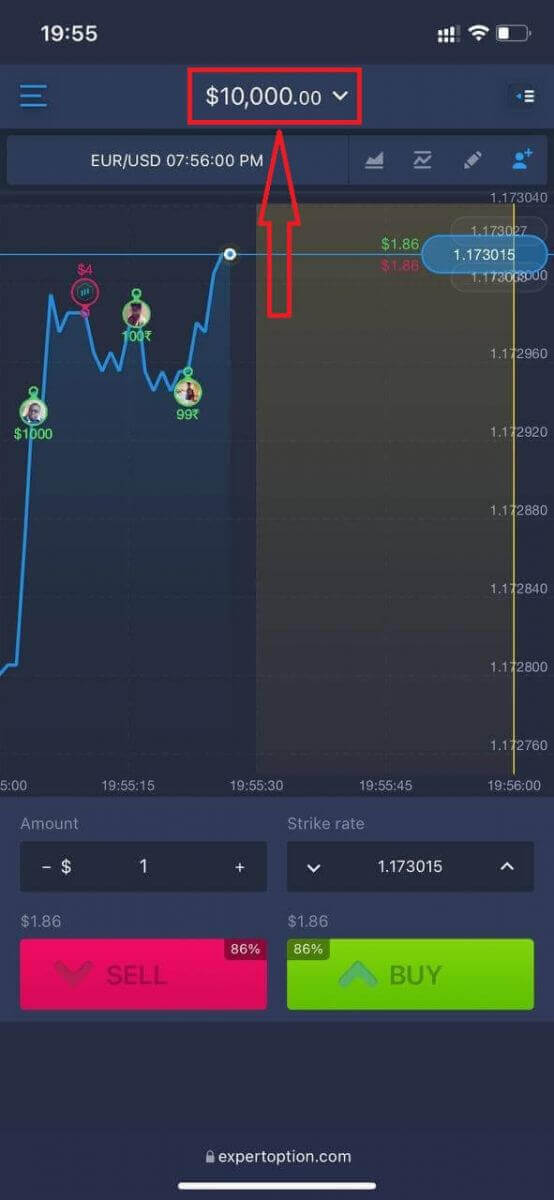
Nu kunt u handelen via de mobiele webversie van het platform. De mobiele webversie van het handelsplatform is identiek aan de reguliere webversie. Handelen en geld overmaken verloopt dus probleemloos.
Hoe in te loggen op de ExpertOption iOS-app
Inloggen op het iOS-platform is vergelijkbaar met inloggen op de ExpertOption-webapp. De app kan worden gedownload via de App Store op uw apparaat, of klik hier . Zoek naar de app "ExpertOption - Mobile Trading" en klik op "DOWNLOADEN" om deze op uw iPhone of iPad te installeren.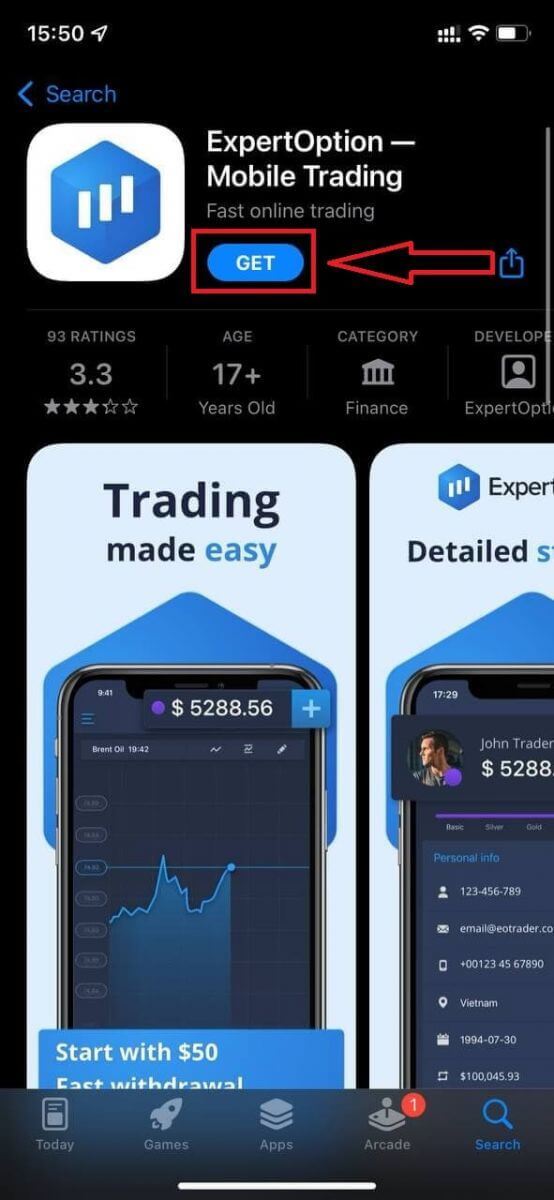
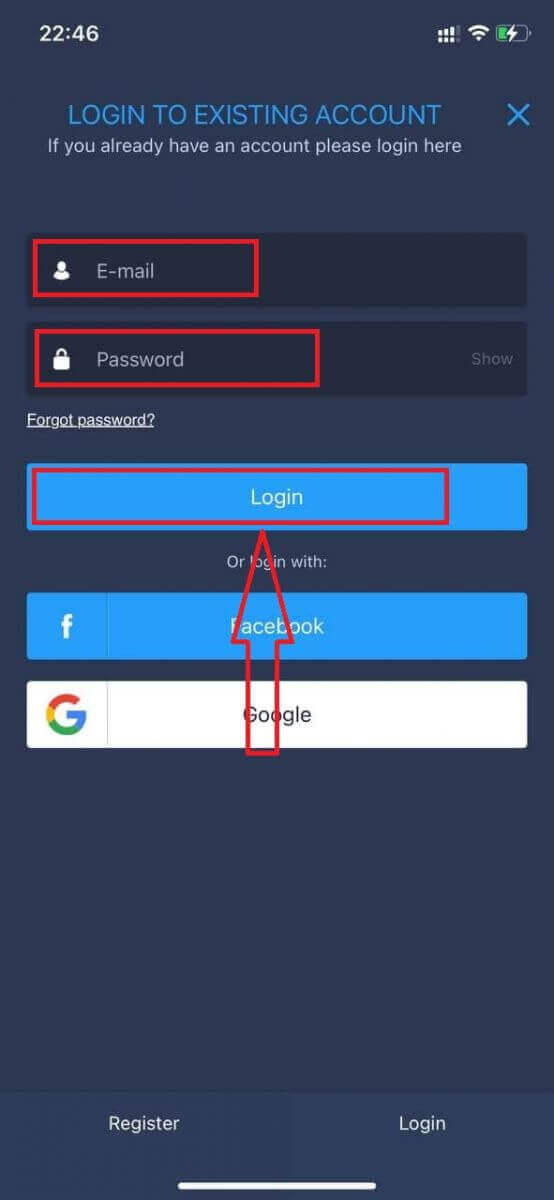
Na installatie en het opstarten kunt u inloggen op de ExpertOption iOS-app met uw e-mailadres, Facebook of Google. U hoeft alleen maar het menu-icoon te selecteren.
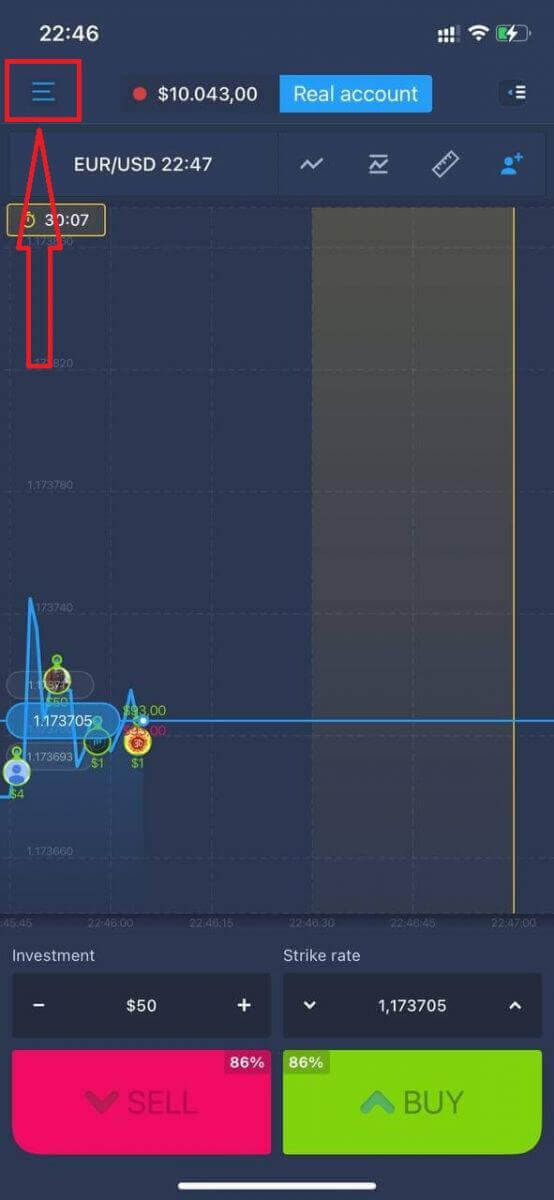
Klik op "Inloggen".
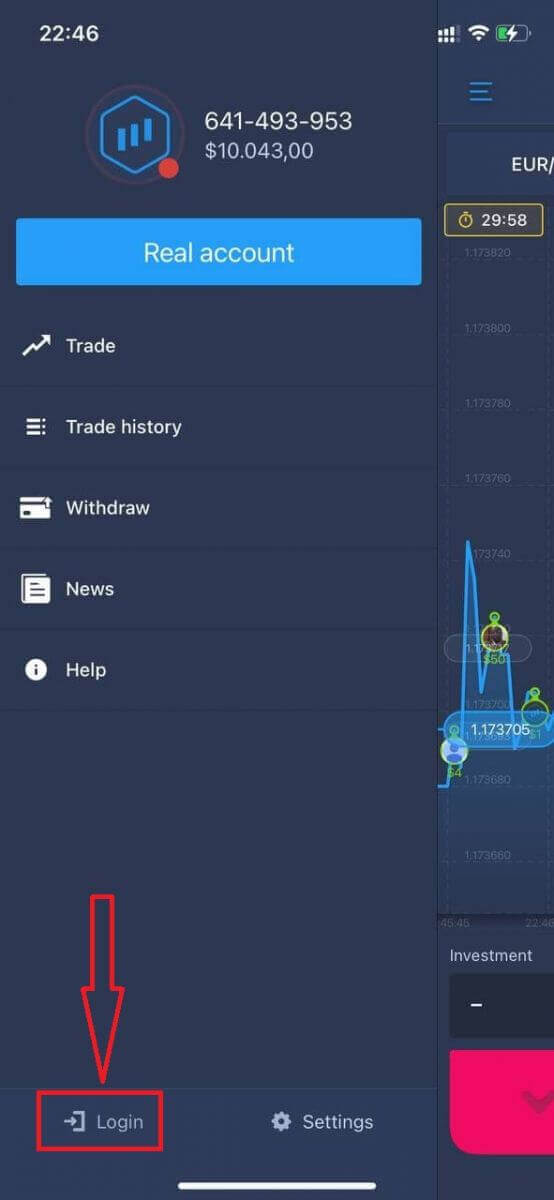
Voer uw e-mailadres en wachtwoord in en klik vervolgens op de knop "Inloggen".
Hoe log ik in op de ExpertOption Android-app?
Je moet naar de Google Play Store gaan en zoeken naar "ExpertOption - Mobile Trading" om deze app te vinden, of klik hier . 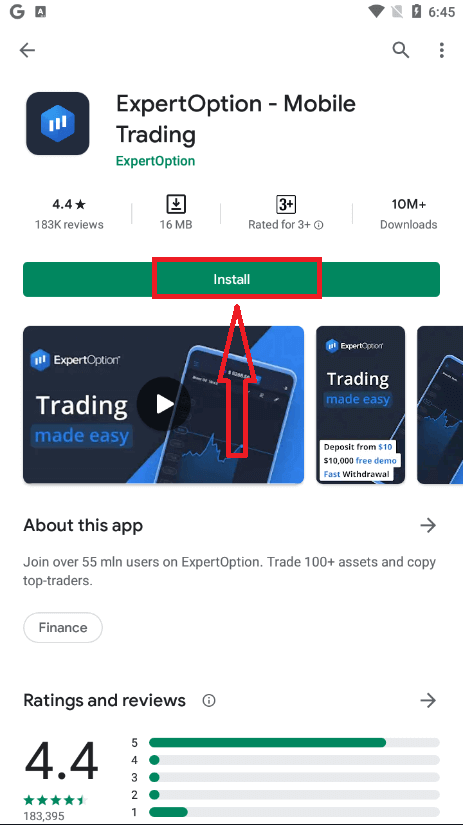
Na installatie en het opstarten kun je inloggen op de ExpertOption Android-app met je e-mailadres, Facebook- of Google-account.
Volg dezelfde stappen als op een iOS-apparaat: kies het menu-icoon.
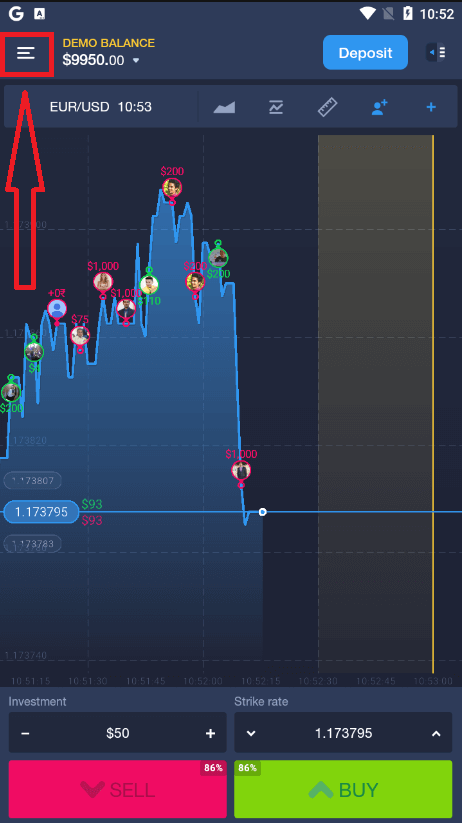
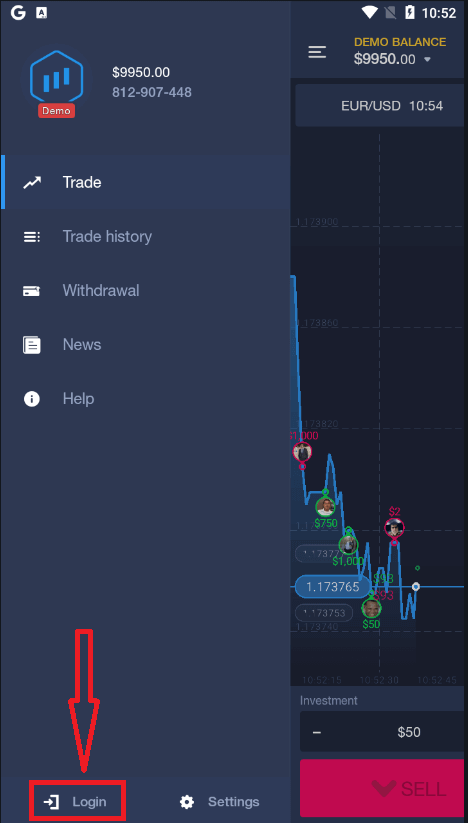
Klik op "Inloggen".
Voer je e-mailadres en wachtwoord in en klik vervolgens op de knop "Inloggen".
Hoe verifieer je een account op ExpertOption?
E-mailverificatie op ExpertOption
Nadat u zich heeft aangemeld, ontvangt u een bevestigingsmail (een bericht van ExpertOption) met een link waarop u moet klikken om uw e-mailadres te verifiëren.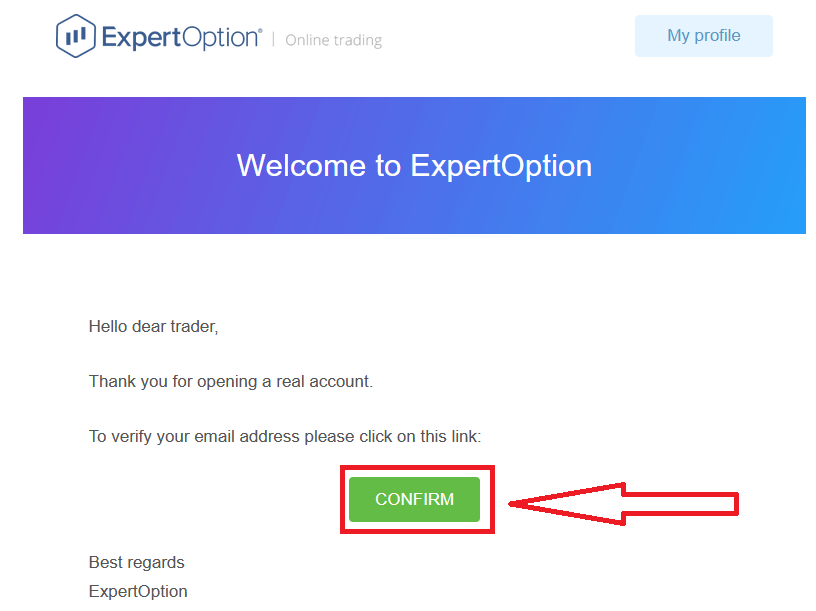
Als u geen bevestigingsmail van ons ontvangt, stuur dan een bericht naar [email protected] vanaf het e-mailadres dat u op het platform gebruikt, en wij zullen uw e-mailadres handmatig verifiëren.
Adres- en identiteitsverificatie op ExpertOption
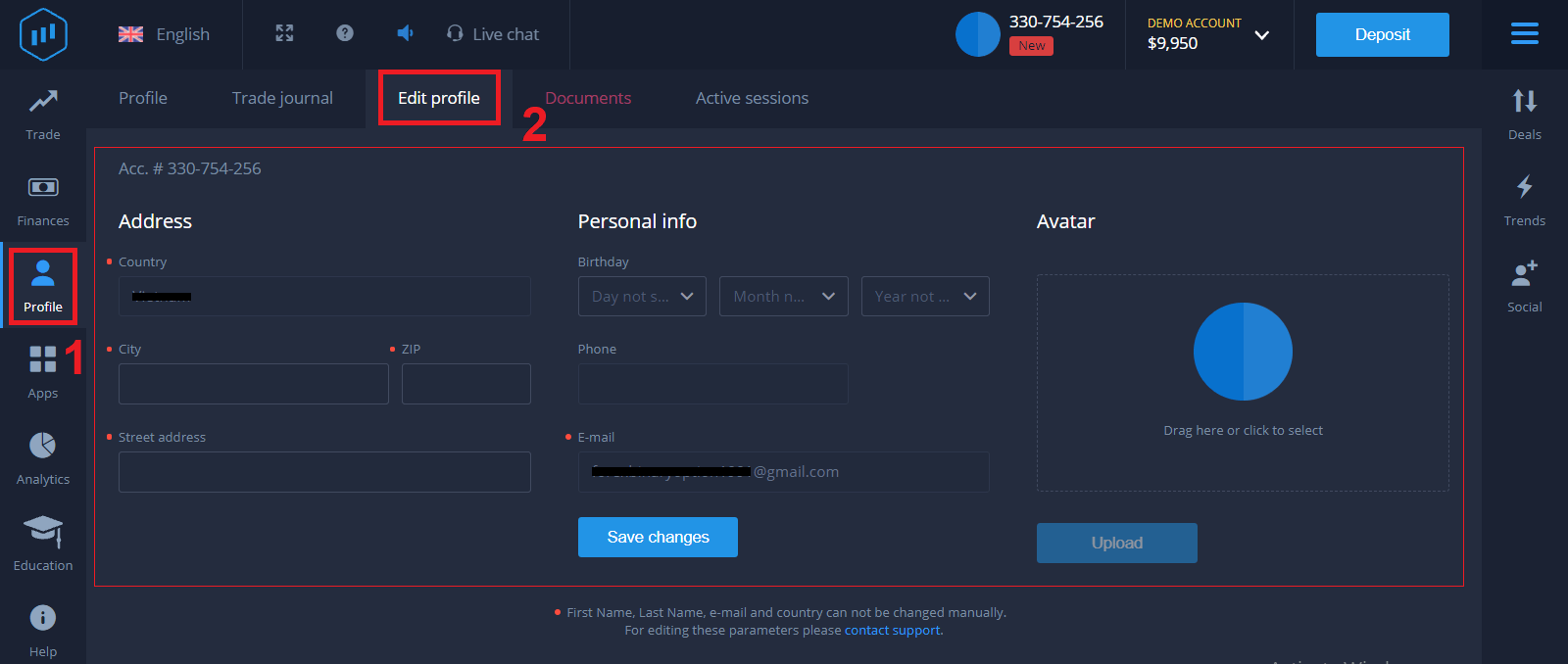
Het verificatieproces is een eenvoudige eenmalige controle van uw documenten. Dit is een noodzakelijke stap om volledig te voldoen aan het AML KYC-beleid en zo uw identiteit als handelaar bij ExpertOption te bevestigen. Het verificatieproces start zodra u uw identiteits- en adresgegevens in uw profiel invult. Open de profielpagina en zoek de secties 'Identiteitsstatus' en 'Adresstatus'.
Bankpasverificatie op ExpertOption
Het verificatieproces verschilt afhankelijk van de stortingsmethode. Als u stort met VISA of MASTERCARD (creditcard of betaalpas), moeten we het volgende verifiëren:
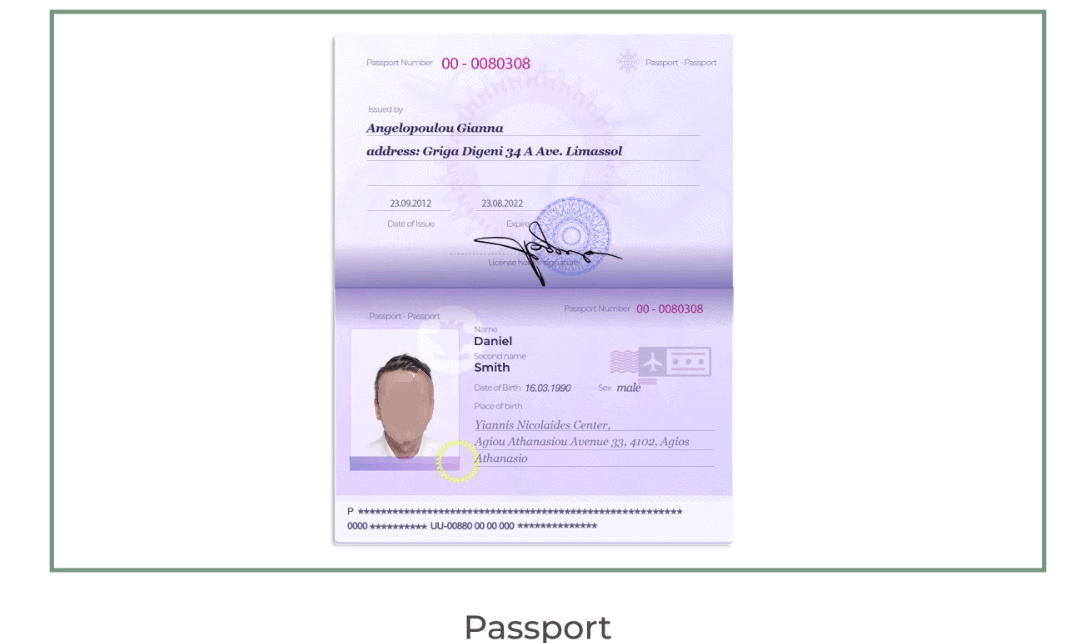
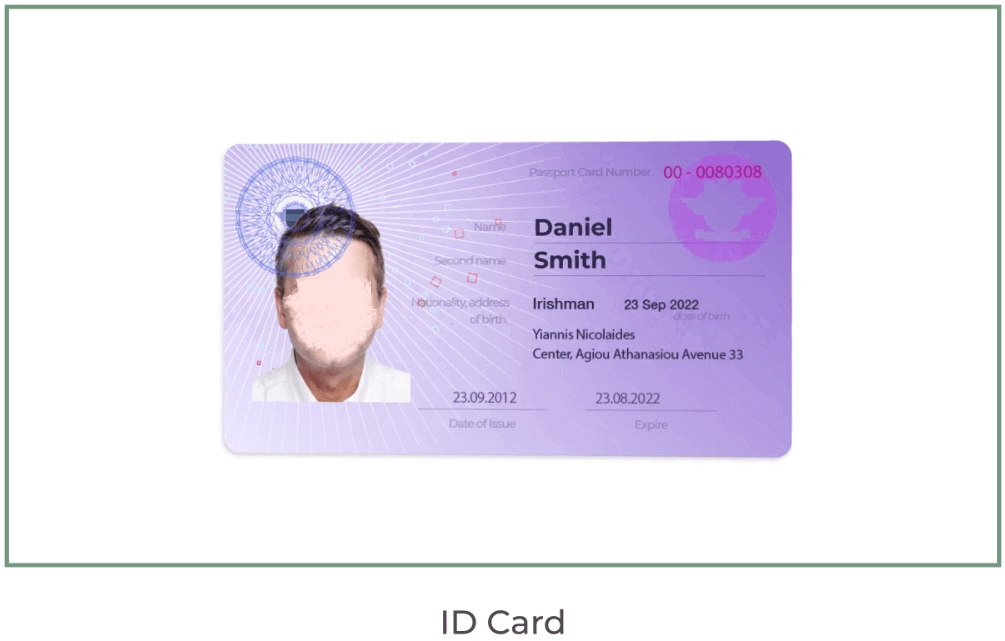
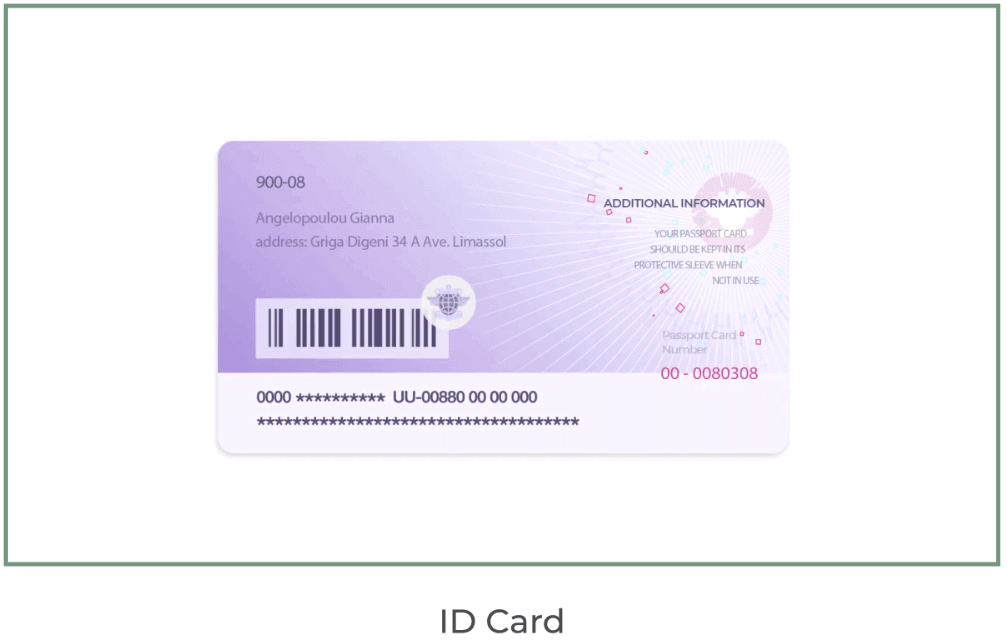
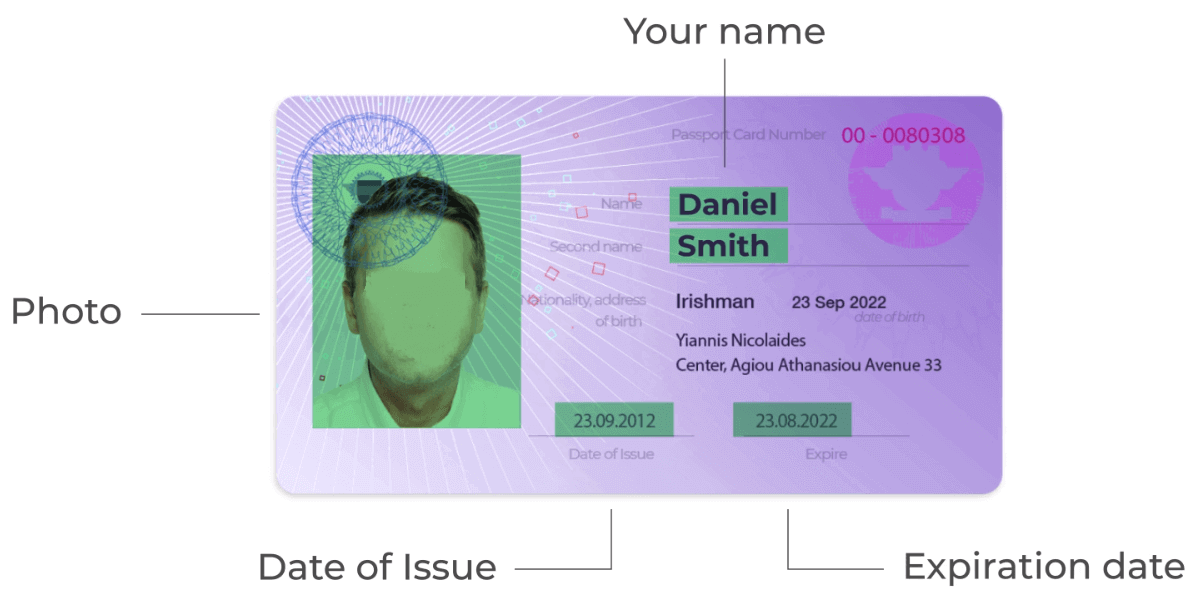
- Een kleurenfoto van een geldig identiteitsbewijs of paspoort waarop uw foto en volledige naam aan beide zijden zichtbaar zijn. Het paspoort of identiteitsbewijs
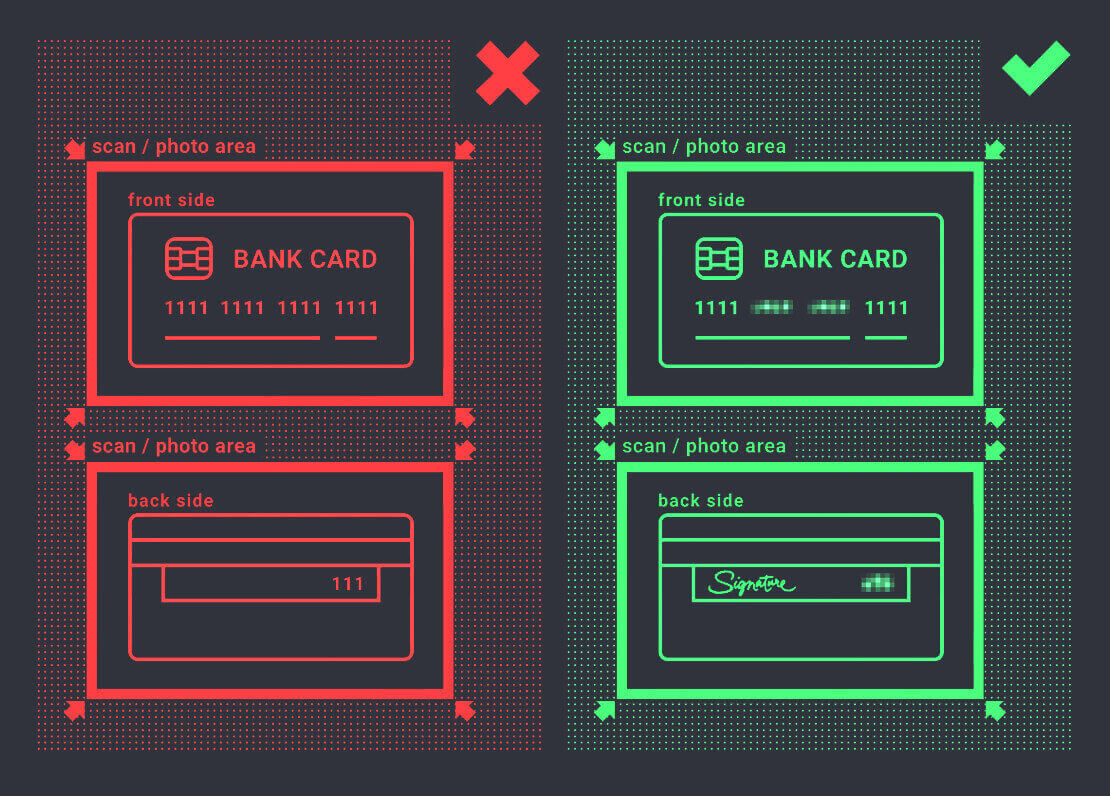
moet uw naam en foto tonen en mag niet verlopen zijn. - Een foto van uw bankpas (voorzijde van de pas die u gebruikt voor de storting, met de eerste zes en laatste vier cijfers, uw naam en de vervaldatum). Als u ervoor kiest om te storten met een e-wallet, cryptocurrency, internetbankieren of mobiele betaling, hoeven we alleen uw geldige identiteitsbewijs of paspoort te verifiëren. Houd er rekening mee dat de foto's van hoge kwaliteit moeten zijn, het hele document zichtbaar moet zijn en dat we geen kopieën of scans accepteren. Verificatie is pas mogelijk nadat u een ECHT account heeft aangemaakt en een storting heeft gedaan.
Conclusie: Beveilig uw transacties met geverifieerde toegang op ExpertOption
Inloggen en uw account verifiëren op ExpertOption is de eerste stap naar een veilige en probleemloze handelservaring. Door deze stappen te voltooien, zorgt u ervoor dat uw account volledig beschermd is en klaar is voor stortingen, opnames en onbeperkt handelen, terwijl u voldoet aan de wereldwijde handelsnormen.
Begin vol vertrouwen aan uw handelsavontuur: log vandaag nog in en verifieer uw account op ExpertOption om het volledige potentieel van uw handelservaring te benutten.
Veelgestelde vragen
ExpertOption vraagt doorgaans om een door de overheid uitgegeven identiteitsbewijs met foto (paspoort, nationaal identiteitsbewijs of rijbewijs), een recent adresbewijs (energierekening of bankafschrift met uw naam en adres) en soms een selfie. Dien duidelijke, onbewerkte afbeeldingen in gangbare formaten (JPG, PNG, PDF) in met leesbare tekst en bijpassende persoonlijke gegevens.
De beoordelingstijden voor verificatie variëren, maar worden doorgaans binnen een dag of enkele werkdagen voltooid. De snelheid is afhankelijk van de documentkwaliteit, het piekvolume en eventuele aanvullende AML-controles. Normaal gesproken kunt u nog steeds inloggen en geld op een account storten, maar opnames of hogere limieten kunnen beperkt blijven totdat de verificatie is voltooid; controleer het accountstatuspaneel op updates.
Veel voorkomende oorzaken zijn wazige of bijgesneden documenten, verlopen ID's, niet-overeenkomende namen of adressen, niet-ondersteunde bestandstypen of een selfie die niet overeenkomt met de ID. Los afwijzingen op door paginagrote scans of foto's in kleur te uploaden, waarbij u ervoor zorgt dat documentranden en tekst zichtbaar zijn, en door de exacte naam in uw account te gebruiken. Als de problemen aanhouden, neem dan contact op met de ondersteuning met de reden van de afwijzing en dien alleen de gevraagde bestanden opnieuw in.
De meeste platforms vereisen volledige verificatie voordat opnames worden verwerkt of de uitbetalingslimieten worden verhoogd. Niet-geverifieerde accounts kunnen te maken krijgen met tijdelijke limieten, worden beperkt tot uitsluitend stortingen of worden beperkt tot het terugstorten van geld naar de oorspronkelijke betalingsbron. Om blokkeringen te voorkomen, voltooit u de verificatie voordat u grote opnames uitvoert en bevestigt u eventuele betalingsmethoderegels in uw account.
Gebruik de optie 'Wachtwoord vergeten' om een resetlink te ontvangen via uw geregistreerde e-mailadres, kies vervolgens een sterk uniek wachtwoord en log uit bij andere sessies. Schakel alle beschikbare tweefactorauthenticatie in, bevestig dat uw e-mailadres en telefoon up-to-date zijn, vermijd openbare Wi-Fi voor gevoelige toegang en neem onmiddellijk contact op met de ondersteuning als u onbekende activiteit ziet of geen toegang kunt krijgen.