Otwórz konto na ExpertOption: rodzaje kont i kroki konfiguracji
Napisane przez

Badacz platform transakcyjnych online i autor przewodników
Bada platformy brokerskie i Systemy kont handlowych.
Przygotowanie do otwarcia konta ExpertOption oznacza coś więcej niż wprowadzenie nazwy użytkownika i hasła — wymaga wybrania odpowiedniego poziomu konta, potwierdzenia tożsamości i ustalenia metody płatności, dzięki czemu będziesz gotowy do handlu bez opóźnień. Nowi użytkownicy często zatrzymują się z powodu brakujących dokumentów tożsamości, niedopasowanych szczegółów płatności lub niezrozumienia zasad wpłat, co może blokować dostęp do transakcji na żywo i wypłaty.
Postępuj zgodnie z praktyczną ścieżką wdrożenia od rejestracji po weryfikację i finansowanie: jakie dokumenty są akceptowane, typowy czas przetwarzania, dostępne typy kont, dostęp do wersji demonstracyjnych na poczekaniu i szybkie rozwiązania typowych blokad. Poniższe kroki i wskazówki skupiają się na zmniejszeniu problemów z weryfikacją, zabezpieczeniu Twojego loginu i jak najskuteczniejszym przygotowaniu konta do handlu.
Postępuj zgodnie z praktyczną ścieżką wdrożenia od rejestracji po weryfikację i finansowanie: jakie dokumenty są akceptowane, typowy czas przetwarzania, dostępne typy kont, dostęp do wersji demonstracyjnych na poczekaniu i szybkie rozwiązania typowych blokad. Poniższe kroki i wskazówki skupiają się na zmniejszeniu problemów z weryfikacją, zabezpieczeniu Twojego loginu i jak najskuteczniejszym przygotowaniu konta do handlu.

Rozpocznij handel ExpertOption jednym kliknięciem
Rejestracja na platformie jest prosta: wystarczy kilka kliknięć. Aby otworzyć interfejs transakcyjny jednym kliknięciem, kliknij przycisk „Wypróbuj darmowe demo”.
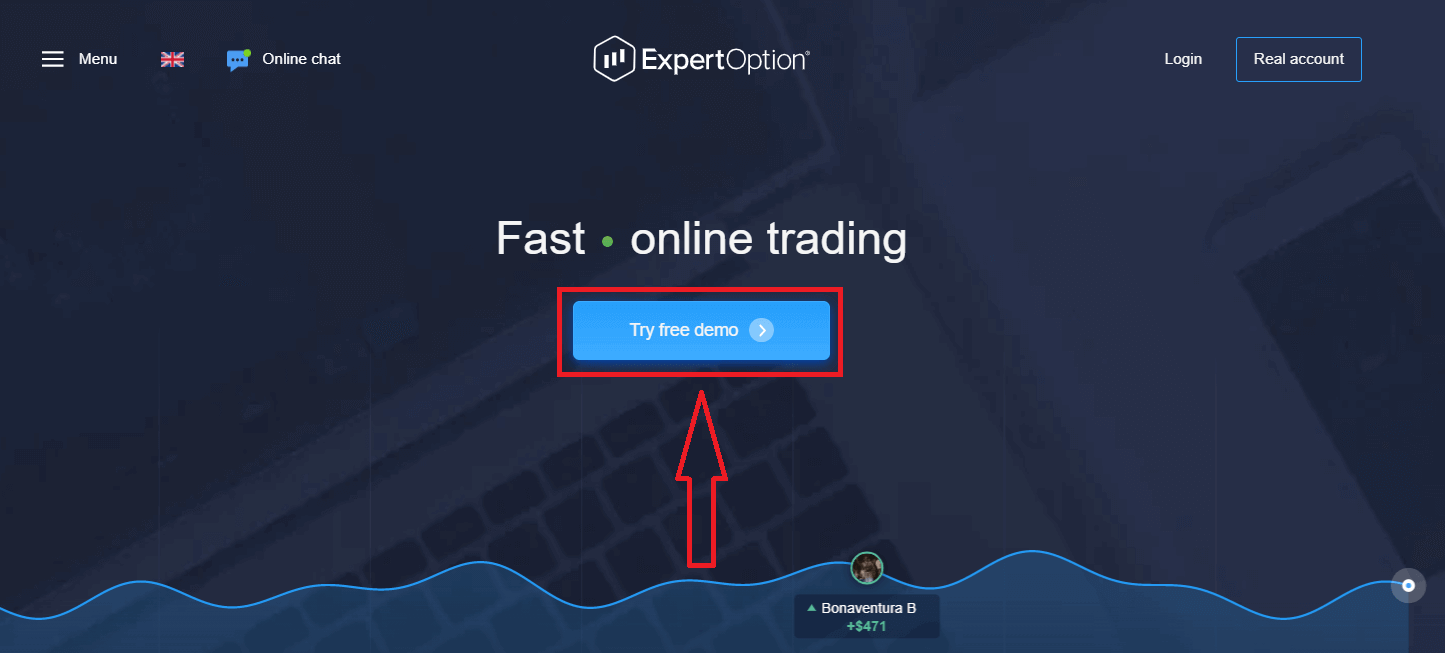
Przeniesie Cię to na stronę handlu demonstracyjnego, gdzie możesz rozpocząć handel kwotą 10 000 USD na koncie demonstracyjnym.
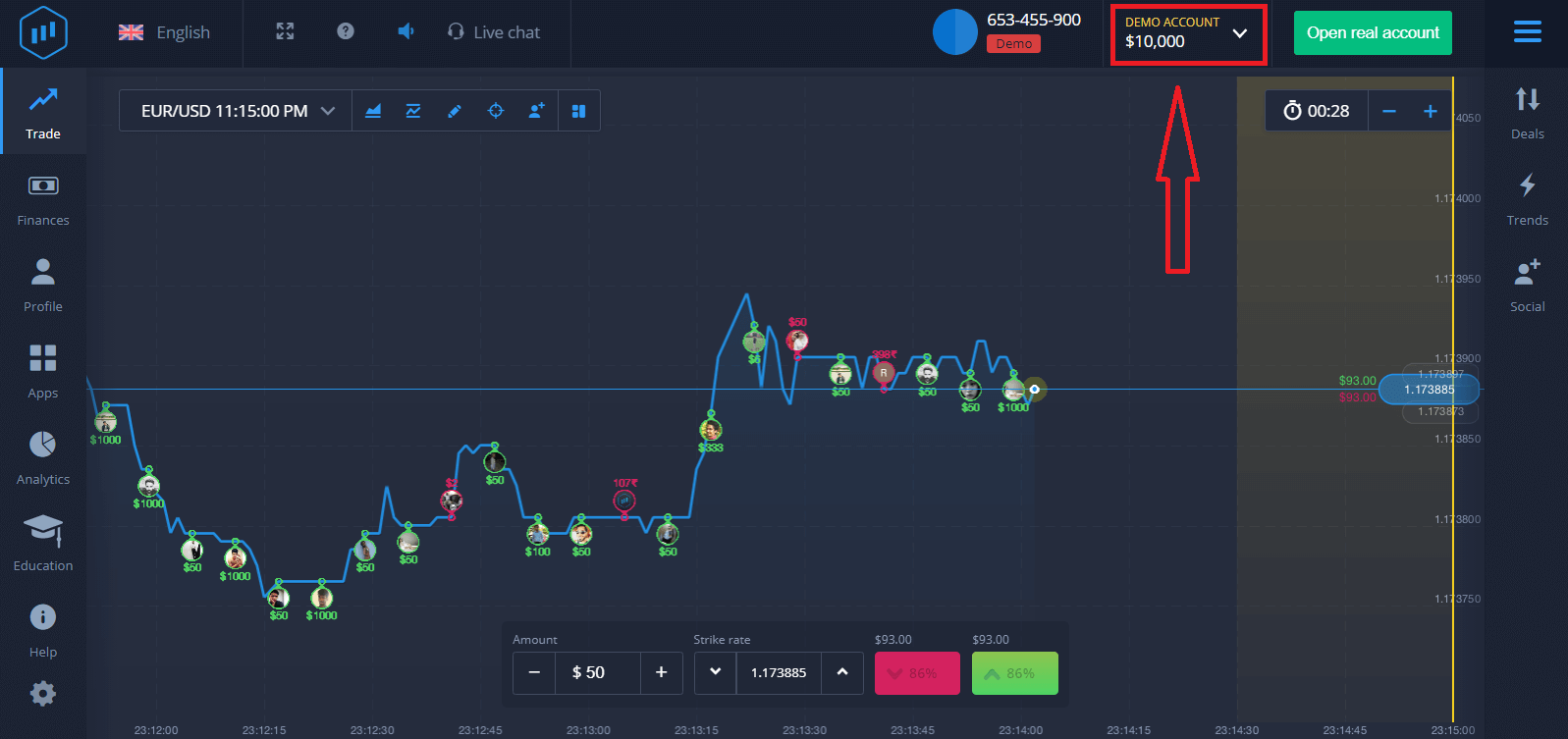 Aby kontynuować korzystanie z konta, zapisz wyniki i handluj na koncie rzeczywistym. Kliknij „Otwórz konto rzeczywiste”, aby utworzyć konto ExpertOption.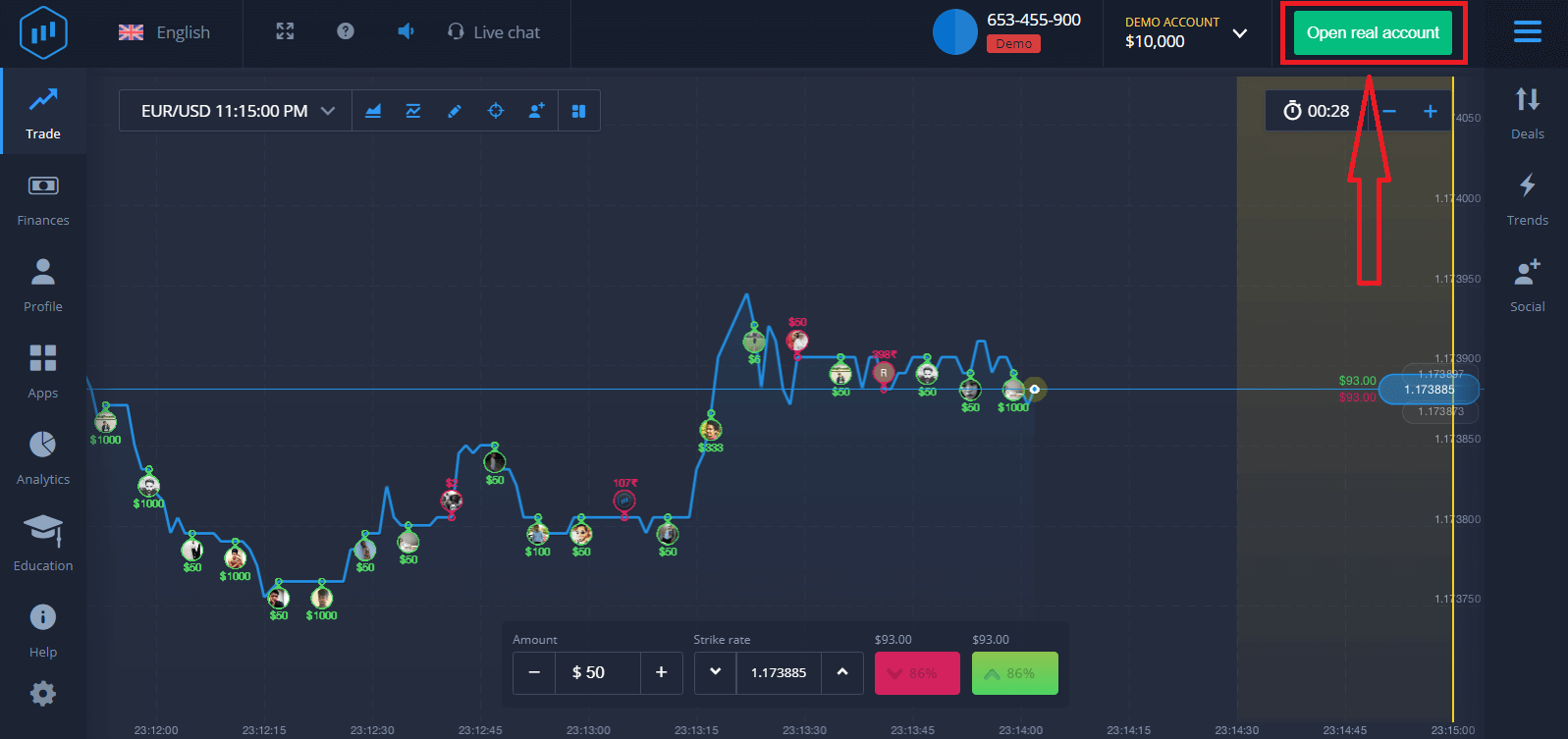
Dostępne są trzy opcje: rejestracja za pomocą adresu e-mail, konta na Facebooku lub konta Google, jak pokazano poniżej. Wystarczy wybrać odpowiednią metodę i utworzyć hasło.
Jak otworzyć konto ExpertOption za pomocą adresu e-mail
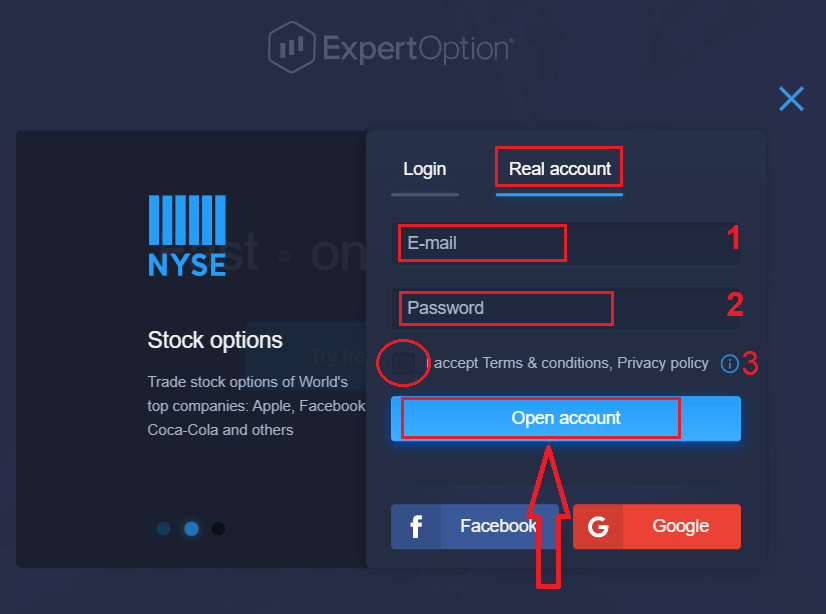
1. Możesz założyć konto na platformie, klikając przycisk „ Realne konto ” w prawym górnym rogu. 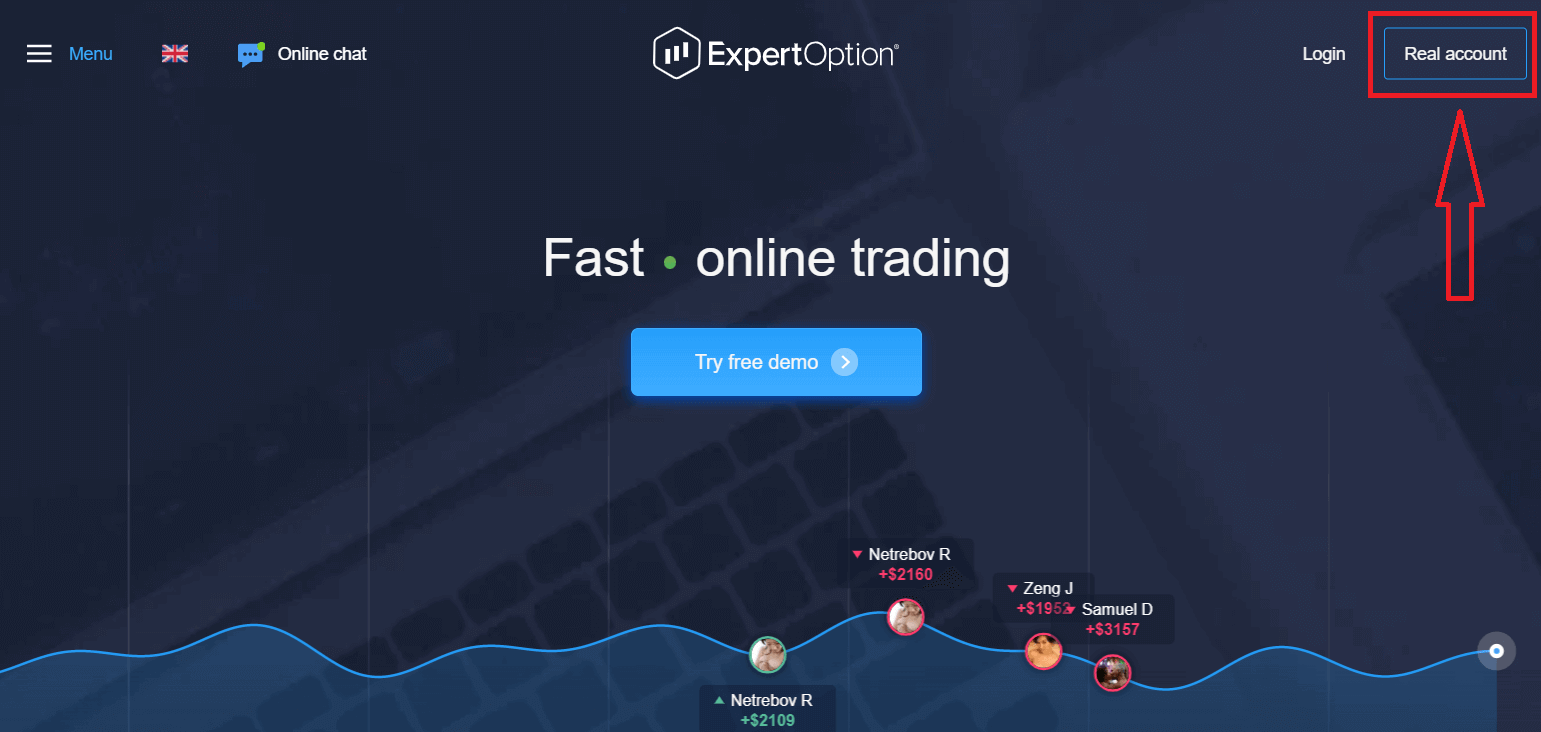
2. Aby się zarejestrować, wypełnij wszystkie wymagane informacje i kliknij „Otwórz konto”.
- Podaj prawidłowy adres e-mail.
- Utwórz silne hasło.
- Należy również zapoznać się z „Warunkami i postanowieniami” i je sprawdzić.
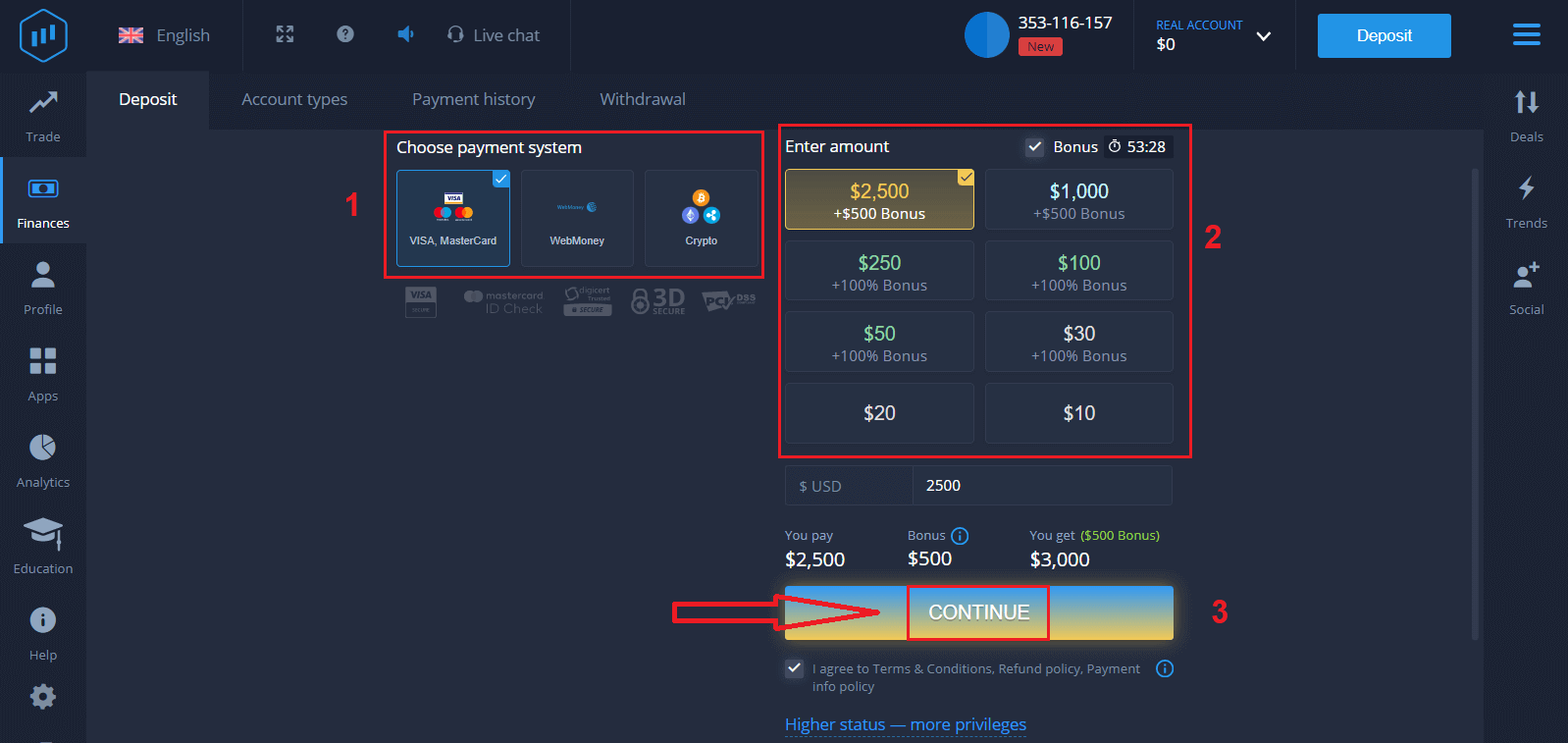
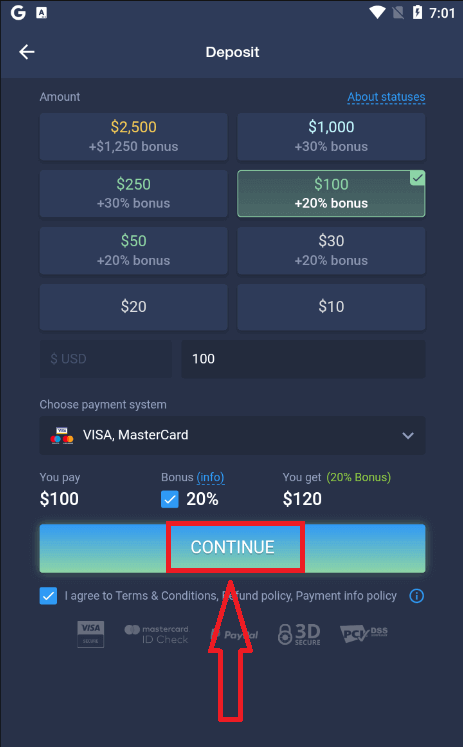
Gratulacje! Rejestracja przebiegła pomyślnie. Aby rozpocząć handel na żywo, musisz dokonać inwestycji na swoim koncie (minimalny depozyt wynosi 10 USD).
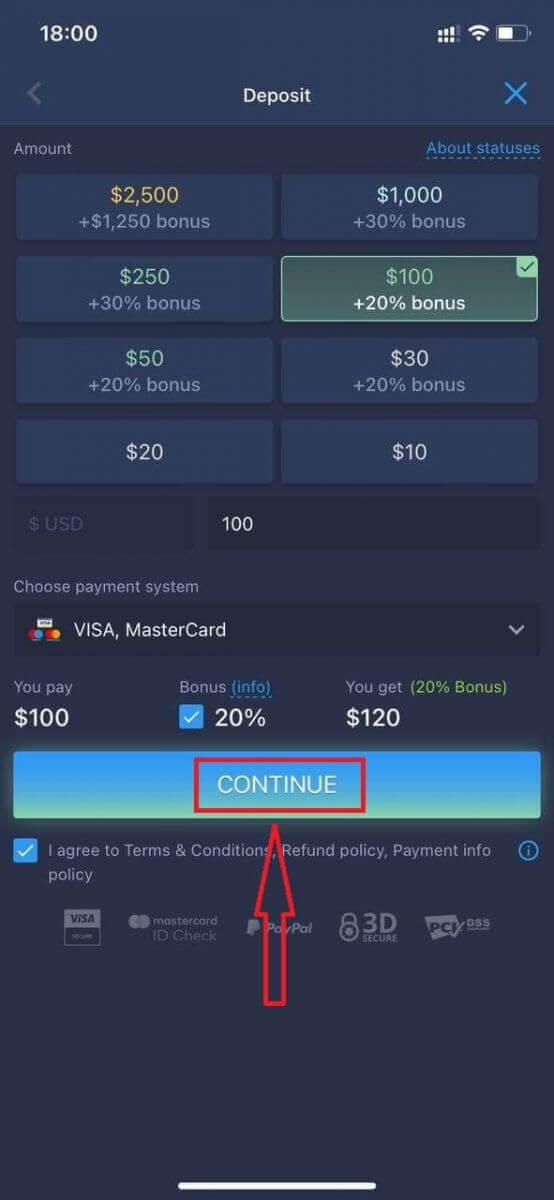
Jak dokonać wpłaty w ExpertOption?
Wprowadź dane karty i kliknij „Dodaj środki…”
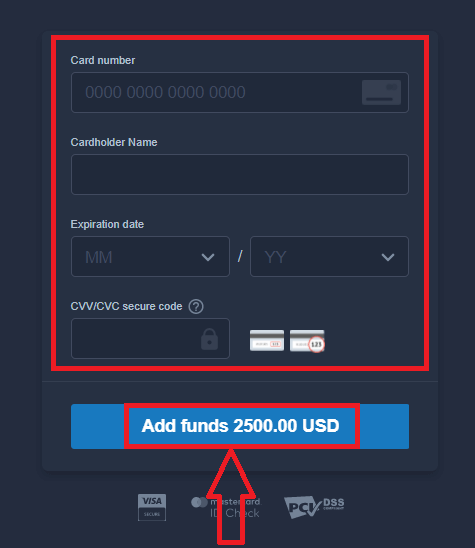
. Po pomyślnym wpłaceniu środków możesz handlować na koncie rzeczywistym.
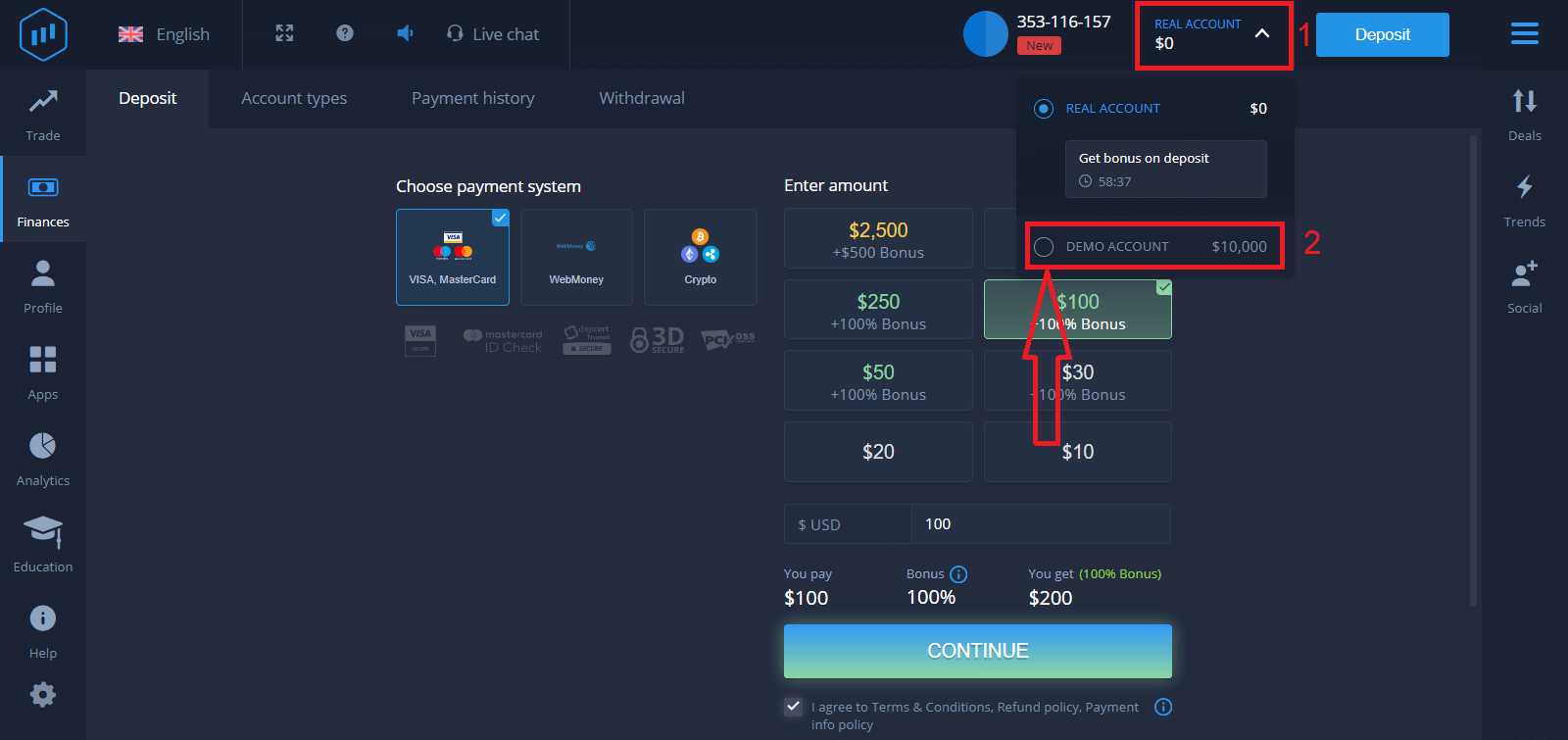
Jeśli chcesz skorzystać z konta demonstracyjnego, kliknij „KONTO RZECZYWISTE” i wybierz „KONTO DEMO”, aby rozpocząć handel z kwotą 10 000 USD na koncie demonstracyjnym. Konto demonstracyjne to narzędzie, dzięki któremu możesz zapoznać się z platformą, poćwiczyć swoje umiejętności handlowe na różnych instrumentach i wypróbować nowe mechanizmy na wykresach w czasie rzeczywistym bez ryzyka.
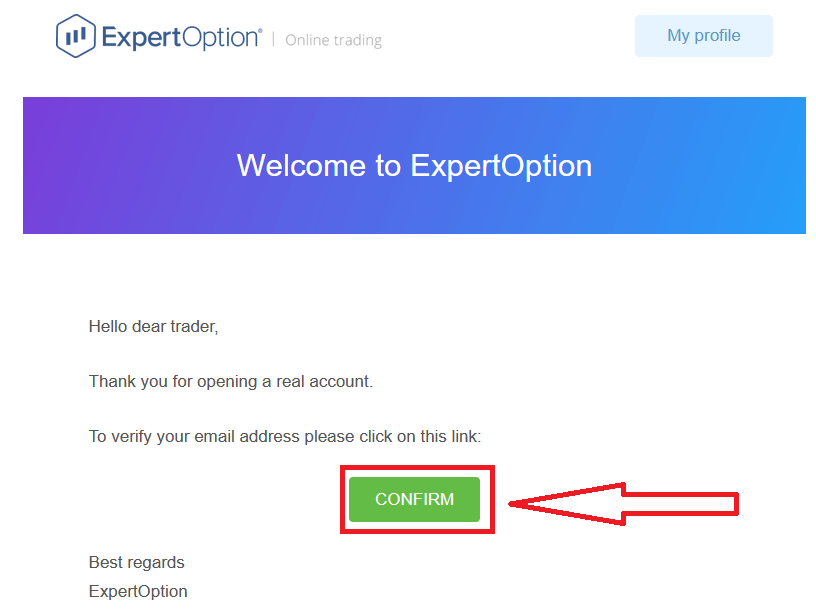
Po zalogowaniu się na swoją skrzynkę e-mail, ExpertOption wyśle Ci e-mail z potwierdzeniem. Kliknij przycisk w tej wiadomości, aby aktywować konto. W ten sposób zakończysz rejestrację i aktywację konta.
Jak założyć konto ExpertOption za pomocą Facebooka
Możesz również założyć konto za pomocą konta na Facebooku. Wystarczy kilka prostych kroków:1. Sprawdź „Regulamin” i kliknij przycisk Facebook
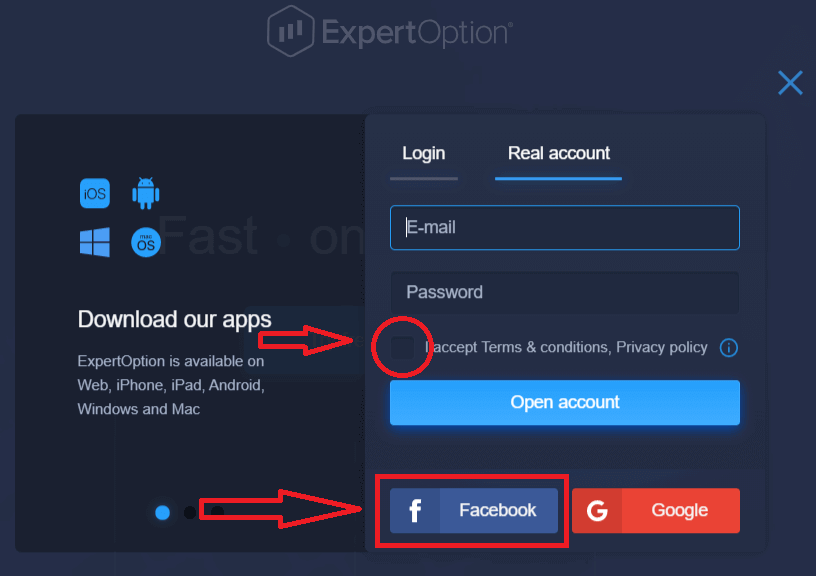
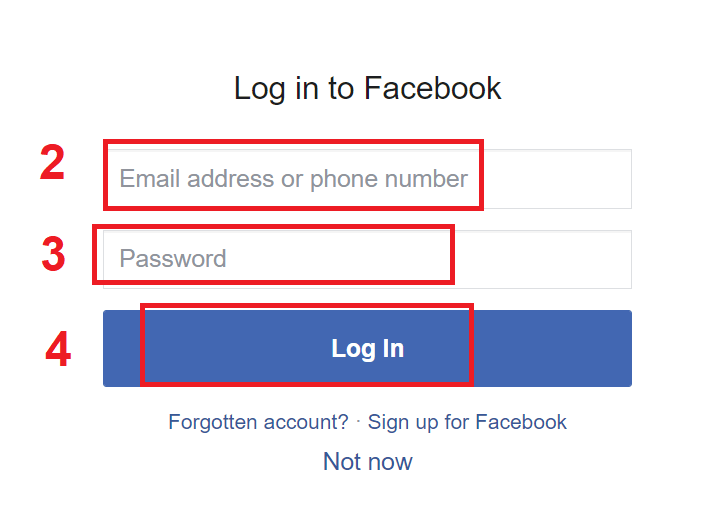
. 2. Otworzy się okno logowania na Facebooku, w którym należy wpisać adres e-mail użyty do rejestracji na Facebooku.
3. Wprowadź hasło do konta na Facebooku.
4. Kliknij „Zaloguj się”.
Po kliknięciu przycisku „Zaloguj się” ExpertOption poprosi o dostęp do: Twojego imienia i nazwiska, zdjęcia profilowego oraz adresu e-mail. Kliknij „Kontynuuj…”.
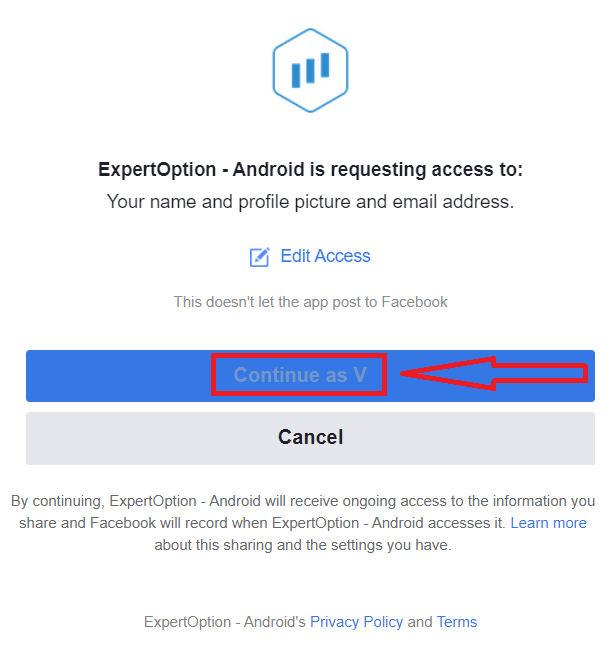
Następnie zostaniesz automatycznie przekierowany na platformę ExpertOption.
Jak otworzyć konto ExpertOption za pomocą Google
1. Aby zarejestrować konto Google , sprawdź „Warunki korzystania z usługi” i kliknij odpowiedni przycisk w formularzu rejestracyjnym. 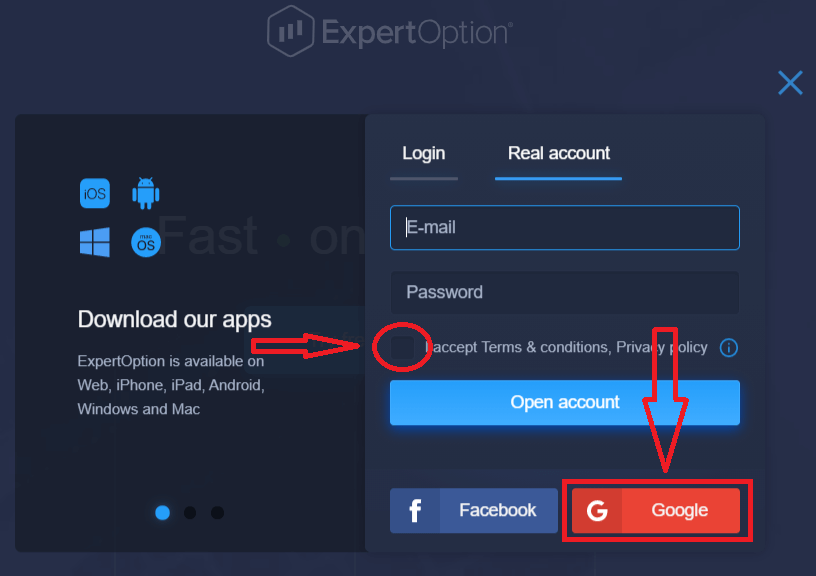
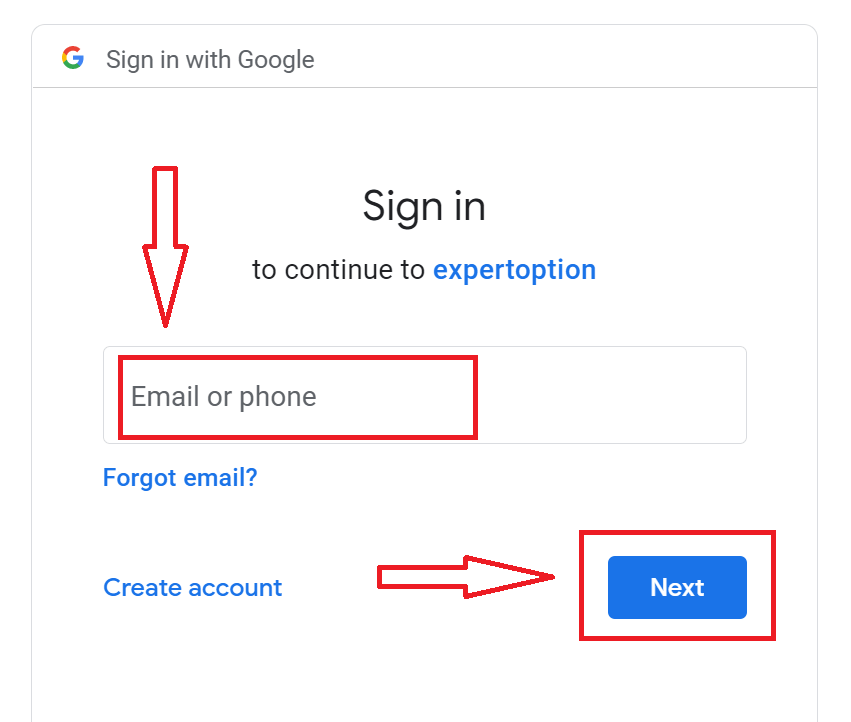
2. W nowo otwartym oknie wpisz swój numer telefonu lub adres e-mail i kliknij „Dalej”.
3. Następnie wpisz hasło do konta Google i kliknij „Dalej”.
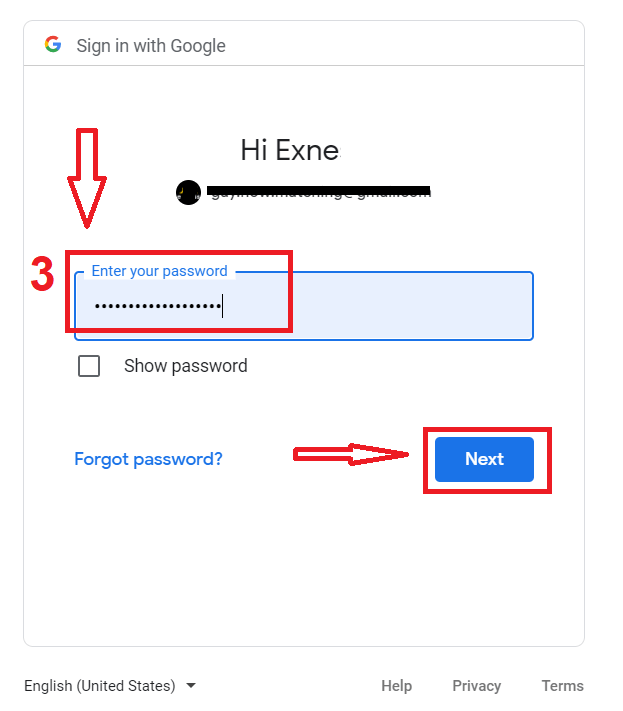
Następnie postępuj zgodnie z instrukcjami wysłanymi z serwisu na Twój adres e-mail.
Załóż konto w aplikacji ExpertOption na iOS
Jeśli masz urządzenie mobilne z systemem iOS, musisz pobrać oficjalną aplikację mobilną ExpertOption ze sklepu App Store lub tutaj . Wystarczy wyszukać aplikację „ExpertOption – Handel Mobilny” i pobrać ją na iPhone'a lub iPada.Mobilna wersja platformy handlowej jest dokładnie taka sama jak wersja internetowa. Dzięki temu nie będzie żadnych problemów z handlem i przelewaniem środków.
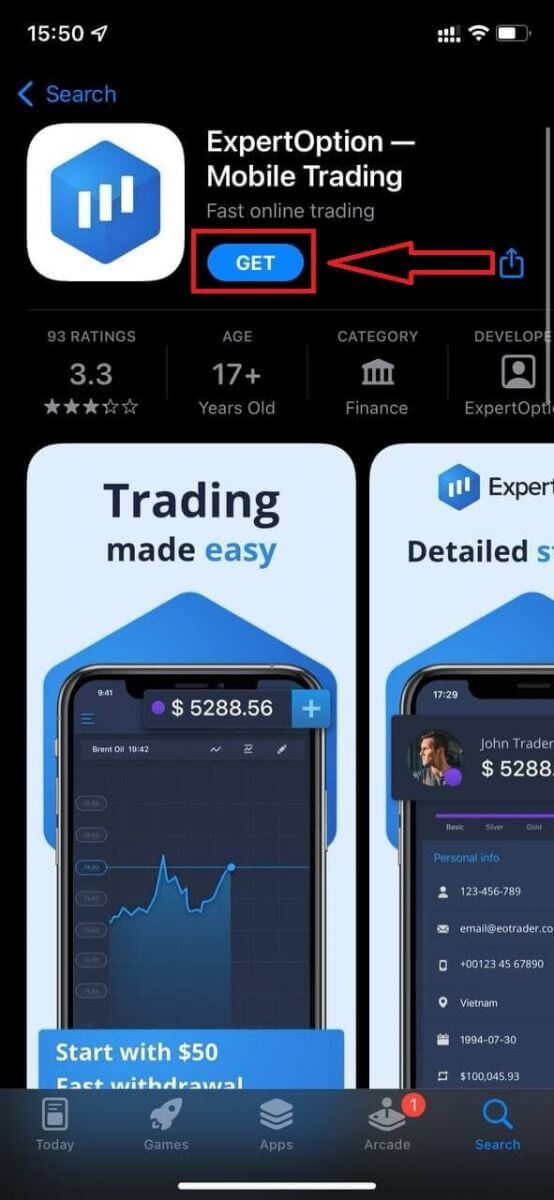
Następnie otwórz aplikację ExpertOption, a zobaczysz platformę handlową. Kliknij „Kup” lub „Sprzedaj”, aby przewidzieć, w którą stronę pójdzie wykres.
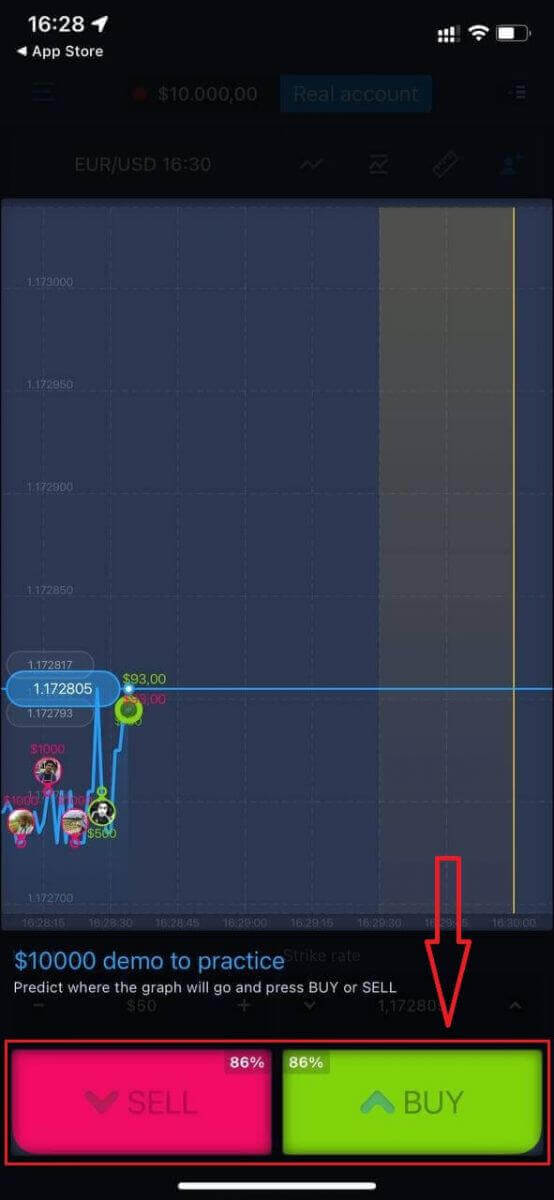
Teraz możesz kontynuować handel kwotą 10 000 USD na koncie Daemo.
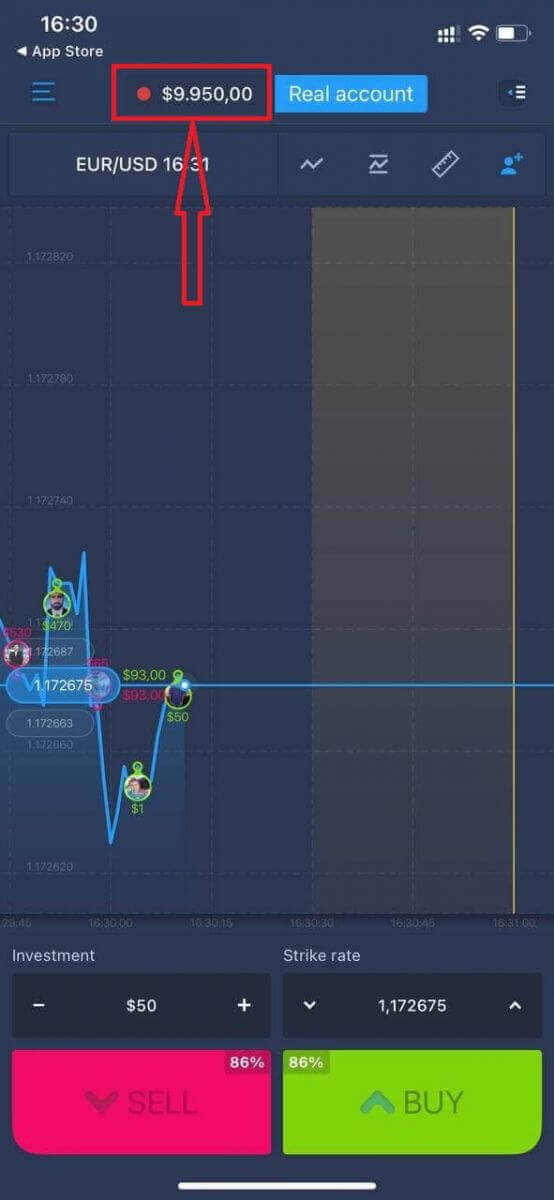
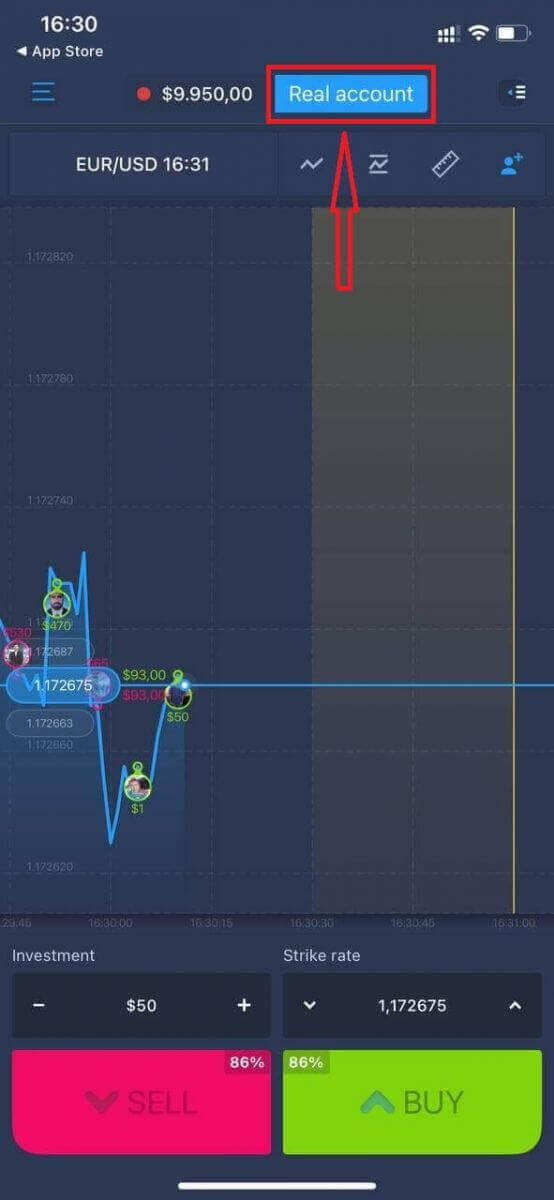
Możesz również otworzyć konto na platformie mobilnej iOS, klikając „Konto rzeczywiste”.
- Podaj prawidłowy adres e-mail.
- Utwórz silne hasło.
- Musisz także zaakceptować „Warunki i postanowienia”.
- Kliknij „Utwórz konto”.
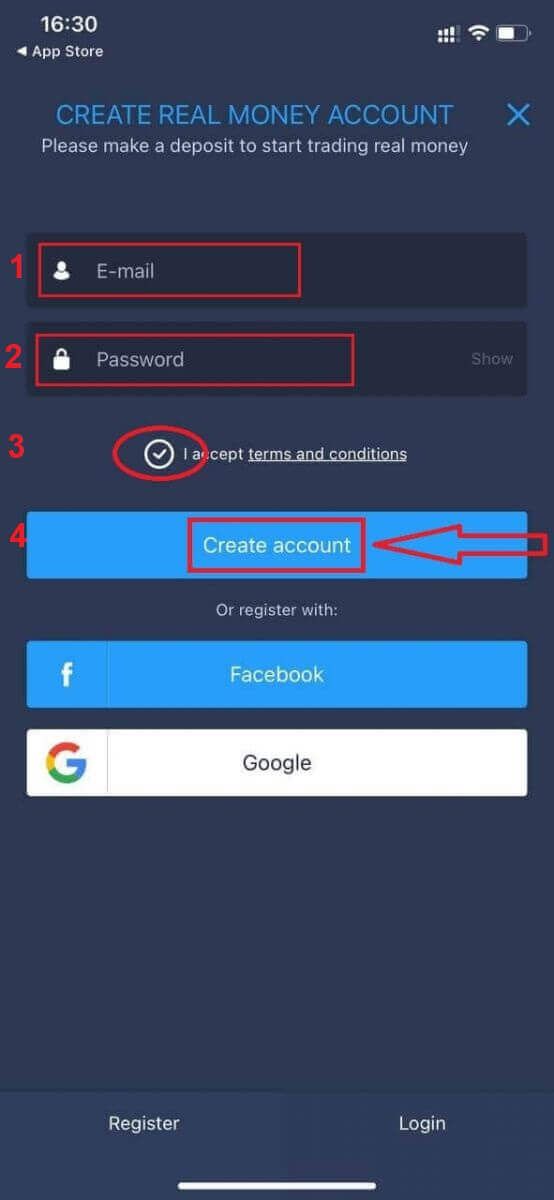
Gratulacje! Rejestracja przebiegła pomyślnie, teraz możesz wpłacić depozyt i rozpocząć handel na prawdziwym koncie.
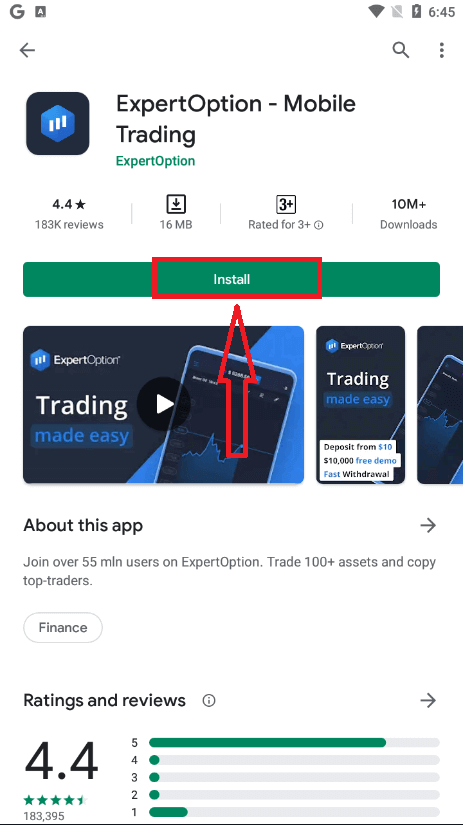
Załóż konto w aplikacji ExpertOption na Androida
Jeśli masz urządzenie mobilne z systemem Android, musisz pobrać oficjalną aplikację mobilną ExpertOption z Google Play lub tutaj . Wystarczy wyszukać aplikację „ExpertOption – Handel Mobilny” i pobrać ją na swoje urządzenie. Mobilna wersja platformy handlowej jest dokładnie taka sama jak wersja internetowa. Dzięki temu nie będzie żadnych problemów z handlem i przelewaniem środków. Co więcej, aplikacja handlowa ExpertOption na Androida jest uważana za najlepszą aplikację do handlu online. Dlatego też ma wysoką ocenę w sklepie.
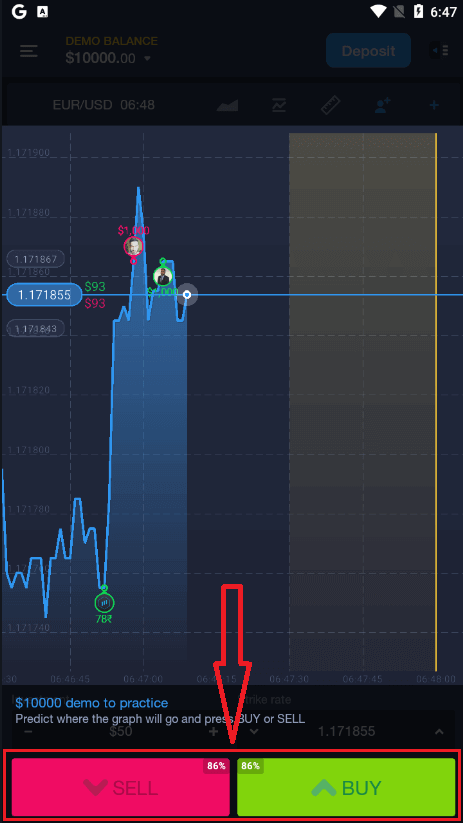
Następnie otwórz aplikację ExpertOption, a zobaczysz platformę handlową. Kliknij „Kup” lub „Sprzedaj”, aby przewidzieć, w którą stronę pójdzie wykres.
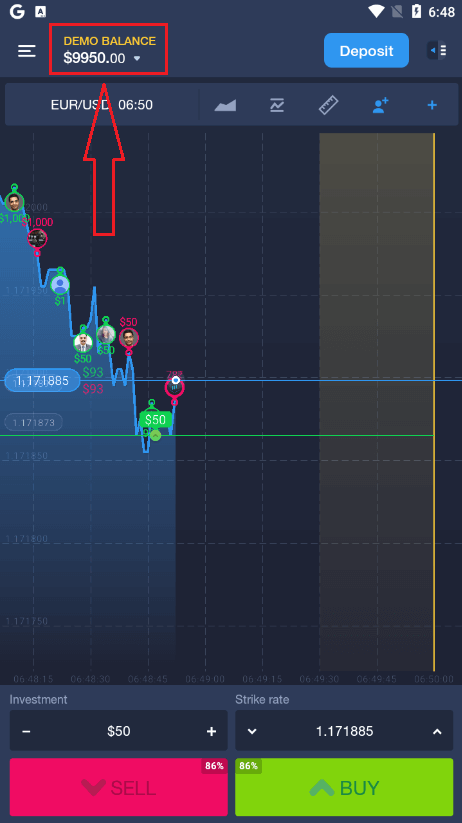
Teraz możesz kontynuować handel kwotą 10 000 USD na koncie demonstracyjnym.
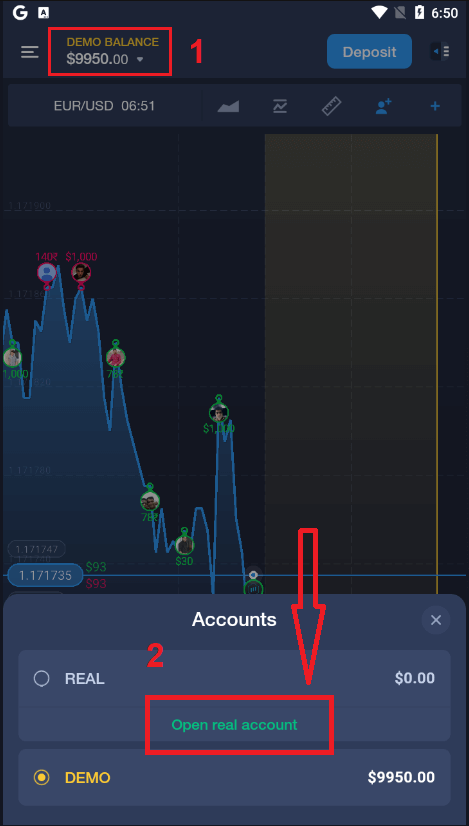
Możesz również otworzyć konto na platformie mobilnej z systemem Android, klikając „SALDO DEMO”, a następnie „Otwórz konto rzeczywiste”.
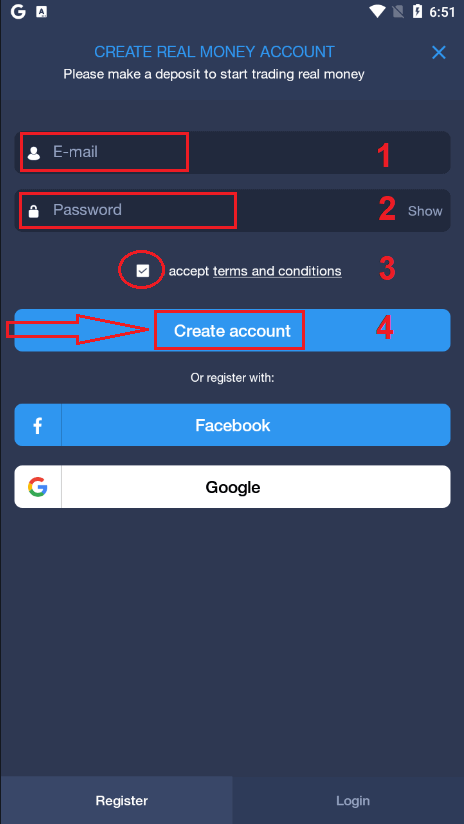
- Podaj prawidłowy adres e-mail.
- Utwórz silne hasło.
- Musisz także zaakceptować „Warunki i postanowienia”.
- Kliknij „Utwórz konto”.
Gratulacje! Rejestracja przebiegła pomyślnie, teraz możesz wpłacić depozyt i rozpocząć handel na prawdziwym koncie.
Otwórz konto ExpertOption w wersji mobilnej
Jeśli chcesz handlować na mobilnej wersji platformy handlowej ExpertOption, możesz to zrobić z łatwością. Najpierw otwórz przeglądarkę na urządzeniu mobilnym. Następnie wyszukaj „ expertoption ” i odwiedź oficjalną stronę brokera.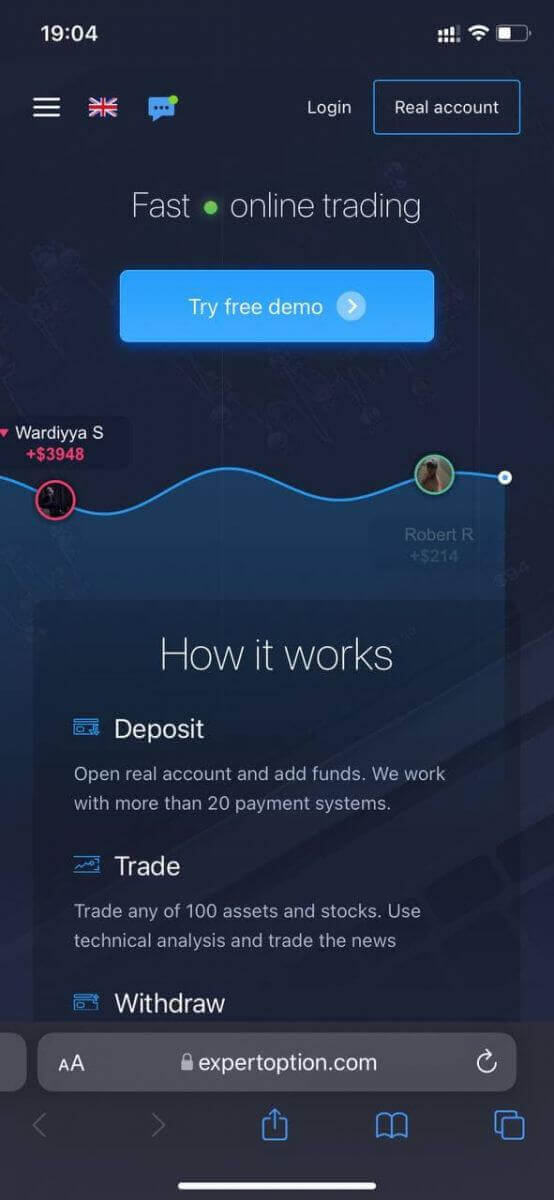
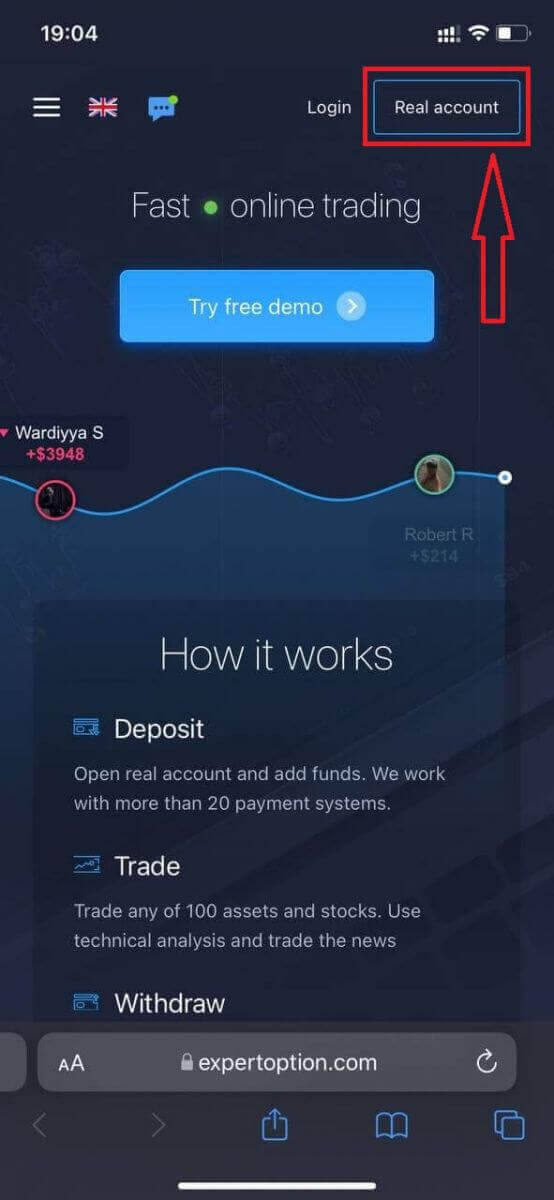
Kliknij przycisk „Rzeczywiste konto” w prawym górnym rogu.
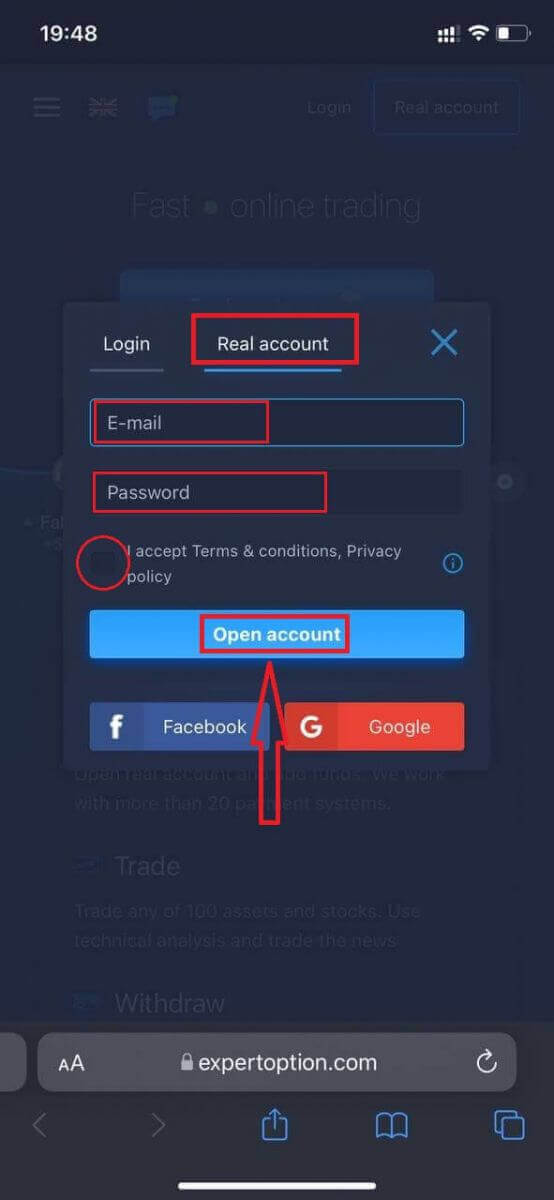
Na tym etapie nadal wpisujemy dane: adres e-mail, hasło, akceptujemy „Regulamin” i klikamy „Otwórz konto”.
Gratulacje! Rejestracja przebiegła pomyślnie. Teraz możesz wpłacić depozyt i rozpocząć handel na prawdziwym koncie.
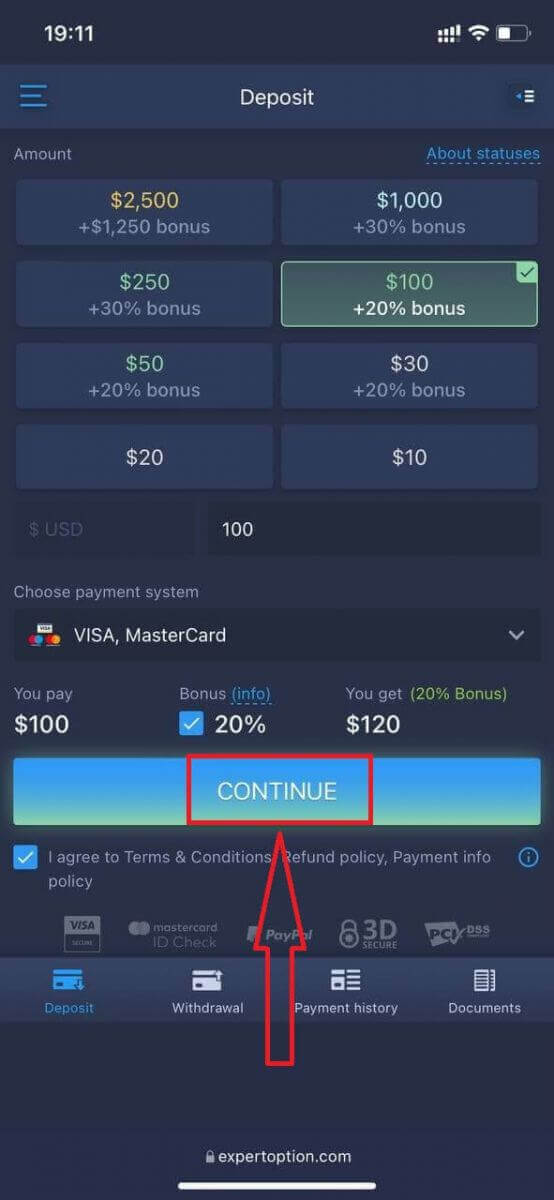
Mobilna wersja platformy handlowej jest dokładnie taka sama jak jej standardowa wersja internetowa. W związku z tym nie będzie żadnych problemów z handlem i przelewaniem środków.
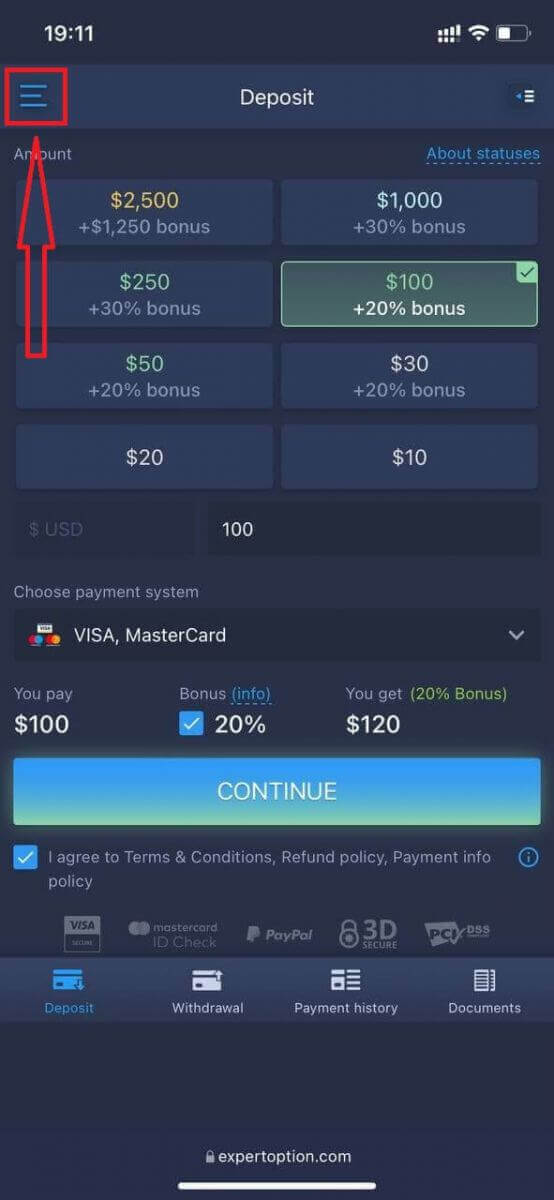
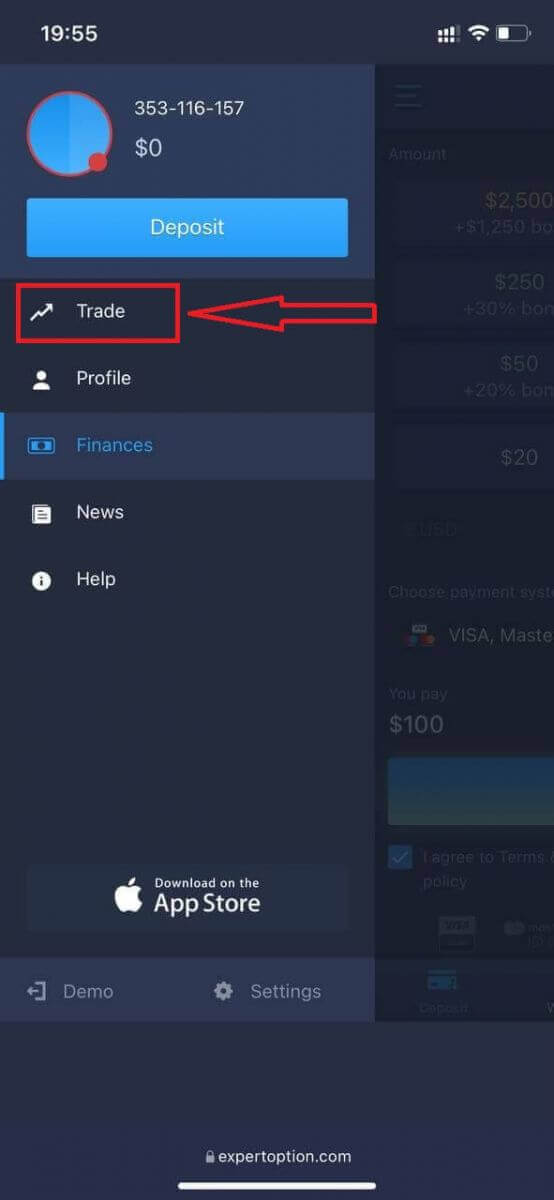
Jeśli chcesz najpierw handlować na koncie demonstracyjnym, kliknij ikonę menu .
Kliknij „Handluj”.
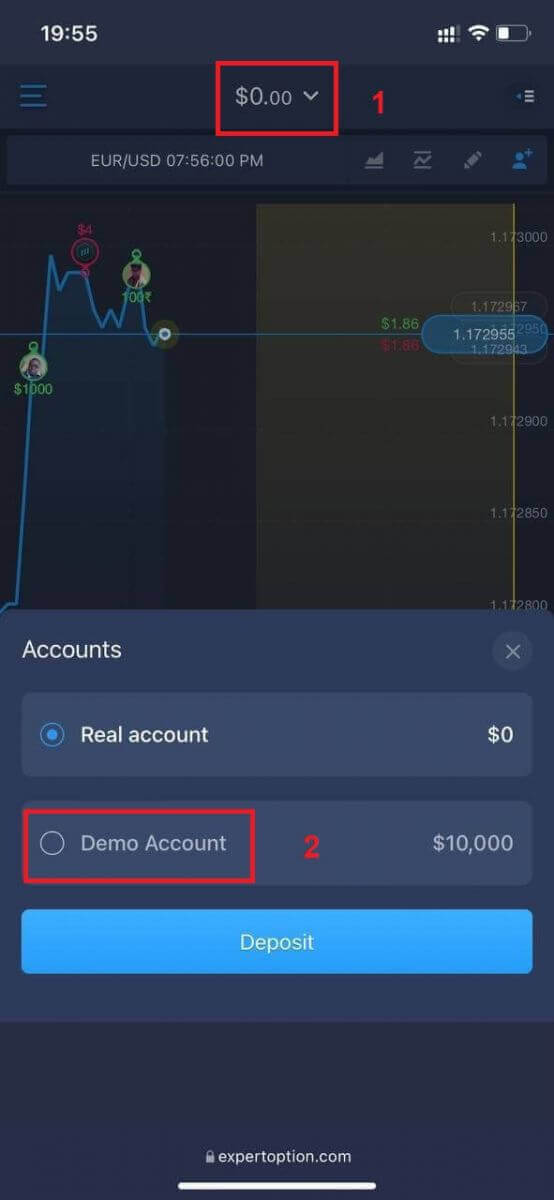
Przełącz konto z konta rzeczywistego na konto demonstracyjne.
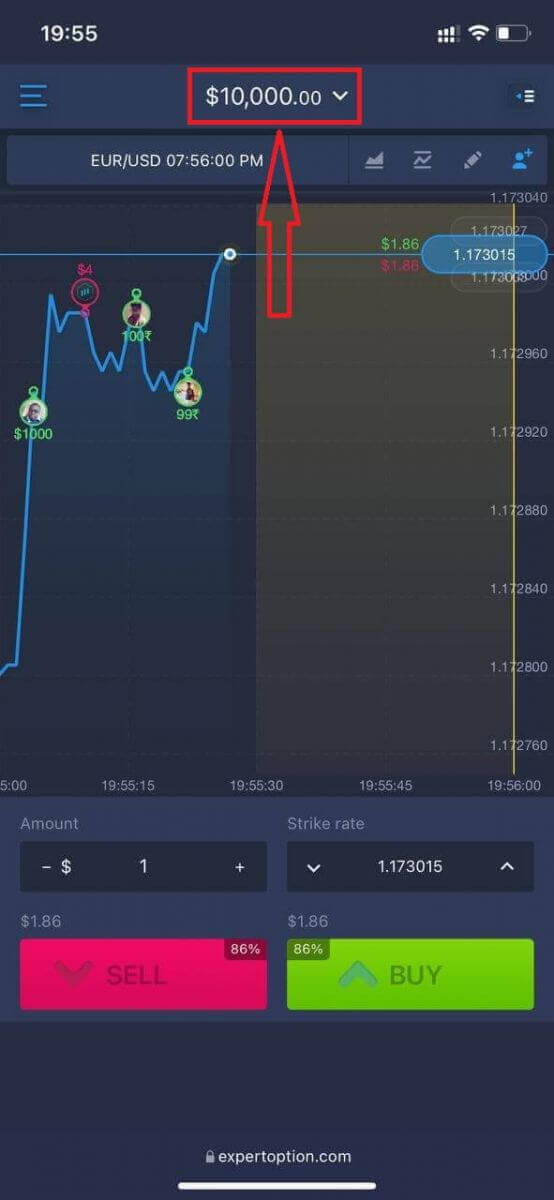
Na koncie demonstracyjnym będziesz mieć 10 000 USD.
Często zadawane pytania (FAQ)
Czy istnieje konto demonstracyjne?
Zapraszamy do skorzystania z konta demonstracyjnego z saldem 10 000 wirtualnych pieniędzy, aby móc ocenić korzyści płynące z korzystania z platformy handlowej.
Ile pieniędzy mogę zarobić na koncie ćwiczeniowym?
Nie możesz czerpać zysków z transakcji przeprowadzanych na koncie ćwiczeniowym. Otrzymujesz wirtualne środki i dokonujesz wirtualnych transakcji. Konto jest przeznaczone wyłącznie do celów szkoleniowych. Aby handlować prawdziwymi pieniędzmi, musisz wpłacić środki na konto rzeczywiste.
Jak przełączać się między kontem ćwiczeniowym a kontem rzeczywistym?
Aby przełączać się między kontami, kliknij saldo w środkowym górnym rogu. Upewnij się, że jesteś w pokoju transakcyjnym. Otworzy się panel, w którym zobaczysz wszystkie swoje konta: konto rzeczywiste i konto testowe. Kliknij konto, aby je aktywować i móc z niego korzystać do handlu.
Podsumowanie: Rozpocznij swoją przygodę z handlem z ExpertOption
Otwarcie konta w ExpertOption jest szybkie, bezpieczne i przyjazne dla początkujących. Niezależnie od tego, czy testujesz swoje możliwości na koncie demo, czy zaczynasz handel na żywo, platforma oferuje intuicyjne narzędzia, responsywne wsparcie i płynne działanie. Wystarczy kilka kliknięć, aby uzyskać dostęp do rynków globalnych i profesjonalnych funkcji handlowych – wszystko na wyciągnięcie ręki.
Zrób pierwszy krok już dziś. Otwórz konto ExpertOption i zacznij handlować mądrzej.
Często zadawane pytania
Zwykle wymagany jest ważny dokument tożsamości ze zdjęciem (paszport, dowód osobisty lub prawo jazdy) oraz dokument potwierdzający adres, taki jak aktualny rachunek za media lub wyciąg z konta bankowego. Możesz także zostać poproszony o zrobienie sobie selfie w celu weryfikacji twarzy. Dokumenty muszą wyraźnie odpowiadać nazwisku i adresowi posiadacza rachunku.
Rejestracja konta jest natychmiastowa, ale weryfikacja tożsamości trwa zwykle od 24 do 72 godzin, w zależności od jakości dokumentu i obciążenia. Podczas gdy weryfikacja jest w toku, często możesz skorzystać z konta demo. Aby przyspieszyć zatwierdzanie, przesyłaj wyraźne, kolorowe skany, upewnij się, że nazwiska są zgodne i unikaj przyciętych dokumentów; spodziewaj się dłuższych czasów, jeśli wsparcie poprosi o dodatkowe informacje.
Minimalne kwoty depozytu różnią się w zależności od rodzaju konta, metody płatności i jurysdykcji. Wielu użytkowników napotyka minimalne kwoty w niskich dziesiątkach jednostek waluty platformy, ale dokładne wartości są wyświetlane na stronie Wpłat po zalogowaniu. Przed zasileniem sprawdź opcje wpłat dla swojego kraju.
Najpierw sprawdź, czy wszystkie pola są poprawne i zgodne z Twoim identyfikatorem, następnie zweryfikuj swoją skrzynkę e-mail i telefoniczną (sprawdź spam). Wyczyść pamięć podręczną przeglądarki lub wypróbuj inne urządzenie, jeśli formularz nie zostanie przesłany. Skany dokumentów niskiej jakości, wygasłe dokumenty tożsamości lub ograniczenia krajowe mogą blokować rejestrację; jeśli błędy będą się powtarzać, wykonaj zrzuty ekranu i skontaktuj się z pomocą techniczną, podając te szczegóły.
Zwykle dostęp do konta demo można uzyskać natychmiast, jednak handel na żywo często wymaga zasilenia konta i może wymagać weryfikacji w zależności od regionu i metody płatności. Wypłaty są zwykle ograniczone do czasu zakończenia kontroli tożsamości i potwierdzenia źródła płatności. Dokończ weryfikację i użyj bezpiecznych danych logowania do konta przed złożeniem depozytu, aby uniknąć opóźnień.