Rozpocznij handel na ExpertOption: krok po kroku dla początkujących

Kiedy już będziesz w stanie wiarygodnie dokonać transakcji, skup się na wyborze rynku i zarządzaniu ryzykiem: dopasuj pozycje do niewielkiego procentu salda, używaj limitów stop lub wygaśnięć zgodnych ze swoją strategią oraz poznaj wskaźniki platformy i narzędzia do rysowania. Przed przejściem na fundusze rzeczywiste potwierdź zasilenie konta, wymagania weryfikacyjne i wszelkie regionalne ograniczenia płatności, a także przejrzyj zasady realizacji i opłaty, aby wiedzieć, w jaki sposób zlecenia są przetwarzane w niestabilnych warunkach rynkowych.

Jak zarejestrować się w ExpertOption
Rozpocznij handel ExpertOption jednym kliknięciem
Rejestracja na platformie jest prosta: wystarczy kilka kliknięć. Aby otworzyć interfejs transakcyjny jednym kliknięciem, kliknij przycisk „Wypróbuj darmowe demo”.
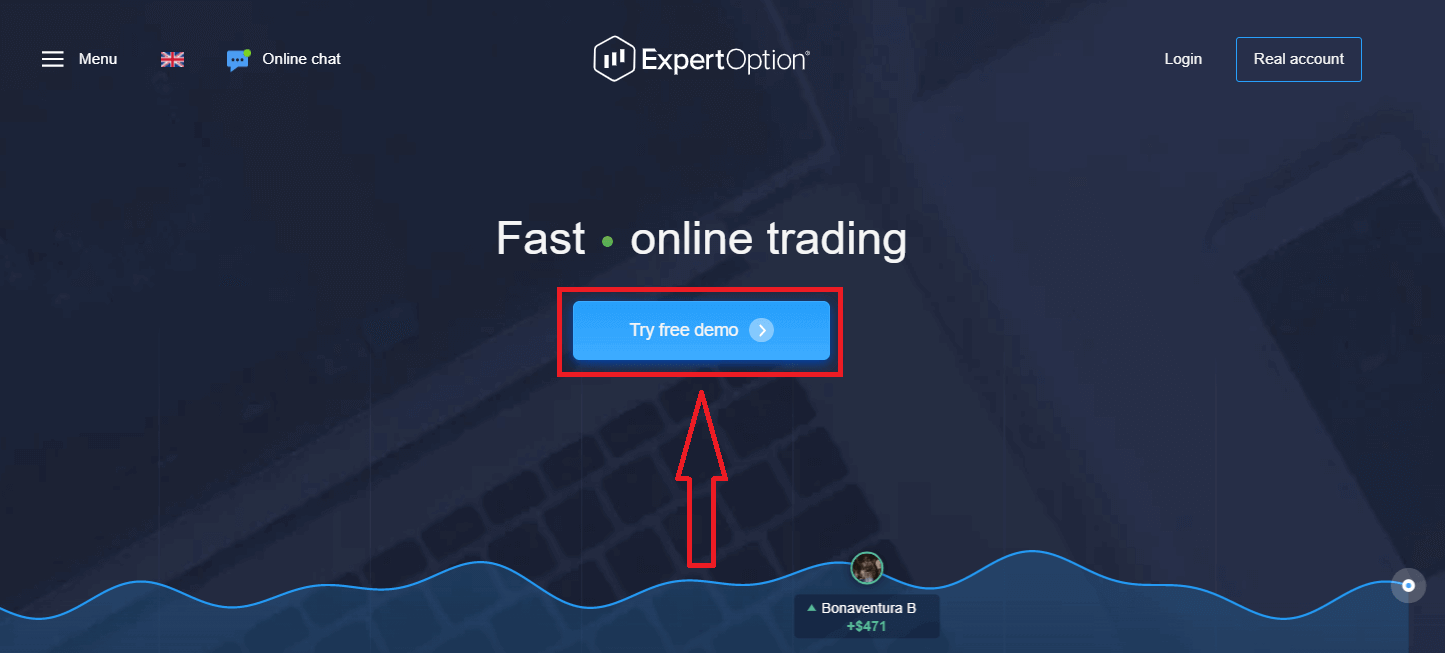
Przeniesie Cię to na stronę handlu demonstracyjnego, gdzie możesz rozpocząć handel na koncie demonstracyjnym o wartości 10 000 USD.
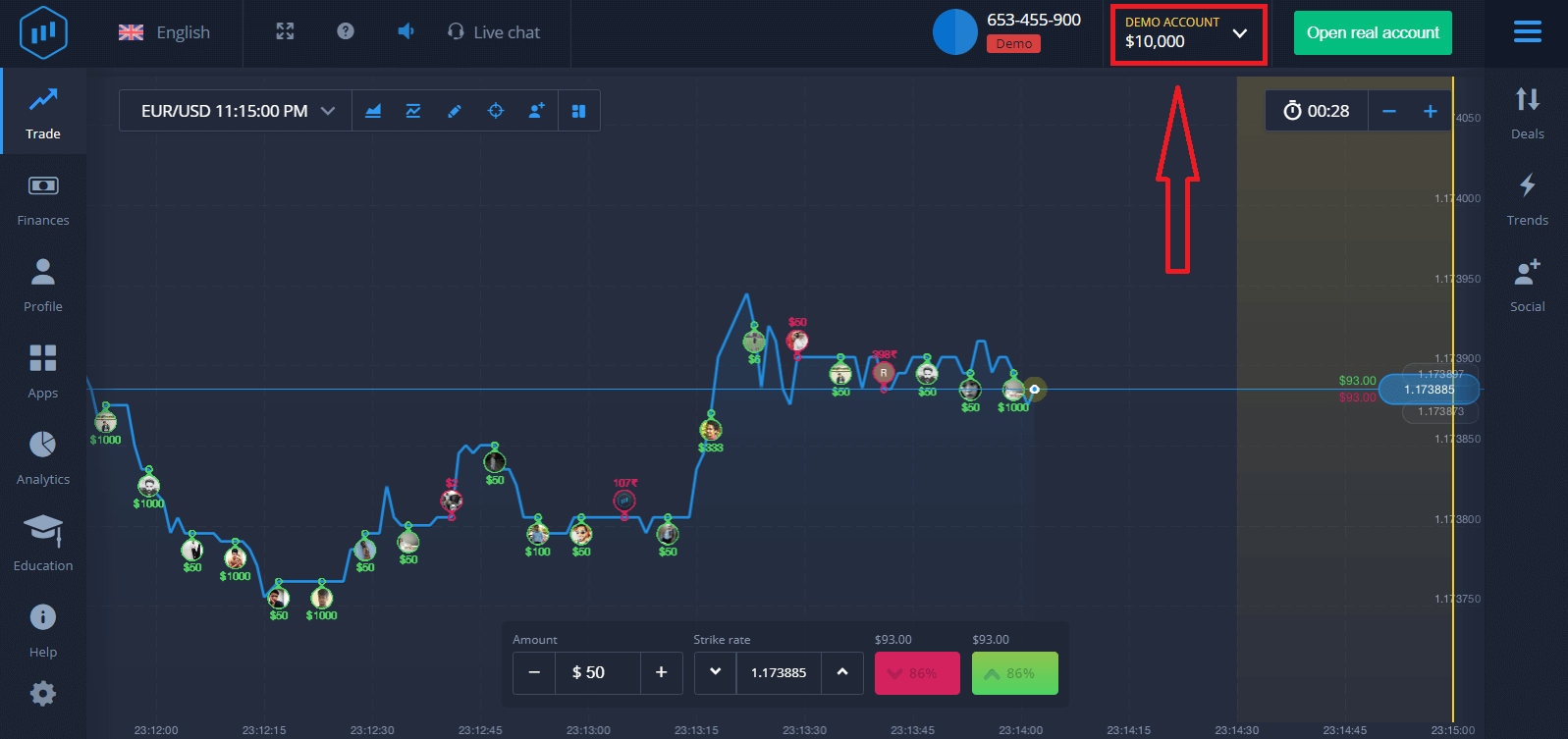 Aby kontynuować korzystanie z konta, zapisz wyniki handlowe i handluj na koncie rzeczywistym. Kliknij „Otwórz konto rzeczywiste”, aby utworzyć konto ExpertOption.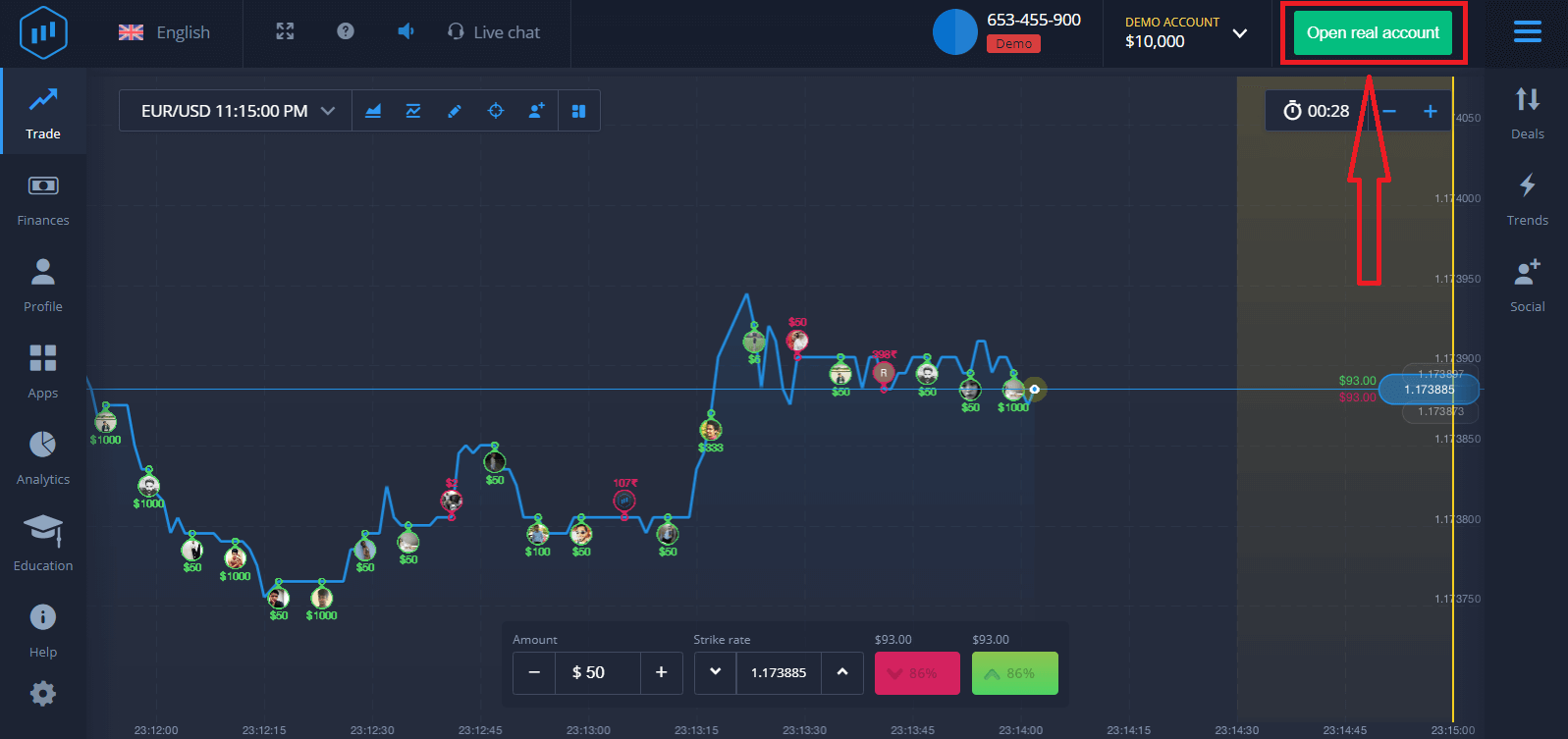
Dostępne są trzy opcje: rejestracja za pomocą adresu e-mail, konta na Facebooku lub konta Google, jak pokazano poniżej. Wystarczy wybrać odpowiednią metodę i utworzyć hasło.
Jak założyć konto ExpertOption za pomocą adresu e-mail
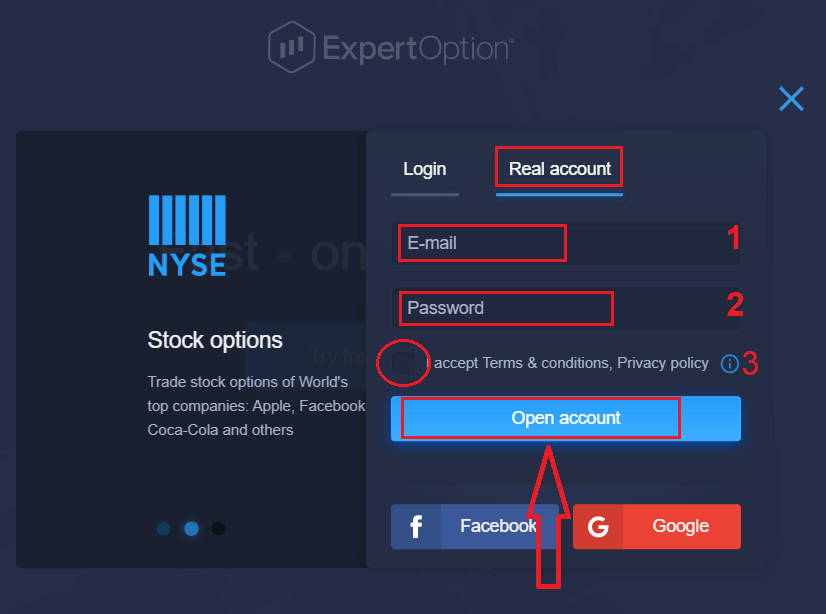
1. Możesz założyć konto na platformie, klikając przycisk „ Realne konto ” w prawym górnym rogu. 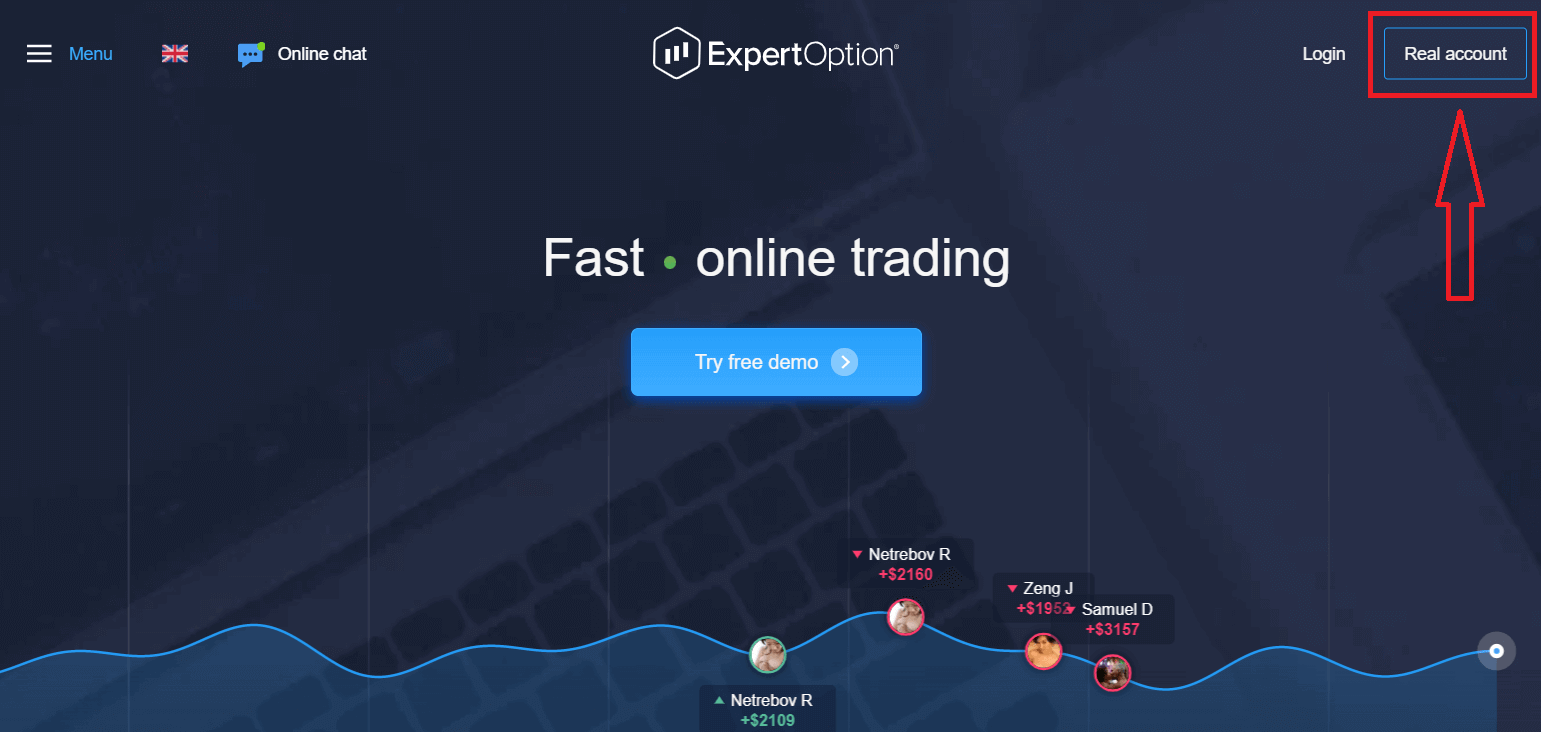
2. Aby się zarejestrować, wypełnij wszystkie wymagane informacje i kliknij „Otwórz konto”.
- Podaj prawidłowy adres e-mail.
- Utwórz silne hasło.
- Należy również zapoznać się z „Warunkami i postanowieniami” i je sprawdzić.
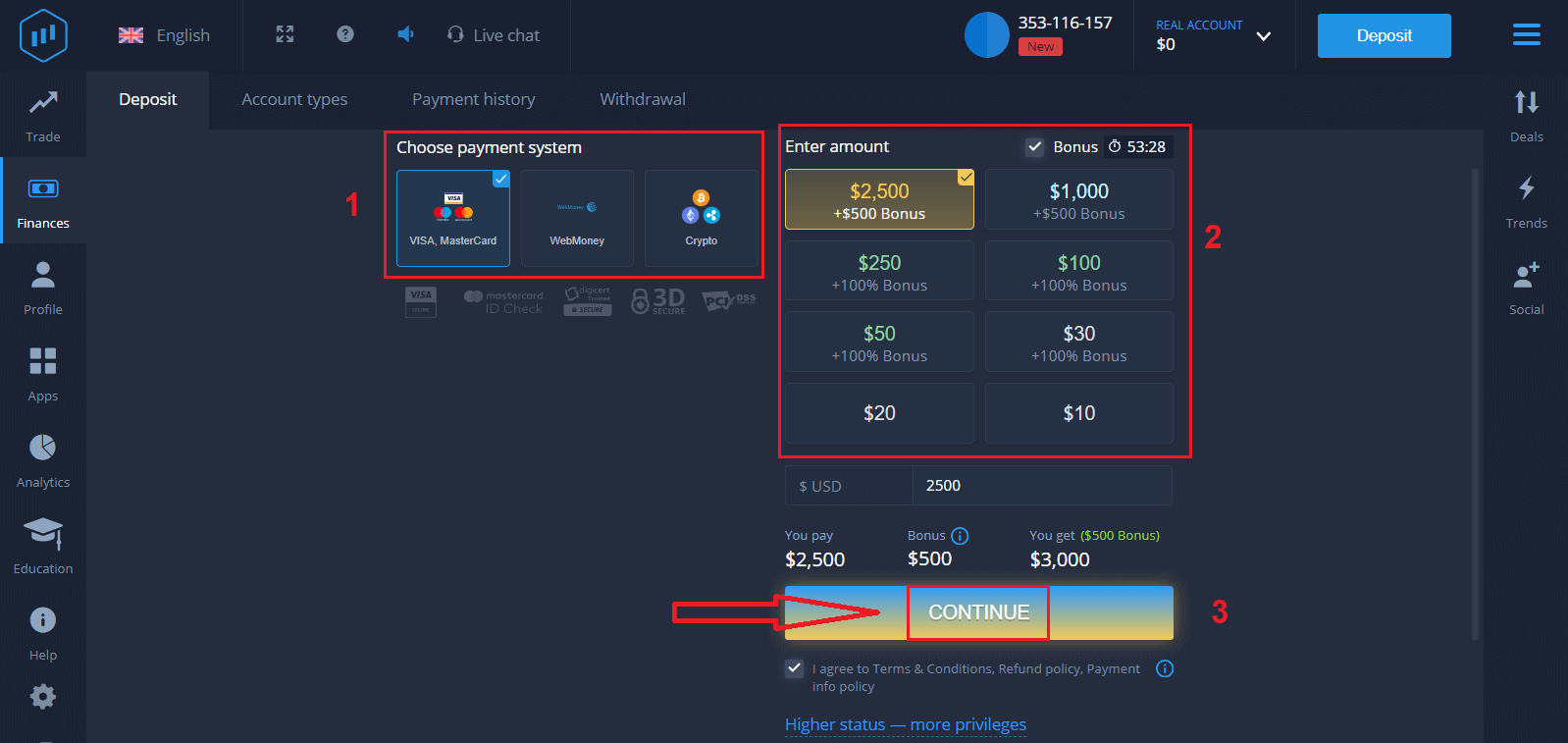
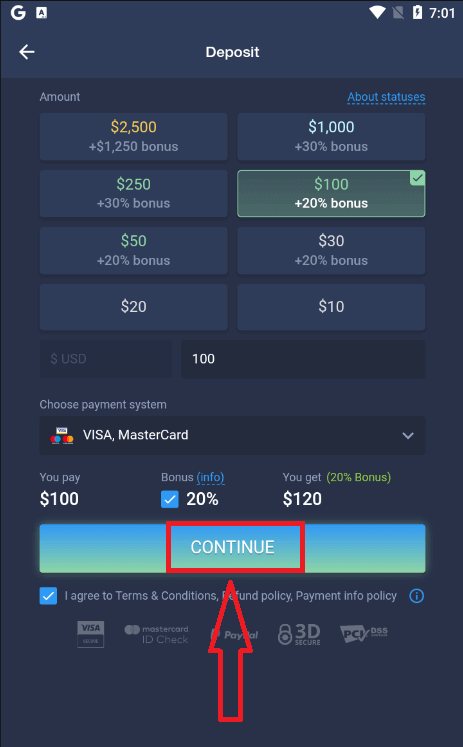
Gratulacje! Rejestracja przebiegła pomyślnie. Aby rozpocząć handel na żywo, musisz dokonać inwestycji na swoim koncie (minimalny depozyt wynosi 10 USD).
Jak dokonać wpłaty w ExpertOption?
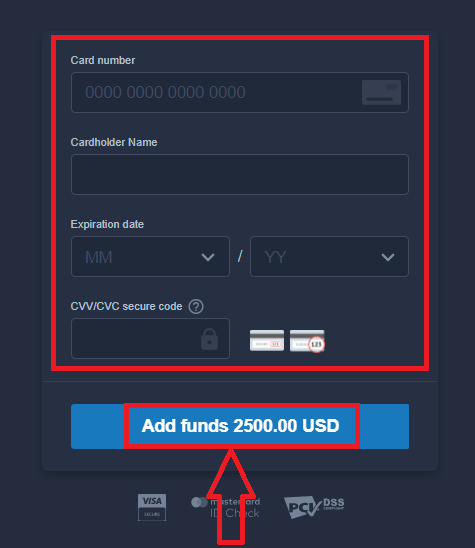
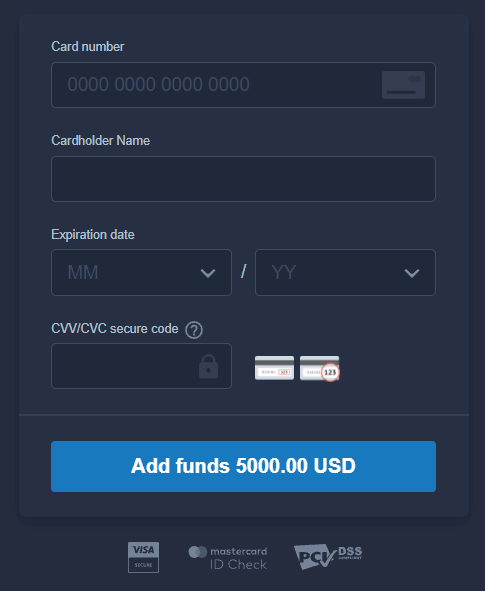
Wprowadź dane karty i kliknij „Dodaj środki…”
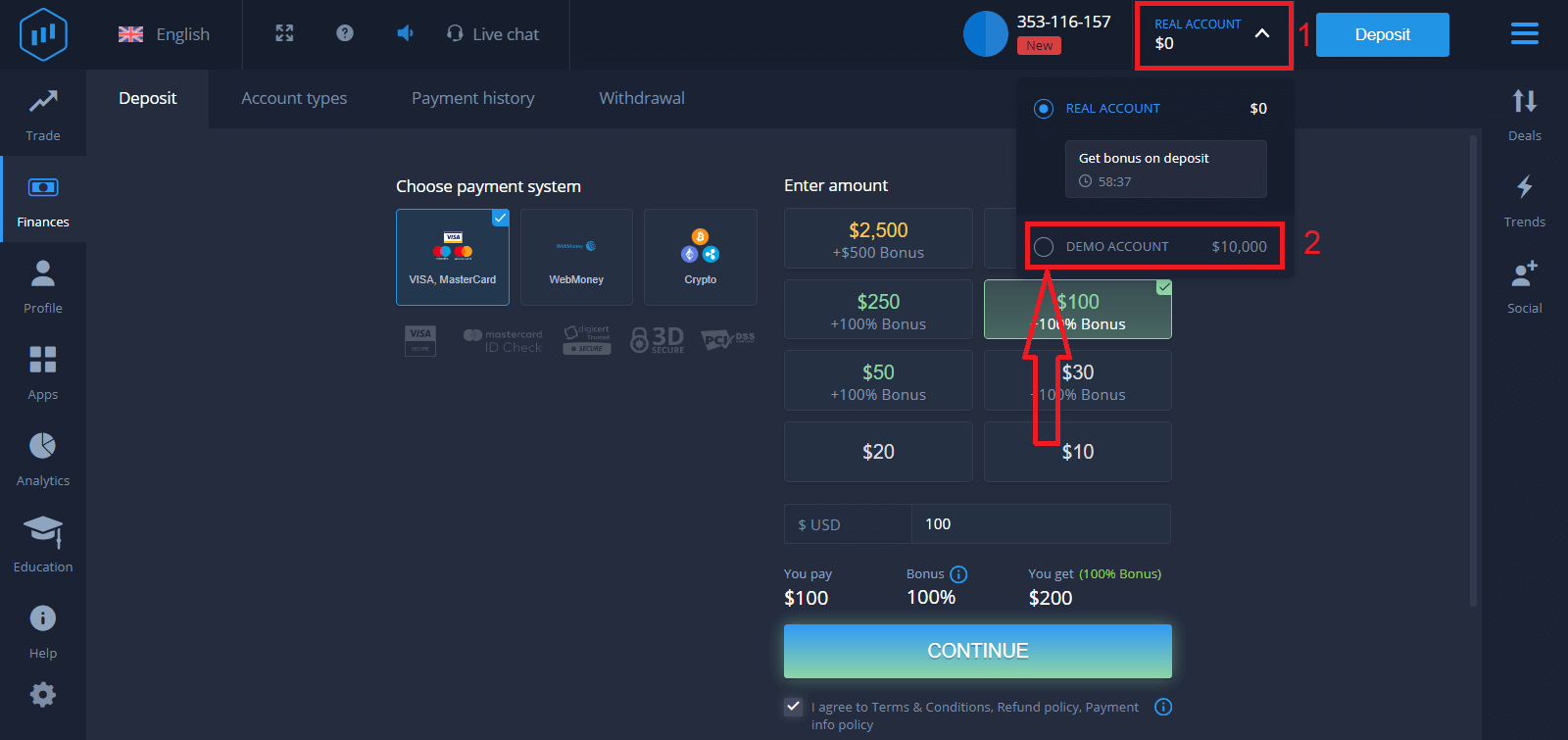
. Po pomyślnym wpłaceniu środków możesz handlować na koncie rzeczywistym.
Jeśli chcesz skorzystać z konta demonstracyjnego, kliknij „KONTO RZECZYWISTE” i wybierz „KONTO DEMO”, aby rozpocząć handel z kwotą 10 000 USD na koncie demonstracyjnym. Konto demonstracyjne to narzędzie, dzięki któremu możesz zapoznać się z platformą, poćwiczyć swoje umiejętności handlowe na różnych instrumentach i wypróbować nowe mechanizmy na wykresach w czasie rzeczywistym bez ryzyka.
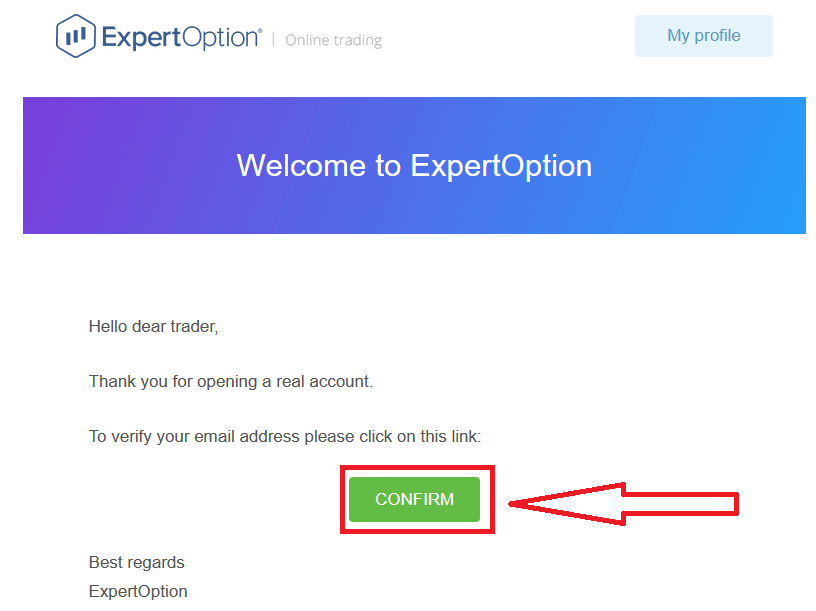
Po zalogowaniu się na swoją skrzynkę e-mail, ExpertOption wyśle Ci e-mail z potwierdzeniem. Kliknij przycisk w tej wiadomości, aby aktywować konto. W ten sposób zakończysz rejestrację i aktywację konta.
Jak założyć konto ExpertOption za pomocą Facebooka
Możesz również założyć konto za pośrednictwem konta na Facebooku, wykonując kilka prostych kroków:1. Sprawdź „Regulamin” i kliknij przycisk Facebook
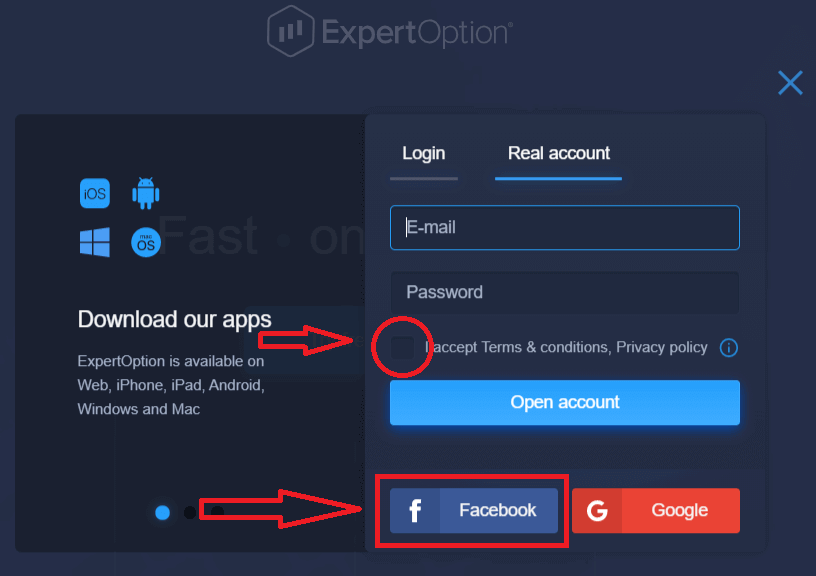
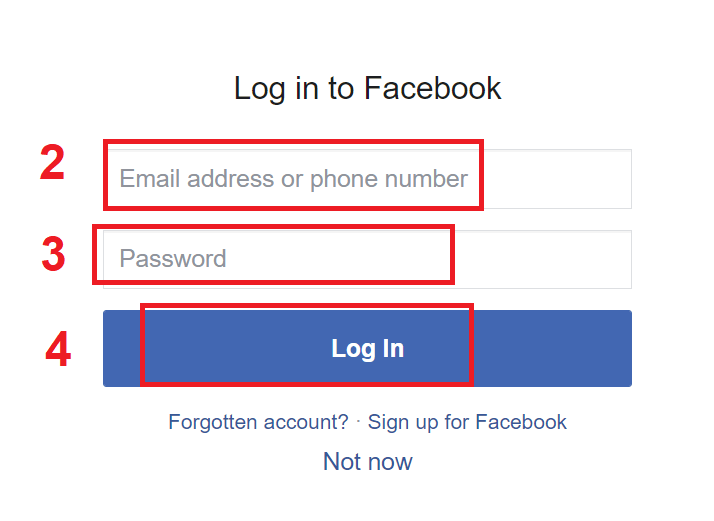
. 2. Otworzy się okno logowania na Facebooku, w którym należy wprowadzić adres e-mail użyty do rejestracji na Facebooku.
3. Wprowadź hasło do konta na Facebooku.
4. Kliknij „Zaloguj się”.
Po kliknięciu przycisku „Zaloguj się” ExpertOption poprosi o dostęp do: Twojego imienia i nazwiska, zdjęcia profilowego oraz adresu e-mail. Kliknij „Kontynuuj…”.
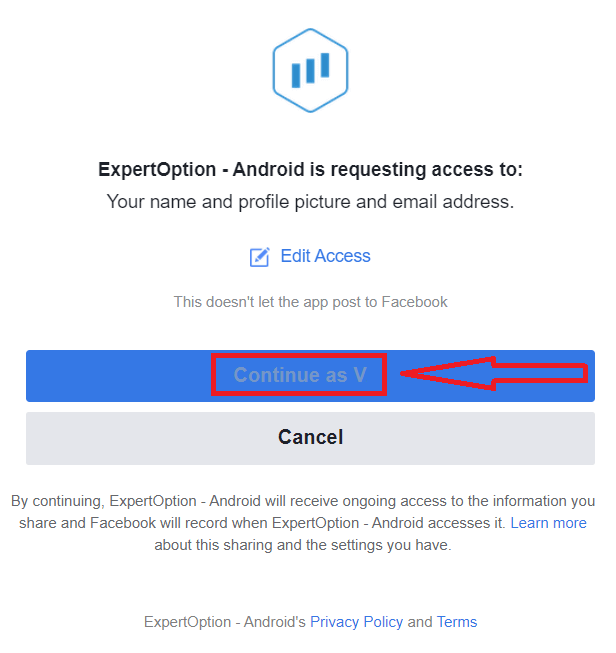
Następnie zostaniesz automatycznie przekierowany na platformę ExpertOption.
Jak założyć konto ExpertOption za pomocą Google
1. Aby zarejestrować się za pomocą konta Google , sprawdź „Warunki korzystania z usługi” i kliknij odpowiedni przycisk w formularzu rejestracji. 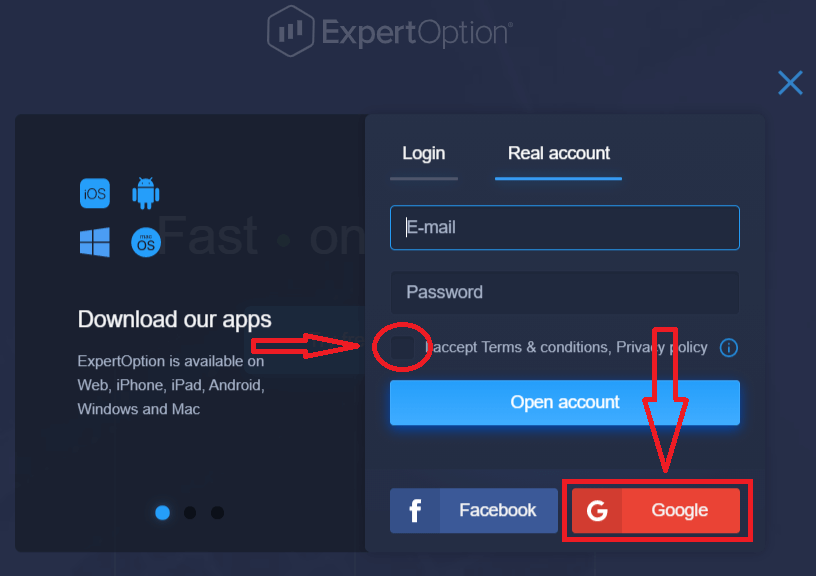
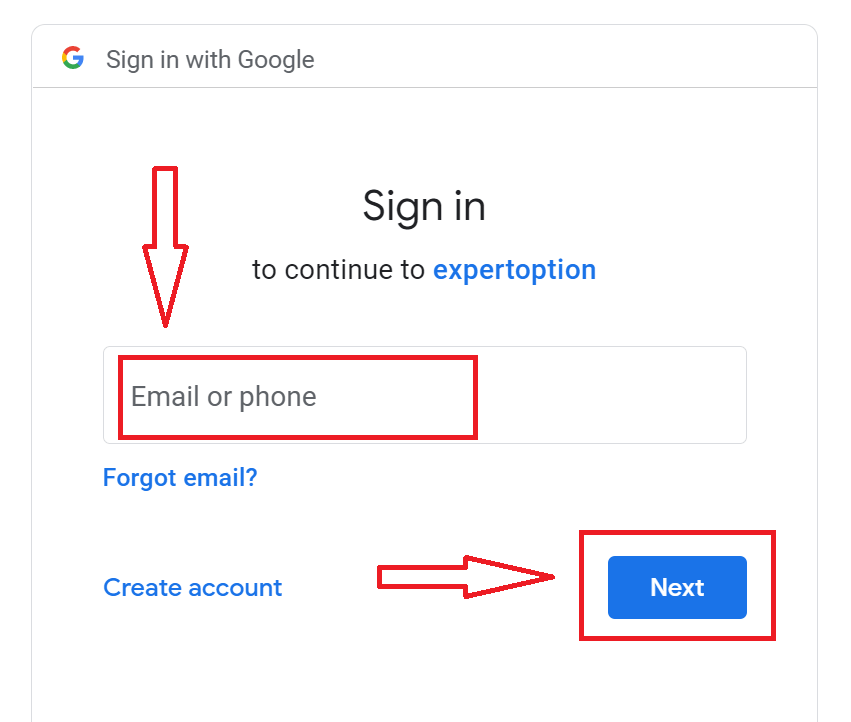
2. W nowo otwartym oknie wpisz swój numer telefonu lub adres e-mail i kliknij „Dalej”.
3. Następnie wpisz hasło do konta Google i kliknij „Dalej”.
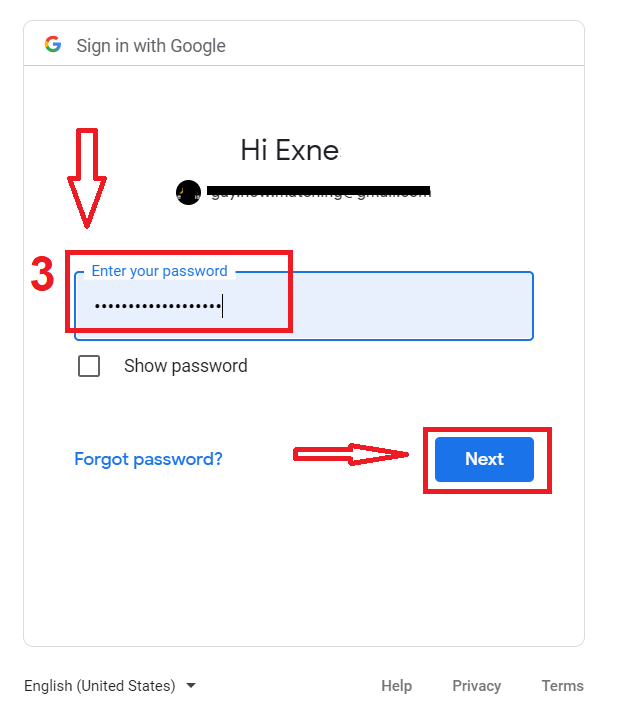
Następnie postępuj zgodnie z instrukcjami wysłanymi z serwisu na Twój adres e-mail.
Zarejestruj konto w aplikacji ExpertOption na iOS
Jeśli masz urządzenie mobilne z systemem iOS, musisz pobrać oficjalną aplikację mobilną ExpertOption ze sklepu App Store lub tutaj . Wystarczy wyszukać aplikację „ExpertOption – Handel Mobilny” i pobrać ją na iPhone'a lub iPada.Mobilna wersja platformy handlowej jest dokładnie taka sama jak wersja internetowa. Dzięki temu nie będzie żadnych problemów z handlem i przelewaniem środków.
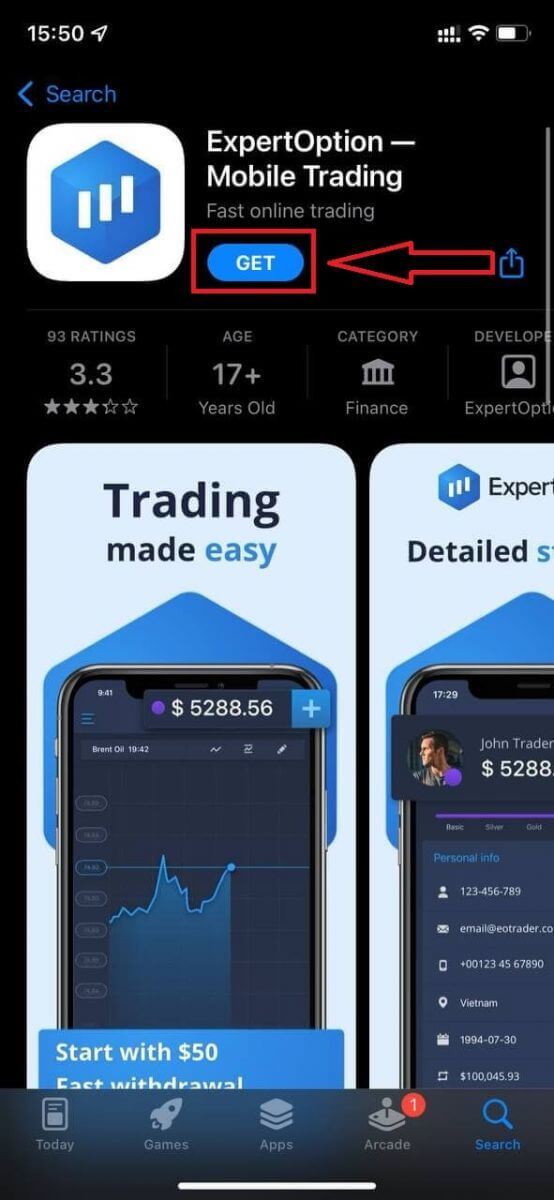
Następnie otwórz aplikację ExpertOption, a zobaczysz platformę handlową. Kliknij „Kup” lub „Sprzedaj”, aby przewidzieć, w którą stronę pójdzie wykres.
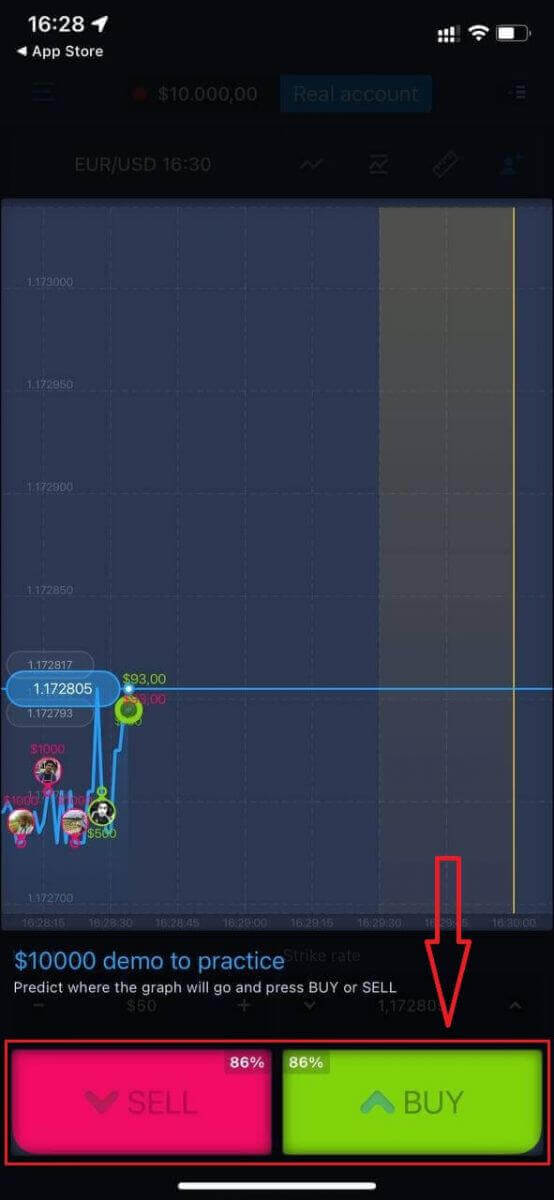
Teraz możesz kontynuować handel kwotą 10 000 USD na koncie Daemo.
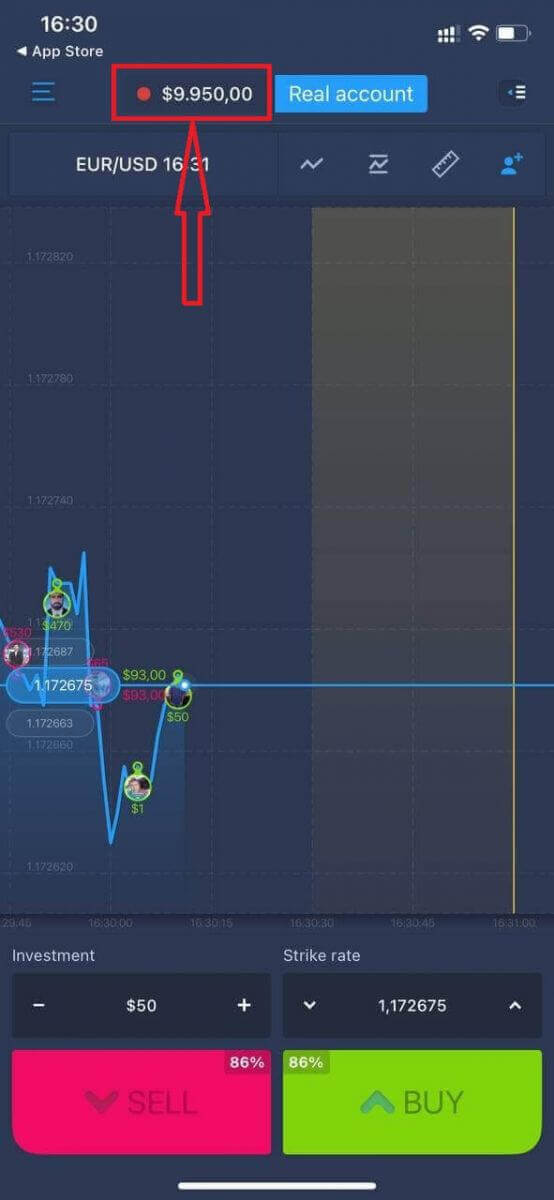
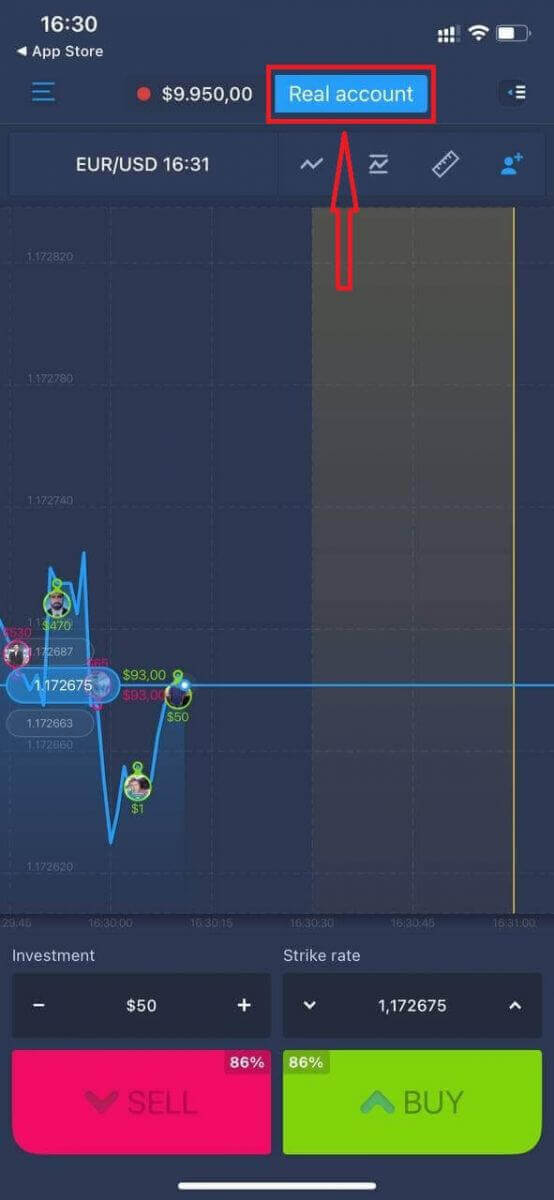
Możesz również otworzyć konto na platformie mobilnej iOS, klikając „Konto rzeczywiste”.
- Podaj prawidłowy adres e-mail.
- Utwórz silne hasło.
- Musisz także zaakceptować „Warunki i postanowienia”.
- Kliknij „Utwórz konto”.
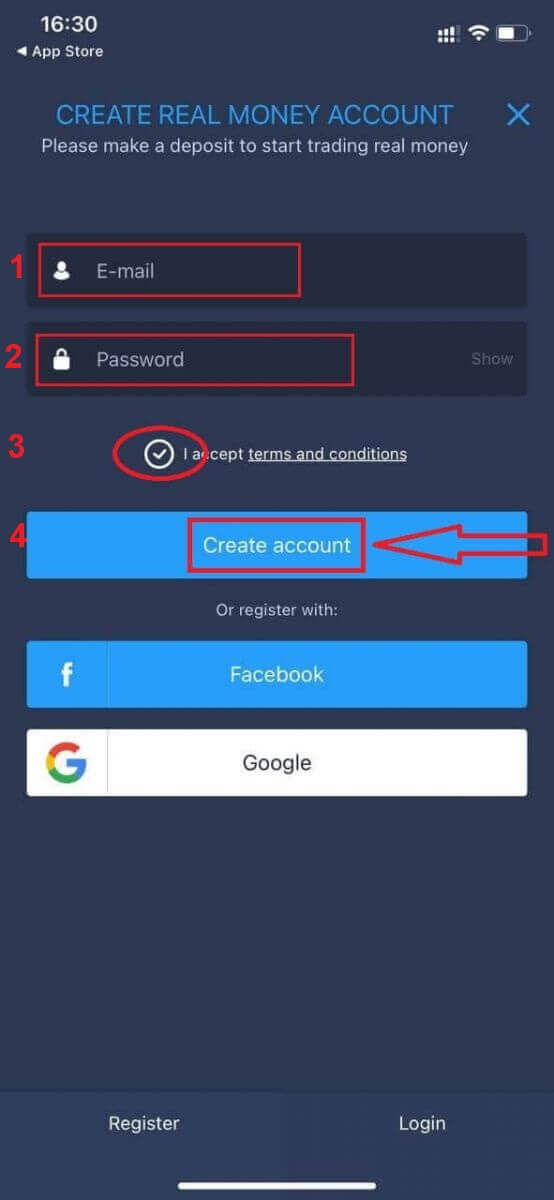
Gratulacje! Rejestracja przebiegła pomyślnie, teraz możesz wpłacić depozyt i rozpocząć handel na prawdziwym koncie.
Zarejestruj konto w aplikacji ExpertOption na Androida
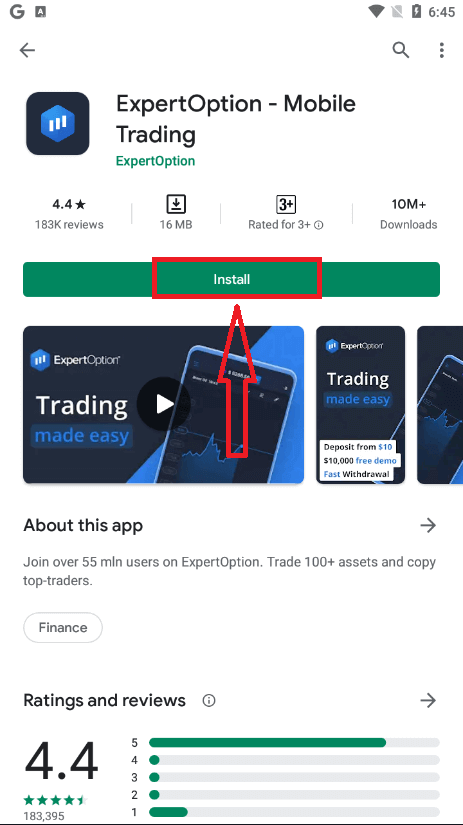
Jeśli masz urządzenie mobilne z systemem Android, musisz pobrać oficjalną aplikację mobilną ExpertOption z Google Play lub tutaj . Wystarczy wyszukać aplikację „ExpertOption – Handel Mobilny” i pobrać ją na swoje urządzenie. Mobilna wersja platformy handlowej jest dokładnie taka sama jak wersja internetowa. Dzięki temu nie będzie żadnych problemów z handlem i przelewaniem środków. Co więcej, aplikacja handlowa ExpertOption na Androida jest uważana za najlepszą aplikację do handlu online. Dlatego też ma wysoką ocenę w sklepie.
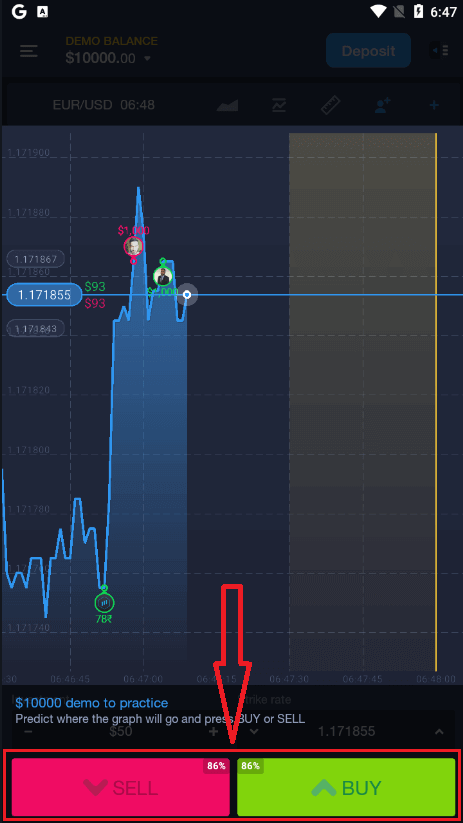
Następnie otwórz aplikację ExpertOption, a zobaczysz platformę handlową. Kliknij „Kup” lub „Sprzedaj”, aby przewidzieć, w którą stronę pójdzie wykres.
Teraz możesz kontynuować handel kwotą 10 000 USD na koncie demonstracyjnym.
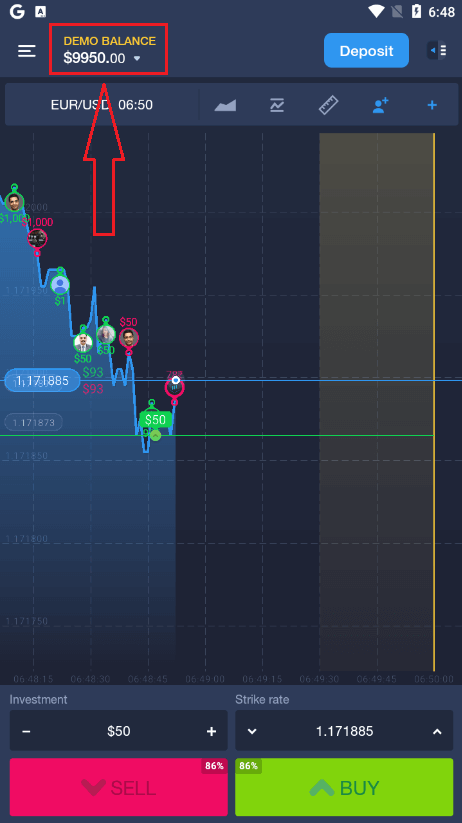
Możesz również otworzyć konto na platformie mobilnej z systemem Android, klikając „SALDO DEMO”, a następnie „Otwórz konto rzeczywiste”.
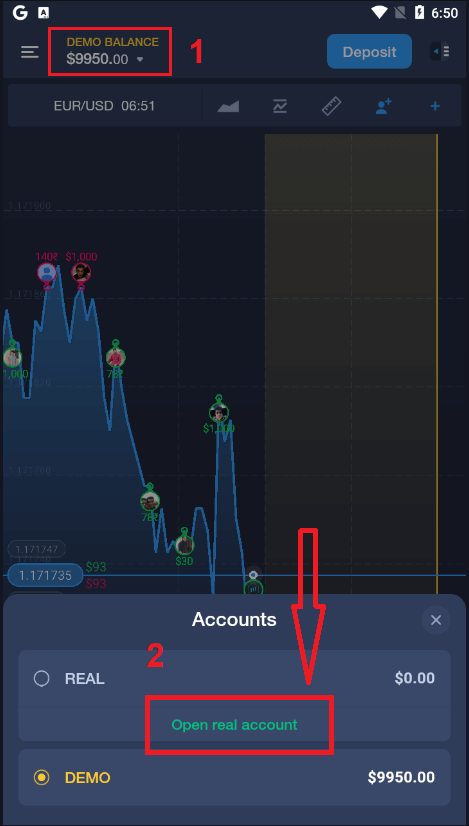
- Podaj prawidłowy adres e-mail.
- Utwórz silne hasło.
- Musisz także zaakceptować „Warunki i postanowienia”.
- Kliknij „Utwórz konto”.
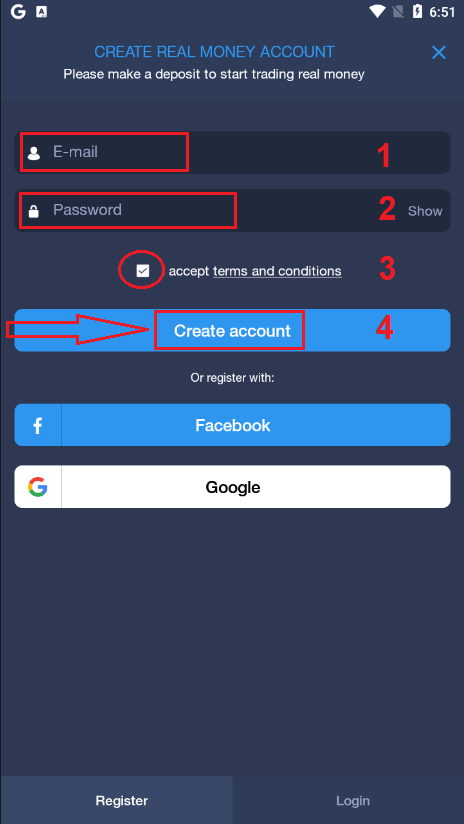
Gratulacje! Rejestracja przebiegła pomyślnie. Teraz możesz wpłacić depozyt i rozpocząć handel na prawdziwym koncie.
Zarejestruj się na koncie ExpertOption w wersji mobilnej
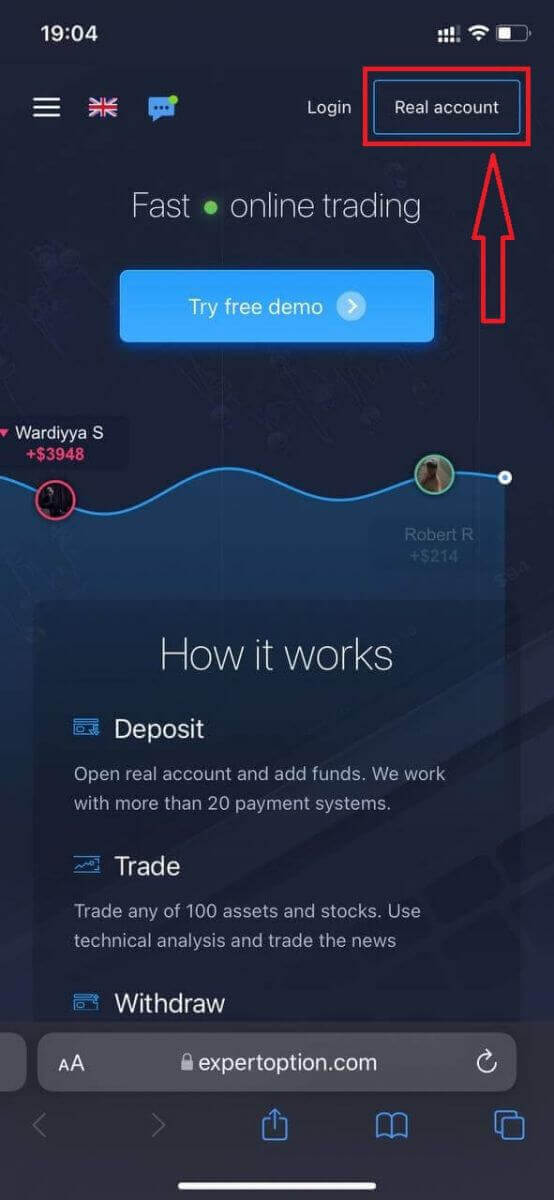
Jeśli chcesz handlować na mobilnej wersji platformy handlowej ExpertOption, możesz to zrobić z łatwością. Najpierw otwórz przeglądarkę na urządzeniu mobilnym. Następnie wyszukaj „ expertoption ” i odwiedź oficjalną stronę brokera. 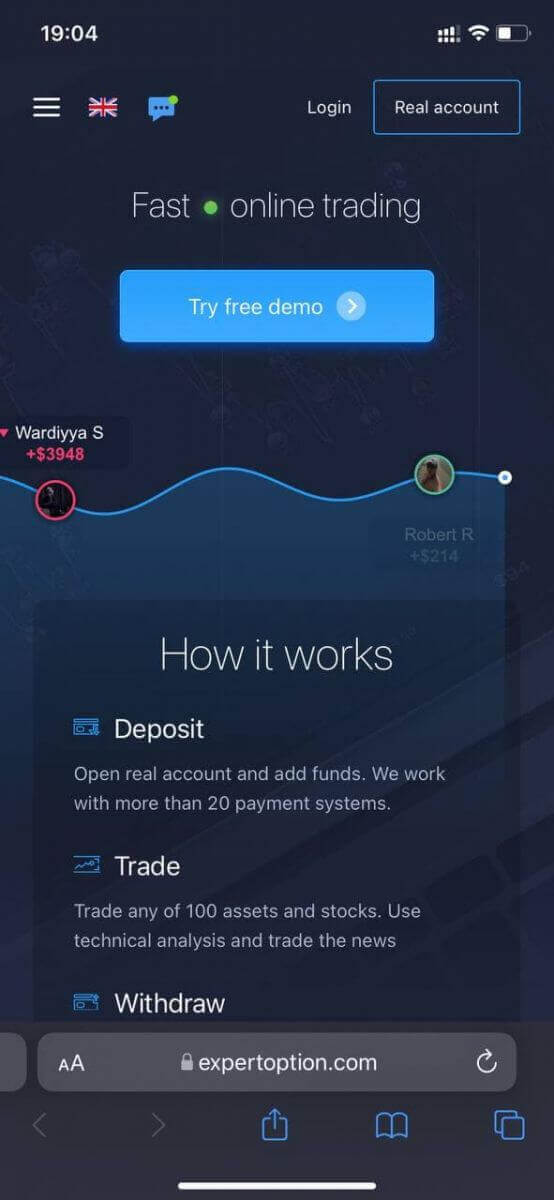
Kliknij przycisk „Rzeczywiste konto” w prawym górnym rogu.
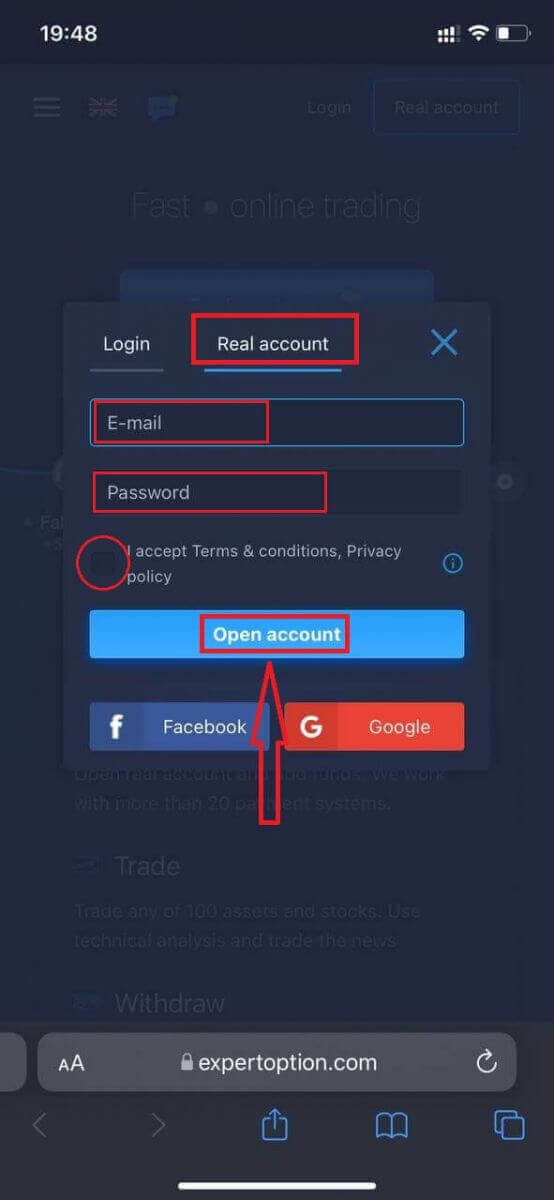
Na tym etapie nadal wprowadzamy dane: adres e-mail, hasło, akceptujemy „Regulamin” i klikamy „Otwórz konto”.
Gratulacje! Rejestracja przebiegła pomyślnie. Teraz możesz wpłacić depozyt i rozpocząć handel na prawdziwym koncie.
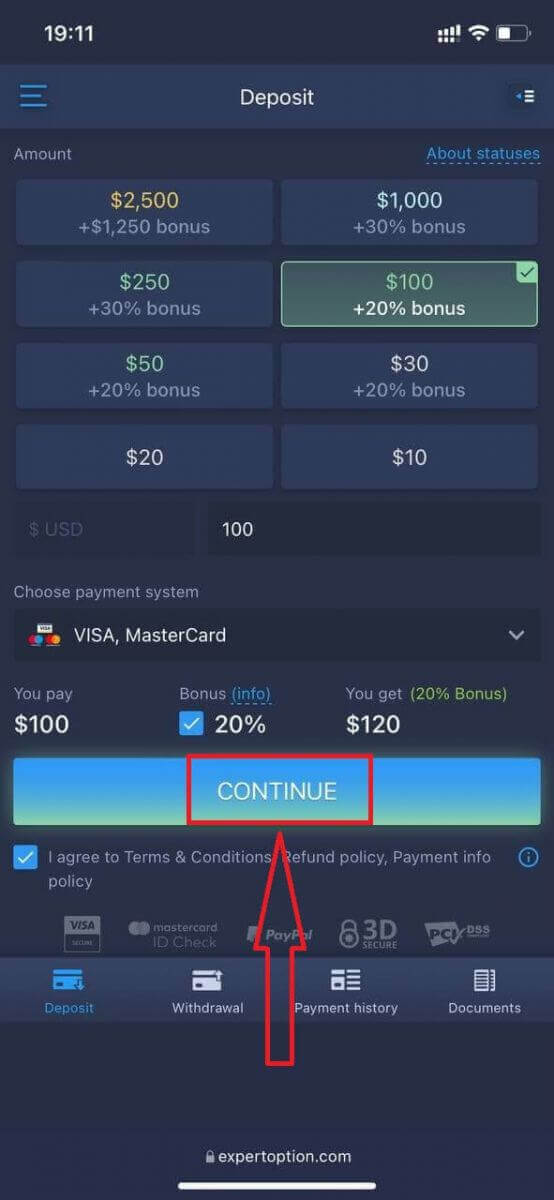
Mobilna wersja platformy handlowej jest identyczna z wersją standardową. W związku z tym nie będzie żadnych problemów z handlem i przelewaniem środków.
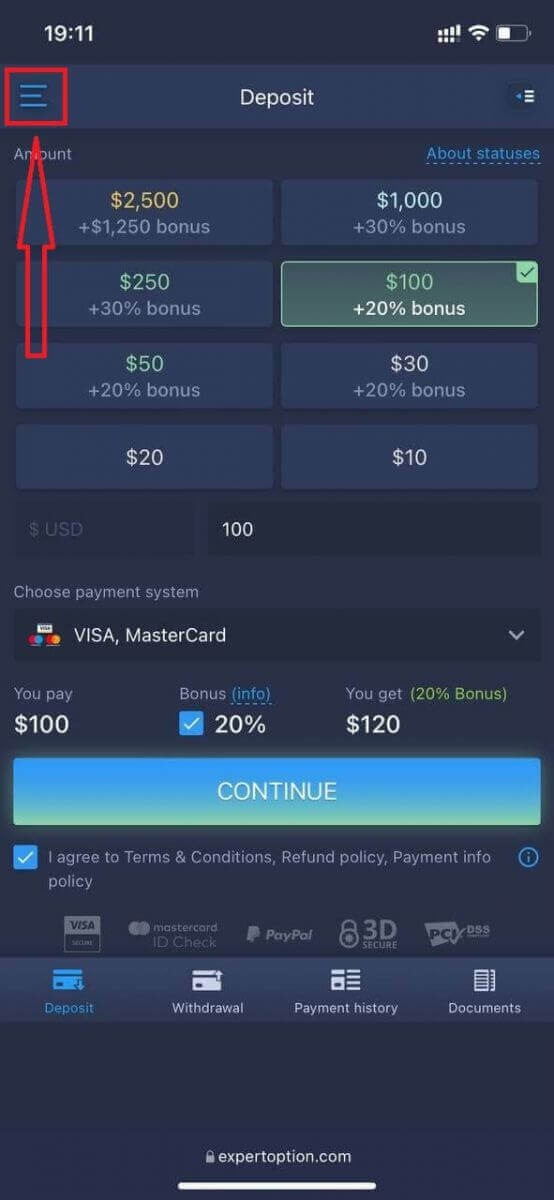
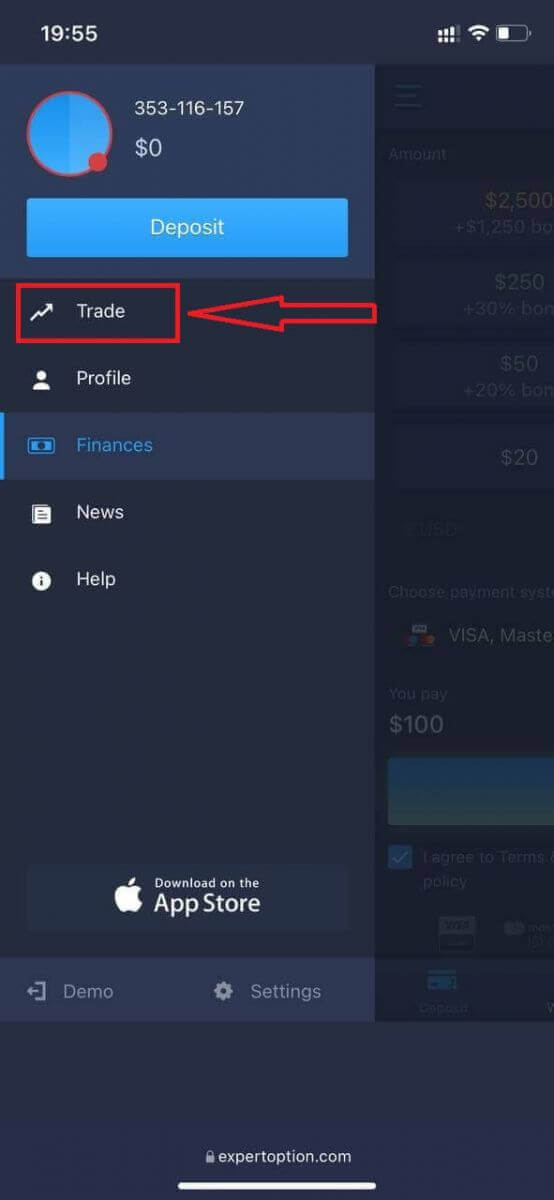
Jeśli chcesz najpierw handlować na koncie demonstracyjnym, kliknij ikonę menu.
Kliknij „Handel”.
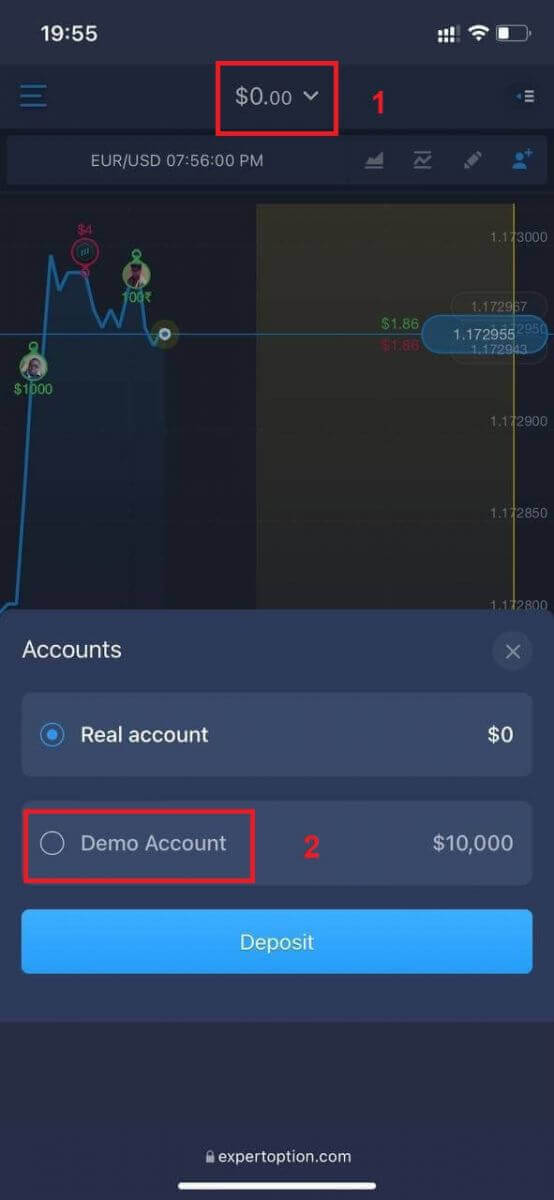
Przełącz konto z konta rzeczywistego na konto demonstracyjne.
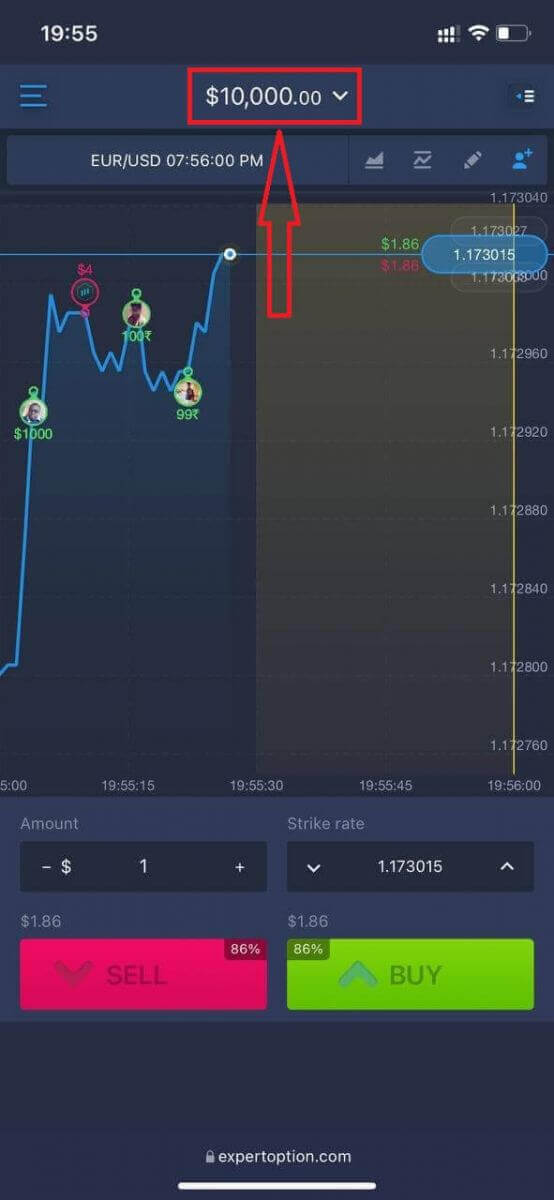
Na koncie demonstracyjnym będziesz mieć 10 000 USD.
Często zadawane pytania (FAQ)
Czy istnieje konto demonstracyjne?
Zapraszamy do skorzystania z konta demonstracyjnego z saldem 10 000 wirtualnych pieniędzy, aby móc ocenić korzyści płynące z korzystania z platformy handlowej.
Ile pieniędzy mogę zarobić na koncie ćwiczeniowym?
Nie możesz czerpać zysków z transakcji przeprowadzanych na koncie ćwiczeniowym. Otrzymujesz wirtualne środki i dokonujesz wirtualnych transakcji. Konto jest przeznaczone wyłącznie do celów szkoleniowych. Aby handlować prawdziwymi pieniędzmi, musisz wpłacić środki na konto rzeczywiste.
Jak przełączać się między kontem ćwiczeniowym a kontem rzeczywistym?
Aby przełączać się między kontami, kliknij saldo w środkowym górnym rogu. Upewnij się, że jesteś w pokoju transakcyjnym. Otworzy się panel, w którym zobaczysz wszystkie swoje konta: konto rzeczywiste i konto testowe. Kliknij konto, aby je aktywować i móc z niego korzystać do handlu. Jak zweryfikować konto w ExpertOption
Weryfikacja adresu e-mail w ExpertOption
Po rejestracji otrzymasz e-mail z potwierdzeniem (wiadomość od ExpertOption) zawierający link, który należy kliknąć, aby zweryfikować swój adres e-mail.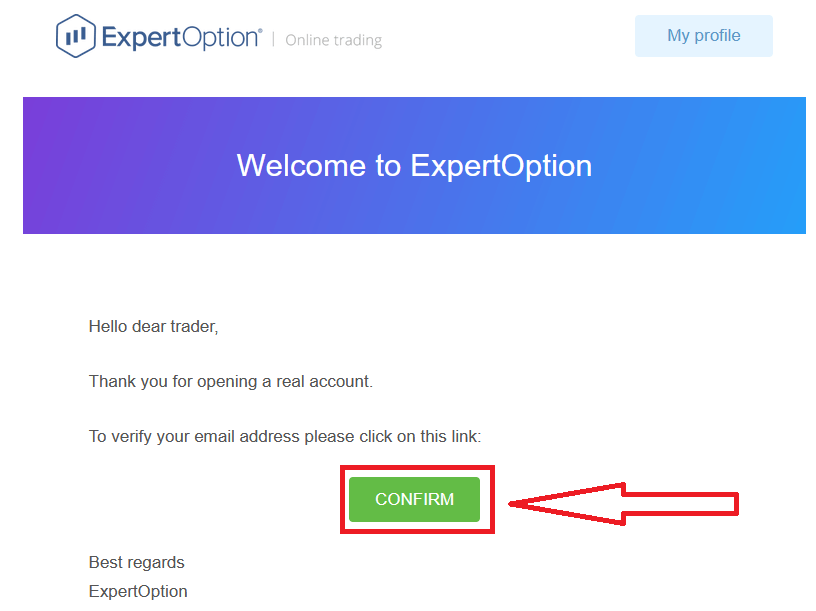
Jeśli w ogóle nie otrzymasz od nas e-maila z potwierdzeniem, wyślij wiadomość na adres [email protected] z adresu e-mail używanego na platformie, a my ręcznie potwierdzimy Twój adres e-mail.
Weryfikacja adresu i tożsamości w ExpertOption
Proces weryfikacji to prosta, jednorazowa kontrola Twoich dokumentów. Jest to niezbędny krok, abyśmy mogli w pełni przestrzegać polityki AML KYC, potwierdzając Twoją tożsamość jako Tradera w ExpertOption. Proces weryfikacji rozpoczyna się po wypełnieniu danych identyfikacyjnych i adresowych w Twoim profilu. Otwórz stronę profilu i znajdź sekcje statusu tożsamości i statusu adresu.
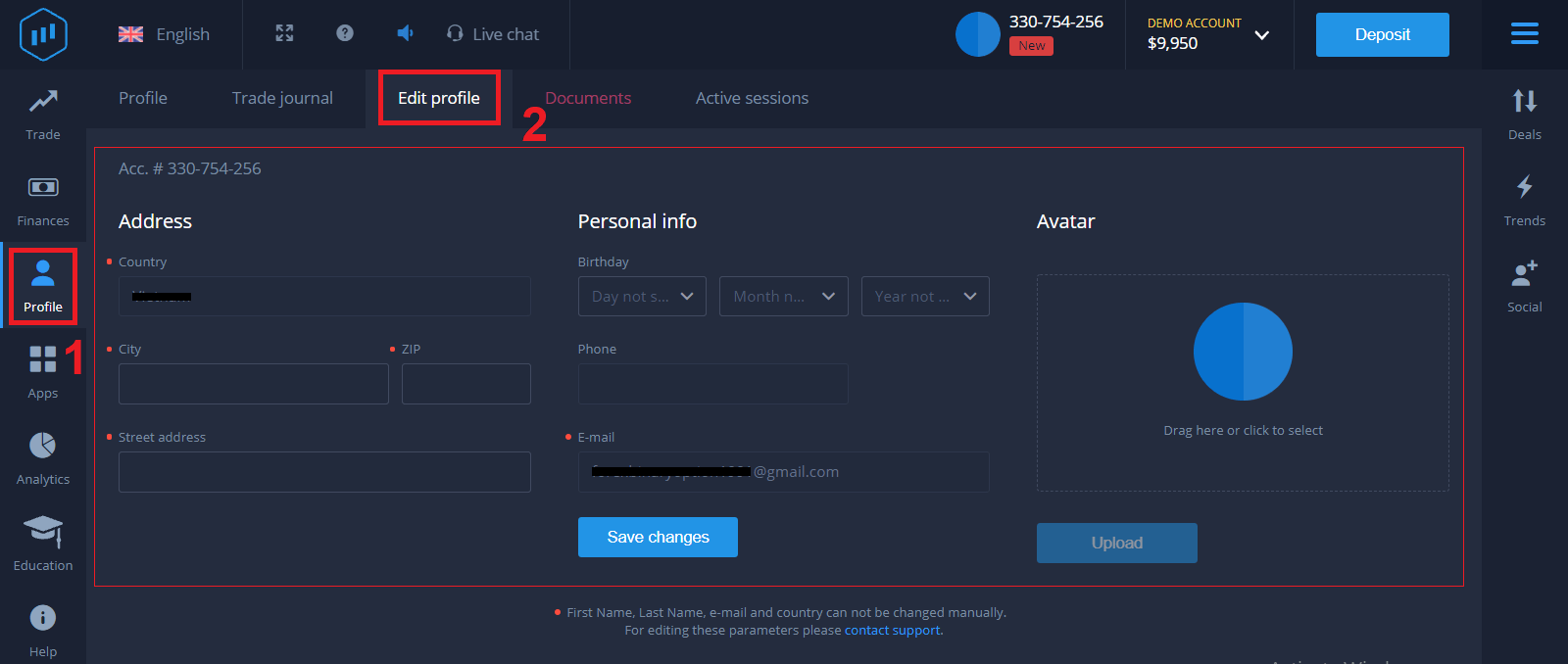
Weryfikacja karty bankowej w ExpertOption
Proces weryfikacji różni się w zależności od metody wpłaty. Jeśli wpłacasz za pomocą VISA lub MASTERCARD (karty kredytowej lub debetowej), będziemy musieli zweryfikować następujące elementy:
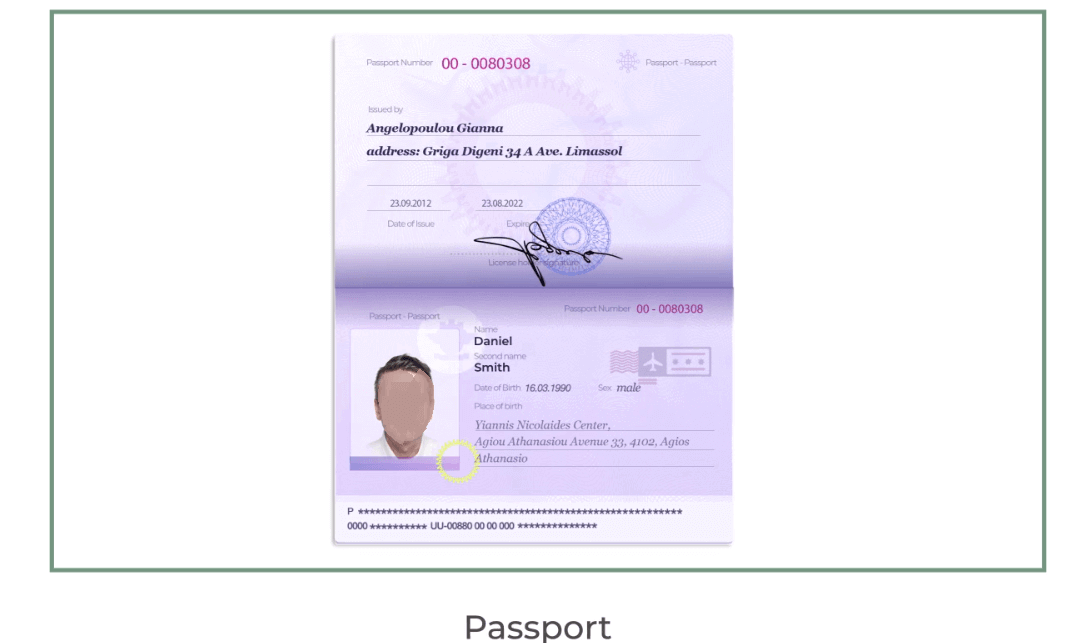
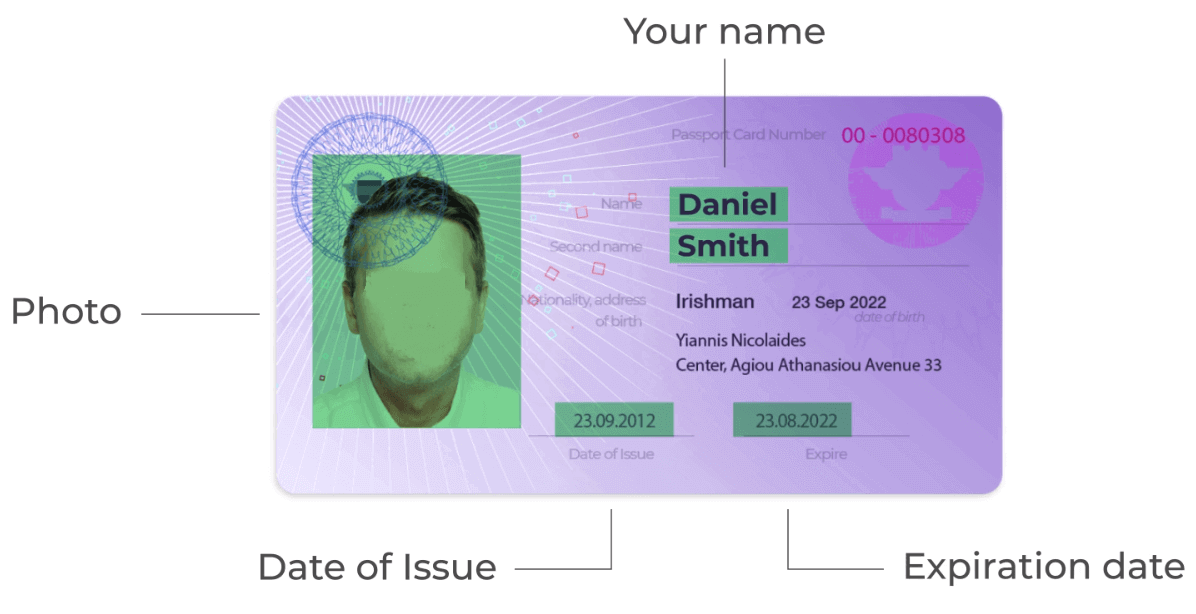
- Kolorowe zdjęcie głównego ważnego dokumentu tożsamości lub paszportu, które pokazuje Twoje zdjęcie i pełne imię i nazwisko
Paszport
Dowód osobisty z obu stron
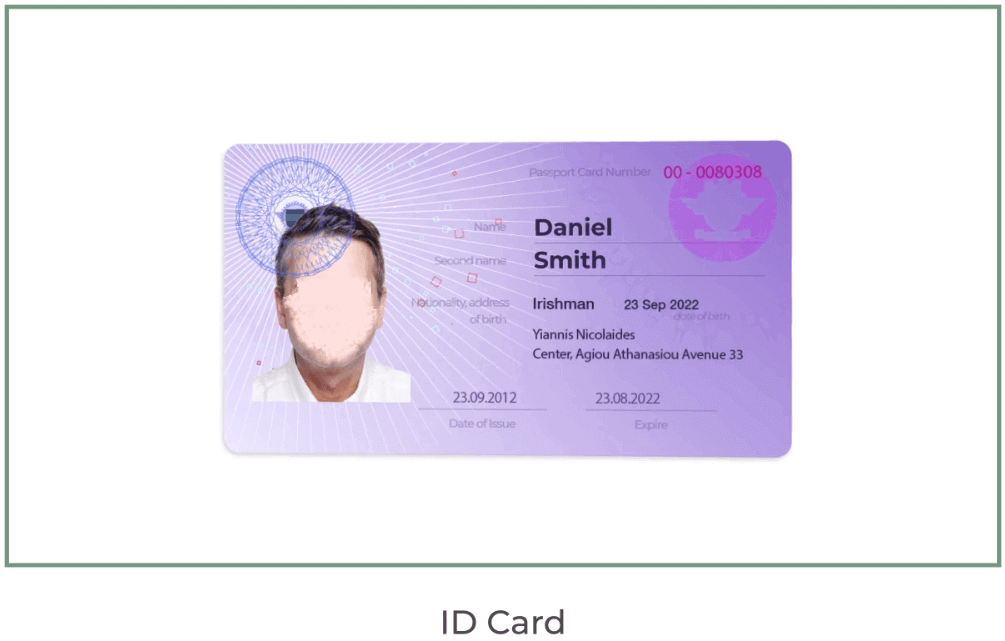
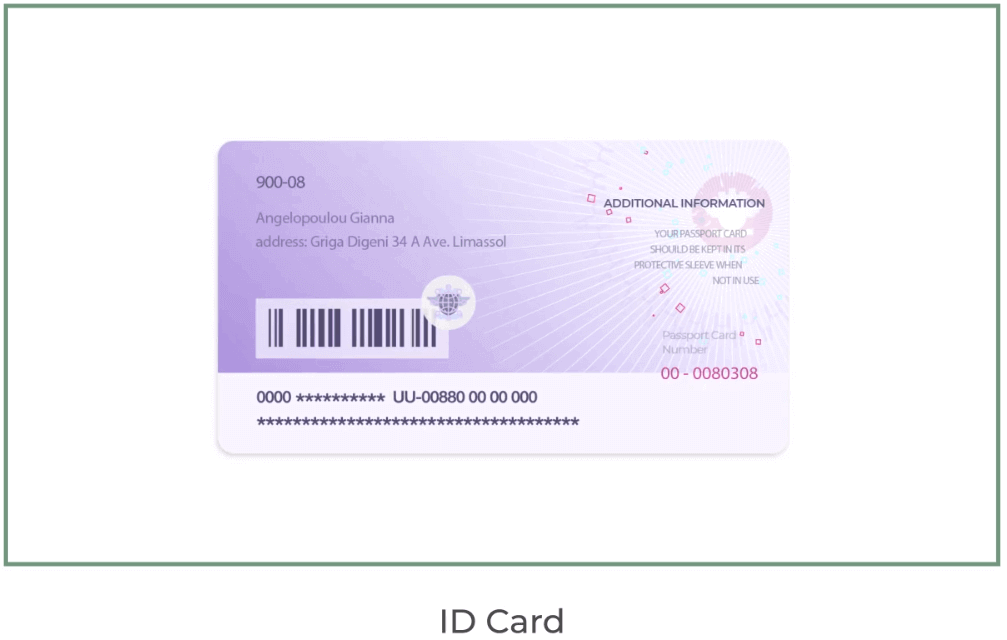
Dokumenty muszą zawierać Twoje imię i nazwisko, zdjęcie i być ważne.
- Zdjęcie karty bankowej (przednia strona karty użytej do wpłaty, pokazująca pierwsze sześć i ostatnie cztery cyfry, Twoje imię i nazwisko oraz datę ważności)
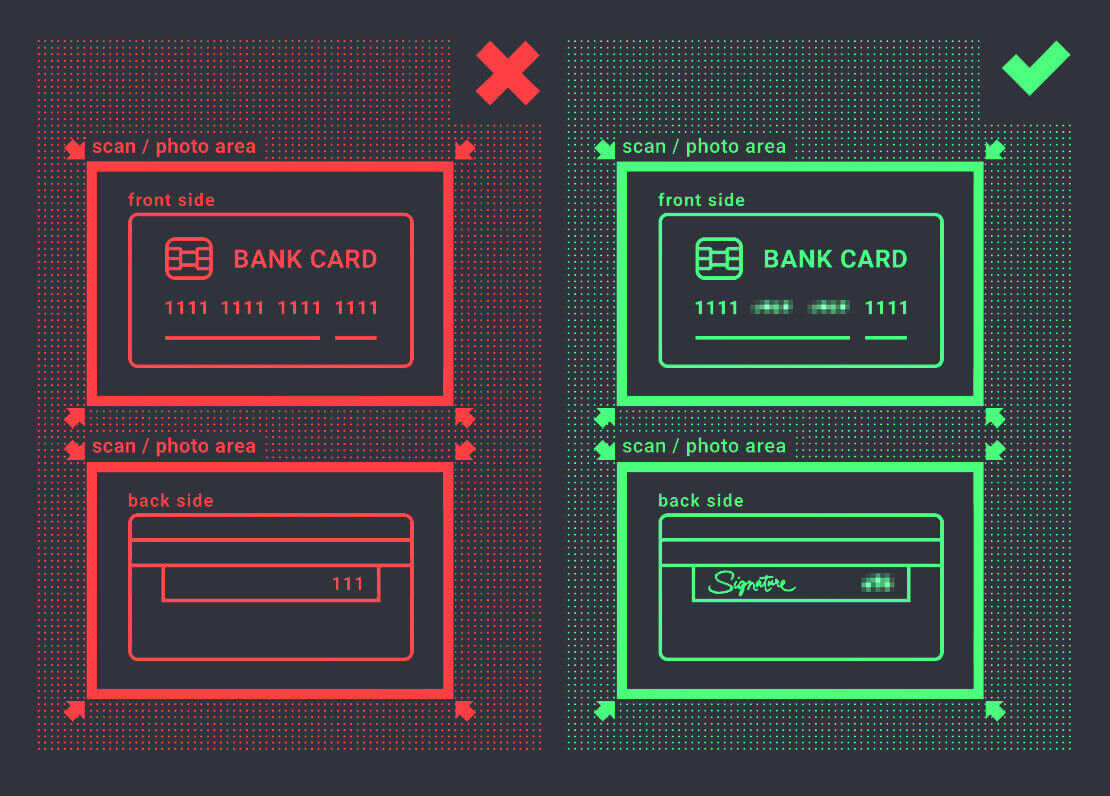
Jeśli zdecydujesz się na wpłatę za pomocą portfela elektronicznego, kryptowaluty, bankowości internetowej lub płatności mobilnej, będziemy musieli zweryfikować tylko Twój główny ważny dokument tożsamości lub paszport.
Pamiętaj, że zdjęcia muszą być wysokiej jakości, cały dokument musi być widoczny i nie akceptujemy kserokopii ani skanów.
Weryfikacja jest dostępna dopiero po utworzeniu PRAWDZIWEGO konta i po wpłacie.
Jak wpłacić pieniądze na ExpertOption
Jak dokonać wpłaty na ExpertOption
Możesz wpłacić środki kartą debetową lub kredytową (VISA, MasterCard), bankowością internetową, portfelem elektronicznym, takim jak Perfect Money, Skrill, WebMoney lub Crypto.Minimalna kwota wpłaty to 10 USD. Jeśli Twoje konto bankowe jest w innej walucie, środki zostaną automatycznie przewalutowane.
Wielu naszych traderów woli korzystać z płatności elektronicznych zamiast kart bankowych, ponieważ są one szybsze w przypadku wypłat.
Mamy dla Ciebie dobrą wiadomość: nie pobieramy żadnych opłat za wpłatę.
Wpłata na ExpertOption za pomocą kart bankowych (VISA/Master Card)
1. Odwiedź stronę internetową ExpertOption lub aplikację mobilną. 2. Zaloguj się na swoje konto handlowe.
3. Kliknij „Finanse” w menu w lewym górnym rogu i kliknij „Wpłata”.
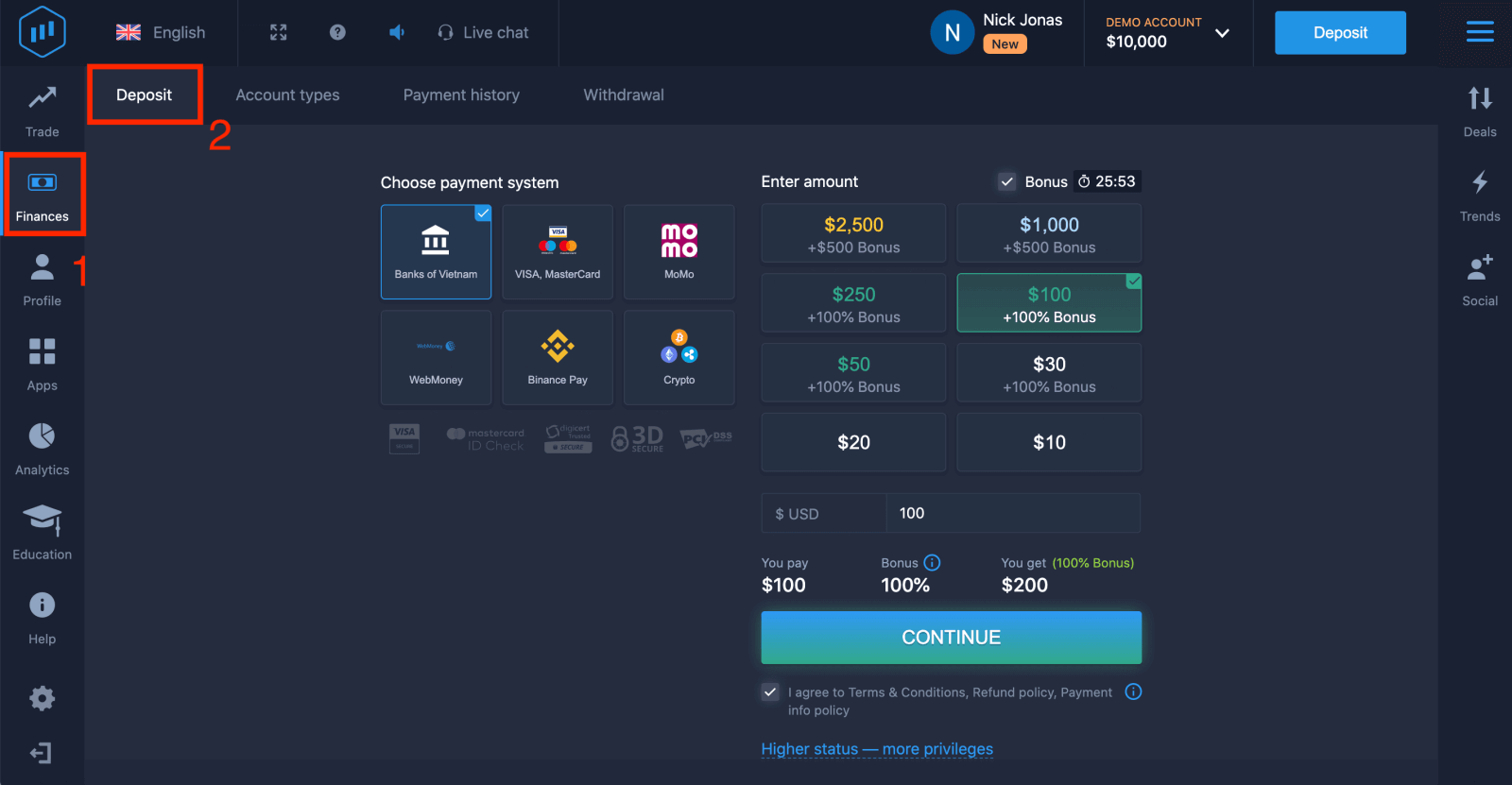
4. Istnieje kilka sposobów wpłaty środków na konto; możesz dokonać wpłaty za pomocą dowolnej karty debetowej lub kredytowej. Karta musi być ważna, zarejestrowana na Twoje nazwisko i obsługiwać międzynarodowe transakcje online. Wybierz „VISA/MasterCard”.
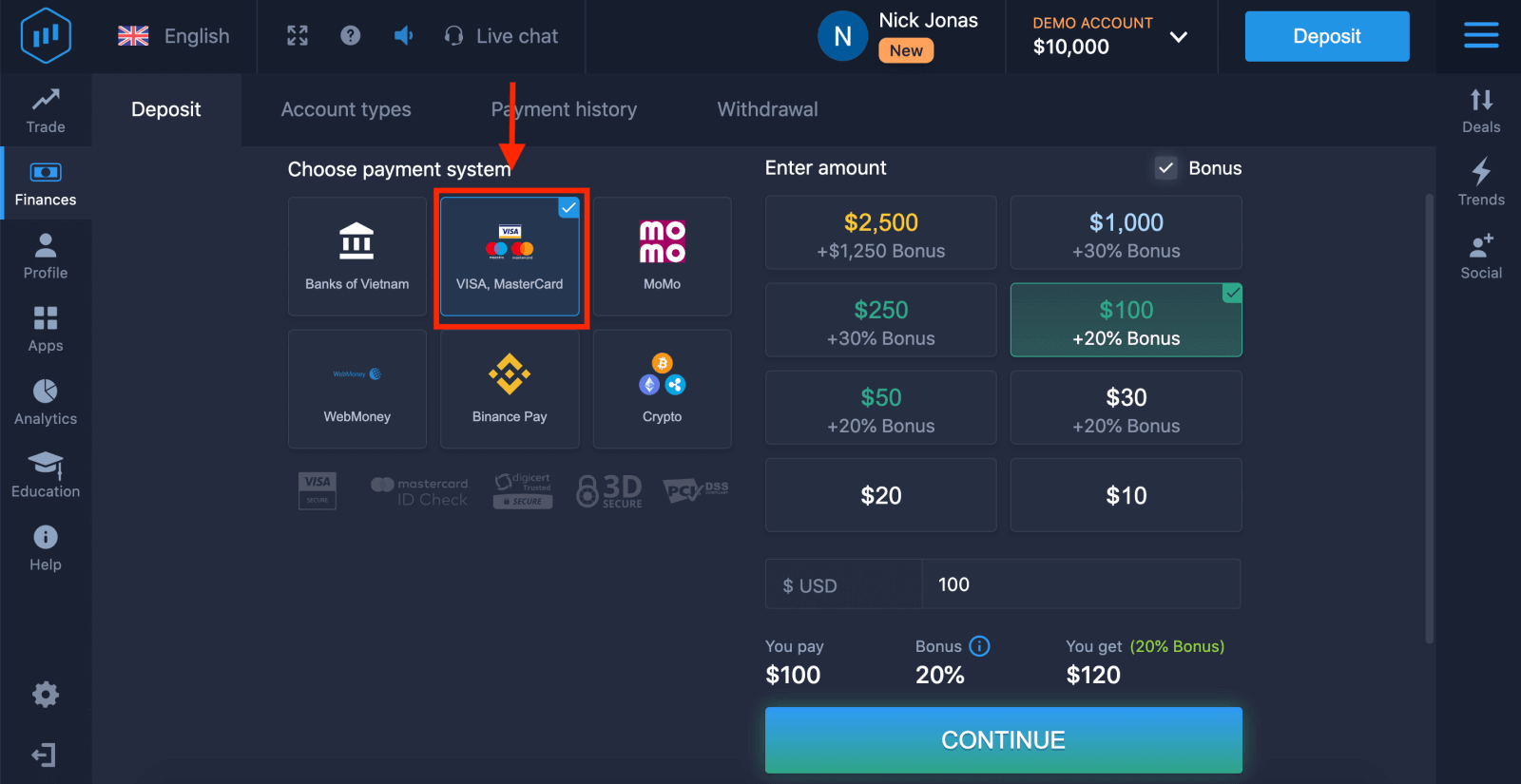
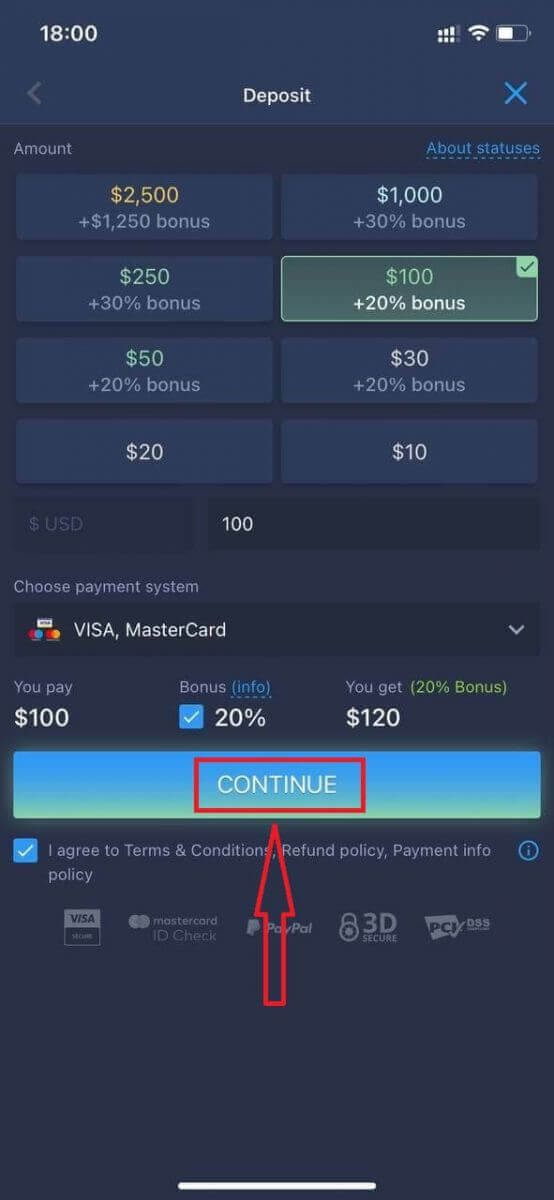
5. Możesz wprowadzić kwotę wpłaty ręcznie lub wybrać ją z listy.
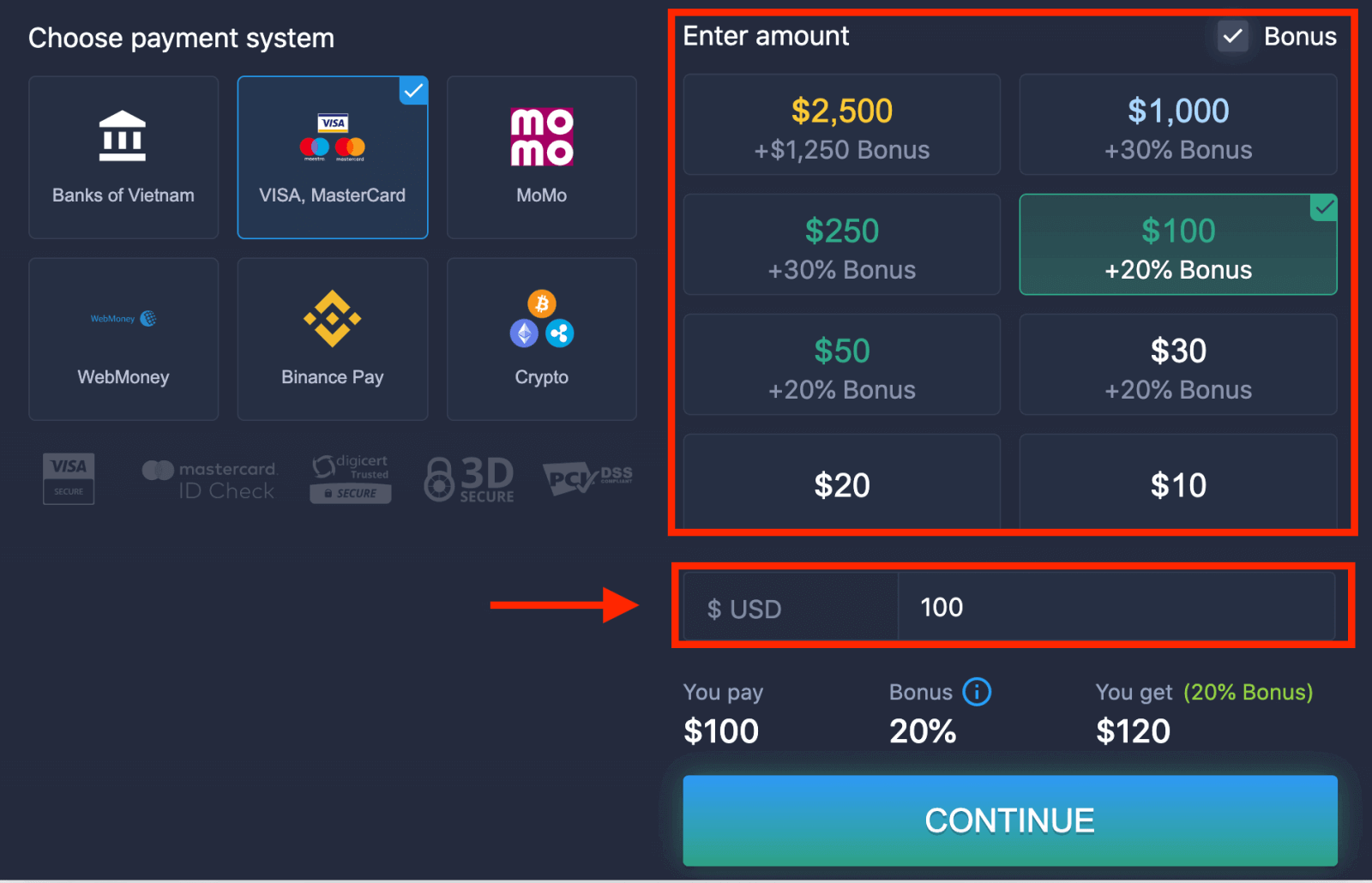
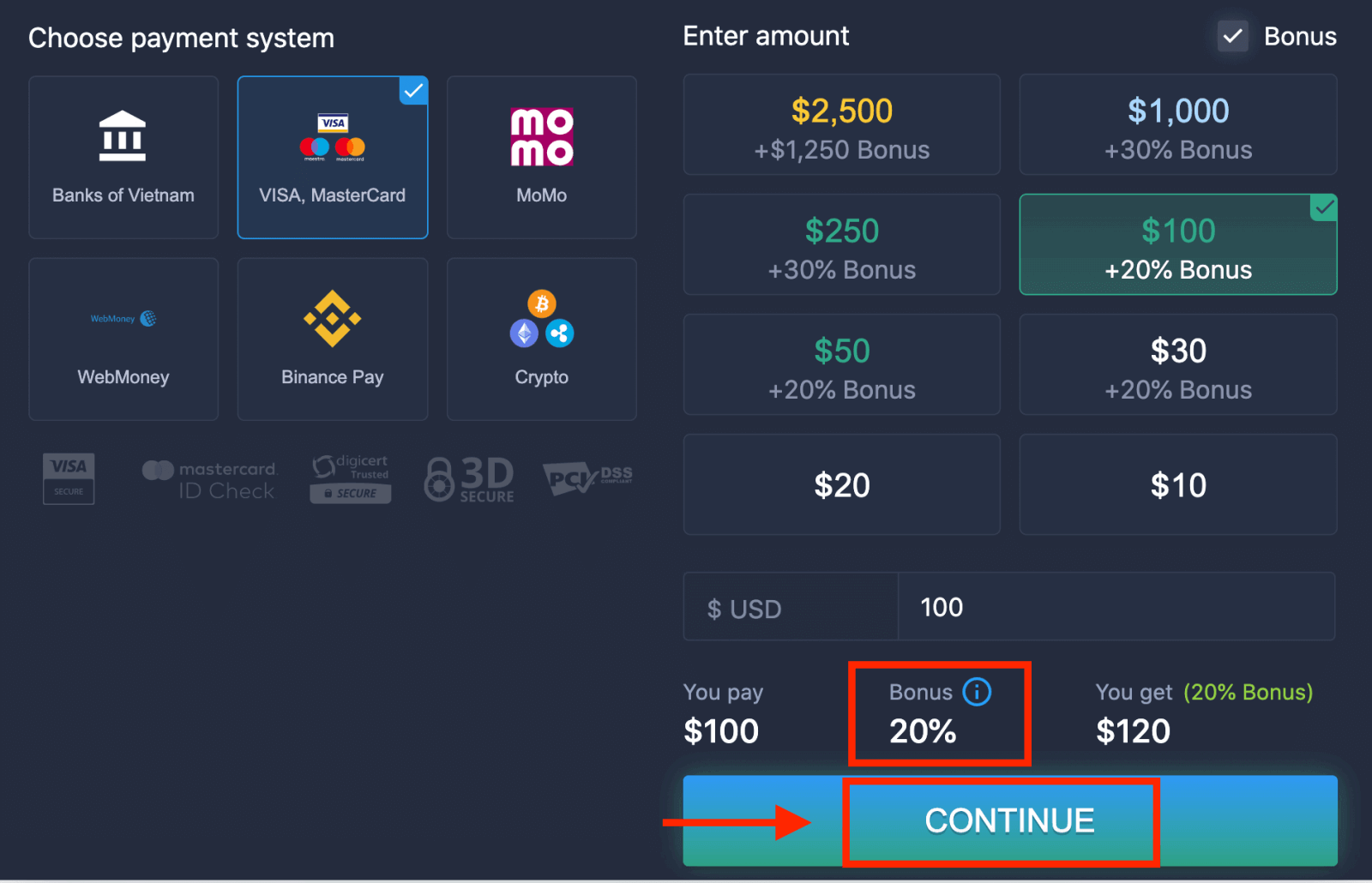
6. System może zaoferować Ci bonus od depozytu; skorzystaj z bonusu, aby zwiększyć depozyt. Następnie kliknij „KONTYNUUJ”.
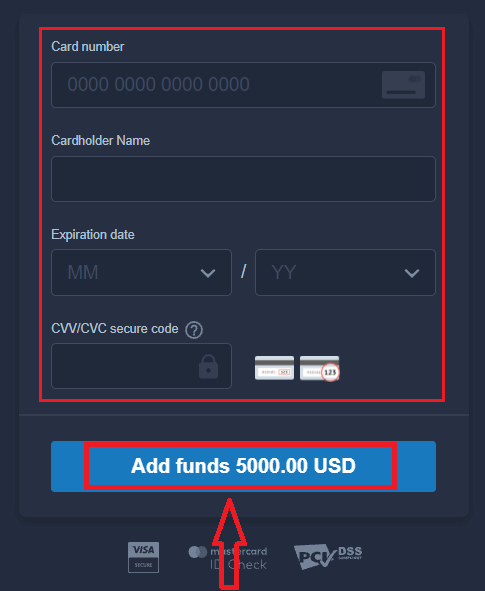
5. Zostaniesz przekierowany na nową stronę, na której zostaniesz poproszony o podanie numeru karty, imienia i nazwiska posiadacza karty oraz kodu CVV.
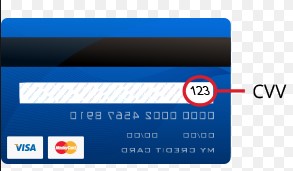
Kod CVV lub СVС to 3-cyfrowy kod używany jako zabezpieczenie podczas transakcji online. Jest on zapisany w polu podpisu na odwrocie karty. Wygląda jak poniżej.
Aby sfinalizować transakcję, naciśnij przycisk „Dodaj środki…”.
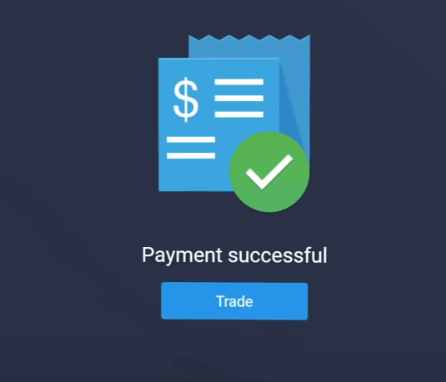
Jeśli transakcja zakończyła się pomyślnie, pojawi się okno potwierdzenia, a środki zostaną natychmiast zaksięgowane na Twoim koncie.
Wpłać na ExpertOption za pomocą bankowości internetowej
1. Odwiedź stronę internetową ExpertOption lub aplikację mobilną.2. Zaloguj się na swoje konto handlowe.
3. Kliknij „Finanse” w menu w lewym górnym rogu i kliknij „Wpłata”.
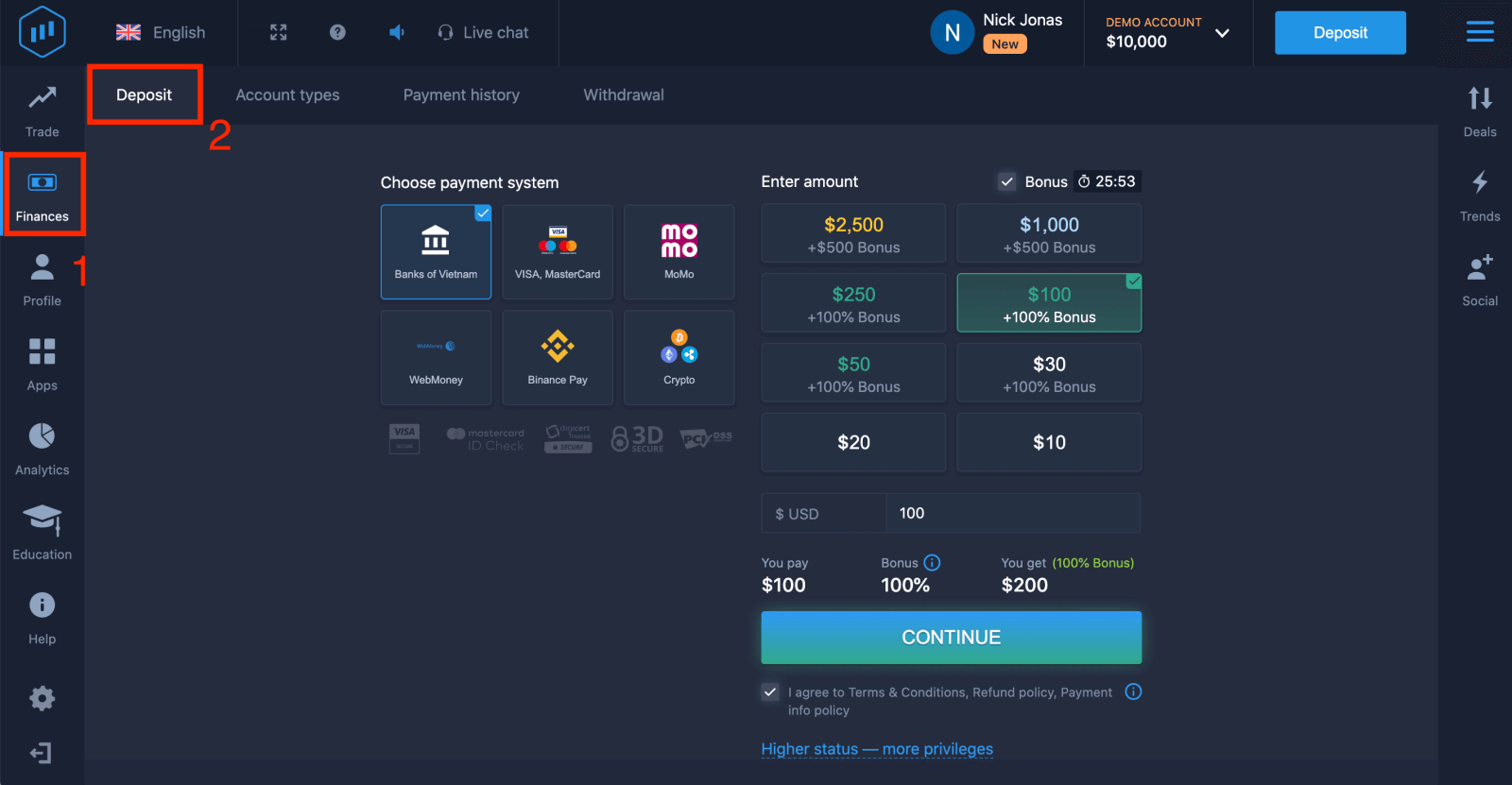
4. Wybierz „Banki…”.
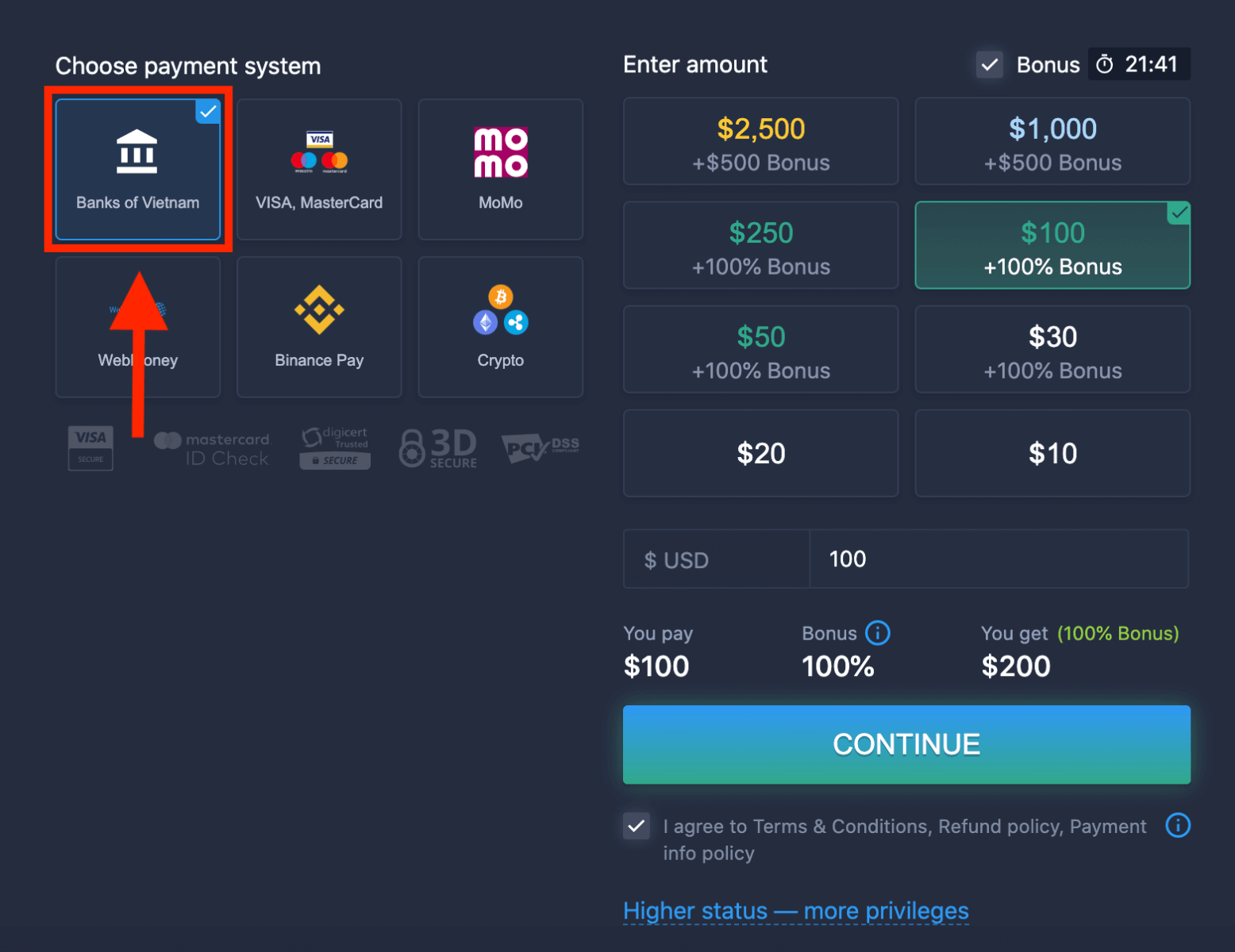
5. Możesz wprowadzić kwotę depozytu ręcznie lub wybrać ją z listy.
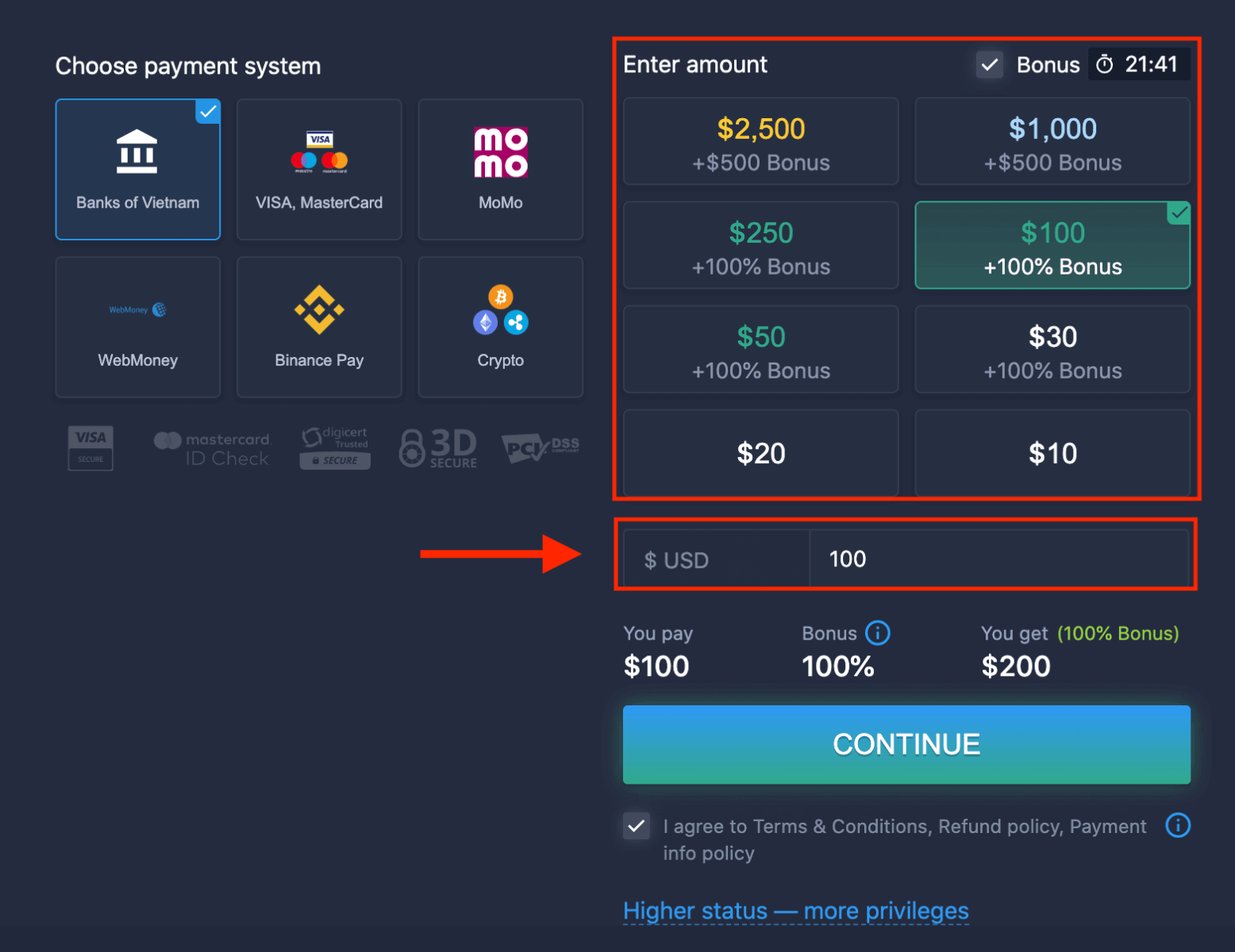
6. System może zaoferować Ci bonus od depozytu; skorzystaj z bonusu, aby zwiększyć depozyt. Następnie kliknij „KONTYNUUJ”.
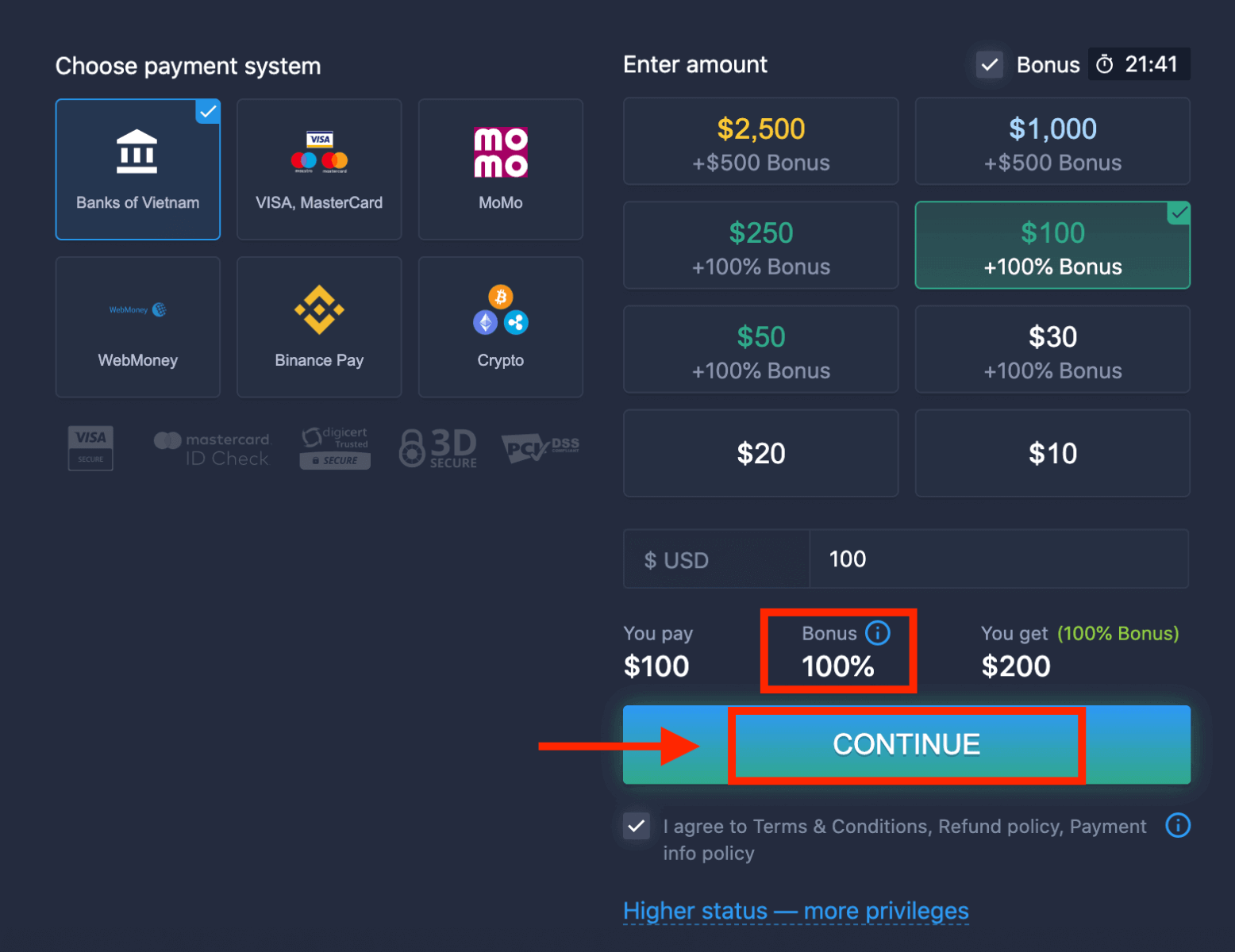
5. Zostaniesz przekierowany na nową stronę, na której musisz wybrać swój bank.
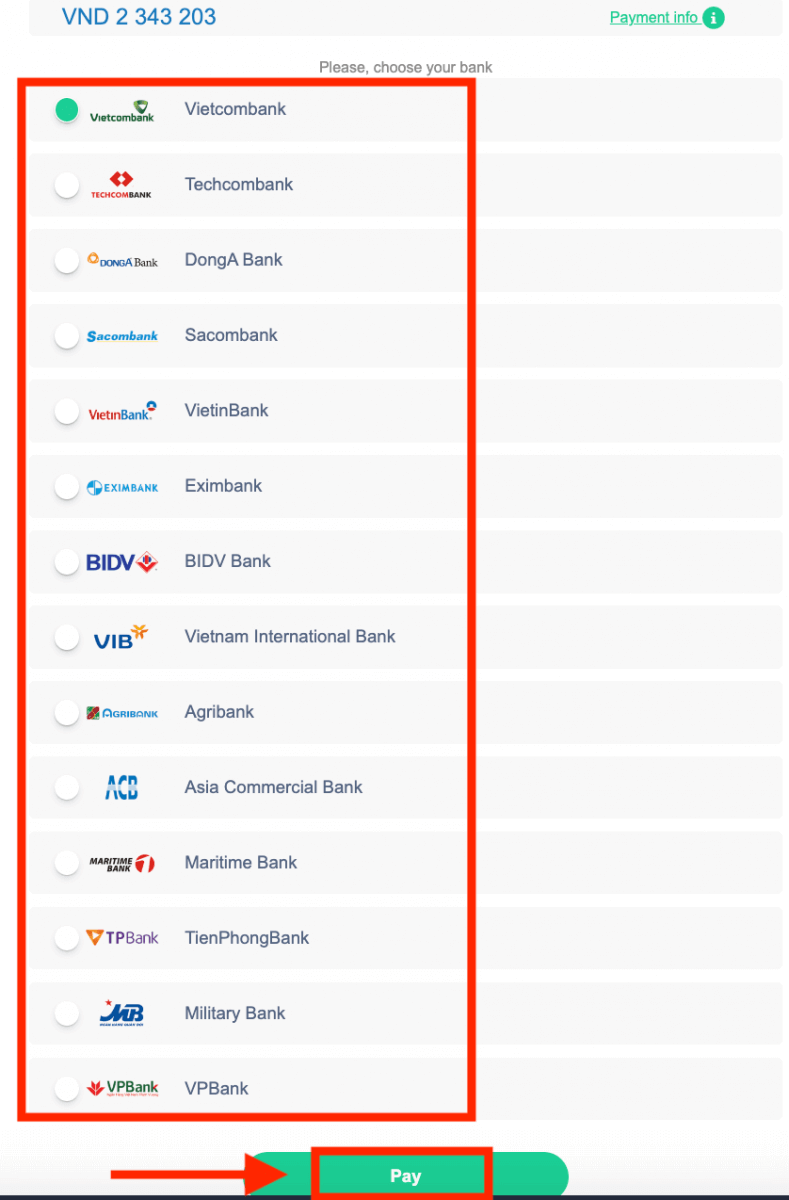
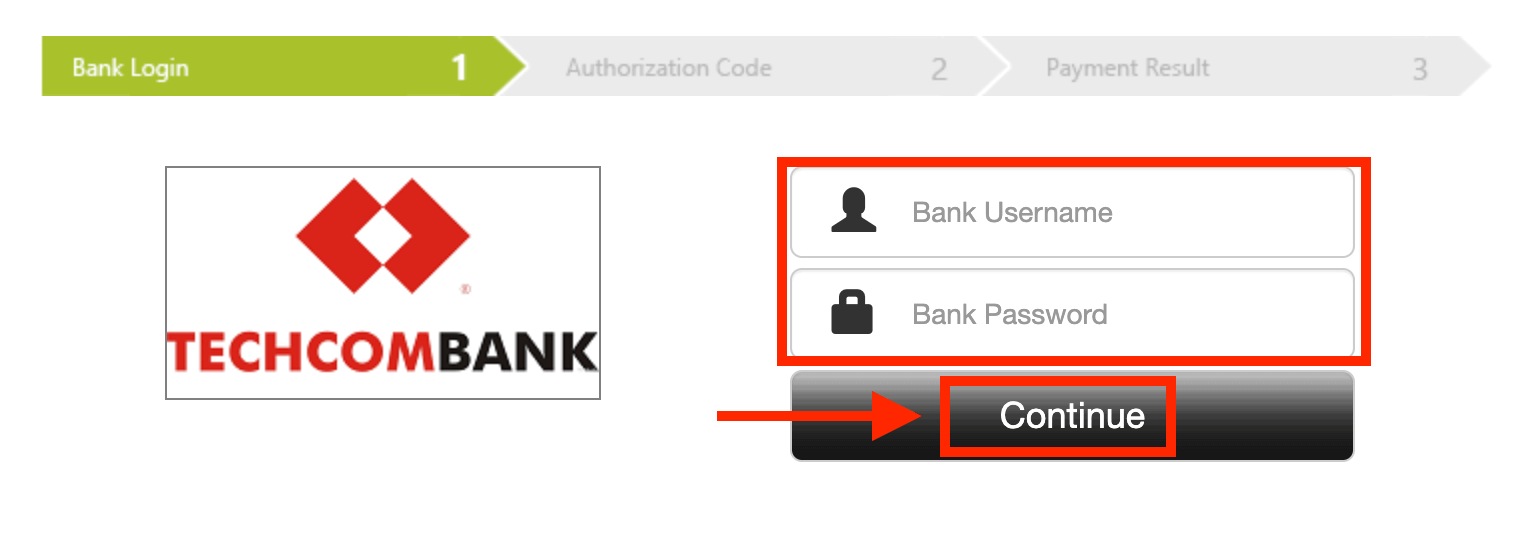
Wprowadź wymagane dane, aby wpłacić pieniądze do ExpertOption ze swojego banku.
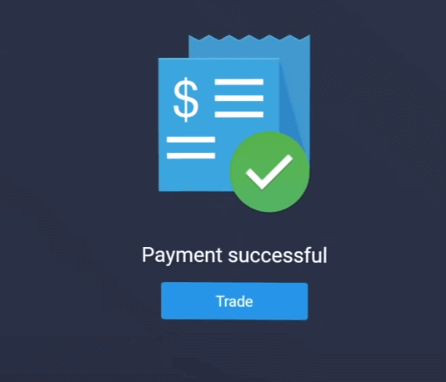
Jeśli transakcja została pomyślnie zakończona, pojawi się okno potwierdzenia, a środki zostaną natychmiast zaksięgowane na Twoim koncie.
Wpłać na ExpertOption za pomocą płatności elektronicznych
1. Odwiedź stronę internetową ExpertOption lub aplikację mobilną.2. Zaloguj się na swoje konto handlowe.
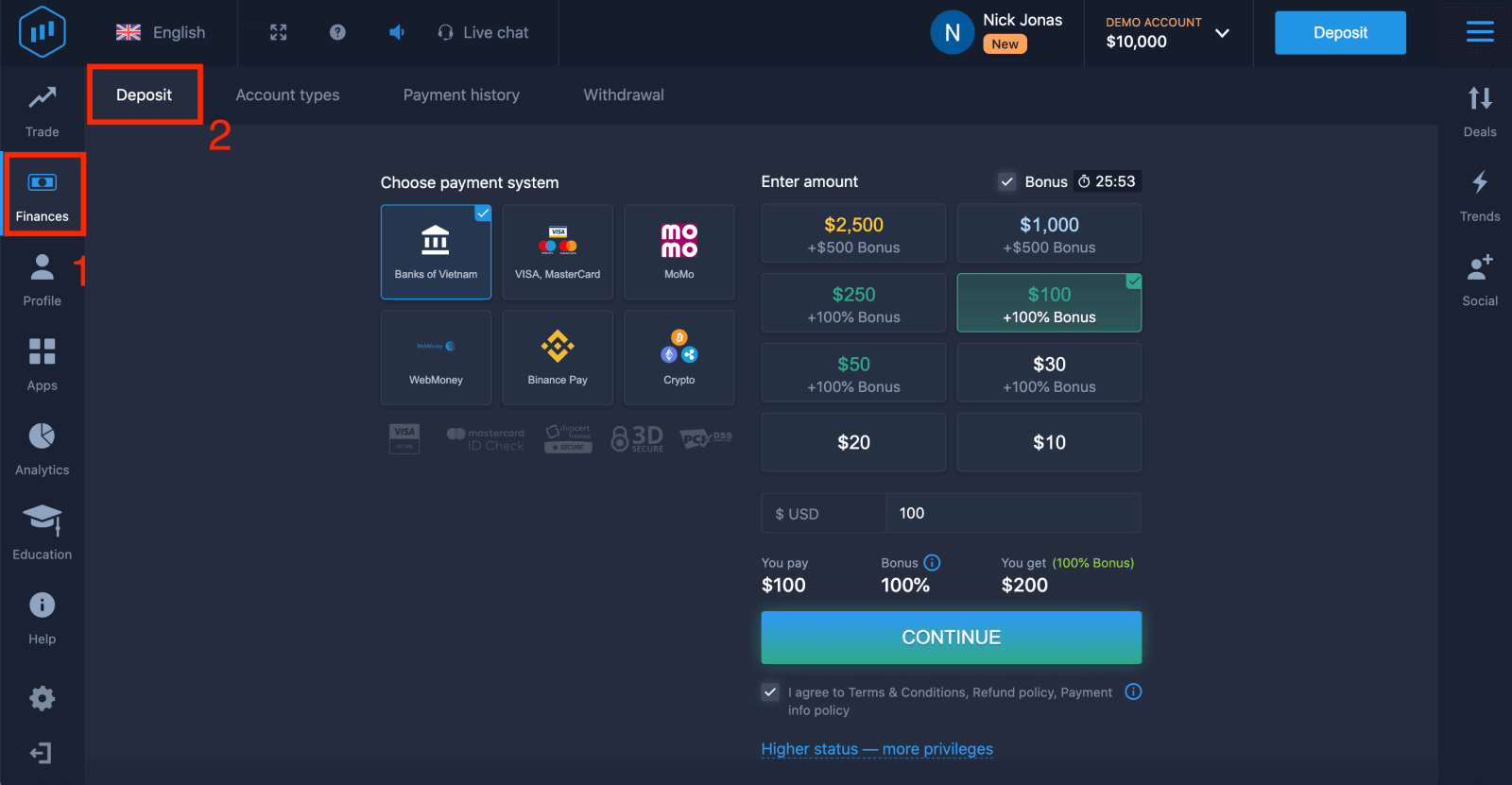
3. Kliknij „Finanse” w menu w lewym górnym rogu i kliknij „Wpłata”.
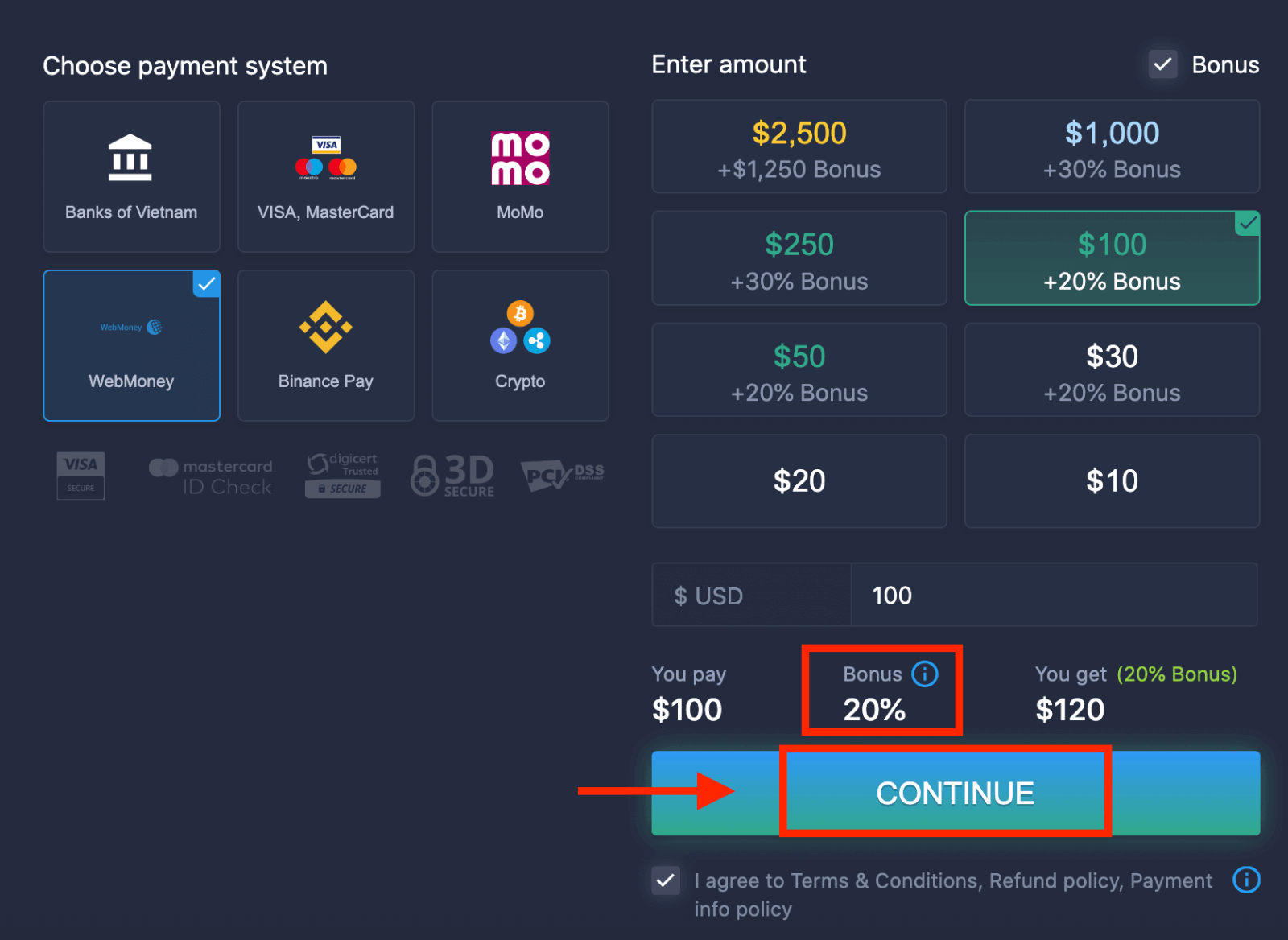
 4. Wybierz przykładowo „WebMoney”.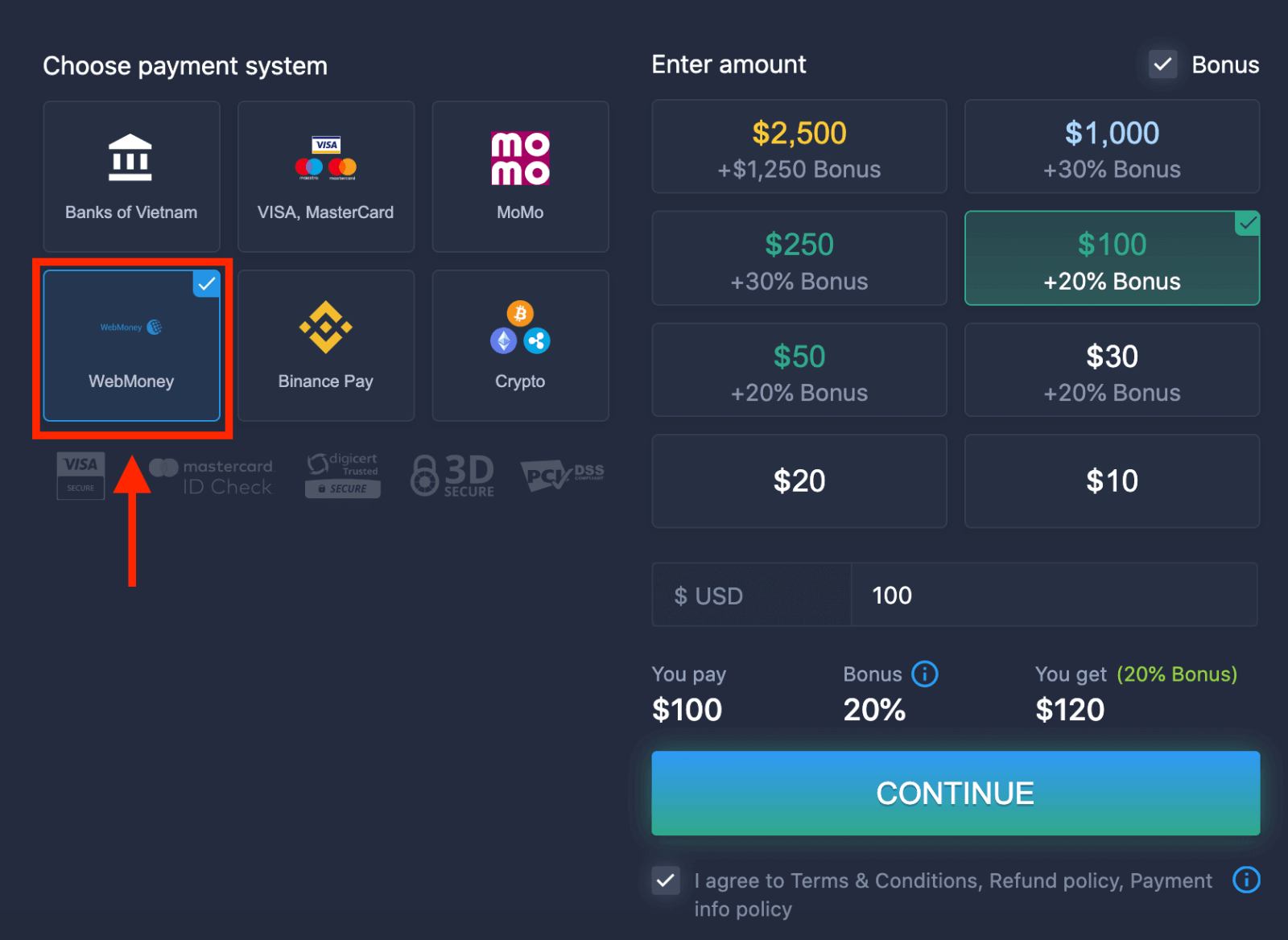
5. Możesz wprowadzić kwotę depozytu ręcznie lub wybrać ją z listy.
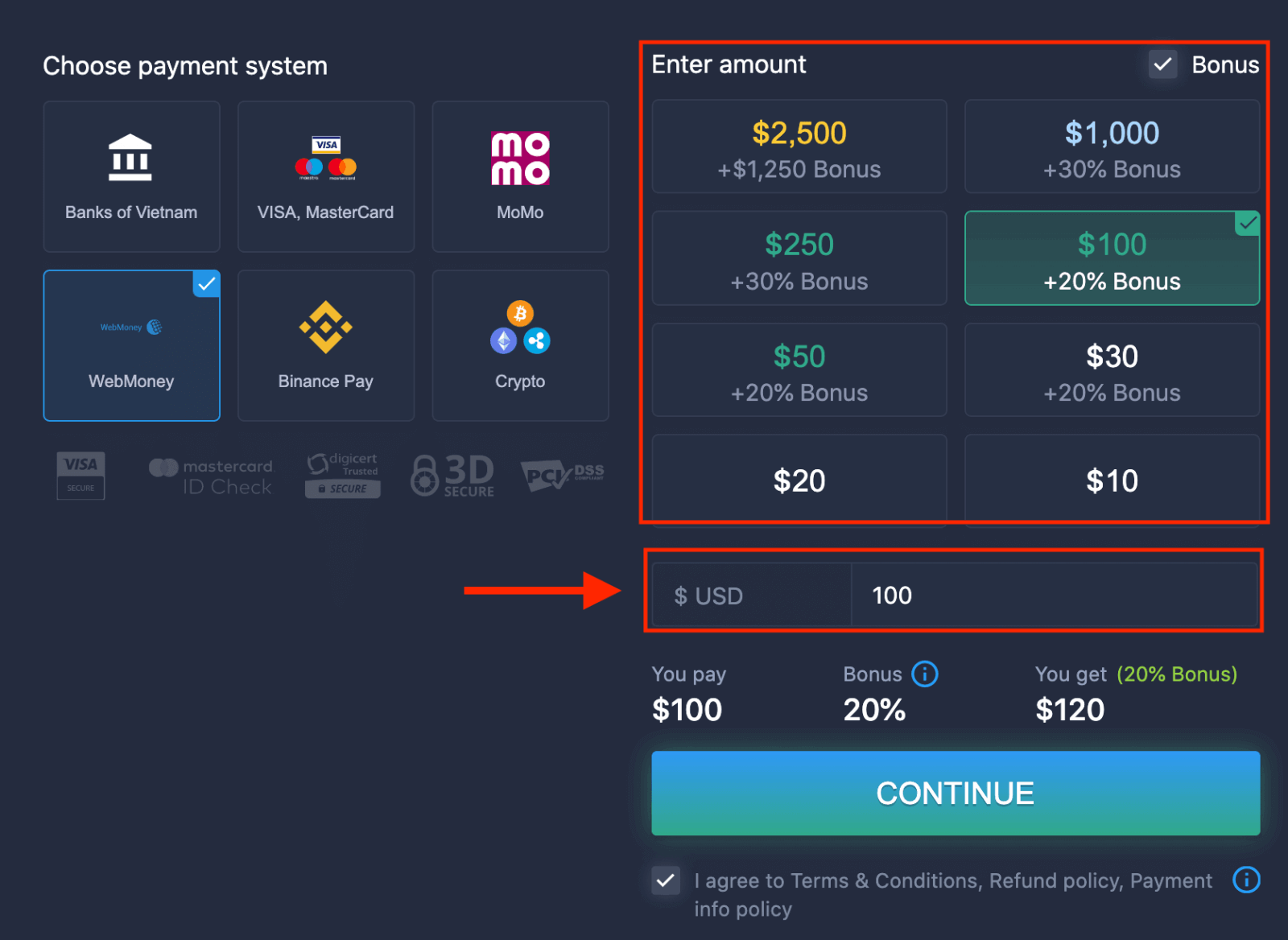
6. System może zaoferować Ci bonus od depozytu; skorzystaj z bonusu, aby zwiększyć depozyt. Następnie kliknij „KONTYNUUJ”.
 5. Zostaniesz przekierowany na nową stronę, gdzie musisz wprowadzić wymagane dane, aby wpłacić pieniądze do ExpertOption.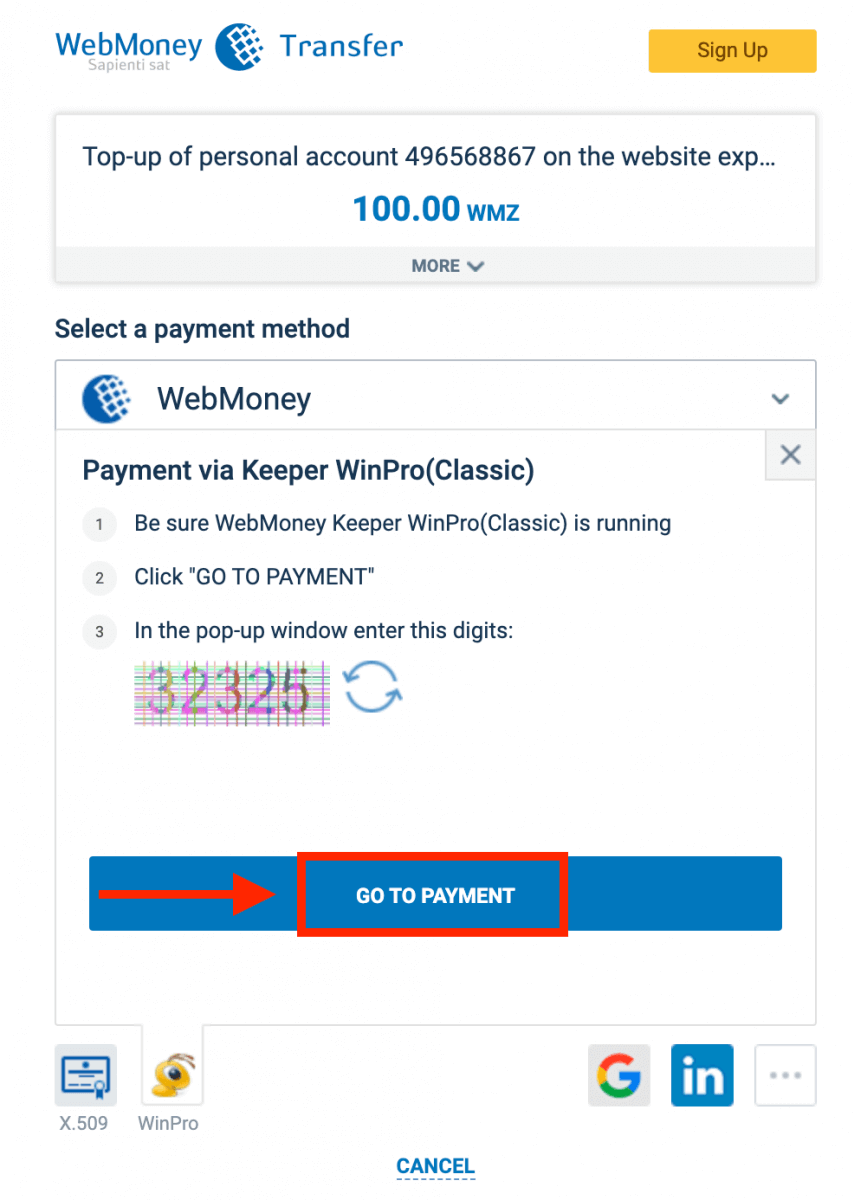
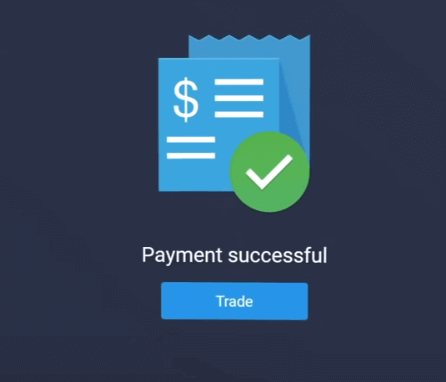
Jeśli transakcja została pomyślnie zakończona, pojawi się okno potwierdzenia, a środki zostaną natychmiast zaksięgowane na Twoim koncie.
Wpłać na ExpertOption za pomocą Crypto
1. Odwiedź stronę internetową ExpertOption lub aplikację mobilną.2. Zaloguj się na swoje konto handlowe.
3. Kliknij „Finanse” w menu w lewym górnym rogu i kliknij „Wpłata”.
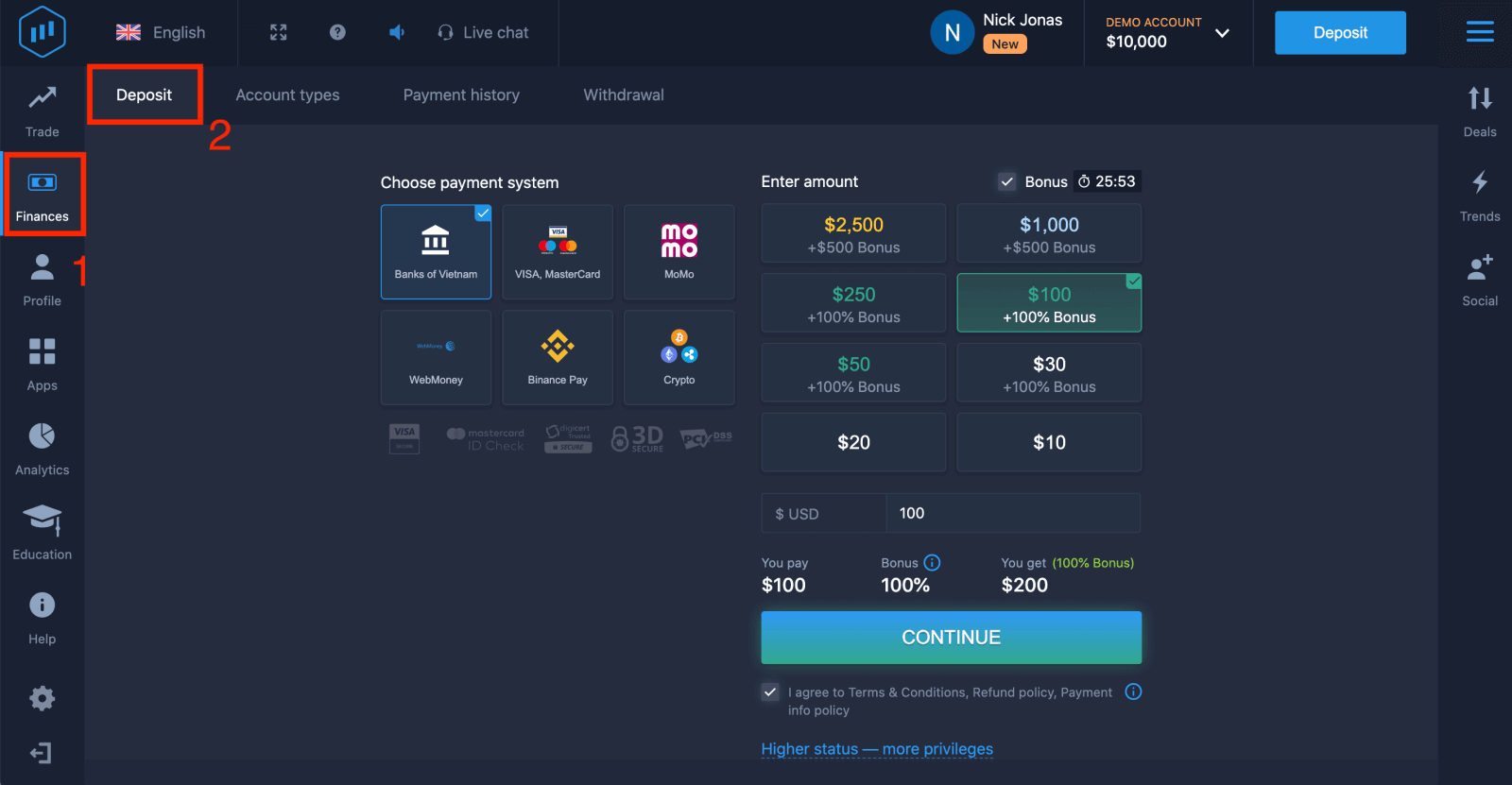 4. Wybierz „Kryptowaluty” lub „Binance Pay”.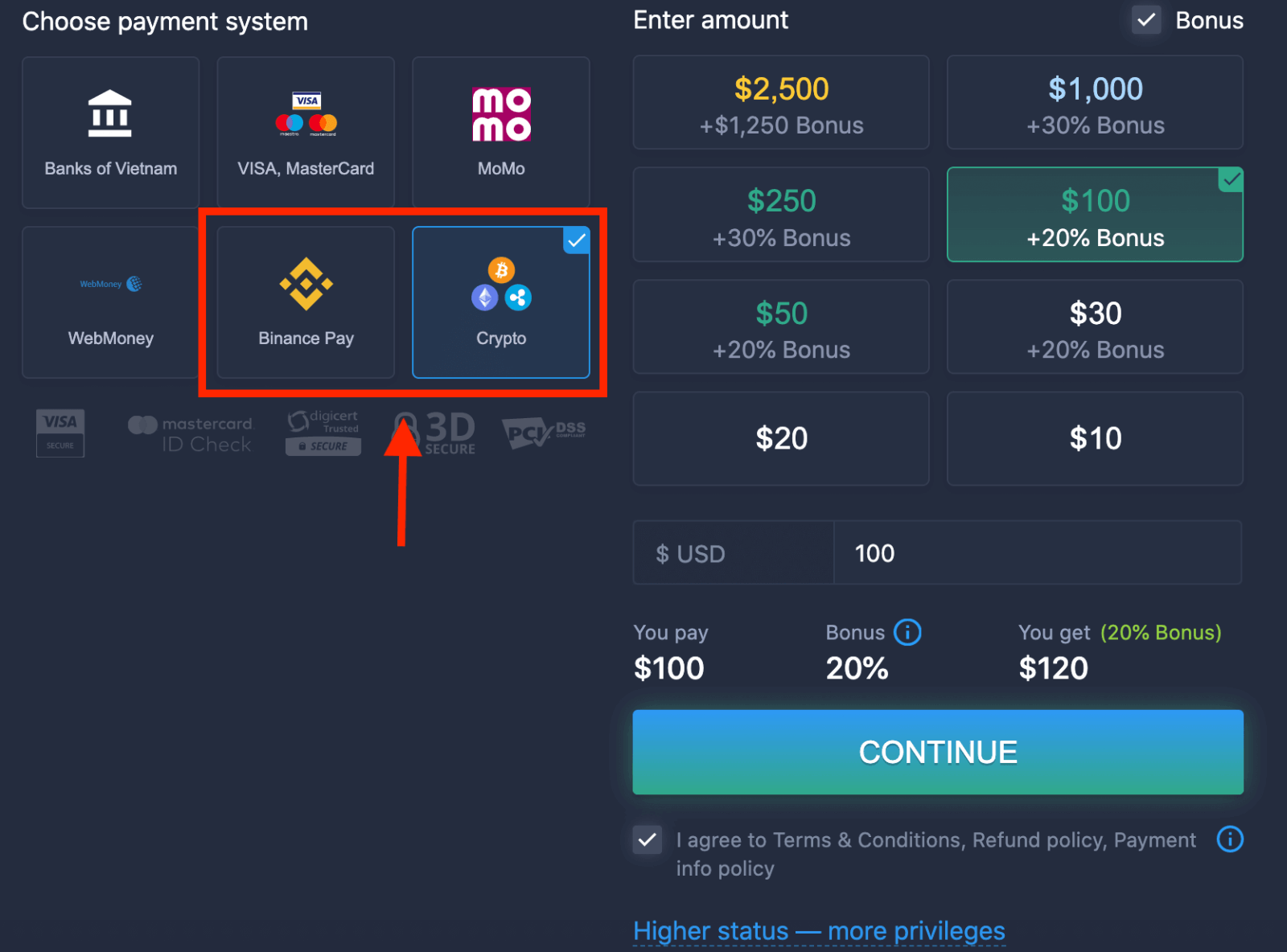
5. Możesz ręcznie wprowadzić kwotę depozytu lub wybrać ją z listy.
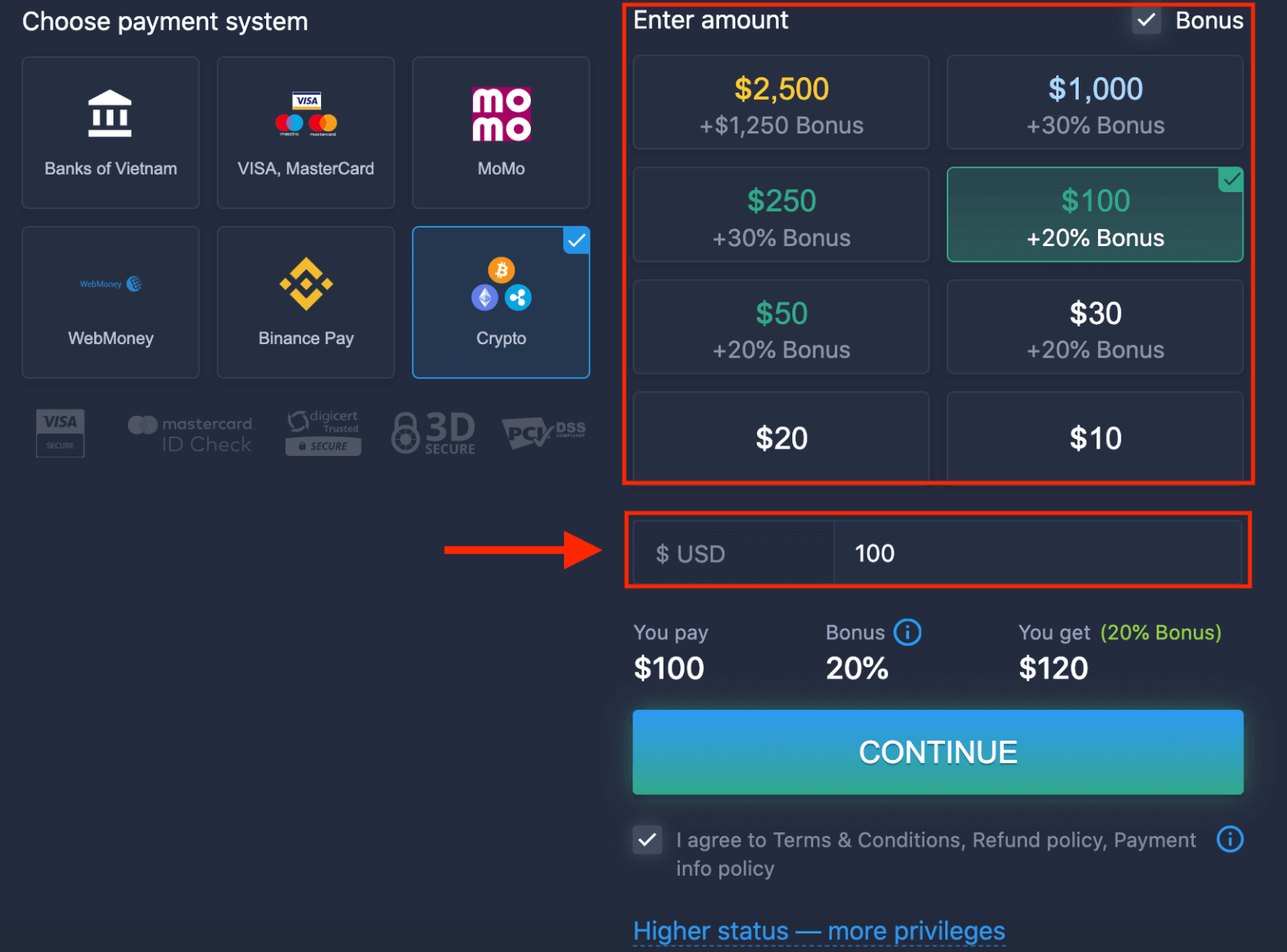
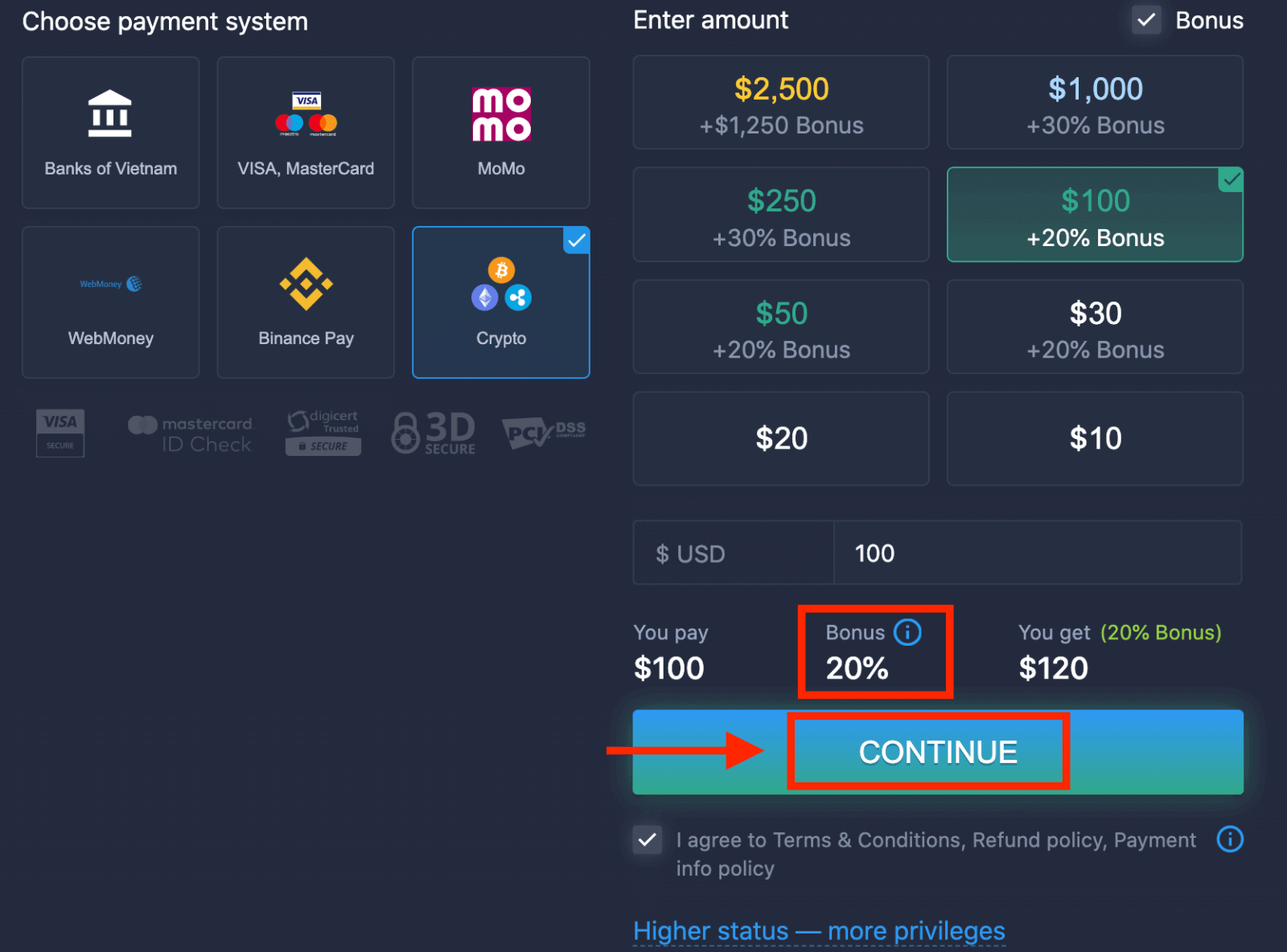
6. System może zaoferować Ci bonus od depozytu; skorzystaj z bonusu, aby zwiększyć depozyt. Następnie kliknij „KONTYNUUJ”.
5. Zostaniesz przekierowany na nową stronę, na której możesz uzyskać adres i wysłać na niego kryptowalutę.
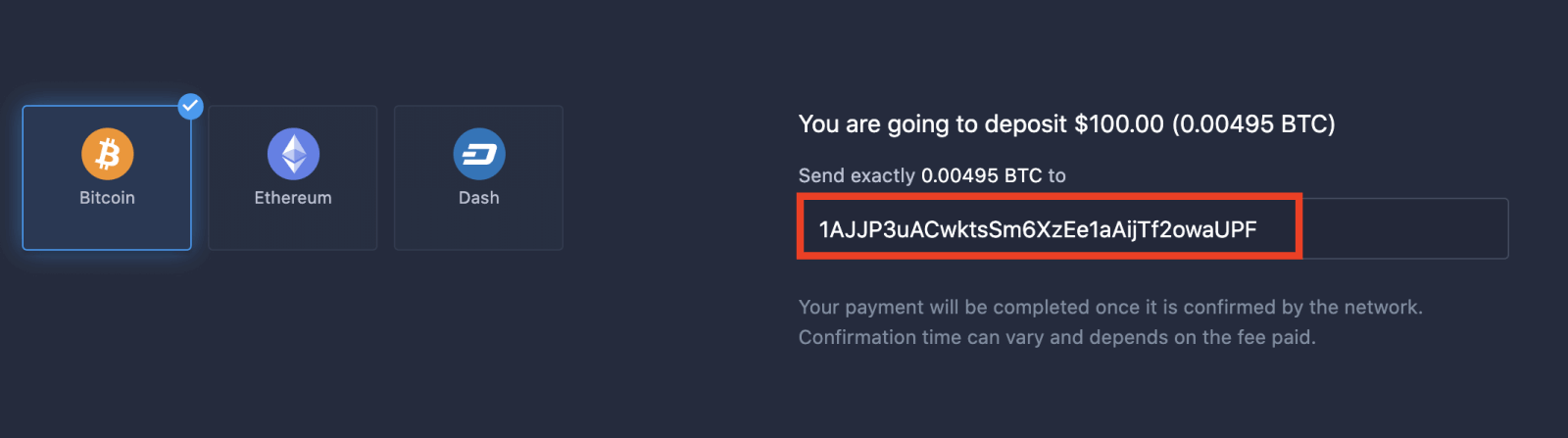
Twoja płatność zostanie zrealizowana po potwierdzeniu przez sieć. Czas potwierdzenia może się różnić i zależy od uiszczonej opłaty.
Wyższy status — więcej przywilejów
| Mikro | Podstawowy | Srebrny | Złoto | Platyna | Ekskluzywny |
Dla tych, którzy wolą lżejszy start. Zdobądź wyższy status, gdy będziesz gotowy. |
Dla tych, którzy wolą lżejszy start. Zdobądź wyższy status, gdy będziesz gotowy. | Większość naszych klientów zaczyna od konta Silver. Bezpłatne konsultacje w cenie. | Mądre inwestycje zaczynają się od konta Gold. Wykorzystaj w pełni swoje konto dzięki uprzywilejowanym funkcjom. | Nasza najlepsza wiedza specjalistyczna i ekskluzywne zarządzanie kontami dla poważnych inwestorów | Aby uzyskać dodatkowe informacje, skontaktuj się ze swoim menedżerem konta |
|
od 10 dolarów
|
Jak handlować opcjami binarnymi na ExpertOption
Funkcje w ExpertOption
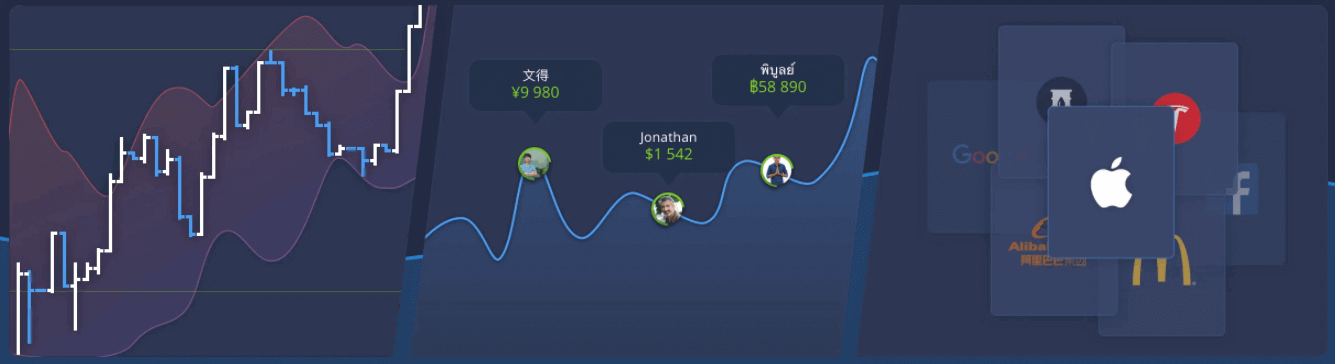
Zapewniamy najszybszy handel, wykorzystując najnowocześniejsze technologie. Brak opóźnień w realizacji zleceń i najdokładniejsze wyceny. Nasza platforma transakcyjna jest dostępna 24/7, również w weekendy. Obsługa klienta ExpertOption jest dostępna 24/7. Stale dodajemy nowe instrumenty finansowe.
- Narzędzia analizy technicznej: 4 typy wykresów, 8 wskaźników, linie trendu
- Handel społecznościowy: śledź transakcje na całym świecie lub handluj ze znajomymi
- Ponad 100 aktywów, w tym popularne akcje, takie jak Apple, Facebook i McDonald's
Jak otworzyć transakcję w ExpertOption
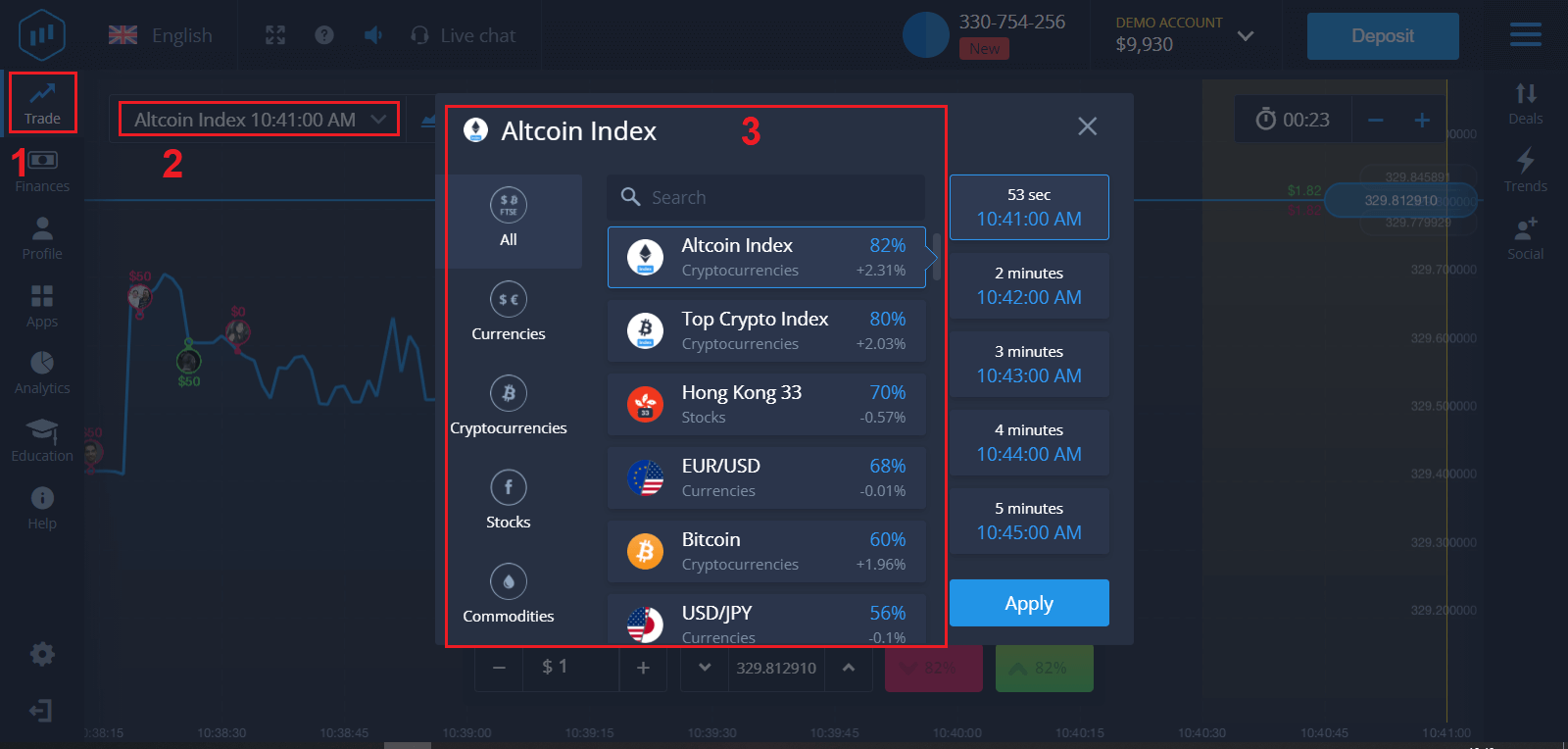
1. Wybierz aktywa do handlu
- Możesz przewijać listę aktywów. Dostępne aktywa są oznaczone kolorem białym. Kliknij aktywa, aby nimi handlować.
- Procent określa rentowność. Im wyższy procent, tym większy zysk w przypadku sukcesu.
Wszystkie transakcje zamykają się z rentownością wskazaną w momencie ich otwarcia.
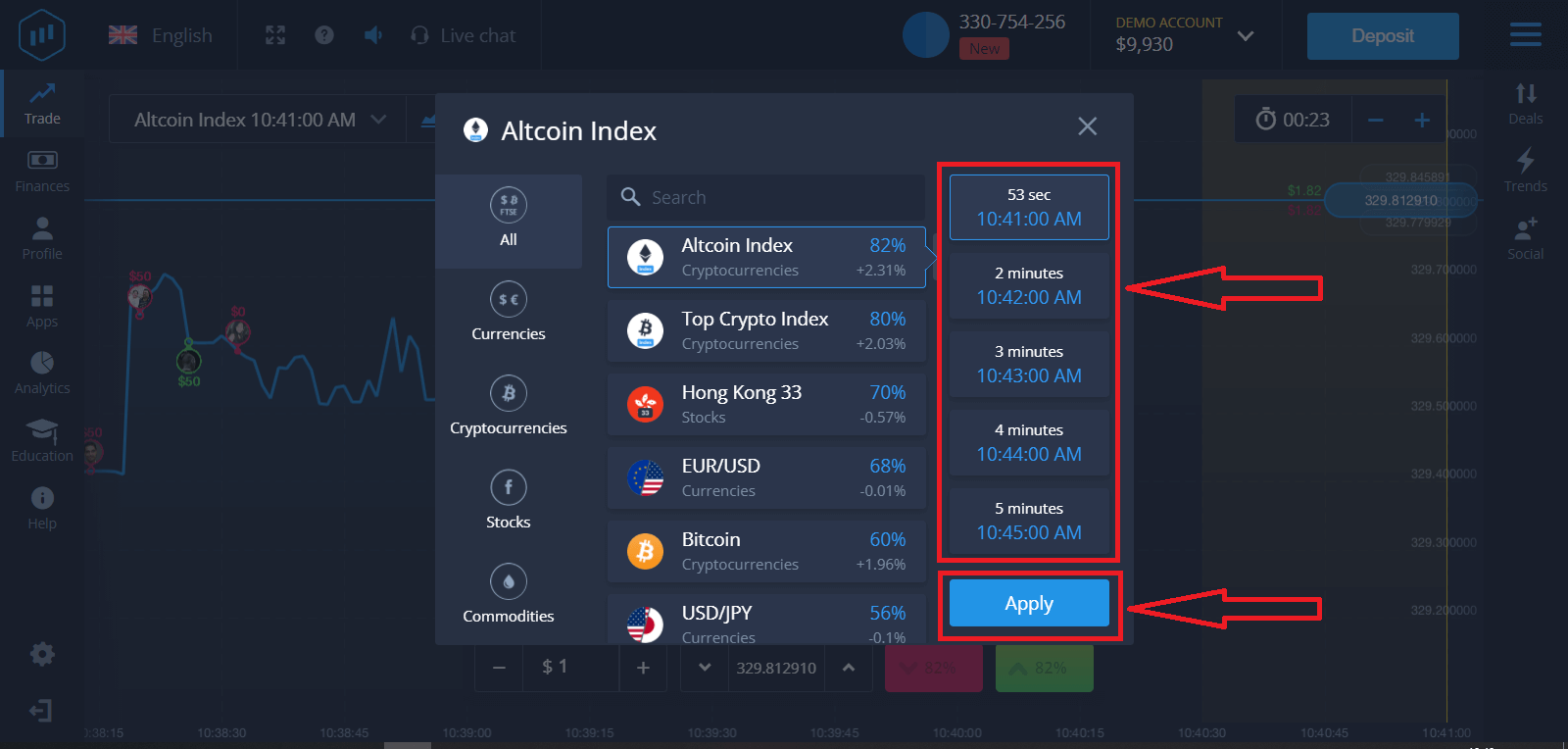
2. Wybierz czas wygaśnięcia i kliknij przycisk „Zastosuj”.
Okres wygaśnięcia to czas, po którym transakcja zostanie uznana za zakończoną (zamkniętą), a wynik zostanie automatycznie zsumowany.
Zawierając transakcję z ExpertOption, samodzielnie określasz czas jej realizacji.
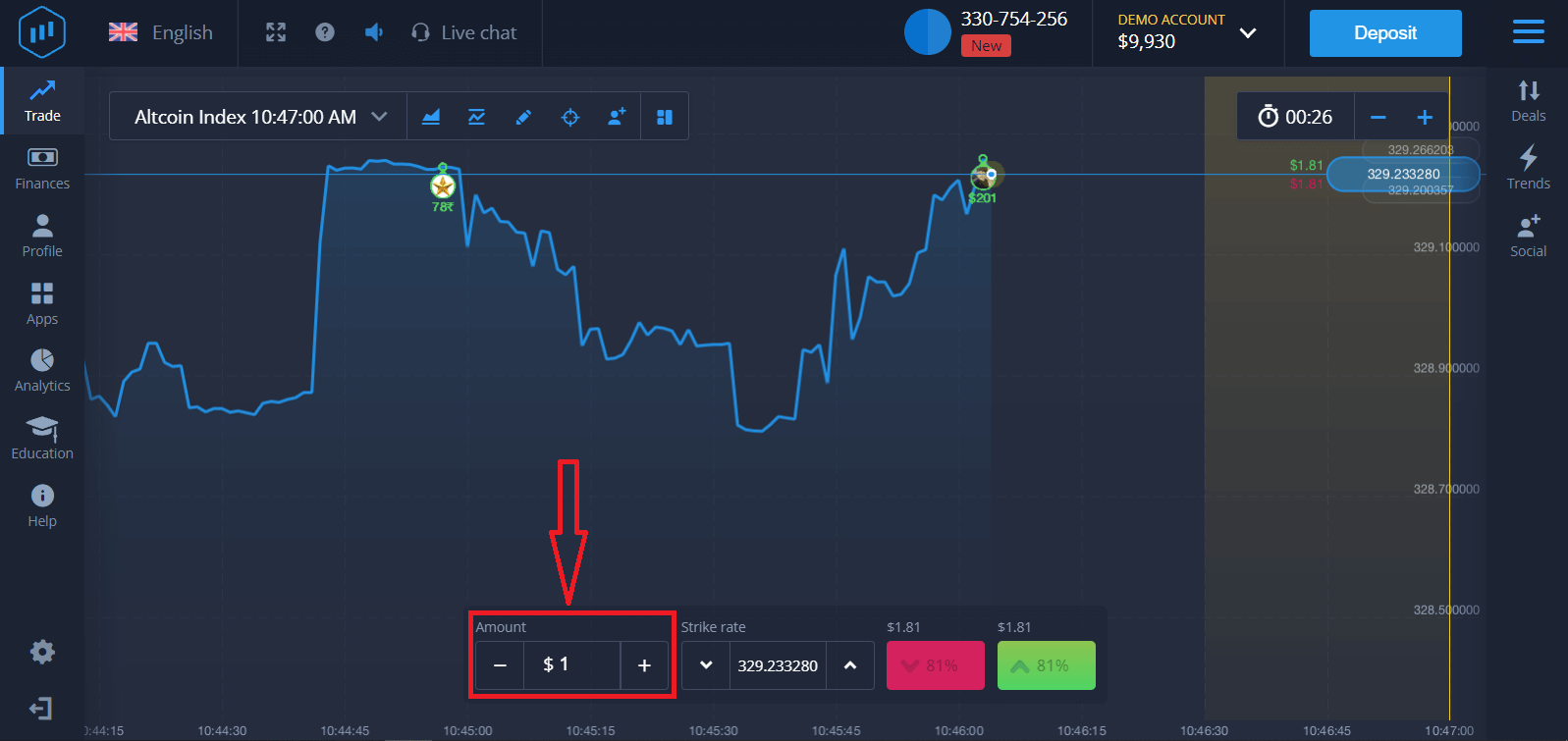
3. Ustaw kwotę, którą zamierzasz zainwestować.
Minimalna kwota transakcji to 1 USD, maksymalna 1000 USD lub równowartość w walucie Twojego konta. Zalecamy rozpoczęcie od małych transakcji, aby przetestować rynek i oswoić się z sytuacją.
4. Przeanalizuj ruch cen na wykresie i sformułuj prognozę.
Wybierz opcje „Wyższa” (zielona) lub „Niższa” (różowa) w zależności od prognozy. Jeśli spodziewasz się wzrostu ceny, naciśnij „Wyższa”, a jeśli uważasz, że spada, naciśnij „Niższa”.
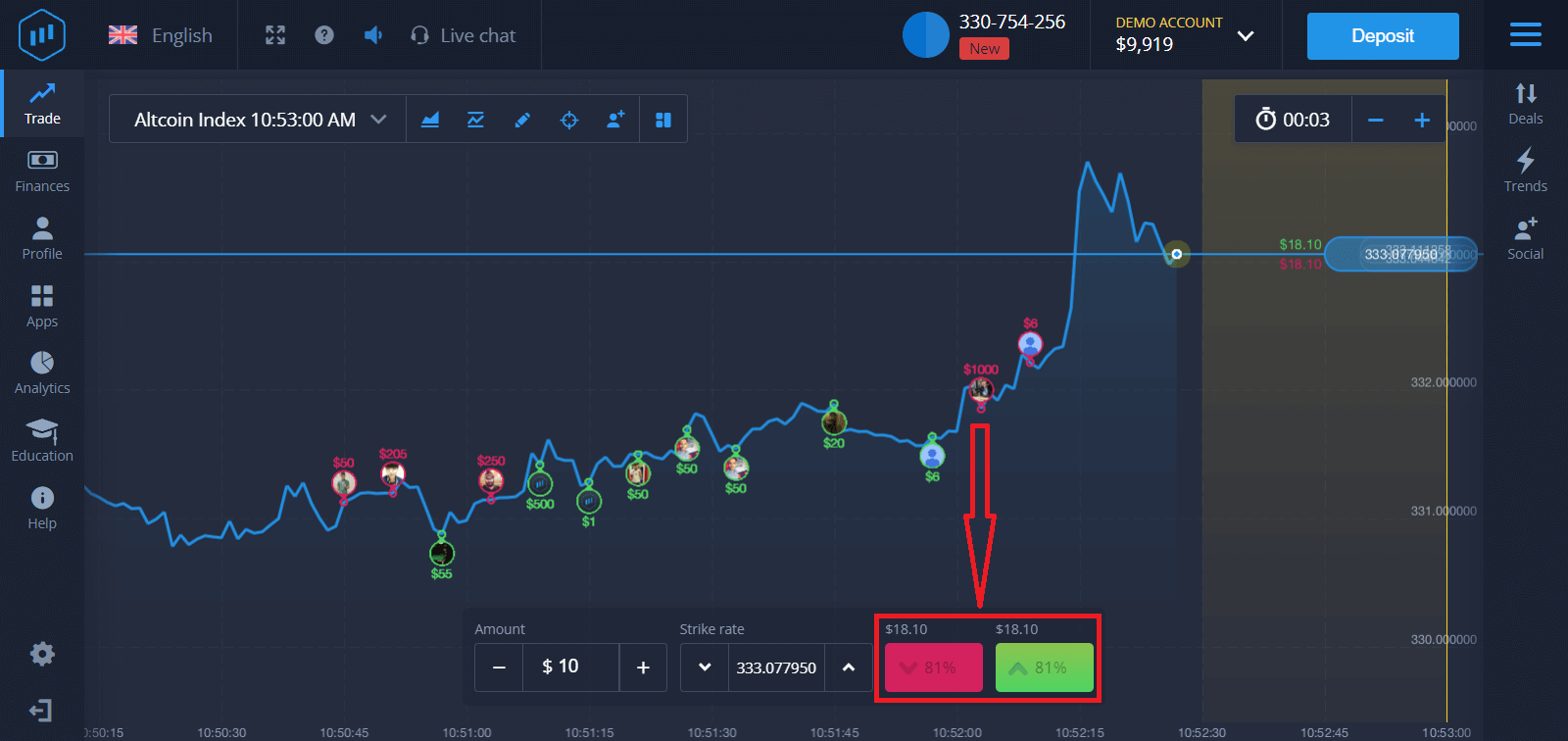
5. Poczekaj na zamknięcie transakcji , aby sprawdzić, czy Twoja prognoza była prawidłowa. Jeśli tak, kwota Twojej inwestycji plus zysk z aktywa zostanie dodana do Twojego salda. Jeśli Twoja prognoza była błędna, inwestycja nie zostanie zwrócona.
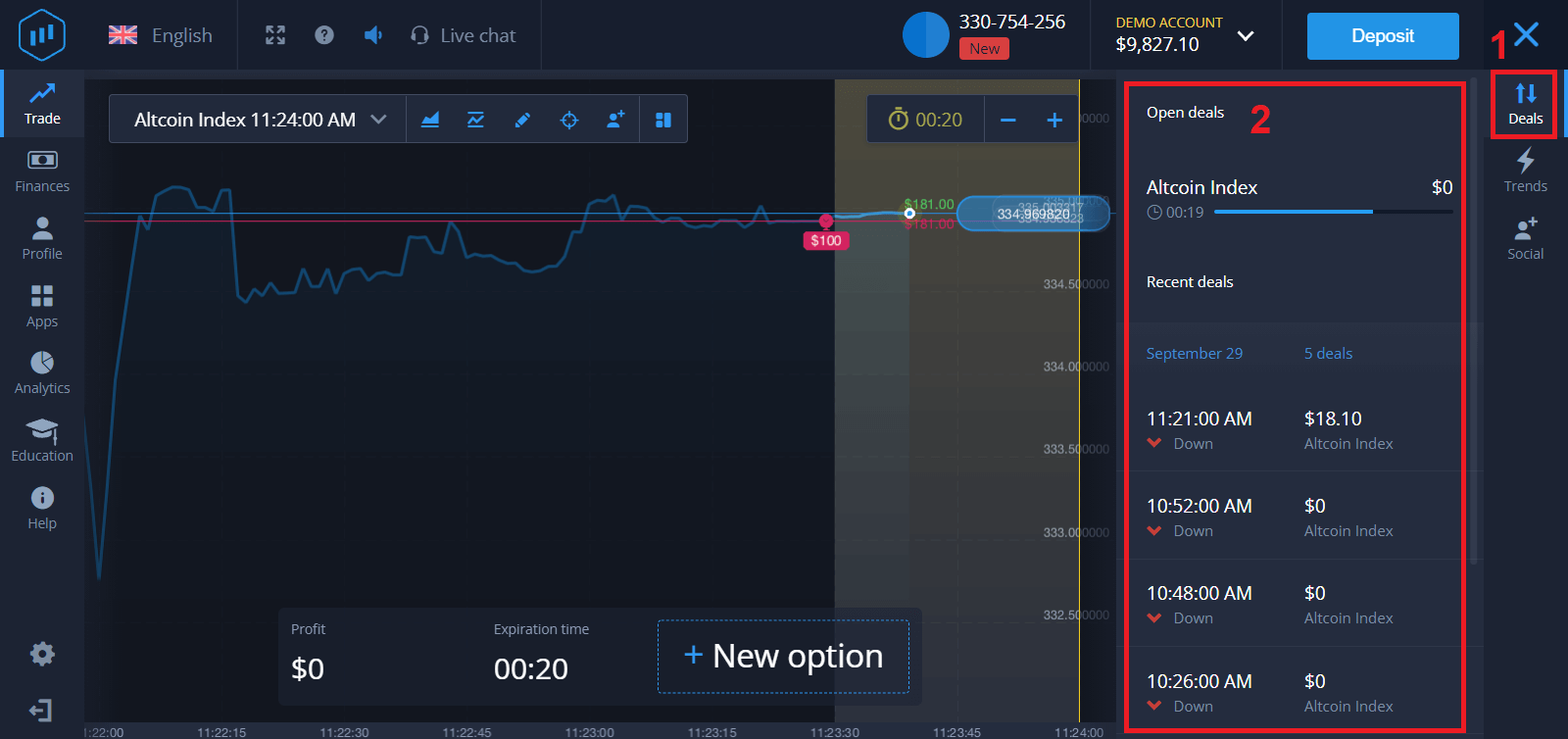
Możesz monitorować postęp swojego zlecenia na wykresie. Możesz
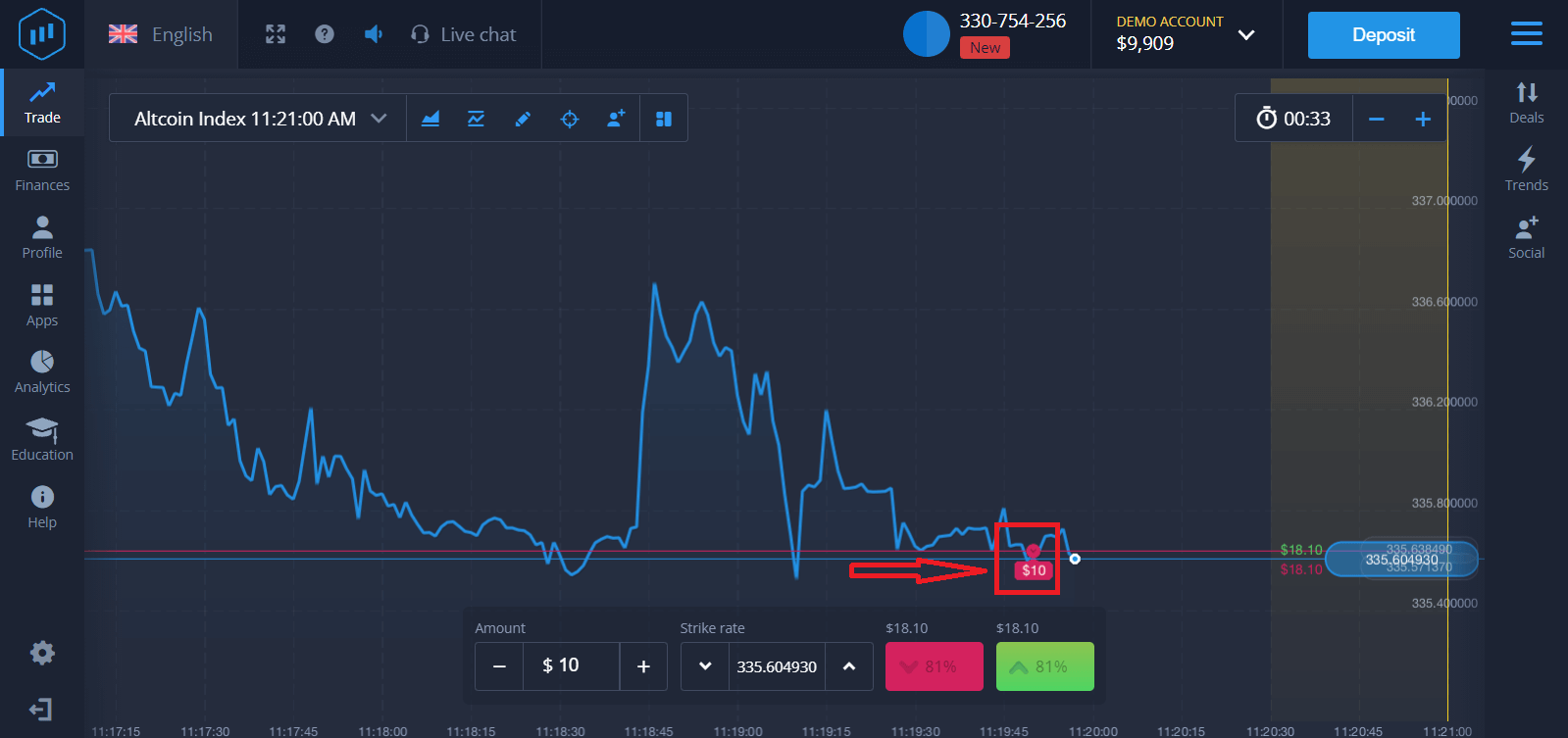
też skorzystać z opcji Transakcje.
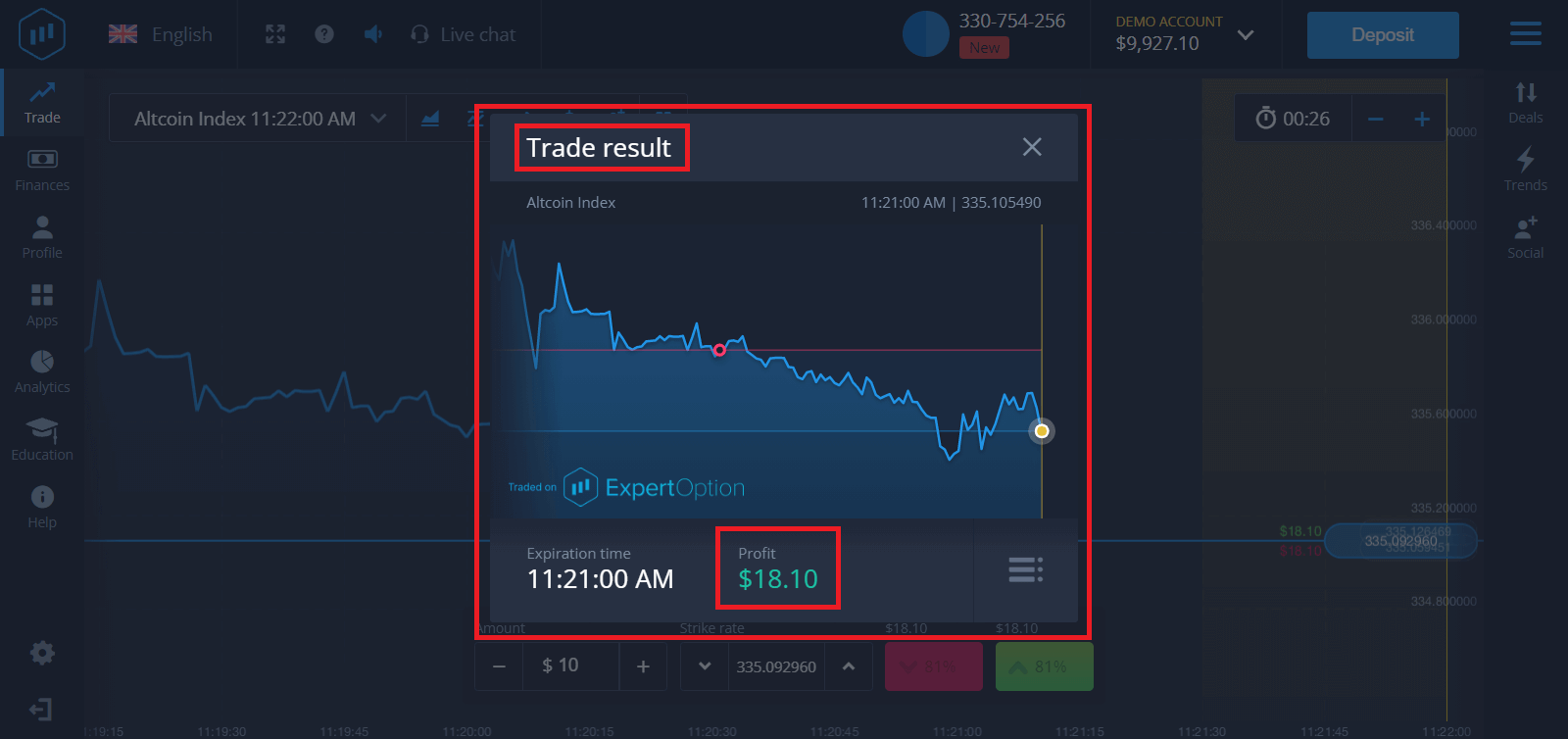
Otrzymasz powiadomienie o wyniku transakcji po jej zakończeniu.
Często zadawane pytania (FAQ)
Czy mój zysk jest obliczony?
Twój zysk z transakcji może wynieść nawet 95% zainwestowanej kwoty. Zysk zależy od aktualnej sytuacji na rynku.
Jaka jest minimalna kwota, jaką mogę zainwestować?
Minimalna kwota inwestycji w pojedynczą transakcję wynosi 1 USD.
Czy naliczane są prowizje od transakcji dokonywanych za pomocą mojego konta handlowego?
Nasza firma nie pobiera żadnych prowizji od Twoich transakcji. Prowizje te mogą być jednak pobierane przez systemy płatności lub agregatora płatności. Jak wypłacić pieniądze z ExpertOption
Jakie metody płatności są dostępne do wypłat w ExpertOption
Współpracujemy z ponad 20 systemami płatności. Możesz przelać pieniądze na kartę debetową lub kredytową: Visa, MasterCard, Maestro, UnionPay. Jesteśmy również zintegrowani z elektronicznymi metodami płatności: Neteller, Skrill, Perfect Money, FasaPay i innymi.Konta Gold, Platinum i Exclusive mają pierwszeństwo wypłat.
Pierwszeństwo wypłaty należy wykonać na kartę kredytową lub portfel elektroniczny użyty do wpłaty. W przypadku wypłaty, kwota wypłaty na kartę bankową musi być równa kwocie wpłaty. Pozostałe środki (dochód) możesz wypłacić na dowolny portfel elektroniczny (Skrill, Neteller, UnionPay lub inną metodę).
Jak mogę wypłacić pieniądze z ExpertOption
Najpierw wyjaśnijmy sobie pewną kwestię. Dla niektórych może się to wydawać śmieszne lub głupie, ale codziennie otrzymujemy wiele podobnych pytań. Pieniądze można wypłacić TYLKO z konta rzeczywistego; konto demonstracyjne to w rzeczywistości profil symulacyjny, na którym można ćwiczyć zarabianie pieniędzy za pomocą platformy ExpertOption. Zatem na samym początku, na koncie demonstracyjnym, dostępne jest bardzo duże 10 000 USD do handlu. Masz więc konto rzeczywiste i doładowałeś je kartą bankową MasterCard. Teraz zarobiłeś i chcesz wypłacić wygraną. Jak to zrobić?
Wypłata nigdy nie była prostsza! Wykonaj następujące kroki:
1. Otwórz platformę ExpertOption i dotknij menu w lewym górnym rogu.
2. Następnie wybierz opcję „Finanse”. W prawym dolnym rogu okna zobaczysz opcję „Wypłata”.
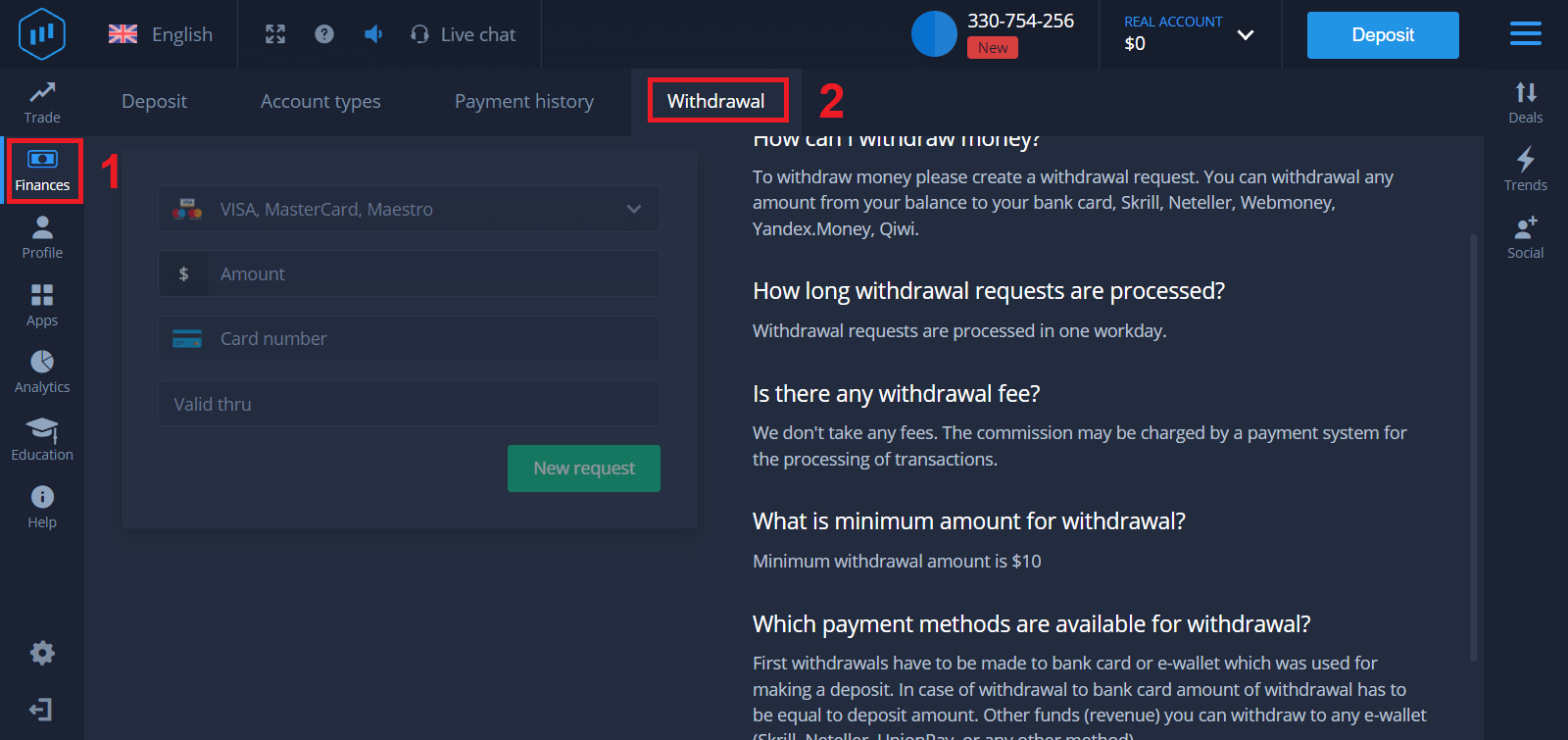
3. Tam wprowadź wszystkie dane metody płatności, której chcesz użyć do wypłaty.
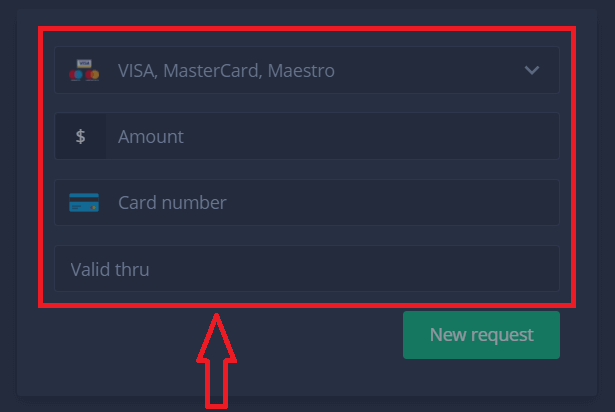
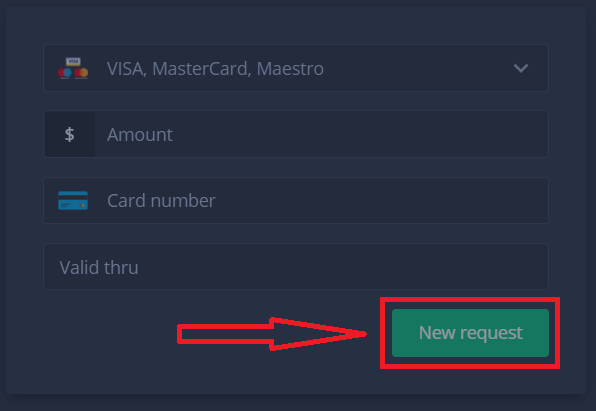
4. Po podaniu wszystkich informacji w tym polu naciśnij przycisk „Nowe żądanie”.
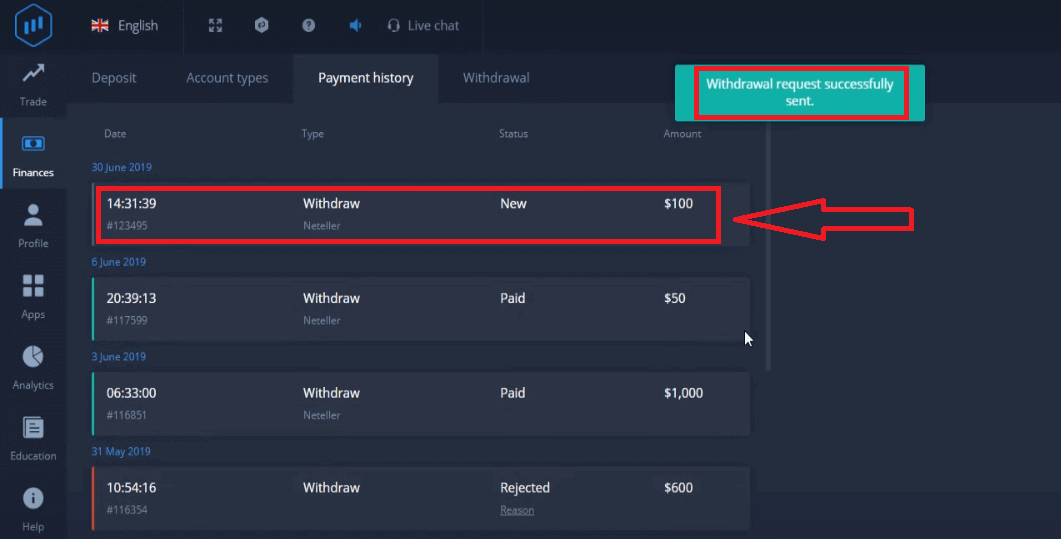
To wszystko, Twoje pieniądze są już w drodze na Twoją kartę kredytową lub inną metodę płatności. Nowe żądanie pojawi się w „Historii płatności”.
Jeszcze jedna ważna rzecz!
Oprócz standardowych metod wypłaty – takich jak karty kredytowe – w ExpertOption dostępne są dziesiątki innych metod wypłaty. Jednak pierwsza wypłata jest zawsze dostępna tylko (!) tą samą metodą płatności, której użyłeś do wpłaty.
Często zadawane pytania (FAQ)
Jak długi jest okres rozpatrywania wniosków o wypłatę środków?
Prośby o wypłatę są przetwarzane w ciągu jednego dnia roboczego.
Czy pobierana jest opłata za wypłatę?
Nie pobieramy żadnych opłat. Prowizja może zostać pobrana przez system płatności za przetwarzanie transakcji.
Jaka jest minimalna kwota wypłaty?
Minimalna kwota wypłaty wynosi 10 USD
Wnioski: Twój kolejny krok do udanego handlu na ExpertOption
Rozpoczęcie przygody z tradingiem na ExpertOption w 2021 roku nie musi być przytłaczające. Rejestrując konto, ćwicząc w trybie demo, rozumiejąc ruchy rynkowe i stosując zdyscyplinowane strategie, budujesz solidne podstawy swojej ścieżki tradingowej. Pamiętaj, że trading to nie kwestia szczęścia, ale konsekwencji, strategii i kontroli emocji. Zrób pierwszy krok pewnie z ExpertOption, ćwicz pilnie i stopniowo przechodź do tradingu na żywo, zdobywając doświadczenie.