ExpertOption Открыть счет и внести деньги: методы и ограничения

В этом пошаговом руководстве основное внимание уделяется последовательности, которой вы будете следовать: зарегистрировать основные данные, подтвердить электронную почту/телефон, загрузить документы, удостоверяющие личность и адрес, затем внести первый депозит с помощью карты, электронного кошелька или поддерживаемого банковского перевода. Обычные депозиты с карты и электронного кошелька очищаются мгновенно, тогда как банковские переводы могут занять больше времени; оставьте проверку активной, чтобы снять ограничения на финансирование или снятие средств. Если платеж не прошел, проверьте соответствие имени и владельца карты, проверьте конвертацию валюты и свяжитесь со службой поддержки, указав идентификаторы транзакций для быстрого разрешения проблемы.

Как открыть счет на ExpertOption
Начните торговлю на ExpertOption в 1 клик.
Регистрация на платформе проста: требуется всего несколько кликов. Чтобы открыть торговый интерфейс одним кликом, нажмите кнопку «Попробовать бесплатную демо-версию».
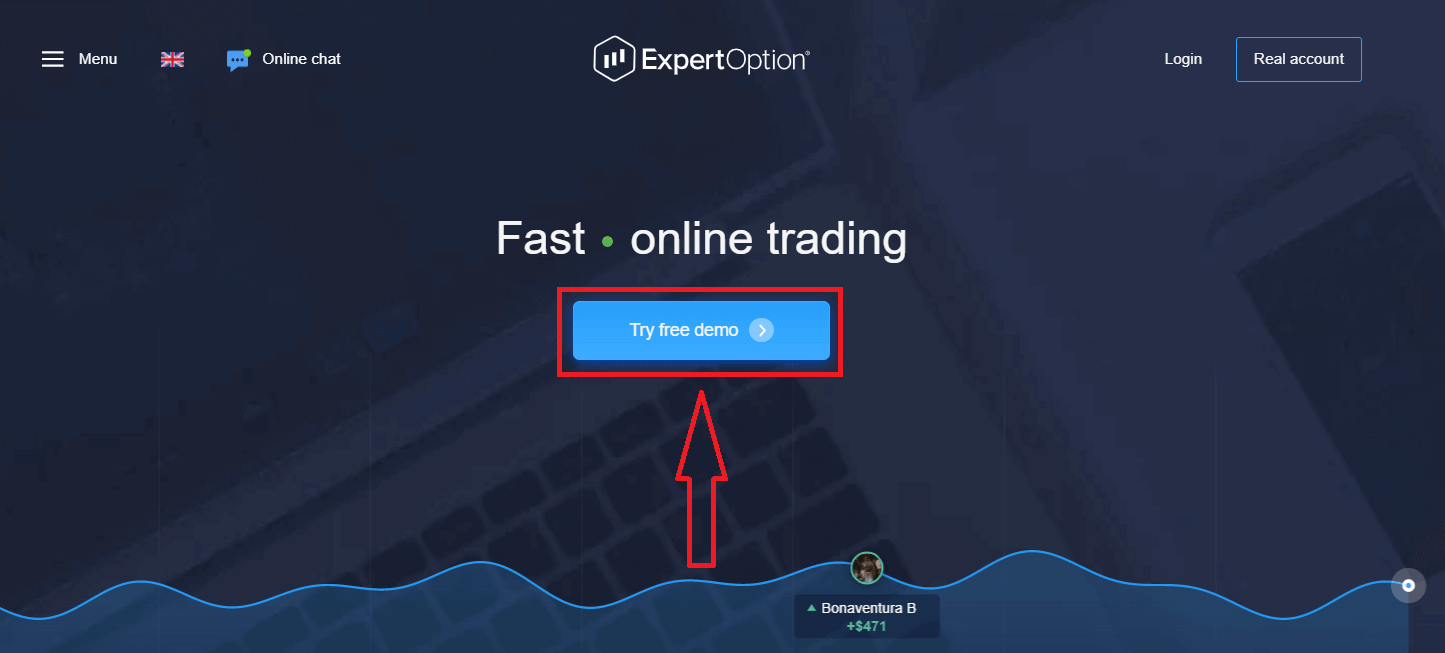
Это переведет вас на страницу демо-торговли, где вы сможете начать торговлю с 10 000 долларов на демо-счете.
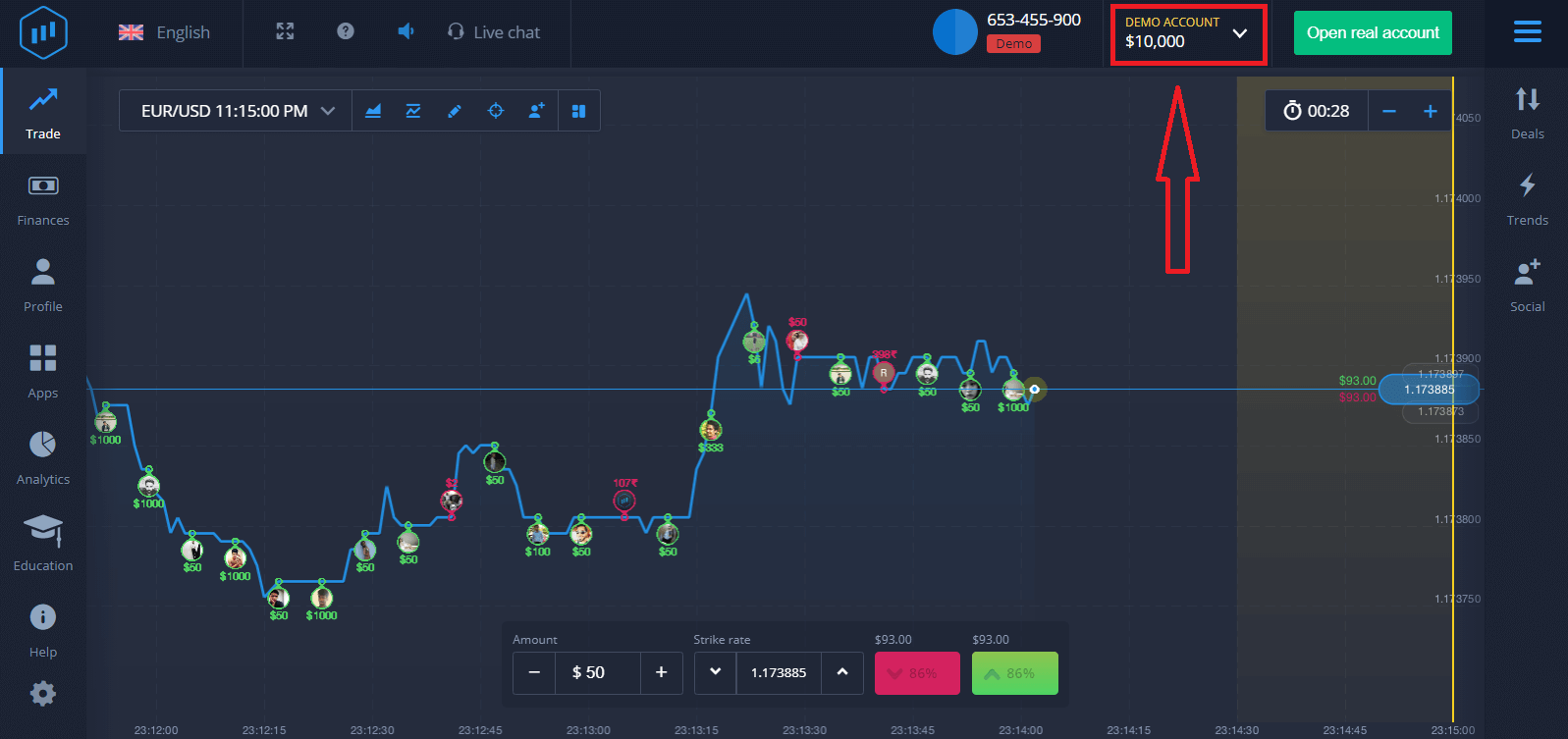 Чтобы продолжить использование счета, сохраняйте результаты торгов и торгуйте на реальном счете. Нажмите «Открыть реальный счет», чтобы создать счет в ExpertOption.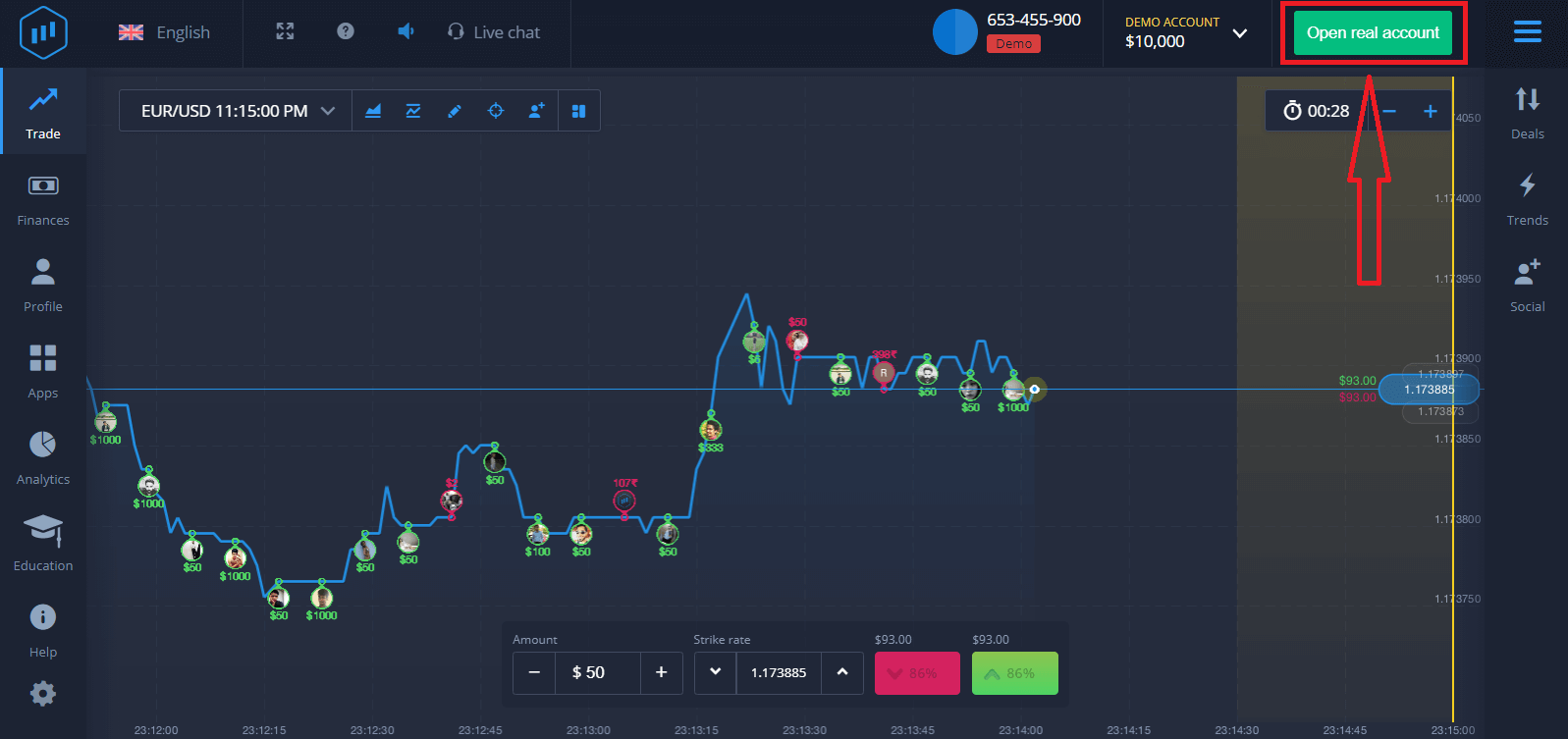
Доступны три варианта регистрации: с помощью адреса электронной почты, учетной записи Facebook или учетной записи Google, как показано ниже. Вам нужно лишь выбрать подходящий способ и создать пароль.
Как открыть счет ExpertOption с помощью электронной почты
1. Зарегистрировать аккаунт на платформе можно, нажав кнопку « Реальный аккаунт » в правом верхнем углу. 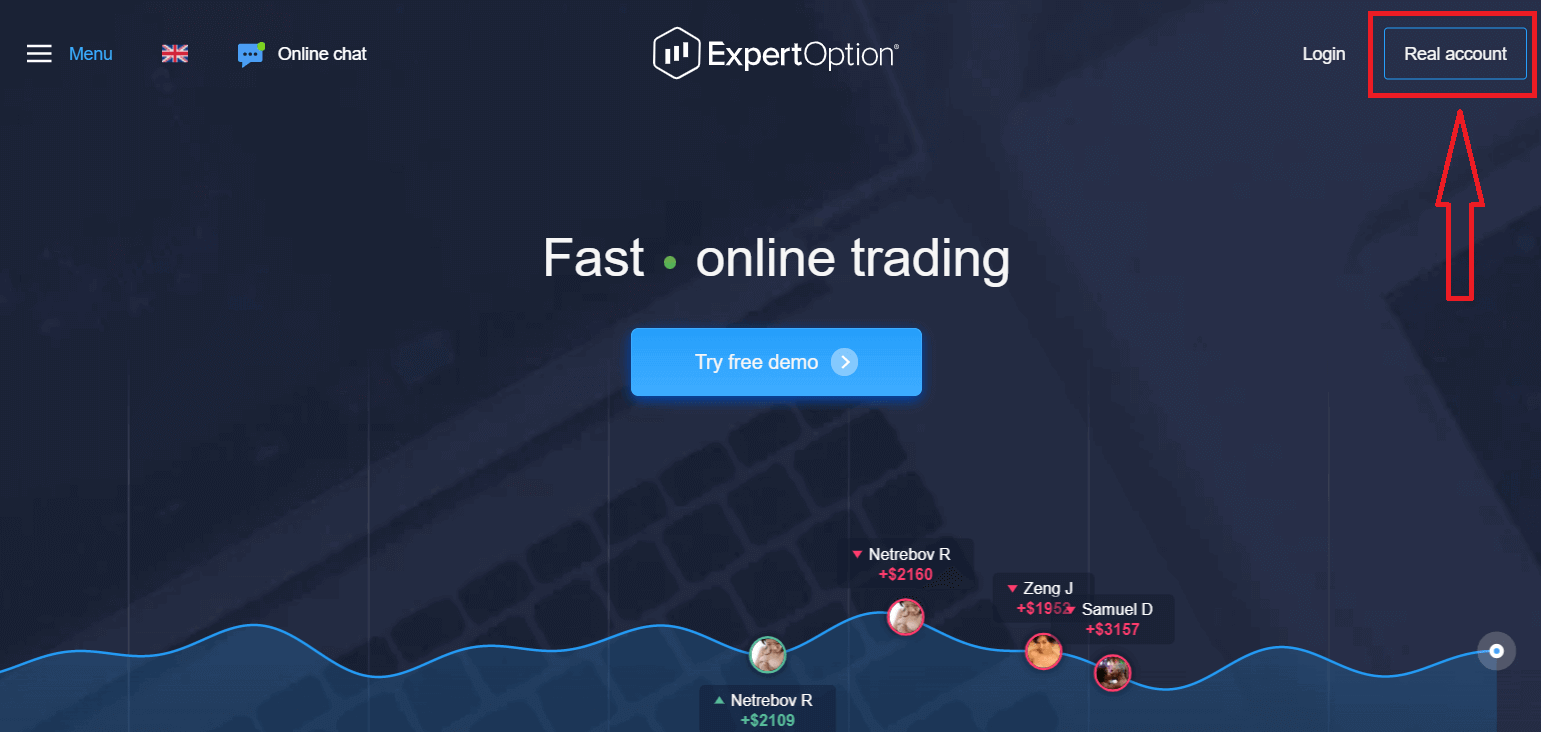
2. Для регистрации заполните всю необходимую информацию и нажмите «Открыть аккаунт».
- Введите действительный адрес электронной почты.
- Создайте надежный пароль.
- Вам также необходимо ознакомиться с «Условиями и положениями» и проверить их.
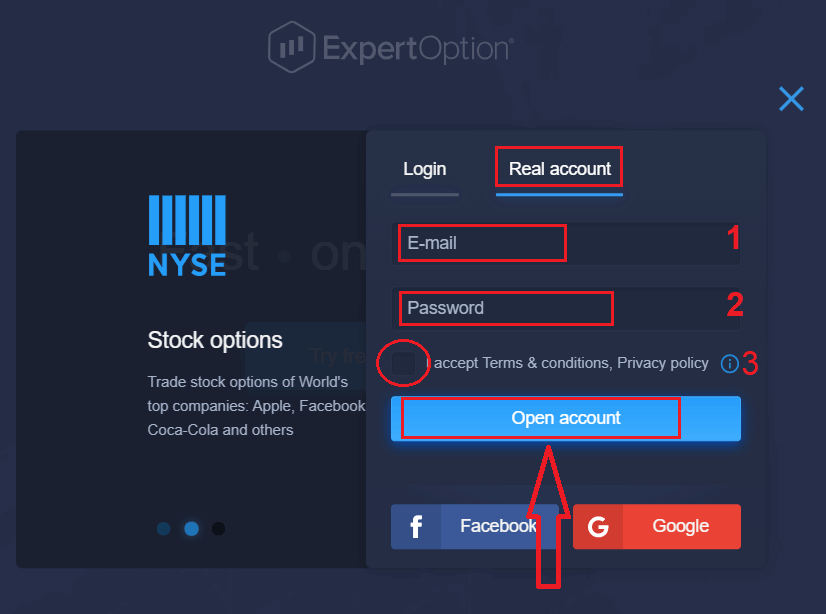
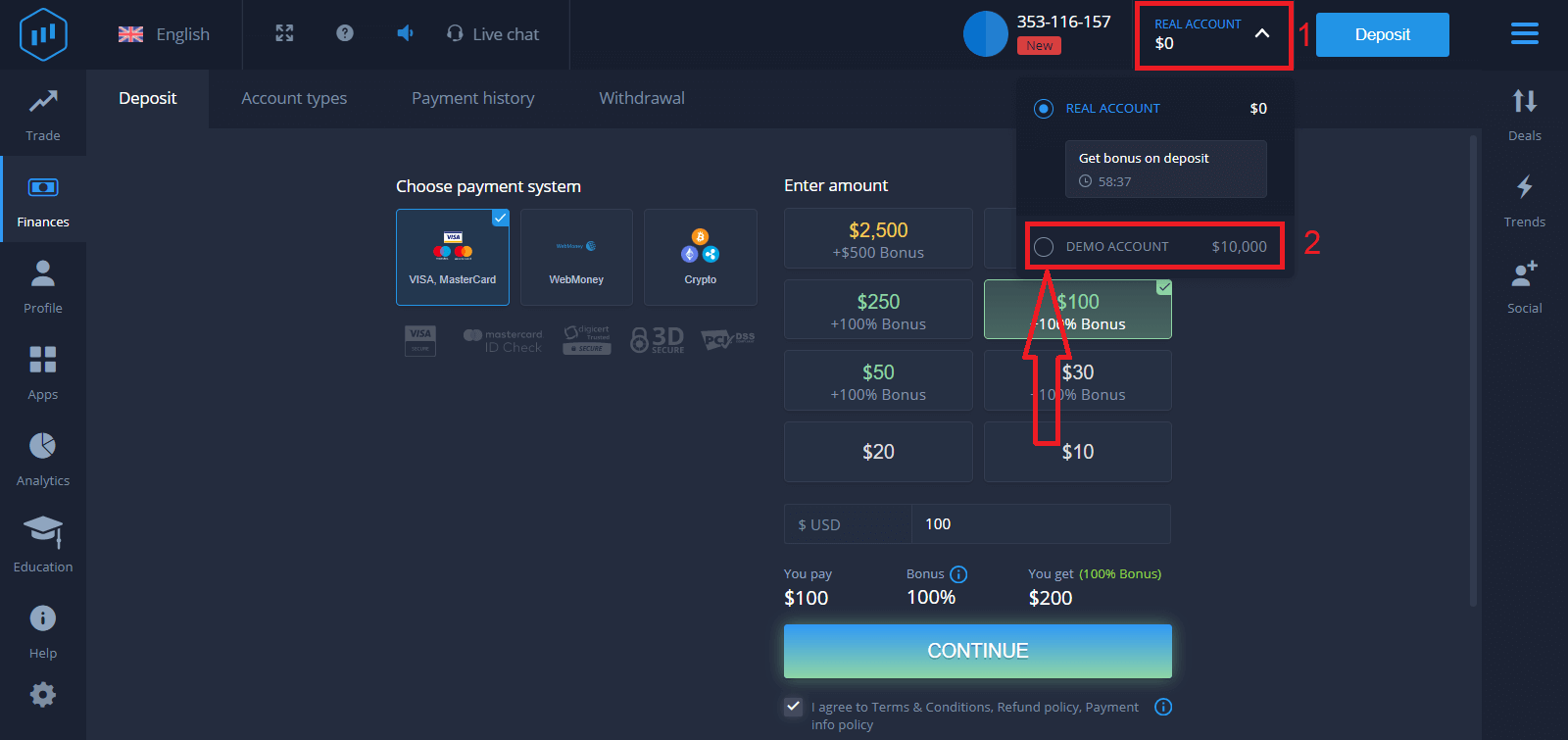
Поздравляем! Вы успешно зарегистрировались. Для начала торговли на реальном счете вам необходимо внести средства на свой счет (минимальный депозит составляет 10 долларов США).
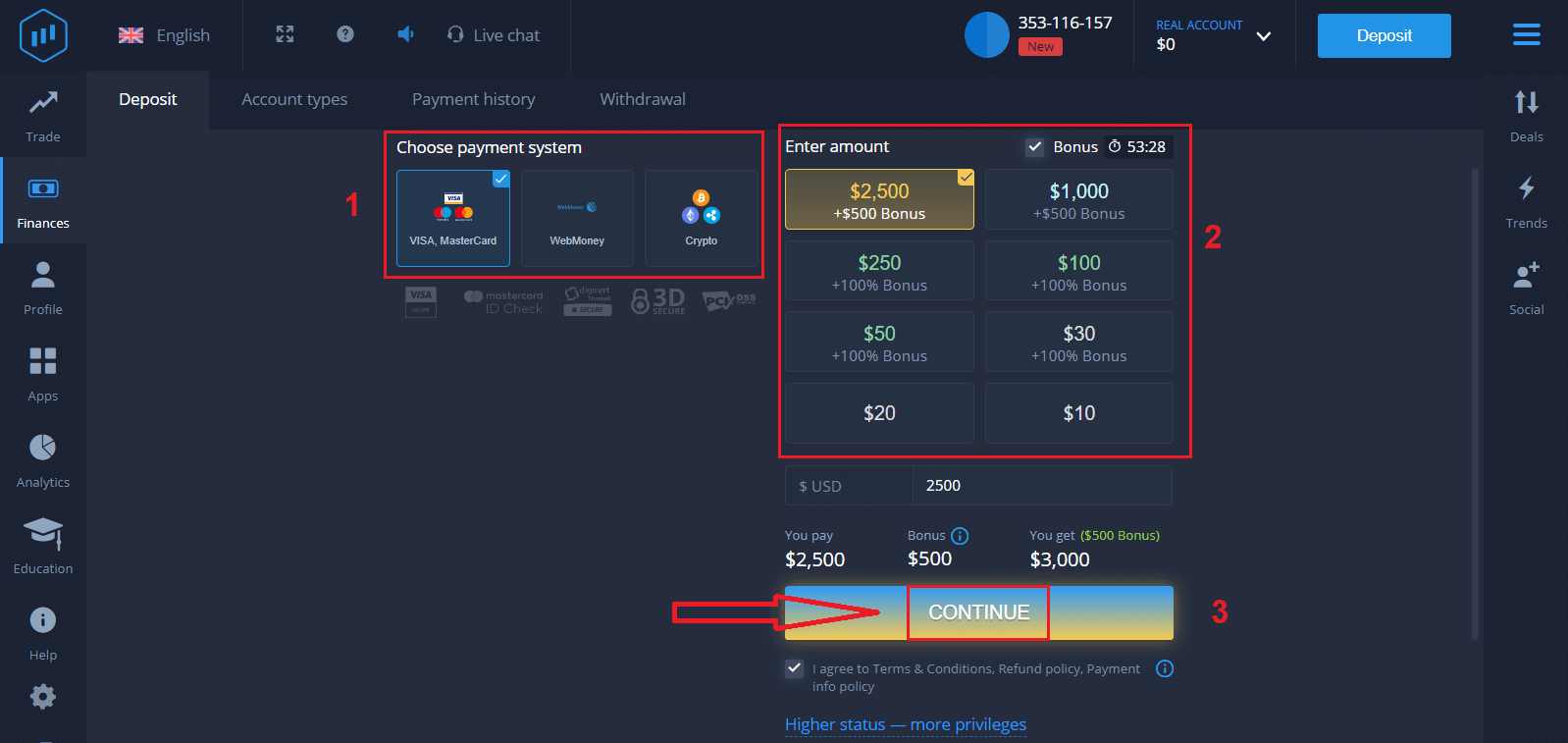
Как внести депозит в ExpertOption:
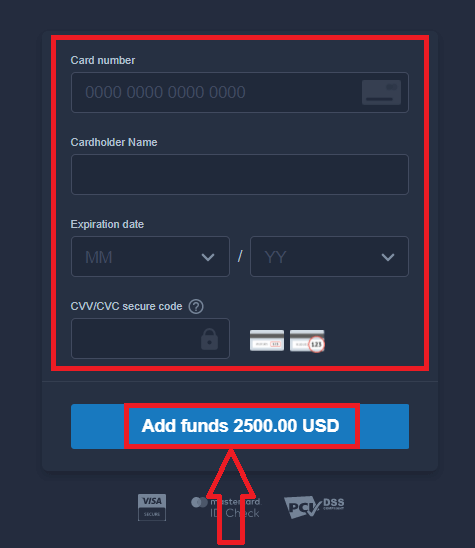
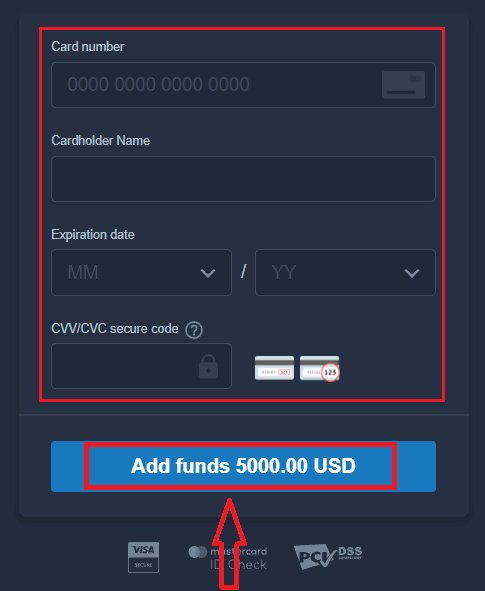
Введите данные карты и нажмите «Пополнить счет...».
Теперь вы можете торговать на реальном счете после успешного внесения депозита.
Если вы хотите использовать демо-счет, нажмите «РЕАЛЬНЫЙ СЧЕТ» и выберите «ДЕМО-СЧЕТ», чтобы начать торговлю с 10 000 долларов США на демо-счете. Демо-счет — это инструмент, который позволит вам ознакомиться с платформой, попрактиковаться в торговле на различных активах и попробовать новые механизмы на графике в реальном времени без риска.
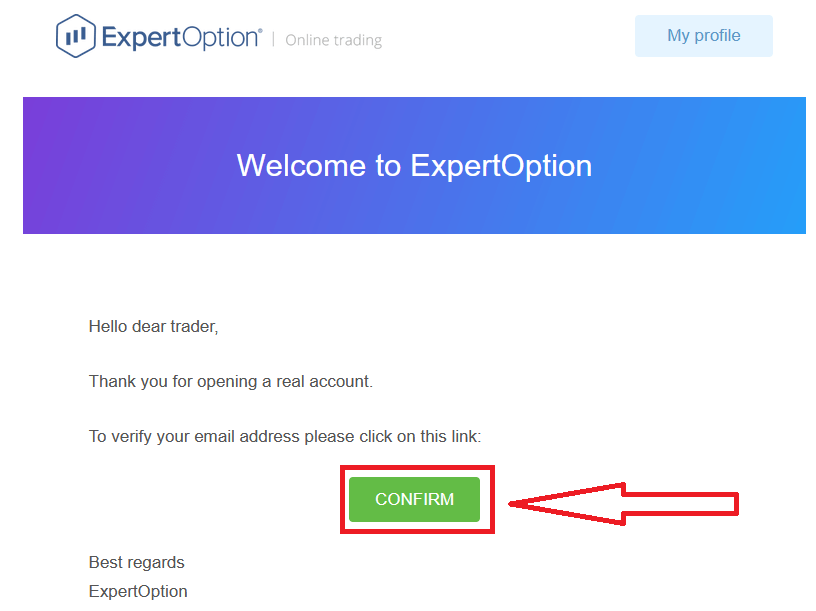
Наконец, после того, как вы получите доступ к своей электронной почте, ExpertOption отправит вам письмо с подтверждением. Нажмите кнопку в этом письме, чтобы активировать свой аккаунт. Таким образом, вы завершите регистрацию и активацию своего аккаунта.
Как открыть счет ExpertOption через Facebook
Также у вас есть возможность открыть аккаунт через Facebook, и это можно сделать всего за несколько простых шагов:1. Отметьте «Условия использования» и нажмите на кнопку Facebook
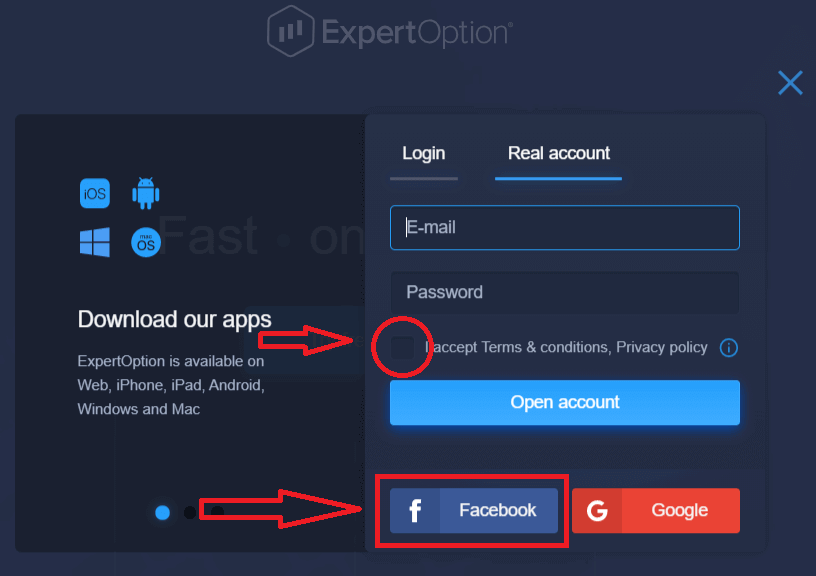
. 2. Откроется окно входа в Facebook, где вам нужно будет ввести адрес электронной почты, который вы использовали при регистрации в Facebook.
3. Введите пароль от своего аккаунта Facebook.
4. Нажмите «Войти».
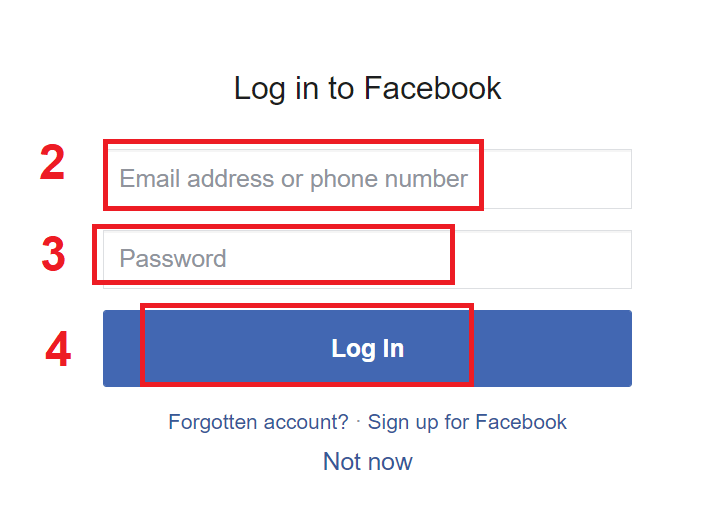
После нажатия кнопки «Войти» ExpertOption запросит доступ к: вашему имени и фотографии профиля, а также вашему адресу электронной почты. Нажмите «Продолжить...».
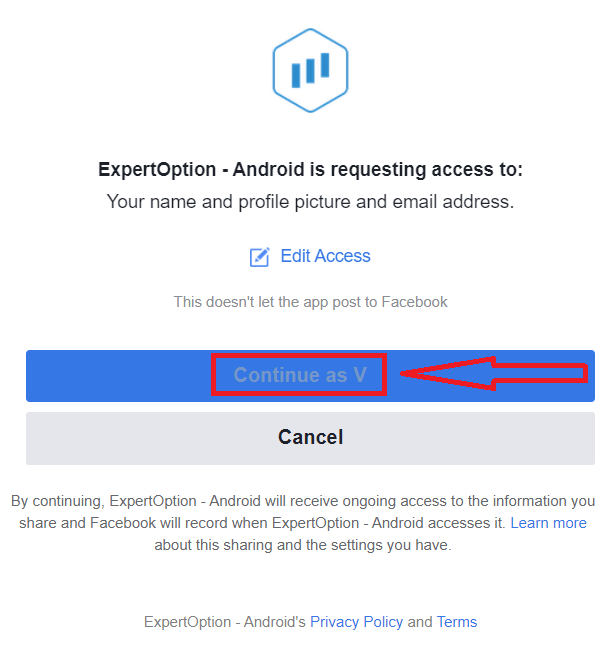
После этого вы будете автоматически перенаправлены на платформу ExpertOption.
Как открыть счет ExpertOption с помощью Google
1. Для регистрации с помощью учетной записи Google отметьте пункт «Условия использования» и нажмите соответствующую кнопку в регистрационной форме. 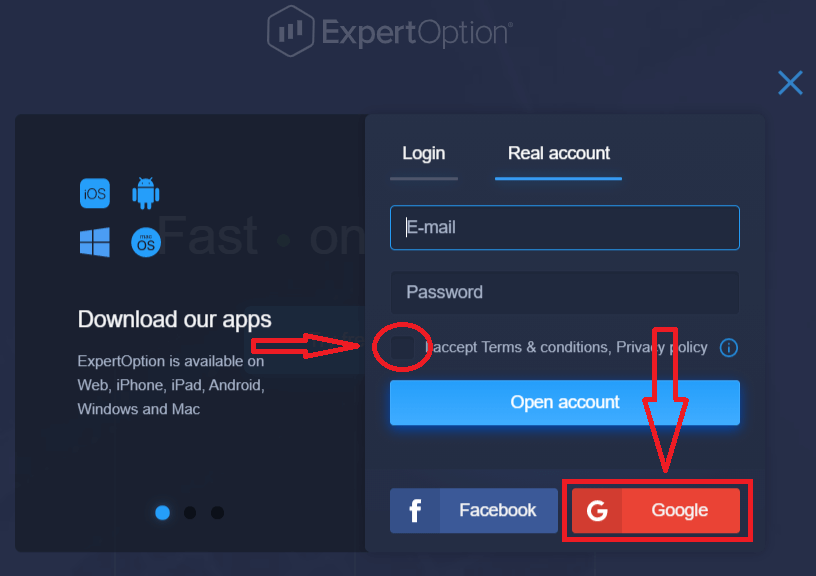
2. В открывшемся окне введите свой номер телефона или адрес электронной почты и нажмите «Далее».
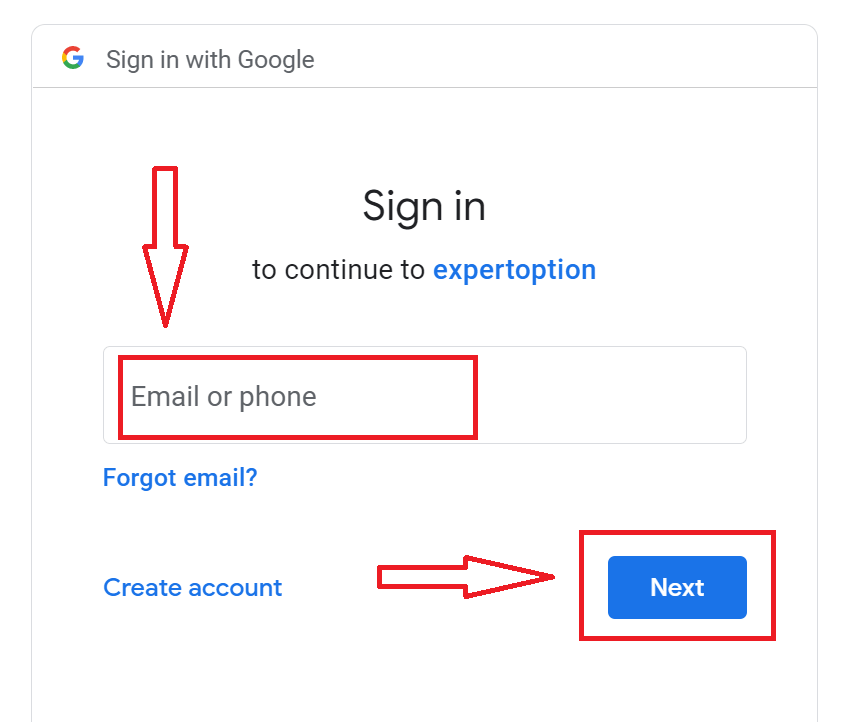
3. Затем введите пароль от своей учетной записи Google и нажмите «Далее».
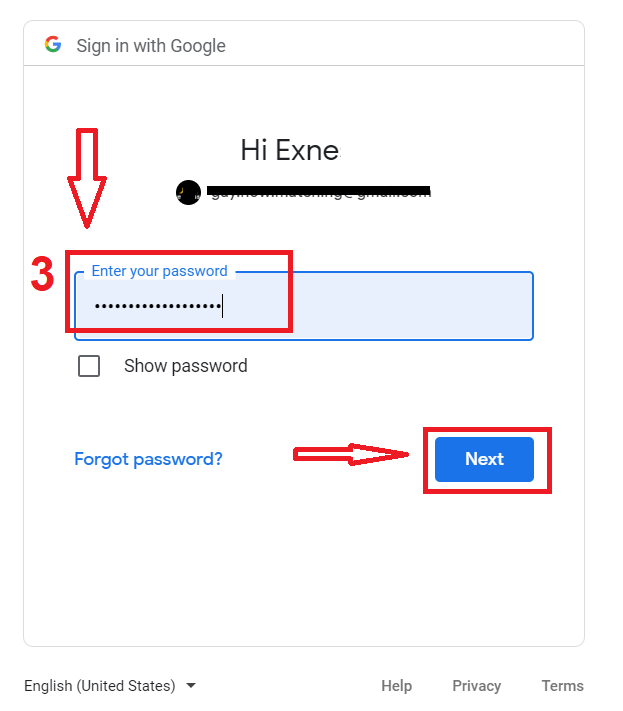
После этого следуйте инструкциям, отправленным сервисом на ваш адрес электронной почты.
Откройте аккаунт в приложении ExpertOption для iOS.
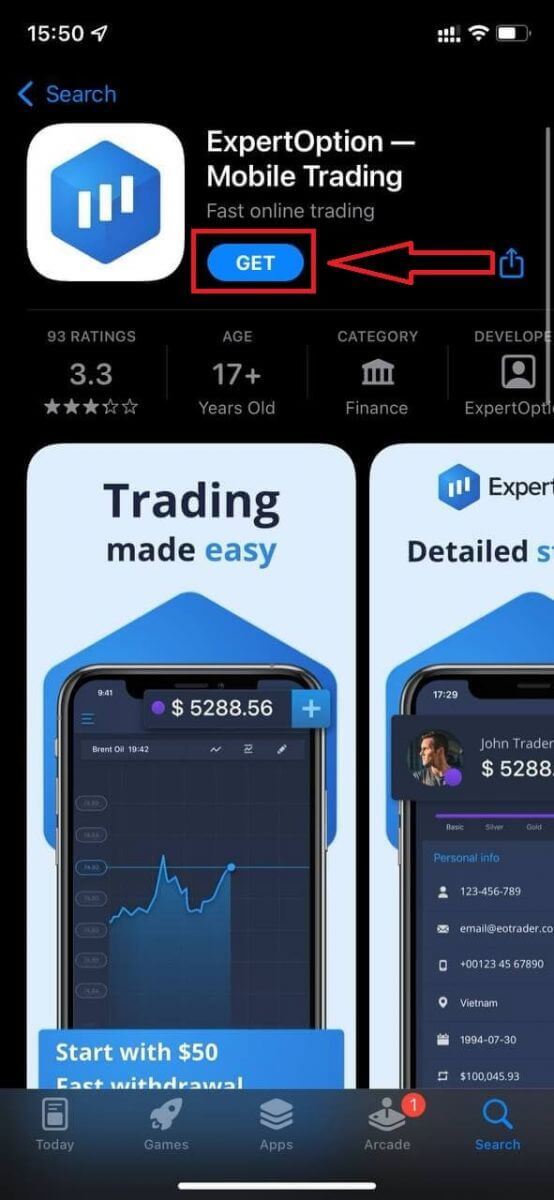
Если у вас мобильное устройство iOS, вам нужно будет загрузить официальное мобильное приложение ExpertOption из App Store или отсюда . Просто найдите приложение «ExpertOption - Mobile Trading» и загрузите его на свой iPhone или iPad.Мобильная версия торговой платформы точно такая же, как и веб-версия. Следовательно, проблем с торговлей и переводом средств не возникнет.
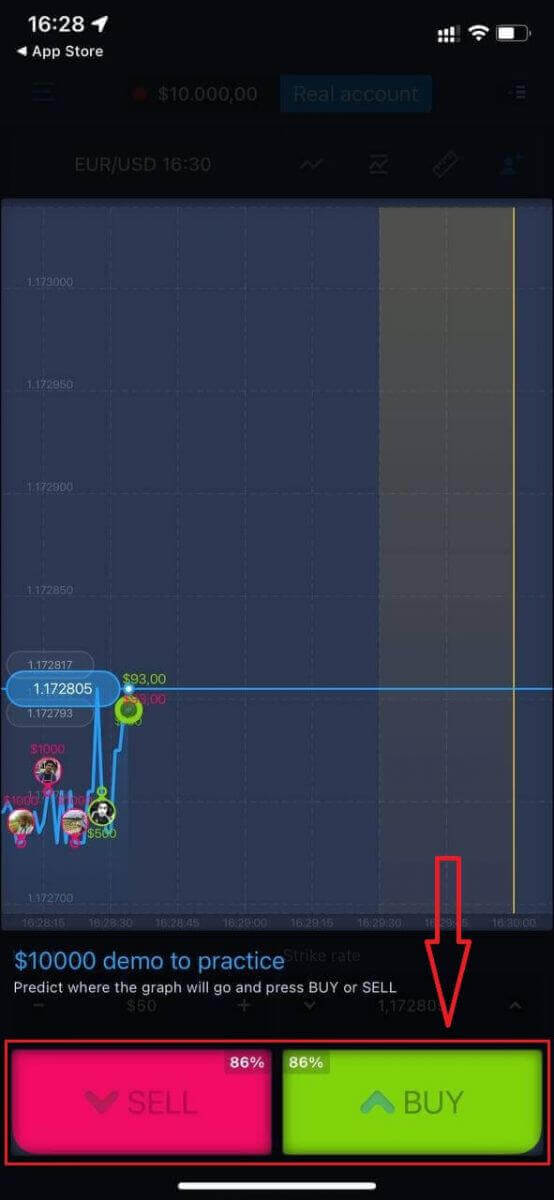
После этого откройте приложение ExpertOption, и вы увидите торговую платформу. Нажмите «Купить» или «Продать», чтобы спрогнозировать движение графика.
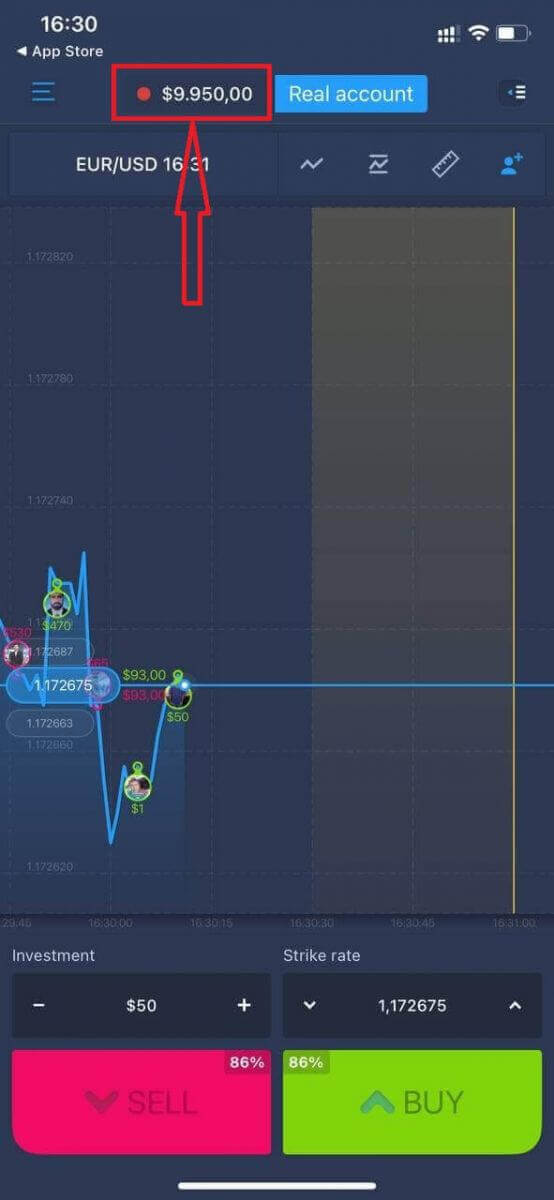
Теперь вы можете продолжить торговлю с 10 000 долларов на счете Daemo.
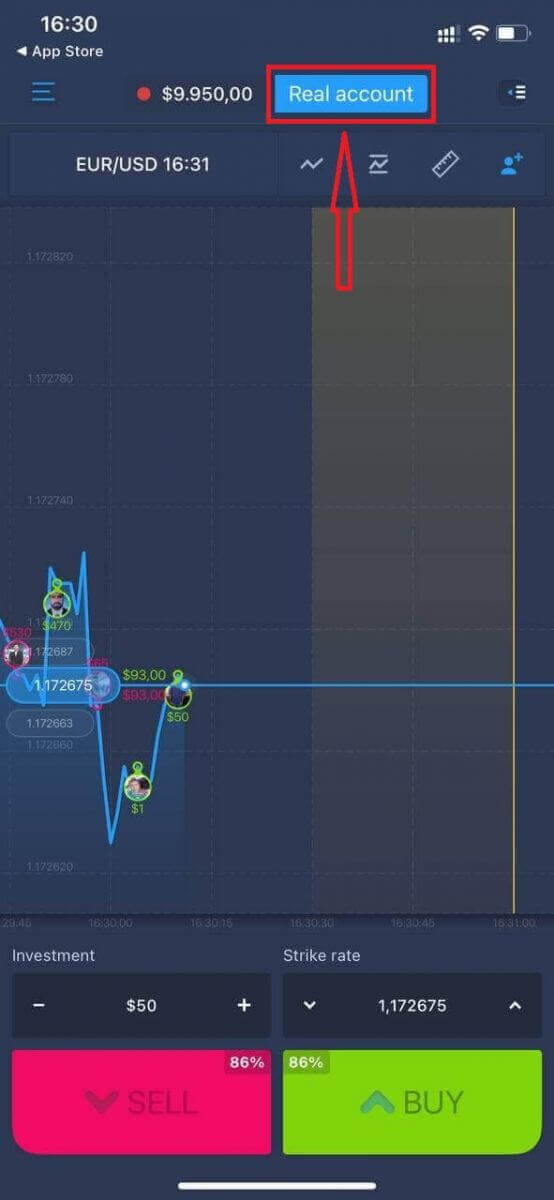
Вы также можете открыть счет на мобильной платформе iOS, нажав «Реальный счет».
- Введите действительный адрес электронной почты.
- Создайте надежный пароль.
- Вам также необходимо принять «Условия и положения».
- Нажмите «Создать учетную запись».
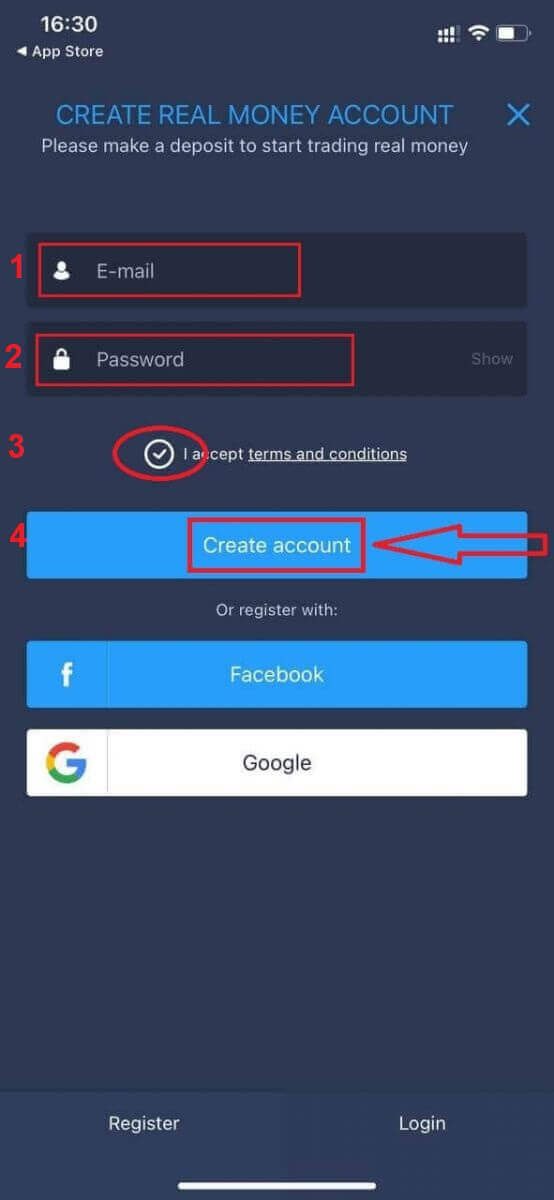
Поздравляем! Вы успешно зарегистрировались, теперь можете внести депозит и начать торговлю с реальным счетом.
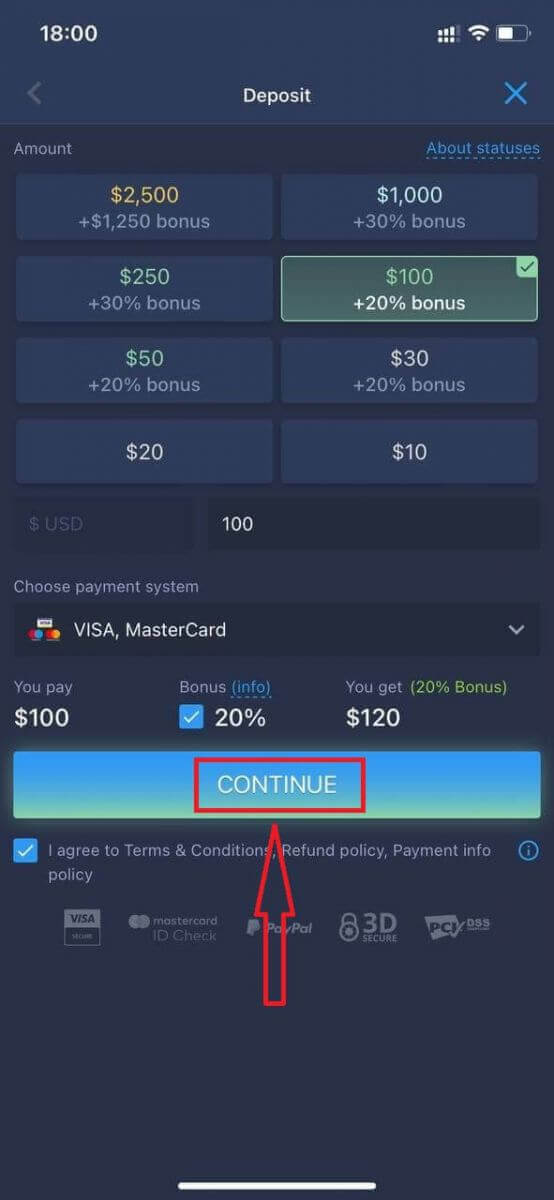
Откройте аккаунт в приложении ExpertOption для Android.
Если у вас мобильное устройство Android, вам нужно будет загрузить официальное мобильное приложение ExpertOption из Google Play или отсюда . Просто найдите приложение «ExpertOption - Mobile Trading» и загрузите его на свое устройство. Мобильная версия торговой платформы точно такая же, как и веб-версия. Следовательно, проблем с торговлей и переводом средств не возникнет. Более того, приложение ExpertOption для Android считается лучшим приложением для онлайн-торговли. Таким образом, оно имеет высокий рейтинг в магазине.
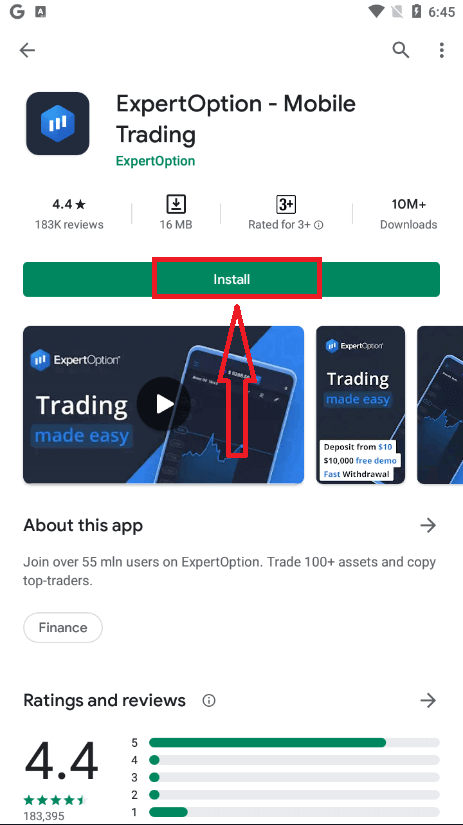
После этого откройте приложение ExpertOption, и вы увидите торговую платформу. Нажмите «Купить» или «Продать», чтобы спрогнозировать движение графика.
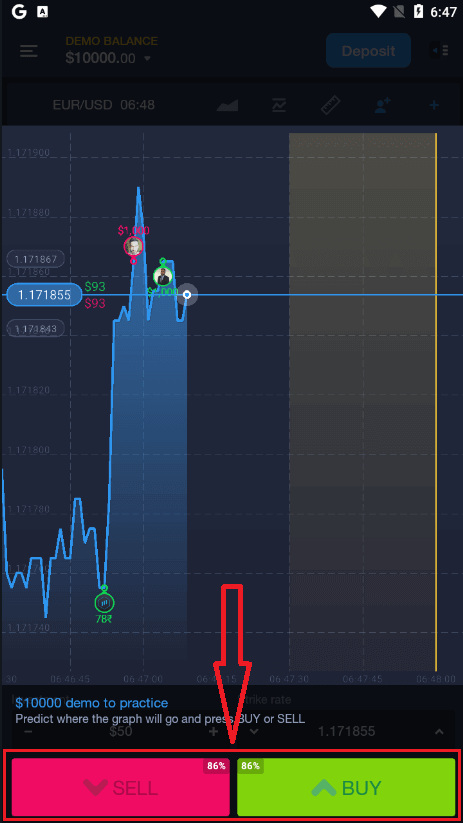
Теперь вы можете продолжить торговлю с 10 000 долларов на демо-счете.
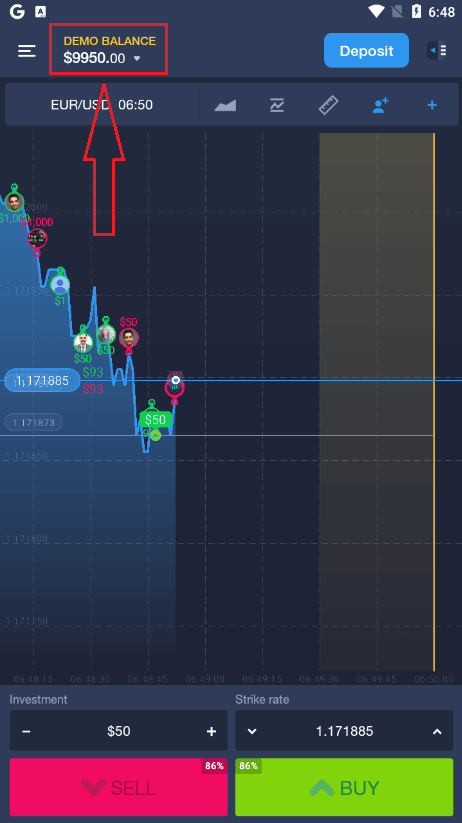
Вы также можете открыть счет на мобильной платформе Android, нажав «ДЕМО-БАЛАНС», а затем «Открыть реальный счет».
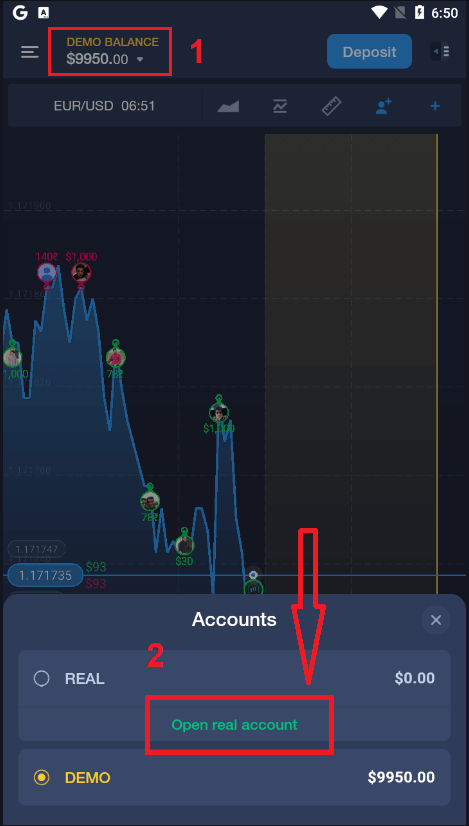
- Введите действительный адрес электронной почты.
- Создайте надежный пароль.
- Вам также необходимо принять «Условия и положения».
- Нажмите «Создать учетную запись».
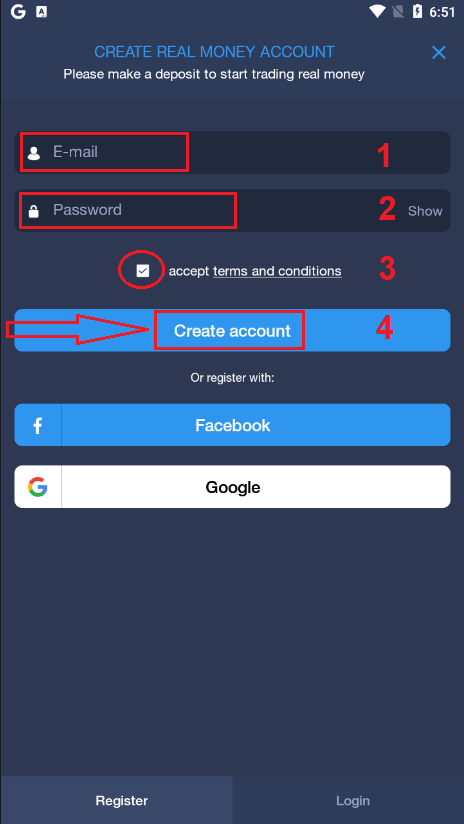
Поздравляем! Вы успешно зарегистрировались, теперь можете внести депозит и начать торговлю на реальном счете
.
Откройте счет ExpertOption в мобильном веб-браузере.
Если вы хотите торговать на мобильной веб-версии торговой платформы ExpertOption, это легко сделать. Сначала откройте браузер на своем мобильном устройстве. После этого найдите « expertoption » и перейдите на официальный сайт брокера.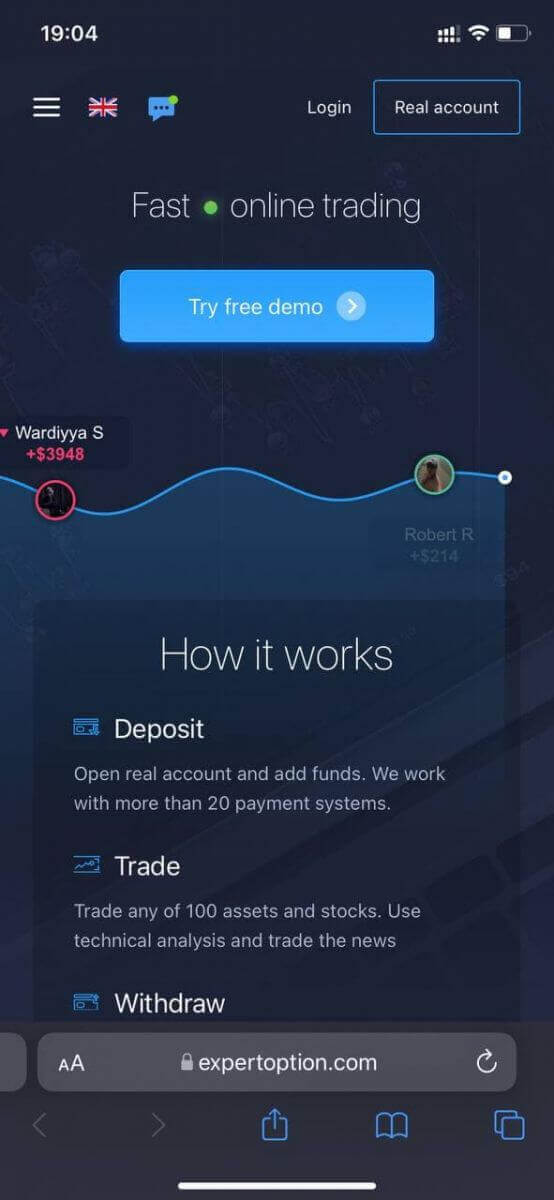
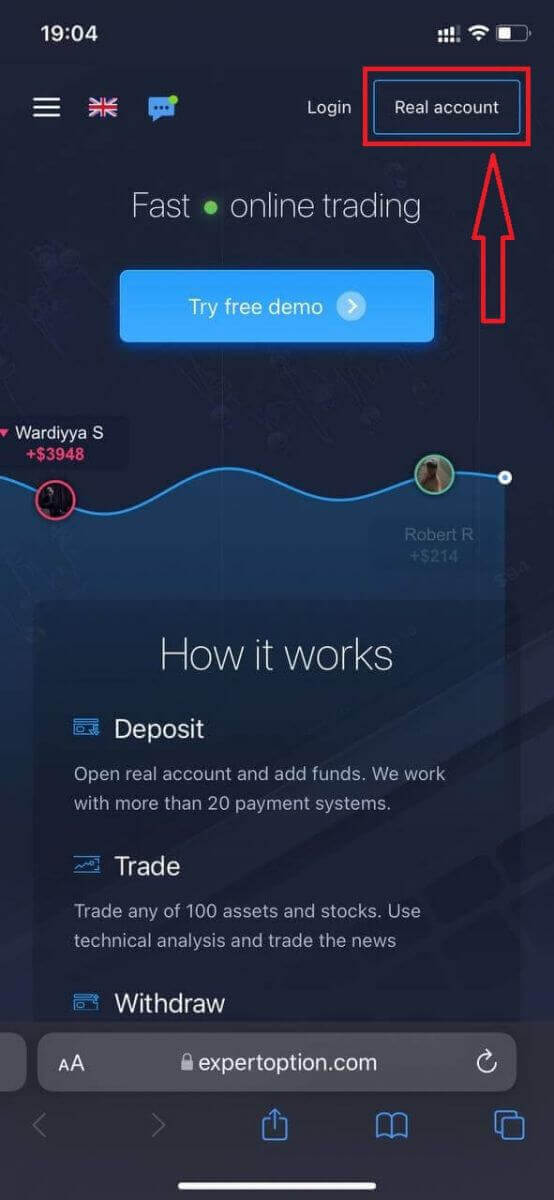
Нажмите кнопку «Реальный счет» в правом верхнем углу.
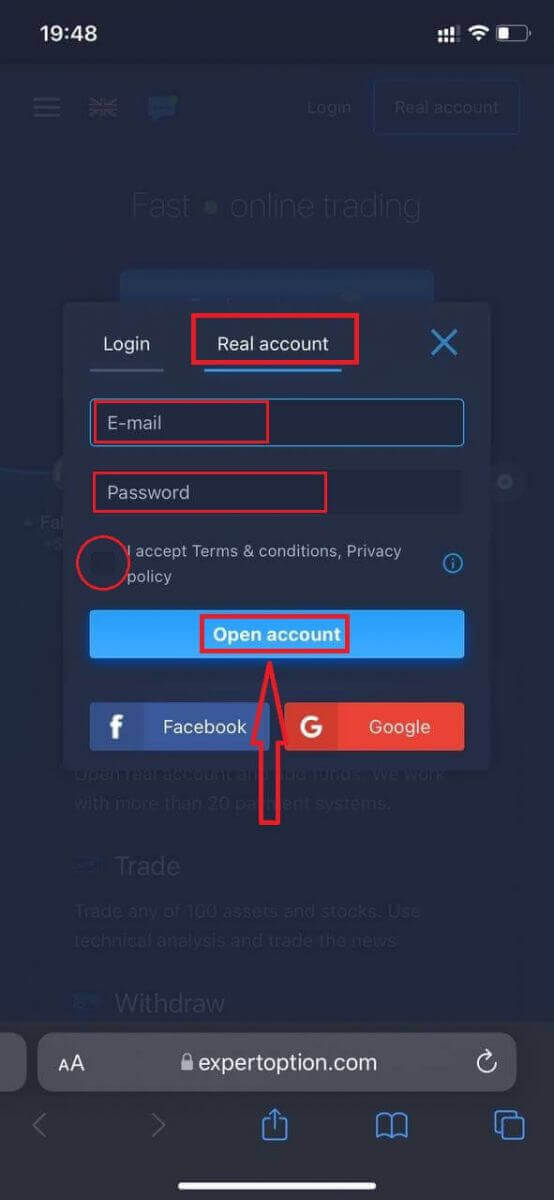
На этом этапе нам нужно будет ввести данные: электронную почту, пароль, принять «Условия и положения» и нажать «Открыть счет».
Поздравляем! Вы успешно зарегистрировались. Теперь вы можете внести депозит и начать торговлю на реальном счете.
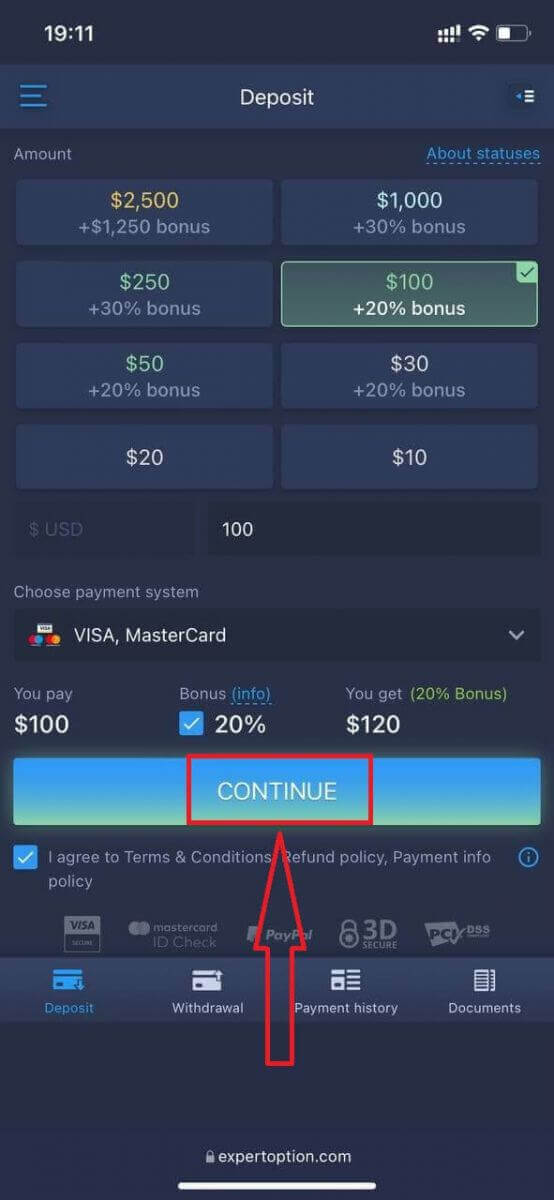
Мобильная веб-версия торговой платформы точно такая же, как и обычная веб-версия. Следовательно, проблем с торговлей и переводом средств не возникнет.
Или вы хотите сначала торговать на демо-счете, для этого нажмите на значок меню
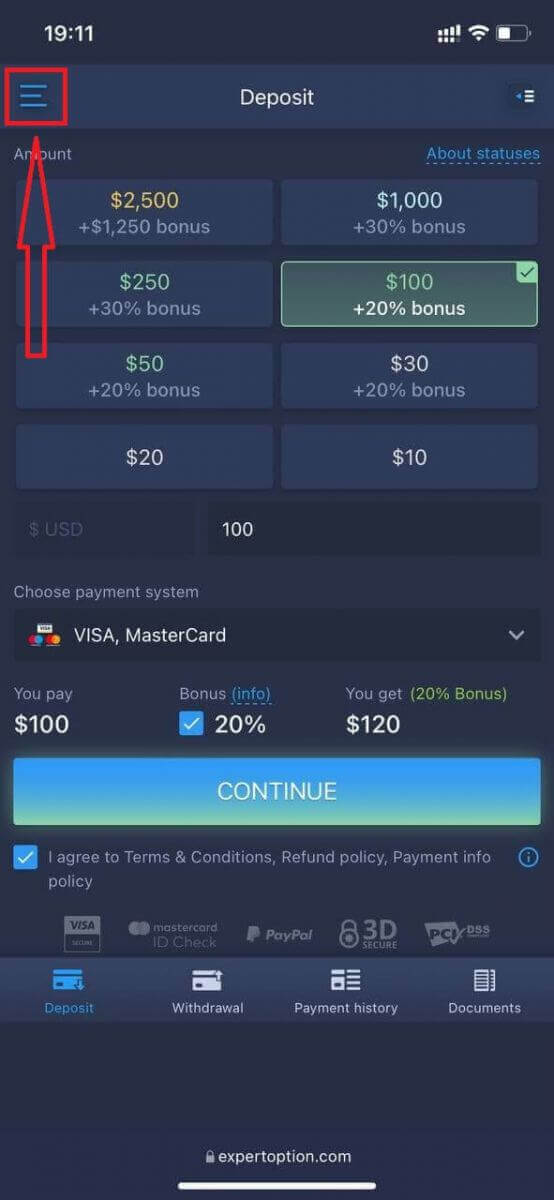
. Нажмите «Торговать».
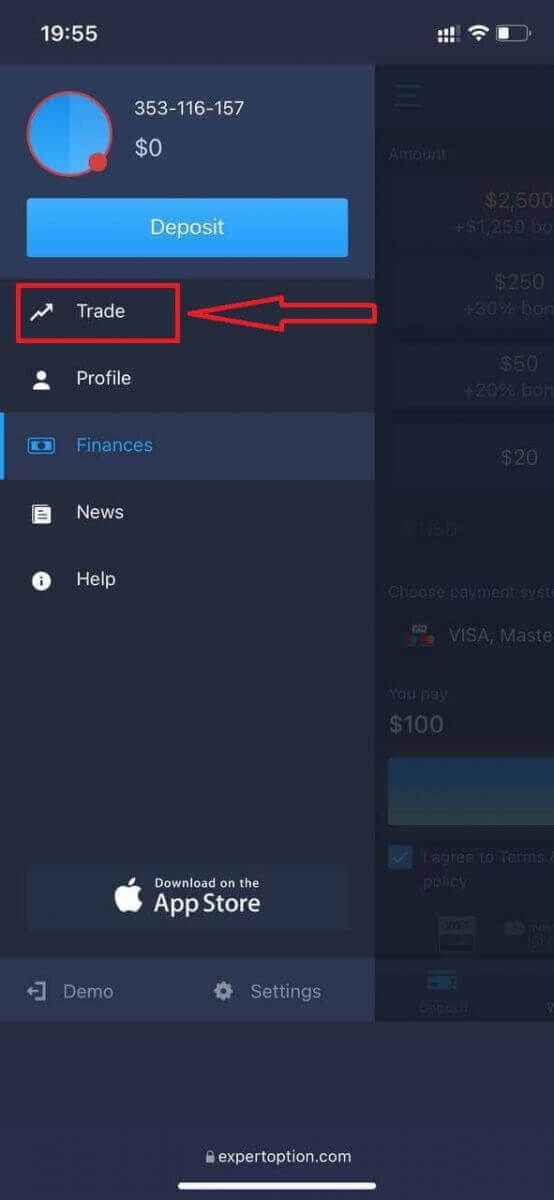
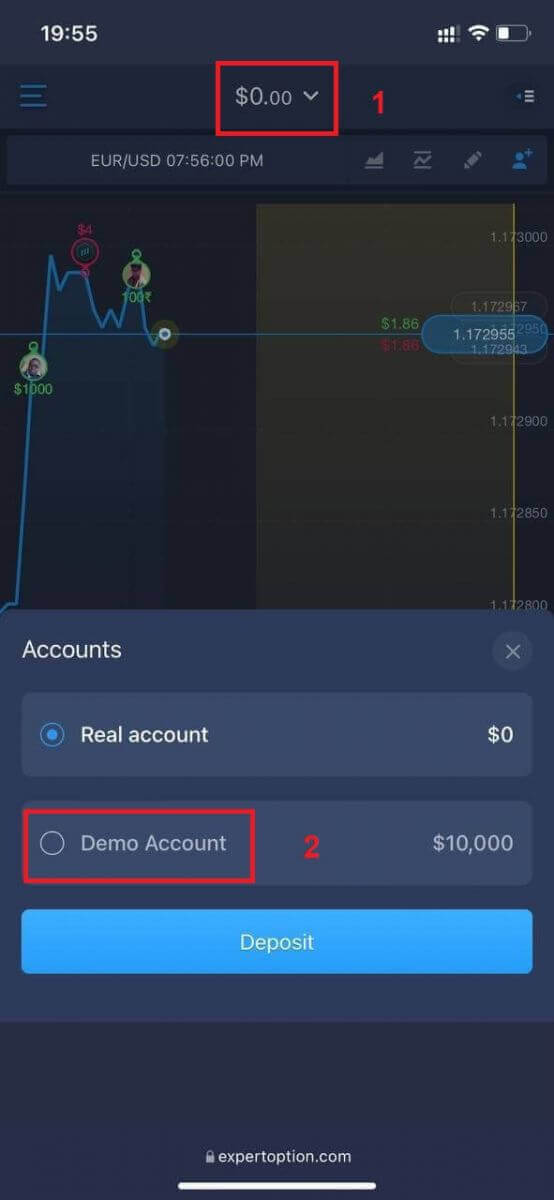
Переключитесь с реального счета на демо-счет.
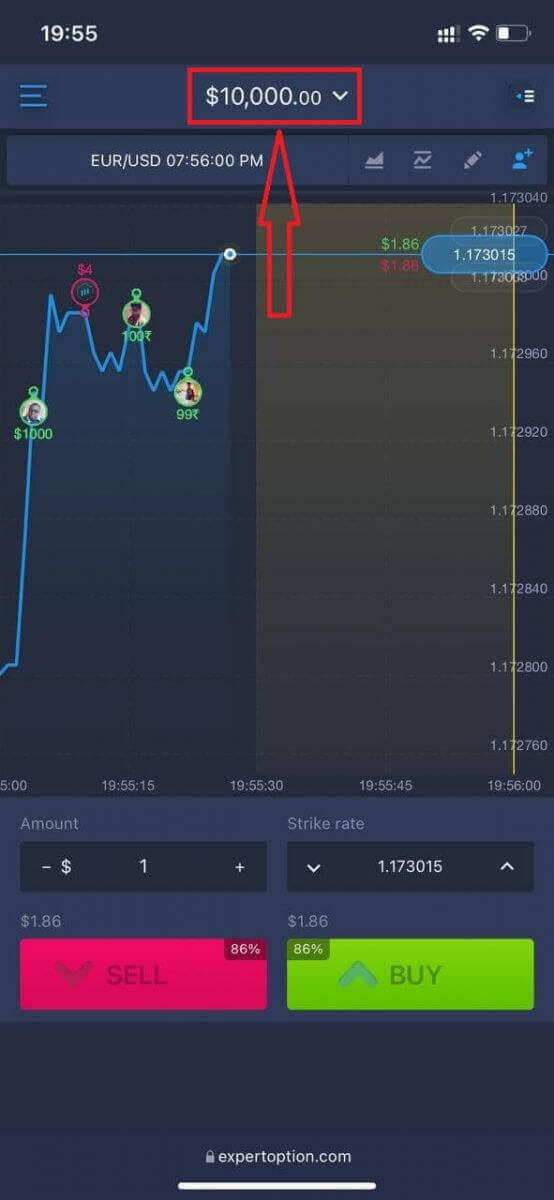
На демо-счете у вас будет 10 000 долларов.
Часто задаваемые вопросы (FAQ)
Есть ли демо-аккаунт?
Приглашаем вас воспользоваться демо-счетом с балансом в 10 000 виртуальных денег, чтобы оценить преимущества торговой платформы.
Сколько денег я могу заработать на тренировочном счете?
Вы не можете получать прибыль от сделок, совершаемых на тренировочном счете. Вы получаете виртуальные средства и совершаете виртуальные сделки. Он предназначен исключительно для обучения. Для торговли на реальные деньги вам необходимо внести средства на реальный счет.
Как переключаться между тренировочным и реальным аккаунтом?
Чтобы переключаться между счетами, нажмите на свой баланс в верхнем центральном углу. Убедитесь, что вы находитесь в торговом зале. Открывшаяся панель отображает все ваши счета: ваш реальный счет и ваш тренировочный счет. Нажмите на счет, чтобы активировать его и использовать для торговли. Как внести деньги на ExpertOption
Как мне внести депозит на ExpertOption?
Вы можете пополнить счет с помощью дебетовой или кредитной карты (VISA, MasterCard), интернет-банкинга, электронного кошелька, такого как Perfect Money, Skrill, WebMoney, или криптовалюты.Минимальная сумма депозита составляет 10 долларов США. Если ваш банковский счет открыт в другой валюте, средства будут конвертированы автоматически.
Многие наши трейдеры предпочитают использовать электронные платежи вместо банковских карт, потому что это быстрее для вывода средств.
И у нас для вас хорошие новости: мы не взимаем никаких комиссий за пополнение счета.
Внесение депозита на ExpertOption с помощью банковских карт (VISA/MasterCard )
1. Перейдите на сайт ExpertOption или в мобильное приложение. 2. Войдите в свой торговый счет.
3. Нажмите на «Финансы» в меню в левом верхнем углу и выберите «Пополнить».
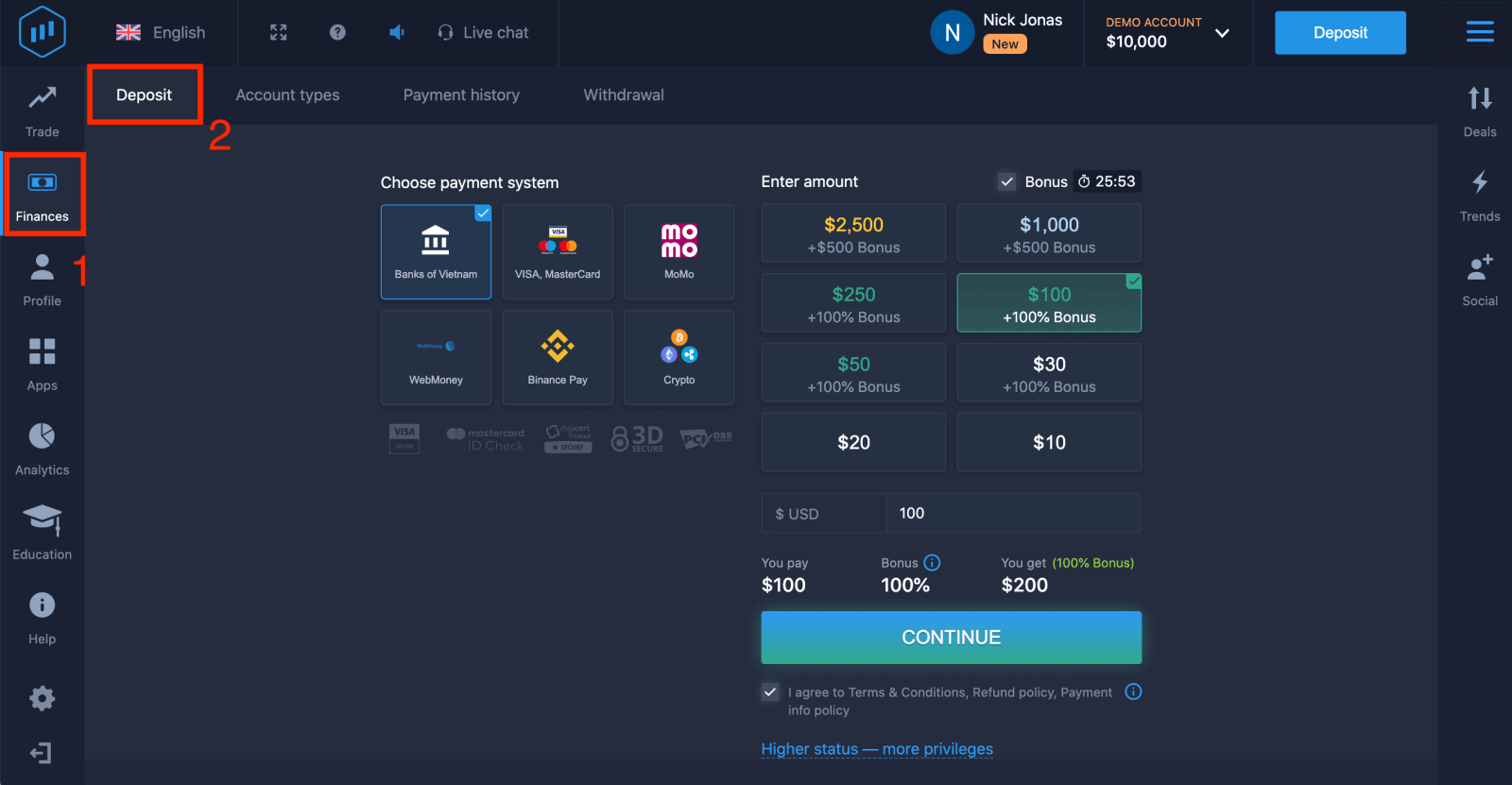
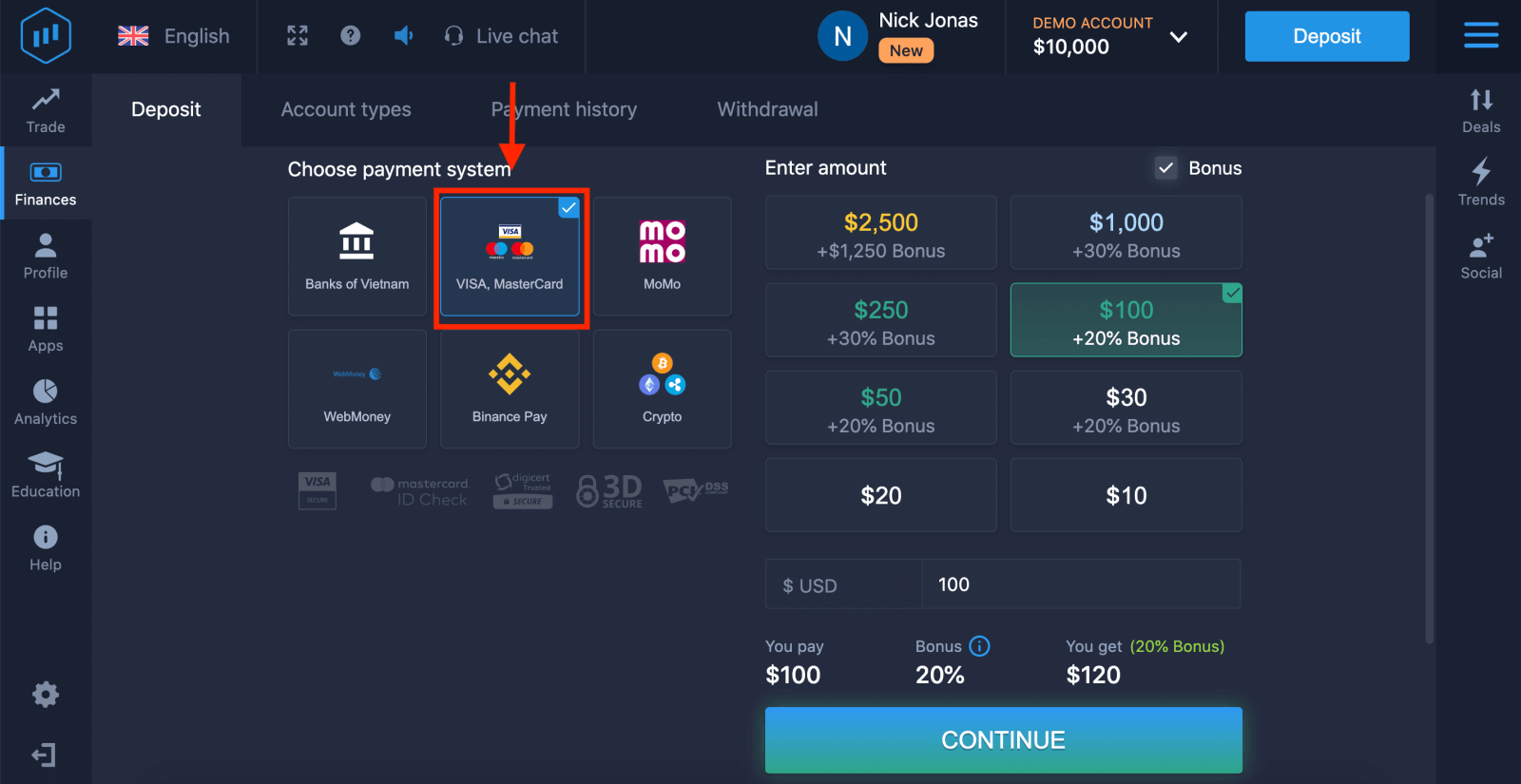
4. Существует несколько способов пополнения счета; вы можете внести средства с помощью любой дебетовой или кредитной карты. Карта должна быть действительной, зарегистрированной на ваше имя и поддерживать международные онлайн-транзакции. Выберите «VISA / MasterCard».
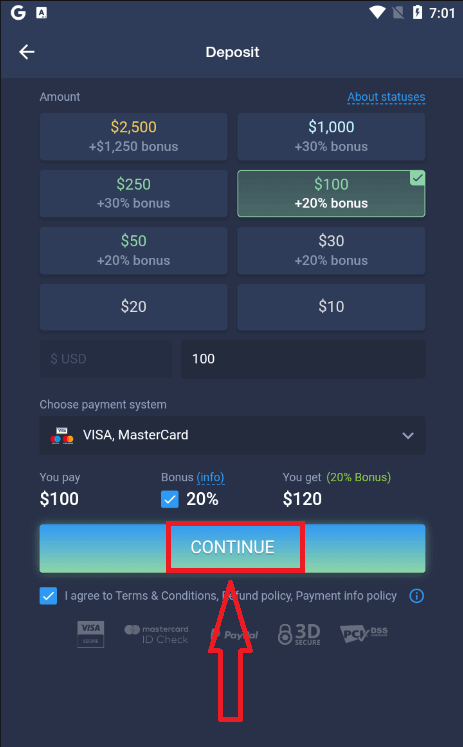
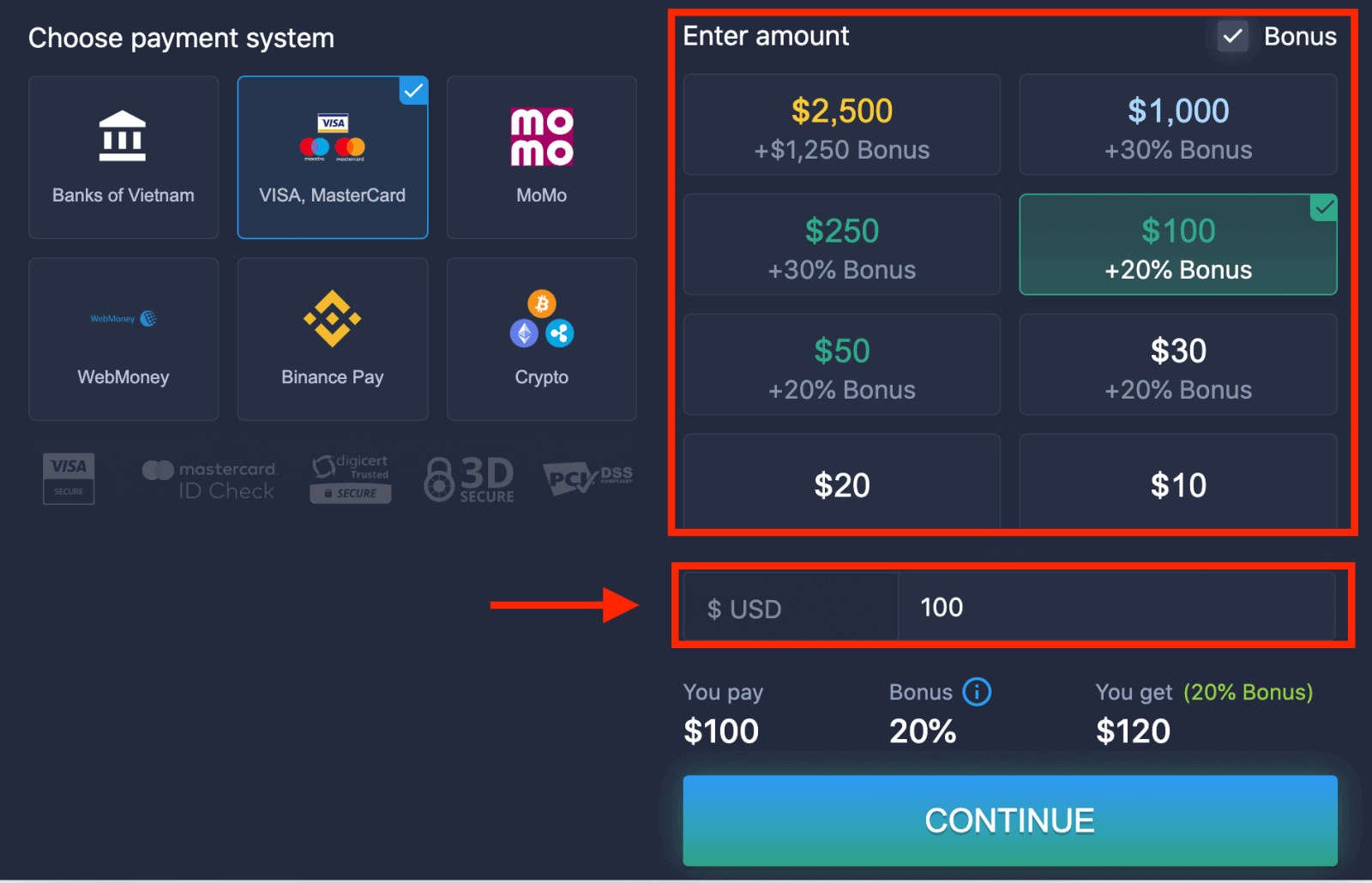
5. Вы можете ввести сумму депозита вручную или выбрать одну из списка.
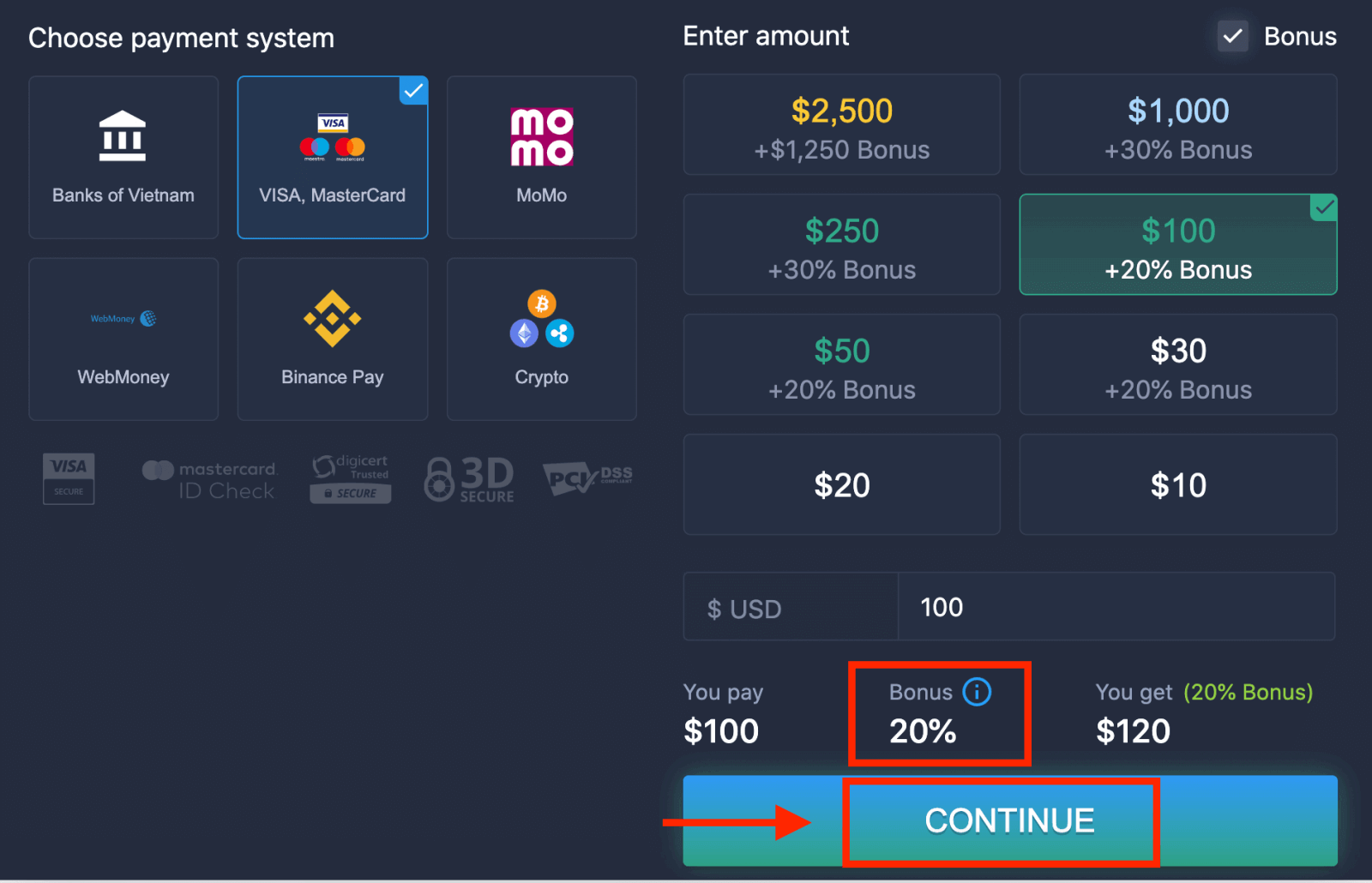
6. Система может предложить вам бонус за пополнение; воспользуйтесь бонусом, чтобы увеличить депозит. После этого нажмите «ПРОДОЛЖИТЬ».
5. Вы будете перенаправлены на новую страницу, где вам будет предложено ввести номер карты, имя владельца карты и CVV-код.
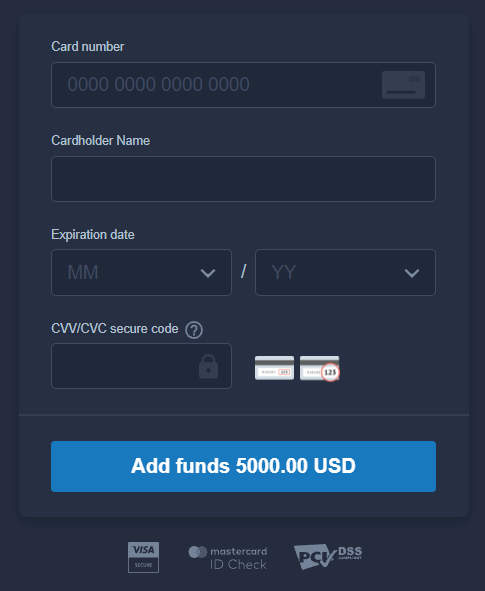
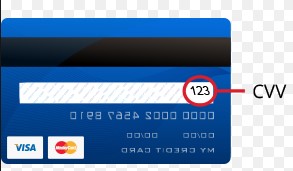
CVV-код — это трехзначный код, используемый в качестве элемента безопасности при онлайн-транзакциях. Он указан на строке для подписи на обратной стороне вашей карты. Он выглядит следующим образом.
Для завершения транзакции нажмите кнопку «Пополнить счет...».
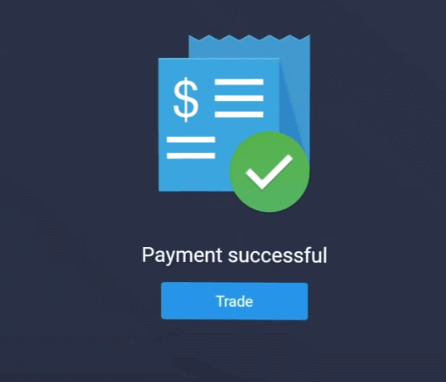
Если ваша транзакция успешно завершена, появится окно подтверждения, и средства будут мгновенно зачислены на ваш счет.
Внесите средства на ExpertOption через интернет-банкинг.
1. Перейдите на сайт ExpertOption или в мобильное приложение.2. Войдите в свой торговый счет.
3. Нажмите на меню в левом верхнем углу «Финансы» и выберите «Пополнение».
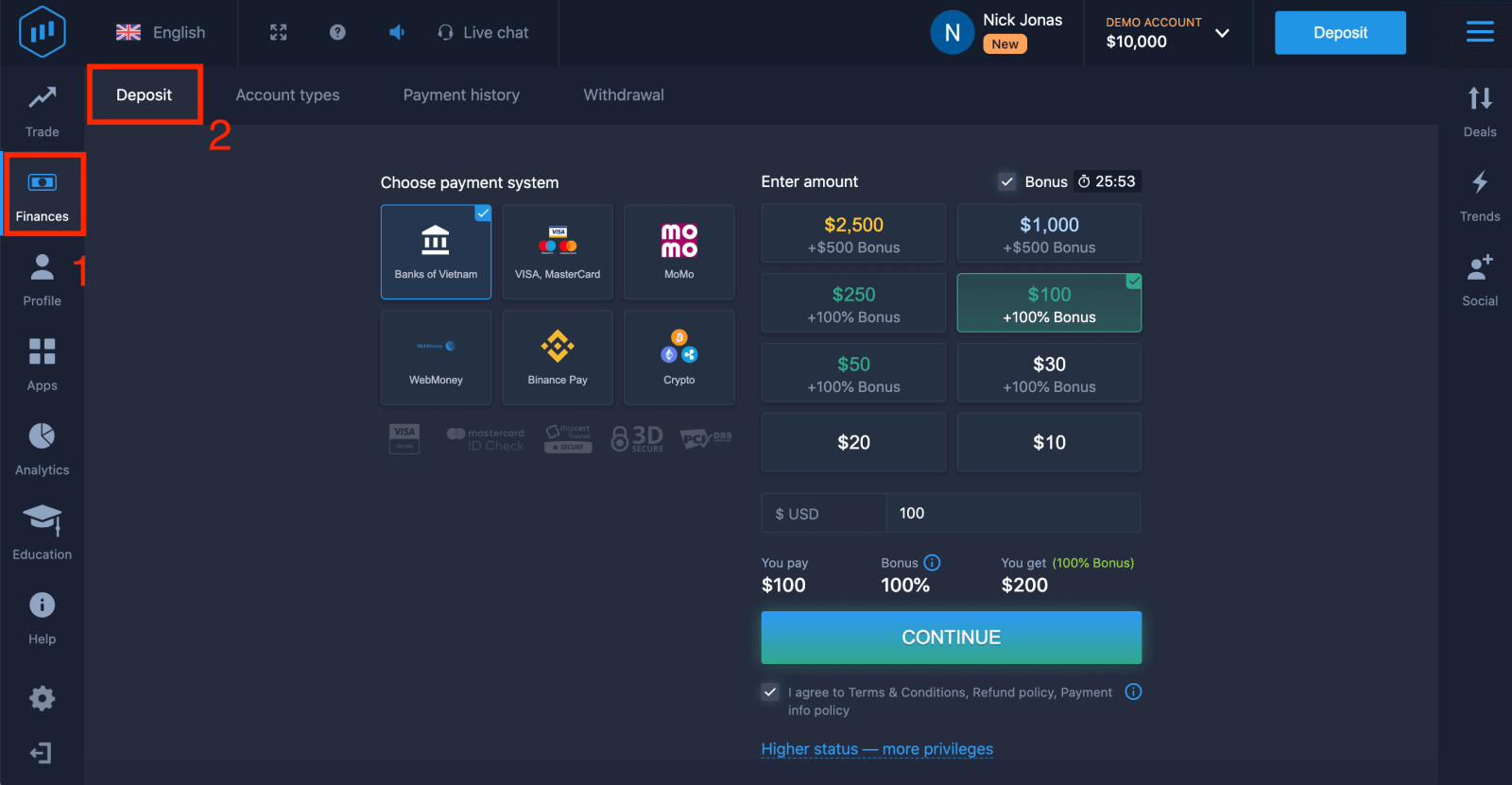
4. Выберите «Банки...».
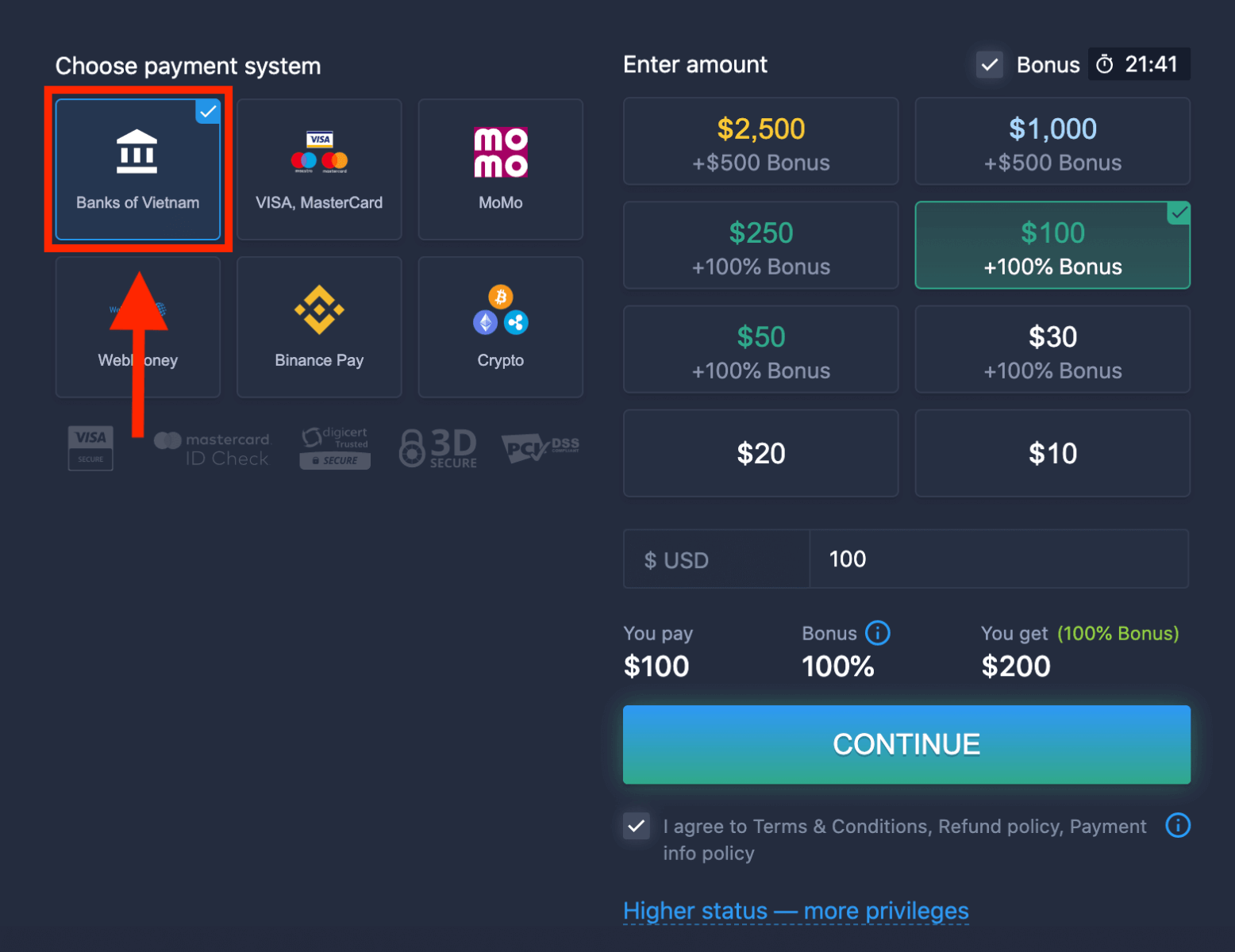
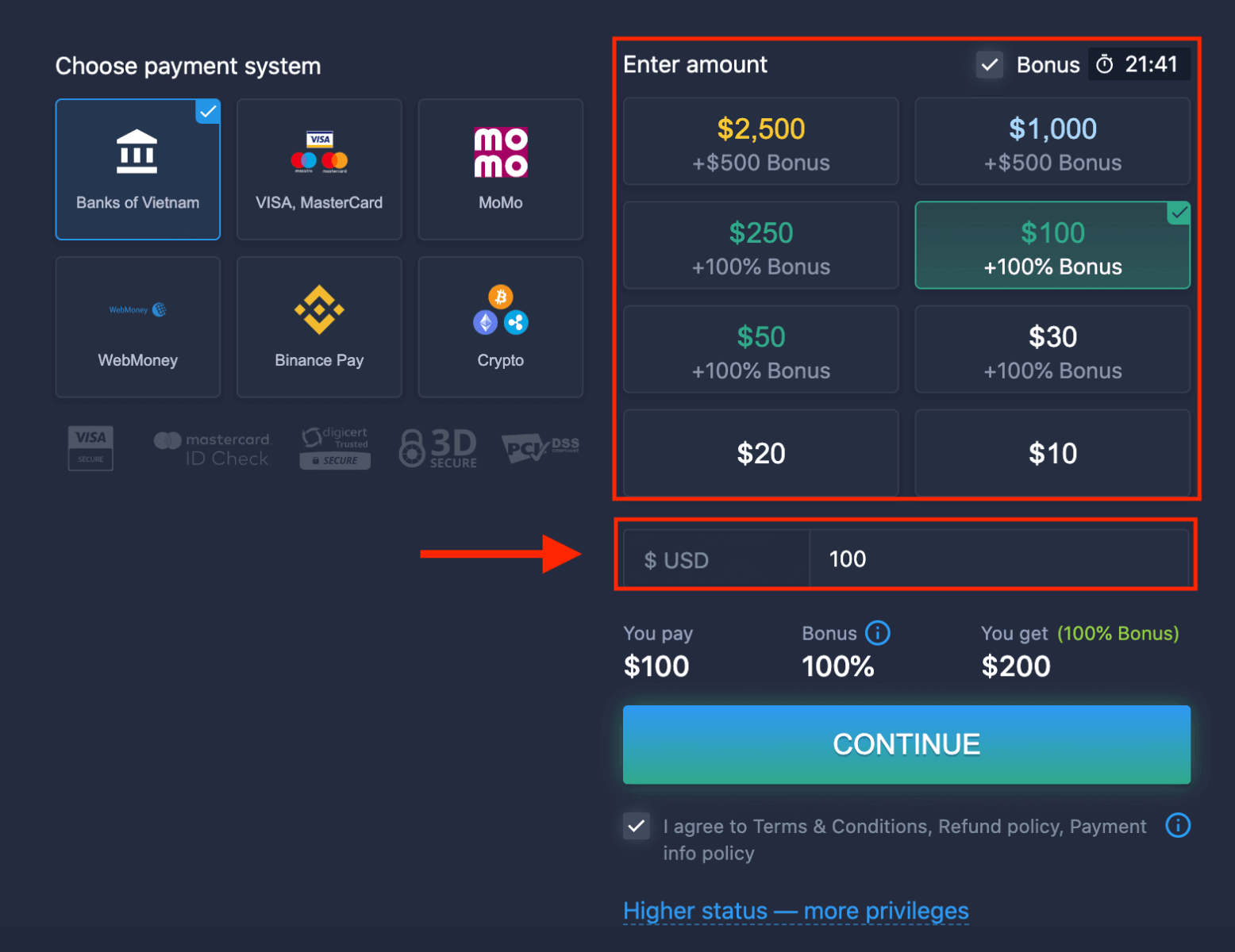
5. Вы можете ввести сумму депозита вручную или выбрать одну из списка.
6. Система может предложить вам бонус за пополнение; воспользуйтесь бонусом, чтобы увеличить депозит. После этого нажмите «ПРОДОЛЖИТЬ».
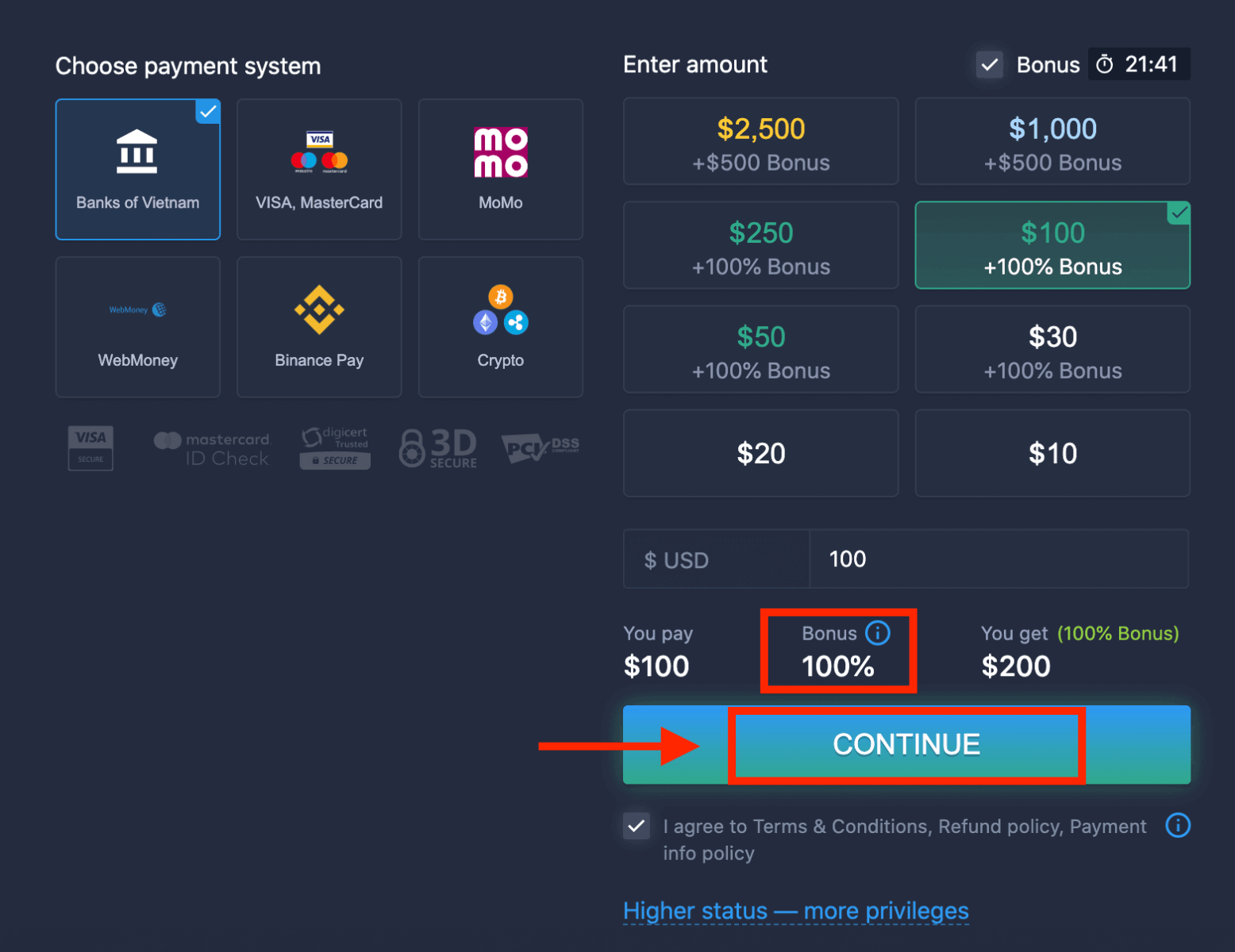
5. Вы будете перенаправлены на новую страницу, где вам нужно выбрать свой банк.
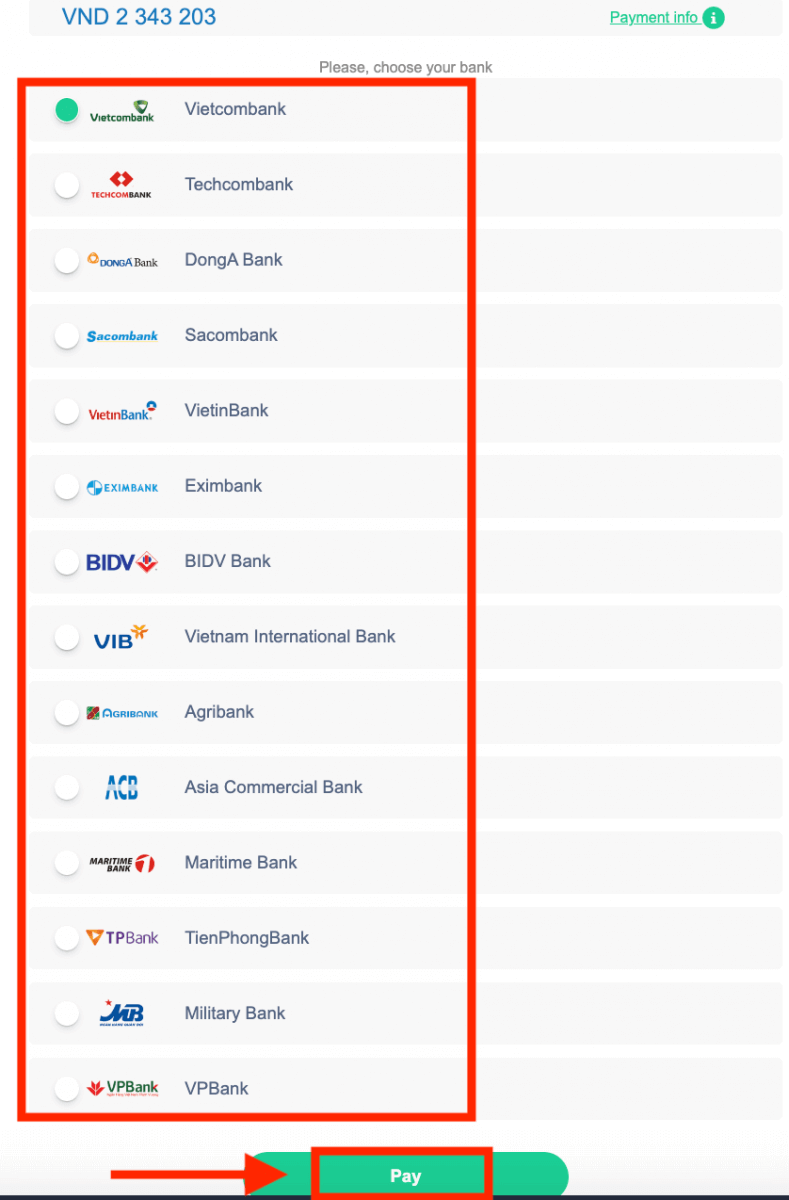
Введите необходимые данные для пополнения счета ExpertOption со своего банка.
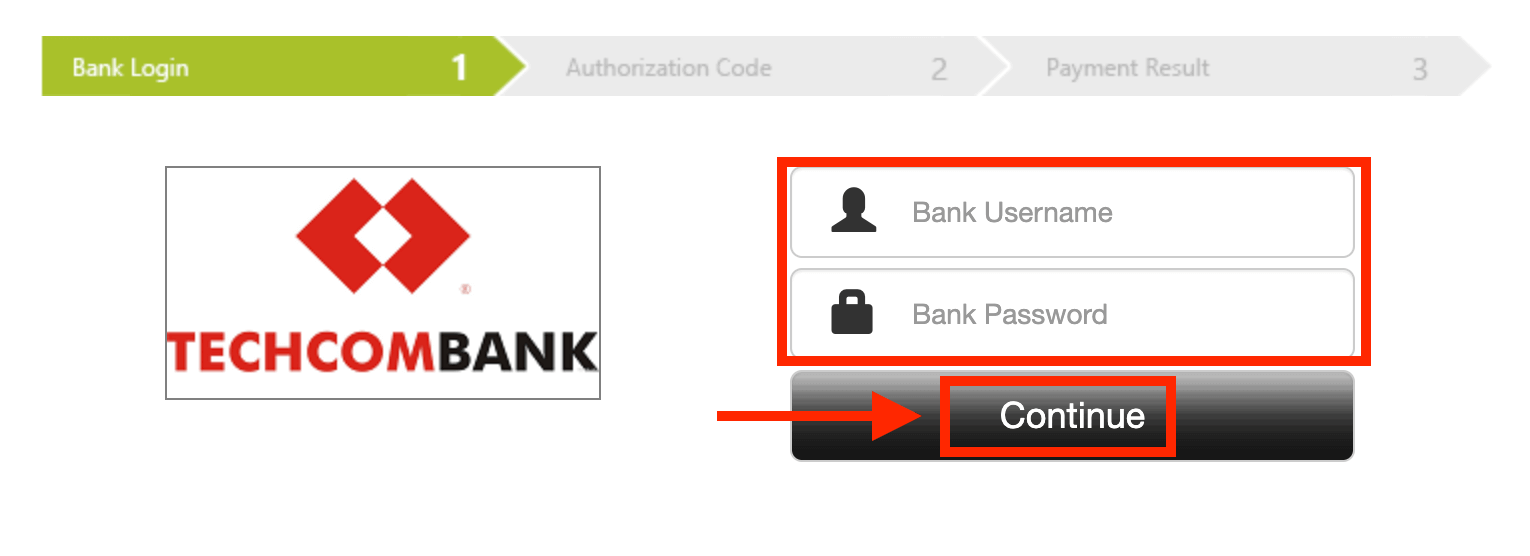
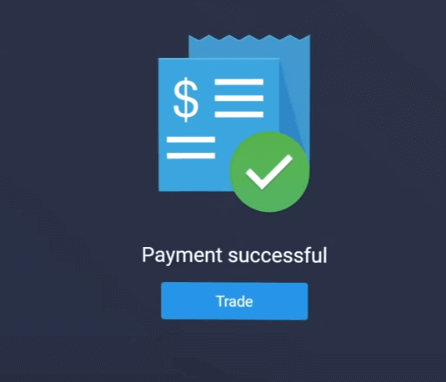
Если транзакция прошла успешно, появится окно подтверждения, и средства будут мгновенно зачислены на ваш счет.
Пополните счет на ExpertOption с помощью электронных платежей.
1. Перейдите на сайт ExpertOption или в мобильное приложение.2. Войдите в свой торговый счет.
3. Нажмите на меню в левом верхнем углу «Финансы» и выберите «Пополнить».
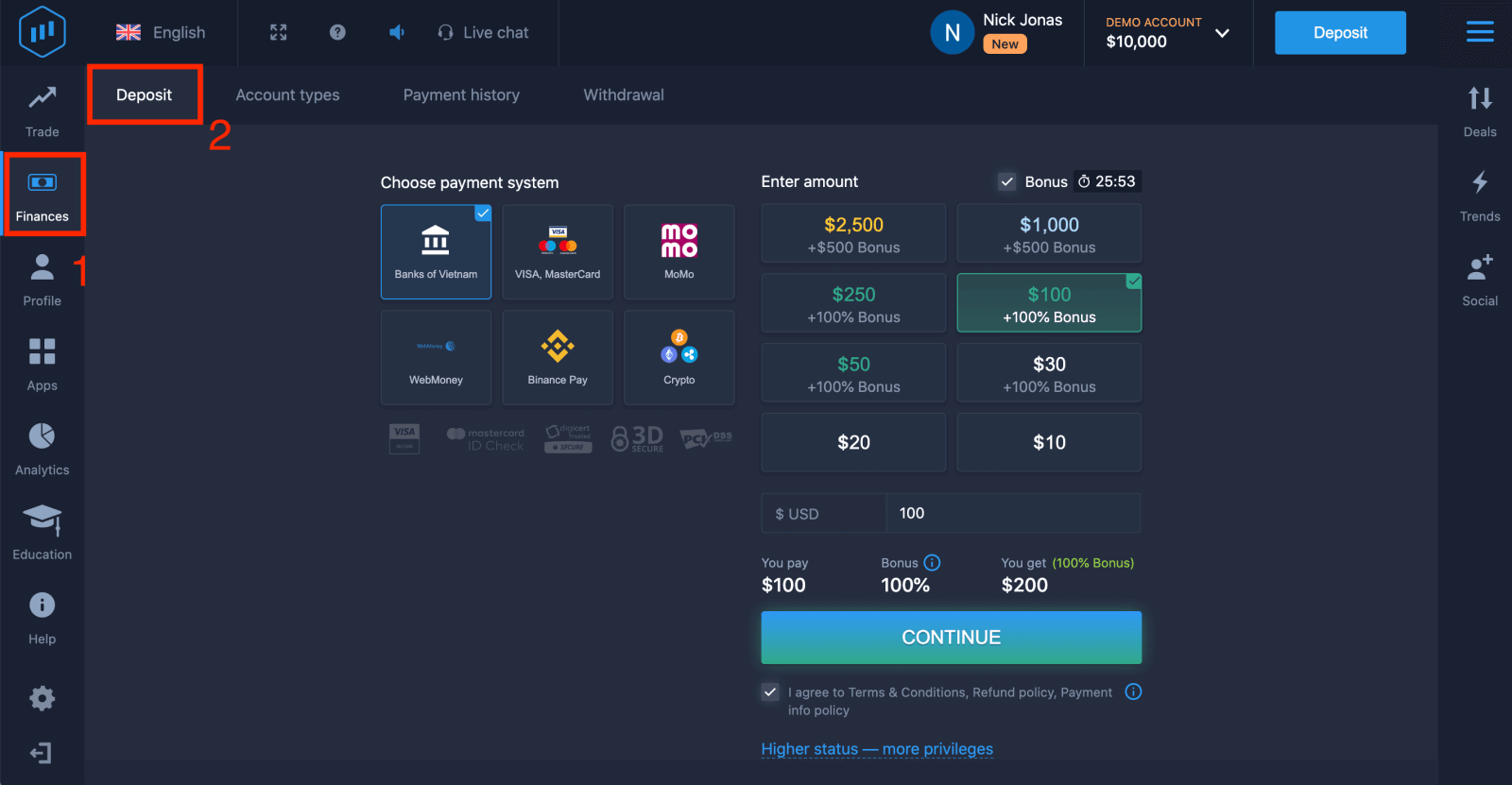 4. Выберите, например, «WebMoney».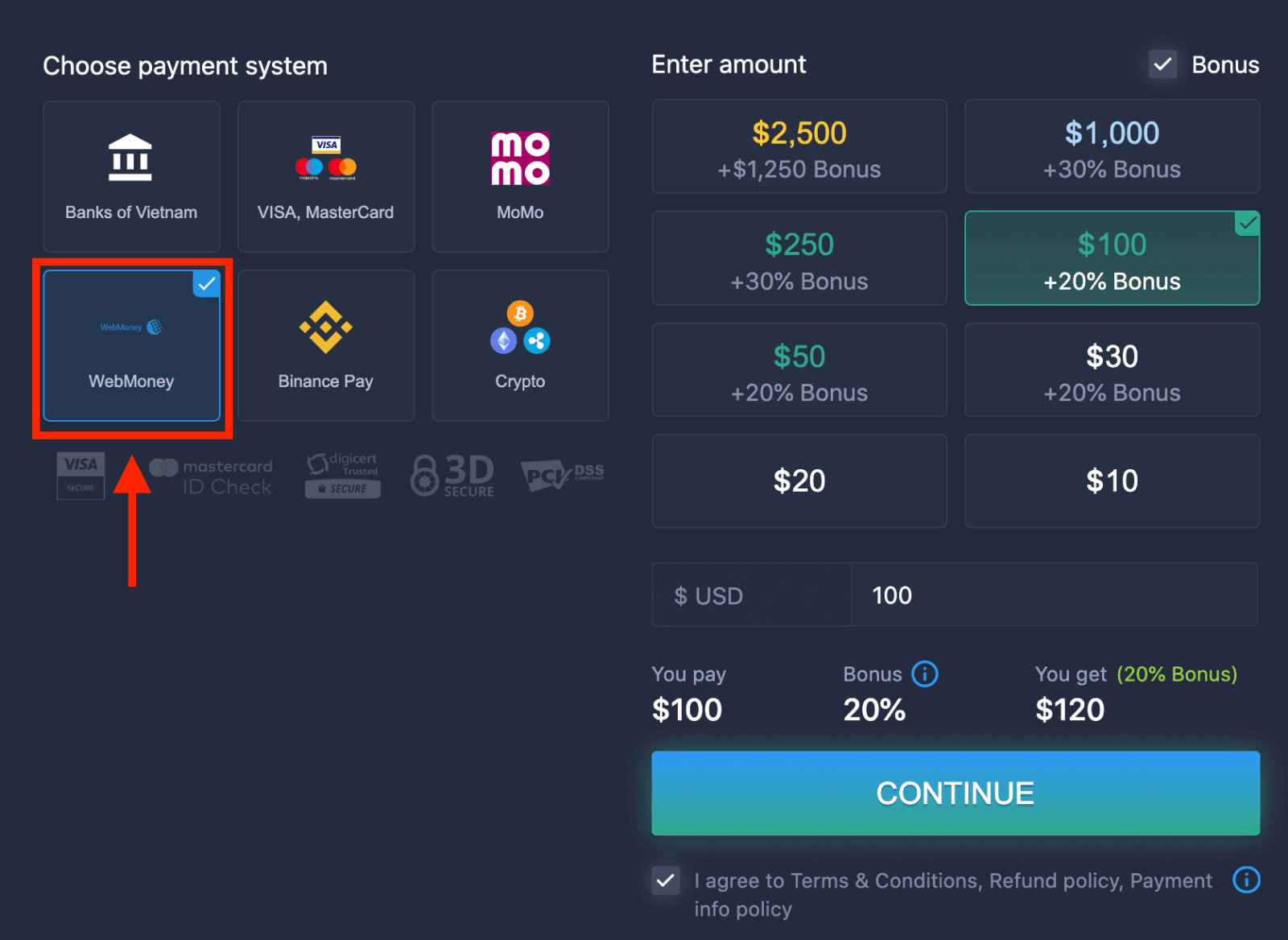
5. Вы можете ввести сумму депозита вручную или выбрать одну из предложенных.
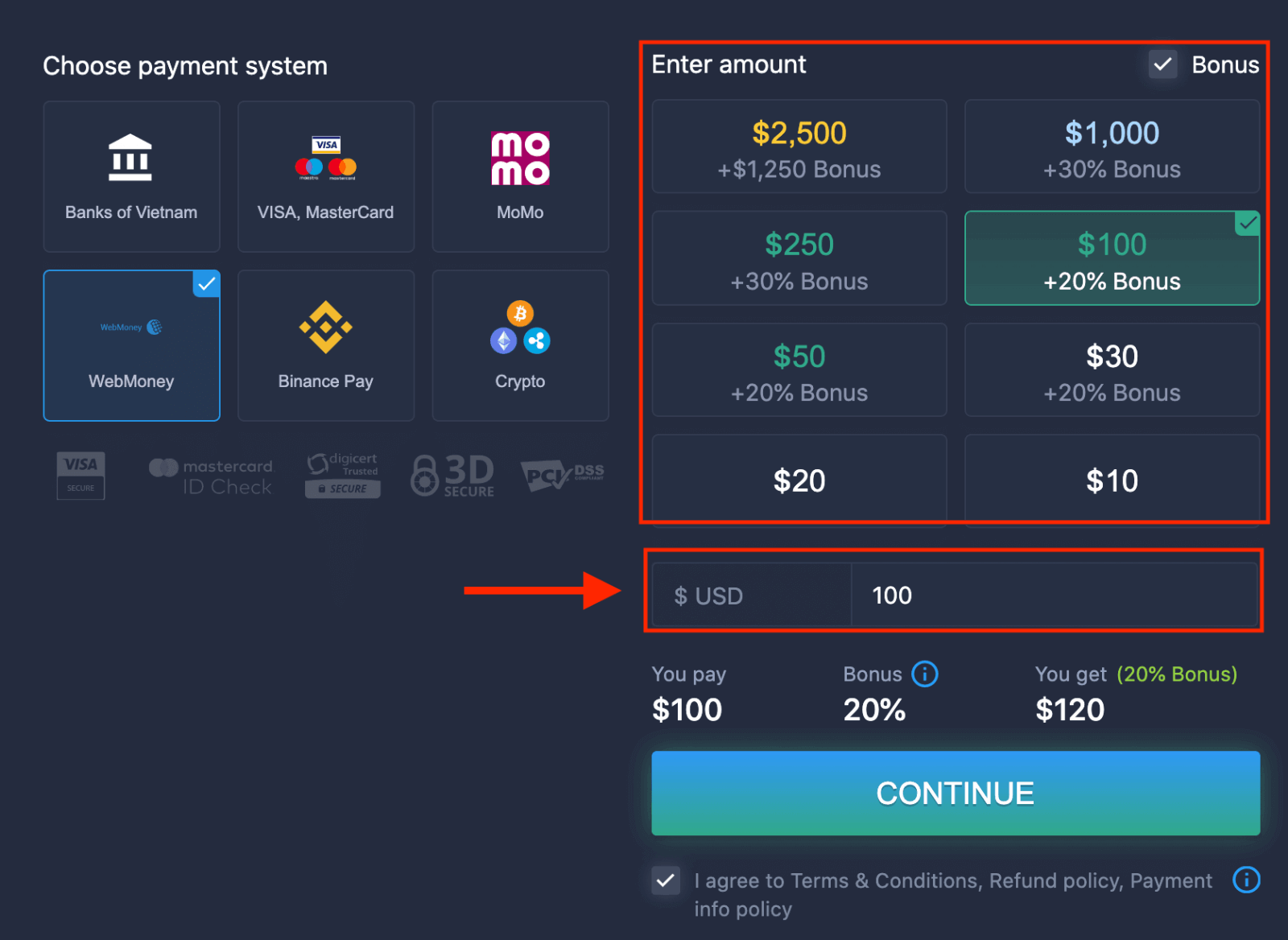
6. Система может предложить вам бонус за депозит; воспользуйтесь бонусом, чтобы увеличить сумму депозита. После этого нажмите «ПРОДОЛЖИТЬ».
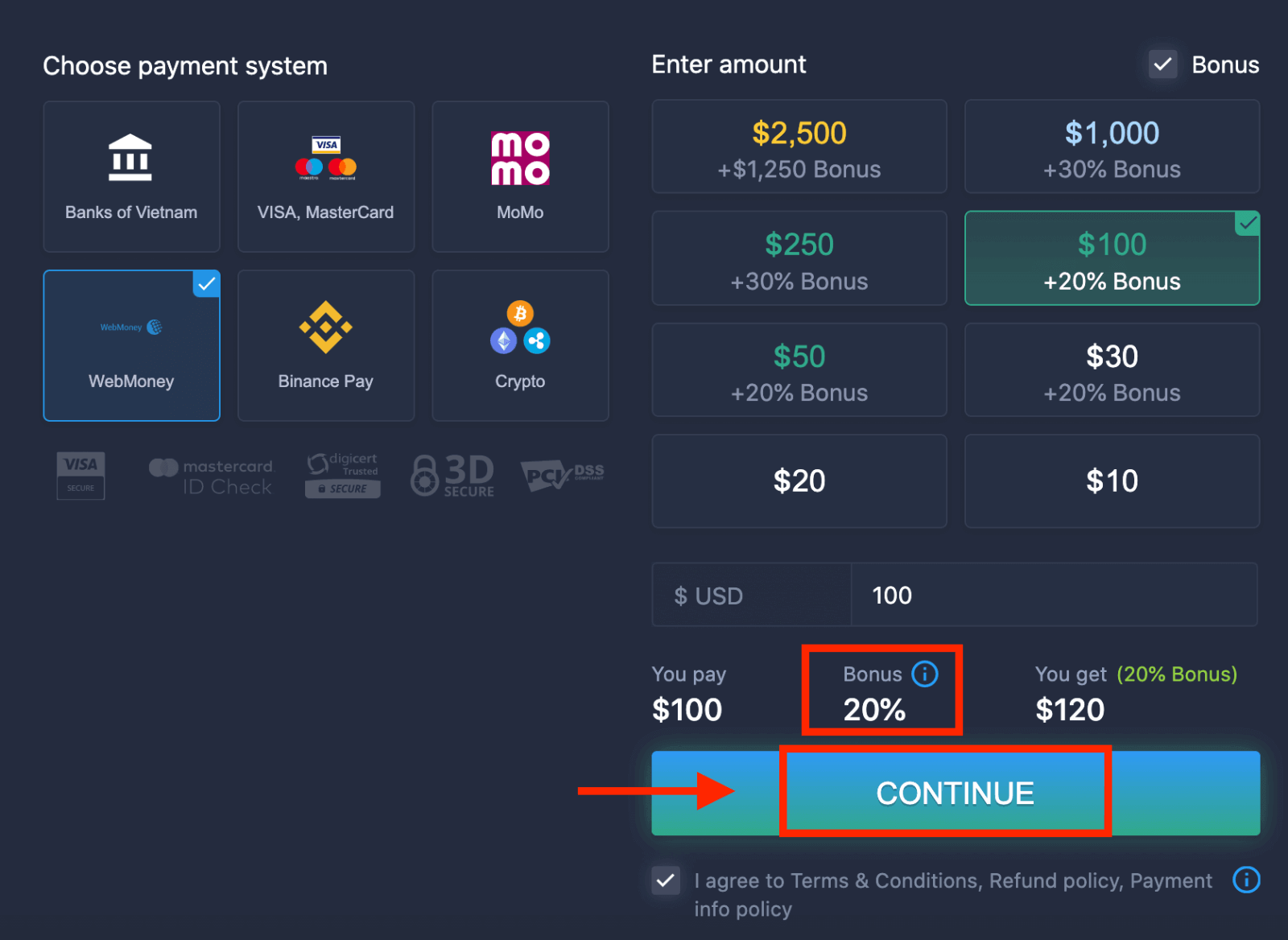 5. Вы будете перенаправлены на новую страницу, где вам нужно будет ввести необходимые данные для пополнения счета ExpertOption.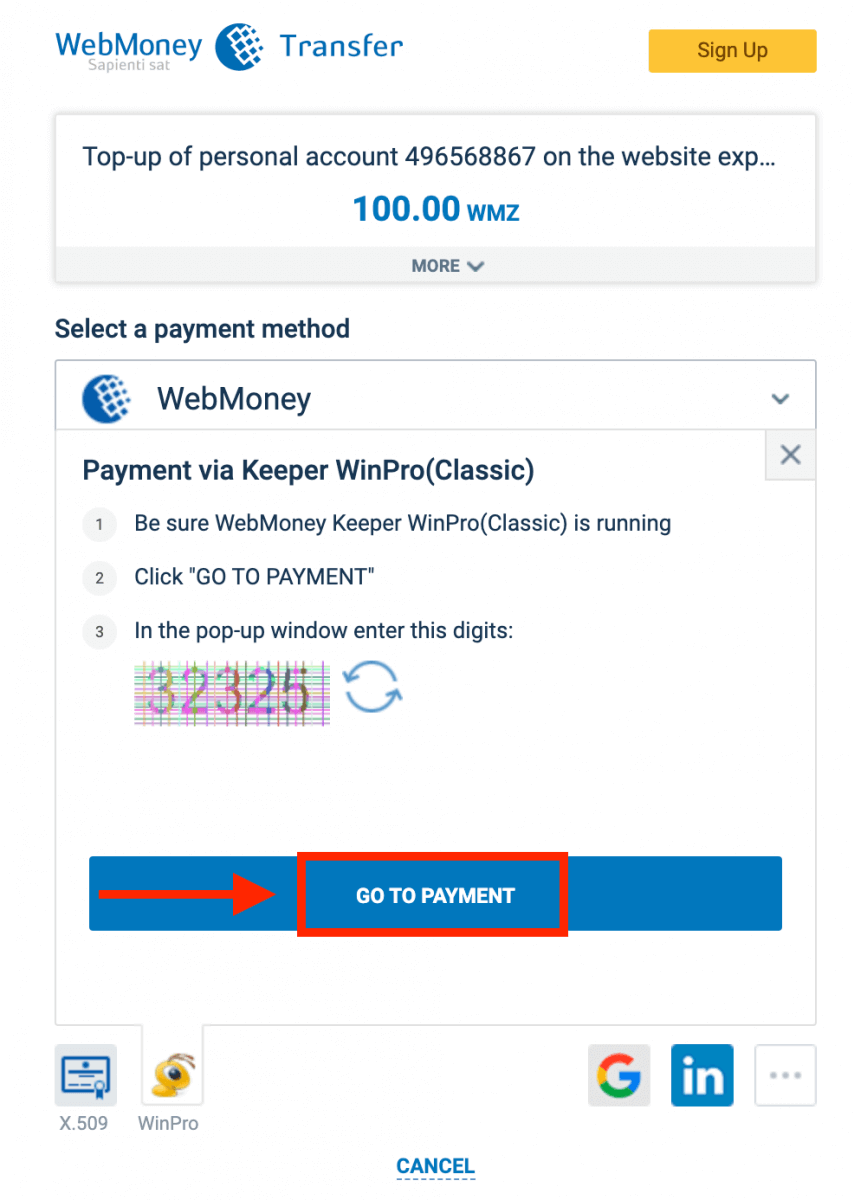
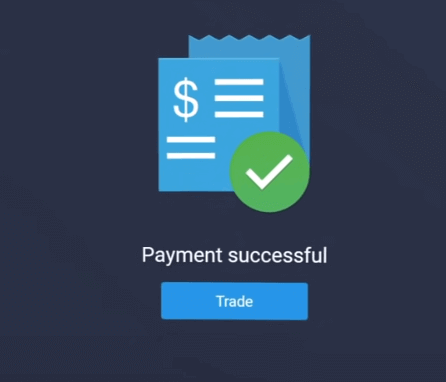
Если ваша транзакция будет успешно завершена, появится окно подтверждения, и ваши средства будут мгновенно зачислены на ваш счет.
Внесите средства на ExpertOption с помощью криптовалюты.
1. Перейдите на сайт ExpertOption или в мобильное приложение.2. Войдите в свой торговый аккаунт.
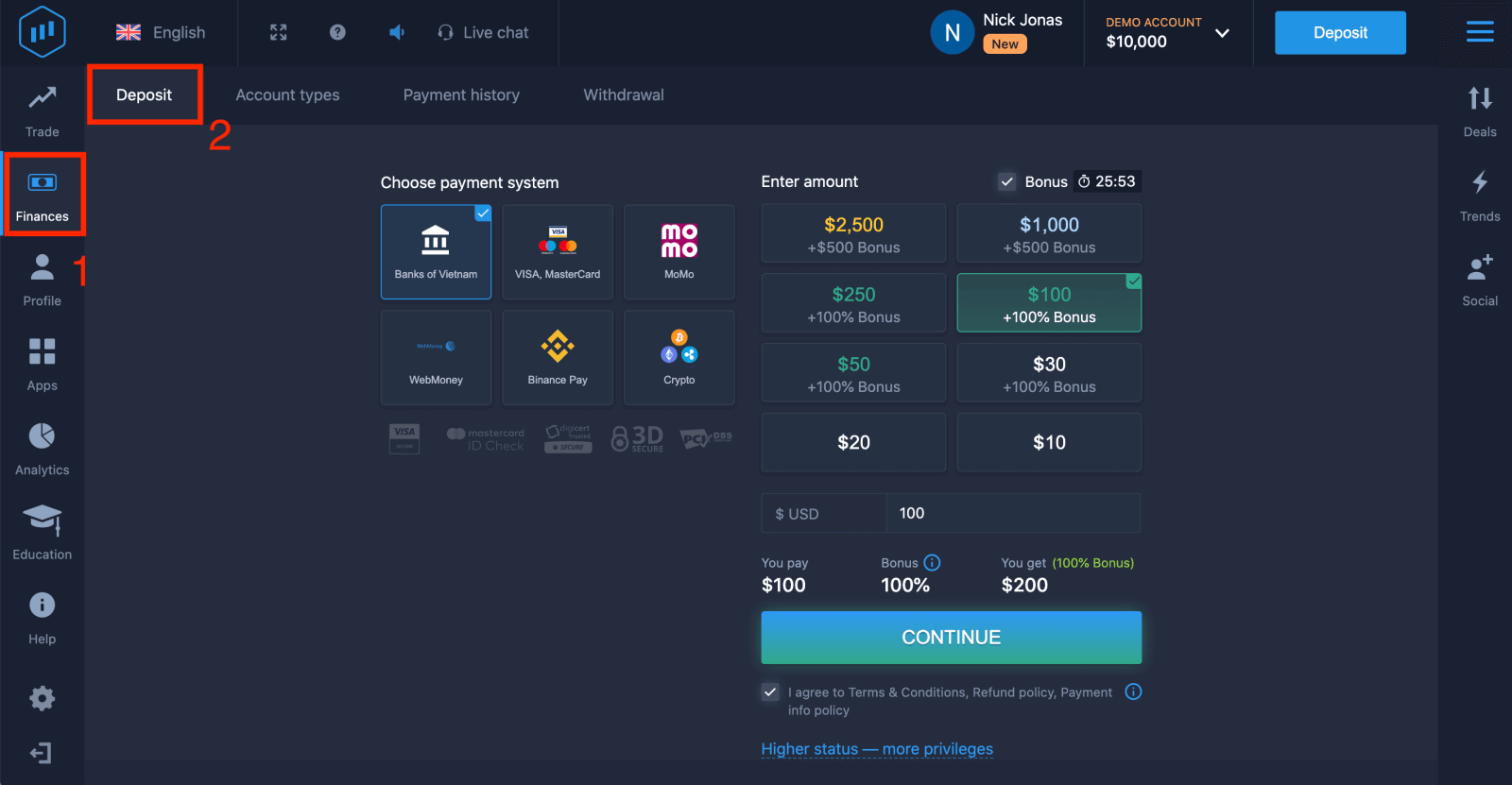
3. Нажмите на «Финансы» в меню в левом верхнем углу и выберите «Депозит».
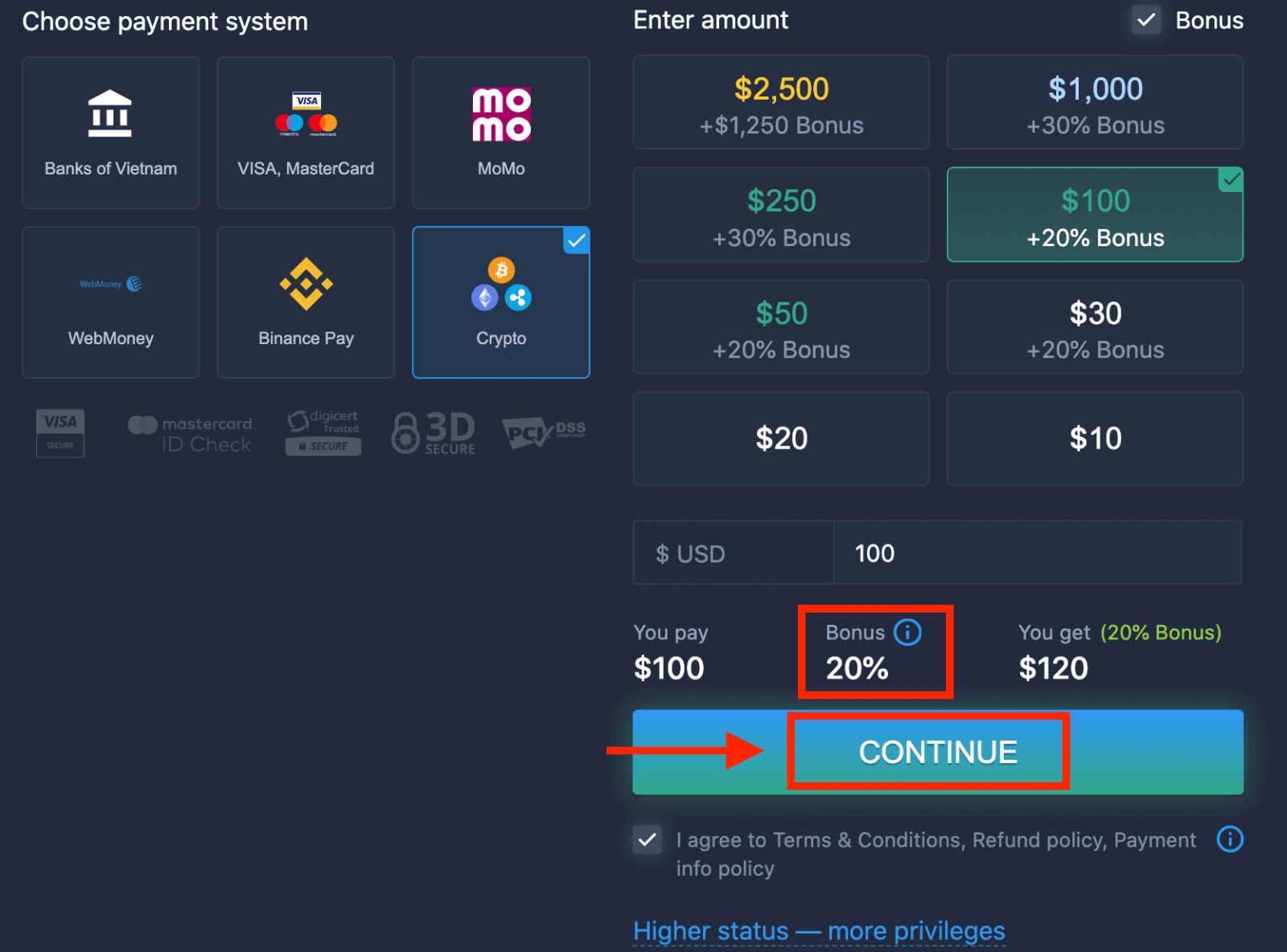
 4. Выберите «Криптовалюта» или «Binance Pay».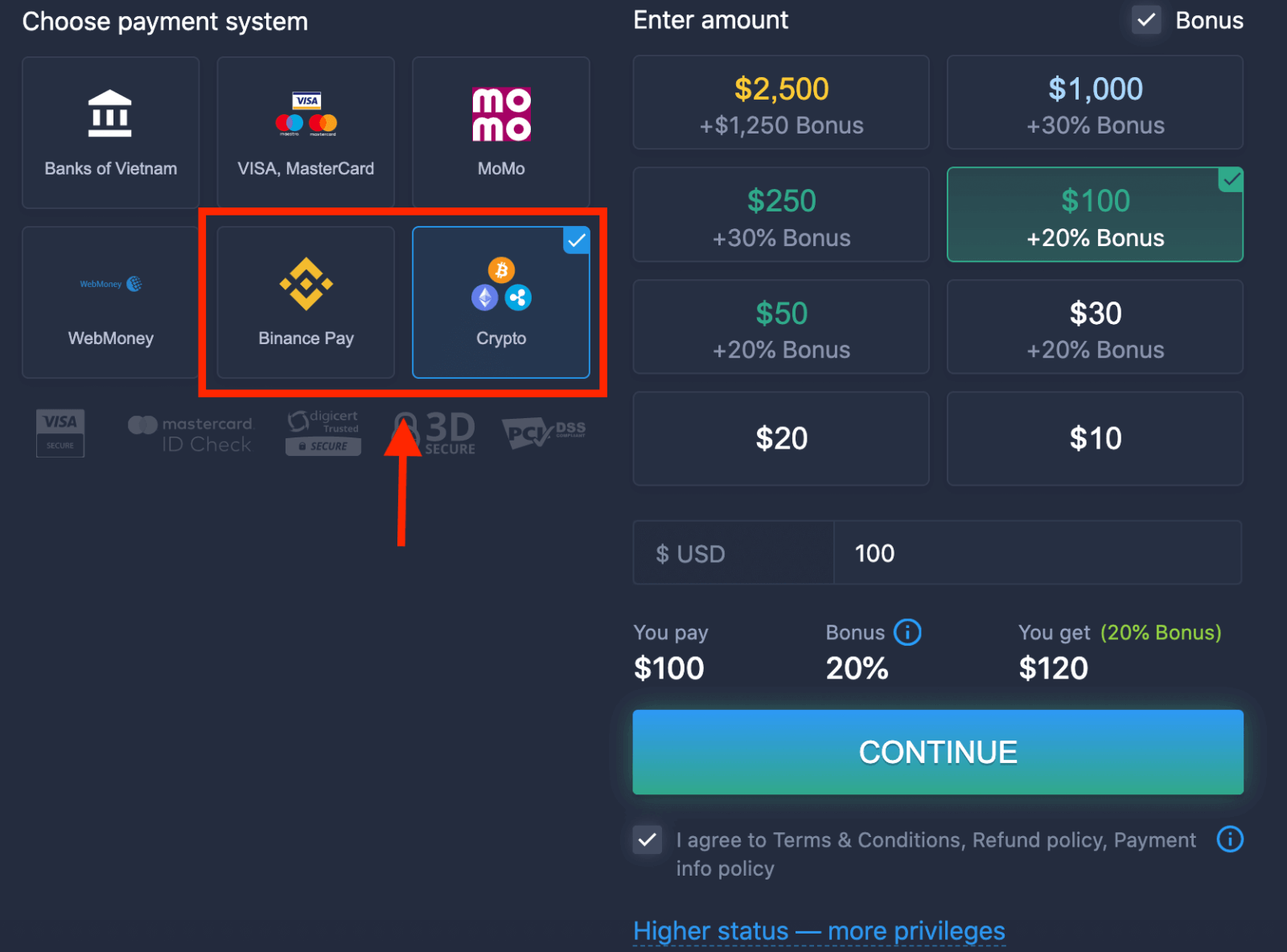
5. Вы можете ввести сумму депозита вручную или выбрать одну из предложенных.
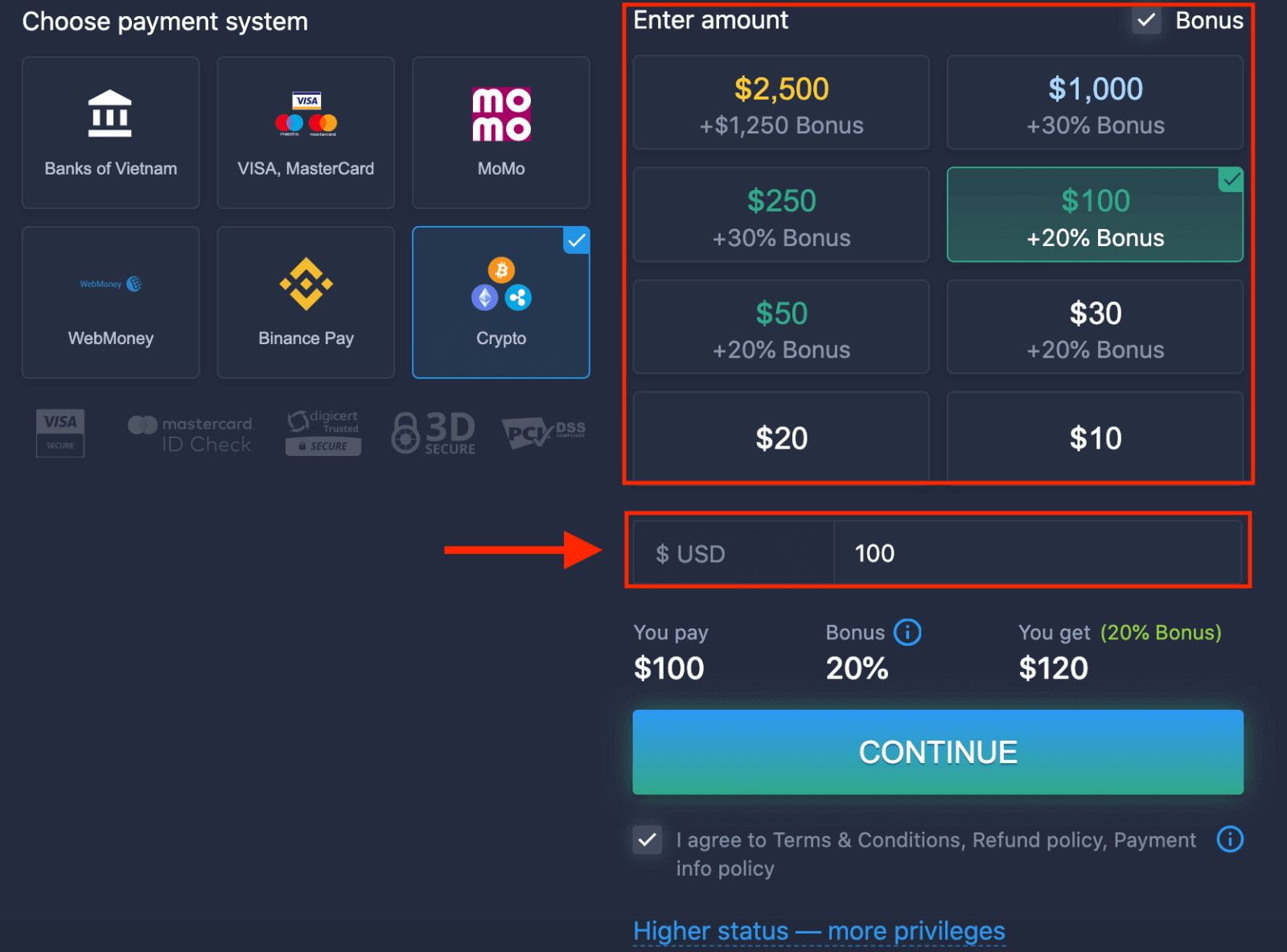
6. Система может предложить вам бонус за депозит; воспользуйтесь бонусом, чтобы увеличить сумму депозита. После этого нажмите «ПРОДОЛЖИТЬ».
5. Вы будете перенаправлены на новую страницу, где сможете получить адрес и отправить криптовалюту именно на этот адрес.
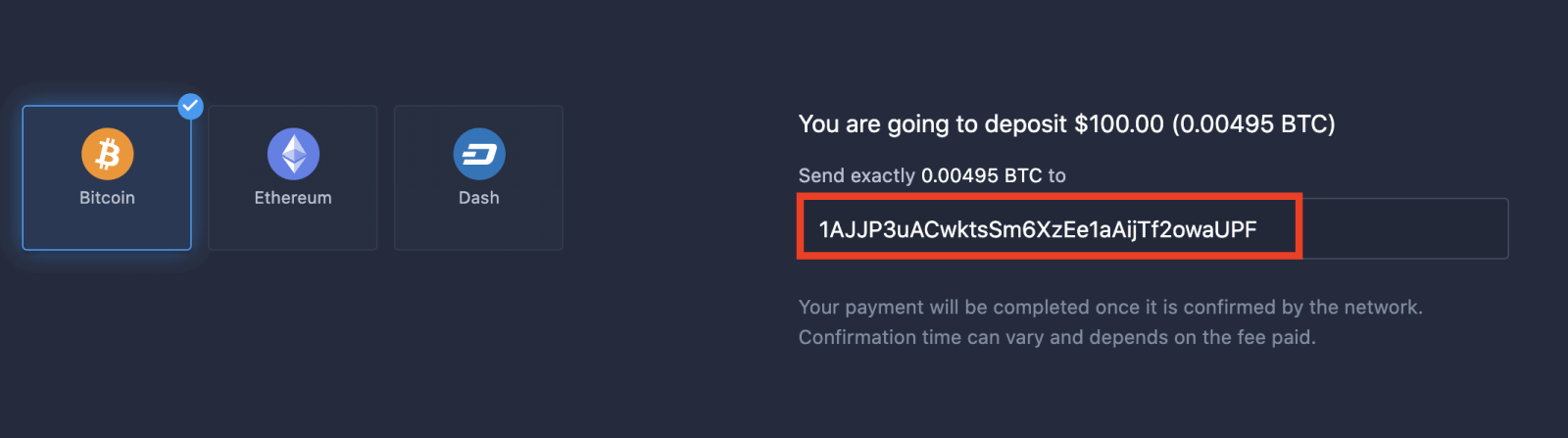
Ваш платеж будет завершен после подтверждения сетью. Время подтверждения может варьироваться и зависит от уплаченной комиссии.
Более высокий статус — больше привилегий
| Микро | Базовый | Серебро | Золото | Платина | Эксклюзив |
Для тех, кто предпочитает лёгкий старт. Переход на более высокий статус возможен, когда будете готовы. |
Для тех, кто предпочитает лёгкий старт. Переход на более высокий статус возможен, когда будете готовы. | Большинство наших клиентов начинают с аккаунта Silver. Бесплатные консультации включены. | Разумные инвестиции начинаются с золотого счета. Получите максимум от своего счета благодаря привилегированным функциям. | Наш лучший опыт и эксклюзивное управление счетами для серьезных инвесторов. | Для получения дополнительной информации обратитесь к своему менеджеру по работе с клиентами. |
|
от 10 долларов
|
Заключение: Начните уверенную торговлю с ExpertOption уже сегодня!
Открытие и пополнение счета в ExpertOption — это не просто первый шаг, это самый разумный шаг на пути к тому, чтобы взять под контроль свое финансовое будущее. Благодаря безопасной и удобной платформе, быстрой регистрации и гибким вариантам пополнения счета, ExpertOption предоставляет вам все необходимое для уверенного и эффективного выхода в мир торговли.
Не откладывайте на потом наращивание своего торгового опыта и финансового потенциала. Создайте свой аккаунт на ExpertOption, внесите первый депозит и уверенно войдите в мир онлайн-торговли уже сегодня.