ExpertOption dra tillbaka

Inuti hittar du en tydlig, steg-för-steg-genomgång av insättnings- och uttagsprocedurer på ExpertOption: hur man lägger till pengar från varje större betalningskanal, hur man initierar och spårar ett uttag, typiska behandlingsfönster och gränsregler, hur verifiering påverkar utbetalningar och praktiska felsökningstips för misslyckade eller väntande transaktioner. Fokus ligger på handlingsbara, säkerhetsinriktade steg – hur du förbereder dokument, undviker vanliga leverantörsbegränsningar, kontrollerar transaktionsstatus och när du ska kontakta support så att du kan flytta pengar med färre överraskningar och bättre kontroll.

Hur man tar ut pengar från ExpertOption
Vilka betalningsmetoder är tillgängliga för uttag på ExpertOption
Vi arbetar med fler än 20 betalningssystem. Du kan överföra pengar till ditt betalkort eller kreditkort: Visa, MasterCard, Maestro, UnionPay. Vi är även integrerade med elektroniska betalningsmetoder: Neteller, Skrill, Perfect Money, FasaPay och andra.Gold-, Platinum- och Exclusive-konton har prioriterade uttag.
Första uttag måste göras till det kontokort eller den e-plånbok som användes för att göra en insättning. Vid uttag måste uttagsbeloppet från bankkortet vara lika med insättningsbeloppet. Andra medel (intäkter) kan du ta ut till valfri e-plånbok (Skrill, Neteller, UnionPay eller någon annan metod).
Hur kan jag ta ut pengar från ExpertOption?
Låt oss först klargöra en liten punkt. Det kan verka löjligt eller dumt för vissa, men vi får många liknande frågor varje dag. Pengar kan ENDAST tas ut från ett riktigt konto; ett demokonto är i själva verket en simuleringsprofil där du kan öva på att tjäna pengar med ExpertOption-plattformen. Därför finns det redan i början, på ett demokonto, en mycket stor summa på 10 000 dollar tillgänglig för handel. Så du har ett riktigt konto och har fyllt på med ett MasterCard-bankkort. Nu har du tjänat en vinst och vill ta ut dina vinster. Hur kan det göras?
Uttag har aldrig varit enklare! Följ dessa steg:
1. Öppna bara ExpertOption-plattformen och tryck på menyn i det övre vänstra hörnet.
2. Välj sedan alternativet Ekonomi. Du ser nu ett uttagsalternativ i det nedre högra hörnet av fönstret.
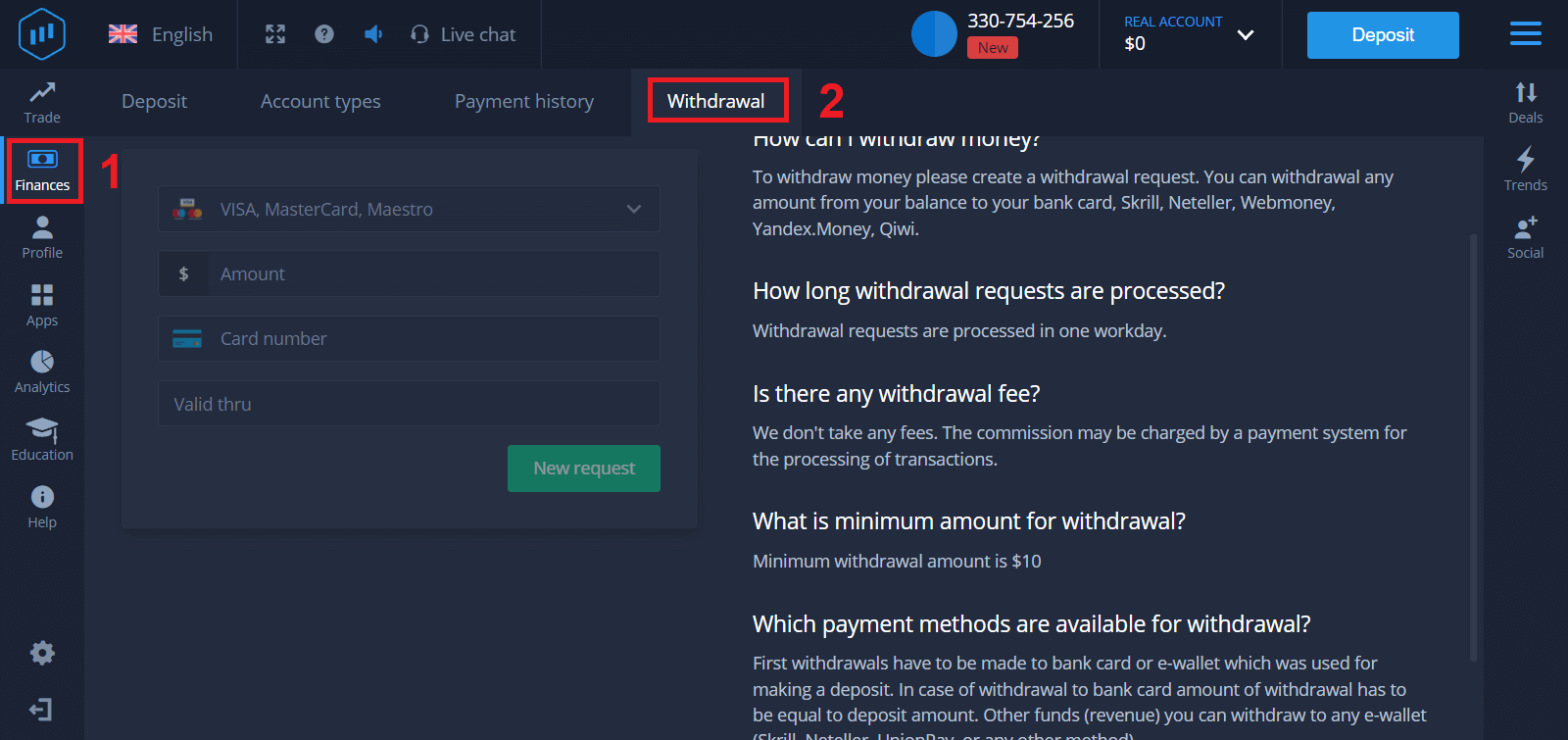
3. Där ska du ange all information om den betalningsmetod du vill använda för uttag.
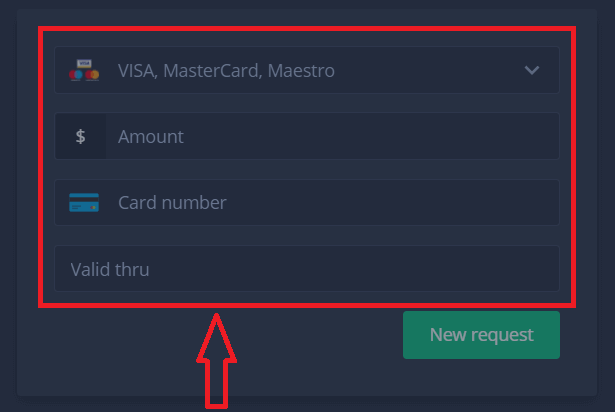
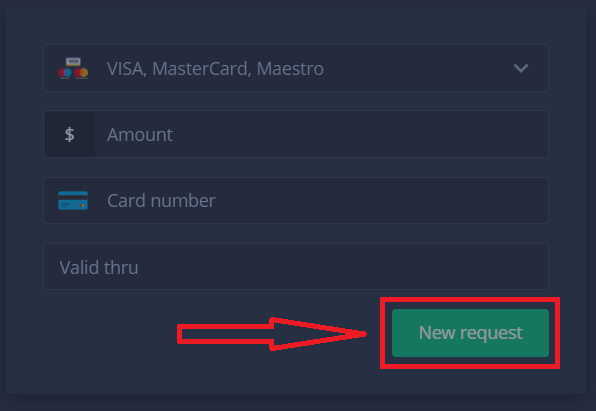
4. När du har angett all information i det här fältet trycker du på knappen "Ny begäran".
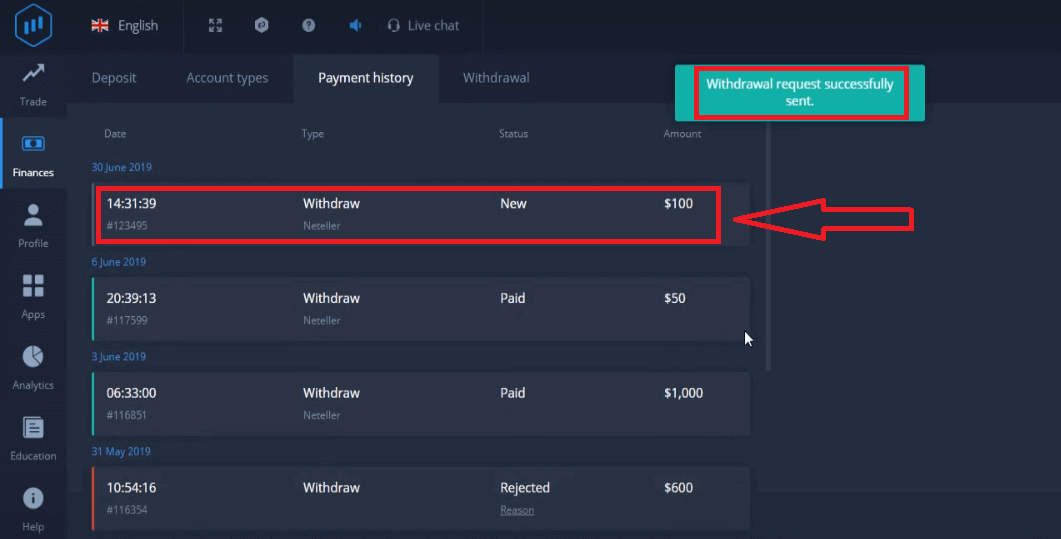
Det var allt, dina pengar är på väg till ditt kreditkort eller annan betalningsmetod. Du kommer att se den nya begäran i "Betalningshistorik".
En viktig sak till!
Förutom de vanliga uttagsmetoderna – som kreditkort – finns det dussintals andra uttagssätt i ExpertOption. Men det första uttaget är alltid tillgängligt endast (!) till den betalningsmetod du använde för insättning.
Vanliga frågor (FAQ)
Hur långa är uttagsförfrågningar?
Uttagsförfrågningar behandlas inom en arbetsdag.
Finns det någon uttagsavgift?
Vi tar inte ut några avgifter. Provision kan debiteras av ett betalningssystem för behandling av transaktioner.
Vad är det minsta beloppet för uttag?
Minsta uttagsbelopp är 10 dollar Hur man sätter in pengar på ExpertOption
Hur gör jag en insättning på ExpertOption
Du är välkommen att sätta in pengar med betalkort eller kreditkort (VISA, MasterCard), internetbank, en e-plånbok som Perfect Money, Skrill, WebMoney eller kryptovaluta.Minsta insättningsbelopp är 10 USD. Om ditt bankkonto är i en annan valuta konverteras pengarna automatiskt.
Många av våra handlare föredrar att använda e-betalningar istället för bankkort eftersom det är snabbare för uttag.
Och vi har goda nyheter för dig: Vi tar inte ut några avgifter när du gör en insättning.
Insättning på ExpertOption med bankkort (VISA/MasterCard )
1. Besök ExpertOptions webbplats eller mobilapp. 2. Logga in på ditt handelskonto.
3. Klicka på "Ekonomi" i menyn i det övre vänstra hörnet och klicka på "Insättning".
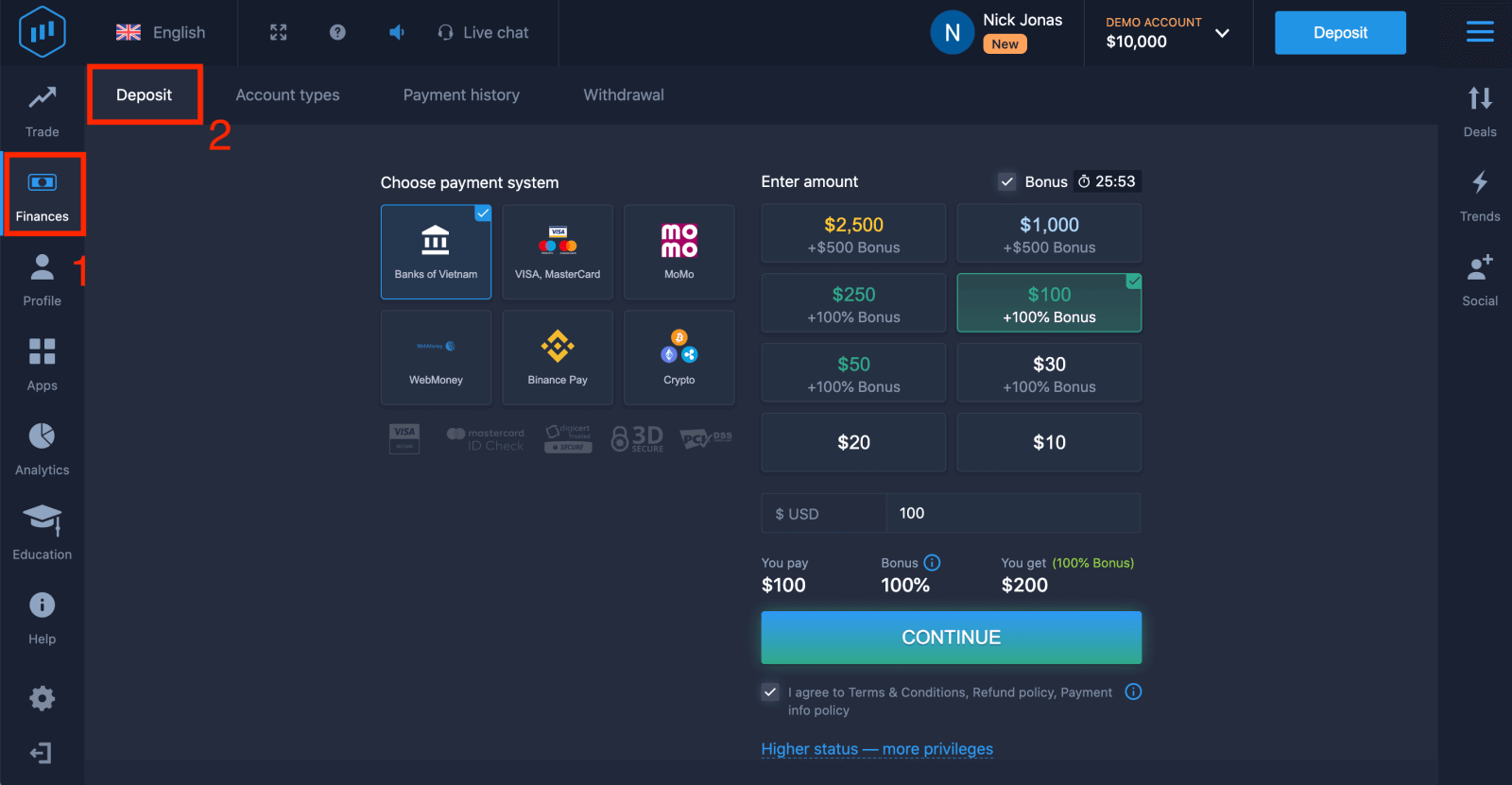
4. Det finns flera sätt att sätta in pengar på ditt konto; du kan göra insättningar via vilket betalkort eller kreditkort som helst. Kortet måste vara giltigt och registrerat i ditt namn och stödja internationella onlinetransaktioner. Välj "VISA / MasterCard".
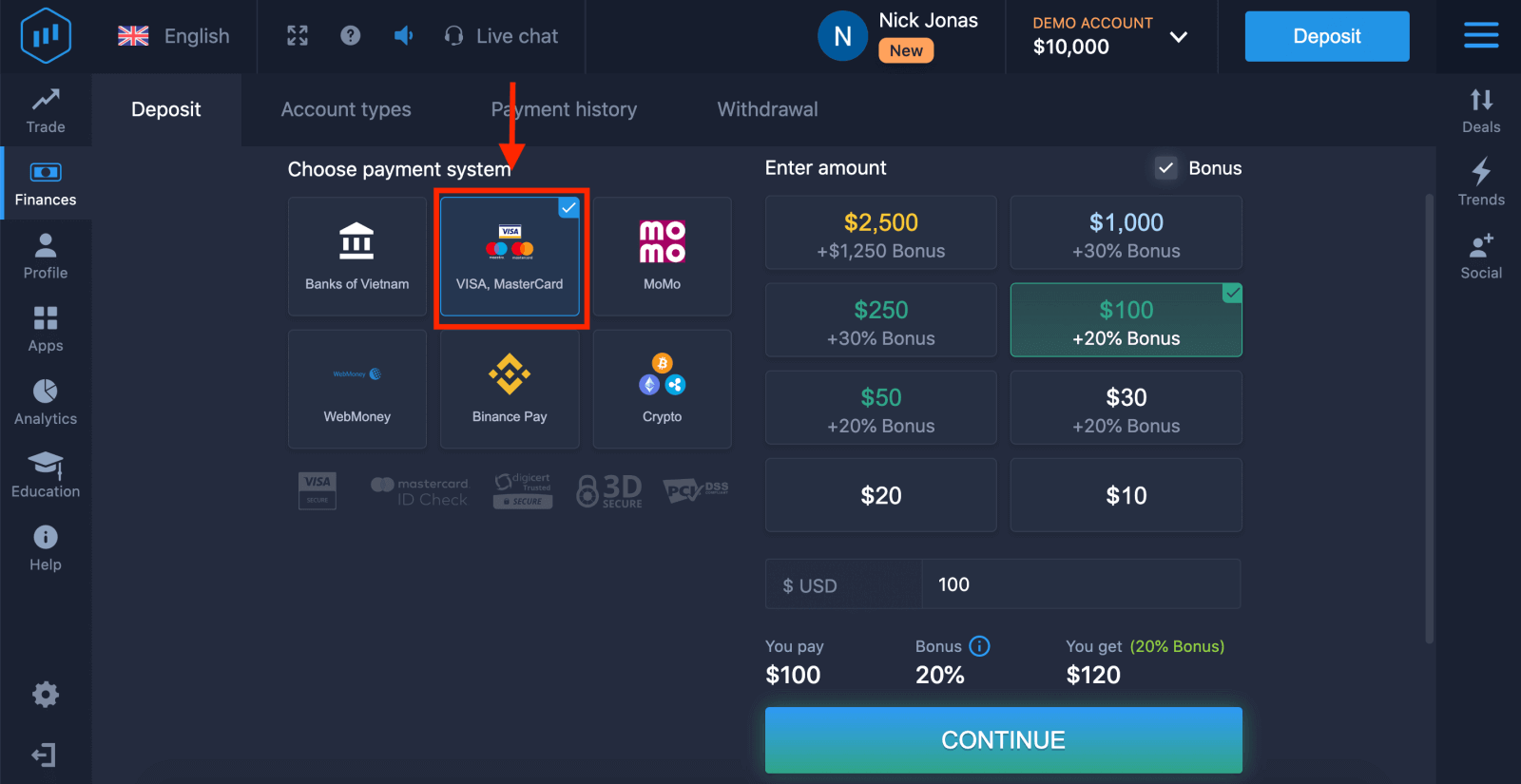
5. Du kan ange ett insättningsbelopp manuellt eller välja ett från listan.
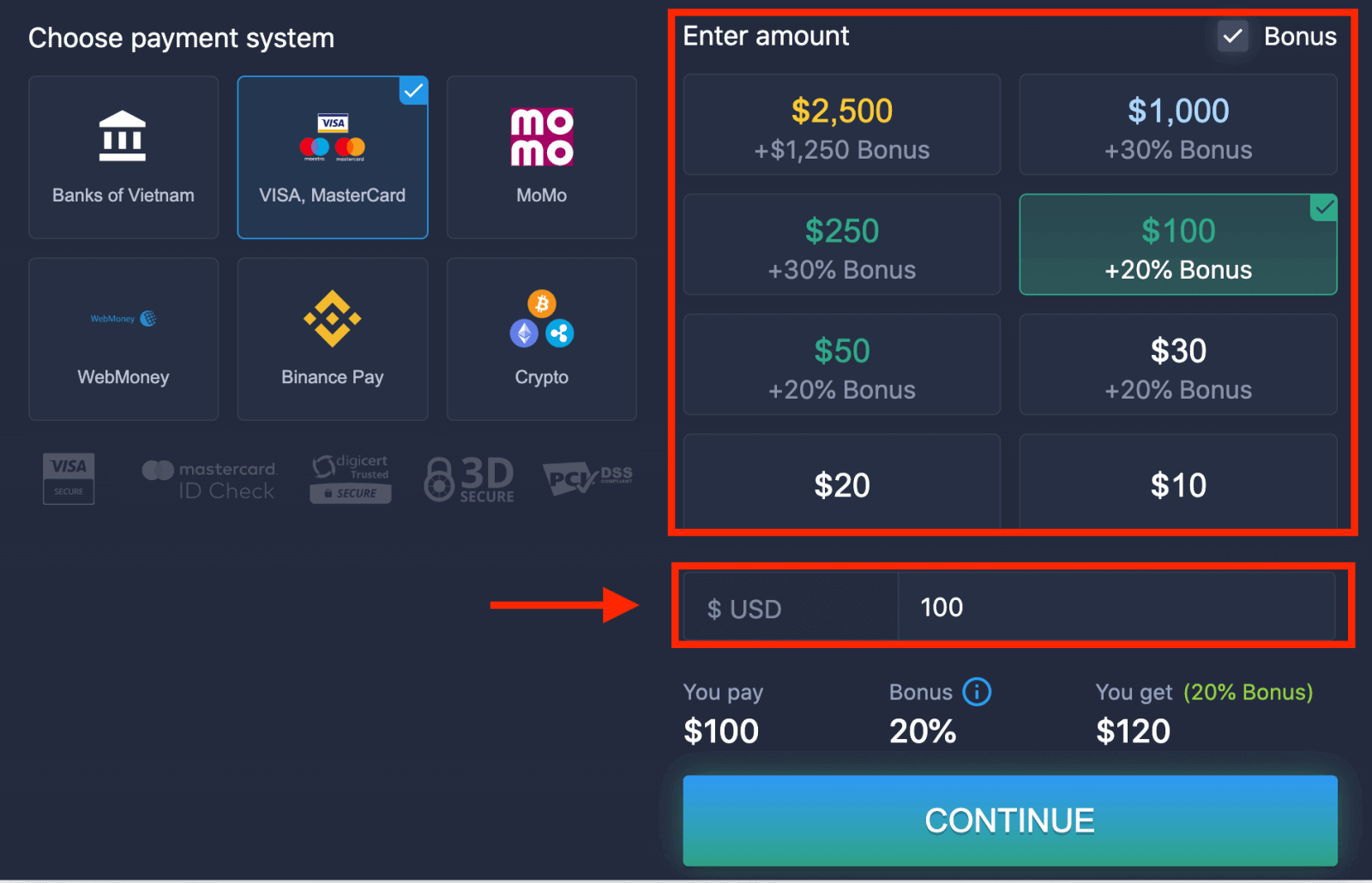
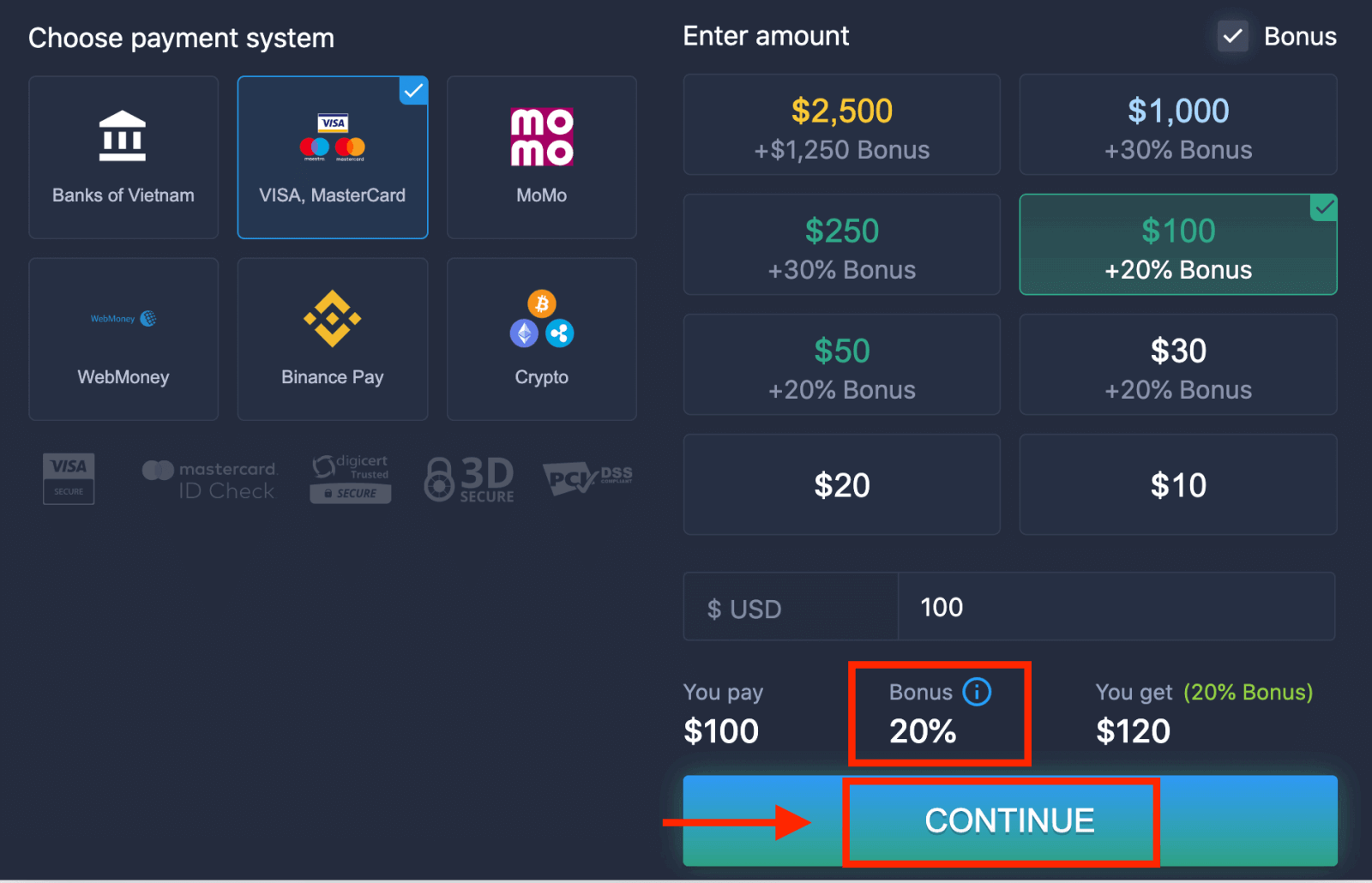
6. Systemet kan erbjuda dig en insättningsbonus; dra nytta av bonusen för att öka insättningen. Klicka sedan på "FORTSÄTT".
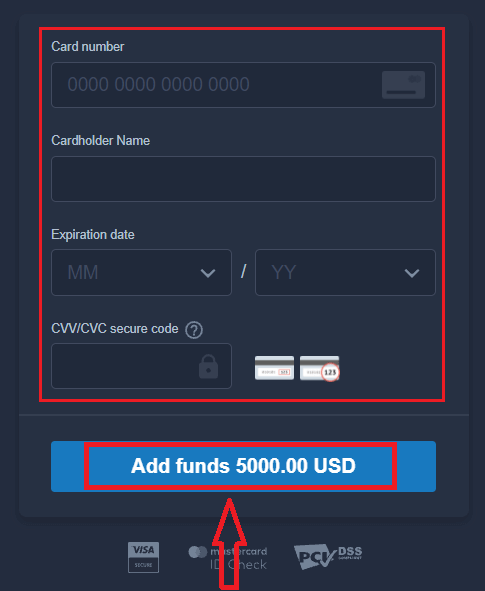
5. Du kommer att omdirigeras till en ny sida där du kommer att bli ombedd att ange ditt kortnummer, kortinnehavarens namn och CVV.
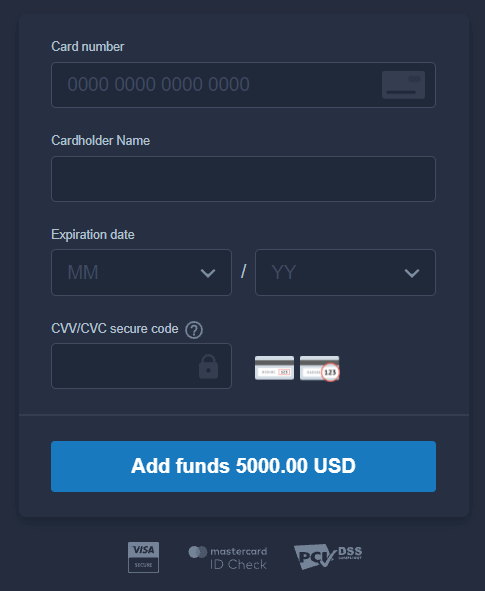
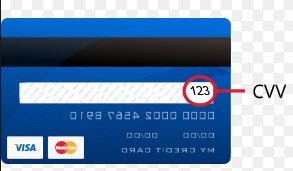
CVV- eller СVС-koden är en 3-siffrig kod som används som säkerhetselement vid onlinetransaktioner. Den är skriven på signaturraden på baksidan av ditt kort. Den ser ut som nedan.
För att slutföra transaktionen, tryck på knappen "Lägg till pengar ...".
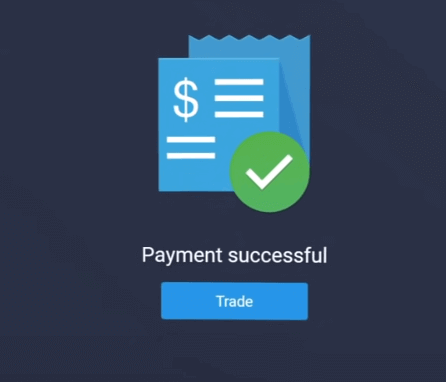
Om din transaktion har slutförts visas ett bekräftelsefönster och dina pengar krediteras ditt konto direkt.
Sätt in pengar på ExpertOption med internetbank
1. Besök ExpertOptions webbplats eller mobilapp.2. Logga in på ditt handelskonto.
3. Klicka på "Ekonomi" i menyn uppe till vänster och klicka på "Insättning".
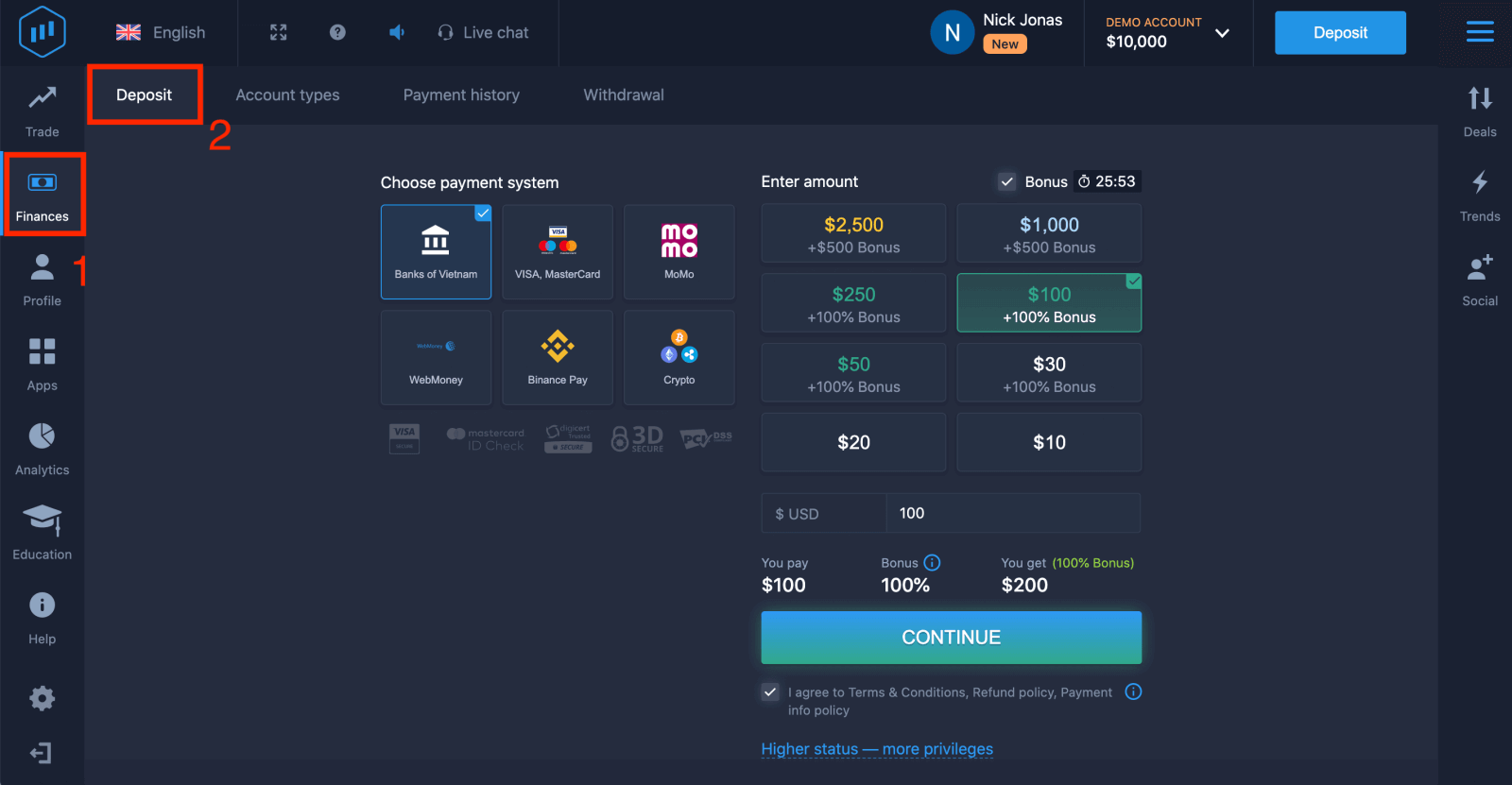
4. Välj "Banker i...".
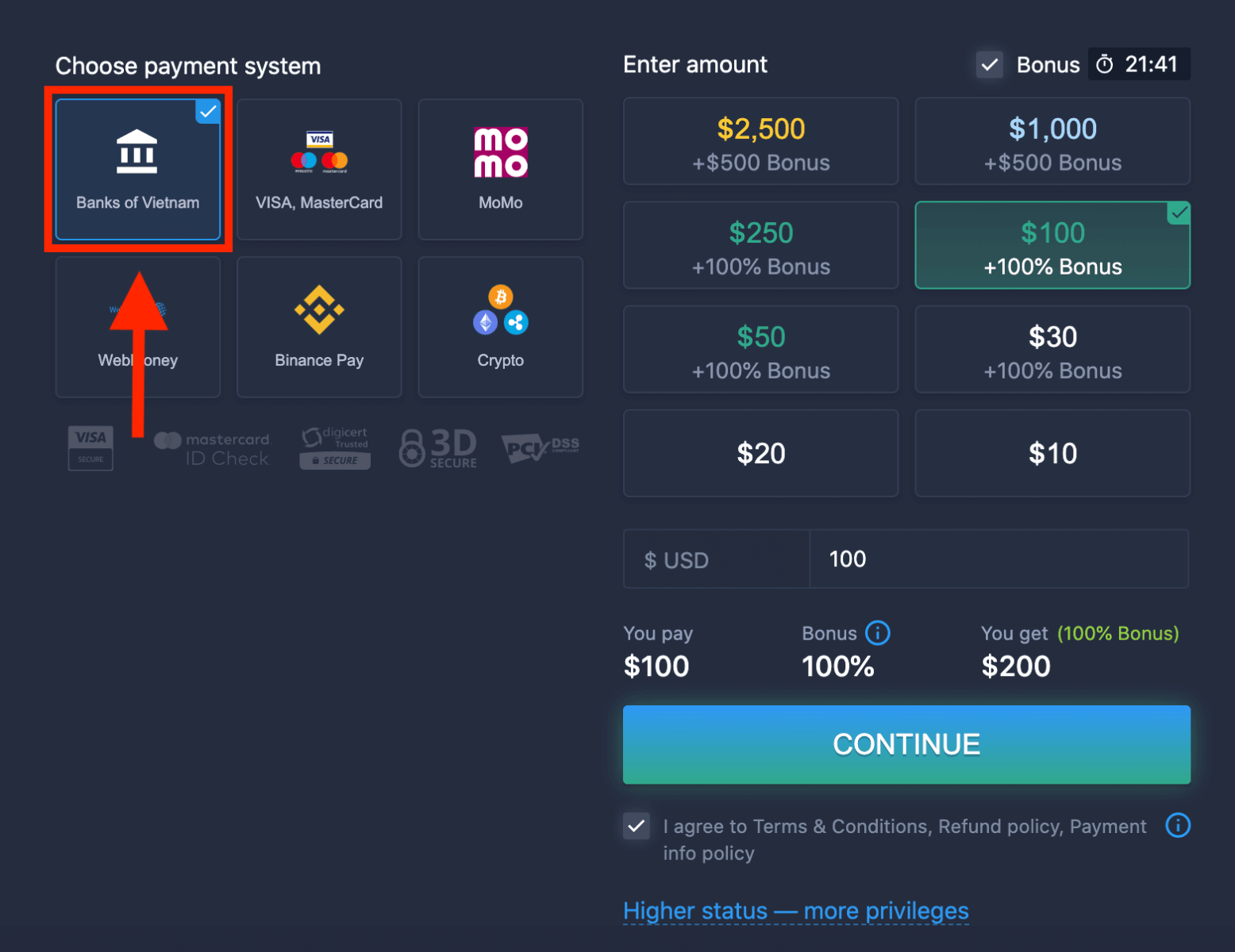
5. Du kan ange ett insättningsbelopp manuellt eller välja ett från listan.
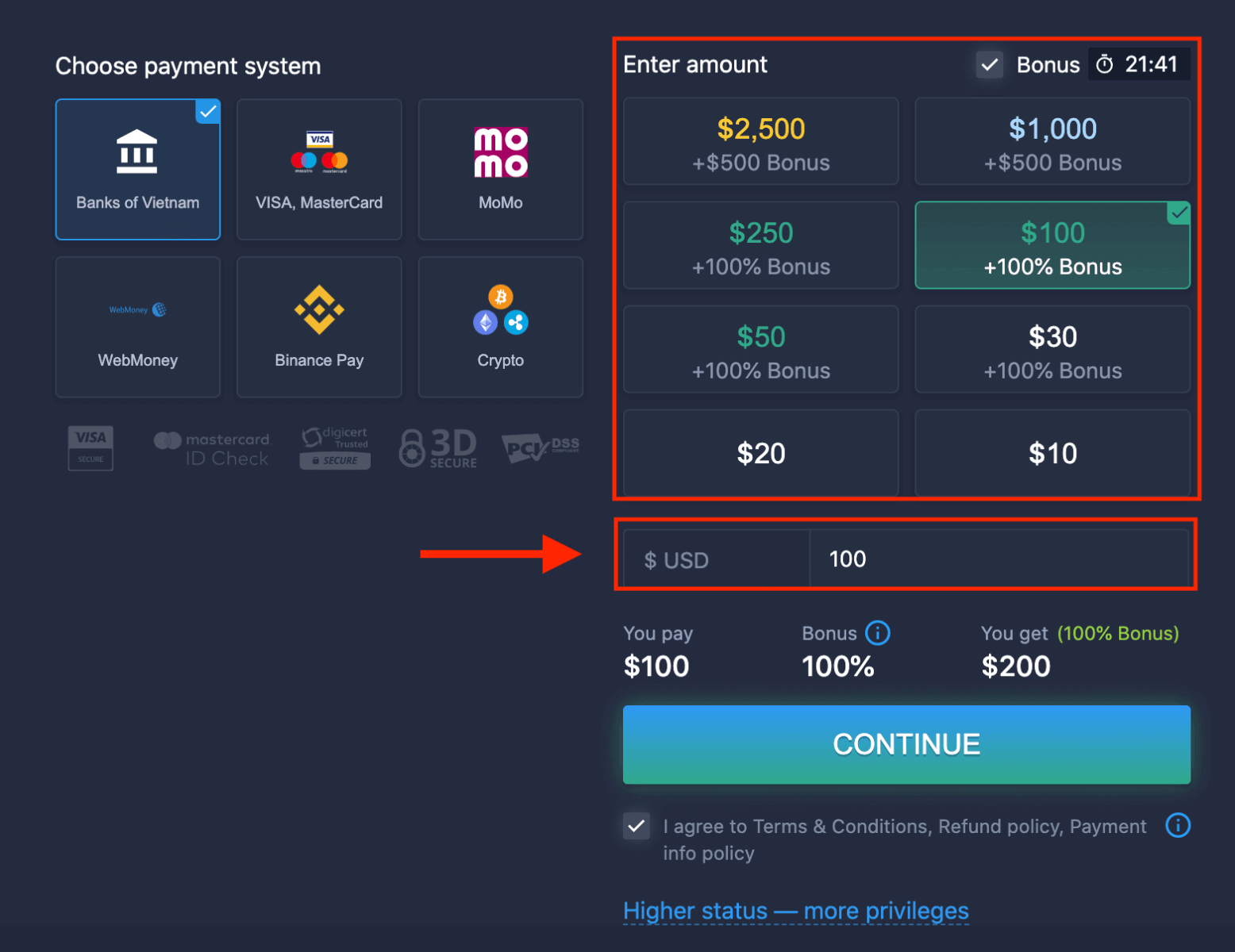
6. Systemet kan erbjuda dig en insättningsbonus; utnyttja bonusen för att öka insättningen. Klicka sedan på "FORTSÄTT".
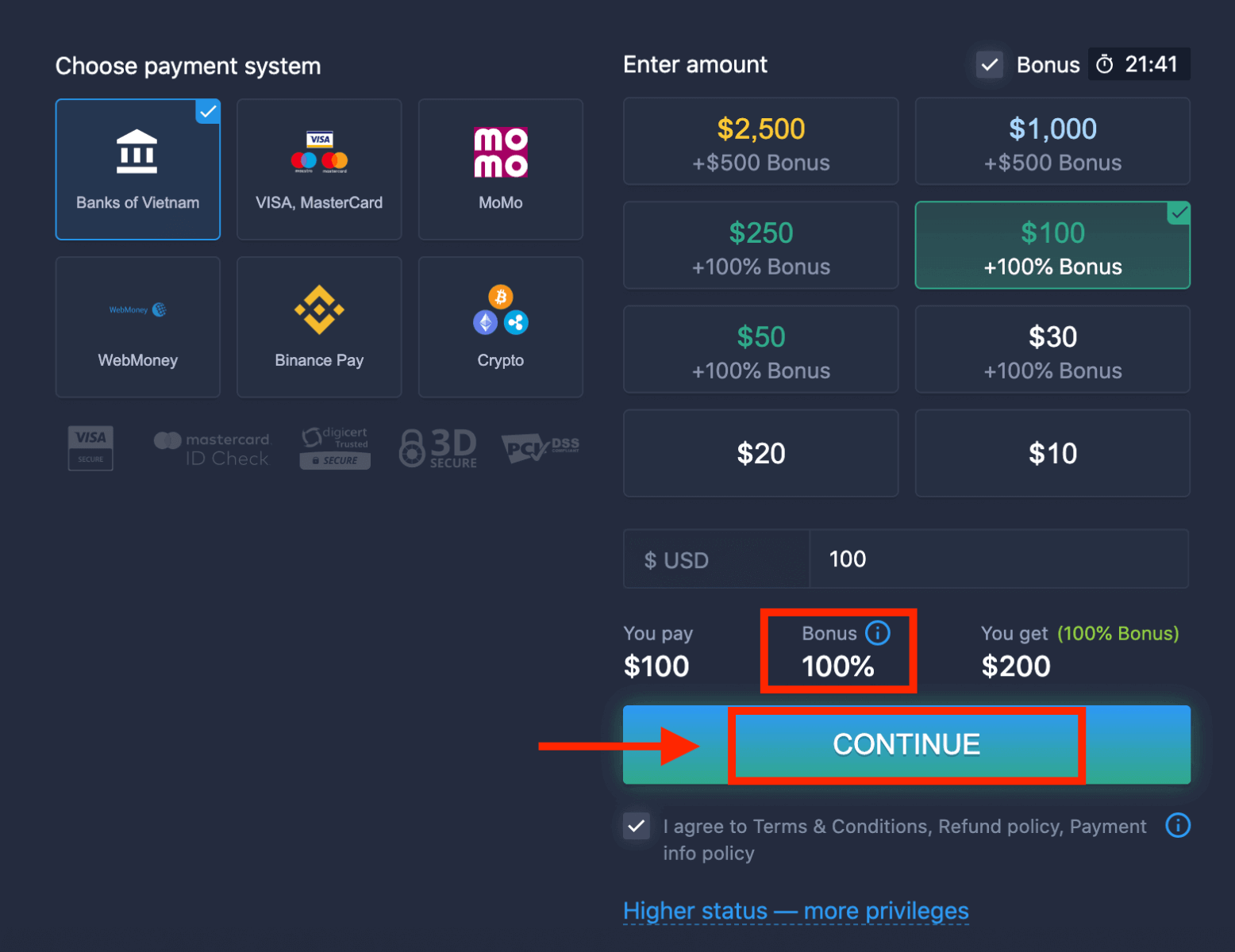
5. Du kommer att omdirigeras till en ny sida där du behöver välja din bank.
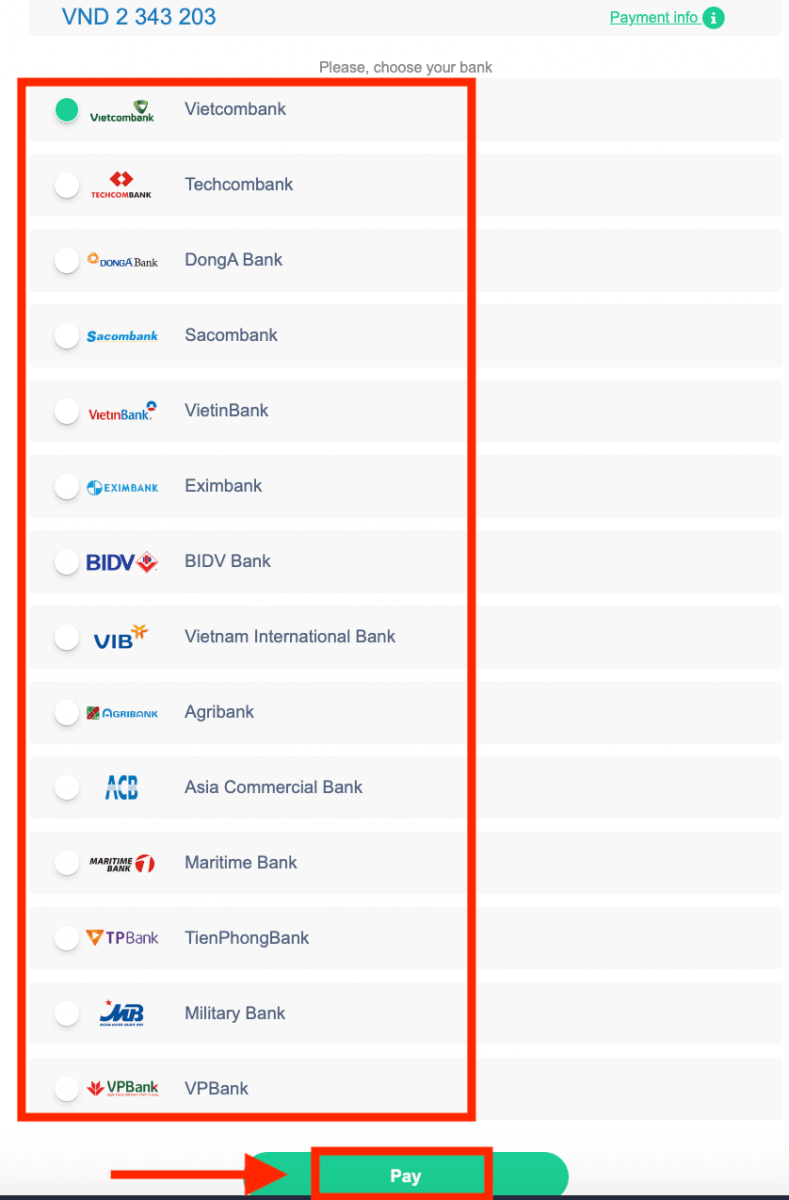
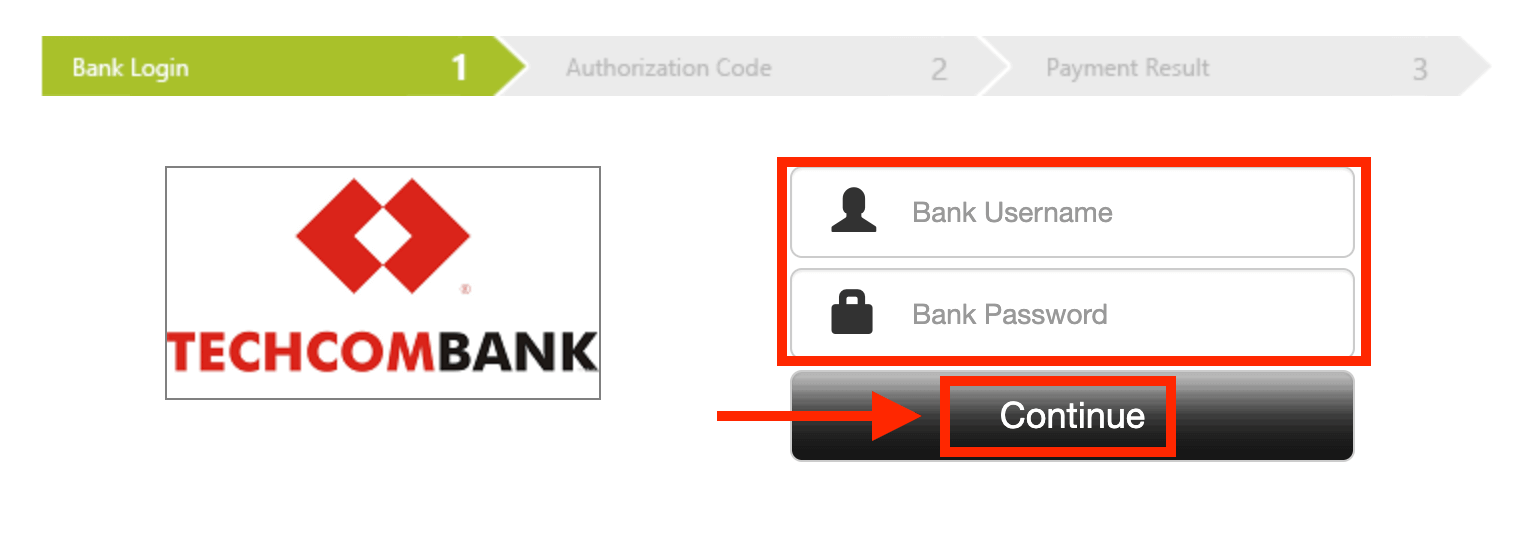
Ange de nödvändiga uppgifterna för att sätta in pengar till ExpertOption från din bank.
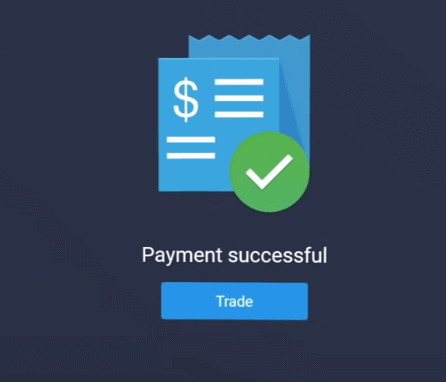
Om din transaktion har slutförts visas ett bekräftelsefönster och dina pengar krediteras ditt konto direkt.
Insättning på ExpertOption med e-betalningar
1. Besök ExpertOptions webbplats eller mobilapp.2. Logga in på ditt handelskonto.
3. Klicka på "Ekonomi" i menyn i det övre vänstra hörnet och klicka på "Insättning".
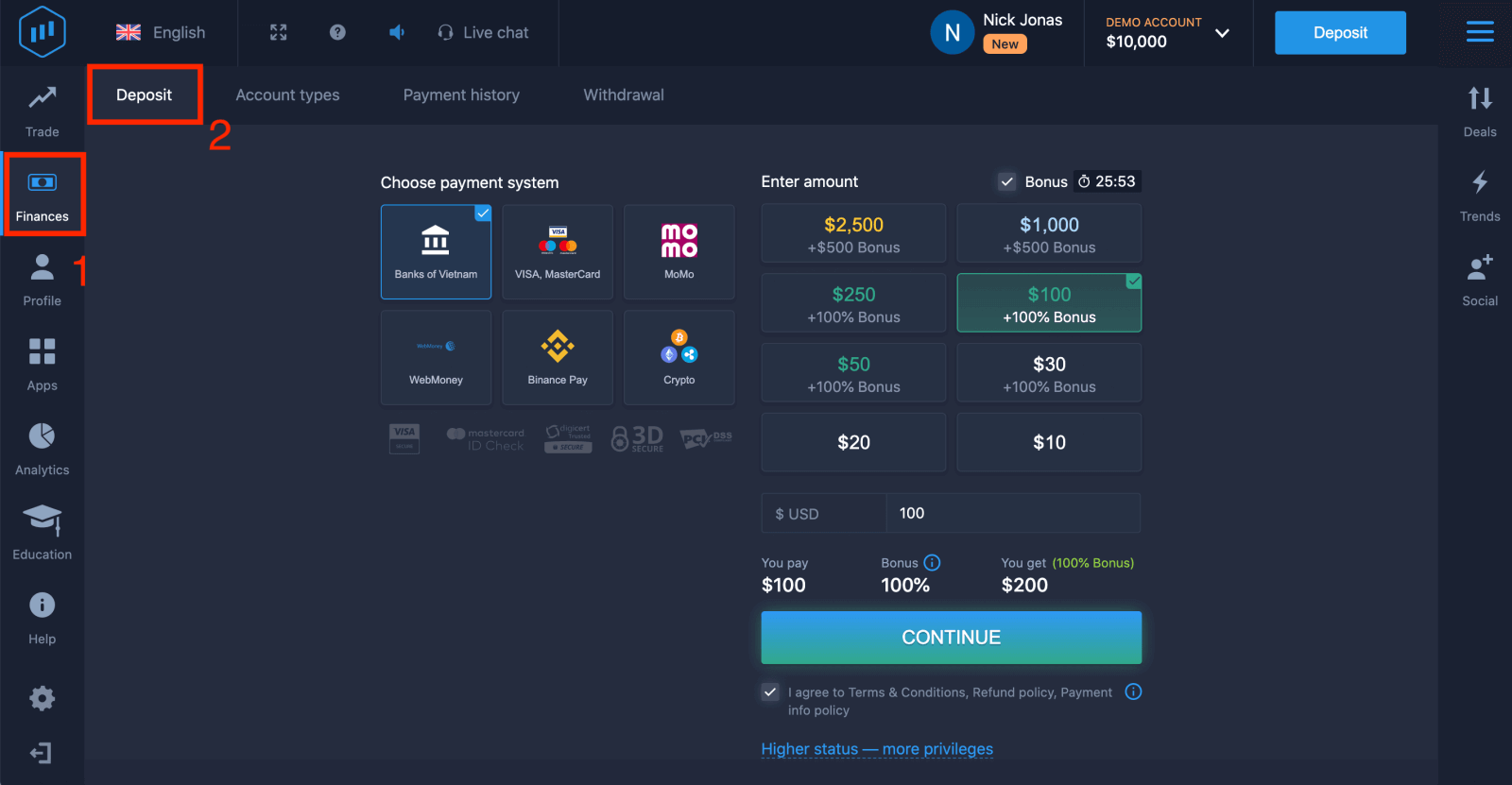 4. Välj "WebMoney" som exempel.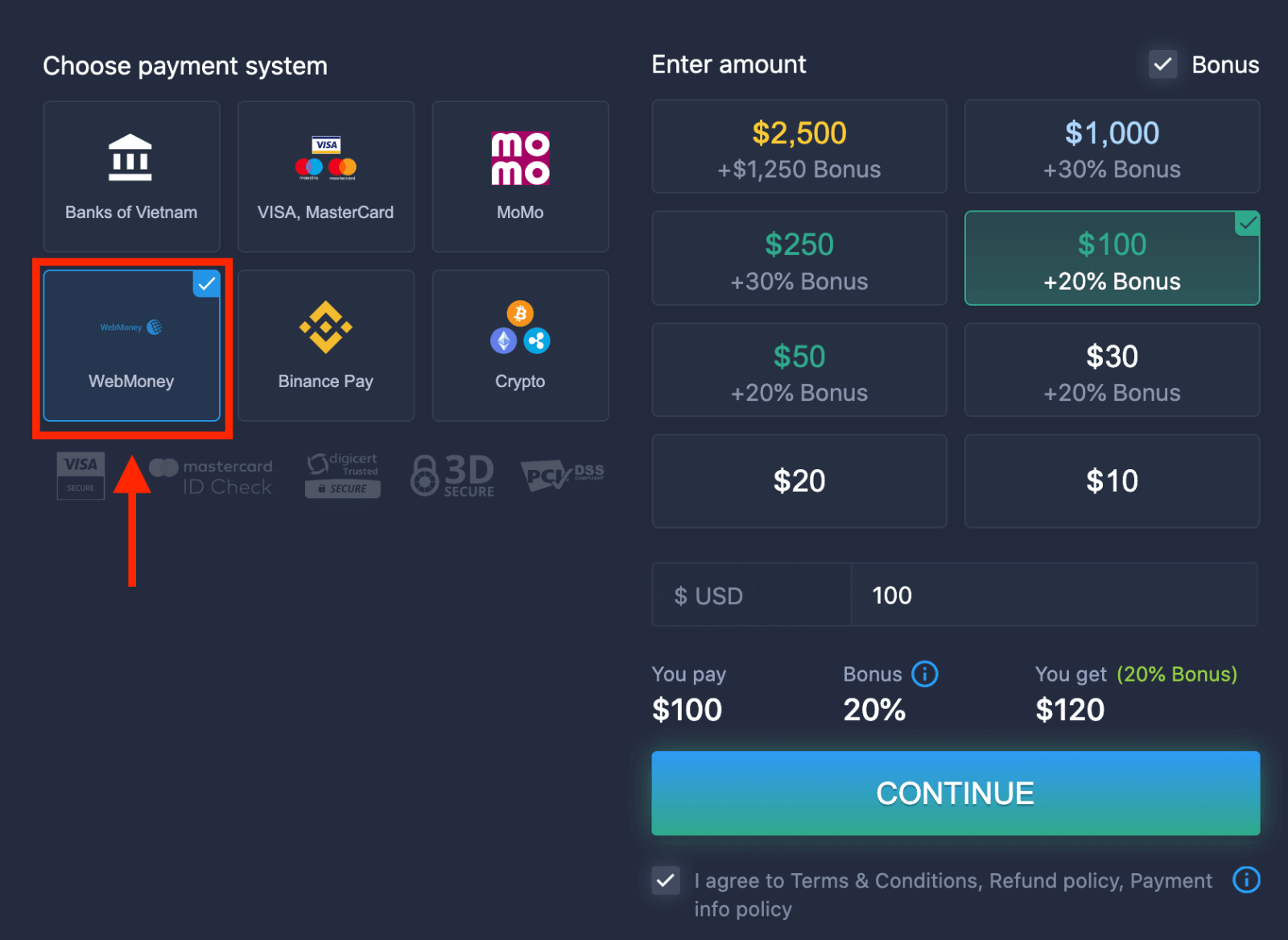
5. Du kan ange ett insättningsbelopp manuellt eller välja ett från listan.
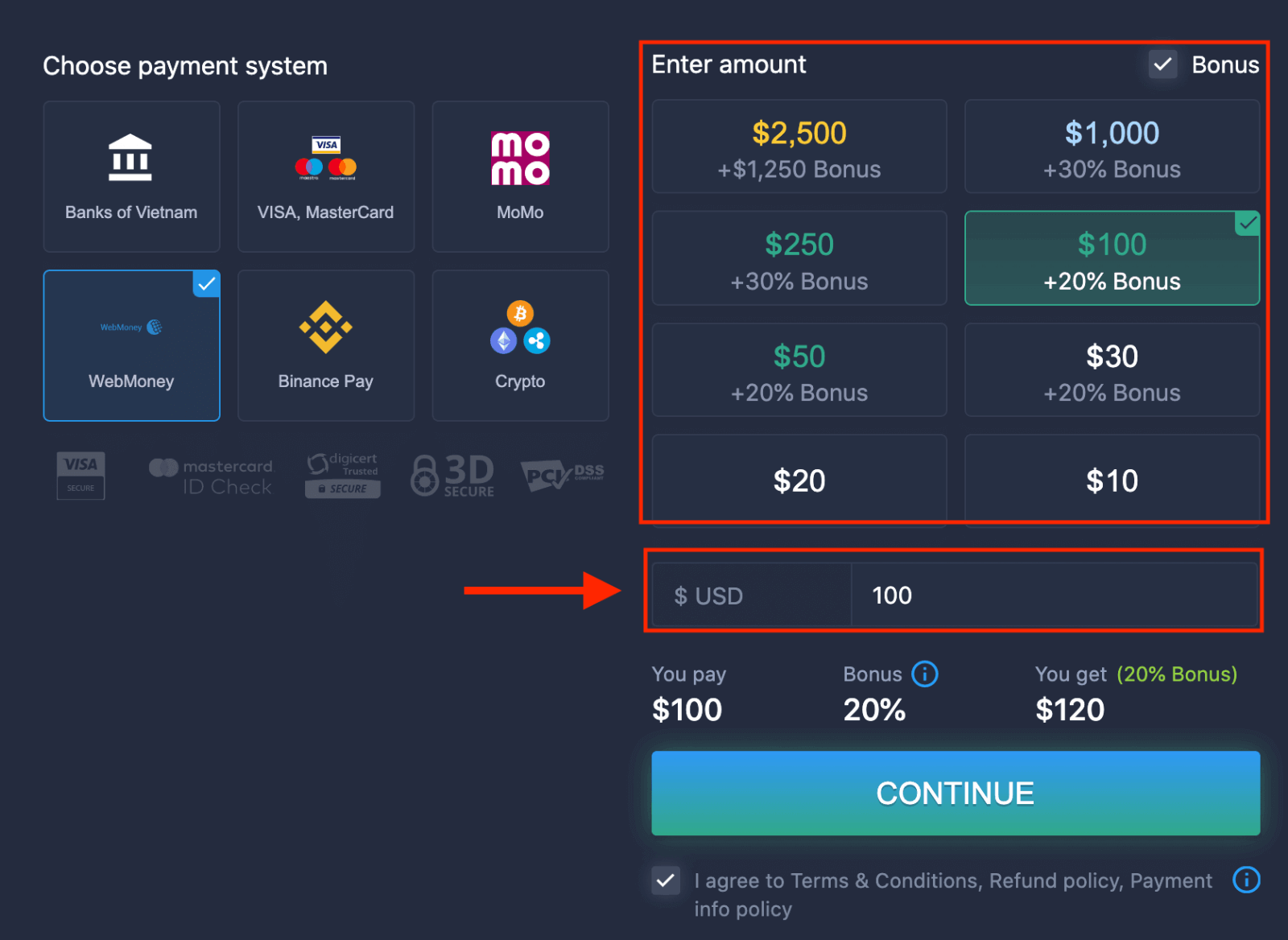
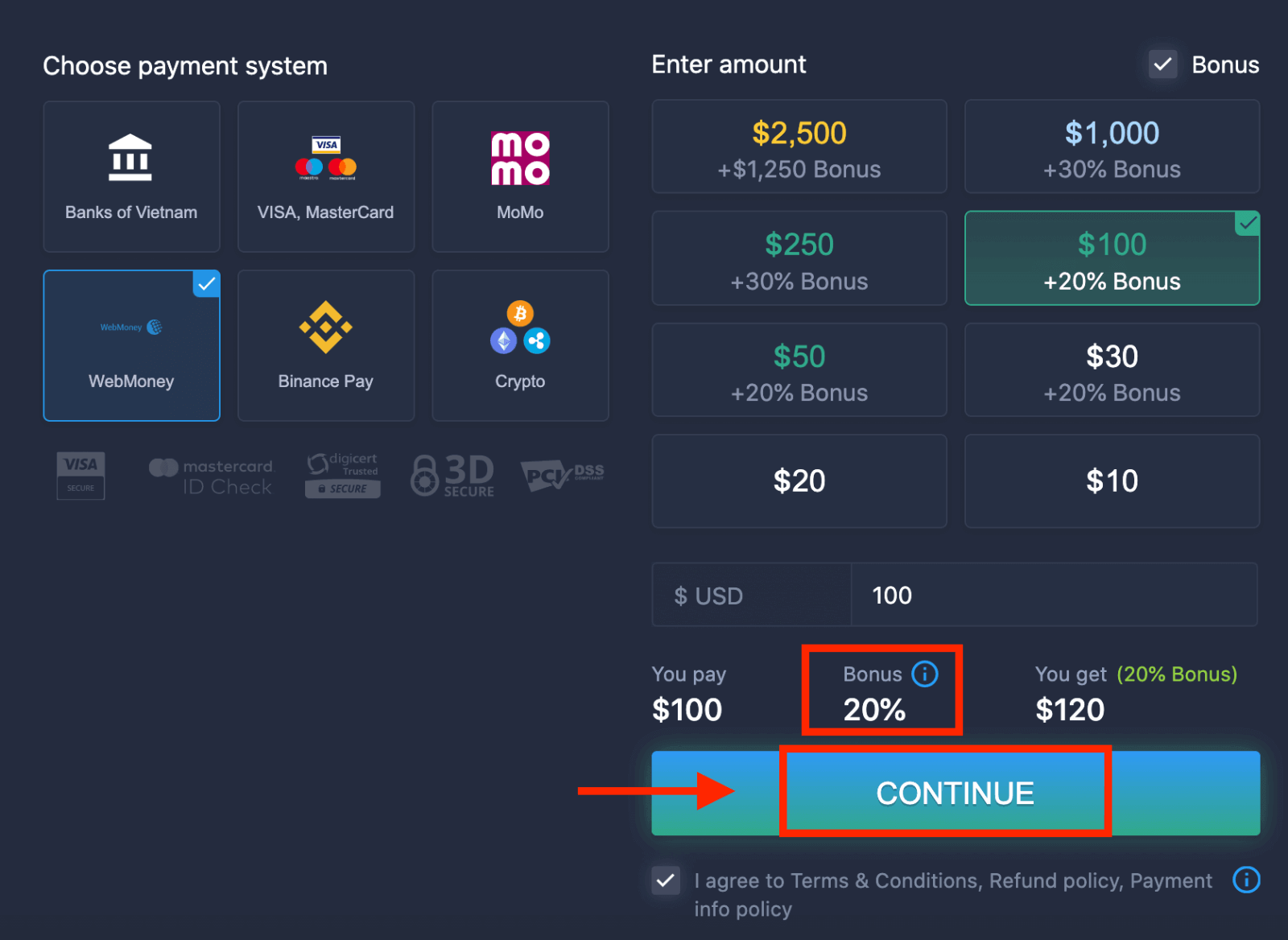
6. Systemet kan erbjuda dig en insättningsbonus; utnyttja bonusen för att öka insättningen. Klicka sedan på "FORTSÄTT".
 5. Du kommer att omdirigeras till en ny sida där du behöver ange de uppgifter som krävs för att sätta in pengar på ExpertOption.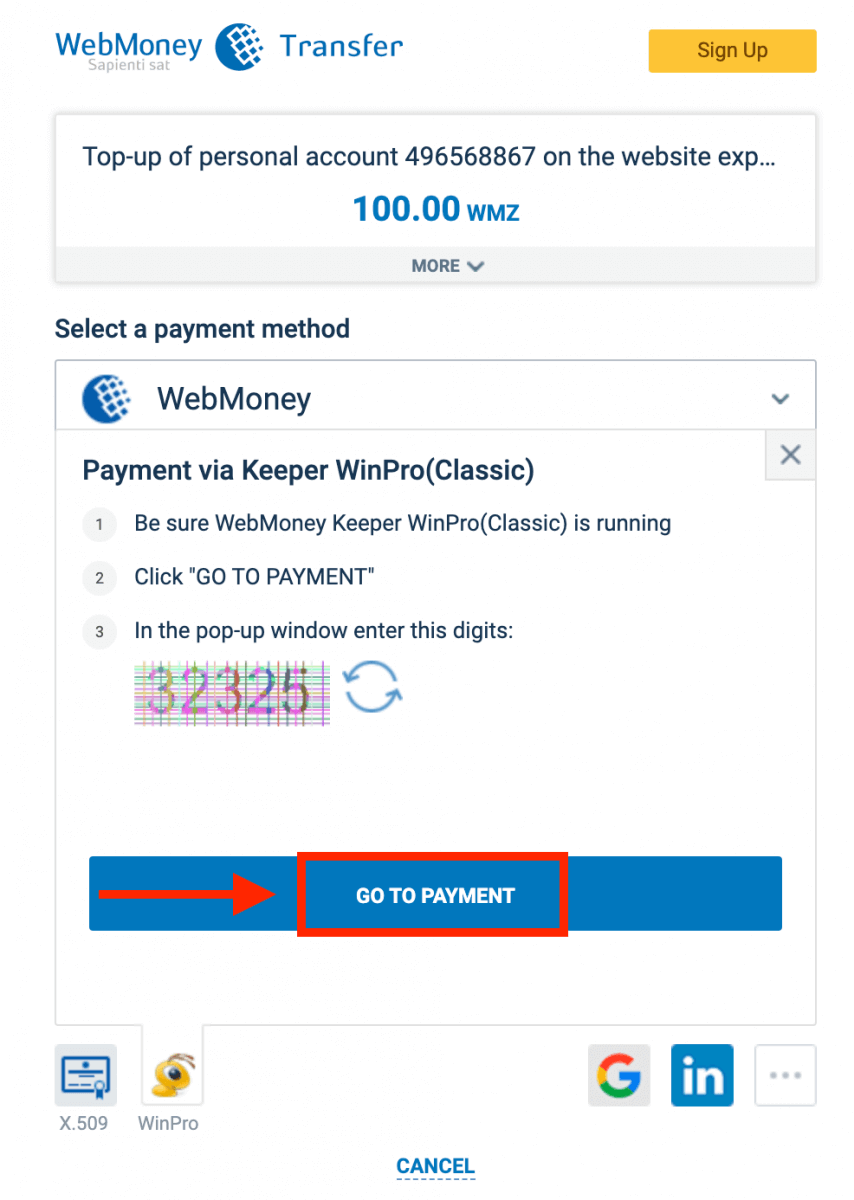
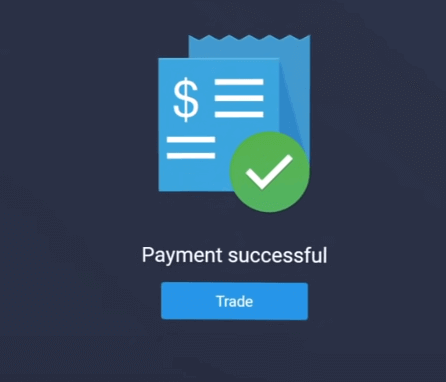
Om din transaktion har slutförts visas ett bekräftelsefönster och dina pengar krediteras ditt konto direkt.
Sätt in pengar på ExpertOption med kryptovaluta
1. Besök ExpertOptions webbplats eller mobilapp.2. Logga in på ditt handelskonto.
3. Klicka på "Ekonomi" i menyn i det övre vänstra hörnet och klicka på "Insättning".
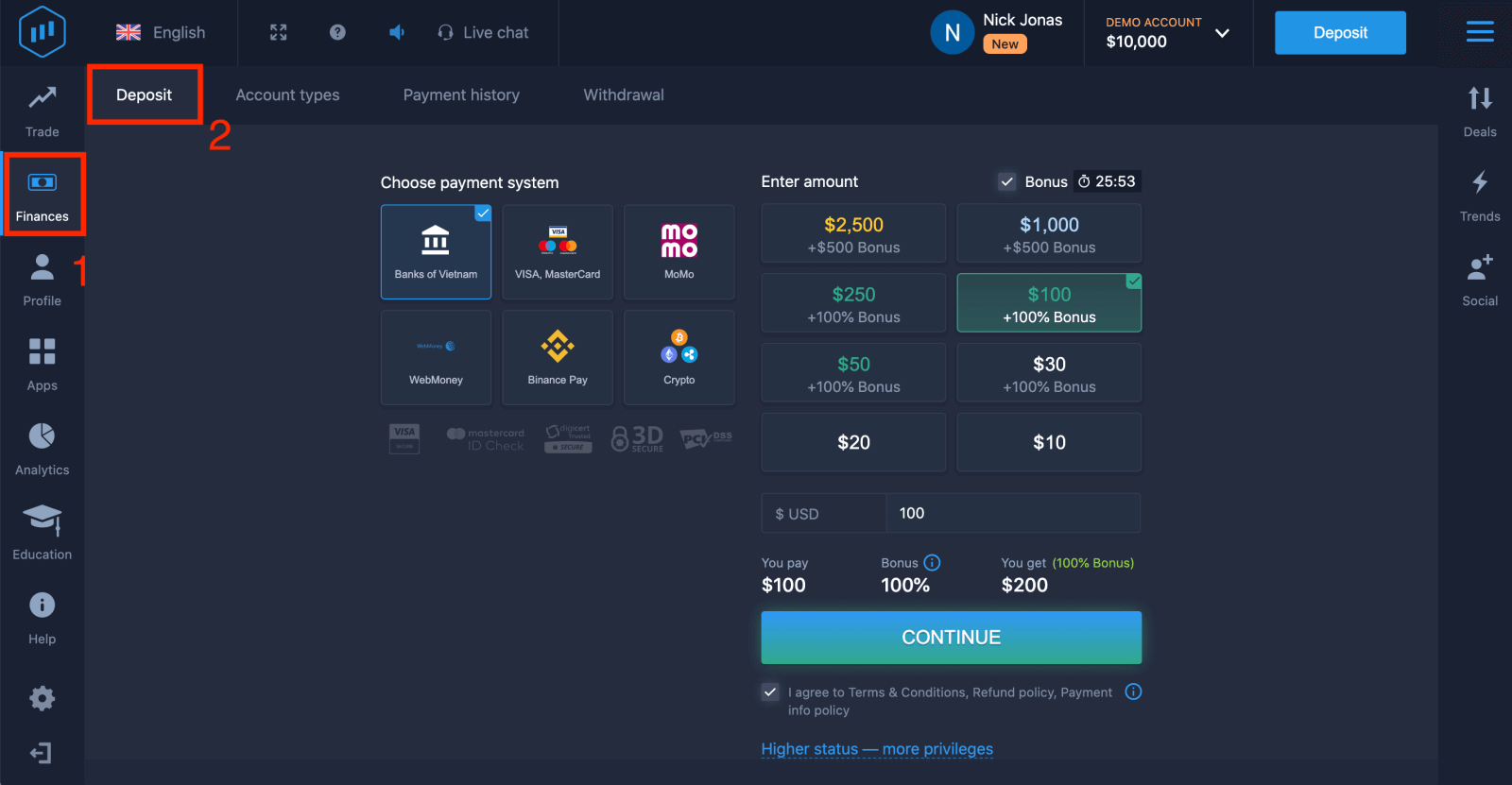 4. Välj "Krypto" eller "Binance Pay".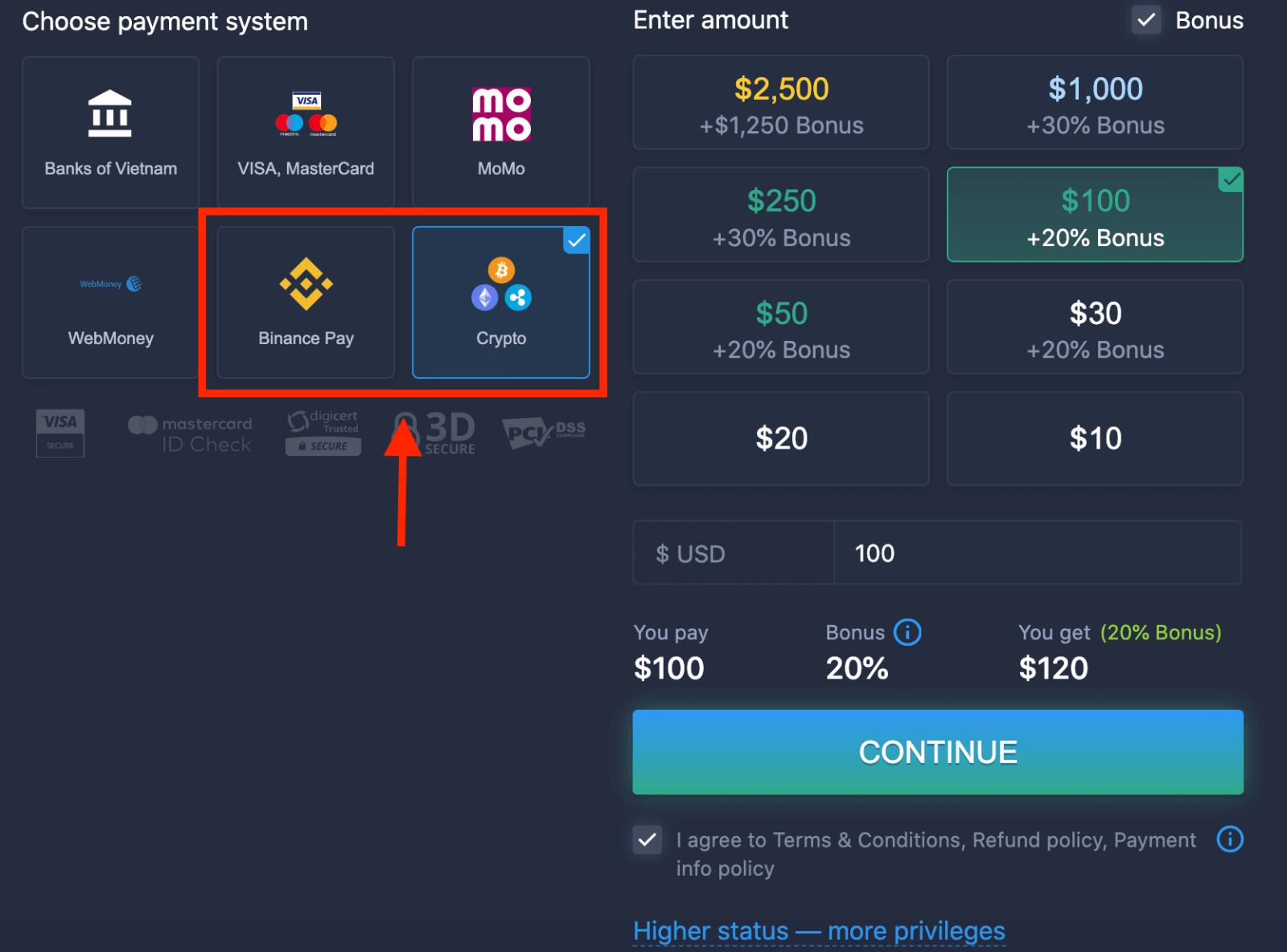
5. Du kan ange ett insättningsbelopp manuellt eller välja ett från listan.
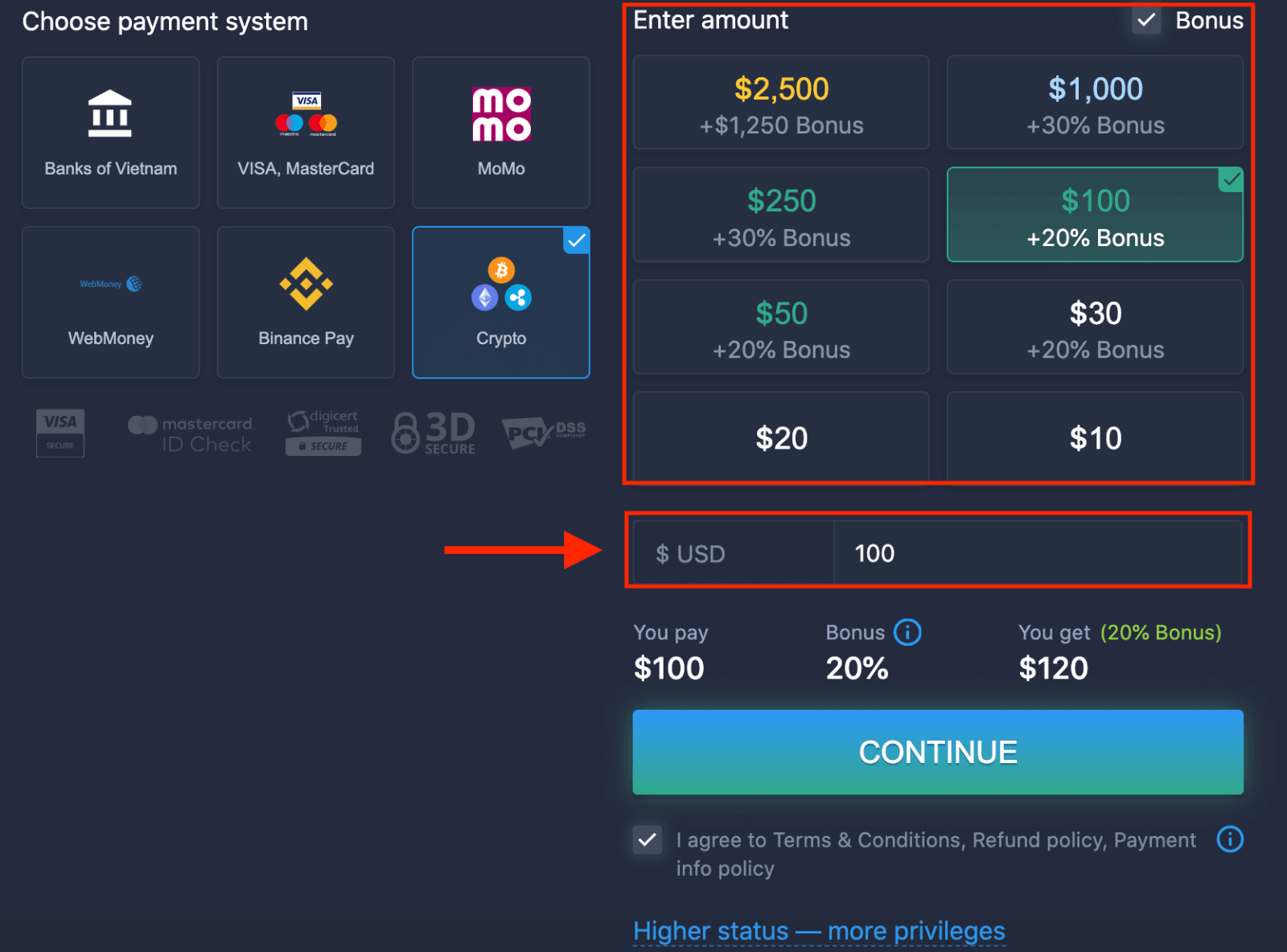
6. Systemet kan erbjuda dig en insättningsbonus; dra nytta av bonusen för att öka insättningen. Klicka sedan på "FORTSÄTT".
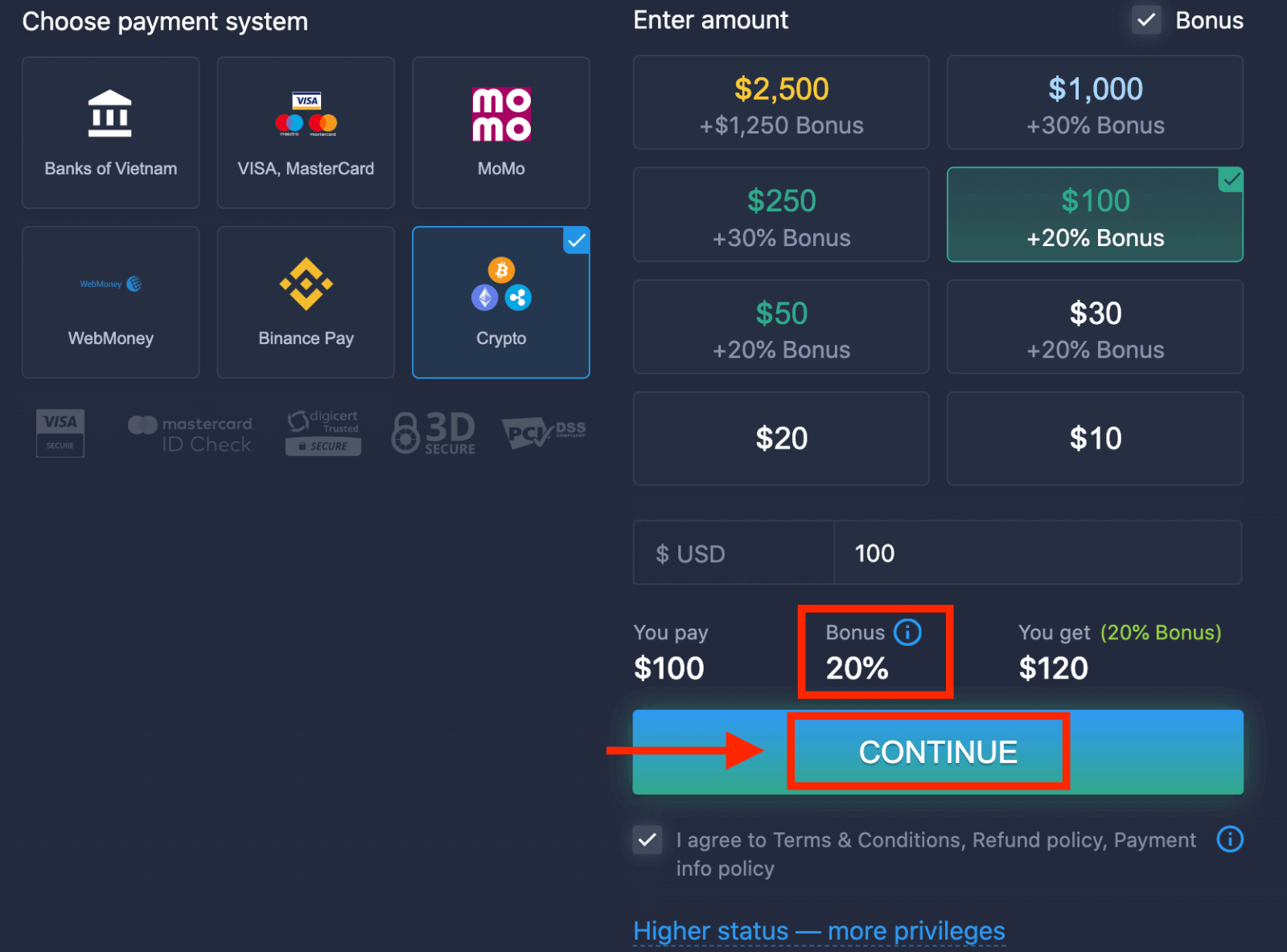
5. Du kommer att omdirigeras till en ny sida där du kan få adressen och skicka exakt kryptovalutan till den adressen.
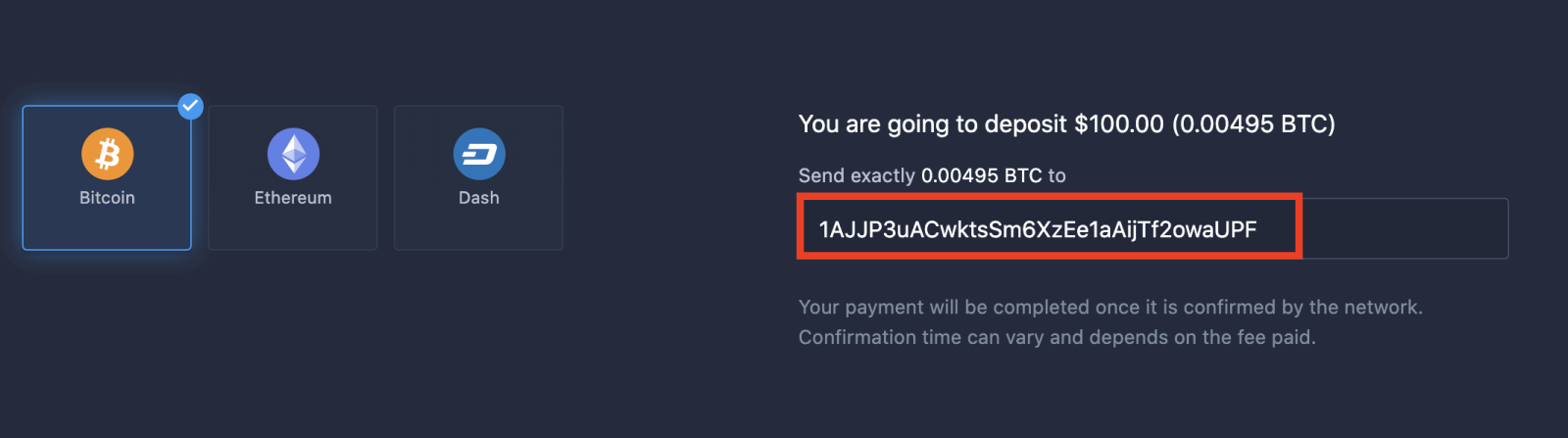
Din betalning kommer att slutföras när den har bekräftats av nätverket. Bekräftelsetiden kan variera och beror på den avgift som betalats.
Högre status – fler privilegier
| Mikro | Grundläggande | Silver | Guld | Platina | Exklusiv |
För dig som föredrar en lätt start. Uppgradera till en högre status när du är redo. |
För dig som föredrar en lätt start. Uppgradera till en högre status när du är redo. | Majoriteten av våra kunder börjar med ett Silver-konto. Gratis konsultationer ingår. | Smarta investeringar börjar med ett Guldkonto. Få ut det mesta av ditt konto med privilegierade funktioner | Vår bästa expertis och exklusiva kontohantering för seriösa investerare | Fråga din kontoansvariga om ytterligare information |
|
från 10 dollar
|
Slutsats: Hantera dina pengar enkelt på ExpertOption
Att sätta in och ta ut pengar på ExpertOption är enkelt och utformat för att handlare ska kunna hantera sina pengar tryggt och säkert. Genom att följa dessa tydliga steg kan du snabbt sätta in pengar på ditt handelskonto för att ta tillvara möjligheter på marknaden och ta ut dina vinster när du är redo. ExpertOptions transparenta process säkerställer att du kan fokusera på att bygga dina handelsstrategier samtidigt som du hanterar dina pengar med lätthet.