ExpertOption 下載應用程式
撰寫者

線上交易平台研究員和指南編寫者
研究經紀商平台和交易帳戶系統。
在筆記型電腦上安裝交易應用程式通常會引發有關相容性、權限和安全來源的問題,尤其是當您需要桌面功能和安全帳戶存取權時。無論您喜歡 Windows 還是 macOS,將官方 ExpertOption 應用程式安裝到您的 PC 上都需要檢查系統要求、選擇正確的安裝程序,並避免常見的陷阱,例如安裝程序被阻止、作業系統版本過時或用戶權限不足。僅從官方網站或經過驗證的應用程式商店下載安裝程序,並避免使用第三方可執行檔。
下面您將找到下載和安裝 Windows 和 macOS 版本的明確步驟、如何驗證安裝程式、授予權限以及連接您現有的交易帳戶。該演練還涵蓋了常見的安裝錯誤、如何更新應用程式以及快速安全檢查以確認您安裝的是官方客戶端而不是山寨客戶端。安裝後,您就可以從筆記型電腦登入並存取即時或模擬交易。
下面您將找到下載和安裝 Windows 和 macOS 版本的明確步驟、如何驗證安裝程式、授予權限以及連接您現有的交易帳戶。該演練還涵蓋了常見的安裝錯誤、如何更新應用程式以及快速安全檢查以確認您安裝的是官方客戶端而不是山寨客戶端。安裝後,您就可以從筆記型電腦登入並存取即時或模擬交易。

如何在 Windows 系統上下載並安裝 ExpertOption 應用程式
此交易平台的桌面應用程式與網頁版完全相同。因此,交易和資金轉帳不會出現任何問題。
- 作業系統:
- 記憶體:
- 顯示卡:
- 硬碟空間:
在您的筆記型電腦/PC上下載官方ExpertOption應用程式。
取得適用於 Windows 的 ExpertOption 應用
您的 ExpertOption 安裝程式將在幾秒鐘後自動開始下載。如果未自動下載,請重新開始下載。
下載成功後,請按照以下步驟將其安裝到您的筆記型電腦/PC 上:
將 ExpertOption-7.2.12.exe 檔案儲存到您的電腦上。
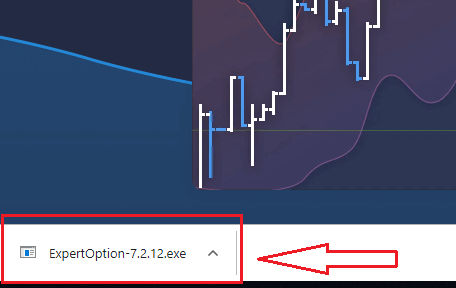
打開下載的文件,雙擊該文件,它將自動運行。
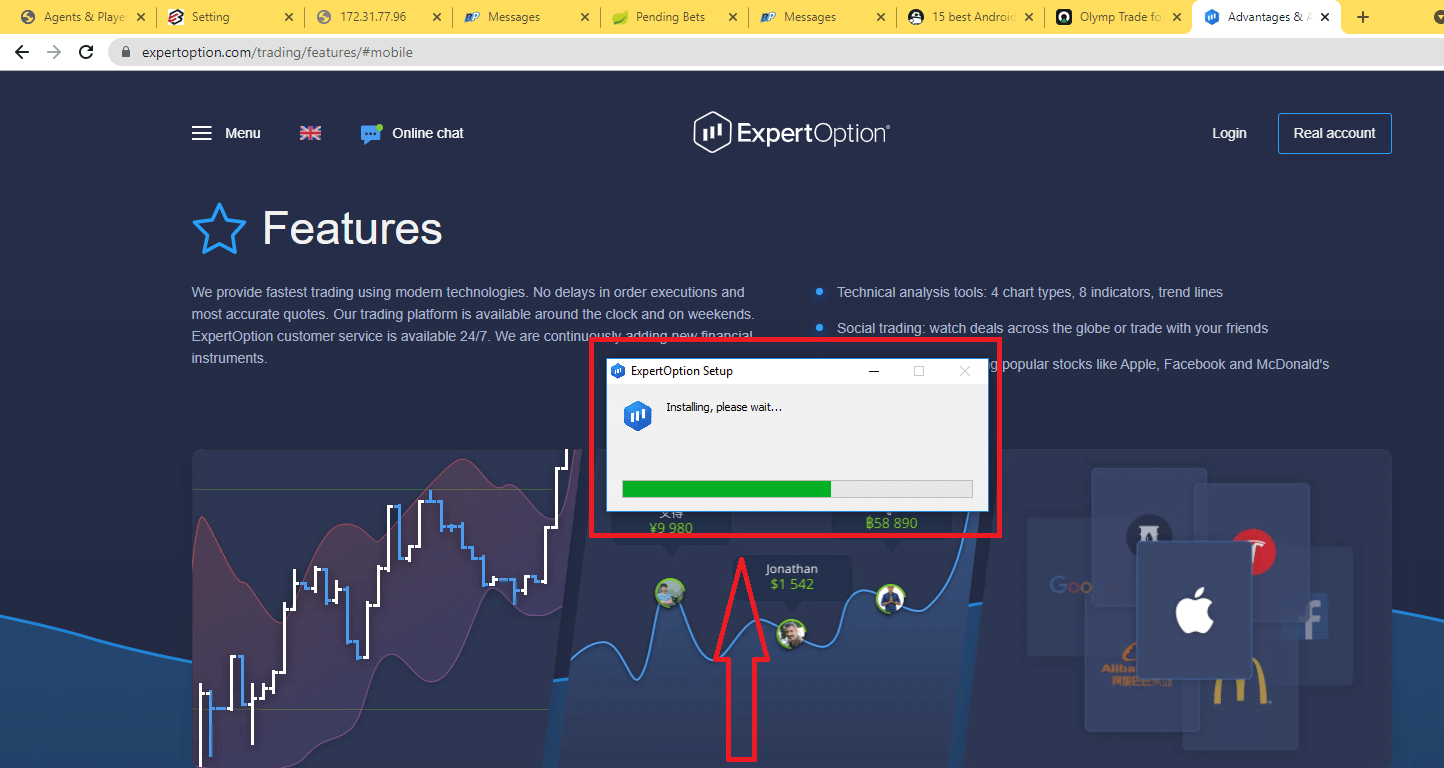
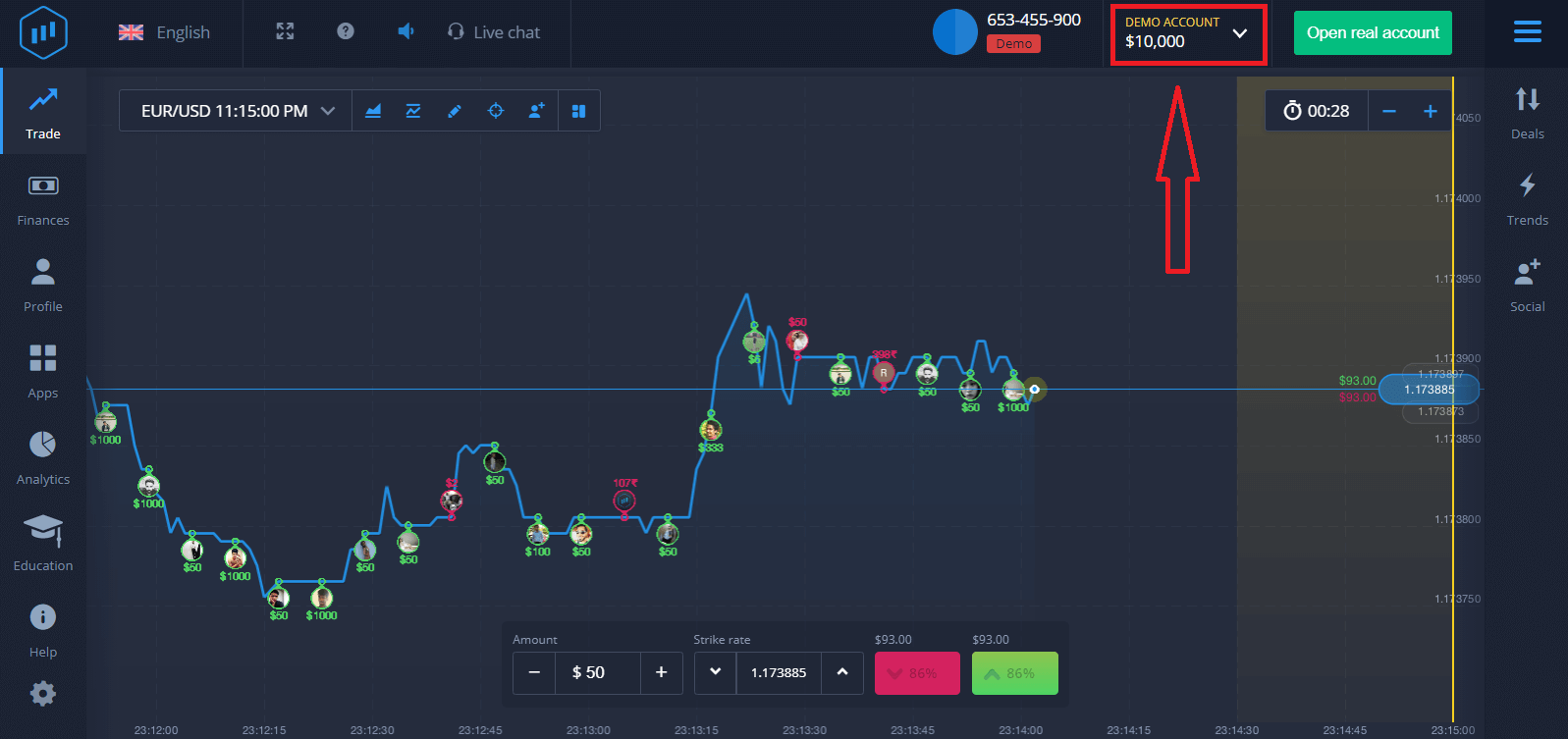
這將帶您進入模擬交易頁面,您可以在模擬帳戶中使用 10,000 美元開始交易。
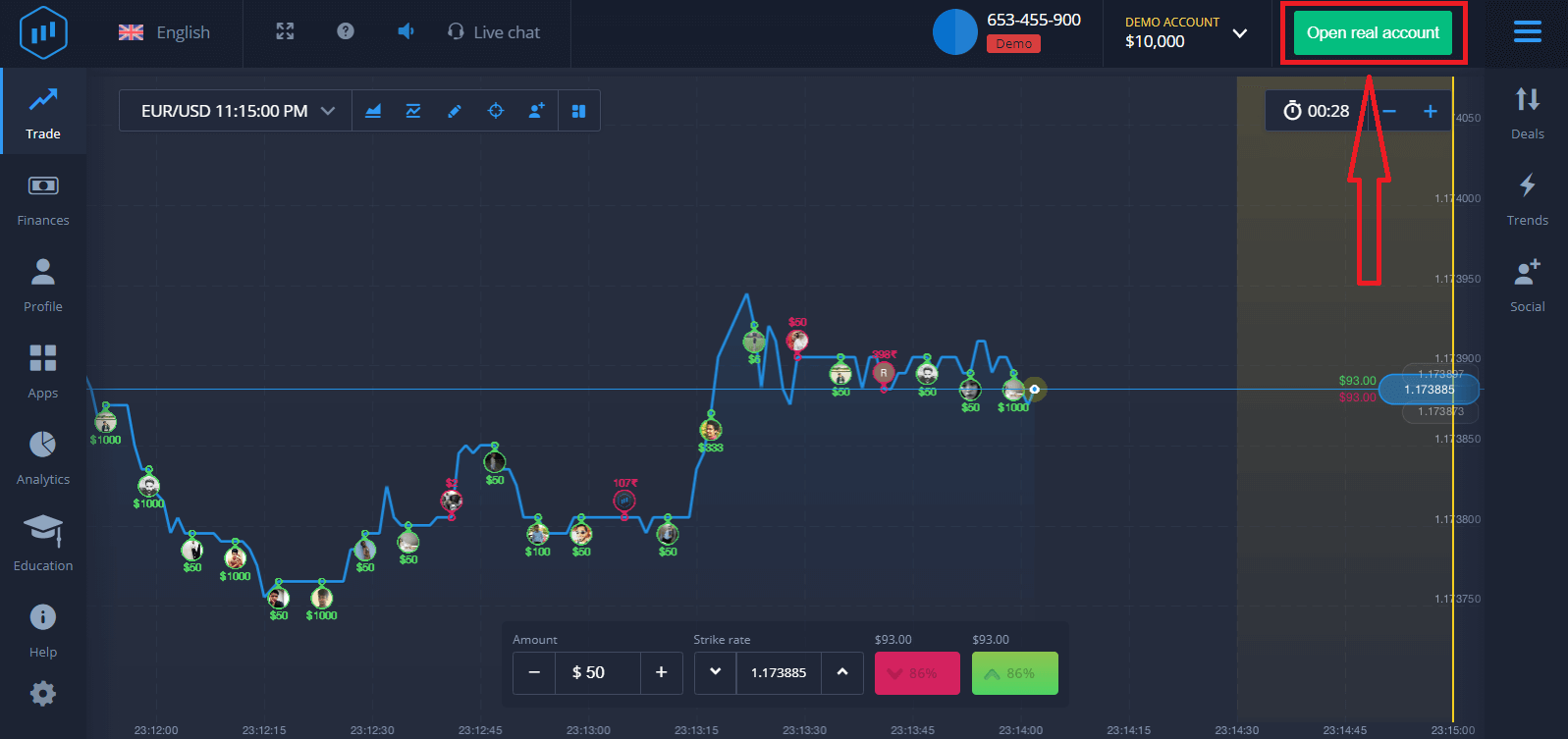
若要繼續使用該帳戶、儲存交易結果並在真實帳戶上進行交易,請點擊「開設真實帳戶」以建立 ExpertOption 帳戶。
您有三種註冊方式:使用您的電子郵件地址、Facebook 帳戶或 Google 帳戶註冊,如下所示。您只需選擇一種合適的方式並建立密碼即可。
如何在 macOS 上下載並安裝 ExpertOption 應用
此交易平台的桌面應用程式與網頁版完全相同。因此,交易和資金轉帳不會出現任何問題。
- 作業系統:
- 記憶體:
- 顯示卡:
- 硬碟空間:
在您的筆記型電腦/PC上下載官方ExpertOption應用程式。
取得適用於 macOS 的 ExpertOption 應用
您的 ExpertOption 安裝程式將在幾秒鐘後自動開始下載。如果未自動下載,請重新開始下載。
下載成功後,請按照與 Windows 系統相同的步驟在您的筆記型電腦/PC 上進行安裝:
如何使用電子郵件註冊 ExpertOption 帳戶
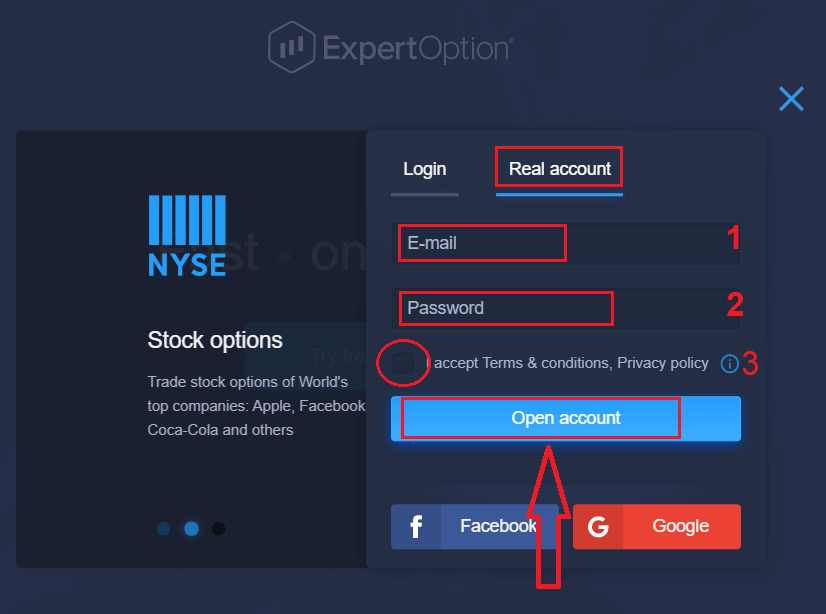
1. 您可以點選右上角的「開設真實帳戶」按鈕,在平台上註冊帳戶。 2 . 註冊時,您需要填寫所有必要信息,然後點擊「開設帳戶」。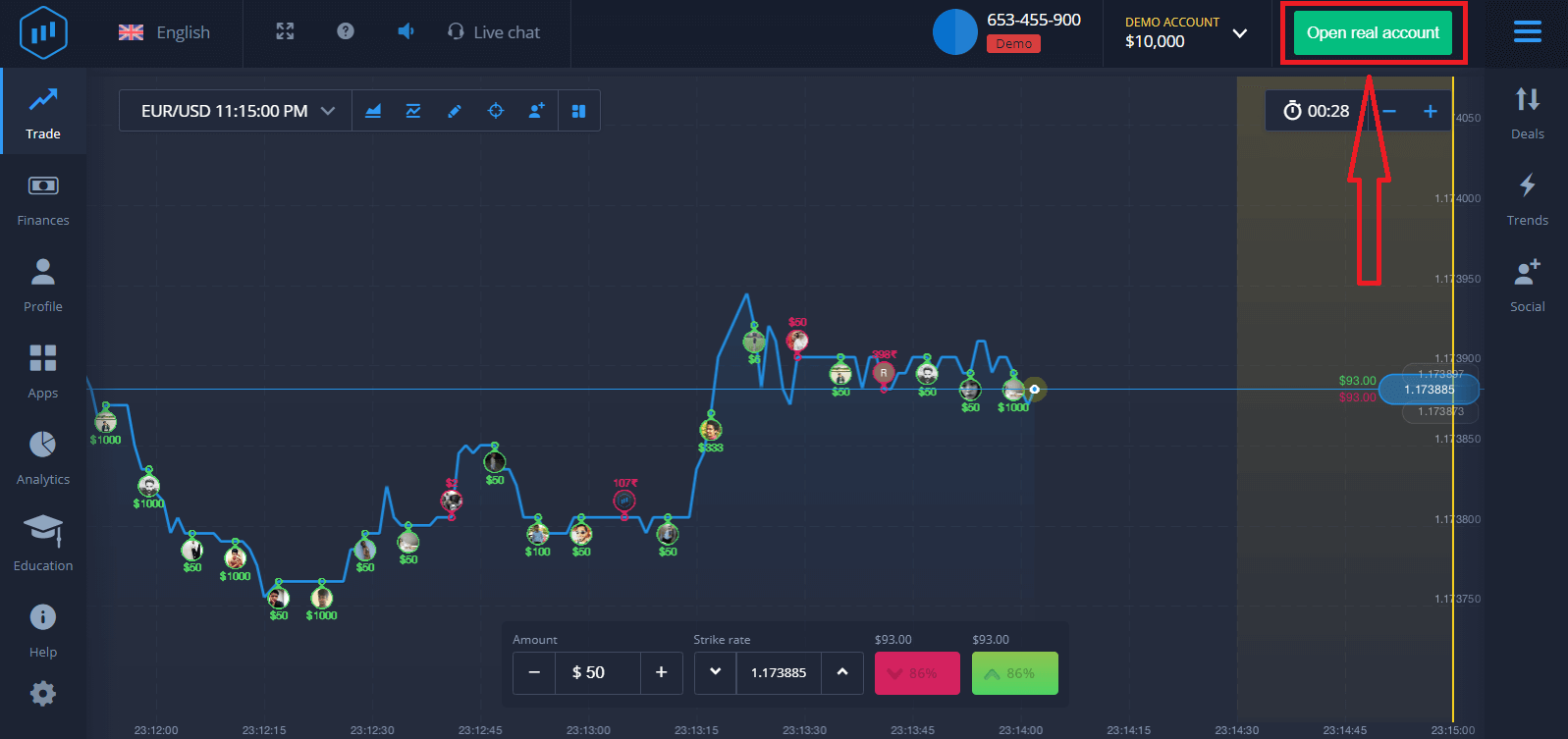
- 請輸入有效的電子郵件地址。
- 建立強密碼。
- 您還需要閱讀並核對“條款和條件”。
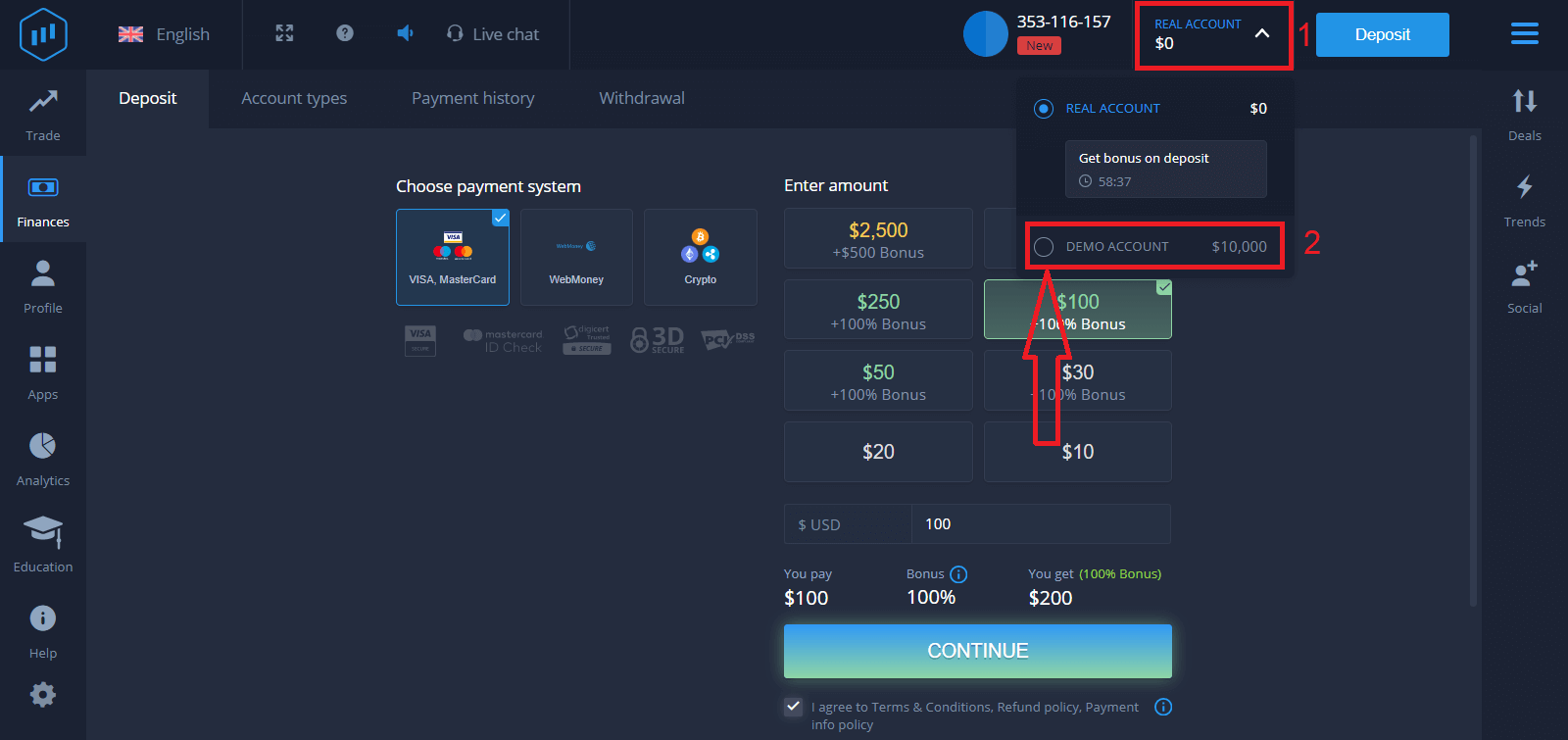
恭喜!您已成功註冊。要開始真實交易,您需要在帳戶中存入資金(最低存款額為 10 美元)。
如何在 ExpertOption 進行存款?
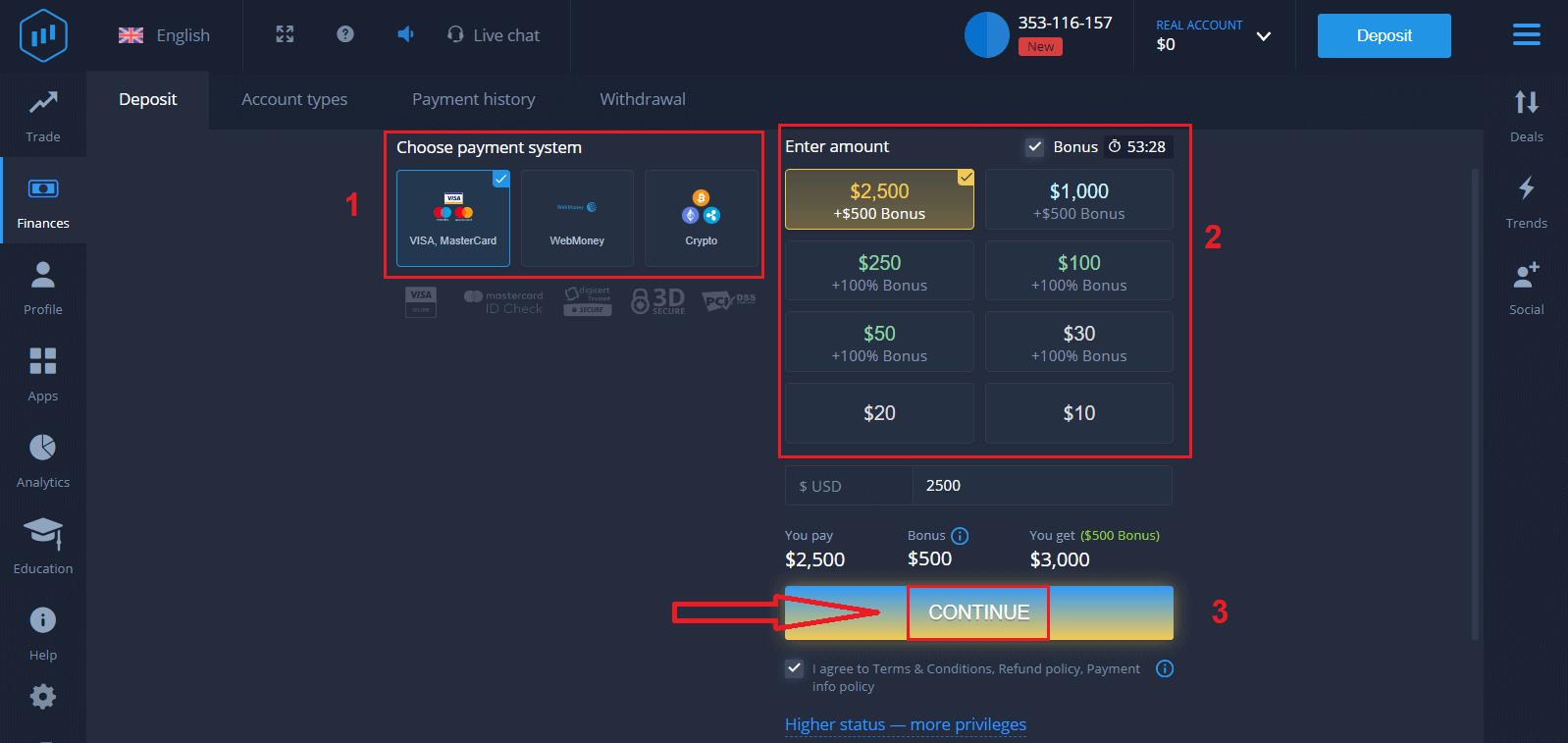
輸入銀行卡資訊並點選「新增資金…」即可
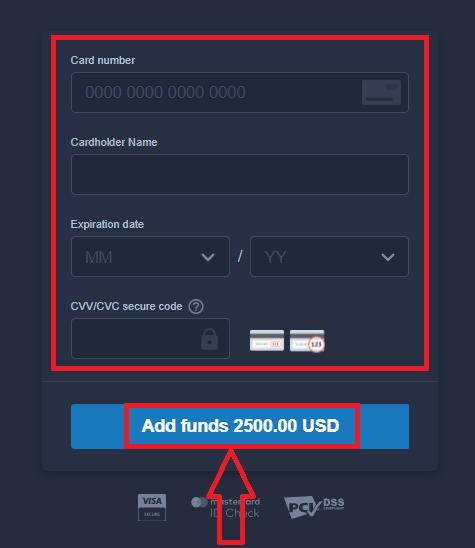
。存款成功後,您現在就可以在真實帳戶上進行交易了。
如果您想使用模擬帳戶,請點擊“真實帳戶”,然後選擇“模擬帳戶”,即可在模擬帳戶中使用 10,000 美元開始交易。模擬帳戶可以幫助您熟悉平台,練習不同資產的交易技巧,並在即時圖表上無風險地嘗試新的交易策略。
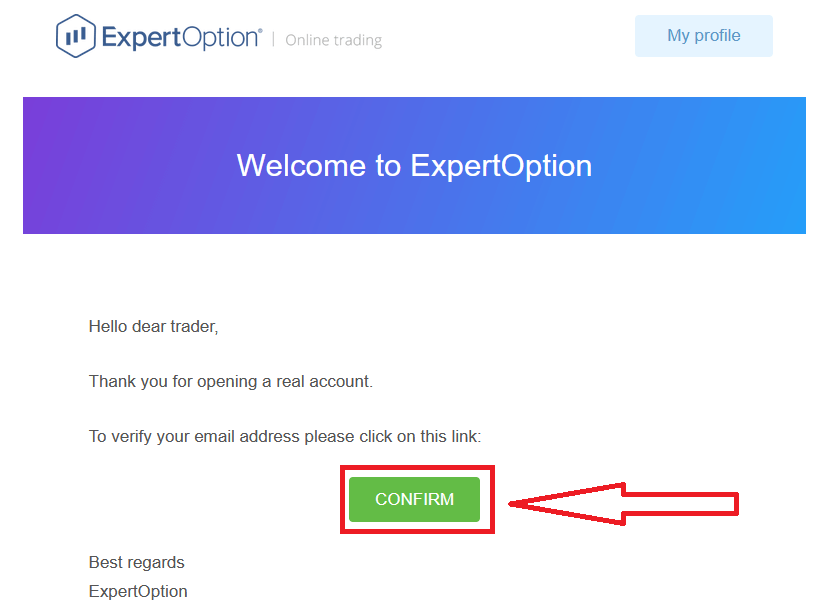
最後,ExpertOption 將向您發送確認郵件。點擊郵件中的按鈕即可啟動您的帳號。至此,您就完成了帳戶的註冊和啟動。
如何使用 Facebook 註冊 ExpertOption 帳戶
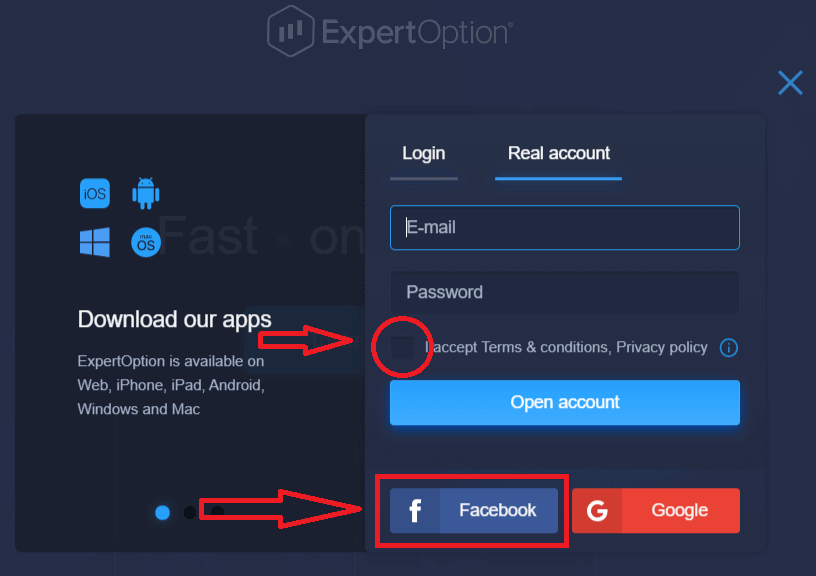
此外,您還可以選擇使用 Facebook 帳戶開通帳戶,只需幾個簡單的步驟即可完成:1. 查看“條款和條件”,然後點擊Facebook按鈕
;2. Facebook 登入視窗將打開,您需要輸入註冊 Facebook 時使用的電子郵件地址;
3. 輸入您的 Facebook 帳戶密碼;
4. 點擊“登入”。點擊
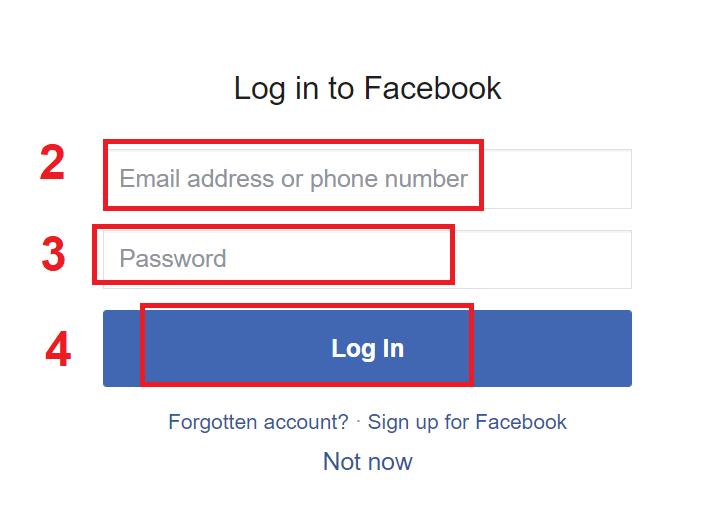
「登入」按鈕後,ExpertOption 將要求存取您的姓名、頭像和電子郵件地址。點擊「繼續…」
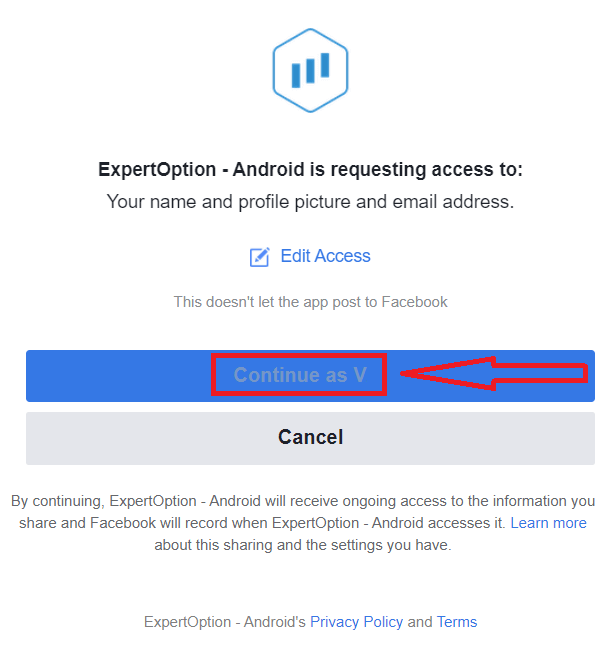
後,您將被自動重新導向到 ExpertOption 平台。
如何使用 Google 註冊 ExpertOption 帳戶
1. 要使用Google帳戶註冊,請勾選“條款和條件”,然後點擊註冊表單中的相應按鈕。 2 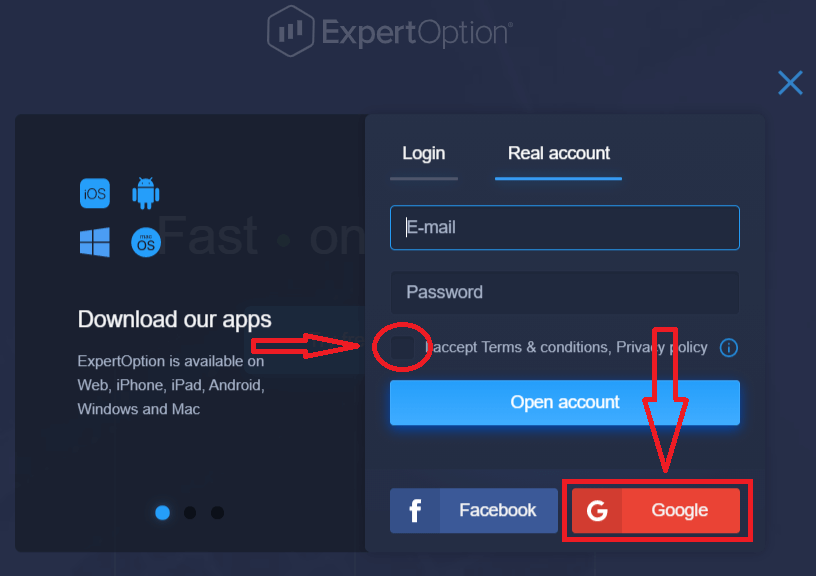
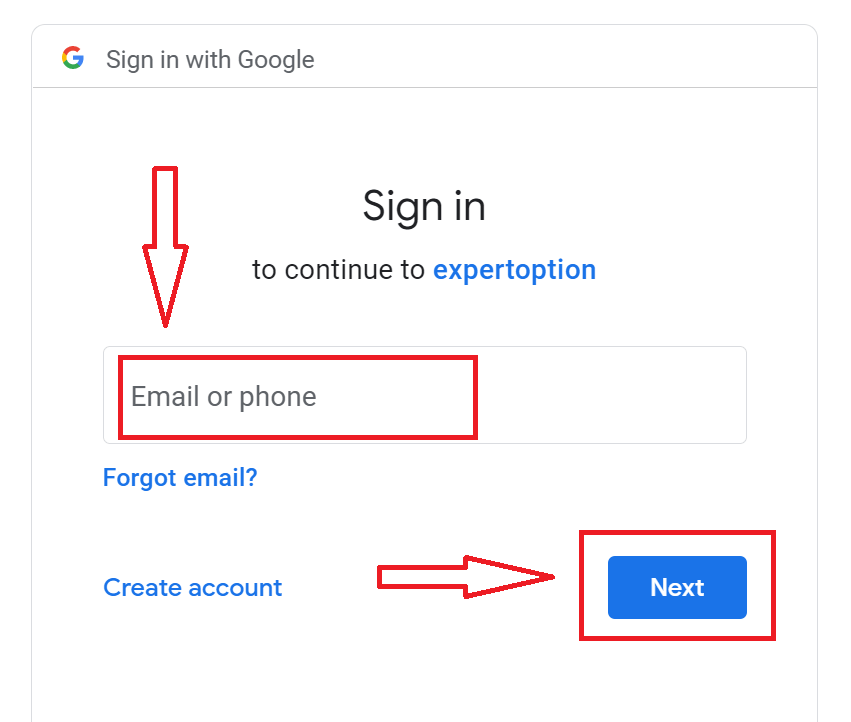
. 在新開啟的視窗中,輸入您的手機號碼或電子郵件地址,然後點選「下一步」。 3
. 接下來,輸入您的 Google 帳號密碼,然後點選「下一步」。
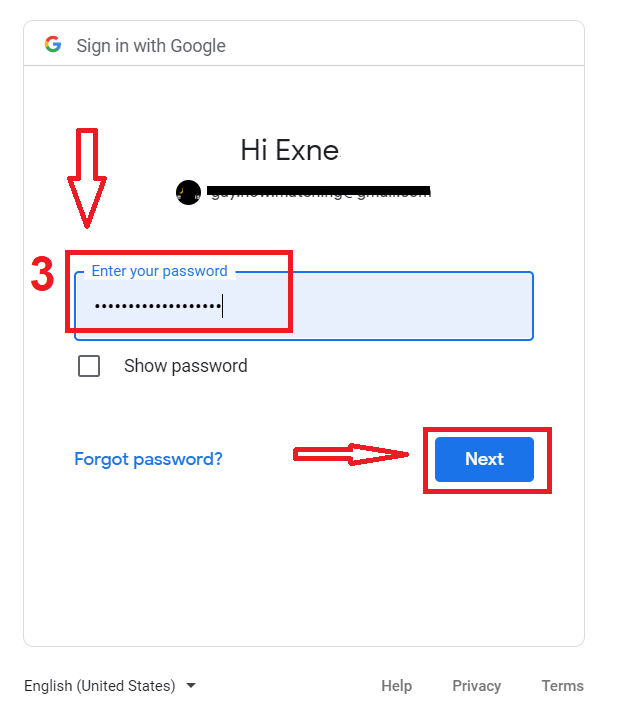
之後,請按照服務發送到您郵箱的說明進行操作。
結論:使用桌面版 ExpertOption 進行更聰明的交易
在您的筆記型電腦或桌上型電腦上安裝 ExpertOption 應用程序,可為交易者提供更快的效能、更穩定的連接以及針對桌面使用最佳化的使用者友好介面。無論您使用的是 Windows 還是 macOS 系統,安裝過程都快速簡單。透過桌面應用程式進行交易,您可以存取專為深度分析和流暢執行而打造的專業級平台,幫助您在市場中保持專注並領先一步。
常見問題解答
對於典型的筆記型電腦安裝,請使用 64 位元 Windows 10/11 或 macOS 10.13+ 系統、至少 4 GB RAM、雙核心 CPU 和 200–500 MB 可用磁碟空間;即時交易需要穩定的寬頻連線。請務必檢查應用程式內或平台上的官方下載頁面,以了解確切的要求和建議的 GPU/作業系統版本。
在官方 ExpertOption 下載頁面上選擇正確的作業系統安裝程序,下載安裝程序文件,然後運行它。在 Windows 上,接受使用者帳戶控制提示並按照精靈進行操作;在 macOS 上,開啟 .dmg,將應用程式拖曳至應用程序,然後在系統偏好設定中批准權限(如果被阻止)。安裝後打開應用程序,允許網路訪問,然後繼續登入。
常見原因是 SmartScreen 阻止未知應用程式、防毒軟體隔離檔案或安裝程式不完整。右鍵點擊安裝程式並選擇「屬性」以取消封鎖、以管理員身分執行、暫時停用第三方防毒軟體或重新下載檔案。如果 SmartScreen 仍然封鎖它,請在繞過警告之前確認數位簽章中的發布者名稱。
僅安裝來自 ExpertOption 站點或經過驗證的商店的官方軟體包。檢查安裝程式的數位簽名(在 Windows 上以滑鼠右鍵按一下 > 屬性 > 數位簽名,或在 macOS 上檢查公證),將檔案大小與發佈的值進行比較,然後使用防毒軟體掃描檔案。避免使用第三方鏡像,且切勿將憑證輸入到非官方版本中。
開啟已安裝的應用程序,按一下“登入”,然後輸入您的電子郵件和密碼,或使用社交登入(如果已啟用)。如果您有雙重認證,請完成該步驟。新安裝可能需要電子郵件確認才能完全存取;如果帳戶驗證或 KYC 待決,交易或提款可能會受到限制,直到文件獲得批准。