ExpertOption Aflaai
Geskryf deur

Aanlyn Trading Platform Navorser en Gidsskrywer
Ondersoek makelaarsplatforms en handelsrekeningstelsels.
Die installering van 'n handelstoepassing op 'n skootrekenaar laat dikwels vrae ontstaan oor versoenbaarheid, toestemmings en veilige bronne - veral wanneer jy rekenaarfunksies en veilige rekeningtoegang benodig. Of jy nou Windows of macOS verkies, om die amptelike ExpertOption-toepassing op jou rekenaar te kry, vereis dat jy stelselvereistes nagaan, die korrekte installeerder kies en algemene slaggate soos geblokkeerde installeerders, verouderde bedryfstelselbou of onvoldoende gebruikertoestemmings vermy. Laai die installeerder slegs van die amptelike webwerf of geverifieerde toepassingwinkels af en vermy derdeparty-uitvoerbare programme.
Hieronder vind u duidelike stappe om die Windows- en macOS-weergawes af te laai en te installeer, hoe om die installeerder te verifieer, toestemmings te verleen en u bestaande handelsrekening te koppel. Die deurloop dek ook algemene installasiefoute, hoe om die toepassing op te dateer, en vinnige sekuriteitskontroles om te bevestig dat jy die amptelike kliënt eerder as 'n kopieer geïnstalleer het. Na die installasie sal jy gereed wees om aan te meld en toegang te verkry tot lewendige of demonstrasiehandel vanaf jou skootrekenaar.
Hieronder vind u duidelike stappe om die Windows- en macOS-weergawes af te laai en te installeer, hoe om die installeerder te verifieer, toestemmings te verleen en u bestaande handelsrekening te koppel. Die deurloop dek ook algemene installasiefoute, hoe om die toepassing op te dateer, en vinnige sekuriteitskontroles om te bevestig dat jy die amptelike kliënt eerder as 'n kopieer geïnstalleer het. Na die installasie sal jy gereed wees om aan te meld en toegang te verkry tot lewendige of demonstrasiehandel vanaf jou skootrekenaar.
Hoe om die ExpertOption-app op Windows af te laai en te installeer
Die rekenaartoepassing van die handelsplatform is presies dieselfde as die webweergawe daarvan. Gevolglik sal daar geen probleme met handel en die oordrag van fondse wees nie.
- Bedryfstelsel:
- RAM:
- Videokaart:
- Hardeskyfspasie:
Laai die amptelike ExpertOption-app hier af op jou skootrekenaar/rekenaar.
Kry die ExpertOption-app vir Windows
Jou ExpertOption-installeerder sal outomaties binne 'n paar sekondes begin aflaai. Indien dit nie gebeur nie, herbegin die aflaai.
Nadat dit suksesvol afgelaai is, volg hierdie stappe om dit op jou skootrekenaar/rekenaar te installeer:
Stoor die ExpertOption-7.2.12.exe-lêer op jou rekenaar.
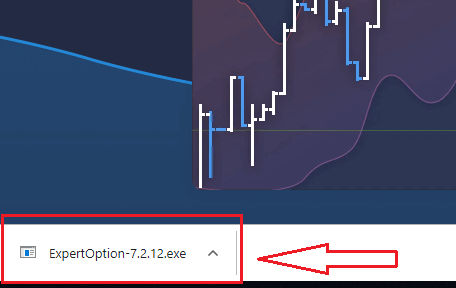
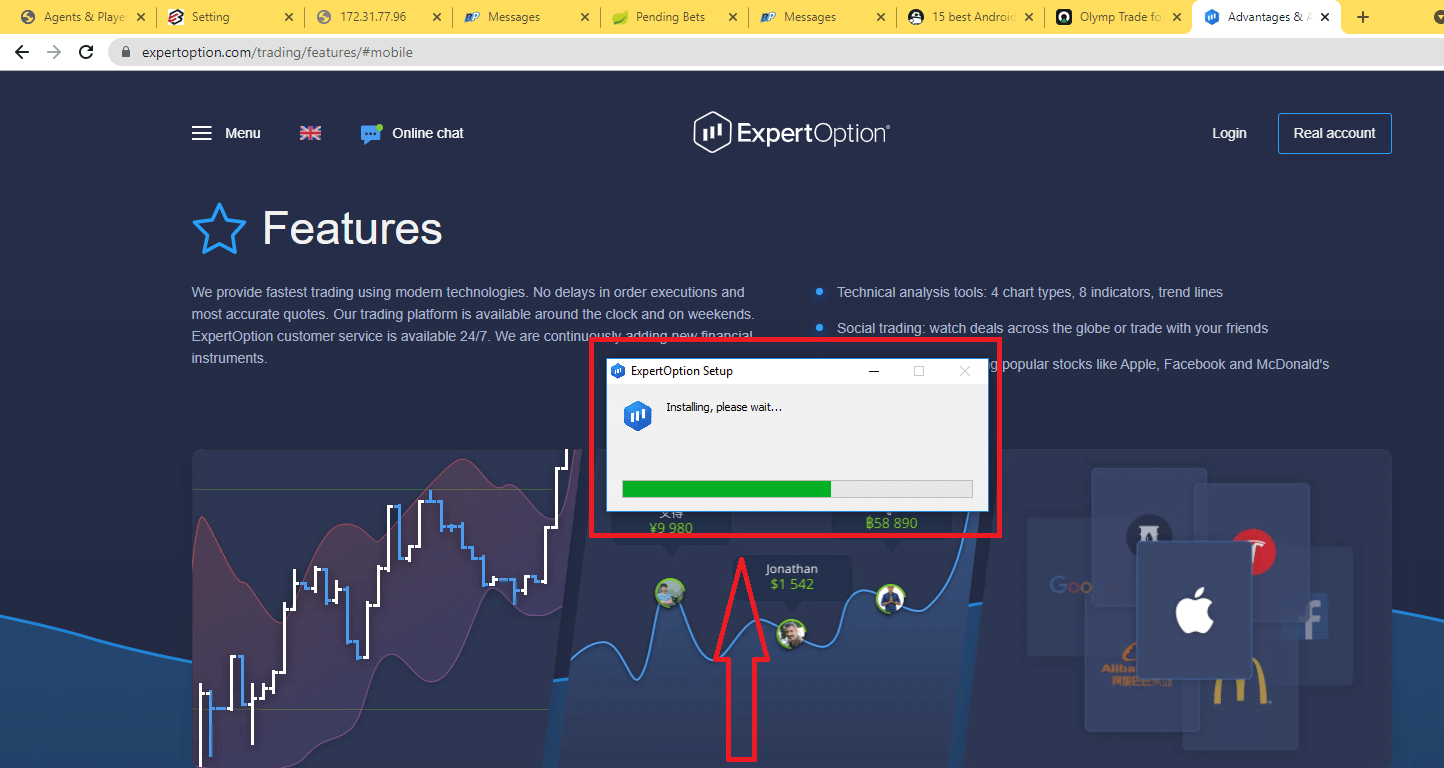
Maak die afgelaaide lêer oop, dubbelklik op die lêer, en dit sal outomaties loop.
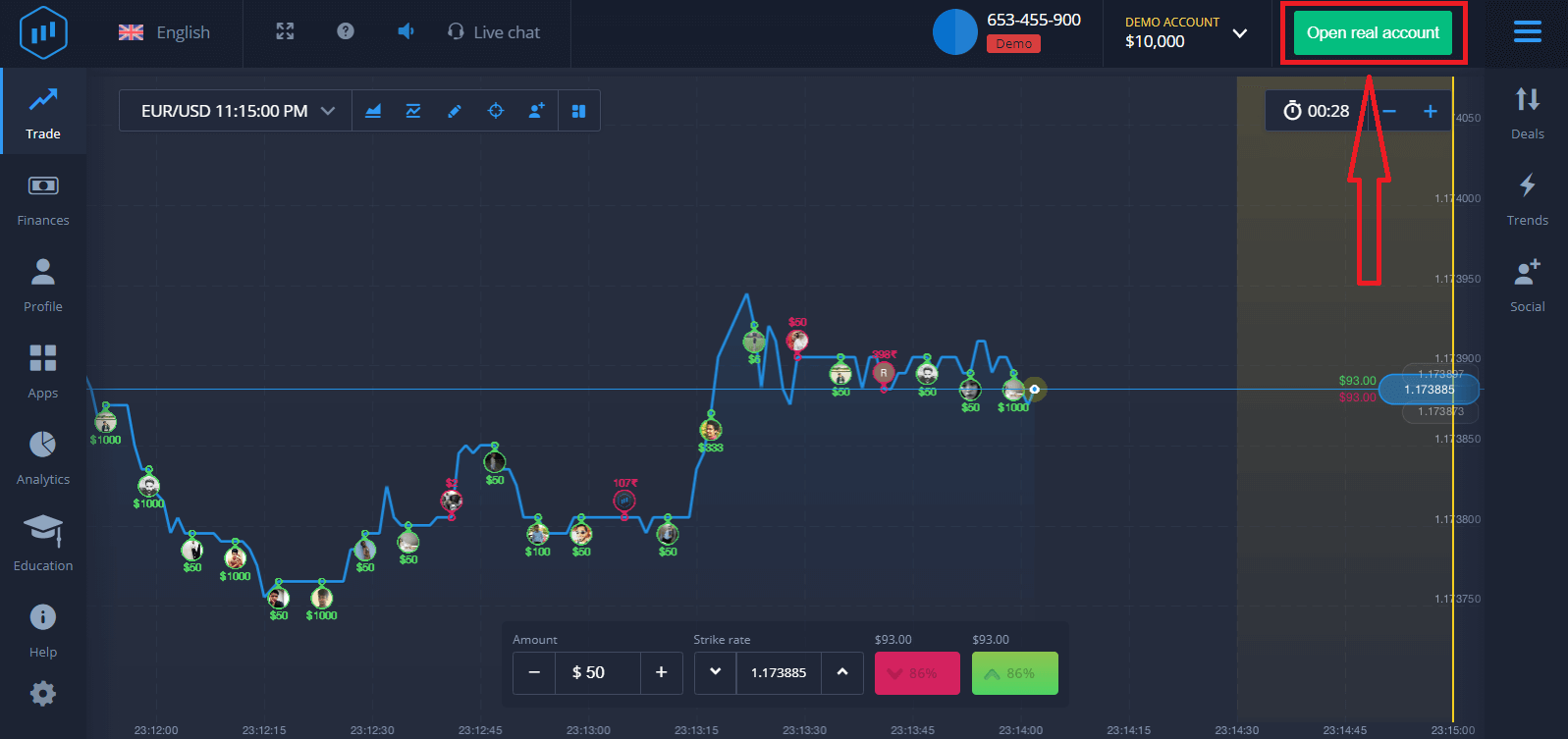
Dit sal jou na die Demo-handelsbladsy neem om te begin handel dryf met $10,000 in 'n Demo-rekening.
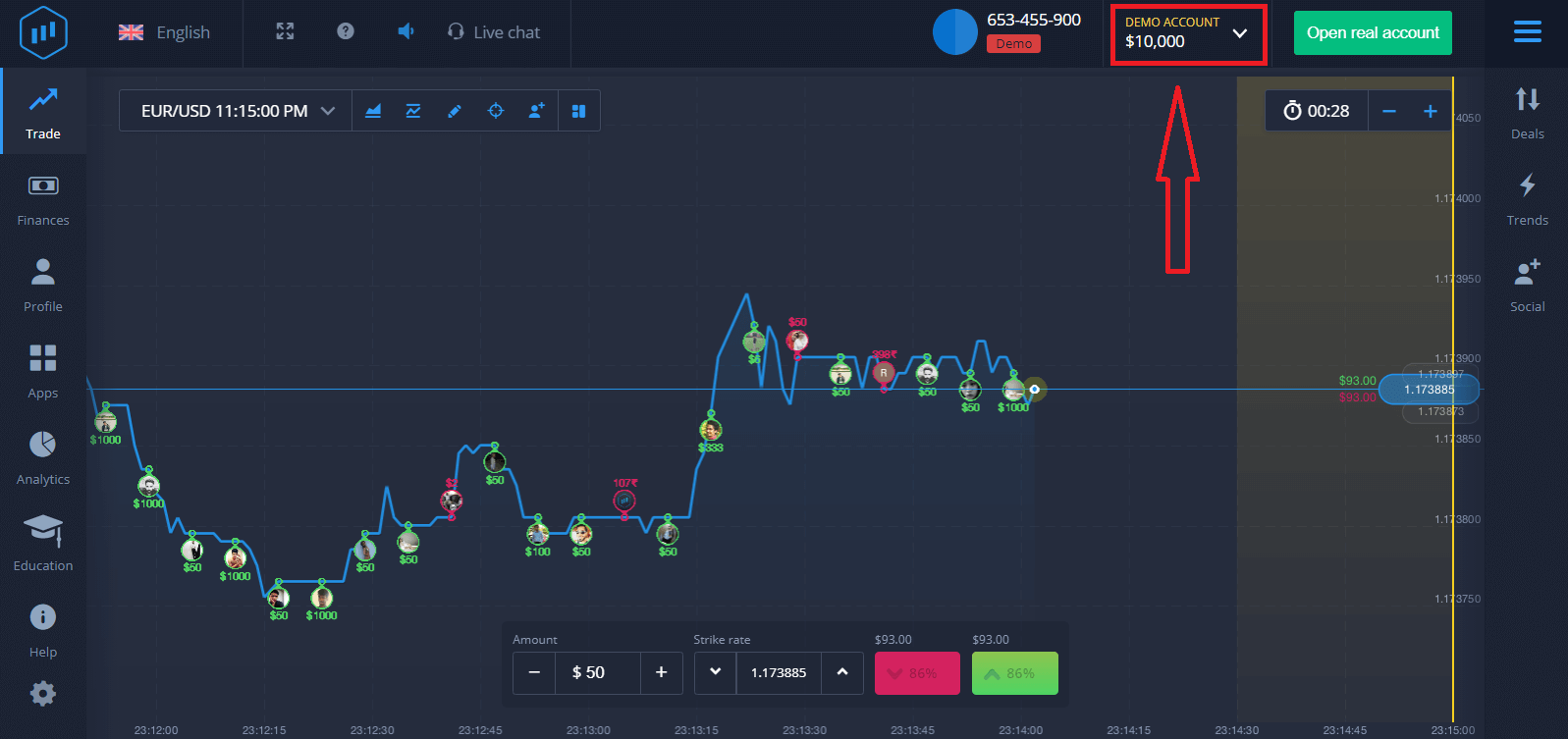
Om die rekening voort te sit, stoor die handelsresultate en kan jy op 'n regte rekening handel dryf. Klik "Maak regte rekening oop" om 'n ExpertOption-rekening te skep.
Daar is drie beskikbare opsies: registreer met jou e-posadres, Facebook-rekening of Google-rekening soos hieronder. Al wat jy hoef te doen is om enige geskikte metode te kies en 'n wagwoord te skep.
Hoe om die ExpertOption-app op macOS af te laai en te installeer
Die rekenaartoepassing van die handelsplatform is presies dieselfde as die webweergawe daarvan. Gevolglik sal daar geen probleme met handel en die oordrag van fondse wees nie.
- Bedryfstelsel:
- RAM:
- Videokaart:
- Hardeskyfspasie:
Laai die amptelike ExpertOption-app hier af op jou skootrekenaar/rekenaar.
Kry die ExpertOption-app vir macOS
Jou ExpertOption-installeerder sal outomaties binne 'n paar sekondes begin aflaai. Indien dit nie gebeur nie, herbegin die aflaai.
Nadat die aflaai suksesvol voltooi is, doen dieselfde stappe as op Windows om dit op jou skootrekenaar/rekenaar te installeer:
Hoe om 'n ExpertOption-rekening met behulp van e-pos te registreer
1. Jy kan vir 'n rekening op die platform registreer deur op die knoppie " Maak regte rekening oop " in die regter boonste hoek te klik.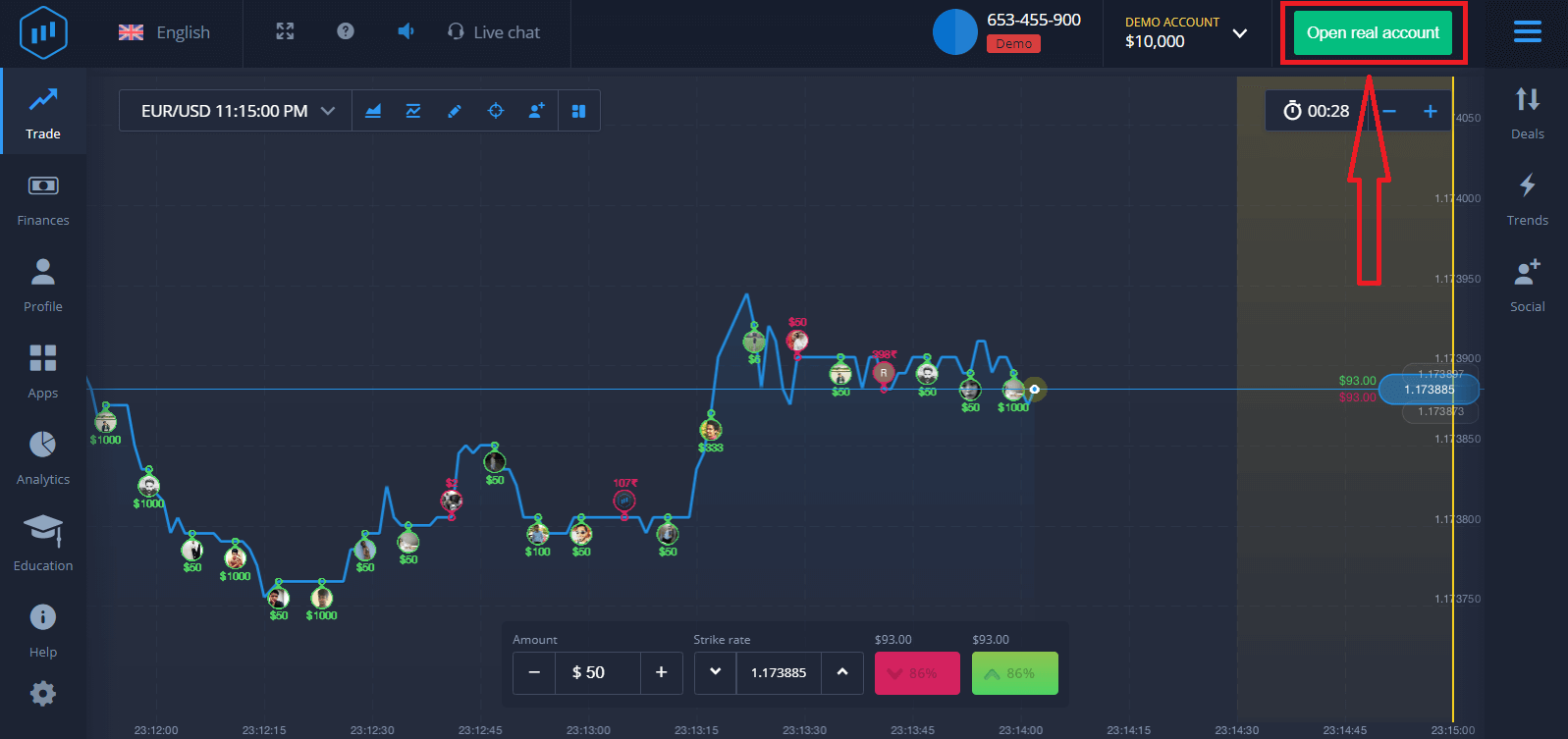
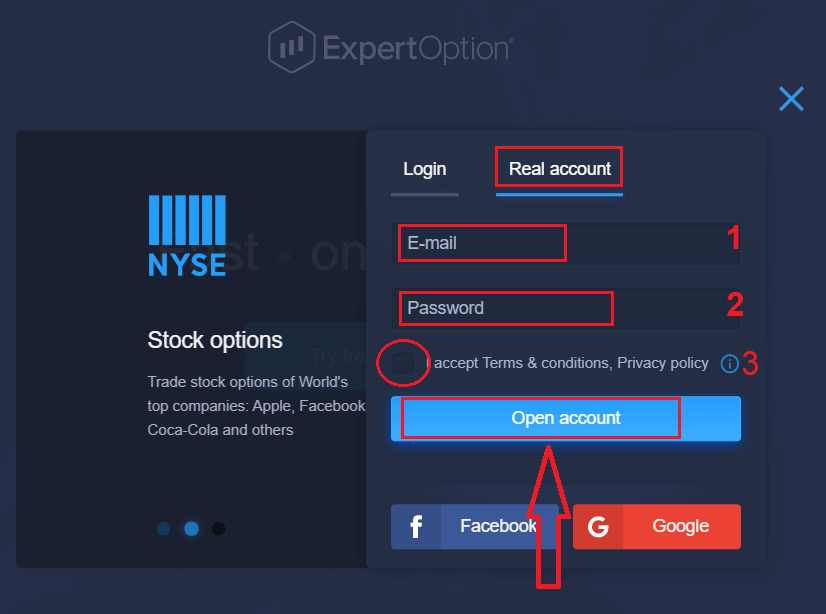
2. Om aan te meld, moet jy al die nodige inligting invul en op "Maak rekening oop" klik.
- Voer 'n geldige e-posadres in.
- Skep 'n sterk wagwoord.
- Jy moet ook die "Terme en Voorwaardes" lees en dit nagaan.
Baie geluk! Jy het suksesvol geregistreer. Om met regstreekse handel te begin, moet jy 'n belegging in jou rekening maak (Die minimum deposito is 10 USD).
Hoe om 'n deposito in ExpertOption te maak
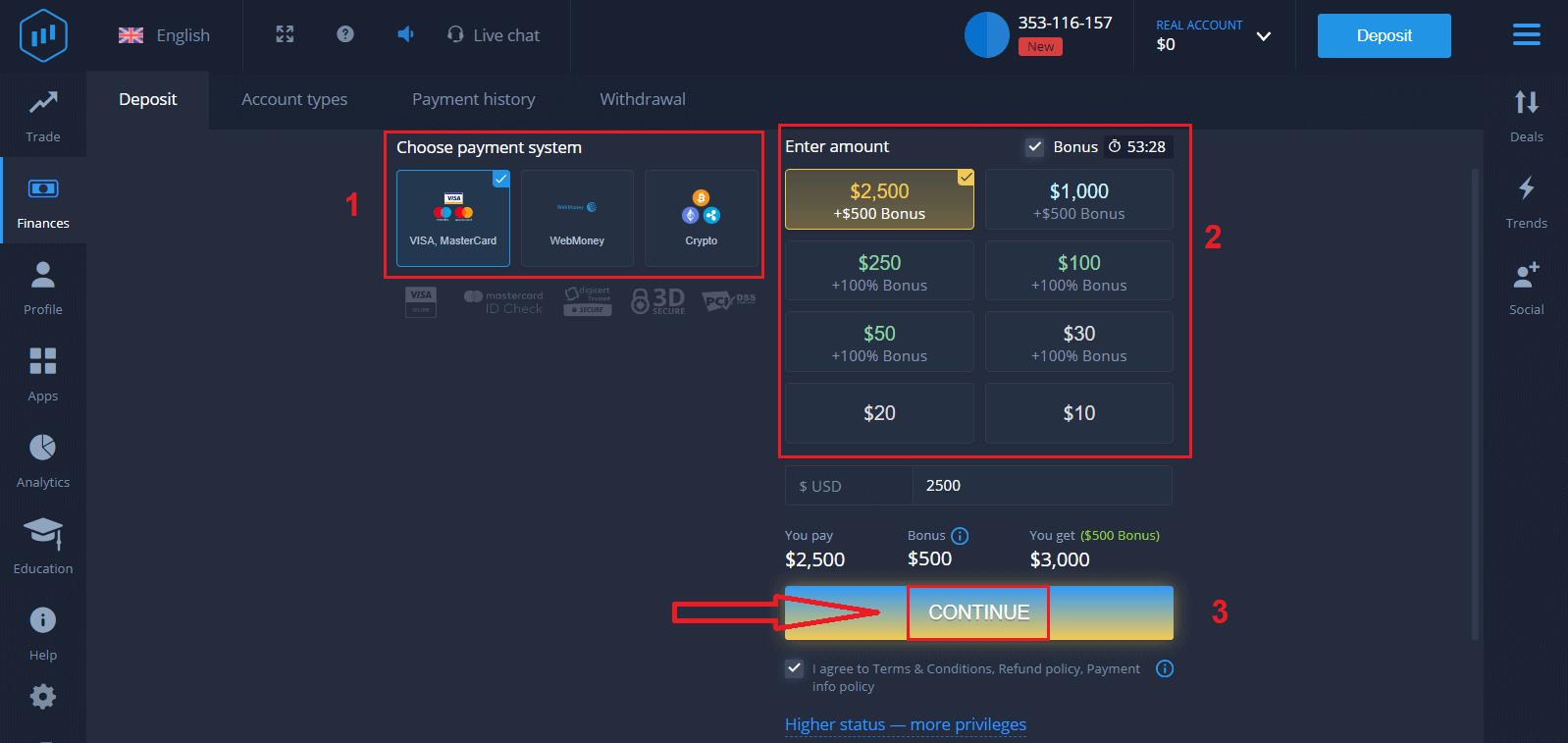
Voer die kaartdata in en klik "Voeg fondse by ..."
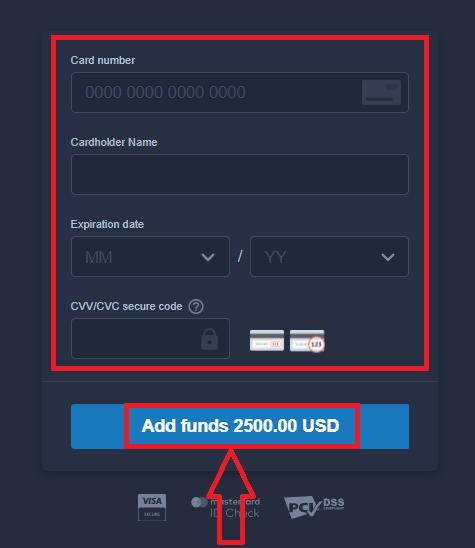
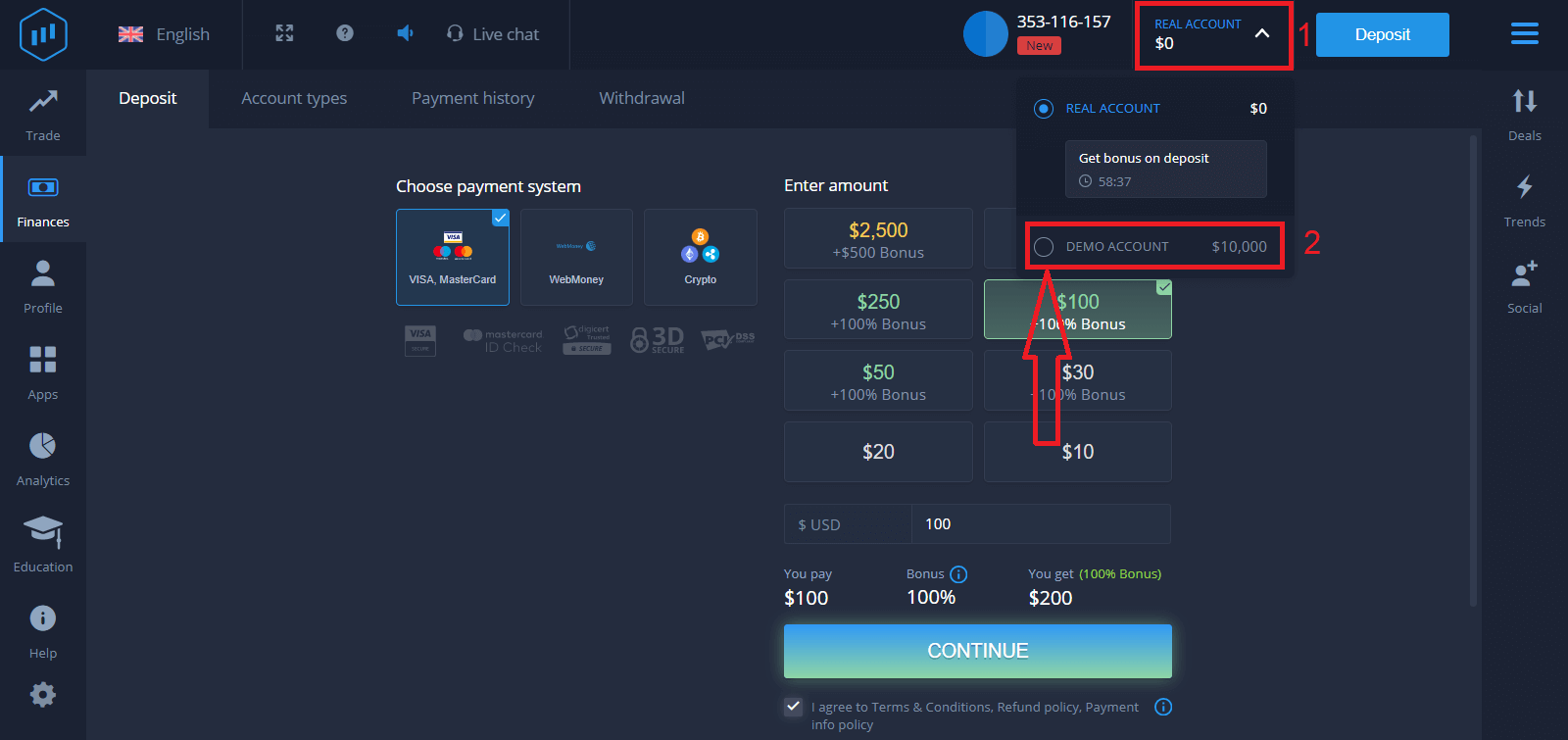
Nou kan jy op 'n regte rekening handel dryf nadat jy suksesvol gedeponeer het.
As jy die Demo-rekening wil gebruik, klik "REGTE REKENING" en kies "DEMO-REKENING" om met $10 000 in die Demo-rekening te begin handel dryf. 'n Demo-rekening is 'n hulpmiddel waarmee jy vertroud kan raak met die platform, jou handelsvaardighede op verskillende bates kan oefen en nuwe meganika op 'n intydse grafiek sonder risiko's kan probeer.
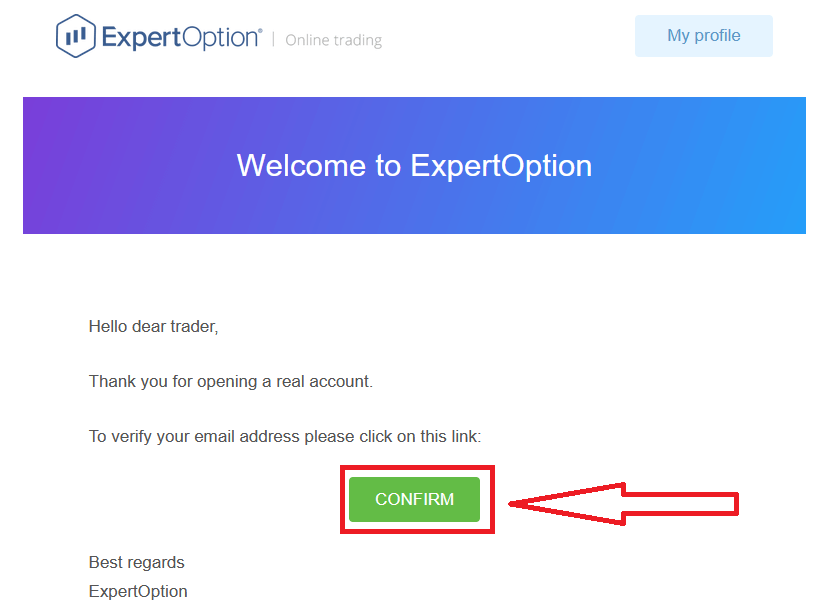
Laastens, nadat jy toegang tot jou e-pos verkry het, sal ExpertOption vir jou 'n bevestigings-e-pos stuur. Klik op die knoppie in daardie e-pos om jou rekening te aktiveer. So, jy sal die registrasie en aktivering van jou rekening voltooi.
Hoe om 'n ExpertOption-rekening met Facebook te registreer
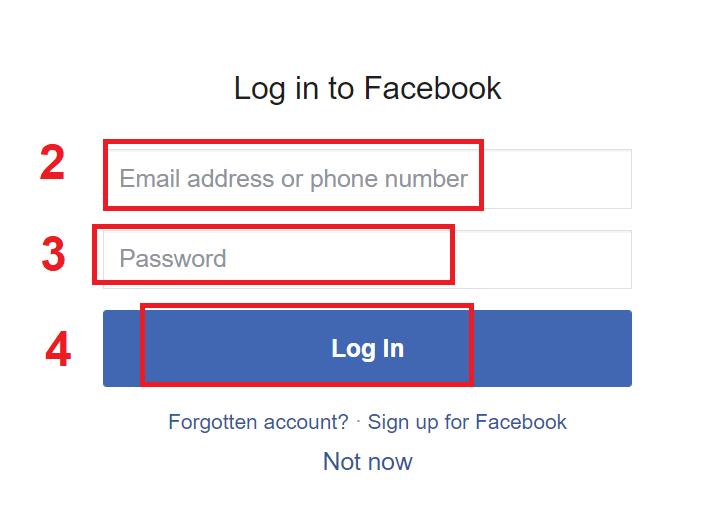
Jy het ook die opsie om jou rekening oop te maak deur jou Facebook-rekening, en jy kan dit in net 'n paar eenvoudige stappe doen: 1. Gaan na "Terme en Voorwaardes" en klik op die Facebook- knoppie
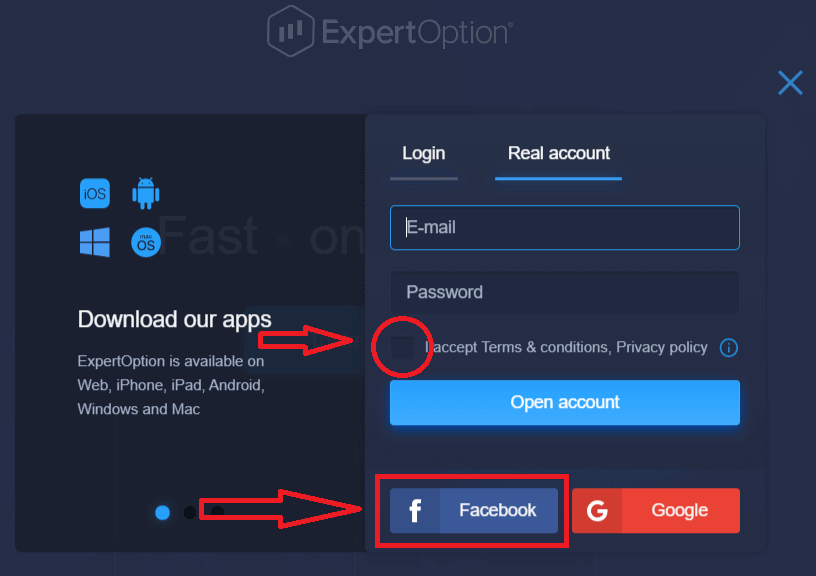
2. Die Facebook-aanmeldvenster sal oopgemaak word, waar jy jou e-posadres moet invoer wat jy gebruik het om op Facebook te registreer
3. Voer die wagwoord van jou Facebook-rekening in
4. Klik op "Meld aan".
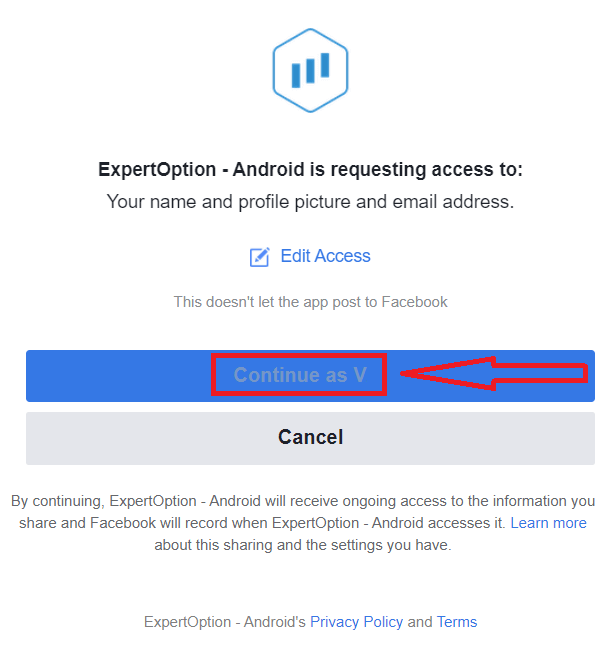
Sodra jy op die "Meld aan"-knoppie geklik het, versoek ExpertOption toegang tot: Jou naam en profielfoto en e-posadres. Klik "Gaan voort..."
Daarna sal jy outomaties na die ExpertOption-platform herlei word.
Hoe om 'n ExpertOption-rekening met behulp van Google te registreer
1. Om met 'n Google- rekening aan te meld , kyk na "Terme en Voorwaardes" en klik op die ooreenstemmende knoppie in die registrasievorm. 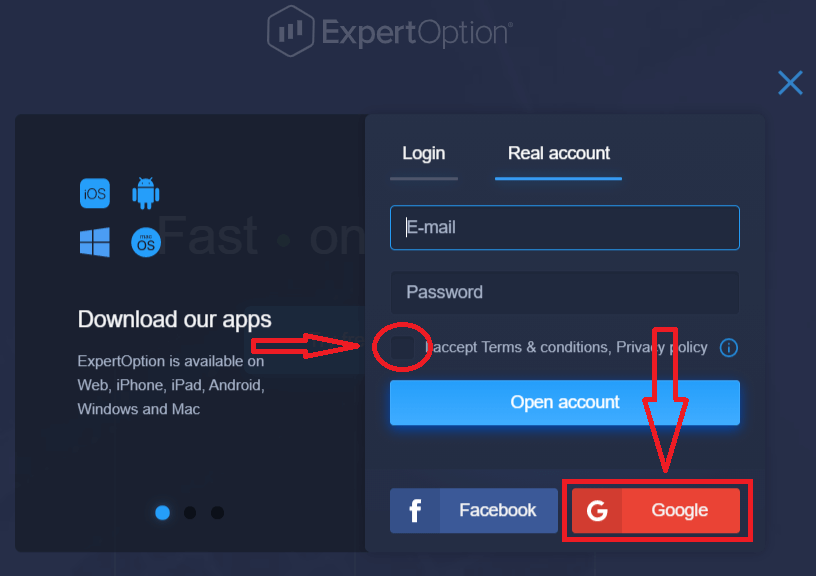
2. Voer jou telefoonnommer of e-posadres in die nuut oopgemaakte venster in en klik "Volgende".
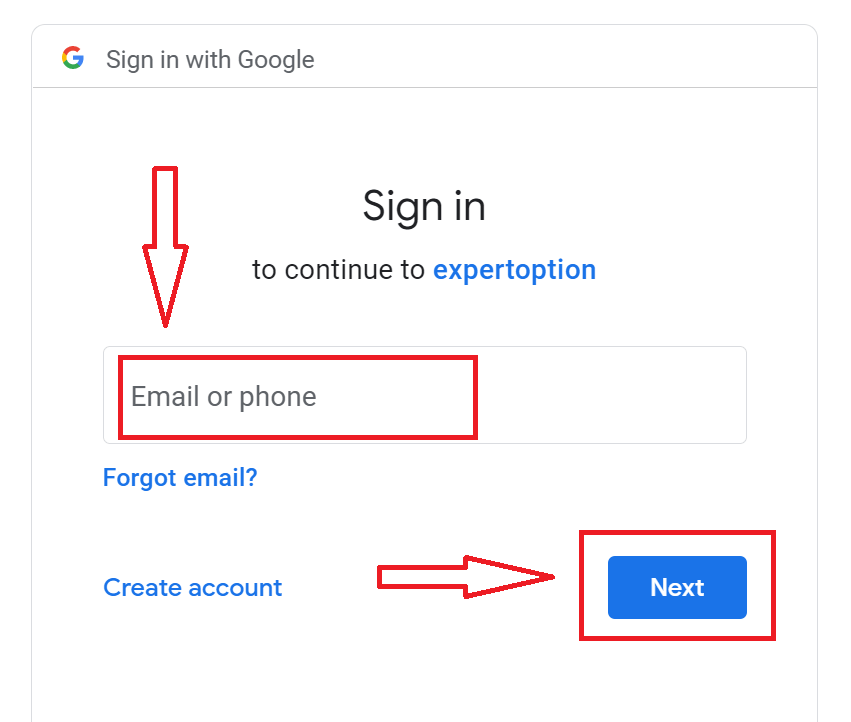
3. Voer dan die wagwoord vir jou Google-rekening in en klik "Volgende".
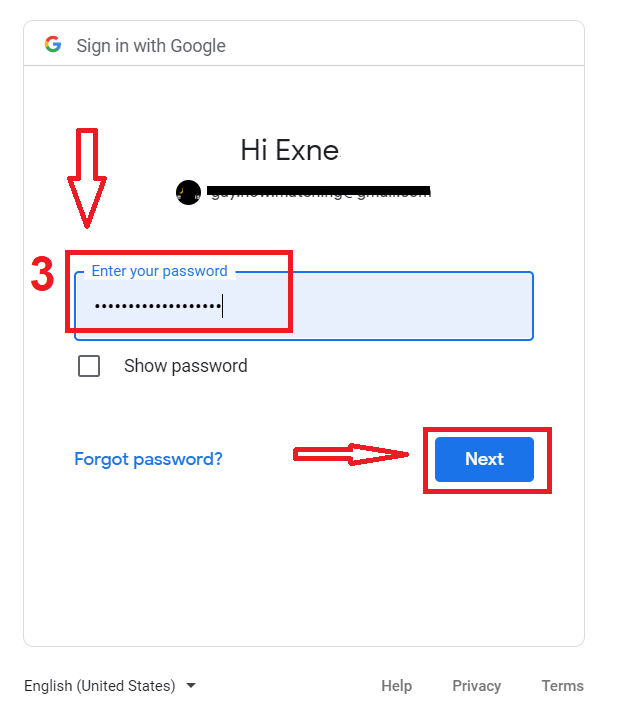
Volg daarna die instruksies wat vanaf die diens na jou e-posadres gestuur is.
Gevolgtrekking: Handel slimmer met ExpertOption op jou lessenaar
Die installering van die ExpertOption-toepassing op jou skootrekenaar of rekenaar bied handelaars vinniger werkverrigting, 'n meer stabiele verbinding en 'n gebruikersvriendelike koppelvlak wat geoptimaliseer is vir rekenaargebruik. Of jy nou Windows of macOS gebruik, die opstelproses is vinnig en eenvoudig. Deur deur die rekenaartoepassing te handel, kry jy toegang tot 'n professionele platform wat gebou is vir ernstige analise en gladde uitvoering, wat jou help om gefokus en voor in die mark te bly.
Gereelde vrae
Vir 'n tipiese skootrekenaar-installasie, gebruik 'n 64-bis Windows 10/11- of macOS 10.13+-stelsel, ten minste 4 GB RAM, 'n dubbelkern-SVE en 200–500 MB vrye skyfspasie; 'n stabiele breëbandverbinding word benodig vir lewendige handel. Gaan altyd die amptelike aflaaibladsy binne die toepassing of op die platform na vir presiese vereistes en aanbevole GPU/OS-bou.
Kies die korrekte OS-installeerder op die amptelike ExpertOption-aflaaibladsy, laai die installeerderlêer af en voer dit dan uit. Op Windows aanvaar die Gebruikersrekeningbeheer-prompt en volg die towenaar; op macOS maak die .dmg oop, sleep die toepassing na Toepassings, en keur toestemmings in Stelselvoorkeure goed indien geblokkeer. Na installasie maak die toepassing oop, laat netwerktoegang toe en gaan voort om aan te meld.
Algemene oorsake is SmartScreen wat onbekende toepassings blokkeer, antivirus wat die lêer in kwarantyn plaas, of die installeerder wat onvolledig is. Regskliek op die installeerder en kies Eienskappe om te deblokkeer, as administrateur te hardloop, derdeparty-antivirus tydelik te deaktiveer of die lêer weer af te laai. As SmartScreen dit steeds blokkeer, bevestig die uitgewer se naam in die digitale handtekening voordat jy waarskuwings omseil.
Installeer slegs amptelike pakkette vanaf die ExpertOption-werf of geverifieerde winkels. Gaan die installeerder se digitale handtekening na (regskliek > Eienskappe > Digitale handtekeninge op Windows, of kontroleer notarisering op macOS), vergelyk lêergrootte met die gepubliseerde waarde, en skandeer die lêer met jou antivirus. Vermy derdeparty-spieëls en voer nooit geloofsbriewe in nie-amptelike bouwerk in.
Maak die geïnstalleerde toepassing oop, klik Login, en voer jou e-posadres en wagwoord in of gebruik sosiale aanmelding indien geaktiveer. As jy twee-faktor-verifikasie het, voltooi daardie stap. Nuwe installasies mag dalk e-posbevestiging vereis voor volle toegang; as rekeningverifikasie of KYC hangende is, kan handel of onttrekkings beperk word totdat dokumente goedgekeur is.