ExpertOption Teken in
Geskryf deur

Aanlyn Trading Platform Navorser en Gidsskrywer
Ondersoek makelaarsplatforms en handelsrekeningstelsels.
Toegang tot jou ExpertOption-rekening en om fondse uit te kry, kan vertraag word deur aanmeldprobleme, ontbrekende verifikasie of betalingsmetodes wat nie ooreenstem nie. Algemene struikelblokke sluit in wagwoorde wat verval het, twee-faktor-aanwysings en onttrekkingsreëls wat bewys van identiteit vereis of om uitbetalings terug te stuur na die oorspronklike depositobron. Om die regte dokumente voor te berei en te weet waar om te begin, verminder wagtyd en verminder wrywing wanneer jy 'n uitbetaling versoek.
Hieronder vind u 'n duidelike werkvloei om veilig aan te meld, onttrekkings te begin, en watter verifikasiekontroles en uitbetalingstydsberekening om te verwag. Die oorsig beklemtoon ondersteunde uitbetalingskanale, tipiese verwerkingsvensters, verifikasiedokumente, algemene redes vir verwerping en praktiese foutsporingstappe sodat jy met minder vertragings en beter sekuriteitspraktyke kan aanmeld en geld onttrek.
Hieronder vind u 'n duidelike werkvloei om veilig aan te meld, onttrekkings te begin, en watter verifikasiekontroles en uitbetalingstydsberekening om te verwag. Die oorsig beklemtoon ondersteunde uitbetalingskanale, tipiese verwerkingsvensters, verifikasiedokumente, algemene redes vir verwerping en praktiese foutsporingstappe sodat jy met minder vertragings en beter sekuriteitspraktyke kan aanmeld en geld onttrek.

Hoe om by ExpertOption aan te meld
Hoe om by die ExpertOption-rekening aan te meld
- Gaan na die mobiele ExpertOption-app of webwerf .
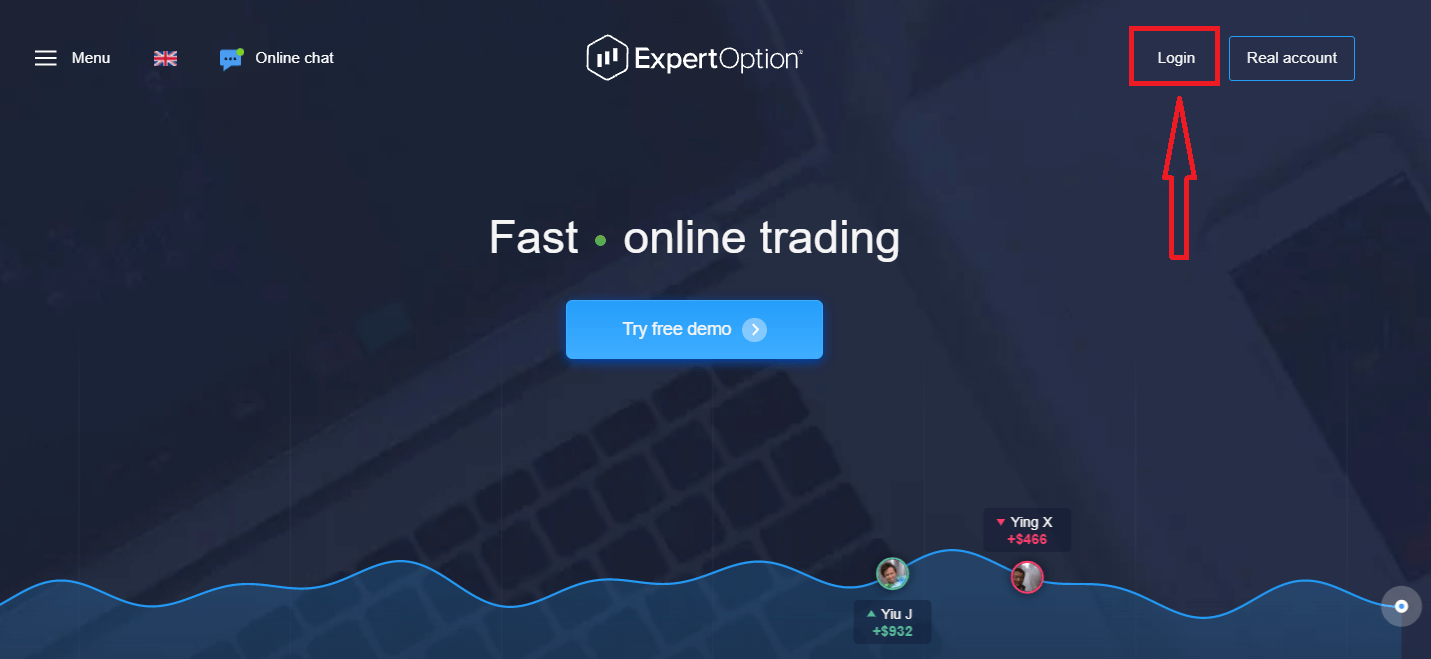
- Klik op “Teken aan”.
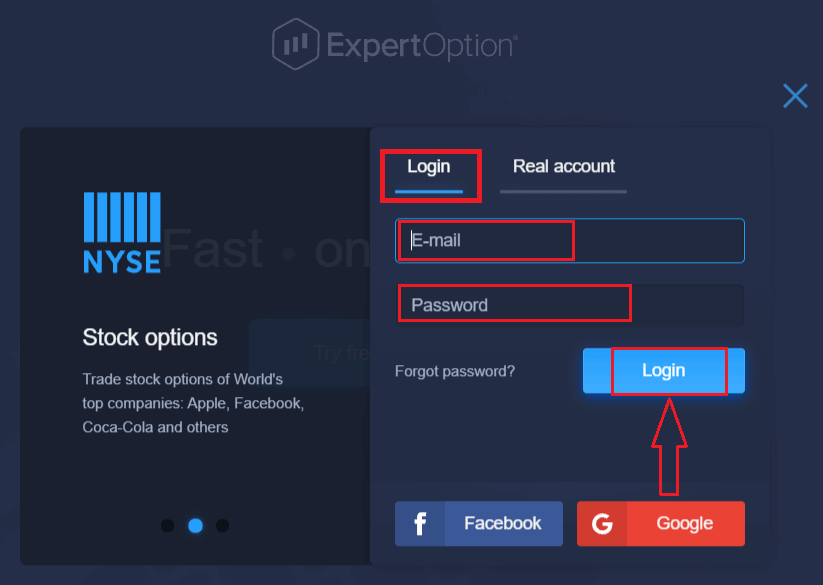
- Voer jou e-posadres en wagwoord in.
- Klik op die blou knoppie "Teken aan".
- As jy jou e-posadres vergeet het, kan jy aanmeld deur "Google" of "Facebook" te gebruik.
- As jy jou wagwoord vergeet het, klik op "Wagwoord vergeet".
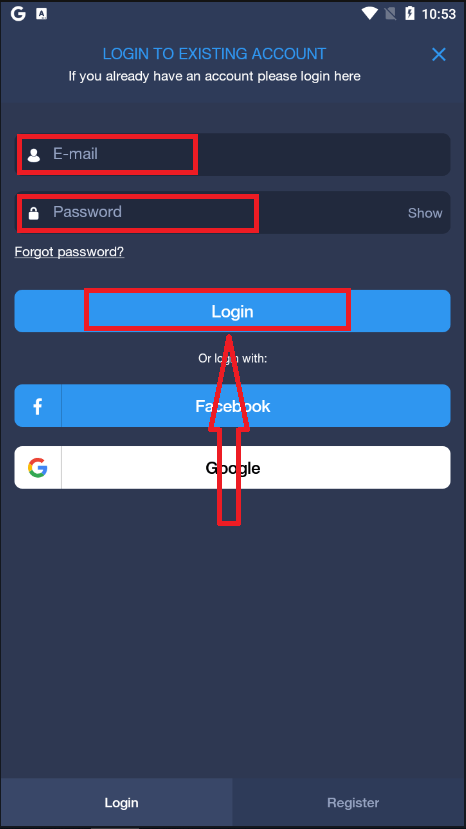
Klik "Teken aan", die aanmeldvorm sal verskyn.
Voer jou e-posadres en wagwoord in waarmee jy geregistreer het om by jou rekening aan te meld, en klik die "Teken aan"-knoppie.
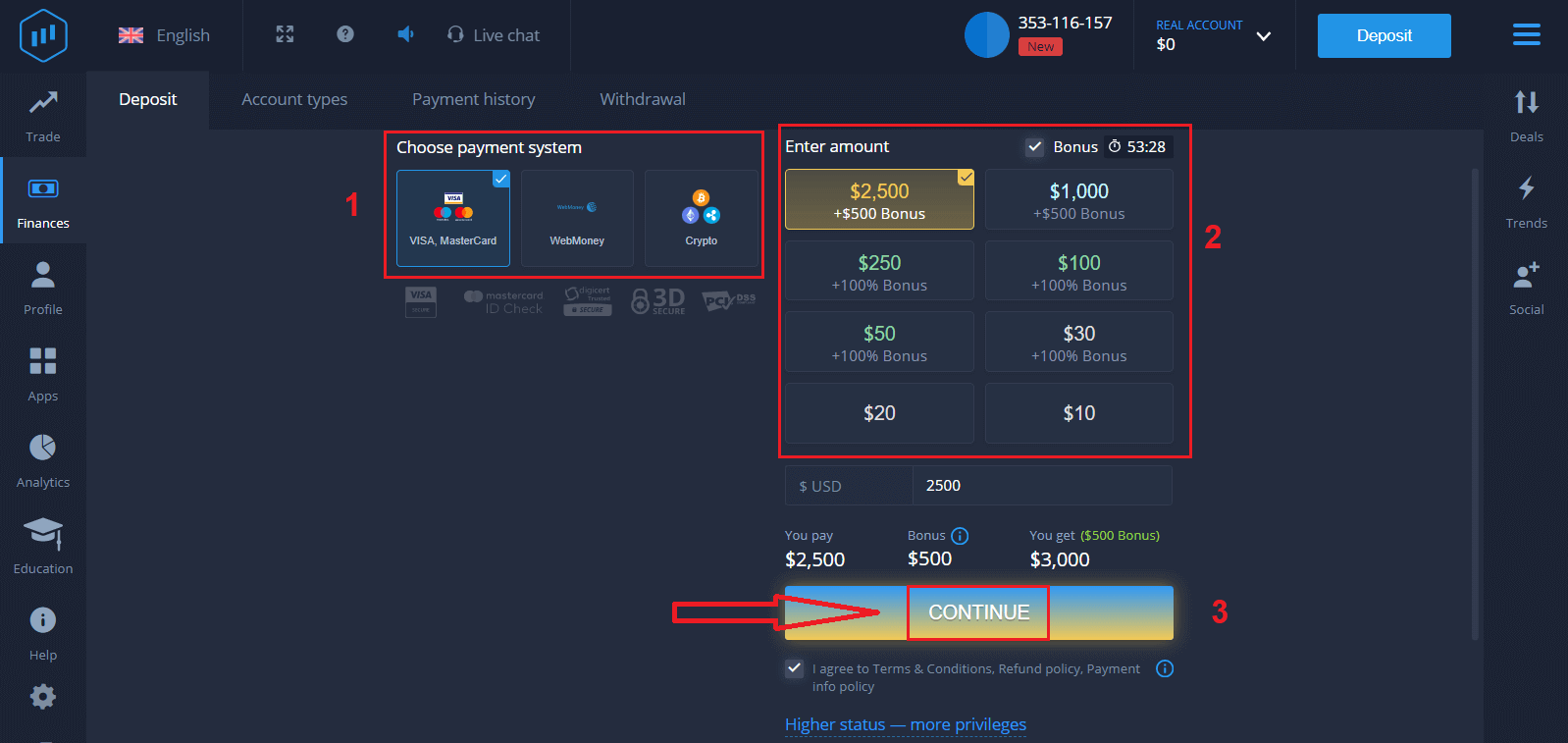
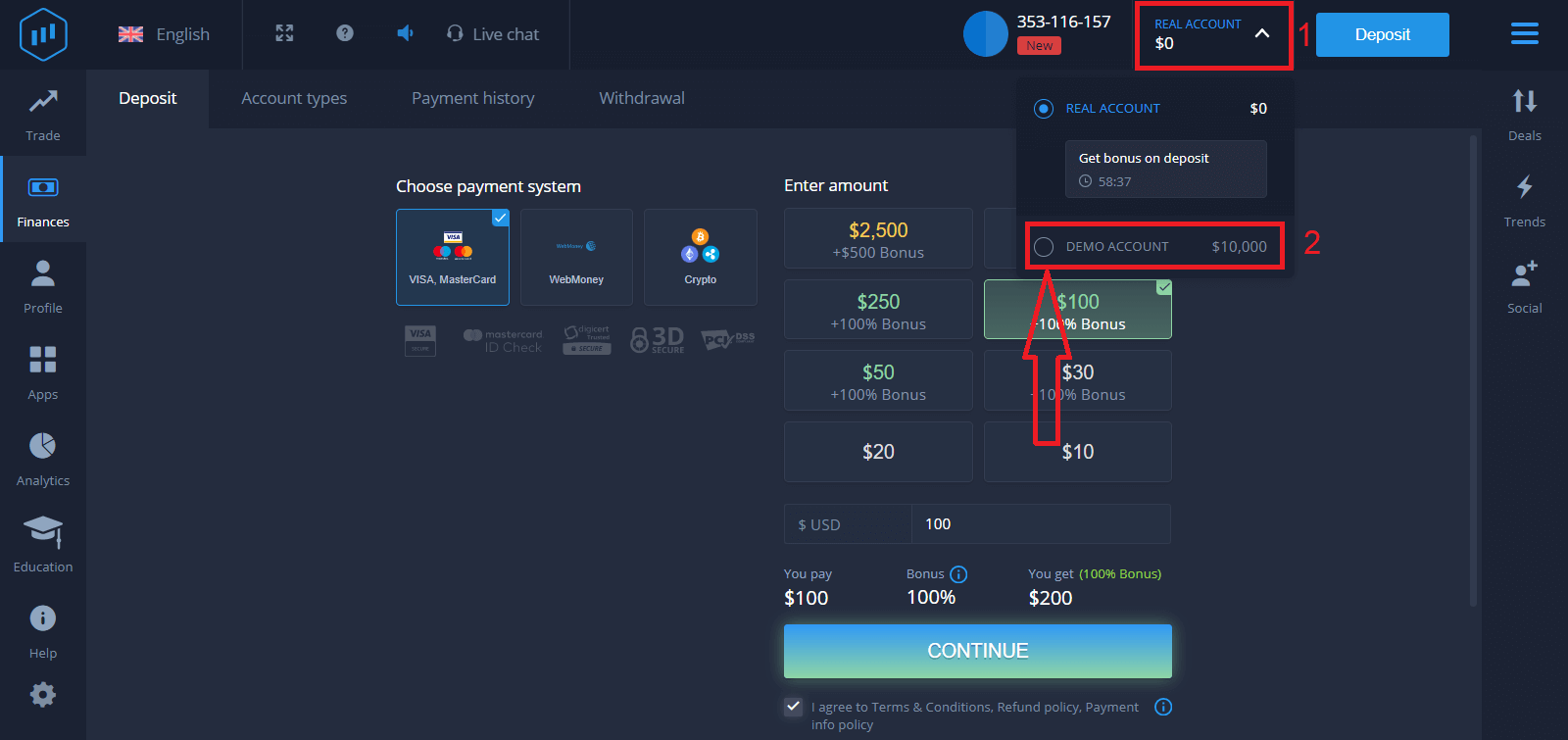
Nadat jy suksesvol aangemeld is, sal jy die Deposito-bladsy sien soos hieronder getoon. Om met Regstreekse handel te begin, moet jy 'n belegging in jou rekening maak (die minimum deposito is USD 10).
Hoe om 'n deposito in ExpertOption te maak
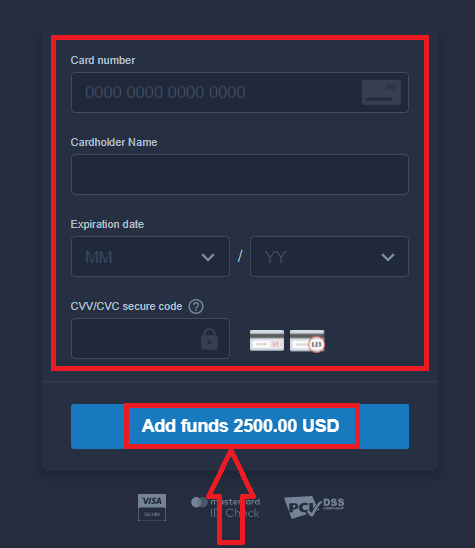
Voer die kaartdata in en klik "Voeg fondse by ..."
Nou kan jy op 'n regte rekening handel dryf nadat jy suksesvol gedeponeer het.
As jy die Demo-rekening wil gebruik, klik "REGTE REKENING" en kies "DEMO-REKENING" om met $10 000 in die Demo-rekening te begin handel dryf. 'n Demo-rekening is 'n hulpmiddel waarmee jy vertroud kan raak met die platform, jou handelsvaardighede op verskillende bates kan oefen en nuwe meganika op 'n intydse grafiek sonder risiko's kan probeer.
Hoe om by ExpertOption aan te meld met Facebook
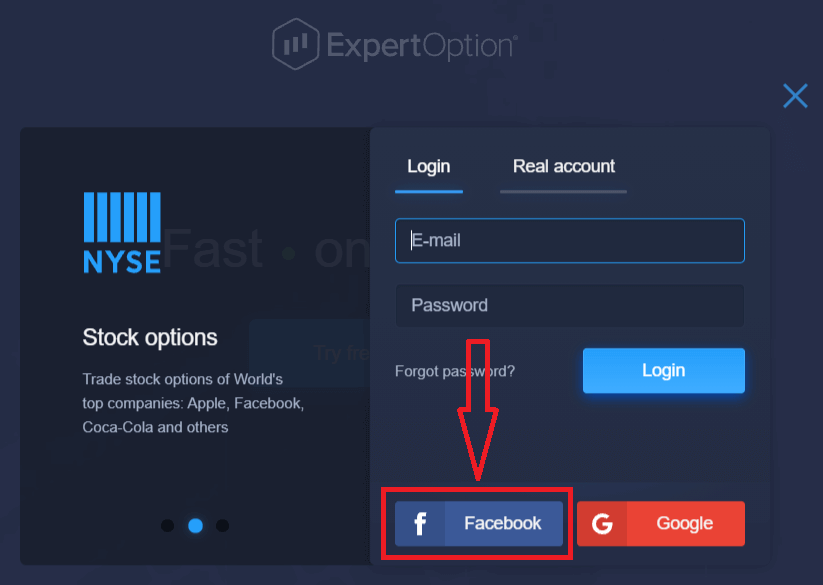
Jy kan ook by die webwerf aanmeld met jou persoonlike Facebook-rekening deur op die Facebook-knoppie te klik.1. Klik op die Facebook- knoppie
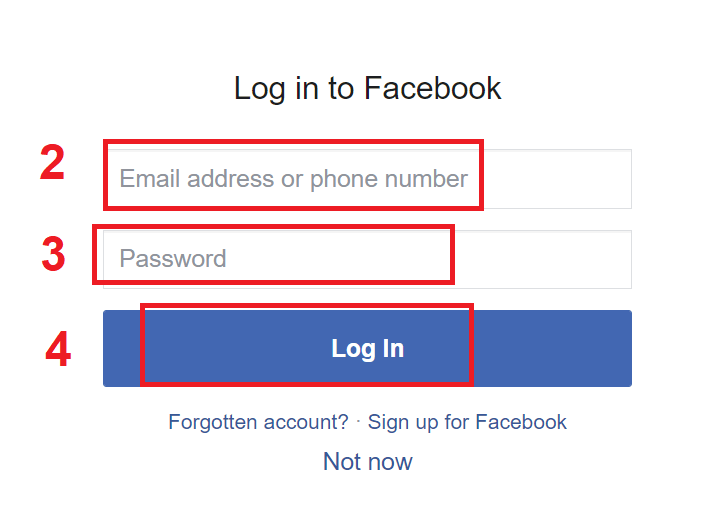
2. Die Facebook-aanmeldvenster sal oopmaak, waar jy jou e-posadres moet invoer wat jy gebruik het om op Facebook te registreer
3. Voer die wagwoord van jou Facebook-rekening
in 4. Klik op "Aanmeld".
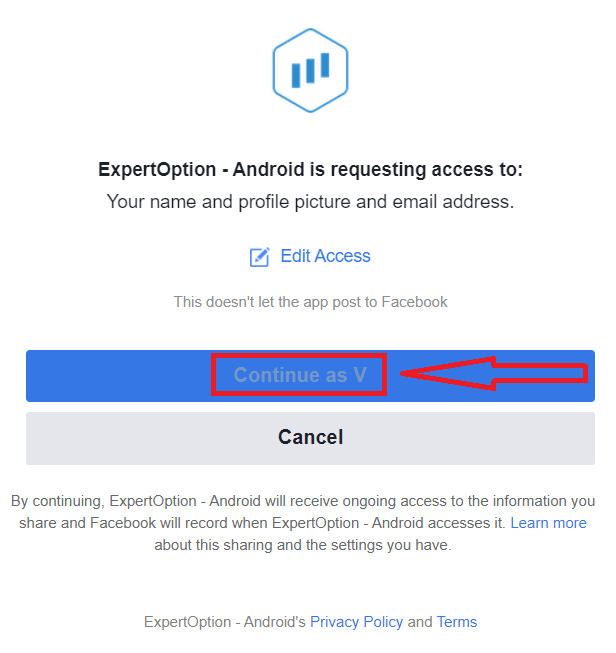
Sodra jy op die "Aanmeld"-knoppie geklik het, sal ExpertOption toegang versoek tot: Jou naam en profielfoto, en e-posadres. Klik "Gaan voort..."
Daarna sal jy outomaties na die ExpertOption-platform herlei word.
Hoe om by ExpertOption aan te meld met behulp van Google
1. Vir magtiging deur jou Google- rekening, moet jy op die Google- knoppie klik . 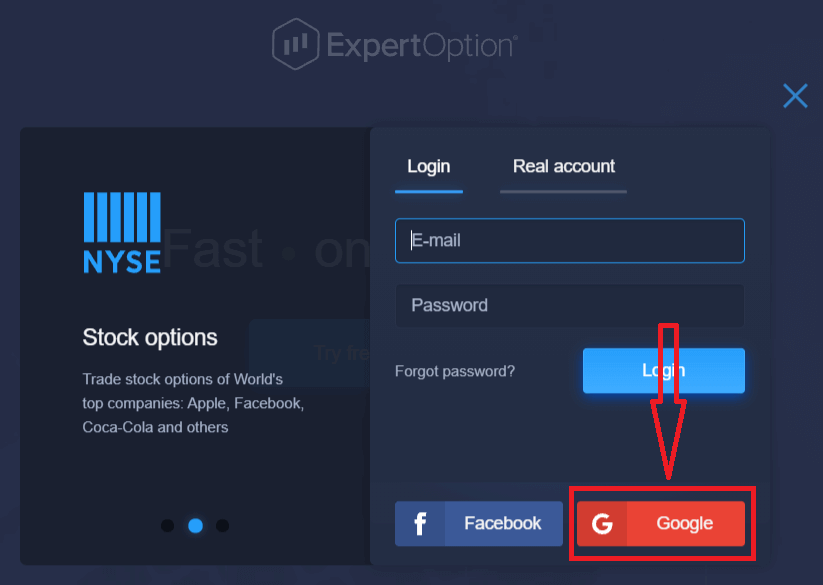
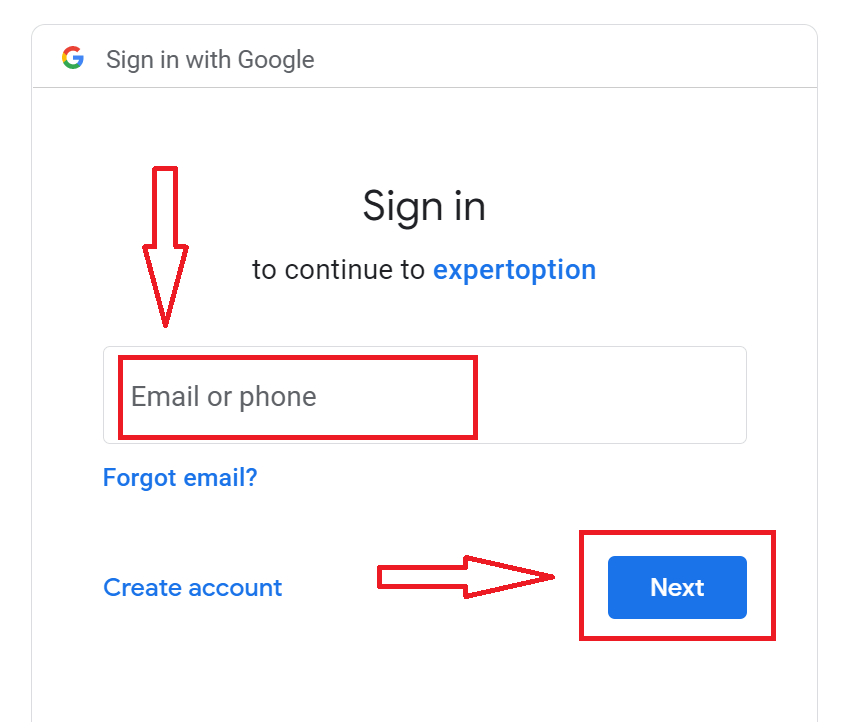
2. Voer dan jou telefoonnommer of e-posadres in die nuwe venster wat oopmaak, in en klik op "Volgende". Die stelsel sal 'n venster oopmaak, en jy sal gevra word vir die wagwoord vir jou Google-rekening.
3. Voer dan die wagwoord vir jou Google-rekening in en klik op "Volgende".
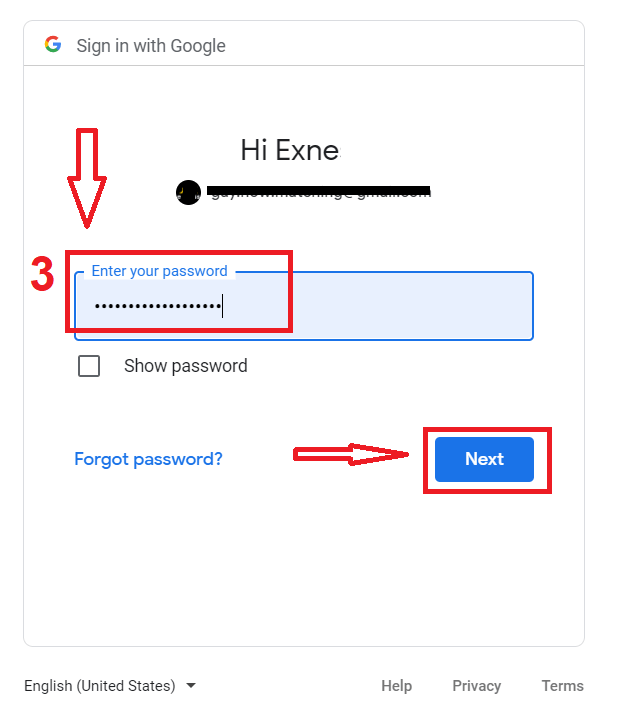
Volg daarna die instruksies wat vanaf die diens na jou e-posadres gestuur is. Jy sal na jou persoonlike ExpertOption-rekening geneem word.
Herstel jou ExpertOption-rekeningwagwoord
Moenie bekommerd wees as jy nie by die platform kan aanmeld nie; jy mag dalk net die verkeerde wagwoord invoer. Jy kan 'n nuwe een skep.As jy die webweergawe gebruik
. Om dit te doen, klik op die skakel "Wagwoord vergeet".
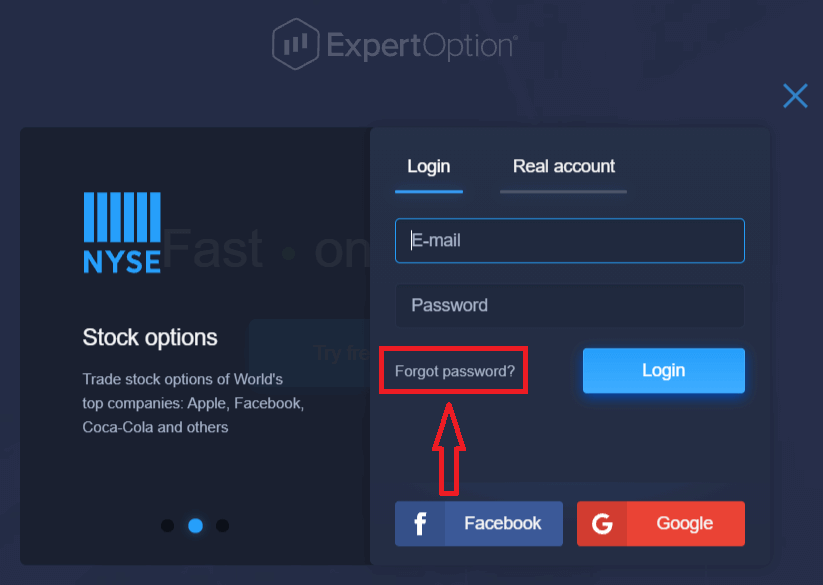
Dan sal die stelsel 'n nuwe vorm oopmaak waar jy versoek sal word om jou wagwoord vir jou ExpertOption-rekening te herstel. Jy moet die stelsel van die toepaslike e-posadres voorsien en op "Wagwoord herstel" klik.
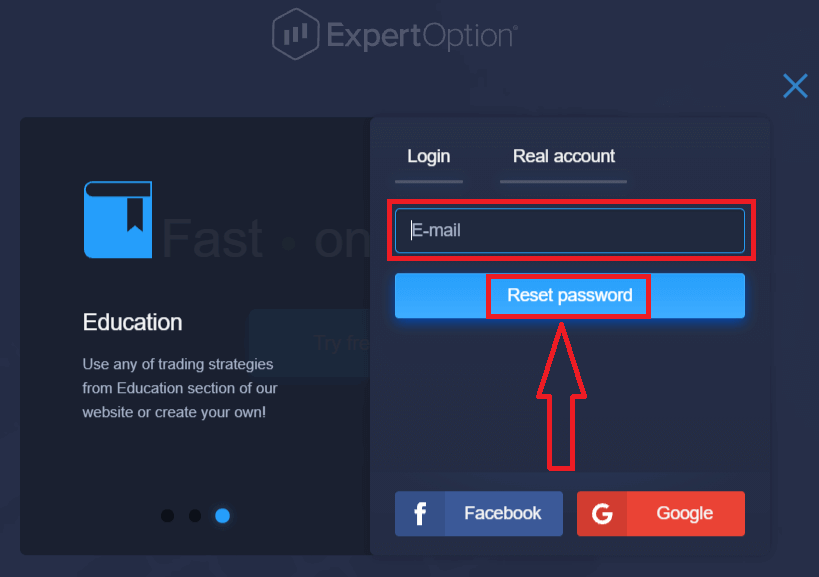
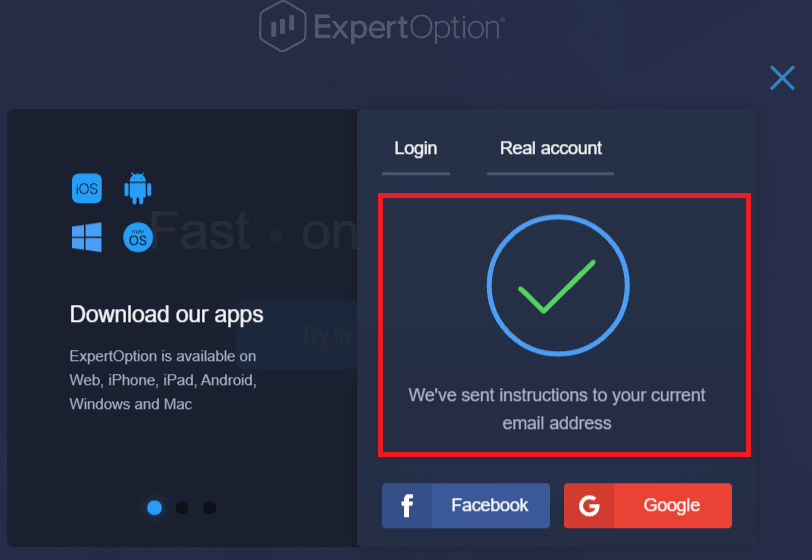
'n Kennisgewing sal oopmaak dat 'n e-pos na hierdie e-posadres gestuur is om die wagwoord terug te stel.
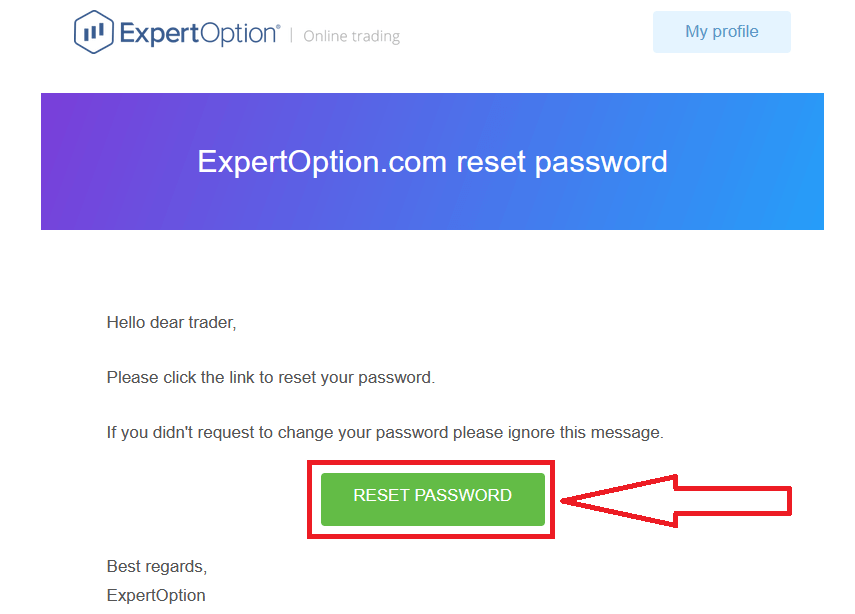
Verder in die brief in jou e-pos sal jy aangebied word om jou wagwoord te verander. Klik op «Wagwoord herstel».
Die skakel vanaf die e-pos sal jou na 'n spesiale afdeling op die ExpertOption-webwerf lei. Voer jou nuwe wagwoord hier twee keer in en klik op die knoppie "Wagwoord verander".
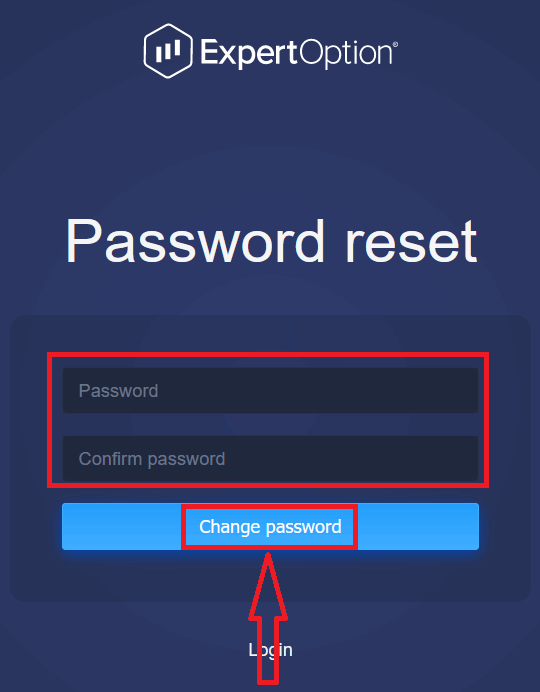
Nadat jy "Wagwoord" en "Bevestig wagwoord" ingevoer het, sal 'n boodskap verskyn wat aandui dat die wagwoord suksesvol verander is.
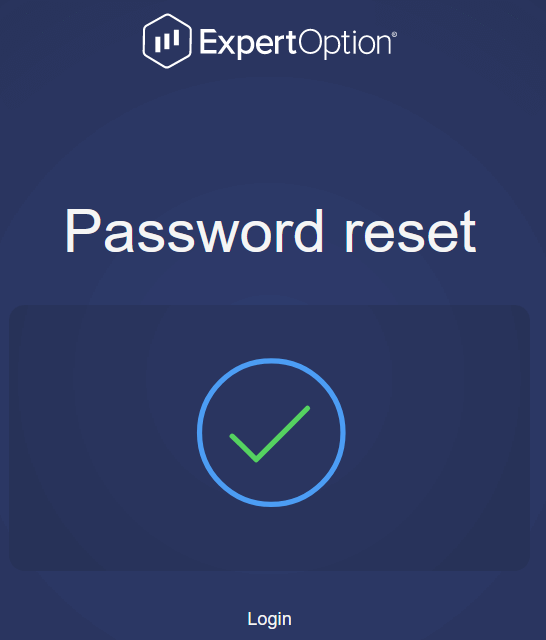
Dis dit! Nou kan jy by die ExpertOption-platform aanmeld met jou gebruikersnaam en nuwe wagwoord.
As jy die mobiele toepassing gebruik
, klik op die "Menu"-ikoon.
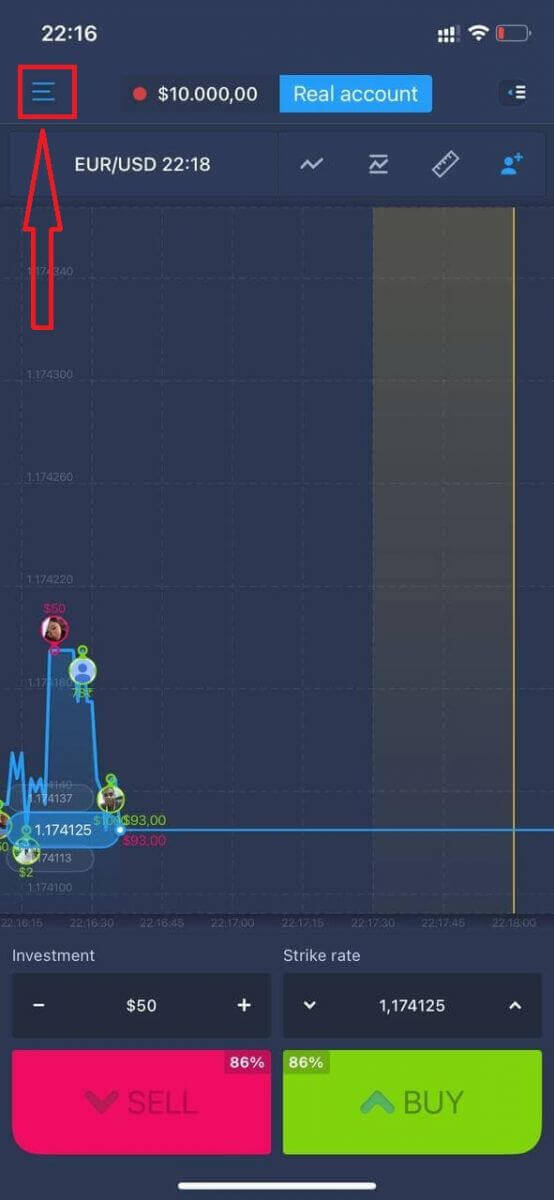
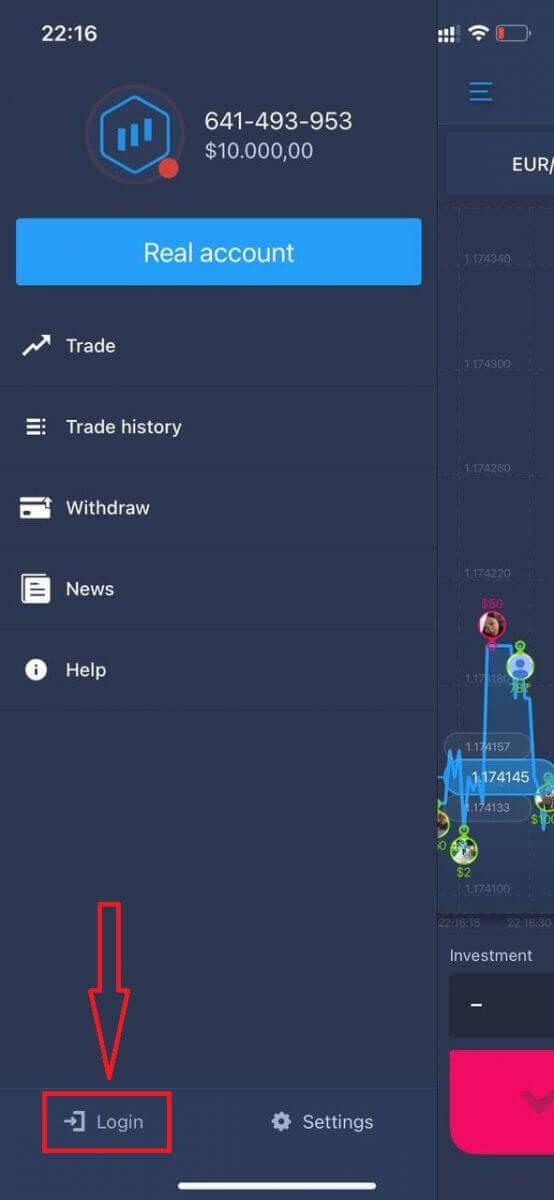
Klik op "Aanmeld".
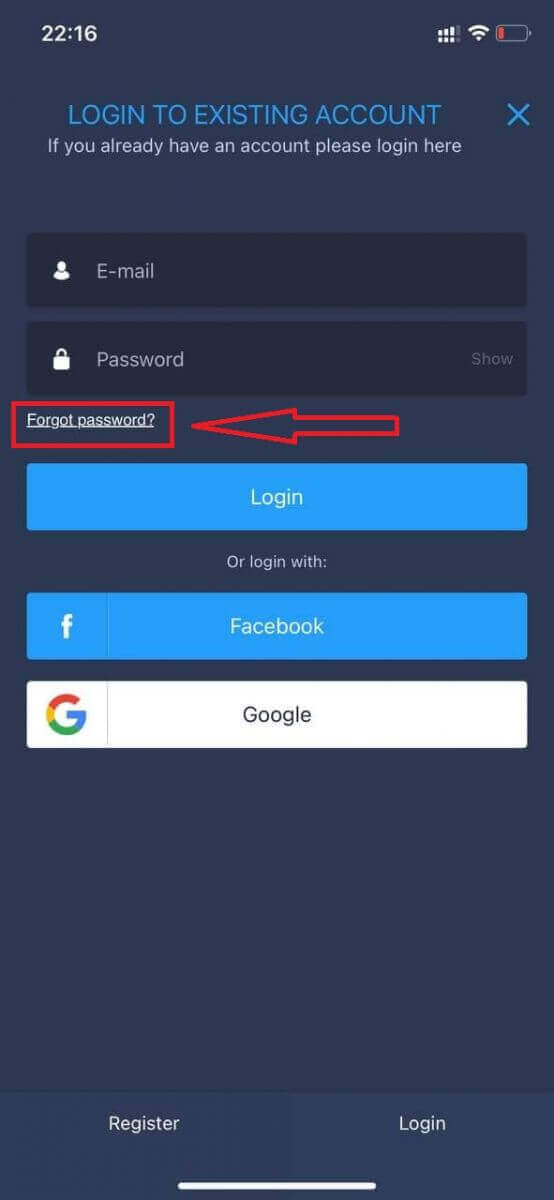
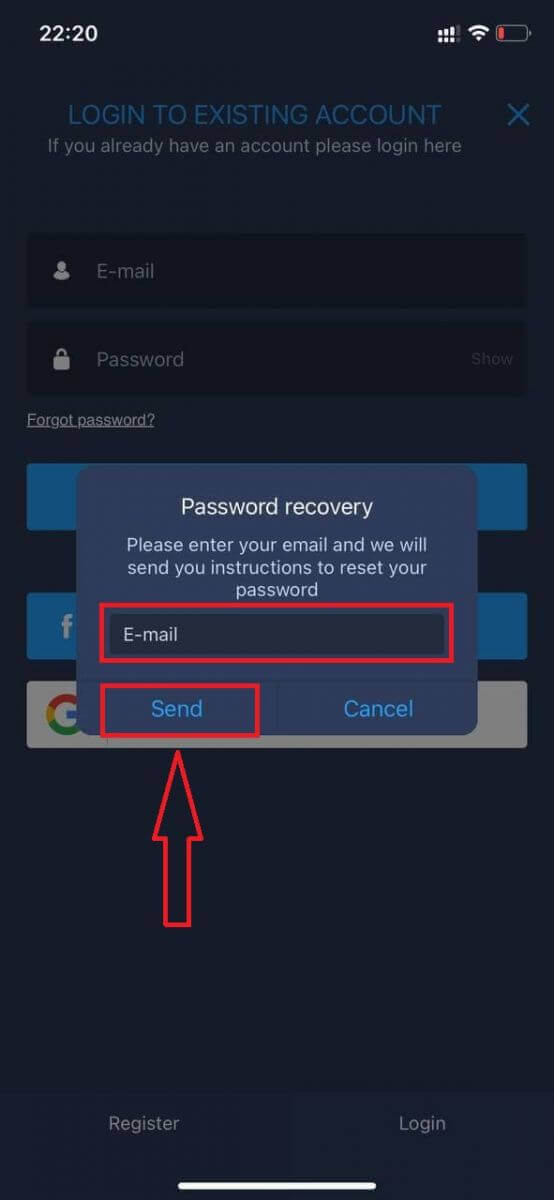
Klik op die skakel "Wagwoord vergeet".
Voer die e-posadres in wat jy tydens registrasie gebruik het, in die nuwe venster in en klik op die "Stuur"-knoppie. Doen dan dieselfde oorblywende stappe as die webtoepassing.
Meld aan by ExpertOption Mobiele Web
As jy op die mobiele webweergawe van die ExpertOption-handelsplatform wil handel dryf, kan jy dit maklik doen. Maak aanvanklik jou blaaier op jou mobiele toestel oop. Daarna, soek vir " expertoption " en besoek die amptelike webwerf van die makelaar. 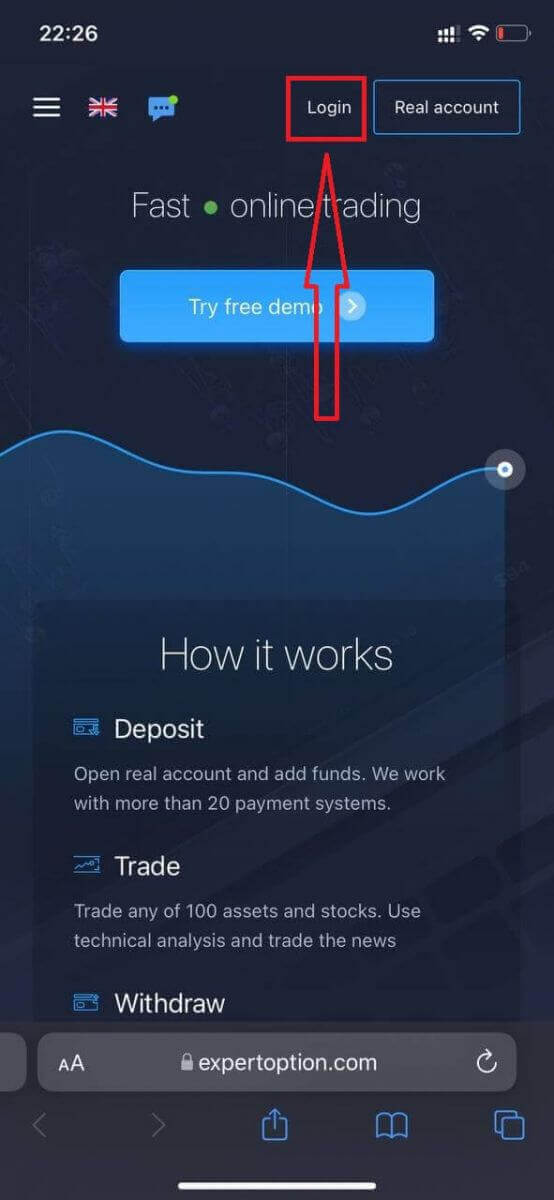
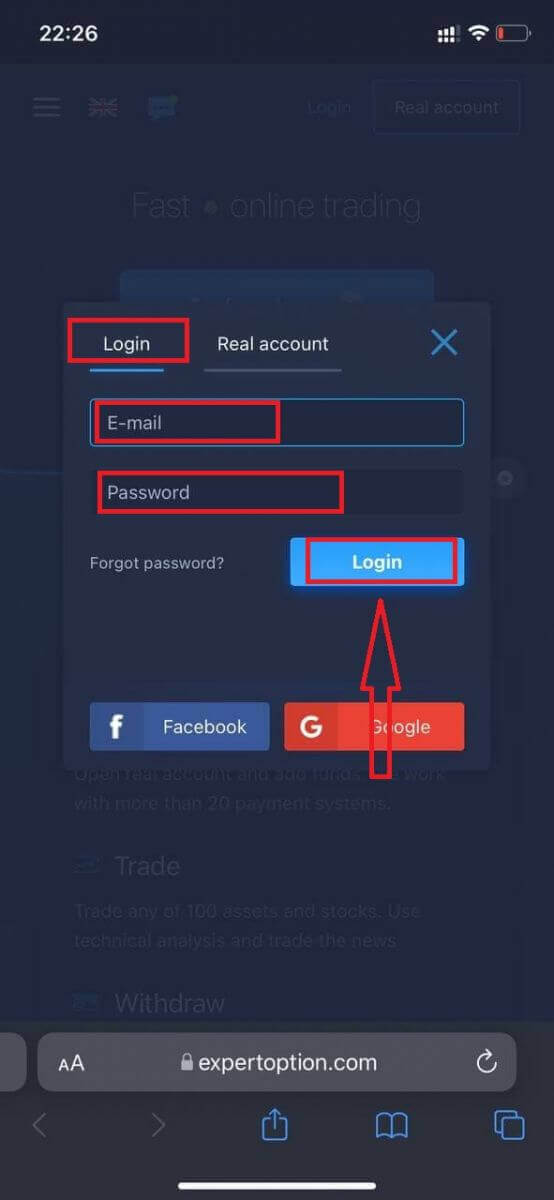
Voer jou e-posadres en wagwoord in en klik dan op die "Aanmeld"-knoppie.
Nadat jy suksesvol aangemeld is, sal jy die Deposito-bladsy sien. Om met Regstreekse handel te begin, moet jy 'n belegging in jou rekening maak (die minimum deposito is USD 10).
Hoe om 'n Deposito in ExpertOption te maak
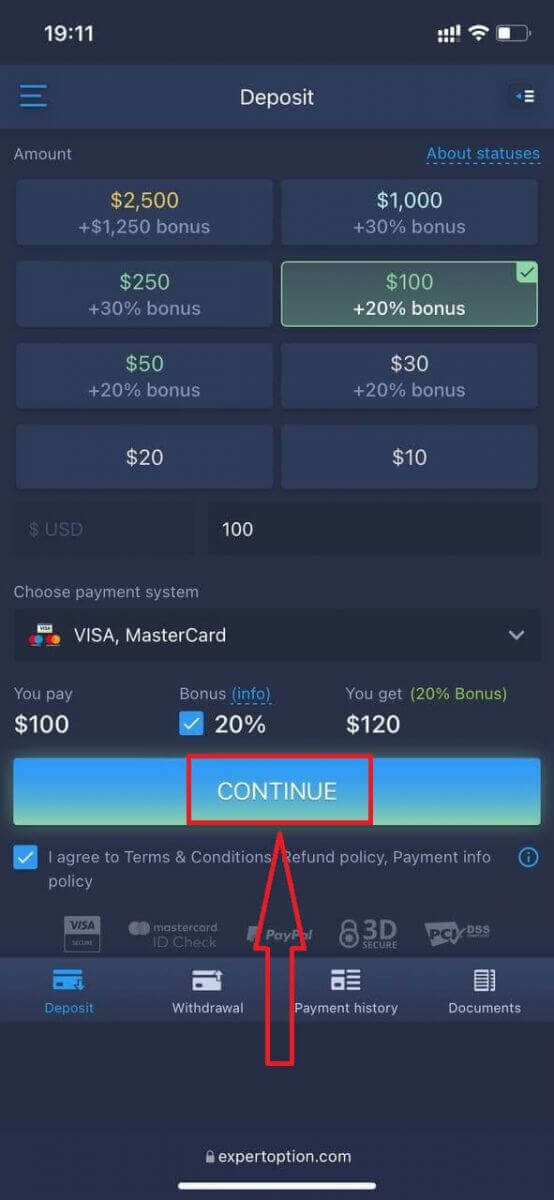
Voer die kaartdata in en klik "Voeg fondse by ..."
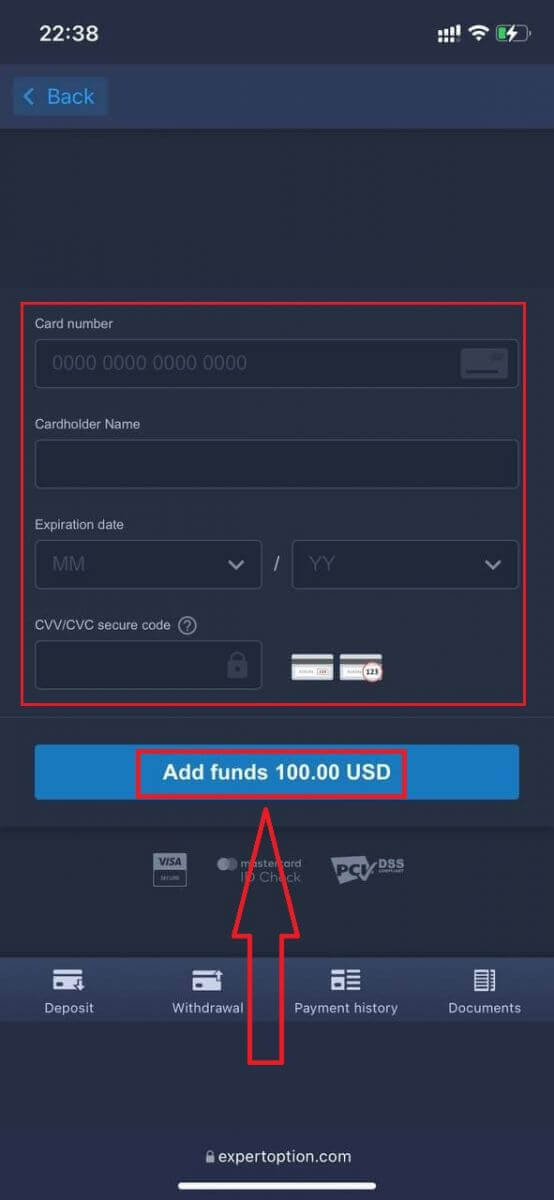
Nou kan jy op 'n regte rekening handel dryf nadat jy suksesvol gedeponeer het.
As jy die Demo-rekening wil gebruik, klik die "Menu"-ikoon.
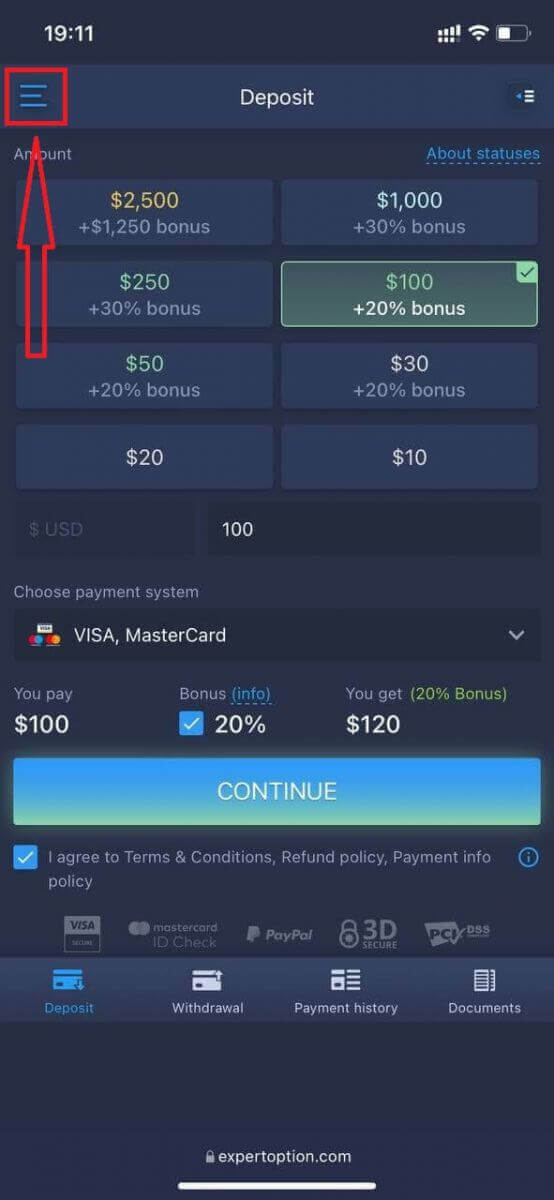
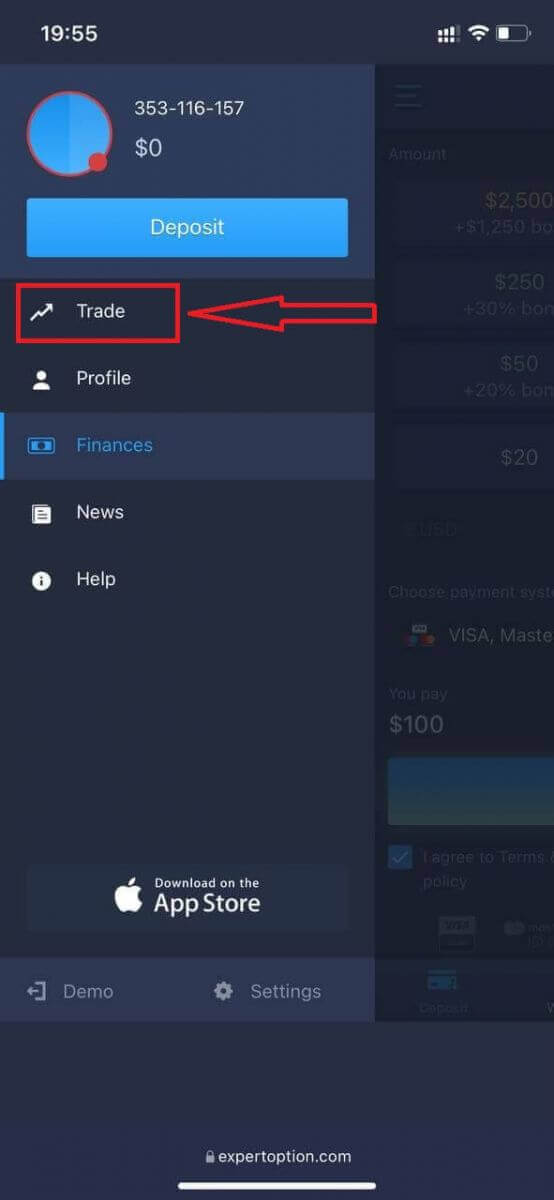
Klik "Handel".
Skakel rekeninge oor van die Regte rekening na die Demo-rekening.
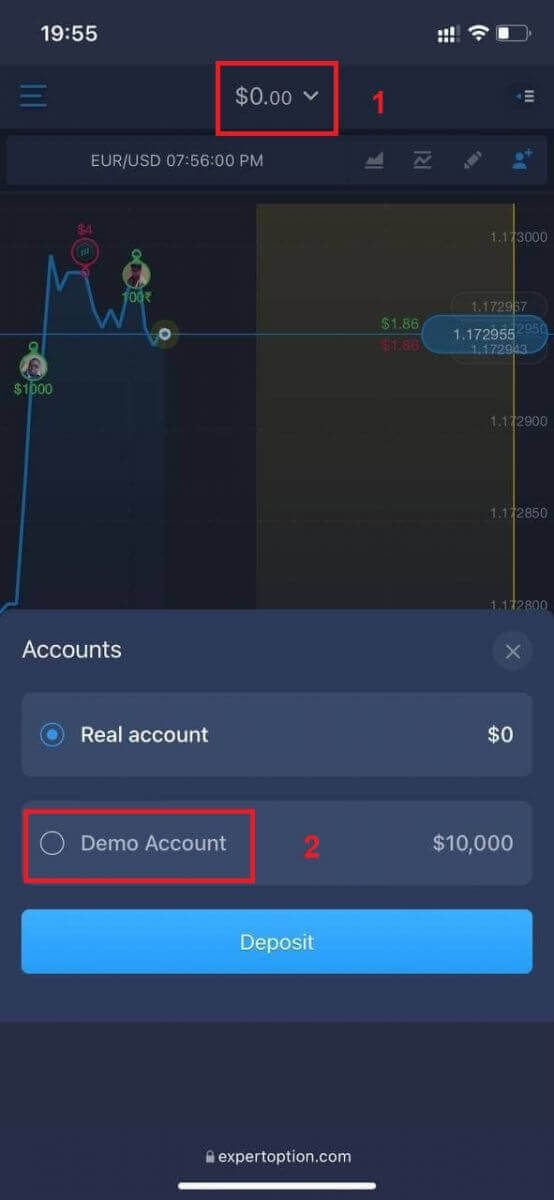
Jy sal $10 000 in die Demo-rekening hê.
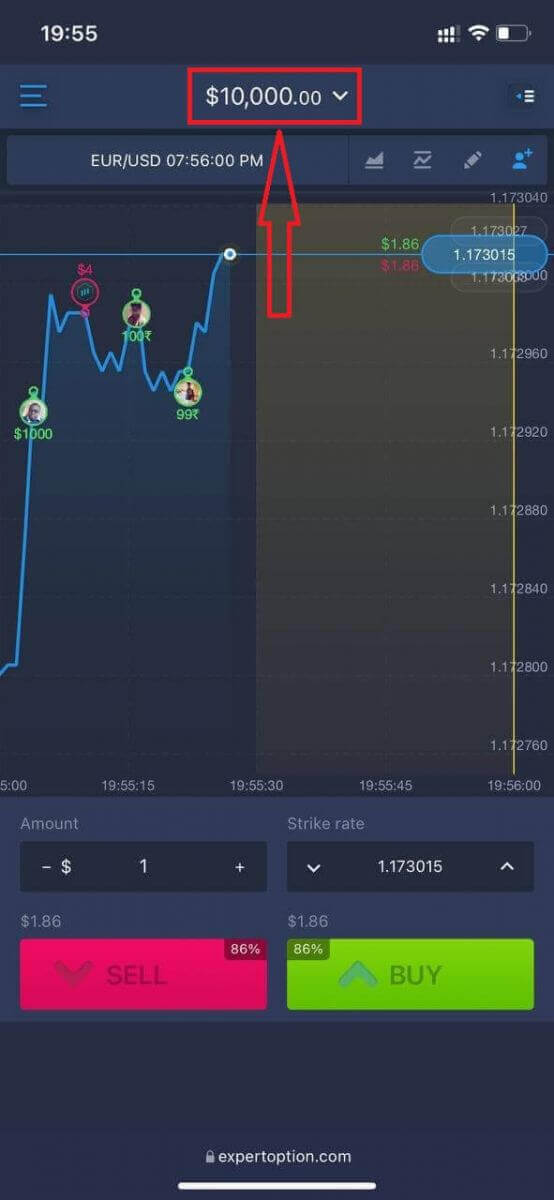
Nou kan jy vanaf die mobiele webweergawe van die platform handel dryf. Die mobiele webweergawe van die handelsplatform is presies dieselfde as die gewone webweergawe. Gevolglik sal daar geen probleme met handel en oordrag van fondse wees nie.
Hoe om by die ExpertOption iOS-app aan te meld
Aanmelding op die iOS-mobiele platform is soortgelyk aan aanmelding op die ExpertOption-webtoepassing. Die toepassing kan afgelaai word deur die App Store op jou toestel, of klik hier . Soek eenvoudig vir die "ExpertOption - Mobile Trading"-toepassing en klik «KRY» om dit op jou iPhone of iPad te installeer.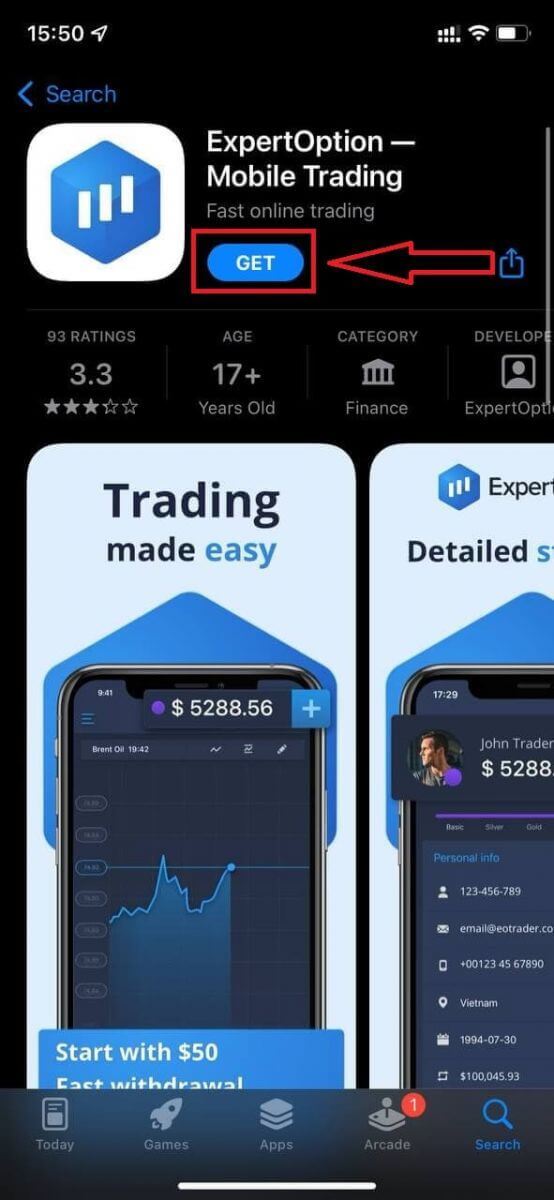
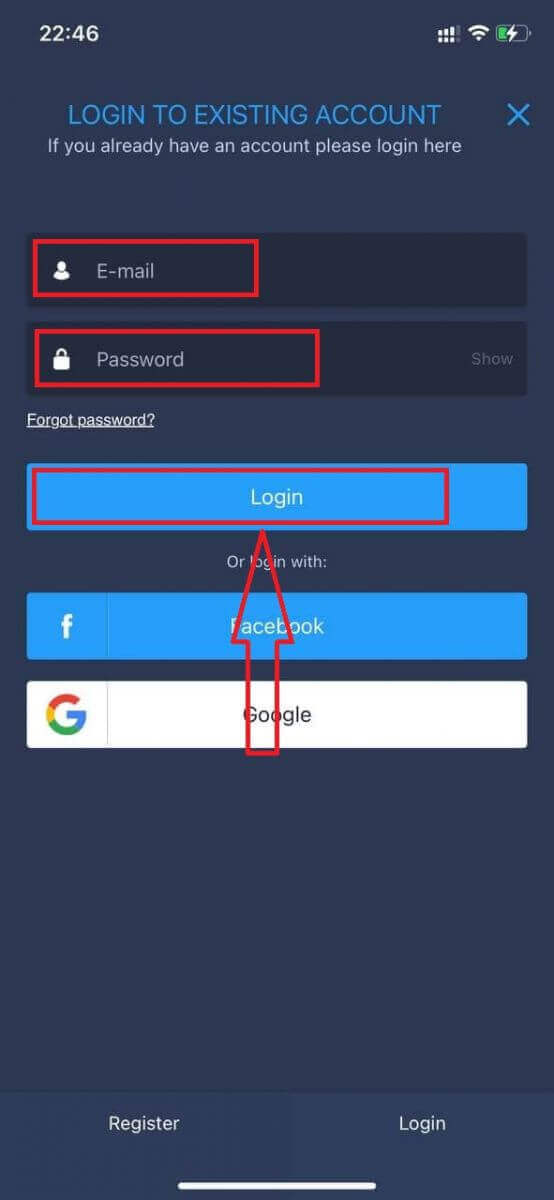
Na installasie en bekendstelling kan jy by die ExpertOption iOS-mobiele toepassing aanmeld deur jou e-pos, Facebook of Google te gebruik. Jy hoef net die "Menu"-ikoon te kies.
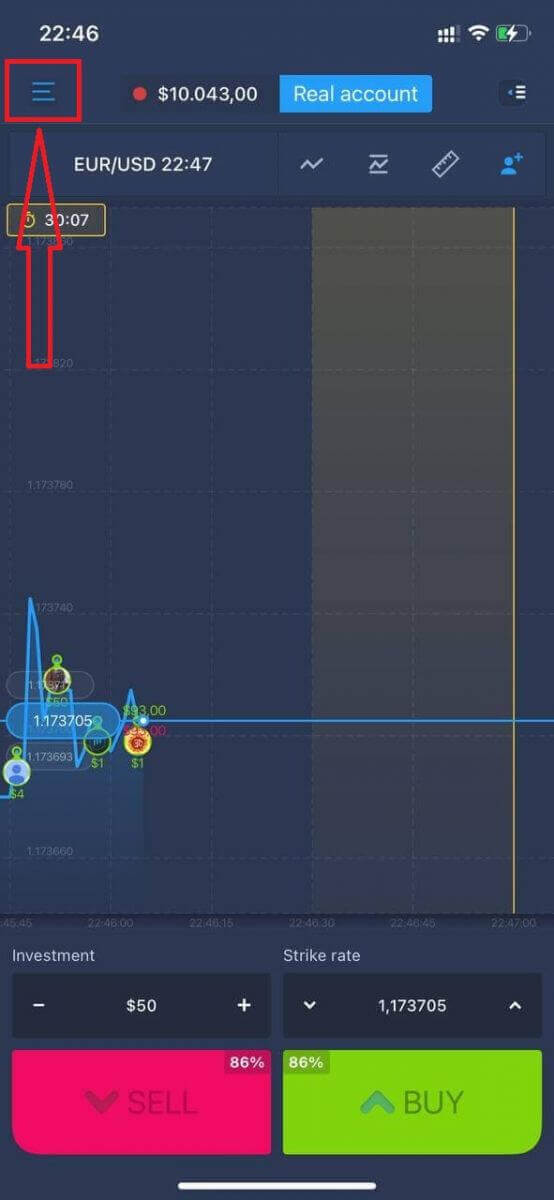
Klik "Aanmeld".
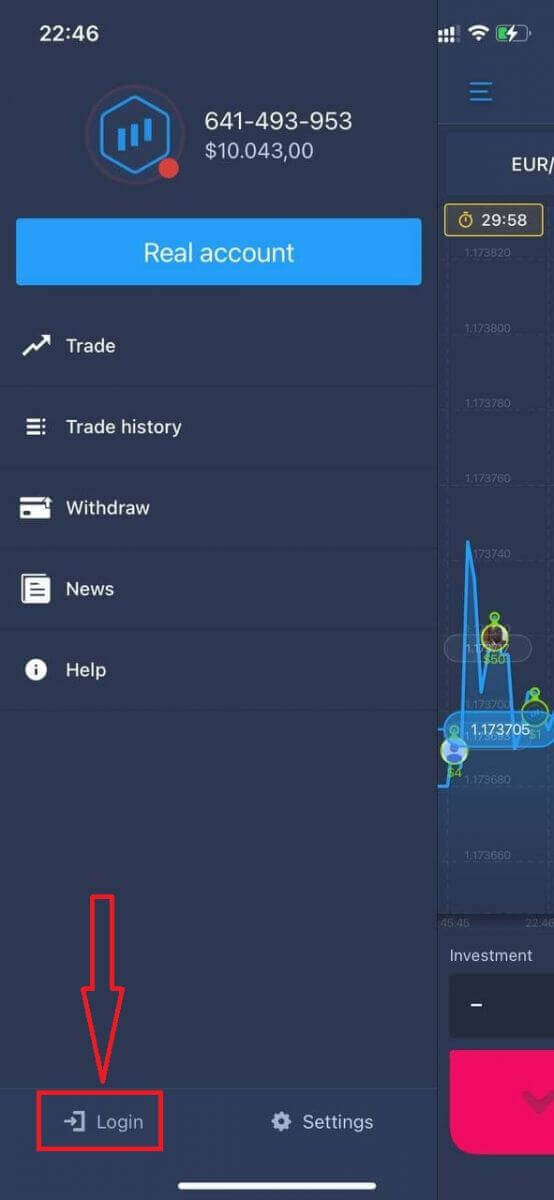
Voer jou e-pos en wagwoord in en klik dan op die "Aanmeld"-knoppie.
Hoe om by die ExpertOption Android-app aan te meld
Jy moet die Google Play-winkel besoek en soek vir "ExpertOption - Mobile Trading" om hierdie toepassing te vind, of hier klik . 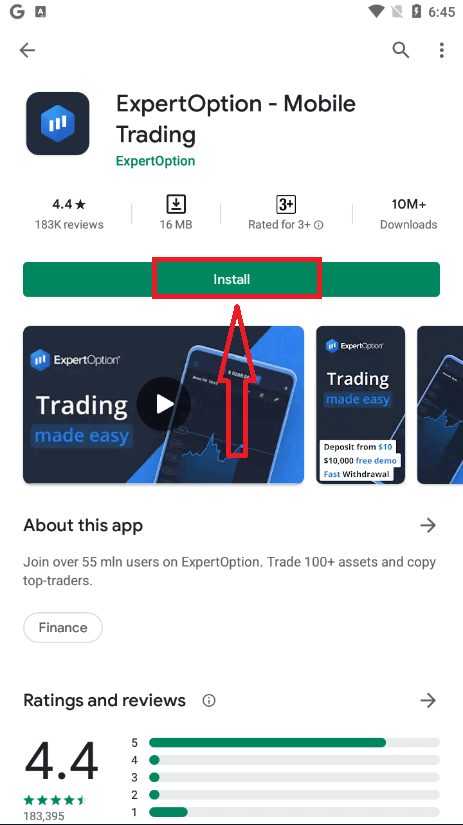
Na installasie en bekendstelling kan jy by die ExpertOption Android-mobiele toepassing aanmeld deur jou e-pos, Facebook of Google-rekening te gebruik.
Doen dieselfde stappe as op 'n iOS-toestel, kies die "Menu"-ikoon.
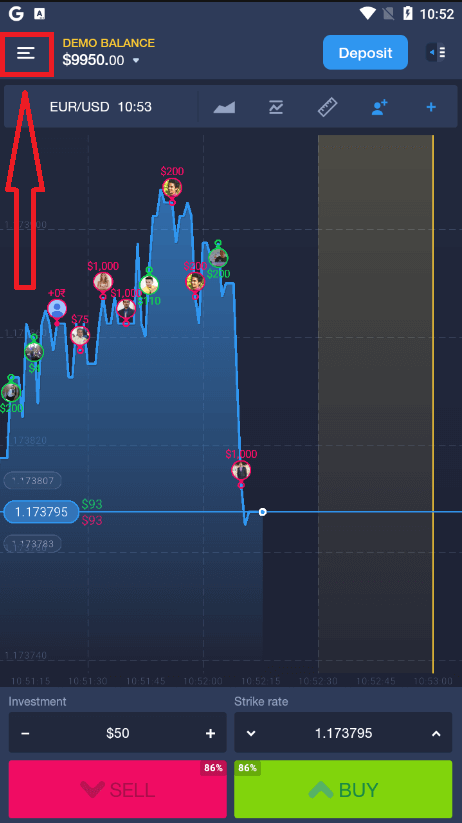
Klik "Aanmeld".
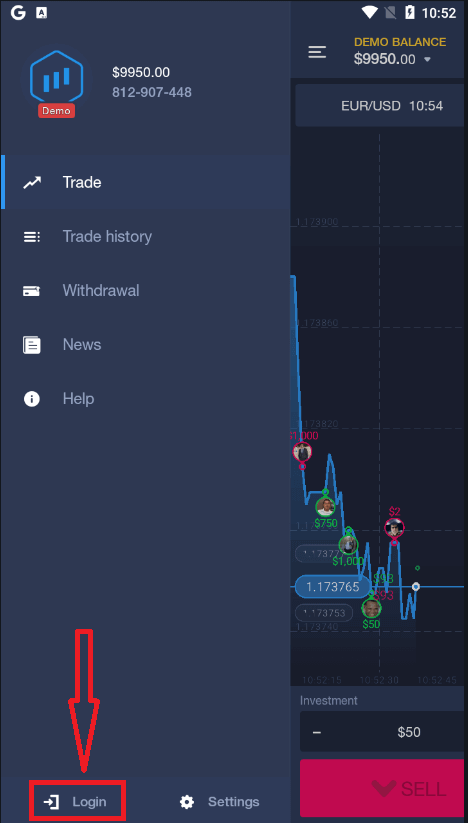
Voer jou e-pos en wagwoord in en klik dan op die "Aanmeld"-knoppie.
Hoe om geld van ExpertOption te onttrek
Watter betaalmetodes is beskikbaar vir onttrekking op ExpertOption
Ons werk met meer as 20 betaalstelsels. Jy kan geld na jou debiet- of kredietkaart oorplaas: Visa, MasterCard, Maestro, UnionPay. Ons is ook geïntegreer met elektroniese betaalmetodes: Neteller, Skrill, Perfect Money, FasaPay, en ander.Gold-, Platinum- en Exclusive-rekeninge het voorkeuronttrekkings.
Eerste onttrekkings moet gemaak word na 'n rekeningkaart of e-beursie wat gebruik is om 'n deposito te maak. In die geval van 'n onttrekking moet die bedrag van die bankkaart gelyk wees aan die deposito-bedrag. Ander fondse (inkomste) kan jy na enige e-beursie onttrek (Skrill, Neteller, UnionPay, of enige ander metode).
Hoe kan ek geld onttrek van ExpertOption?
Eerstens, laat ons 'n klein puntjie verduidelik. Dit mag dalk vir sommige belaglik of dom lyk, maar ons ontvang elke dag baie soortgelyke vrae. Geld kan SLEGS uit 'n regte rekening onttrek word; 'n demo-rekening is in werklikheid 'n simulasieprofiel waarop jy kan oefen om geld te maak met behulp van die ExpertOption-platform. Daarom is daar heel aan die begin, op 'n demo-rekening, 'n baie groot $10,000 beskikbaar vir verhandeling. So, jy het 'n regte rekening, en jy het dit aangevul met 'n MasterCard-bankkaart. Nou het jy 'n wins gemaak en wil jy jou wennings onttrek. Hoe kan dit gedoen word?
Onttrekking was nog nooit makliker nie! Volg hierdie stappe:
1. Maak net die ExpertOption-platform oop en tik op die spyskaart in die linker boonste hoek.
2. Kies dan die Finansies-opsie. Jy sal nou 'n Onttrekking-opsie in die onderste regterhoek van die venster sien.
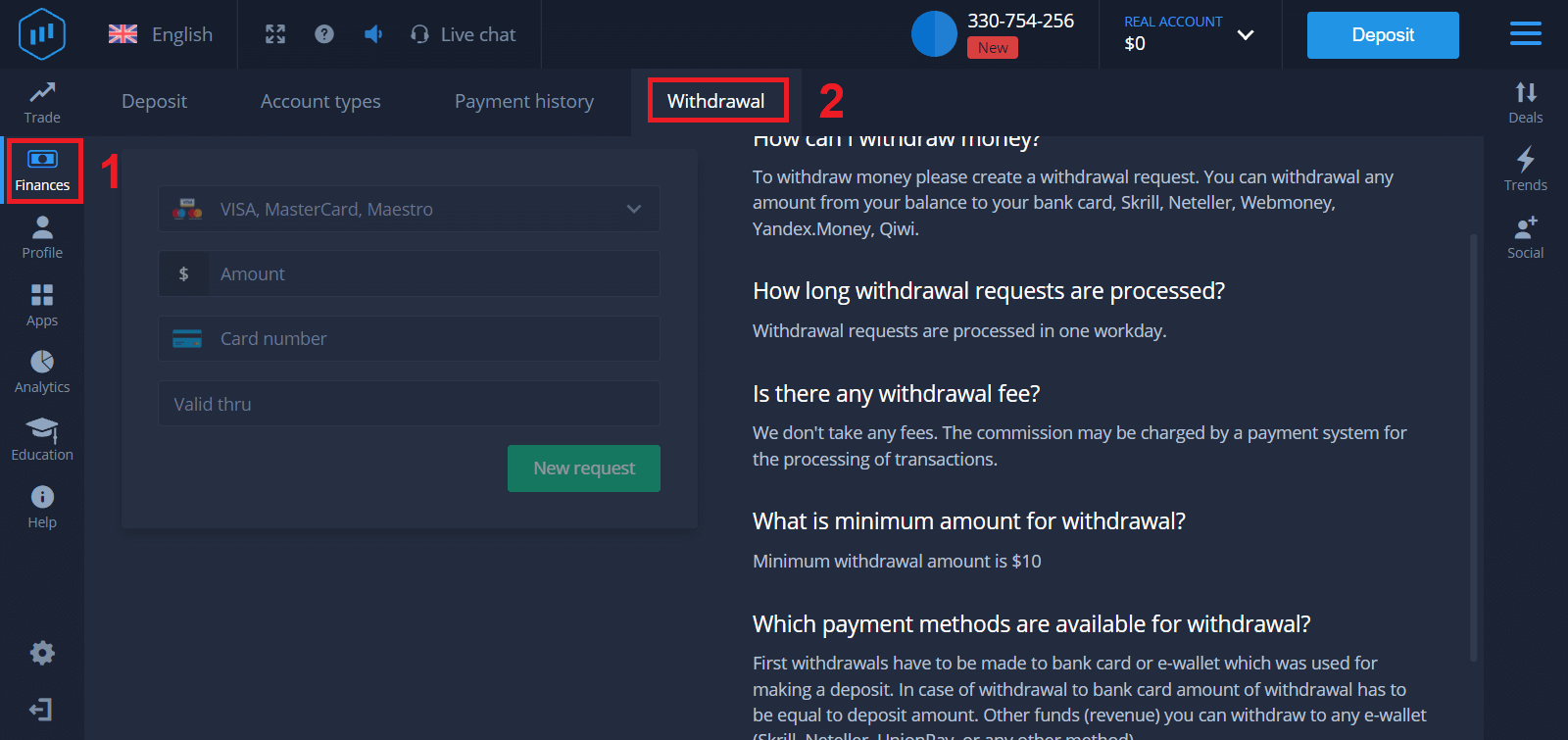
3. Daar moet jy al die data van die betaalmetode wat jy vir onttrekking wil gebruik, invoer.
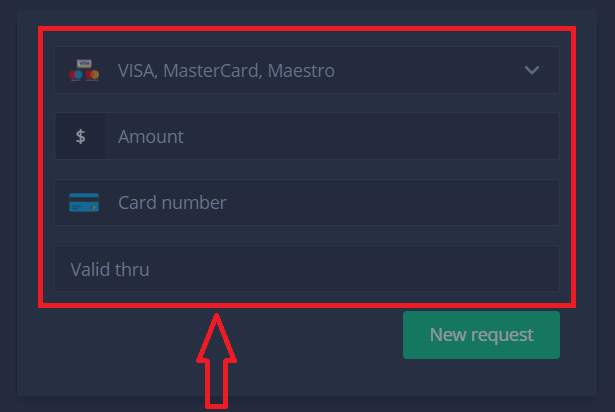
4. Sodra jy al die inligting in hierdie veld verskaf het, druk die "Nuwe versoek"-knoppie.
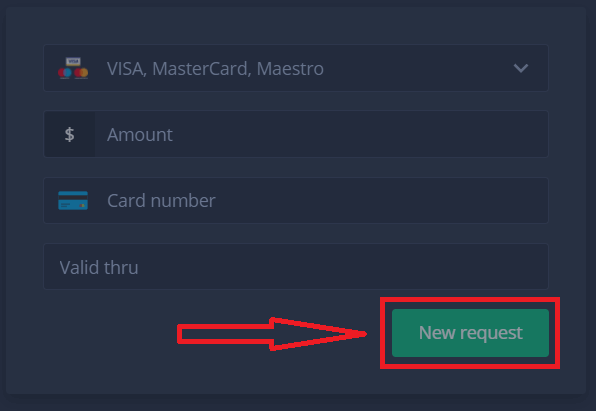
Dis dit, jou geld is oppad na jou kredietkaart of ander betaalmetode. Jy sal die nuwe versoek in "Betalingsgeskiedenis"
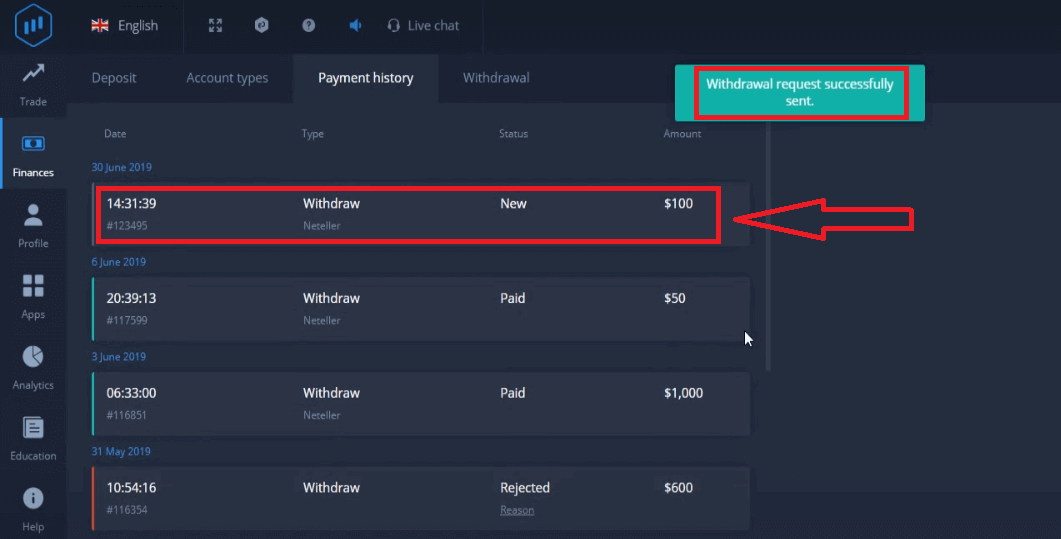
sien . Nog 'n belangrike ding!
Benewens die gewone onttrekkingsmetodes - soos kredietkaarte, is daar dosyne ander onttrekkingswyses in ExpertOption. Maar die eerste onttrekking is altyd slegs (!) beskikbaar vir die betaalmetode wat jy vir deposito gebruik het.
Gereelde vrae (FAQ)
Hoe lank duur onttrekkingsversoeke?
Onttrekkingsversoeke word binne een werksdag verwerk.
Is daar enige onttrekkingsfooi?
Ons hef geen fooie nie. Die kommissie kan deur 'n betaalstelsel gehef word vir die verwerking van transaksies.
Wat is die minimum bedrag vir onttrekking?
Minimum onttrekkingsbedrag is $10
Gevolgtrekking: Kry toegang tot u verdienste met vertroue op ExpertOption
Aanmelding en onttrekking van jou winste op ExpertOption is 'n naatlose, veilige proses wat ontwerp is om jou volle beheer oor jou fondse te gee. Deur die eenvoudige stappe te volg, kan jy jou verdienste met vertroue bestuur en verseker dat jy veilig toegang tot jou winste het terwyl jy steeds op jou handelsdoelwitte fokus.
Moenie net handel dryf nie – verseker jou winste. Meld vandag nog aan en onttrek jou geld met vertroue by ExpertOption om volle beheer oor jou handelsreis te ervaar.
Gereelde vrae
Meld aan met jou geregistreerde e-posadres of telefoon en wagwoord op die web of toepassing; voltooi enige twee-faktor-verifikasie indien geaktiveer. Nadat u aangemeld het, maak die Beursie- of Onttrek-afdeling oop, kies 'n beskikbare uitbetalingsmetode, voer die onttrekkingsbedrag in (met inagneming van minimums), heg vereiste dokumente aan indien gevra, en bevestig die versoek. Eerstekeer-onttrekkings vereis dikwels rekeningverifikasie en kan langer neem om te verwerk.
Uitbetalings word tipies gestuur na dieselfde metode wat gebruik word vir deposito's waar moontlik. Algemene metodes sluit in e-beursies, kaartterugbetalings en bankoorplasings. E-beursies is dikwels die vinnigste (ure tot 'n paar dae), kaartterugbetalings neem gewoonlik 'n paar werksdae, en bankoorplasings kan verskeie werksdae vereis, afhangende van banke en streke. Verwerkingstye verskil volgens metode en land; verwag bykomende tyd vir eerste keer verifikasie.
Hangende of afgekeurde versoeke spruit gewoonlik uit onvolledige verifikasie, wanooreenstemmende begunstigdebesonderhede, onvoldoende omset van bonusse of kaart-/bankweierings. Begin deur jou verifikasiestatus en opgelaaide dokumente na te gaan, bevestig die onttrekkingsbedrag voldoen aan minimums, maak seker dat die uitbetalingsbestemming ooreenstem met depositoreëls, en kontak ondersteuning met transaksie-ID's en dokumente. As 'n bank die oordrag afgekeur het, vra vir die bank se verwerpingskode om die probleem vinniger op te los.
Tipiese KYC-vereistes sluit in 'n staatsuitgereikte foto-ID (paspoort of ID-kaart), 'n onlangse bewys van adres (nutsrekening of bankstaat), en bewys van die betaalmetode wat gebruik is (kaartkopie met middelste syfers versteek of 'n skermskoot van 'n e-beursie). Lêers moet duidelik, ongeredigeerd wees en bypassende name en adresse wys. Dien leesbare prente of PDF's in en volg lêergrootte- en formaatriglyne in die verifikasiearea.
Gebruik die wagwoordterugstelskakel op die aanmeldbladsy om 'n terugstellingkode na jou geregistreerde e-pos of foon te stuur; stel die wagwoord terug en voltooi enige vereiste 2FA. As jy nie meer die geregistreerde kontak beheer nie, kontak ondersteuning en wees voorbereid om jou identiteit met KYC-dokumente te verifieer voordat toegang of onttrekkingsversoeke om sekuriteitsredes verwerk kan word.