ExpertOption הורדה
נכתב על ידי

חוקר פלטפורמת מסחר מקוונת וכותב מדריכים
חוקר פלטפורמות ברוקרים ומערכות חשבונות מסחר.
התקנת אפליקציית מסחר במחשב נייד מעלה לעתים קרובות שאלות לגבי תאימות, הרשאות ומקורות בטוחים - במיוחד כאשר אתה צריך תכונות שולחן עבודה וגישה מאובטחת לחשבון. בין אם אתה מעדיף Windows או macOS, קבלת היישום הרשמי של ExpertOption למחשב שלך מחייבת בדיקת דרישות המערכת, בחירת המתקין הנכון והימנעות ממלכודות נפוצות כמו מתקינים חסומים, מערכות הפעלה מיושנות או הרשאות משתמש לא מספיקות. הורד את תוכנית ההתקנה רק מהאתר הרשמי או מחנויות אפליקציות מאומתות והימנע מקובצי הפעלה של צד שלישי.
להלן תמצא שלבים ברורים להורדה והתקנת גרסאות Windows ו-macOS, כיצד לאמת את המתקין, להעניק הרשאות ולחבר את חשבון המסחר הקיים שלך. ההדרכה מכסה גם שגיאות התקנה נפוצות, כיצד לעדכן את האפליקציה ובדיקות אבטחה מהירות כדי לאשר שהתקנת את הלקוח הרשמי ולא עותק. לאחר ההתקנה תהיה מוכן להיכנס ולגשת למסחר חי או הדגמה מהמחשב הנייד שלך.
להלן תמצא שלבים ברורים להורדה והתקנת גרסאות Windows ו-macOS, כיצד לאמת את המתקין, להעניק הרשאות ולחבר את חשבון המסחר הקיים שלך. ההדרכה מכסה גם שגיאות התקנה נפוצות, כיצד לעדכן את האפליקציה ובדיקות אבטחה מהירות כדי לאשר שהתקנת את הלקוח הרשמי ולא עותק. לאחר ההתקנה תהיה מוכן להיכנס ולגשת למסחר חי או הדגמה מהמחשב הנייד שלך.
כיצד להוריד ולהתקין את אפליקציית ExpertOption במערכת Windows
אפליקציית שולחן העבודה של פלטפורמת המסחר זהה לחלוטין לגרסת האינטרנט שלה. כתוצאה מכך, לא יהיו בעיות במסחר ובהעברת כספים.
- מַעֲרֶכֶת הַפעָלָה:
- אַיִל:
- כרטיס מסך:
- שטח דיסק קשיח:
הורידו את אפליקציית ExpertOption הרשמית כאן למחשב הנייד/מחשב האישי שלכם.
הורידו את אפליקציית ExpertOption עבור Windows
מתקין ExpertOption יתחיל להוריד אוטומטית בעוד מספר שניות. אם זה לא קורה, הפעל מחדש את ההורדה.
לאחר ההורדה המוצלחת, בצע את השלבים הבאים כדי להתקין אותו במחשב הנייד/מחשב שלך:
שמור את קובץ ExpertOption-7.2.12.exe במחשב שלך.
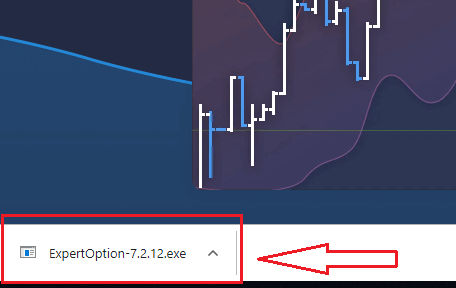
פתח את הקובץ שהורדת, לחץ פעמיים על הקובץ והוא יפעל אוטומטית.
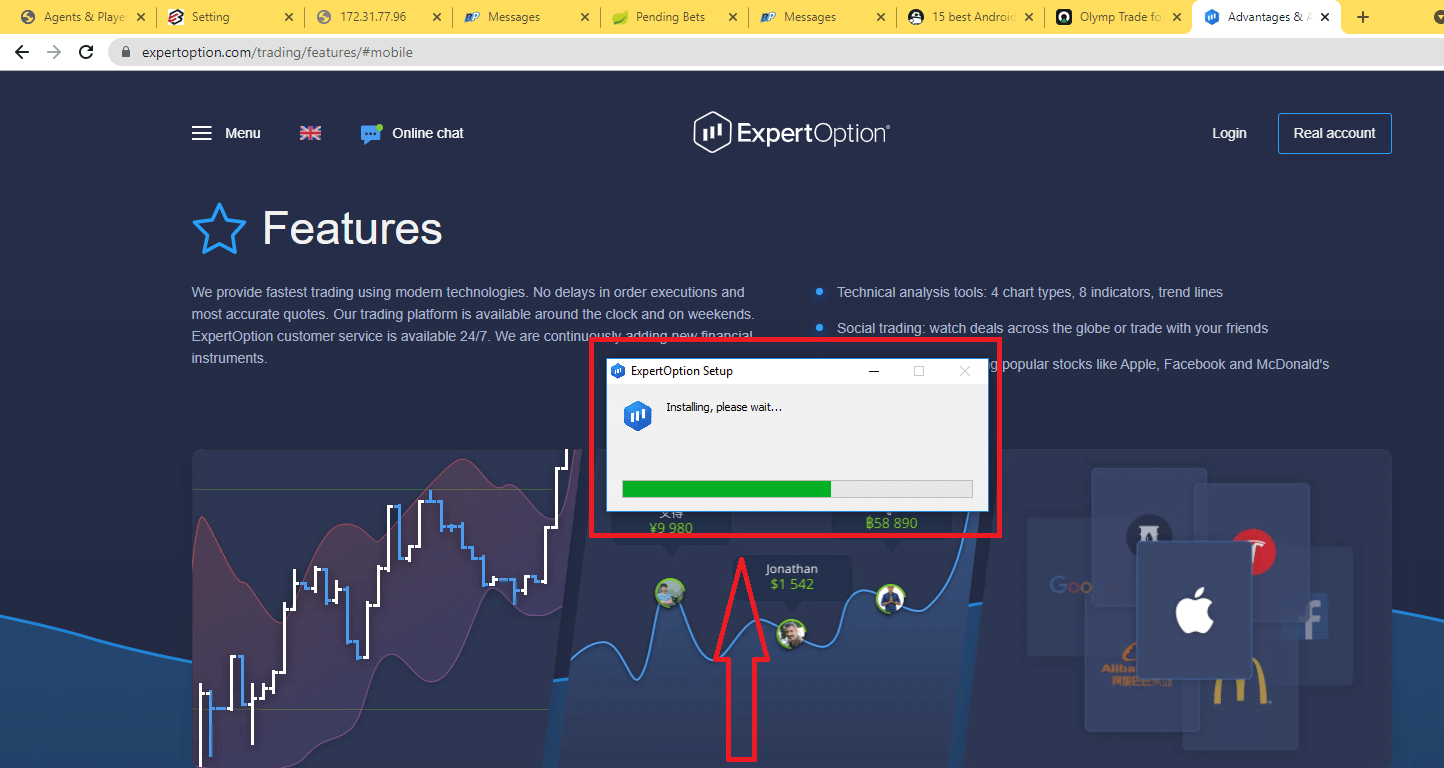
פעולה זו תעביר אותך לדף מסחר הדמו כדי להתחיל לסחור עם 10,000 דולר בחשבון דמו.
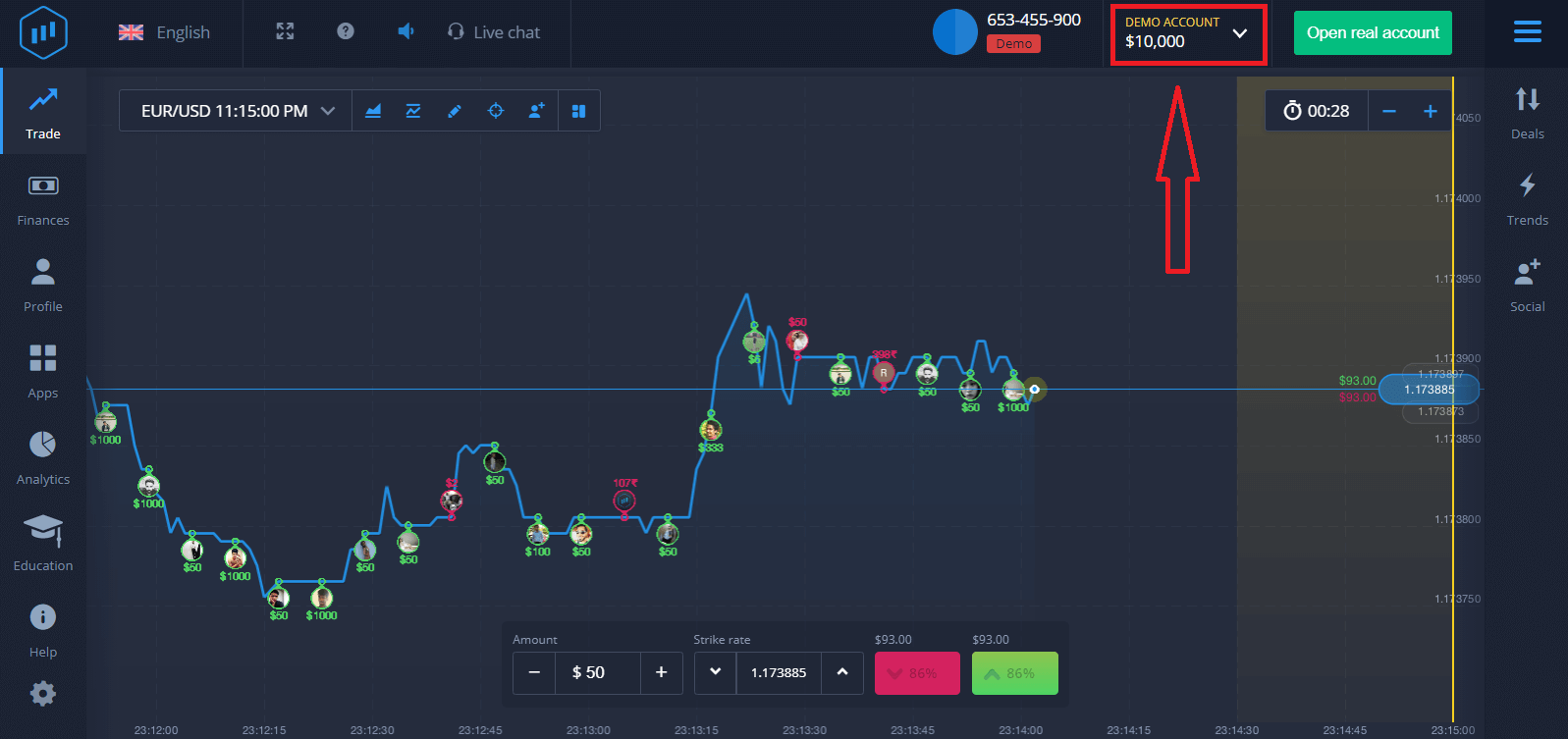
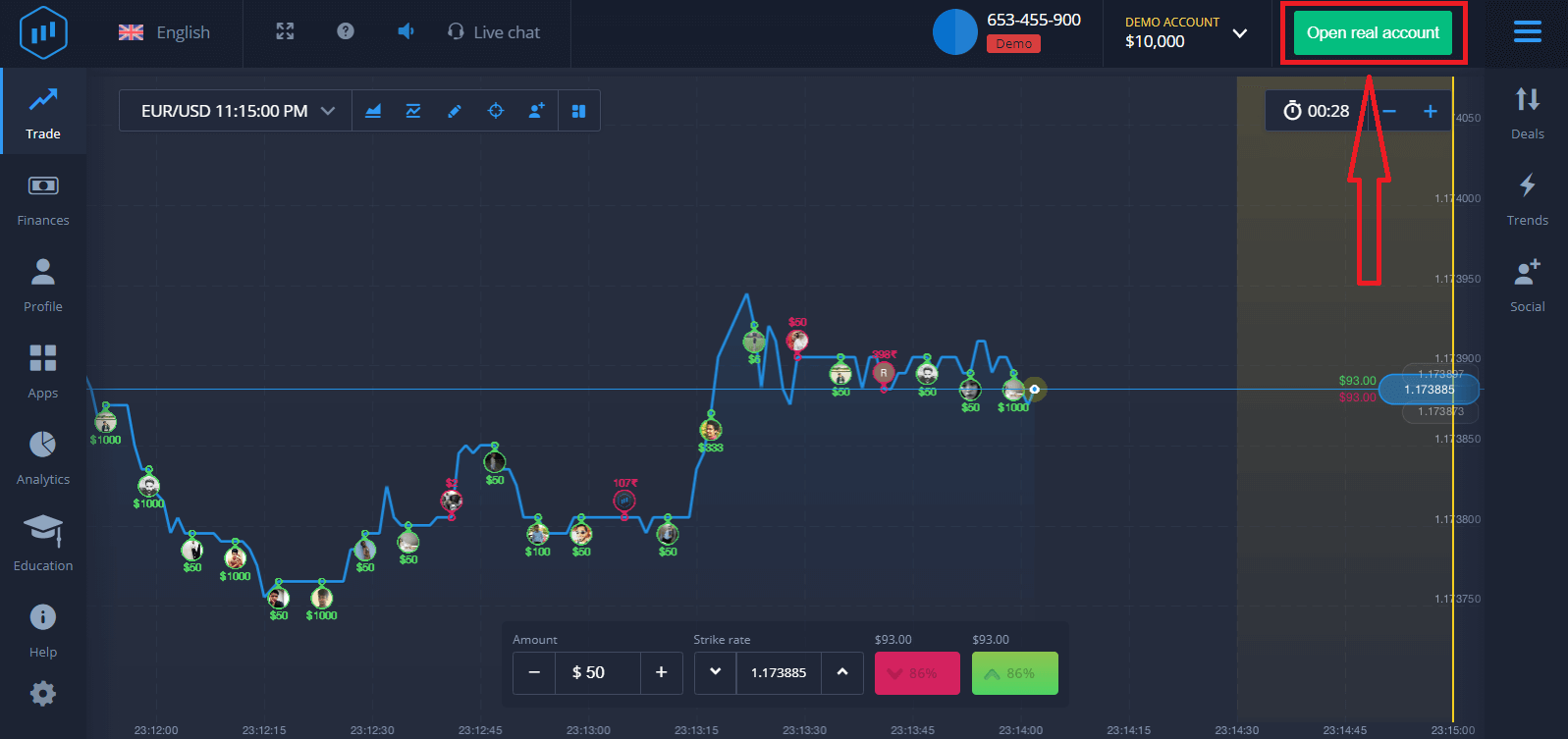
כדי להמשיך להשתמש בחשבון, שמור את תוצאות המסחר ותוכל לסחור בחשבון אמיתי. לחץ על "פתח חשבון אמיתי" כדי ליצור חשבון ExpertOption.
ישנן שלוש אפשרויות זמינות: הרשמה באמצעות כתובת הדוא"ל שלך, חשבון פייסבוק או חשבון גוגל כפי שמופיע למטה. כל מה שאתה צריך הוא לבחור כל שיטה מתאימה וליצור סיסמה.
כיצד להוריד ולהתקין את אפליקציית ExpertOption ב- macOS
אפליקציית שולחן העבודה של פלטפורמת המסחר זהה לחלוטין לגרסת האינטרנט שלה. כתוצאה מכך, לא יהיו בעיות במסחר ובהעברת כספים.
- מַעֲרֶכֶת הַפעָלָה:
- אַיִל:
- כרטיס מסך:
- שטח דיסק קשיח:
הורידו את אפליקציית ExpertOption הרשמית כאן למחשב הנייד/מחשב האישי שלכם.
הורידו את אפליקציית ExpertOption עבור macOS
מתקין ExpertOption יתחיל להוריד אוטומטית בעוד מספר שניות. אם זה לא קורה, הפעל מחדש את ההורדה.
לאחר ההורדה המוצלחת, בצע את אותם השלבים כמו ב-Windows כדי להתקין אותו במחשב הנייד/מחשב האישי שלך:
כיצד לרשום חשבון ExpertOption באמצעות דוא"ל
1. ניתן להירשם לחשבון בפלטפורמה על ידי לחיצה על כפתור " פתח חשבון אמיתי " בפינה הימנית העליונה.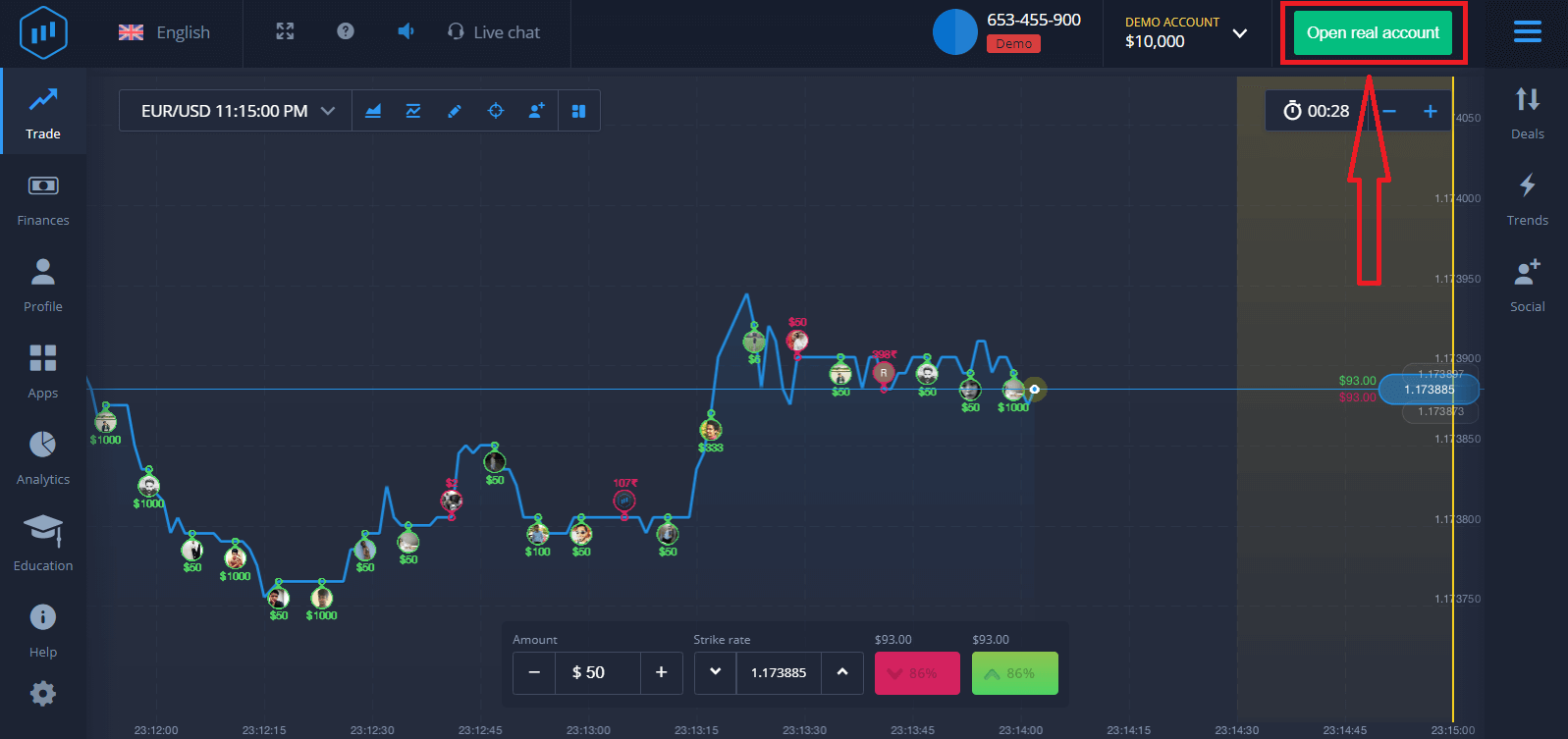
2. כדי להירשם, עליך למלא את כל המידע הדרוש וללחוץ על "פתח חשבון".
- הזן כתובת דוא"ל תקפה.
- צור סיסמה חזקה .
- עליך גם לקרוא את "התנאים וההגבלות" ולבדוק אותם.
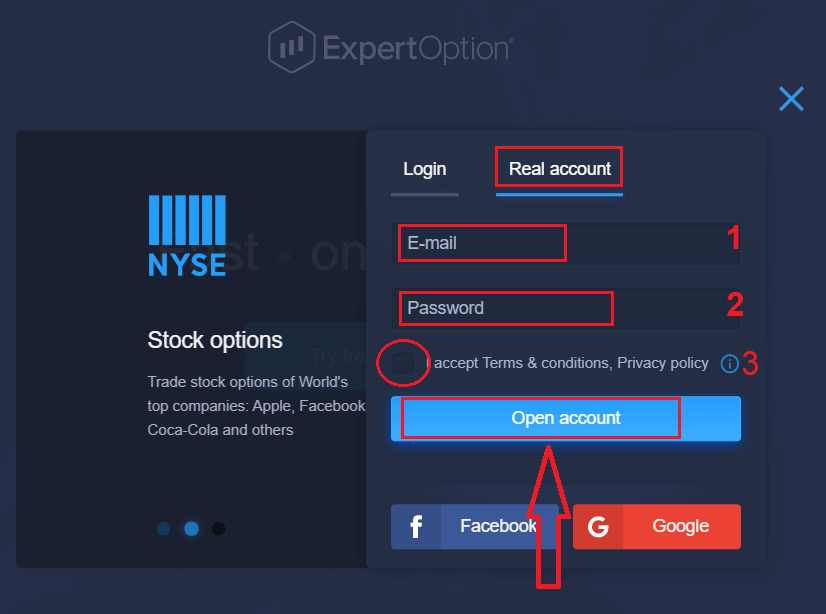
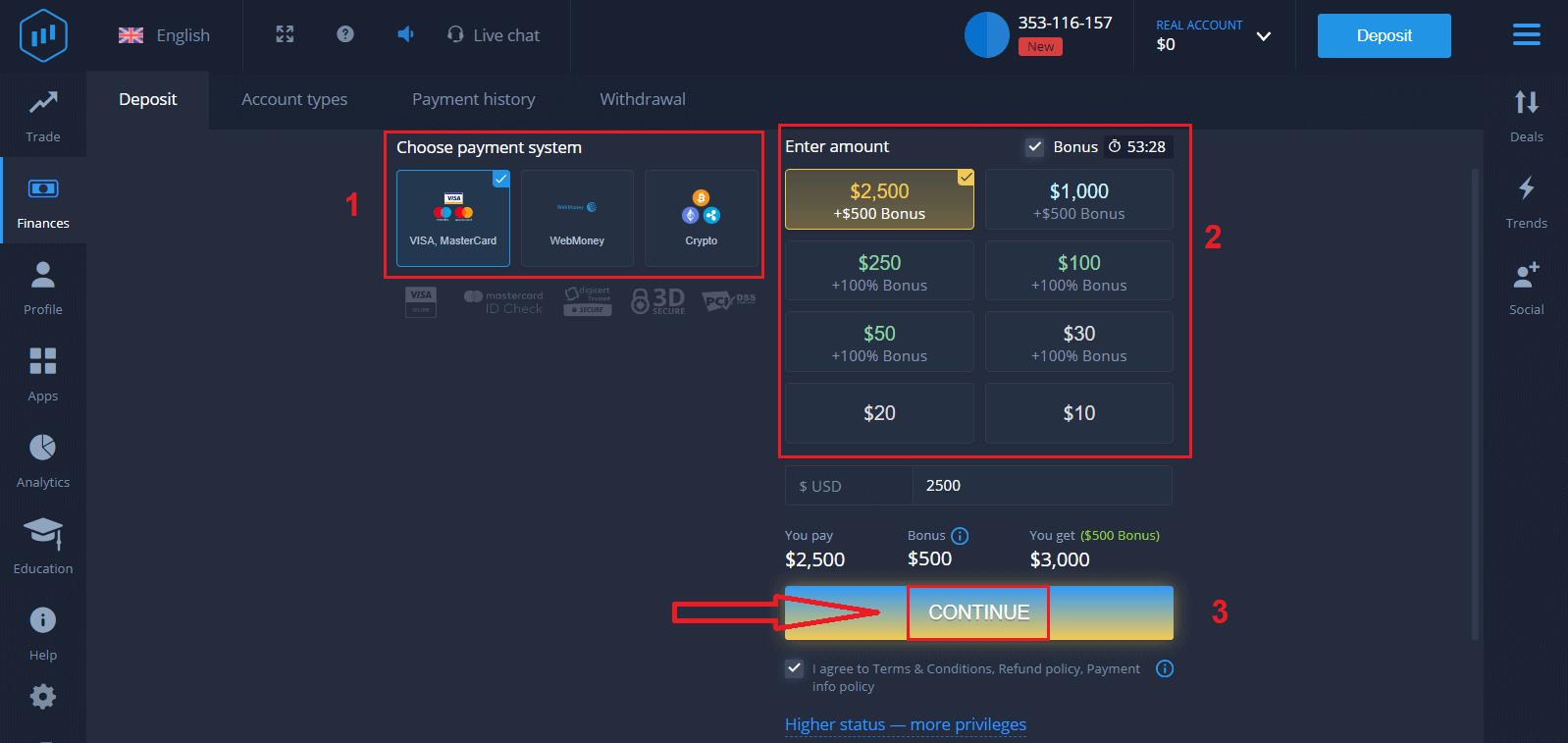
מזל טוב! נרשמת בהצלחה. כדי להתחיל לסחור בשידור חי עליך לבצע השקעה בחשבונך (ההפקדה המינימלית היא 10 דולר).
כיצד לבצע הפקדה ב-ExpertOption
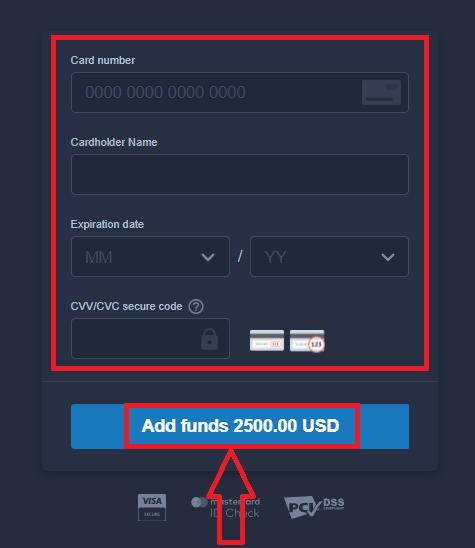
הזן את פרטי הכרטיס ולחץ על "הוסף כספים..."
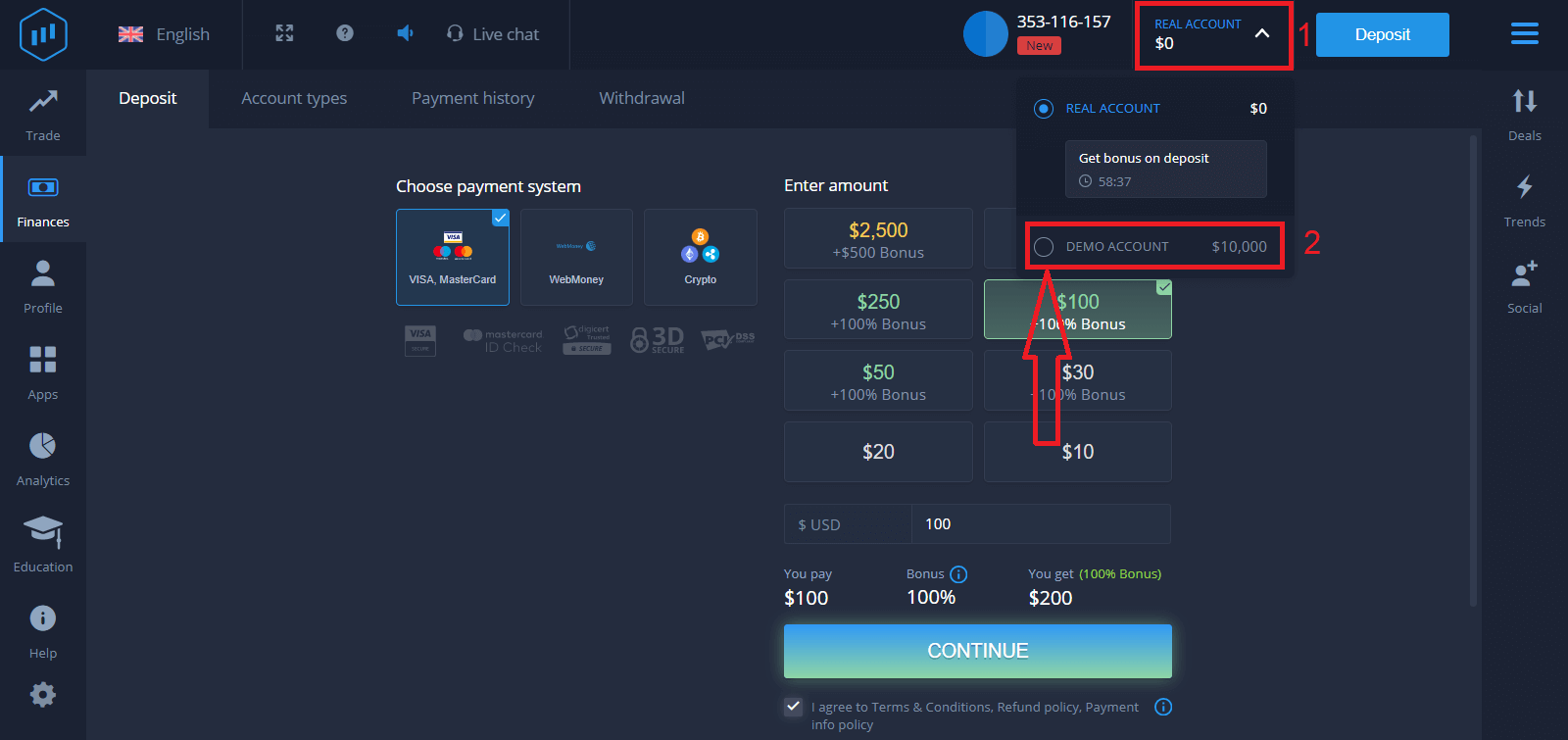
כעת תוכל לסחור בחשבון אמיתי לאחר ההפקדה המוצלחת.
אם ברצונך להשתמש בחשבון הדמו, לחץ על "חשבון אמיתי" ובחר "חשבון דמו" כדי להתחיל לסחור עם 10,000 דולר בחשבון הדמו. חשבון דמו הוא כלי עבורך להכיר את הפלטפורמה, לתרגל את כישורי המסחר שלך על נכסים שונים ולנסות מכניקות חדשות בגרף בזמן אמת ללא סיכונים.
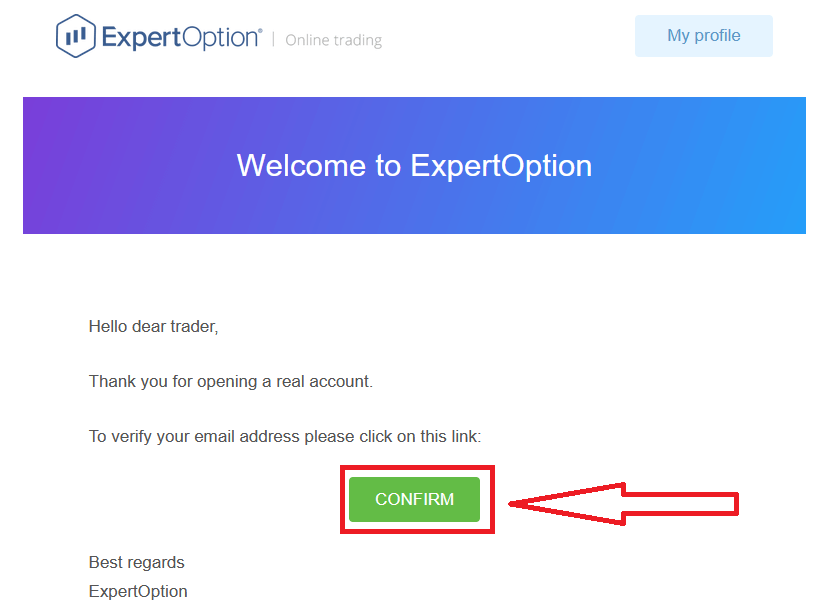
לבסוף, לאחר שתיגש לדוא"ל שלך, ExpertOption ישלח לך דוא"ל אישור. לחץ על הכפתור בדוא"ל זה כדי להפעיל את חשבונך. כך, תסיים את ההרשמה והפעלת החשבון.
כיצד לרשום חשבון ExpertOption באמצעות פייסבוק
בנוסף, יש לכם אפשרות לפתוח את החשבון שלכם באמצעות חשבון פייסבוק, ותוכלו לעשות זאת בכמה צעדים פשוטים: 1. בדקו את "תנאים והגבלות" ולחצו על כפתור פייסבוק
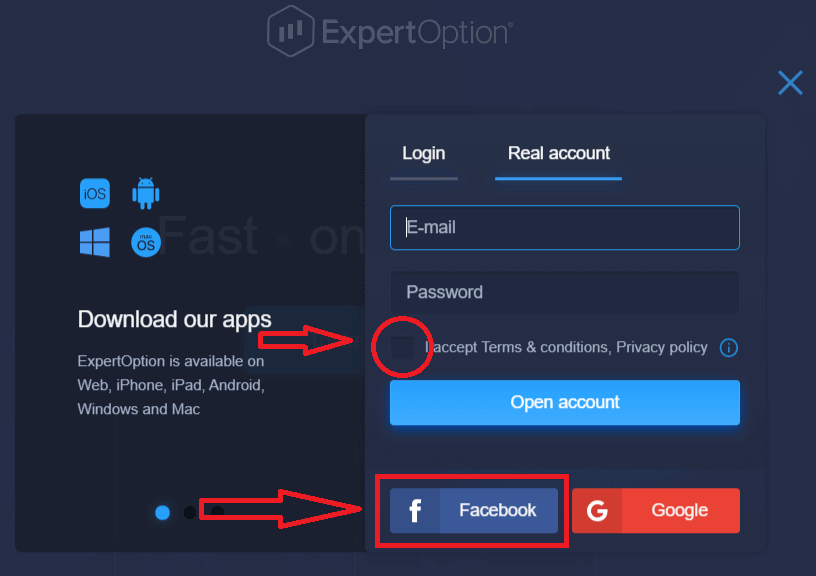
. 2. ייפתח חלון ההתחברות לפייסבוק, שם תצטרכו להזין את כתובת הדוא"ל שלכם בה השתמשתם כדי להירשם לפייסבוק.
3. הזינו את הסיסמה מחשבון הפייסבוק שלכם.
4. לחצו על "התחברות".
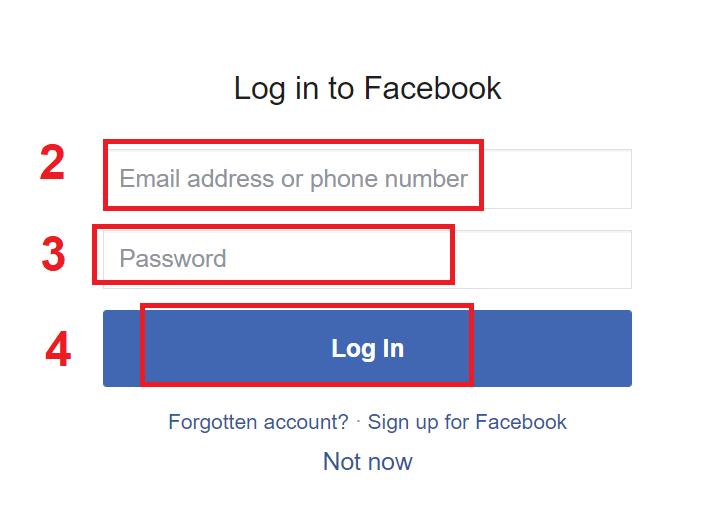
לאחר לחיצה על כפתור "התחברות", ExpertOption תבקש גישה אל: שמכם, תמונת הפרופיל וכתובת הדוא"ל שלכם. לחצו על "המשך...".
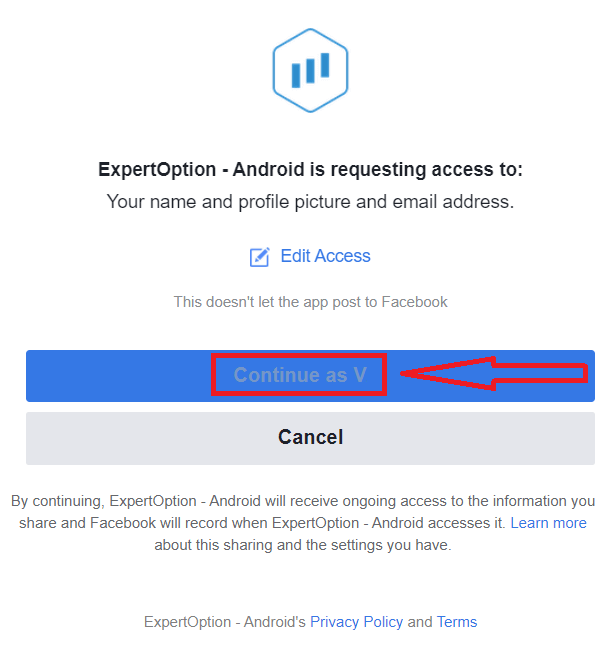
לאחר מכן, תועברו אוטומטית לפלטפורמת ExpertOption.
כיצד לרשום חשבון ExpertOption באמצעות גוגל
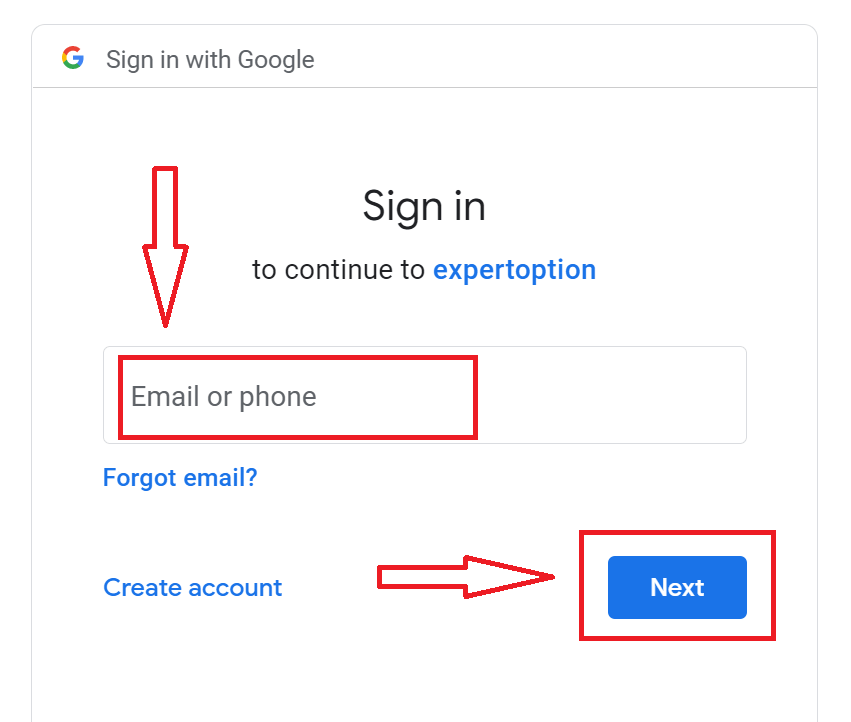
1. כדי להירשם עם חשבון גוגל , בדוק את "תנאים והגבלות" ולחץ על הכפתור המתאים בטופס ההרשמה. 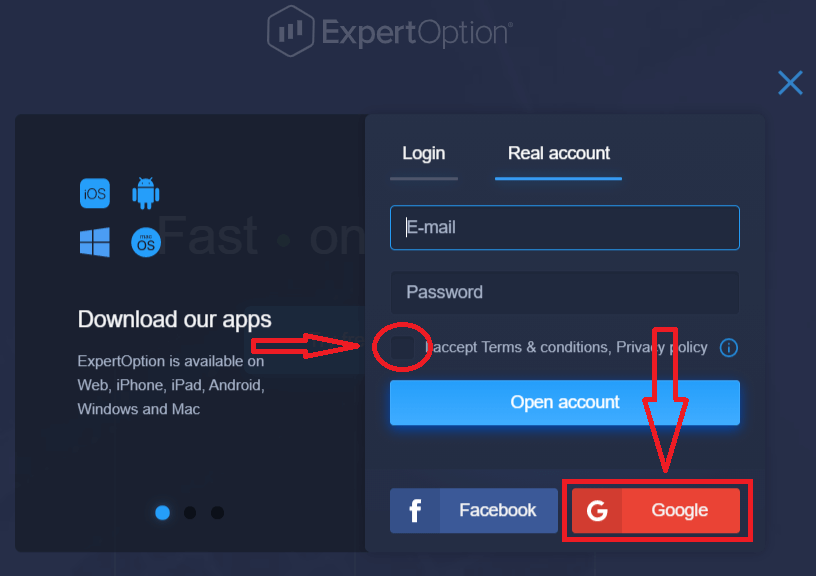
2. בחלון שנפתח, הזן את מספר הטלפון או הדוא"ל שלך ולחץ על "הבא".
3. לאחר מכן הזן את הסיסמה לחשבון גוגל שלך ולחץ על "הבא".
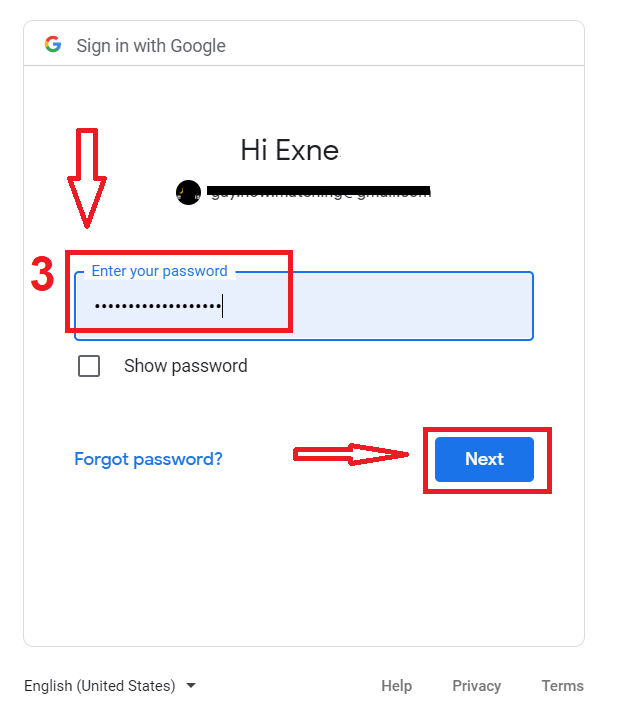
לאחר מכן, פעל לפי ההוראות שנשלחו מהשירות לכתובת הדוא"ל שלך.
סיכום: סחור בצורה חכמה יותר עם ExpertOption במחשב שלך
התקנת אפליקציית ExpertOption במחשב הנייד או במחשב האישי שלכם מספקת לסוחרים ביצועים מהירים יותר, חיבור יציב יותר וממשק ידידותי למשתמש המותאם לשימוש במחשב שולחני. בין אם אתם משתמשים ב-Windows או ב-macOS, תהליך ההתקנה מהיר ופשוט. על ידי מסחר דרך אפליקציית שולחן העבודה, אתם מקבלים גישה לפלטפורמה ברמה מקצועית שנבנתה לניתוח רציני וביצוע חלק, ועוזרת לכם להישאר ממוקדים ולהיות צעד אחד קדימה בשוק.
שאלות נפוצות
להתקנה טיפוסית של מחשב נייד, השתמש במערכת של Windows 10/11 או macOS 10.13+ של 64 סיביות, לפחות 4 GB RAM, מעבד כפול ליבה ו-200–500 MB של שטח דיסק פנוי; נדרש חיבור פס רחב יציב למסחר חי. בדוק תמיד את דף ההורדה הרשמי בתוך האפליקציה או בפלטפורמה עבור דרישות מדויקות ובניית GPU/OS מומלצים.
בחר את מתקין מערכת ההפעלה הנכון בדף ההורדה הרשמי של ExpertOption, הורד את קובץ ההתקנה ואז הפעל אותו. ב-Windows קבל את ההנחיה בקרת חשבון משתמש ובצע את האשף; ב-macOS פתח את ה-.dmg, גרור את האפליקציה ליישומים ואשר הרשאות בהעדפות המערכת אם חסום. לאחר ההתקנה פתח את האפליקציה, אפשר גישה לרשת והמשך לכניסה.
סיבות נפוצות הן ש-SmartScreen חוסם אפליקציות לא ידועות, העברת הקובץ להסגר של אנטי-וירוס או שהמתקין אינו שלם. לחץ לחיצה ימנית על המתקין ובחר מאפיינים כדי לבטל את החסימה, להפעיל אותו כמנהל, להשבית זמנית את האנטי-וירוס של צד שלישי או להוריד מחדש את הקובץ. אם SmartScreen עדיין חוסם אותו, אשר את שם המפרסם בחתימה הדיגיטלית לפני עקיפת אזהרות.
התקן רק חבילות רשמיות מאתר ExpertOption או מחנויות מאומתות. בדוק את החתימה הדיגיטלית של המתקין (לחץ לחיצה ימנית על > מאפיינים > חתימות דיגיטליות ב-Windows, או בדוק אישור נוטריוני ב-macOS), השווה את גודל הקובץ עם הערך שפורסם, וסרוק את הקובץ עם האנטי-וירוס שלך. הימנע ממראות של צד שלישי ולעולם אל תזין אישורים לבנייה לא רשמית.
פתח את האפליקציה המותקנת, לחץ על התחברות והזן את הדוא"ל והסיסמה שלך או השתמש בכניסה חברתית אם מופעלת. אם יש לך אימות דו-גורמי, השלם את השלב הזה. התקנות חדשות עשויות לדרוש אישור דוא"ל לפני גישה מלאה; אם אימות חשבון או KYC בהמתנה, ניתן להגביל את המסחר או המשיכות עד לאישור המסמכים.