ExpertOption היכנס
נכתב על ידי

חוקר פלטפורמת מסחר מקוונת וכותב מדריכים
חוקר פלטפורמות ברוקרים ומערכות חשבונות מסחר.
גישה לחשבון ExpertOption שלך והוצאת כספים יכולה להיות מואטת על ידי בעיות התחברות, אימות חסר או אי התאמה של שיטות תשלום. אבני הנגף הנפוצות כוללות סיסמאות שפג תוקפן, הנחיות דו-גורמיות וכללי משיכה הדורשים הוכחת זהות או ניתוב תשלומים חזרה למקור ההפקדה המקורי. הכנת המסמכים הנכונים וידיעה מאיפה להתחיל מקצרת את זמן ההמתנה ומפחיתה את החיכוך כאשר אתה מבקש תשלום.
להלן תמצא זרימת עבודה ברורה לכניסה מאובטחת, התחלת משיכות ואיזה בדיקות אימות ותזמון התשלום לצפות. הסקירה הכללית מדגישה ערוצי תשלום נתמכים, חלונות עיבוד טיפוסיים, מסמכי אימות, סיבות דחייה נפוצות ושלבי פתרון בעיות מעשיים כדי שתוכל להיכנס ולמשוך כסף עם פחות עיכובים ושיטות אבטחה טובות יותר.
להלן תמצא זרימת עבודה ברורה לכניסה מאובטחת, התחלת משיכות ואיזה בדיקות אימות ותזמון התשלום לצפות. הסקירה הכללית מדגישה ערוצי תשלום נתמכים, חלונות עיבוד טיפוסיים, מסמכי אימות, סיבות דחייה נפוצות ושלבי פתרון בעיות מעשיים כדי שתוכל להיכנס ולמשוך כסף עם פחות עיכובים ושיטות אבטחה טובות יותר.

כיצד להתחבר ל-ExpertOption
כיצד להיכנס לחשבון ExpertOption
- עבור אל אפליקציית ExpertOption לנייד או לאתר האינטרנט שלה .
- לחץ על "התחברות".
- הזן את כתובת הדוא"ל והסיסמה שלך.
- לחצו על הכפתור הכחול "התחברות".
- אם שכחת את כתובת האימייל שלך, תוכל להתחבר באמצעות "גוגל" או "פייסבוק".
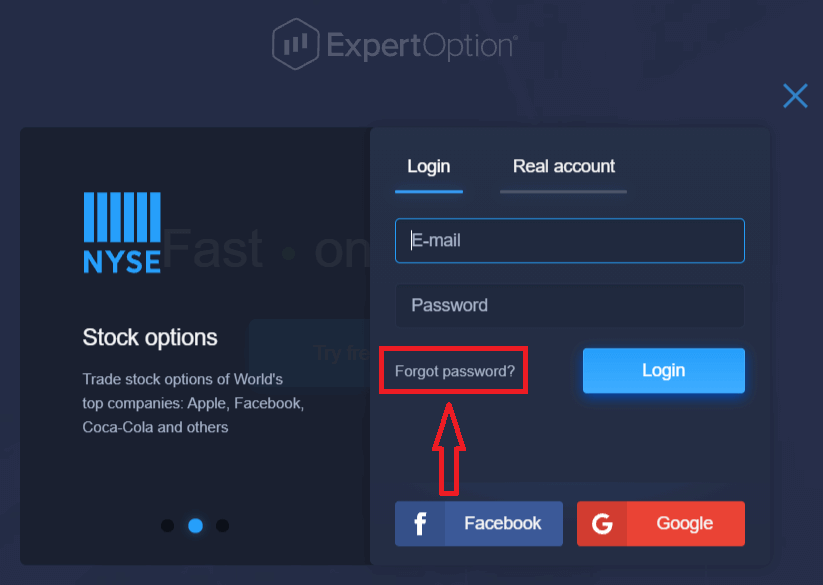
- אם שכחת את הסיסמה שלך, לחץ על "שכחתי סיסמה".
לחץ על "התחברות", טופס התחברות יופיע.
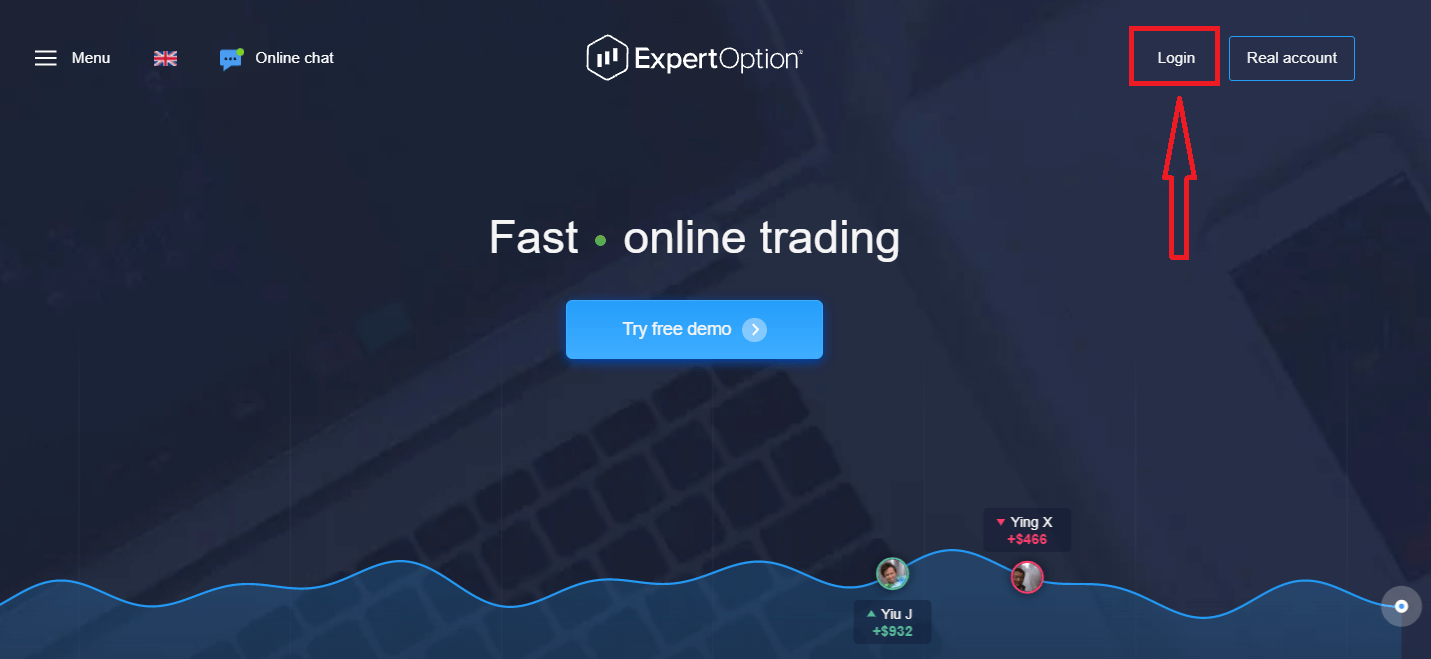
הזן את כתובת הדוא"ל והסיסמה שלך איתם נרשמת כדי להתחבר לחשבונך, ולחץ על כפתור "התחברות".
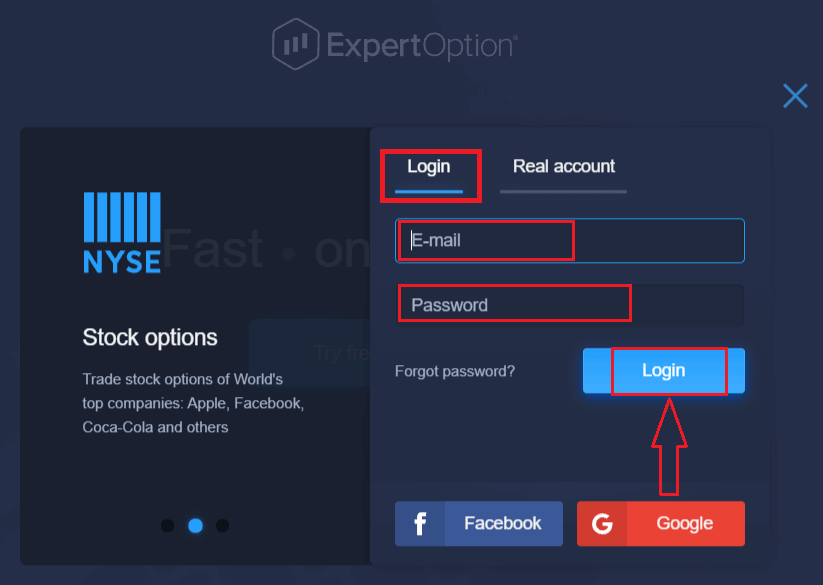
לאחר התחברות מוצלחת, תראה את דף ההפקדה כפי שמוצג להלן. כדי להתחיל לסחור בשידור חי, עליך לבצע השקעה בחשבונך (ההפקדה המינימלית היא 10 דולר).
כיצד לבצע הפקדה ב-ExpertOption
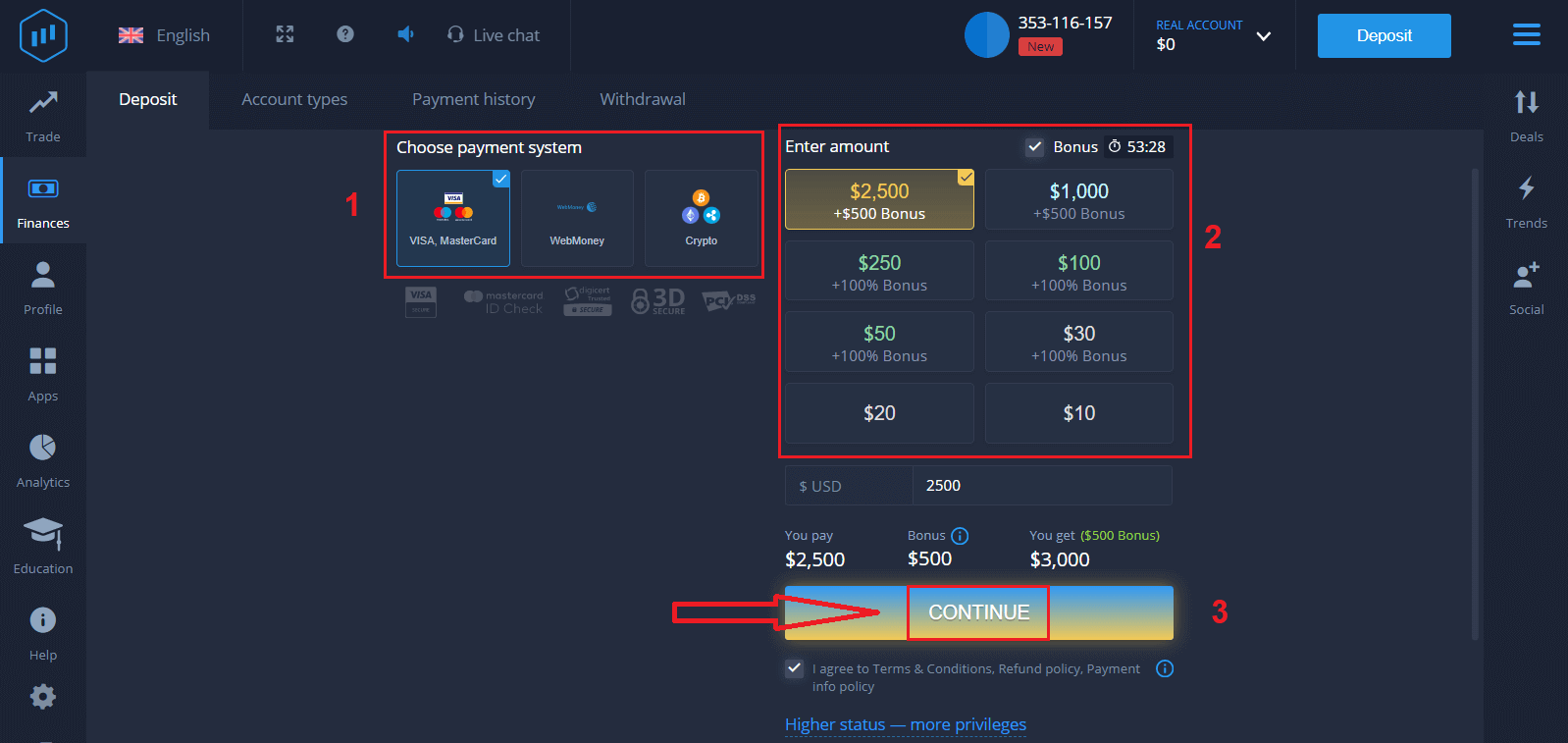
הזן את פרטי הכרטיס ולחץ על "הוסף כספים..."
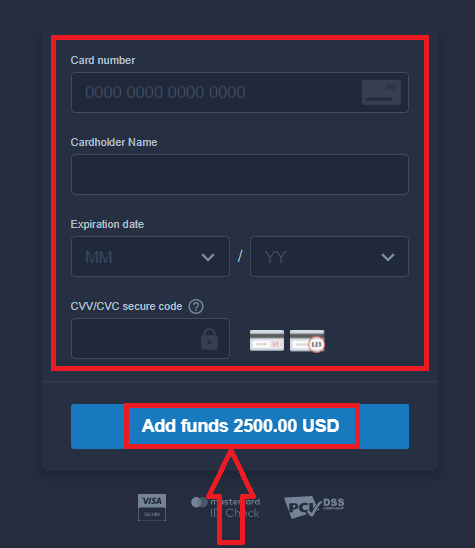
כעת תוכל לסחור בחשבון אמיתי לאחר ההפקדה המוצלחת.
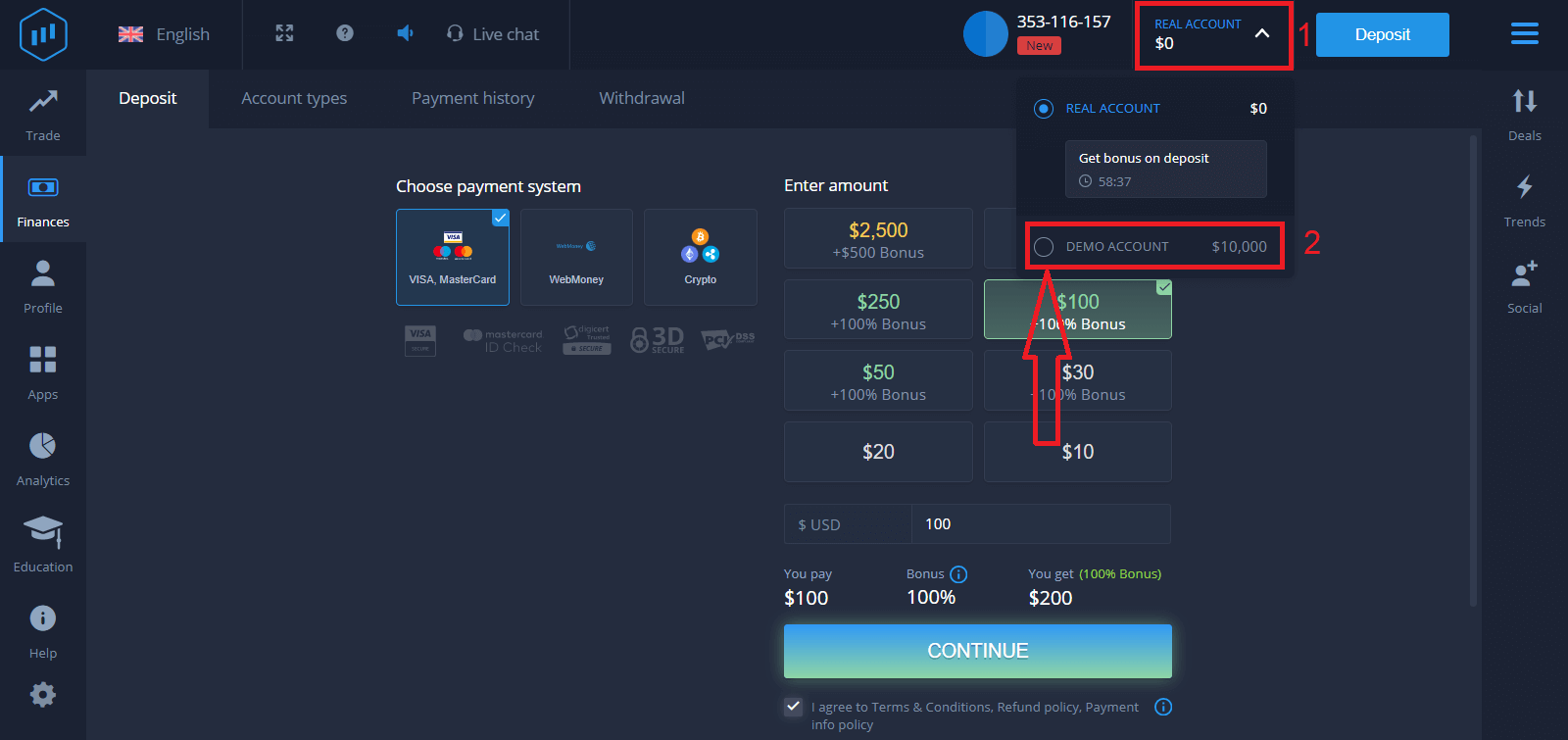
אם ברצונך להשתמש בחשבון הדמו, לחץ על "חשבון אמיתי" ובחר "חשבון דמו" כדי להתחיל לסחור עם 10,000 דולר בחשבון הדמו. חשבון דמו הוא כלי עבורך להכיר את הפלטפורמה, לתרגל את כישורי המסחר שלך על נכסים שונים ולנסות מכניקות חדשות על גרף בזמן אמת ללא סיכונים.
כיצד להתחבר ל-ExpertOption באמצעות פייסבוק
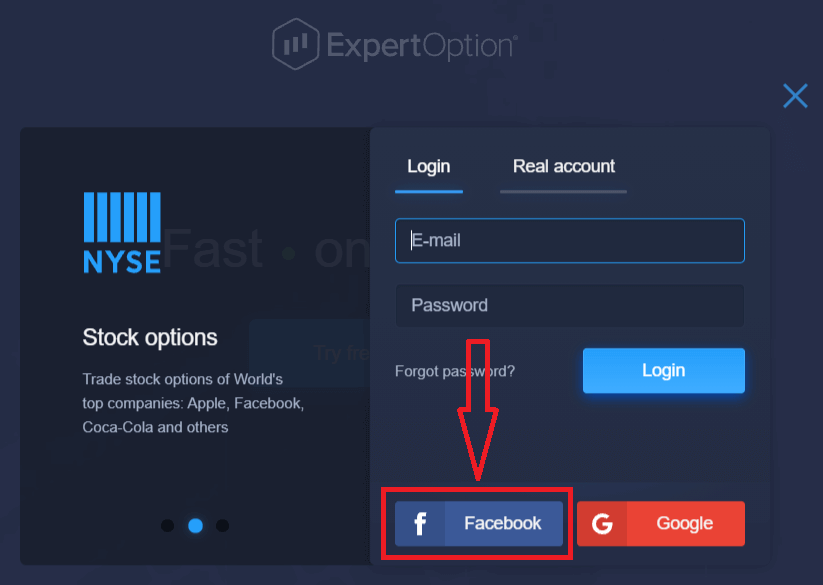
ניתן גם להתחבר לאתר באמצעות חשבון הפייסבוק האישי שלך על ידי לחיצה על כפתור פייסבוק.1. לחץ על כפתור פייסבוק.
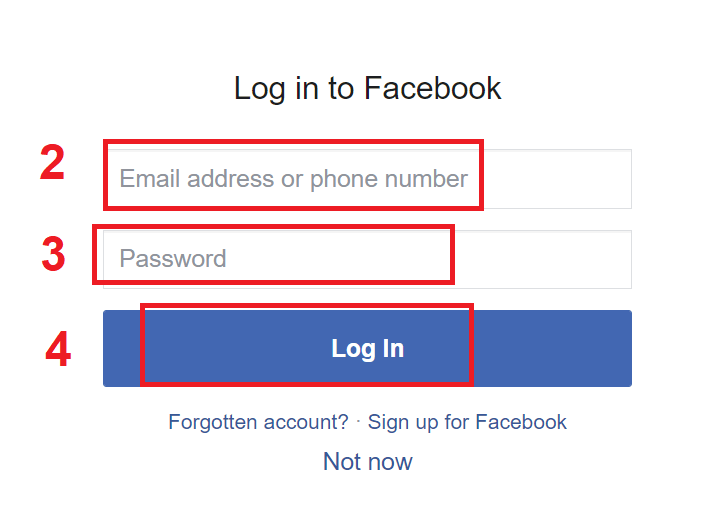
2. ייפתח חלון ההתחברות לפייסבוק, שם תצטרך להזין את כתובת הדוא"ל שלך בה השתמשת כדי להירשם לפייסבוק.
3. הזן את הסיסמה מחשבון הפייסבוק שלך.
4. לחץ על "התחברות".
לאחר שתלחץ על כפתור "התחברות", ExpertOption יבקש גישה ל: שמך ותמונת הפרופיל שלך, וכתובת הדוא"ל שלך. לחץ על "המשך...".
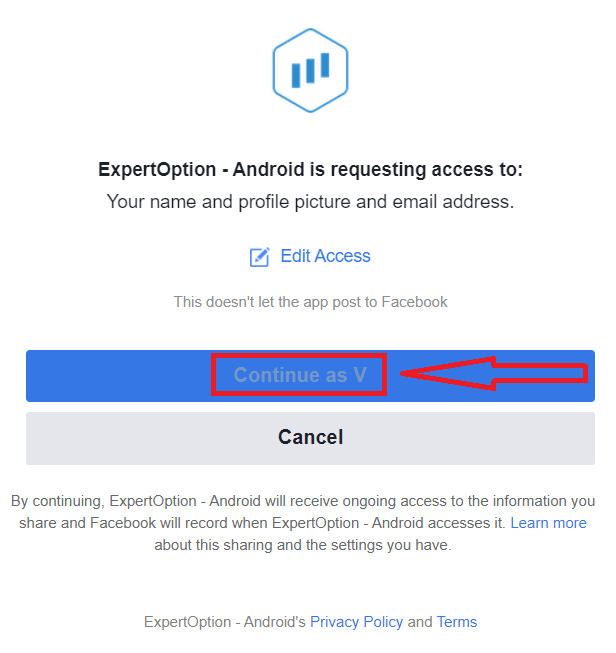
לאחר מכן, תועבר אוטומטית לפלטפורמת ExpertOption.
כיצד להיכנס ל-ExpertOption באמצעות גוגל
1. לצורך אישור דרך חשבון גוגל שלך , עליך ללחוץ על כפתור גוגל . 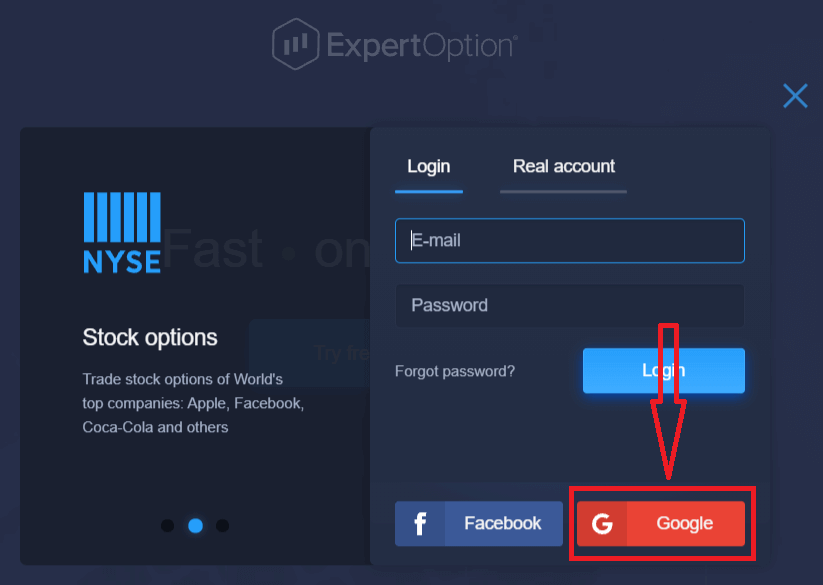
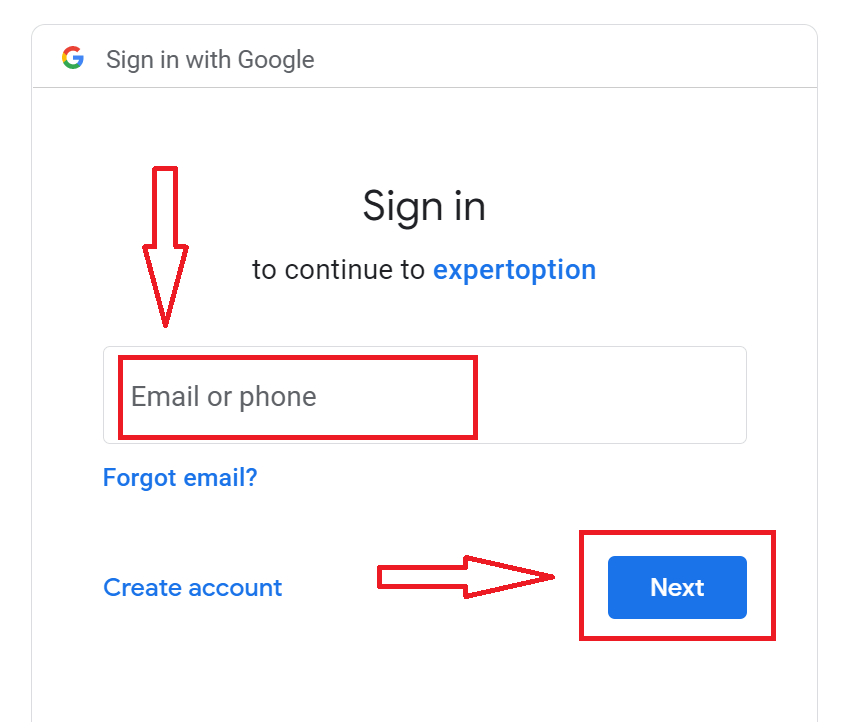
2. לאחר מכן, בחלון החדש שנפתח, הזן את מספר הטלפון או הדוא"ל שלך ולחץ על "הבא". המערכת תפתח חלון ותתבקש להזין את הסיסמה לחשבון גוגל שלך.
3. לאחר מכן הזן את הסיסמה לחשבון גוגל שלך ולחץ על "הבא".
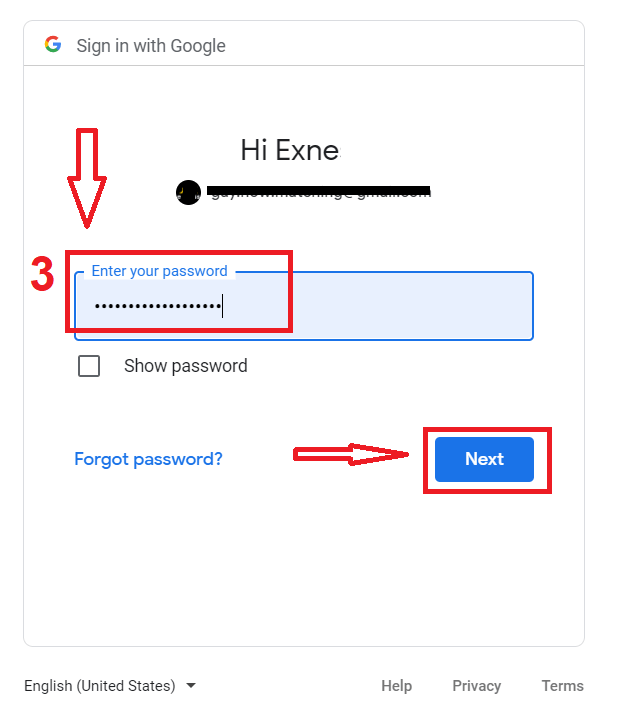
לאחר מכן, פעל לפי ההוראות שנשלחו מהשירות לכתובת הדוא"ל שלך. תועבר לחשבון ExpertOption האישי שלך.
שחזר את סיסמת חשבון ExpertOption שלך
אל תדאג אם אינך מצליח להתחבר לפלטפורמה; ייתכן שאתה פשוט מזין סיסמה שגויה. אתה יכול ליצור סיסמה חדשה.אם אתה משתמש בגרסת האינטרנט.
לשם כך, לחץ על הקישור "שכחתי סיסמה".
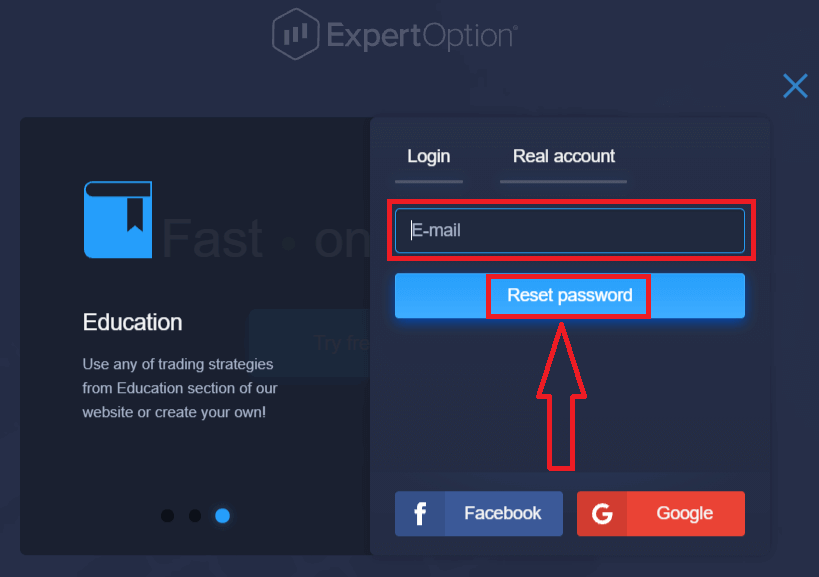
לאחר מכן, המערכת תפתח טופס חדש שבו תתבקש לשחזר את הסיסמה עבור חשבון ExpertOption שלך. עליך לספק למערכת את כתובת הדוא"ל המתאימה וללחוץ על "איפוס סיסמה".
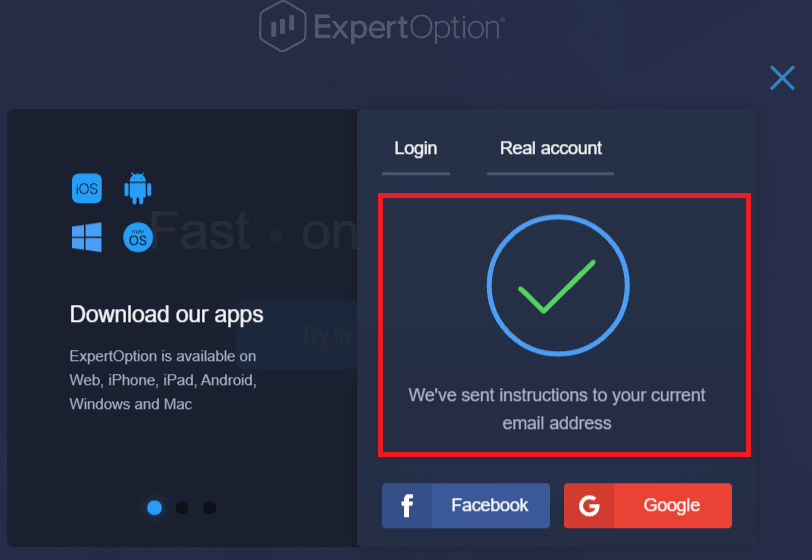
תיפתח הודעה שנשלחה דוא"ל לכתובת דוא"ל זו כדי לאפס את הסיסמה.
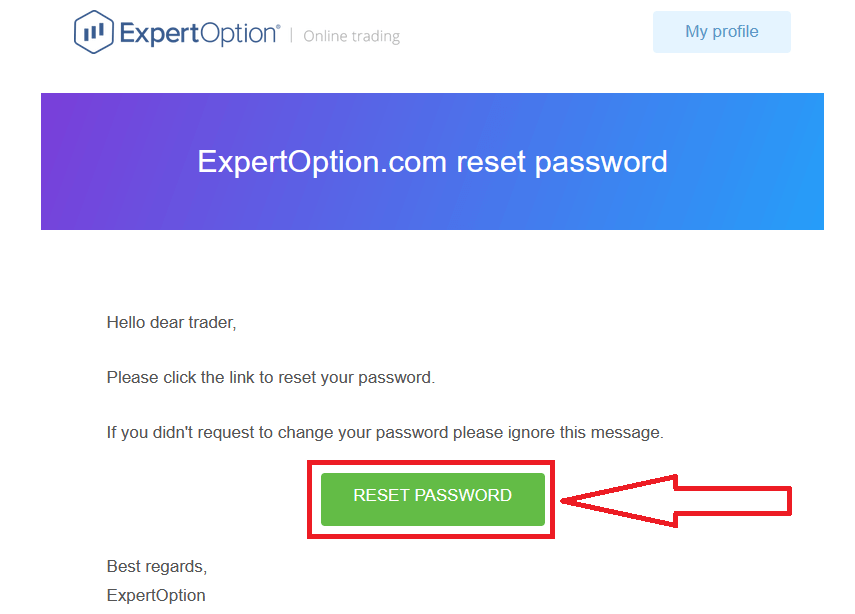
בהמשך המכתב בדוא"ל שלך, תוצע לך לשנות את הסיסמה שלך. לחץ על «איפוס סיסמה».
הקישור מהדוא"ל יוביל אותך לקטע מיוחד באתר ExpertOption. הזן את הסיסמה החדשה שלך כאן פעמיים ולחץ על כפתור "שנה סיסמה".
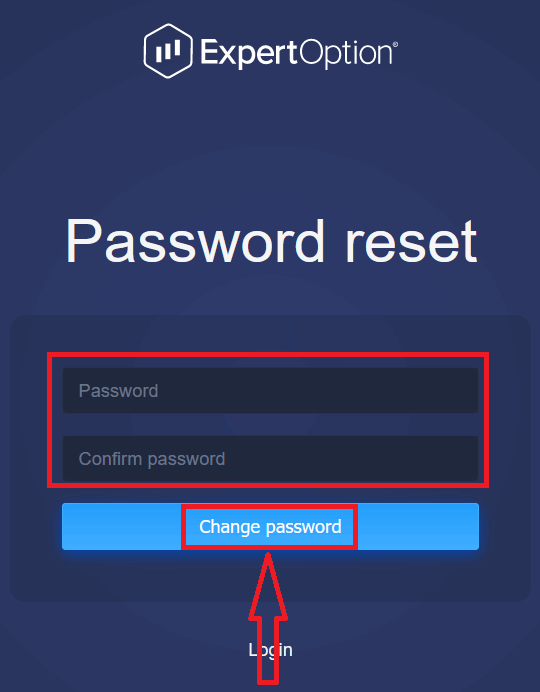
לאחר הזנת "סיסמה" ו"אשר סיסמה", תופיע הודעה המציינת שהסיסמה שונתה בהצלחה.
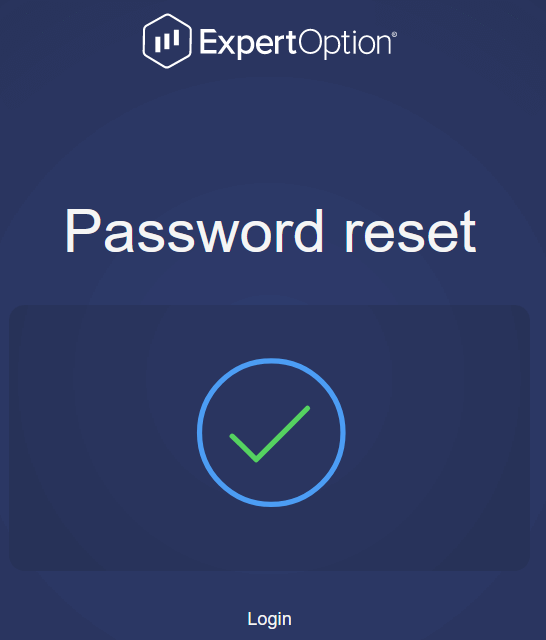
זהו! כעת תוכל להתחבר לפלטפורמת ExpertOption באמצעות שם המשתמש והסיסמה החדשה שלך.
אם אתה משתמש באפליקציה לנייד
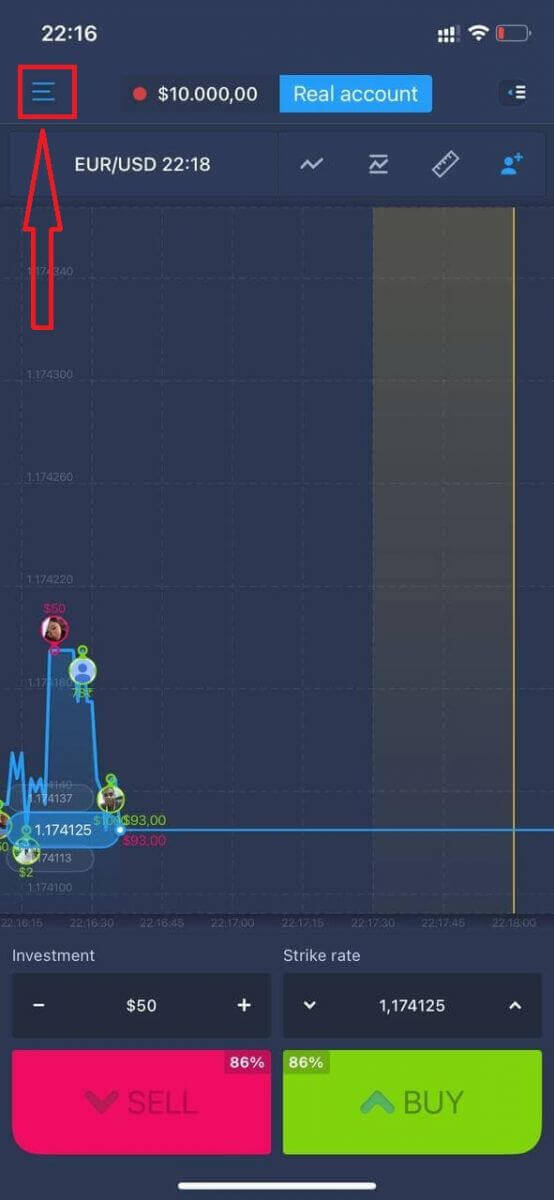
. לשם כך, לחץ על סמל "תפריט".
לחץ על "התחברות".
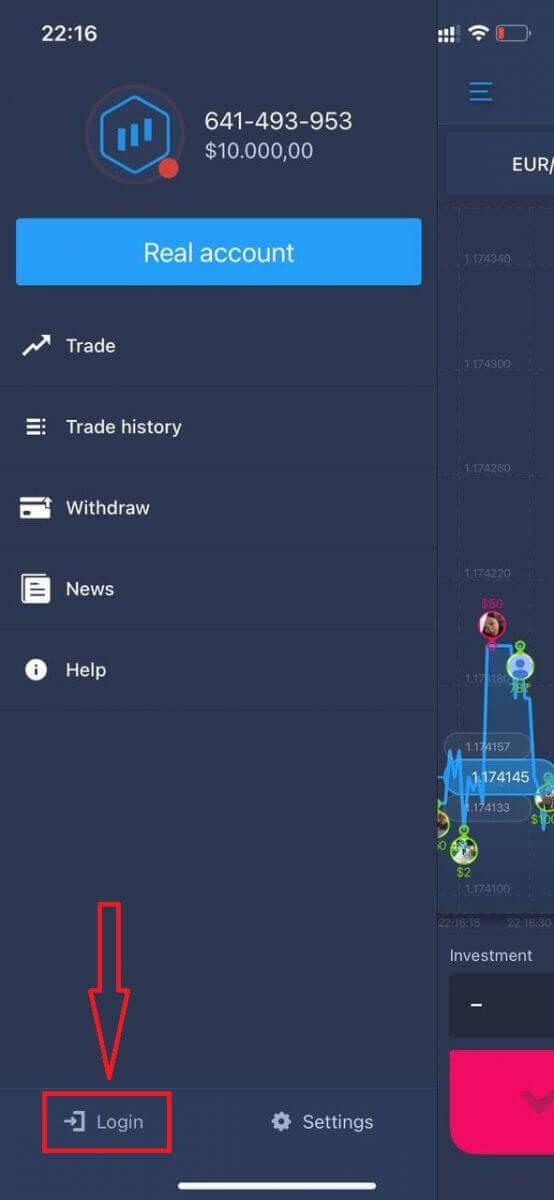
לחצו על הקישור "שכחתי סיסמה".
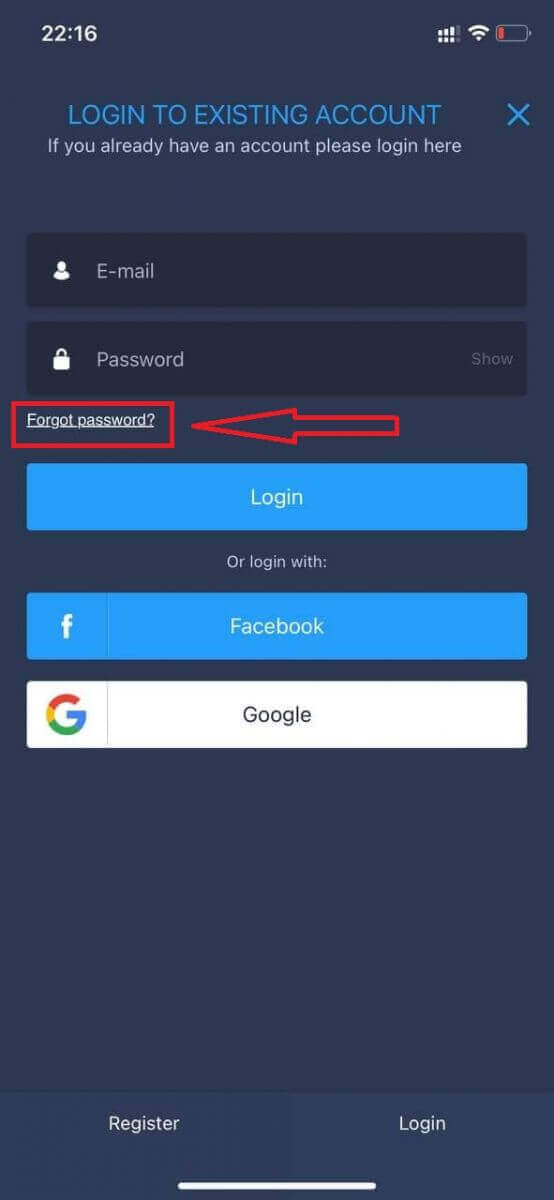
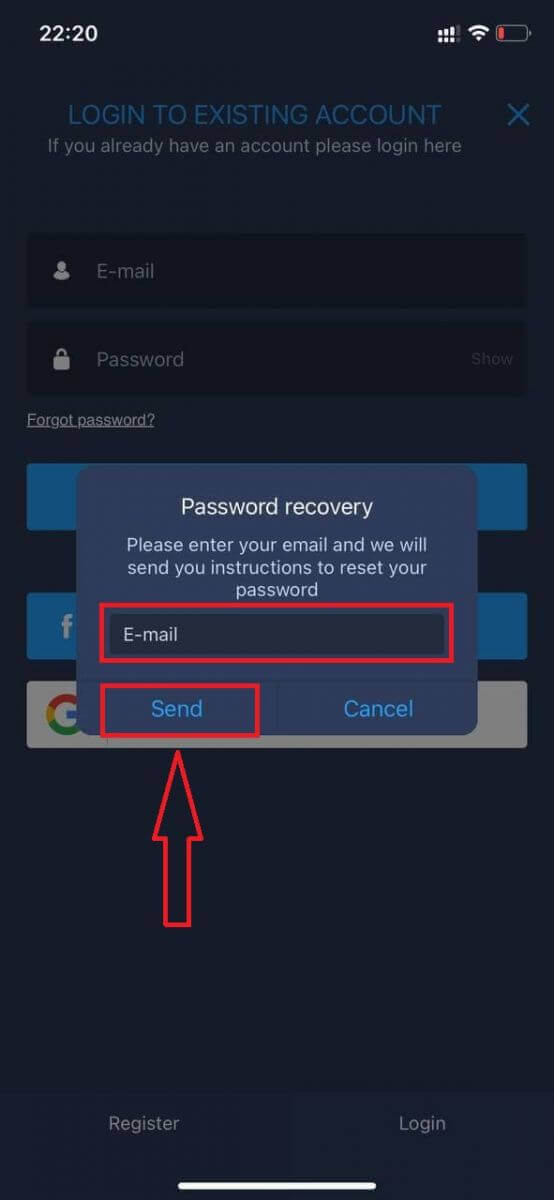
בחלון החדש, הזינו את כתובת האימייל בה השתמשתם במהלך ההרשמה ולחצו על כפתור "שלח". לאחר מכן בצעו את אותם שלבים שנותרו כמו באפליקציית האינטרנט.p
התחברות ל-ExpertOption Mobile Web
אם ברצונך לסחור בגרסת האינטרנט הניידת של פלטפורמת המסחר ExpertOption, תוכל לעשות זאת בקלות. ראשית, פתח את הדפדפן שלך במכשיר הנייד שלך. לאחר מכן, חפש " expertoption " ובקר באתר הרשמי של הברוקר. 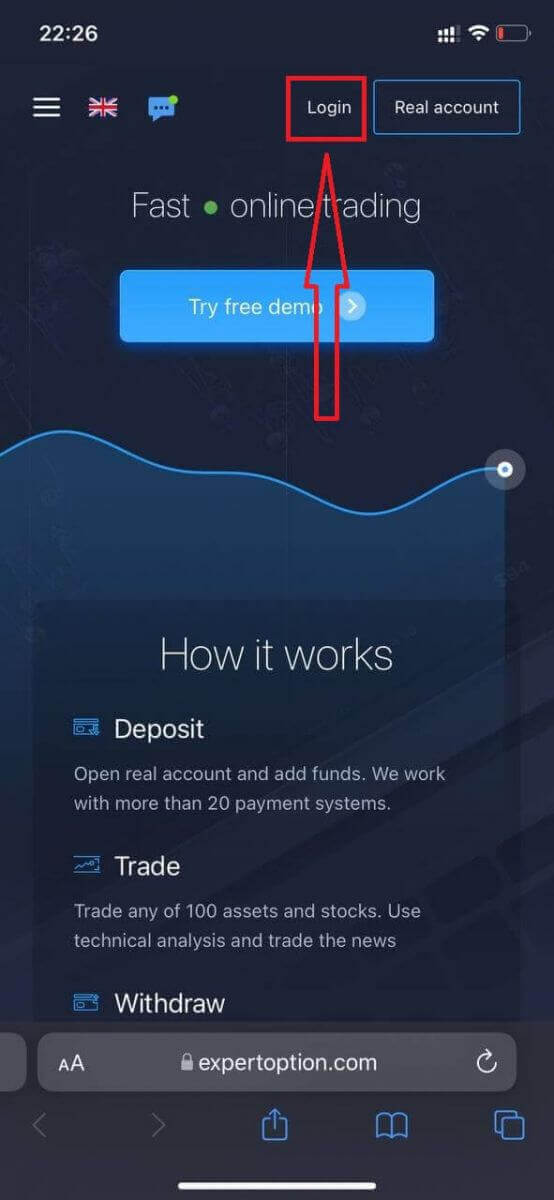
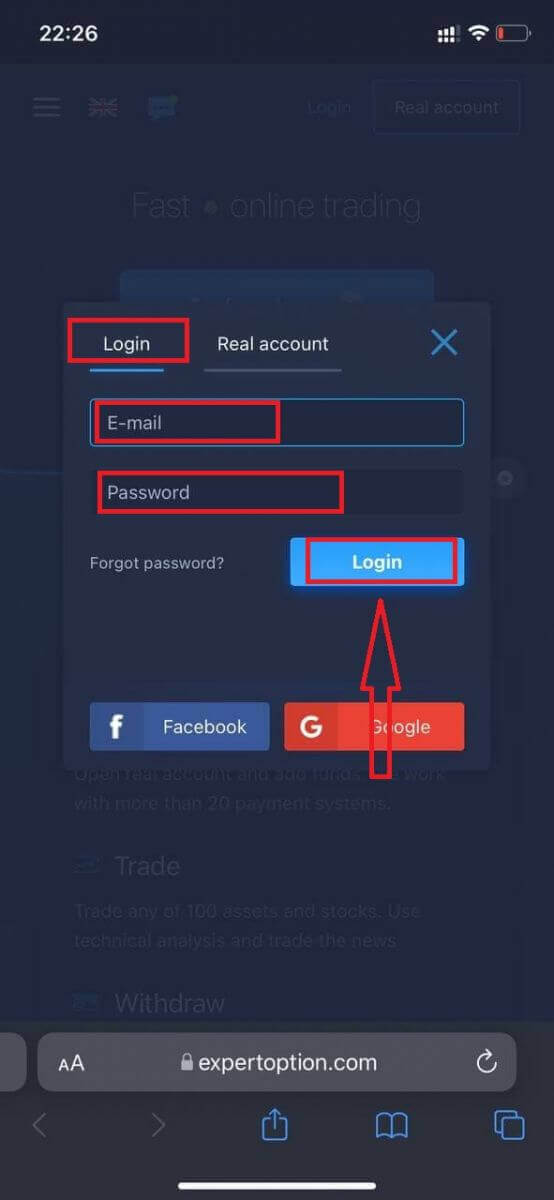
הזן את כתובת הדוא"ל והסיסמה שלך, ולאחר מכן לחץ על כפתור "התחברות".
לאחר התחברות מוצלחת, תראה את דף ההפקדה. כדי להתחיל לסחור בשידור חי, עליך לבצע השקעה בחשבונך (ההפקדה המינימלית היא 10 דולר).
כיצד לבצע הפקדה ב-ExpertOption
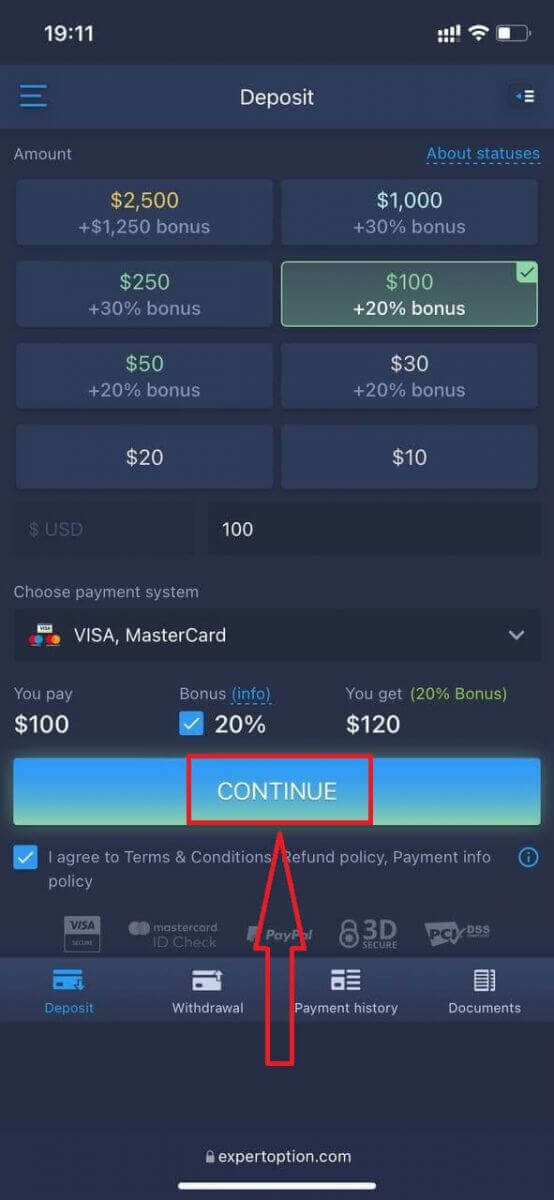
הזן את פרטי הכרטיס ולחץ על "הוסף כספים..."
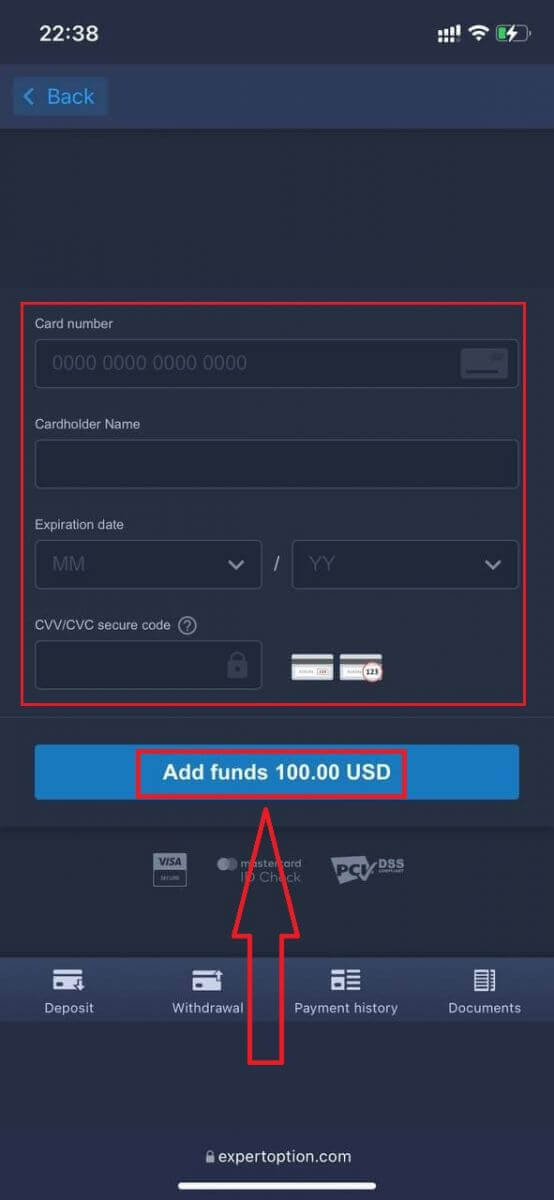
כעת תוכל לסחור בחשבון אמיתי לאחר ההפקדה המוצלחת.
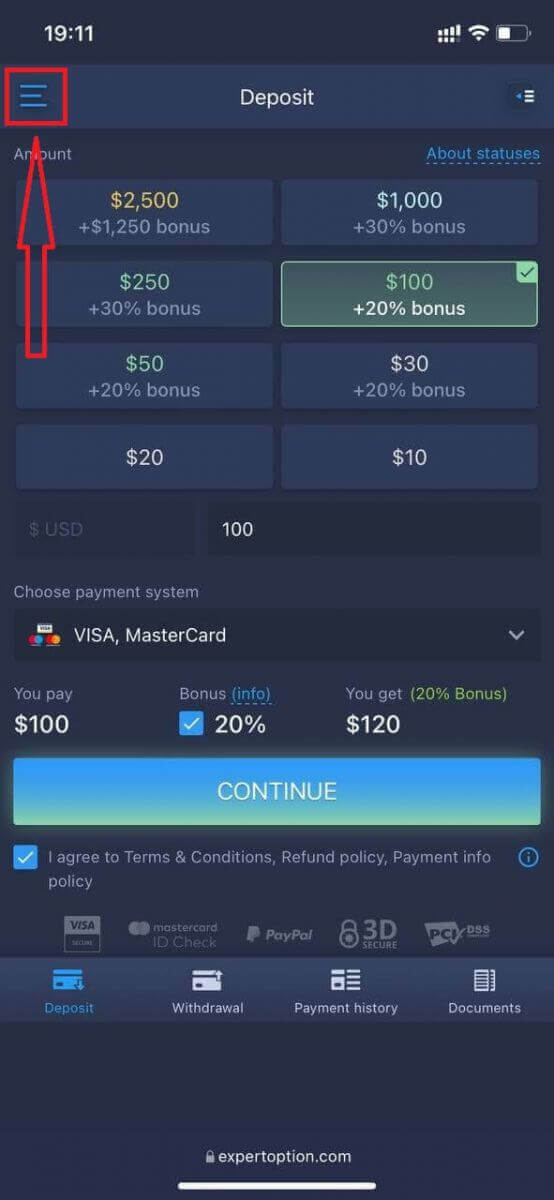
אם ברצונך להשתמש בחשבון הדמו, לחץ על סמל "תפריט".
לחץ על "מסחר".
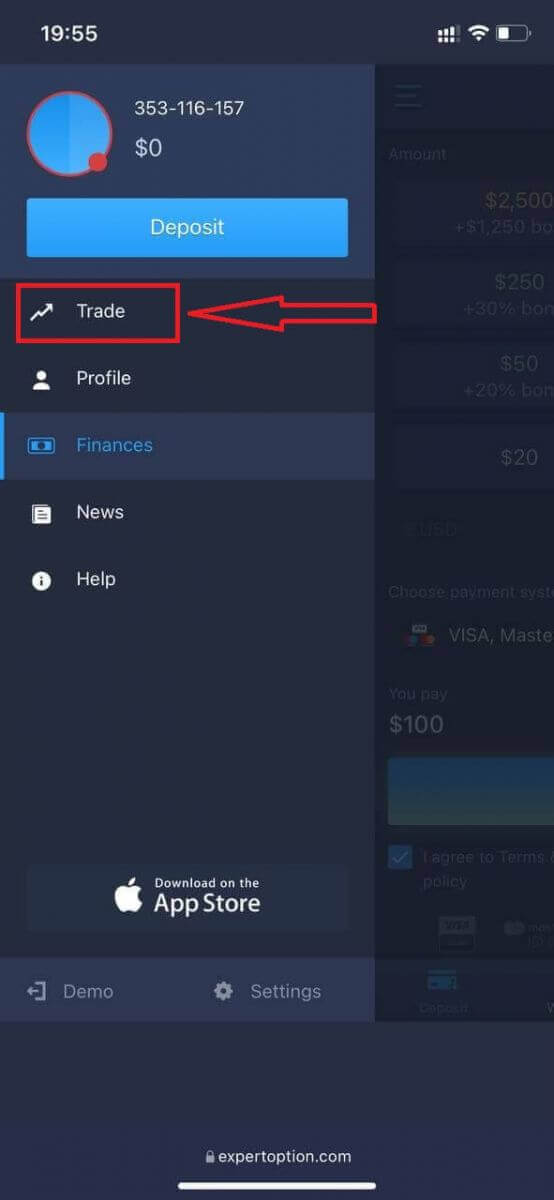
עבור חשבונות מחשבון אמיתי לחשבון דמו.
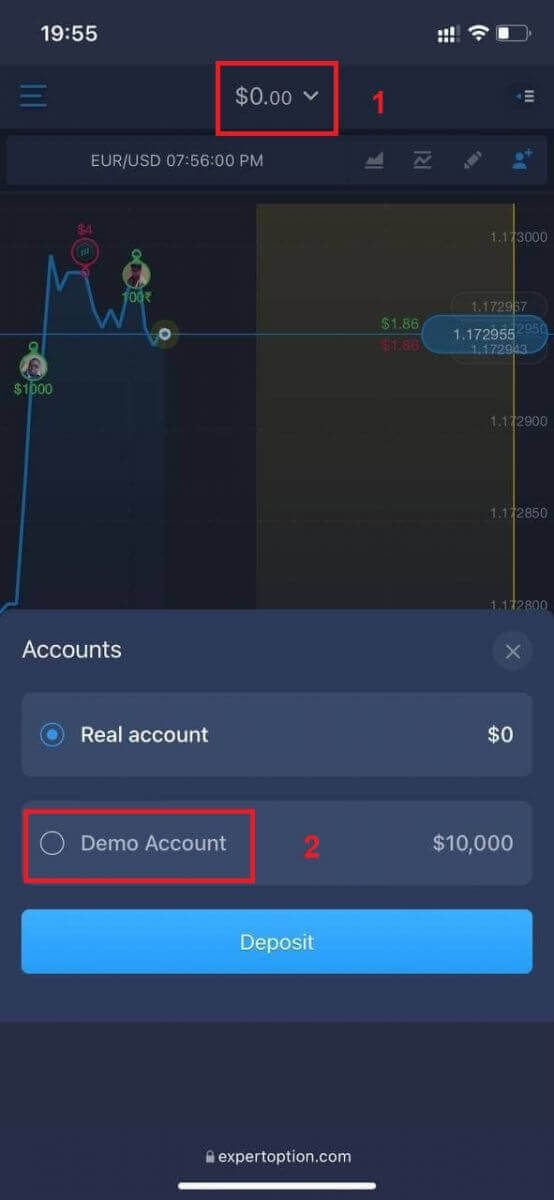
יהיו לך 10,000 דולר בחשבון הדמו.
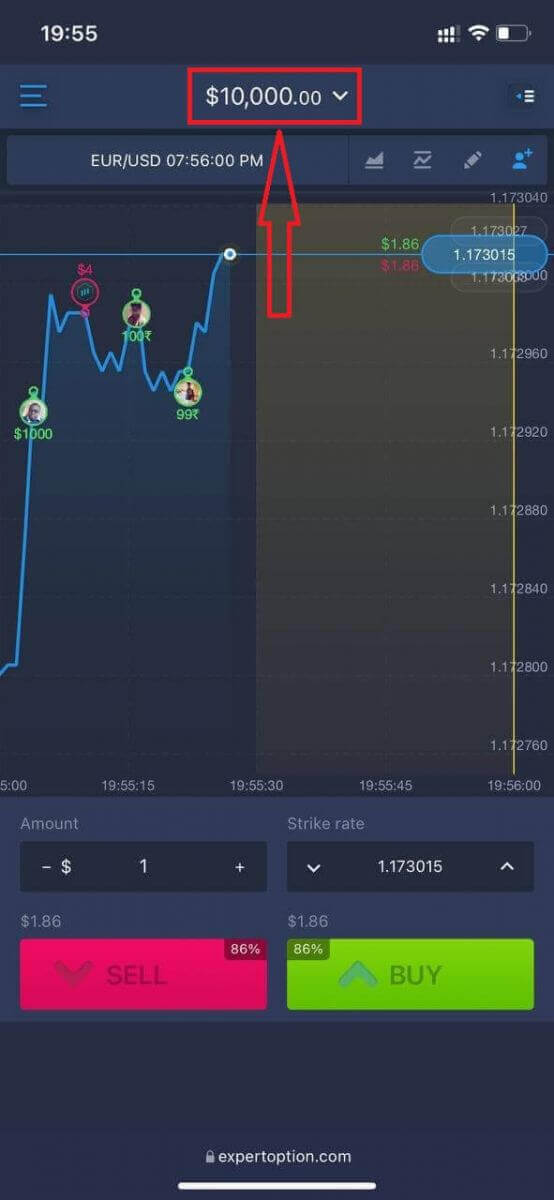
כעת תוכל לסחור מגרסת האינטרנט הניידת של הפלטפורמה. גרסת האינטרנט הניידת של פלטפורמת המסחר זהה לחלוטין לגרסת האינטרנט הרגילה. כתוצאה מכך, לא יהיו בעיות במסחר והעברת כספים.
כיצד להיכנס לאפליקציית ExpertOption ל-iOS
כניסה לפלטפורמת iOS לנייד דומה לכניסה לאפליקציית האינטרנט של ExpertOption. ניתן להוריד את האפליקציה דרך App Store במכשיר שלך, או ללחוץ כאן . פשוט חפש את האפליקציה "ExpertOption - Mobile Trading" ולחצו על «GET» כדי להתקין אותה באייפון או באייפד שלך.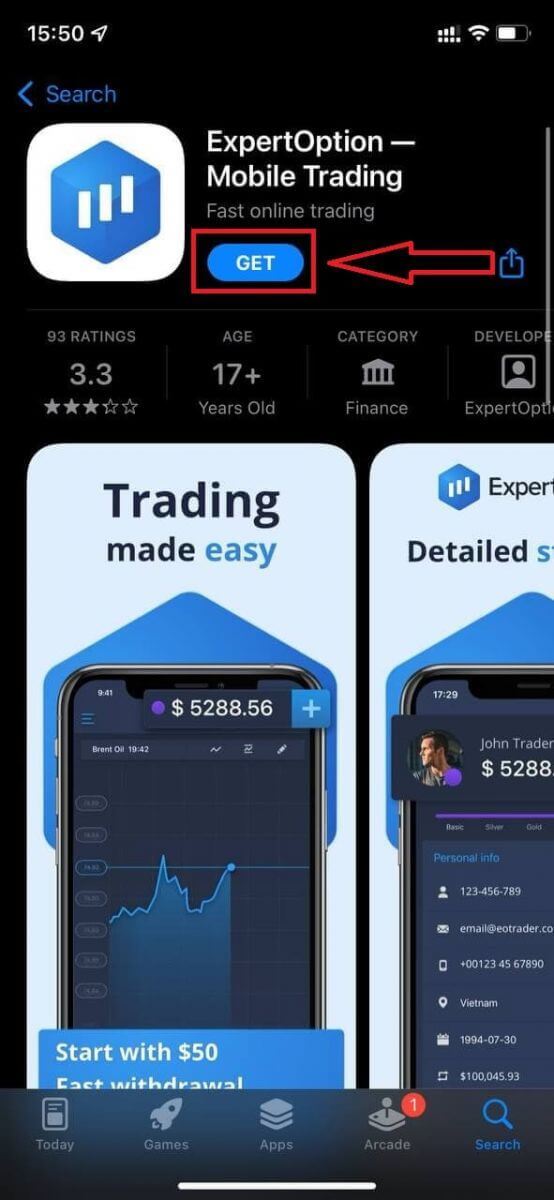
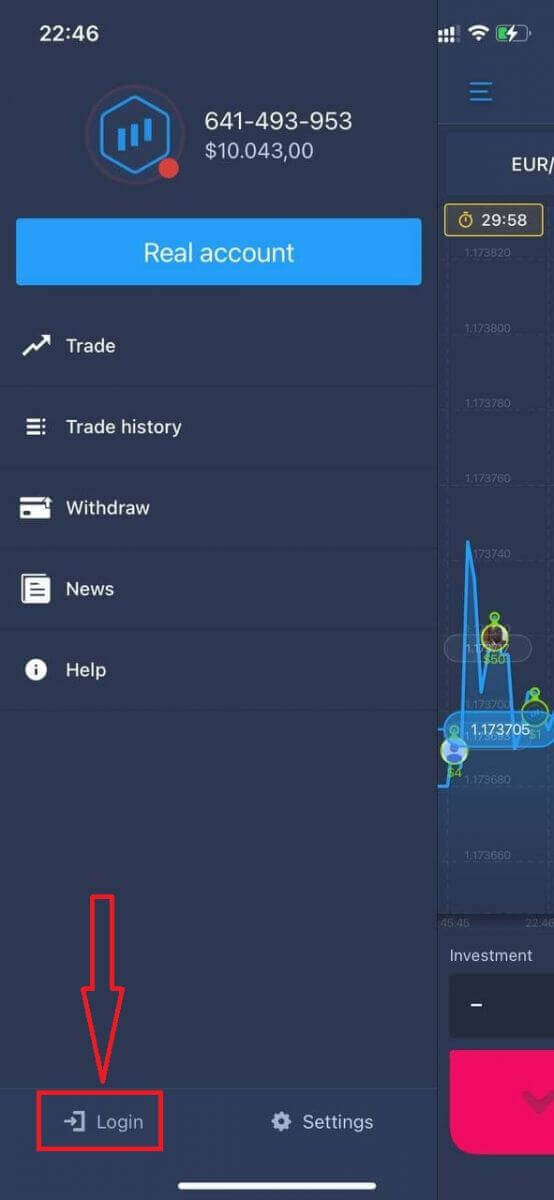
לאחר ההתקנה וההפעלה, תוכל להתחבר לאפליקציית ExpertOption לנייד ל-iOS באמצעות הדוא"ל שלך, פייסבוק או גוגל. כל שעליך לעשות הוא לבחור בסמל "תפריט".
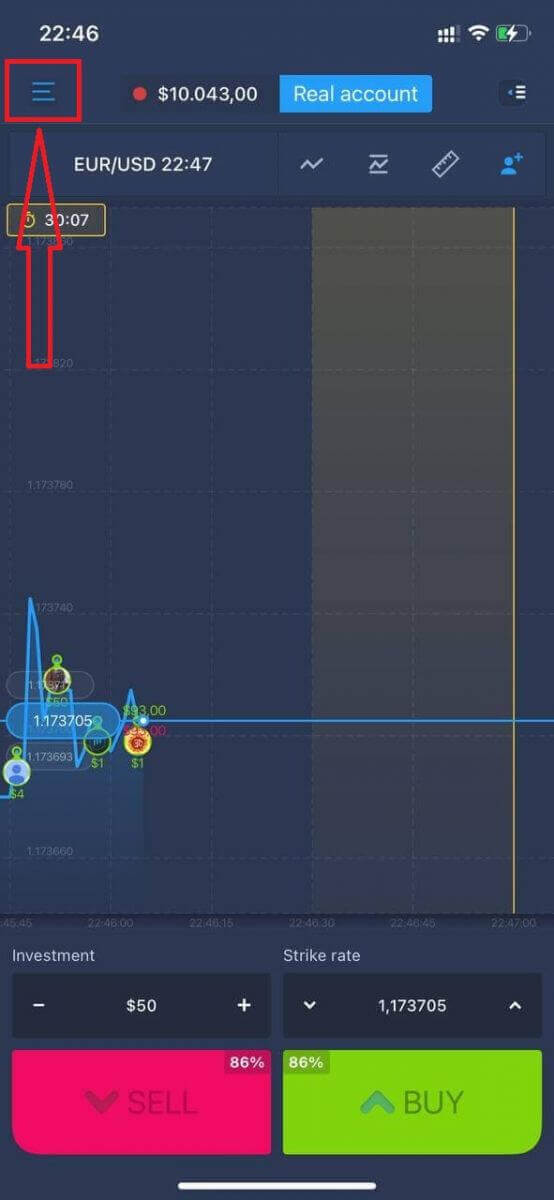
לחץ על "התחברות".
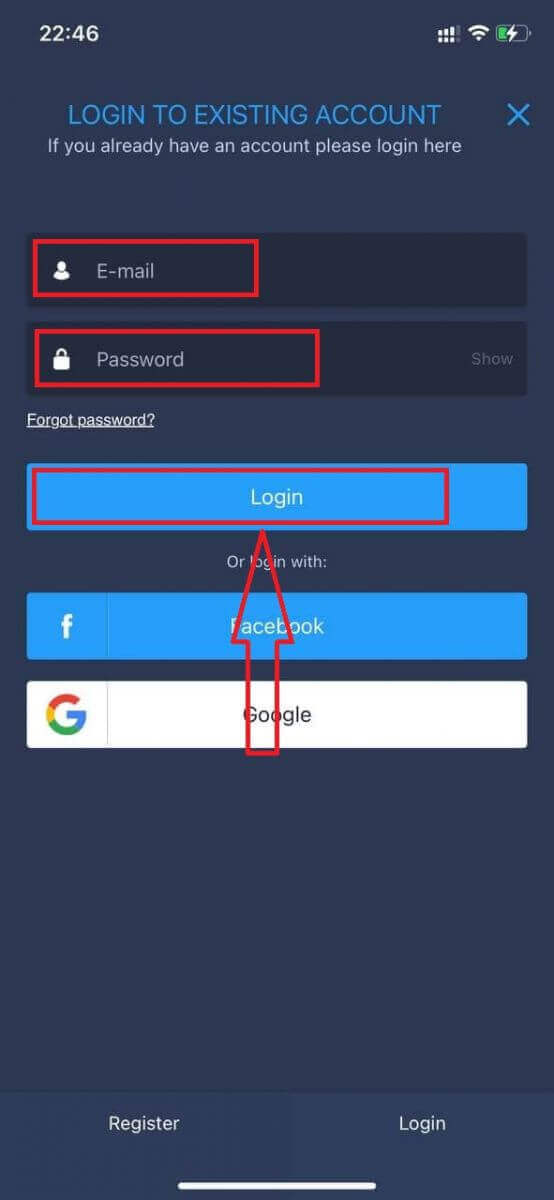
הזן את הדוא"ל והסיסמה שלך ולאחר מכן לחץ על כפתור "התחברות".
כיצד להיכנס לאפליקציית ExpertOption לאנדרואיד
עליך לבקר בחנות Google Play ולחפש "ExpertOption - Mobile Trading" כדי למצוא את האפליקציה הזו, או ללחוץ כאן . 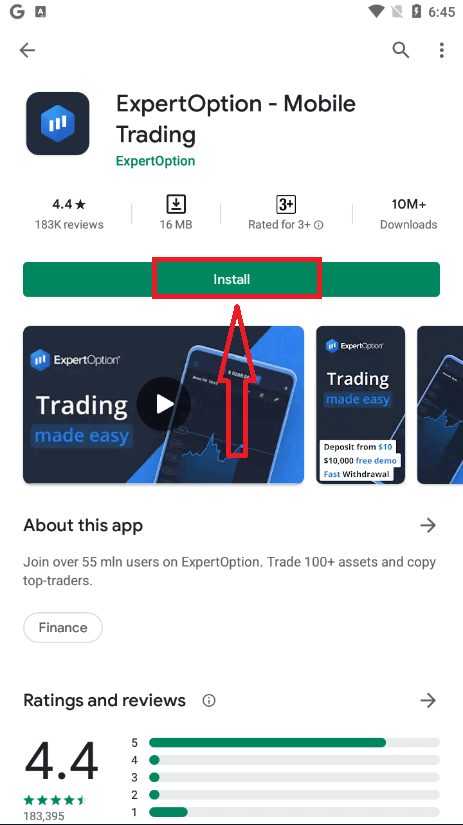
לאחר ההתקנה וההפעלה, תוכל להתחבר לאפליקציית ExpertOption לנייד לאנדרואיד באמצעות הדוא"ל, פייסבוק או חשבון גוגל שלך.
בצע את אותם השלבים כמו במכשיר iOS, בחר בסמל "תפריט".
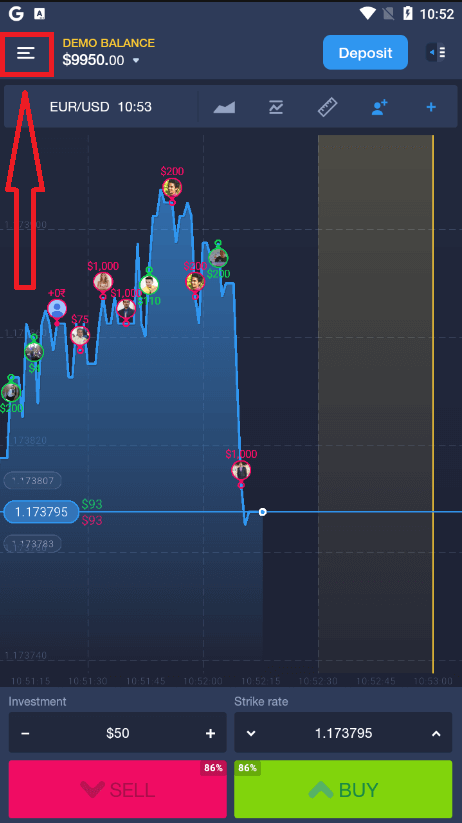
לחץ על "התחברות".
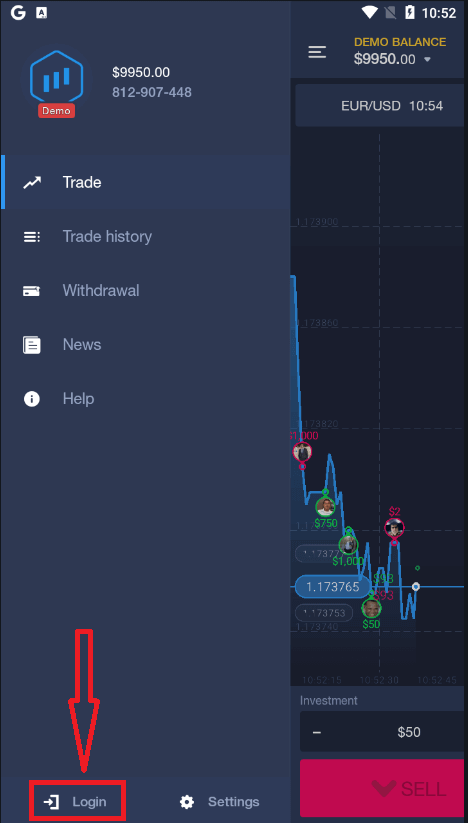
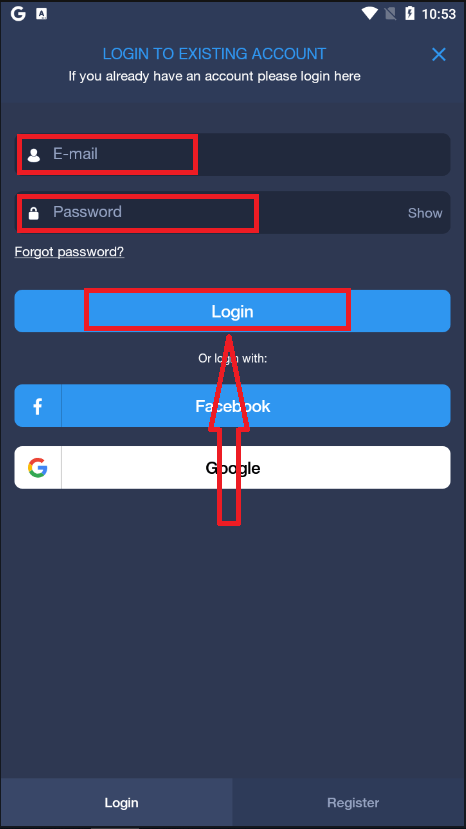
הזן את הדוא"ל והסיסמה שלך ולאחר מכן לחץ על כפתור "התחברות".
כיצד למשוך כסף מ-ExpertOption
אילו שיטות תשלום זמינות למשיכה ב-ExpertOption
אנו עובדים עם יותר מ-20 מערכות תשלום. ניתן להעביר כסף לכרטיס החיוב או האשראי שלך: ויזה, מאסטרקארד, מאסטרו, יוניון פיי. אנו משולבים גם עם אמצעי תשלום אלקטרוניים: נטלר, סקריל, פרפקט מאני, פאסאפיי ואחרים.חשבונות זהב, פלטינום ואקסקלוסיבי מקבלים עדיפות למשיכה.
משיכות ראשונות יש לבצע לכרטיס חשבון או לארנק אלקטרוני ששימש לביצוע הפקדה. במקרה של משיכה, סכום המשיכה מכרטיס הבנק חייב להיות שווה לסכום ההפקדה. כספים אחרים (הכנסות) ניתן למשוך לכל ארנק אלקטרוני (סקריל, נטלר, יוניון פיי או כל שיטה אחרת).
איך אני יכול למשוך כסף מ-ExpertOption
ראשית, בואו נבהיר נקודה קטנה. זה אולי נראה מגוחך או טיפשי לחלק, אבל אנחנו מקבלים שאלות דומות רבות מדי יום. ניתן למשוך כסף רק מחשבון אמיתי; חשבון דמו הוא, למעשה, פרופיל סימולציה שבו ניתן לתרגל להרוויח כסף באמצעות פלטפורמת ExpertOption. לכן, ממש בהתחלה, בחשבון דמו, סכום גדול מאוד של 10,000 דולר זמין למסחר. אז, יש לך חשבון אמיתי, וטענת באמצעות כרטיס בנק MasterCard. עכשיו הרווחת ואתה רוצה למשוך את הזכיות שלך. איך אפשר לעשות את זה?
משיכה מעולם לא הייתה קלה יותר! בצע את השלבים הבאים:
1. פשוט פתח את פלטפורמת ExpertOption והקש על התפריט בפינה השמאלית העליונה.
2. לאחר מכן בחר באפשרות פיננסים. כעת תראה אפשרות משיכה בפינה הימנית התחתונה של החלון.
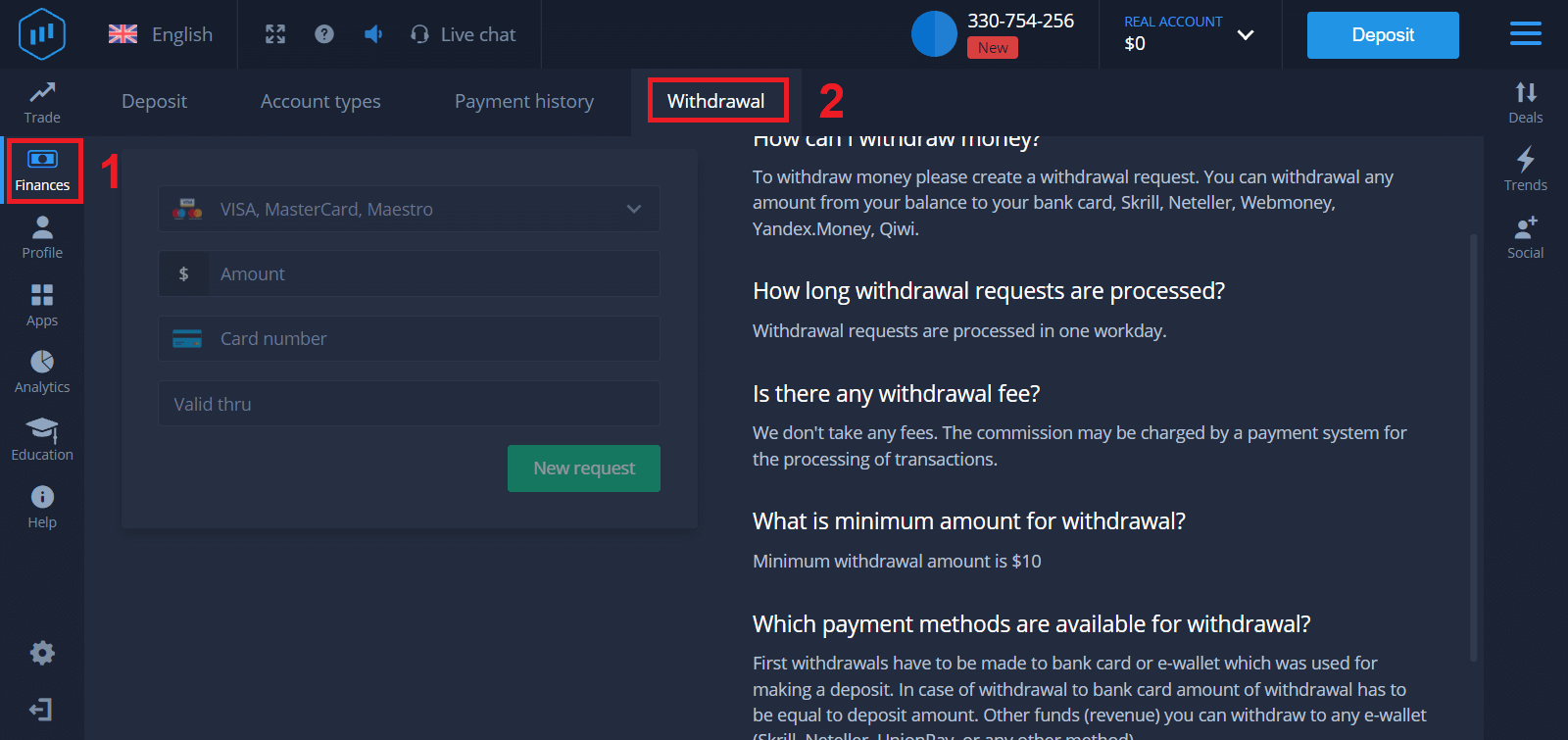
3. שם, עליך להזין את כל הנתונים של אמצעי התשלום שברצונך להשתמש בו למשיכה.
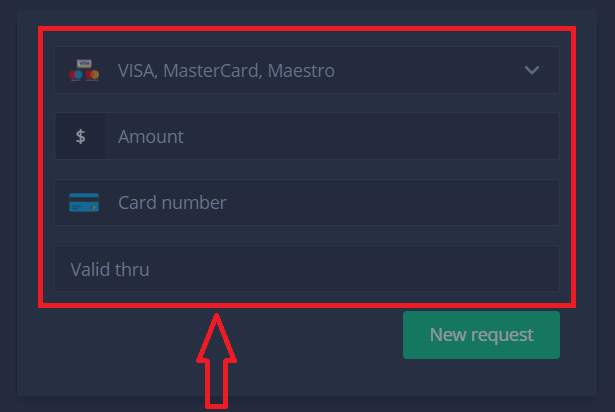
4. לאחר שסיפקת את כל המידע בשדה זה, לחץ על כפתור "בקשה חדשה".
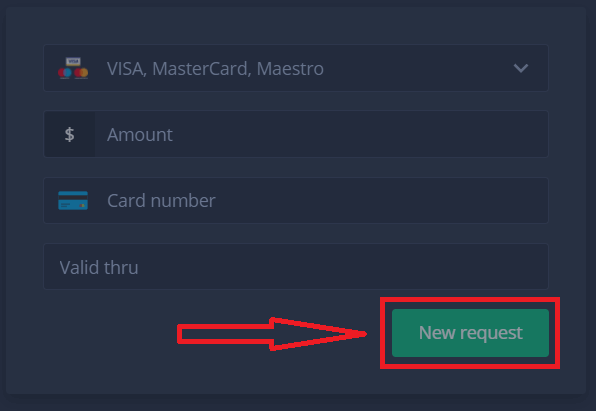
זהו, הכסף שלך בדרך לכרטיס האשראי שלך או לאמצעי תשלום אחר. תראה את הבקשה החדשה ב"היסטוריית תשלומים".
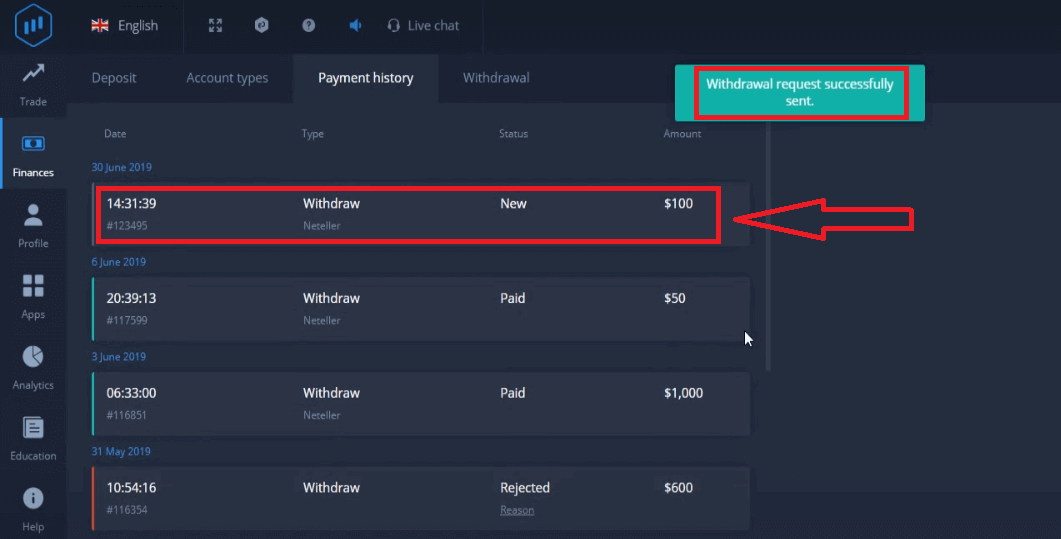
עוד דבר חשוב!
בנוסף לשיטות המשיכה הרגילות - כמו כרטיסי אשראי, ישנן עשרות דרכים נוספות למשיכה ב-ExpertOption. אבל המשיכה הראשונה תמיד זמינה רק (!) לשיטת התשלום בה השתמשת להפקדה.
שאלות נפוצות (FAQ)
כמה זמן נמשכות בקשות משיכה?
בקשות משיכה מעובדות תוך יום עבודה אחד.
האם יש עמלת משיכה?
איננו גובים עמלות. ייתכן שמערכת תשלומים תגבה עמלה עבור עיבוד עסקאות.
מהו הסכום המינימלי למשיכה?
סכום משיכה מינימלי הוא 10 דולר
סיכום: גישה לרווחים שלך בביטחון ב-ExpertOption
כניסה ומשיכת רווחים ב-ExpertOption היא תהליך חלק ומאובטח שנועד להעניק לך שליטה מלאה על הכספים שלך. על ידי ביצוע השלבים הפשוטים המסופקים, תוכל לנהל את הרווחים שלך בביטחון, ולהבטיח שתוכל לגשת לרווחים שלך בבטחה תוך המשך התמקדות ביעדי המסחר שלך.
אל תסתפקו רק במסחר - הבטיחו את הרווחים שלכם. היכנסו ומשכו את כספכם בביטחון עם ExpertOption עוד היום כדי לחוות שליטה מלאה על מסע המסחר שלכם.
שאלות נפוצות
היכנס באמצעות הדוא"ל או הטלפון והסיסמה הרשום שלך באינטרנט או באפליקציה; השלם כל אימות דו-גורמי אם מופעל. לאחר הכניסה פתחו את הסעיף ארנק או משיכה, בחרו שיטת תשלום זמינה, הזינו את סכום המשיכה (בהתאם למינימום), צרפו מסמכים נדרשים אם תתבקשו ואשרו את הבקשה. משיכות בפעם הראשונה דורשות לרוב אימות חשבון ועיבודם עשוי להימשך זמן רב יותר.
התשלומים נשלחים בדרך כלל לאותה שיטה המשמשת להפקדות במידת האפשר. השיטות הנפוצות כוללות ארנקים אלקטרוניים, החזרי כרטיס והעברות בנקאיות. הארנק האלקטרוני הוא לרוב המהיר ביותר (שעות עד מספר ימים), החזרי כרטיס בדרך כלל נמשכים מספר ימי עסקים, והעברות בנקאיות עשויות לדרוש מספר ימי עסקים בהתאם לבנקים ואזורים. זמני העיבוד משתנים לפי שיטה ומדינה; צפו לזמן נוסף לאימות בפעם הראשונה.
בקשות ממתינות או נדחות נובעות בדרך כלל מאימות חלקי, חוסר התאמה של פרטי המוטב, מחזור לא מספיק מבונוסים או סירובים בכרטיס/בנק. התחל בבדיקת סטטוס האימות והמסמכים שהעלית, אשר שסכום המשיכה עומד במינימום, ודא שיעד התשלום תואם את כללי ההפקדה, וצור קשר עם התמיכה עם מזהי עסקה ומסמכים. אם בנק דחה את ההעברה, בקש את קוד הדחייה של הבנק כדי לפתור את הבעיה מהר יותר.
דרישות KYC אופייניות כוללות תעודה מזהה עם תמונה שהונפקה על ידי הממשלה (דרכון או תעודת זהות), הוכחה עדכנית של כתובת (חשבון שירות או דף חשבון בנק), והוכחה לשיטת התשלום שבה נעשה שימוש (עותק כרטיס עם ספרות אמצעיות מוסתרות או צילום מסך של ארנק אלקטרוני). הקבצים צריכים להיות ברורים, לא ערוכים ולהציג שמות וכתובות תואמים. שלח תמונות או קובצי PDF קריאים ופעל לפי ההנחיות לגודל הקובץ והפורמט באזור האימות.
השתמש בקישור איפוס הסיסמה בדף הכניסה כדי לשלוח קוד איפוס לדוא"ל או לטלפון הרשום שלך; אפס את הסיסמה והשלם כל 2FA נדרש. אם אינך שולט יותר באיש הקשר הרשום, פנה לתמיכה והיה מוכן לאמת את זהותך באמצעות מסמכי KYC לפני שניתן יהיה לטפל בבקשות גישה או משיכה מסיבות אבטחה.