ExpertOption Regisztráció
Írta

Az online kereskedési platform kutatója és útmutatóírója
Brókerplatformokat és kereskedési számlarendszereket kutat.
Az ExpertOption-on való regisztráció és ellenőrzés a kritikus lépés a fiók létrehozása és az élő piacokhoz való hozzáférés között, de sok új kereskedő megbotlik a bizonytalan okmányszabályokban, a nem egyező személyes adatokban vagy a lassú ellenőrzési késésekben. A hiányzó mezők, a személyi igazolványok és a banki nyilvántartások közötti következetlen írásmódok, valamint a rossz minőségű fényképek az elutasítás gyakori okai; ha tudja, mit kell készítenie, az csökkenti a szükségtelen visszatartásokat, és segít gyorsabban elérni a kereskedési készséget.
Ez az áttekintés lebontja az ExpertOption regisztrációs folyamatát és az ellenőrzési követelményeket, és gyakorlati tippeket ad az elfogadható személyi igazolvány (útlevél, személyi igazolvány vagy jogosítvány), a lakcímet igazoló dokumentumok és az egyértelmű szelfi elkészítéséhez. Fájlformátumra és fotóminőségre vonatkozó javaslatokat, tipikus felülvizsgálati határidőket, lépésenkénti utasításokat az elutasítás utáni újraküldéshez, valamint útmutatást talál arról, hogy az ellenőrzés hogyan befolyásolja a befizetéseket, a kifizetéseket és a fiókfunkciókhoz való hozzáférést, miközben személyes adatait biztonságban tartja a belépés során.
Ez az áttekintés lebontja az ExpertOption regisztrációs folyamatát és az ellenőrzési követelményeket, és gyakorlati tippeket ad az elfogadható személyi igazolvány (útlevél, személyi igazolvány vagy jogosítvány), a lakcímet igazoló dokumentumok és az egyértelmű szelfi elkészítéséhez. Fájlformátumra és fotóminőségre vonatkozó javaslatokat, tipikus felülvizsgálati határidőket, lépésenkénti utasításokat az elutasítás utáni újraküldéshez, valamint útmutatást talál arról, hogy az ellenőrzés hogyan befolyásolja a befizetéseket, a kifizetéseket és a fiókfunkciókhoz való hozzáférést, miközben személyes adatait biztonságban tartja a belépés során.
Hogyan regisztráljunk fiókot az ExpertOption oldalon
Indítsa el az ExpertOption kereskedést 1 kattintással
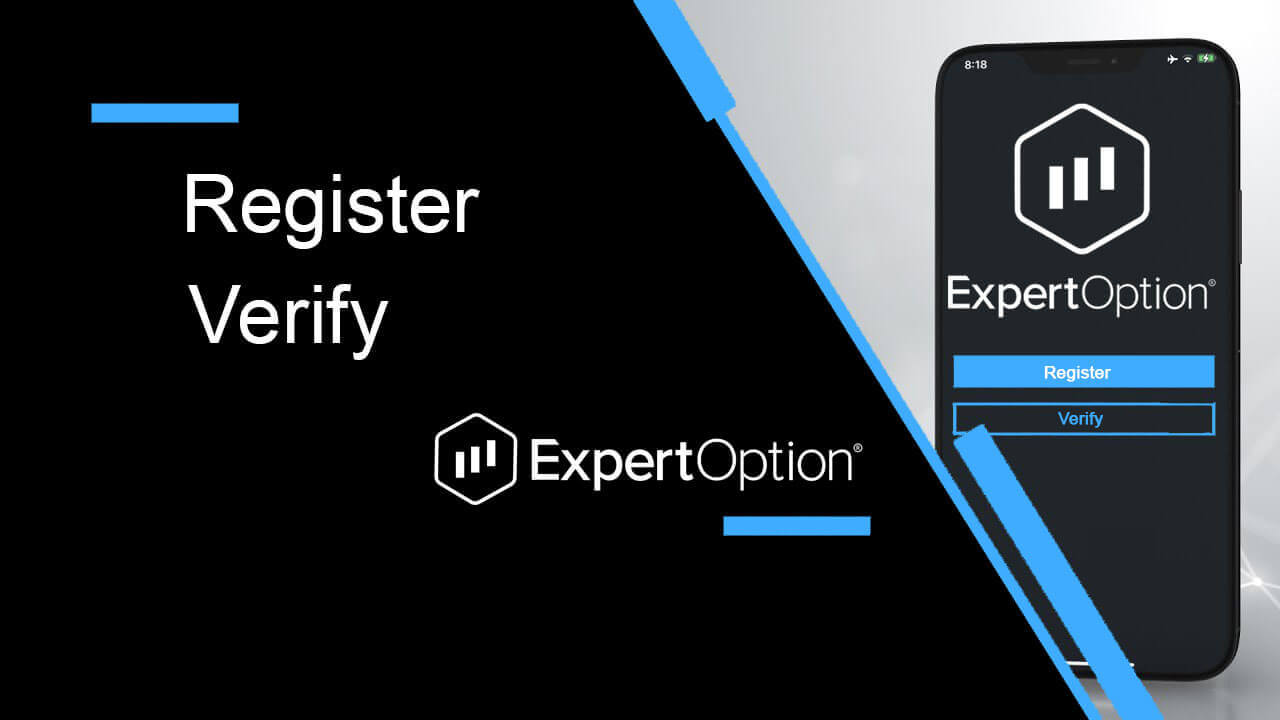
A platformon való regisztráció egyszerű: mindössze néhány kattintás szükséges. A kereskedési felület egyetlen kattintással történő megnyitásához kattintson az „Ingyenes demó kipróbálása” gombra.
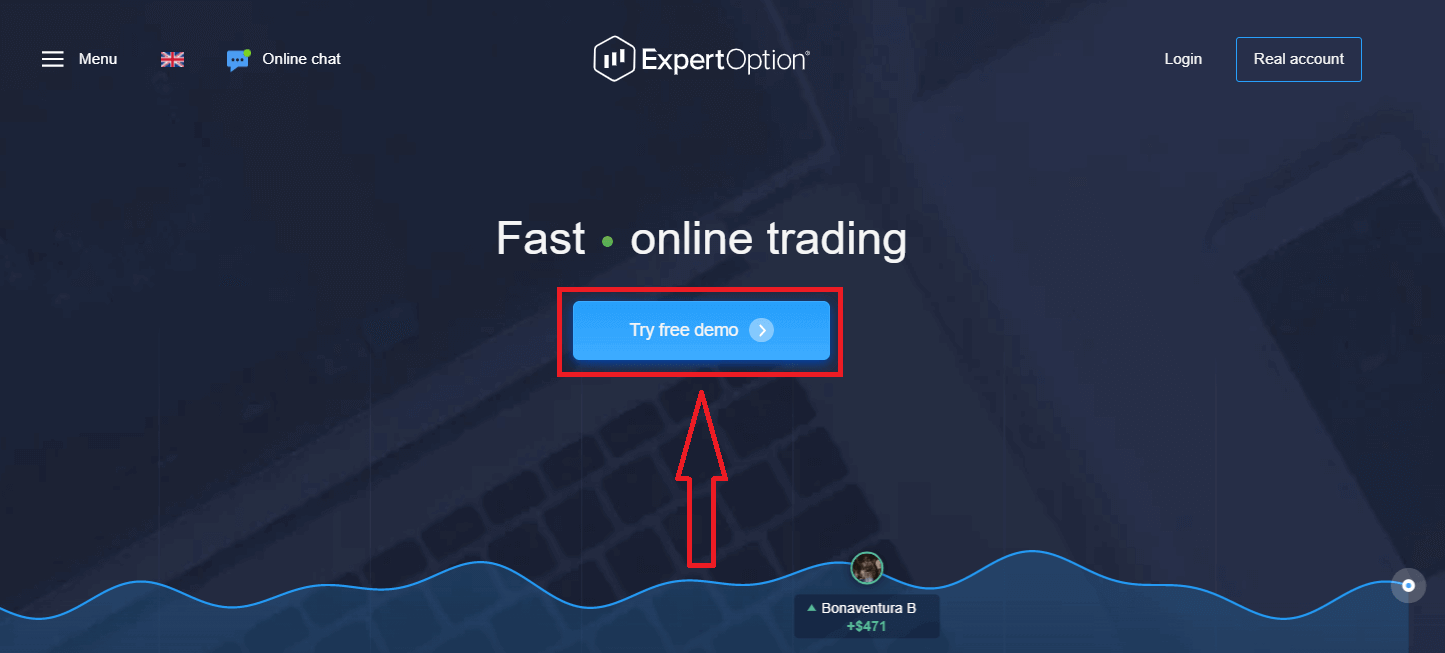
Ez a Demó kereskedési oldalra visz, ahol 10 000 dollárral kezdhetsz kereskedni egy Demó számlán.
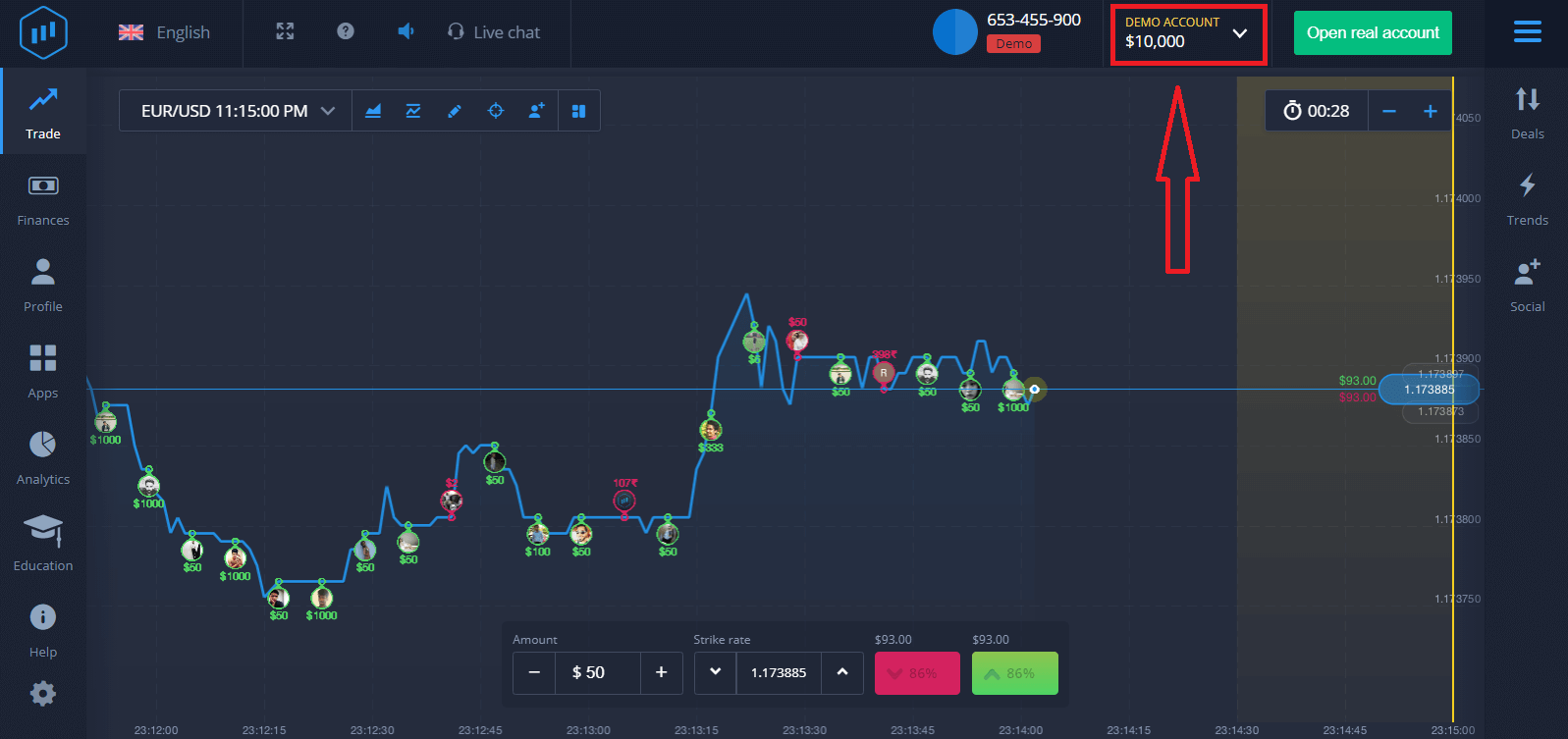 A számla további használatához mentsd el a kereskedési eredményeket, és kereskedj egy valós számlán. Kattints a „Valós számla megnyitása” gombra egy ExpertOption fiók létrehozásához.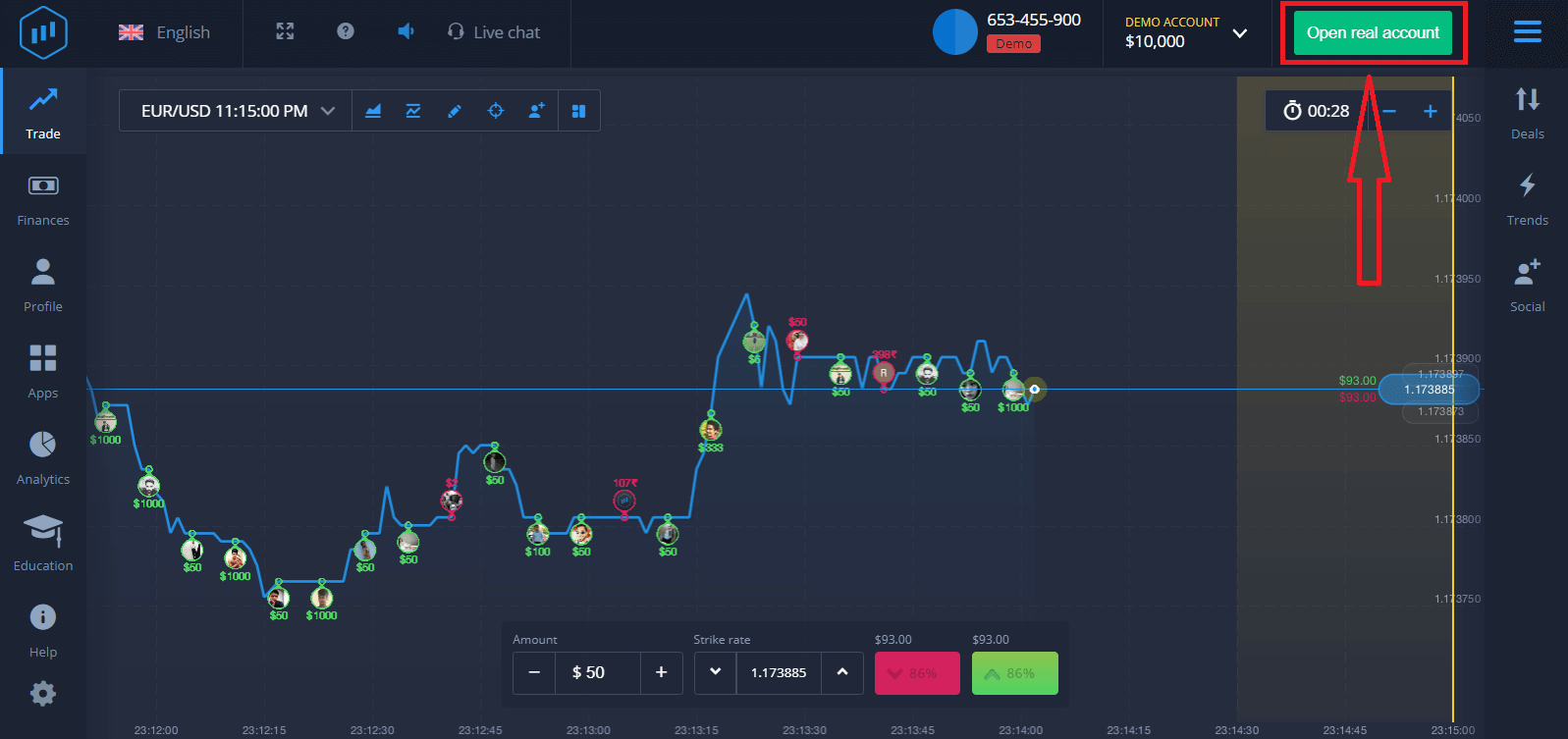
Három lehetőség közül választhatsz: regisztrálj e-mail címeddel, Facebook-fiókoddal vagy Google-fiókoddal, az alábbiak szerint. Csak ki kell választanod egy megfelelő módszert, és létre kell hoznod egy jelszót.
Hogyan regisztráljunk ExpertOption fiókot e-mail címmel
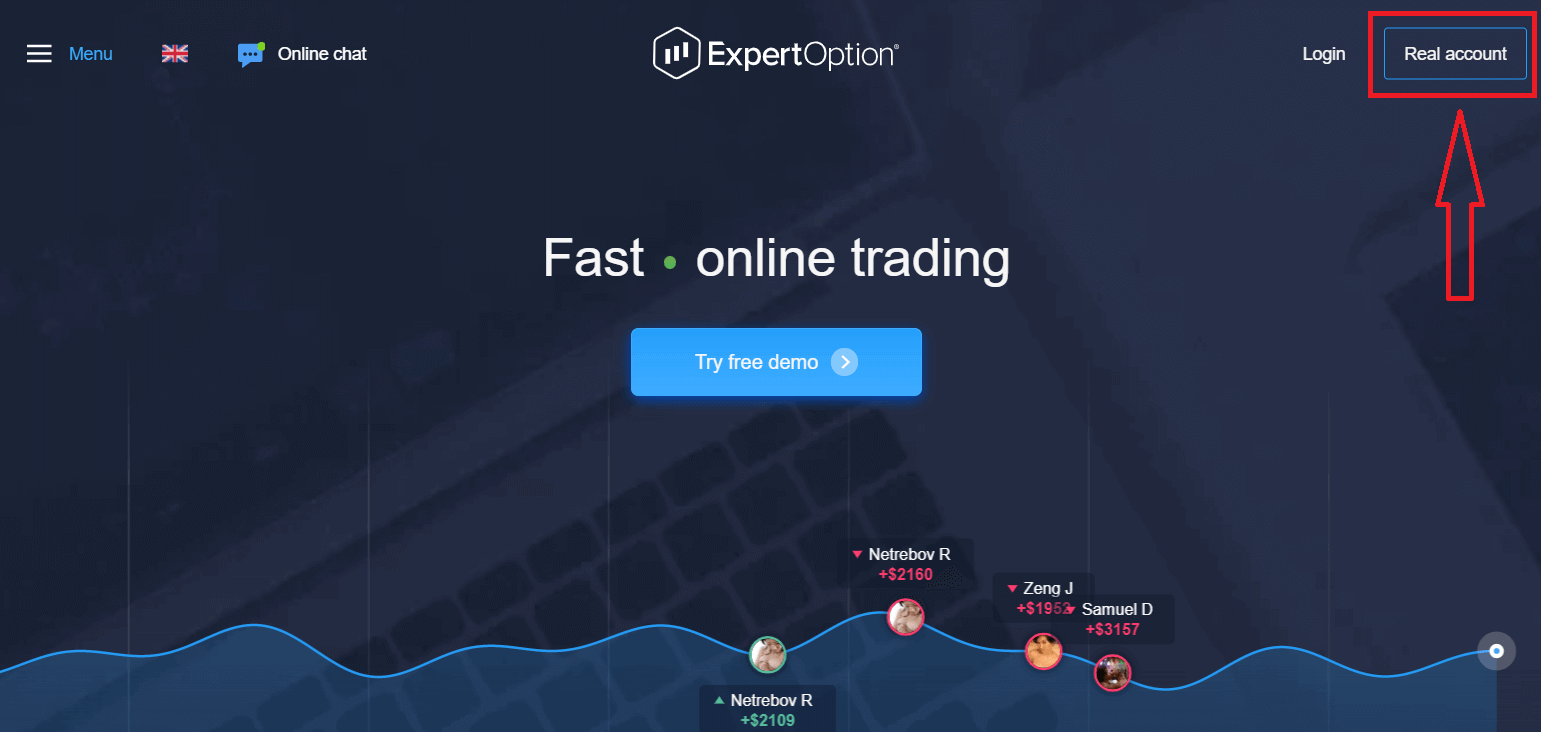
1. A platformon a jobb felső sarokban található „ Valódi fiók ” gombra kattintva regisztrálhat .
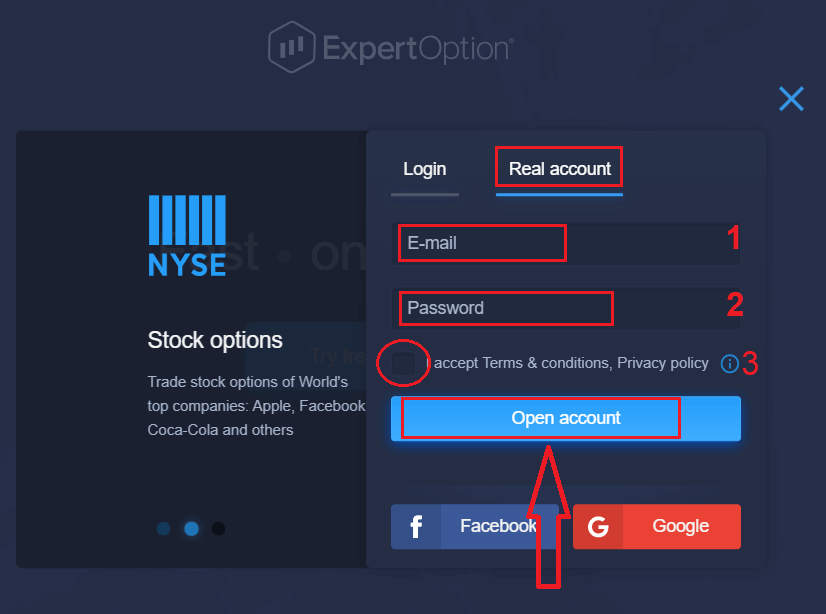
2. A regisztrációhoz kérjük, töltse ki az összes szükséges információt, majd kattintson a „Fiók megnyitása” gombra.
- Adjon meg egy érvényes e-mail címet.
- Hozz létre egy erős jelszót.
- Azt is el kell olvasnod és ellenőrizned kell az "Általános Szerződési Feltételeket".
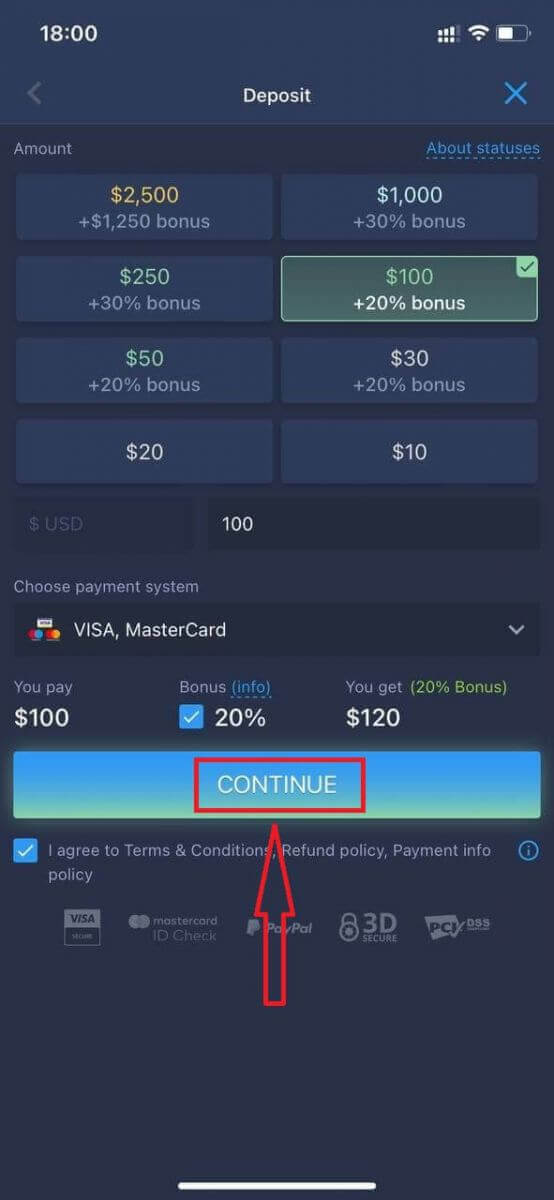
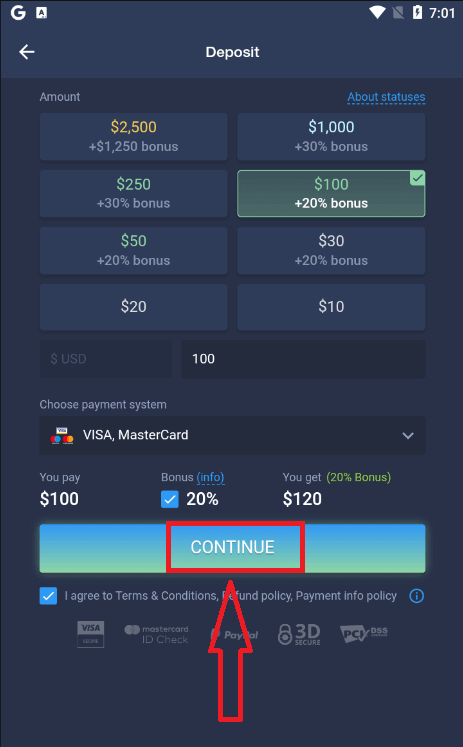
Gratulálunk! Sikeresen regisztrált. Az élő kereskedés megkezdéséhez be kell fektetnie a számlájára (a minimális befizetés 10 USD).
Hogyan lehet befizetni az ExpertOptionben?
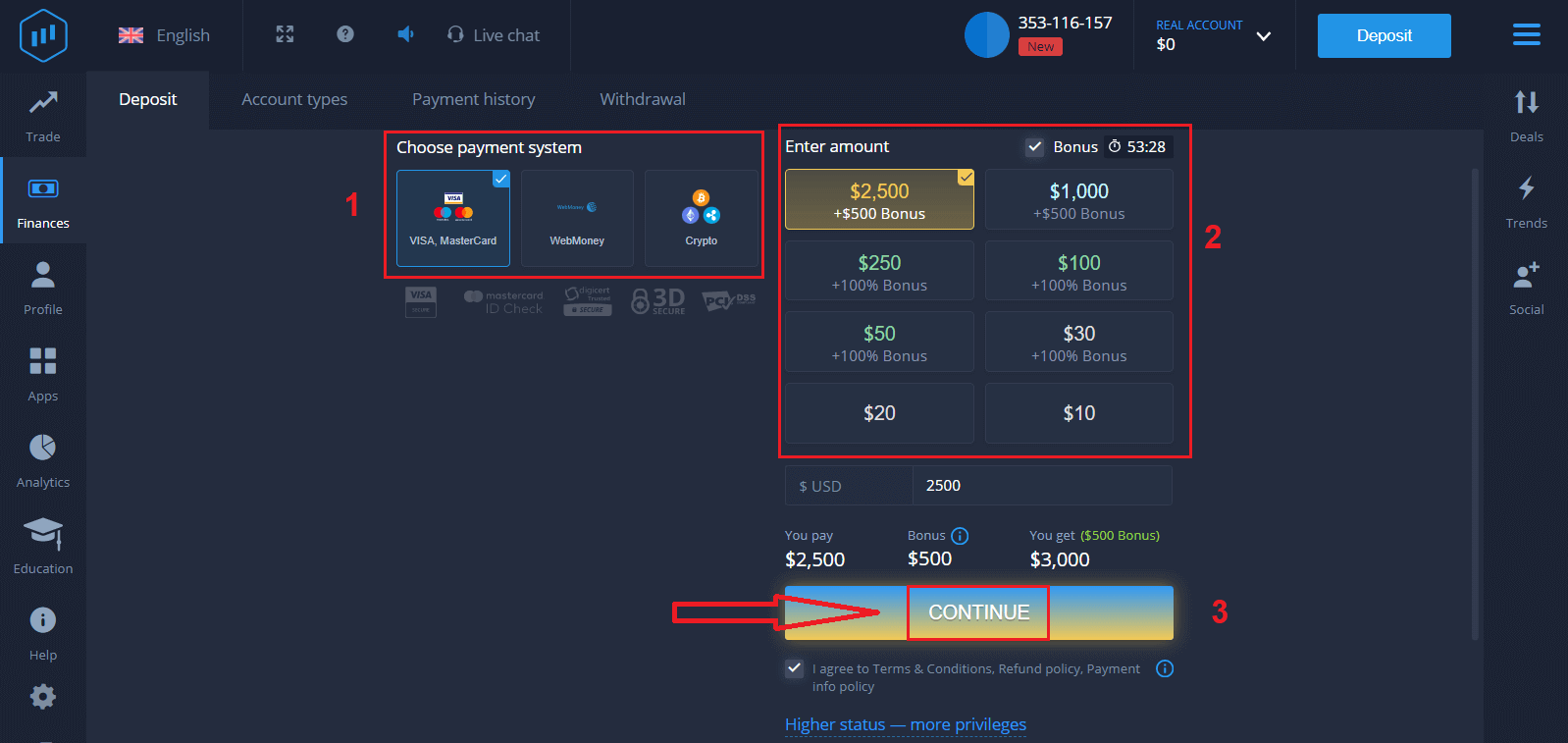
Adja meg a kártyaadatokat, és kattintson az "Add Funds..." gombra.
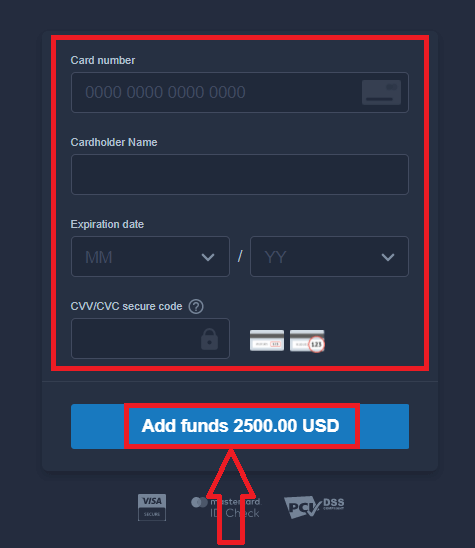
A sikeres befizetés után már kereskedhet egy valós számlán.
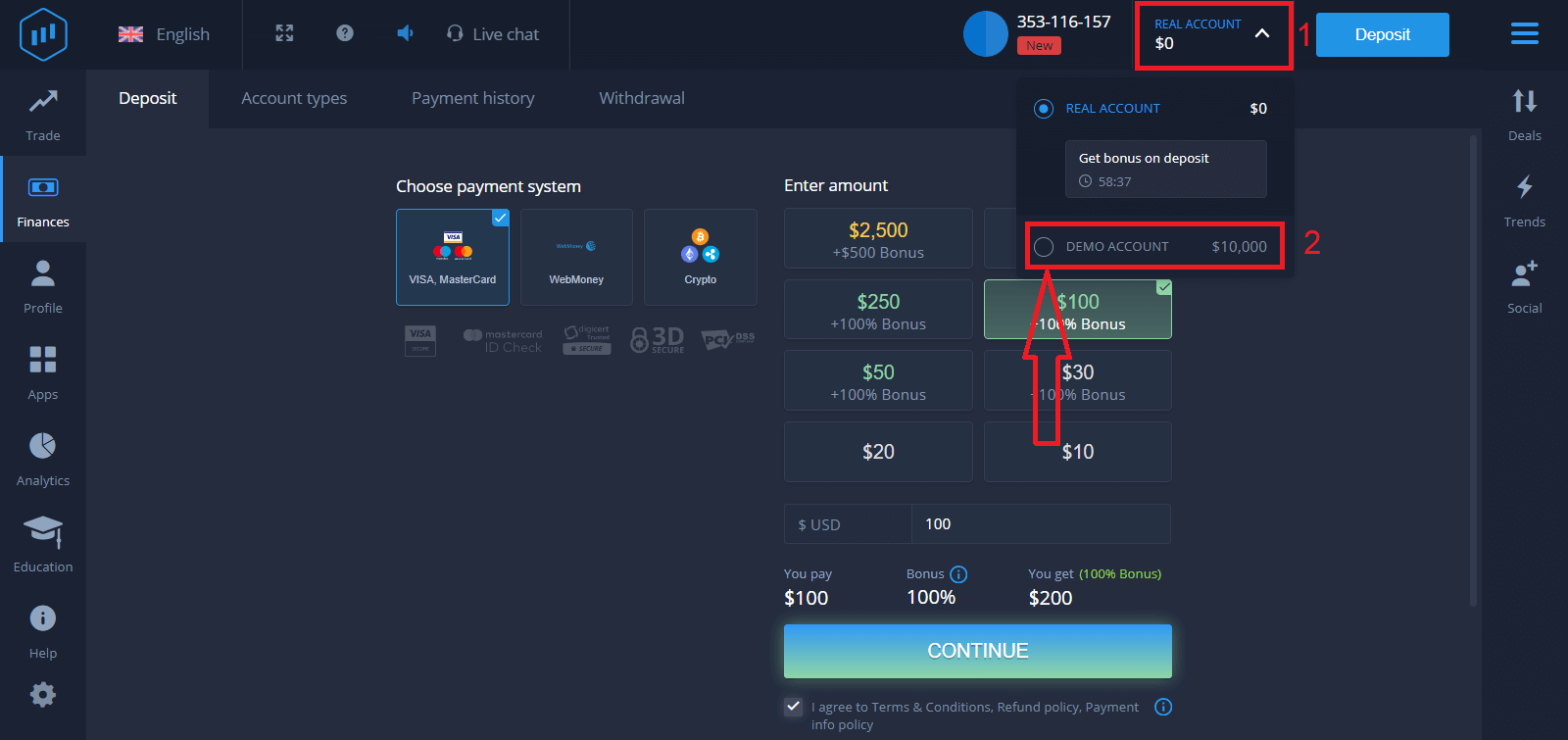
Ha a demószámlát szeretné használni, kattintson a "VALÓS SZÁMLA" gombra, és válassza a "DEMÓ SZÁMLA" lehetőséget, hogy 10 000 dollárral kezdjen el kereskedni a demószámlán. A demószámla egy eszköz, amellyel megismerkedhet a platformmal, gyakorolhatja kereskedési készségeit különböző eszközökön, és kockázatmentesen kipróbálhat új mechanikákat egy valós idejű grafikonon.
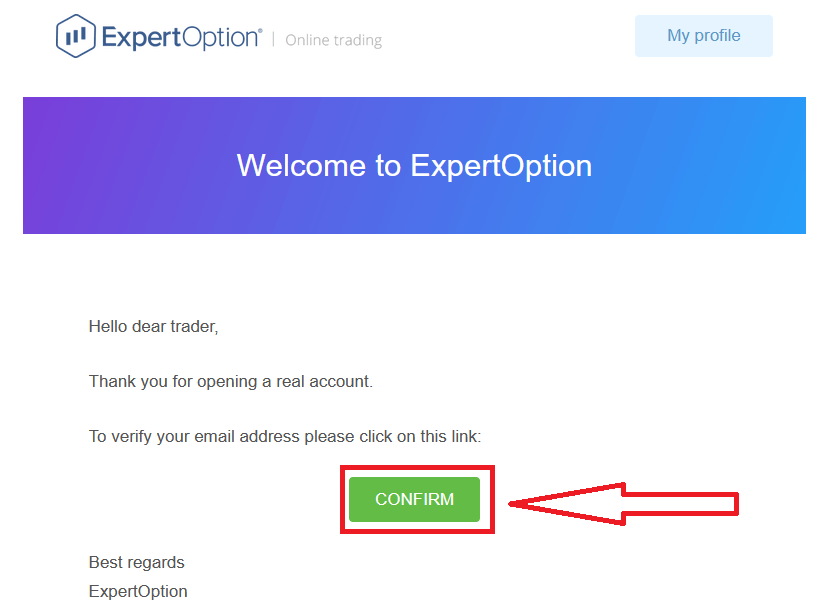
Végül, miután hozzáfért az e-mailjéhez, az ExpertOption küld Önnek egy visszaigazoló e-mailt. Kattintson az e-mailben található gombra a fiókja aktiválásához. Így befejezte a regisztrációt és a fiók aktiválását.
Hogyan regisztráljunk ExpertOption fiókot Facebookon keresztül
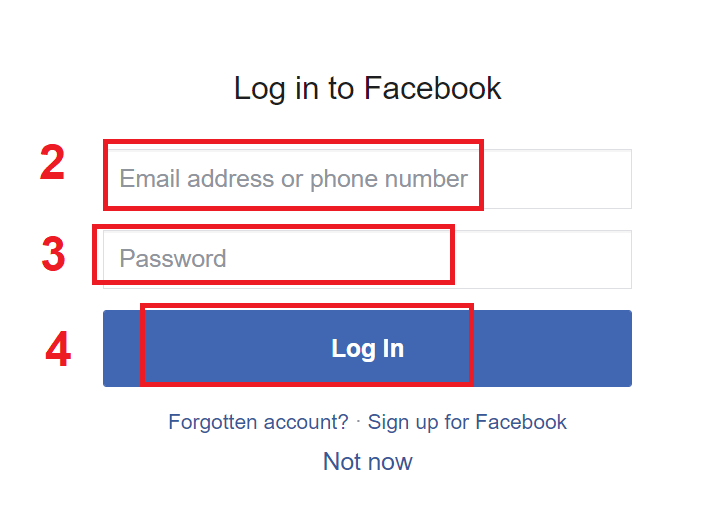
Lehetőséged van fiókodat Facebook-fiókodon keresztül is megnyitni, és ezt néhány egyszerű lépésben megteheted:1. Ellenőrizd az „Általános Szerződési Feltételek” részt, és kattints a Facebook gombra
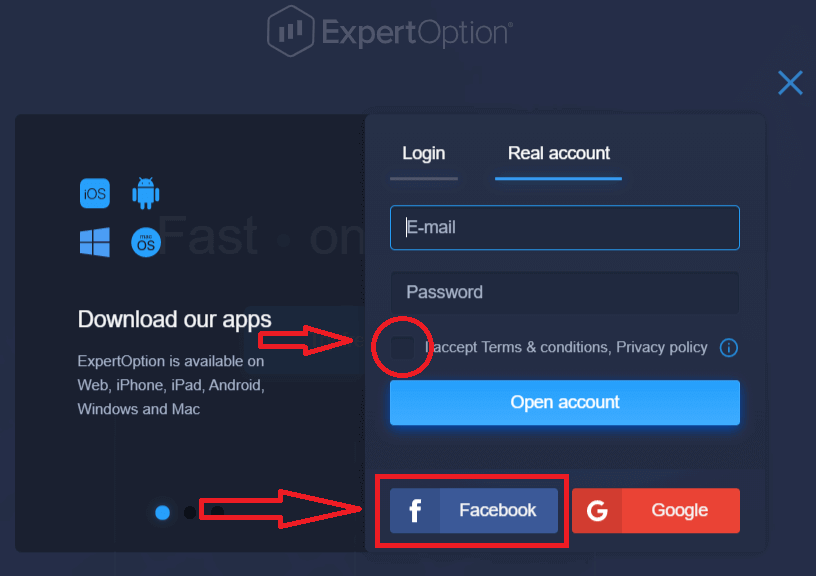
. 2. Megnyílik a Facebook bejelentkezési ablaka, ahol meg kell adnod a Facebook regisztrációkor használt e-mail címedet.
3. Add meg a Facebook-fiókod jelszavát.
4. Kattints a „Bejelentkezés” gombra.
Miután rákattintottál a „Bejelentkezés” gombra, az ExpertOption hozzáférést kér a következőkhöz: a neved és profilképed, valamint az e-mail címed. Kattints a „Folytatás...” gombra.
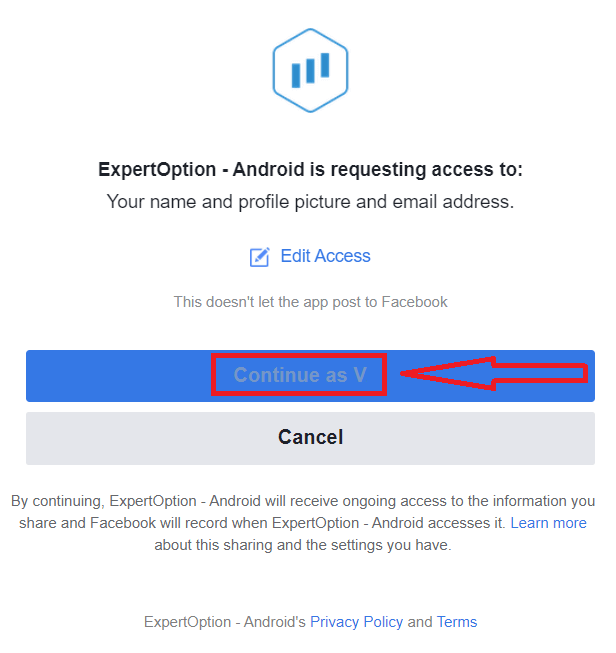
Ezt követően automatikusan átirányítunk az ExpertOption platformjára.
Hogyan regisztráljunk ExpertOption fiókot a Google segítségével
1. Google- fiókkal való regisztrációhoz ellenőrizze az „Általános Szerződési Feltételek” részt, és kattintson a megfelelő gombra a regisztrációs űrlapon. 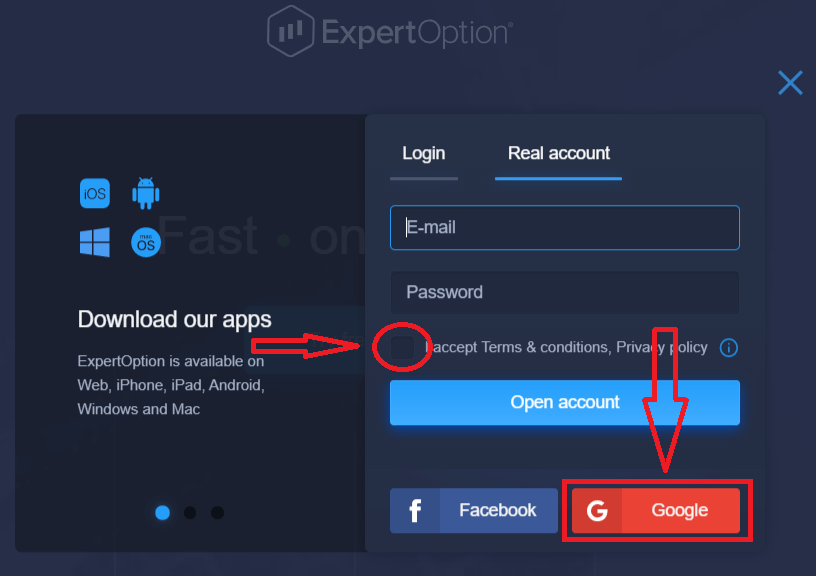
2. Az újonnan megnyílt ablakban adja meg telefonszámát vagy e-mail címét, majd kattintson a „Tovább” gombra.
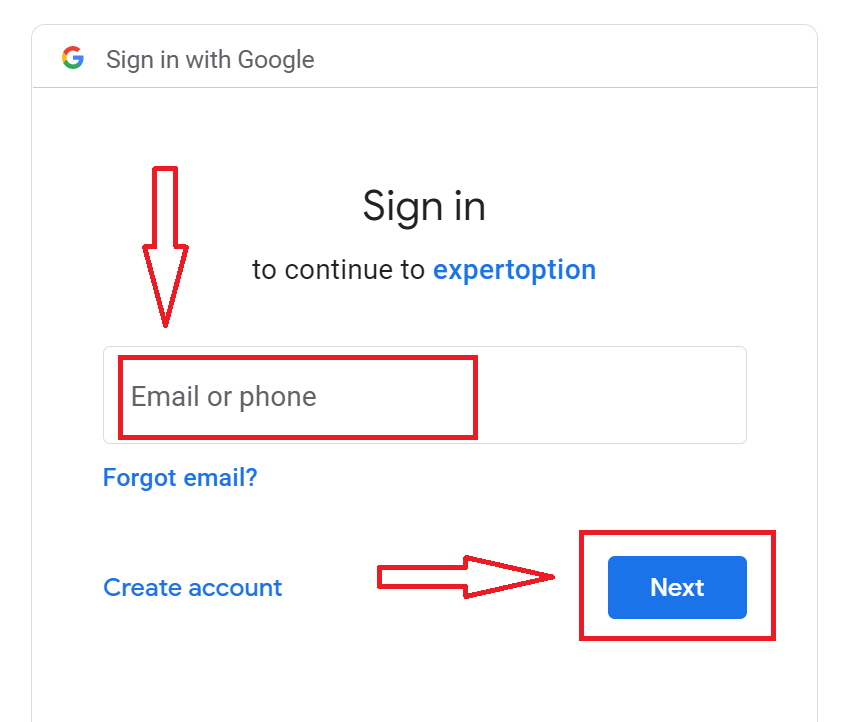
3. Ezután adja meg Google-fiókja jelszavát, és kattintson a „Tovább” gombra.
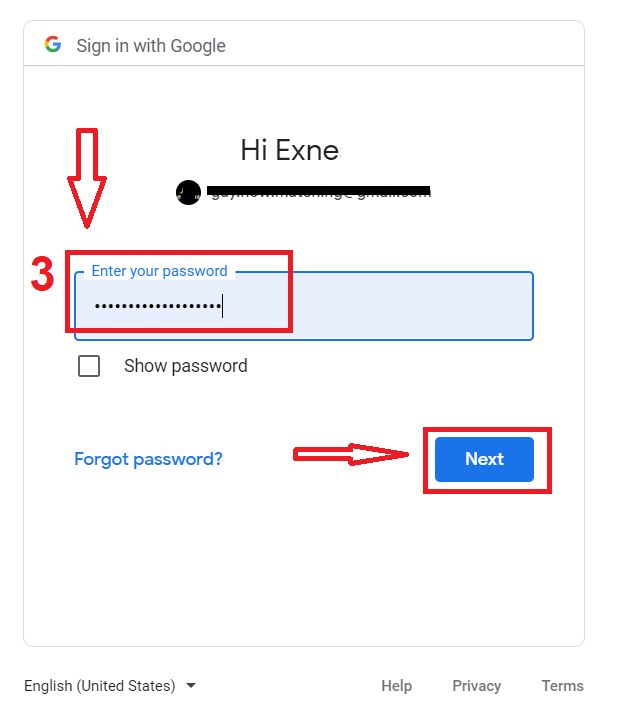
Ezután kövesse a szolgáltatás által az e-mail címére küldött utasításokat.
Regisztráljon fiókot az ExpertOption iOS alkalmazásban
Ha iOS mobileszközöd van, le kell töltened a hivatalos ExpertOption mobilalkalmazást az App Store-ból vagy innen . Egyszerűen keresd meg az „ExpertOption - Mobile Trading” alkalmazást, és töltsd le iPhone-odra vagy iPad-edre.A kereskedési platform mobil verziója pontosan megegyezik a webes verzióval. Következésképpen nem lesz probléma a kereskedéssel és a pénzátutalással.
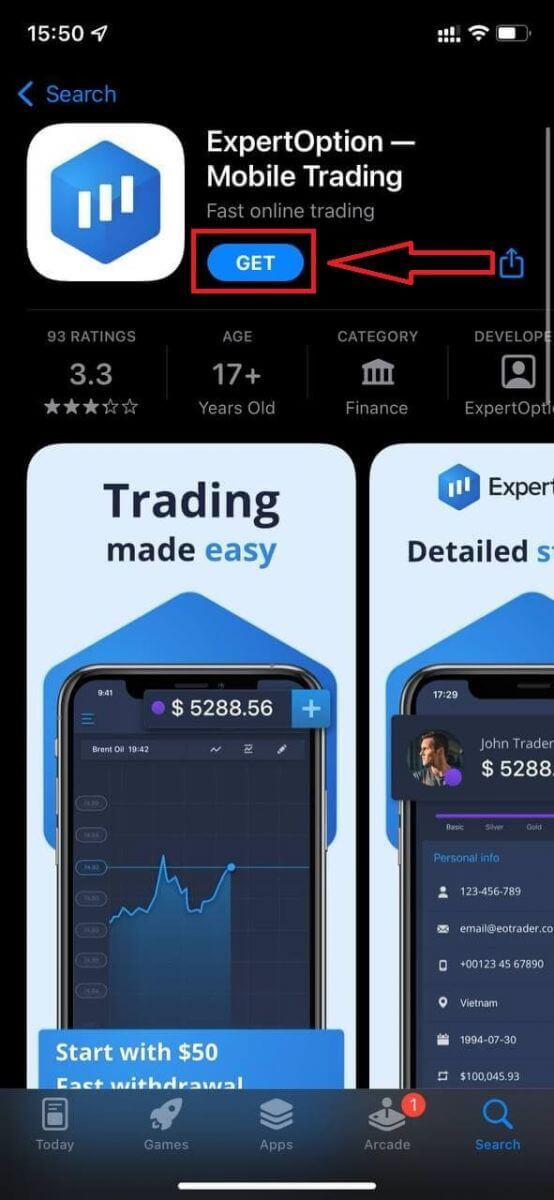
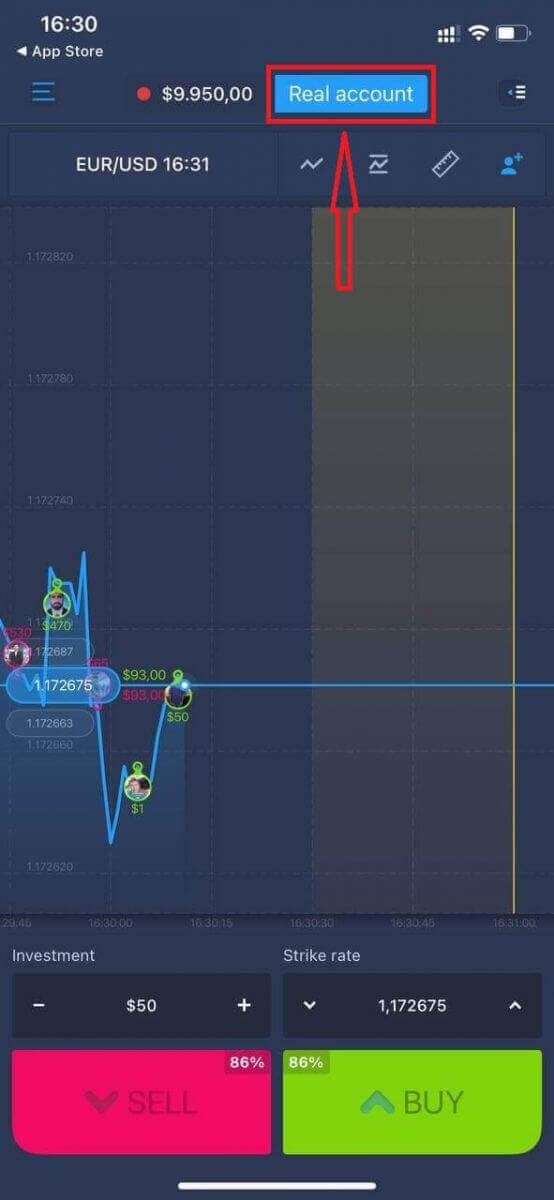
Ezután nyisd meg az ExpertOption alkalmazást, és látni fogod a kereskedési platformot. Kattints a „Vásárlás” vagy az „Eladás” gombra, hogy megjósold, merre fog haladni a grafikon.
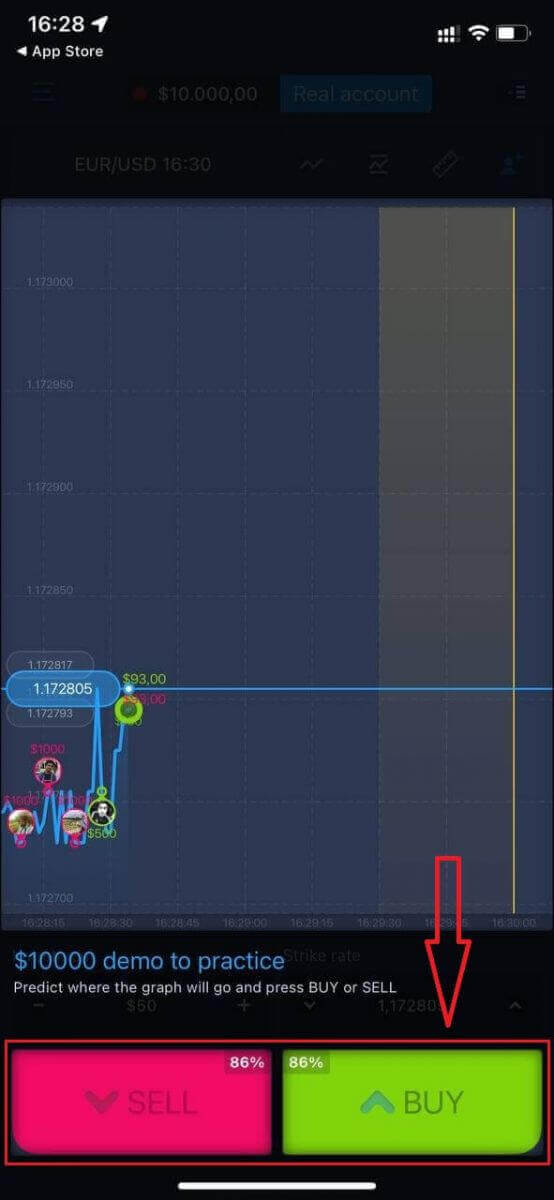
Most már folytathatod a kereskedést 10 000 dollárral a Daemo számládon.
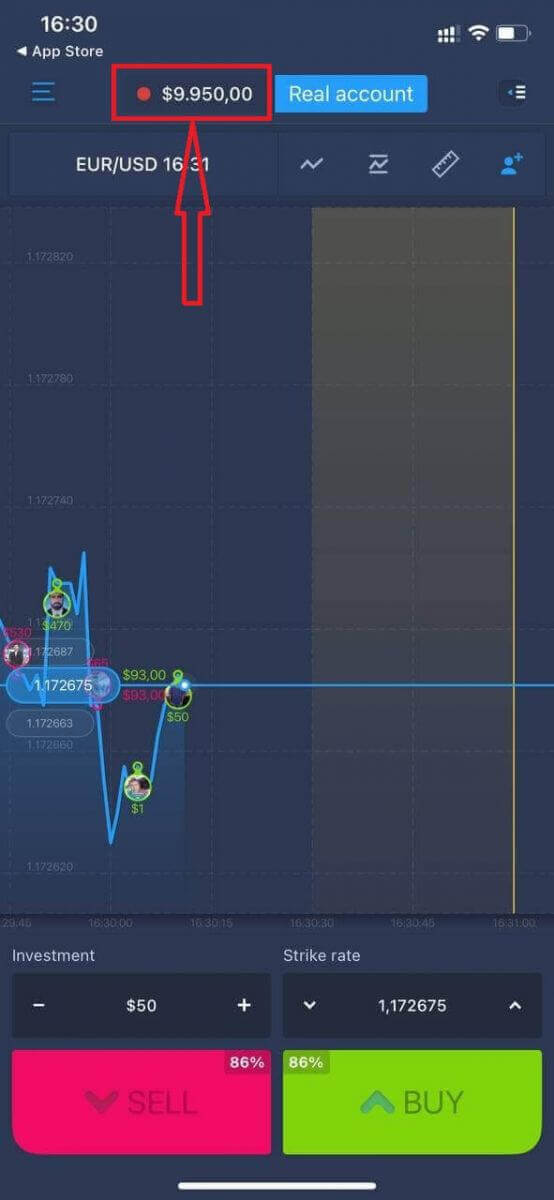
iOS mobil platformon is nyithatsz számlát a „Valós számla” gombra kattintva.
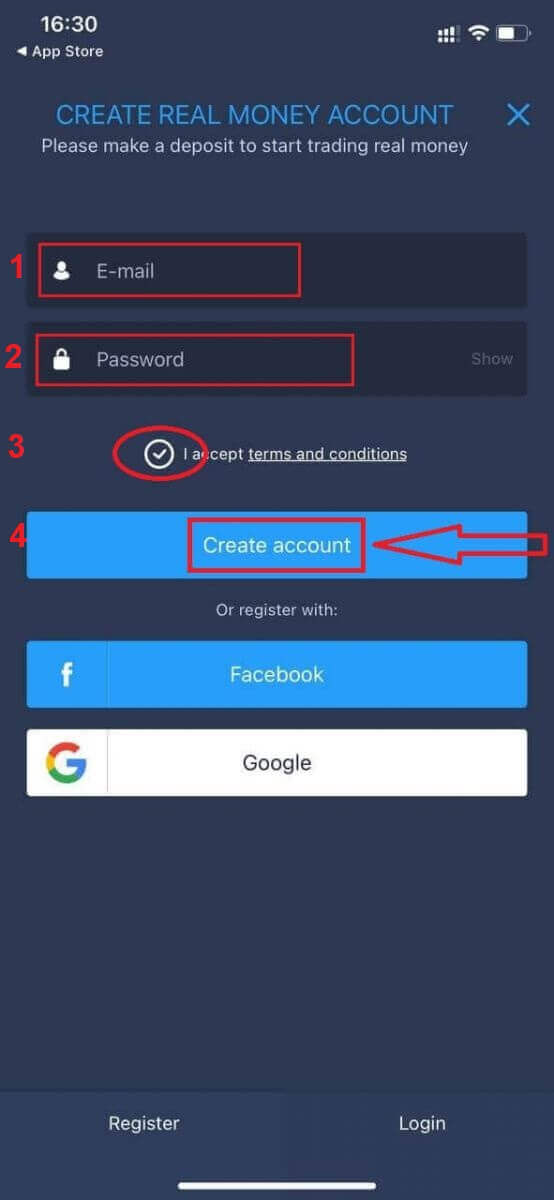
- Adjon meg egy érvényes e-mail címet.
- Hozz létre egy erős jelszót.
- El kell fogadnia az „Általános Szerződési Feltételeket” is.
- Kattintson a „Fiók létrehozása” gombra.
Gratulálunk! Sikeresen regisztráltál, most már befizethetsz és elkezdhetsz kereskedni egy valós számlával.
Regisztráljon fiókot az ExpertOption Android alkalmazásban
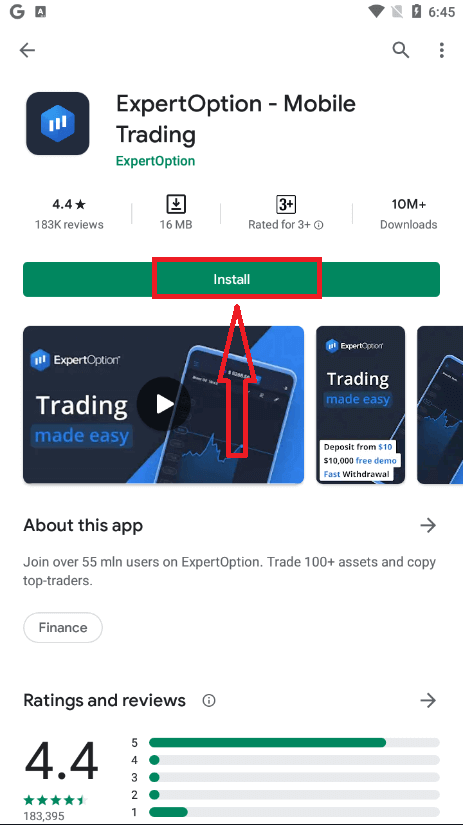
Ha Android mobileszközöd van, le kell töltened a hivatalos ExpertOption mobilalkalmazást a Google Playről vagy innen . Egyszerűen keresd meg az „ExpertOption - Mobile Trading” alkalmazást, és töltsd le az eszközödre. A kereskedési platform mobil verziója pontosan megegyezik a webes verzióval. Következésképpen nem lesz probléma a kereskedéssel és a pénzátutalással. Ezenkívül az ExpertOption Android kereskedési alkalmazását tartják a legjobb online kereskedési alkalmazásnak. Így magas értékeléssel rendelkezik az áruházban.
Ezután nyisd meg az ExpertOption alkalmazást, és látni fogod a kereskedési platformot. Kattints a „Vásárlás” vagy az „Eladás” gombra, hogy megjósold, merre fog haladni a grafikon.
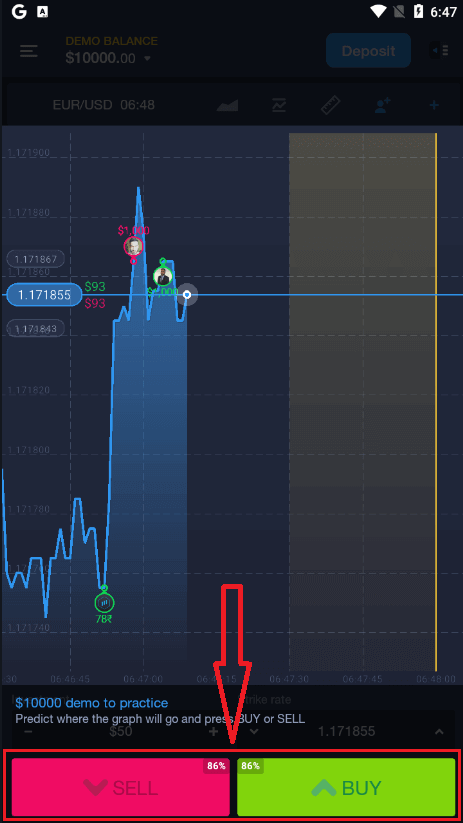
Most már folytathatod a kereskedést 10 000 dollárral egy demószámlán.
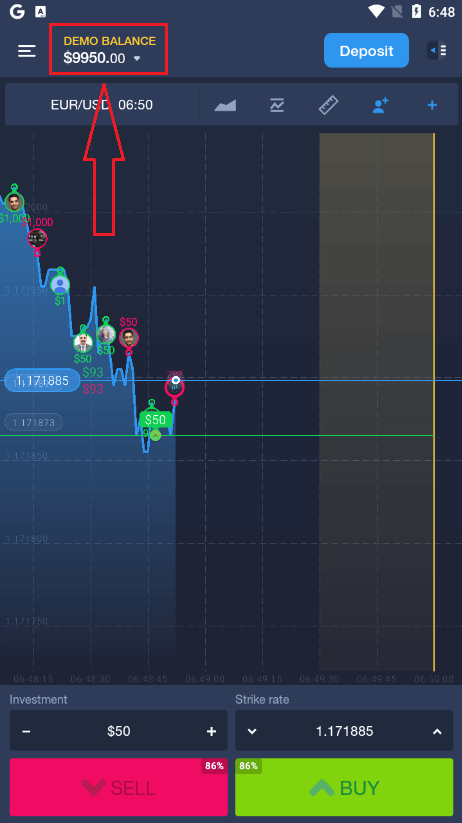
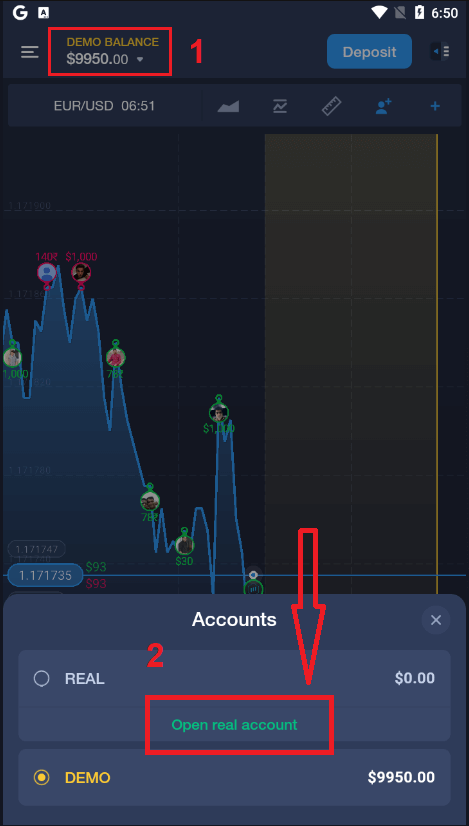
Android mobilplatformon is nyithatsz számlát a „DEMÓ EGYENLEG”, majd a „Valós számla megnyitása” gombra kattintva.
- Adjon meg egy érvényes e-mail címet.
- Hozz létre egy erős jelszót.
- El kell fogadnia az „Általános Szerződési Feltételeket” is.
- Kattintson a „Fiók létrehozása” gombra.
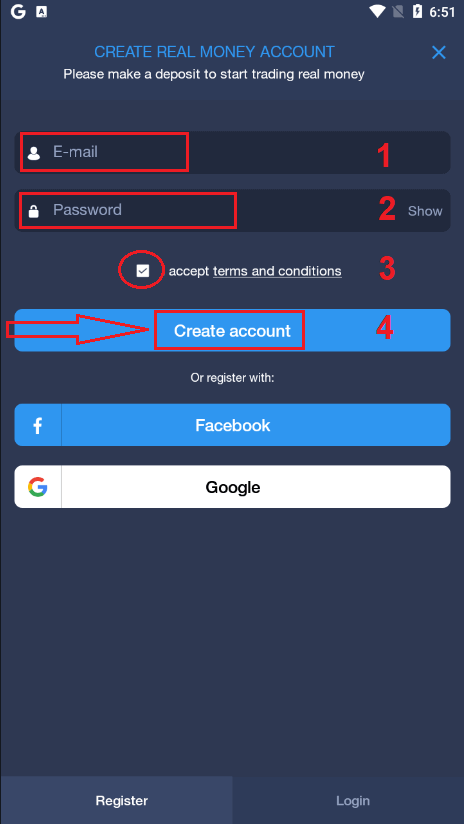
Gratulálunk! Sikeresen regisztrált, most már befizethet és elkezdhet kereskedni a valós számlával.
Regisztráljon egy ExpertOption fiókot a mobil weben
Ha az ExpertOption kereskedési platform mobil webes verzióján szeretne kereskedni, ezt könnyedén megteheti. Először nyissa meg a böngészőt a mobileszközén. Ezután keressen rá az „ expertoption ” kifejezésre, és látogassa meg a bróker hivatalos weboldalát.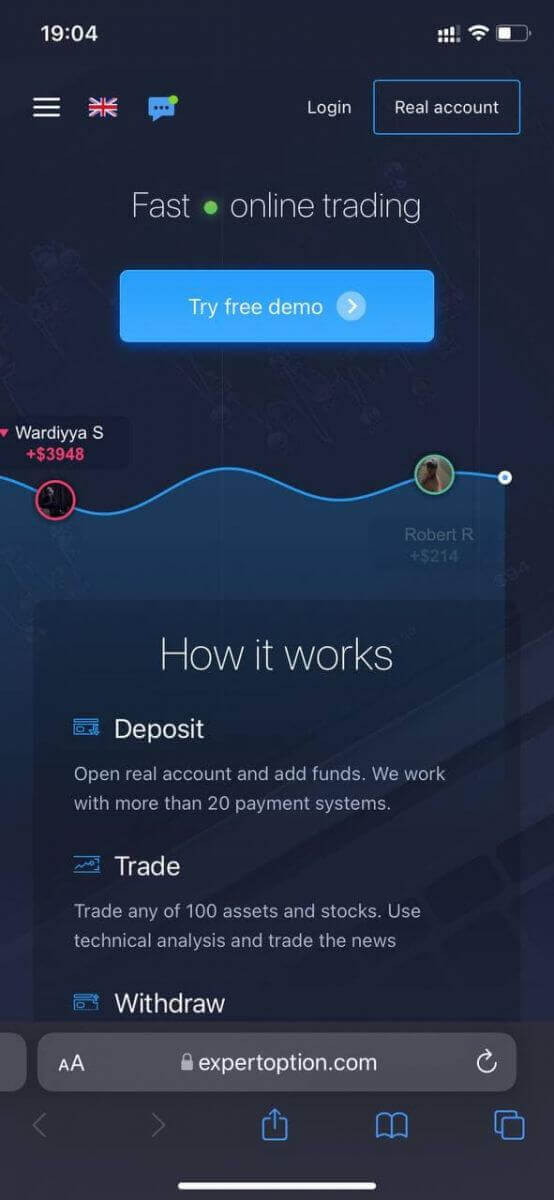
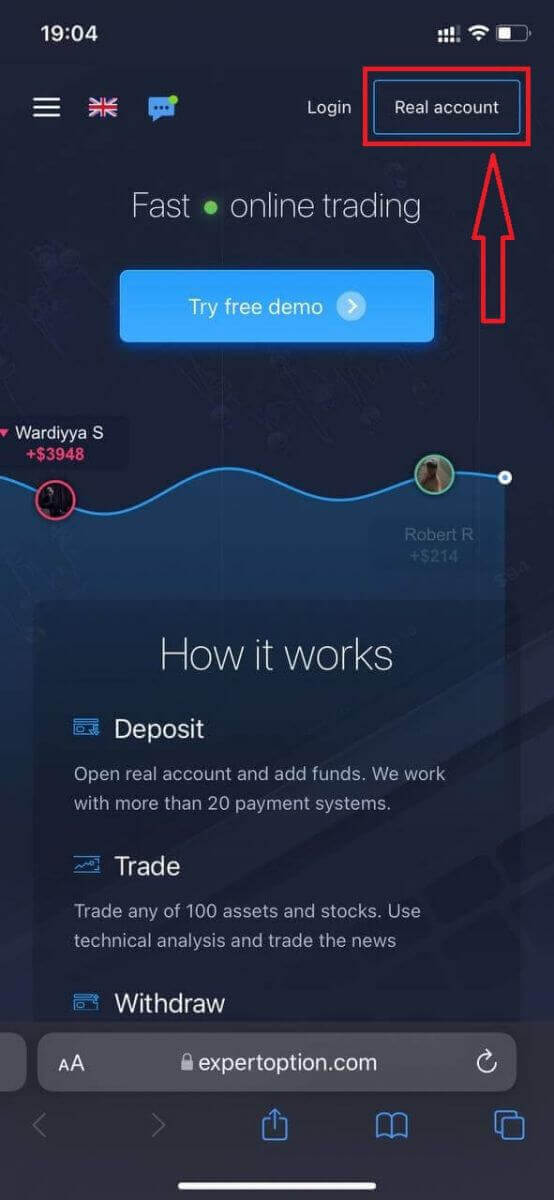
Kattintson a jobb felső sarokban található „Valós számla” gombra.
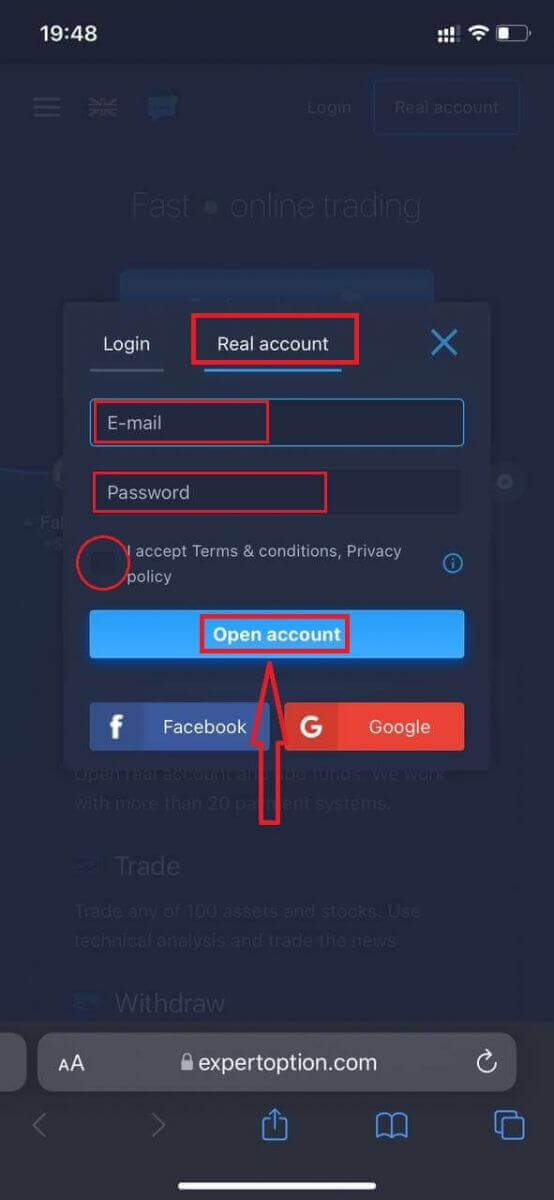
Ebben a lépésben továbbra is meg kell adnia az adatokat: e-mail cím, jelszó, el kell fogadnia az „Általános Szerződési Feltételeket”, majd kattintson a „Számlanyitás” gombra.
Gratulálunk! Sikeresen regisztrált. Most már befizethet és elkezdhet kereskedni egy valós számlával.
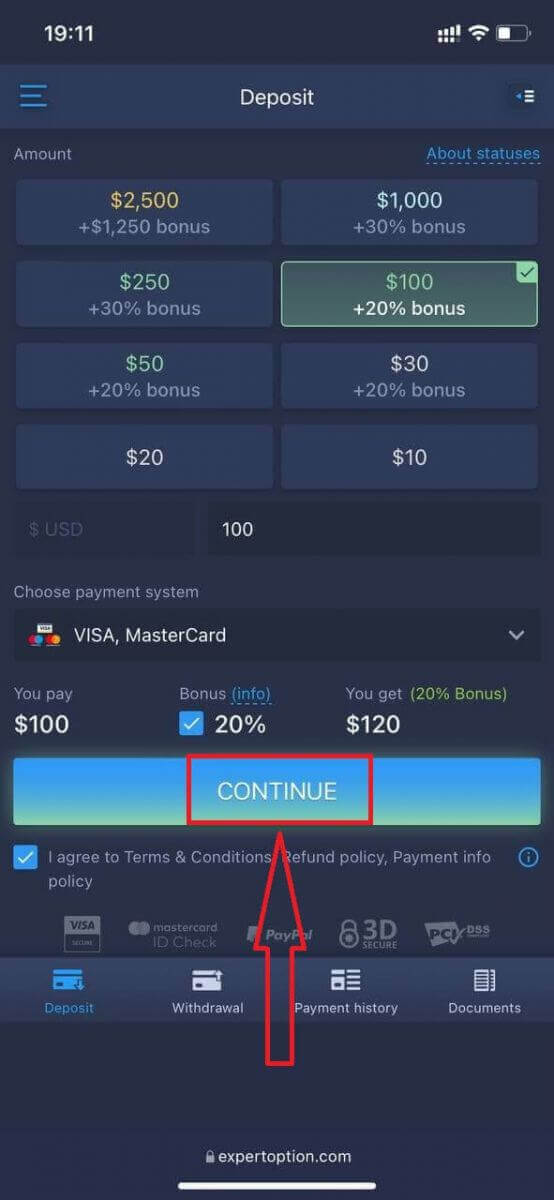
A kereskedési platform mobil webes verziója pontosan megegyezik a normál webes verzióval. Következésképpen nem lesz probléma a kereskedéssel és a pénzátutalással.
Vagy először demószámlával szeretne kereskedni, ezt a menü ikonra kattintva teheti meg
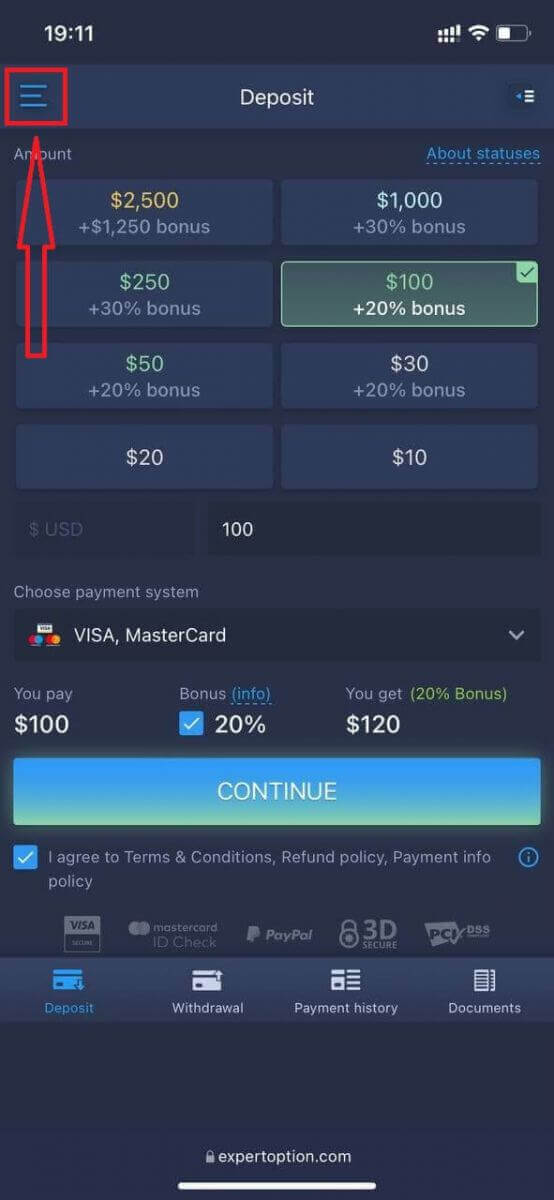
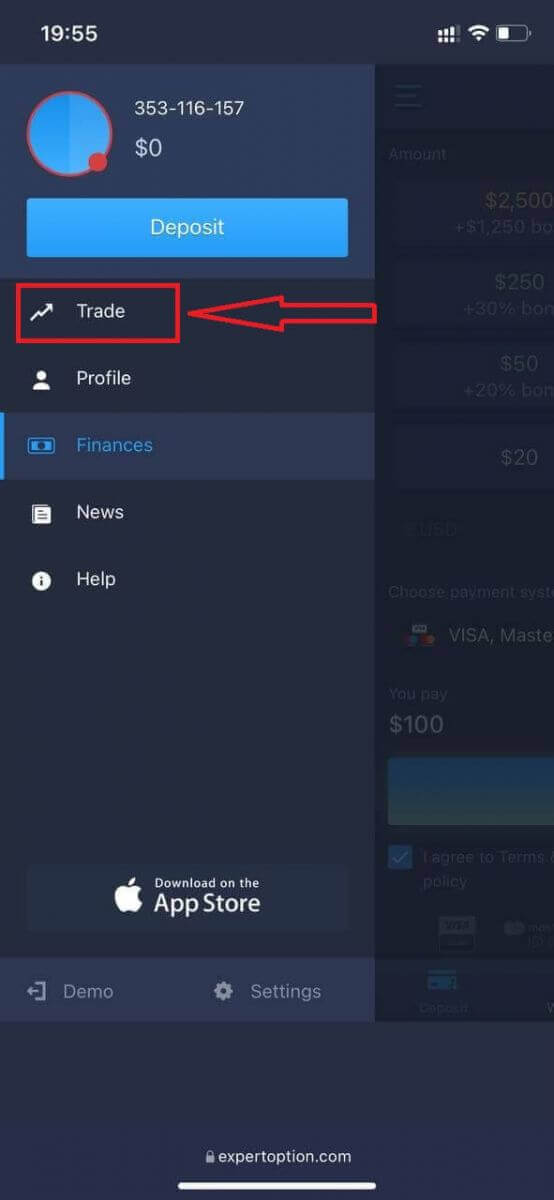
. Kattintson a „Kereskedés” gombra.
Váltson számlát a valós számláról a demószámlára. nt
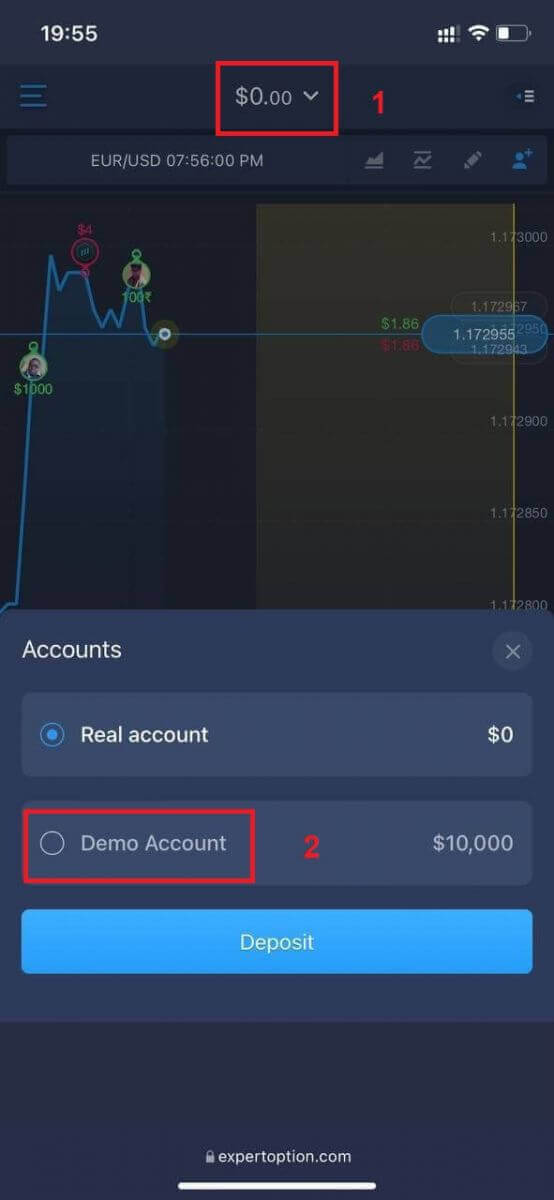
10 000 dollárja lesz a demószámlán.
Gyakran Ismételt Kérdések (GYIK)
Van demó számla?
Meghívjuk Önt, hogy használjon egy 10 000 virtuális pénz egyenlegű demószámlát, hogy ki tudja értékelni a kereskedési platform előnyeit.
Mennyi pénzt kereshetek a gyakorlószámlán?
A gyakorlószámlán végrehajtott tranzakciókból nem lehet profitot realizálni. Virtuális pénzeszközökhöz jutsz, és virtuális tranzakciókat hajthatsz végre. Ez a számlán csak képzési célokat szolgál. Ahhoz, hogy valódi pénzzel kereskedhess, pénzt kell befizetned egy valós számlára.
Hogyan válthatok a gyakorlófiók és a valódi fiók között?
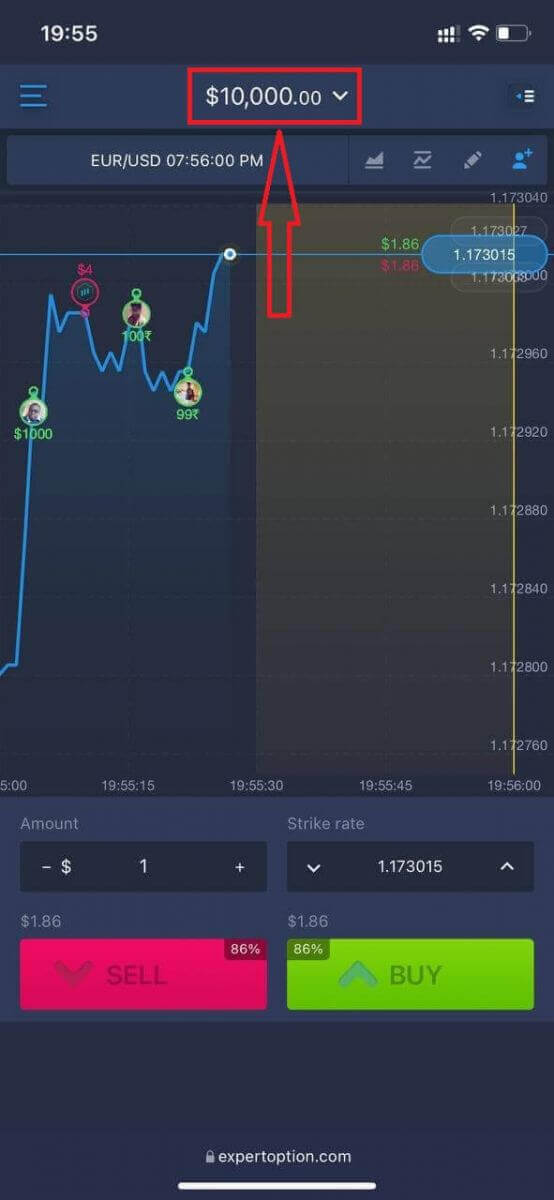
A számlák közötti váltáshoz kattintson az egyenlegére a felső középső sarokban. Győződjön meg róla, hogy a kereskedési szobában van. A megnyíló panelen az összes számlája látható: a valódi számlája és a gyakorlószámlája. Kattintson egy számlára, hogy aktívvá tegye, és kereskedésre használhassa. Hogyan ellenőrizhetünk egy fiókot az ExpertOption oldalon
E-mail ellenőrzés az ExpertOption oldalon
A regisztrációt követően kapni fogsz egy visszaigazoló e-mailt (az ExpertOption üzenetét), amely tartalmaz egy linket, amelyre kattintva megerősítheted az e-mail címedet.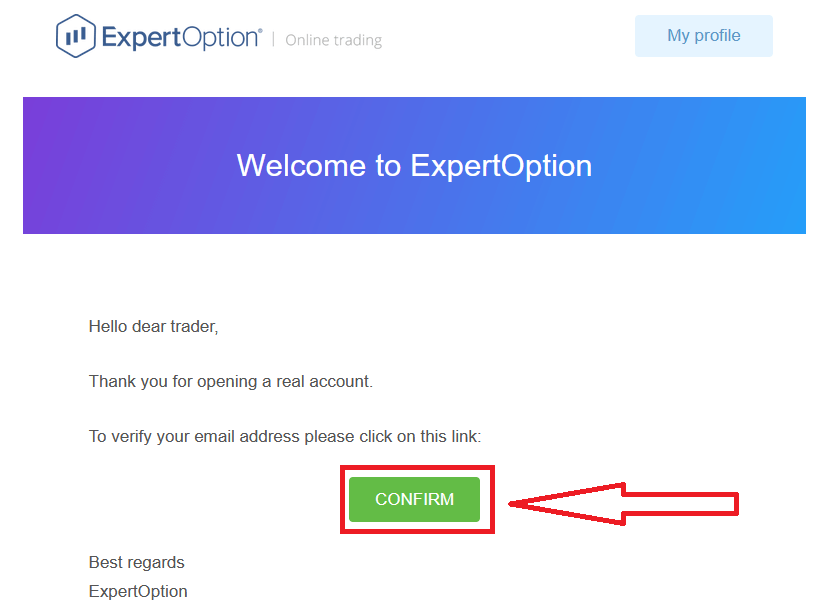
Ha egyáltalán nem kapsz tőlünk visszaigazoló e-mailt, küldj egy üzenetet a [email protected] címre a platformon használt e-mail címedről, és mi manuálisan megerősítjük az e-mail címedet.
Cím és személyazonosság-ellenőrzés az ExpertOption oldalon
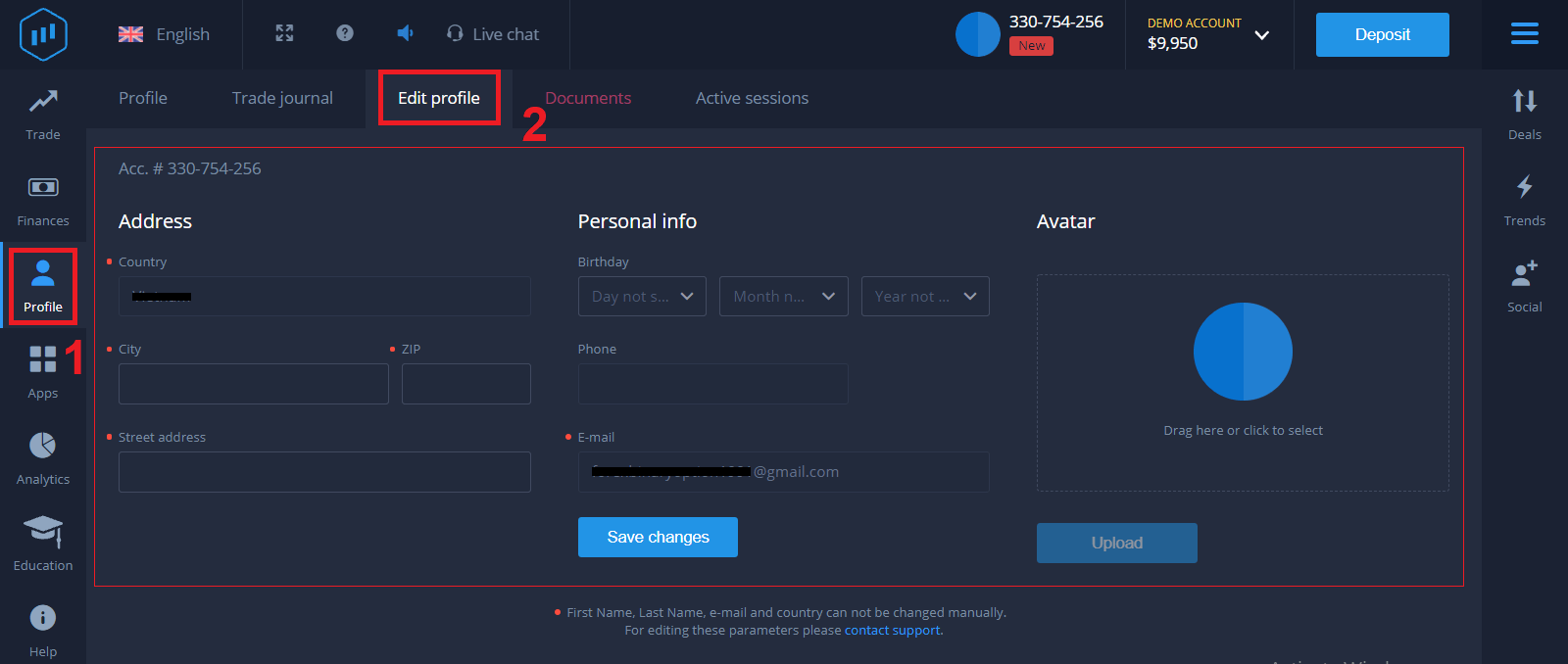
Az ellenőrzési folyamat a dokumentumaid egyszeri egyszerű ellenőrzését jelenti. Ez egy szükséges lépés ahhoz, hogy teljes mértékben megfeleljünk az AML KYC szabályzatnak, ezáltal megerősítve az ExpertOption kereskedőként való személyazonosságát. Az ellenőrzési folyamat akkor kezdődik, amikor kitöltöd a személyazonosság és a cím adatait a profilodban. Nyisd meg a Profil oldalt, és keresd meg a Személyazonosság állapota és a Cím állapota részeket.
Bankkártya-ellenőrzés az ExpertOptionon
Az ellenőrzési folyamat a befizetési módtól függően változik. Ha VISA vagy MASTERCARD kártyával (hitel- vagy bankkártyával) fizet be, a következőket kell ellenőriznünk:
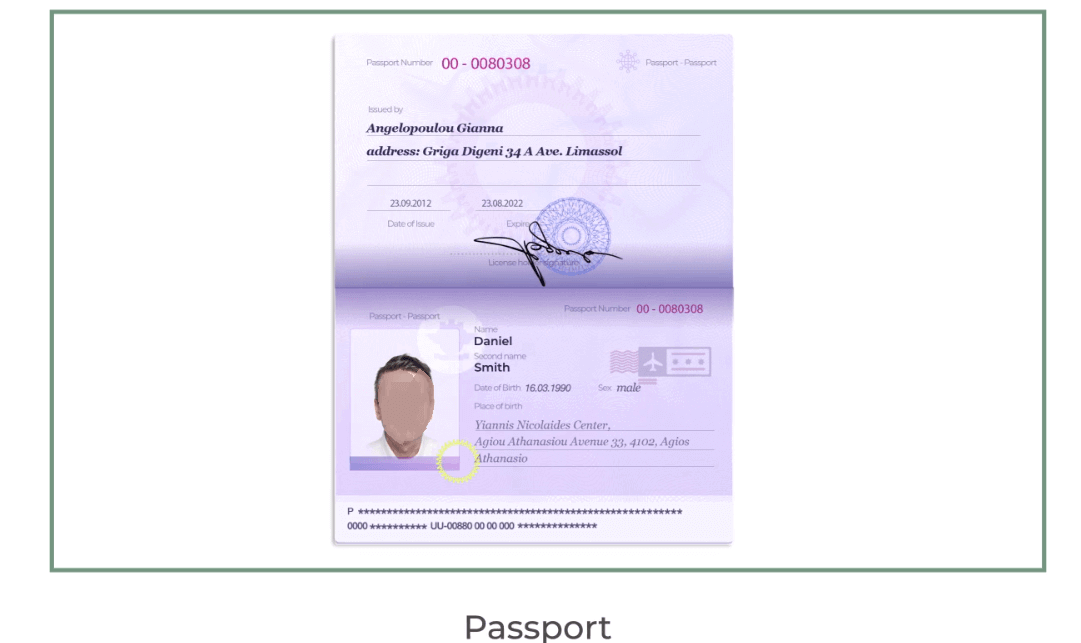
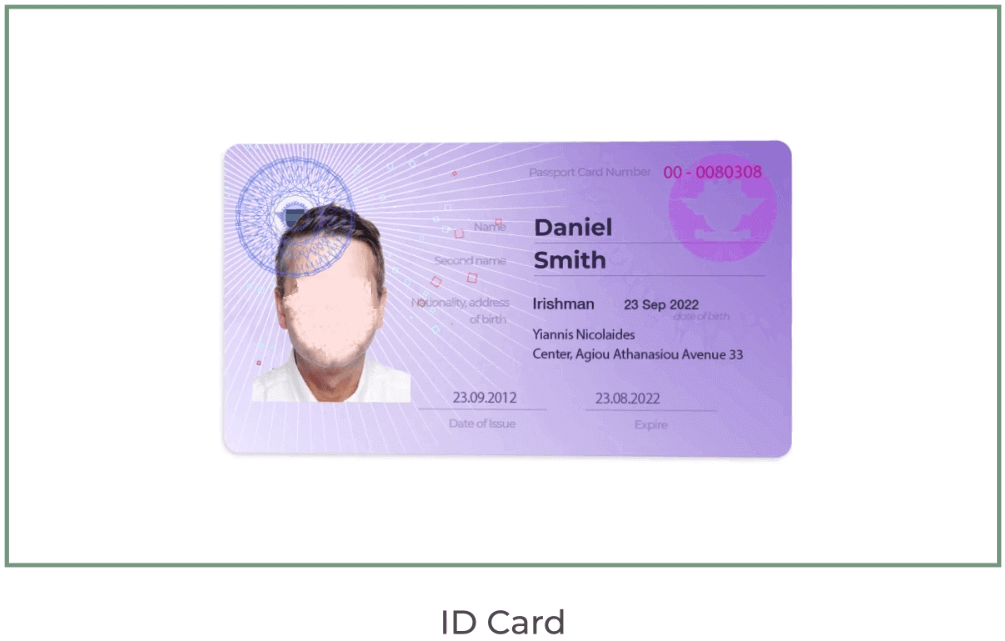
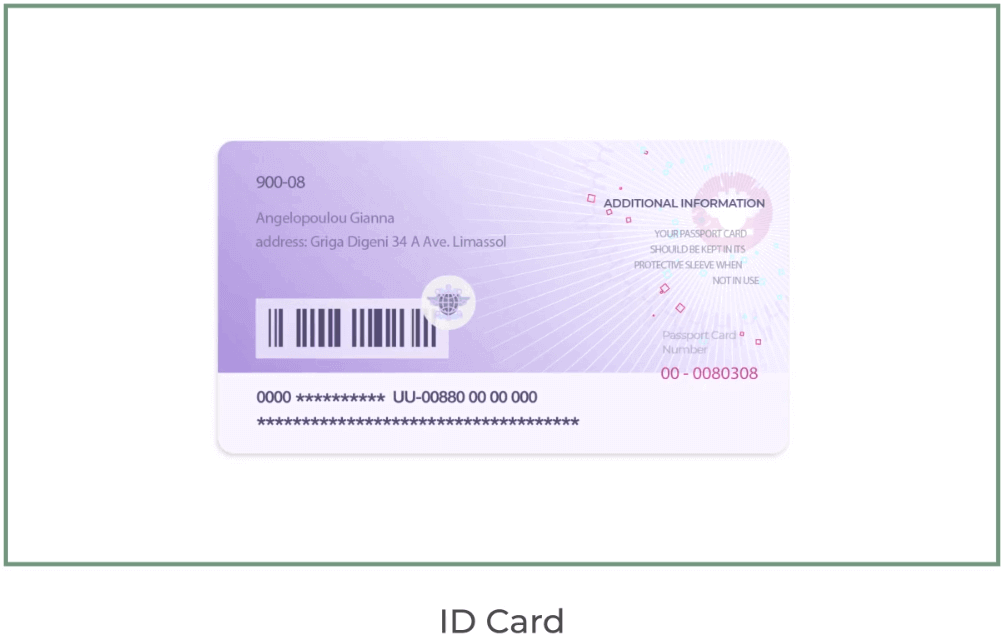
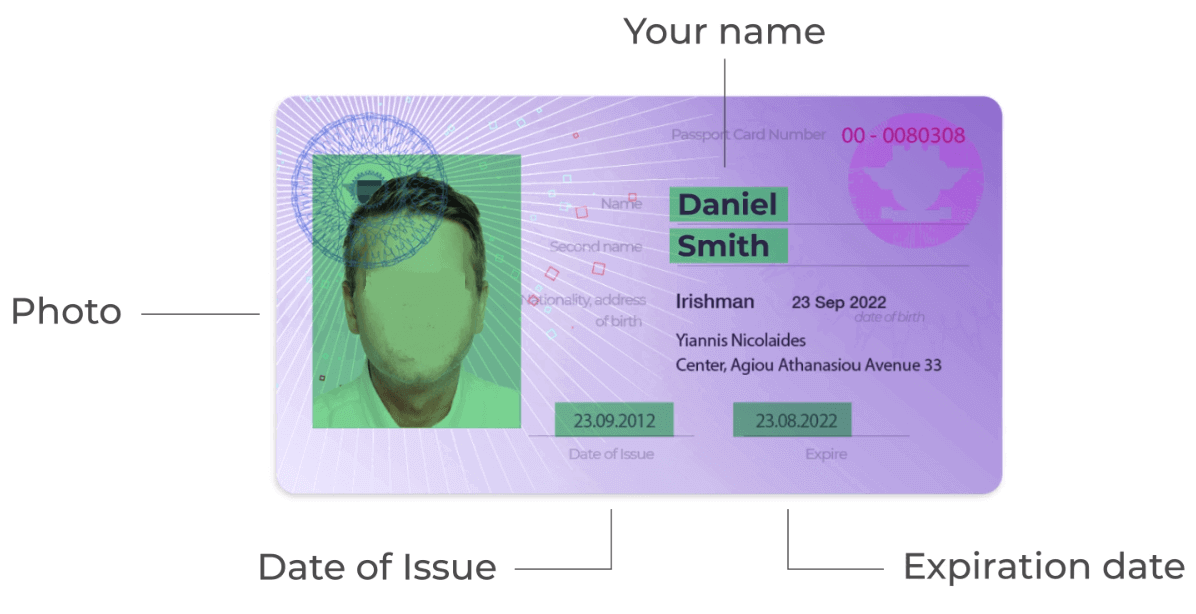
- Egy érvényes személyazonosító okmány vagy útlevél színes fényképe, amelyen mindkét oldalon látható a fényképe és a teljes neve.
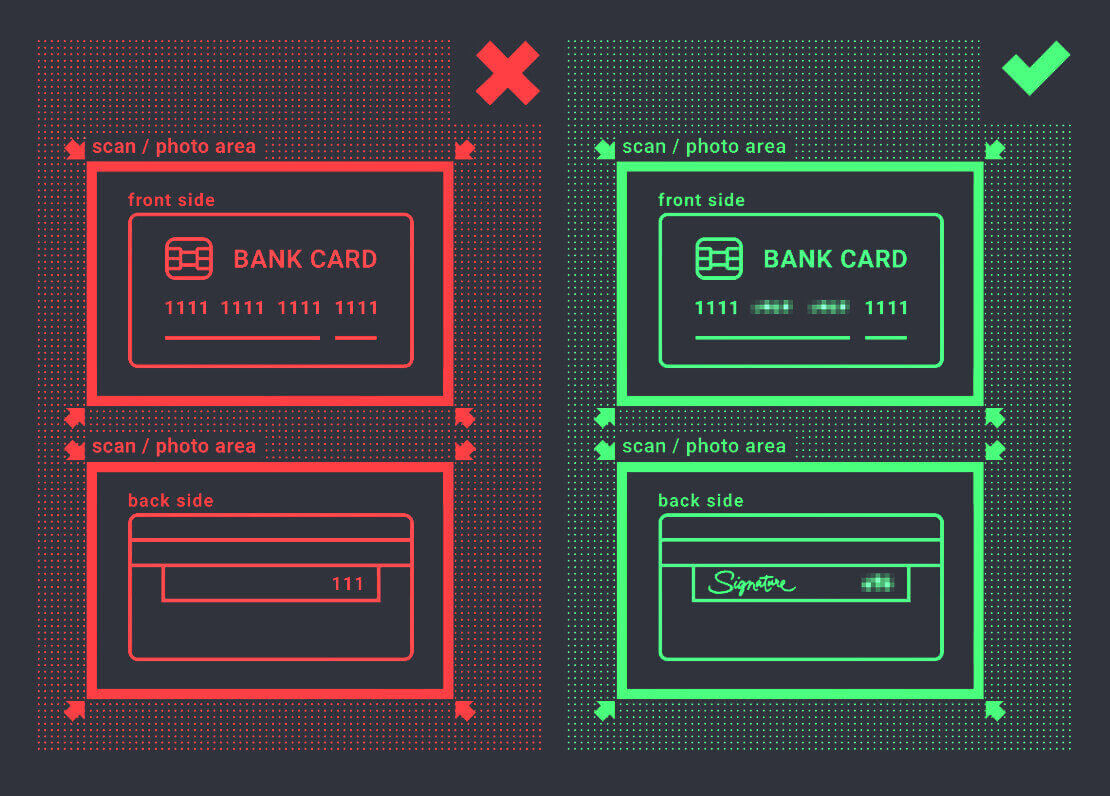
Útlevél. Személyi igazolvány . A dokumentumokon szerepelnie kell a nevének, fényképének és érvényességének, és az okmányoknak nem szabad lejárniuk. - A bankkártya fényképe (a befizetéshez használt kártya előlapja, amelyen az első hat és az utolsó négy számjegy látható, a nevével és a lejárati dátummal). Ha e-pénztárcával, kriptovalutával, online banki fizetéssel vagy mobilfizetéssel kíván befizetni, akkor csak az érvényes személyazonosító okmányát vagy útlevelét kell ellenőriznünk. Felhívjuk figyelmét, hogy a fényképeknek kiváló minőségűeknek kell lenniük, a teljes dokumentumnak láthatónak kell lennie, és nem fogadunk el fénymásolatokat vagy szkennelt dokumentumokat. Az ellenőrzés csak egy VALÓS számla létrehozása és a befizetés után érhető el.
Konklúzió: Ellenőrizze ExpertOption fiókját a magabiztos kereskedéshez
A fiókod regisztrálása és ellenőrzése az ExpertOption oldalon egy egyszerű, mégis elengedhetetlen folyamat annak biztosítására, hogy kereskedési élményed biztonságos és megfeleljen a platform követelményeinek. A fenti egyértelmű lépések követésével magabiztosan kereskedhetsz, teljes hozzáféréssel a befizetésekhez, kifizetésekhez és az ExpertOption által kínált összes funkcióhoz. Tedd meg az első lépést a kereskedés világába egy ellenőrzött fiókkal, és fedezd fel könnyedén a pénzügyi piacokat.
GYIK
Államilag kibocsátott fényképes igazolvány (útlevél, személyi igazolvány vagy jogosítvány), lakcímet igazoló friss igazolás, például közüzemi számla vagy bankszámlakivonat, valamint szelfi vagy élő fénykép, amelyen az Ön személyi igazolványa látható; küldjön be olvasható, szerkesztetlen JPG/PNG fájlokat, ahol a nevek és dátumok jól láthatóak.
A legtöbb ellenőrzés feldolgozása 24–72 órán belül megtörténik, de az időzítés függ a dokumentumok minőségétől, a megfelelőségi munkaterheléstől és attól, hogy szükség van-e további ellenőrzésekre; tiszta képek beküldése, egyező név/cím adatok, valamint a levágott vagy alacsony felbontású fájlok elkerülése felgyorsítja az ellenőrzést, és felveheti a kapcsolatot az ügyfélszolgálattal, ha az ellenőrzés túllépi a várt időt.
Ellenőrizze az elutasítás okát fiókjában vagy e-mailjében, majd küldje be újra a javított dokumentumokat: győződjön meg arról, hogy a nevek pontosan egyeznek, használjon legutóbbi címigazolásokat, távolítsa el a tükröződést és az árnyékokat, tartsa a fájlok méretét a platform határain belül, és tegyen be egy tiszta szelfit. Ha a problémák továbbra is fennállnak, nyisson meg egy támogatási jegyet a hivatkozási számokkal és a javított fájlok másolataival, ahelyett, hogy ismételten beküldené ugyanazokat a képeket.
Általában azonnal befizetheti számláját, és használhatja a demófunkciókat, de az AML/KYC szabályok miatt a teljes élő kereskedési hozzáférés és a kifizetések korlátozottak lehetnek az ellenőrzés jóváhagyásáig. A fizetési módok, a kifizetési célállomások és a maximális kifizetési összegek gyakran korlátozottak mindaddig, amíg a személyazonosságot és a fizetési részleteket nem ellenőrizték.
Milyen biztonsági lépéseket kell tennem az ellenőrző dokumentumok ExpertOptionba való feltöltésekor?
Használja a hivatalos ExpertOption alkalmazást, vagy győződjön meg arról, hogy a webhely biztonságos kapcsolatot mutat, kerülje a nyilvános Wi-Fi-t, tartsa offline állapotban a beküldött fájlok másolatait, soha ne küldjön dokumentumokat ismeretlen e-mail címekre, és csak akkor távolítsa el vagy törölje a nem szükséges információkat, ha a platform utasításai lehetővé teszik az expozíció minimalizálását.