ExpertOption Regisztráljon
Írta

Az online kereskedési platform kutatója és útmutatóírója
Brókerplatformokat és kereskedési számlarendszereket kutat.
A kereskedésre való felkészüléshez be kell fejeznie a regisztrációs folyamatot, és létre kell hoznia biztonságos bejelentkezési hozzáférést, hogy megszakítás nélkül áttérhessen a regisztrációról a platform használatára. Az új felhasználókat gyakran megállítják a meg nem erősített e-mailek vagy telefonok, gyenge jelszavak, hiányos profilmezők vagy hiányzó személyazonosító okmányok; ezen ellenőrzőpontok előrejelzése lerövidíti a jóváhagyási időt és megakadályozza a szükségtelen hozzáférési visszatartásokat.
Kövesse a tömör sorrendet: válasszon e-mailt vagy közösségi regisztrációt, erősítse meg kapcsolatfelvételi adatait, hozzon létre erős jelszót, töltse ki a profilmezőket, engedélyezze az opcionális kéttényezős hitelesítést, és csak kérésre nyújtson be ellenőrző dokumentumokat. A megfelelő sorrend és néhány hibaelhárítási szokás – mint például az e-mail hivatkozások azonnali ellenőrzése és a helyreállítási lehetőségek mentése – csökkenti a bejelentkezési problémákat, és gyorsabbá teszi a demó- vagy élő kereskedést, miközben fiókja biztonságban van.
Kövesse a tömör sorrendet: válasszon e-mailt vagy közösségi regisztrációt, erősítse meg kapcsolatfelvételi adatait, hozzon létre erős jelszót, töltse ki a profilmezőket, engedélyezze az opcionális kéttényezős hitelesítést, és csak kérésre nyújtson be ellenőrző dokumentumokat. A megfelelő sorrend és néhány hibaelhárítási szokás – mint például az e-mail hivatkozások azonnali ellenőrzése és a helyreállítási lehetőségek mentése – csökkenti a bejelentkezési problémákat, és gyorsabbá teszi a demó- vagy élő kereskedést, miközben fiókja biztonságban van.

Hogyan regisztrálhatok az ExpertOption-re
Indítsa el az ExpertOption kereskedést 1 kattintással
A platformon való regisztráció egyszerű: mindössze néhány kattintás szükséges. A kereskedési felület egyetlen kattintással történő megnyitásához kattintson az „Ingyenes demó kipróbálása” gombra.
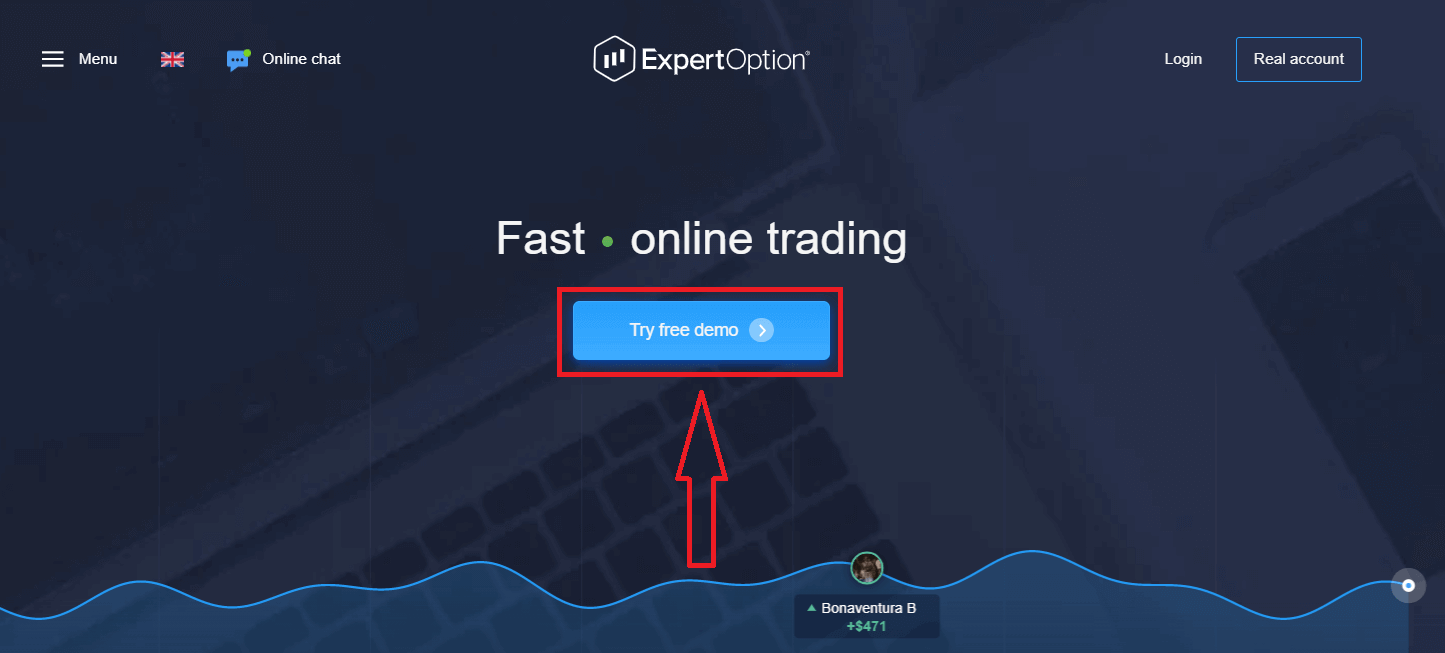
Ez a Demó kereskedési oldalra irányít, ahol elkezdhetsz kereskedni egy 10 000 dolláros Demó számlával.
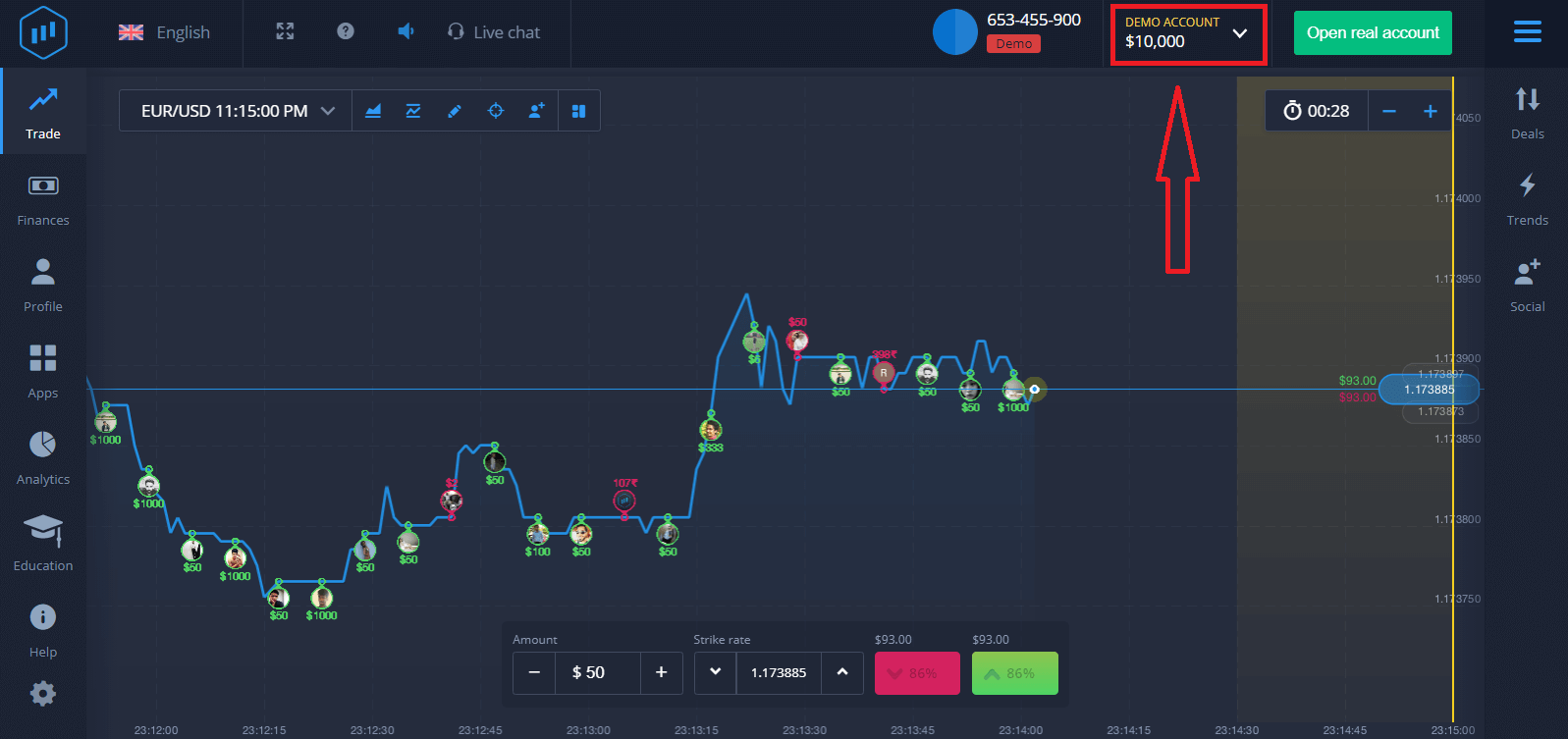 A számla további használatához mentsd el a kereskedési eredményeket, és kereskedj egy valós számlán. Kattints a „Valós számla megnyitása” gombra egy ExpertOption fiók létrehozásához.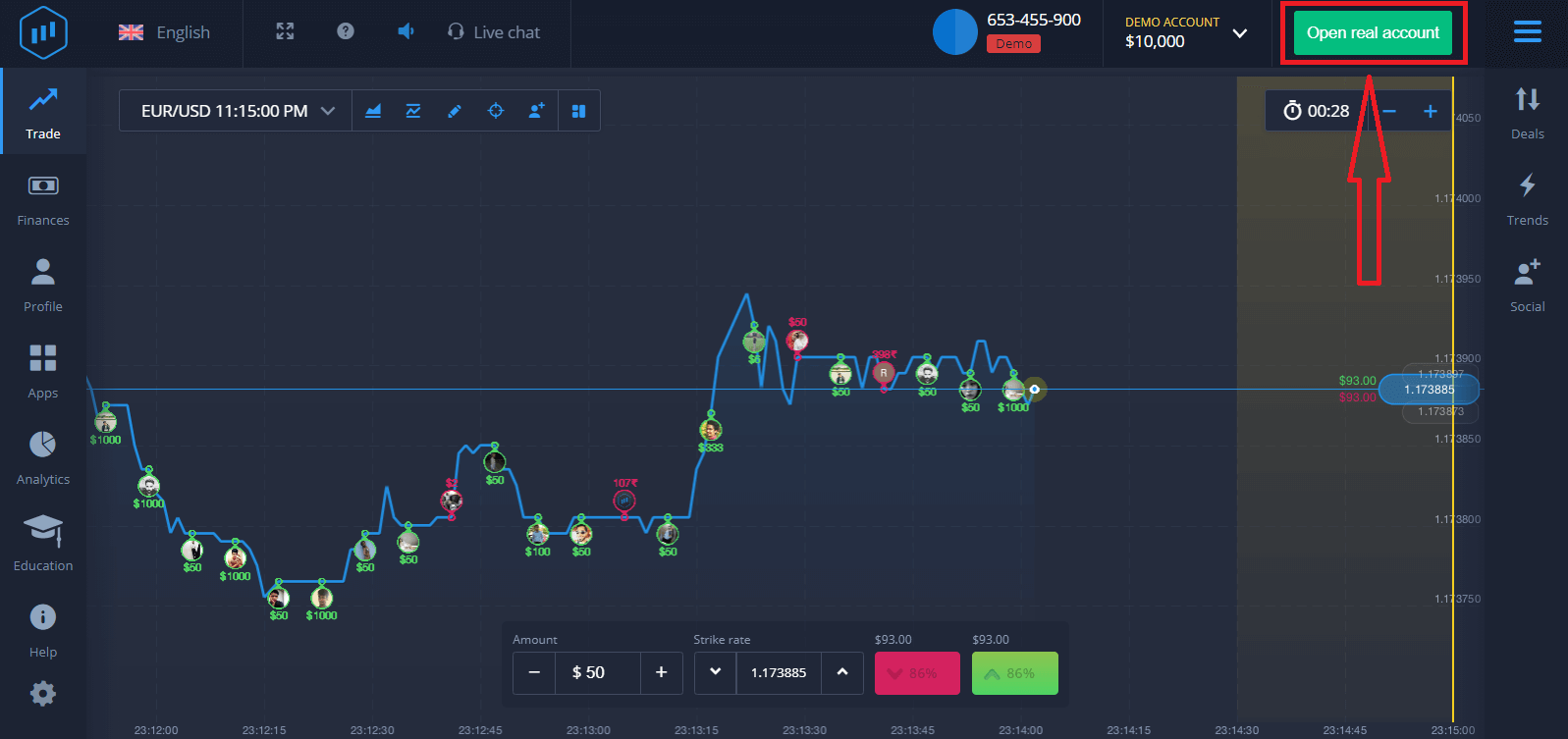
Három lehetőség közül választhatsz: regisztrálj e-mail címeddel, Facebook-fiókoddal vagy Google-fiókoddal, az alábbiak szerint. Csak ki kell választanod egy megfelelő módszert, és létre kell hoznod egy jelszót.
Hogyan regisztráljunk ExpertOption fiókot e-mail címmel
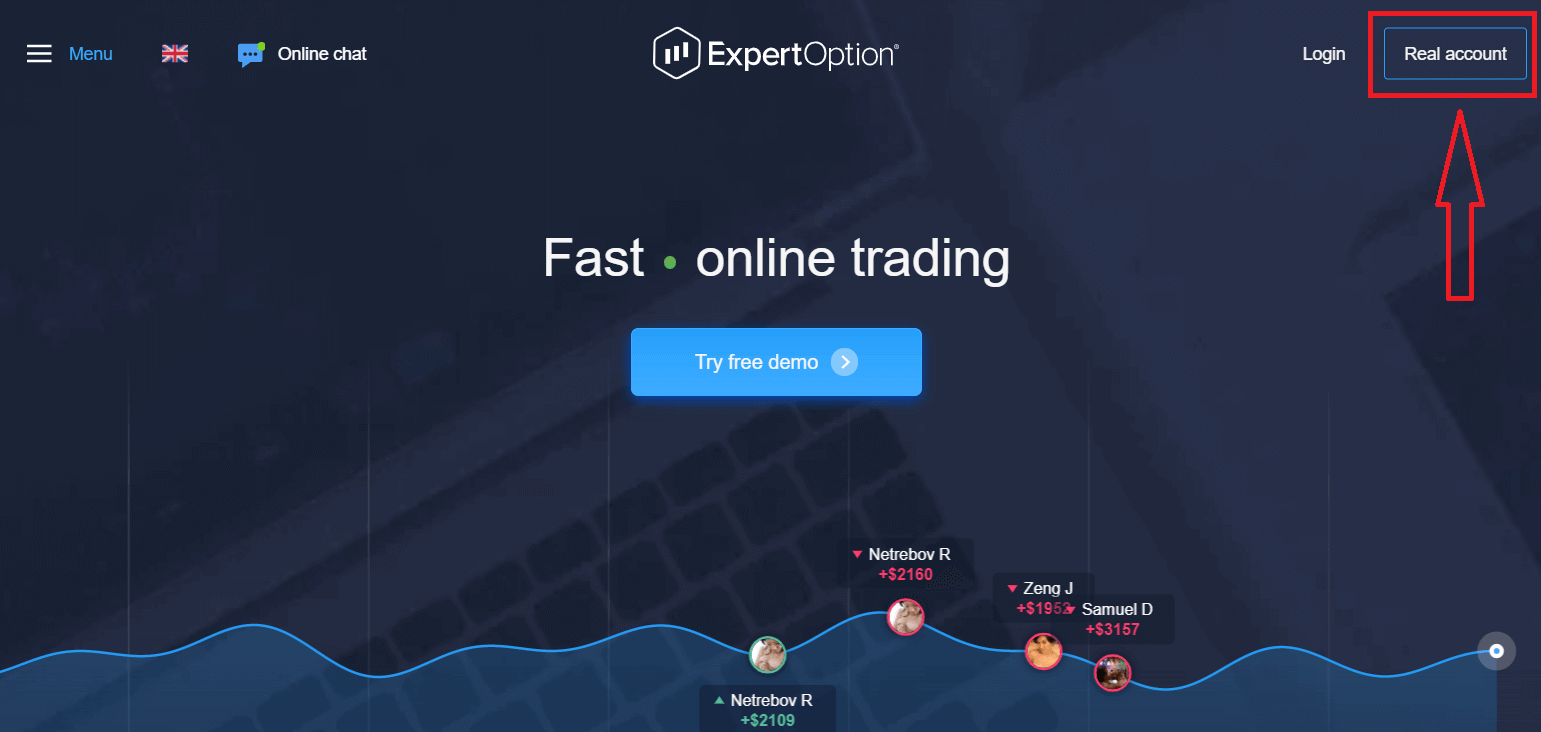
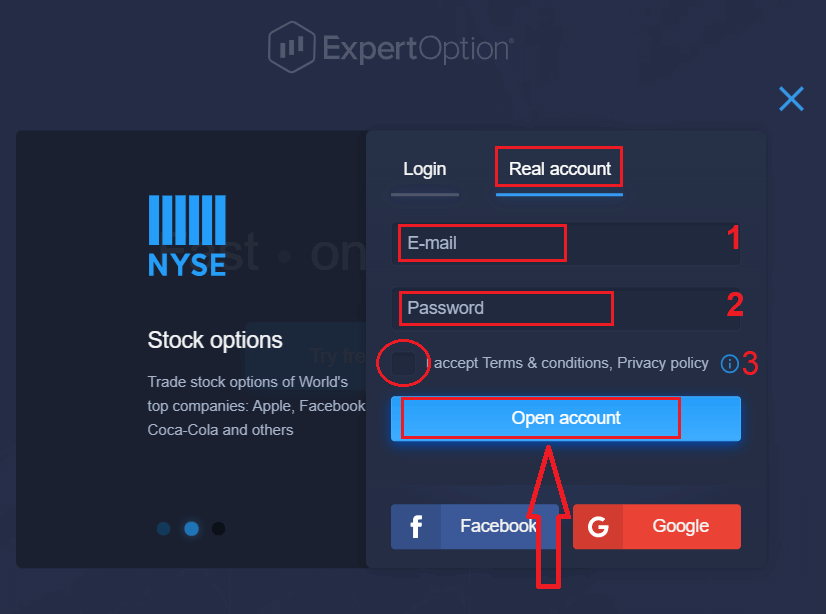
1. A platformon a jobb felső sarokban található „ Valódi fiók ” gombra kattintva regisztrálhat .
2. A regisztrációhoz kérjük, töltse ki az összes szükséges információt, majd kattintson a „Fiók megnyitása” gombra.
- Adjon meg egy érvényes e-mail címet.
- Hozz létre egy erős jelszót.
- Azt is el kell olvasnod és ellenőrizned kell az "Általános Szerződési Feltételeket".
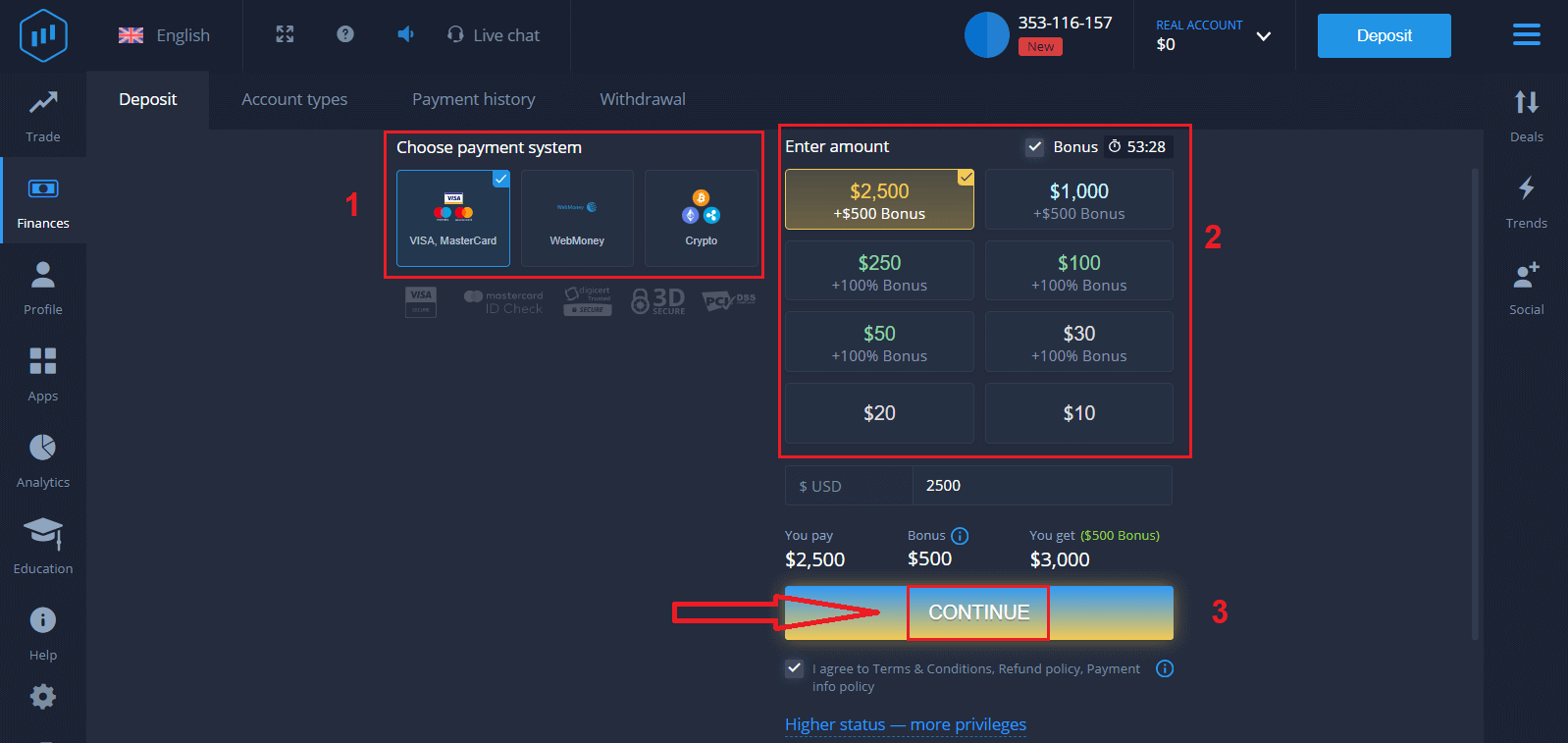
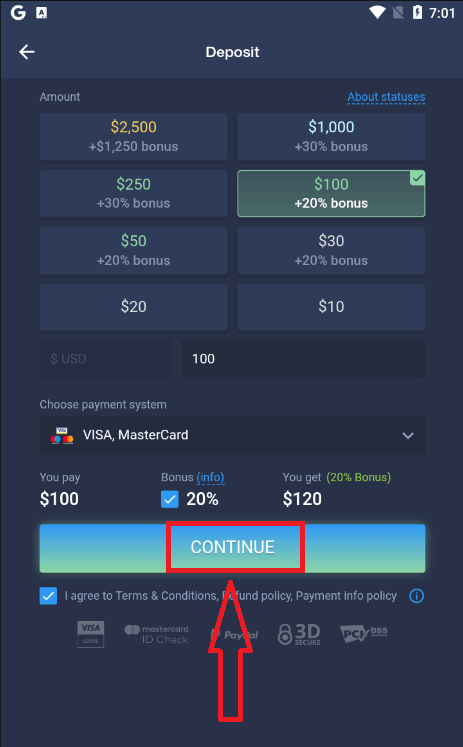
Gratulálunk! Sikeresen regisztrált. Az élő kereskedés megkezdéséhez be kell fektetnie a számlájára (a minimális befizetés 10 USD).
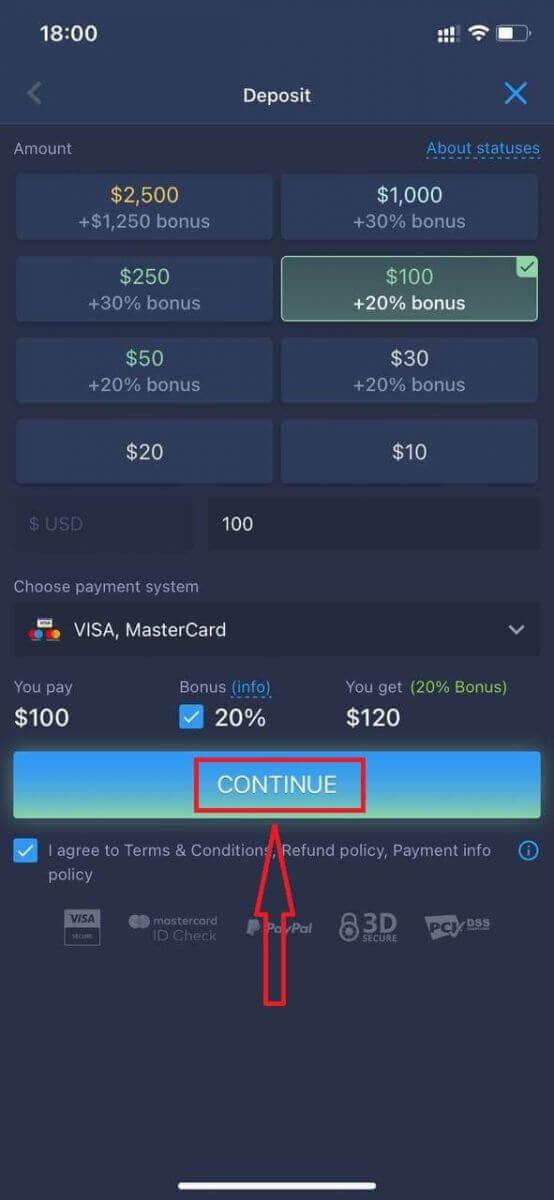
Hogyan lehet befizetni az ExpertOptionben?
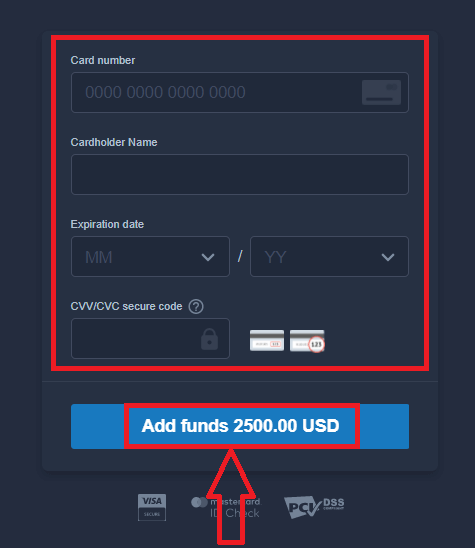
Adja meg a kártyaadatokat, és kattintson az "Add Funds..." gombra.
A sikeres befizetés után már kereskedhet egy valós számlán.
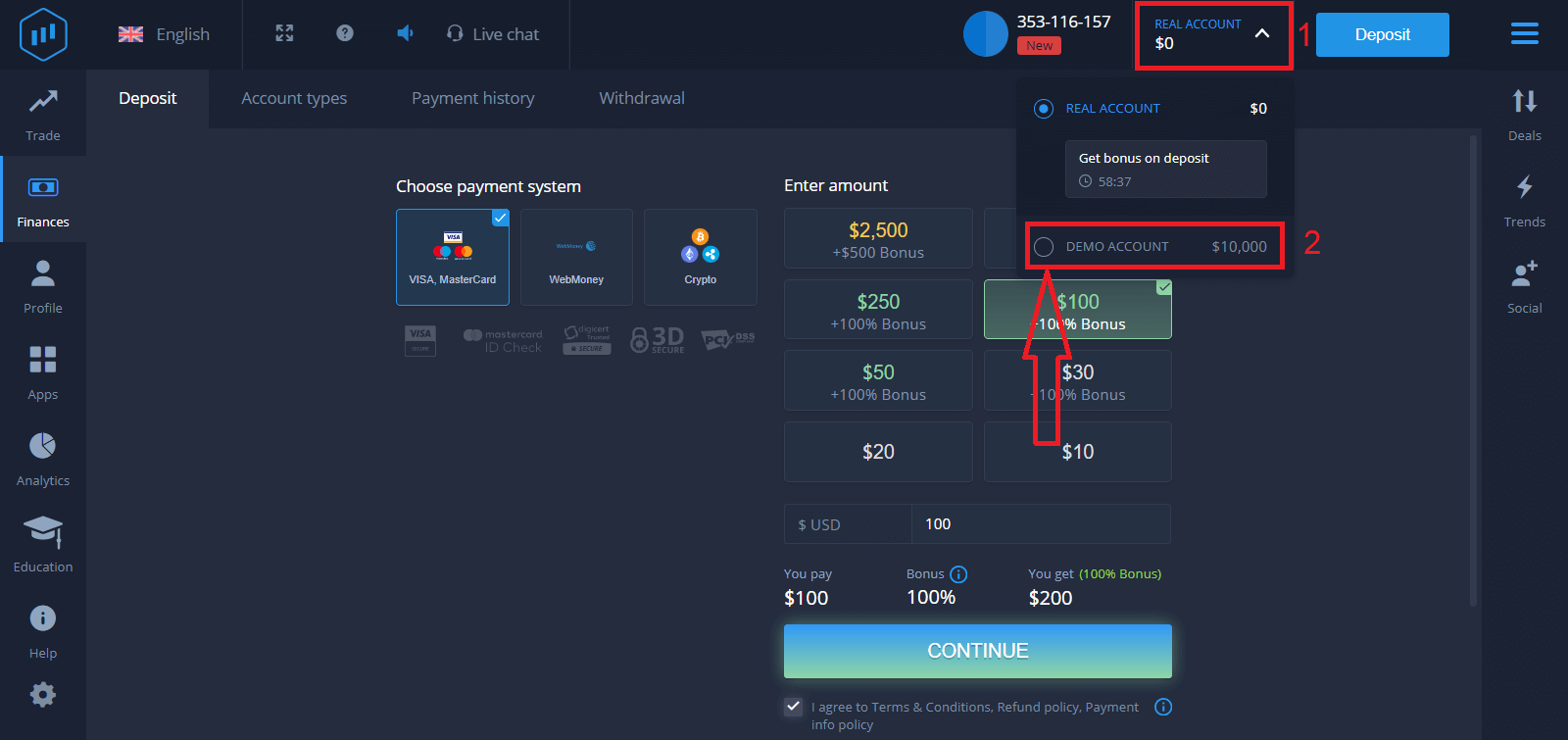
Ha a demószámlát szeretné használni, kattintson a "VALÓS SZÁMLA" gombra, és válassza a "DEMÓ SZÁMLA" lehetőséget, hogy 10 000 dollárral kezdjen el kereskedni a demószámlán. A demószámla egy eszköz, amellyel megismerkedhet a platformmal, gyakorolhatja kereskedési készségeit különböző eszközökön, és kockázatmentesen kipróbálhat új mechanikákat egy valós idejű grafikonon.
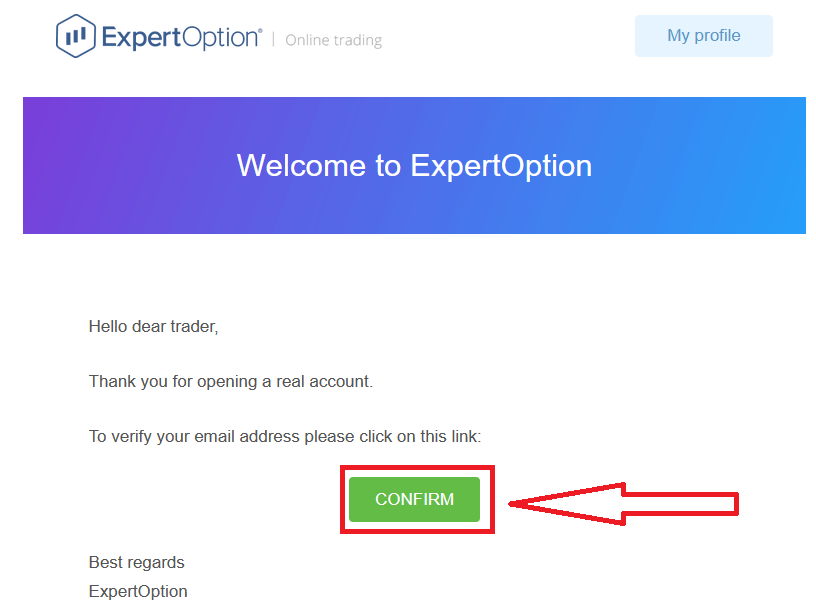
Végül, miután hozzáfért az e-mail címéhez, az ExpertOption küld Önnek egy visszaigazoló e-mailt. Kattintson az e-mailben található gombra a fiókja aktiválásához. Így befejezte a regisztrációt és a fiók aktiválását.
Hogyan regisztráljunk ExpertOption fiókot a Facebookon keresztül
Lehetőséged van fiókodat Facebook-fiókodon keresztül is megnyitni, és ezt néhány egyszerű lépésben megteheted:1. Ellenőrizd az „Általános Szerződési Feltételek” részt, és kattints a Facebook gombra
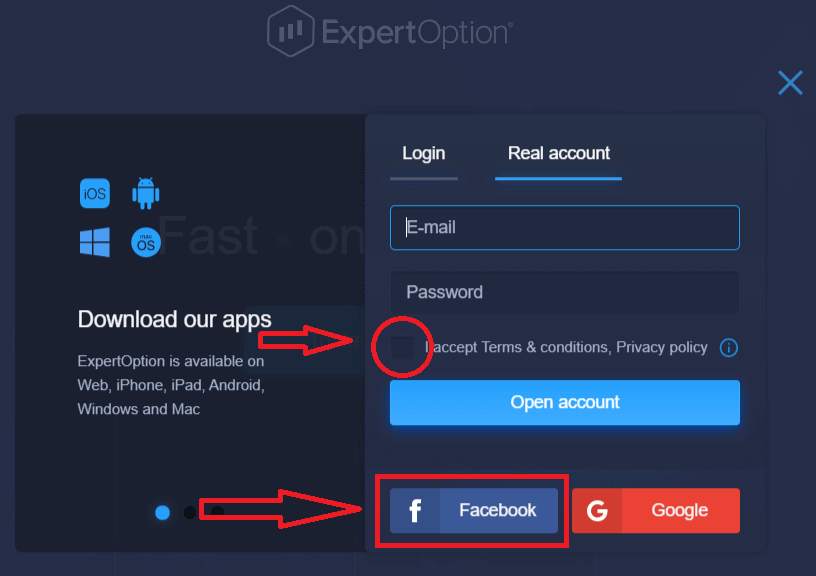
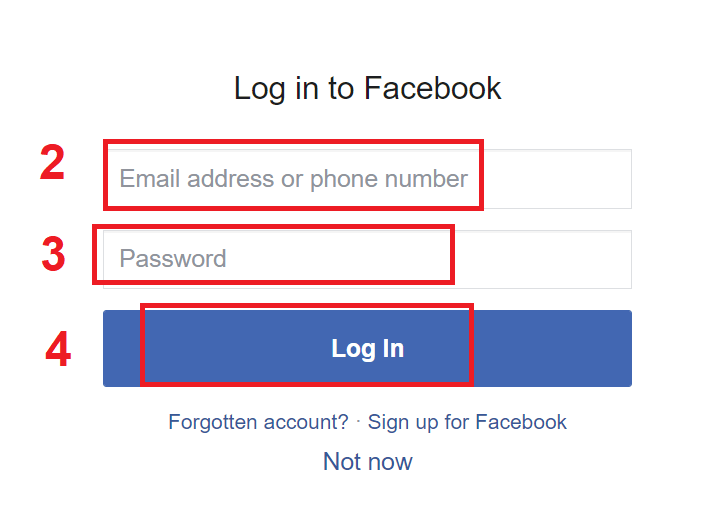
. 2. Megnyílik a Facebook bejelentkezési ablaka, ahol meg kell adnod a Facebook regisztrációjához használt e-mail címedet.
3. Add meg a Facebook-fiókod jelszavát.
4. Kattints a „Bejelentkezés” gombra.
Miután rákattintottál a „Bejelentkezés” gombra, az ExpertOption hozzáférést kér a következőkhöz: A neved és profilképed, valamint az e-mail címed. Kattints a „Folytatás...” gombra.
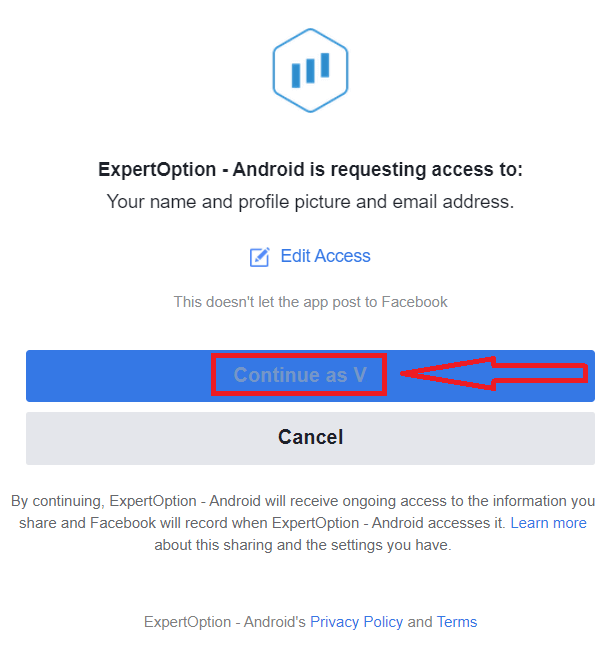
Ezt követően automatikusan átirányítunk az ExpertOption platformjára.
Hogyan regisztráljunk ExpertOption fiókot a Google segítségével
1. Google- fiókkal való regisztrációhoz ellenőrizze az „Általános Szerződési Feltételek” részt, és kattintson a megfelelő gombra a regisztrációs űrlapon. 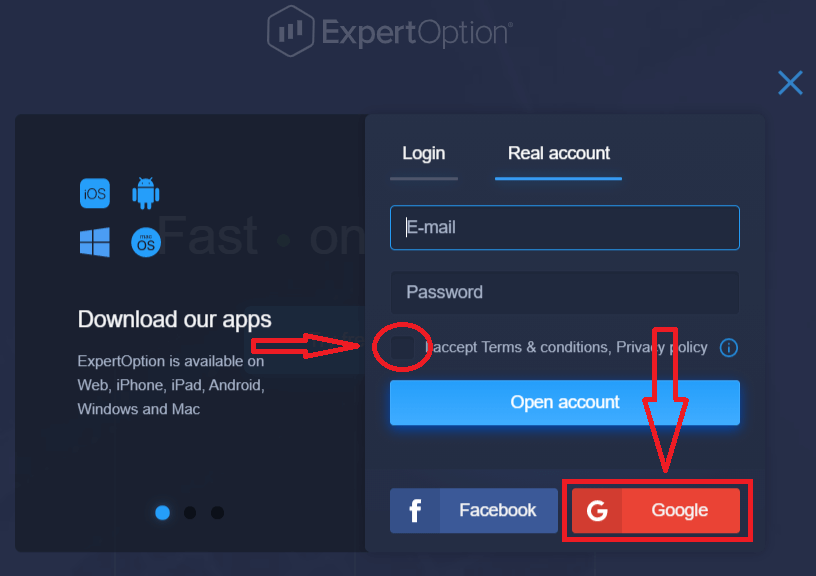
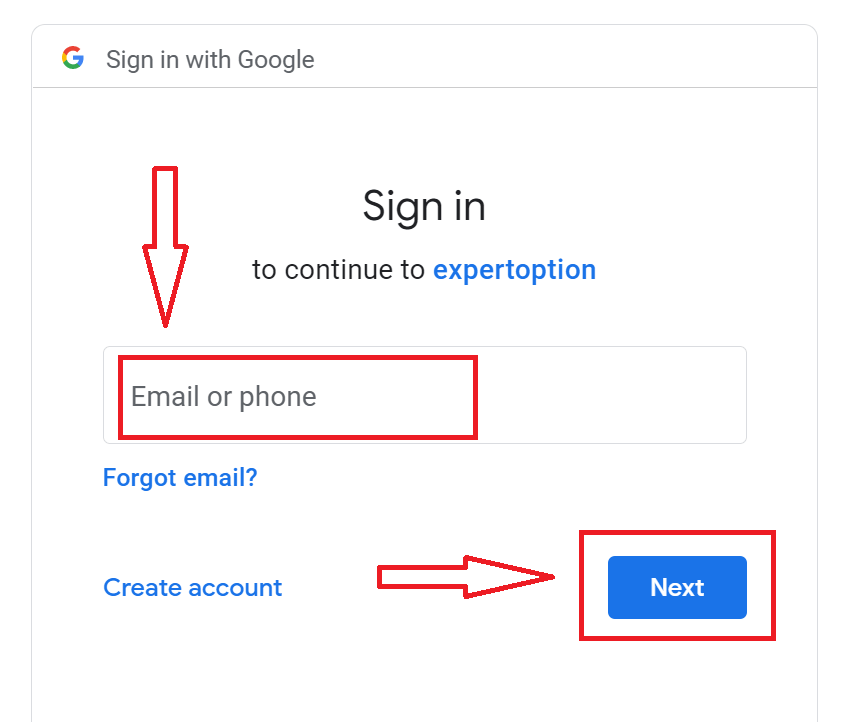
2. Az újonnan megnyílt ablakban adja meg telefonszámát vagy e-mail címét, majd kattintson a „Tovább” gombra.
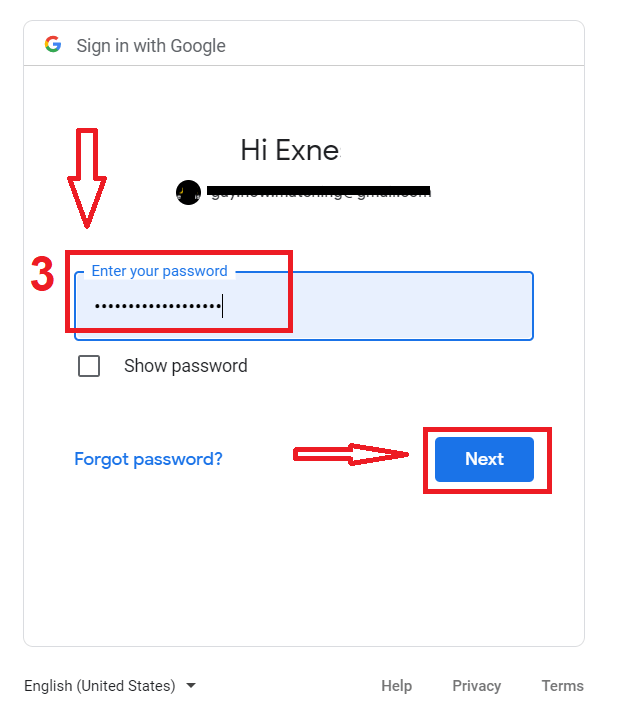
3. Ezután adja meg Google-fiókja jelszavát, és kattintson a „Tovább” gombra.
Ezután kövesse a szolgáltatás által az e-mail címére küldött utasításokat.
Regisztráljon fiókot az ExpertOption iOS alkalmazásban
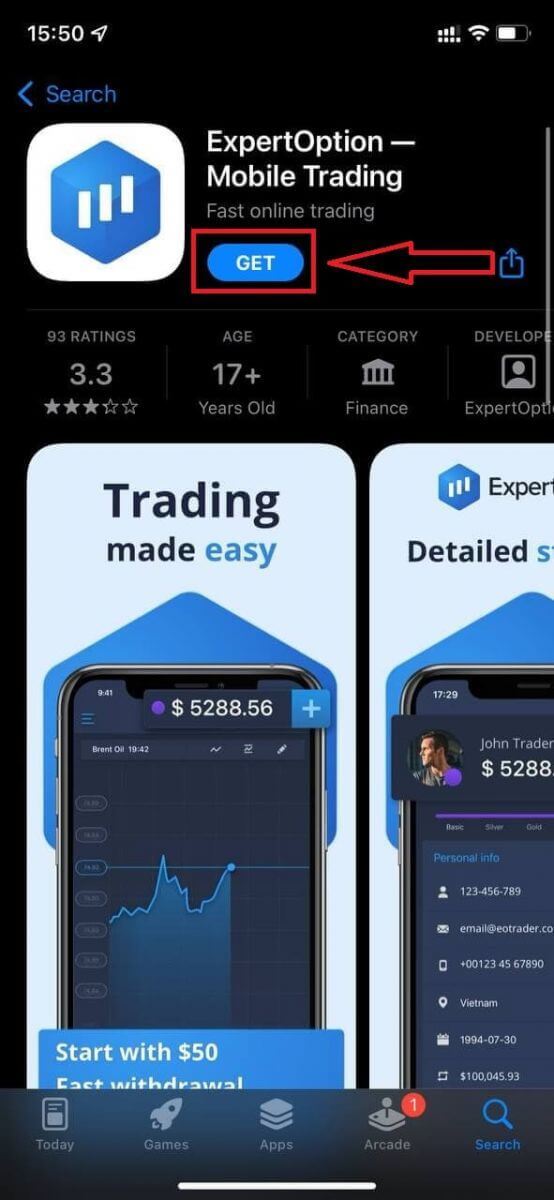
Ha iOS mobileszközöd van, le kell töltened a hivatalos ExpertOption mobilalkalmazást az App Store-ból vagy innen . Egyszerűen keresd meg az „ExpertOption - Mobile Trading” alkalmazást, és töltsd le iPhone-odra vagy iPad-edre.A kereskedési platform mobil verziója pontosan megegyezik a webes verzióval. Következésképpen nem lesz probléma a kereskedéssel és a pénzátutalással.
Ezután nyisd meg az ExpertOption alkalmazást, és látni fogod a kereskedési platformot. Kattints a „Vásárlás” vagy az „Eladás” gombra, hogy megjósold, merre fog haladni a grafikon.
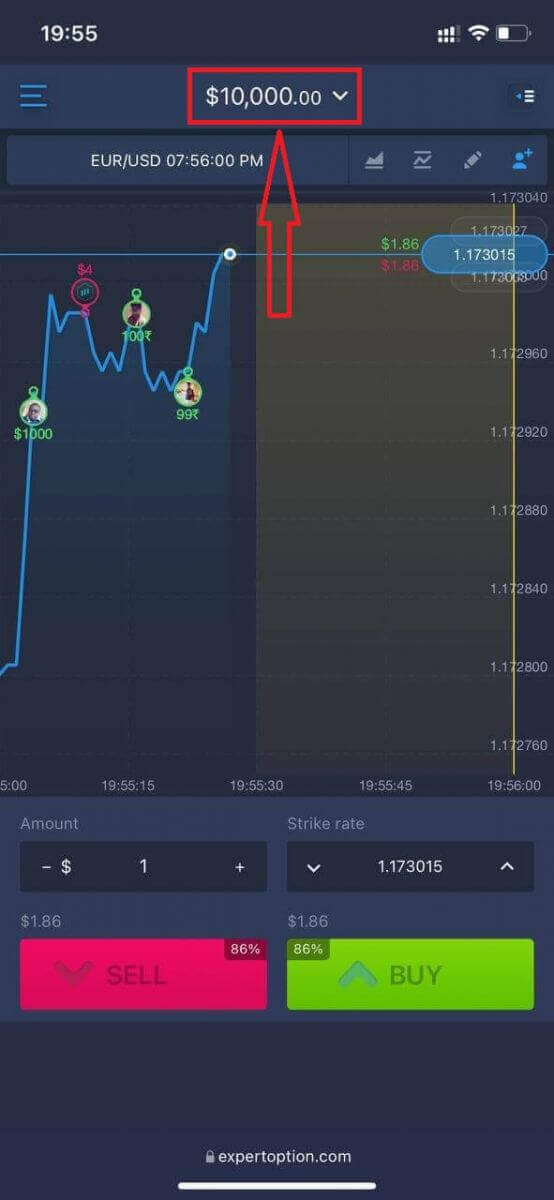
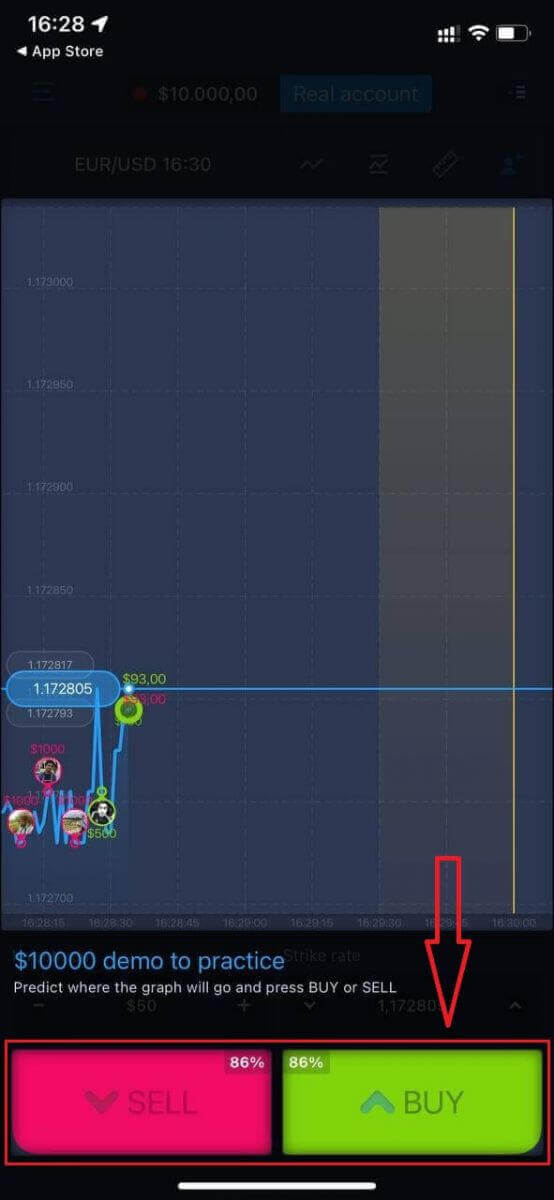 Most már folytathatod a kereskedést 10 000 dollárral a Daemo számládon.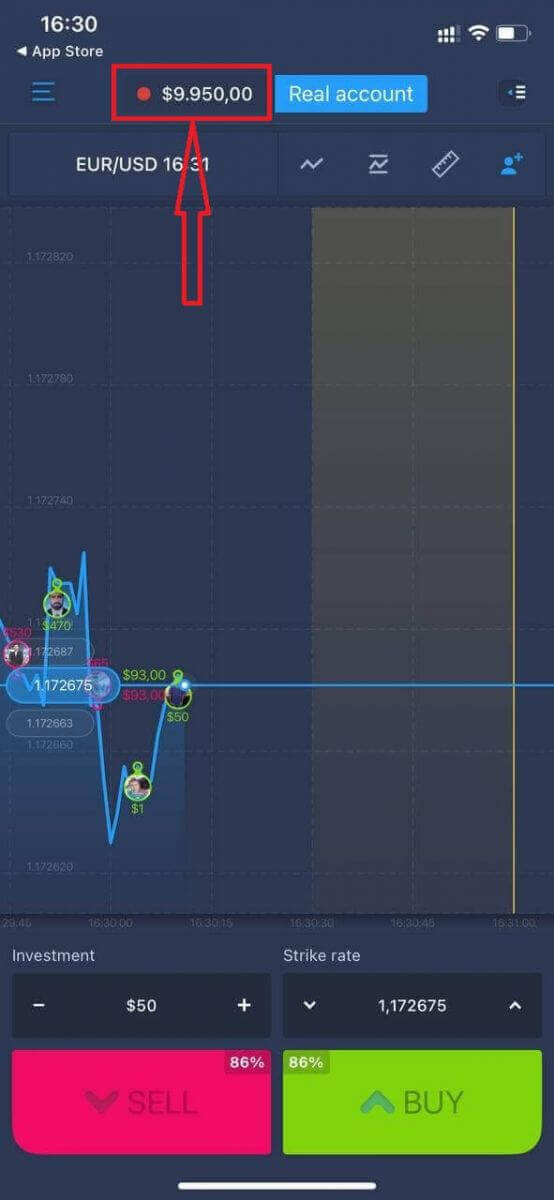
iOS mobil platformon is nyithatsz számlát a „Valós számla” gombra kattintva.
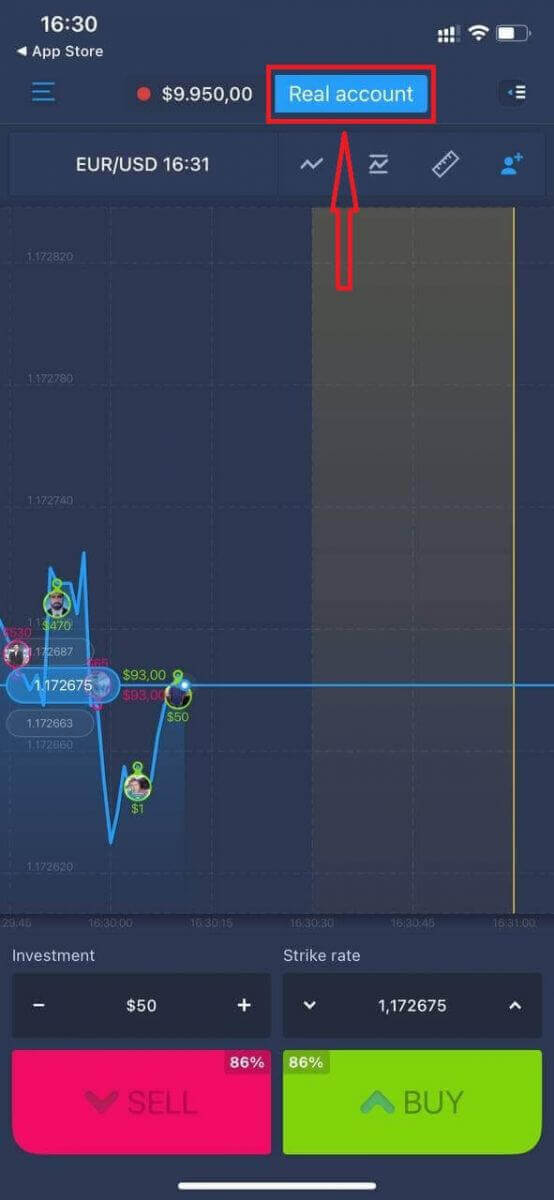
- Adjon meg egy érvényes e-mail címet.
- Hozz létre egy erős jelszót.
- El kell fogadnia az „Általános Szerződési Feltételeket” is.
- Kattintson a „Fiók létrehozása” gombra.
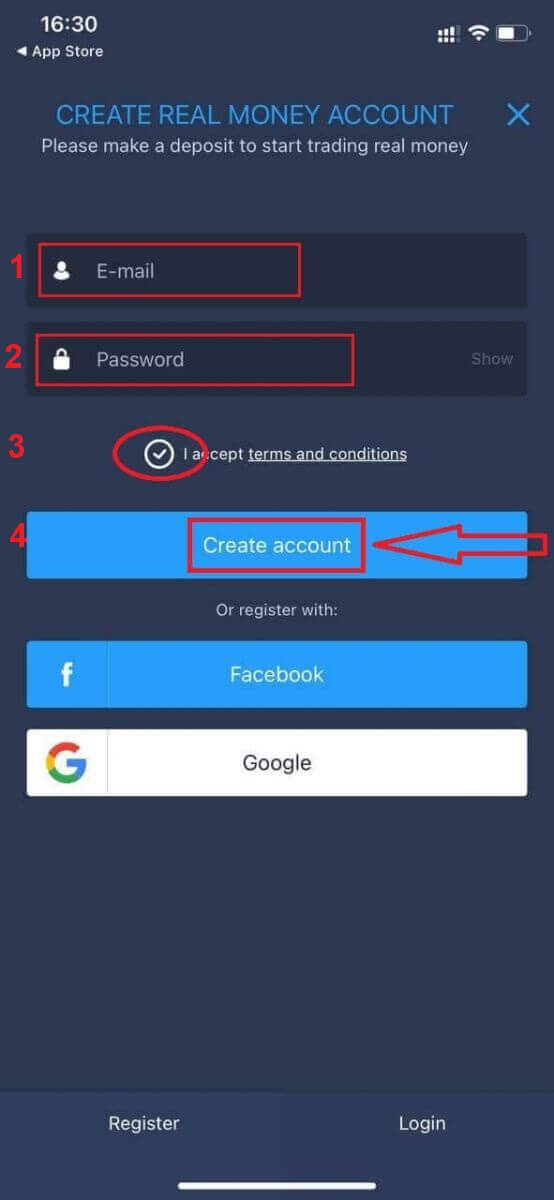
Gratulálunk! Sikeresen regisztráltál, most már befizethetsz és elkezdhetsz kereskedni egy valós számlával.
Regisztráljon fiókot az ExpertOption Android alkalmazásban
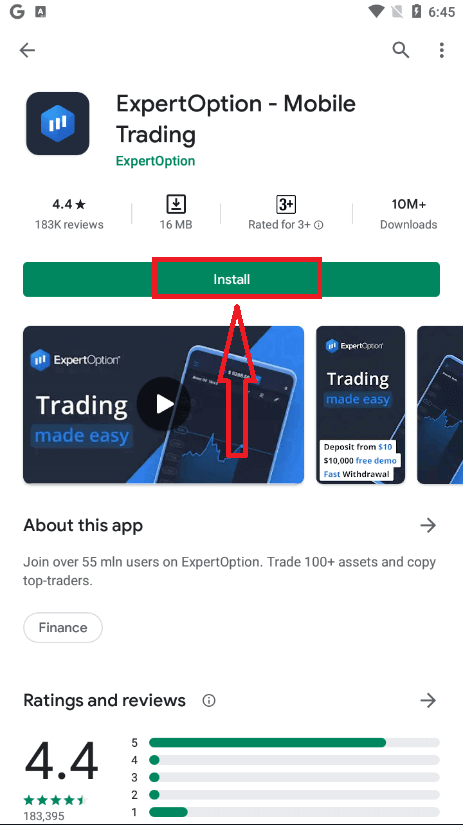
Ha Android mobileszközöd van, le kell töltened a hivatalos ExpertOption mobilalkalmazást a Google Playről vagy innen . Egyszerűen keresd meg az „ExpertOption - Mobile Trading” alkalmazást, és töltsd le az eszközödre. A kereskedési platform mobil verziója pontosan megegyezik a webes verzióval. Következésképpen nem lesz probléma a kereskedéssel és a pénzátutalással. Ezenkívül az ExpertOption Android kereskedési alkalmazását tartják a legjobb online kereskedési alkalmazásnak. Így magas értékeléssel rendelkezik az áruházban.
Ezután nyisd meg az ExpertOption alkalmazást, és látni fogod a kereskedési platformot. Kattints a „Vásárlás” vagy az „Eladás” gombra, hogy megjósold, merre fog haladni a grafikon.
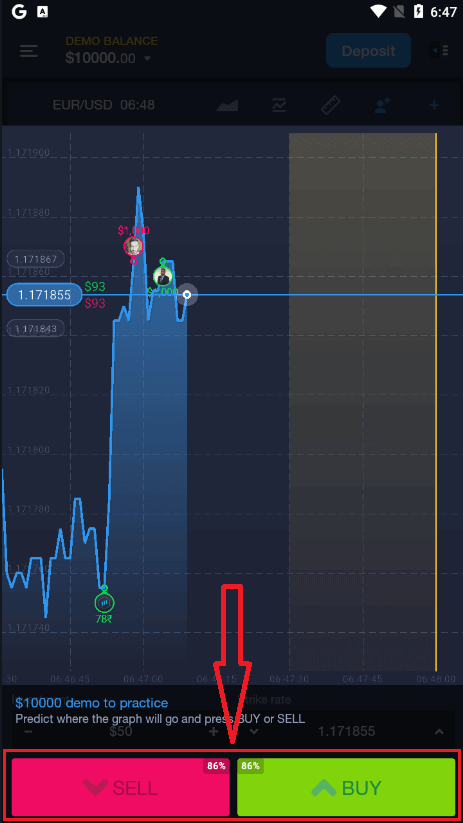
Most már folytathatod a kereskedést 10 000 dollárral egy demószámlán.
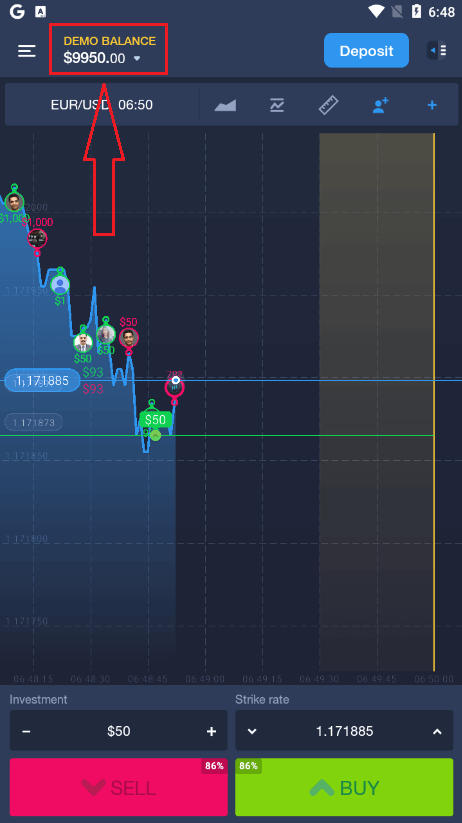
Android mobilplatformon is nyithatsz számlát a „DEMÓ EGYENLEG”, majd a „Valós számla megnyitása” gombra kattintva.
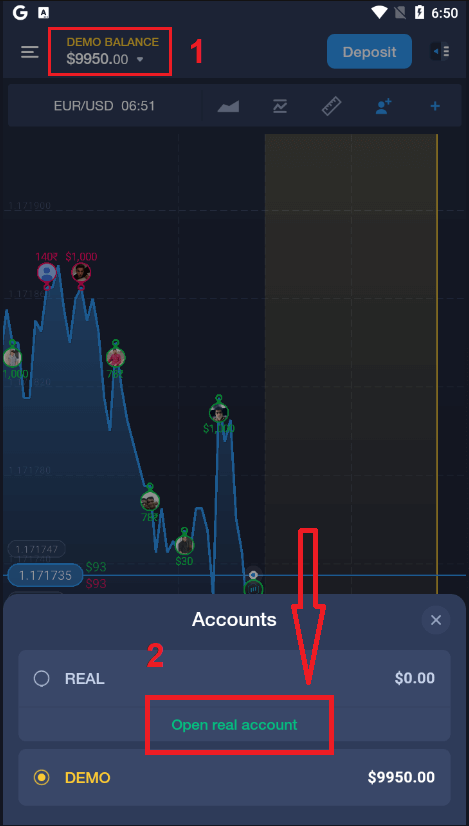
- Adjon meg egy érvényes e-mail címet.
- Hozz létre egy erős jelszót.
- El kell fogadnia az „Általános Szerződési Feltételeket” is.
- Kattintson a „Fiók létrehozása” gombra.
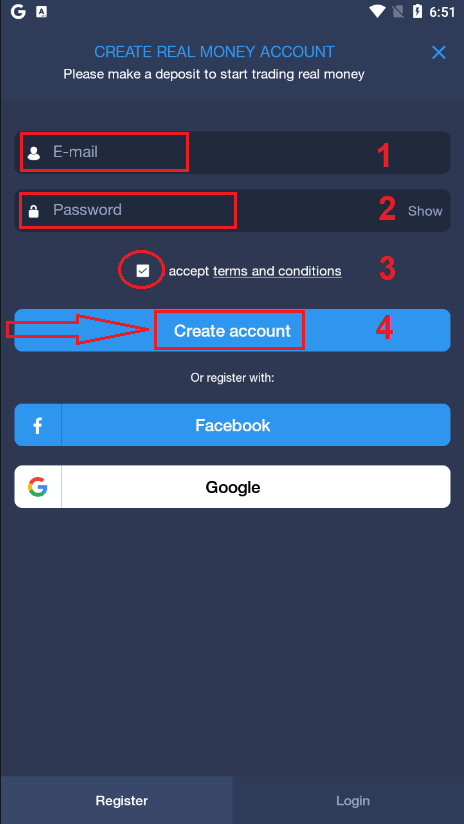
Gratulálunk! Sikeresen regisztrált, most már befizethet és elkezdhet kereskedni a valós számlával.
Regisztráljon egy ExpertOption fiókot a mobil weben
Ha az ExpertOption kereskedési platform mobil webes verzióján szeretne kereskedni, ezt könnyedén megteheti. Először nyissa meg a böngészőt a mobileszközén. Ezután keressen rá az „ expertoption ” kifejezésre, és látogassa meg a bróker hivatalos weboldalát.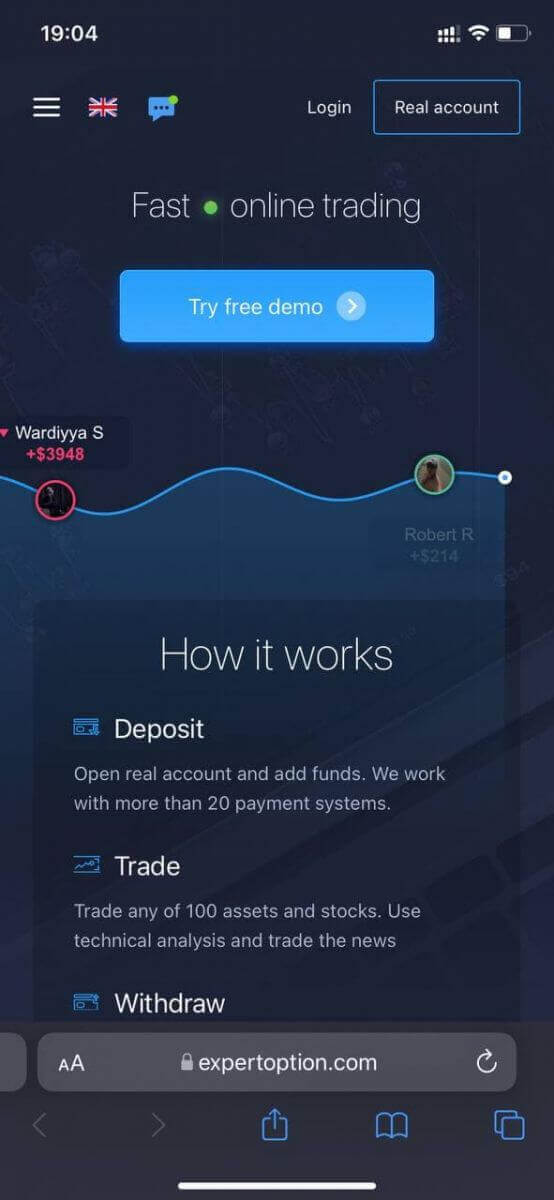
Kattintson a jobb felső sarokban található „Valós számla” gombra.
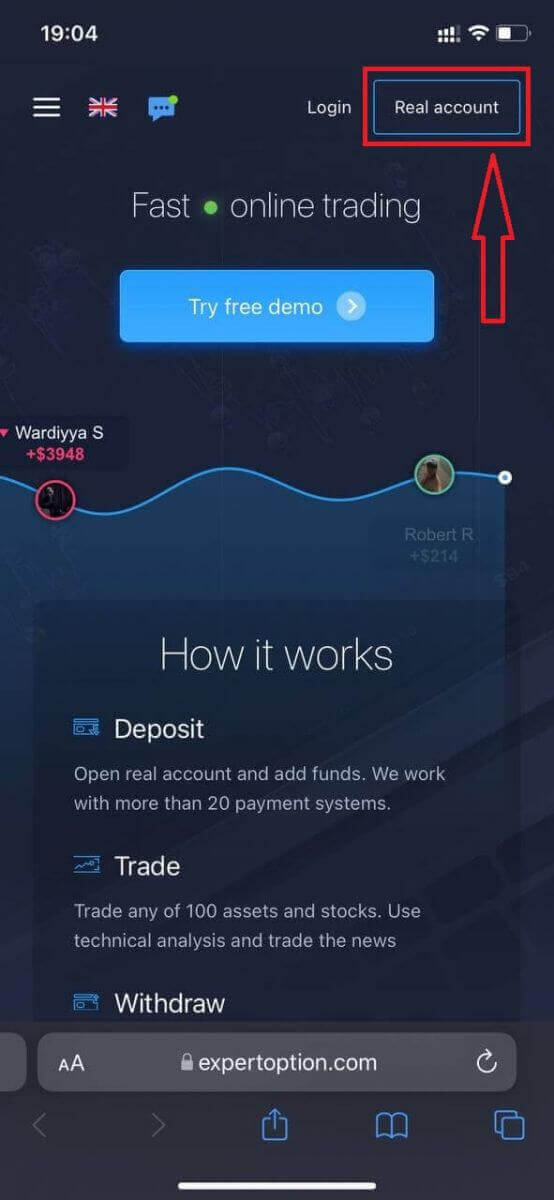
Ebben a lépésben továbbra is megadjuk az adatokat: e-mail cím, jelszó, elfogadjuk az „Általános Szerződési Feltételeket”, majd kattintsunk a „Számlanyitás” gombra.
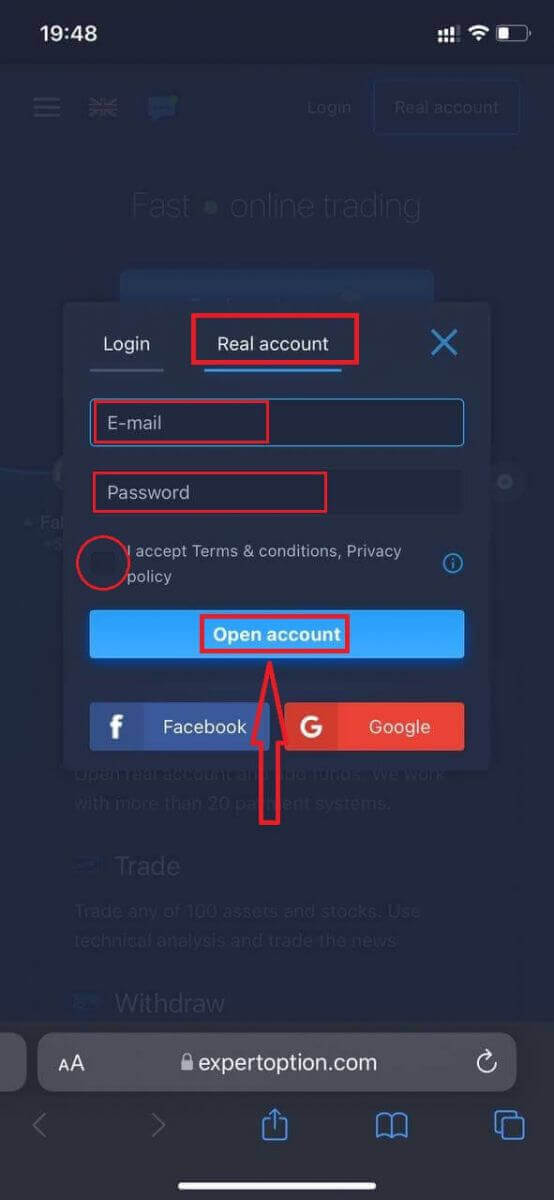
Gratulálunk! Sikeresen regisztrált. Most már befizethet és elkezdhet kereskedni egy valódi számlával.
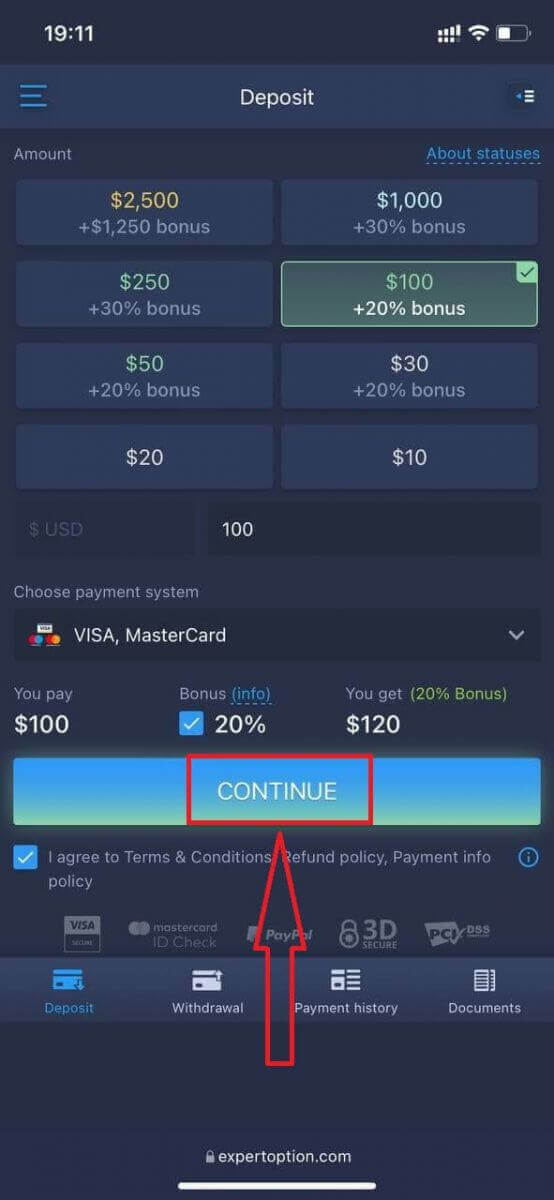
A kereskedési platform mobil webes verziója pontosan ugyanaz, mint a normál webes verzió. Következésképpen nem lesz probléma a kereskedéssel és a pénzátutalással.
Vagy először egy demószámlával szeretne kereskedni, ezt a menü ikonra kattintva teheti meg
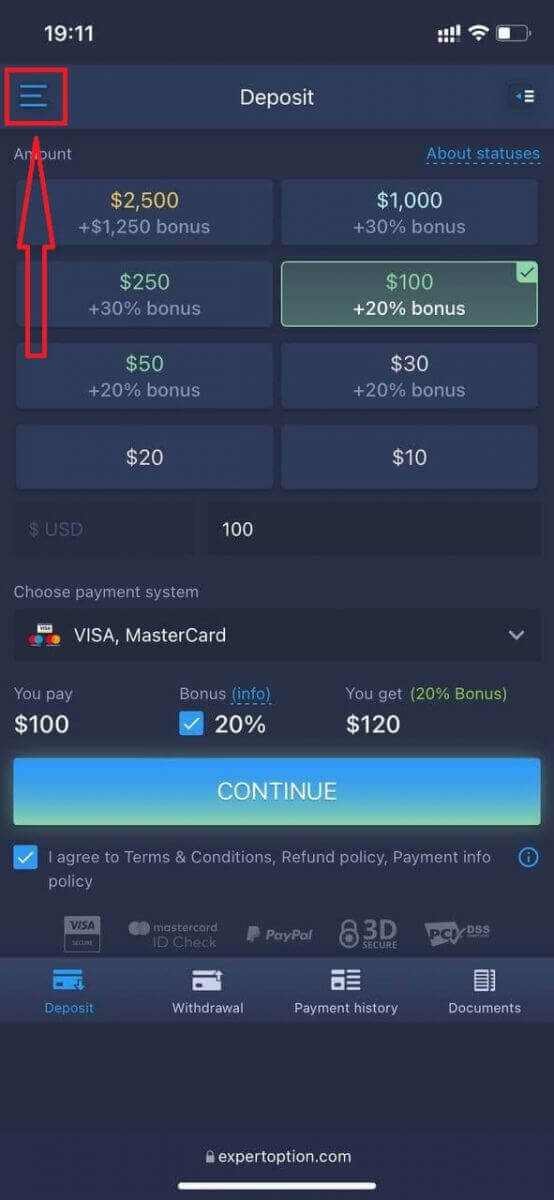
. Kattintson a „Kereskedés” gombra.
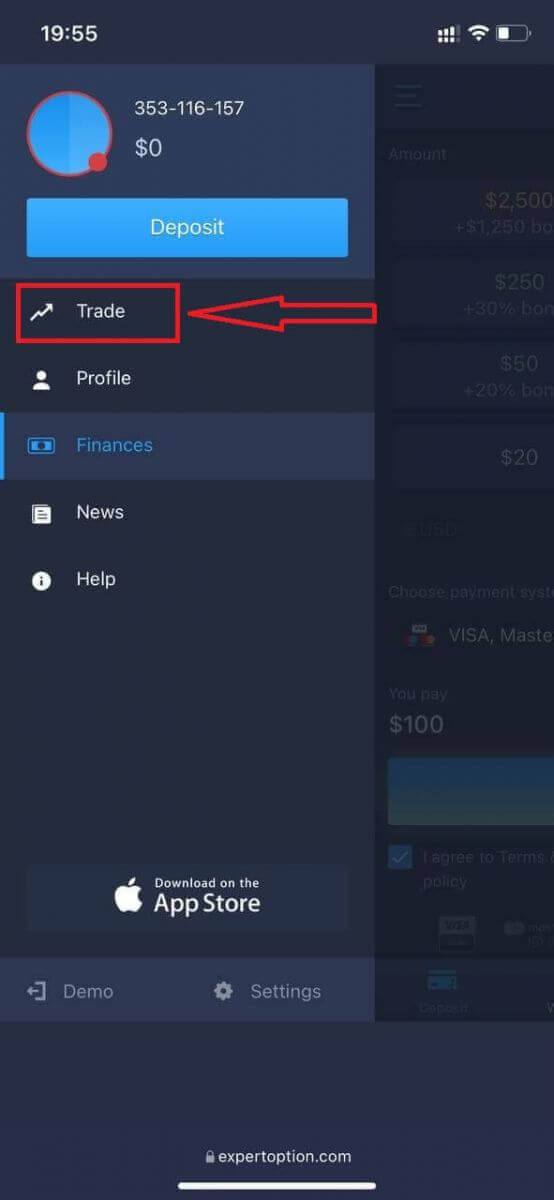
Váltson számlát a valódi számláról a demószámlára. nt
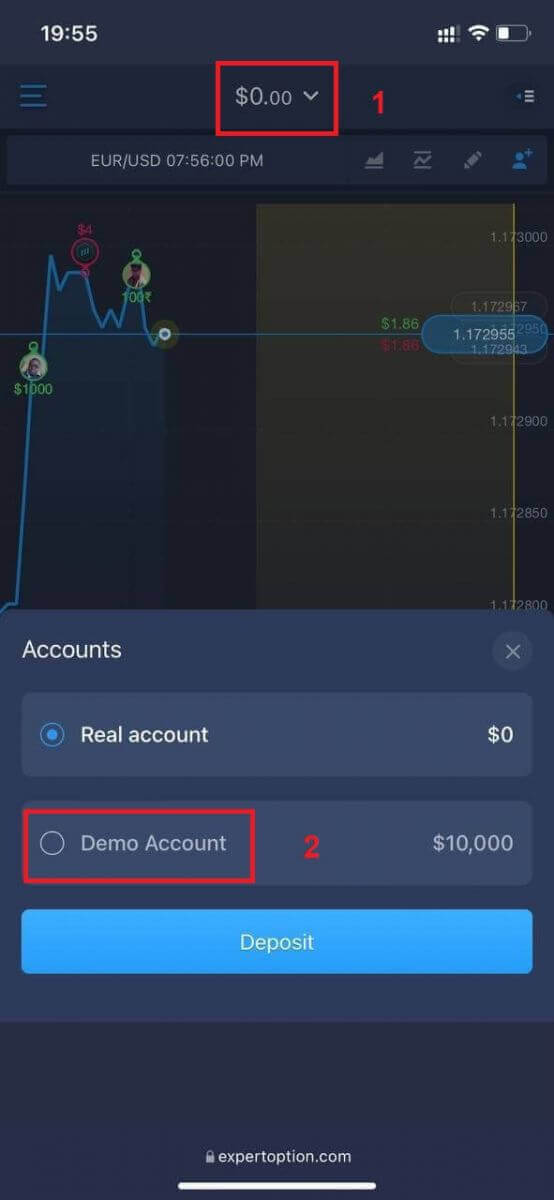
10 000 dollárja lesz a demószámlán.
Gyakran Ismételt Kérdések (GYIK)
Van demó számla?
Meghívjuk Önt, hogy használjon egy 10 000 virtuális pénz egyenlegű demószámlát, hogy ki tudja értékelni a kereskedési platform előnyeit.
Mennyi pénzt kereshetek a gyakorlószámlán?
A gyakorlószámlán végrehajtott tranzakciókból nem lehet profitot realizálni. Virtuális pénzeszközökhöz jutsz, és virtuális tranzakciókat hajthatsz végre. Ez a számlán csak képzési célokat szolgál. Ahhoz, hogy valódi pénzzel kereskedhess, pénzt kell befizetned egy valós számlára.
Hogyan válthatok a gyakorlófiók és a valódi fiók között?
A számlák közötti váltáshoz kattintson az egyenlegére a felső középső sarokban. Győződjön meg róla, hogy a kereskedési szobában van. A megnyíló panelen az összes számlája látható: a valódi számlája és a gyakorlószámlája. Kattintson egy számlára, hogy aktívvá tegye, és kereskedésre használhassa. Hogyan jelentkezhetek be az ExpertOptionba
Hogyan jelentkezhetek be az ExpertOption fiókba?
- Nyissa meg a mobil ExpertOption alkalmazást vagy weboldalt .
- Kattintson a „Bejelentkezés” gombra.
- Add meg az e-mail címedet és jelszavadat.
- Kattintson a kék „Bejelentkezés” gombra.
- Ha elfelejtette az e-mail címét, bejelentkezhet a „Google” vagy a „Facebook” használatával.
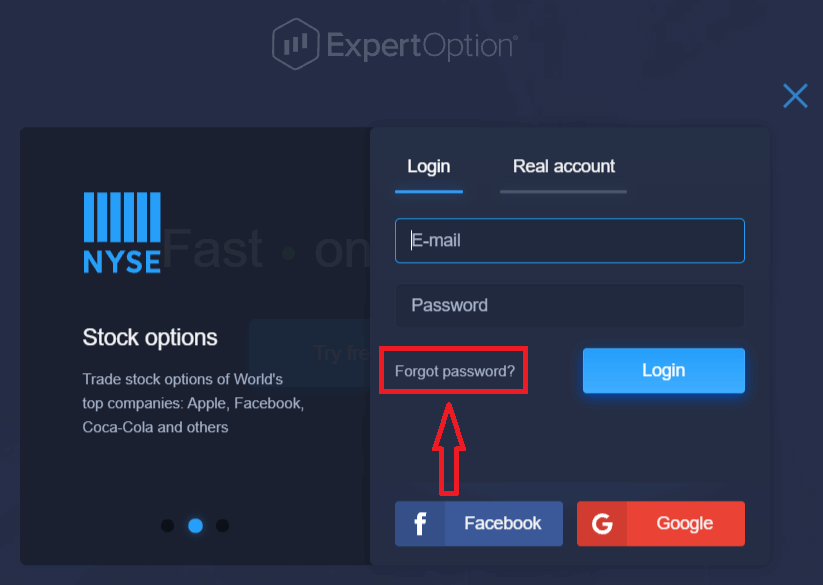
- Ha elfelejtette a jelszavát, kattintson az „Elfelejtett jelszó” gombra.
Kattintson a „Bejelentkezés” gombra, megjelenik a bejelentkezési űrlap.
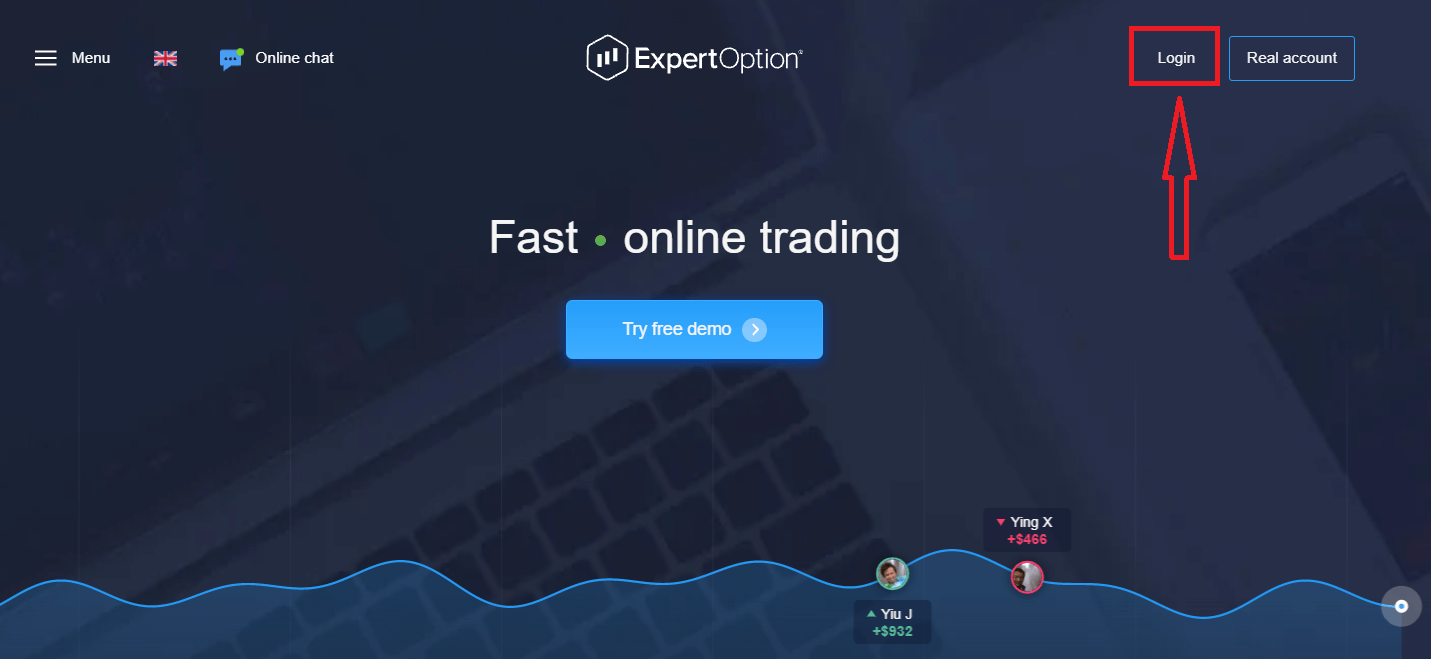
Adja meg az e-mail címét és jelszavát, amellyel regisztrált a fiókjába való bejelentkezéshez, majd kattintson a „Bejelentkezés” gombra. A
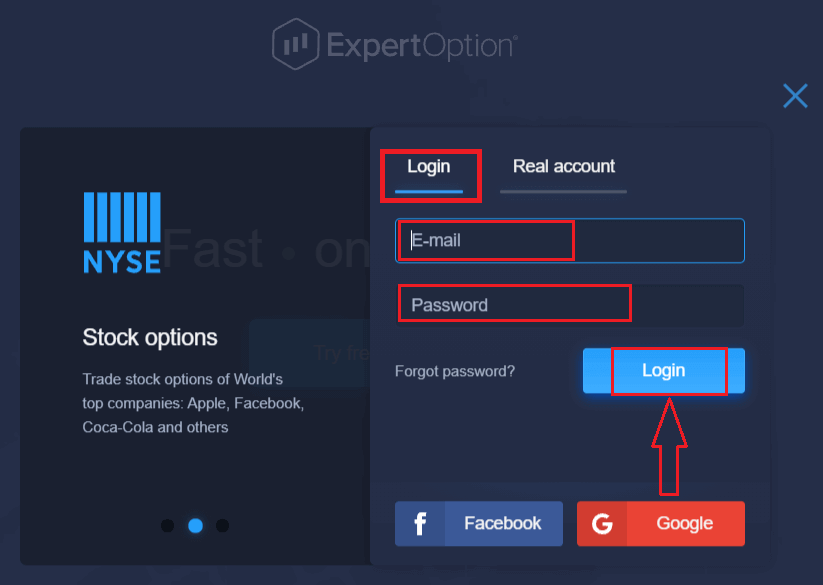
sikeres bejelentkezés után az alább látható Befizetés oldal jelenik meg. Az élő kereskedés megkezdéséhez be kell fektetnie a számlájára (a minimális befizetés 10 USD).
Hogyan lehet befizetni az ExpertOptionben?
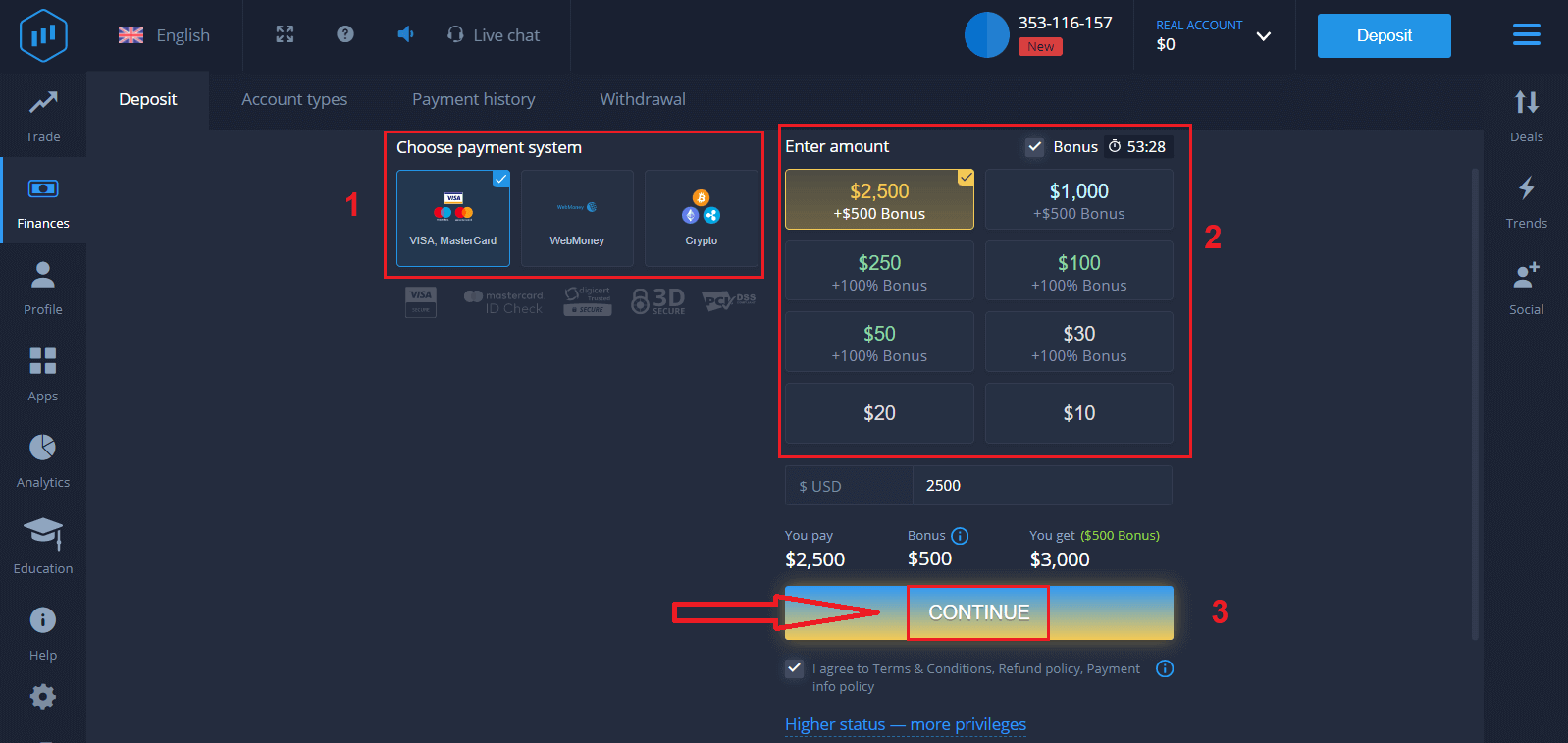
Adja meg a kártyaadatokat, és kattintson az „Összes pénz hozzáadása…” gombra.
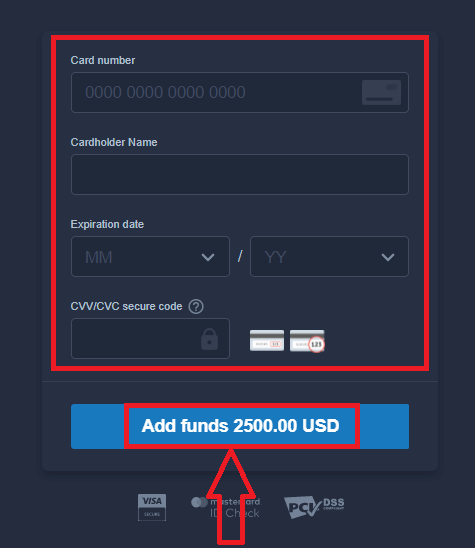
A sikeres befizetés után már kereskedhet egy valós számlán.
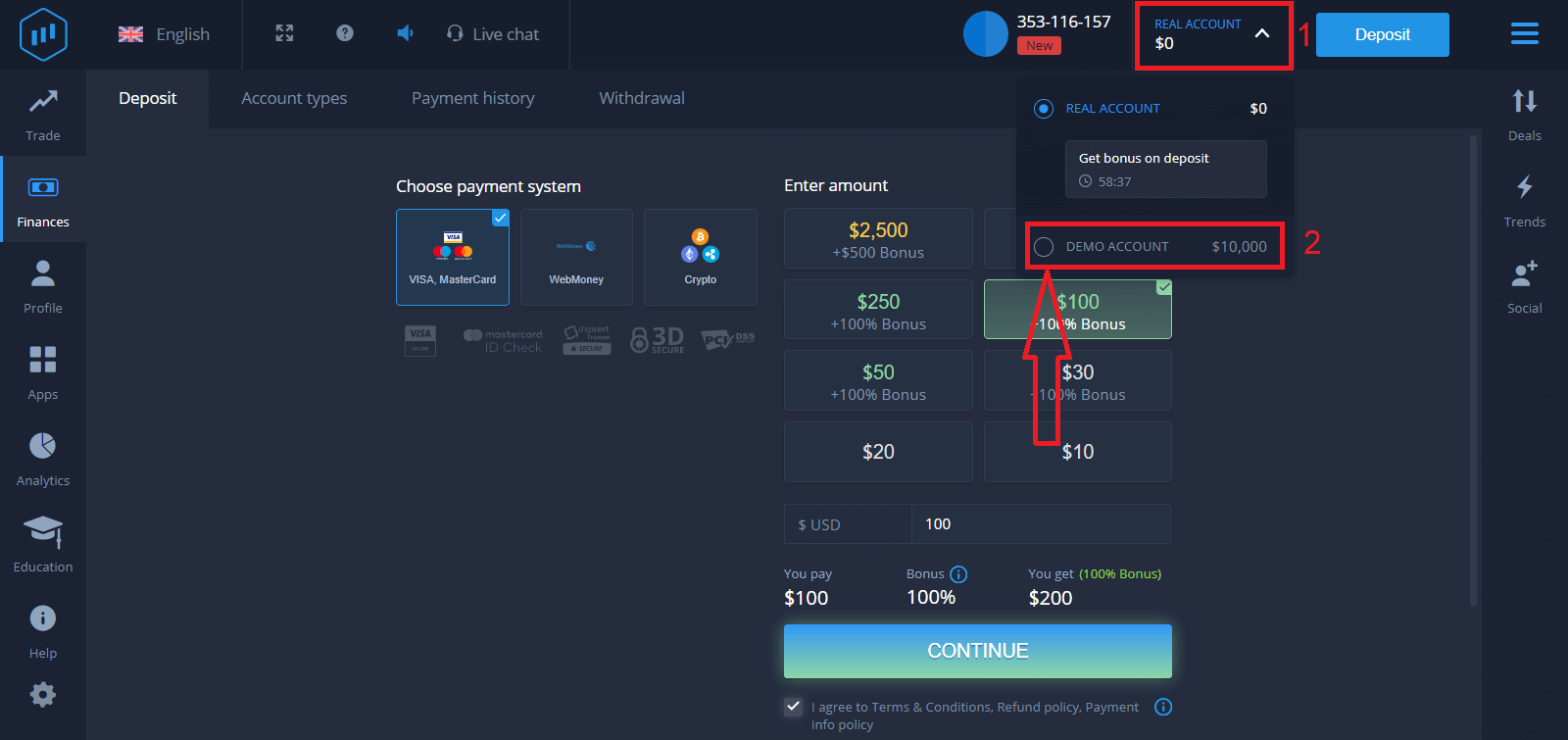
Ha a demószámlát szeretné használni, kattintson a „VALÓS SZÁMLA” gombra, és válassza a „DEMÓ SZÁMLA” lehetőséget, hogy 10 000 dollárral kezdjen el kereskedni a demószámlán. A demószámla egy eszköz, amellyel megismerkedhet a platformmal, gyakorolhatja kereskedési készségeit különböző eszközökön, és kockázatmentesen kipróbálhat új mechanikákat egy valós idejű grafikonon.
Hogyan jelentkezhetek be az ExpertOptionbe Facebook használatával
A weboldalra személyes Facebook-fiókoddal is bejelentkezhetsz a Facebook gombra kattintva. 1. Kattints a Facebook
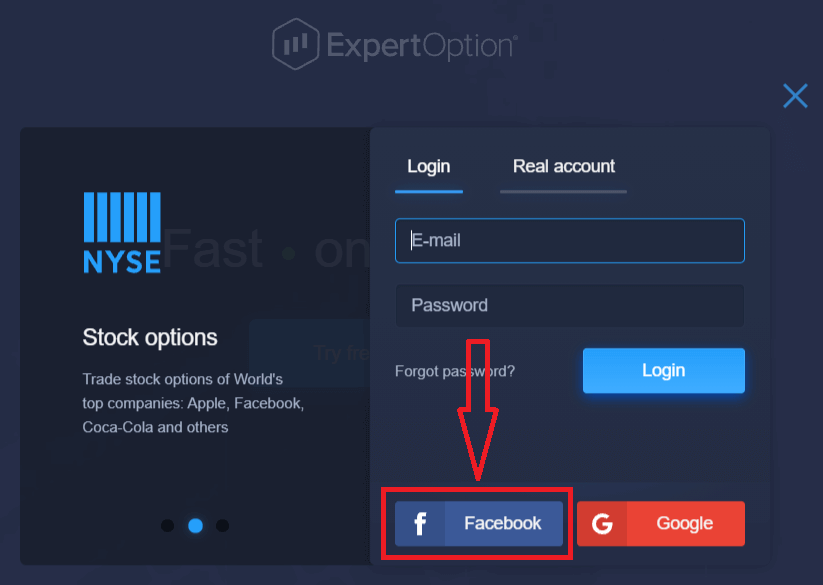
gombra. 2. Megnyílik a Facebook bejelentkezési ablak, ahol meg kell adnod a Facebook regisztrációkor használt e-mail címedet. 3.
Add meg a Facebook-fiókod jelszavát.
4. Kattints a „Bejelentkezés” gombra .
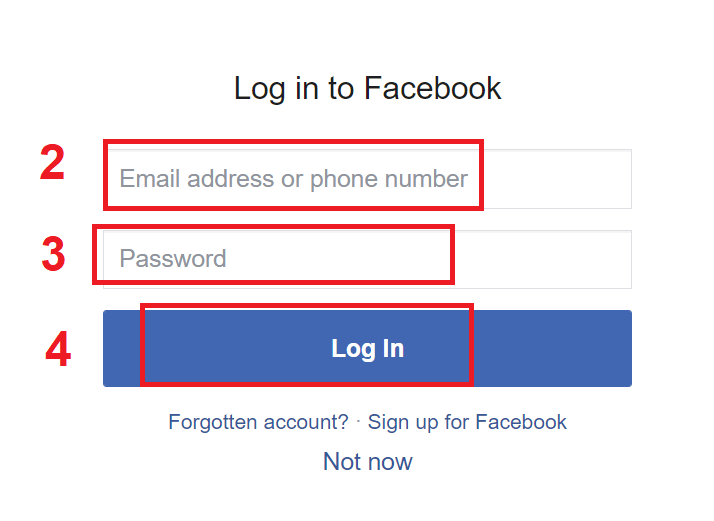
Miután a „Bejelentkezés” gombra kattintottál, az ExpertOption hozzáférést kér a következőkhöz: A neved, profilképed és e-mail címed. Kattints a „Folytatás...” gombra.
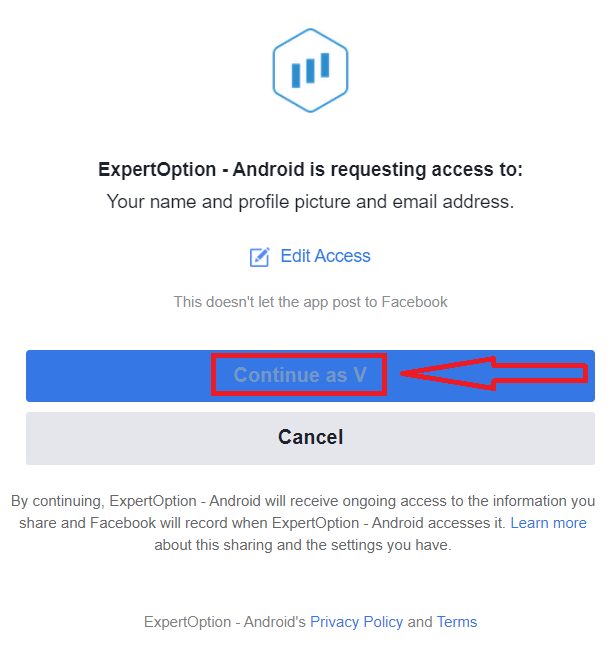
Ezt követően automatikusan átirányítunk az ExpertOption platformjára.
Hogyan jelentkezhetek be az ExpertOptionba a Google használatával
1. A Google- fiókján keresztüli hitelesítéshez kattintson a Google gombra. 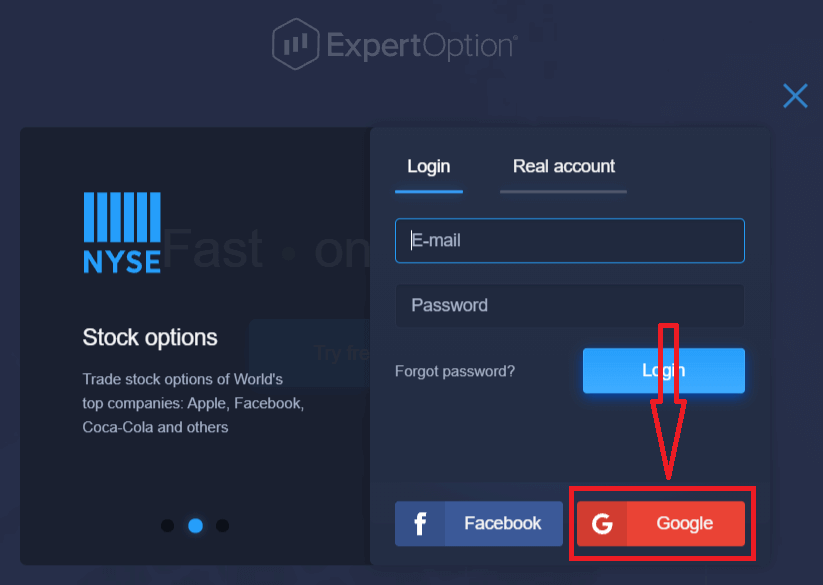
2. Ezután a megnyíló új ablakban adja meg telefonszámát vagy e-mail címét, majd kattintson a „Tovább” gombra. A rendszer megnyit egy ablakot, és meg kell adnia a Google-fiókjához tartozó jelszót.
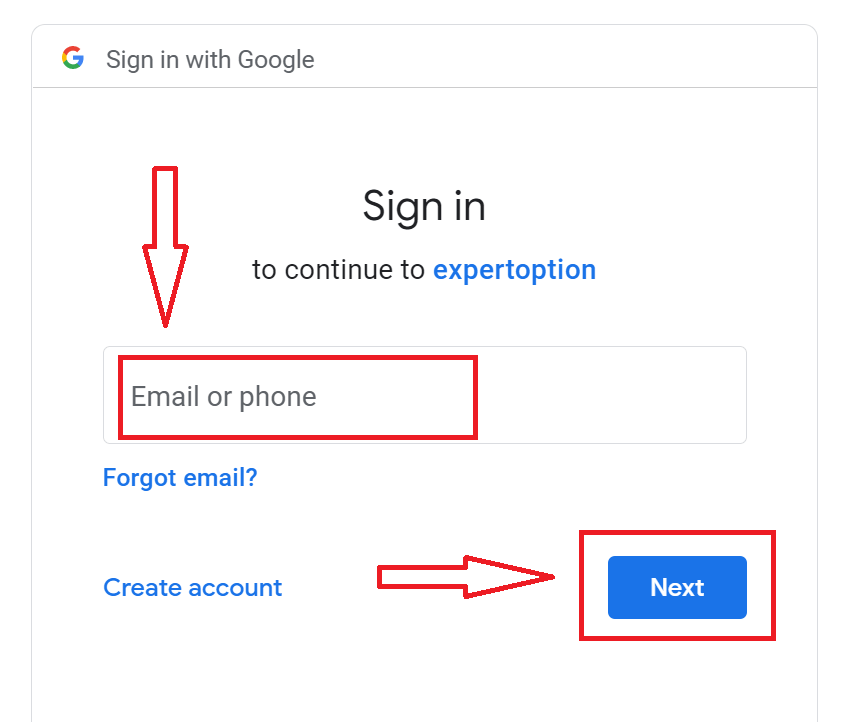
3. Ezután adja meg Google-fiókjához tartozó jelszavát, majd kattintson a „Tovább” gombra.
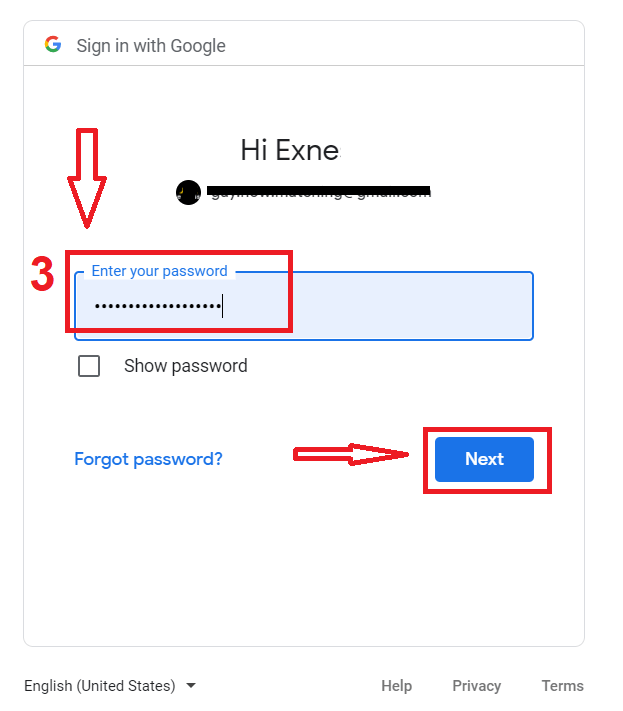
Ezután kövesse a szolgáltatás által az e-mail címére küldött utasításokat. A személyes ExpertOption-fiókjába kerül.
ExpertOption fiók jelszavának helyreállítása
Ne aggódjon, ha nem tud bejelentkezni a platformra; lehet, hogy csak rossz jelszót ad meg. Kitalálhat egy újat.Ha a webes verziót használja
, ehhez kattintson az „Elfelejtett jelszó” linkre.
Ezután a rendszer egy új űrlapot nyit meg, ahol a rendszer felkéri, hogy állítsa vissza az ExpertOption fiókjához tartozó jelszót. Meg kell adnia a rendszernek a megfelelő e-mail címet, majd kattintson a „Jelszó visszaállítása” gombra.
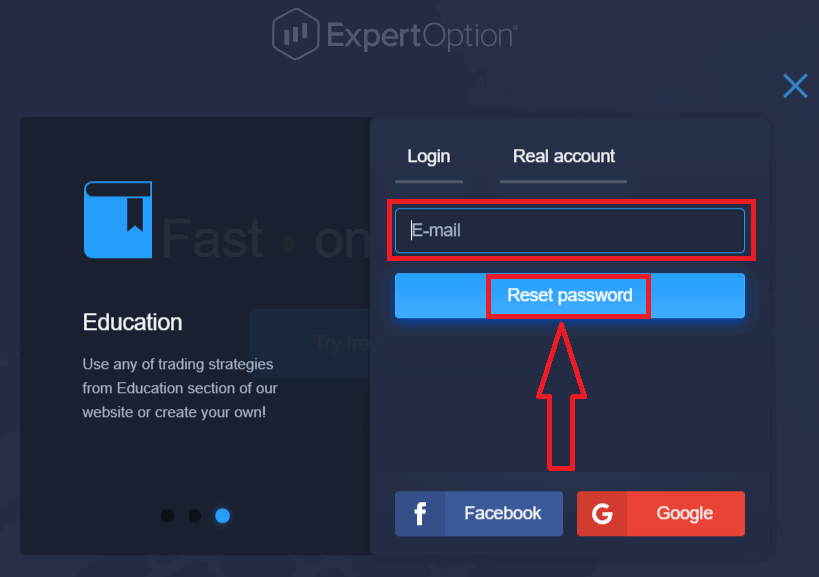
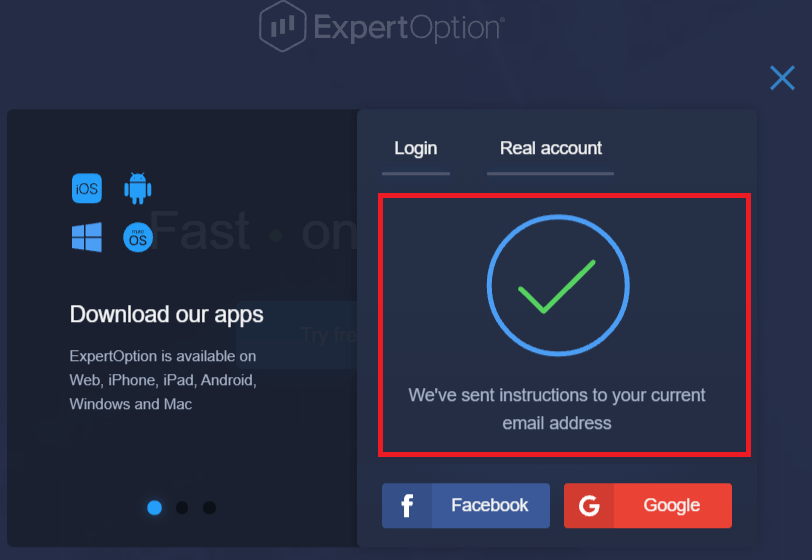
Megjelenik egy értesítés arról, hogy e-mailt küldtek erre az e-mail címre a jelszó visszaállításához.
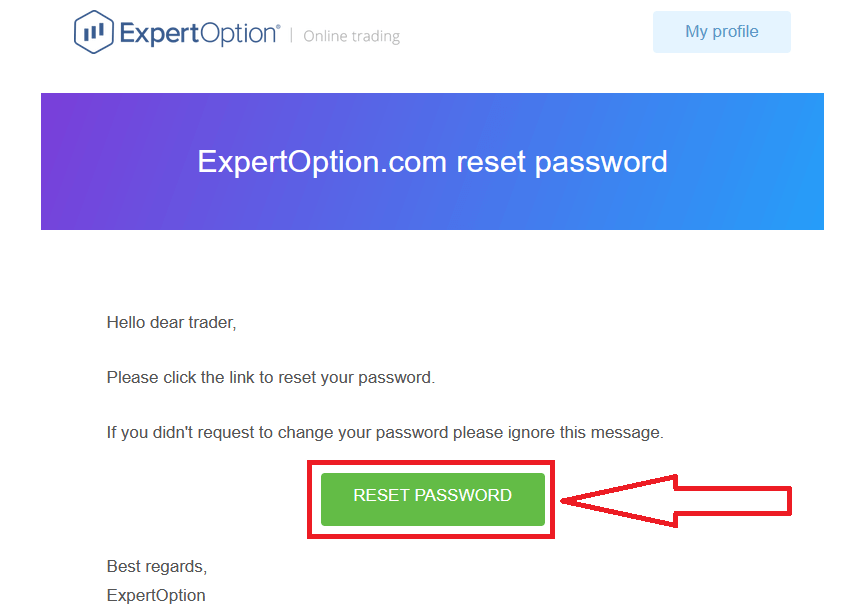
Az e-mailben található levél későbbi részében felkérik a jelszó megváltoztatására. Kattintson a „Jelszó visszaállítása” gombra.
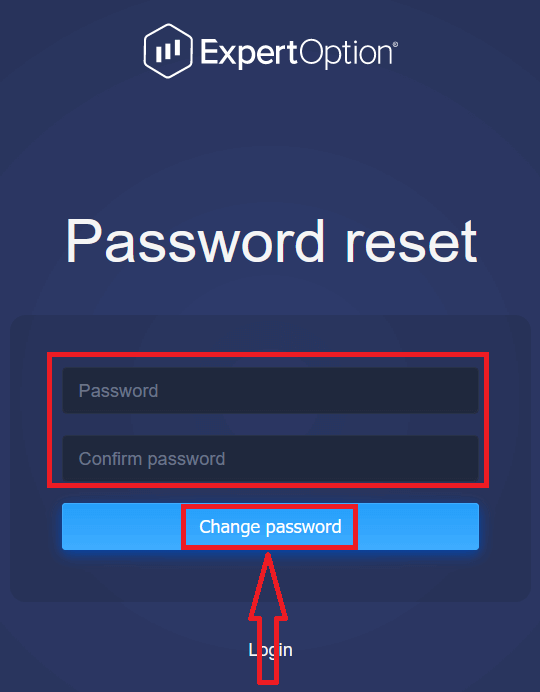
Az e-mailben található link az ExpertOption weboldalának egy speciális részéhez vezet. Írja be ide kétszer az új jelszavát, majd kattintson a „Jelszó módosítása” gombra.
A „Jelszó” és a „Jelszó megerősítése” megadása után megjelenik egy üzenet, amely jelzi, hogy a jelszó sikeresen megváltozott.
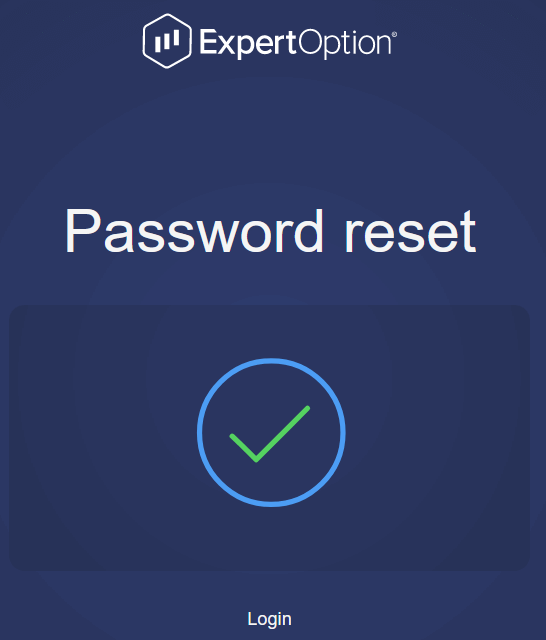
Ennyi! Most bejelentkezhet az ExpertOption platformra felhasználónevével és új jelszavával.
Ha mobilalkalmazást használ
ehhez kattintson a „Menü” ikonra.
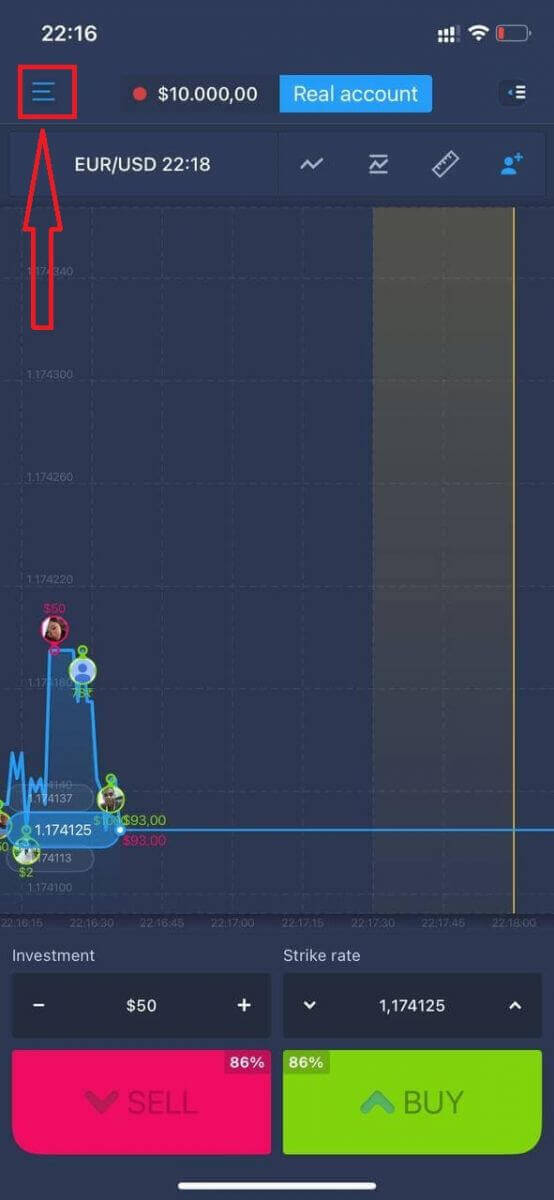
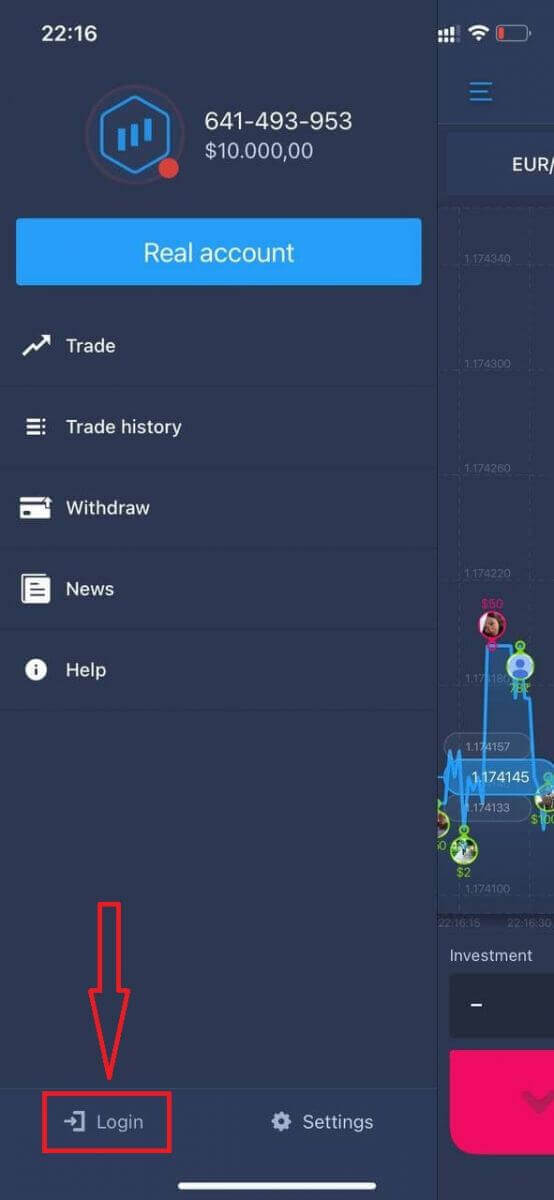
Kattintson a „Bejelentkezés” gombra.
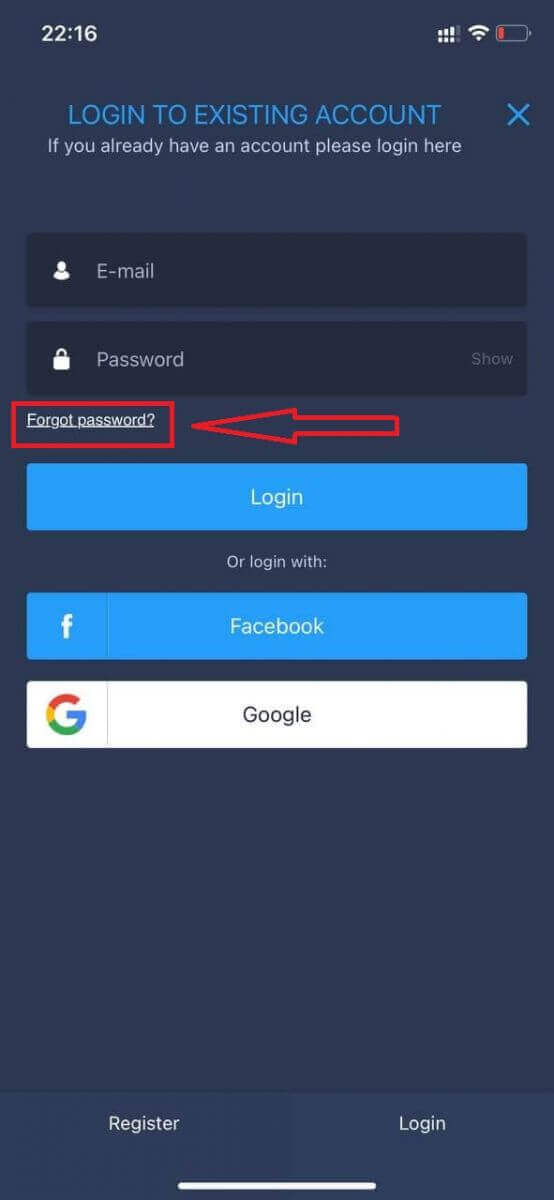
Kattints az „Elfelejtett jelszó” linkre.
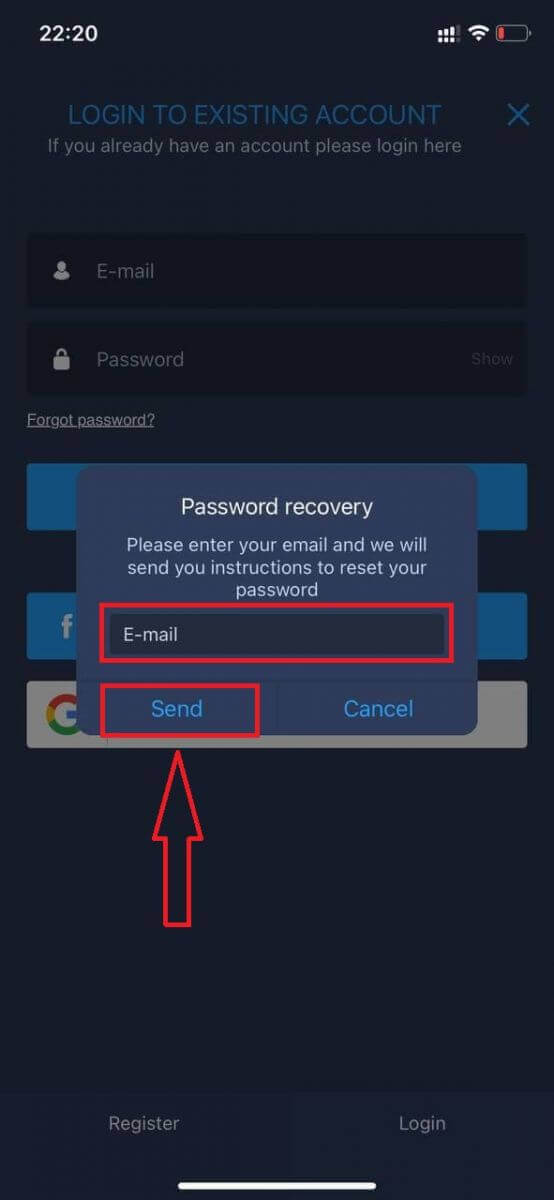
Az új ablakban add meg a regisztráció során használt e-mail címedet, majd kattints a „Küldés” gombra. Ezután végezd el ugyanazokat a további lépéseket, mint a webes alkalmazásban.p
Bejelentkezés az ExpertOption mobil webes felületére
Ha az ExpertOption kereskedési platform mobil webes verzióján szeretne kereskedni, ezt könnyedén megteheti. Először nyissa meg a böngészőt a mobileszközén. Ezután keressen rá az „ expertoption ” kifejezésre, és látogassa meg a bróker hivatalos weboldalát. 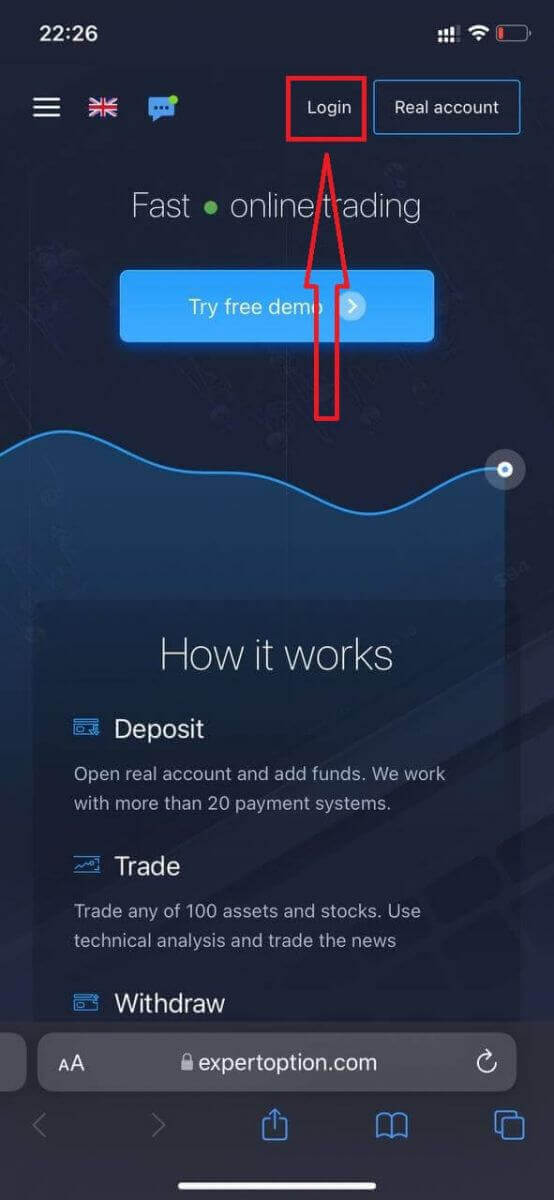
Adja meg e-mail címét és jelszavát, majd kattintson a „Bejelentkezés” gombra.
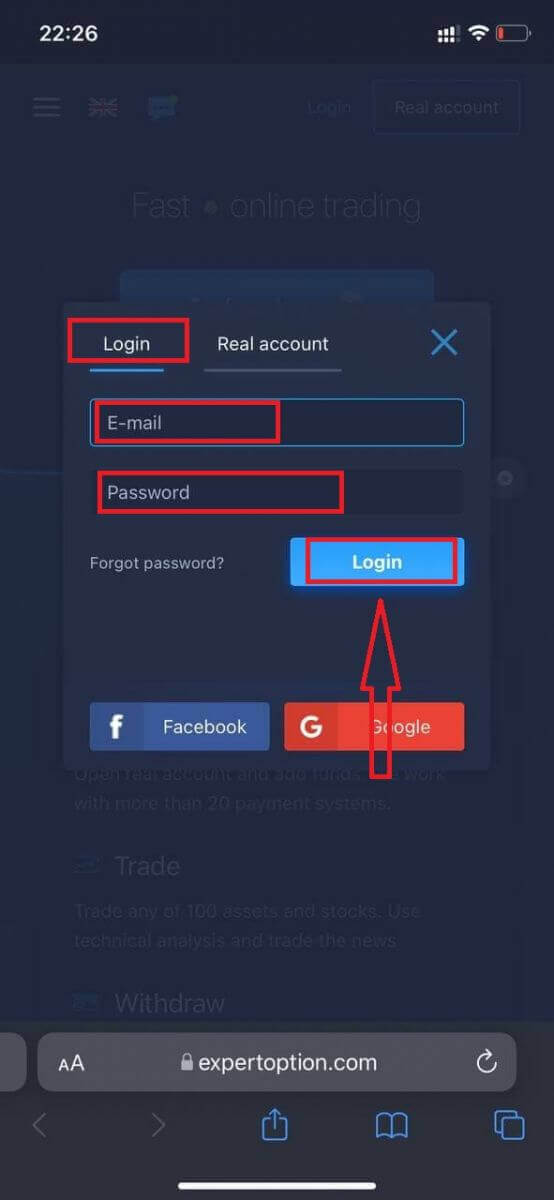
A sikeres bejelentkezés után megjelenik a Befizetés oldal. Az élő kereskedés megkezdéséhez be kell fektetnie a számlájára (a minimális befizetés 10 USD).
Hogyan lehet befizetni az ExpertOptionben?
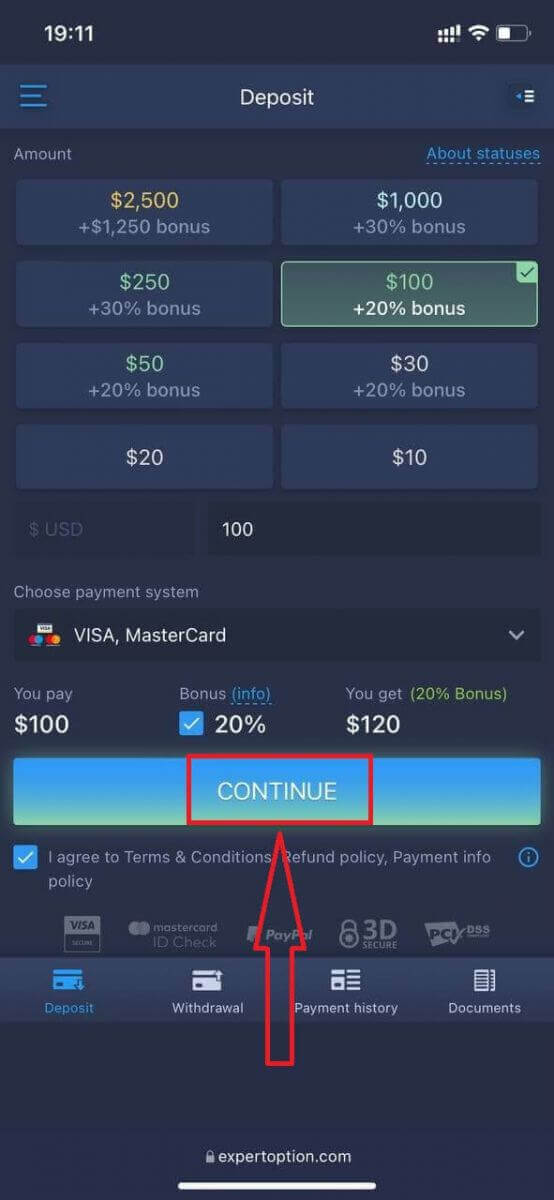
Adja meg a kártyaadatokat, és kattintson az „Add Funds…” gombra .
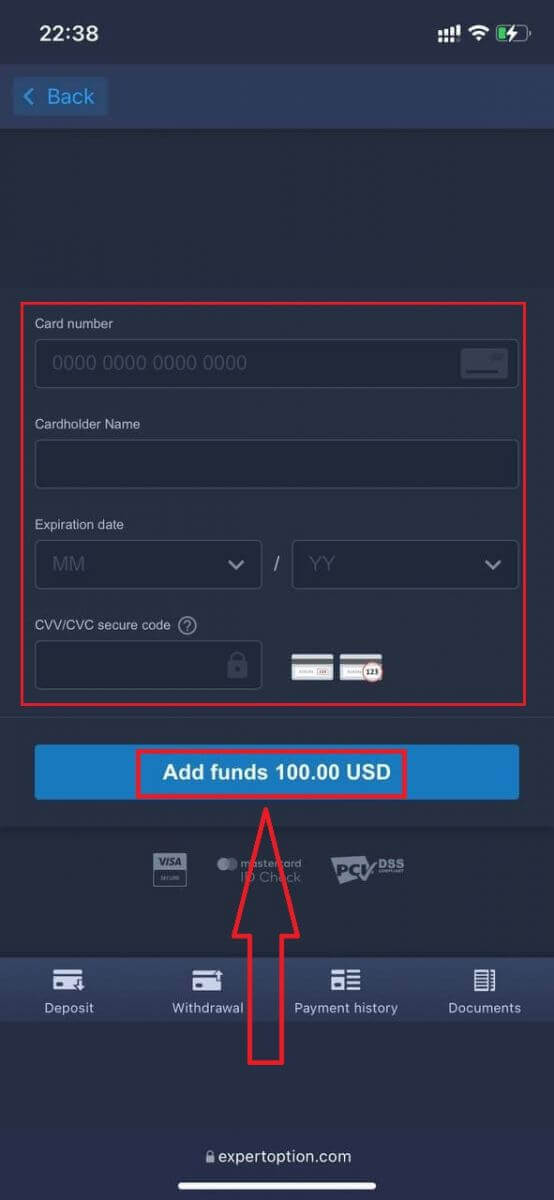
A sikeres befizetés után már kereskedhet egy valós számlán.
Ha a demószámlát szeretné használni, kattintson a „Menü” ikonra.
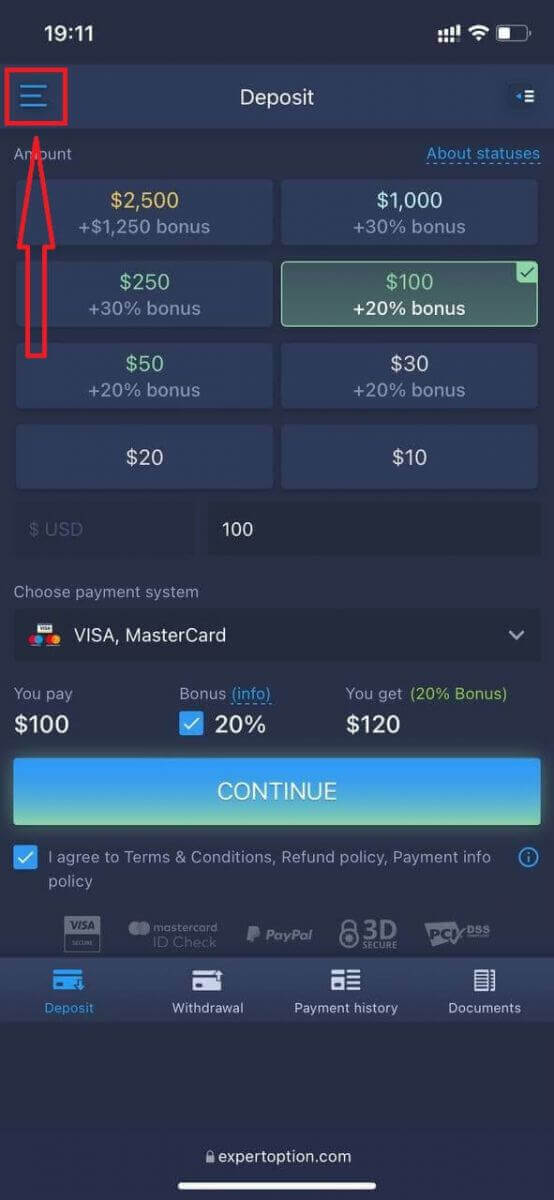
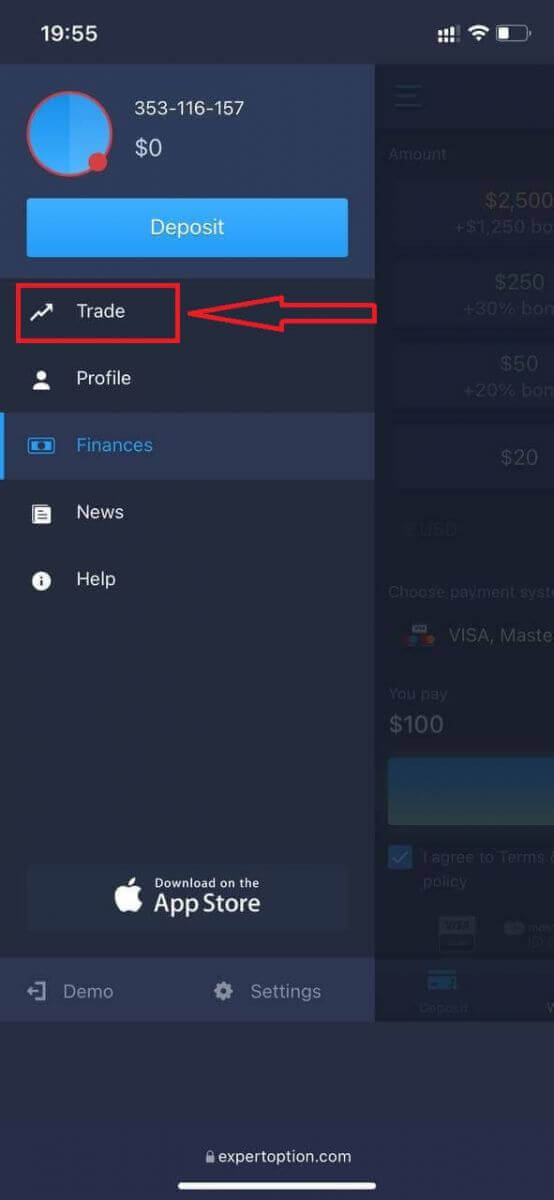
Kattintson a „Kereskedés” gombra.
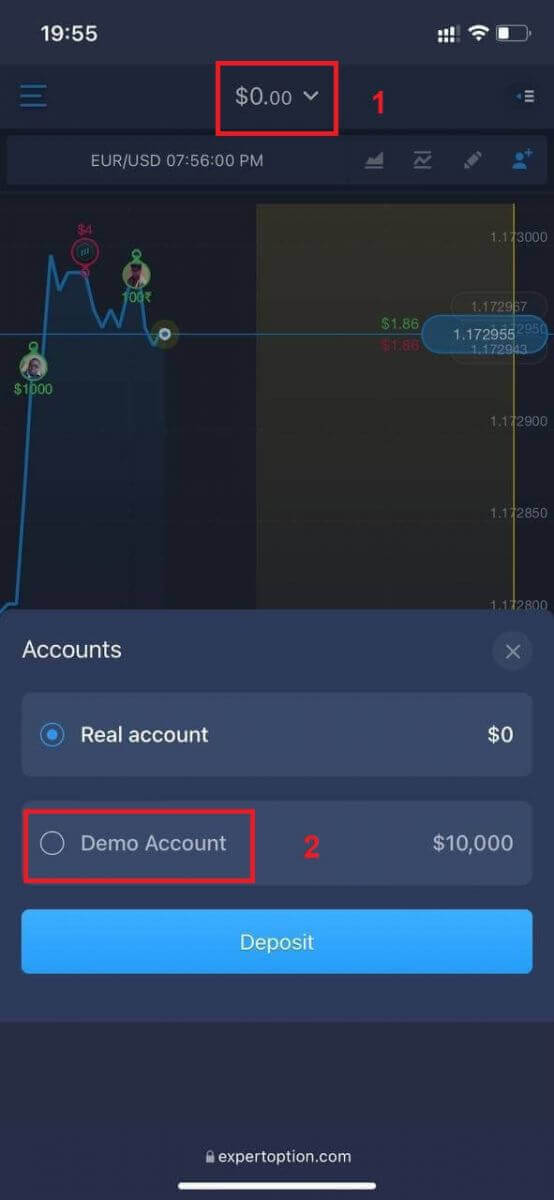
Váltson a valós számláról a demószámlára.
10 000 USD lesz a demószámláján.
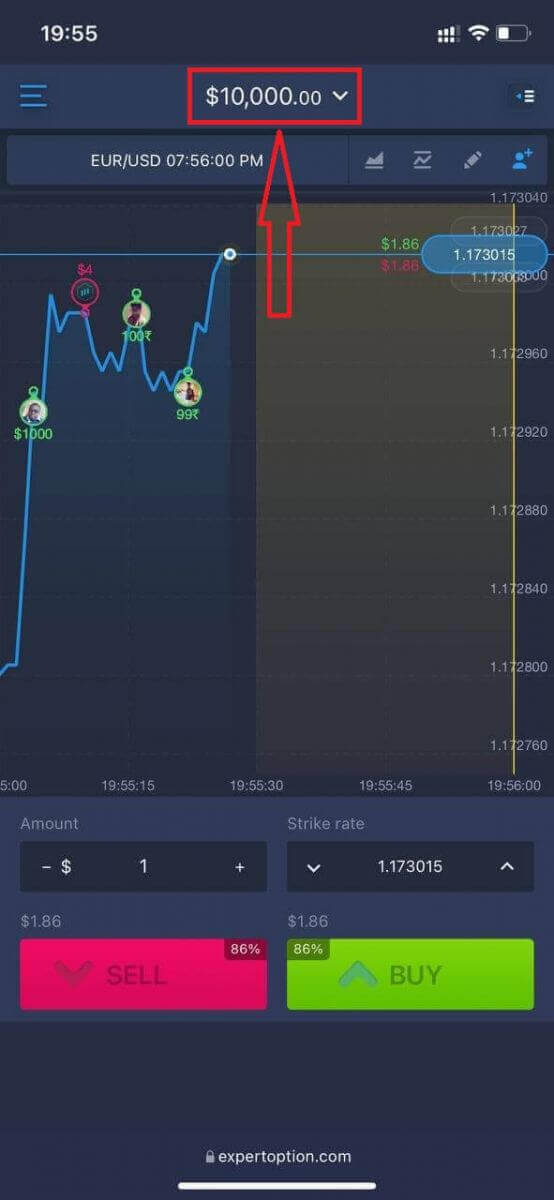
Most már a platform mobil webes verziójáról is kereskedhet. A kereskedési platform mobil webes verziója pontosan megegyezik a normál webes verzióval. Következésképpen nem lesz probléma a kereskedéssel és a pénzátutalással.
Hogyan jelentkezhetek be az ExpertOption iOS alkalmazásba?
Az iOS mobil platformon történő bejelentkezés hasonló az ExpertOption webes alkalmazásba való bejelentkezéshez. Az alkalmazás letölthető az App Store-ból az eszközére, vagy kattintson ide . Egyszerűen keresse meg az „ExpertOption - Mobile Trading” alkalmazást, és kattintson a «LETÖLTÉS» gombra a telepítéshez iPhone-jára vagy iPadjére.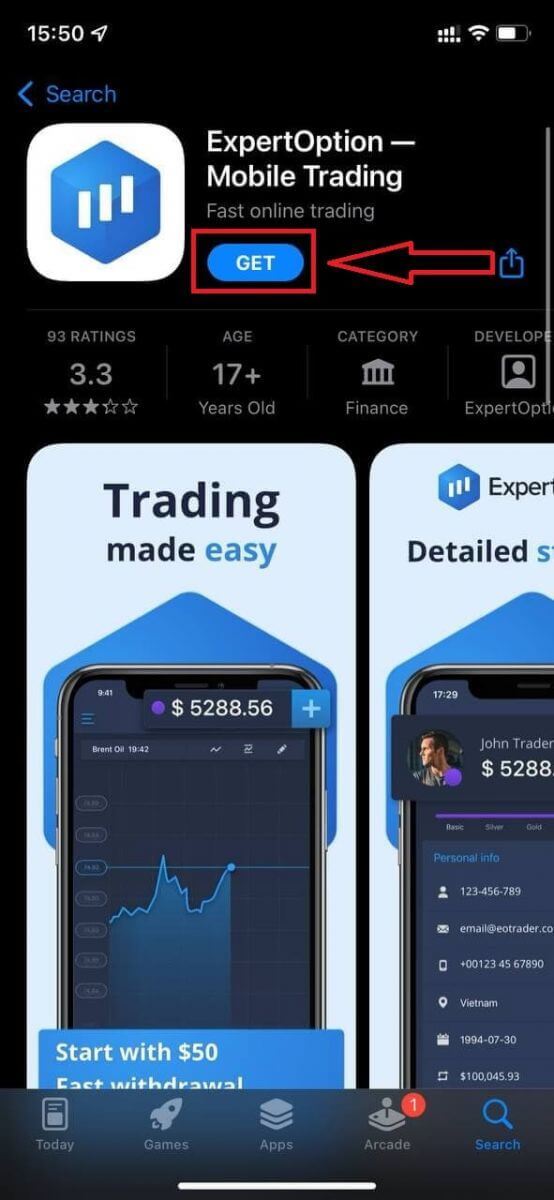
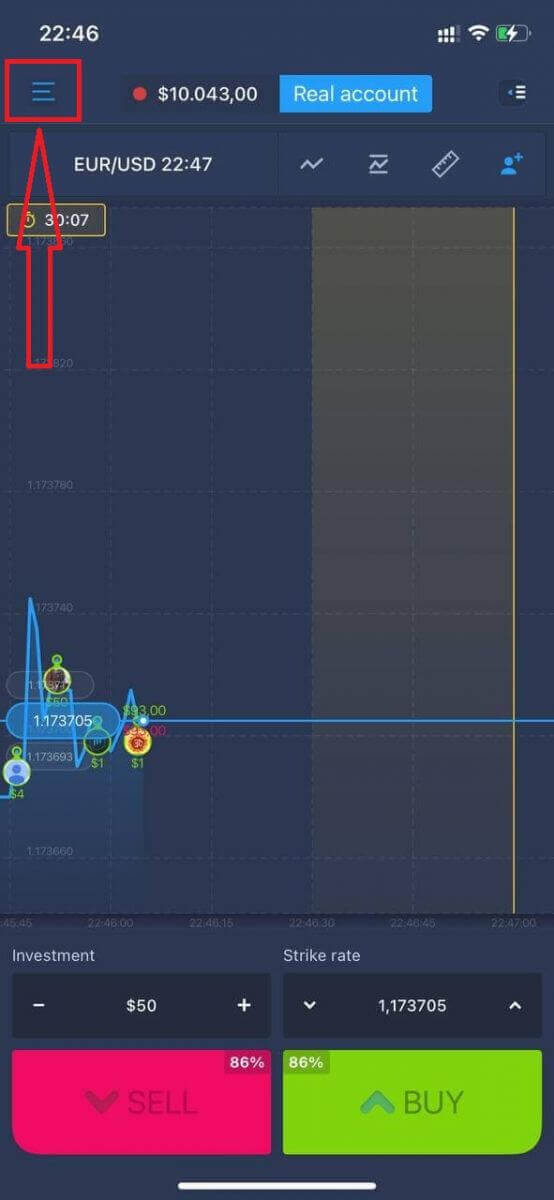
A telepítés és indítás után bejelentkezhet az ExpertOption iOS mobilalkalmazásba e-mail címével, Facebookjával vagy Google-jával. Csak a „Menü” ikont kell választania.
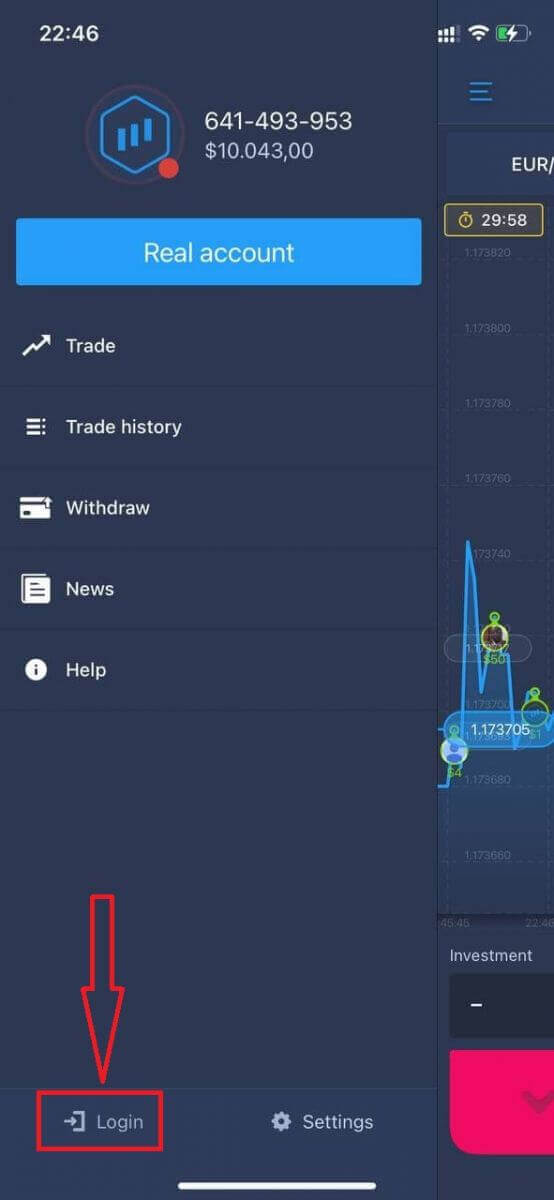
Kattintson a „Bejelentkezés” gombra.
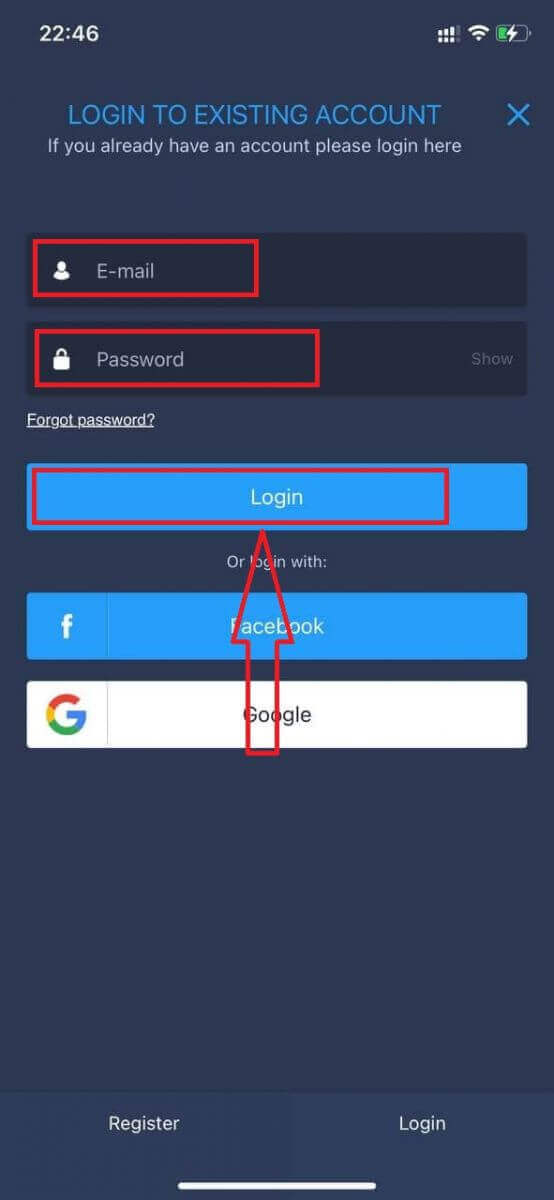
Adja meg e-mail címét és jelszavát, majd kattintson a „Bejelentkezés” gombra.
Hogyan jelentkezhetek be az ExpertOption Android alkalmazásba?
A Google Play Áruházba kell ellátogatnia, és rá kell keresnie az „ExpertOption - Mobile Trading” kifejezésre az alkalmazás megtalálásához, vagy kattintson ide . 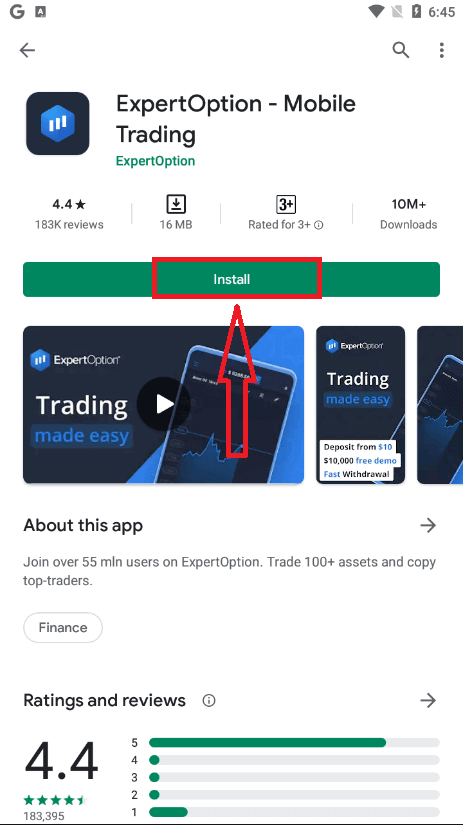
A telepítés és indítás után bejelentkezhet az ExpertOption Android mobilalkalmazásba e-mail címével, Facebook- vagy Google-fiókjával.
Végezze el ugyanazokat a lépéseket, mint iOS-eszközön, válassza a „Menü” ikont.
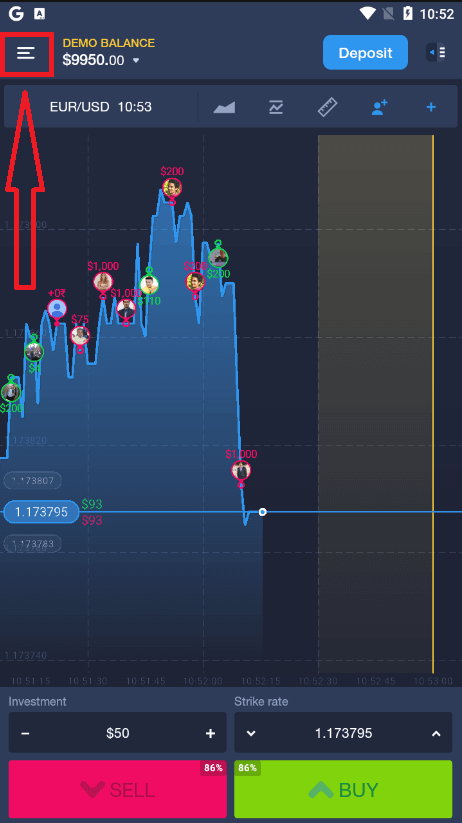
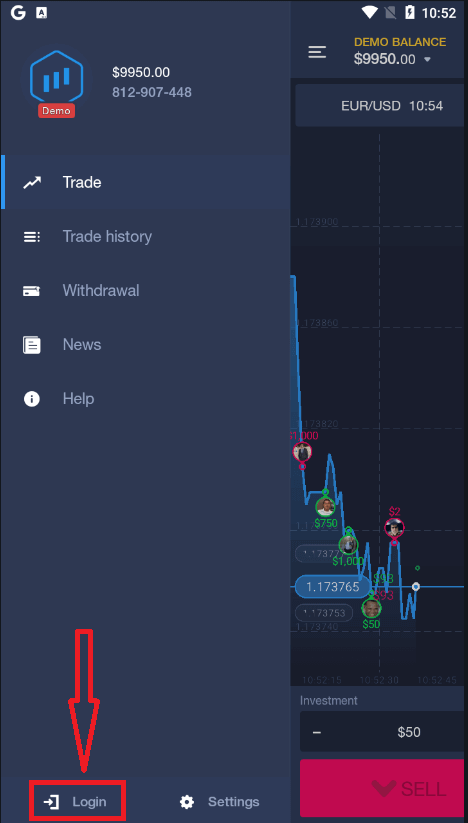
Kattintson a „Bejelentkezés” gombra.
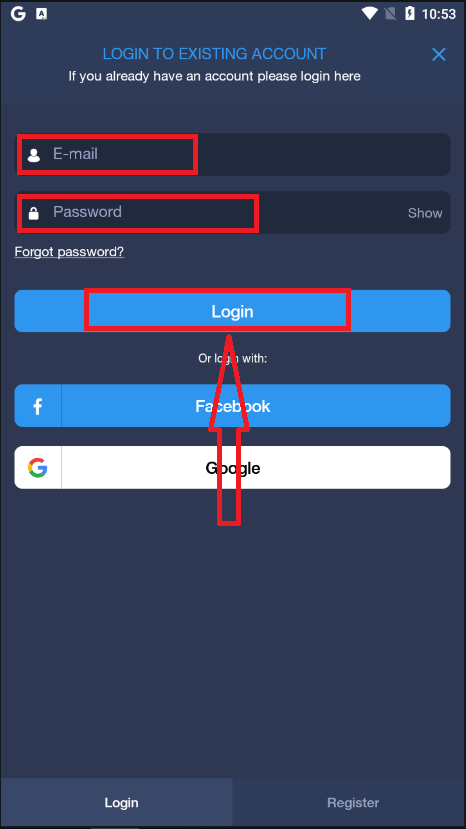
Adja meg e-mail címét és jelszavát, majd kattintson a „Bejelentkezés” gombra.
Konklúzió: Kezdjen el egyszerűen kereskedni az ExpertOptionön
Az ExpertOption regisztrációja és bejelentkezése egy egyszerű folyamat, amelyet minden tapasztalt kereskedő számára terveztek. A fenti lépéseket követve gyorsan létrehozhatja fiókját, és biztonságosan hozzáférhet a kereskedési platformhoz, hogy elkezdhesse kereskedési stratégiái kidolgozását. Akár a demószámlát böngészi, akár az élő kereskedésre készül, az ExpertOption biztosítja azokat az eszközöket, amelyekre szüksége van ahhoz, hogy magabiztosan eligazodjon a pénzügyi piacokon.
GYIK
Kezdje az e-mail vagy egy támogatott közösségi regisztráció kiválasztásával, adja meg elérhetőségeit, kövesse az e-mailre küldött ellenőrző hivatkozást, vagy erősítse meg SMS-ben, állítson be erős jelszót, és töltse ki a szükséges profilmezőket. Az alapvető hozzáférés rendszerint közvetlenül az e-mailes visszaigazolás után történik; ha KYC-t kérnek, töltsön fel egyértelmű azonosítót és címet tartalmazó dokumentumokat a teljes fiókaktiválás befejezéséhez.
Először ellenőrizze az elírási hibákat, javítsa ki az e-mailek kis- és nagybetűjét, és ellenőrizze a Caps Lock-ot; próbálja meg a jelszó visszaállítását, ha szükséges. Törölje a böngésző gyorsítótárát, vagy próbálkozzon másik eszközzel vagy mobilalkalmazással. Ha a kéttényezős hitelesítés engedélyezve van, erősítse meg a kód forrását. Ha a probléma továbbra is fennáll, készítsen képernyőképet, és lépjen kapcsolatba az ügyfélszolgálattal a fiókadatokkal, hogy kivizsgálhassák a zárolt vagy felfüggesztett hozzáférést.
Általában államilag kibocsátott fényképes igazolványt (útlevél, személyi igazolvány vagy jogosítvány) és lakcímigazolást (közüzemi számla vagy bankszámlakivonat) kell kérni. Szükség lehet az igazolványnak megfelelő szelfire. Az elutasítások elkerülése érdekében a dokumentumoknak egyértelműnek, szerkesztetlennek kell lenniük, és meg kell egyezniük a profilinformációkkal.
Igen – a 2FA engedélyezése (általában hitelesítő alkalmazáson vagy SMS-en keresztül) egy második ellenőrzési lépést ad hozzá minden bejelentkezéskor és bizonyos kényes műveletek, például pénzkivonás előtt. Erősíti a biztonságot, de megköveteli a biztonsági kódok megőrzését vagy a hitelesítő eszközhöz való hozzáférést; A 2FA-hozzáférés elvesztése esetén a bejelentkezés visszaállításához személyazonosság-ellenőrzésre lehet szükség.
Az alapszintű hozzáférés általában az e-mailes megerősítést követően azonnal elérhető, míg a KYC-t igénylő teljes hozzáférés a dokumentum áttekintésétől függ, és néhány órától több munkanapig is eltarthat. A jóváhagyás feltöltésének felgyorsítása érdekében az egyértelmű, egyező dokumentumokat, valamint annak biztosítását, hogy a profil adatai pontosan megegyezzenek személyi igazolványával; forduljon az ügyfélszolgálathoz, ha az ellenőrzés a vártnál tovább függőben marad.