Kaip prisijungti ir patvirtinti paskyrą naudojant „ExpertOption“.
Parašė

Internetinės prekybos platformos tyrinėtojas ir vadovas
Tyrinėja brokerių platformas ir prekybos sąskaitų sistemas.
ExpertOption yra visame pasaulyje pripažinta internetinės prekybos platforma, siūlanti sklandžią prieigą prie Forex, prekių, kriptovaliutų ir akcijų per dvejetainių opcionų prekybą. Siekiant užtikrinti saugią prekybos aplinką ir laikytis tarptautinių taisyklių, saugus prisijungimas ir paskyros patvirtinimas yra svarbūs pirmieji žingsniai prieš pradedant prekybą.
Šiame vadove bus paaiškinta, kaip prisijungti prie „ExpertOption“ paskyros ir užbaigti patvirtinimo procesą, užtikrinant, kad jūsų paskyra būtų visiškai saugi ir paruošta be apribojimų įnešti, prekiauti ir išsiimti.
Šiame vadove bus paaiškinta, kaip prisijungti prie „ExpertOption“ paskyros ir užbaigti patvirtinimo procesą, užtikrinant, kad jūsų paskyra būtų visiškai saugi ir paruošta be apribojimų įnešti, prekiauti ir išsiimti.
Kaip prisijungti prie „ExpertOption“
Kaip prisijungti prie „ExpertOption“ paskyros
- Eikite į mobiliąją „ExpertOption“ programėlę arba svetainę .
- Spustelėkite „Prisijungti“.
- Įveskite savo el. pašto adresą ir slaptažodį.
- Spustelėkite mėlyną mygtuką „Prisijungti“.
- Jei pamiršote el. pašto adresą, galite prisijungti naudodami „Google“ arba „Facebook“.
- Jei pamiršote slaptažodį, spustelėkite „Pamiršote slaptažodį“.
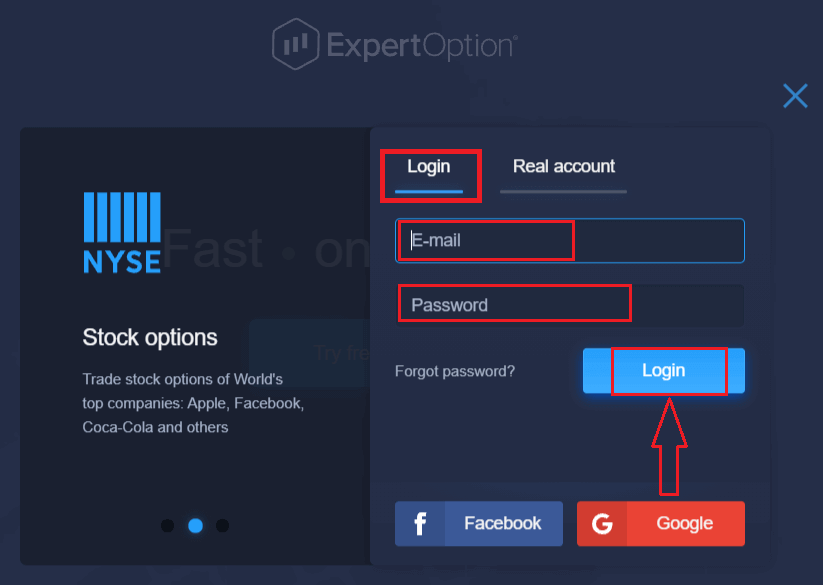
Spustelėkite „Prisijungti“, pasirodys prisijungimo forma.
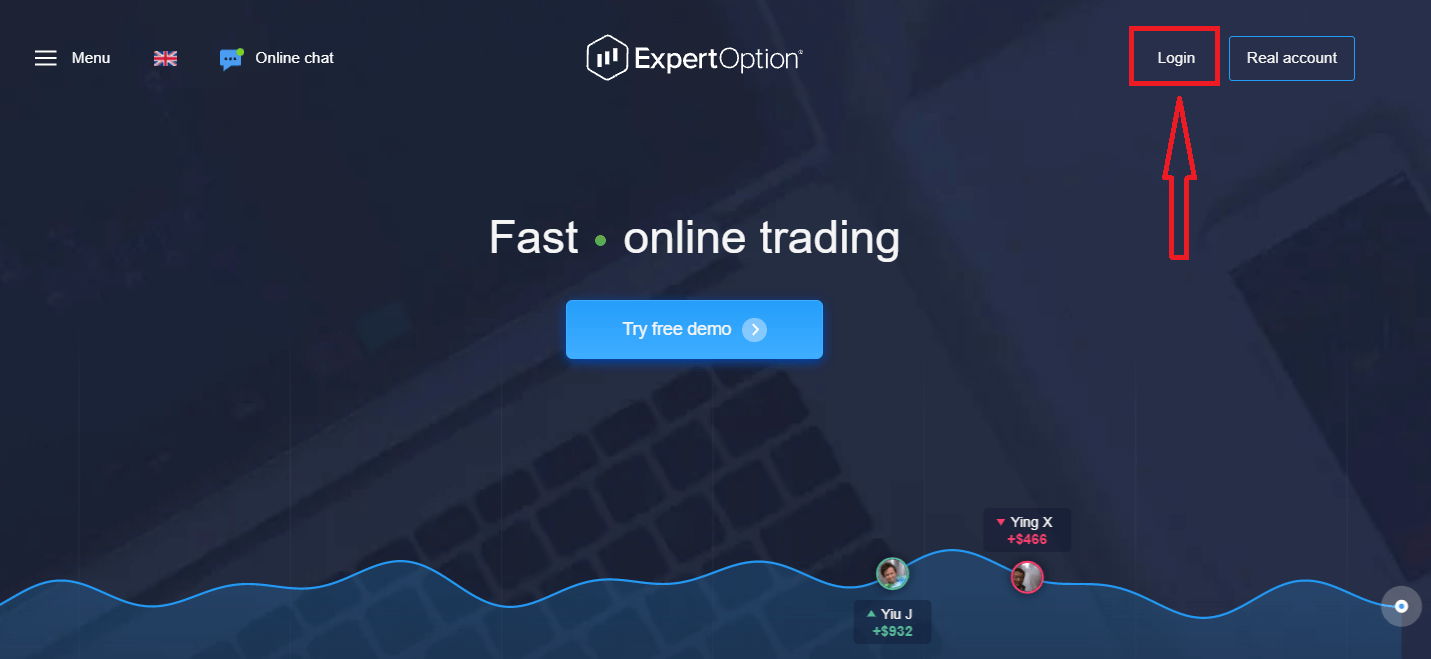
Įveskite savo el. pašto adresą ir slaptažodį, kuriuos naudojote prisijungdami prie savo paskyros, ir spustelėkite mygtuką „Prisijungti“.
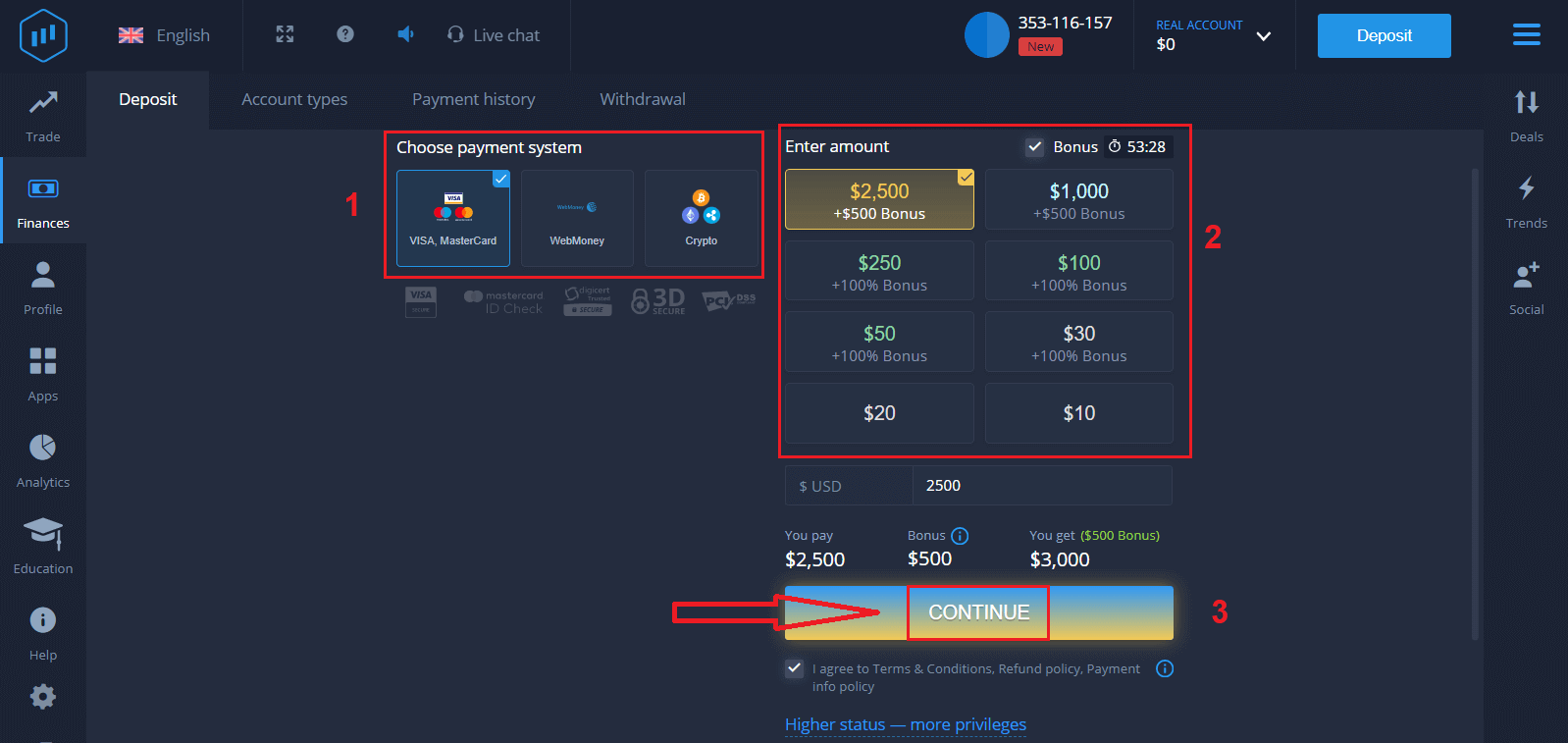
Sėkmingai prisijungę pamatysite įmokos puslapį, kaip parodyta žemiau. Norėdami pradėti prekiauti realioje sąskaitoje, turite investuoti į savo sąskaitą (minimali įmoka yra 10 USD).
Kaip atlikti įmoką „ExpertOption“?
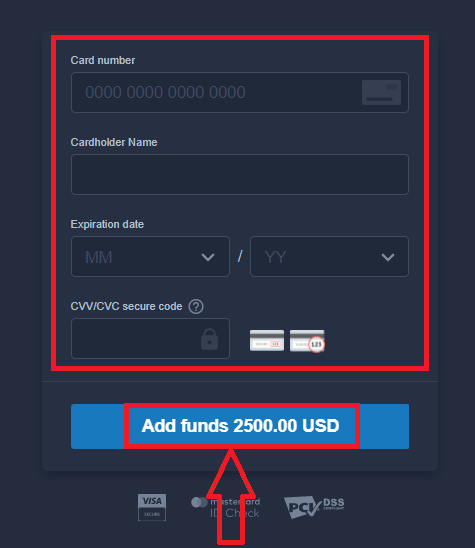
Įveskite kortelės duomenis ir spustelėkite „Papildyti lėšas...“.
Dabar, sėkmingai įnešę įmoką, galite prekiauti realioje sąskaitoje.
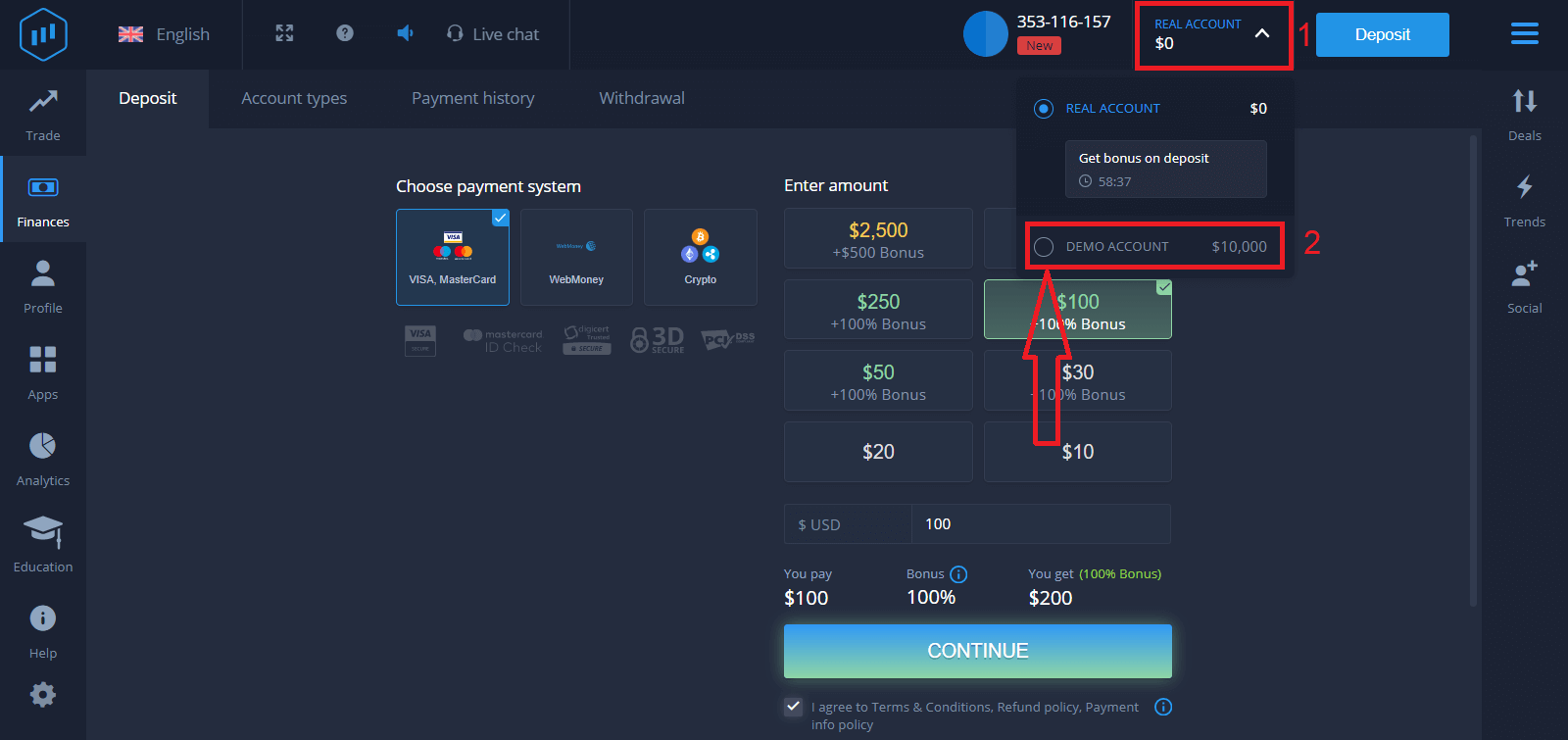
Jei norite naudoti demonstracinę sąskaitą, spustelėkite „TIKRA SĄSKAITA“ ir pasirinkite „DEMONSTRACINĖ SĄSKAITA“, kad pradėtumėte prekiauti su 10 000 USD demonstracinėje sąskaitoje. Demonstracinė sąskaita – tai įrankis, skirtas susipažinti su platforma, praktikuoti prekybos įgūdžius su įvairiais aktyvais ir išbandyti naujas mechanikas realaus laiko grafike be rizikos.
Kaip prisijungti prie „ExpertOption“ naudojant „Facebook“
Taip pat galite prisijungti prie svetainės naudodami asmeninę „Facebook“ paskyrą, spustelėdami „Facebook“ mygtuką.1. Spustelėkite „Facebook“ mygtuką
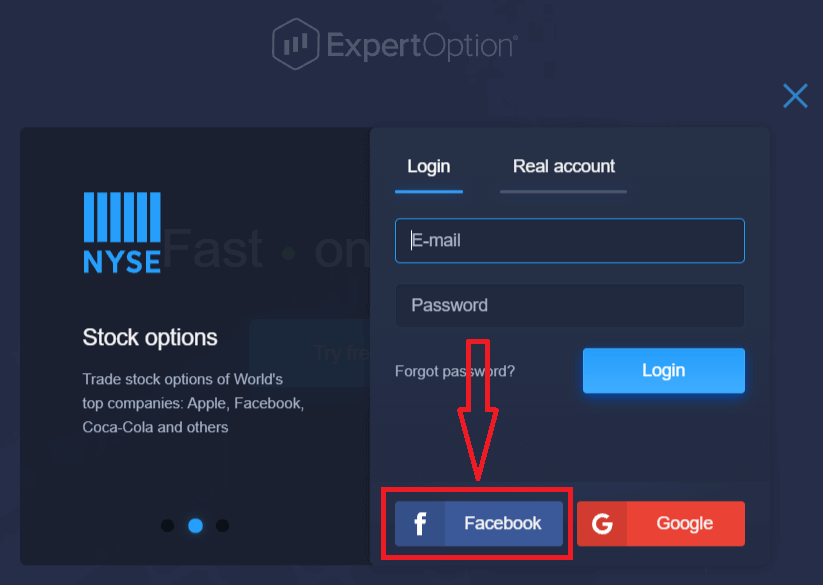
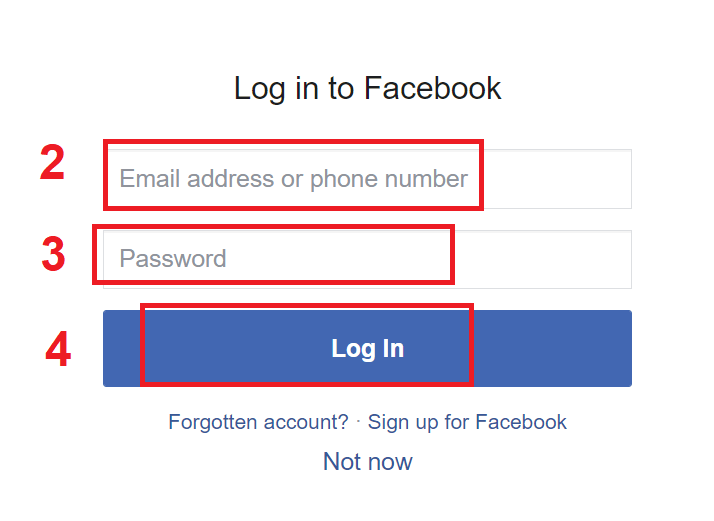
. 2. Atsidarys „Facebook“ prisijungimo langas, kuriame turėsite įvesti el. pašto adresą, kurį naudojote registruodamiesi „Facebook“.
3. Įveskite slaptažodį iš „Facebook“ paskyros.
4. Spustelėkite „Prisijungti“.
Paspaudus mygtuką „Prisijungti“, „ExpertOption“ paprašys prieigos prie: jūsų vardo, profilio nuotraukos ir el. pašto adreso. Spustelėkite „Tęsti...“.
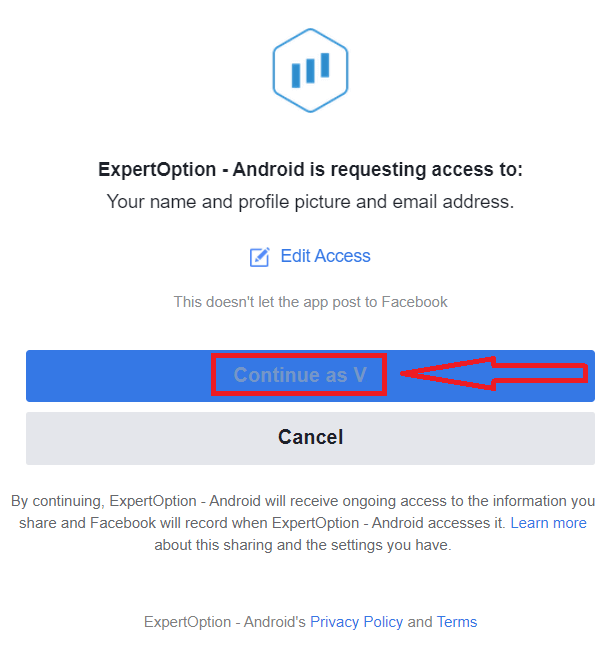
Po to būsite automatiškai nukreipti į „ExpertOption“ platformą.
Kaip prisijungti prie „ExpertOption“ naudojant „Google“
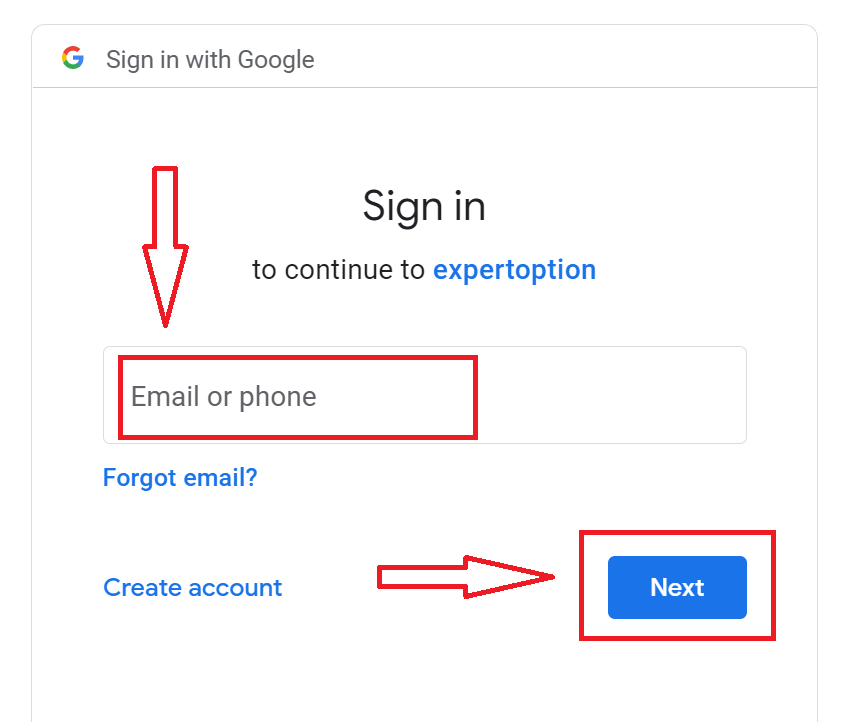
1. Norėdami autorizuotis per „Google“ paskyrą, turite spustelėti „Google“ mygtuką. 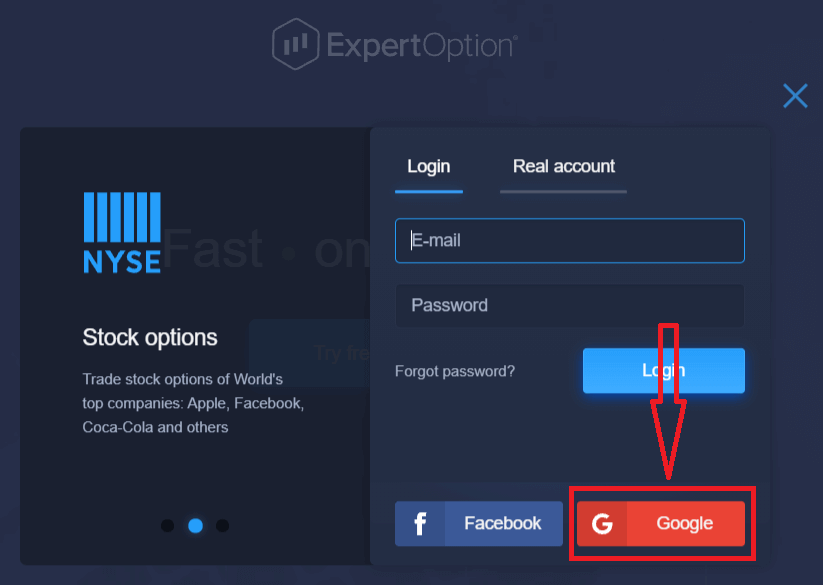
2. Tada naujai atsidariusiame lange įveskite savo telefono numerį arba el. pašto adresą ir spustelėkite „Toliau“. Sistema atidarys langą, kuriame jūsų bus paprašyta įvesti „Google“ paskyros slaptažodį.
3. Tada įveskite „Google“ paskyros slaptažodį ir spustelėkite „Toliau“.
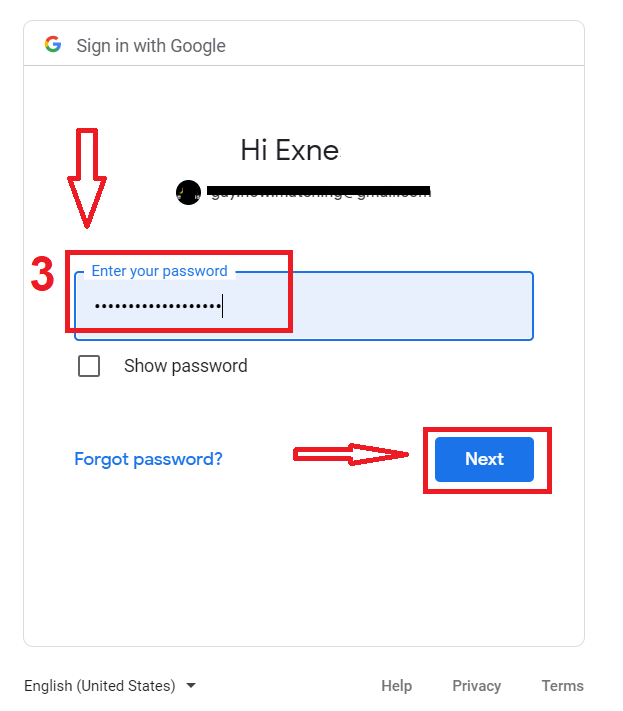
Po to vykdykite paslaugos jūsų el. pašto adresu atsiųstas instrukcijas. Būsite nukreipti į savo asmeninę „ExpertOption“ paskyrą.
Atkurkite savo „ExpertOption“ paskyros slaptažodį
Nesijaudinkite, jei negalite prisijungti prie platformos; galbūt tiesiog įvedate neteisingą slaptažodį. Galite sugalvoti naują.Jei naudojate žiniatinklio versiją
, spustelėkite nuorodą „Pamiršote slaptažodį“.
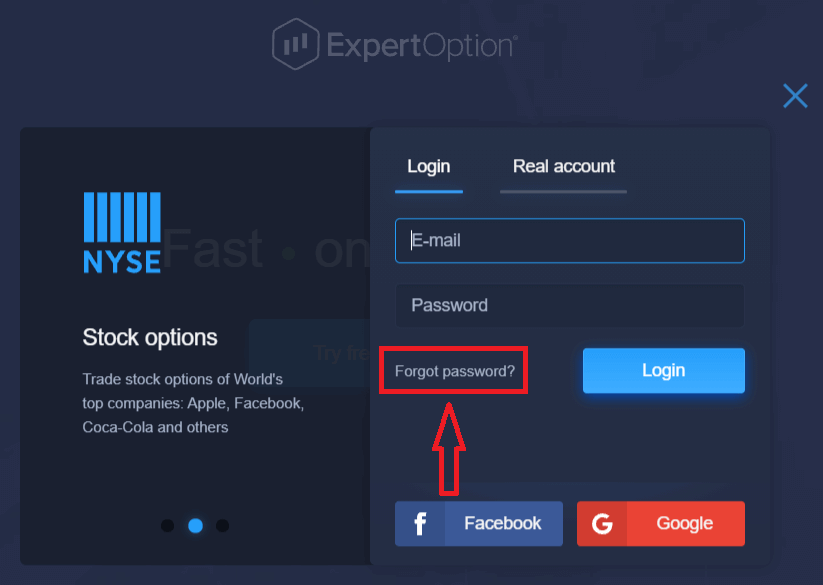
Tada sistema atidarys naują formą, kurioje jūsų bus paprašyta atkurti „ExpertOption“ paskyros slaptažodį. Turite pateikti sistemai tinkamą el. pašto adresą ir spustelėti „Atkurti slaptažodį“.
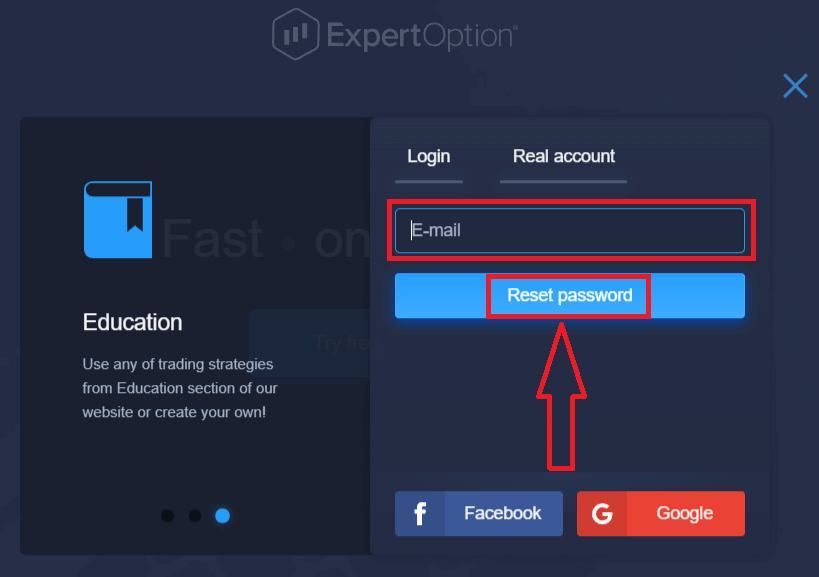
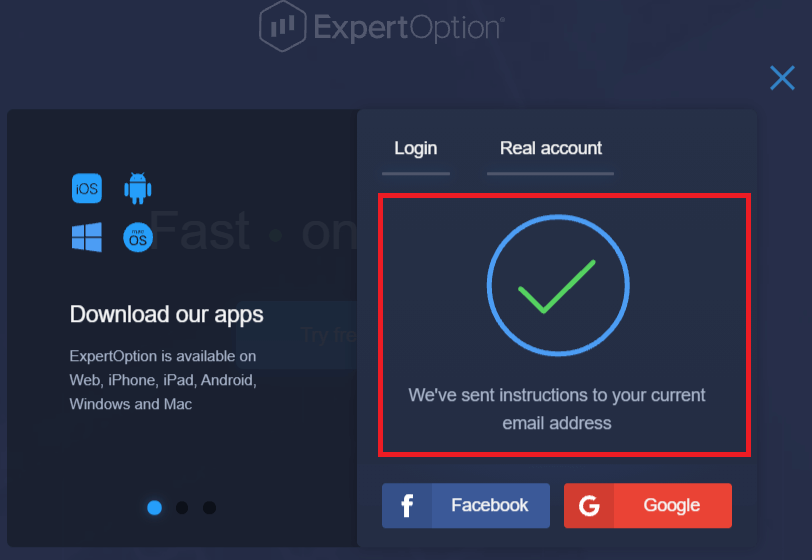
Atsidarys pranešimas, kad šiuo el. pašto adresu buvo išsiųstas el. laiškas slaptažodžiui atkurti.
Toliau el. laiške jums bus pasiūlyta pakeisti slaptažodį. Spustelėkite „Atkurti slaptažodį“. Nuoroda
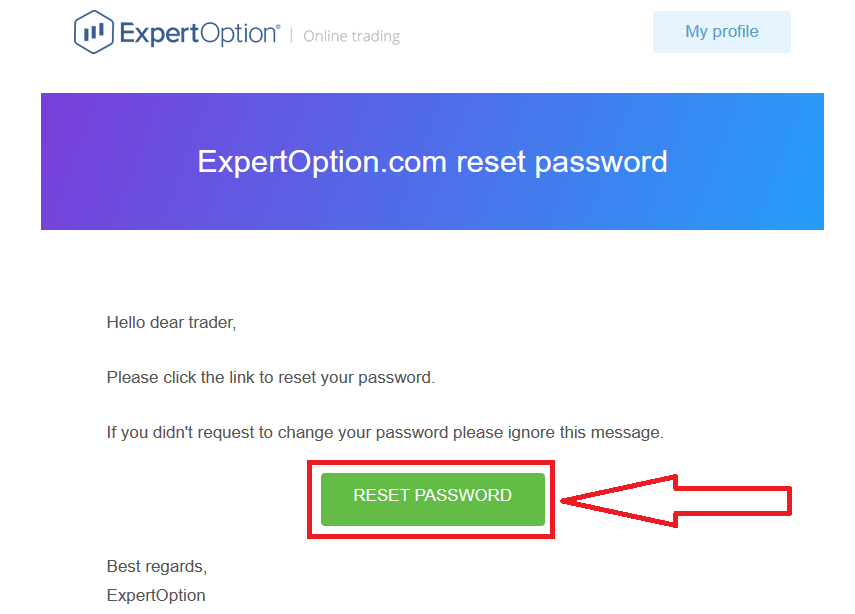
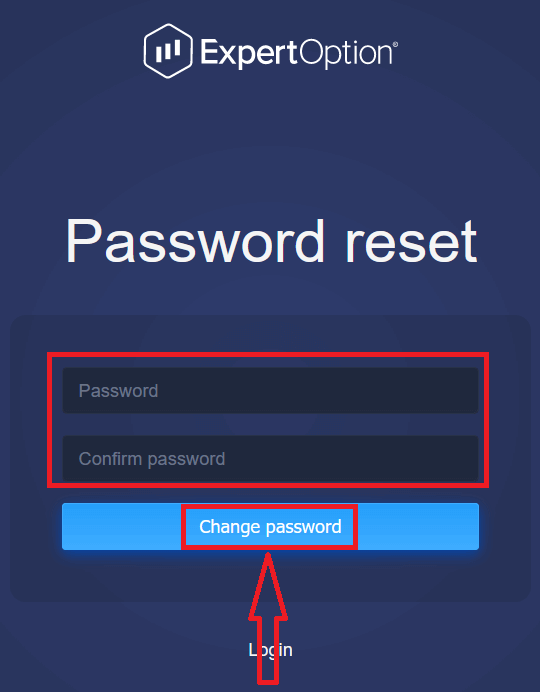
iš el. laiško nukreips jus į specialų „ExpertOption“ svetainės skyrių. Čia du kartus įveskite naują slaptažodį ir spustelėkite mygtuką „Keisti slaptažodį“.
Įvedę „Slaptažodis“ ir „Patvirtinti slaptažodį“, pasirodys pranešimas, rodantis, kad slaptažodis sėkmingai pakeistas.
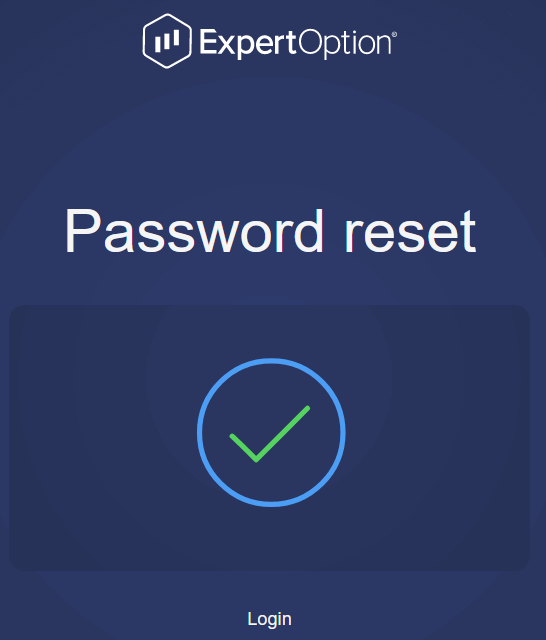
Štai ir viskas! Dabar galite prisijungti prie „ExpertOption“ platformos naudodami savo vartotojo vardą ir naują slaptažodį.
Jei naudojate mobiliąją programėlę
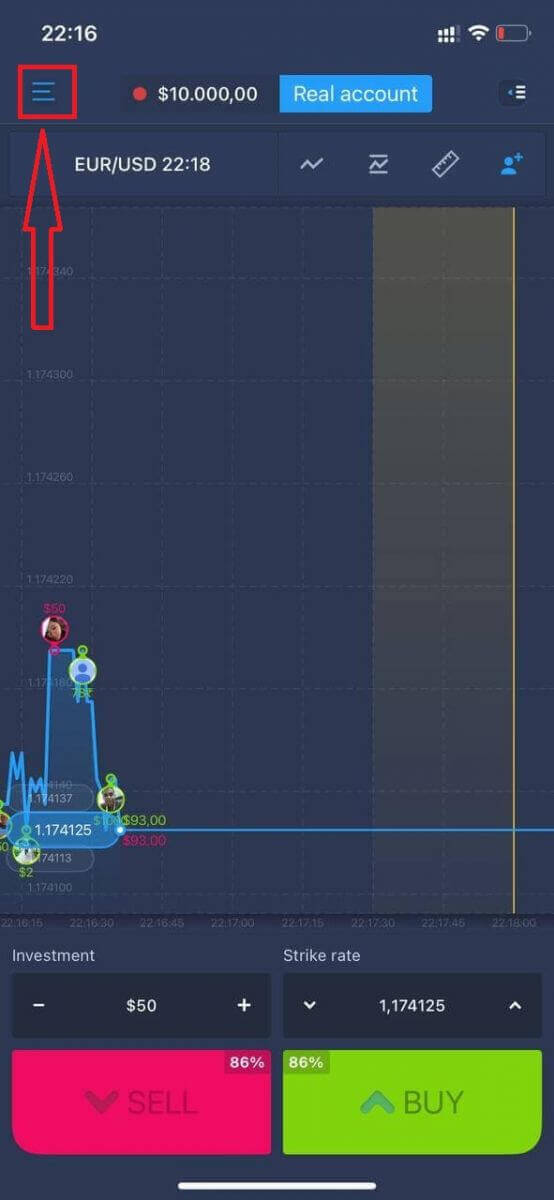
, spustelėkite piktogramą „Meniu“.
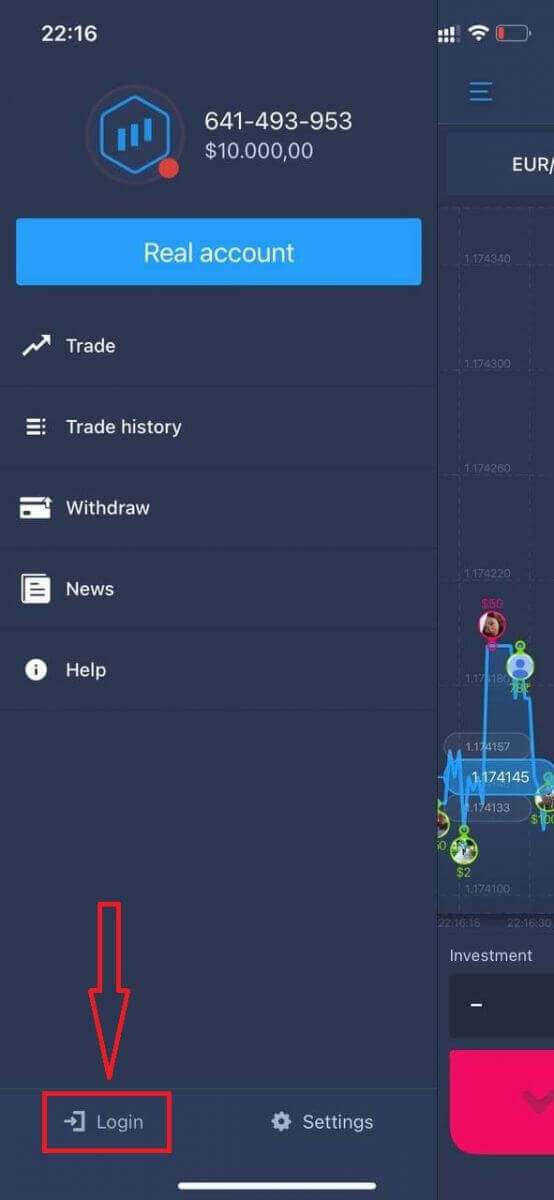
Spustelėkite „Prisijungti“.
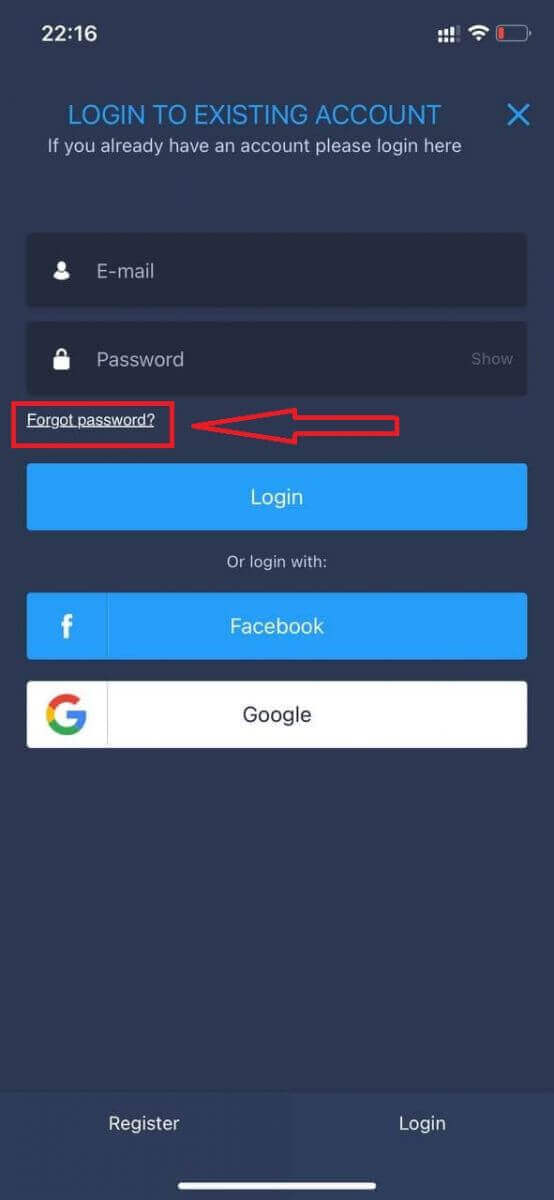
Spustelėkite nuorodą „Pamiršote slaptažodį?“.
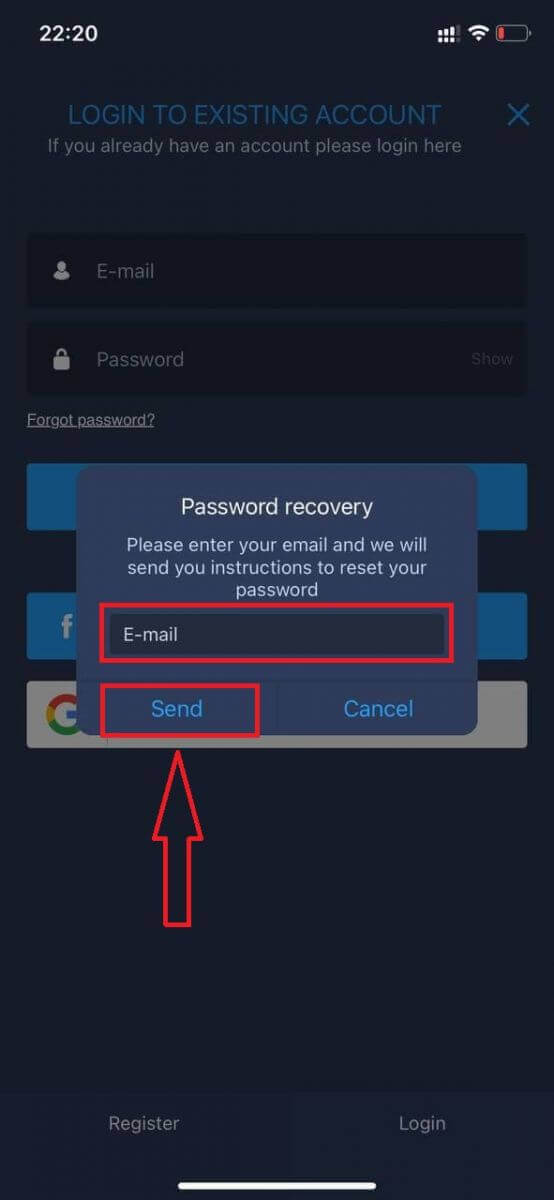
Naujame lange įveskite el. pašto adresą, kurį naudojote registracijos metu, ir spustelėkite mygtuką „Siųsti“. Tada atlikite tuos pačius likusius veiksmus kaip ir žiniatinklio programoje.p
Prisijungti prie „ExpertOption“ mobiliosios svetainės
Jei norite prekiauti mobiliojoje „ExpertOption“ prekybos platformos žiniatinklio versijoje, galite tai padaryti lengvai. Pirmiausia atidarykite naršyklę savo mobiliajame įrenginyje. Po to ieškokite „ expertoption “ ir apsilankykite oficialioje brokerio svetainėje. 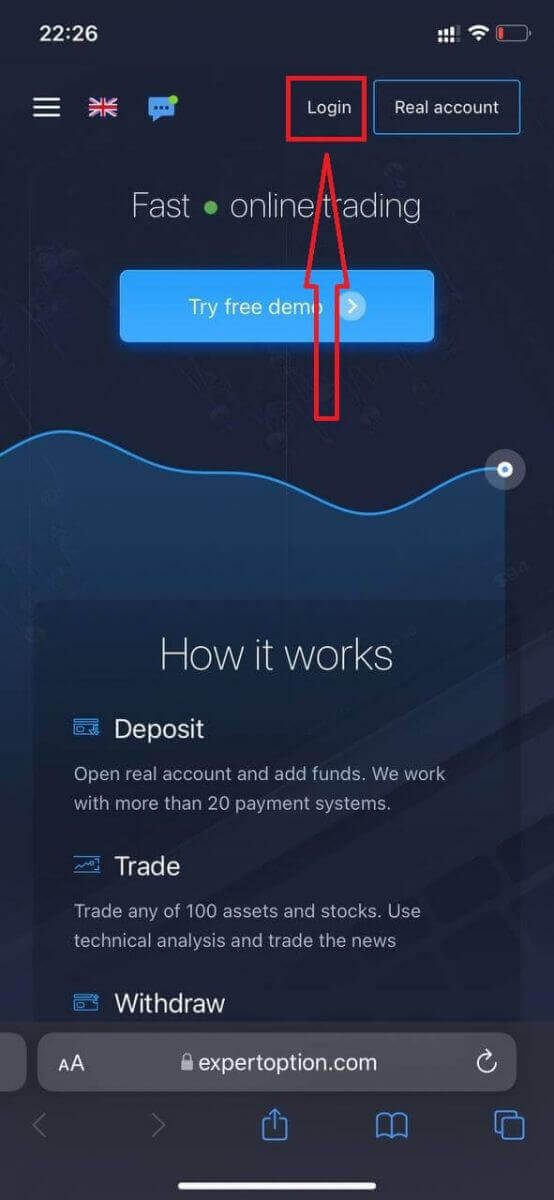
Įveskite savo el. pašto adresą ir slaptažodį, tada spustelėkite mygtuką „Prisijungti“.
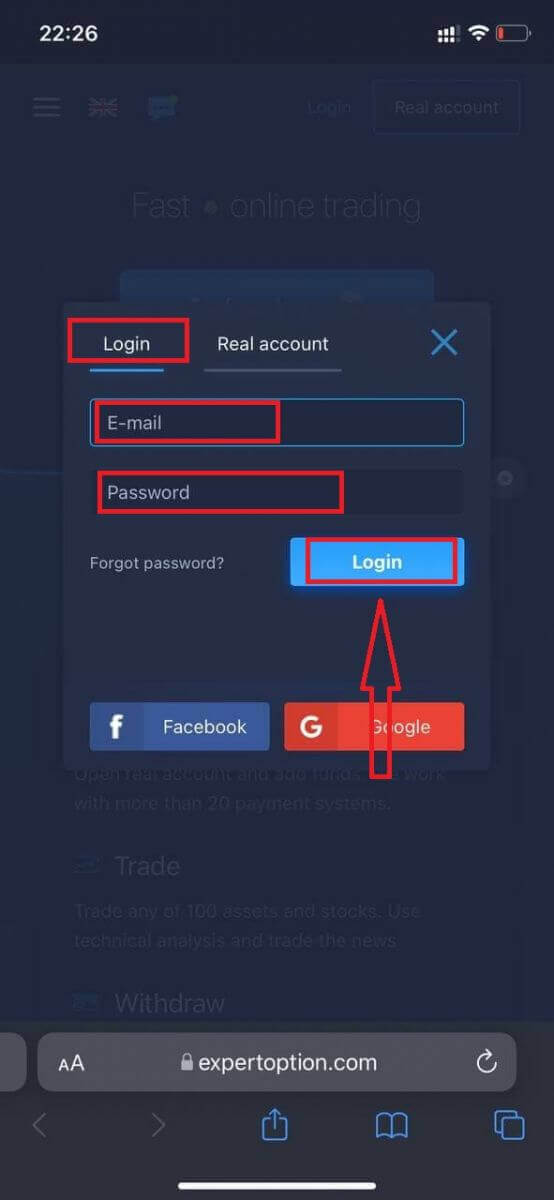
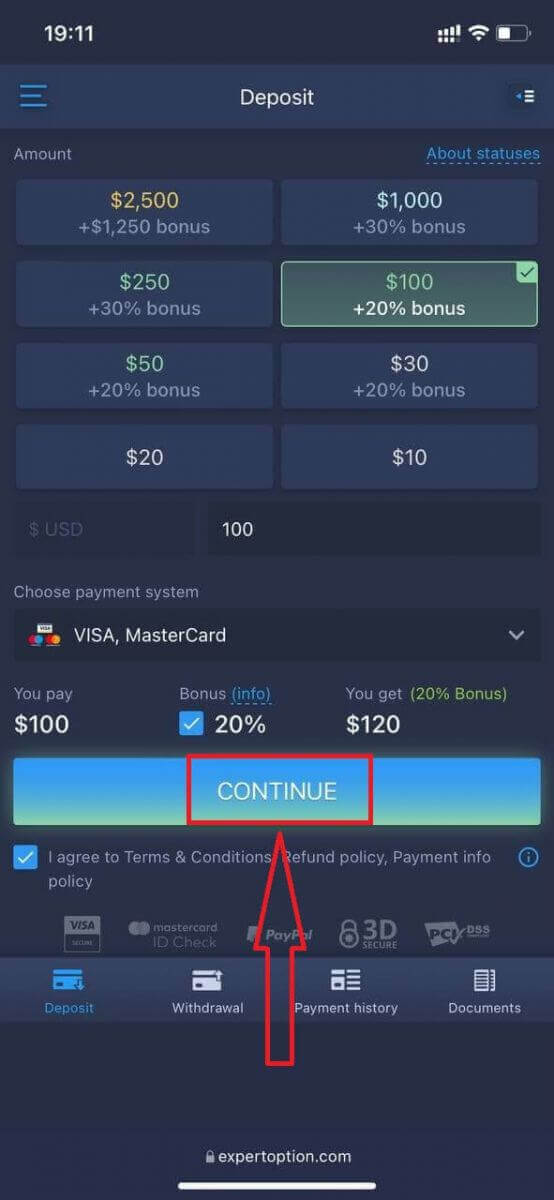
Sėkmingai prisijungę pamatysite įmokos puslapį. Norėdami pradėti prekiauti realioje sąskaitoje, turite investuoti į savo sąskaitą (minimali įmoka yra 10 USD).
Kaip atlikti įmoką „ExpertOption“
Įveskite kortelės duomenis ir spustelėkite „Papildyti lėšas...“
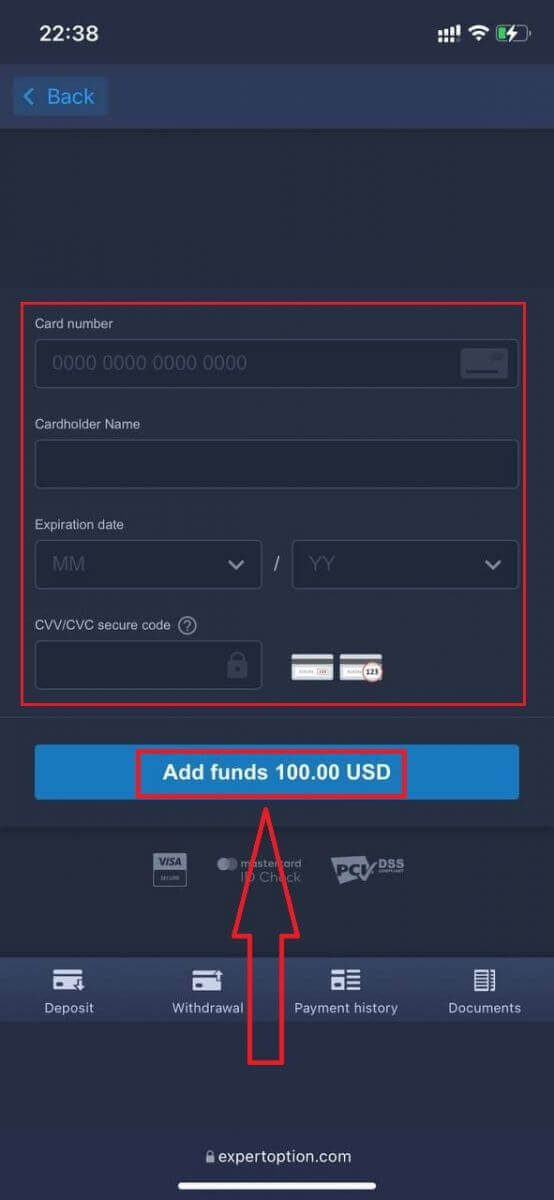
Dabar, sėkmingai įnešę įmoką, galite prekiauti realioje sąskaitoje.
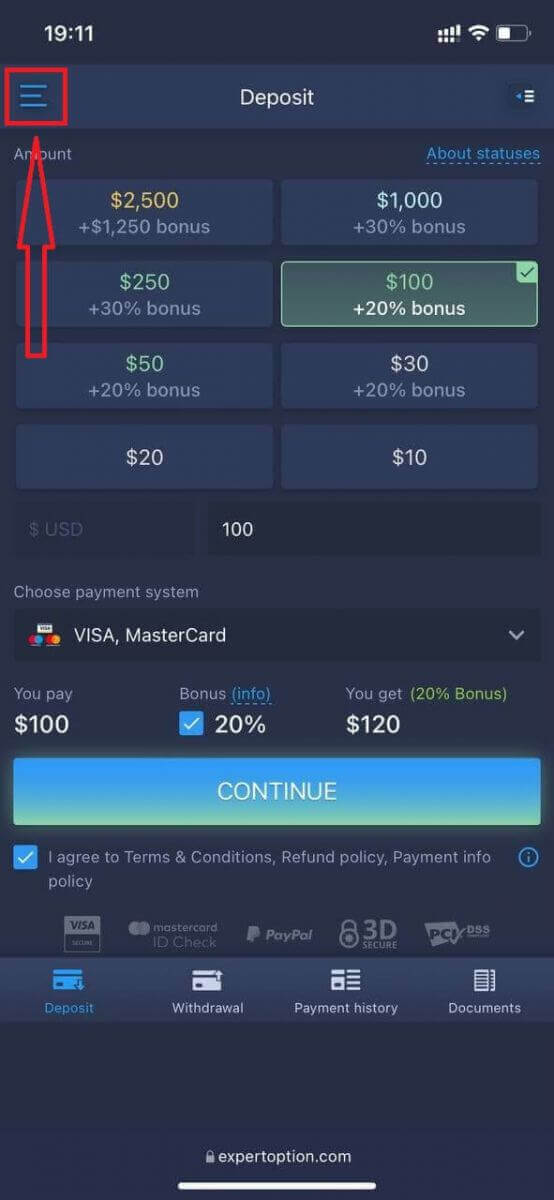
Jei norite naudoti demonstracinę sąskaitą, spustelėkite piktogramą „Meniu“.
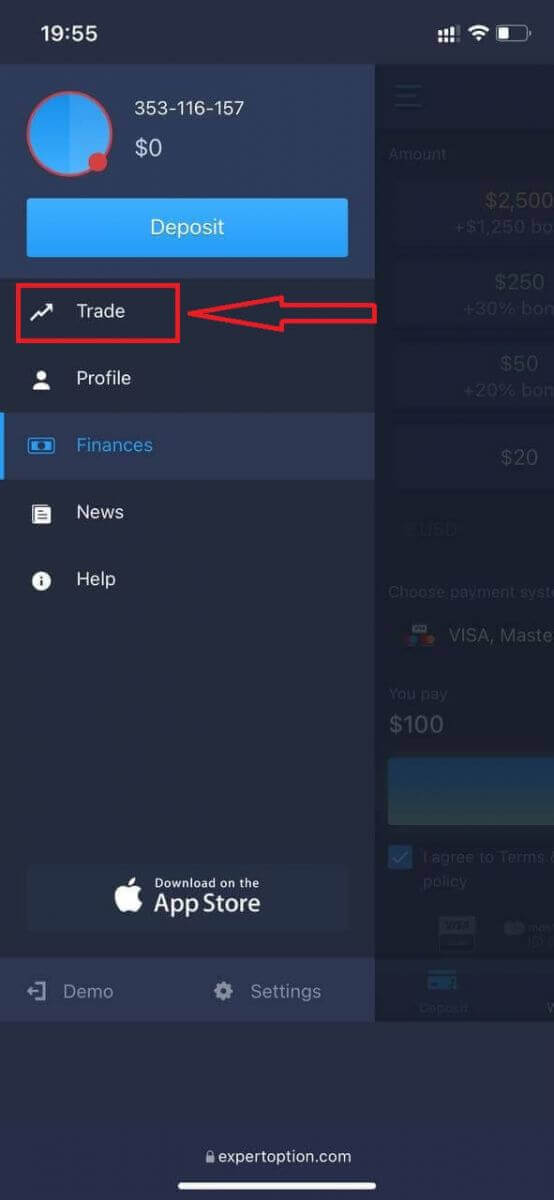
Spustelėkite „Prekyba“.
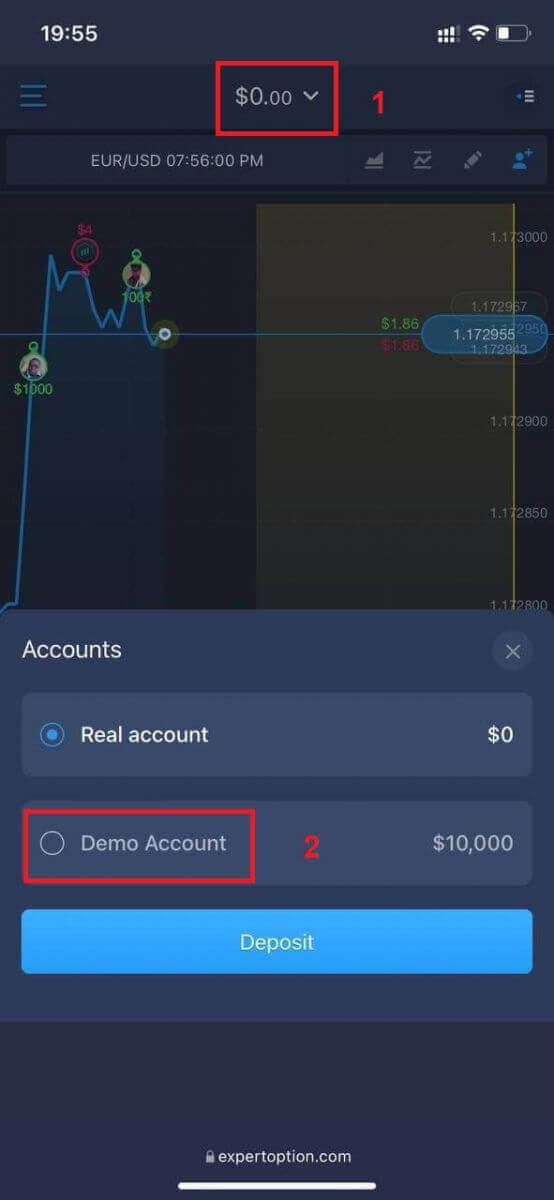
Perjunkite sąskaitas iš realios sąskaitos į demonstracinę sąskaitą.
Demonstracinėje sąskaitoje turėsite 10 000 USD.
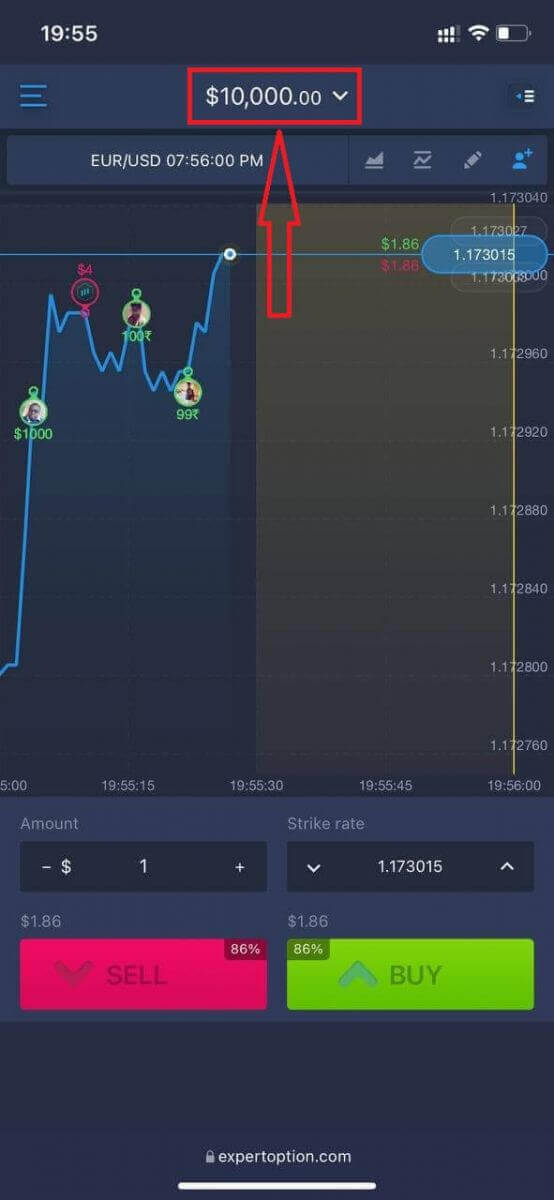
Dabar galite prekiauti mobiliojoje platformos žiniatinklio versijoje. Mobilioji prekybos platformos žiniatinklio versija yra identiška įprastai žiniatinklio versijai. Todėl nekils jokių problemų prekiaujant ir pervedant lėšas.
Kaip prisijungti prie „ExpertOption“ programėlės, skirtos „iOS“
Prisijungimas prie „iOS“ mobiliosios platformos yra panašus į prisijungimą prie „ExpertOption“ žiniatinklio programėlės. Programėlę galima atsisiųsti iš „App Store“ į jūsų įrenginį arba spustelėti čia . Tiesiog ieškokite programėlės „ExpertOption - Mobile Trading“ ir spustelėkite „GET“, kad įdiegtumėte ją savo „iPhone“ arba „iPad“.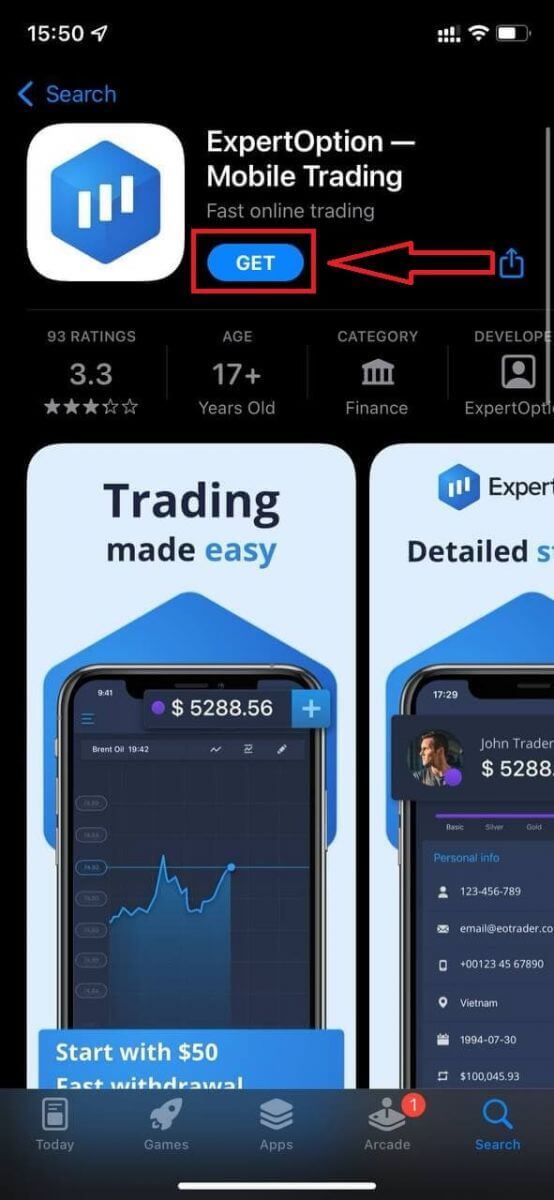
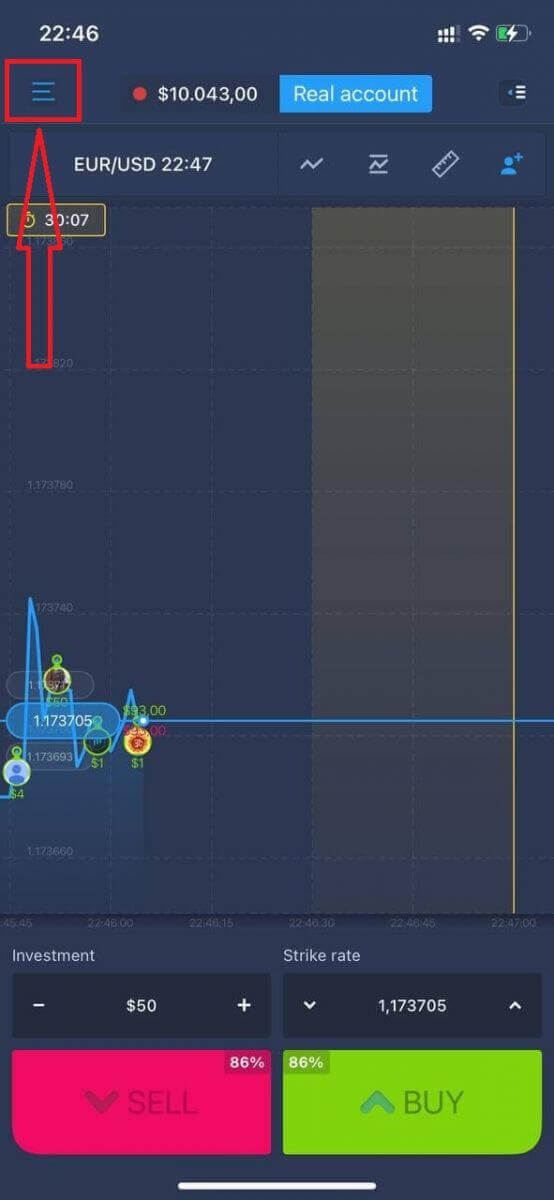
Įdiegę ir paleidę, galite prisijungti prie „ExpertOption iOS“ mobiliosios programėlės naudodami savo el. pašto adresą, „Facebook“ arba „Google“. Jums tereikia pasirinkti piktogramą „Meniu“.
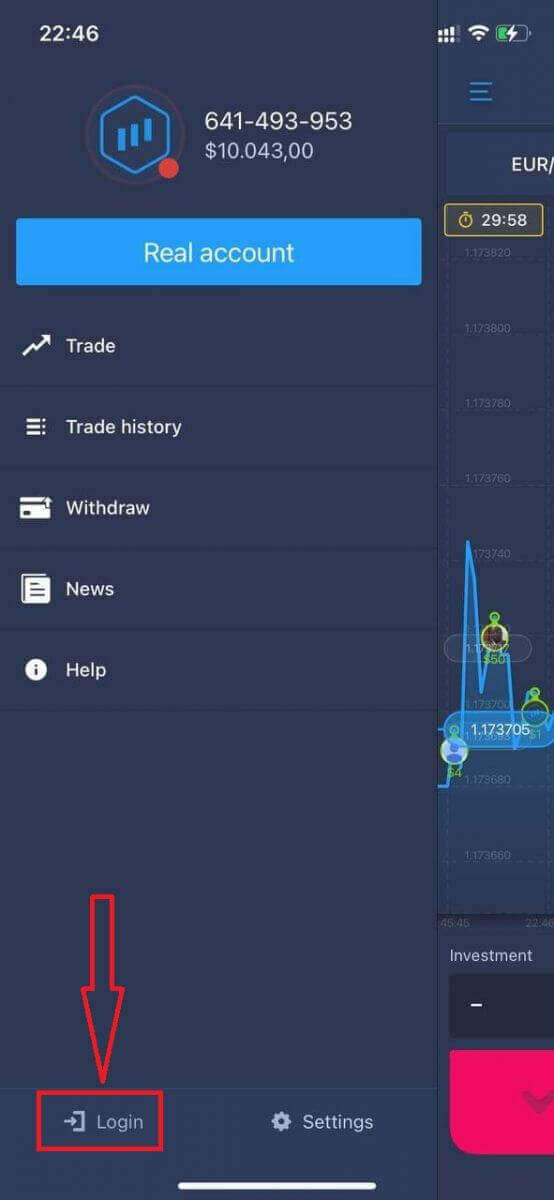
Spustelėkite „Prisijungti“.
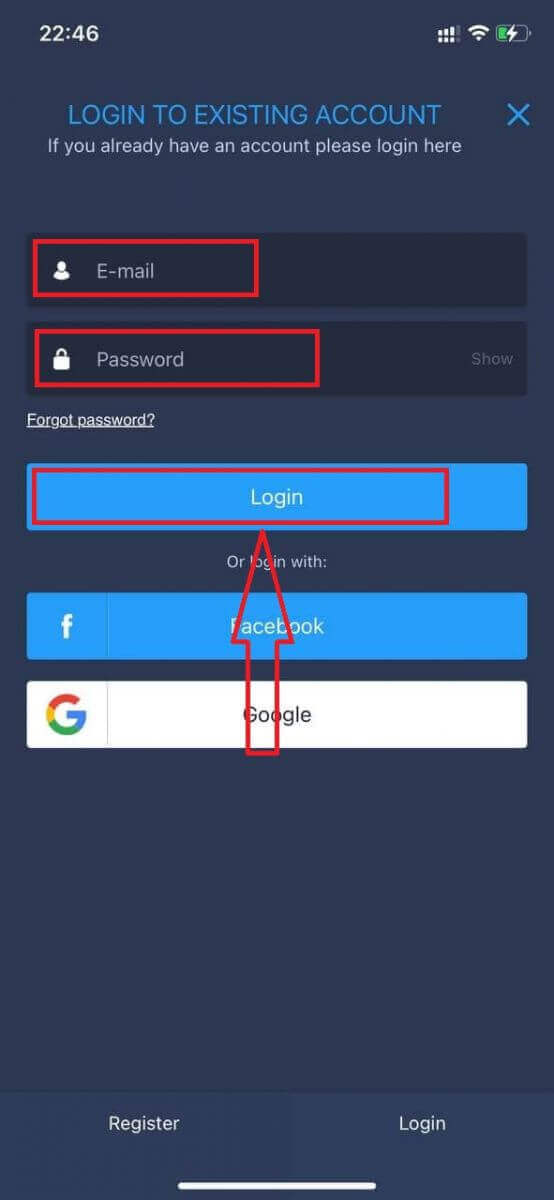
Įveskite savo el. pašto adresą ir slaptažodį, tada spustelėkite mygtuką „Prisijungti“.
Kaip prisijungti prie „ExpertOption“ programėlės, skirtos „Android“
Norėdami rasti šią programėlę, turite apsilankyti „Google Play“ parduotuvėje ir ieškoti „ExpertOption – Mobile Trading“ arba spustelėti čia . 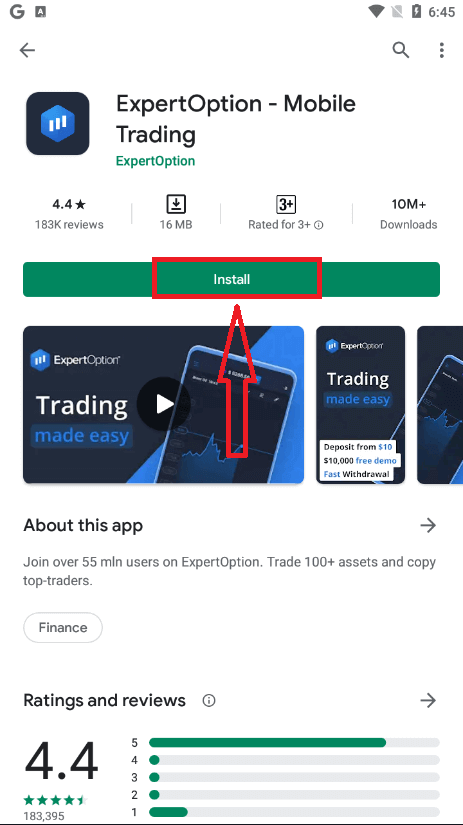
Įdiegę ir paleidę, galite prisijungti prie „ExpertOption“ mobiliosios programėlės, skirtos „Android“, naudodami savo el. pašto adresą, „Facebook“ arba „Google“ paskyrą.
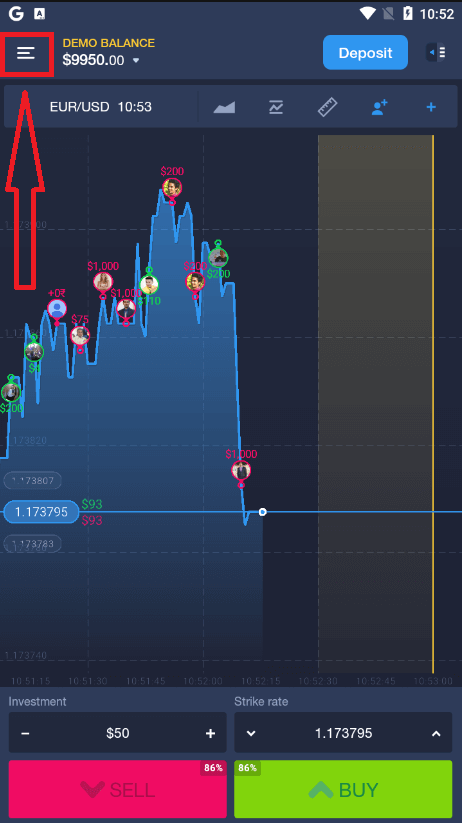
Atlikite tuos pačius veiksmus kaip ir „iOS“ įrenginyje – pasirinkite piktogramą „Meniu“.
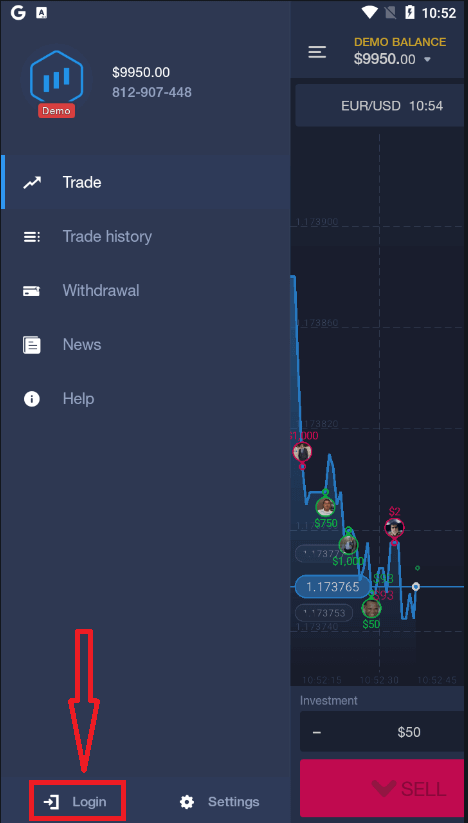
Spustelėkite „Prisijungti“.
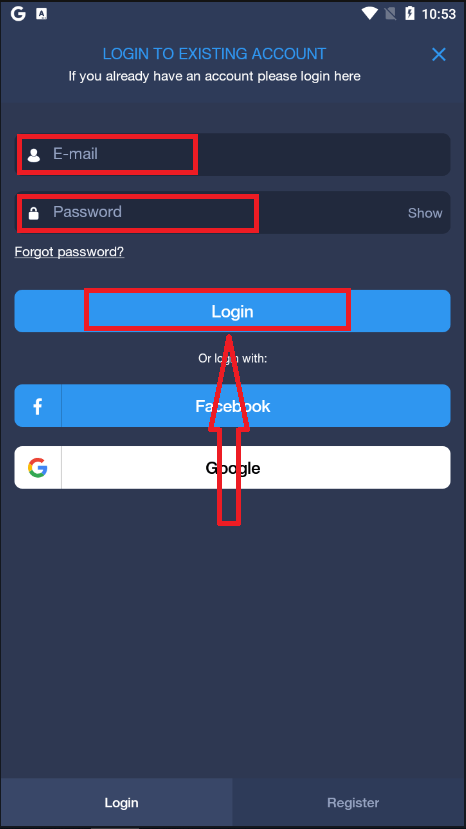
Įveskite savo el. pašto adresą ir slaptažodį, tada spustelėkite mygtuką „Prisijungti“.
Kaip patvirtinti paskyrą „ExpertOption“
El. pašto patvirtinimas „ExpertOption“
Užsiregistravę gausite patvirtinimo el. laišką (žinutę iš „ExpertOption“), kuriame bus nuoroda, kurią turite spustelėti, kad patvirtintumėte savo el. pašto adresą.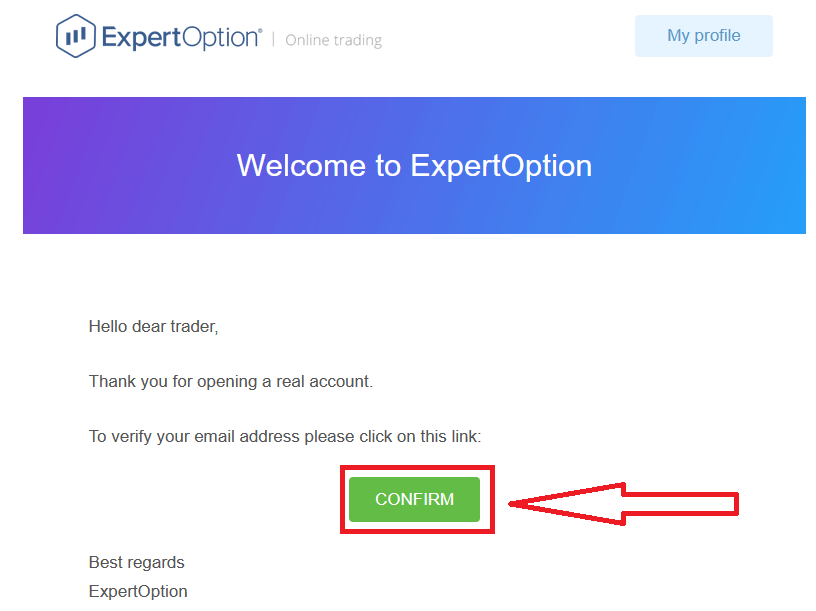
Jei iš mūsų patvirtinimo el. laiško visai negausite, išsiųskite žinutę adresu [email protected] iš savo platformoje naudojamo el. pašto adreso ir mes rankiniu būdu patvirtinsime jūsų el. pašto adresą.
Adreso ir tapatybės patvirtinimas „ExpertOption“ platformoje
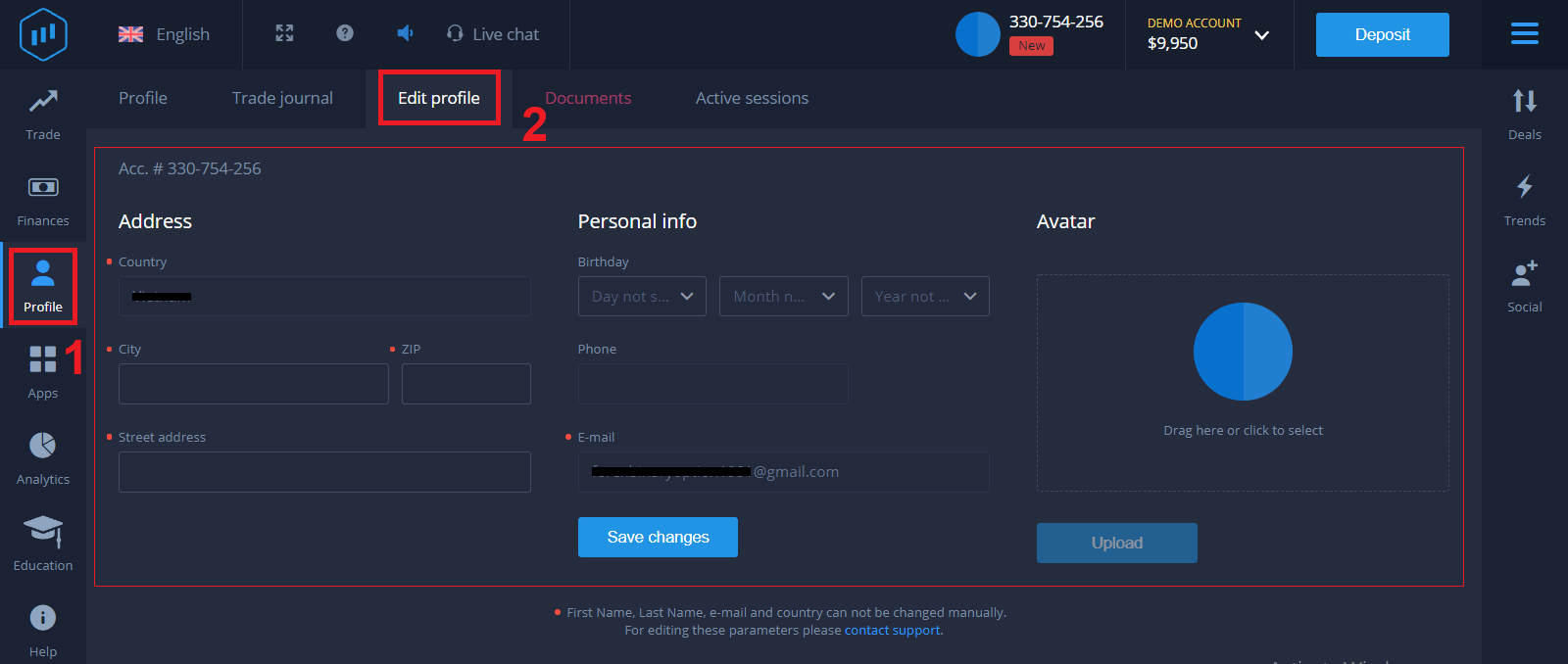
Patvirtinimo procesas yra paprasta vienkartinė jūsų dokumentų peržiūra. Tai būtinas žingsnis, kad galėtume visapusiškai laikytis AML KYC politikos, taip patvirtindami jūsų, kaip prekiautojo su „ExpertOption“, tapatybę. Patvirtinimo procesas prasideda, kai savo profilyje užpildote tapatybės ir adreso informaciją. Atidarykite profilio puslapį ir raskite skyrius „Tapatybės būsena“ ir „Adreso būsena“.
Banko kortelės patvirtinimas „ExpertOption“ platformoje
Patvirtinimo procesas priklauso nuo įmokos būdo. Jei įmoką atliekate VISA arba MASTERCARD (kreditine arba debeto kortele), turėsime patikrinti:
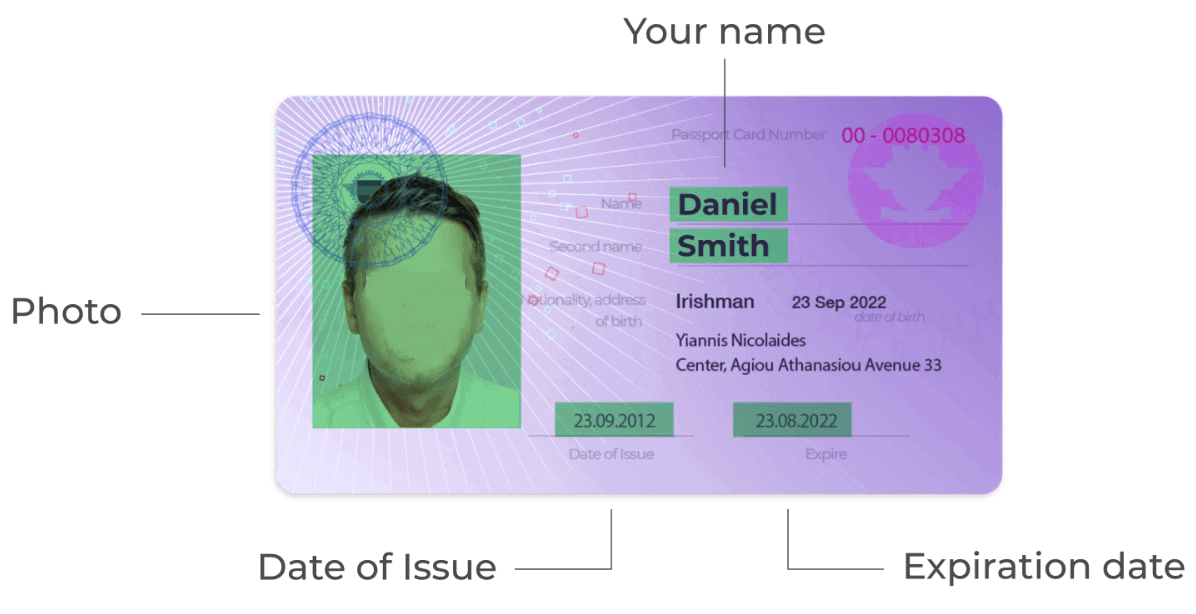
- Spalvotą pagrindinio galiojančio asmens tapatybės dokumento arba paso nuotrauką, kurioje būtų jūsų nuotrauka ir vardas, pavardė arba pasas;
asmens
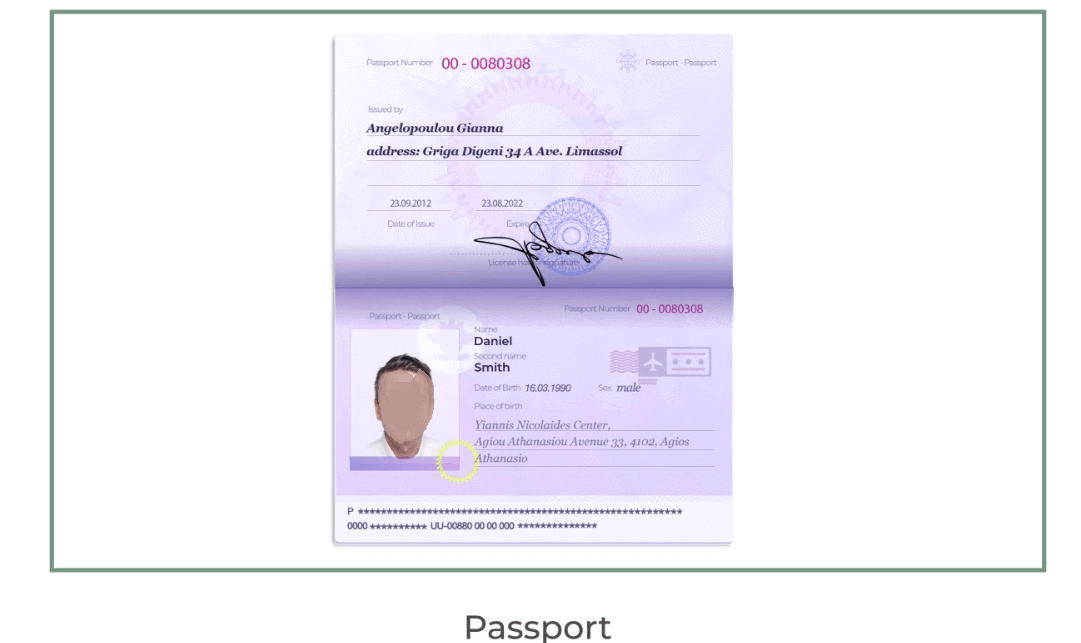
tapatybės kortelė iš abiejų pusių;
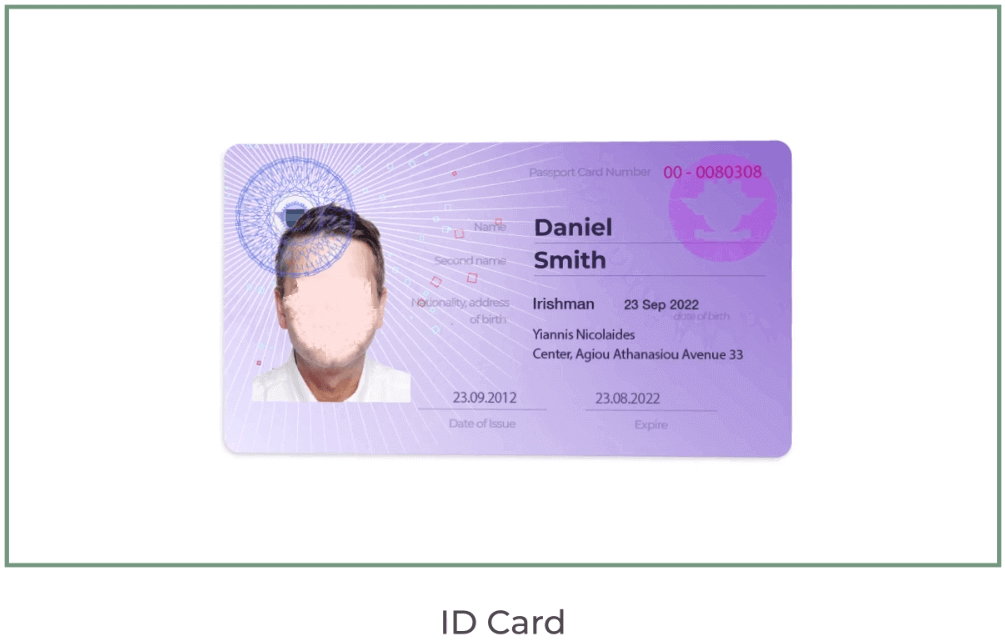
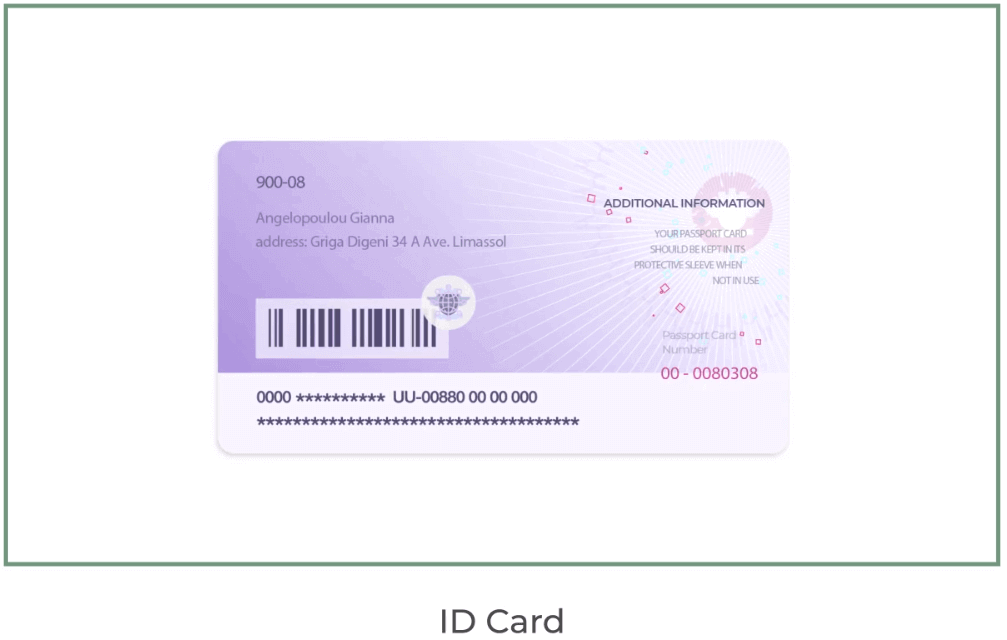
dokumentuose turi būti jūsų vardas, pavardė, nuotrauka ir galiojimo data;
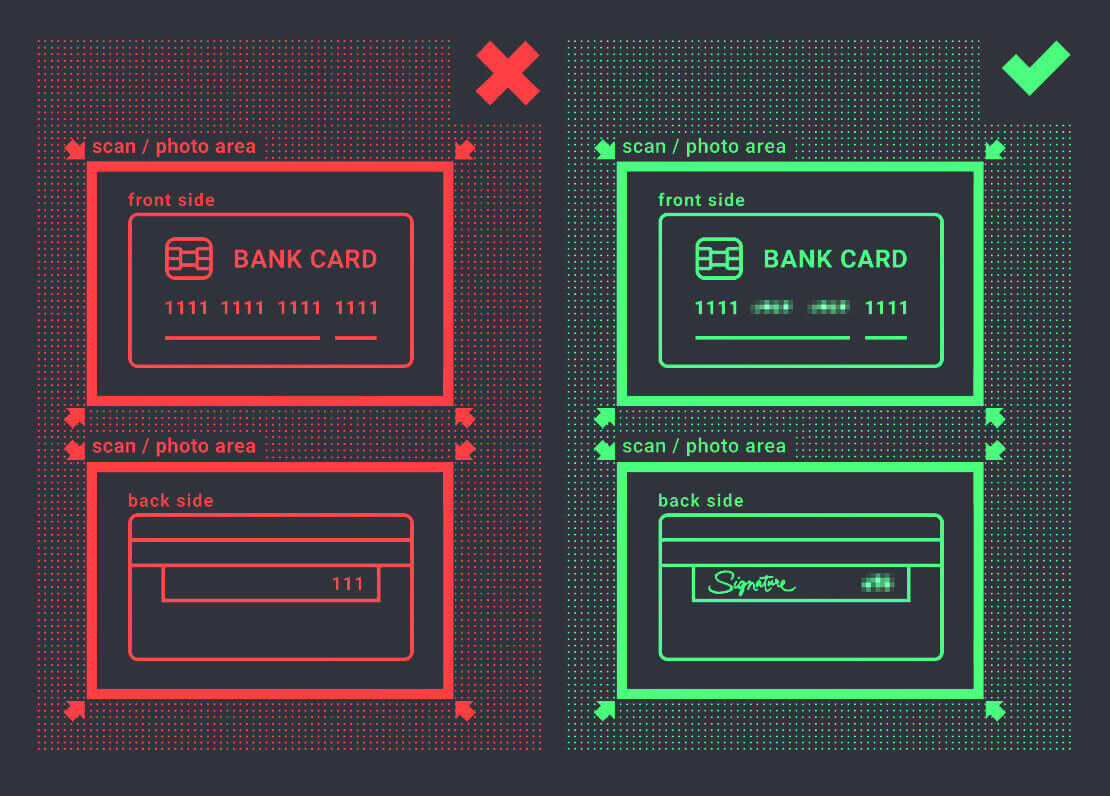
- Banko kortelės nuotrauką (priekinė kortelės, naudojamos įmokai atlikti, pusė, kurioje matyti pirmieji šeši ir paskutiniai keturi skaitmenys, jūsų vardas, pavardė ir galiojimo data).
Jei nuspręsite įmoką atlikti naudodami elektroninę piniginę, kriptovaliutą, internetinę bankininkystę arba mobilųjį mokėjimą, turėsime patikrinti tik jūsų pagrindinį galiojantį asmens tapatybės dokumentą arba pasą.
Atkreipkite dėmesį, kad nuotraukos turi būti aukštos kokybės, visas dokumentas turi būti matomas, o mes nepriimame kopijų ar nuskaitytų dokumentų.
Patvirtinimas galimas tik sukūrus TIKRĄ sąskaitą ir atlikus įmoką.
Išvada: apsaugokite savo prekybą naudodami patikrintą prieigą „ExpertOption“ platformoje
Prisijungimas prie „ExpertOption“ ir paskyros patvirtinimas yra pirmas žingsnis siekiant saugios ir sklandžios prekybos patirties. Atlikdami šiuos veiksmus, užtikrinate, kad jūsų sąskaita būtų visiškai apsaugota, paruošta įmokoms, išėmimams ir prekybai be apribojimų, kartu laikantis pasaulinių prekybos standartų.
Pradėkite savo prekybos kelionę užtikrintai – prisijunkite ir patvirtinkite savo paskyrą „ExpertOption“ jau šiandien, kad atskleistumėte visą savo prekybos patirties potencialą.