ExpertOption-aanmelding en -verifikasie: stappe, dokumente, probleemoplossing
Geskryf deur

Aanlyn Trading Platform Navorser en Gidsskrywer
Ondersoek makelaarsplatforms en handelsrekeningstelsels.
Toegang tot ExpertOption vereis twee gekoördineerde stappe: veilige aanmelding en 'n voltooide identiteitsverifikasie wat volle handels- en uitbetalingsvermoëns ontsluit. Handelaars word gewoonlik in die wiele gery deur vergete wagwoorde, multi-toestel stawingsaanwysings, of onvolledige KYC-dokumente - kwessies wat deposito's kan onderbreek, onttrekkings kan blokkeer of handelstoegang kan beperk. Verifikasie is 'n standaard teenbedrog en regulatoriese maatreël; die voorbereiding van duidelike ID en bewys van adres in aanvaarde formate voorkom vermybare vertragings en verminder rekeninghoue.
Jy sal presiese aanmeldroetines, wagwoordherstelopsies, tweestaptoegangskontroles en die tipiese verifikasiedokumente wat ExpertOption aanvaar, vind, tesame met praktiese wenke vir selfoon- en rekenaarvloei. Leiding dek aanvaarbare lêertipes en fotokwaliteit, hoe om dokumente binne die rekeningarea op te laai, verwagte hersieningsvensters en redes vir verwerping, plus eenvoudige foutsporingstappe om houvas vinnig en veilig skoon te maak sodat jou rekening gereed is vir befondsing en verhandeling.
Jy sal presiese aanmeldroetines, wagwoordherstelopsies, tweestaptoegangskontroles en die tipiese verifikasiedokumente wat ExpertOption aanvaar, vind, tesame met praktiese wenke vir selfoon- en rekenaarvloei. Leiding dek aanvaarbare lêertipes en fotokwaliteit, hoe om dokumente binne die rekeningarea op te laai, verwagte hersieningsvensters en redes vir verwerping, plus eenvoudige foutsporingstappe om houvas vinnig en veilig skoon te maak sodat jou rekening gereed is vir befondsing en verhandeling.

Hoe om by ExpertOption aan te meld
Hoe om by die ExpertOption-rekening aan te meld
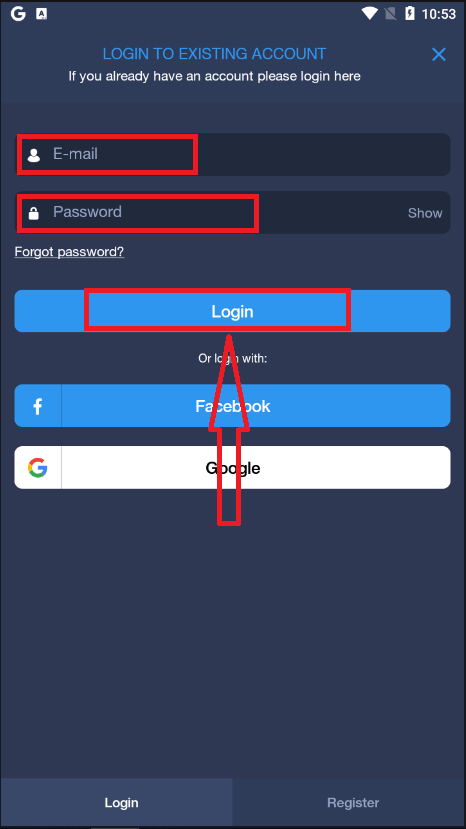
- Gaan na die mobiele ExpertOption-app of webwerf .
- Klik op “Teken aan”.
- Voer jou e-posadres en wagwoord in.
- Klik op die blou knoppie "Teken aan".
- As jy jou e-posadres vergeet het, kan jy aanmeld deur "Google" of "Facebook" te gebruik.
- As jy jou wagwoord vergeet het, klik op "Wagwoord vergeet".
Klik "Teken aan", die aanmeldvorm sal verskyn.
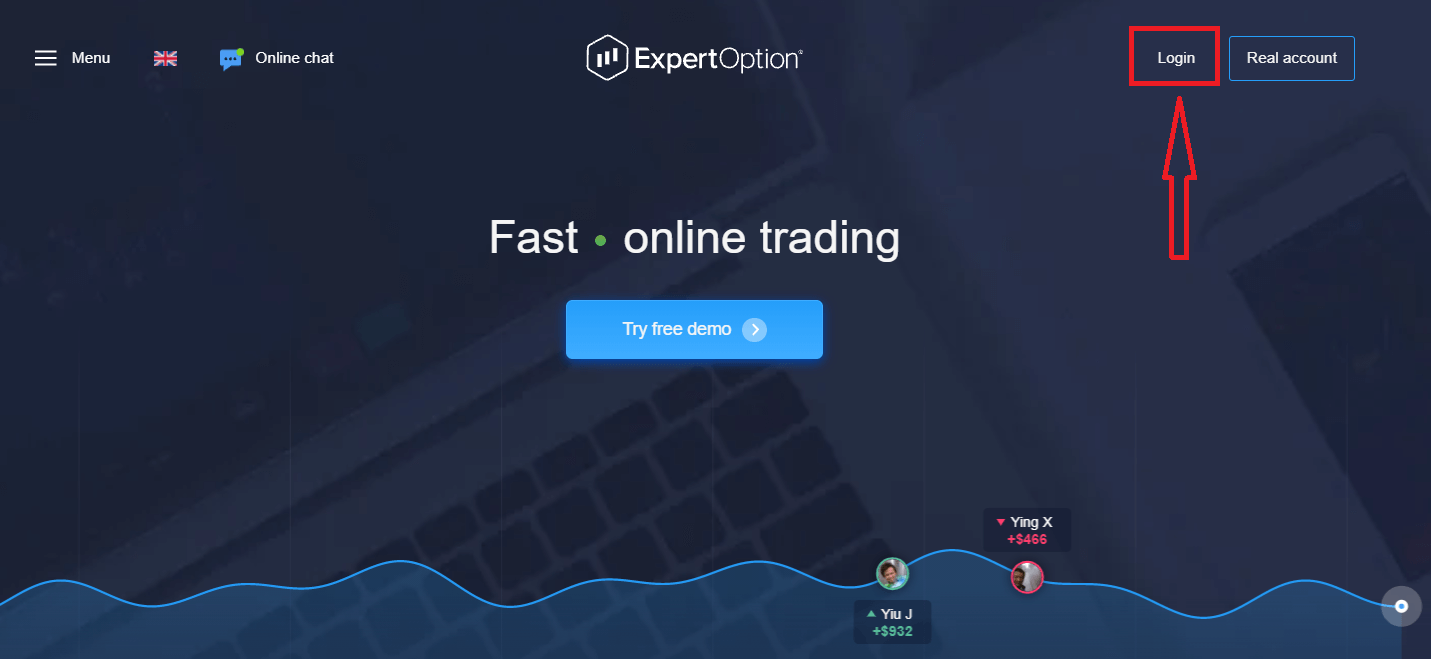
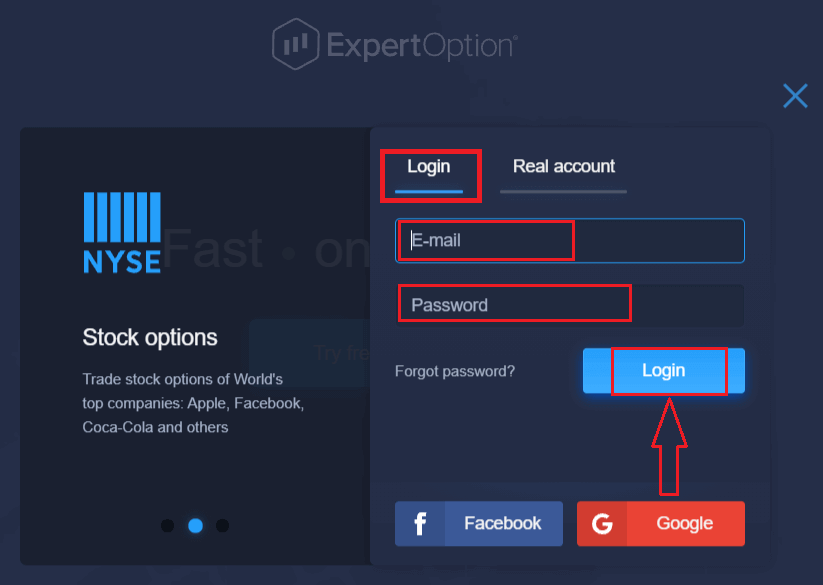
Voer jou e-posadres en wagwoord in waarmee jy geregistreer het om by jou rekening aan te meld, en klik die "Teken aan"-knoppie.
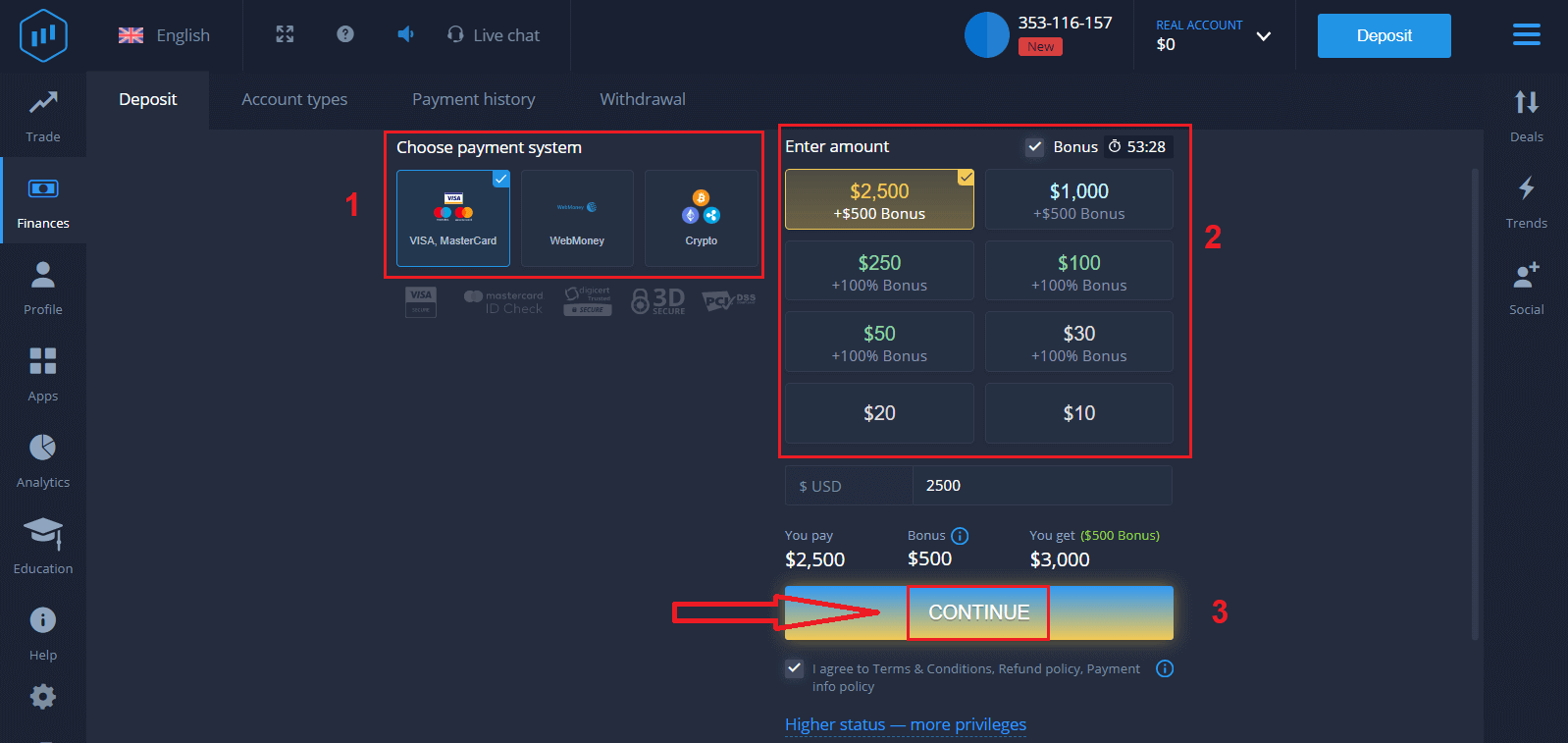
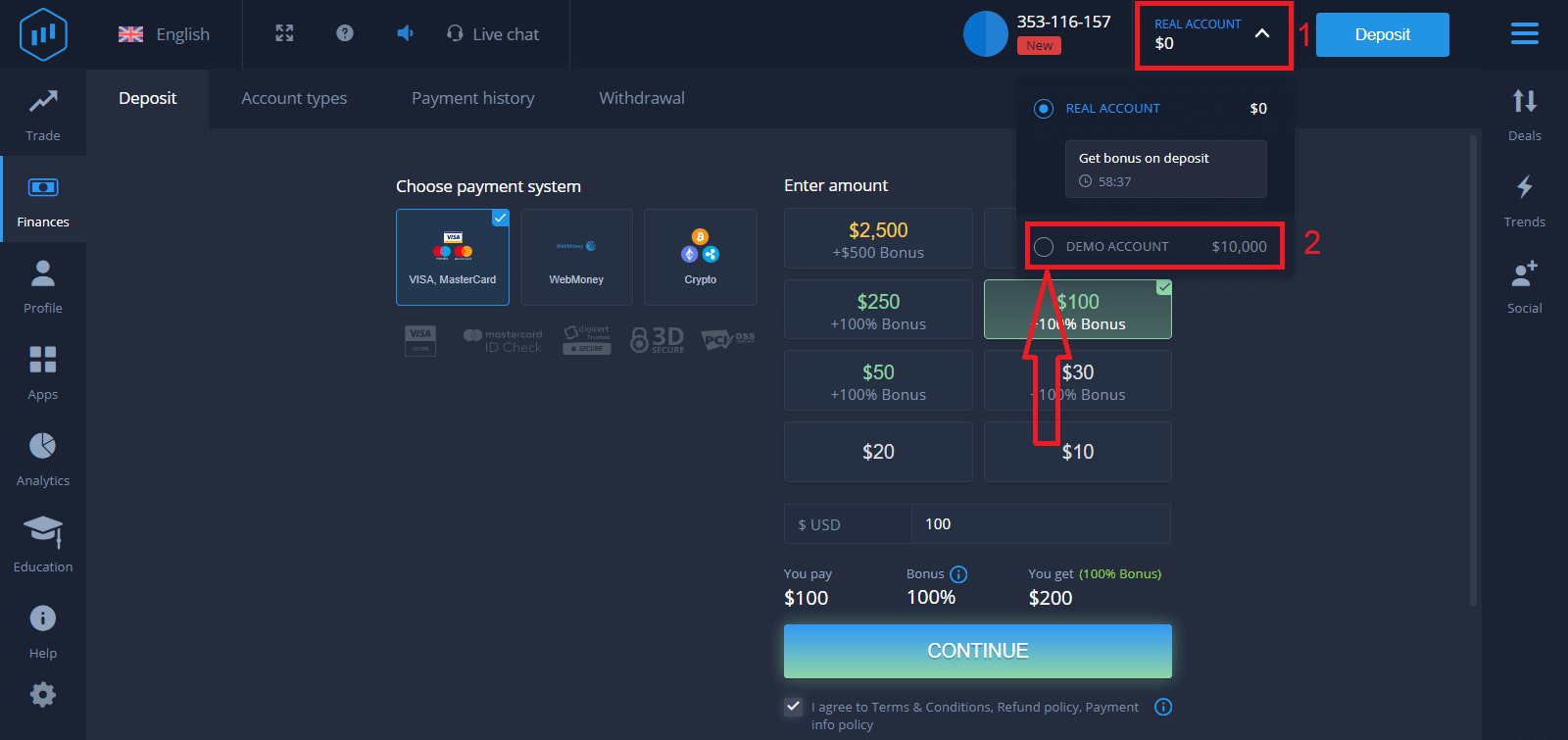
Nadat jy suksesvol aangemeld is, sal jy die Deposito-bladsy sien soos hieronder getoon. Om met Regstreekse handel te begin, moet jy 'n belegging in jou rekening maak (die minimum deposito is USD 10).
Hoe om 'n deposito in ExpertOption te maak
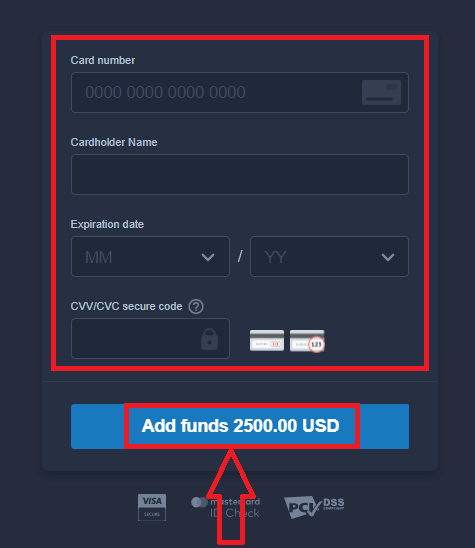
Voer die kaartdata in en klik "Voeg fondse by ..."
Nou kan jy op 'n regte rekening handel dryf nadat jy suksesvol gedeponeer het.
As jy die Demo-rekening wil gebruik, klik "REGTE REKENING" en kies "DEMO-REKENING" om met $10 000 in die Demo-rekening te begin handel dryf. 'n Demo-rekening is 'n hulpmiddel waarmee jy vertroud kan raak met die platform, jou handelsvaardighede op verskillende bates kan oefen en nuwe meganika op 'n intydse grafiek sonder risiko's kan probeer.
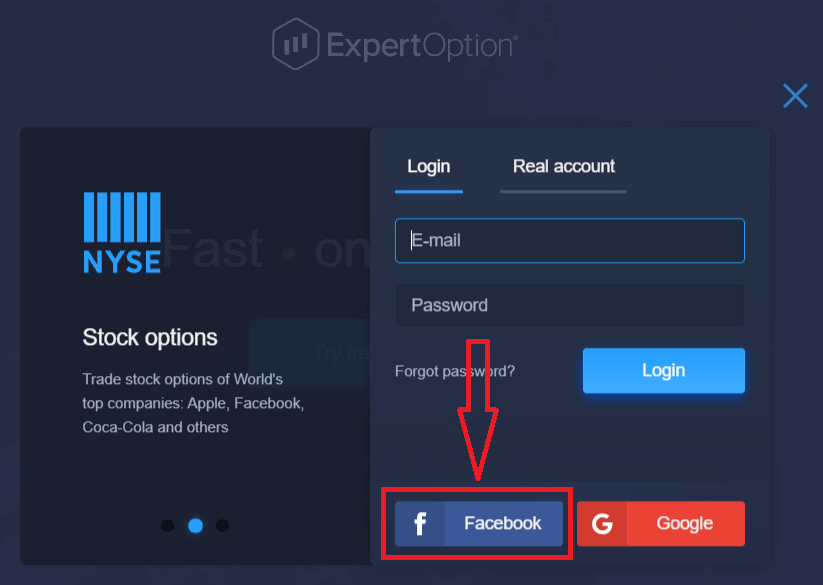
Hoe om by ExpertOption aan te meld met Facebook
Jy kan ook by die webwerf aanmeld met jou persoonlike Facebook-rekening deur op die Facebook-knoppie te klik.1. Klik op die Facebook- knoppie
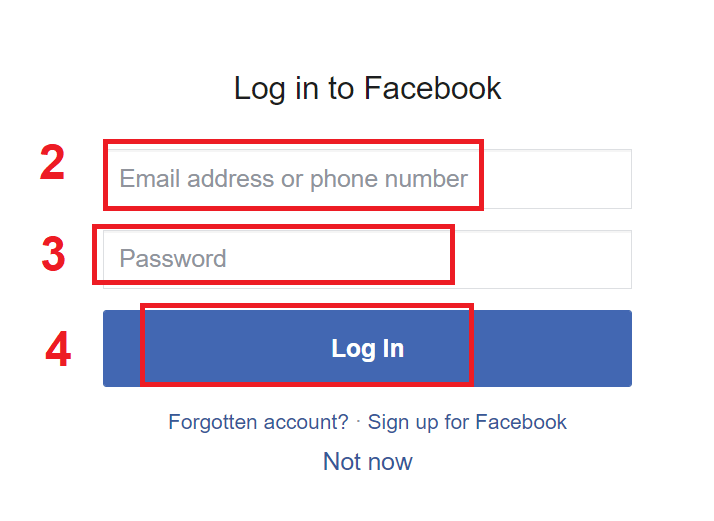
2. Die Facebook-aanmeldvenster sal oopmaak, waar jy jou e-posadres moet invoer wat jy gebruik het om op Facebook te registreer
3. Voer die wagwoord van jou Facebook-rekening
in 4. Klik op "Aanmeld".
Sodra jy op die "Aanmeld"-knoppie geklik het, sal ExpertOption toegang versoek tot: Jou naam en profielfoto, en e-posadres. Klik "Gaan voort..."
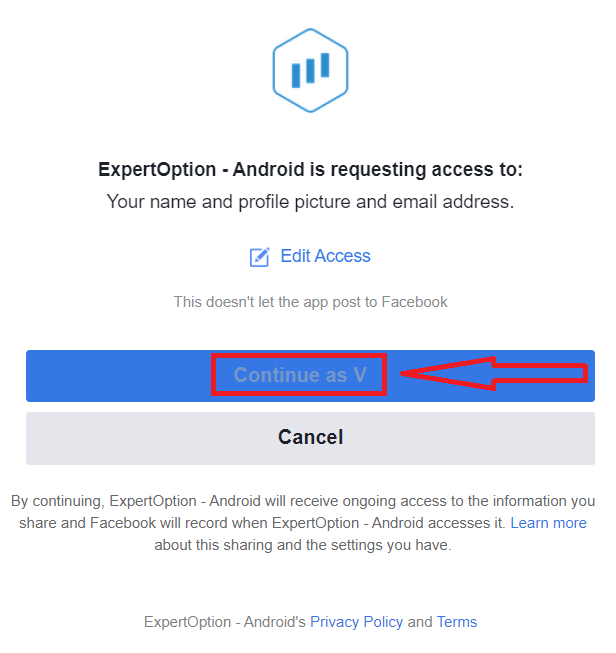
Daarna sal jy outomaties na die ExpertOption-platform herlei word.
Hoe om by ExpertOption aan te meld met behulp van Google
1. Vir magtiging deur jou Google- rekening, moet jy op die Google- knoppie klik . 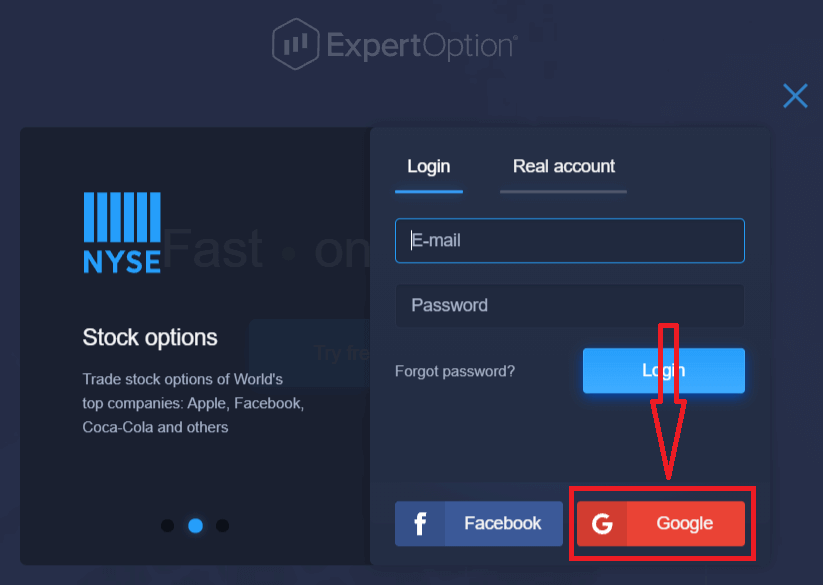
2. Voer dan jou telefoonnommer of e-posadres in die nuwe venster wat oopmaak, in en klik op "Volgende". Die stelsel sal 'n venster oopmaak, en jy sal gevra word vir die wagwoord vir jou Google-rekening.
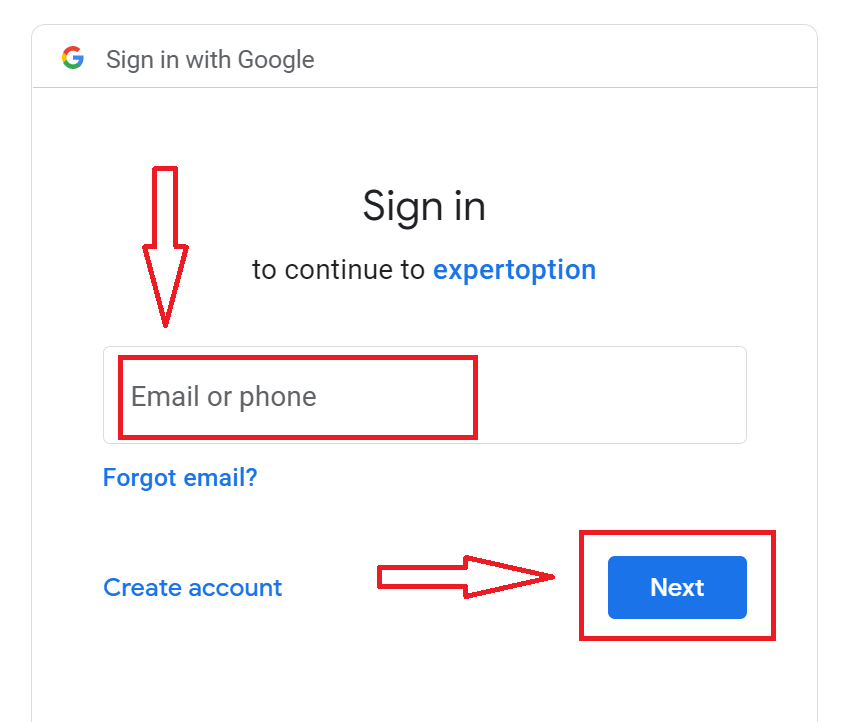
3. Voer dan die wagwoord vir jou Google-rekening in en klik op "Volgende".
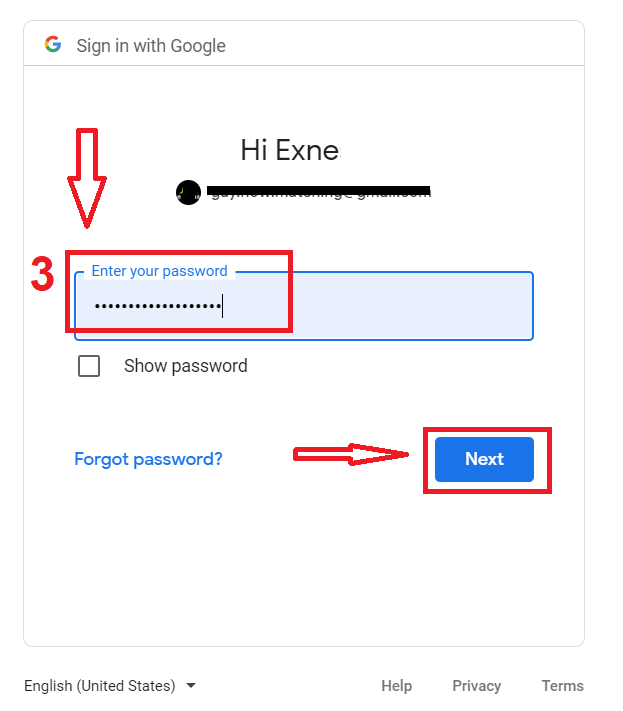
Volg daarna die instruksies wat vanaf die diens na jou e-posadres gestuur is. Jy sal na jou persoonlike ExpertOption-rekening geneem word.
Herstel jou ExpertOption-rekeningwagwoord
Moenie bekommerd wees as jy nie by die platform kan aanmeld nie; jy mag dalk net die verkeerde wagwoord invoer. Jy kan 'n nuwe een skep.As jy die webweergawe gebruik
. Om dit te doen, klik op die skakel "Wagwoord vergeet".
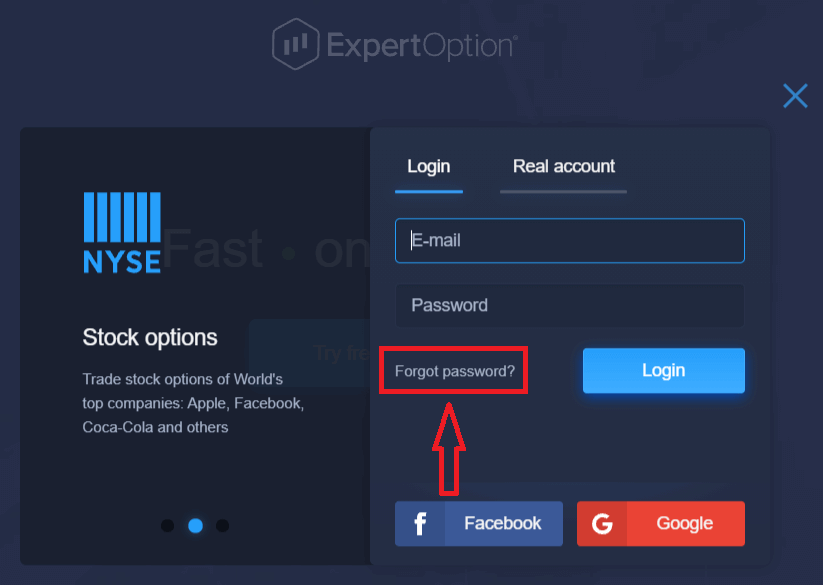
Dan sal die stelsel 'n nuwe vorm oopmaak waar jy versoek sal word om jou wagwoord vir jou ExpertOption-rekening te herstel. Jy moet die stelsel van die toepaslike e-posadres voorsien en op "Wagwoord herstel" klik.
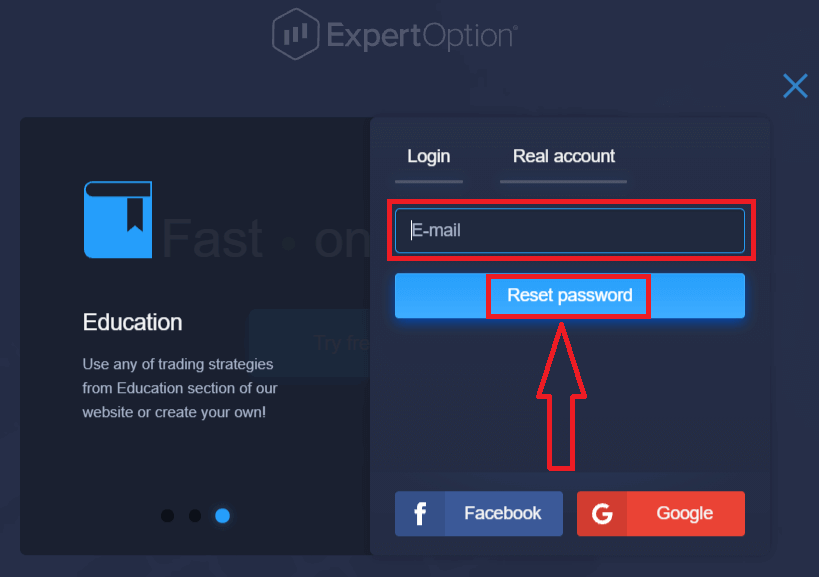
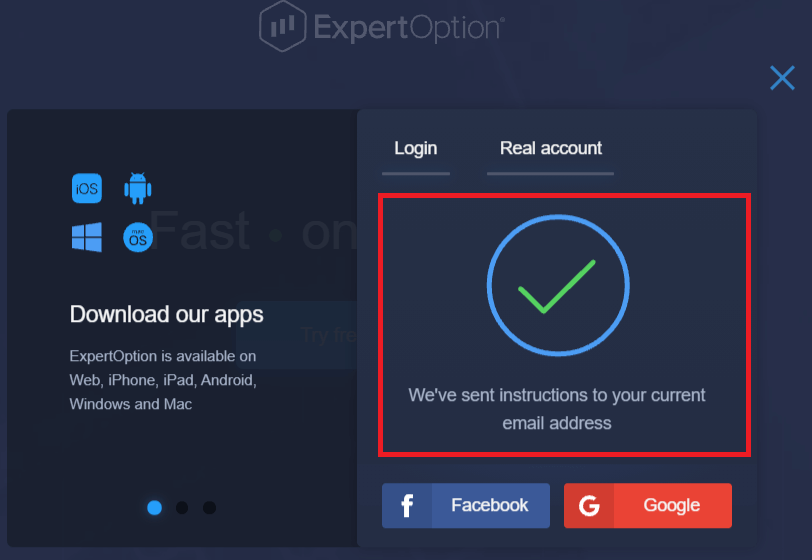
'n Kennisgewing sal oopmaak dat 'n e-pos na hierdie e-posadres gestuur is om die wagwoord terug te stel.
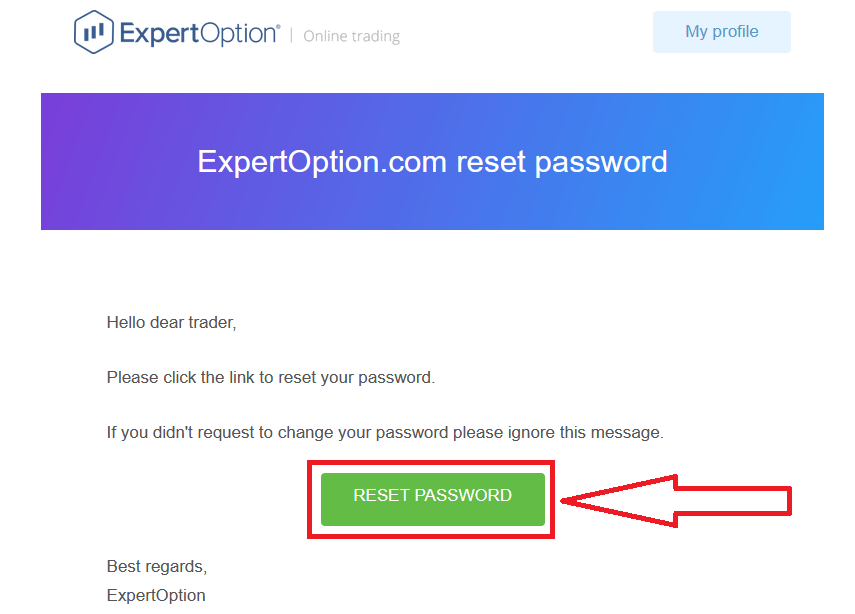
Verder in die brief in jou e-pos sal jy aangebied word om jou wagwoord te verander. Klik op «Wagwoord herstel».
Die skakel vanaf die e-pos sal jou na 'n spesiale afdeling op die ExpertOption-webwerf lei. Voer jou nuwe wagwoord hier twee keer in en klik op die knoppie "Wagwoord verander".
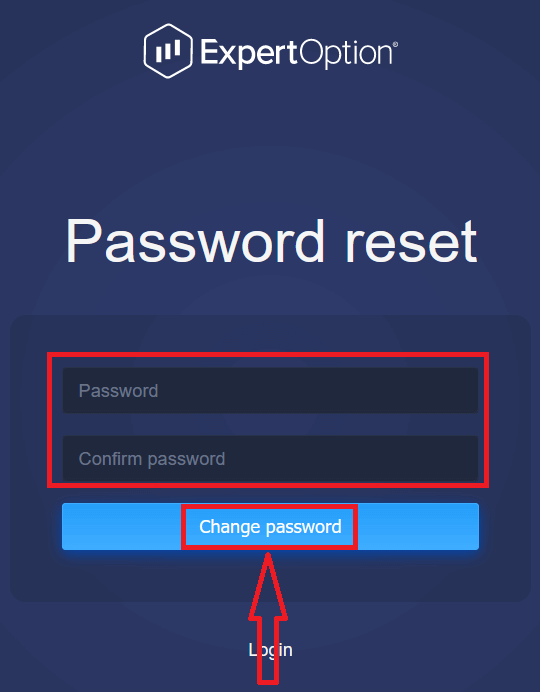
Nadat jy "Wagwoord" en "Bevestig wagwoord" ingevoer het, sal 'n boodskap verskyn wat aandui dat die wagwoord suksesvol verander is.
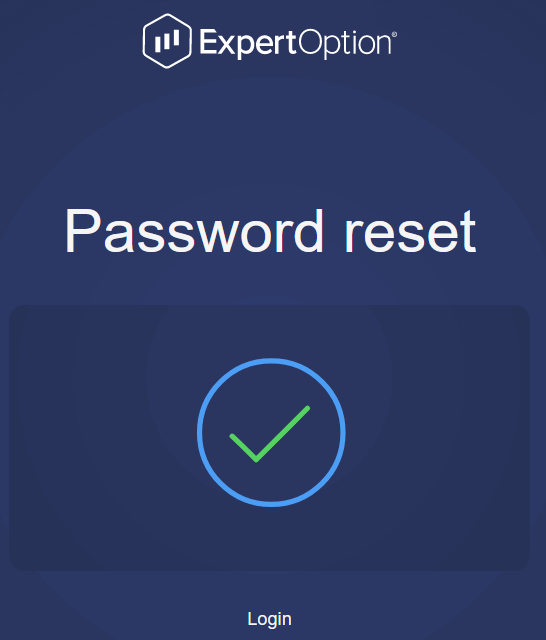
Dis dit! Nou kan jy by die ExpertOption-platform aanmeld met jou gebruikersnaam en nuwe wagwoord.
As jy die mobiele toepassing gebruik
, klik op die "Menu"-ikoon.
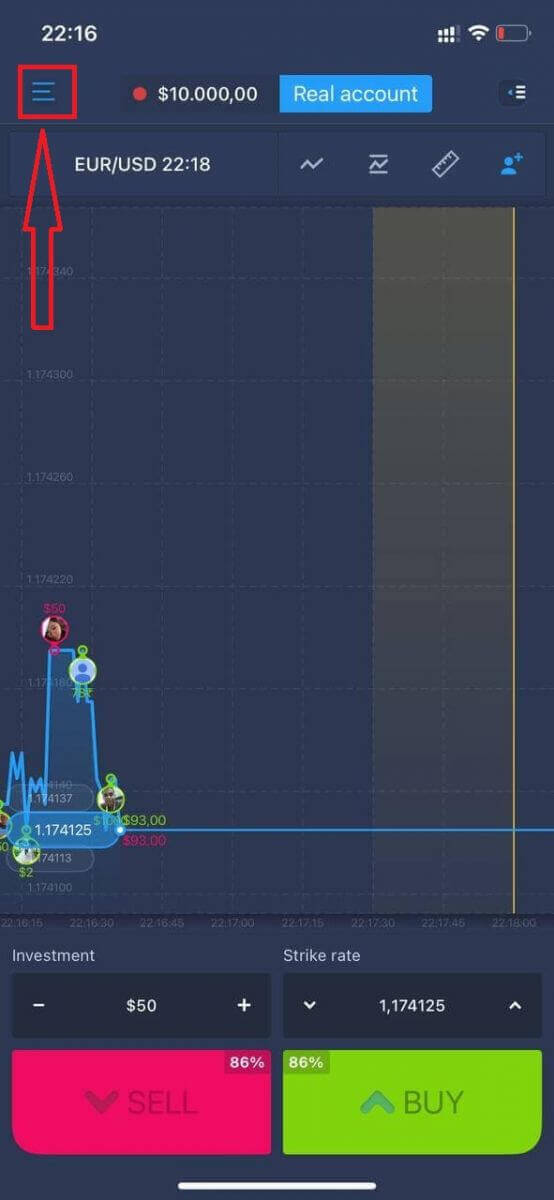
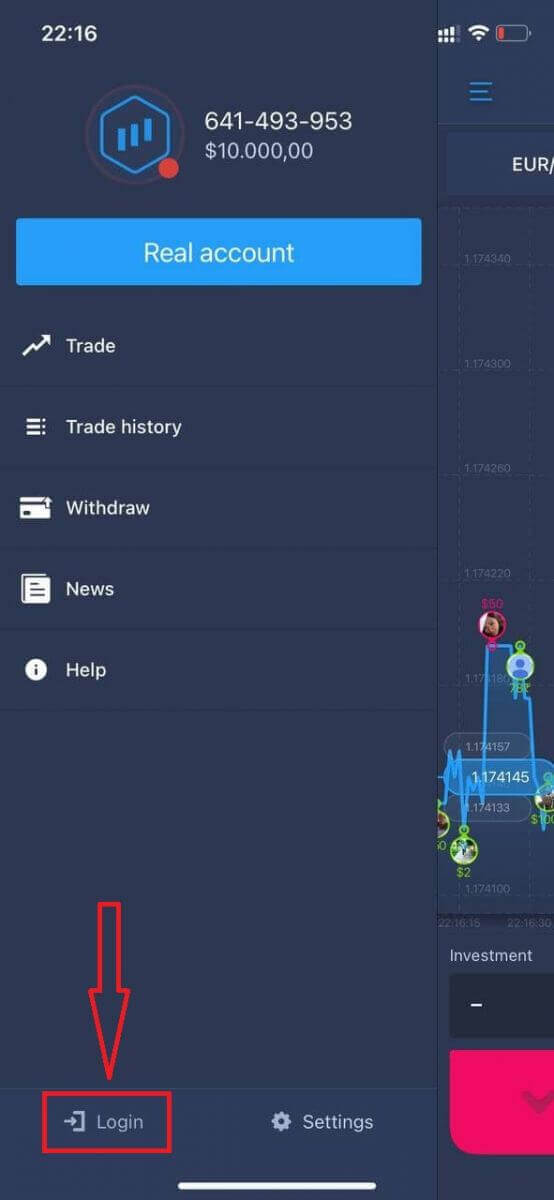
Klik op "Aanmeld".
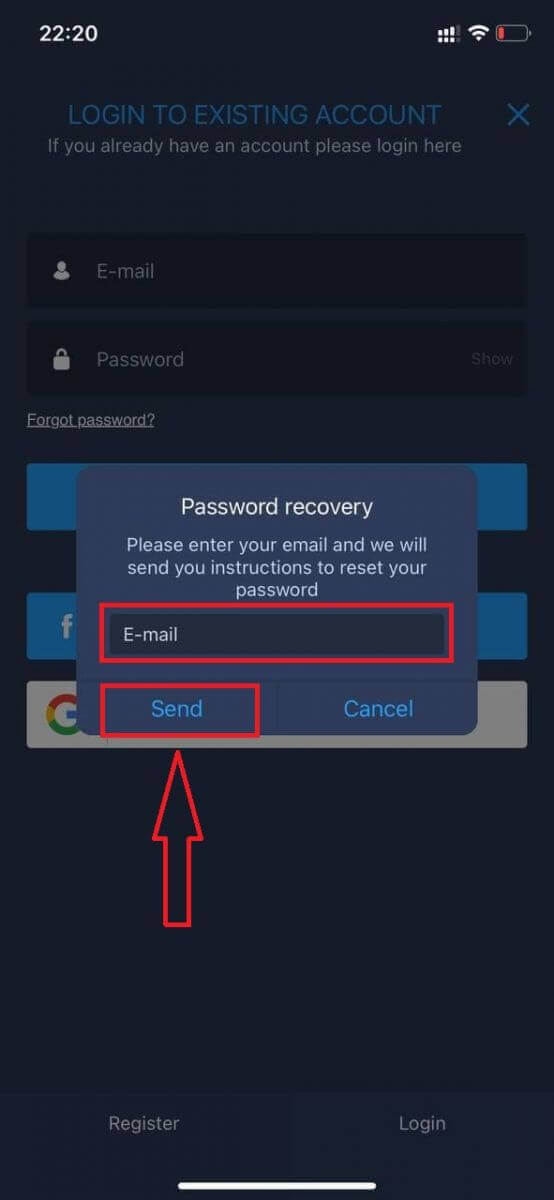
Klik op die skakel "Wagwoord vergeet".
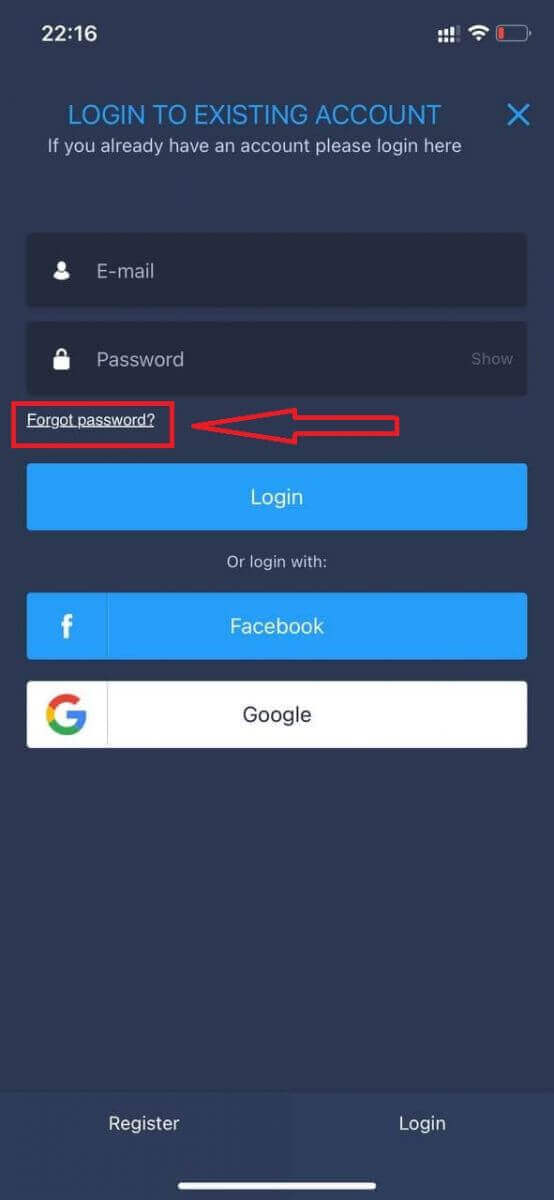
Voer die e-posadres in wat jy tydens registrasie gebruik het, in die nuwe venster in en klik op die "Stuur"-knoppie. Doen dan dieselfde oorblywende stappe as die webtoepassing.
Meld aan by ExpertOption Mobiele Web
As jy op die mobiele webweergawe van die ExpertOption-handelsplatform wil handel dryf, kan jy dit maklik doen. Maak aanvanklik jou blaaier op jou mobiele toestel oop. Daarna, soek vir " expertoption " en besoek die amptelike webwerf van die makelaar. 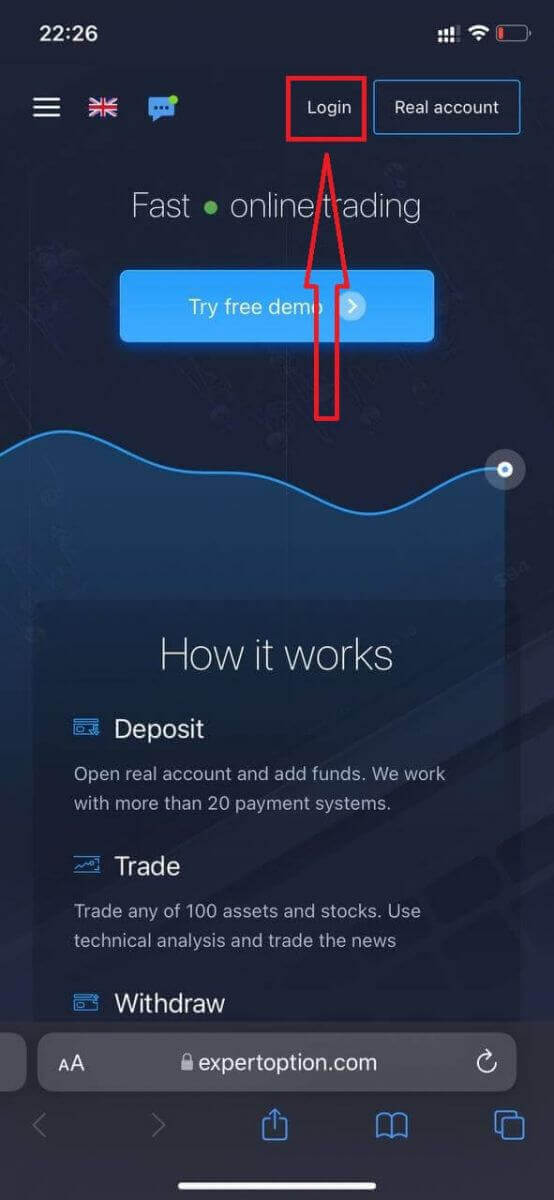
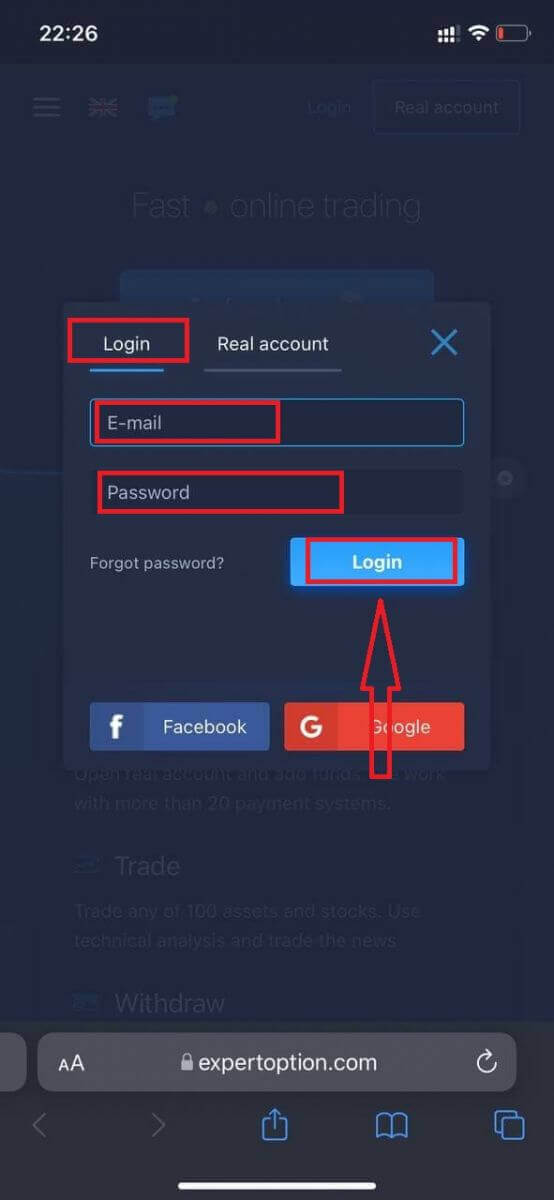
Voer jou e-posadres en wagwoord in en klik dan op die "Aanmeld"-knoppie.
Nadat jy suksesvol aangemeld is, sal jy die Deposito-bladsy sien. Om met Regstreekse handel te begin, moet jy 'n belegging in jou rekening maak (die minimum deposito is USD 10).
Hoe om 'n Deposito in ExpertOption te maak
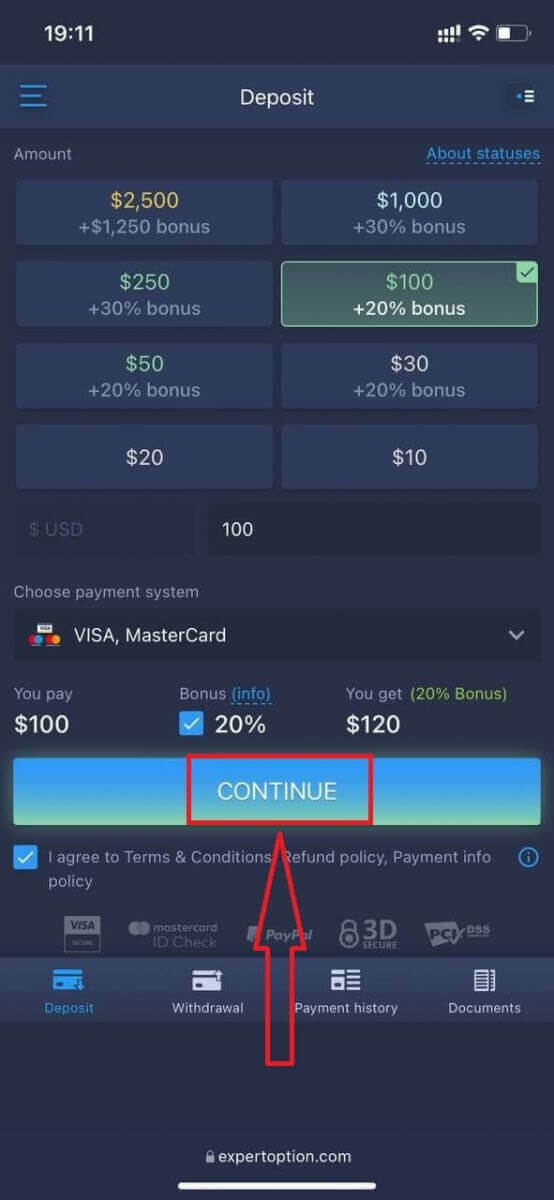
Voer die kaartdata in en klik "Voeg fondse by ..."
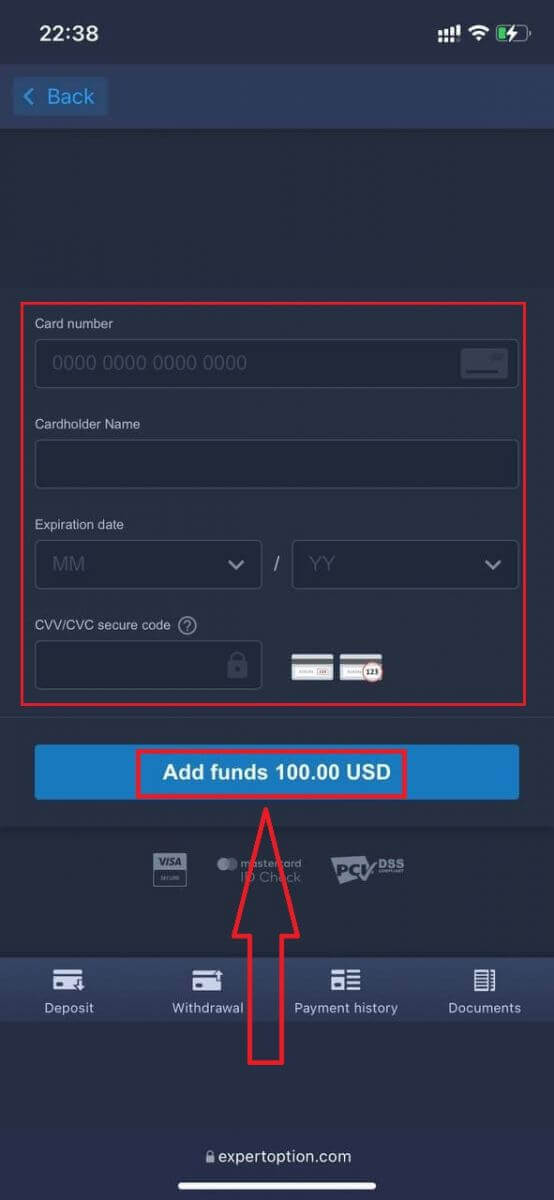
Nou kan jy op 'n regte rekening handel dryf nadat jy suksesvol gedeponeer het.
As jy die Demo-rekening wil gebruik, klik die "Menu"-ikoon.
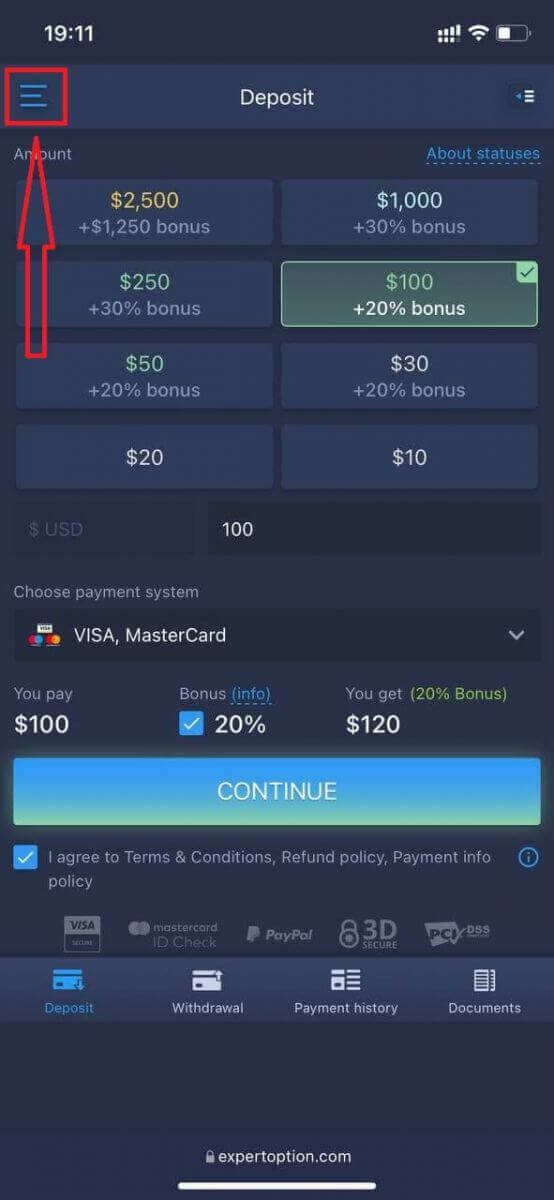
Klik "Handel".
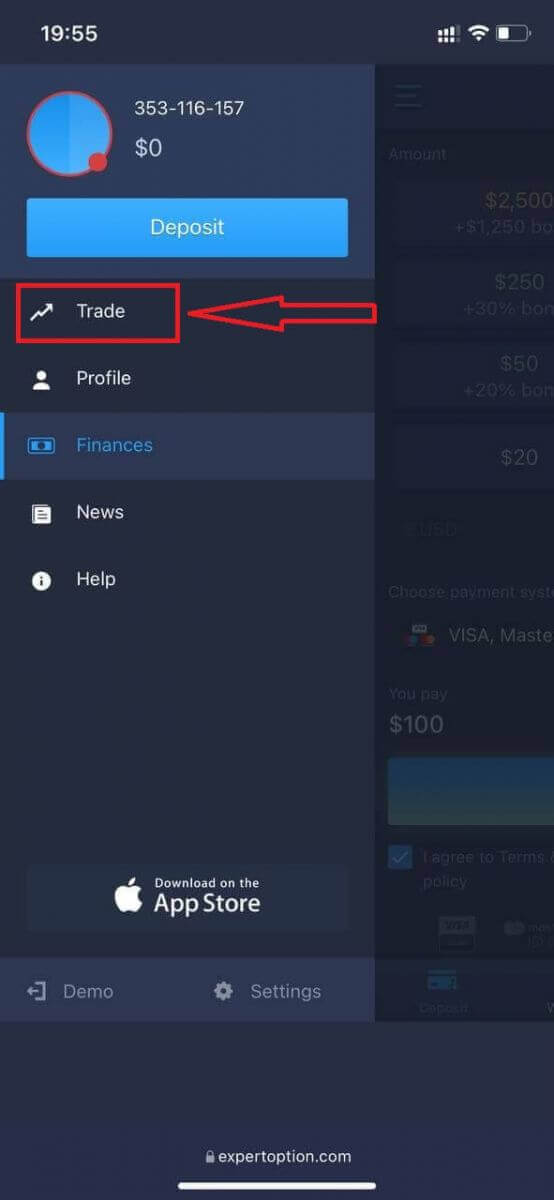
Skakel rekeninge oor van die Regte rekening na die Demo-rekening.
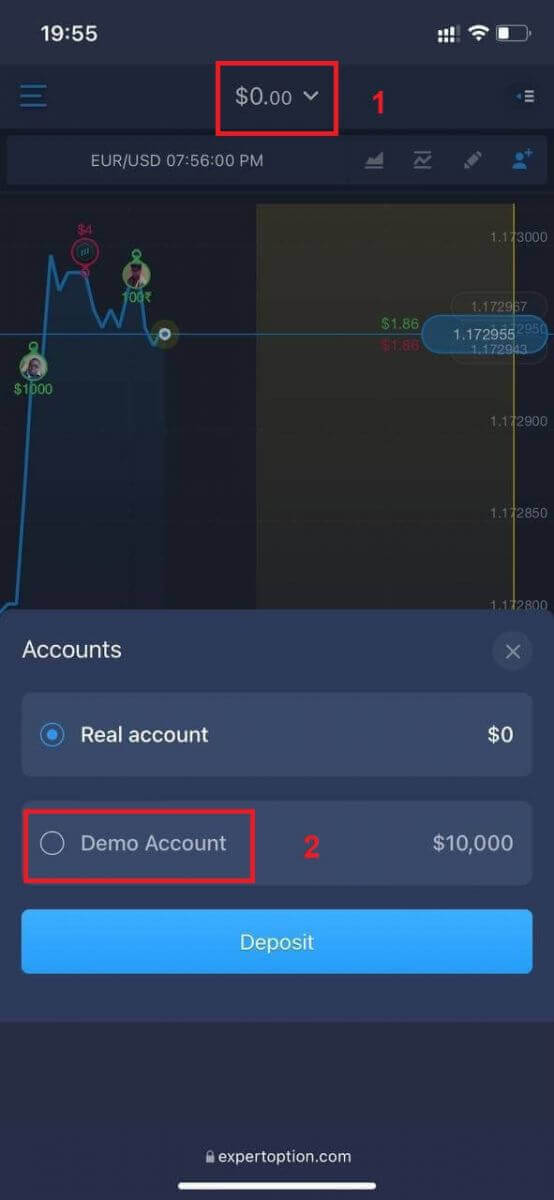
Jy sal $10 000 in die Demo-rekening hê.
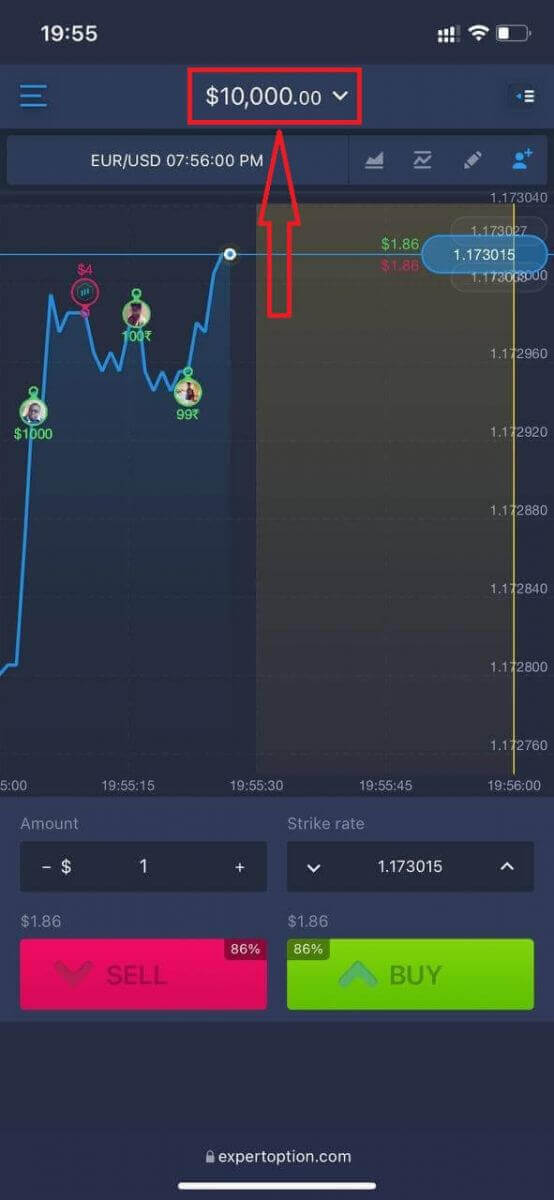
Nou kan jy vanaf die mobiele webweergawe van die platform handel dryf. Die mobiele webweergawe van die handelsplatform is identies aan die gewone webweergawe. Gevolglik sal daar geen probleme met handel en oordrag van fondse wees nie.
Hoe om by die ExpertOption iOS-app aan te meld
Aanmelding op die iOS-mobiele platform is soortgelyk aan aanmelding op die ExpertOption-webtoepassing. Die toepassing kan afgelaai word deur die App Store op jou toestel, of klik hier . Soek eenvoudig vir die "ExpertOption - Mobile Trading"-toepassing en klik «KRY» om dit op jou iPhone of iPad te installeer.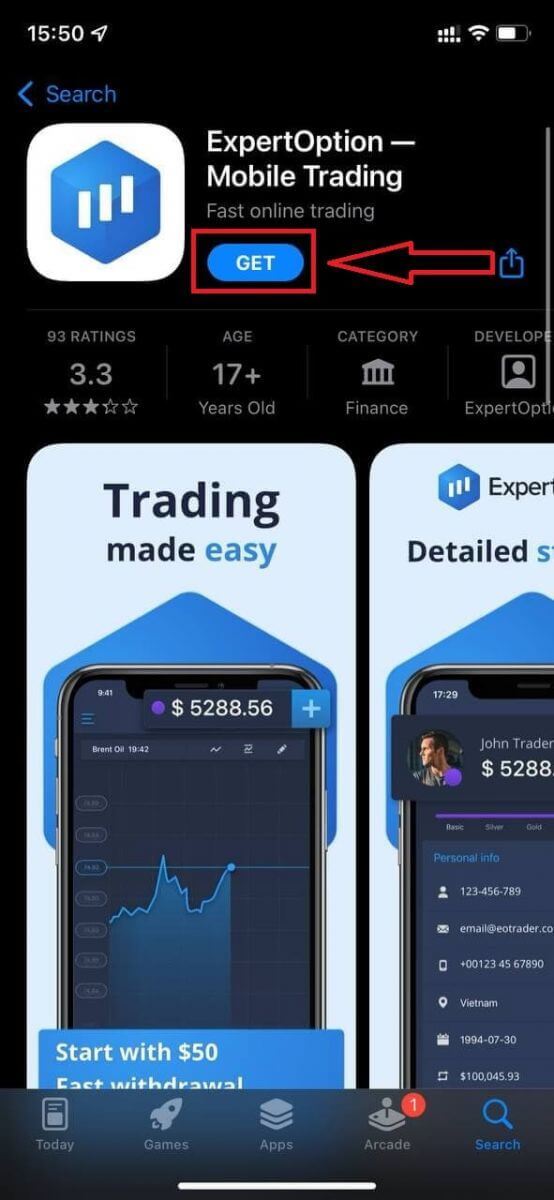
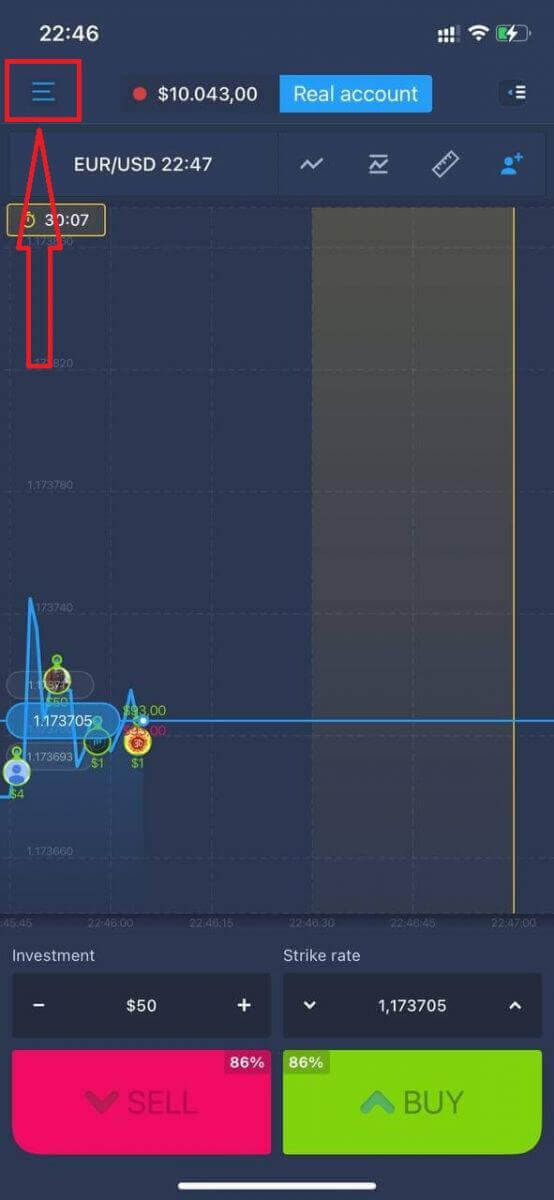
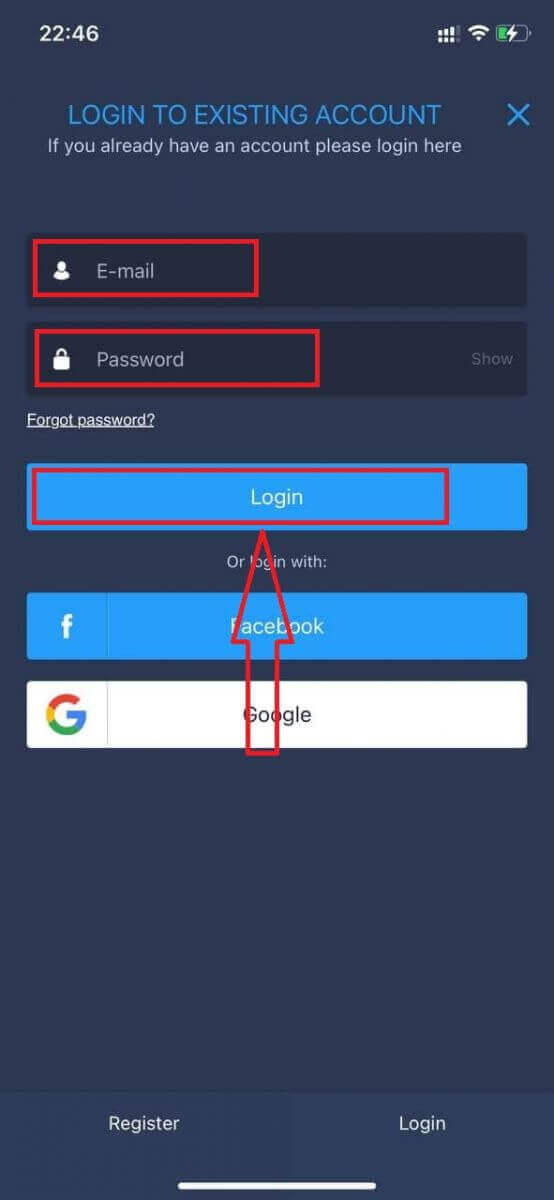
Na installasie en bekendstelling kan jy by die ExpertOption iOS-mobiele toepassing aanmeld deur jou e-pos, Facebook of Google te gebruik. Jy hoef net die "Menu"-ikoon te kies.
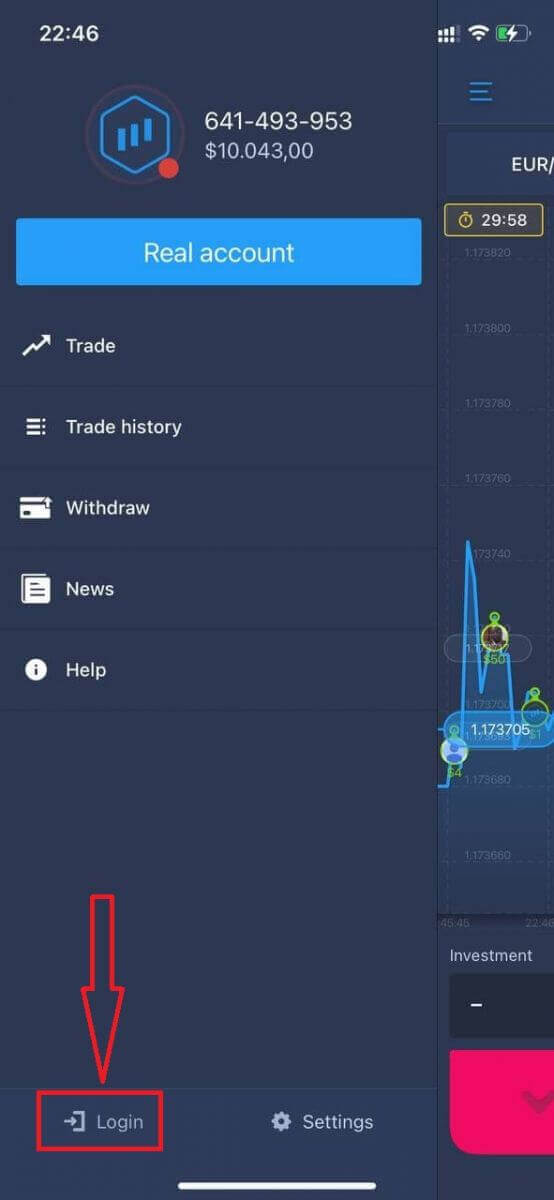
Klik "Aanmeld".
Voer jou e-pos en wagwoord in en klik dan op die "Aanmeld"-knoppie.
Hoe om by die ExpertOption Android-app aan te meld
Jy moet die Google Play-winkel besoek en soek vir "ExpertOption - Mobile Trading" om hierdie toepassing te vind, of hier klik . 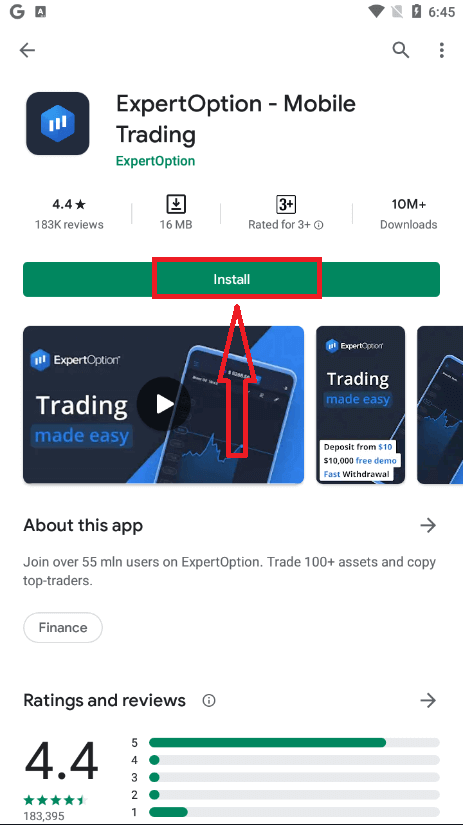
Na installasie en bekendstelling kan jy by die ExpertOption Android-mobiele toepassing aanmeld deur jou e-pos, Facebook of Google-rekening te gebruik.
Doen dieselfde stappe as op 'n iOS-toestel, kies die "Menu"-ikoon.
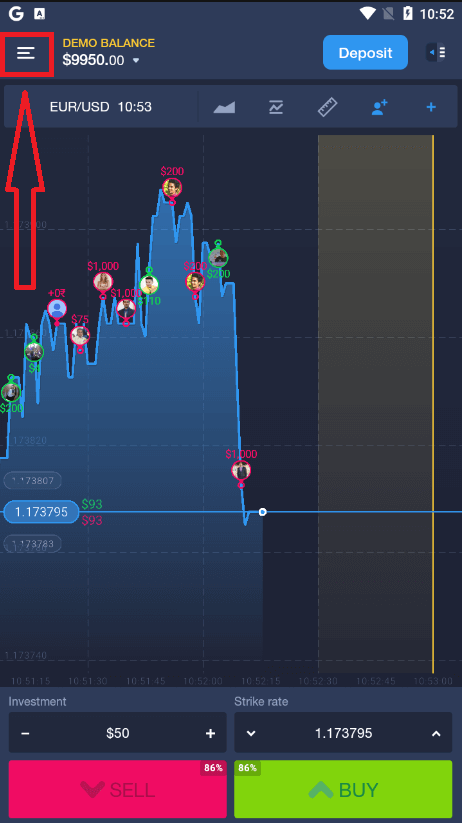
Klik "Aanmeld".
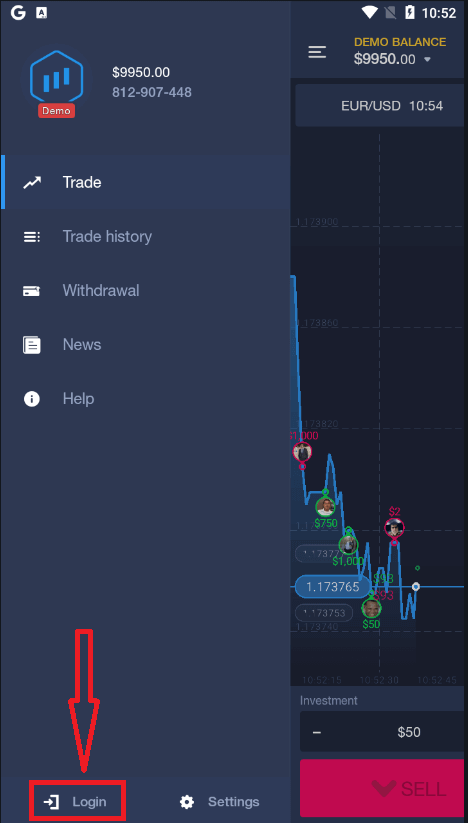
Voer jou e-pos en wagwoord in en klik dan op die "Aanmeld"-knoppie.
Hoe om 'n rekening op ExpertOption te verifieer
E-posverifikasie op ExpertOption
Sodra jy geregistreer het, sal jy 'n bevestigings-e-pos (’n boodskap van ExpertOption) ontvang wat 'n skakel insluit waarop jy moet klik om jou e-posadres te verifieer.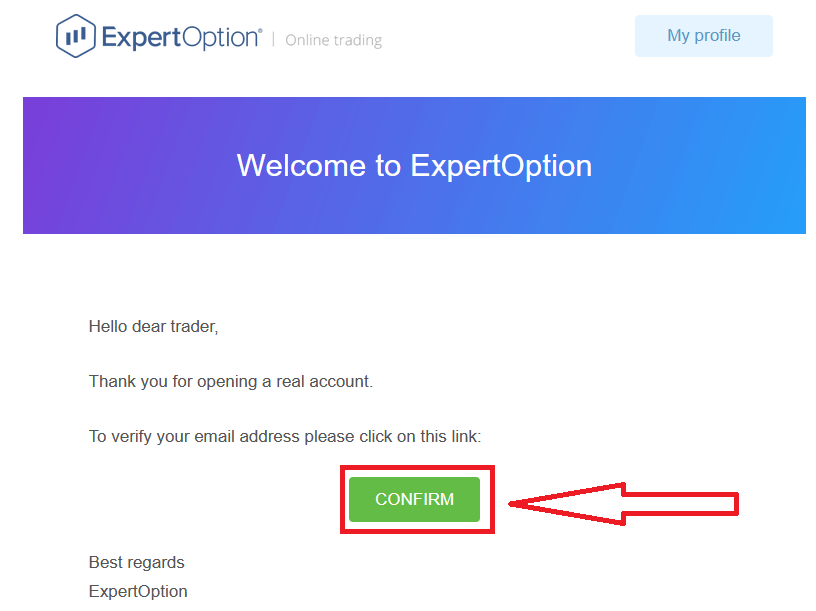
Indien jy glad nie 'n bevestigings-e-pos van ons ontvang nie, stuur 'n boodskap na [email protected] vanaf jou e-posadres wat op die platform gebruik word, en ons sal jou e-pos handmatig bevestig.
Adres- en identiteitsverifikasie op ExpertOption
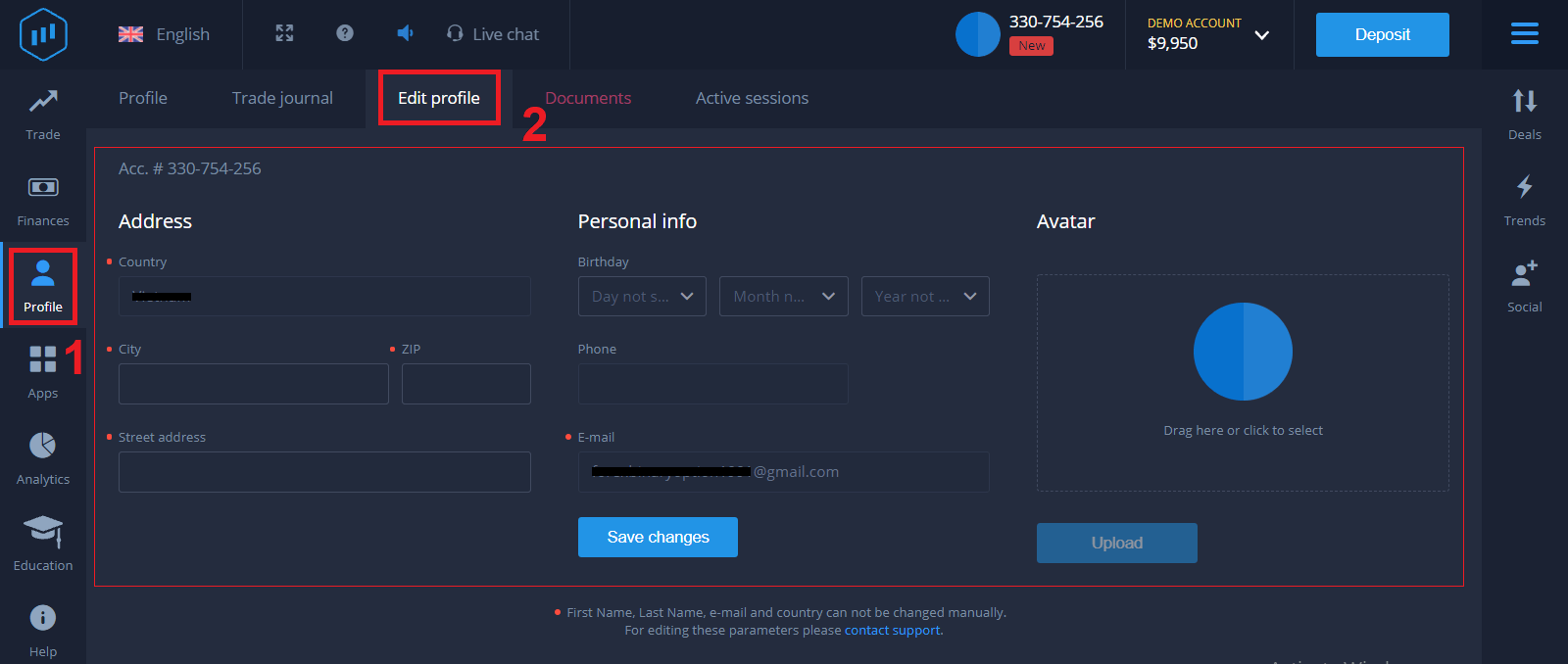
Die verifikasieproses is 'n eenvoudige eenmalige hersiening van u dokumente. Dit is 'n noodsaaklike stap vir ons om ten volle aan die AML KYC-beleid te voldoen, en sodoende u identiteit as 'n handelaar met ExpertOption te bevestig. Die verifikasieproses begin sodra u identiteits- en adresinligting in u profiel invul. Maak die profielbladsy oop en vind die afdelings Identiteitsstatus en Adresstatus.
Bankkaartverifikasie op ExpertOption
Die verifikasieproses wissel na gelang van die deposito-metode. As u met VISA of MASTERCARD deponeer (krediet- of debietkaart), moet ons die volgende verifieer:
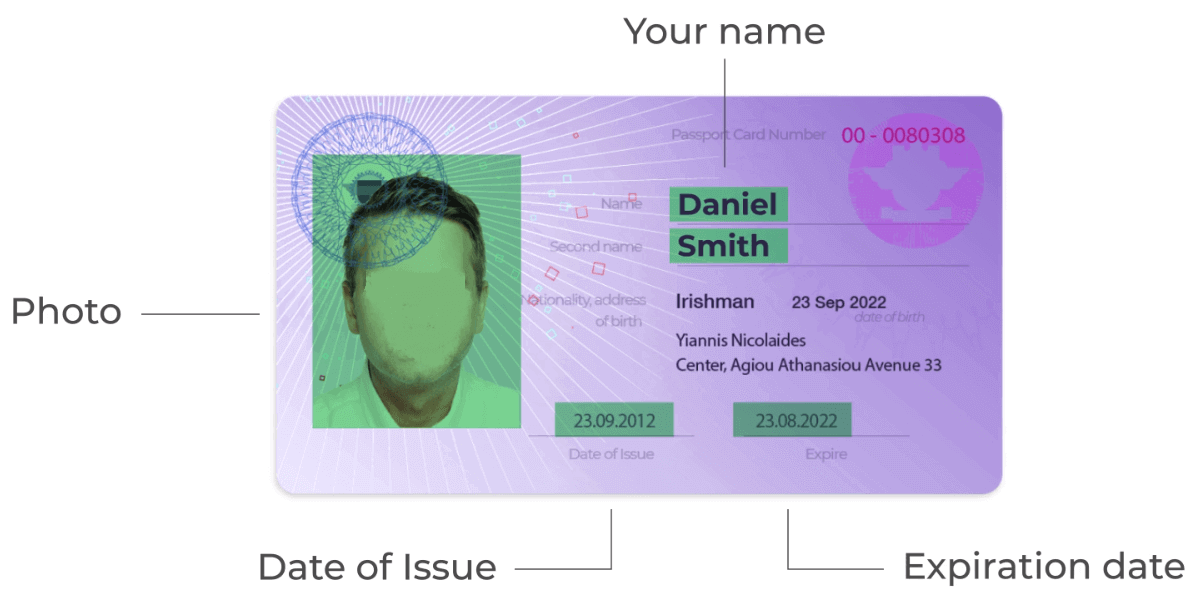
- 'n Kleurfoto van 'n primêre geldige ID of paspoort wat u foto en volle naam en
Paspoort-
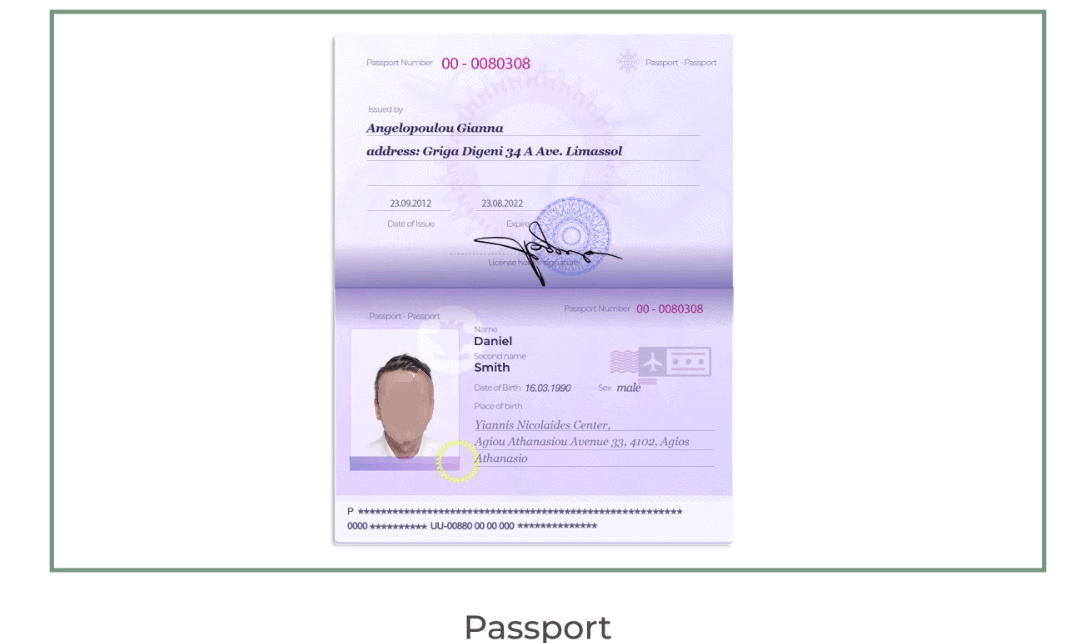
ID-kaart aan beide kante wys
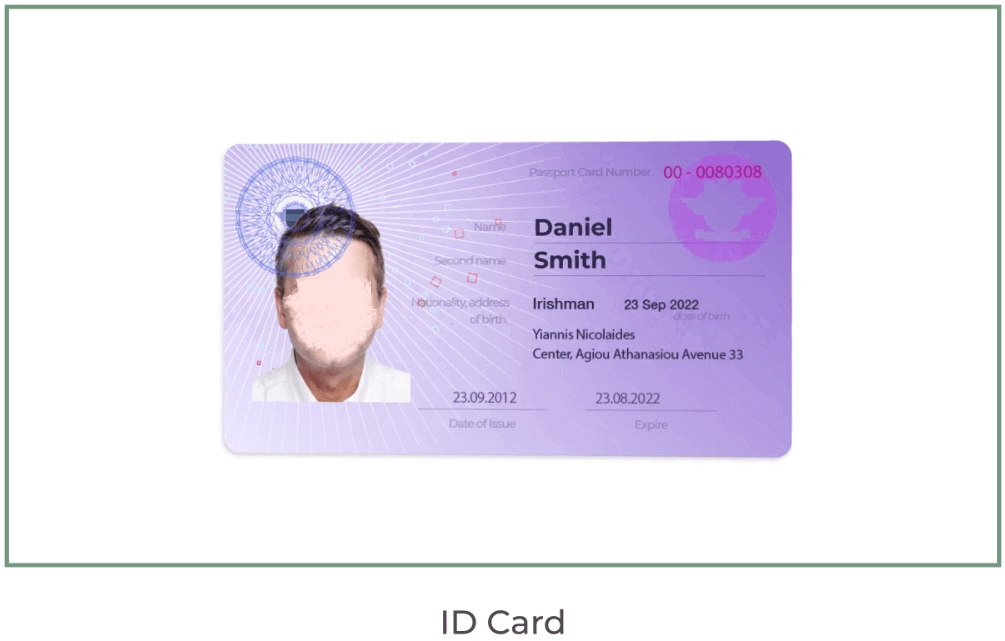
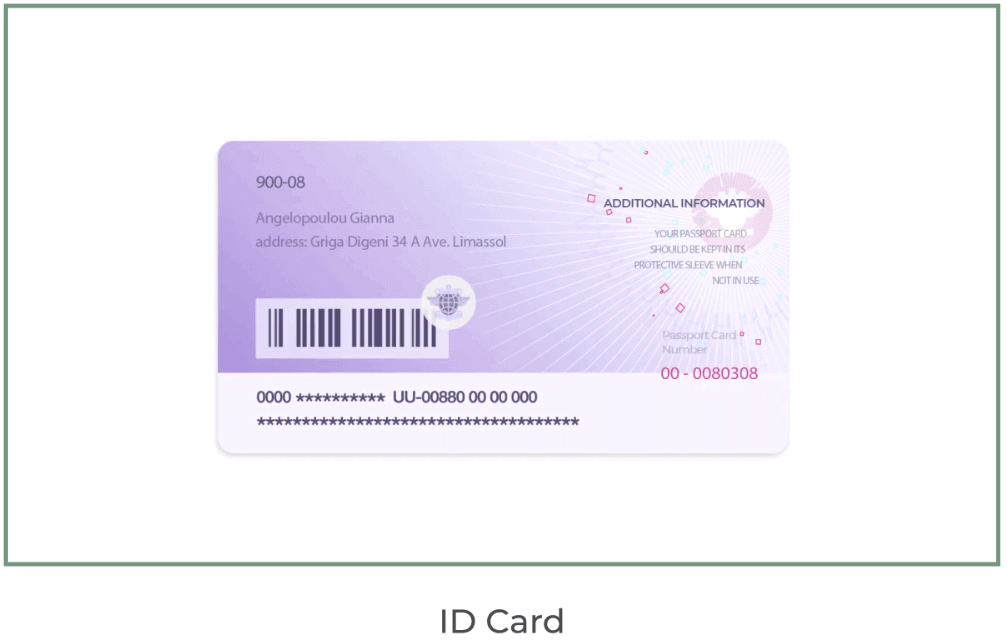
. Die dokumente moet u naam, foto en vervaldatum wys.
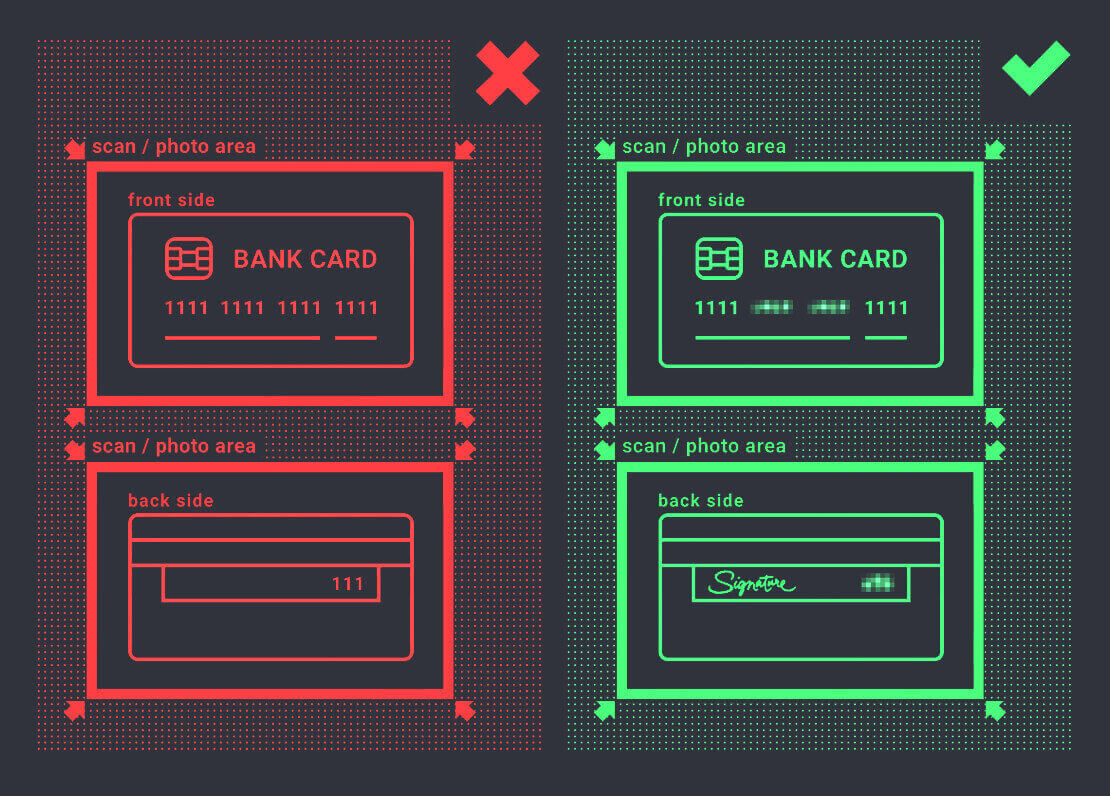
- 'n Foto van die bankkaart (voorkant van u kaart wat vir deposito gebruik is, met die eerste ses en laaste vier syfers, met u naam en vervaldatum).
As u kies om met 'n e-beursie, kripto-geldeenheid, aanlyn bankdienste of mobiele betaling te deponeer, hoef ons slegs u primêre geldige ID of paspoort te verifieer.
Let asseblief daarop dat die foto's van hoë gehalte moet wees, die hele dokument moet sigbaar wees, en ons aanvaar nie fotokopieë of skanderings nie.
Verifikasie is slegs beskikbaar nadat 'n REGTE rekening geskep is en na deposito.
Gevolgtrekking: Beveilig u handel met geverifieerde toegang op ExpertOption
Om aan te meld en jou rekening op ExpertOption te verifieer, is die eerste stap na 'n veilige en naatlose handelservaring. Deur hierdie stappe te voltooi, verseker jy dat jou rekening ten volle beskerm is, gereed is vir deposito's, onttrekkings en handel sonder beperkings, terwyl jy voldoen aan globale handelsstandaarde.
Begin jou handelsreis met selfvertroue—meld vandag aan en verifieer jou rekening op ExpertOption om die volle potensiaal van jou handelservaring te ontsluit.
Gereelde vrae
ExpertOption vra gewoonlik vir 'n staatsuitgereikte foto-ID (paspoort, nasionale ID of bestuurslisensie), 'n onlangse bewys van adres (nutsrekening of bankstaat wat jou naam en adres wys), en soms 'n selfie. Dien duidelike, ongeredigeerde beelde in algemene formate (JPG, PNG, PDF) in met leesbare teks en bypassende persoonlike besonderhede.
Verifikasie hersiening tye verskil maar word gewoonlik binne 'n dag of 'n paar werksdae voltooi. Spoed hang af van dokumentkwaliteit, piekvolume en enige bykomende AML-kontroles. Jy kan gewoonlik steeds aanmeld en 'n rekening befonds, maar onttrekkings of hoër limiete kan beperk bly totdat verifikasie voltooi is; kyk na die rekeningstatuspaneel vir opdaterings.
Algemene oorsake sluit in vaag of gesnyde dokumente, vervalde ID's, name of adresse wat nie ooreenstem nie, nie-ondersteunde lêertipes of 'n selfie wat nie by die ID pas nie. Los afkeurings op deur volbladsye, kleurskanderings of foto's op te laai, te verseker dat dokumentrande en teks sigbaar is, en die presiese naam op jou rekening te gebruik. As probleme voortduur, kontak ondersteuning met die rede vir die verwerping en dien slegs die versoekte lêers weer in.
Die meeste platforms vereis volledige verifikasie voordat onttrekkings verwerk word of uitbetalingslimiete verhoog word. Ongeverifieerde rekeninge kan tydelike limiete in die gesig staar, beperk word tot slegs deposito-aktiwiteit, of beperk word tot die terugbetaling van fondse na die oorspronklike betaalbron. Om terughoudings te vermy, voltooi verifikasie voordat groot onttrekkings begin word en bevestig enige betaalmetodereëls in jou rekening.
Gebruik die opsie "Wagwoord vergeet" om 'n terugstelskakel via jou geregistreerde e-pos te ontvang, kies dan 'n sterk unieke wagwoord en meld ander sessies uit. Aktiveer enige beskikbare twee-faktor-stawing, bevestig dat jou e-pos en foon op datum is, vermy openbare Wi-Fi vir sensitiewe toegang, en kontak onmiddellik ondersteuning indien jy onbekende aktiwiteit sien of nie toegang kan herwin nie.