Bejelentkezés és pénz befizetése az ExpertOption oldalon
Írta

Az online kereskedési platform kutatója és útmutatóírója
Brókerplatformokat és kereskedési számlarendszereket kutat.
Az ExpertOption egy világszerte elismert online kereskedési platform, amely zökkenőmentes környezetet kínál különféle pénzügyi eszközökkel, köztük részvényekkel, árucikkekkel és kriptovalutákkal való kereskedéshez. A kereskedés megkezdéséhez, valamint a felhasználóbarát felület és a gyors végrehajtási sebesség előnyeinek kihasználásához be kell jelentkeznie számlájára, és biztonságosan be kell fizetnie a pénzt.
Ez az útmutató lépésről lépésre végigvezeti Önt az ExpertOption számlájára való bejelentkezéshez és a pénz befizetéséhez, hogy hatékonyan megkezdhesse kereskedési útját.
Ez az útmutató lépésről lépésre végigvezeti Önt az ExpertOption számlájára való bejelentkezéshez és a pénz befizetéséhez, hogy hatékonyan megkezdhesse kereskedési útját.

Hogyan jelentkezhetek be az ExpertOptionba
Hogyan jelentkezhetek be az ExpertOption fiókba?
- Nyissa meg a mobil ExpertOption alkalmazást vagy weboldalt .
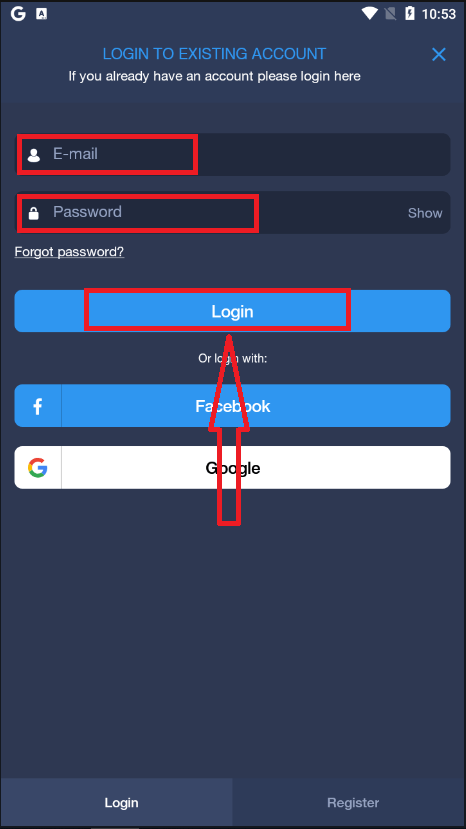
- Kattintson a „Bejelentkezés” gombra.
- Add meg az e-mail címedet és jelszavadat.
- Kattintson a kék „Bejelentkezés” gombra.
- Ha elfelejtette az e-mail címét, bejelentkezhet a „Google” vagy a „Facebook” használatával.
- Ha elfelejtette a jelszavát, kattintson az „Elfelejtett jelszó” gombra.
Kattintson a „Bejelentkezés” gombra, megjelenik a bejelentkezési űrlap.
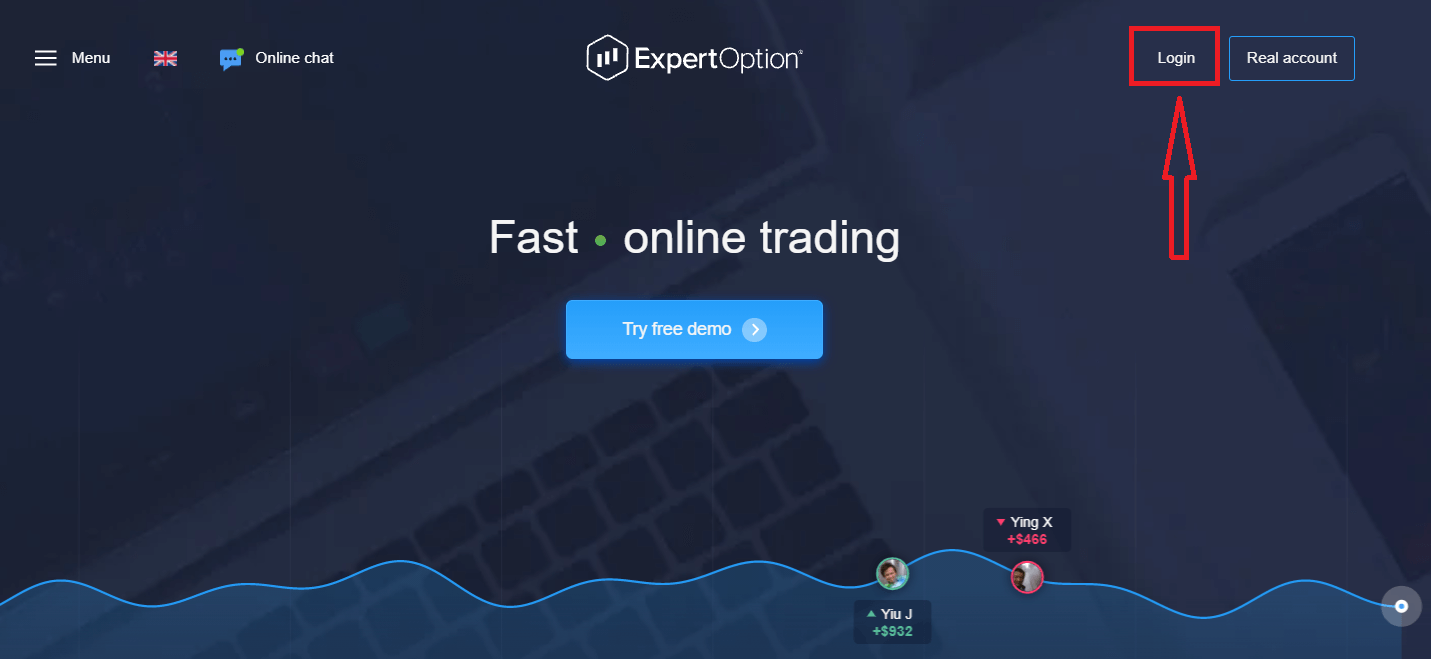
Adja meg az e-mail címét és jelszavát, amellyel regisztrált a fiókjába való bejelentkezéshez, majd kattintson a „Bejelentkezés” gombra. A
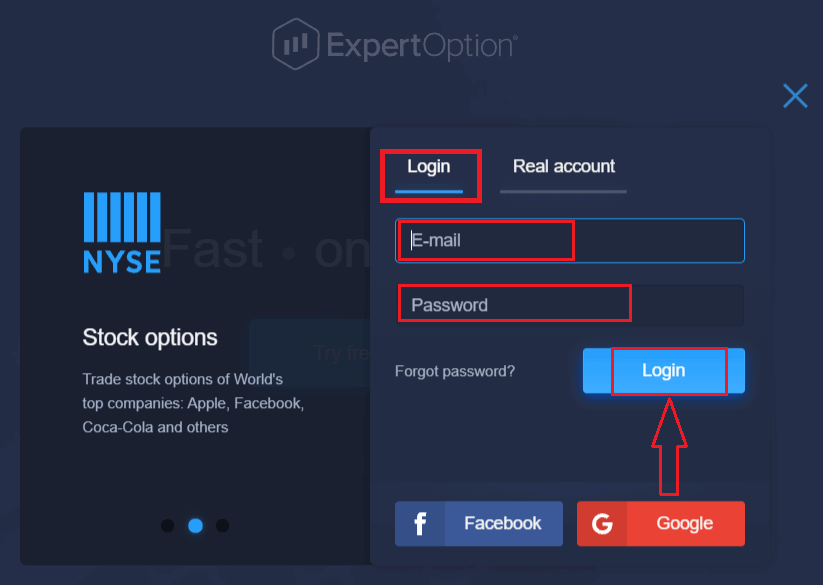
sikeres bejelentkezés után megjelenik a Befizetés oldal, az alábbiak szerint. Az élő kereskedés megkezdéséhez be kell fektetnie a számlájára (a minimális befizetés 10 USD).
Hogyan lehet befizetni az ExpertOptionben?
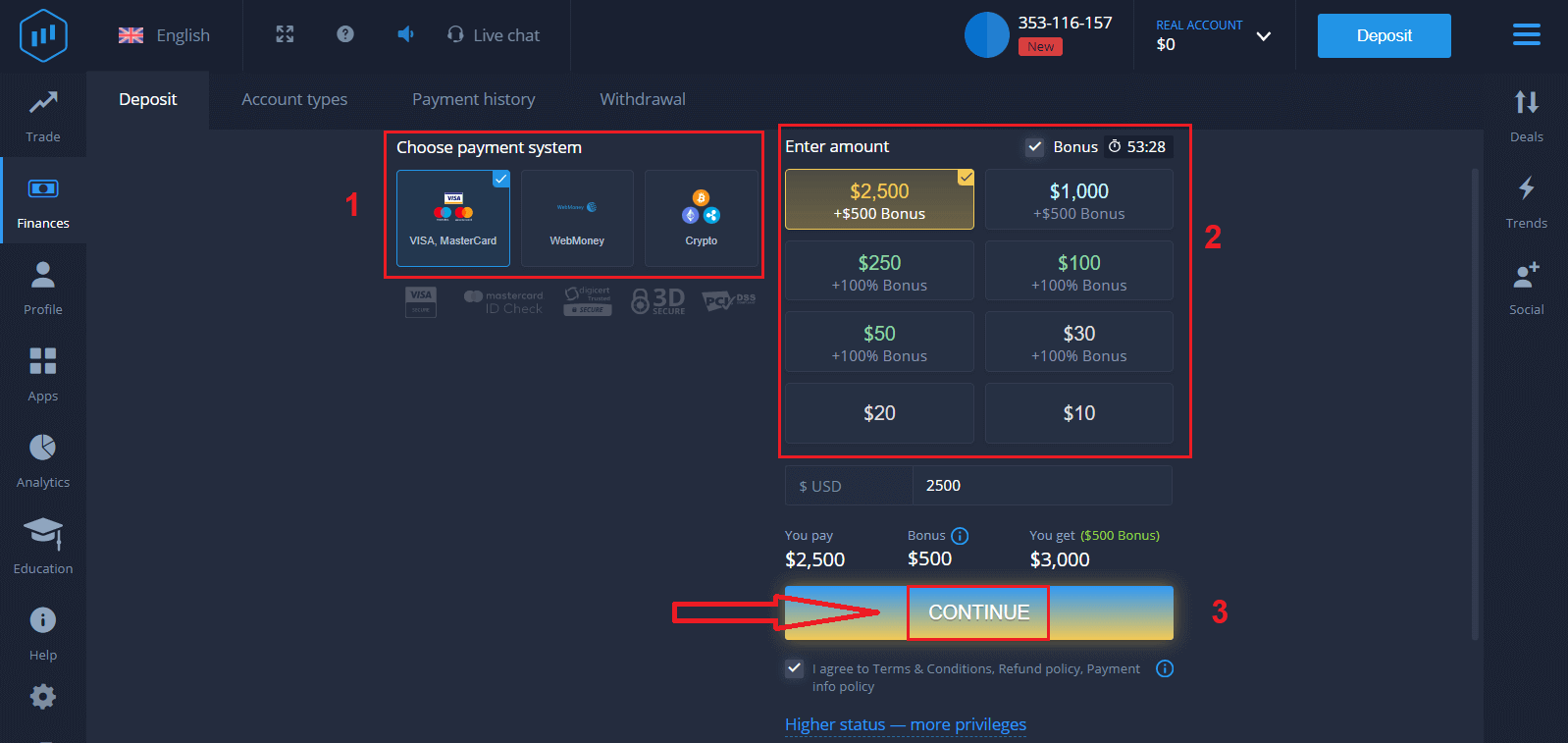
Adja meg a kártyaadatokat, és kattintson az „Összes pénz hozzáadása…” gombra
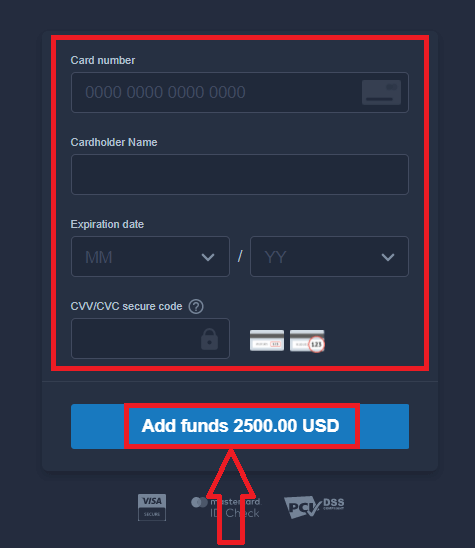
. A sikeres befizetés után már kereskedhet egy valós számlán.
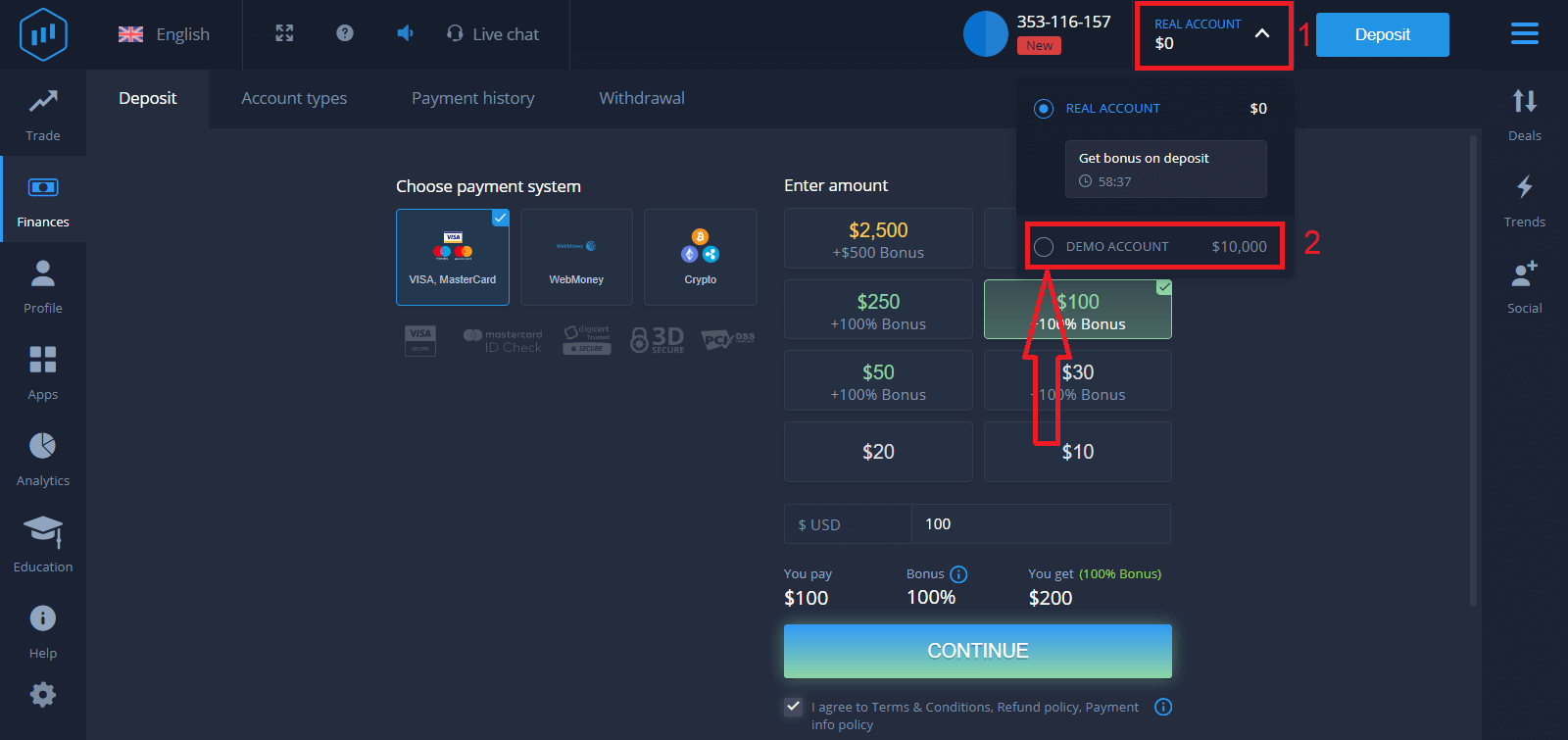
Ha a demószámlát szeretné használni, kattintson a „VALÓS SZÁMLA” gombra, és válassza a „DEMÓ SZÁMLA” lehetőséget, hogy 10 000 dollárral kezdjen el kereskedni a demószámlán. A demószámla egy eszköz, amellyel megismerkedhet a platformmal, gyakorolhatja kereskedési készségeit különböző eszközökön, és kockázatmentesen kipróbálhat új mechanikákat egy valós idejű grafikonon.
Hogyan jelentkezhetek be az ExpertOptionbe Facebook használatával
A weboldalra személyes Facebook-fiókoddal is bejelentkezhetsz a Facebook gombra kattintva.1. Kattints a Facebook
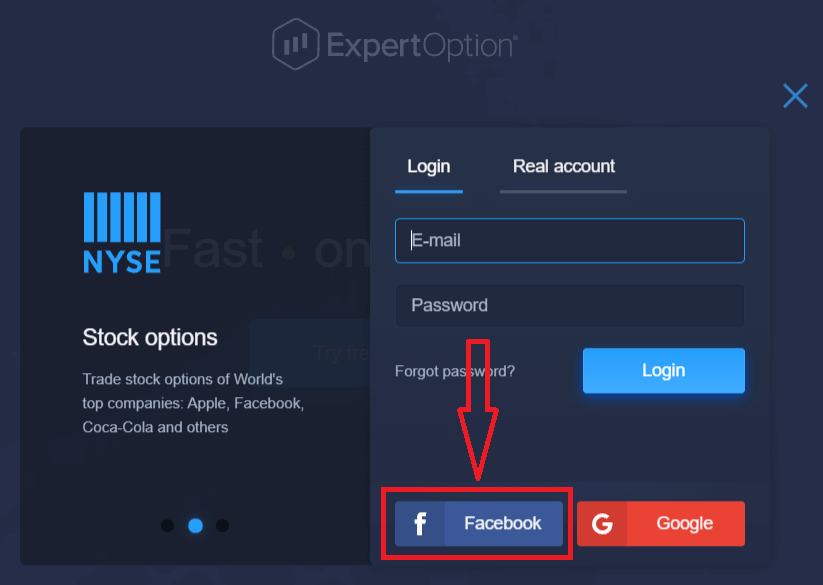
gombra. 2. Megnyílik a Facebook bejelentkezési ablak, ahol meg kell adnod a Facebook regisztrációkor használt e-mail címedet. 3.
Add meg a Facebook-fiókod jelszavát.
4. Kattints a „Bejelentkezés” gombra .
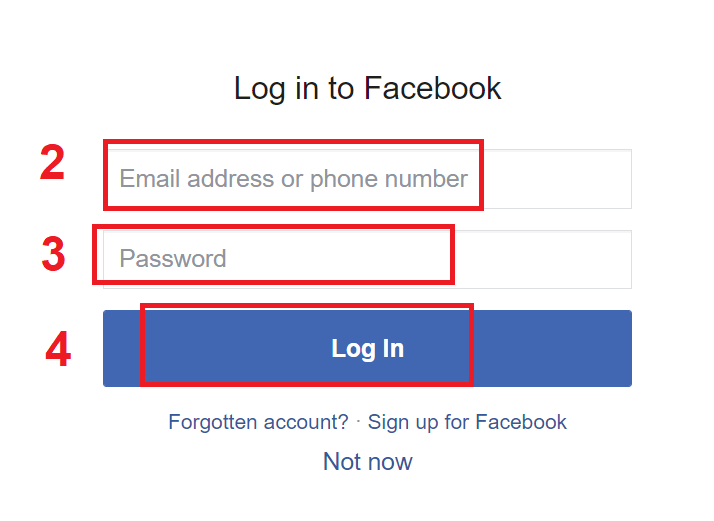
Miután a „Bejelentkezés” gombra kattintottál, az ExpertOption hozzáférést kér a következőkhöz: A neved, profilképed és e-mail címed. Kattints a „Folytatás...” gombra.
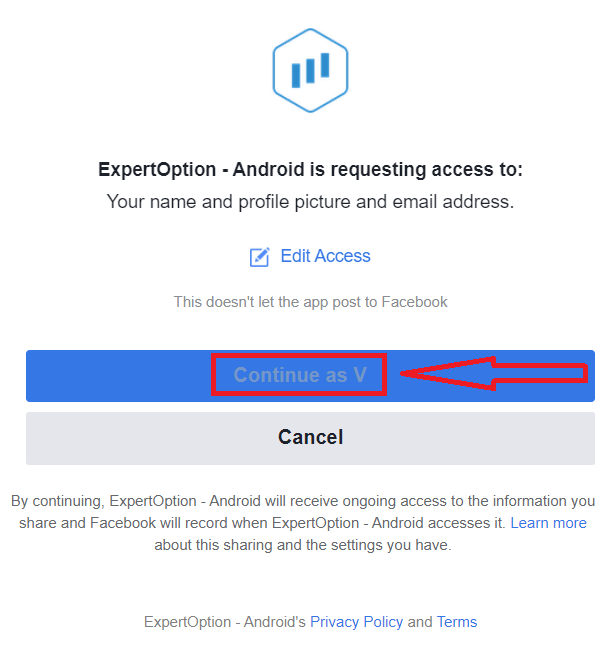
Ezt követően automatikusan átirányítunk az ExpertOption platformjára.
Hogyan jelentkezhetek be az ExpertOptionba a Google használatával
1. A Google- fiókján keresztüli hitelesítéshez kattintson a Google gombra. 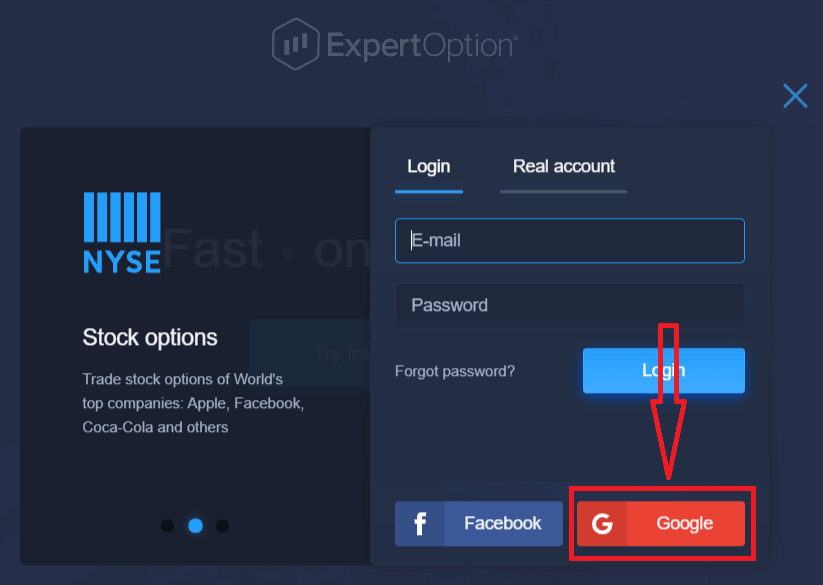
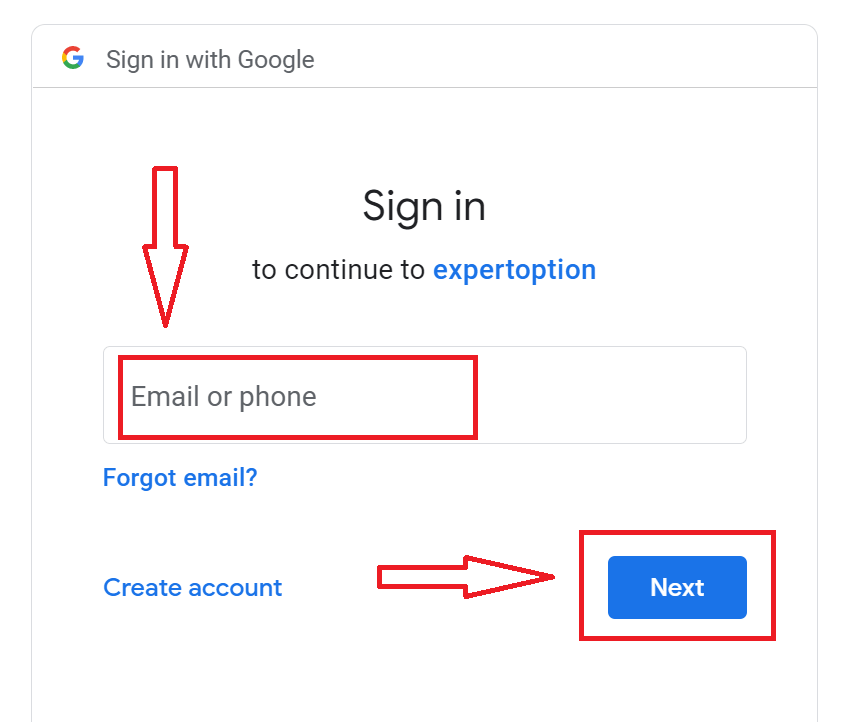
2. Ezután a megnyíló új ablakban adja meg telefonszámát vagy e-mail címét, majd kattintson a „Tovább” gombra. A rendszer megnyit egy ablakot, és meg kell adnia a Google-fiókjához tartozó jelszót.
3. Ezután adja meg Google-fiókjához tartozó jelszavát, majd kattintson a „Tovább” gombra.
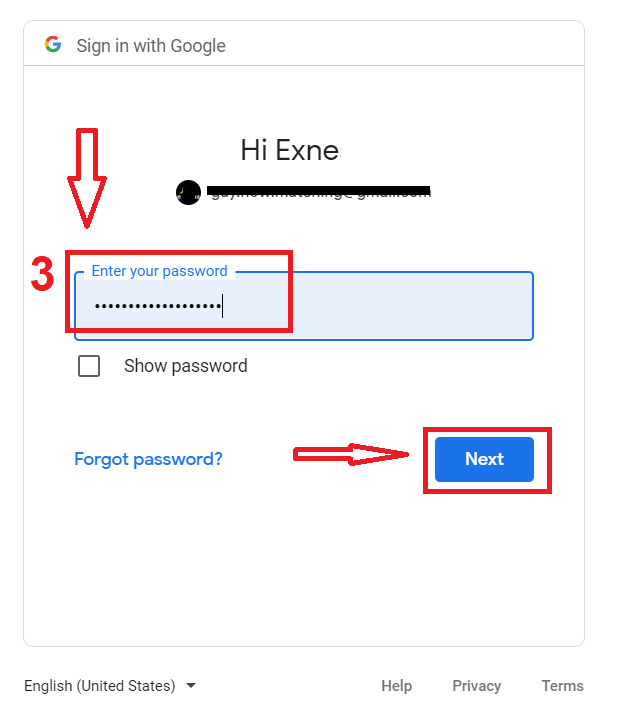
Ezután kövesse a szolgáltatás által az e-mail címére küldött utasításokat. A személyes ExpertOption-fiókjába kerül.
ExpertOption fiók jelszavának helyreállítása
Ne aggódjon, ha nem tud bejelentkezni a platformra; lehet, hogy csak rossz jelszót ad meg. Kitalálhat egy újat.Ha a webes verziót használja
, ehhez kattintson az „Elfelejtett jelszó” linkre.
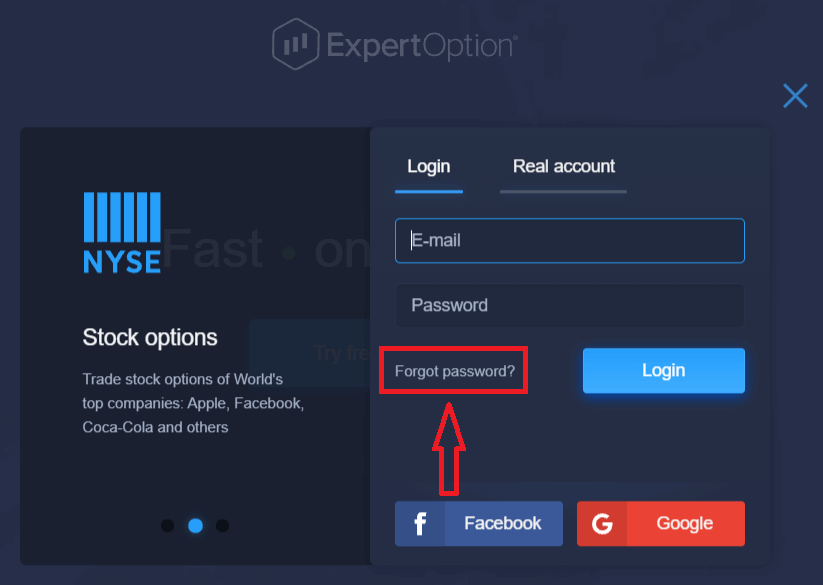
Ezután a rendszer egy új űrlapot nyit meg, ahol a rendszer felkéri, hogy állítsa vissza az ExpertOption fiókjához tartozó jelszót. Meg kell adnia a rendszernek a megfelelő e-mail címet, majd kattintson a „Jelszó visszaállítása” gombra.
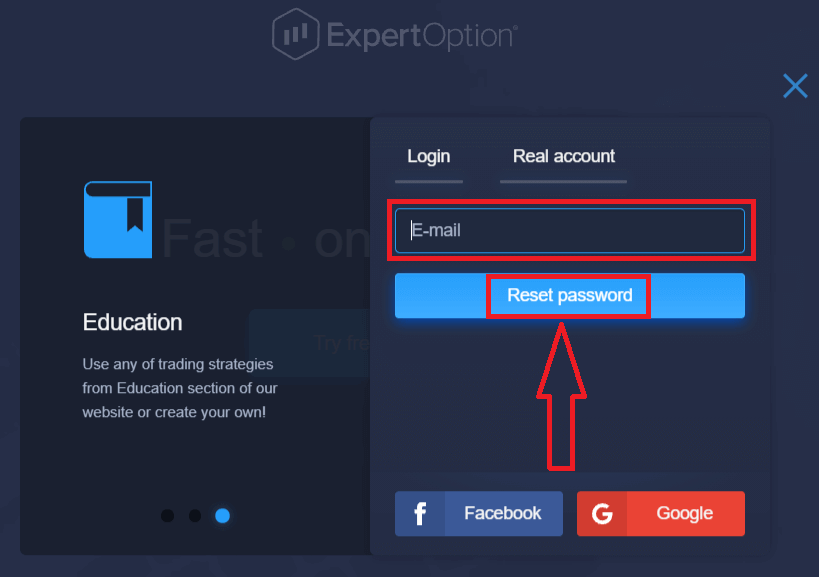
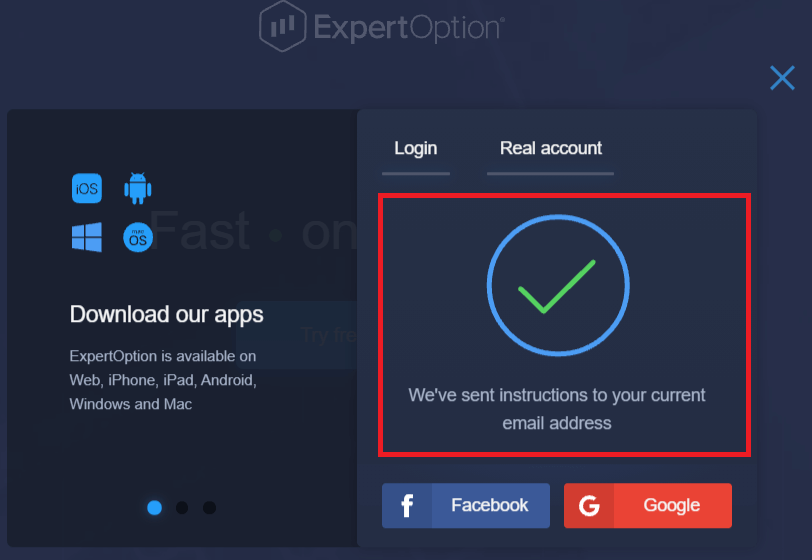
Megjelenik egy értesítés arról, hogy e-mailt küldtek erre az e-mail címre a jelszó visszaállításához.
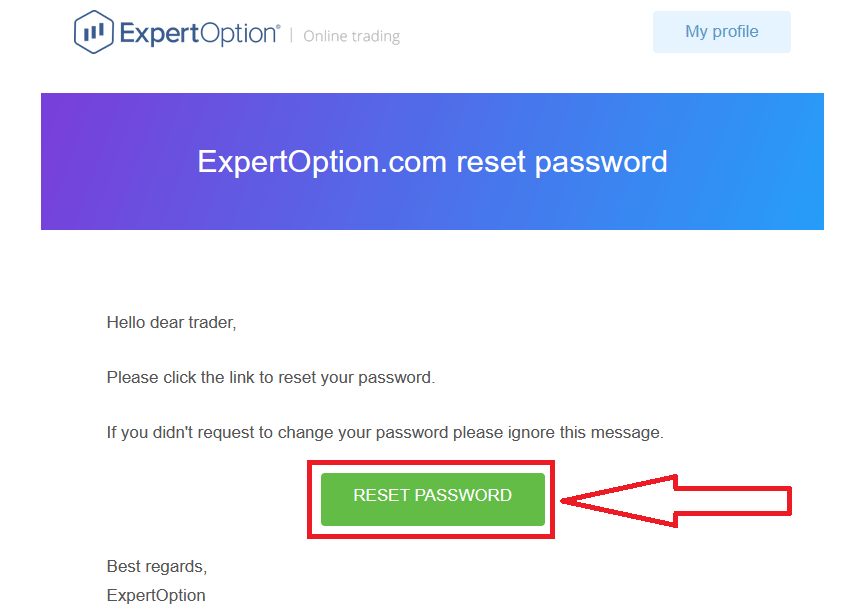
Az e-mailben található levél későbbi részében felkérik a jelszó megváltoztatására. Kattintson a „Jelszó visszaállítása” gombra.
Az e-mailben található link az ExpertOption weboldalának egy speciális részéhez vezet. Írja be ide kétszer az új jelszavát, majd kattintson a „Jelszó módosítása” gombra.
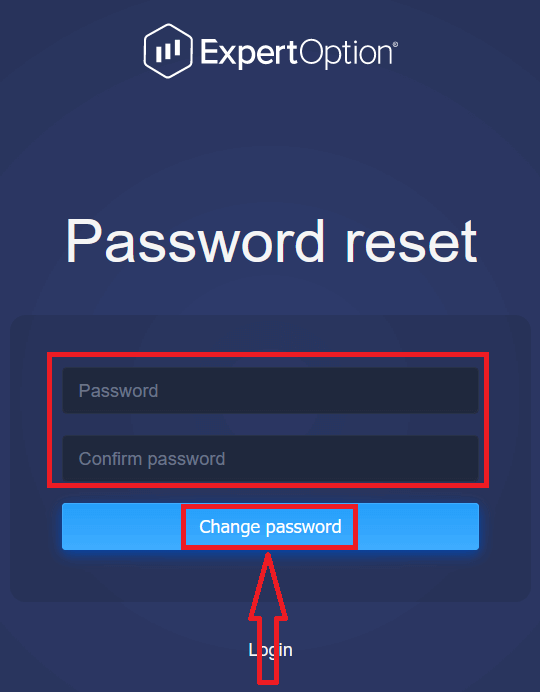
A „Jelszó” és a „Jelszó megerősítése” megadása után megjelenik egy üzenet, amely jelzi, hogy a jelszó sikeresen megváltozott.

Ennyi! Most bejelentkezhet az ExpertOption platformra felhasználónevével és új jelszavával.
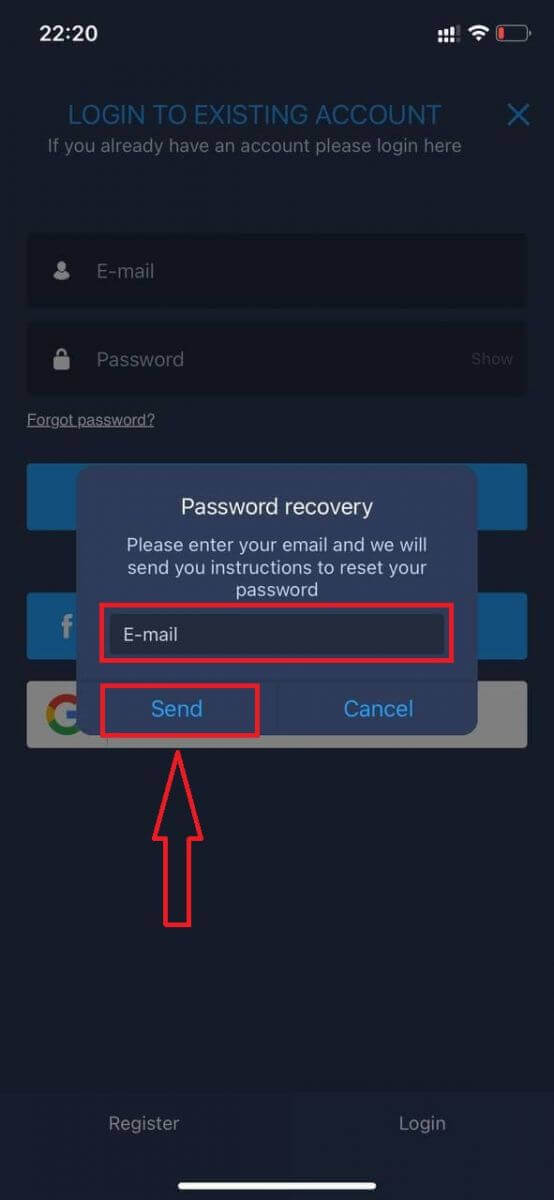
Ha mobilalkalmazást használ
ehhez kattintson a „Menü” ikonra.
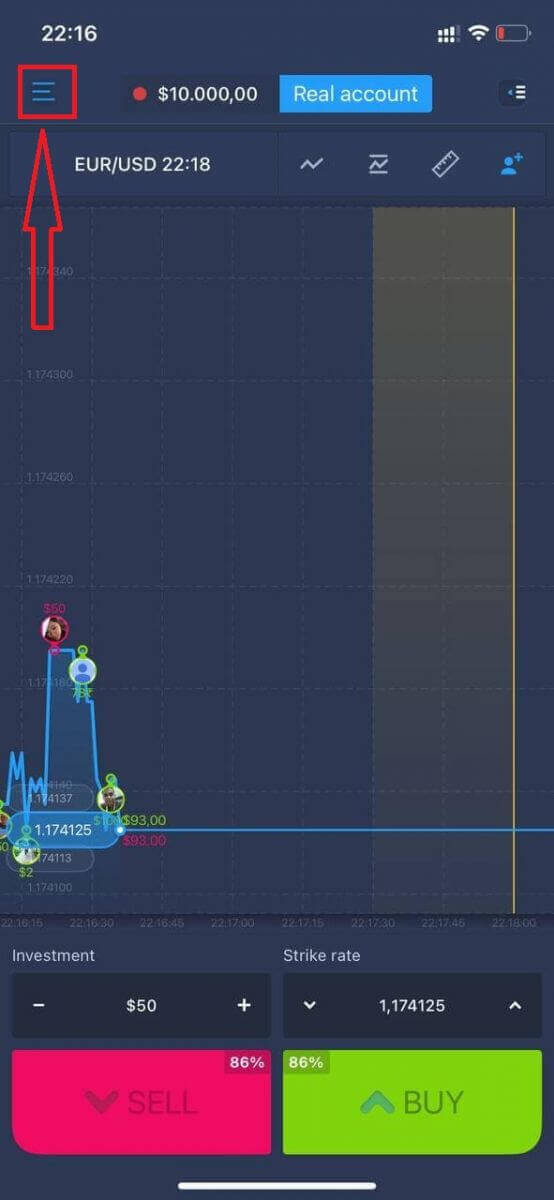
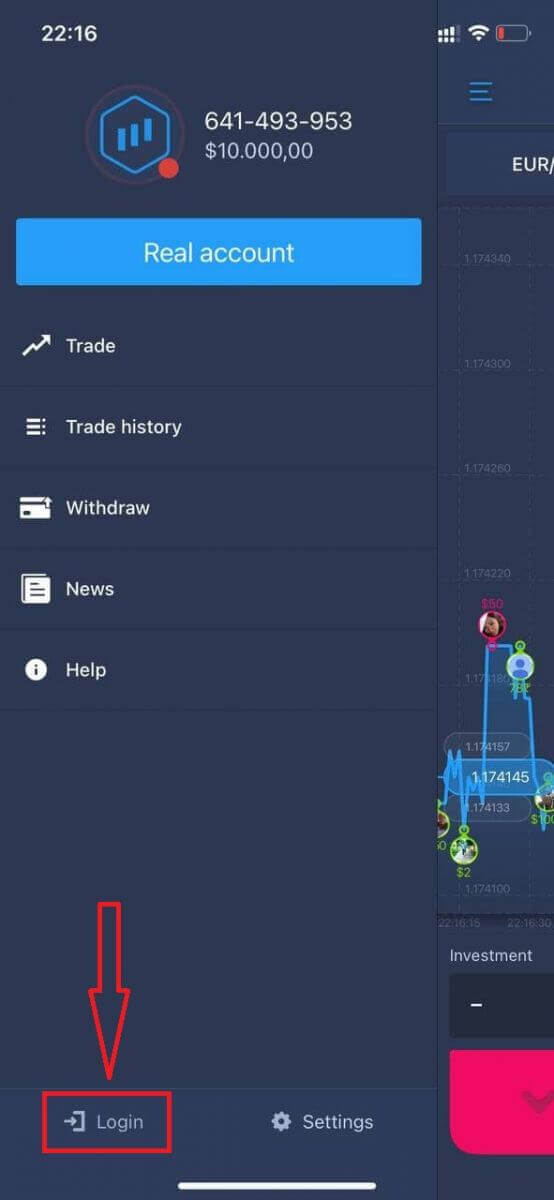
Kattintson a „Bejelentkezés” gombra.
Kattints az „Elfelejtett jelszó” linkre.
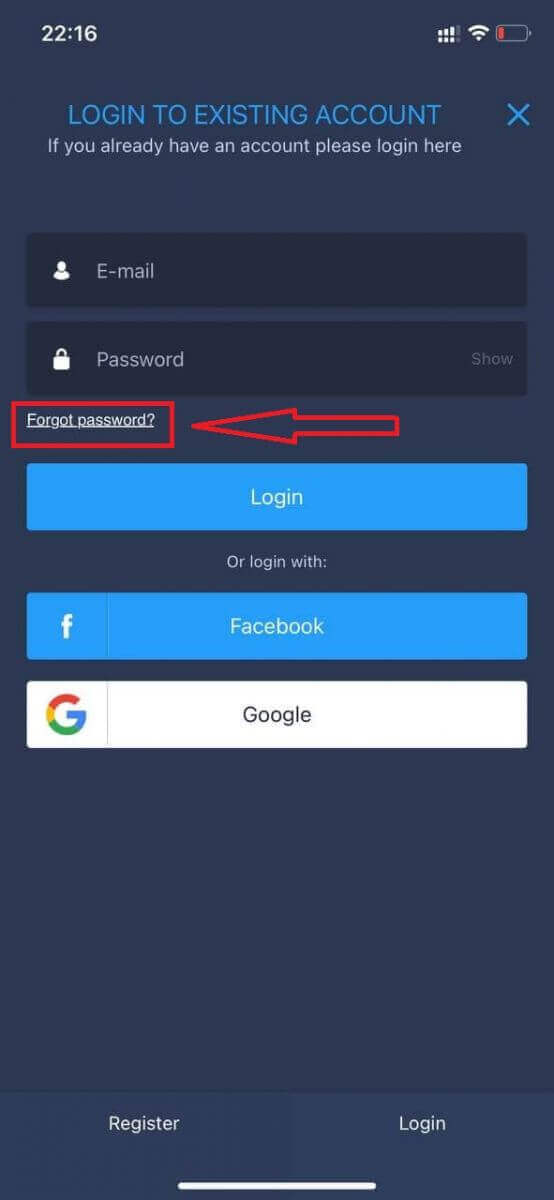
Az új ablakban add meg a regisztráció során használt e-mail címedet, majd kattints a „Küldés” gombra. Ezután végezd el ugyanazokat a további lépéseket, mint a webes alkalmazásban.p
Bejelentkezés az ExpertOption mobil webes felületére
Ha az ExpertOption kereskedési platform mobil webes verzióján szeretne kereskedni, ezt könnyedén megteheti. Először nyissa meg a böngészőt a mobileszközén. Ezután keressen rá az „ expertoption ” kifejezésre, és látogassa meg a bróker hivatalos weboldalát. 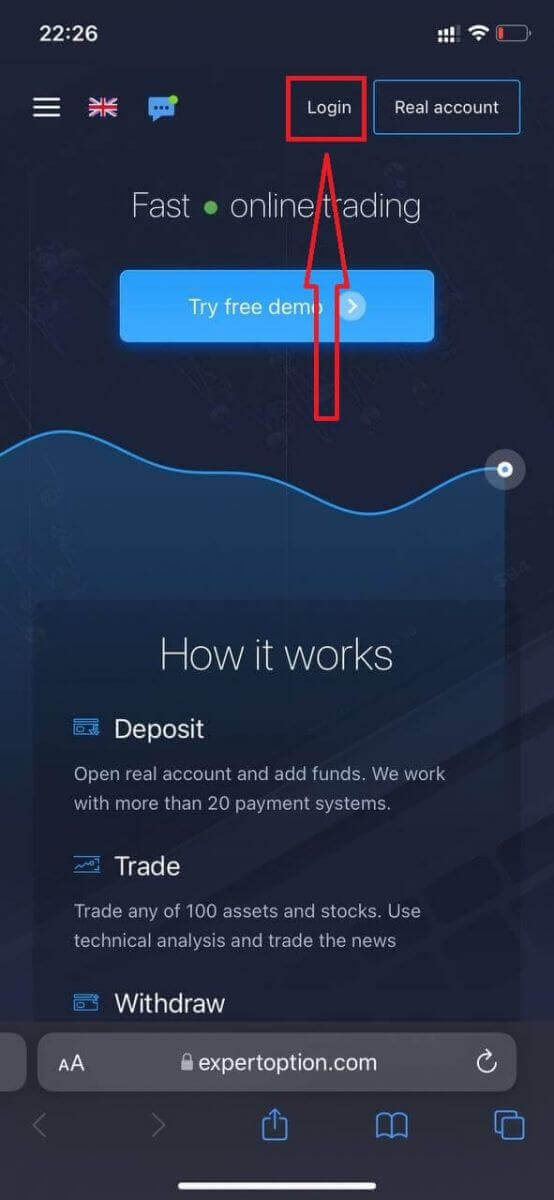
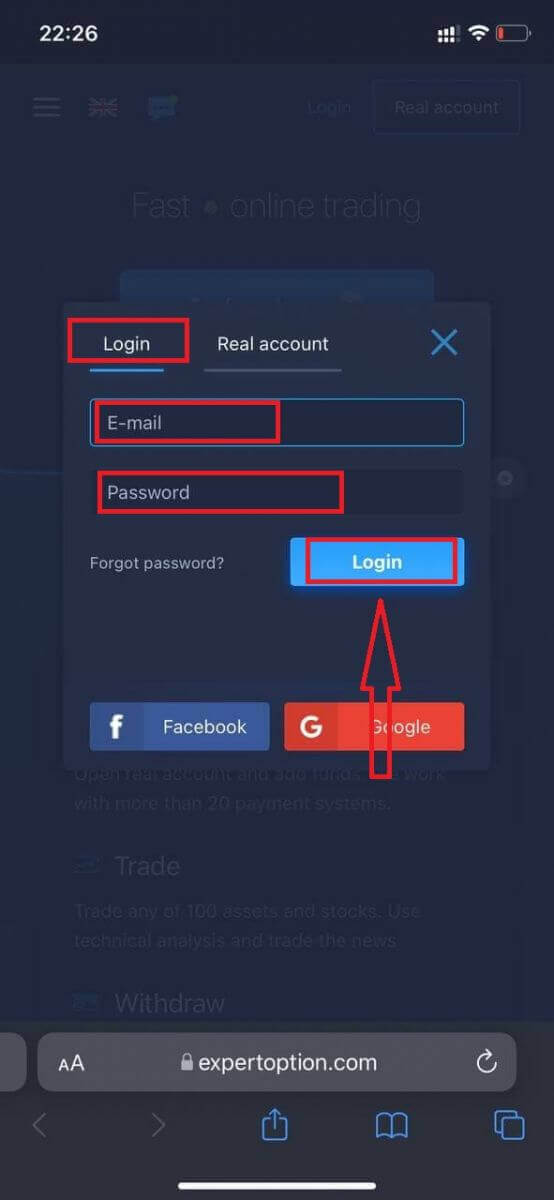
Adja meg e-mail címét és jelszavát, majd kattintson a „Bejelentkezés” gombra.
A sikeres bejelentkezés után megjelenik a Befizetés oldal. Az élő kereskedés megkezdéséhez be kell fektetnie a számlájára (a minimális befizetés 10 USD).
Hogyan lehet befizetni az ExpertOptionben?
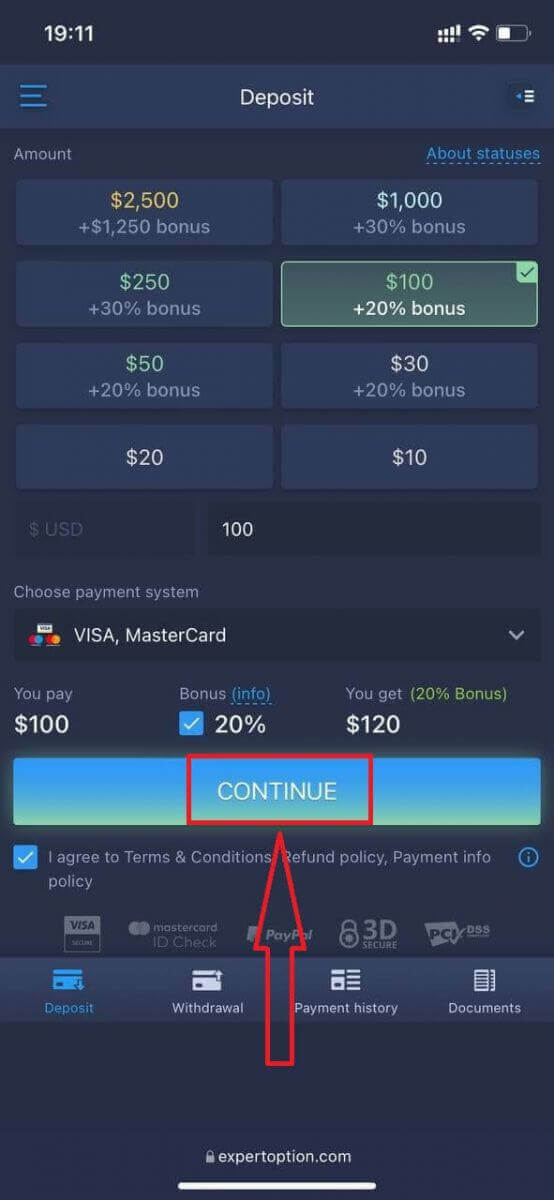
Adja meg a kártyaadatokat, és kattintson az „Add Funds…” gombra .
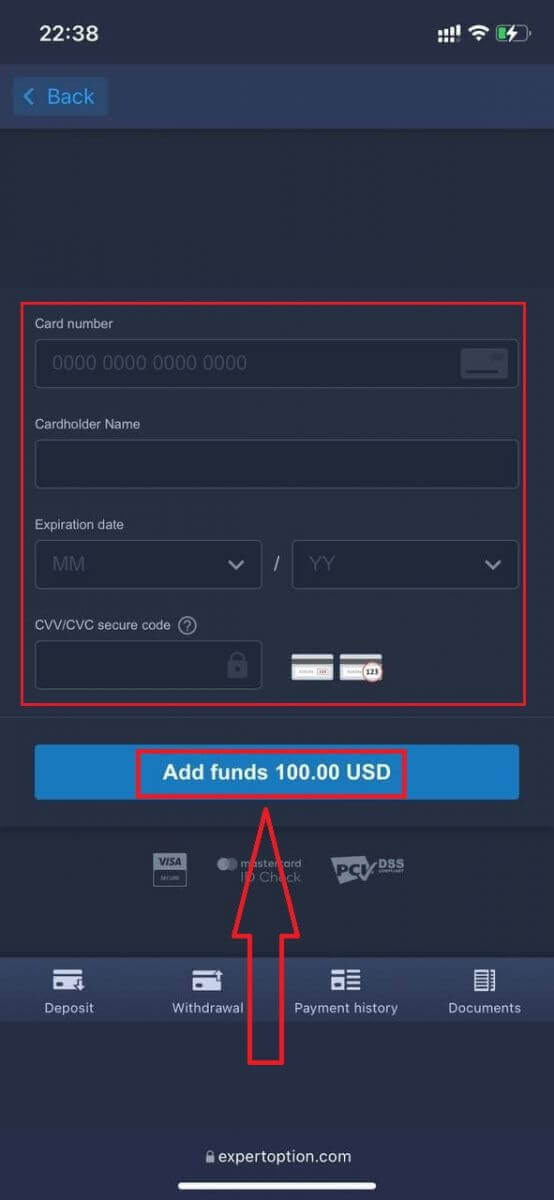
A sikeres befizetés után már kereskedhet egy valós számlán.
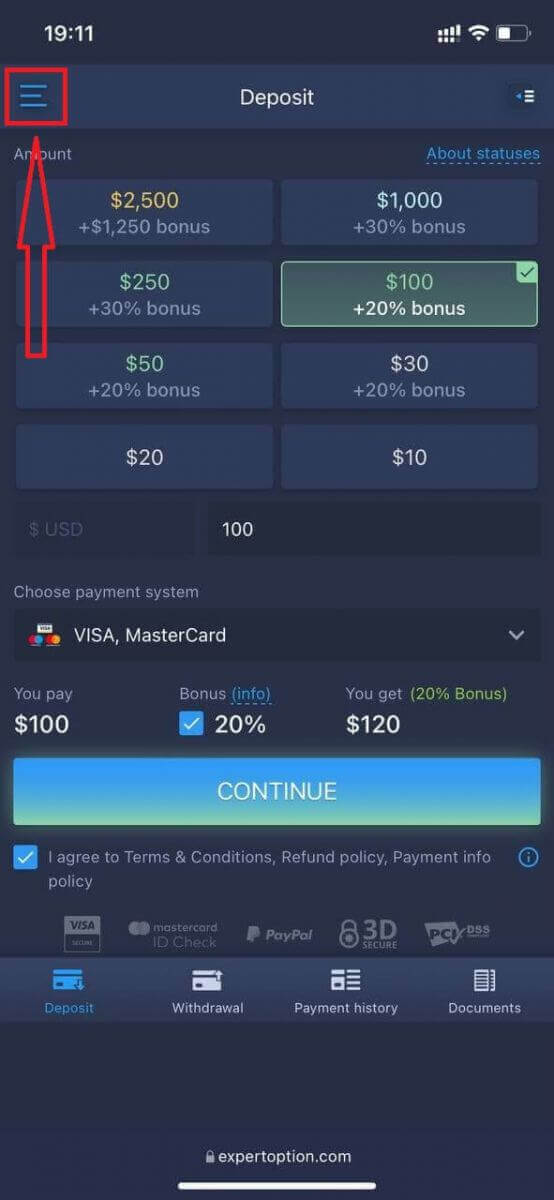
Ha a demószámlát szeretné használni, kattintson a „Menü” ikonra.
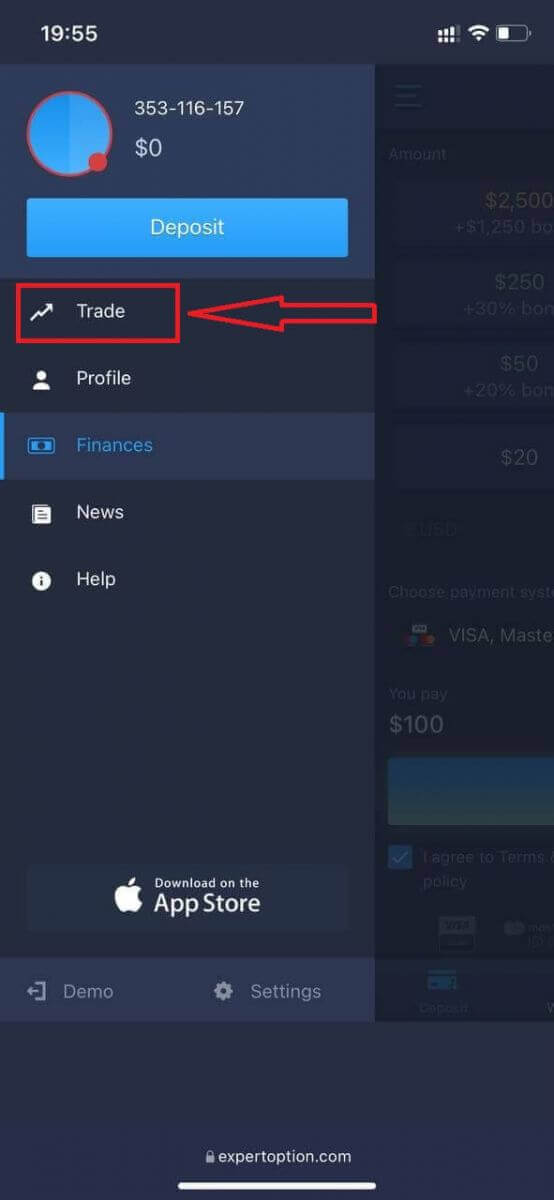
Kattintson a „Kereskedés” gombra.
Váltson a valós számláról a demószámlára.
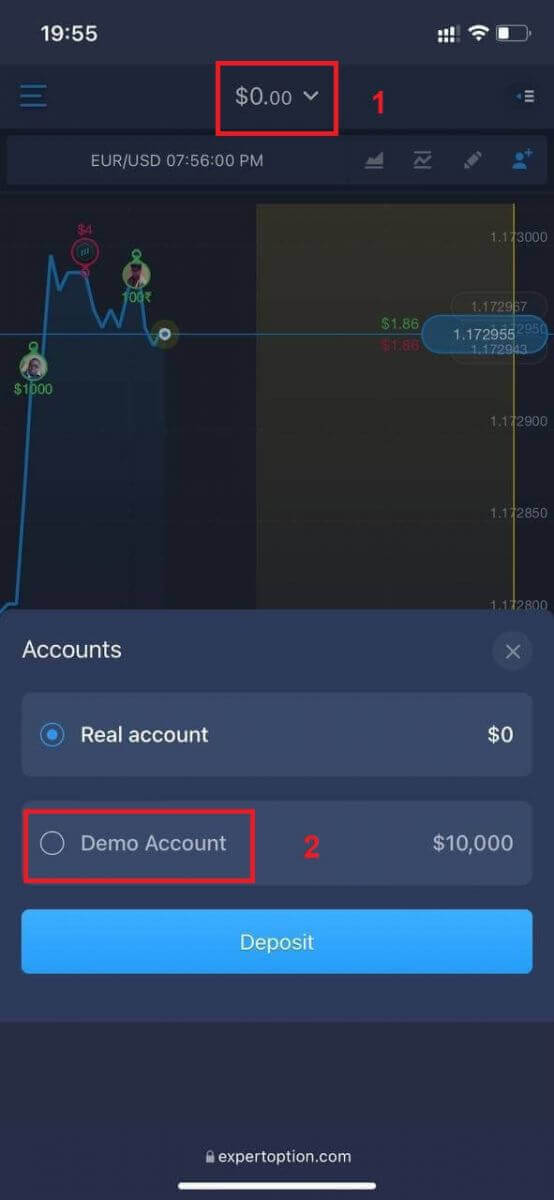
10 000 USD lesz a demószámláján.
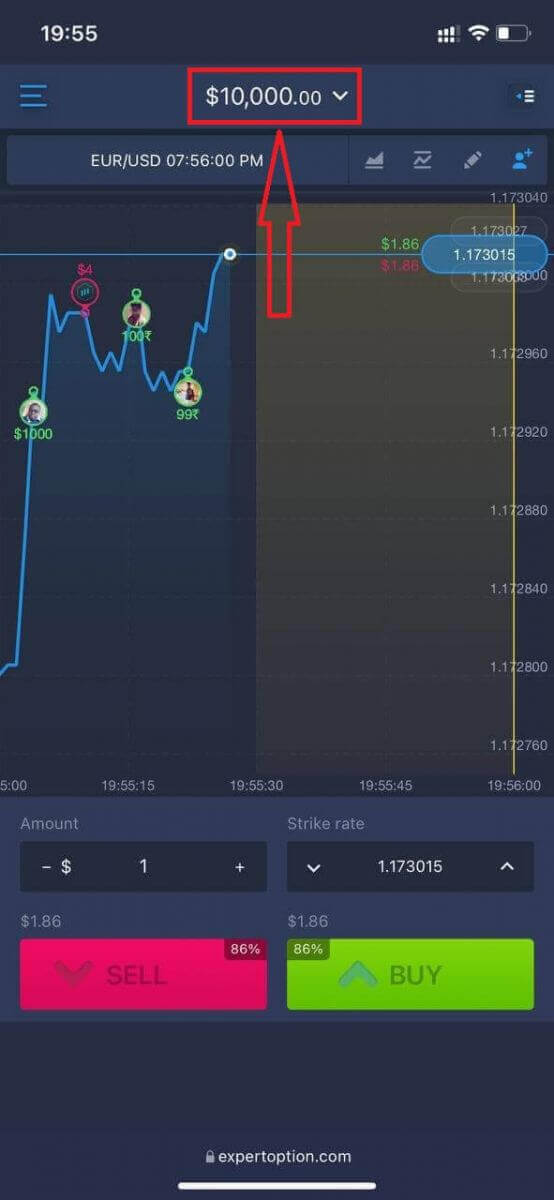
Most már a platform mobil webes verziójáról is kereskedhet. A kereskedési platform mobil webes verziója pontosan megegyezik a normál webes verzióval. Következésképpen nem lesz probléma a kereskedéssel és a pénzátutalással.
Hogyan jelentkezhetek be az ExpertOption iOS alkalmazásba?
Az iOS mobil platformon történő bejelentkezés hasonló az ExpertOption webes alkalmazásba való bejelentkezéshez. Az alkalmazás letölthető az App Store-ból az eszközére, vagy kattintson ide . Egyszerűen keresse meg az „ExpertOption - Mobile Trading” alkalmazást, és kattintson a «LETÖLTÉS» gombra a telepítéshez iPhone-jára vagy iPadjére.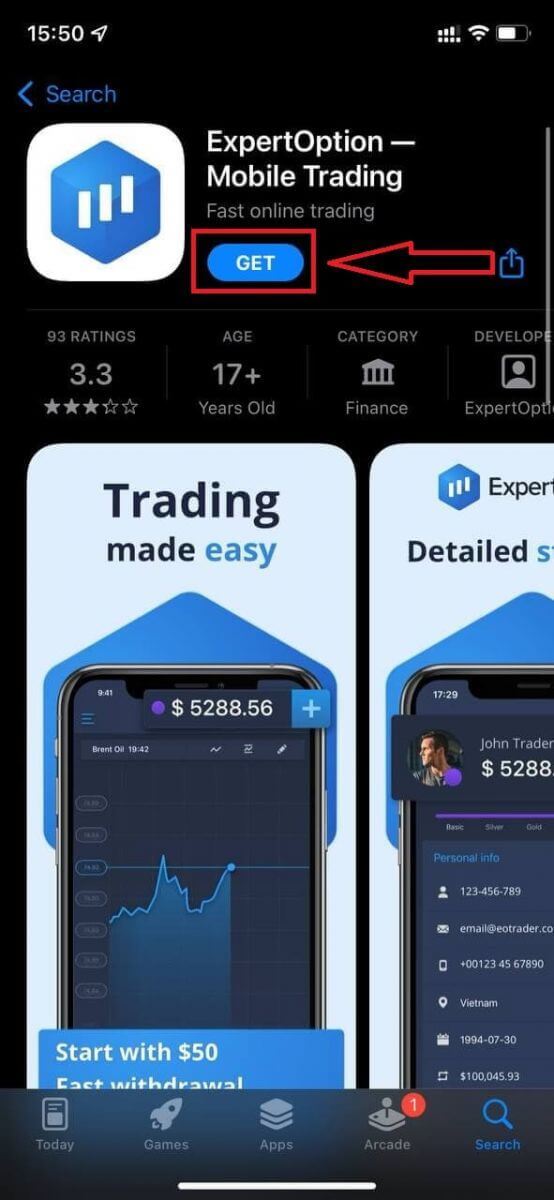
A telepítés és indítás után bejelentkezhet az ExpertOption iOS mobilalkalmazásba e-mail címével, Facebookjával vagy Google-jával. Csak a „Menü” ikont kell választania.
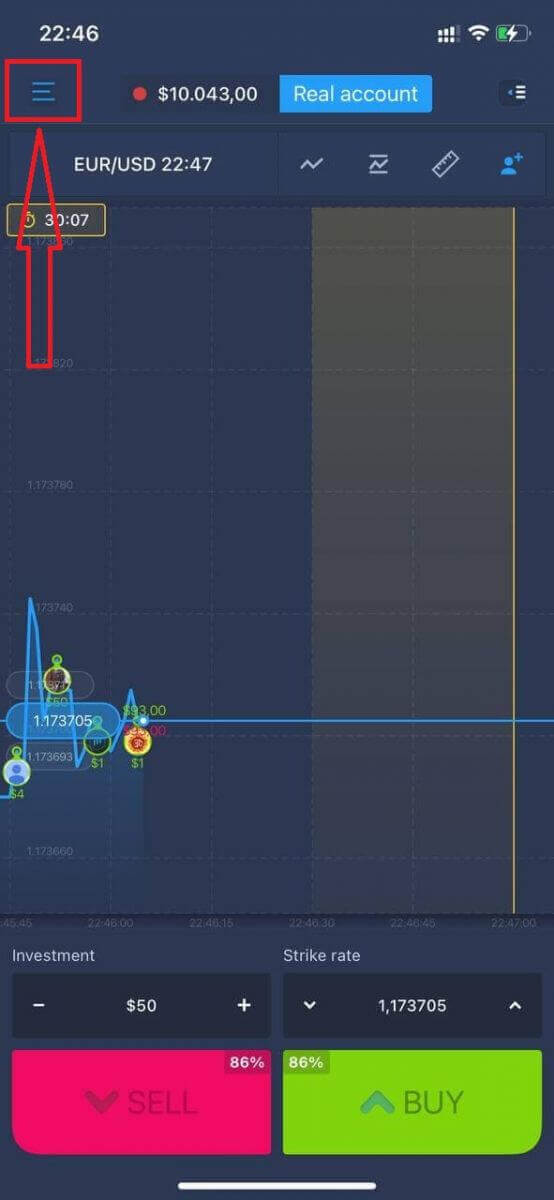
Kattintson a „Bejelentkezés” gombra.
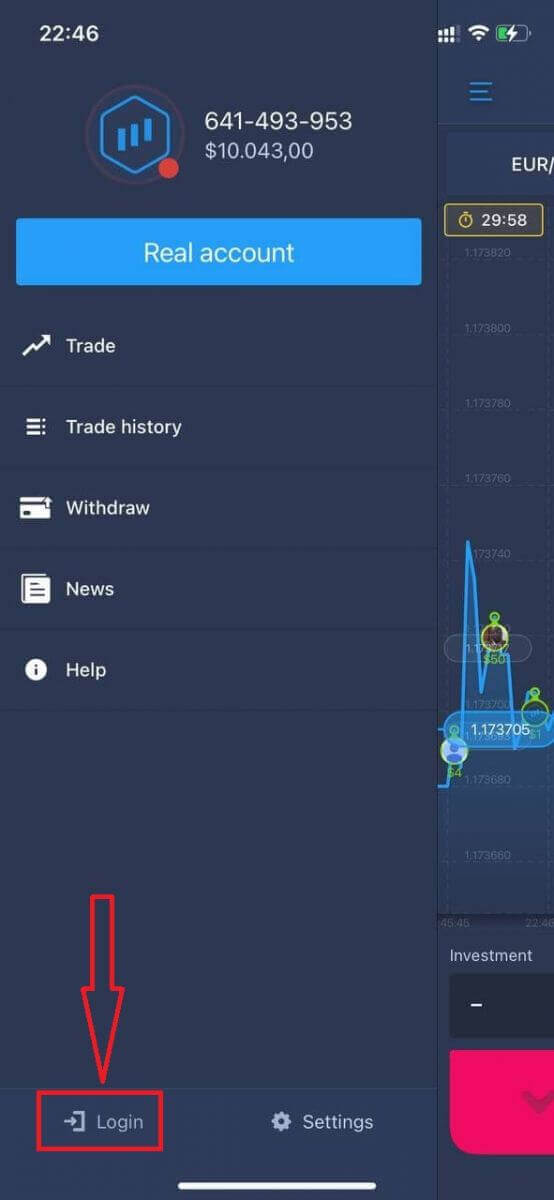
Adja meg e-mail címét és jelszavát, majd kattintson a „Bejelentkezés” gombra.
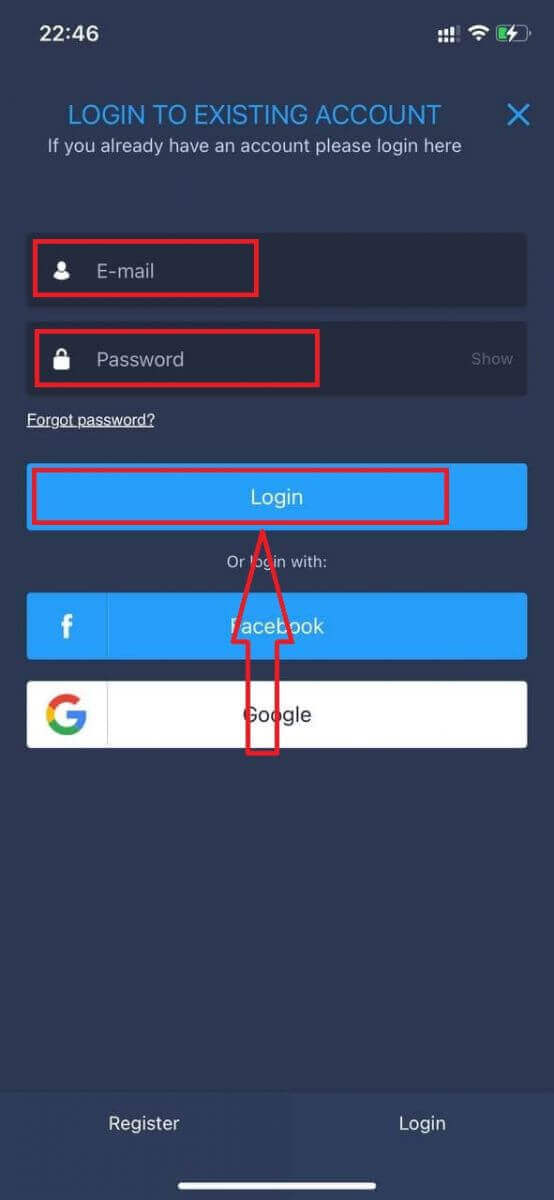
Hogyan jelentkezhetek be az ExpertOption Android alkalmazásba?
A Google Play Áruházba kell ellátogatnia, és rá kell keresnie az "ExpertOption - Mobile Trading" kifejezésre az alkalmazás megtalálásához, vagy kattintson ide . 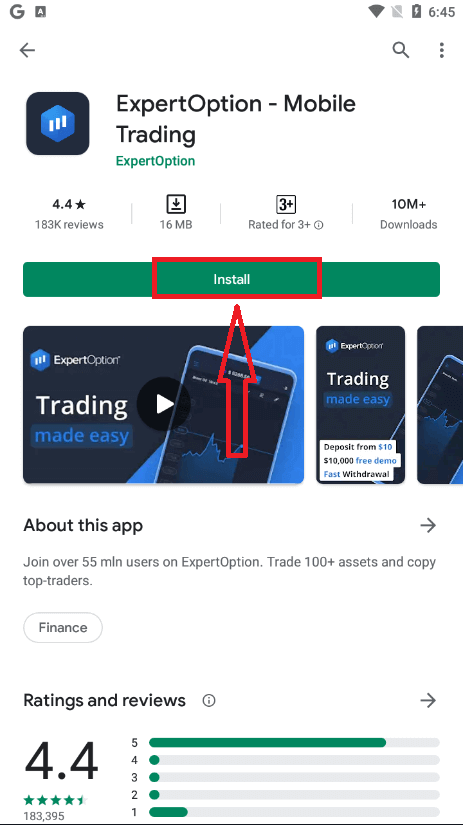
A telepítés és indítás után bejelentkezhet az ExpertOption Android mobilalkalmazásba e-mail címével, Facebook- vagy Google-fiókjával.
Kövesse ugyanazokat a lépéseket, mint iOS-eszközön, válassza a "Menü" ikont.
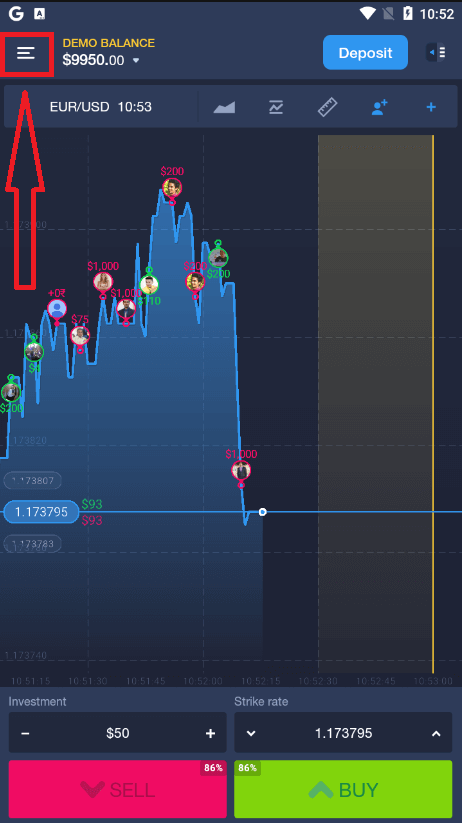
Kattintson a "Bejelentkezés" gombra.
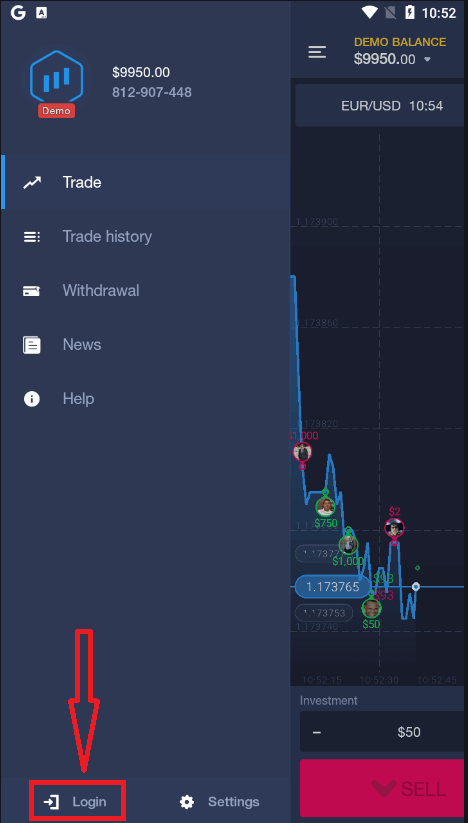
Adja meg e-mail címét és jelszavát, majd kattintson a „Bejelentkezés” gombra.
Hogyan lehet pénzt befizetni az ExpertOption oldalon
Hogyan tudok befizetést tenni az ExpertOption oldalon?
Befizetést végezhet bankkártyával vagy hitelkártyával (VISA, MasterCard), internetbankon keresztül, e-pénztárcával, mint például a Perfect Money, Skrill, WebMoney vagy Crypto.A minimális befizetés 10 USD. Ha a bankszámlája más pénznemben van, az összeg automatikusan átváltásra kerül.
Sok kereskedőnk az elektronikus fizetéseket részesíti előnyben a bankkártyákkal szemben, mert gyorsabb a kifizetés.
És van egy jó hírünk: Nem számítunk fel semmilyen díjat a befizetéskor.
Befizetés az ExpertOption oldalon bankkártyával (VISA/MasterCard )
1. Látogassa meg az ExpertOption weboldalát vagy mobilalkalmazását. 2. Jelentkezzen be kereskedési számlájára.
3. Kattintson a bal felső sarokban található „Pénzügyek” menüpontra, majd a „Befizetés” gombra.
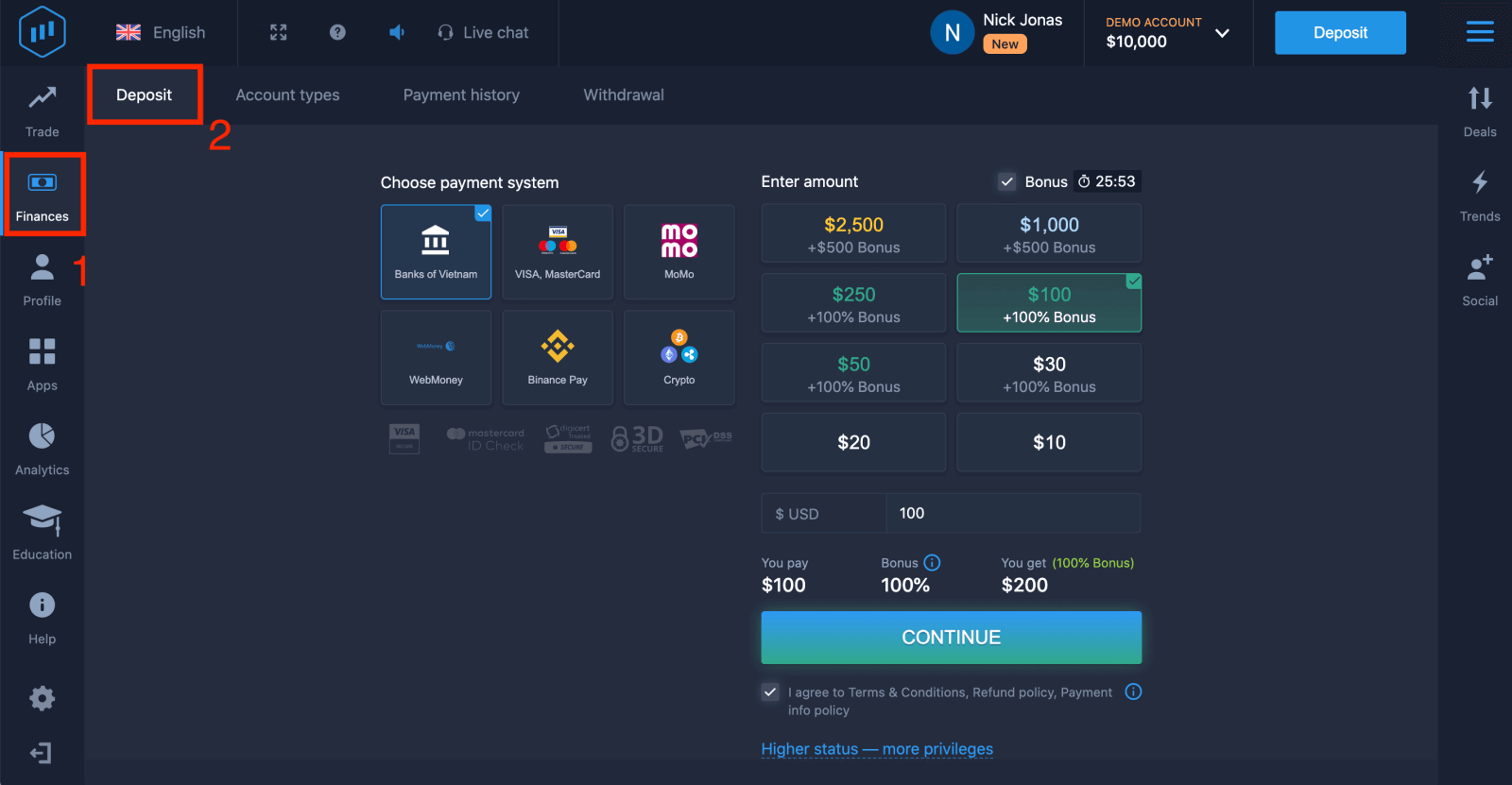
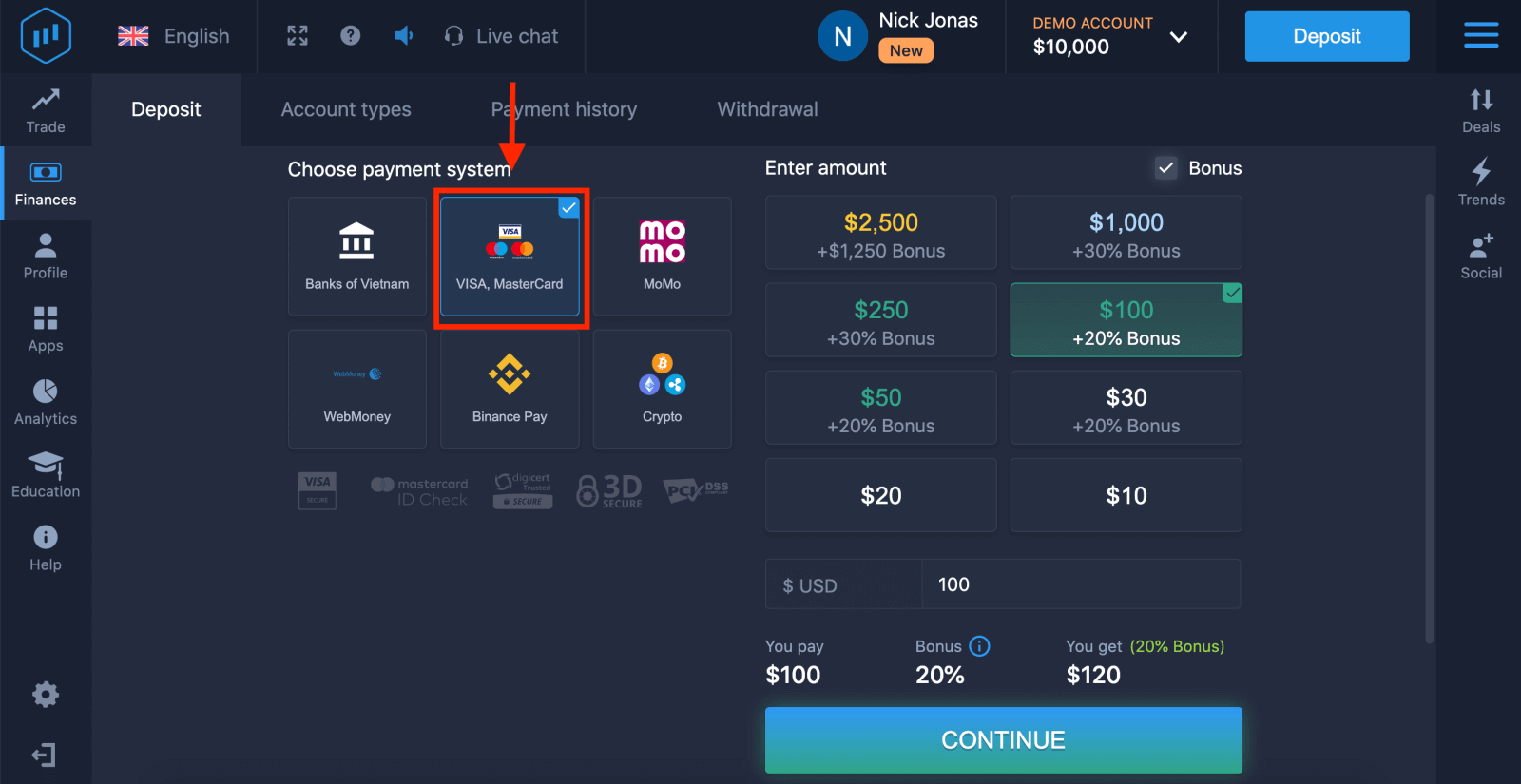
4. Többféleképpen is befizethet pénzt számlájára; befizetéseket végezhet bármilyen bankkártyával vagy hitelkártyával. A kártyának érvényesnek kell lennie, a nevére kell regisztrálnia, és támogatnia kell a nemzetközi online tranzakciókat. Válassza a „VISA / MasterCard” lehetőséget.
5. Manuálisan is megadhatja a befizetés összegét, vagy kiválaszthat egyet a listából.
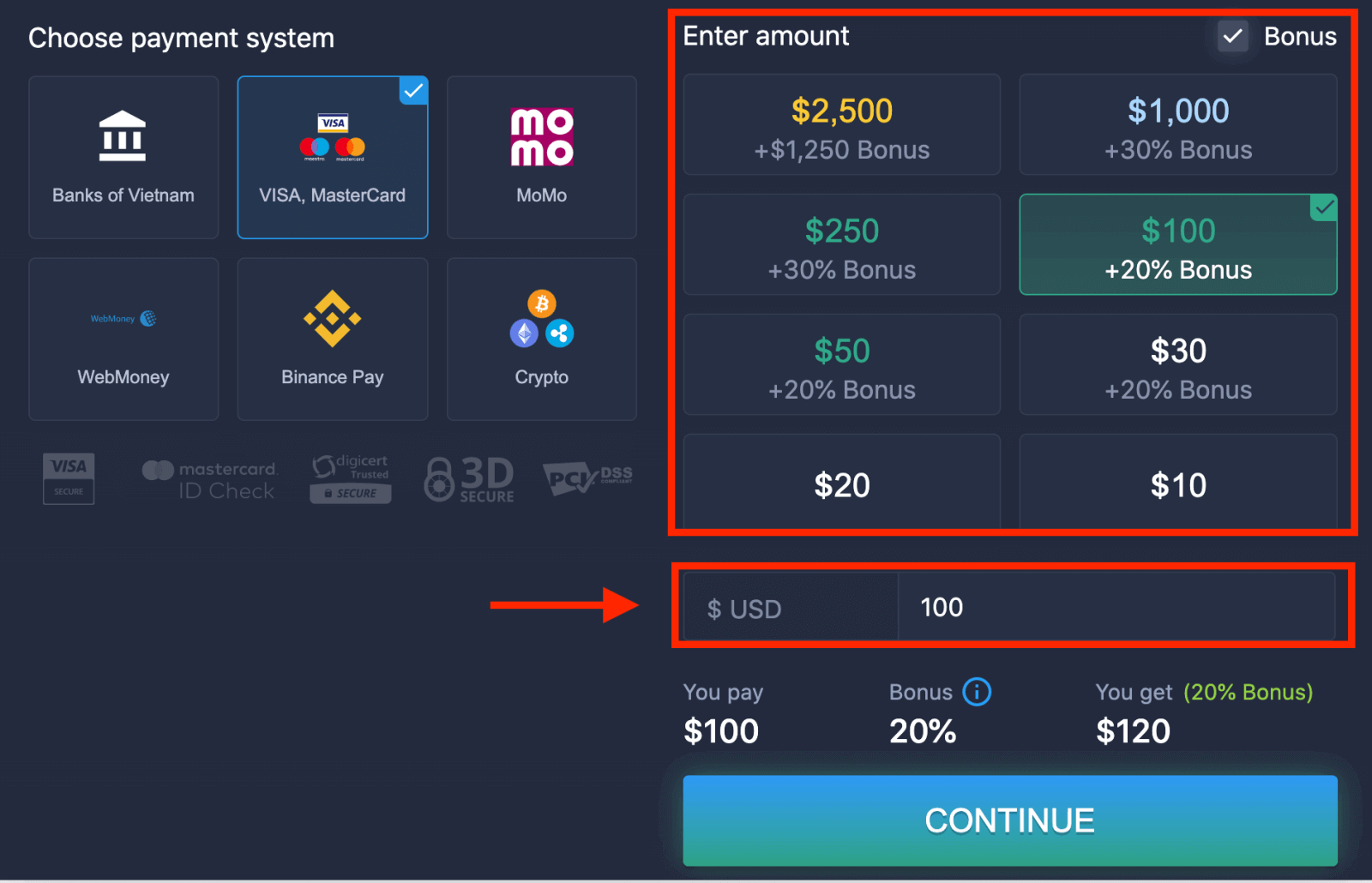
6. A rendszer felajánlhat befizetési bónuszt; használja ki a bónuszt a befizetés növeléséhez. Ezután kattintson a „FOLYTATÁS” gombra.
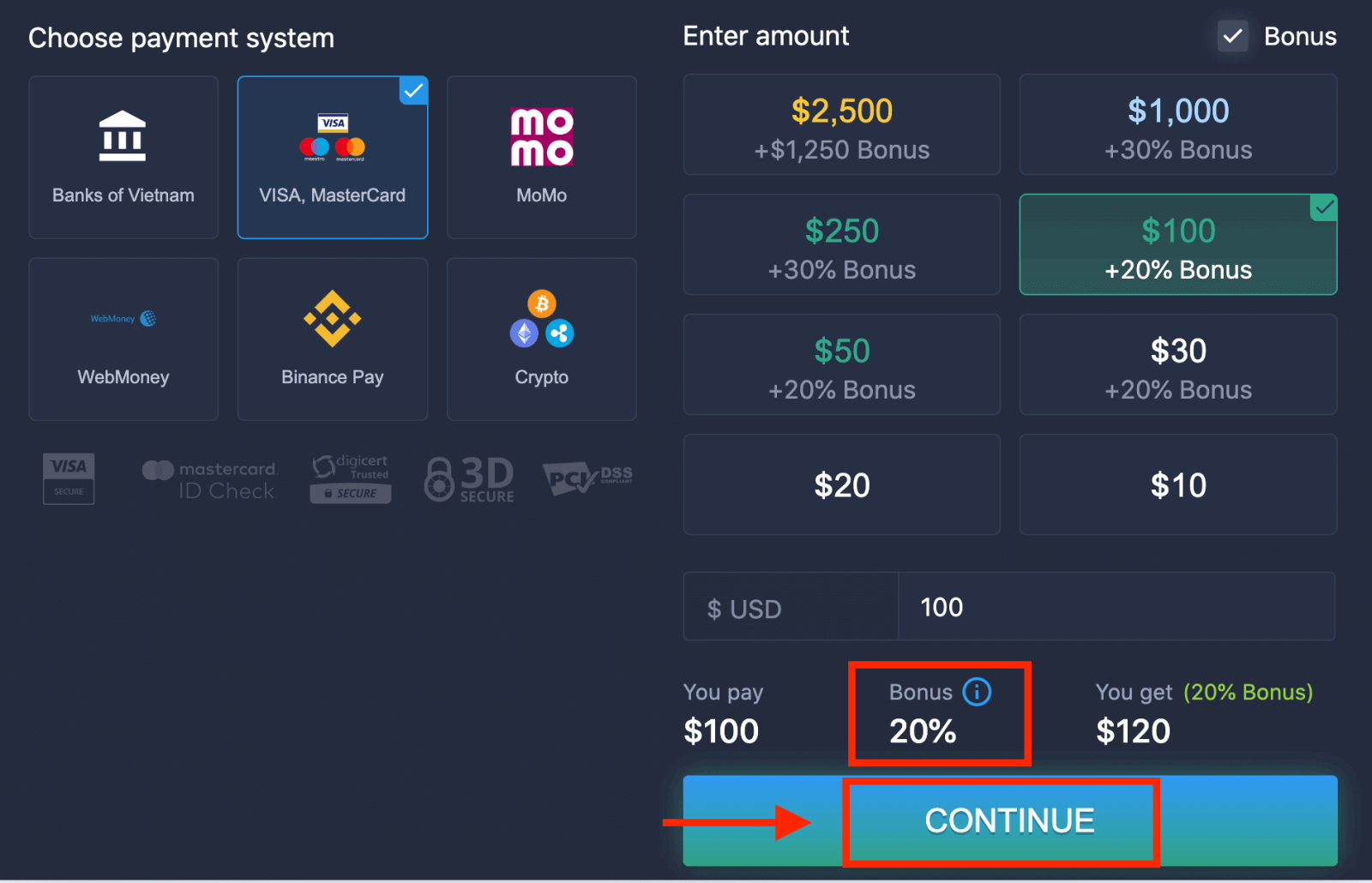
5. Egy új oldalra lesz átirányítva, ahol meg kell adnia kártyaszámát, kártyatulajdonos nevét és CVV-kódját.
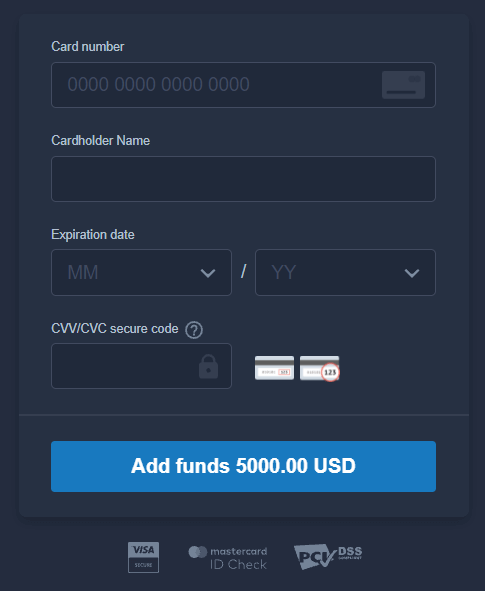
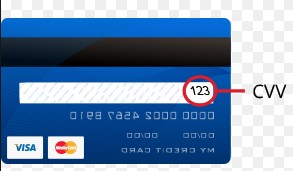
A CVV vagy СVС kód egy 3 jegyű kód, amelyet biztonsági elemként használnak az online tranzakciók során. A kártya hátoldalán, az aláírás sorában található. Az alábbiak szerint néz ki.
A tranzakció befejezéséhez nyomja meg az „Pénz hozzáadása...” gombot.
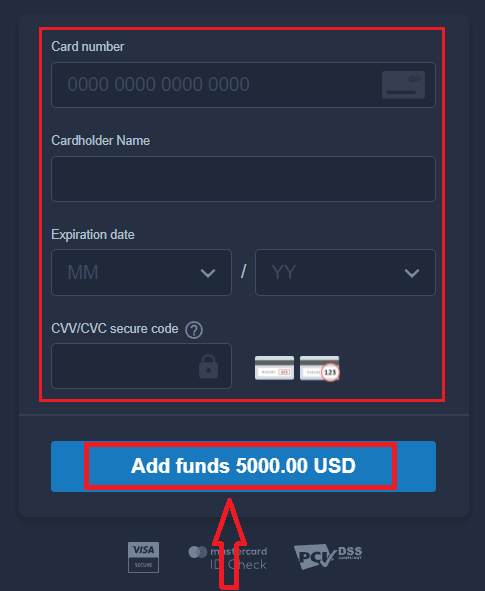
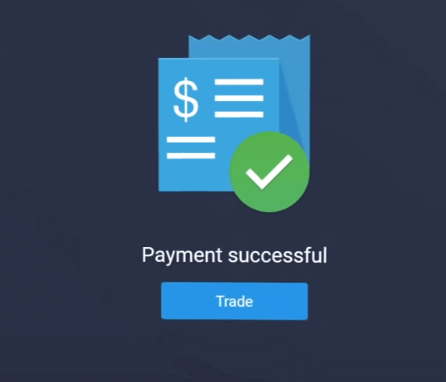
Ha a tranzakció sikeresen befejeződött, megjelenik egy megerősítő ablak, és a pénzeszközök azonnal jóváírásra kerülnek a számláján.
Befizetés az ExpertOption oldalon internetbankon keresztül
1. Látogassa meg az ExpertOption weboldalát vagy mobilalkalmazását.2. Jelentkezzen be kereskedési számlájára.
3. Kattintson a bal felső sarokban található „Pénzügyek” menüpontra, majd a „Befizetés” lehetőségre.
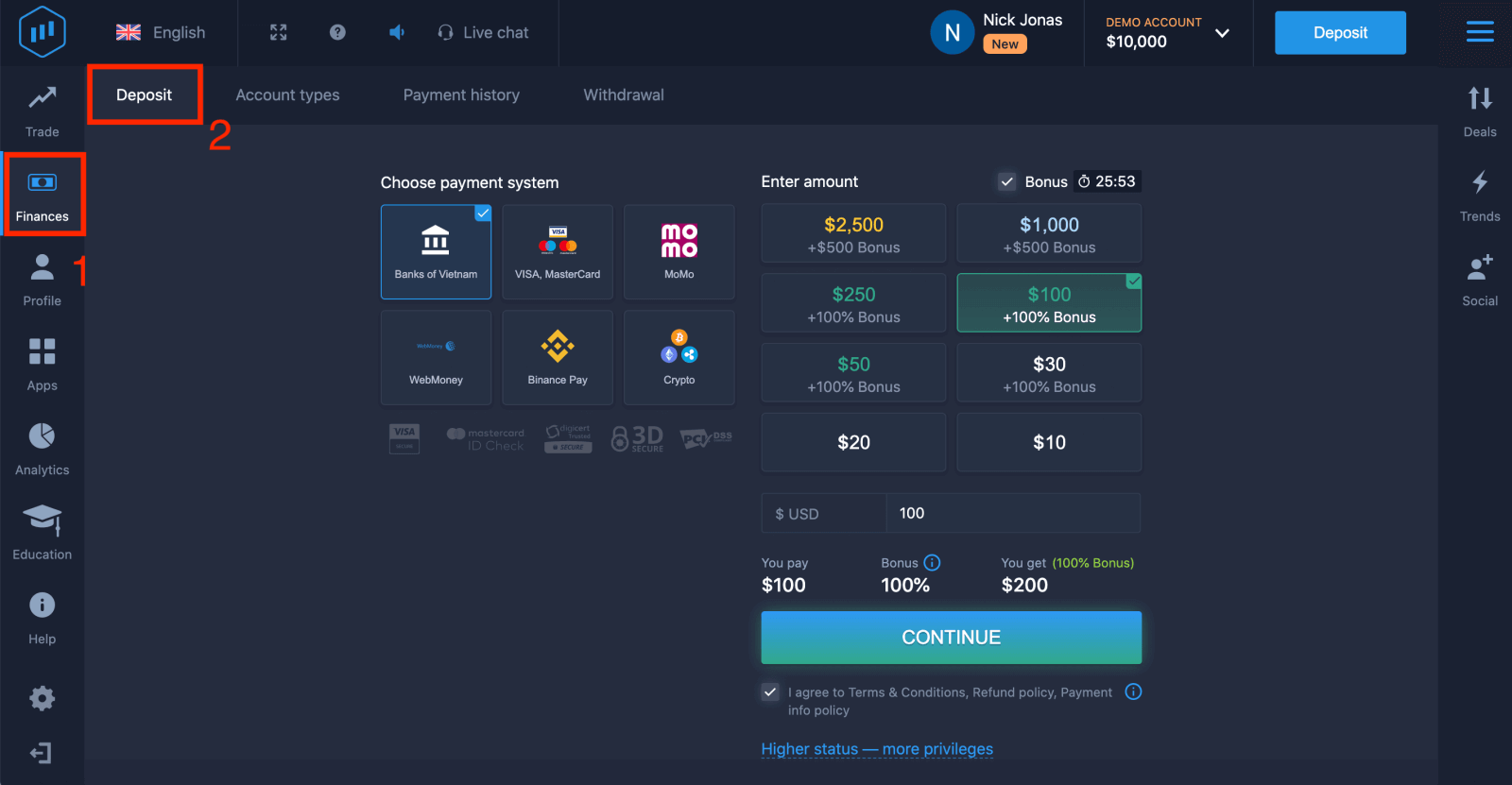
4. Válassza a „... bankok” lehetőséget.
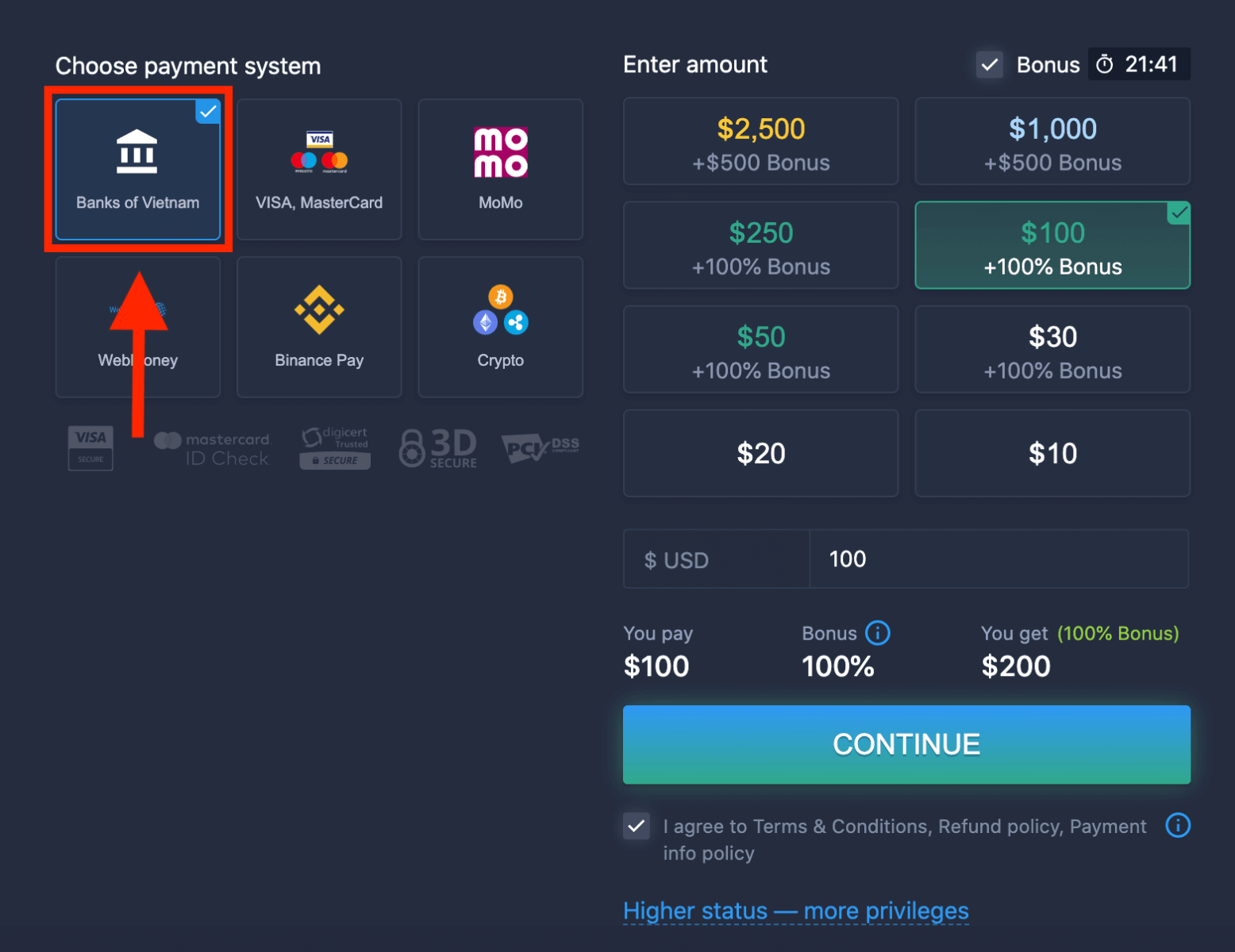
5. A befizetés összegét manuálisan is megadhatja, vagy kiválaszthat egyet a listából.
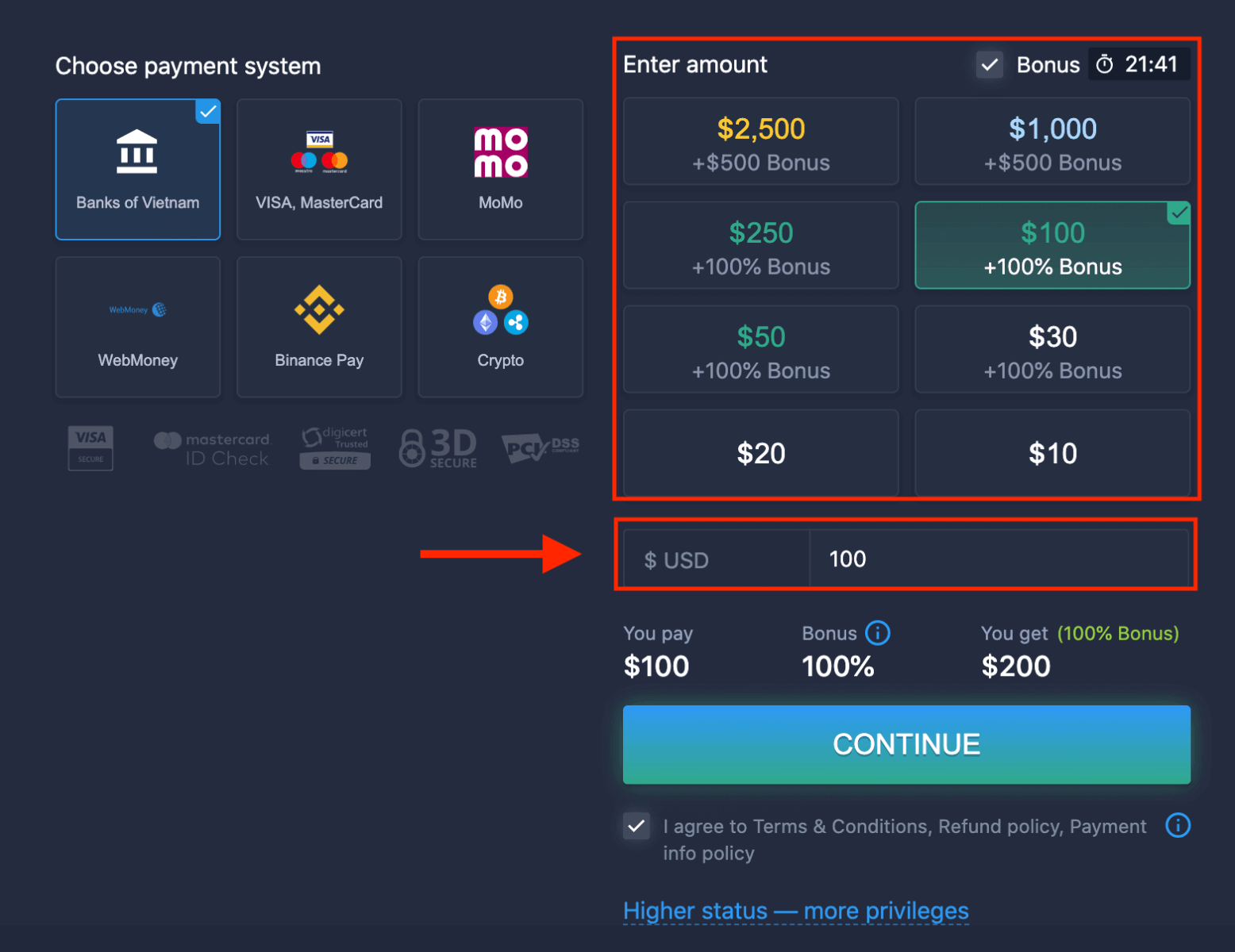
6. A rendszer felajánlhat befizetési bónuszt; használja ki a bónuszt a befizetés növeléséhez. Ezután kattintson a „FOLYTATÁS” gombra.
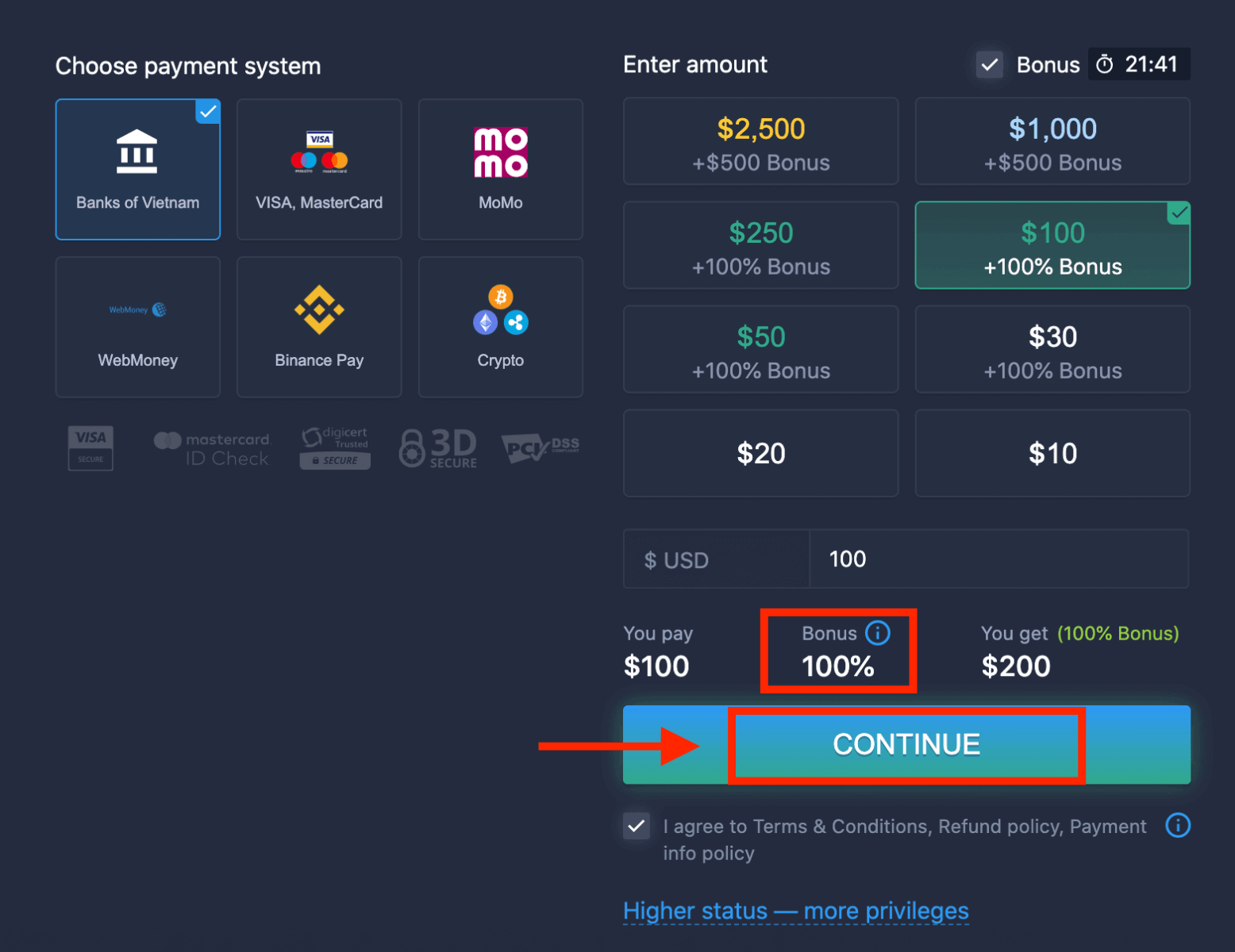
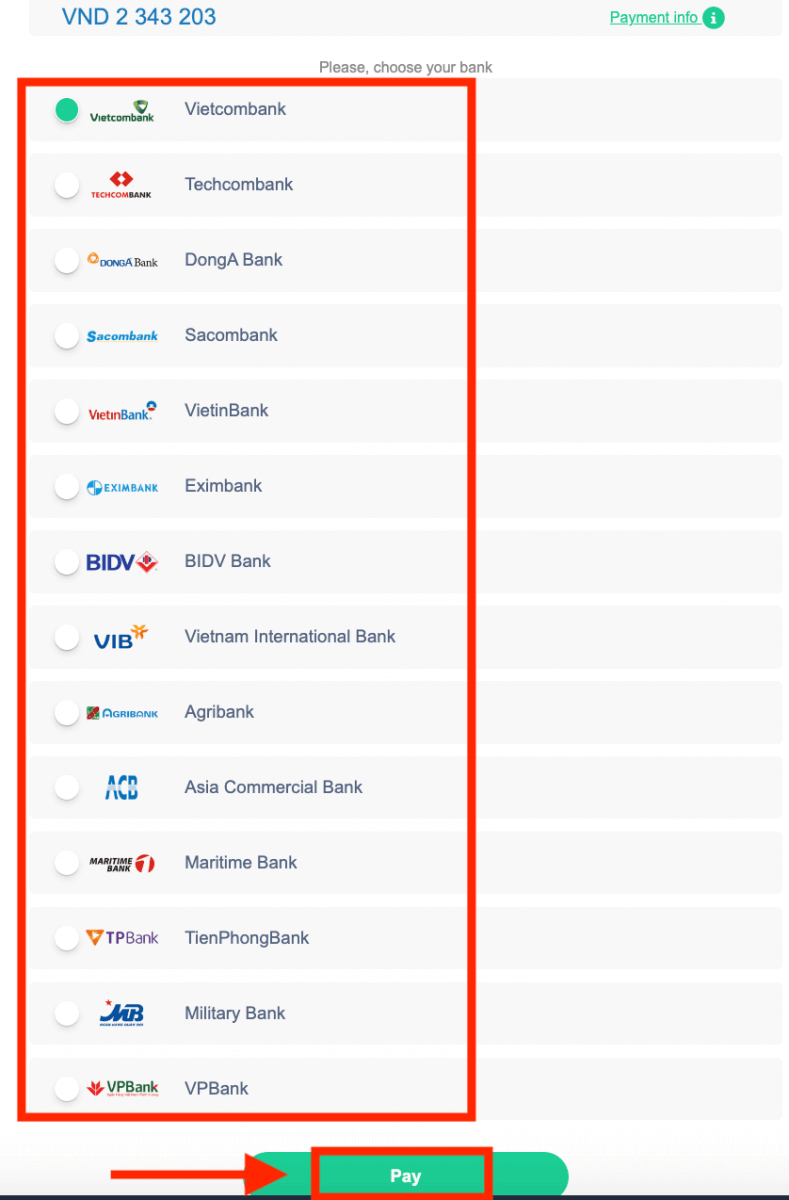
5. Egy új oldalra lesz átirányítva, ahol ki kell választania a bankját.
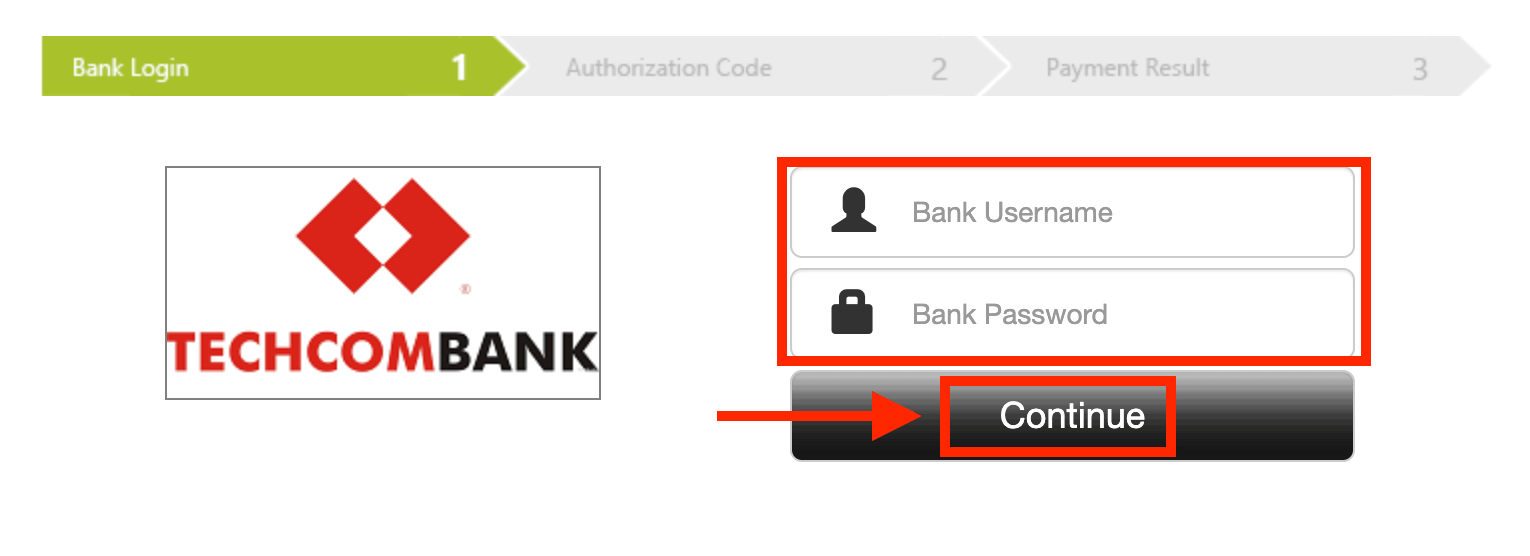
Adja meg a szükséges adatokat, hogy pénzt utalhasson be az ExpertOption részére a bankjától.
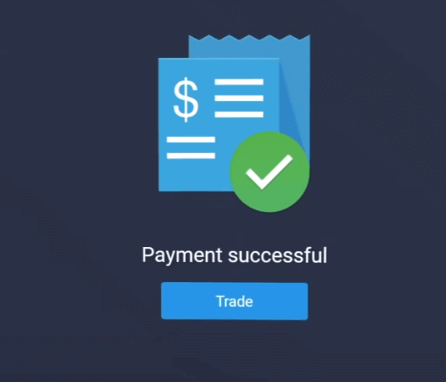
Ha a tranzakció sikeresen befejeződött, megjelenik egy megerősítő ablak, és a pénzeszközök azonnal jóváírásra kerülnek a számláján.
Befizetés az ExpertOption oldalon elektronikus fizetéssel
1. Látogassa meg az ExpertOption weboldalát vagy mobilalkalmazását.2. Jelentkezzen be kereskedési számlájára.
3. Kattintson a bal felső sarokban található „Pénzügyek” menüpontra, majd a „Befizetés” gombra.
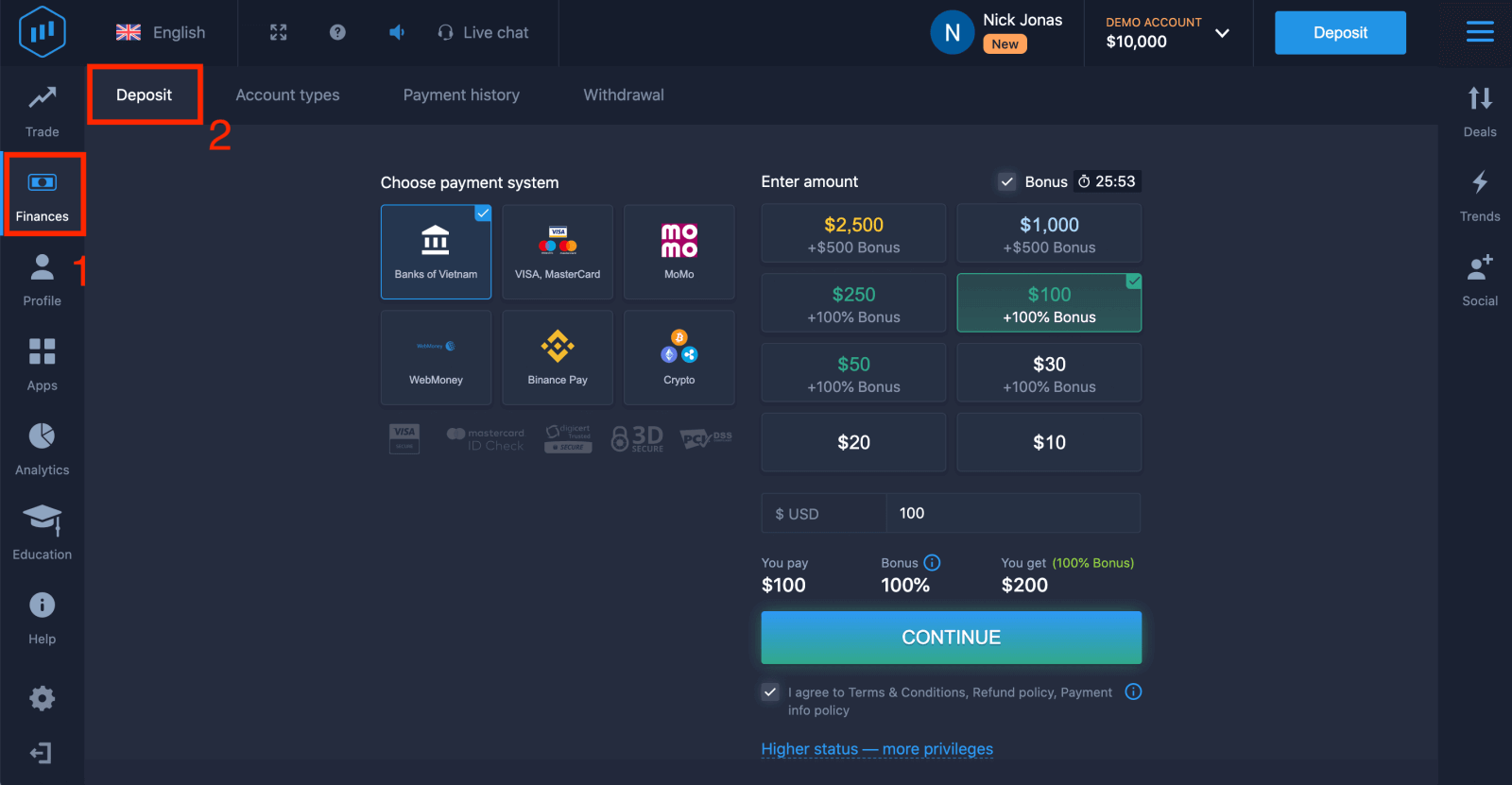 4. Válassza ki példaként a „WebMoney” lehetőséget.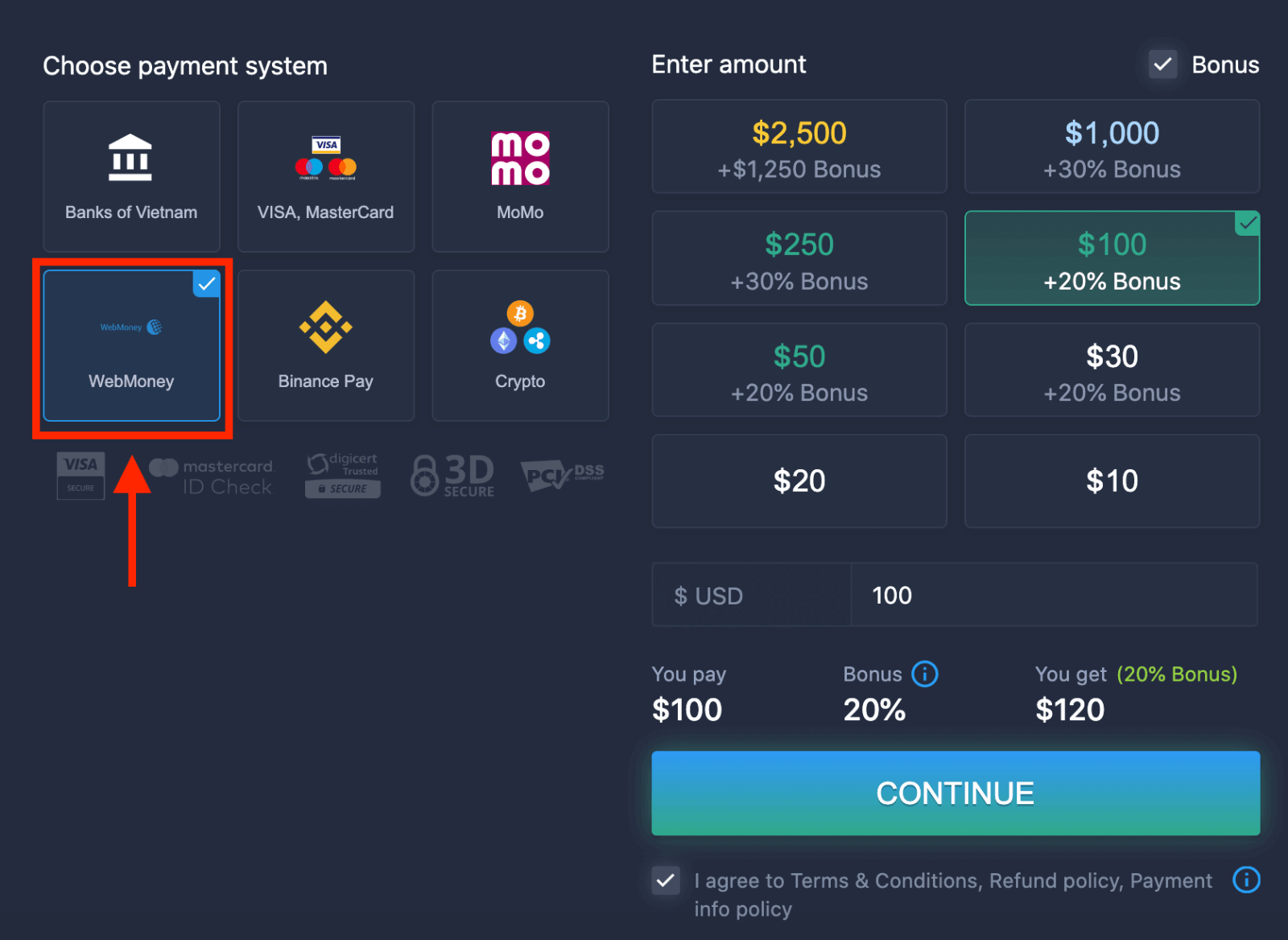
5. A befizetés összegét manuálisan is megadhatja, vagy kiválaszthat egyet a listából.
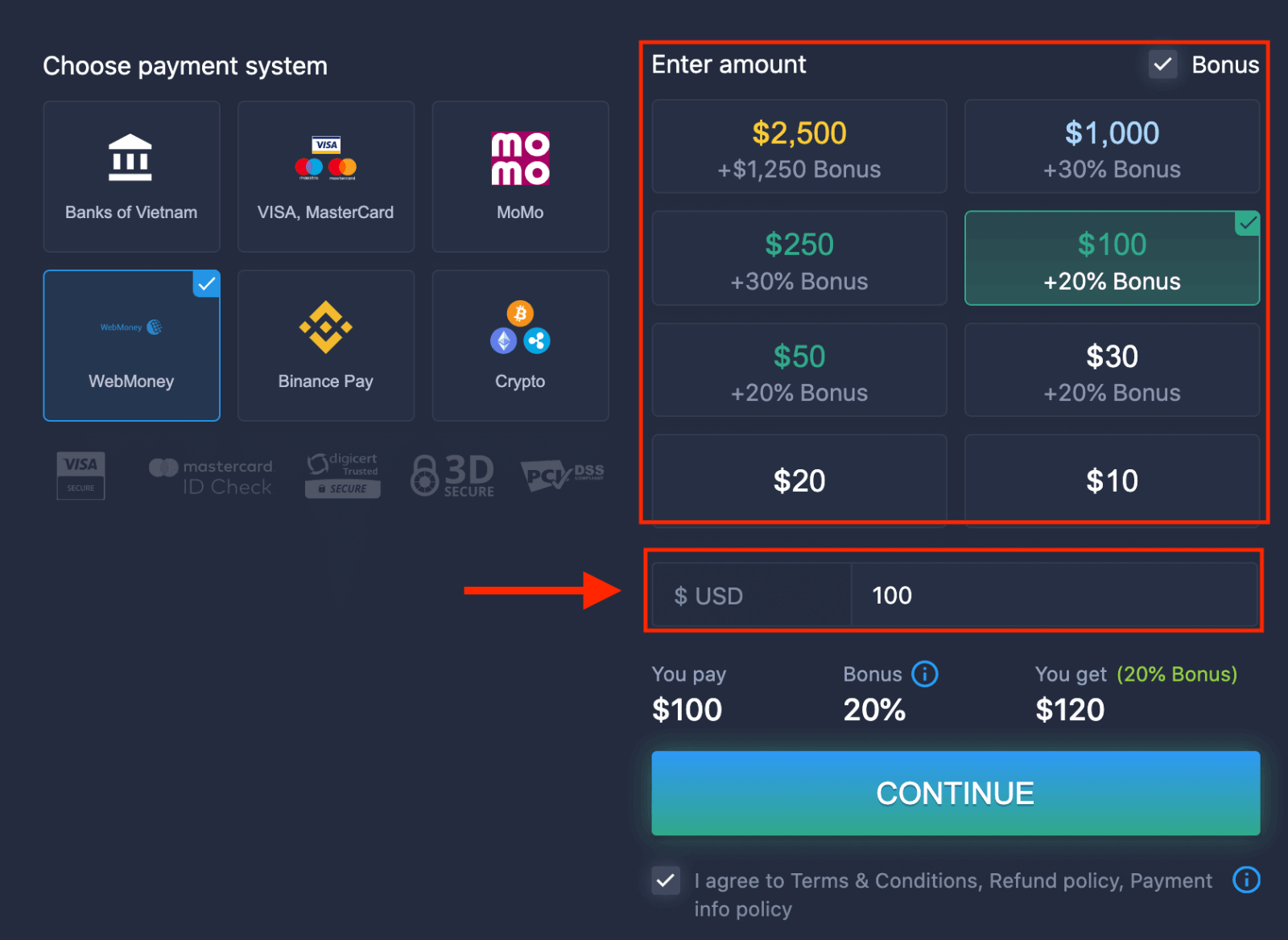
6. A rendszer felajánlhat befizetési bónuszt; használja ki a bónuszt a befizetés növeléséhez. Ezután kattintson a „FOLYTATÁS” gombra.
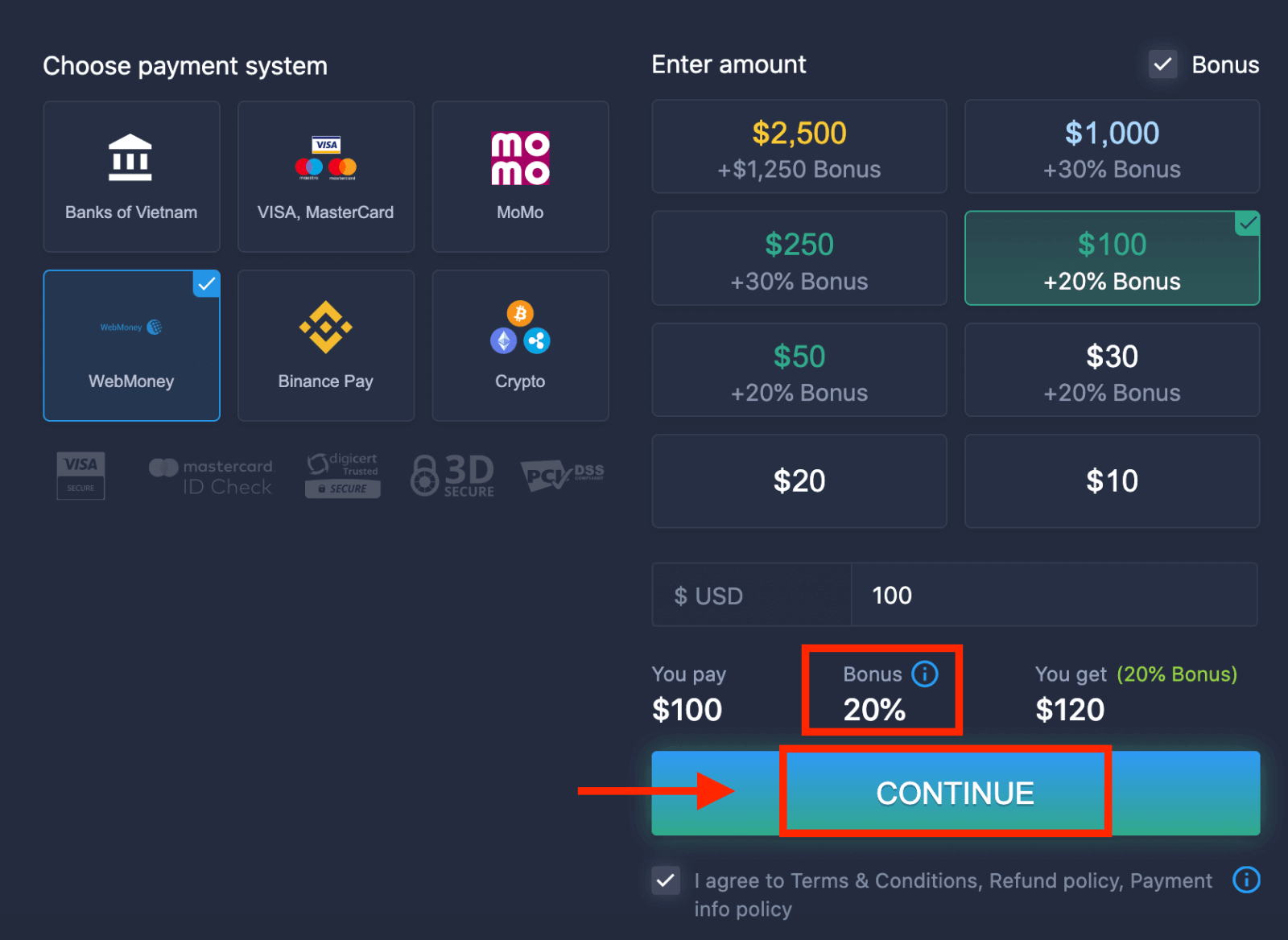 5. Egy új oldalra lesz átirányítva, ahol meg kell adnia a szükséges adatokat a pénz ExpertOption részére történő befizetéséhez.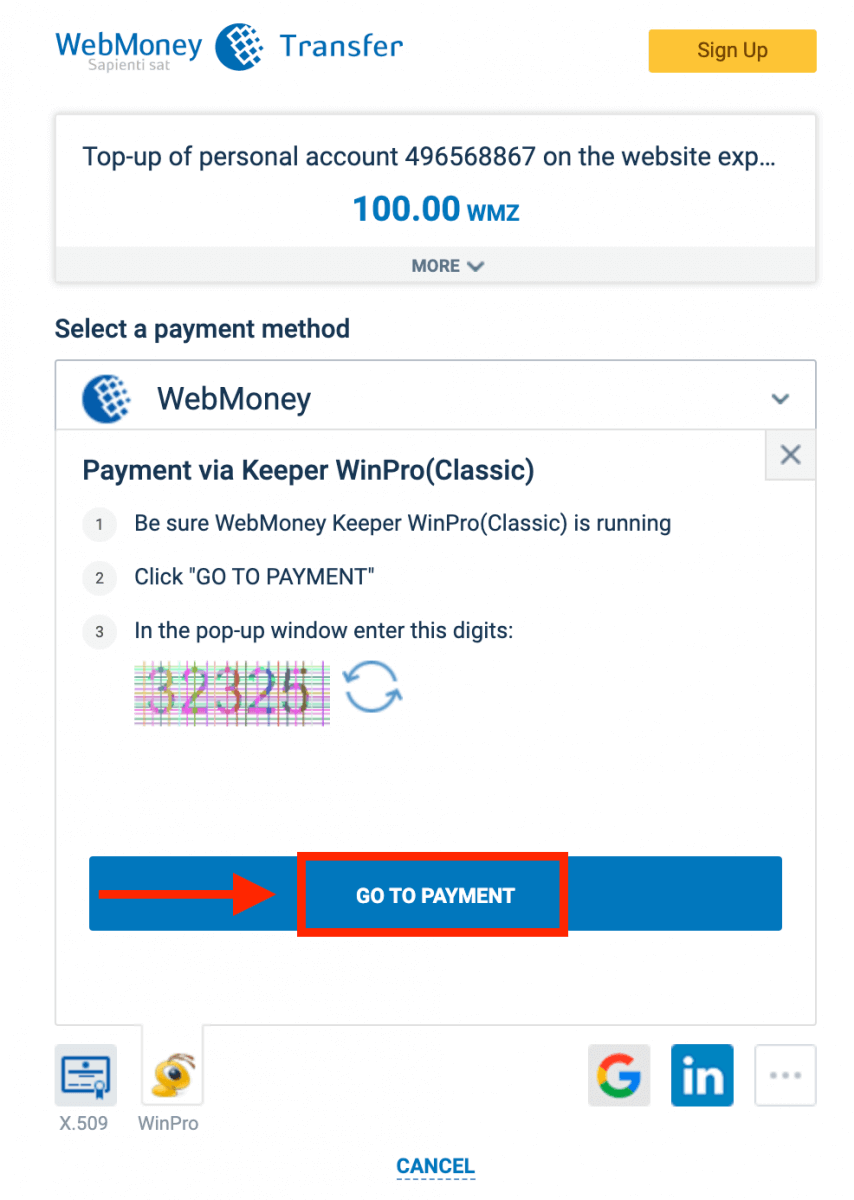
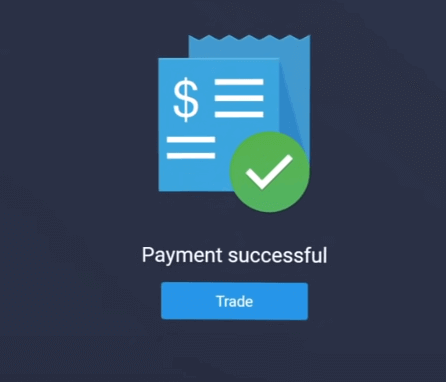
Ha a tranzakció sikeresen befejeződött, megjelenik egy megerősítő ablak, és a pénzeszközök azonnal jóváírásra kerülnek a számláján.
Befizetés az ExpertOption oldalon kriptovalutával
1. Látogassa meg az ExpertOption weboldalát vagy mobilalkalmazását.2. Jelentkezzen be kereskedési számlájára.
3. Kattintson a bal felső sarokban található „Pénzügyek” menüpontra, majd a „Befizetés” lehetőségre.
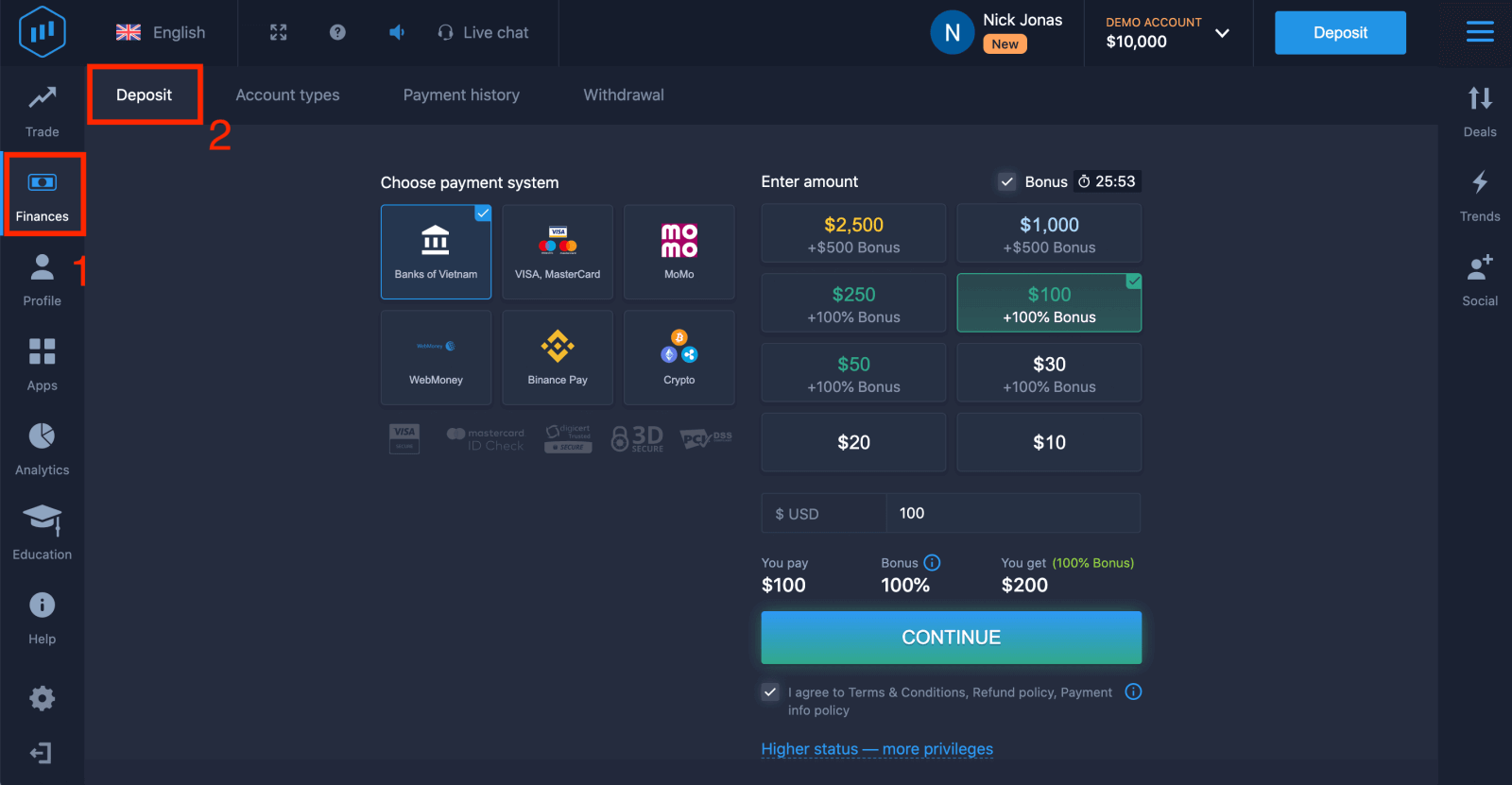 4. Válassza a „Kriptovaluta” vagy a „Binance Pay” lehetőséget.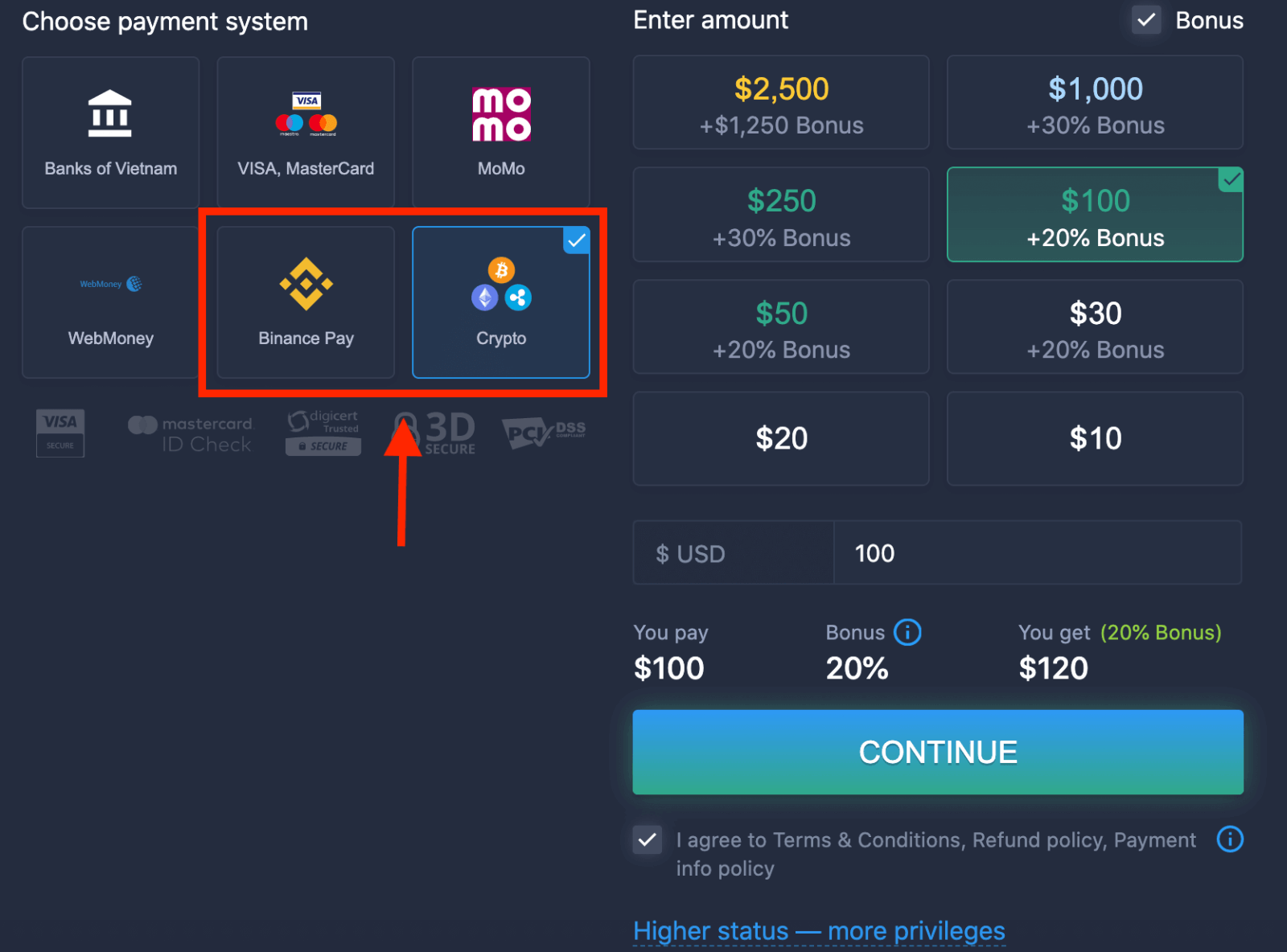
5. Manuálisan is megadhatja a befizetés összegét, vagy választhat egyet a listából.
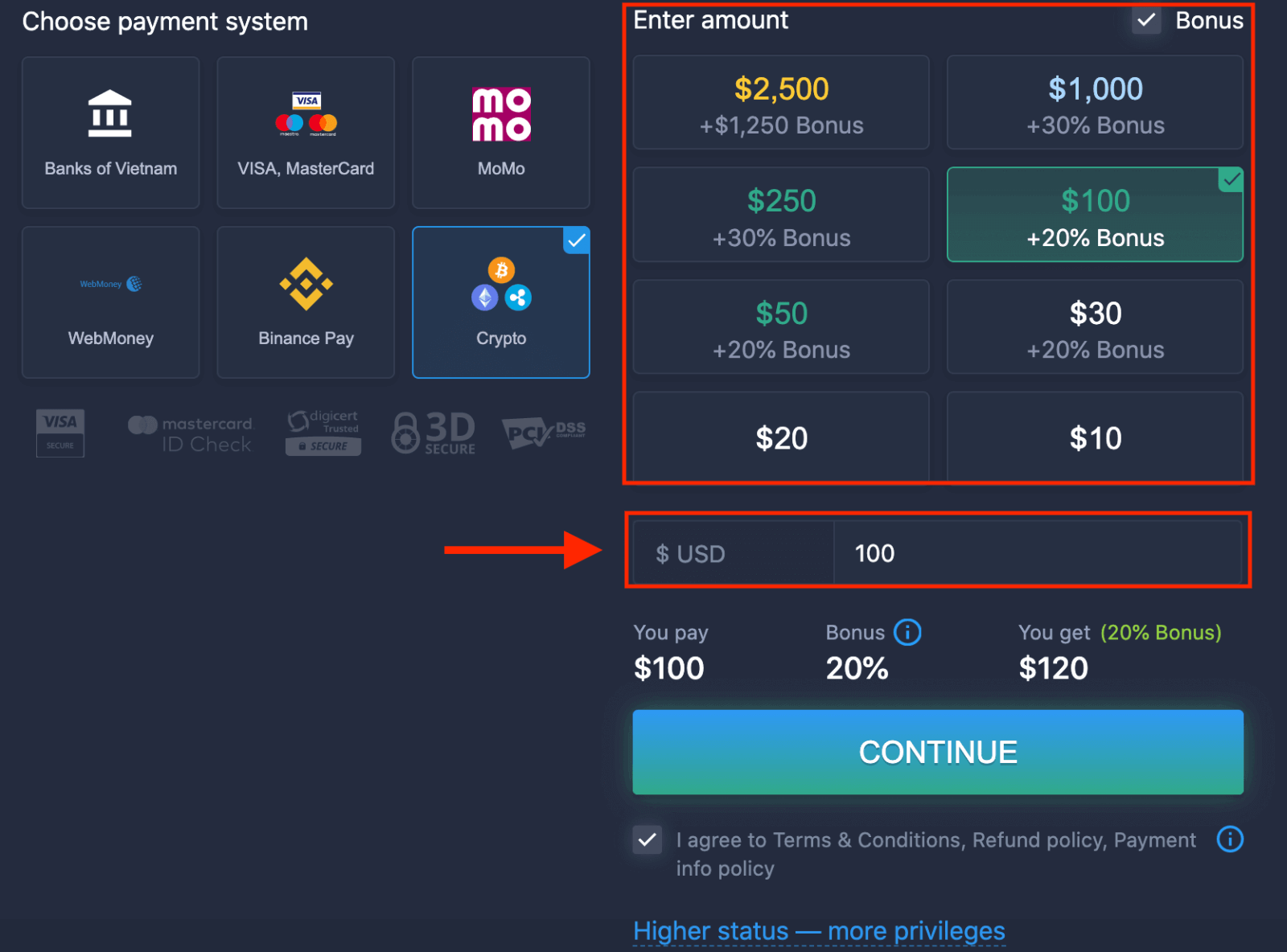
6. A rendszer felajánlhat befizetési bónuszt; használja ki a bónuszt a befizetés növeléséhez. Ezután kattintson a „FOLYTATÁS” gombra.
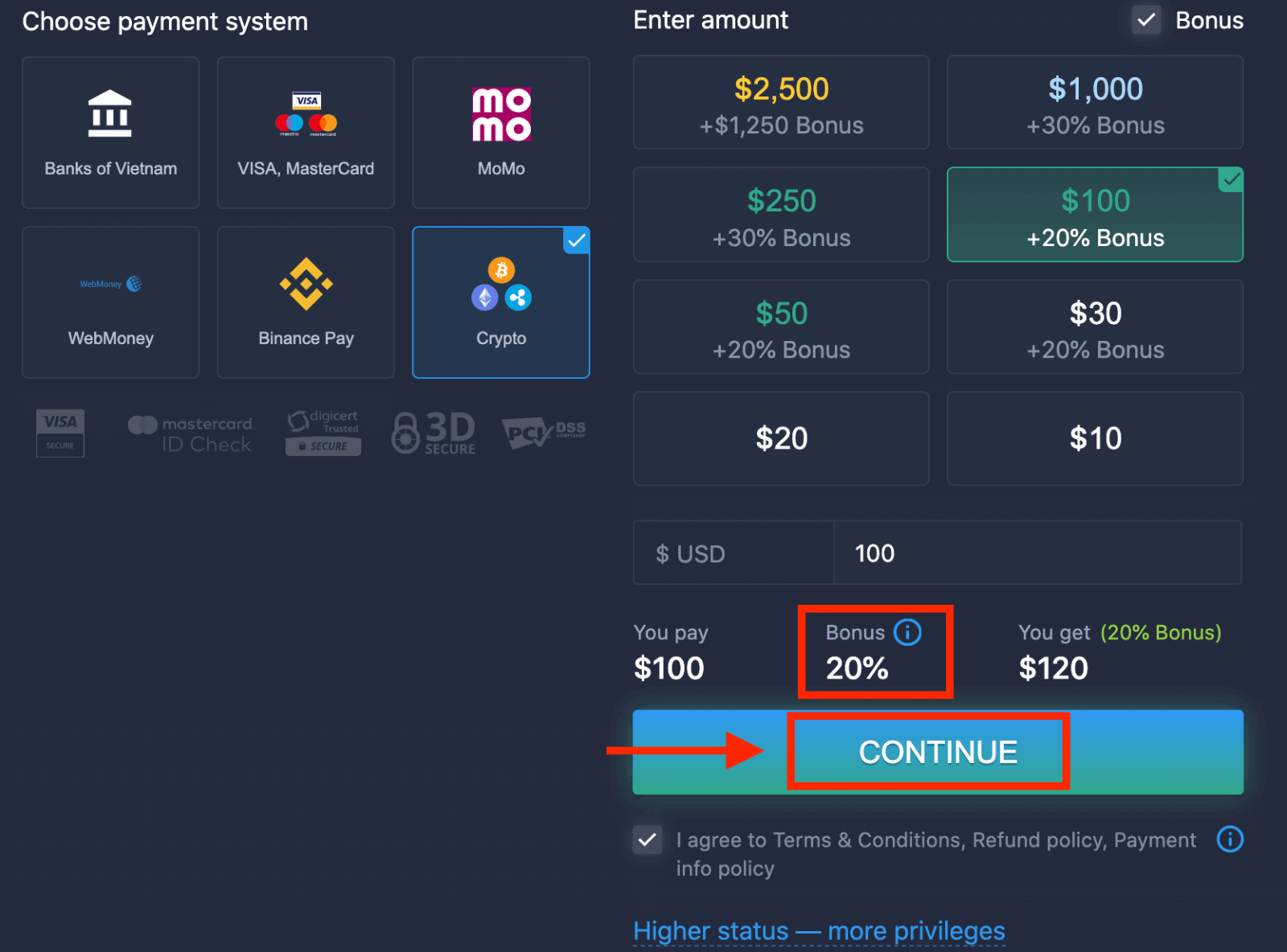
5. Átirányítjuk egy új oldalra, ahol megkaphatja a címet, és pontosan erre a címre küldheti a kriptovalutát.
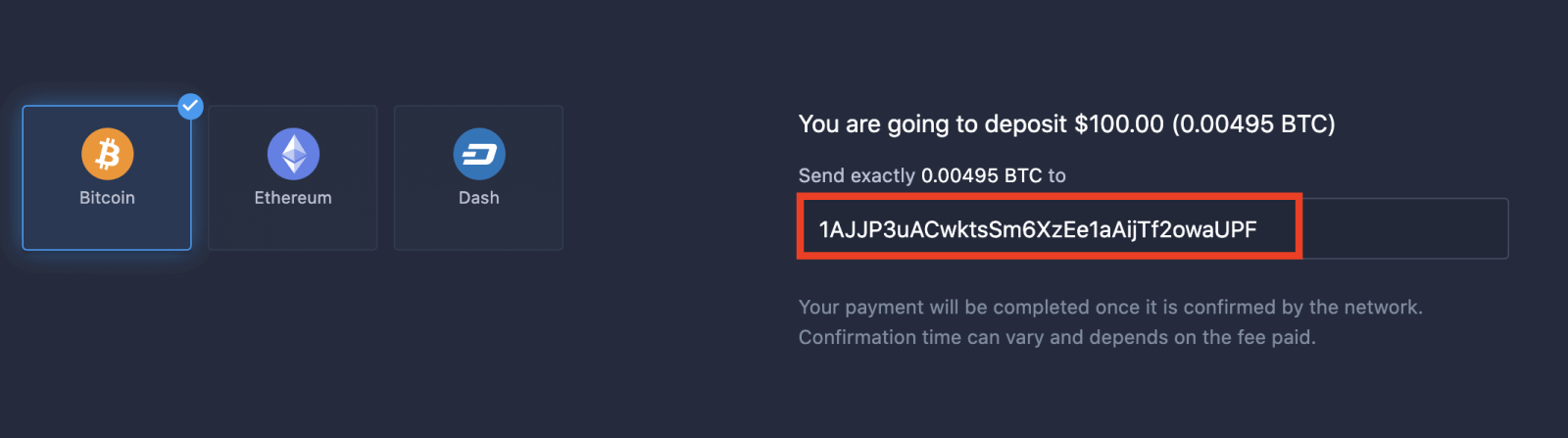
A fizetés akkor teljesül, amikor a hálózat megerősítette. A megerősítés ideje változhat, és a befizetett díjtól függ.
Magasabb státusz – több kiváltság
| Mikro | Alapvető | Ezüst | Arany | Platina | Kizárólagos |
Azoknak, akik a könnyebb kezdést részesítik előnyben. Váltson magasabb státuszra, amikor készen áll |
Azoknak, akik a könnyebb kezdést részesítik előnyben. Váltson magasabb státuszra, amikor készen áll | Ügyfeleink többsége Ezüst számlával kezd. Ingyenes konzultációval. | Az okos befektetések egy aranyszámlával kezdődnek. Hozza ki a legtöbbet számlájából kiemelt funkciókkal | Legjobb szakértelmünk és exkluzív számlakezelésünk komoly befektetők számára | További információkért forduljon fiókkezelőjéhez |
|
10 dollártól
|
Konklúzió: Kezdjen magabiztosan kereskedni az ExpertOptionon
A bejelentkezés és a pénz befizetése az ExpertOption rendszerébe egyszerű, biztonságos és gyors, így a kereskedési stratégiájára koncentrálhat a számlakezelés technikai részletei helyett. A következő lépések követésével hatékonyan felkészítheti számláját a piaci lehetőségek elérésére egy megbízható kereskedési platformon. Kezdje el kereskedési útját még ma az ExpertOptionnel, és tegyen magabiztos lépést pénzügyi céljai felé.