ExpertOption bejelentkezés: Biztonságos fiókhozzáférés és hibaelhárítás
Írta

Az online kereskedési platform kutatója és útmutatóírója
Brókerplatformokat és kereskedési számlarendszereket kutat.
Ki van zárva, hitelesítési hibákat lát, vagy nem tudja, hogyan férhet hozzá a kereskedési eszközökhöz interneten és mobilon? A hozzáférési problémák az egyik leggyakoribb korai frusztráció az új kereskedők számára – eredhetnek elfelejtett jelszavakból, eszközkorlátozásokból, befejezetlen személyazonosság-ellenőrzésekből, lejárt munkamenetekből vagy böngésző- és alkalmazáskompatibilitási problémákból. Mielőtt felvenné a kapcsolatot az ügyfélszolgálattal, a bejelentkezési lépések, a munkamenetszabályok és a helyi eszközbeállítások gyors áttekintése a legtöbb esetben késedelem vagy további ellenőrzés nélkül megoldja az eseteket.
Ez az útmutató bemutatja, hogyan jelentkezhet be ExpertOption-fiókjába asztali számítógépen és mobileszközön, mi a teendő, ha kétfaktoros felszólítás vagy dokumentum-ellenőrzés blokkolja a hozzáférést, és lépésről lépésre állíthatja vissza az elveszett hitelesítő adatokat. Ezenkívül felvázolja a bevált módszereket – erős jelszavakat, megbízható eszközöket, alkalmazásfrissítéseket és biztonságos hálózatokat –, valamint azt, hogy mikor számíthat ideiglenes munkamenet-lezárásra vagy ellenőrzési visszatartásra. Először használja ezeket az ellenőrzéseket a hozzáférés gyors visszaállításához; ha a probléma továbbra is fennáll, forduljon a támogatáshoz képernyőképekkel és fiókazonosítójával.
Ez az útmutató bemutatja, hogyan jelentkezhet be ExpertOption-fiókjába asztali számítógépen és mobileszközön, mi a teendő, ha kétfaktoros felszólítás vagy dokumentum-ellenőrzés blokkolja a hozzáférést, és lépésről lépésre állíthatja vissza az elveszett hitelesítő adatokat. Ezenkívül felvázolja a bevált módszereket – erős jelszavakat, megbízható eszközöket, alkalmazásfrissítéseket és biztonságos hálózatokat –, valamint azt, hogy mikor számíthat ideiglenes munkamenet-lezárásra vagy ellenőrzési visszatartásra. Először használja ezeket az ellenőrzéseket a hozzáférés gyors visszaállításához; ha a probléma továbbra is fennáll, forduljon a támogatáshoz képernyőképekkel és fiókazonosítójával.
Hogyan jelentkezhetek be az ExpertOption fiókba?
- Nyissa meg a mobil ExpertOption alkalmazást vagy weboldalt .
- Kattintson a „Bejelentkezés” gombra.
- Add meg az e-mail címedet és jelszavadat.
- Kattintson a kék „Bejelentkezés” gombra.
- Ha elfelejtette az e-mail címét, bejelentkezhet a „Google” vagy a „Facebook” használatával.
- Ha elfelejtette a jelszavát, kattintson az „Elfelejtett jelszó” gombra.
Kattintson a „Bejelentkezés” gombra, megjelenik a bejelentkezési űrlap.
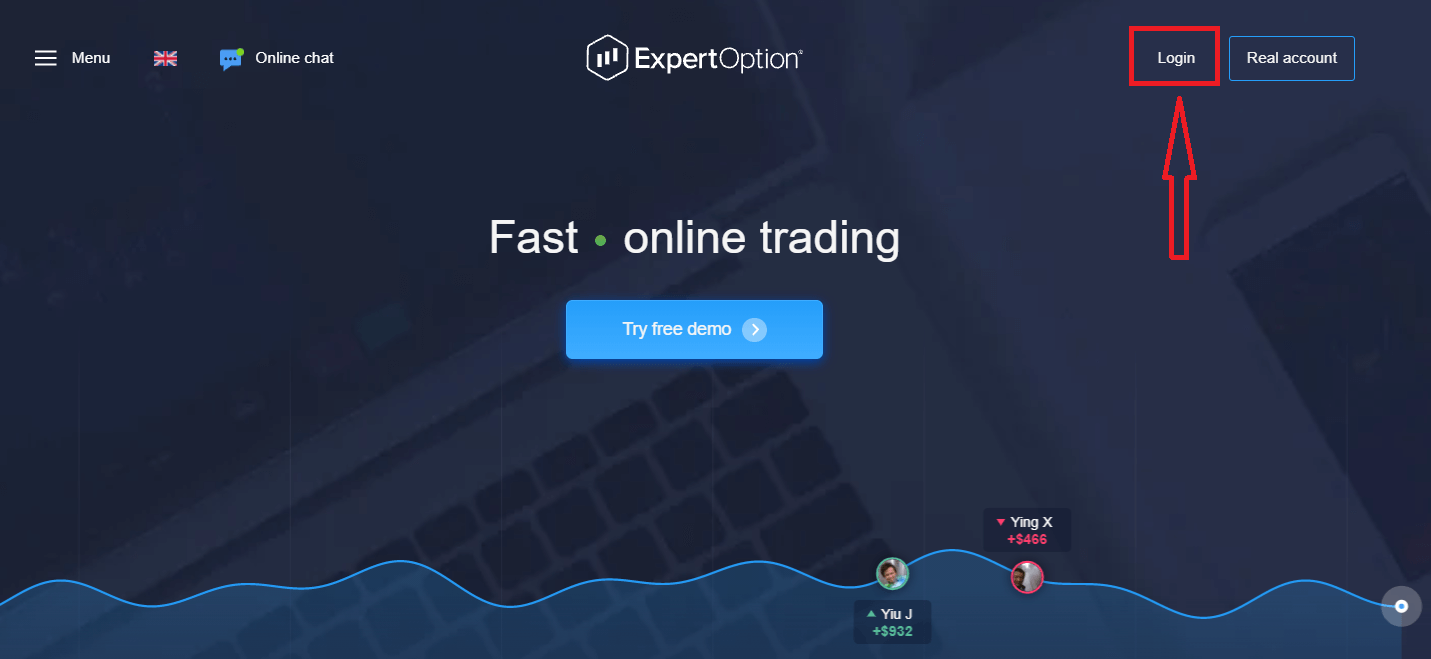
Adja meg az e-mail címét és jelszavát, amellyel regisztrált a fiókjába való bejelentkezéshez, majd kattintson a „Bejelentkezés” gombra.
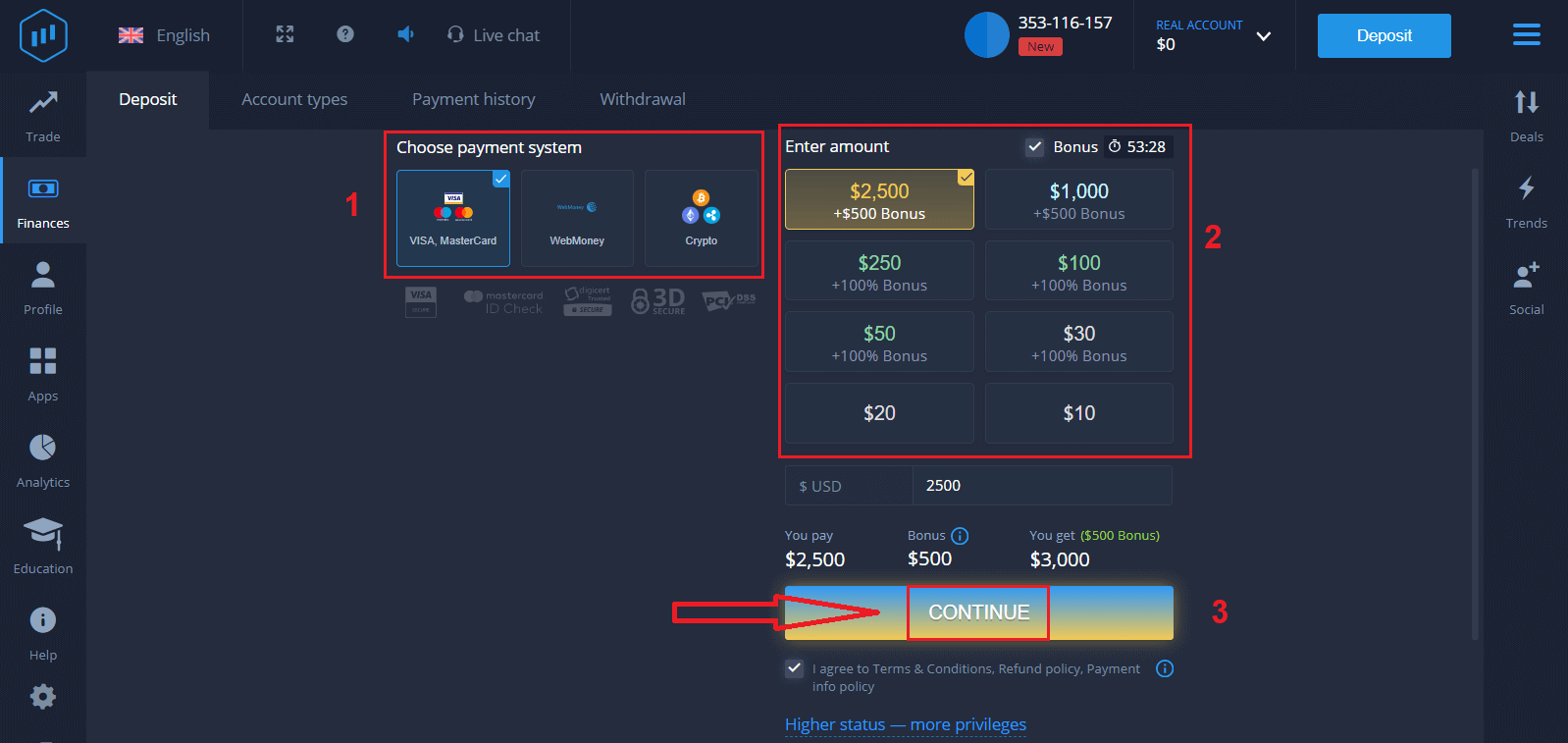
A sikeres bejelentkezés után megjelenik a Befizetés oldal, az alábbiak szerint. Az élő kereskedés megkezdéséhez be kell fektetnie a számlájára (a minimális befizetés 10 USD).
Hogyan lehet befizetni az ExpertOptionben?
Adja meg a kártyaadatokat, és kattintson az „Összes pénz hozzáadása…” gombra.
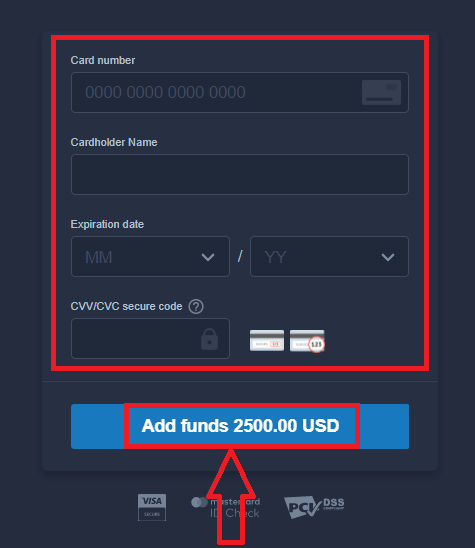
A sikeres befizetés után már kereskedhet egy valós számlán.
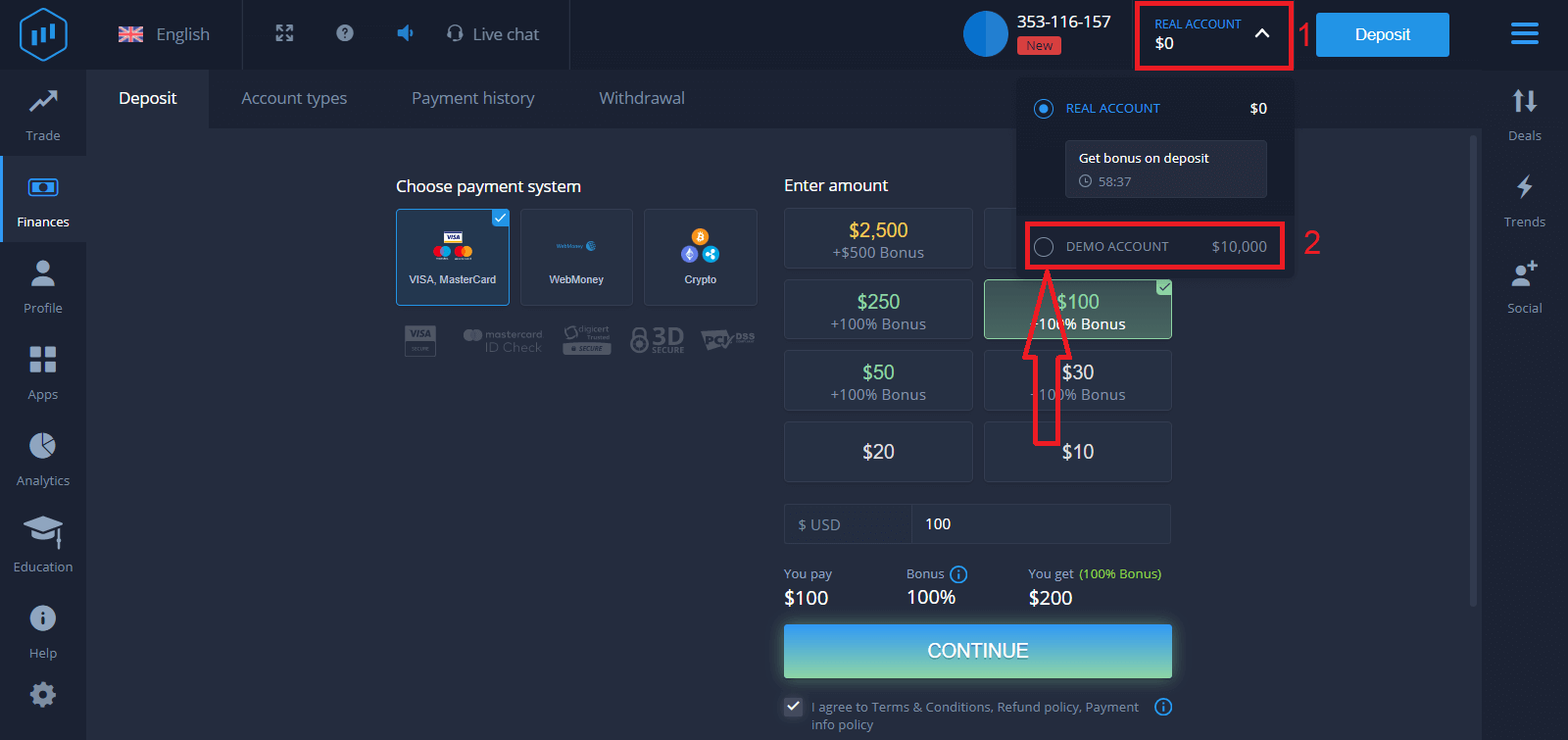
Ha a demószámlát szeretné használni, kattintson a „VALÓS SZÁMLA” gombra, és válassza a „DEMÓ SZÁMLA” lehetőséget, hogy 10 000 dollárral kezdjen el kereskedni a demószámlán. A demószámla egy eszköz, amellyel megismerkedhet a platformmal, gyakorolhatja kereskedési készségeit különböző eszközökön, és kockázatmentesen kipróbálhat új mechanikákat egy valós idejű grafikonon.
Hogyan jelentkezhetek be az ExpertOptionbe Facebook használatával?
A weboldalra személyes Facebook-fiókoddal is bejelentkezhetsz a Facebook gombra kattintva. 1. Kattints a Facebook
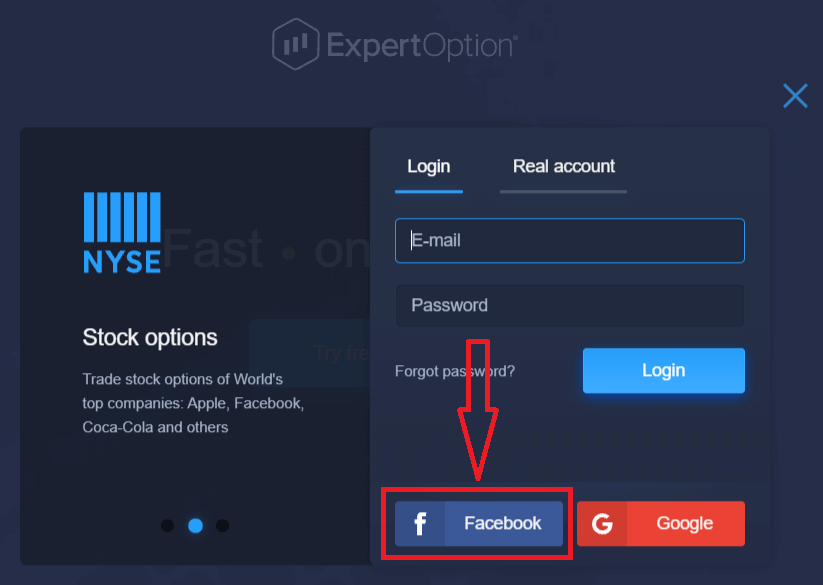
gombra. 2. Megnyílik a Facebook bejelentkezési ablak, ahol meg kell adnod a Facebook regisztrációkor használt e-mail címedet. 3.
Add meg a Facebook-fiókod jelszavát.
4. Kattints a „Bejelentkezés” gombra .
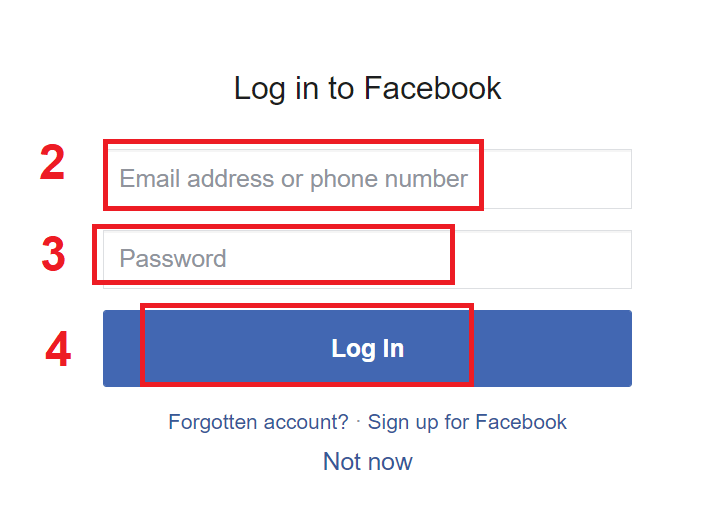
Miután a „Bejelentkezés” gombra kattintottál, az ExpertOption hozzáférést kér a következőkhöz: A neved, profilképed és e-mail címed. Kattints a „Folytatás...” gombra.
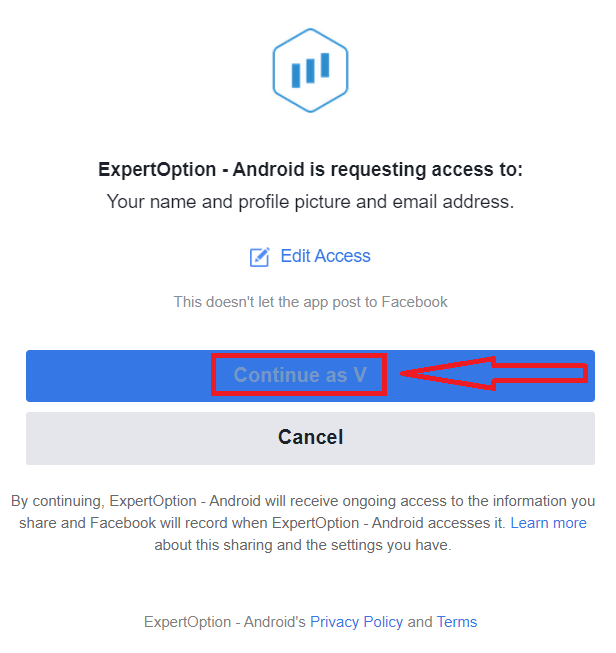
Ezt követően automatikusan átirányítunk az ExpertOption platformjára.
Hogyan jelentkezhetek be az ExpertOptionba a Google használatával
1. A Google- fiókján keresztüli hitelesítéshez kattintson a Google gombra. 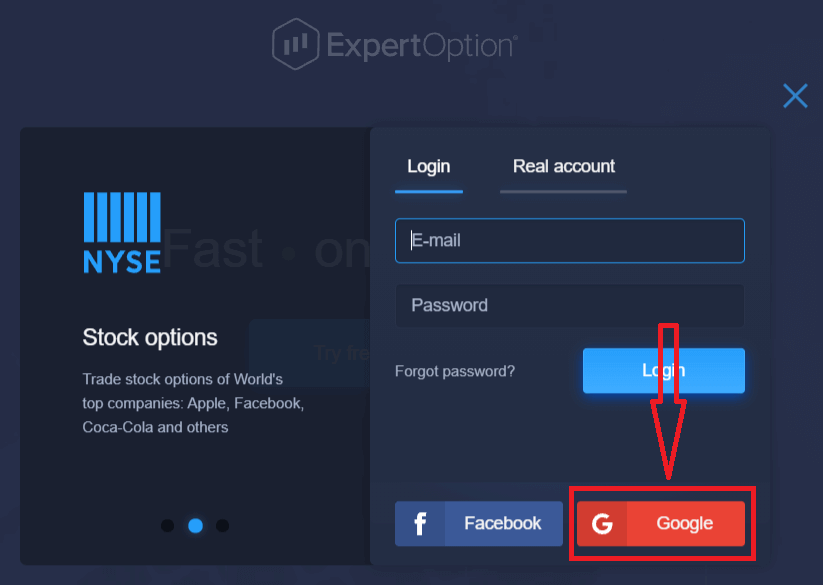
2. Ezután a megnyíló új ablakban adja meg telefonszámát vagy e-mail címét, majd kattintson a „Tovább” gombra. A rendszer megnyit egy ablakot, és meg kell adnia a Google-fiókjához tartozó jelszót.
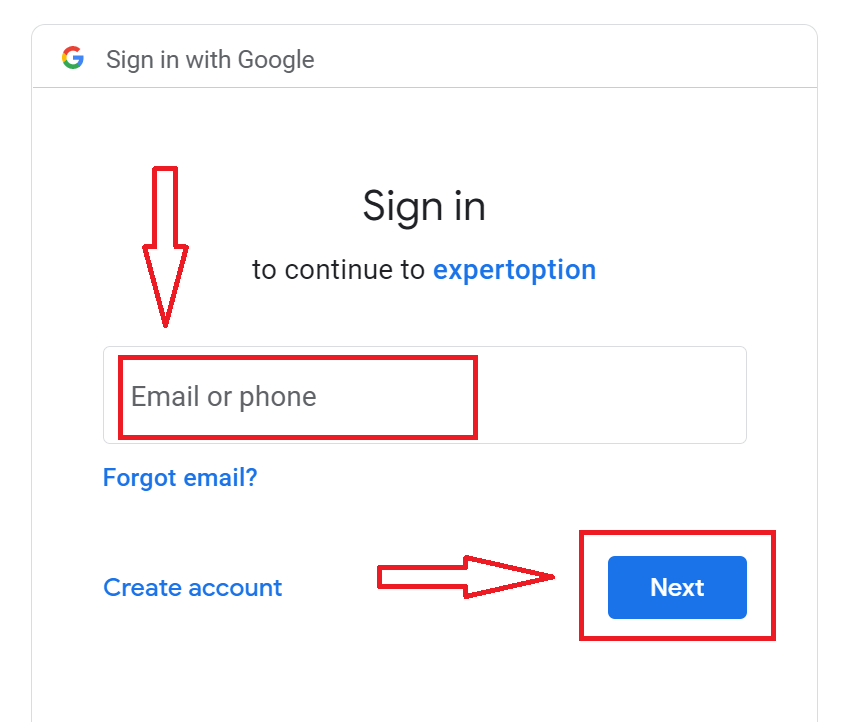
3. Ezután adja meg Google-fiókjához tartozó jelszavát, majd kattintson a „Tovább” gombra.
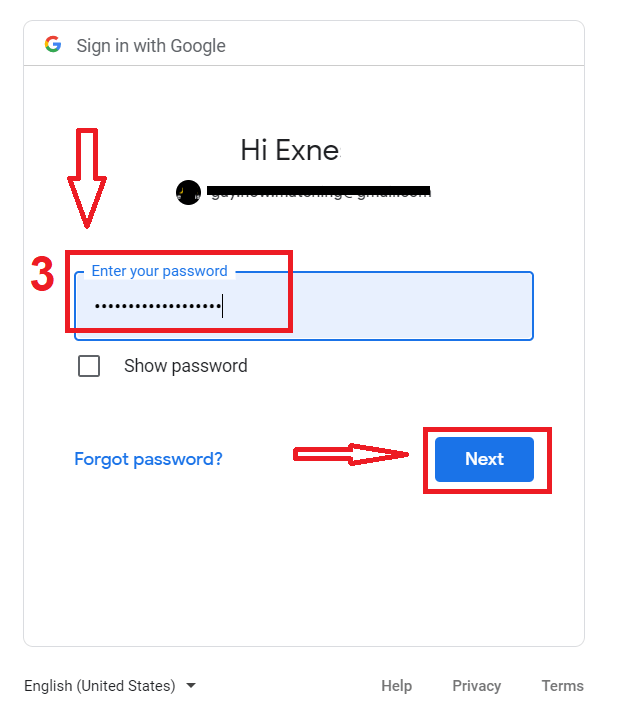
Ezután kövesse a szolgáltatás által az e-mail címére küldött utasításokat. A személyes ExpertOption-fiókjába kerül.
ExpertOption fiók jelszavának helyreállítása
Ne aggódjon, ha nem tud bejelentkezni a platformra; lehet, hogy csak rossz jelszót ad meg. Kitalálhat egy újat. Ha a webes verziót használja
. Ehhez kattintson az „Elfelejtett jelszó” linkre.
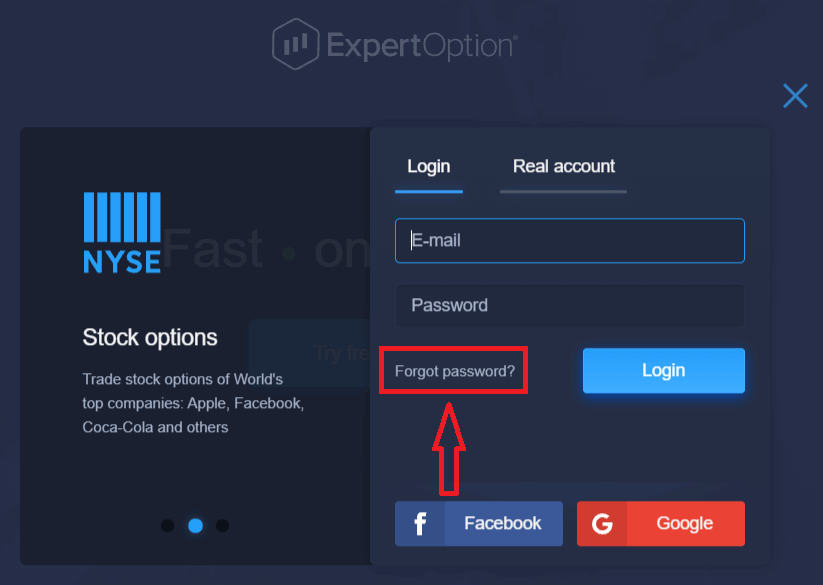
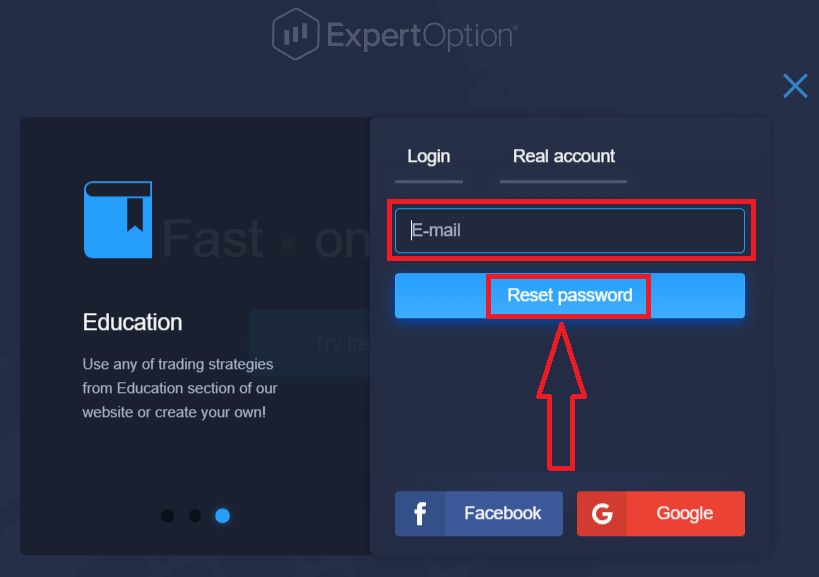
Ezután a rendszer egy új űrlapot nyit meg, ahol a rendszer felkéri, hogy állítsa vissza az ExpertOption fiókjához tartozó jelszót. Meg kell adnia a rendszernek a megfelelő e-mail címet, majd kattintson a „Jelszó visszaállítása” gombra.
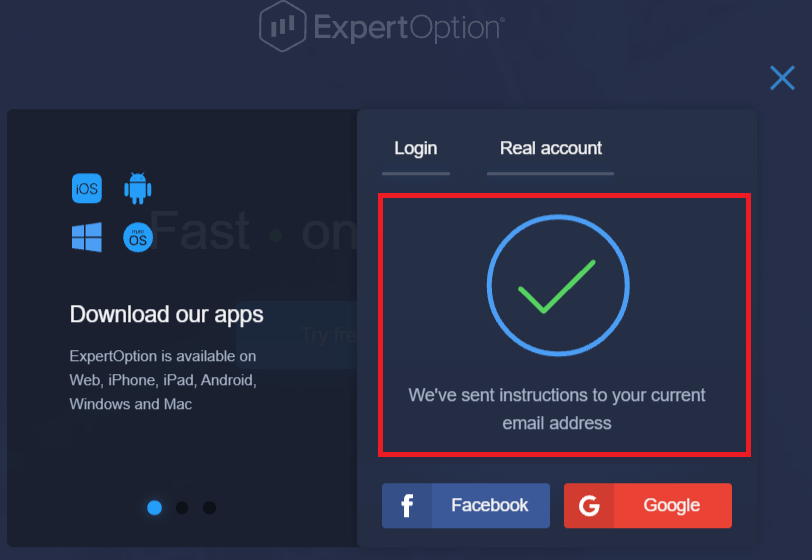
Megjelenik egy értesítés arról, hogy e-mailt küldtek erre az e-mail címre a jelszó visszaállításához.
Az e-mailben található levél későbbi részében felkérik a jelszó megváltoztatására. Kattintson a „Jelszó visszaállítása” gombra.
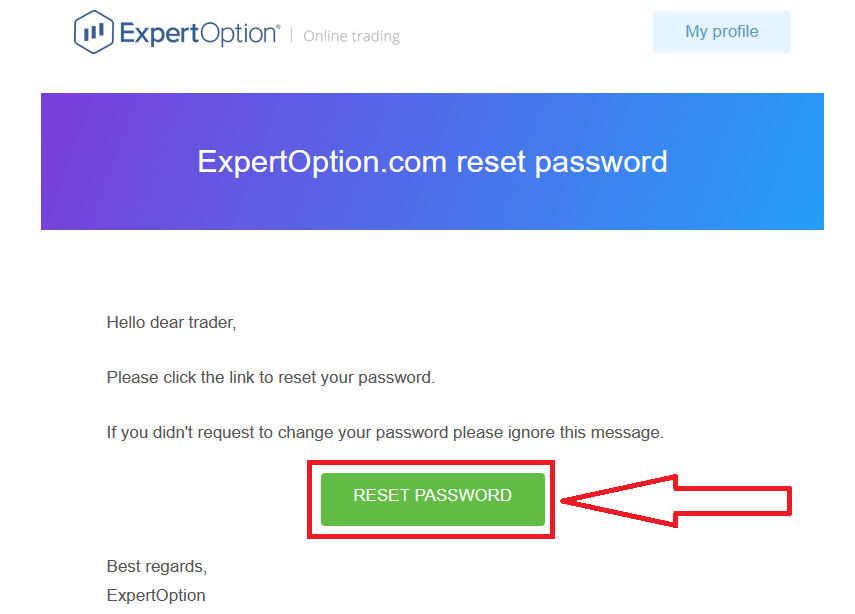
Az e-mailben található link az ExpertOption weboldalának egy speciális részéhez vezet. Írja be ide kétszer az új jelszavát, majd kattintson a „Jelszó módosítása” gombra
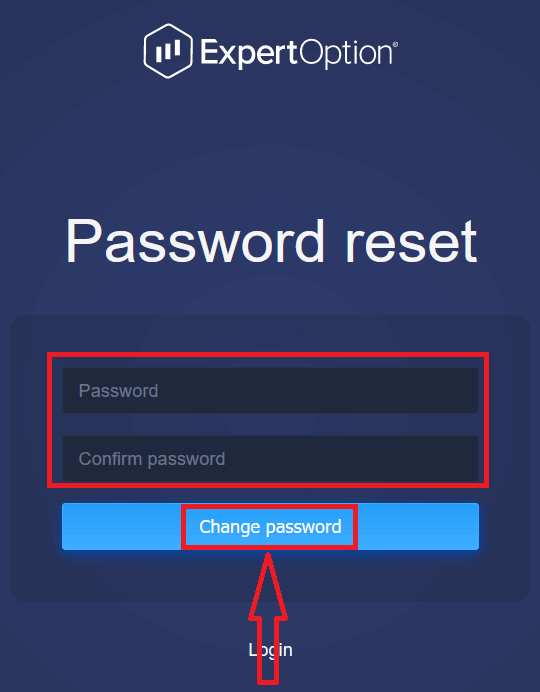
. A „Jelszó” és a „Jelszó megerősítése” megadása után megjelenik egy üzenet, amely jelzi, hogy a jelszó sikeresen megváltozott.
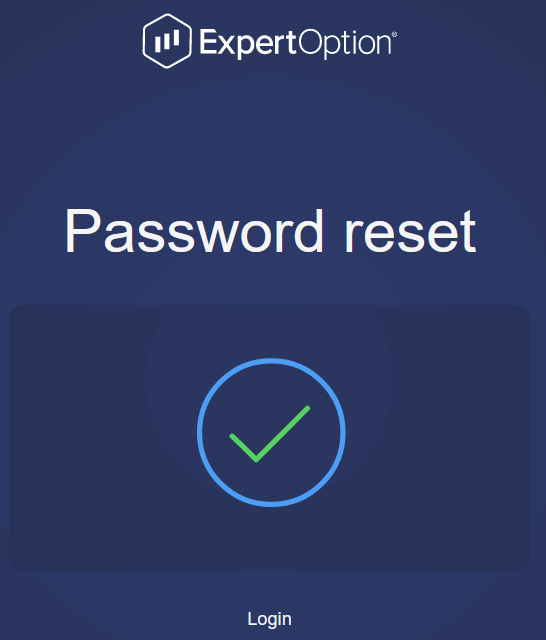
Ennyi! Most bejelentkezhet az ExpertOption platformra felhasználónevével és új jelszavával.
Ha mobilalkalmazást használ
. Ehhez kattintson a „Menü” ikonra
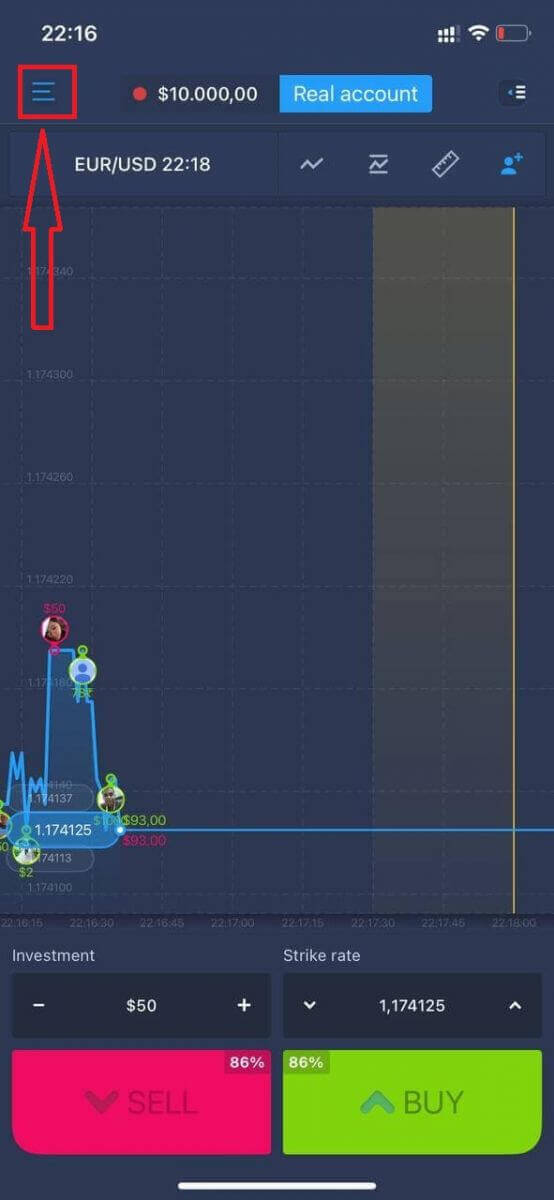
. Kattintson a „Bejelentkezés” gombra.
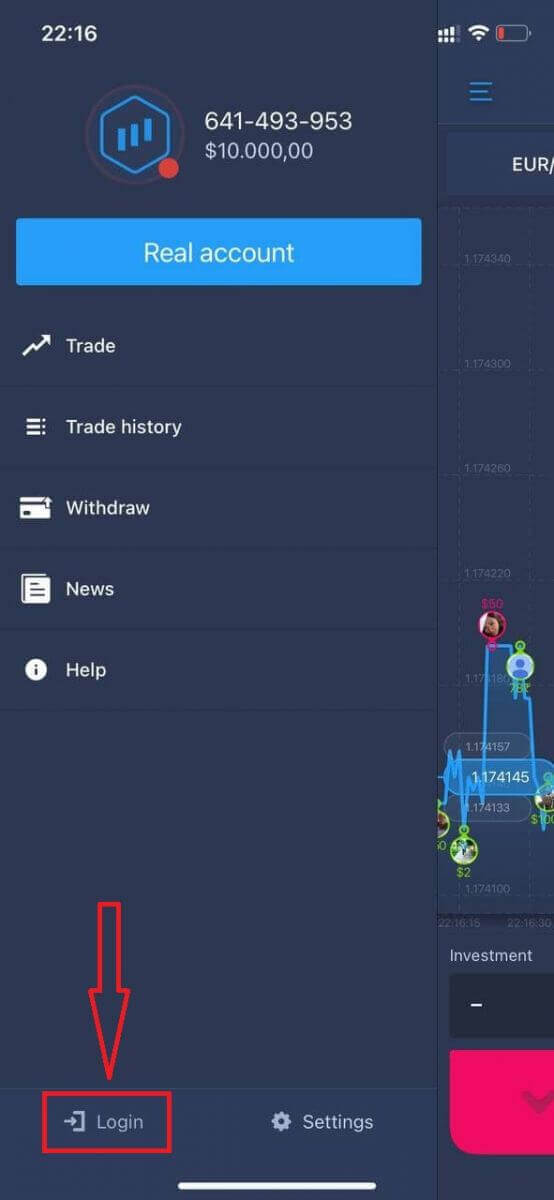
Kattintson az „Elfelejtett jelszó” linkre.
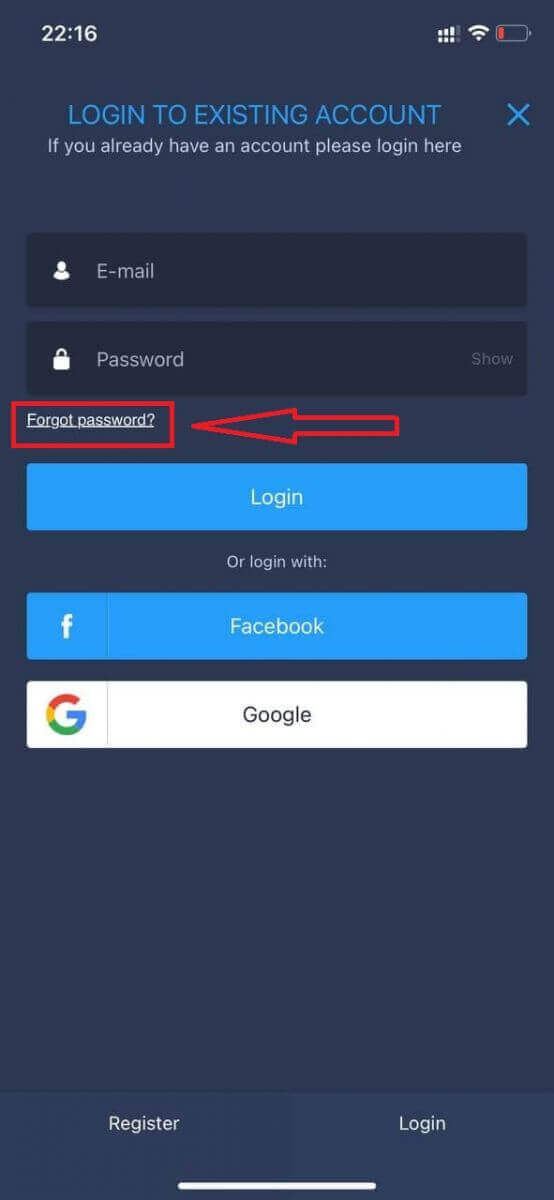
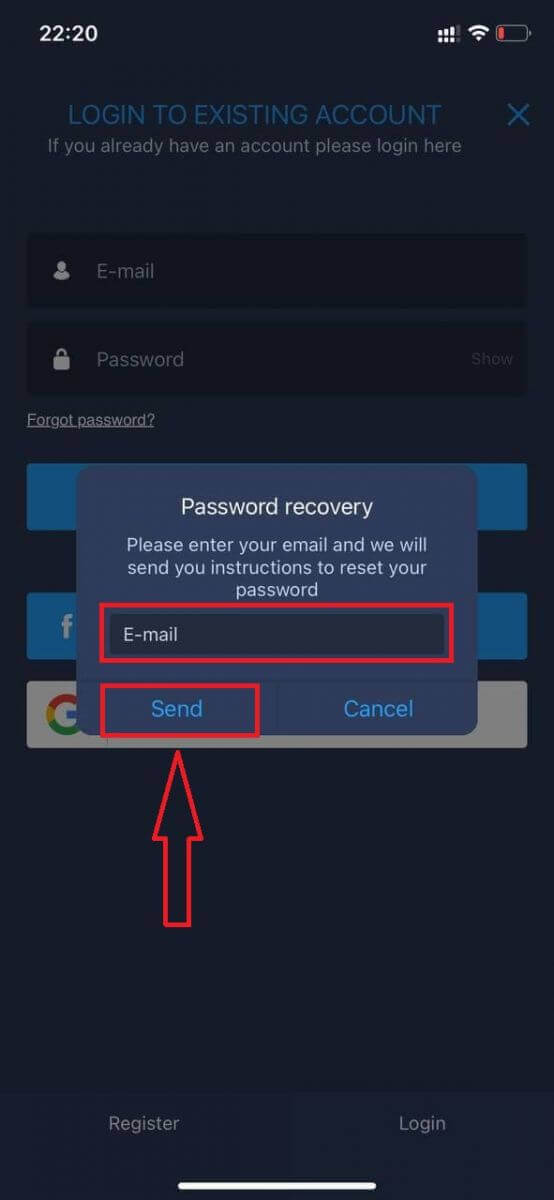
Az új ablakban adja meg a regisztráció során használt e-mail címét, majd kattintson a „Küldés” gombra. Ezután végezze el ugyanazokat a további lépéseket, mint a webes alkalmazásban.
Bejelentkezés az ExpertOption mobil webes felületére
Ha az ExpertOption kereskedési platform mobil webes verzióján szeretne kereskedni, ezt könnyedén megteheti. Először nyissa meg a böngészőt a mobileszközén. Ezután keressen rá az „ expertoption ” kifejezésre, és látogassa meg a bróker hivatalos weboldalát. 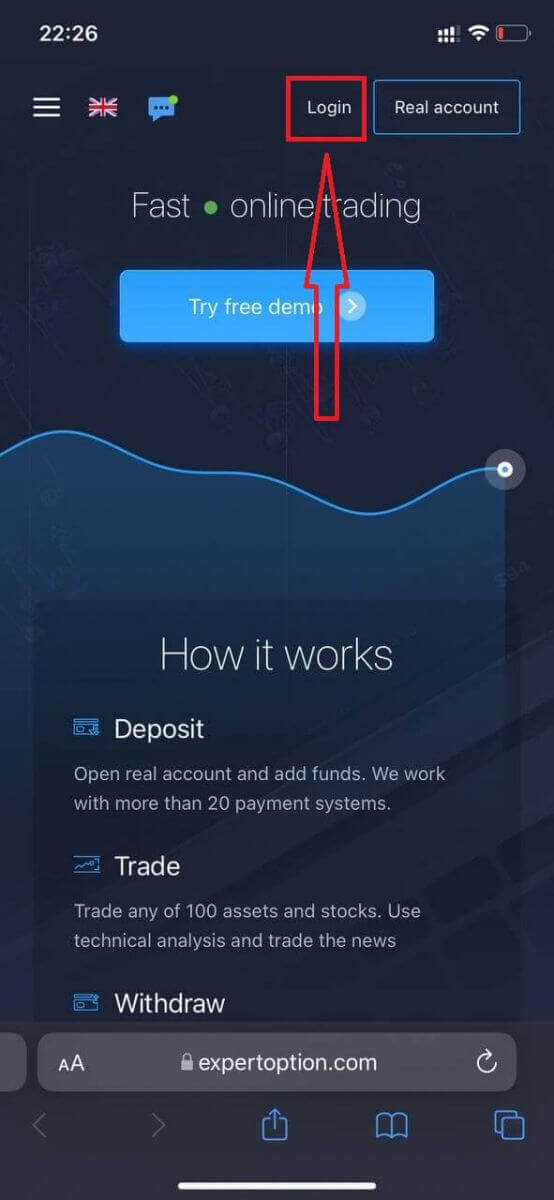
Adja meg e-mail címét és jelszavát, majd kattintson a „Bejelentkezés” gombra.
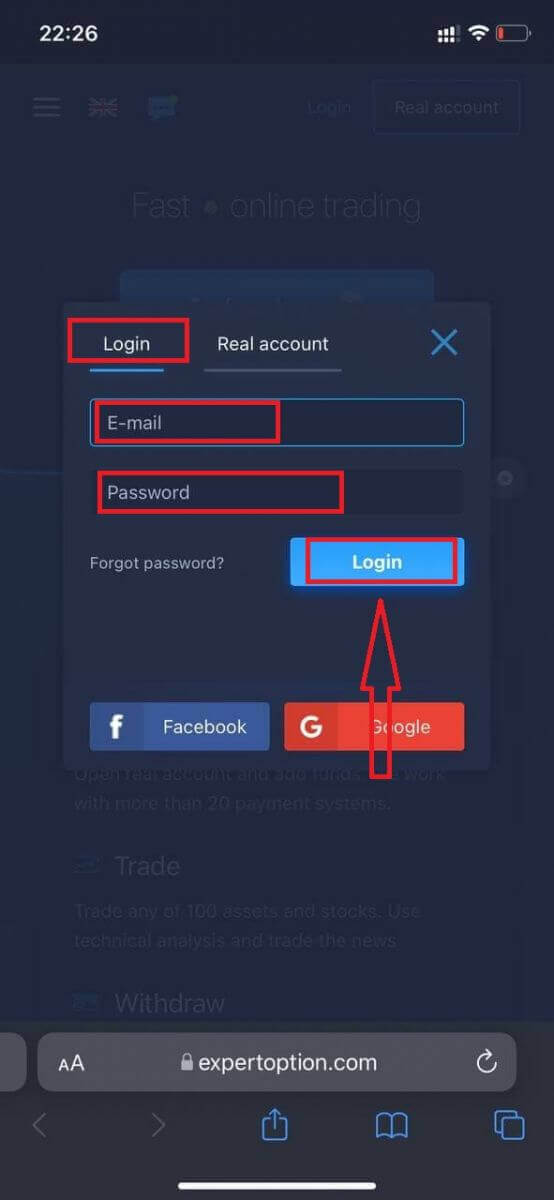
A sikeres bejelentkezés után megjelenik a Befizetés oldal. Az élő kereskedés megkezdéséhez be kell fektetnie a számlájára (a minimális befizetés 10 USD).
Hogyan lehet befizetni az ExpertOptionben?
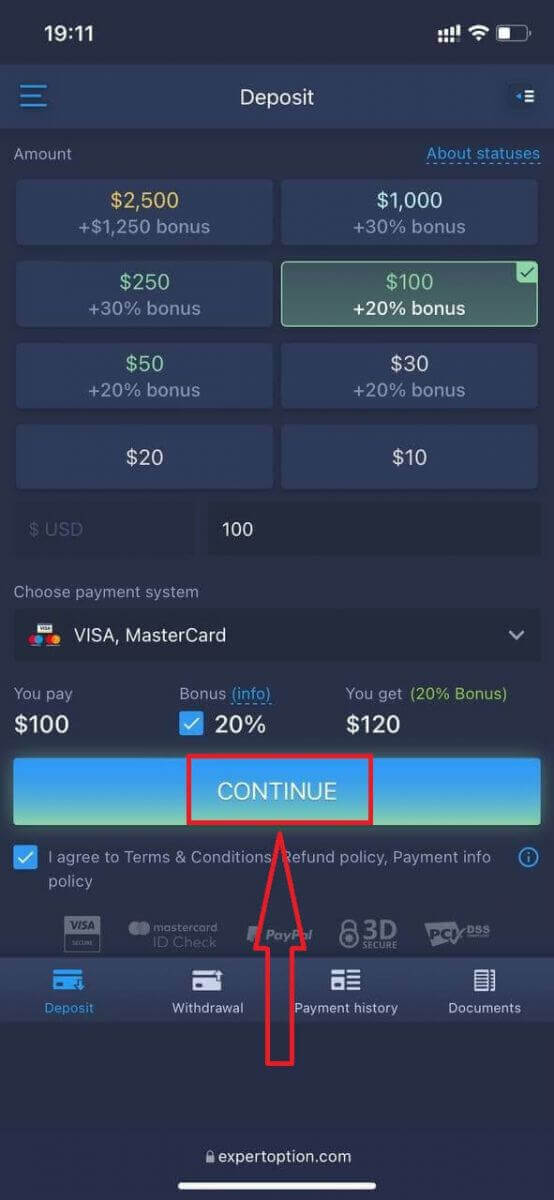
Adja meg a kártyaadatokat, és kattintson az „Add Funds…” gombra .
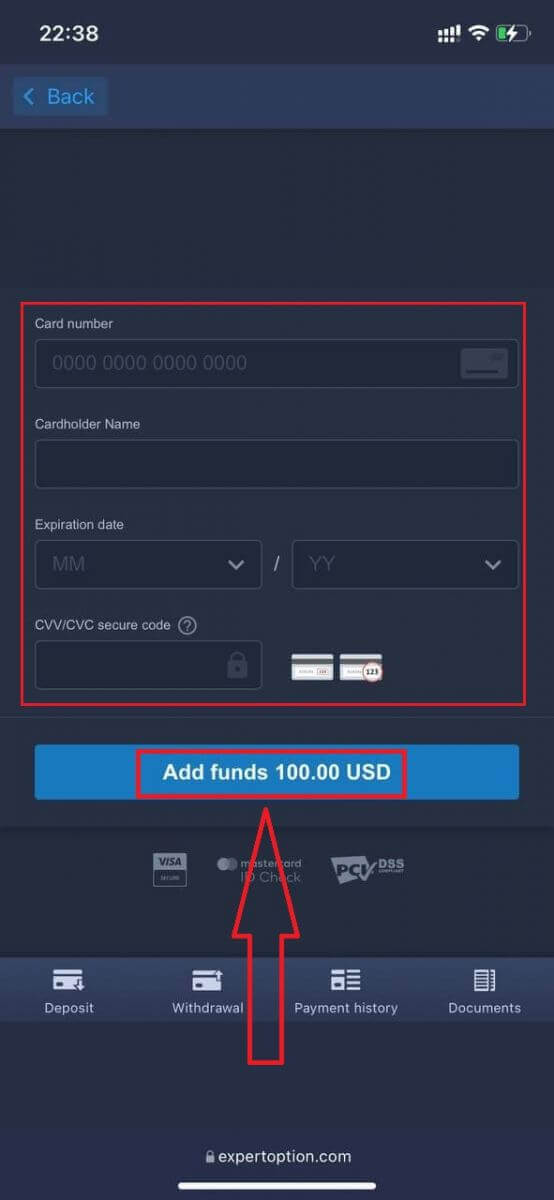
A sikeres befizetés után már kereskedhet egy valós számlán.
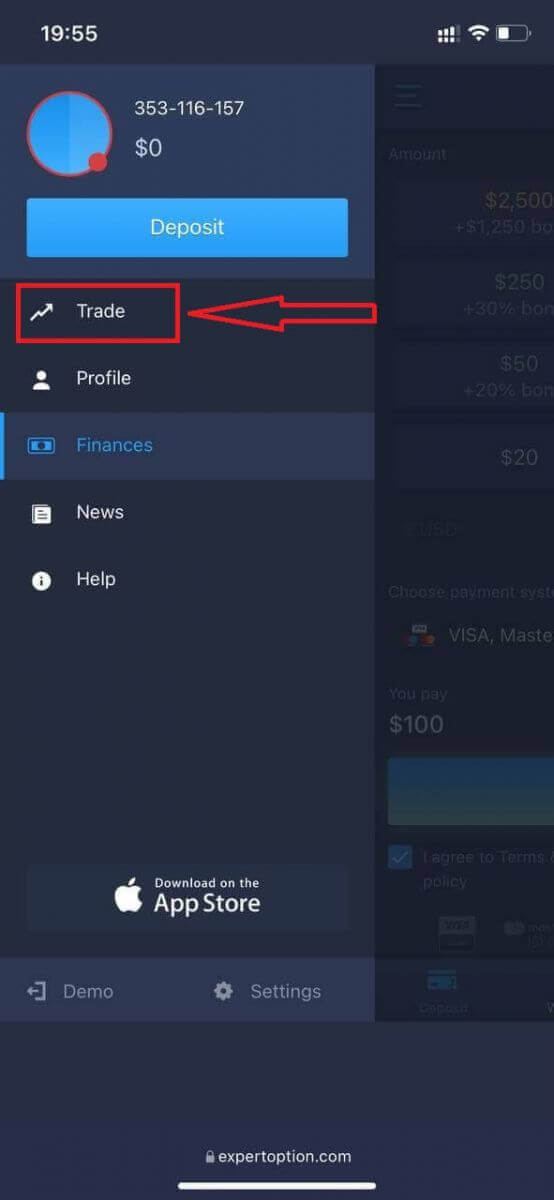
Ha a demószámlát szeretné használni, kattintson a „Menü” ikonra.
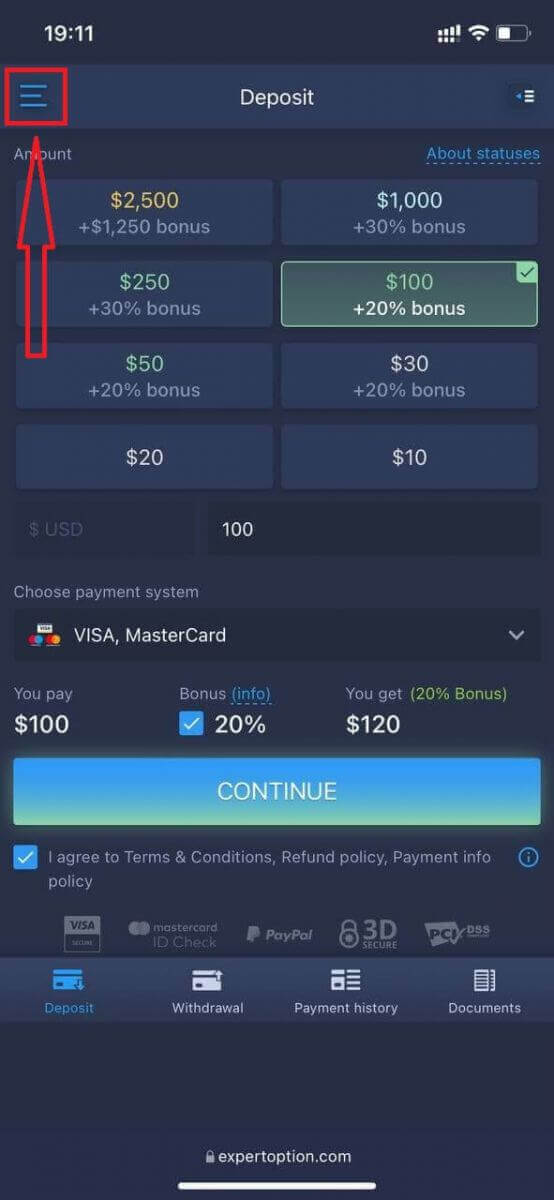
Kattintson a „Kereskedés” gombra.
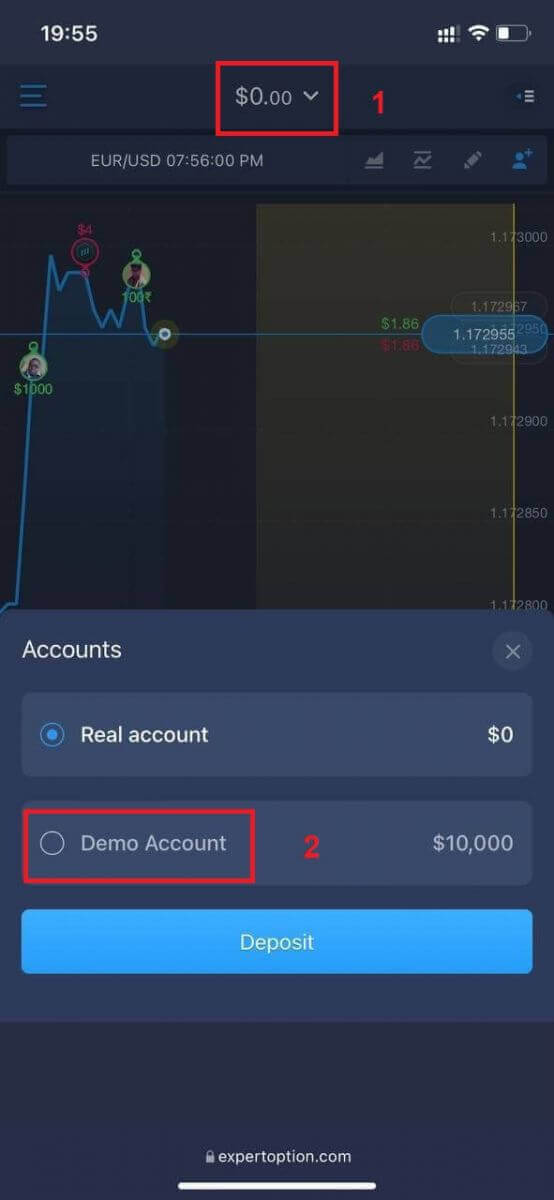
Váltson a valós számláról a demószámlára.
10 000 dollár lesz a demószámláján.
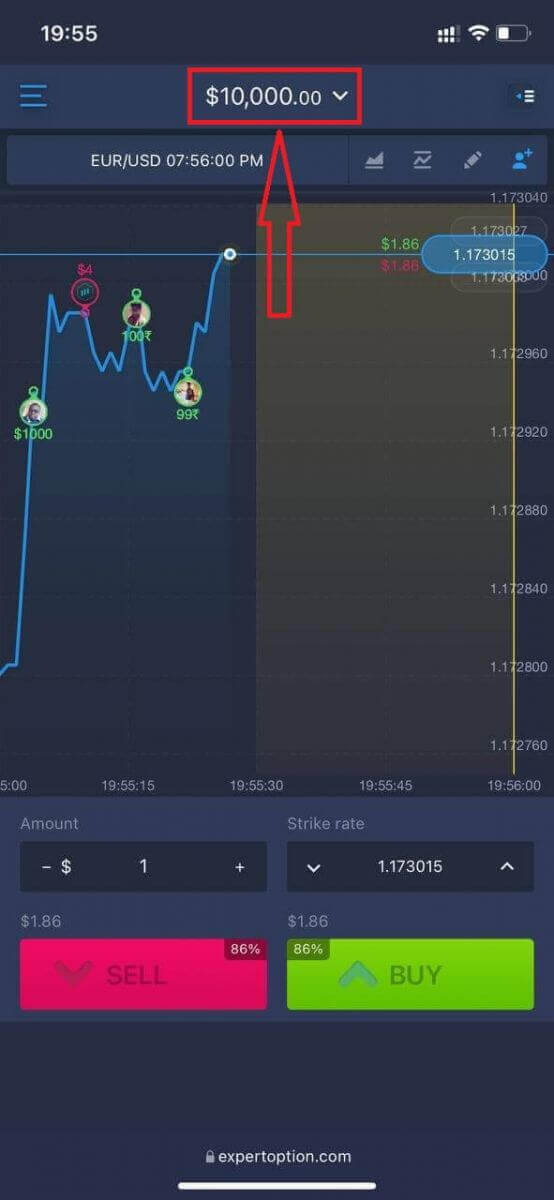
Most már a platform mobil webes verziójáról is kereskedhet. A kereskedési platform mobil webes verziója pontosan megegyezik a normál webes verzióval. Következésképpen nem lesz probléma a kereskedéssel és a pénzátutalással.
Hogyan jelentkezhetek be az ExpertOption iOS alkalmazásba?
Az iOS mobil platformon történő bejelentkezés hasonló az ExpertOption webes alkalmazásba való bejelentkezéshez. Az alkalmazás letölthető az App Store-ból az eszközére, vagy kattintson ide . Egyszerűen keresse meg az „ExpertOption - Mobile Trading” alkalmazást, és kattintson a «LETÖLTÉS» gombra a telepítéshez iPhone-jára vagy iPadjére.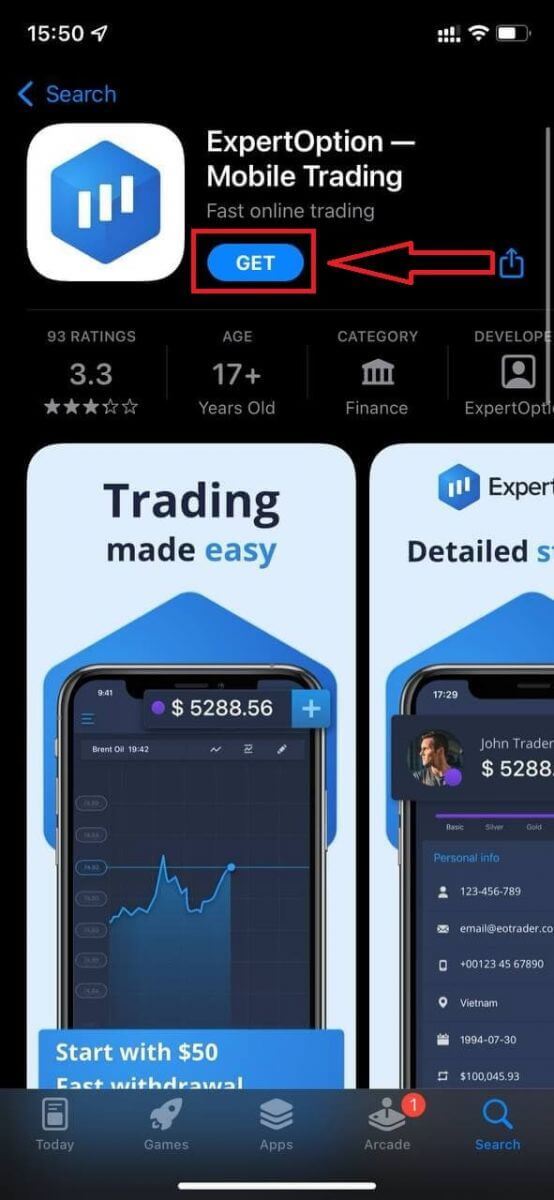
A telepítés és indítás után bejelentkezhet az ExpertOption iOS mobilalkalmazásba e-mail címével, Facebookjával vagy Google-jával. Csak a „Menü” ikont kell választania.
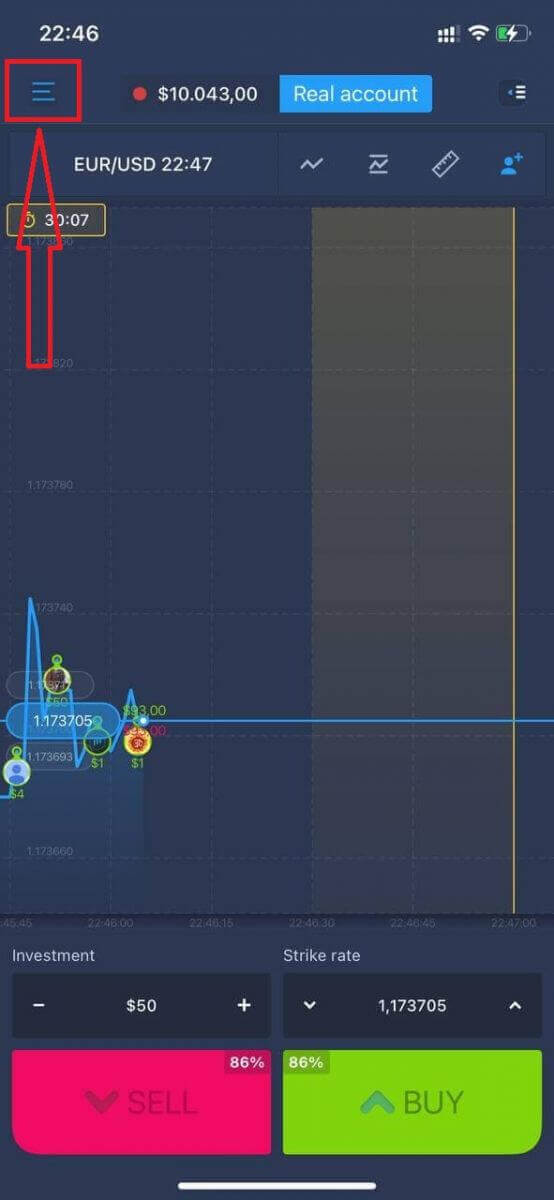
Kattintson a „Bejelentkezés” gombra.
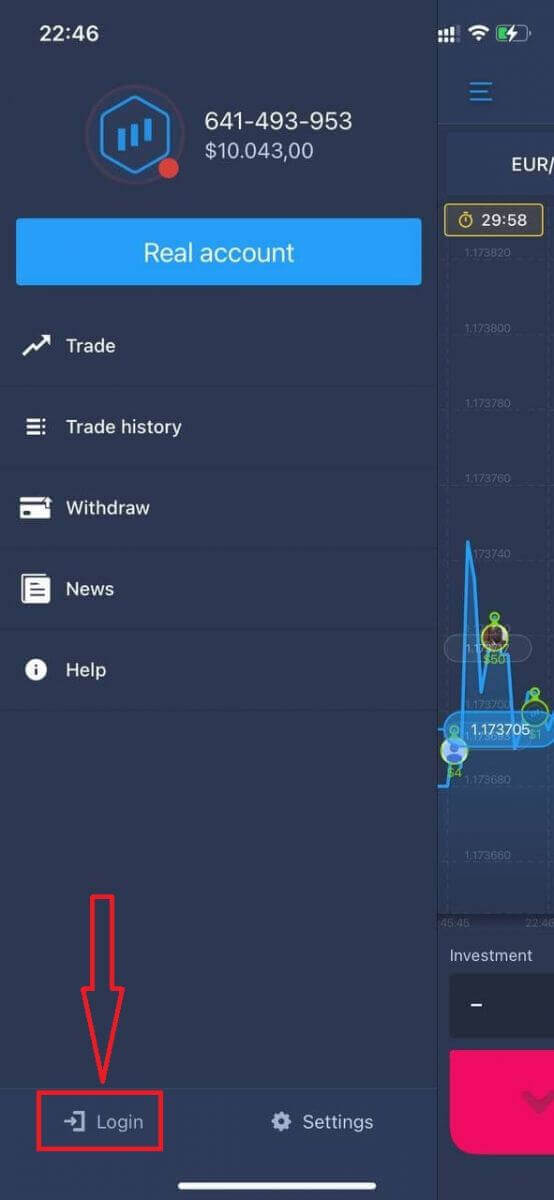
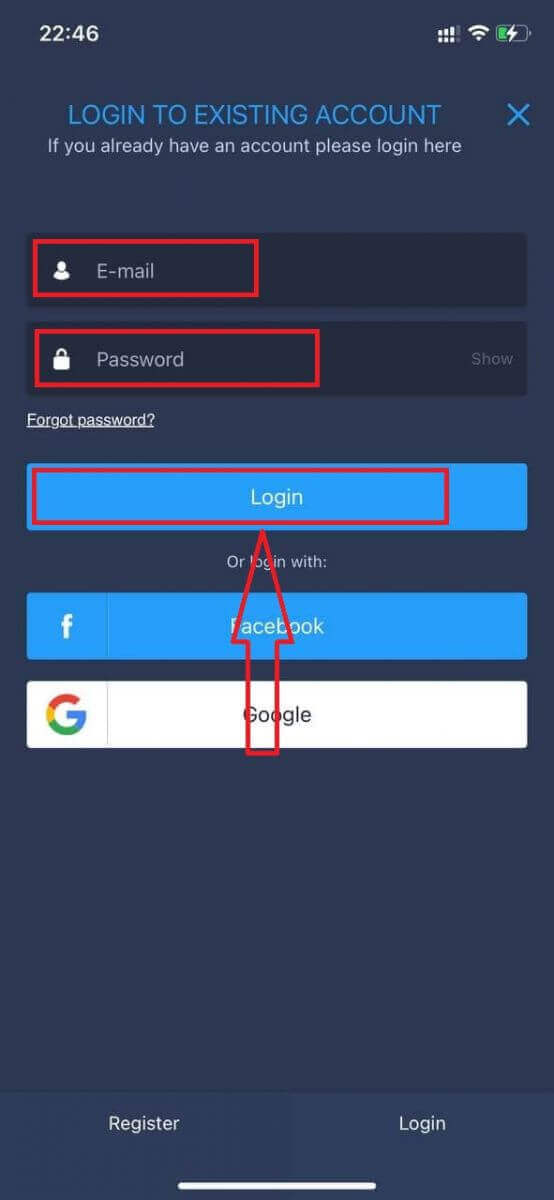
Adja meg e-mail címét és jelszavát, majd kattintson a „Bejelentkezés” gombra.
Hogyan jelentkezhetek be az ExpertOption Android alkalmazásba?
A Google Play Áruházba kell ellátogatnia, és rá kell keresnie az „ExpertOption - Mobile Trading” kifejezésre az alkalmazás megtalálásához, vagy kattintson ide . 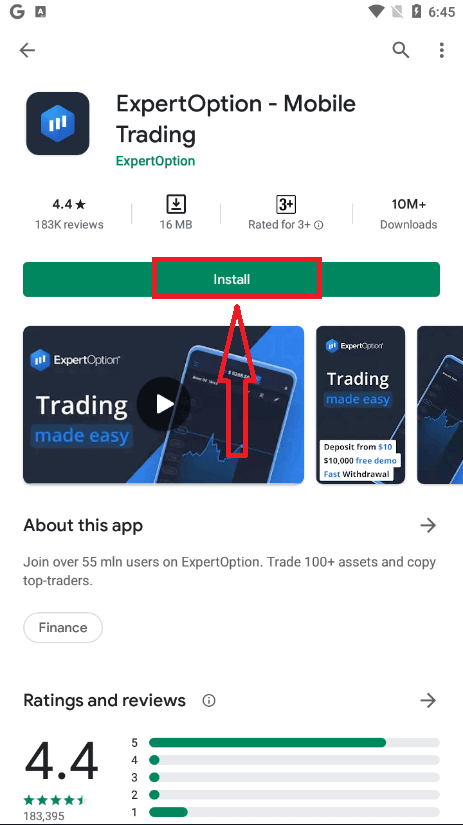
A telepítés és indítás után bejelentkezhet az ExpertOption Android mobilalkalmazásba e-mail címével, Facebook- vagy Google-fiókjával.
Végezze el ugyanazokat a lépéseket, mint iOS-eszközön, válassza a „Menü” ikont.
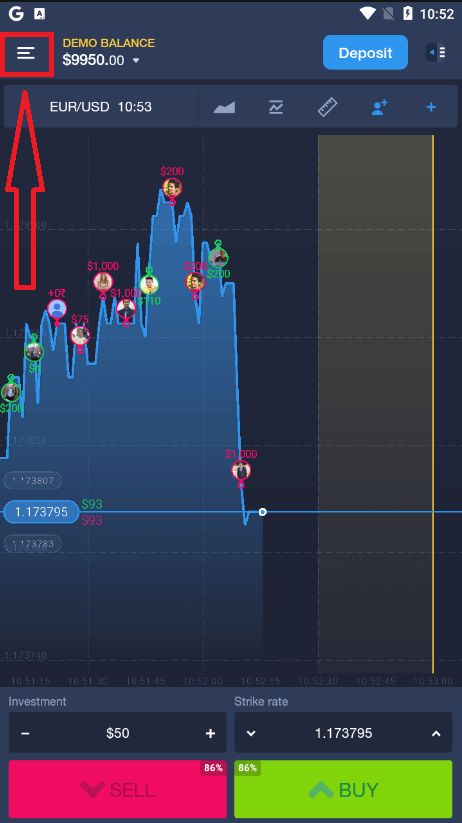
Kattintson a „Bejelentkezés” gombra.
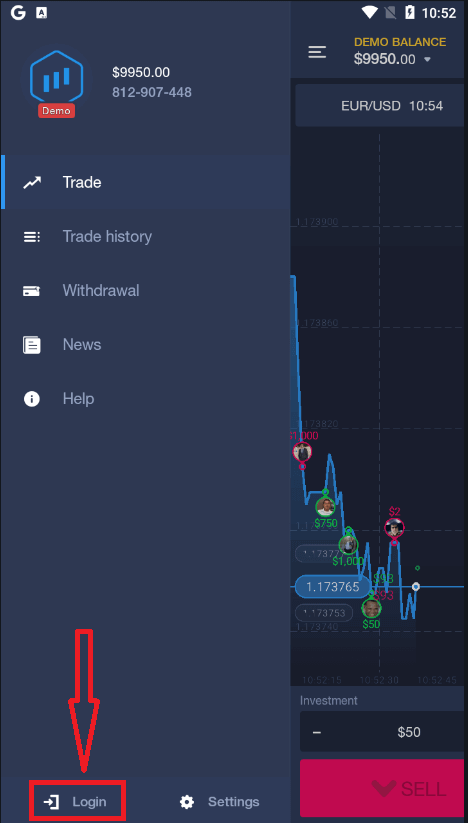
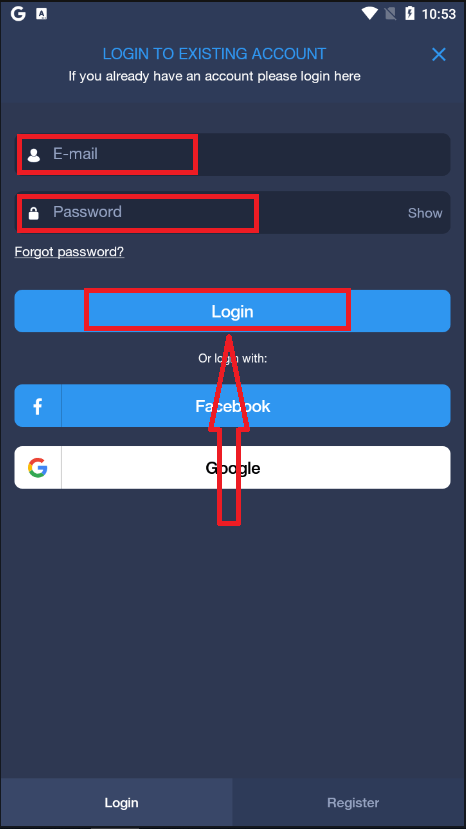
Adja meg e-mail címét és jelszavát, majd kattintson a „Bejelentkezés” gombra.
Konklúzió: A biztonságos hozzáférés az első lépés az okosabb kereskedés felé az ExpertOptionon
Az ExpertOptionba való bejelentkezés több, mint a hitelesítő adatainak megadása – ez az első lépés, amit a pénzügyi jövője feletti irányítás megszerzése felé tesz. A zökkenőmentes és biztonságos bejelentkezési folyamat biztosítja, hogy mindig készen álljon a piaci változásokra való reagálásra, megalapozott döntéseket hozzon, és hatékonyan kezelje befektetéseit.
A megfelelő lépések követésével és a jó biztonsági szokások gyakorlásával, például a kétfaktoros hitelesítés engedélyezésével és a hivatalos bejelentkezési csatornák használatával, megvédi mind eszközeit, mind kereskedési élményét. Akár portfólióját ellenőrzi, akár valós idejű kereskedéseket hajt végre, minden sikeres kereskedési munkamenet biztonságos bejelentkezéssel kezdődik.
GYIK
Az ExpertOption általában e-mail címmel vagy telefonszámmal és jelszóval, valamint mobilalkalmazáson vagy webes platformon keresztül teszi lehetővé a hozzáférést. Egyes régiók közösségi bejelentkezést vagy harmadik fél általi hitelesítést kínálhatnak. Ellenőrizze a bejelentkezési képernyőt, hogy megtekinthesse az elérhető módszereket, és győződjön meg arról, hogy fiókja hitelesítő adatai megegyeznek a regisztrált kapcsolattartóval.
Egy új eszközön nyissa meg az ExpertOption alkalmazást vagy webhelyet, válassza ki a bejelentkezési lehetőséget, adja meg regisztrált e-mail címét vagy telefonszámát és jelszavát, majd ha a rendszer kéri, végezzen el egy kéttényezős lépést. Ha kérik, engedélyezze az eszközt, és erősítsen meg minden SMS-ben vagy e-mailben küldött ellenőrző kódot. Ha a platform megjelöli az eszközt, előfordulhat, hogy a teljes hozzáférés visszaállításához igazolnia kell a személyazonosságát egy kóddal, frissítenie kell kapcsolatfelvételi adatait a beállításokban, vagy meg kell erősítenie a bejelentkezést egy e-mail hivatkozáson keresztül.
A hitelesítési hibák vagy munkamenet-lejáratok több forrásból származhatnak: helytelen jelszó, egyidejű bejelentkezési kísérletek, lejárt munkamenet-cookie-k, blokkolt IP-címek vagy függőben lévő fiókellenőrzések. Kezdje a böngésző gyorsítótárának törlésével, az alkalmazás frissítésével, és a jelszó-visszaállítási folyamattal igazolja jelszavát. Ha ismétlődő sikertelen próbálkozásokat lát, előfordulhat, hogy a fiókot biztonsági okokból ideiglenesen zároljuk; várja meg a lehűlési időszakot, vagy forduljon az ügyfélszolgálathoz időbélyegekkel és képernyőképekkel. Győződjön meg arról is, hogy az eszköz órája helyes, és a hálózat nem használ korlátozó VPN-t vagy tűzfalat, amely zavarja a hitelesítést.
Igen. Ha fiókja meg van jelölve személyazonosság-ellenőrzés céljából, a függőben lévő dokumentum-ellenőrzés vagy a megfelelőségi visszatartás korlátozhat bizonyos műveleteket vagy a munkamenet fennmaradását az ellenőrzések befejezéséig. Hasonlóképpen, a régiónkénti korlátozások, a fennálló fiókproblémák vagy az előírt kereskedési vagy kifizetési korlátok általában nem blokkolják az alapvető bejelentkezést, de megakadályozhatják a teljes platform hozzáférést. A probléma megoldásához töltse ki a kért igazoló dokumentumokat, válaszoljon a támogatási kérésekre, és tekintse át a fiókkal kapcsolatos értesítéseket; őrizze meg a beküldött anyagok másolatait, és lépjen kapcsolatba az ellenőrző csapattal, ha a feldolgozási idők túllépik a platform által megadott időtartamot.
Használja az Elfelejtett jelszó hivatkozást a bejelentkezési képernyőn, írja be a fiókjához kapcsolódó e-mail-címet vagy telefonszámot, és kövesse az adott kapcsolattartónak küldött ellenőrző kódot vagy visszaállítási hivatkozást. Ha már nem fér hozzá a regisztrált e-mailhez vagy telefonhoz, készítse elő a személyazonosság igazolását, és vegye fel a kapcsolatot az ügyfélszolgálattal a fiók-helyreállítás kéréséhez – adja meg a fiók nevét, a legutóbbi tranzakciókat és a képernyőképeket. Az alaphelyzetbe állítás után válasszon erős egyedi jelszót, engedélyezze az elérhető kéttényezős hitelesítést, és frissítse a helyreállítási kapcsolatokat a jövőbeni zárolások elkerülése érdekében.