ExpertOption bejelentkezés és ellenőrzés: lépések, dokumentumok, hibaelhárítás
Írta

Az online kereskedési platform kutatója és útmutatóírója
Brókerplatformokat és kereskedési számlarendszereket kutat.
Az ExpertOption elérése két összehangolt lépést igényel: biztonságos bejelentkezést és egy befejezett személyazonosság-ellenőrzést, amely felszabadítja a teljes kereskedési és készpénzfelvételi lehetőségeket. A kereskedőket gyakran megbotránkoztatják az elfelejtett jelszavak, a többeszközös hitelesítési felszólítások vagy a hiányos KYC-dokumentumok – olyan problémák, amelyek szüneteltethetik a befizetéseket, blokkolhatják a kifizetéseket vagy korlátozhatják a kereskedési hozzáférést. Az ellenőrzés szabványos csalásellenes és szabályozási intézkedés; az egyértelmű azonosító és a címigazolás elfogadott formátumú elkészítése megakadályozza az elkerülhető késéseket és csökkenti a számlatartást.
Pontos bejelentkezési rutinokat, jelszó-helyreállítási lehetőségeket, kétlépcsős hozzáférés-ellenőrzéseket és az ExpertOption által elfogadott tipikus hitelesítési dokumentumokat, valamint gyakorlati tippeket találhat a mobil és asztali számítógépes folyamatokhoz. Az útmutató kiterjed az elfogadható fájltípusokra és a fényképek minőségére, a dokumentumok számlaterületen belüli feltöltésére, a várható felülvizsgálati ablakokra és az elutasítás okaira, valamint egyszerű hibaelhárítási lépésekre a visszatartások gyors és biztonságos törléséhez, így fiókja készen áll a finanszírozásra és a kereskedésre.
Pontos bejelentkezési rutinokat, jelszó-helyreállítási lehetőségeket, kétlépcsős hozzáférés-ellenőrzéseket és az ExpertOption által elfogadott tipikus hitelesítési dokumentumokat, valamint gyakorlati tippeket találhat a mobil és asztali számítógépes folyamatokhoz. Az útmutató kiterjed az elfogadható fájltípusokra és a fényképek minőségére, a dokumentumok számlaterületen belüli feltöltésére, a várható felülvizsgálati ablakokra és az elutasítás okaira, valamint egyszerű hibaelhárítási lépésekre a visszatartások gyors és biztonságos törléséhez, így fiókja készen áll a finanszírozásra és a kereskedésre.
Hogyan jelentkezhetek be az ExpertOptionba
Hogyan jelentkezhetek be az ExpertOption fiókba?
- Nyissa meg a mobil ExpertOption alkalmazást vagy weboldalt .
- Kattintson a „Bejelentkezés” gombra.
- Add meg az e-mail címedet és jelszavadat.
- Kattintson a kék „Bejelentkezés” gombra.
- Ha elfelejtette az e-mail címét, bejelentkezhet a „Google” vagy a „Facebook” használatával.
- Ha elfelejtette a jelszavát, kattintson az „Elfelejtett jelszó” gombra.
Kattintson a „Bejelentkezés” gombra, megjelenik a bejelentkezési űrlap.
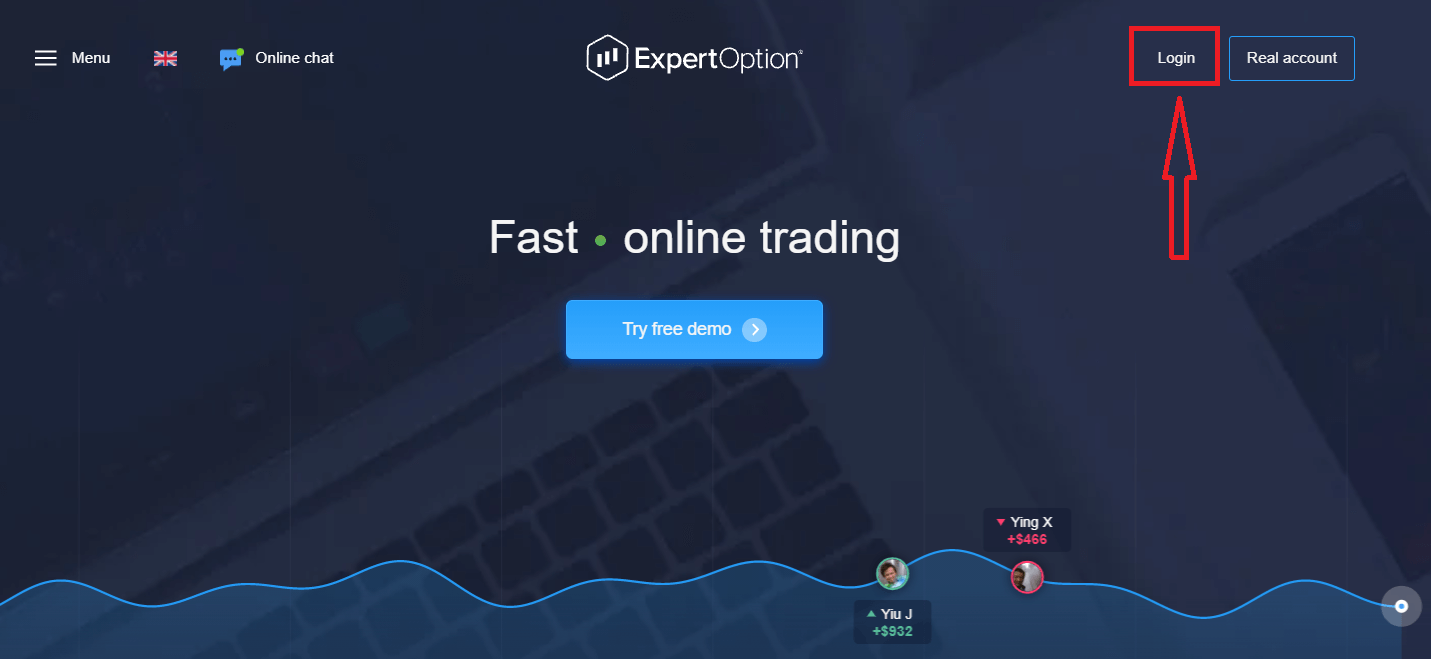
Adja meg az e-mail címét és jelszavát, amellyel regisztrált a fiókjába való bejelentkezéshez, majd kattintson a „Bejelentkezés” gombra. A
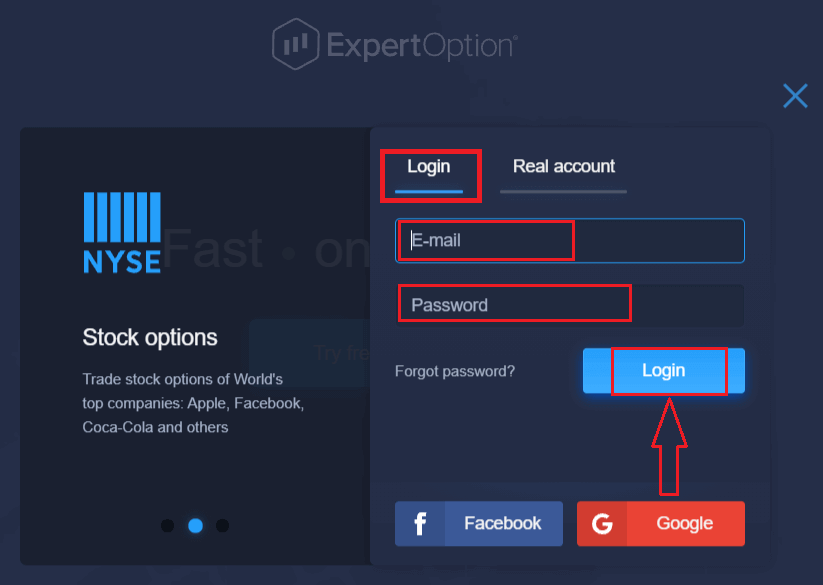
sikeres bejelentkezés után az alább látható Befizetés oldal jelenik meg. Az élő kereskedés megkezdéséhez be kell fektetnie a számlájára (a minimális befizetés 10 USD).
Hogyan lehet befizetni az ExpertOptionben?
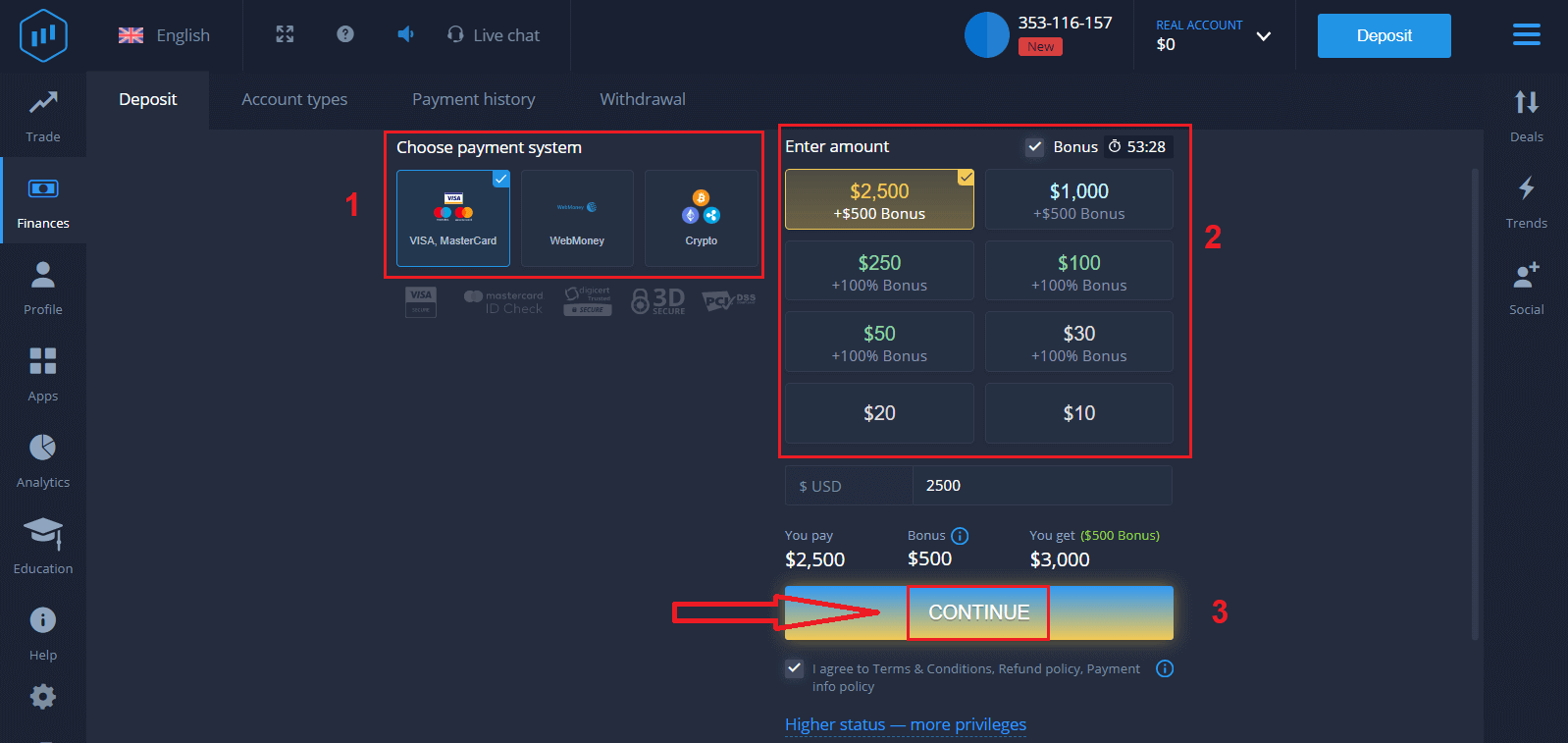
Adja meg a kártyaadatokat, és kattintson az „Összes pénz hozzáadása…” gombra.
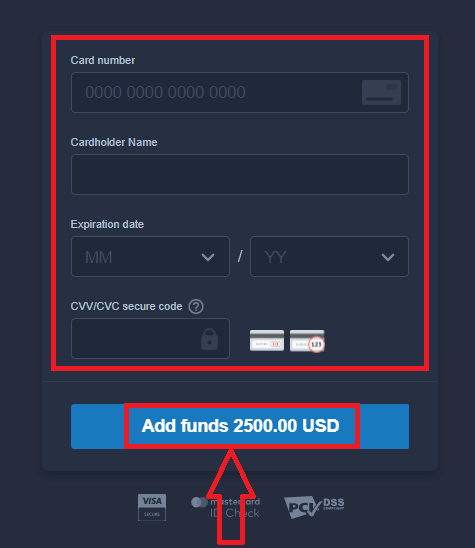
A sikeres befizetés után már kereskedhet egy valós számlán.
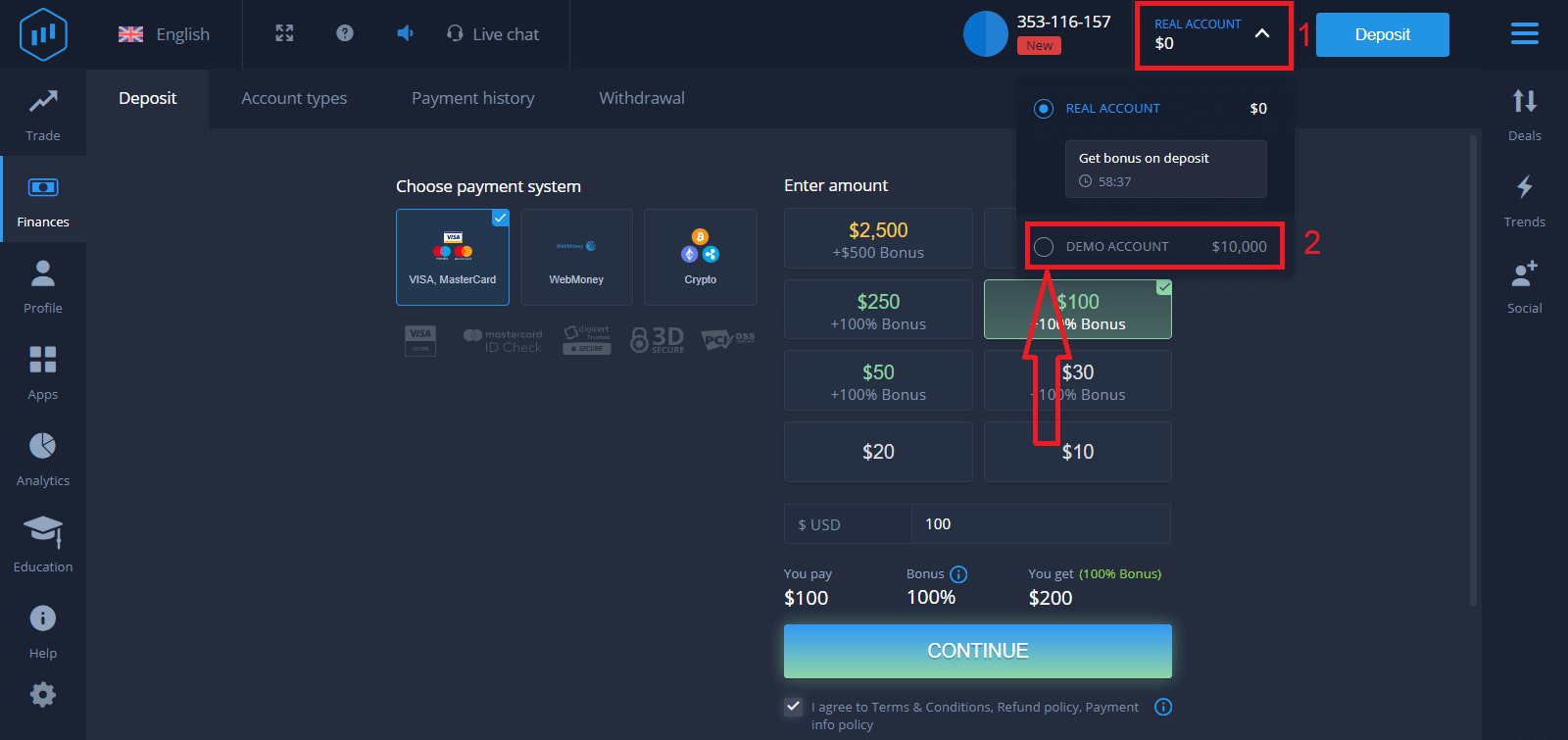
Ha a demószámlát szeretné használni, kattintson a „VALÓS SZÁMLA” gombra, és válassza a „DEMÓ SZÁMLA” lehetőséget, hogy 10 000 dollárral kezdjen el kereskedni a demószámlán. A demószámla egy eszköz, amellyel megismerkedhet a platformmal, gyakorolhatja kereskedési készségeit különböző eszközökön, és kockázatmentesen kipróbálhat új mechanikákat egy valós idejű grafikonon.
Hogyan jelentkezhetek be az ExpertOptionbe Facebook használatával
A weboldalra személyes Facebook-fiókoddal is bejelentkezhetsz a Facebook gombra kattintva.1. Kattints a Facebook
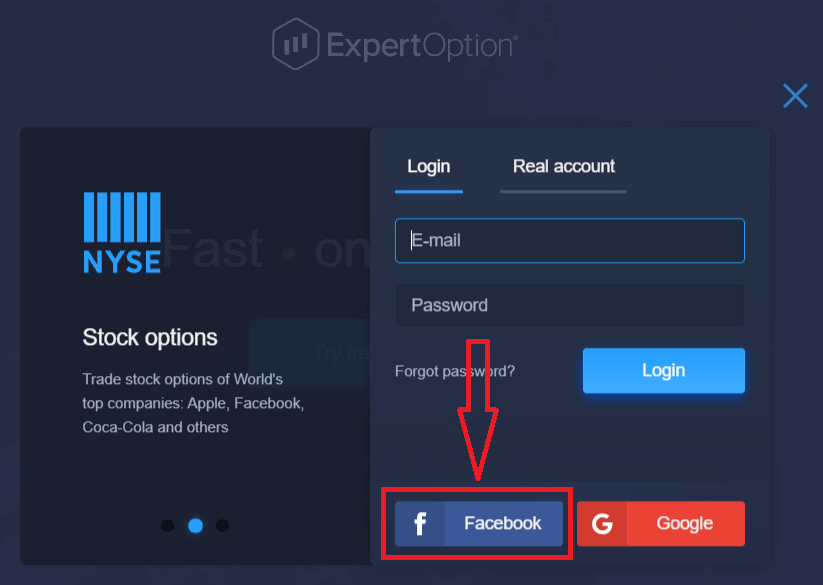
gombra. 2. Megnyílik a Facebook bejelentkezési ablak, ahol meg kell adnod a Facebook regisztrációkor használt e-mail címedet. 3.
Add meg a Facebook-fiókod jelszavát.
4. Kattints a „Bejelentkezés” gombra .
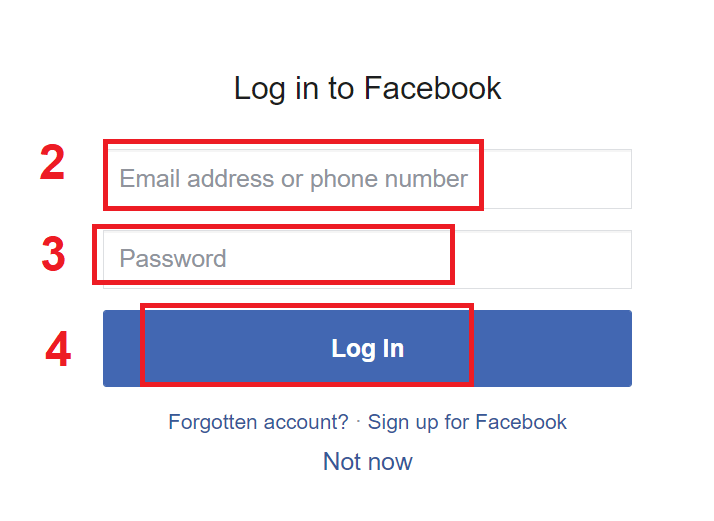
Miután a „Bejelentkezés” gombra kattintottál, az ExpertOption hozzáférést kér a következőkhöz: A neved, profilképed és e-mail címed. Kattints a „Folytatás...” gombra.
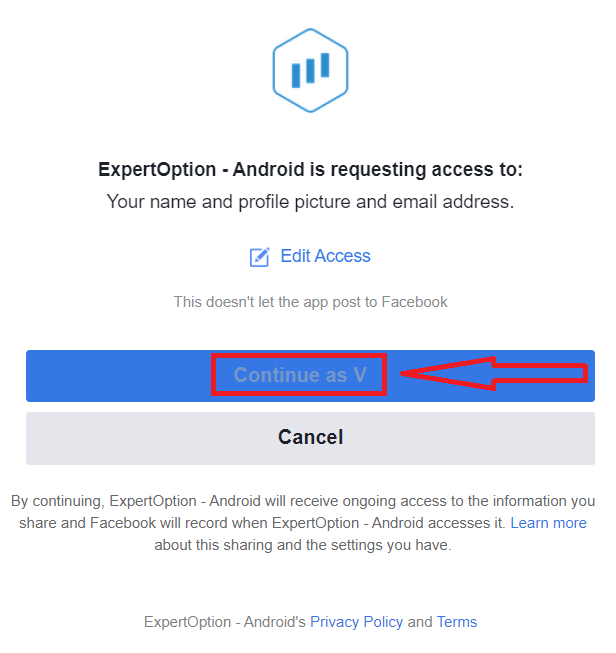
Ezt követően automatikusan átirányítunk az ExpertOption platformjára.
Hogyan jelentkezhetek be az ExpertOptionba a Google használatával
1. A Google- fiókján keresztüli hitelesítéshez kattintson a Google gombra. 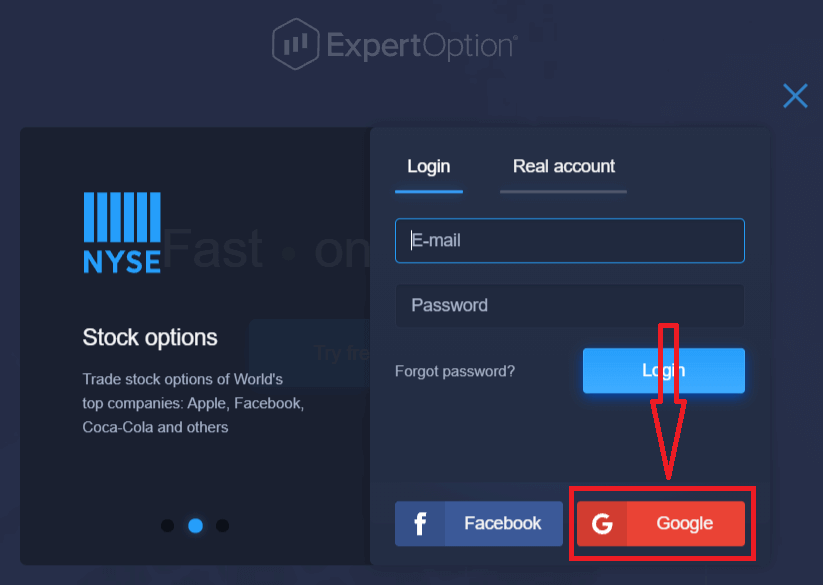
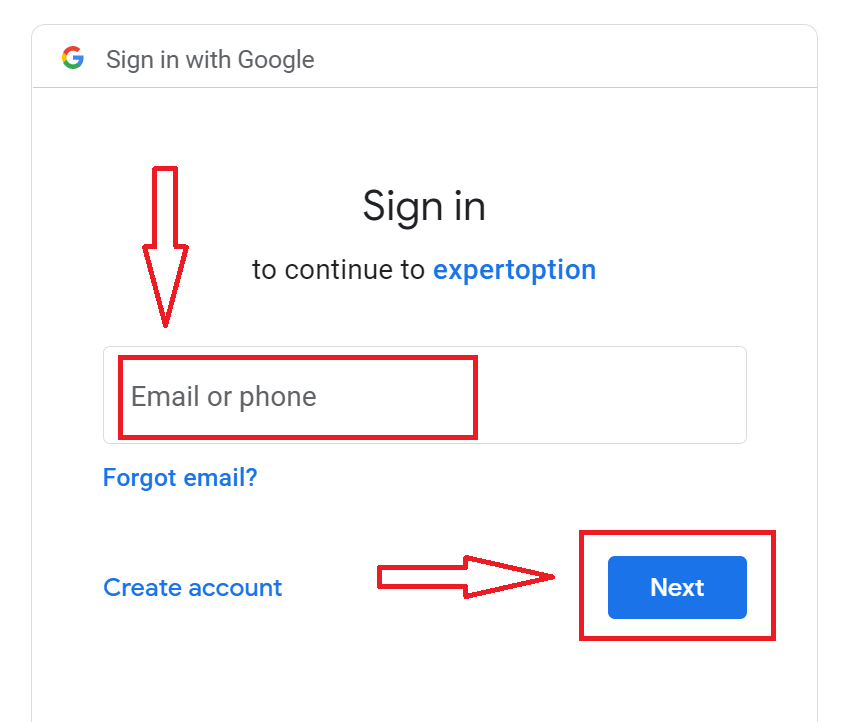
2. Ezután a megnyíló új ablakban adja meg telefonszámát vagy e-mail címét, majd kattintson a „Tovább” gombra. A rendszer megnyit egy ablakot, és meg kell adnia a Google-fiókjához tartozó jelszót.
3. Ezután adja meg Google-fiókjához tartozó jelszavát, majd kattintson a „Tovább” gombra.
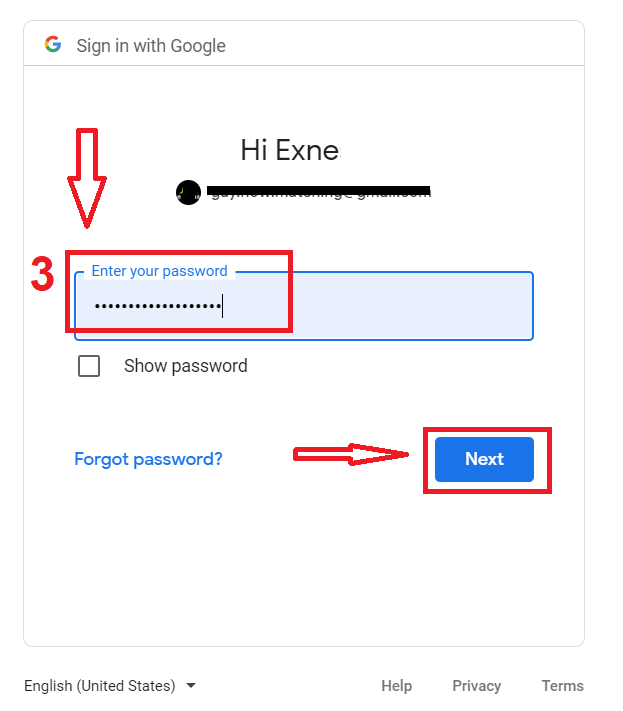
Ezután kövesse a szolgáltatás által az e-mail címére küldött utasításokat. A személyes ExpertOption-fiókjába kerül.
ExpertOption fiók jelszavának helyreállítása
Ne aggódjon, ha nem tud bejelentkezni a platformra; lehet, hogy csak rossz jelszót ad meg. Kitalálhat egy újat.Ha a webes verziót használja
, ehhez kattintson az „Elfelejtett jelszó” linkre.
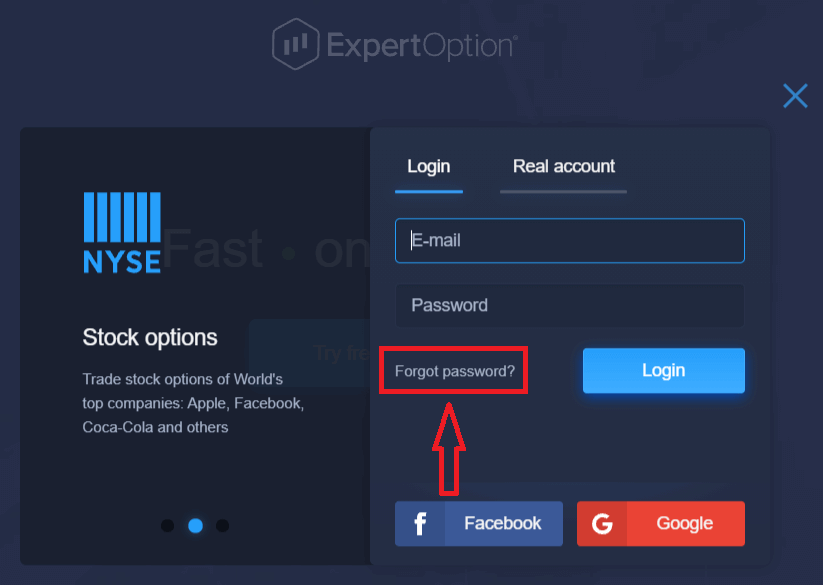
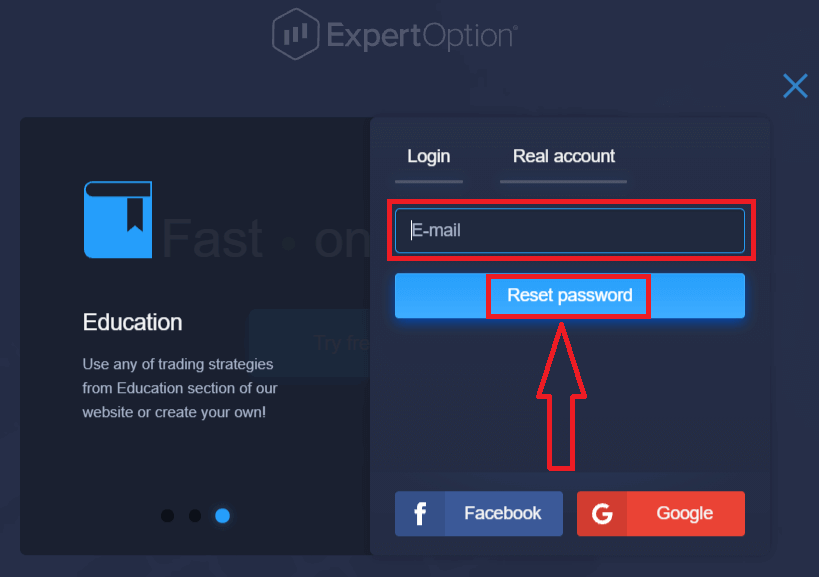
Ezután a rendszer egy új űrlapot nyit meg, ahol a rendszer felkéri, hogy állítsa vissza az ExpertOption fiókjához tartozó jelszót. Meg kell adnia a rendszernek a megfelelő e-mail címet, majd kattintson a „Jelszó visszaállítása” gombra.
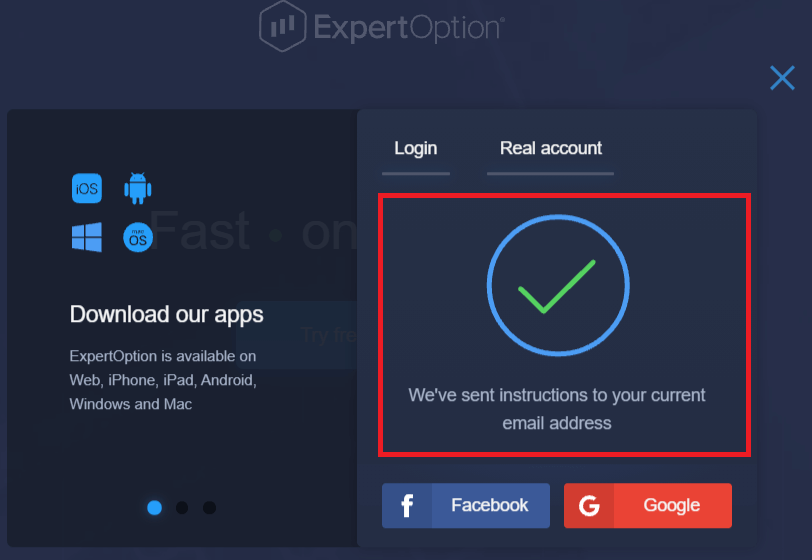
Megjelenik egy értesítés arról, hogy e-mailt küldtek erre az e-mail címre a jelszó visszaállításához.
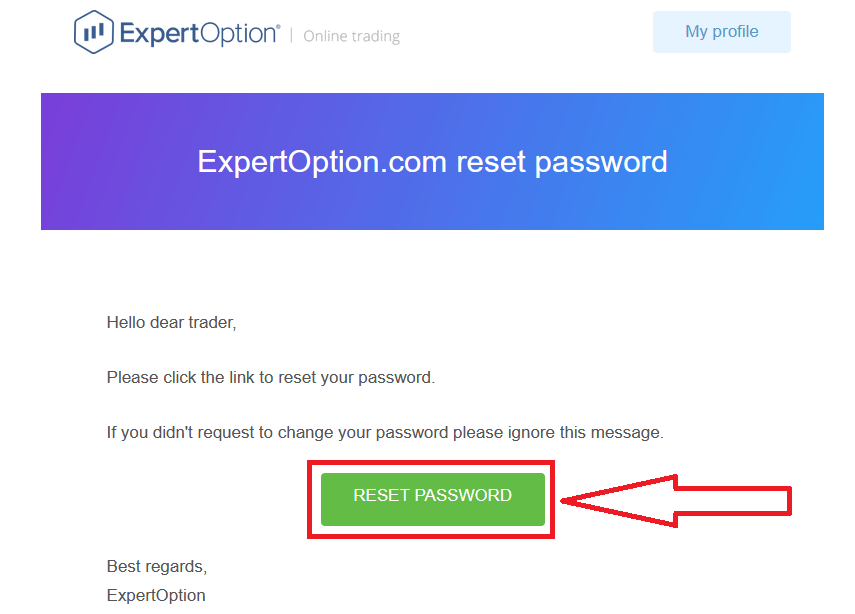
Az e-mailben található levél későbbi részében felkérik a jelszó megváltoztatására. Kattintson a „Jelszó visszaállítása” gombra.
Az e-mailben található link az ExpertOption weboldalának egy speciális részéhez vezet. Írja be ide kétszer az új jelszavát, majd kattintson a „Jelszó módosítása” gombra.
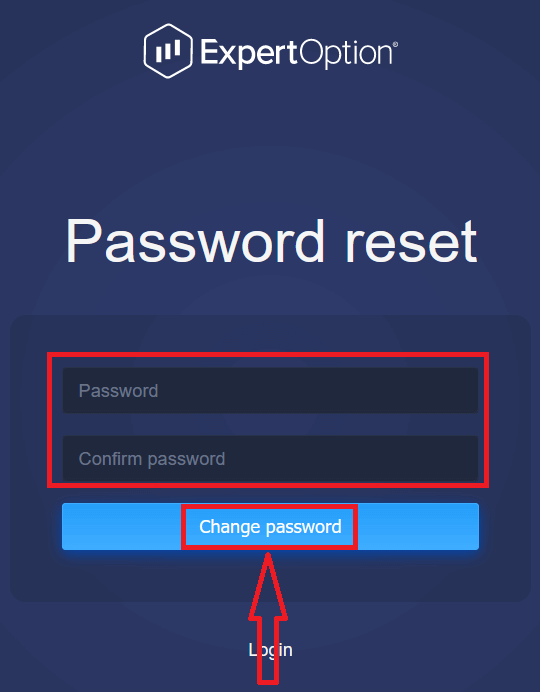
A „Jelszó” és a „Jelszó megerősítése” megadása után megjelenik egy üzenet, amely jelzi, hogy a jelszó sikeresen megváltozott.
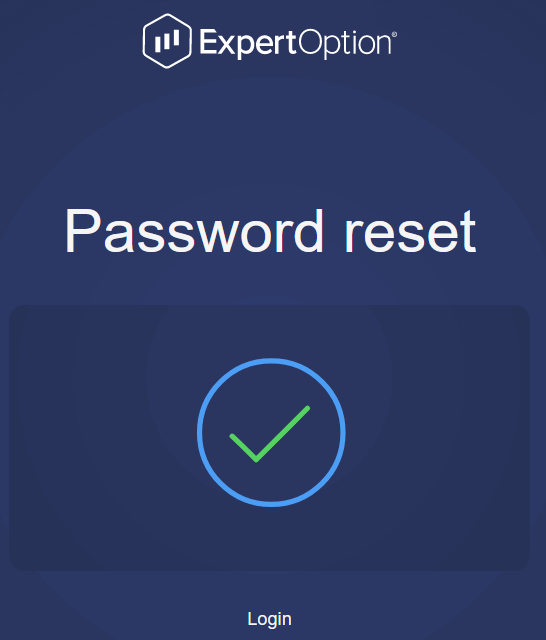
Ennyi! Most bejelentkezhet az ExpertOption platformra felhasználónevével és új jelszavával.
Ha mobilalkalmazást használ
ehhez kattintson a „Menü” ikonra.
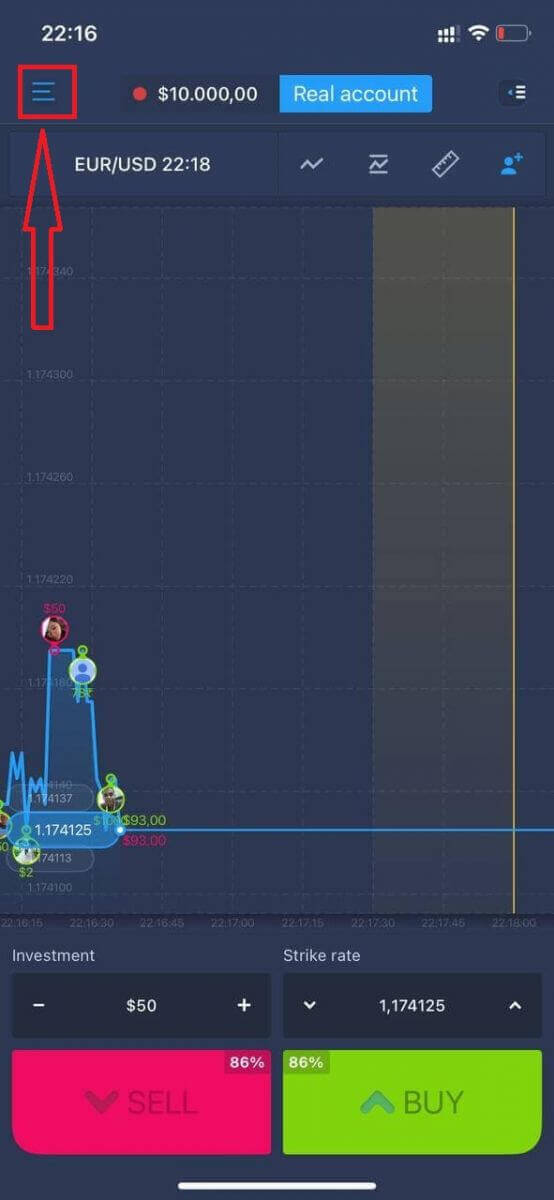
Kattintson a „Bejelentkezés” gombra.
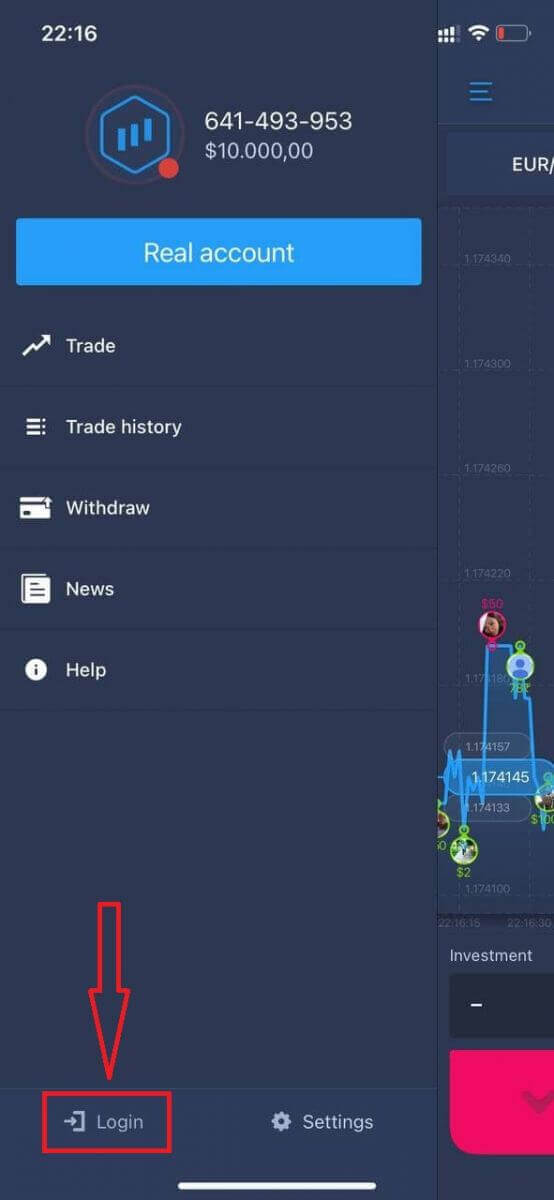
Kattints az „Elfelejtett jelszó” linkre.
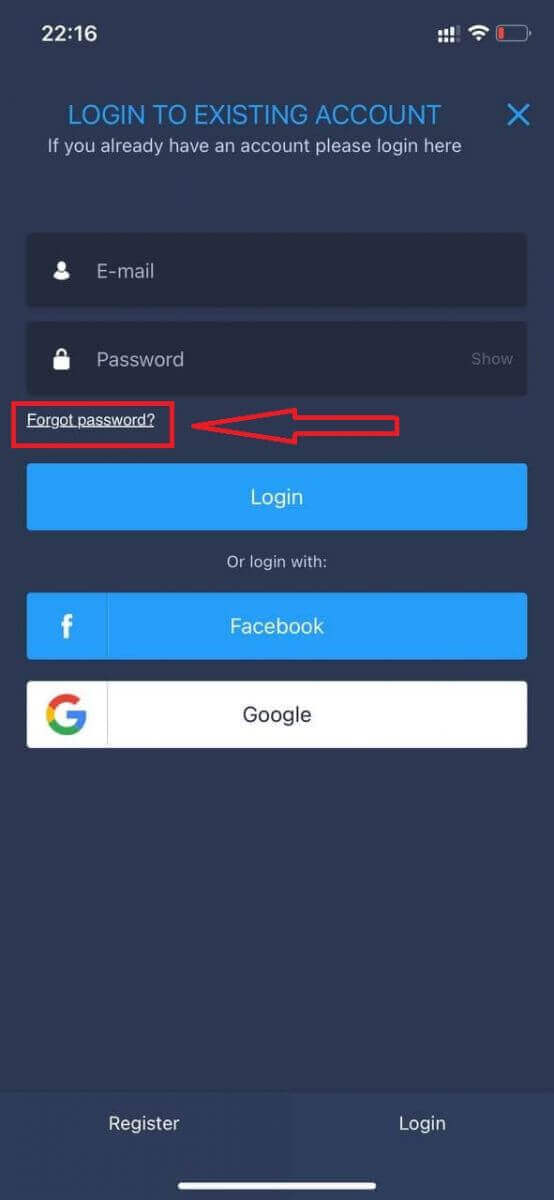
Az új ablakban add meg a regisztráció során használt e-mail címedet, majd kattints a „Küldés” gombra. Ezután végezd el ugyanazokat a további lépéseket, mint a webes alkalmazásban.p
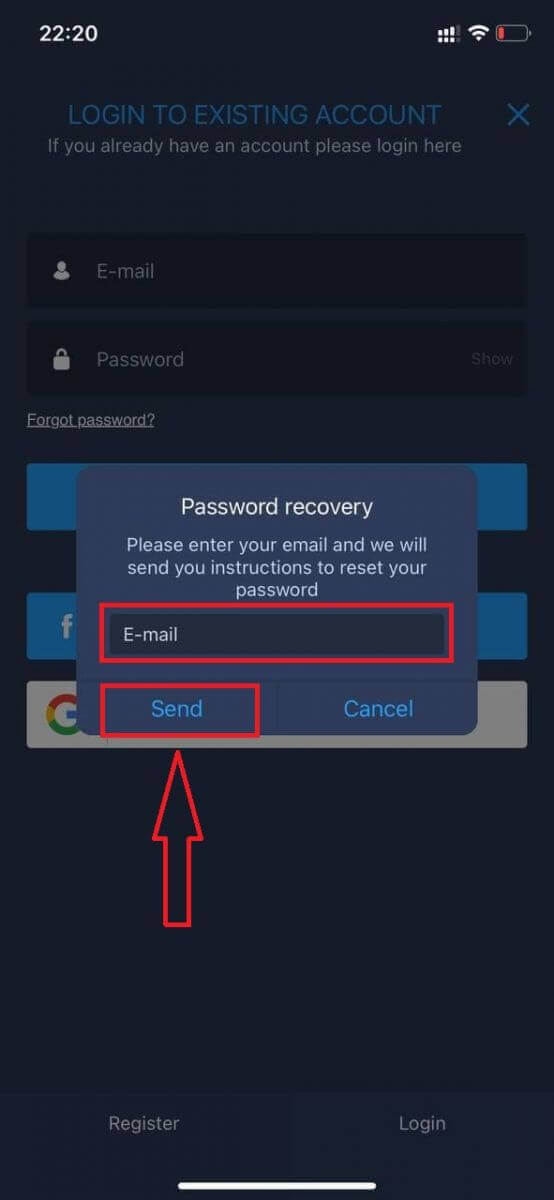
Bejelentkezés az ExpertOption mobil webes felületére
Ha az ExpertOption kereskedési platform mobil webes verzióján szeretne kereskedni, ezt könnyedén megteheti. Először nyissa meg a böngészőt a mobileszközén. Ezután keressen rá az „ expertoption ” kifejezésre, és látogassa meg a bróker hivatalos weboldalát. 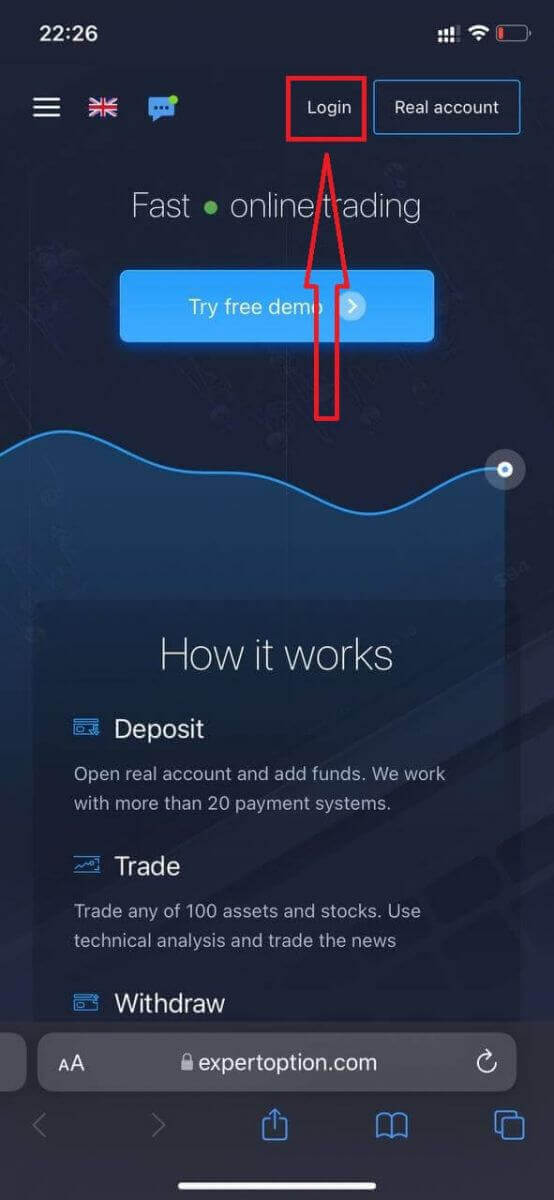
Adja meg e-mail címét és jelszavát, majd kattintson a „Bejelentkezés” gombra.
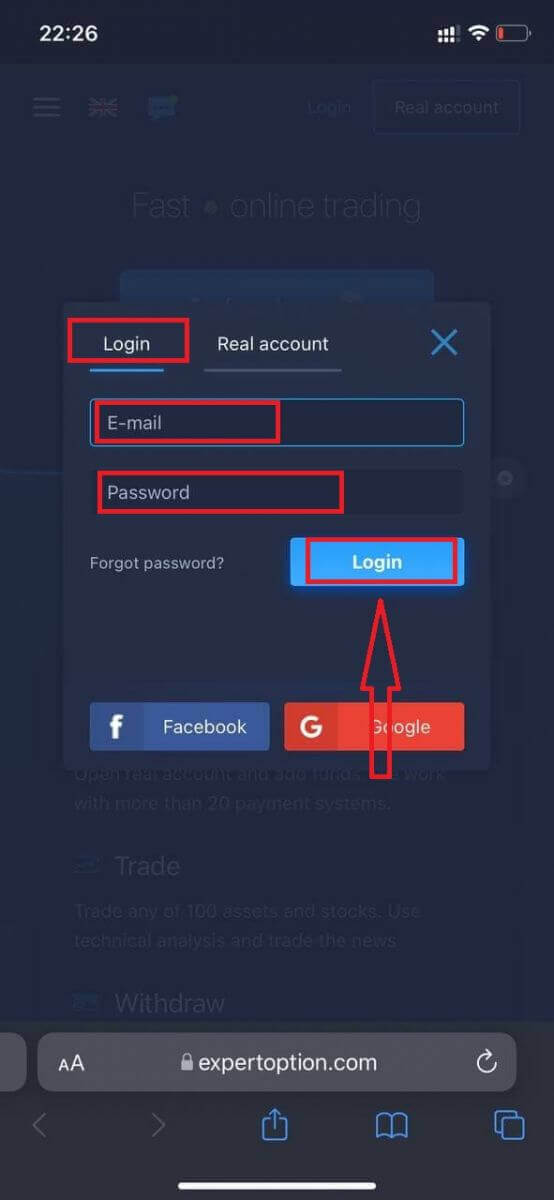
A sikeres bejelentkezés után megjelenik a Befizetés oldal. Az élő kereskedés megkezdéséhez be kell fektetnie a számlájára (a minimális befizetés 10 USD).
Hogyan lehet befizetni az ExpertOptionben?
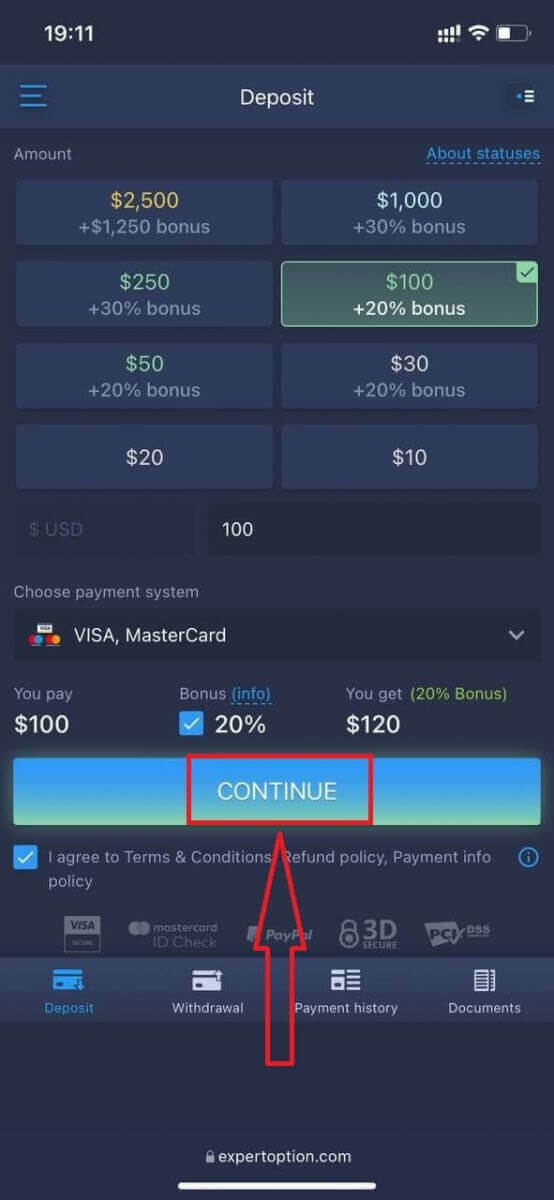
Adja meg a kártyaadatokat, és kattintson az „Add Funds…” gombra .
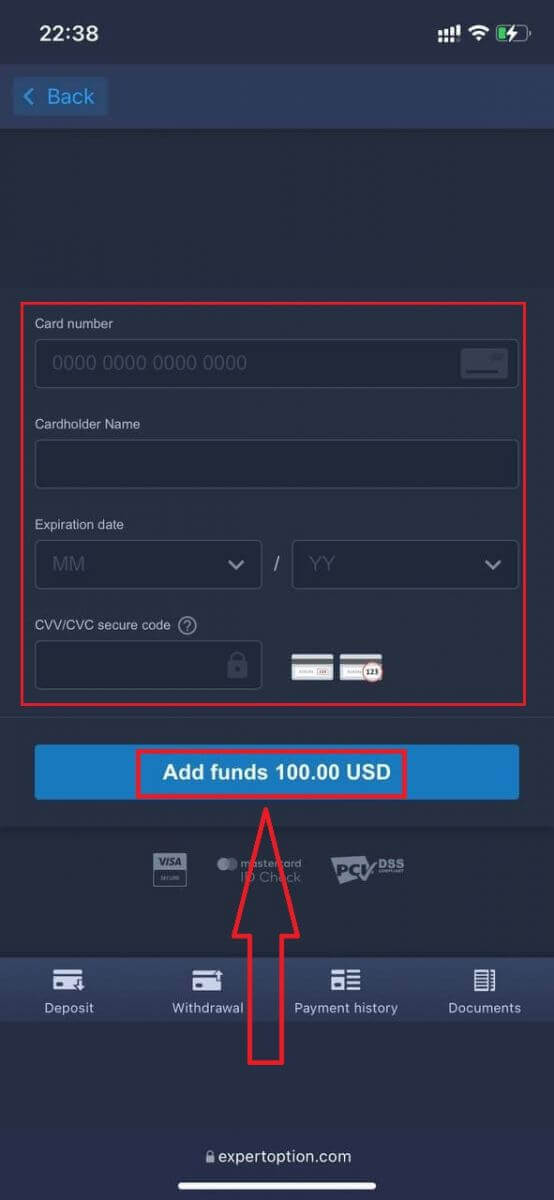
A sikeres befizetés után már kereskedhet egy valós számlán.
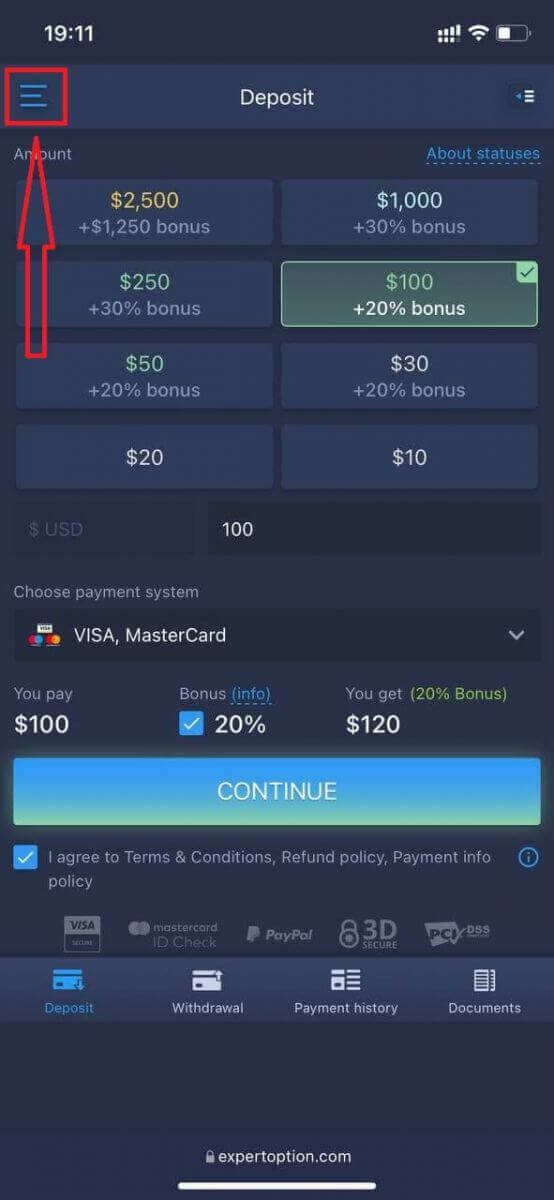
Ha a demószámlát szeretné használni, kattintson a „Menü” ikonra.
Kattintson a „Kereskedés” gombra.
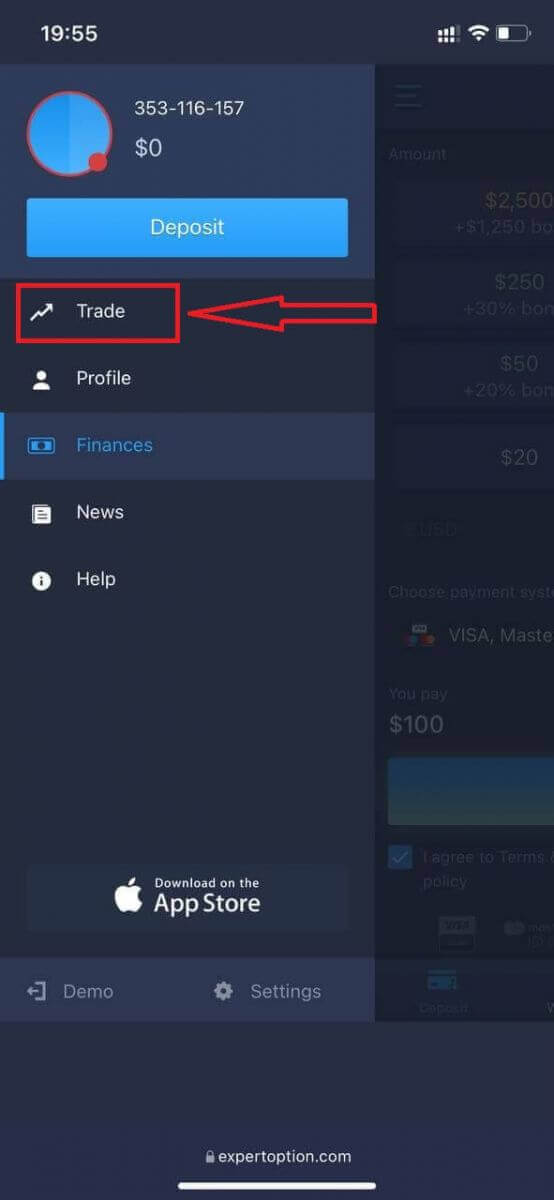
Váltson a valós számláról a demószámlára.
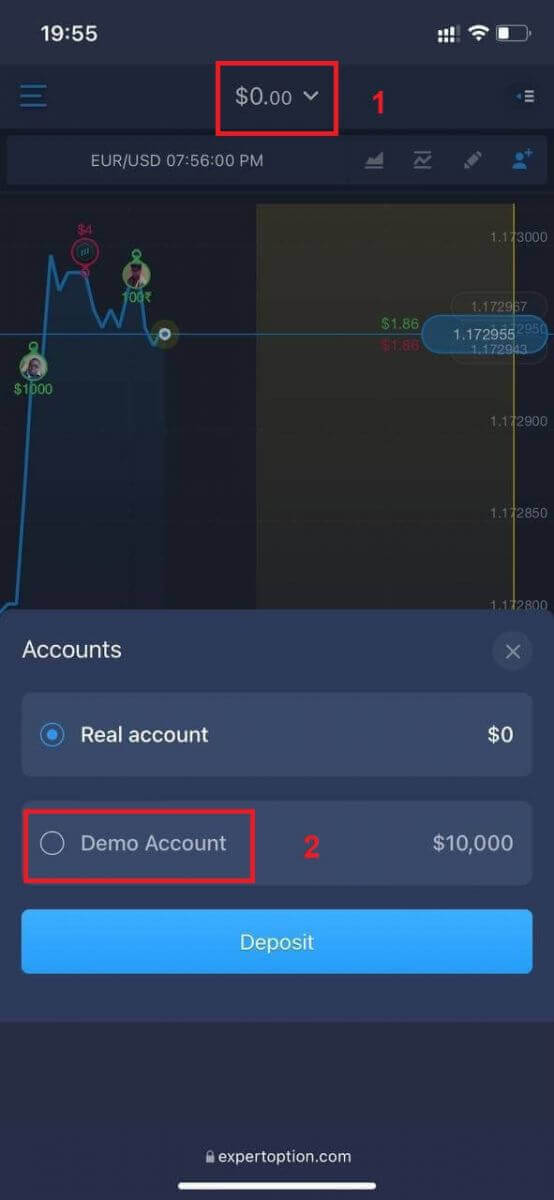
10 000 USD lesz a demószámláján.
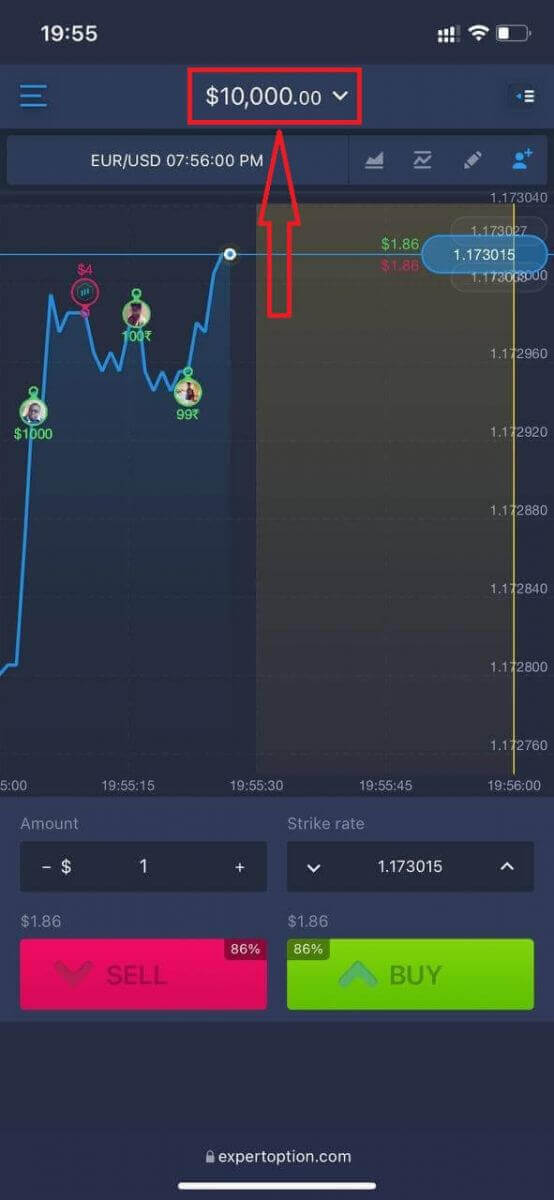
Most már a platform mobil webes verziójáról is kereskedhet. A kereskedési platform mobil webes verziója megegyezik a normál webes verzióval. Következésképpen nem lesz probléma a kereskedéssel és a pénzátutalással.
Hogyan jelentkezhetek be az ExpertOption iOS alkalmazásba?
Az iOS mobil platformon történő bejelentkezés hasonló az ExpertOption webes alkalmazásba való bejelentkezéshez. Az alkalmazás letölthető az App Store-ból az eszközére, vagy kattintson ide . Egyszerűen keresse meg az „ExpertOption - Mobile Trading” alkalmazást, és kattintson a «LETÖLTÉS» gombra a telepítéshez iPhone-jára vagy iPadjére.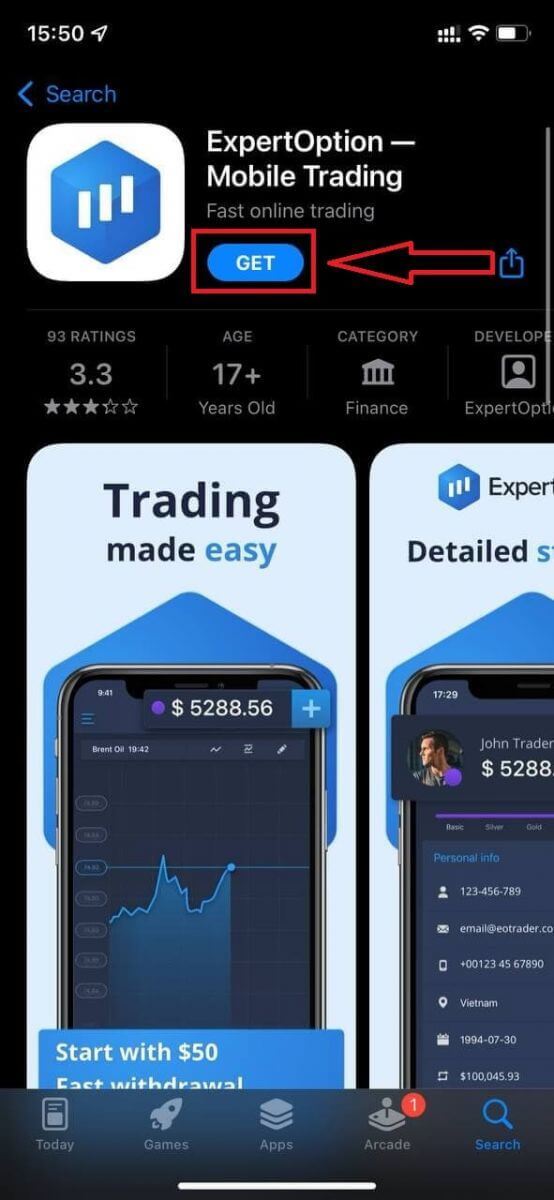
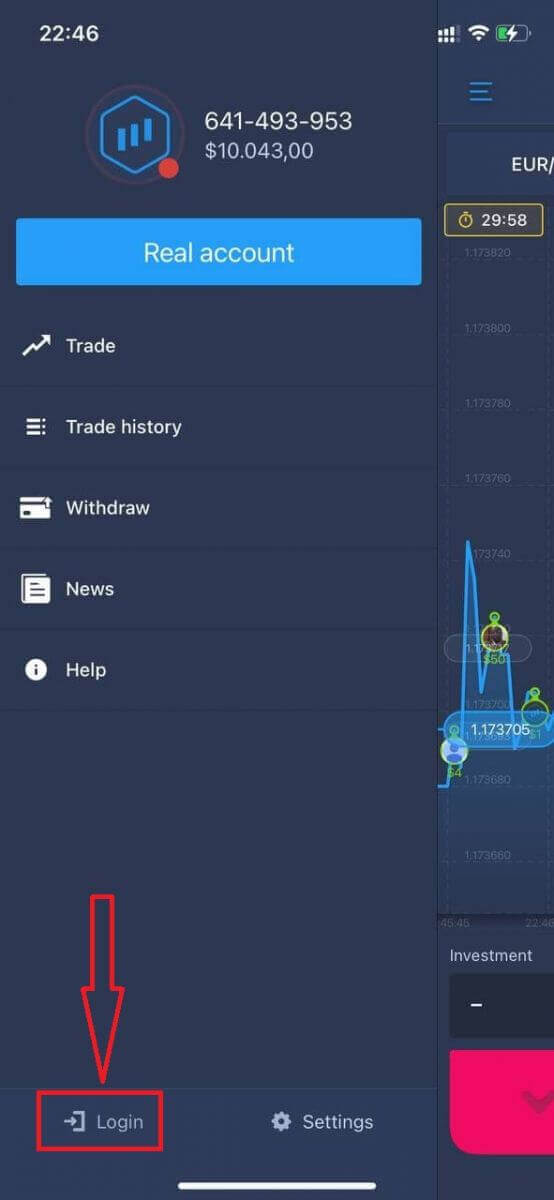
A telepítés és indítás után bejelentkezhet az ExpertOption iOS mobilalkalmazásba e-mail címével, Facebookjával vagy Google-jával. Csak a „Menü” ikont kell választania.
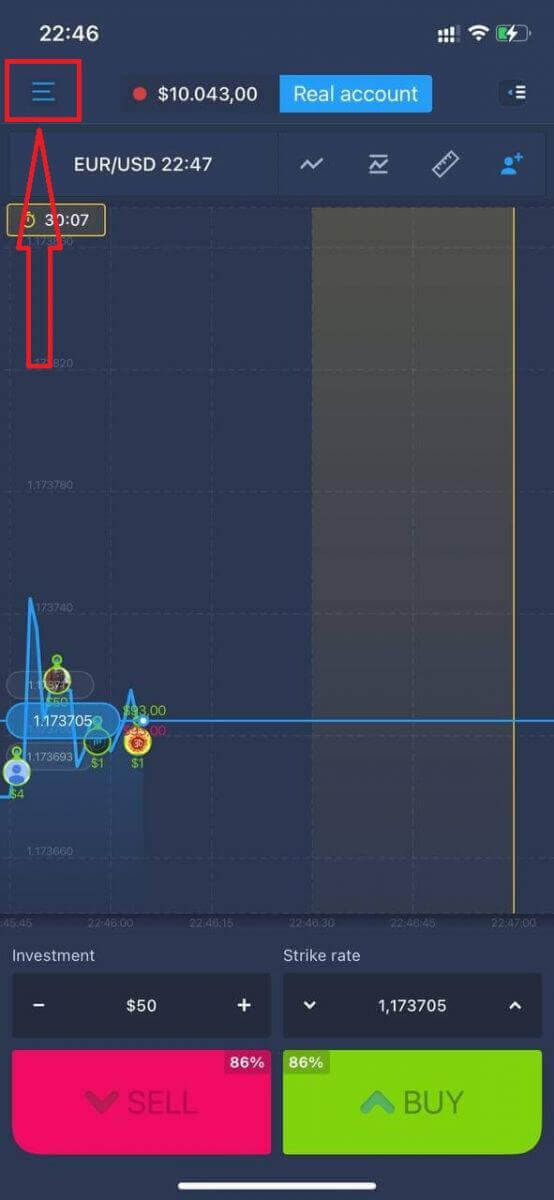
Kattintson a „Bejelentkezés” gombra.
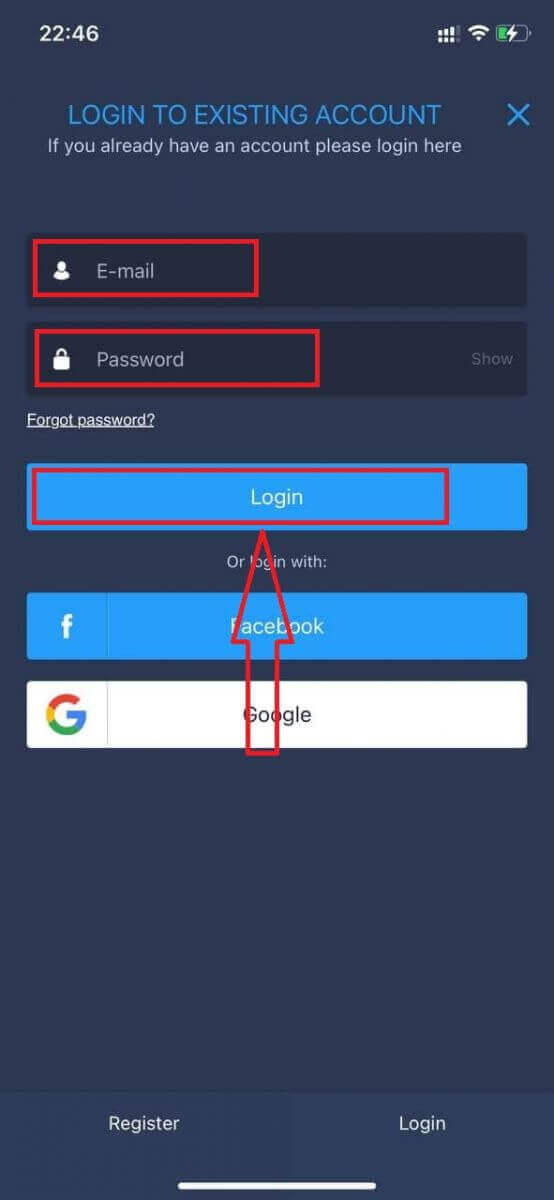
Adja meg e-mail címét és jelszavát, majd kattintson a „Bejelentkezés” gombra.
Hogyan jelentkezhetek be az ExpertOption Android alkalmazásba?
A Google Play Áruházba kell ellátogatnia, és rá kell keresnie az "ExpertOption - Mobile Trading" kifejezésre az alkalmazás megtalálásához, vagy kattintson ide . 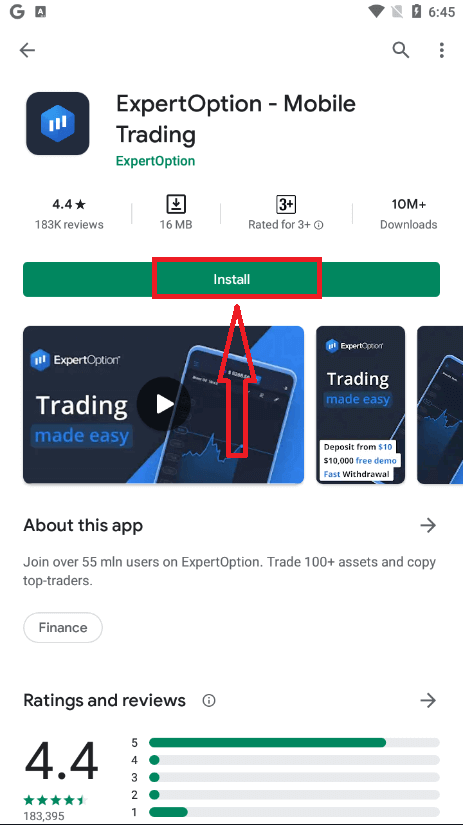
A telepítés és indítás után bejelentkezhet az ExpertOption Android mobilalkalmazásba e-mail címével, Facebook- vagy Google-fiókjával.
Kövesse ugyanazokat a lépéseket, mint iOS-eszközön, válassza a "Menü" ikont.
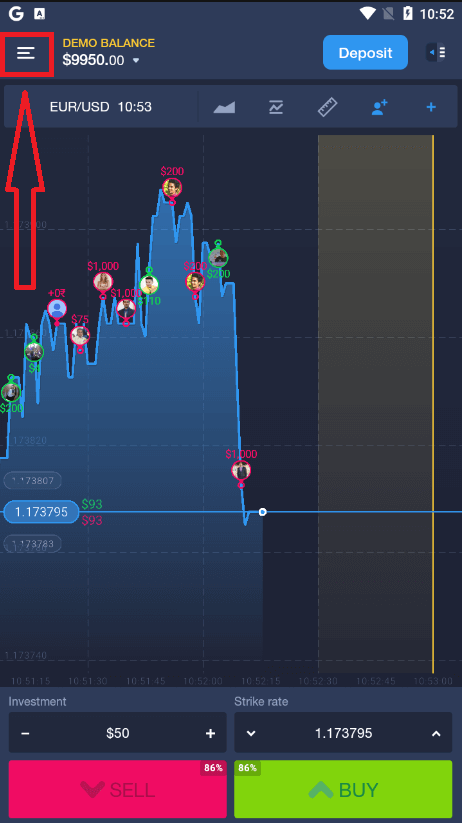
Kattintson a "Bejelentkezés" gombra.
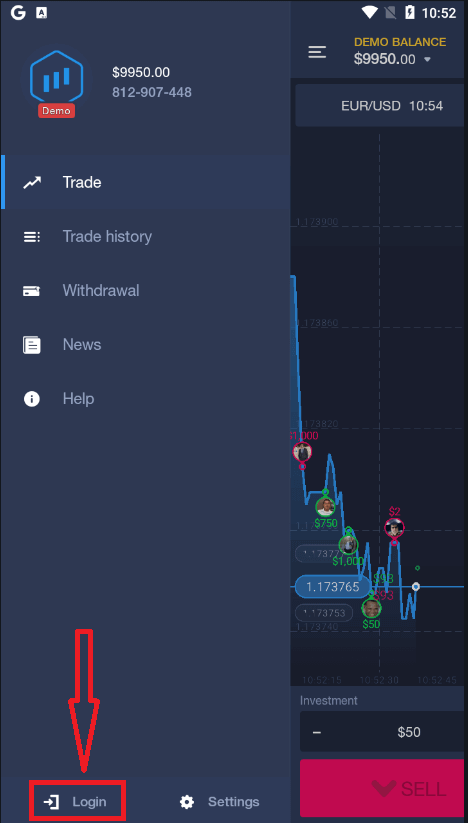
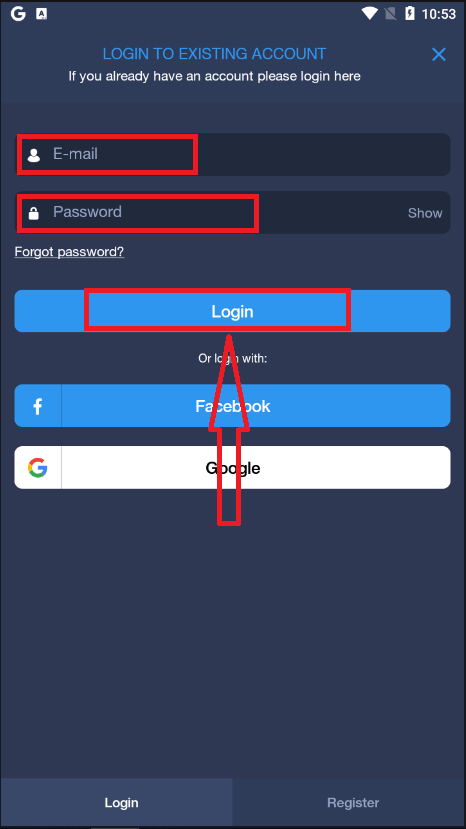
Adja meg e-mail címét és jelszavát, majd kattintson a „Bejelentkezés” gombra.
Hogyan ellenőrizhetünk egy fiókot az ExpertOption oldalon
E-mail ellenőrzés az ExpertOption oldalon
A regisztrációt követően kapni fogsz egy visszaigazoló e-mailt (az ExpertOption üzenetét), amely tartalmaz egy linket, amelyre kattintva megerősítheted az e-mail címedet.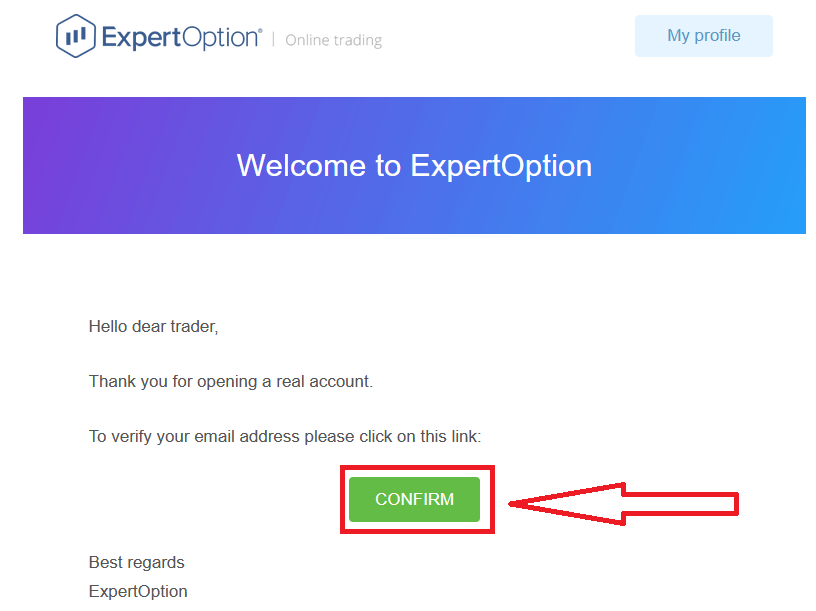
Ha egyáltalán nem kapsz tőlünk visszaigazoló e-mailt, küldj egy üzenetet a [email protected] címre a platformon használt e-mail címedről, és mi manuálisan megerősítjük az e-mail címedet.
Cím és személyazonosság-ellenőrzés az ExpertOption oldalon
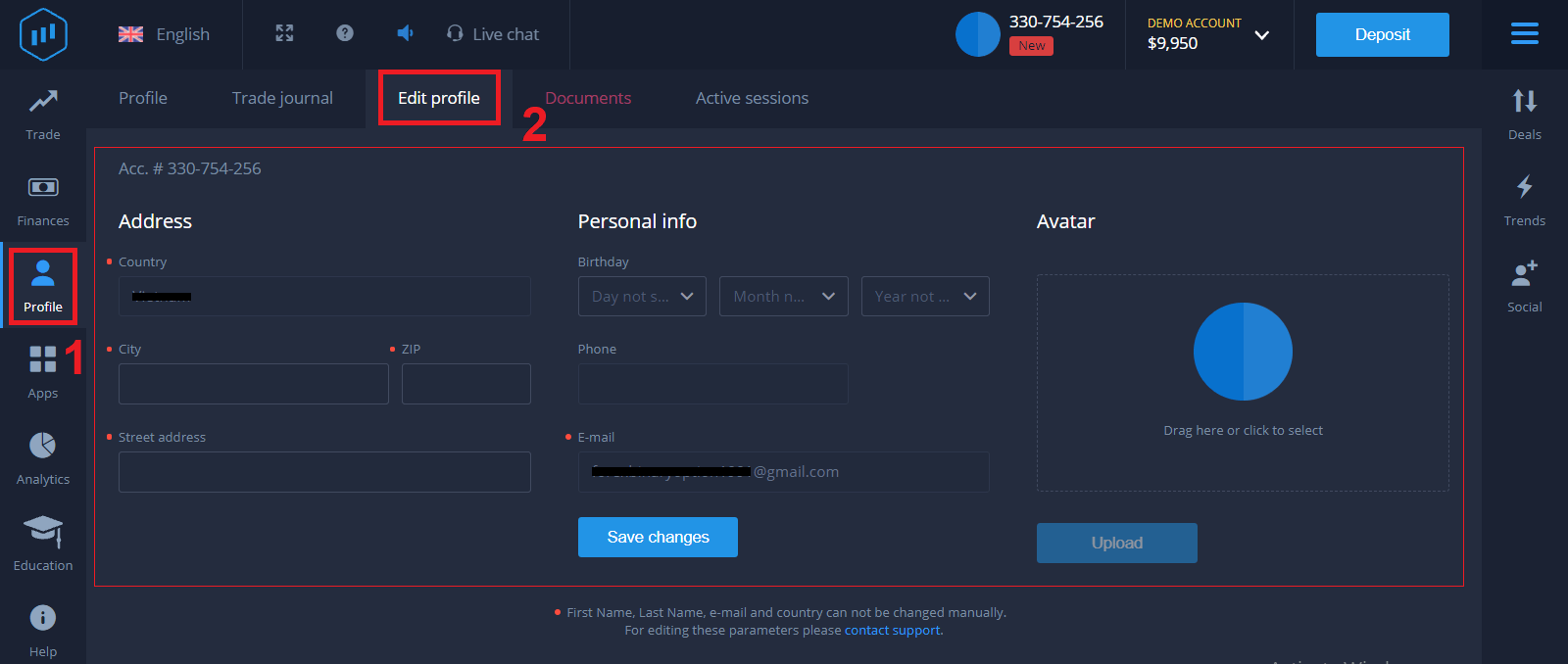
Az ellenőrzési folyamat a dokumentumaid egyszeri egyszerű ellenőrzését jelenti. Ez egy szükséges lépés ahhoz, hogy teljes mértékben megfeleljünk az AML KYC szabályzatnak, ezáltal megerősítve az ExpertOption kereskedőként való személyazonosságát. Az ellenőrzési folyamat akkor kezdődik, amikor kitöltöd a személyazonosság és a cím adatait a profilodban. Nyisd meg a Profil oldalt, és keresd meg a Személyazonosság állapota és a Cím állapota részeket.
Bankkártya-ellenőrzés az ExpertOptionon
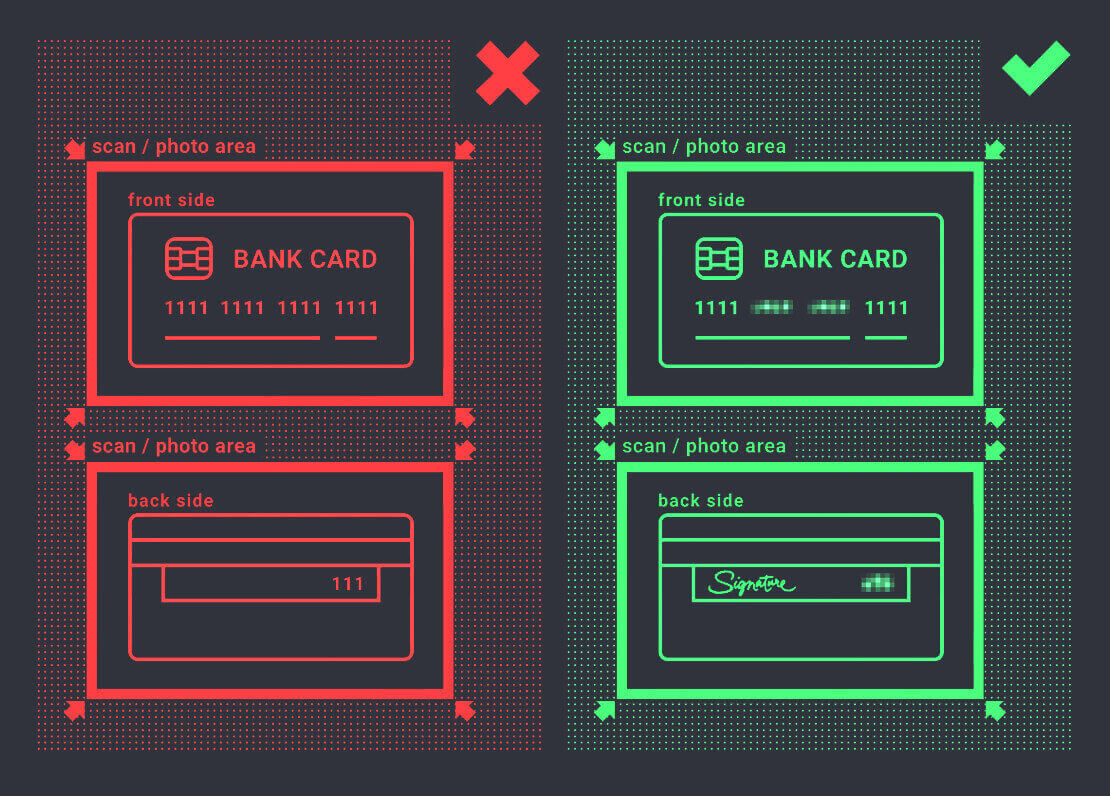
Az ellenőrzési folyamat a befizetési módtól függően változik. Ha VISA vagy MASTERCARD kártyával (hitel- vagy bankkártyával) fizet be, a következőket kell ellenőriznünk:
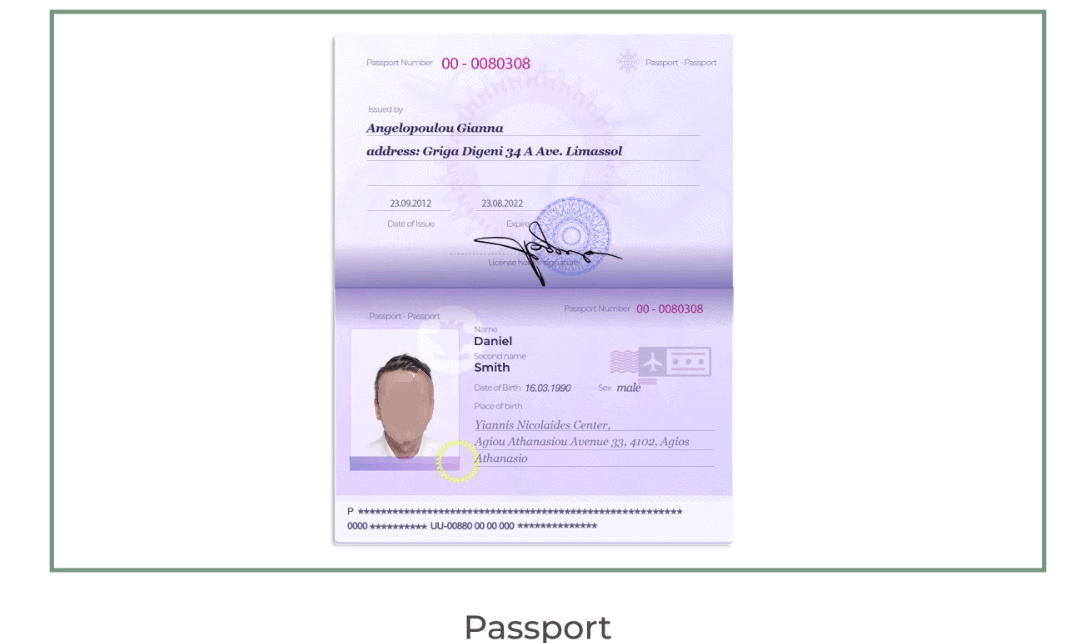
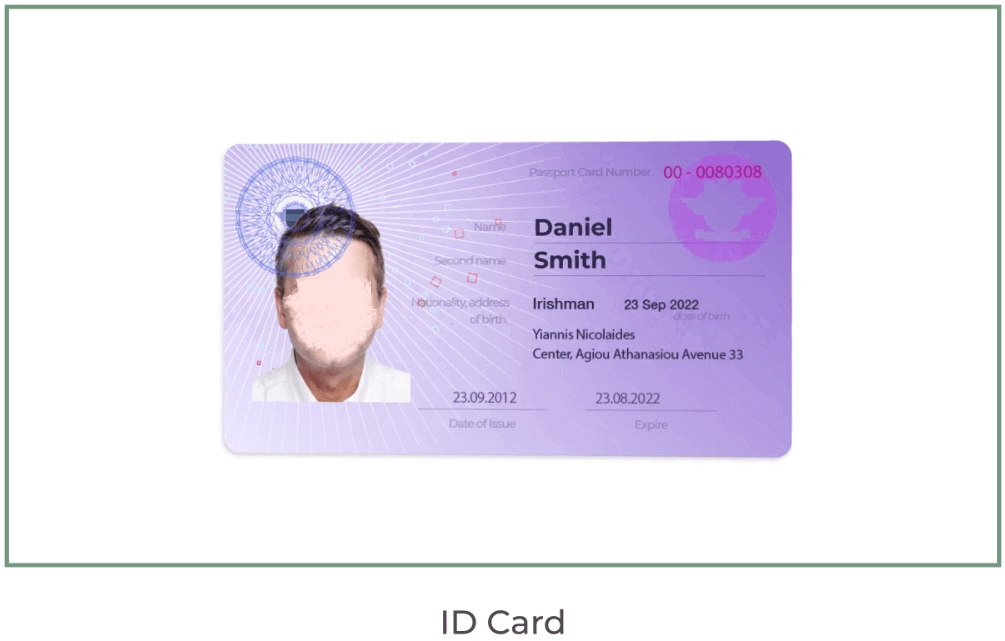
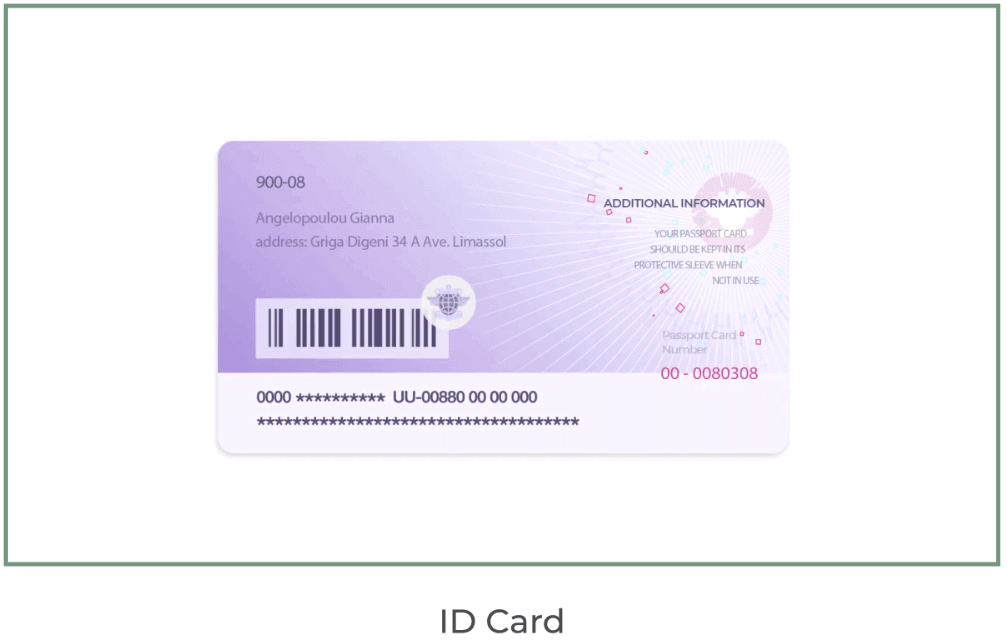
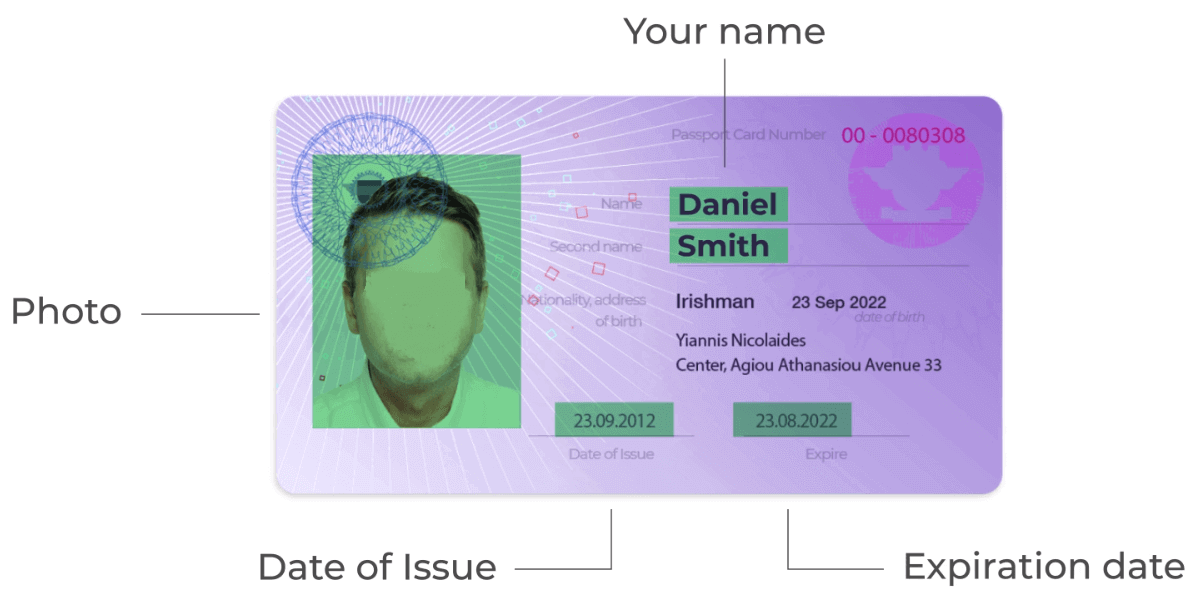
- Egy érvényes személyazonosító okmány vagy útlevél színes fényképe, amelyen mindkét oldalon látható a fényképe és a teljes neve.
Útlevél. Személyi igazolvány . A dokumentumokon szerepelnie kell a nevének, fényképének és érvényességének, és az okmányoknak nem szabad lejárniuk. - A bankkártya fényképe (a befizetéshez használt kártya előlapja, amelyen az első hat és az utolsó négy számjegy látható, a nevével és a lejárati dátummal). Ha e-pénztárcával, kriptovalutával, online banki fizetéssel vagy mobilfizetéssel kíván befizetni, akkor csak az érvényes személyazonosító okmányát vagy útlevelét kell ellenőriznünk. Felhívjuk figyelmét, hogy a fényképeknek kiváló minőségűeknek kell lenniük, a teljes dokumentumnak láthatónak kell lennie, és nem fogadunk el fénymásolatokat vagy szkennelt dokumentumokat. Az ellenőrzés csak egy VALÓS számla létrehozása és a befizetés után érhető el.
Konklúzió: Biztosítsa kereskedését az ExpertOption ellenőrzött hozzáférésével
A bejelentkezés és a fiókod ellenőrzése az ExpertOption oldalon az első lépés a biztonságos és zökkenőmentes kereskedési élmény felé. Ezen lépések elvégzésével biztosíthatod, hogy fiókod teljes mértékben védett legyen, készen álljon a befizetésekre, kifizetésekre és korlátozás nélküli kereskedésre, miközben megfelel a globális kereskedési szabványoknak.
Kezdje magabiztosan kereskedési útját – jelentkezzen be és ellenőrizze fiókját az ExpertOption oldalon még ma, hogy kiaknázhassa kereskedési élményének teljes potenciálját.
GYIK
Az ExpertOption rendszerint államilag kibocsátott fényképes igazolványt (útlevél, személyi igazolvány vagy jogosítvány), friss lakcímigazolást (közüzemi számla vagy bankszámlakivonat, amelyen az Ön neve és címe szerepel) és néha egy szelfit kér. Tiszta, szerkesztetlen képeket küldjön el általános formátumban (JPG, PNG, PDF), olvasható szöveggel és megfelelő személyes adatokkal.
Az ellenőrzés áttekintési ideje változó, de általában egy napon vagy néhány munkanapon belül befejeződnek. A sebesség a dokumentum minőségétől, a csúcsmennyiségtől és az esetleges további AML-ellenőrzésektől függ. Általában továbbra is bejelentkezhet és finanszírozhat egy számlát, de a kifizetések vagy a magasabb limitek korlátozottak maradhatnak az ellenőrzés befejezéséig; ellenőrizze a fiók állapota panelt a frissítésekért.
A gyakori okok közé tartoznak az elmosódott vagy levágott dokumentumok, a lejárt azonosítók, a nem egyező nevek vagy címek, a nem támogatott fájltípusok vagy az azonosítónak nem megfelelő szelfi. Az elutasítások megoldásához töltsön fel teljes oldalas, színes szkennelt képeket vagy fényképeket, biztosítsa a dokumentum széleinek és szövegének láthatóságát, és használja a fiókjában szereplő pontos nevet. Ha a problémák továbbra is fennállnak, forduljon az ügyfélszolgálathoz az elutasítás okával, és csak a kért fájlokat küldje be újra.
A legtöbb platform teljes ellenőrzést igényel a kifizetések feldolgozása vagy a kifizetési limitek emelése előtt. A nem ellenőrzött számlákra átmeneti korlátok vonatkozhatnak, a kizárólag befizetési tevékenységre korlátozódhatnak, vagy a pénzeszközök visszajuttatására korlátozódhatnak az eredeti fizetési forrásba. A visszatartások elkerülése érdekében hajtsa végre az ellenőrzést, mielőtt nagy összegű kifizetést kezdeményezne, és erősítse meg fiókjában a fizetési módokra vonatkozó szabályokat.
Használja az „Elfelejtett jelszó” opciót, hogy visszaállítási hivatkozást kapjon a regisztrált e-mailben, majd válasszon erős egyedi jelszót, és jelentkezzen ki a többi munkamenetből. Engedélyezze az összes rendelkezésre álló kéttényezős hitelesítést, ellenőrizze, hogy e-mailje és telefonja naprakész-e, kerülje a nyilvános Wi-Fi-t az érzékeny hozzáférés miatt, és azonnal lépjen kapcsolatba az ügyfélszolgálattal, ha ismeretlen tevékenységet lát, vagy nem tudja visszaszerezni a hozzáférést.