ExpertOption fiók regisztrálása és bejelentkezés: lépésről lépésre történő hozzáférés
Írta

Az online kereskedési platform kutatója és útmutatóírója
Brókerplatformokat és kereskedési számlarendszereket kutat.
A kereskedési számla gyors beállítása és bejelentkezése gyakran szűk keresztmetszetet jelent az új felhasználók számára: a visszaigazoló e-mailek elvesznek, a jelszavak meghiúsulnak, és az eszközhitelesítés megbotránkoztatja a kezdőket. A félreírt kapcsolatfelvételi adatok vagy gyenge hitelesítő adatok gyakran elkerülhető késéseket okoznak, a hiányos személyes adatok pedig blokkolhatják a számlaaktiválást vagy a későbbi műveleteket, például a befizetéseket vagy kifizetéseket. A kereskedésre kész emberek számára a számla regisztrációs űrlap pontos kitöltése és a biztonságos első bejelentkezés előkészítése a két azonnali prioritás, hogy megszakítás nélkül elérjék a platform felületét.
Belül egyértelmű, praktikus lépéseket talál a regisztrációhoz és a bejelentkezéshez, biztonsági ajánlásokat, például bevált jelszógyakorlatokat és kéttényezős beállítást, valamint hibaelhárítást olyan gyakori hibák esetén, mint a meg nem erősített e-mailek vagy a blokkolt OTP-k. Tippeket is kaphat az elfelejtett jelszó visszaállításához, mire számíthat az alapvető személyazonosság-ellenőrzés során, és mikor kell kapcsolatba lépni az ügyfélszolgálattal, ha az aktiválás elakad. Kövesse ezeket az intézkedéseket, hogy elkerülje a kezdeti frusztrációt, és biztonságos hozzáféréssel gyorsan elérje ExpertOption irányítópultját.
Belül egyértelmű, praktikus lépéseket talál a regisztrációhoz és a bejelentkezéshez, biztonsági ajánlásokat, például bevált jelszógyakorlatokat és kéttényezős beállítást, valamint hibaelhárítást olyan gyakori hibák esetén, mint a meg nem erősített e-mailek vagy a blokkolt OTP-k. Tippeket is kaphat az elfelejtett jelszó visszaállításához, mire számíthat az alapvető személyazonosság-ellenőrzés során, és mikor kell kapcsolatba lépni az ügyfélszolgálattal, ha az aktiválás elakad. Kövesse ezeket az intézkedéseket, hogy elkerülje a kezdeti frusztrációt, és biztonságos hozzáféréssel gyorsan elérje ExpertOption irányítópultját.
Hogyan regisztráljunk fiókot az ExpertOption oldalon
Indítsa el az ExpertOption kereskedést 1 kattintással
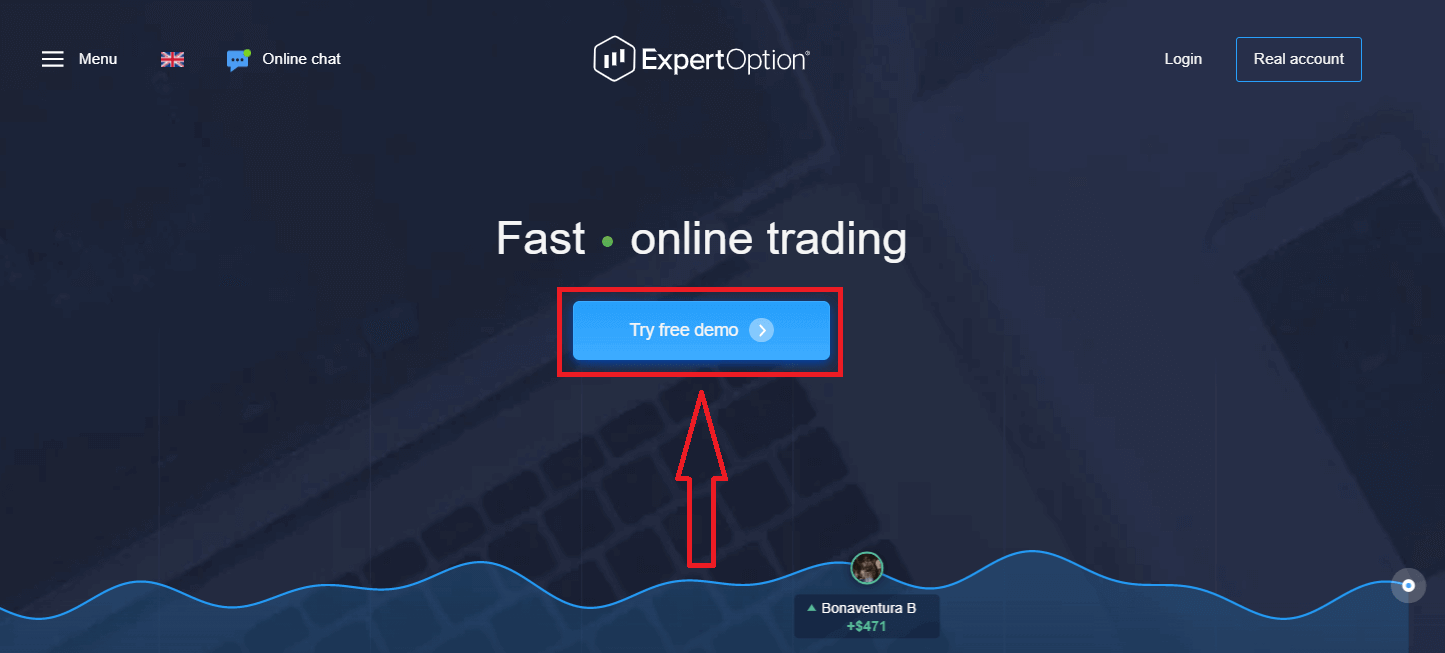
A platformon való regisztráció egyszerű: mindössze néhány kattintás szükséges. A kereskedési felület egyetlen kattintással történő megnyitásához kattintson az „Ingyenes demó kipróbálása” gombra.
Ez a Demó kereskedési oldalra visz, ahol 10 000 dollárral kezdhetsz kereskedni egy Demó számlán.
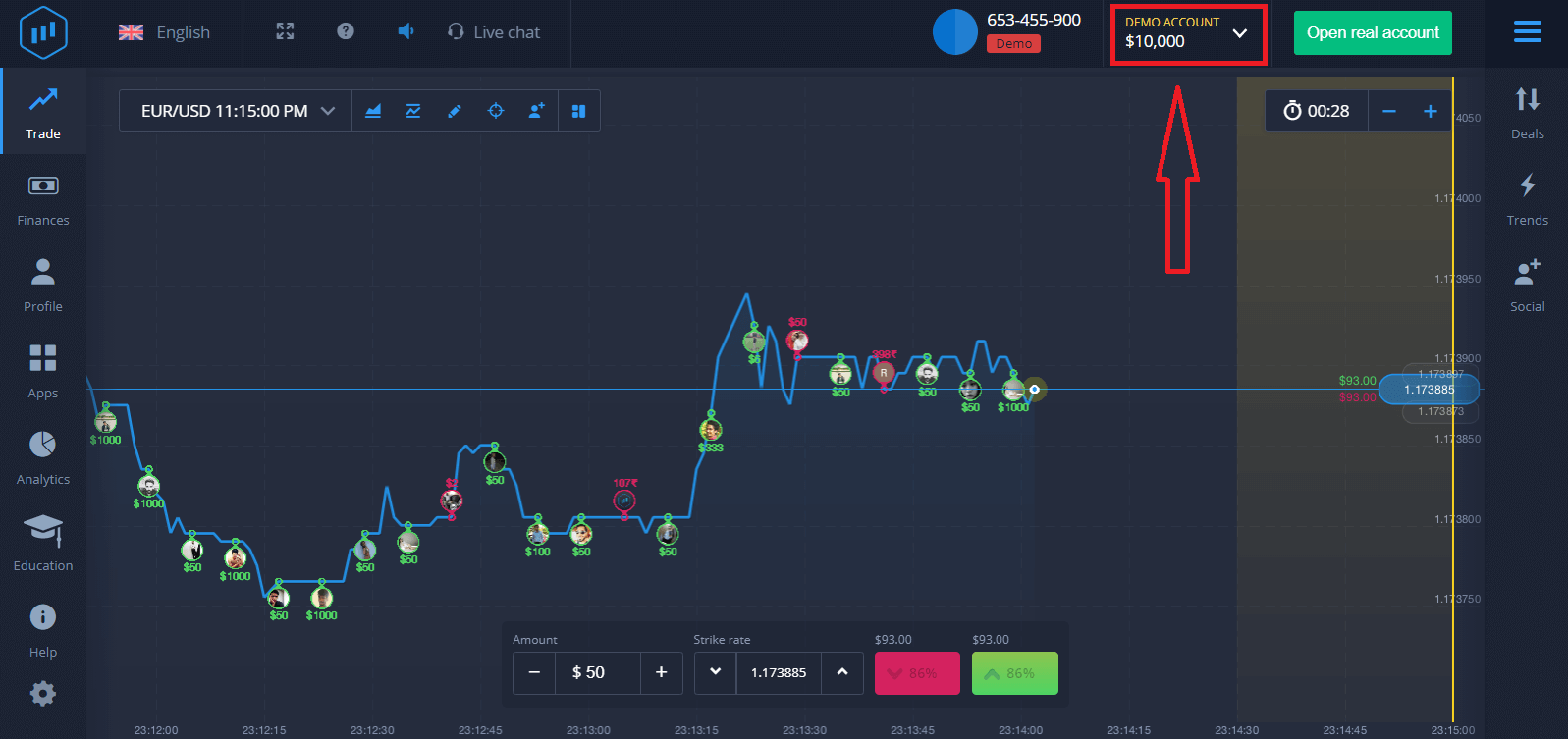 A számla további használatához mentsd el a kereskedési eredményeket, és kereskedj egy valós számlán. Kattints a „Valós számla megnyitása” gombra egy ExpertOption fiók létrehozásához.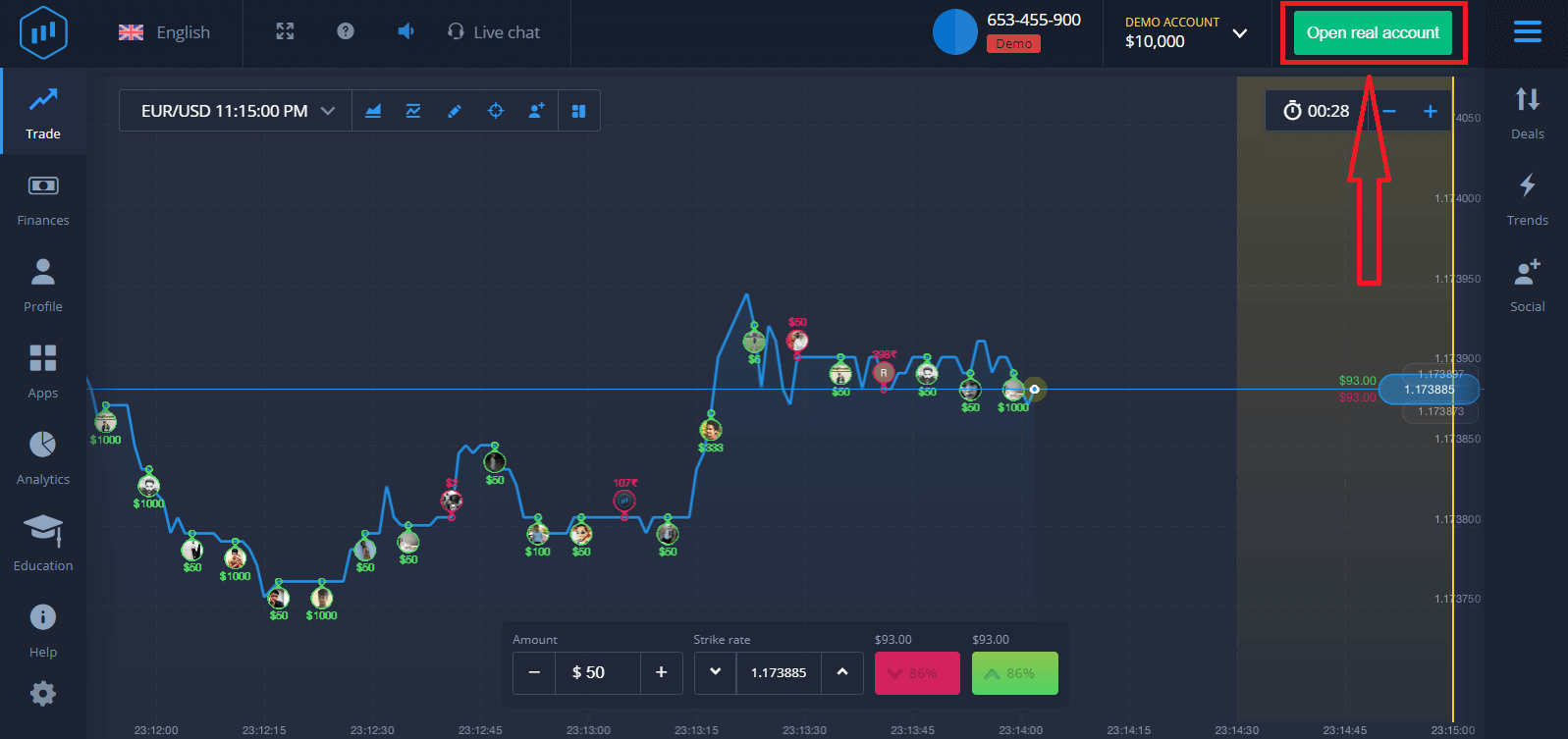
Három lehetőség közül választhatsz: regisztrálj e-mail címeddel, Facebook-fiókoddal vagy Google-fiókoddal, az alábbiak szerint. Csak ki kell választanod egy megfelelő módszert, és létre kell hoznod egy jelszót.
Hogyan regisztráljunk ExpertOption fiókot e-mail címmel
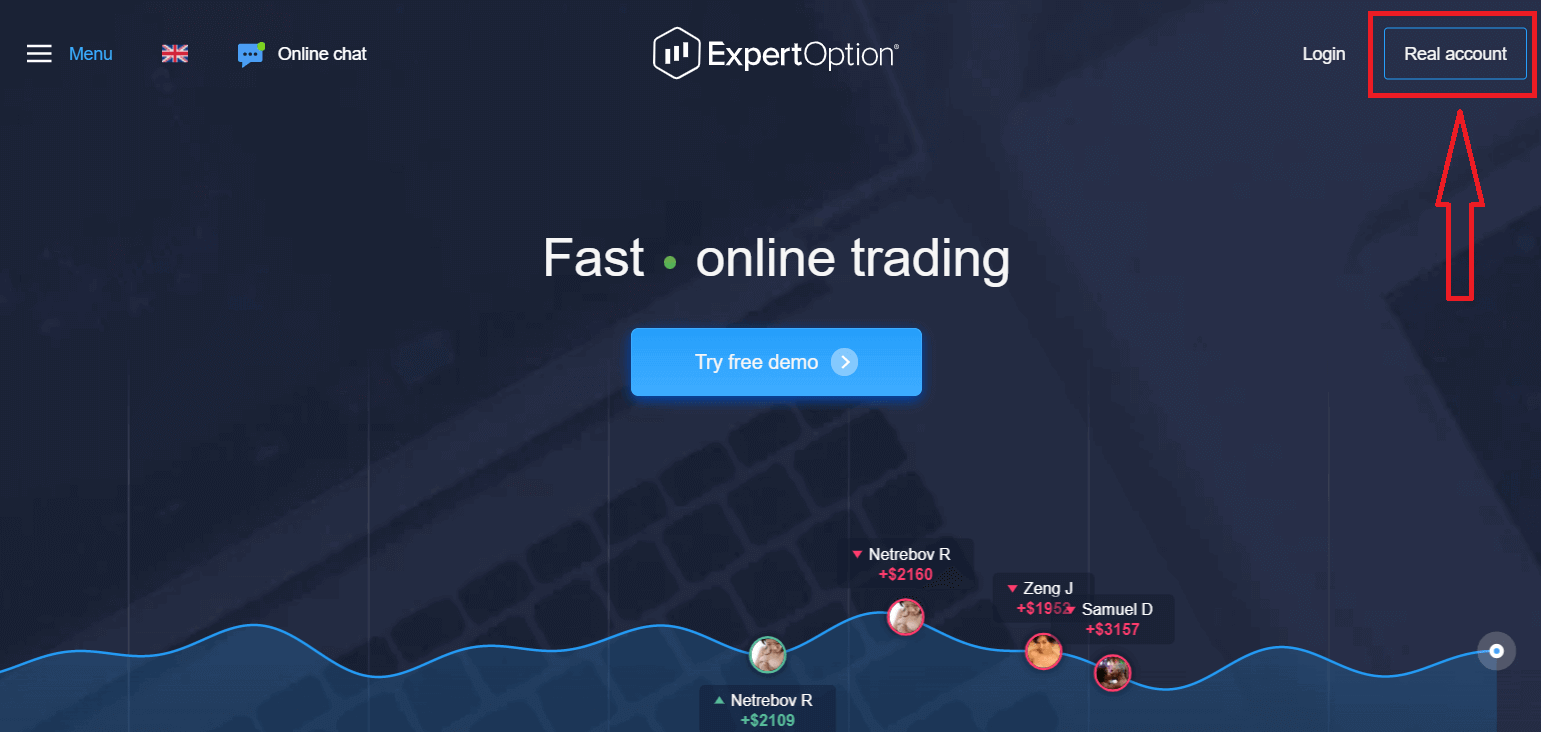
1. A platformon a jobb felső sarokban található „ Valódi fiók ” gombra kattintva regisztrálhat .
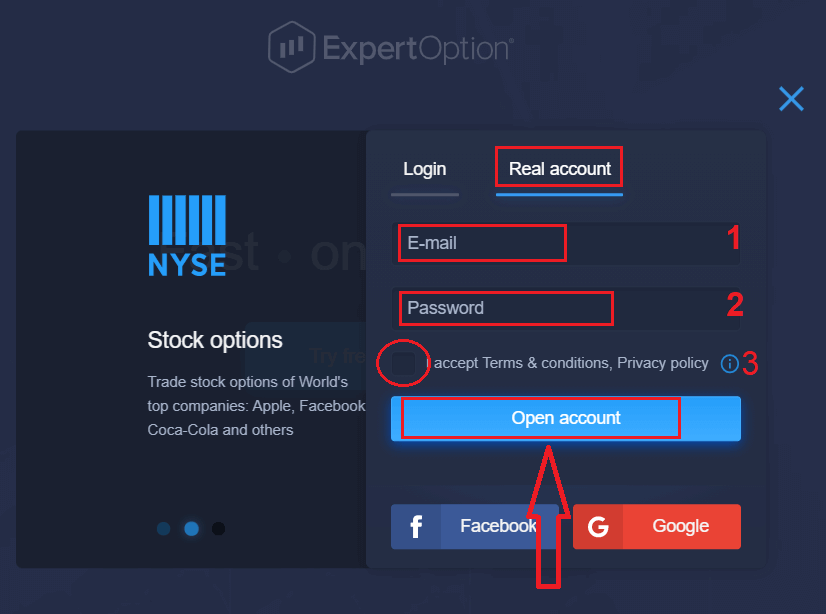
2. A regisztrációhoz kérjük, töltse ki az összes szükséges információt, majd kattintson a „Fiók megnyitása” gombra.
- Adjon meg egy érvényes e-mail címet.
- Hozz létre egy erős jelszót.
- Azt is el kell olvasnod és ellenőrizned kell az "Általános Szerződési Feltételeket".
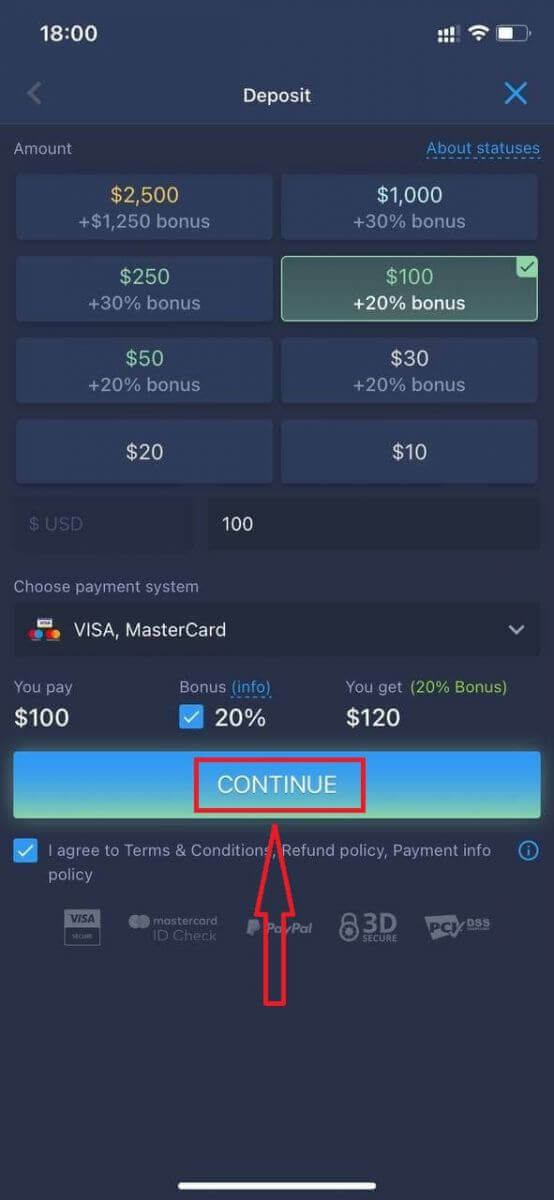
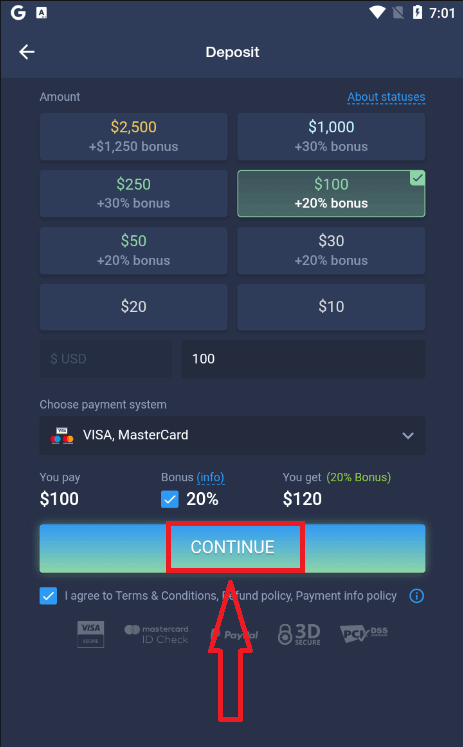
Gratulálunk! Sikeresen regisztrált. Az élő kereskedés megkezdéséhez be kell fektetnie a számlájára (a minimális befizetés 10 USD).
Hogyan lehet befizetni az ExpertOptionben?
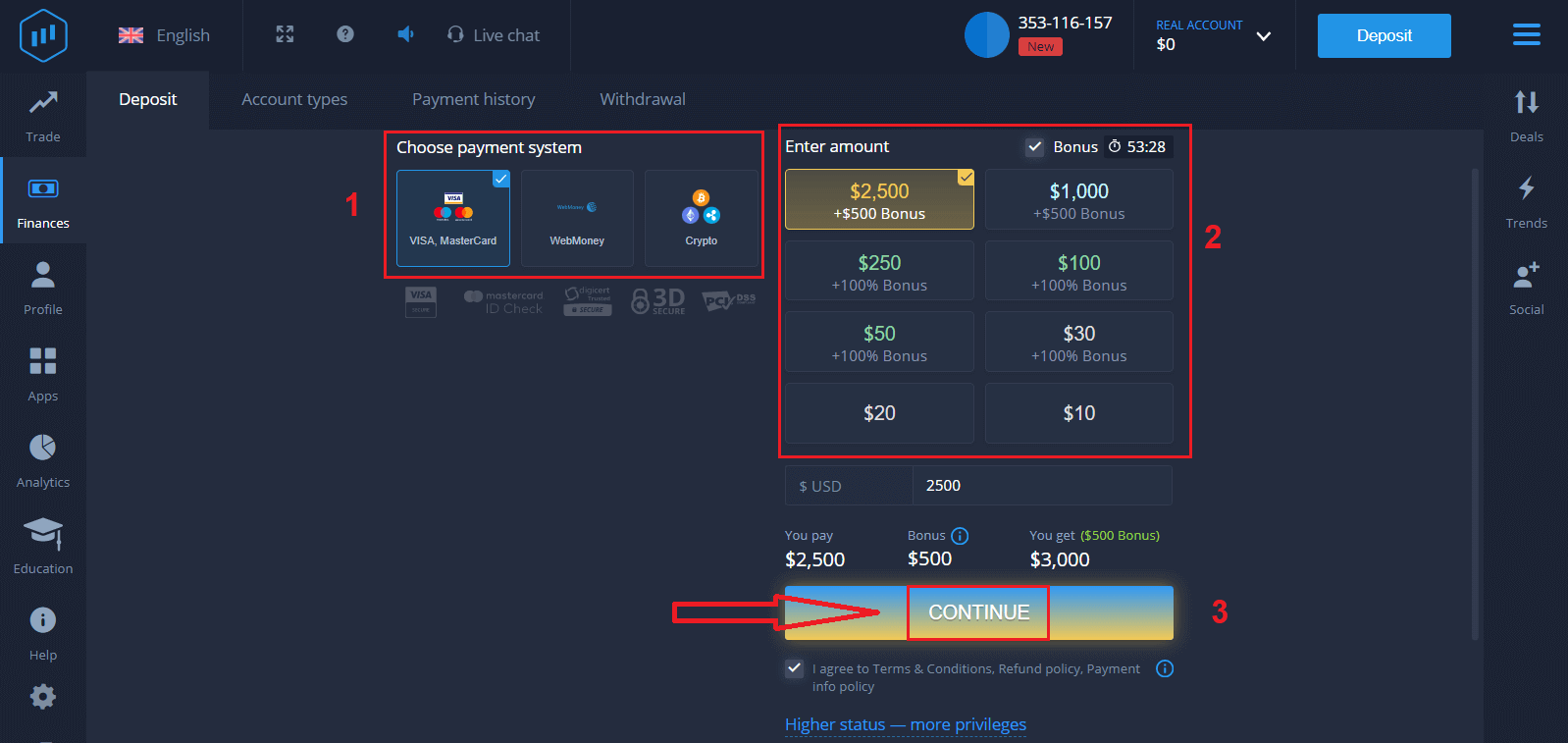
Adja meg a kártyaadatokat, és kattintson az "Add Funds..." gombra.
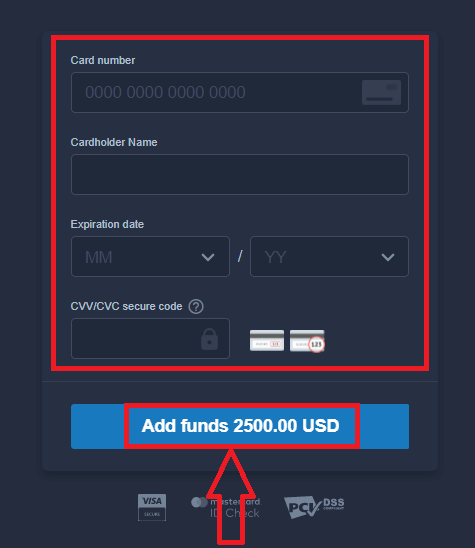
A sikeres befizetés után már kereskedhet egy valós számlán.
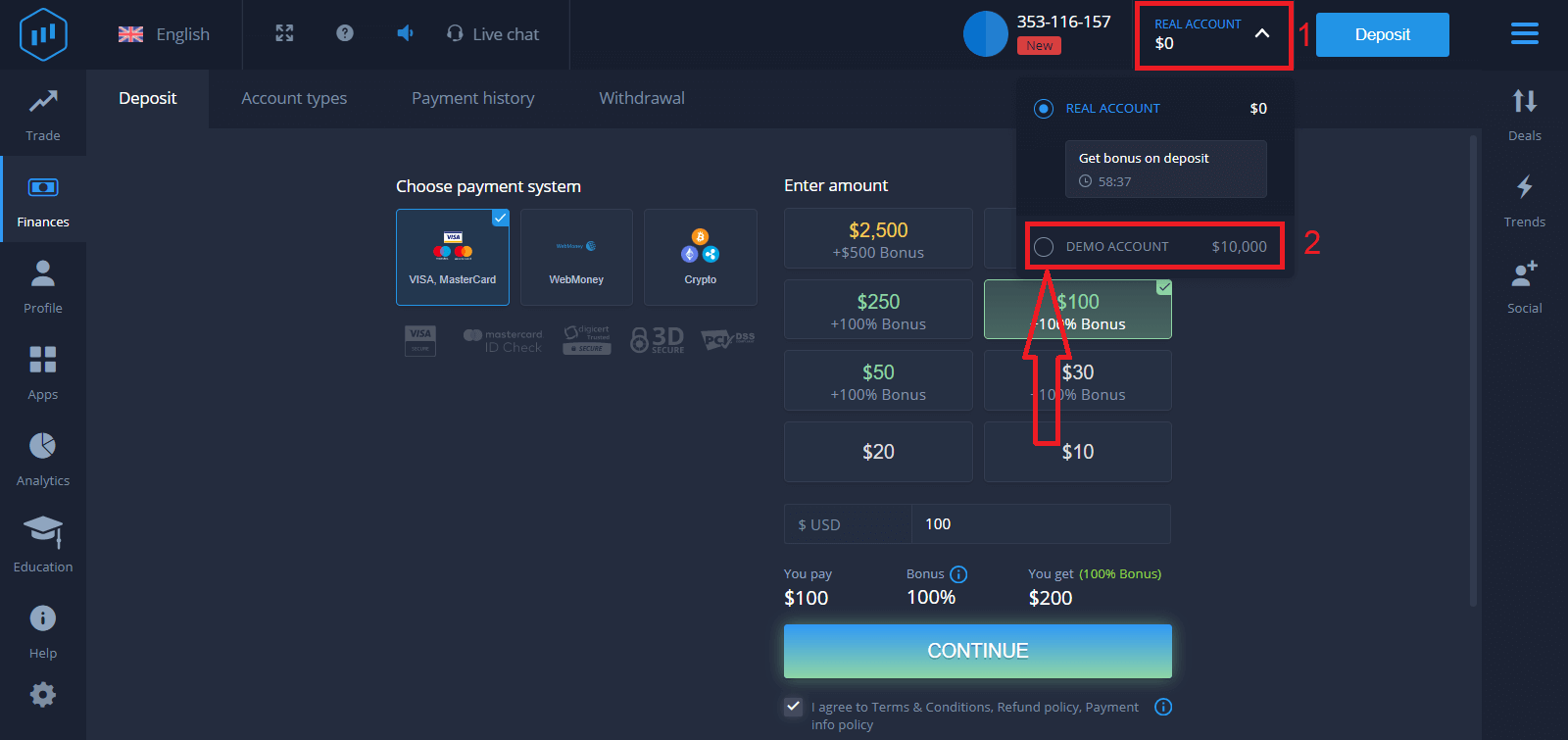
Ha a demószámlát szeretné használni, kattintson a "VALÓS SZÁMLA" gombra, és válassza a "DEMÓ SZÁMLA" lehetőséget, hogy 10 000 dollárral kezdjen el kereskedni a demószámlán. A demószámla egy eszköz, amellyel megismerkedhet a platformmal, gyakorolhatja kereskedési készségeit különböző eszközökön, és kockázatmentesen kipróbálhat új mechanikákat egy valós idejű grafikonon.
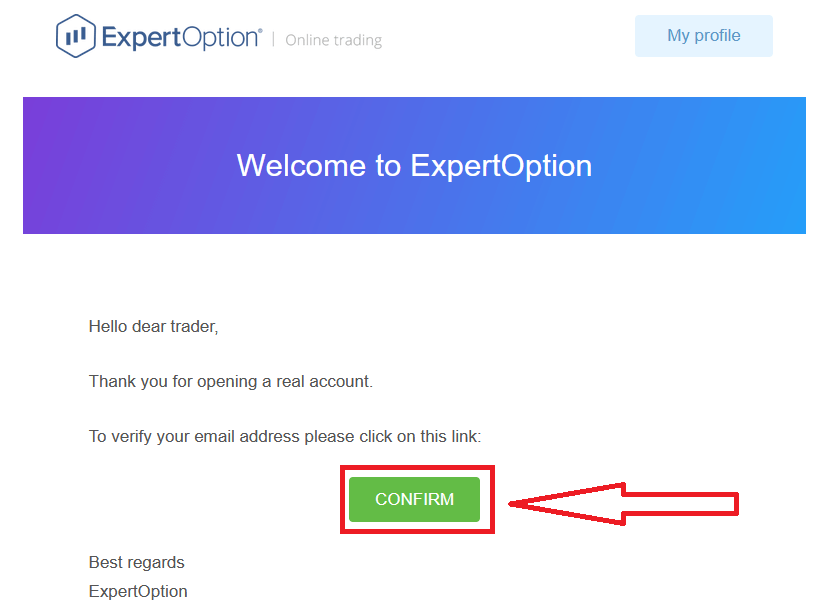
Végül, miután hozzáfért az e-mailjéhez, az ExpertOption küld Önnek egy visszaigazoló e-mailt. Kattintson az e-mailben található gombra a fiókja aktiválásához. Így befejezte a regisztrációt és a fiók aktiválását.
Hogyan regisztráljunk ExpertOption fiókot Facebookon keresztül
Lehetőséged van fiókodat Facebook-fiókodon keresztül is megnyitni, és ezt néhány egyszerű lépésben megteheted:1. Ellenőrizd az „Általános Szerződési Feltételek” részt, és kattints a Facebook gombra
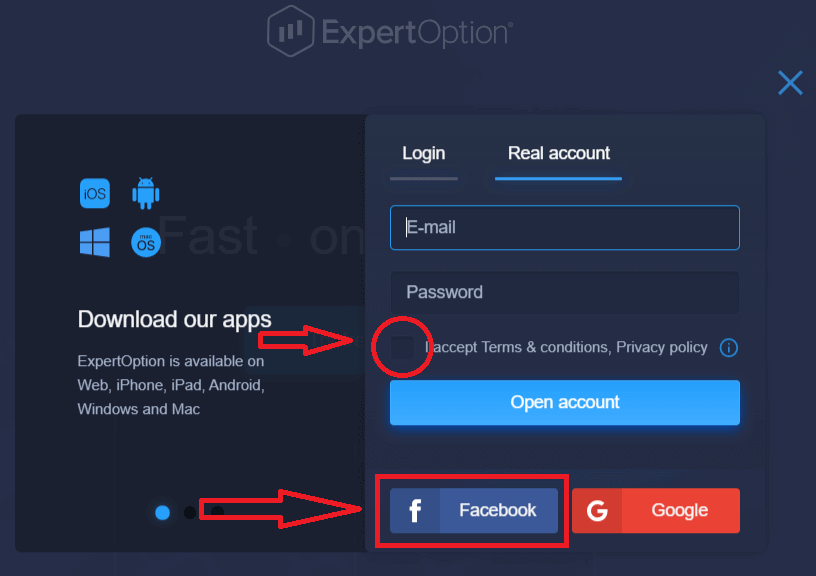
. 2. Megnyílik a Facebook bejelentkezési ablaka, ahol meg kell adnod a Facebook regisztrációkor használt e-mail címedet.
3. Add meg a Facebook-fiókod jelszavát.
4. Kattints a „Bejelentkezés” gombra.
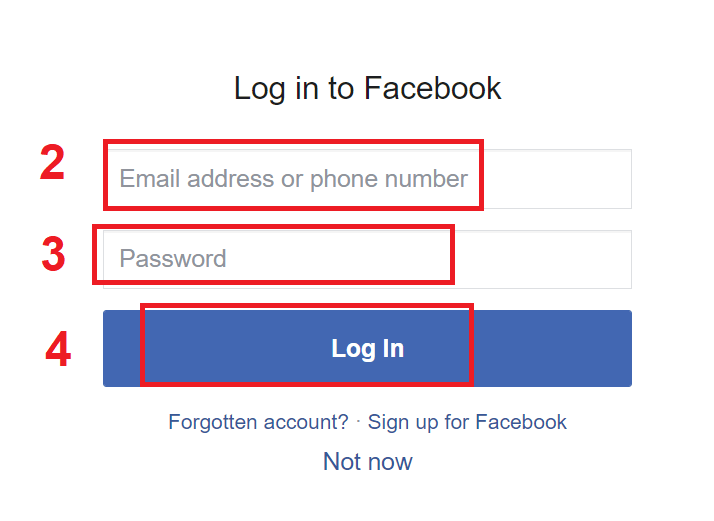
Miután rákattintottál a „Bejelentkezés” gombra, az ExpertOption hozzáférést kér a következőkhöz: a neved és profilképed, valamint az e-mail címed. Kattints a „Folytatás...” gombra.
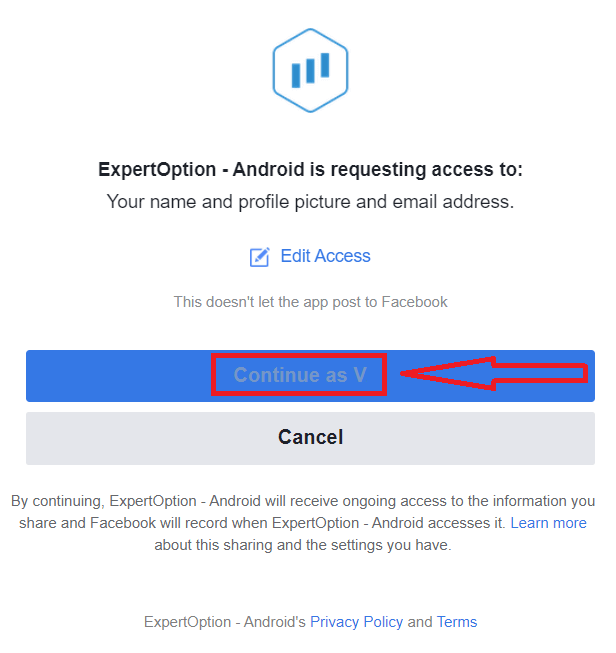
Ezt követően automatikusan átirányítunk az ExpertOption platformjára.
Hogyan regisztráljunk ExpertOption fiókot a Google segítségével
1. Google- fiókkal való regisztrációhoz ellenőrizze az „Általános Szerződési Feltételek” részt, és kattintson a megfelelő gombra a regisztrációs űrlapon. 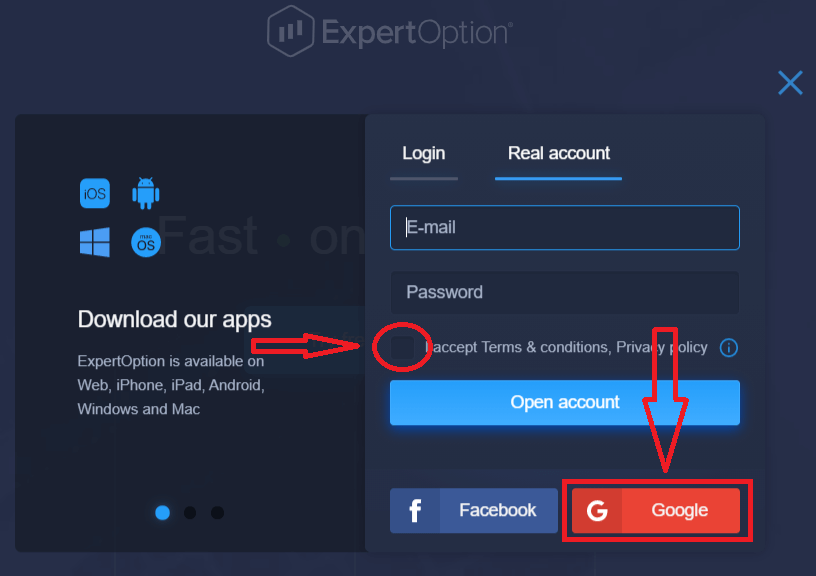
2. Az újonnan megnyílt ablakban adja meg telefonszámát vagy e-mail címét, majd kattintson a „Tovább” gombra.
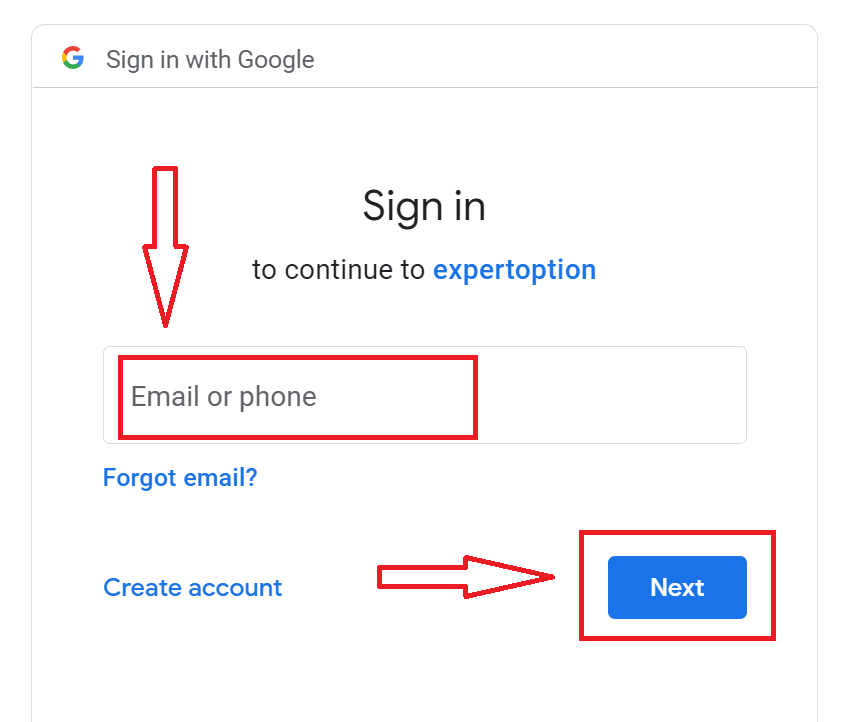
3. Ezután adja meg Google-fiókja jelszavát, és kattintson a „Tovább” gombra.
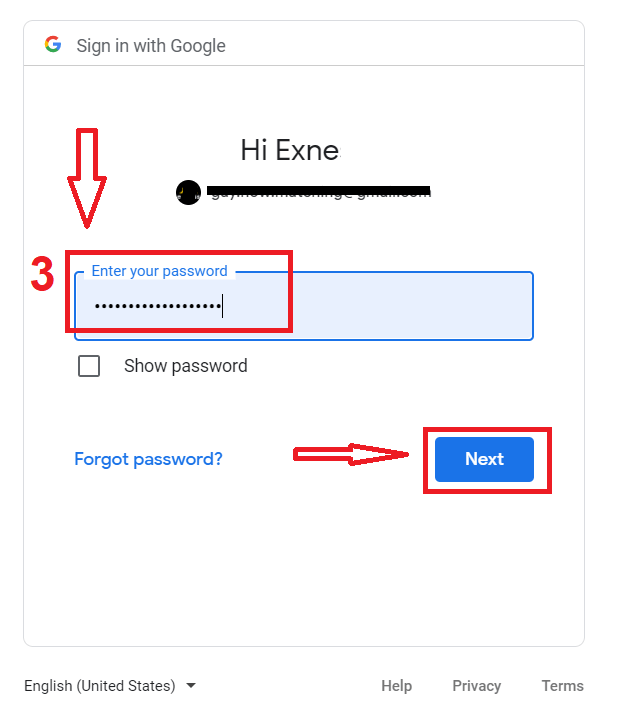
Ezután kövesse a szolgáltatás által az e-mail címére küldött utasításokat.
Regisztráljon fiókot az ExpertOption iOS alkalmazásban
Ha iOS mobileszközöd van, le kell töltened a hivatalos ExpertOption mobilalkalmazást az App Store-ból vagy innen . Egyszerűen keresd meg az „ExpertOption - Mobile Trading” alkalmazást, és töltsd le iPhone-odra vagy iPad-edre.A kereskedési platform mobil verziója pontosan megegyezik a webes verzióval. Következésképpen nem lesz probléma a kereskedéssel és a pénzátutalással.
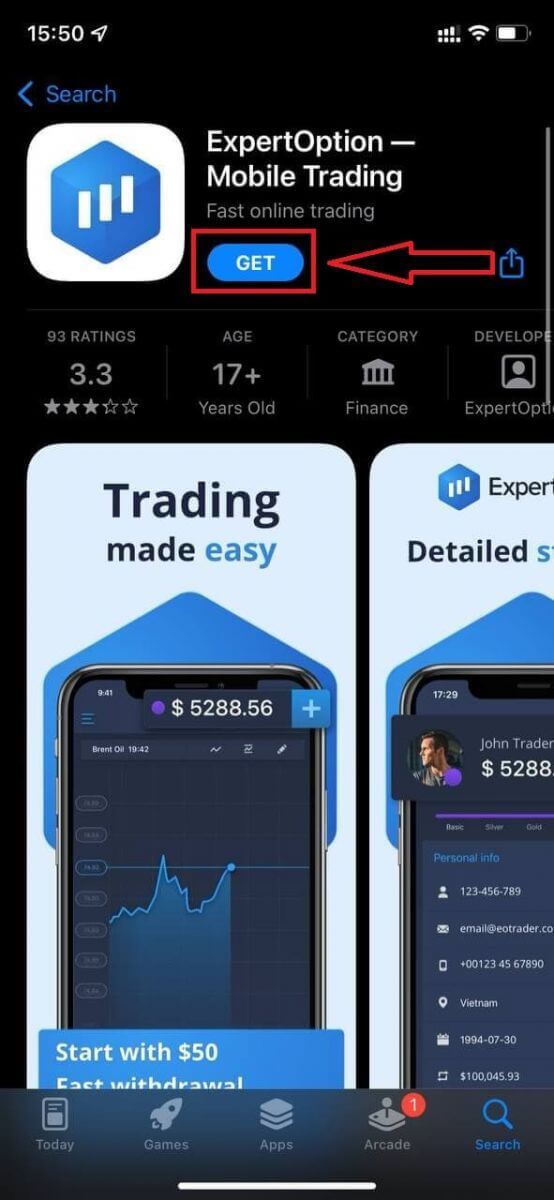
Ezután nyisd meg az ExpertOption alkalmazást, és látni fogod a kereskedési platformot. Kattints a „Vásárlás” vagy az „Eladás” gombra, hogy megjósold, merre fog haladni a grafikon.
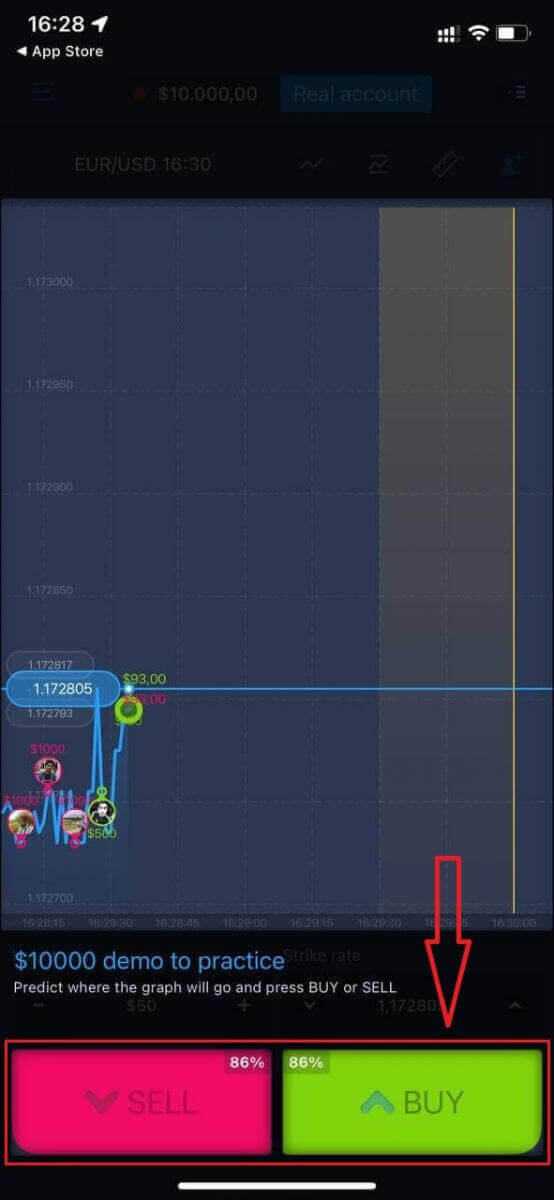
Most már folytathatod a kereskedést 10 000 dollárral a Daemo számládon.
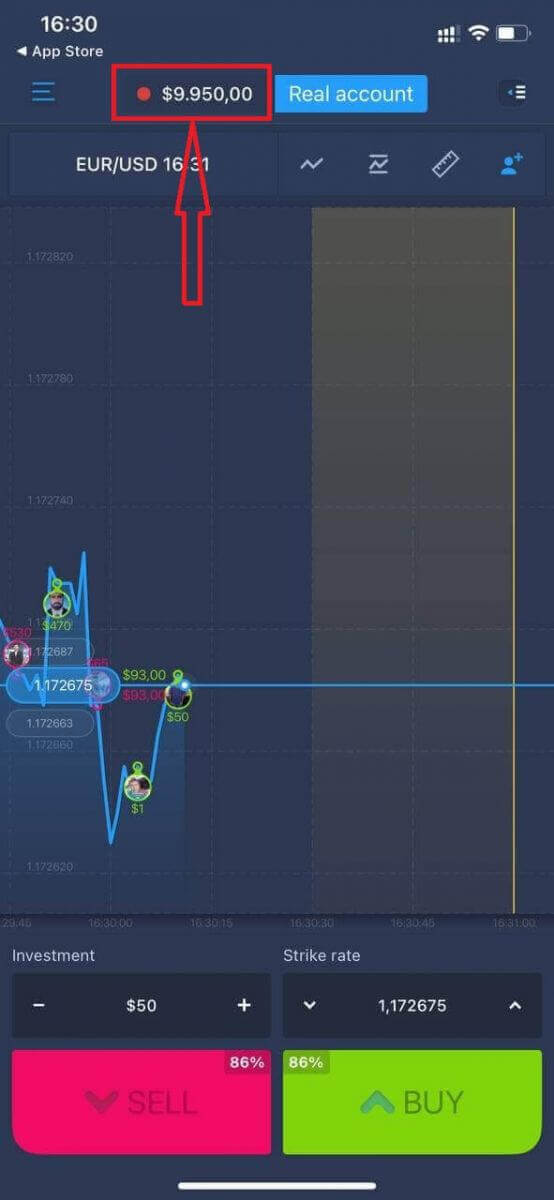
iOS mobil platformon is nyithatsz számlát a „Valós számla” gombra kattintva.
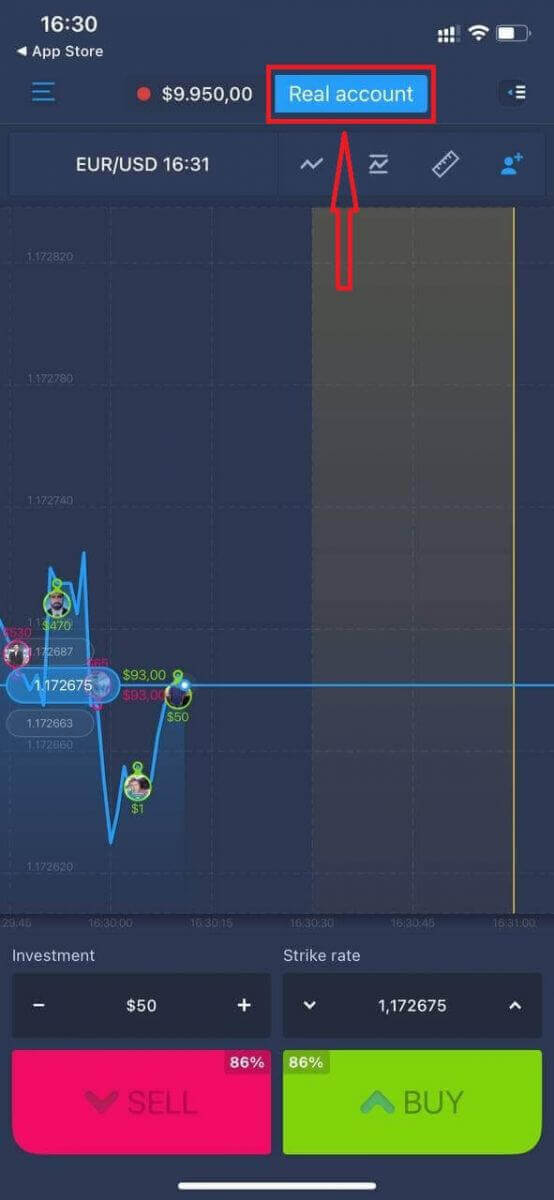
- Adjon meg egy érvényes e-mail címet.
- Hozz létre egy erős jelszót.
- El kell fogadnia az „Általános Szerződési Feltételeket” is.
- Kattintson a „Fiók létrehozása” gombra.
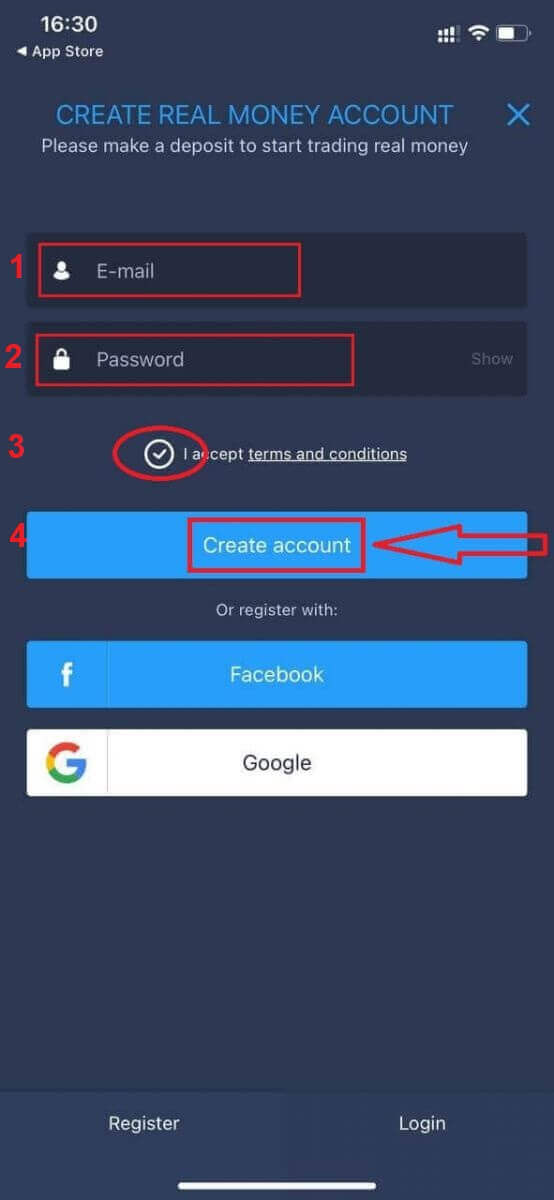
Gratulálunk! Sikeresen regisztráltál, most már befizethetsz és elkezdhetsz kereskedni egy valós számlával.
Regisztráljon fiókot az ExpertOption Android alkalmazásban
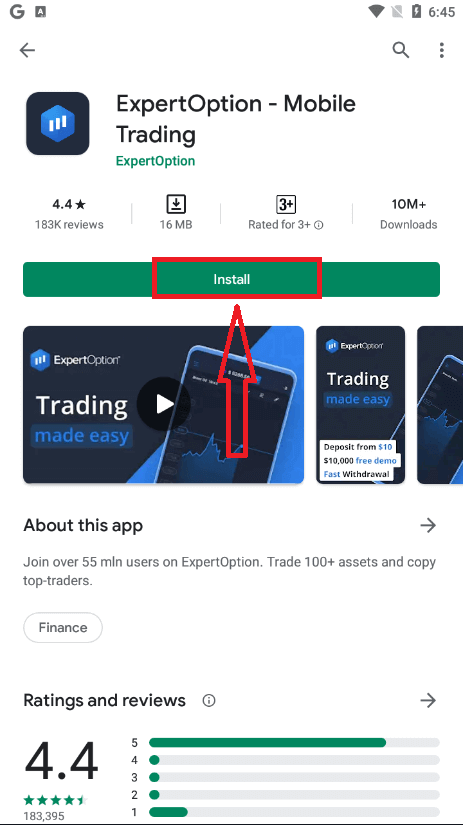
Ha Android mobileszközöd van, le kell töltened a hivatalos ExpertOption mobilalkalmazást a Google Playről vagy innen . Egyszerűen keresd meg az „ExpertOption - Mobile Trading” alkalmazást, és töltsd le az eszközödre. A kereskedési platform mobil verziója pontosan megegyezik a webes verzióval. Következésképpen nem lesz probléma a kereskedéssel és a pénzátutalással. Ezenkívül az ExpertOption Android kereskedési alkalmazását tartják a legjobb online kereskedési alkalmazásnak. Így magas értékeléssel rendelkezik az áruházban.
Ezután nyisd meg az ExpertOption alkalmazást, és látni fogod a kereskedési platformot. Kattints a „Vásárlás” vagy az „Eladás” gombra, hogy megjósold, merre fog haladni a grafikon.
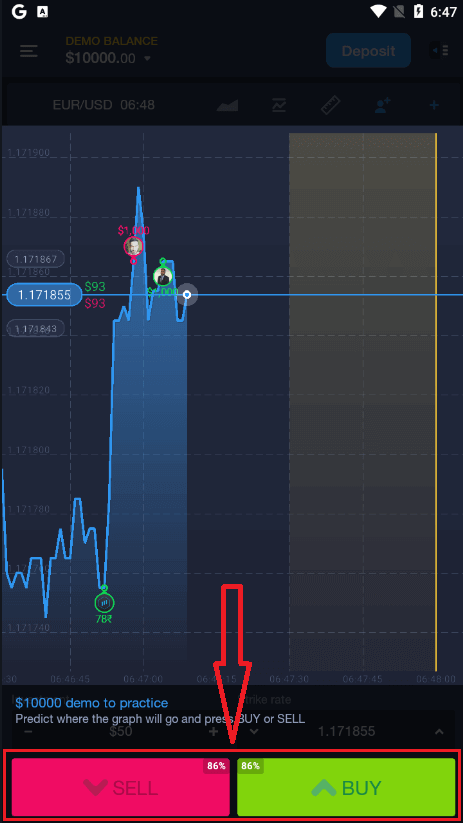
Most már folytathatod a kereskedést 10 000 dollárral egy demószámlán.
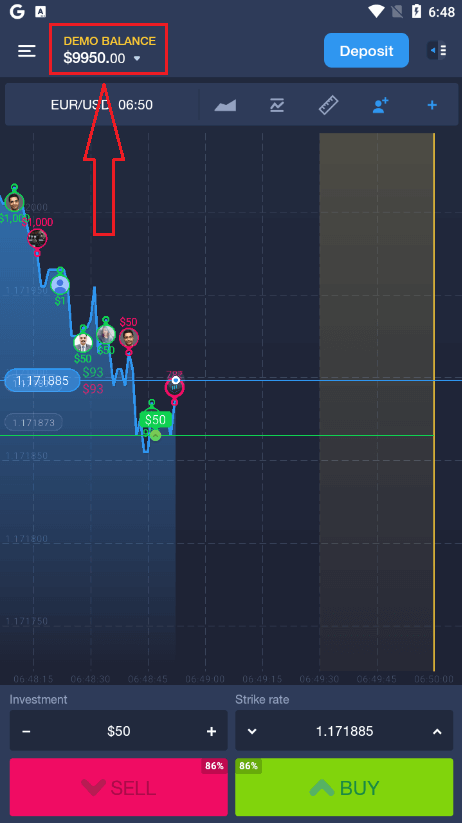
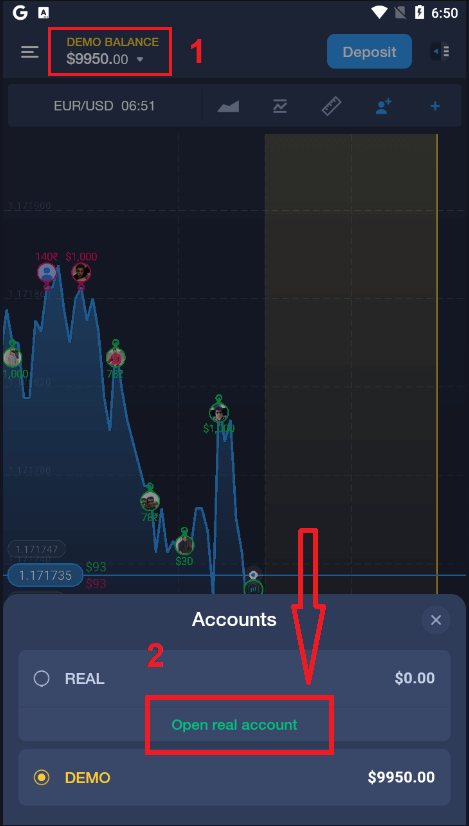
Android mobilplatformon is nyithatsz számlát a „DEMÓ EGYENLEG”, majd a „Valós számla megnyitása” gombra kattintva.
- Adjon meg egy érvényes e-mail címet.
- Hozz létre egy erős jelszót.
- El kell fogadnia az „Általános Szerződési Feltételeket” is.
- Kattintson a „Fiók létrehozása” gombra.
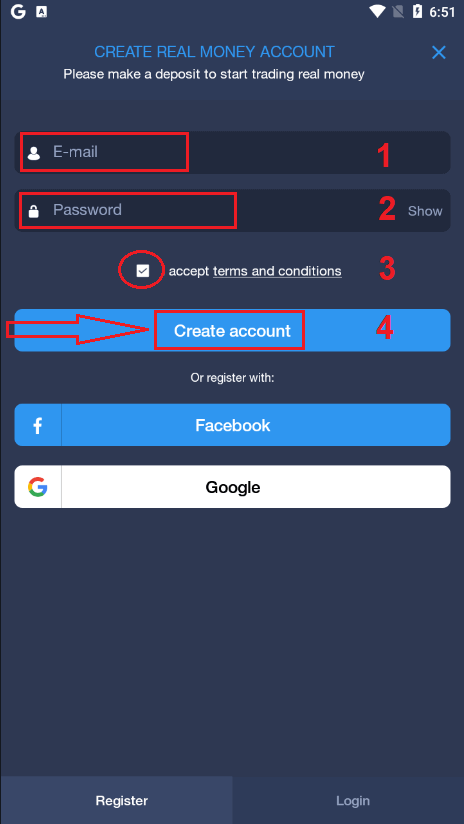
Gratulálunk! Sikeresen regisztrált, most már befizethet és elkezdhet kereskedni a valós számlával.
Regisztráljon egy ExpertOption fiókot a mobil weben
Ha az ExpertOption kereskedési platform mobil webes verzióján szeretne kereskedni, ezt könnyedén megteheti. Először nyissa meg a böngészőt a mobileszközén. Ezután keressen rá az „ expertoption ” kifejezésre, és látogassa meg a bróker hivatalos weboldalát.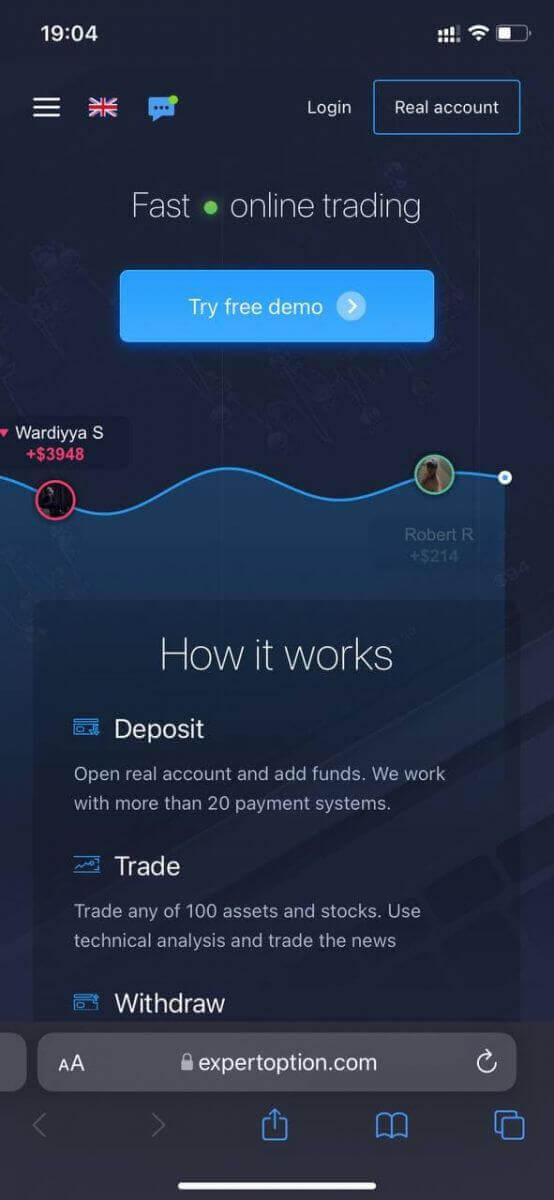
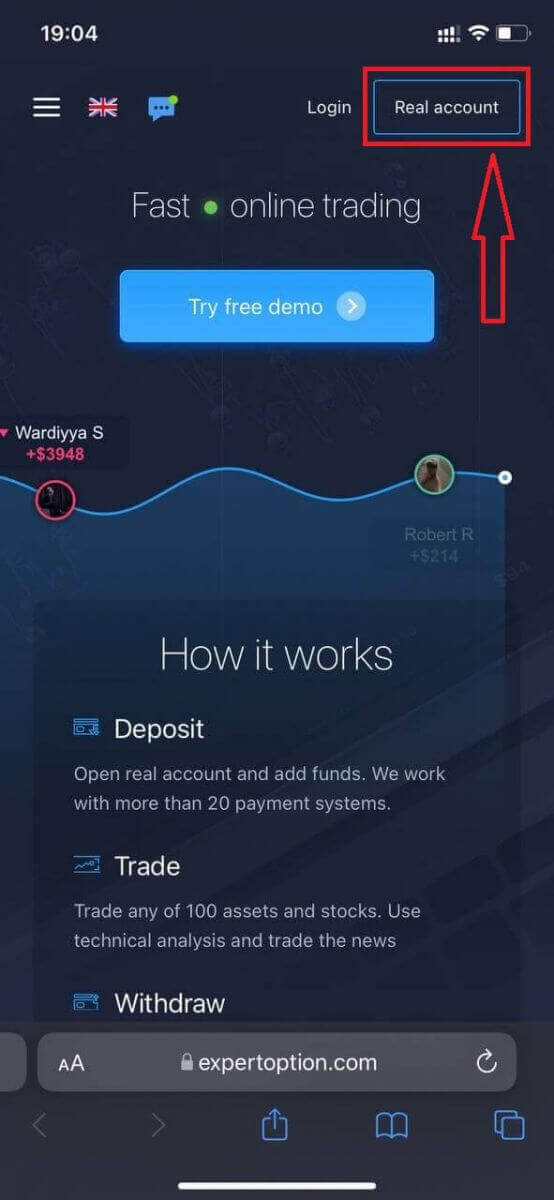
Kattintson a jobb felső sarokban található „Valós számla” gombra.
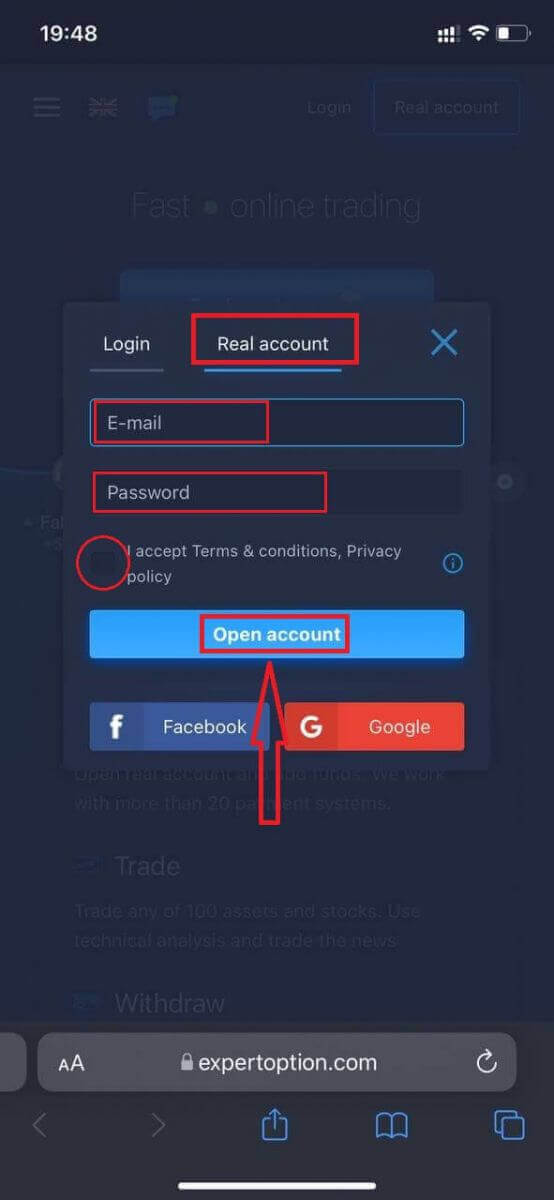
Ebben a lépésben továbbra is meg kell adnia az adatokat: e-mail cím, jelszó, el kell fogadnia az „Általános Szerződési Feltételeket”, majd kattintson a „Számlanyitás” gombra.
Gratulálunk! Sikeresen regisztrált. Most már befizethet és elkezdhet kereskedni egy valós számlával.
A kereskedési platform mobil webes verziója pontosan megegyezik a normál webes verzióval. Következésképpen nem lesz probléma a kereskedéssel és a pénzátutalással.
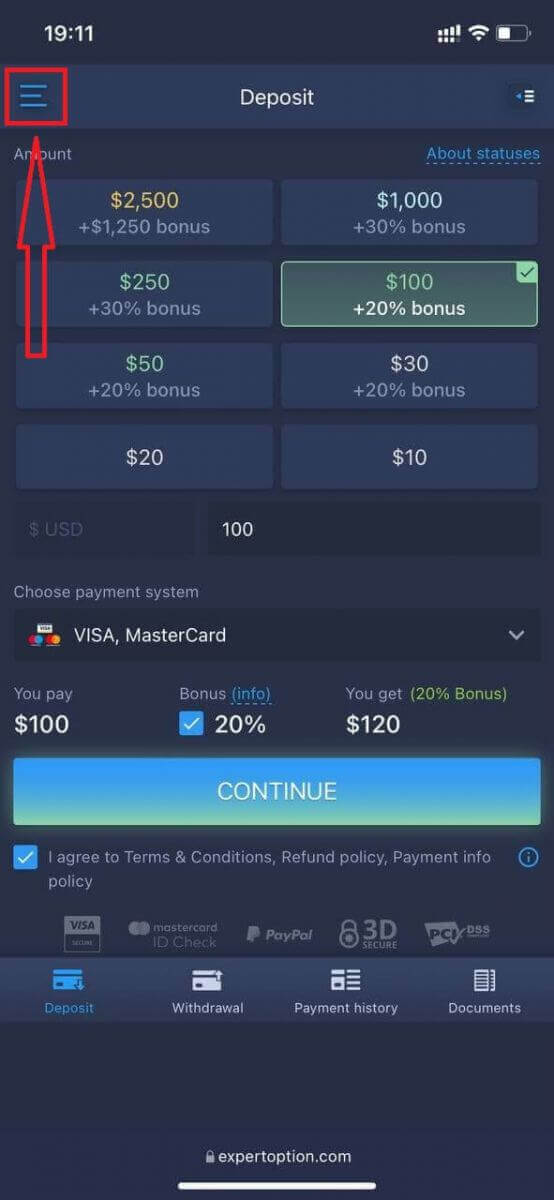
Vagy először demószámlával szeretne kereskedni, ezt a menü ikonra kattintva teheti meg
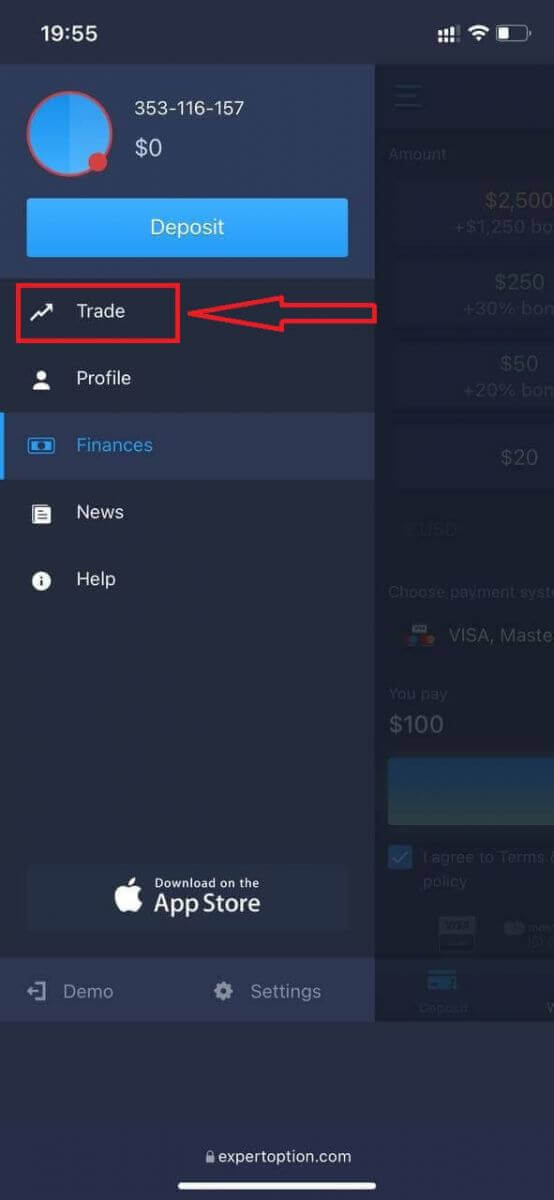
. Kattintson a „Kereskedés” gombra.
Váltson számlát a valós számláról a demószámlára. nt
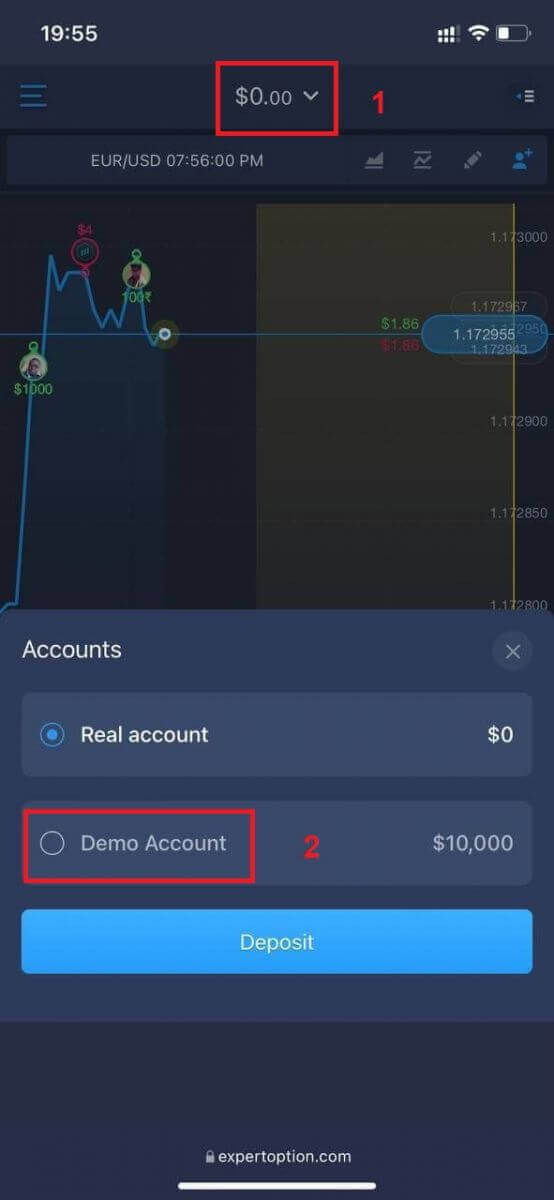
10 000 dollárja lesz a demószámlán.
Gyakran Ismételt Kérdések (GYIK)
Van demó számla?
Meghívjuk Önt, hogy használjon egy 10 000 virtuális pénz egyenlegű demószámlát, hogy ki tudja értékelni a kereskedési platform előnyeit.
Mennyi pénzt kereshetek a gyakorlószámlán?
A gyakorlószámlán végrehajtott tranzakciókból nem lehet profitot realizálni. Virtuális pénzeszközökhöz jutsz, és virtuális tranzakciókat hajthatsz végre. Ez a számlán csak képzési célokat szolgál. Ahhoz, hogy valódi pénzzel kereskedhess, pénzt kell befizetned egy valós számlára.
Hogyan válthatok a gyakorlófiók és a valódi fiók között?
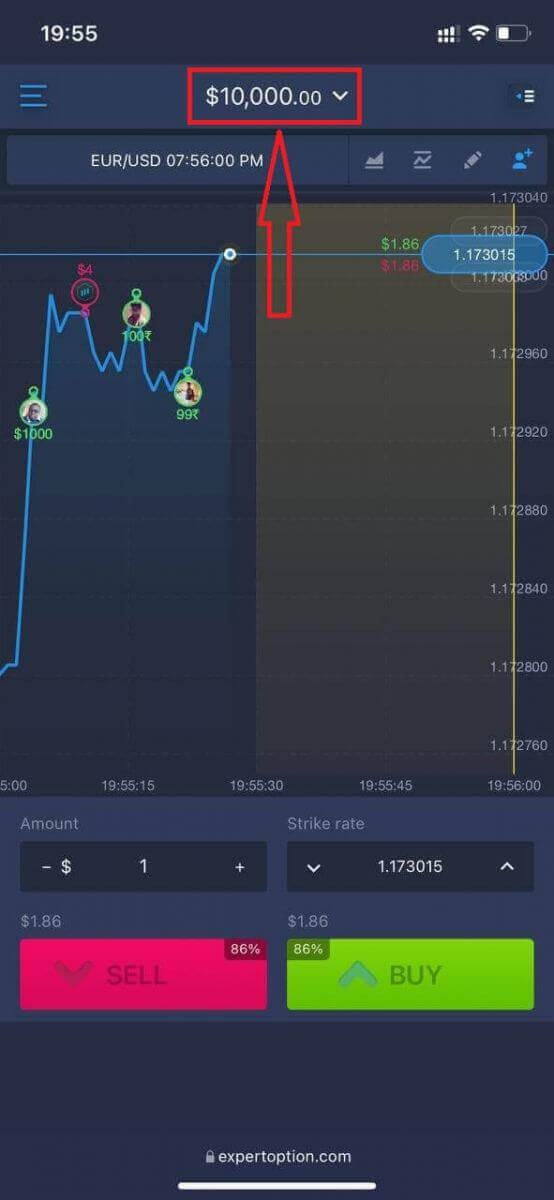
A számlák közötti váltáshoz kattintson az egyenlegére a felső középső sarokban. Győződjön meg róla, hogy a kereskedési szobában van. A megnyíló panelen az összes számlája látható: a valódi számlája és a gyakorlószámlája. Kattintson egy számlára, hogy aktívvá tegye, és kereskedésre használhassa. Hogyan jelentkezhetek be az ExpertOptionba
Hogyan jelentkezhetek be az ExpertOption fiókba?
- Nyissa meg a mobil ExpertOption alkalmazást vagy weboldalt .
- Kattintson a „Bejelentkezés” gombra.
- Add meg az e-mail címedet és jelszavadat.
- Kattintson a kék „Bejelentkezés” gombra.
- Ha elfelejtette az e-mail címét, bejelentkezhet a „Google” vagy a „Facebook” használatával.
- Ha elfelejtette a jelszavát, kattintson az „Elfelejtett jelszó” gombra.
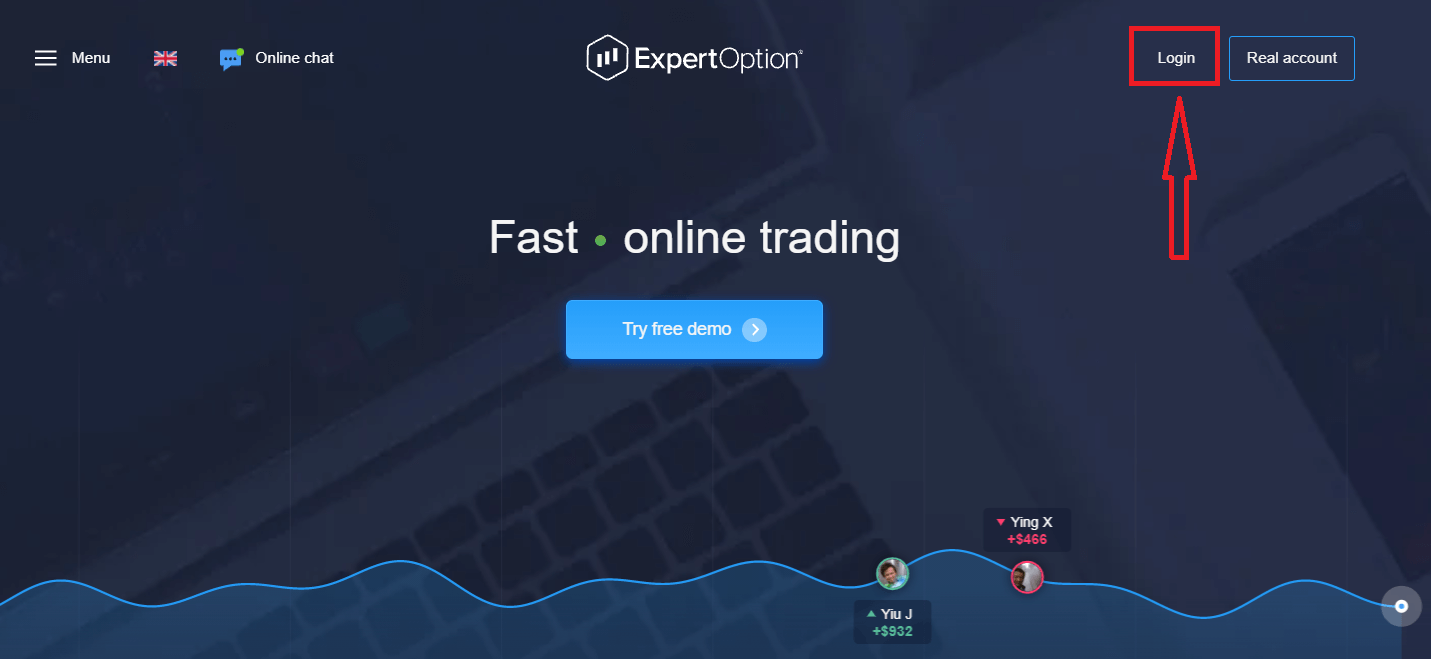
Kattintson a „Bejelentkezés” gombra, megjelenik a bejelentkezési űrlap.
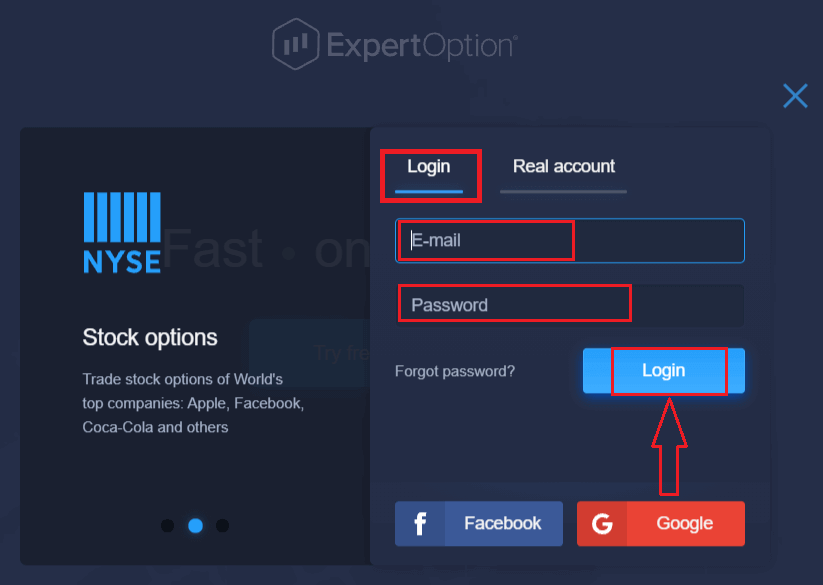
Adja meg az e-mail címét és jelszavát, amellyel regisztrált a fiókjába való bejelentkezéshez, majd kattintson a „Bejelentkezés” gombra. A
sikeres bejelentkezés után megjelenik a Befizetés oldal, az alábbiak szerint. Az élő kereskedés megkezdéséhez be kell fektetnie a számlájára (a minimális befizetés 10 USD).
Hogyan lehet befizetni az ExpertOptionben?
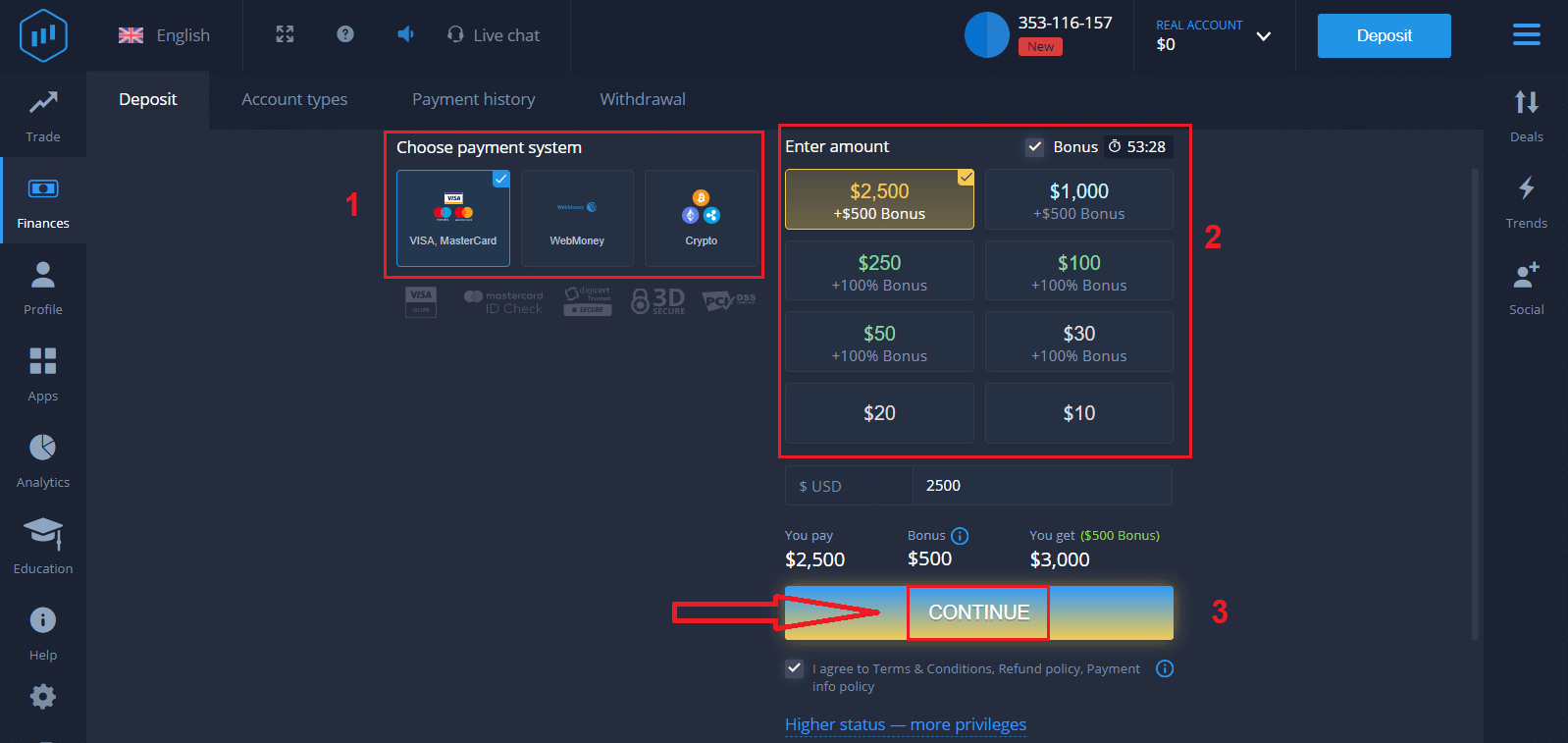
Adja meg a kártyaadatokat, és kattintson az „Összes pénz hozzáadása…” gombra
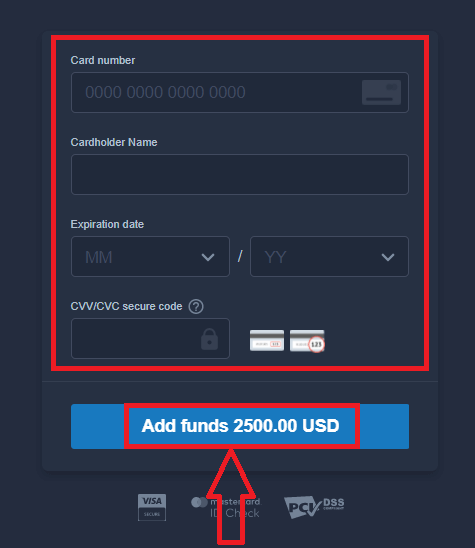
. A sikeres befizetés után már kereskedhet egy valós számlán.
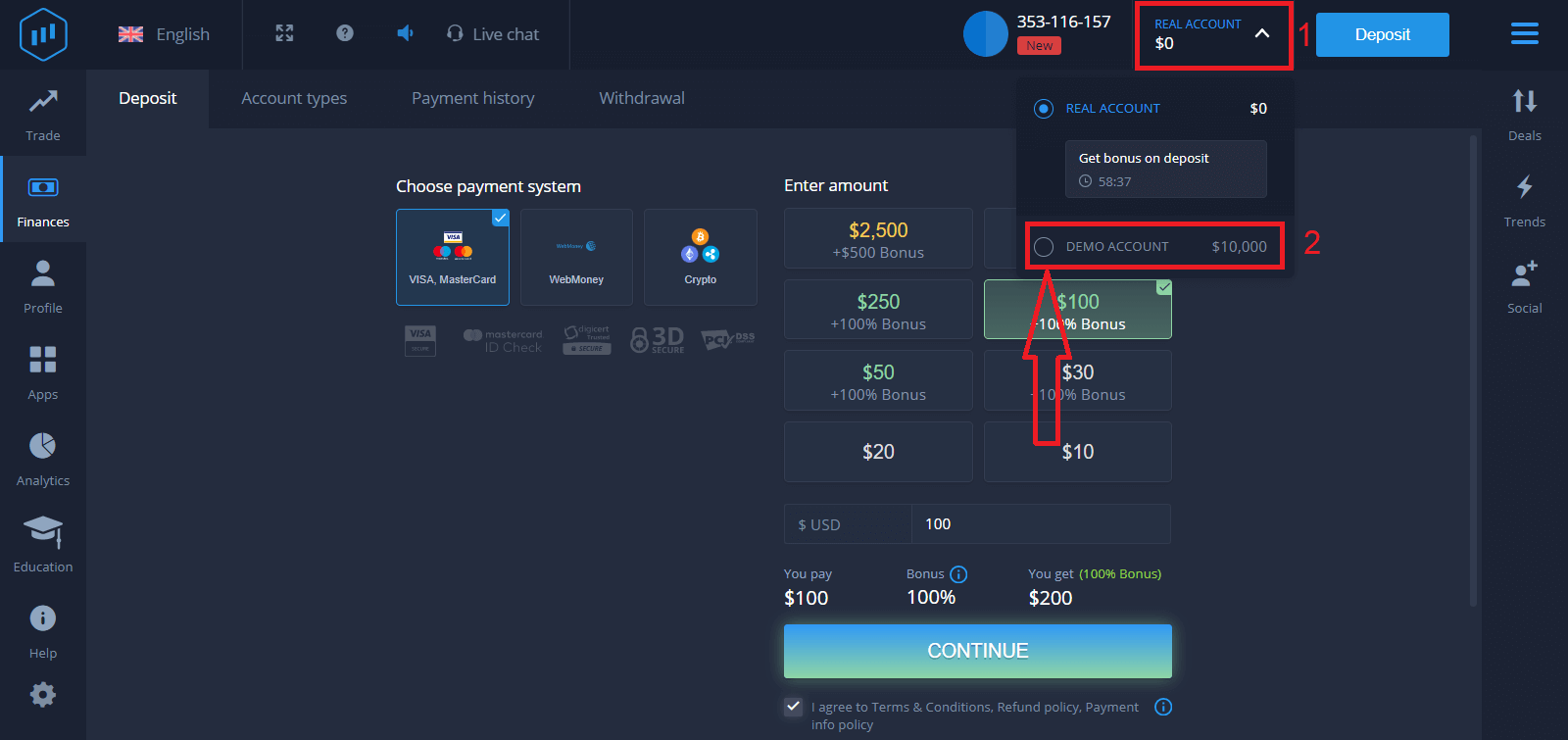
Ha a demószámlát szeretné használni, kattintson a „VALÓS SZÁMLA” gombra, és válassza a „DEMÓ SZÁMLA” lehetőséget, hogy 10 000 dollárral kezdjen el kereskedni a demószámlán. A demószámla egy eszköz, amellyel megismerkedhet a platformmal, gyakorolhatja kereskedési készségeit különböző eszközökön, és kockázatmentesen kipróbálhat új mechanikákat egy valós idejű grafikonon.
Hogyan jelentkezhetek be az ExpertOptionbe Facebook használatával
A weboldalra személyes Facebook-fiókoddal is bejelentkezhetsz a Facebook gombra kattintva.1. Kattints a Facebook
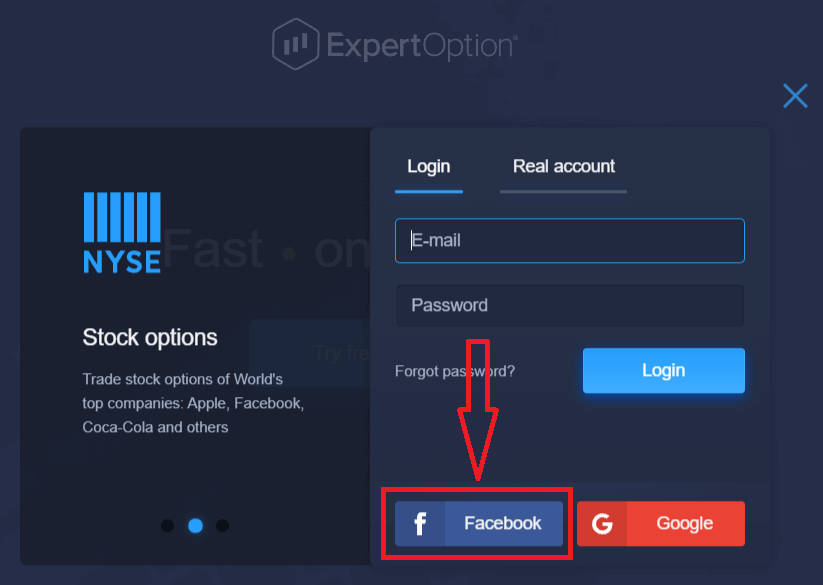
gombra. 2. Megnyílik a Facebook bejelentkezési ablak, ahol meg kell adnod a Facebook regisztrációkor használt e-mail címedet. 3.
Add meg a Facebook-fiókod jelszavát.
4. Kattints a „Bejelentkezés” gombra .
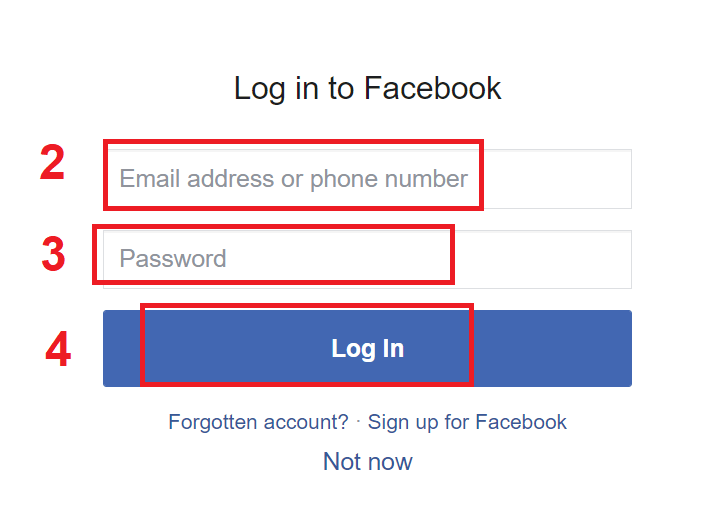
Miután a „Bejelentkezés” gombra kattintottál, az ExpertOption hozzáférést kér a következőkhöz: A neved, profilképed és e-mail címed. Kattints a „Folytatás...” gombra.
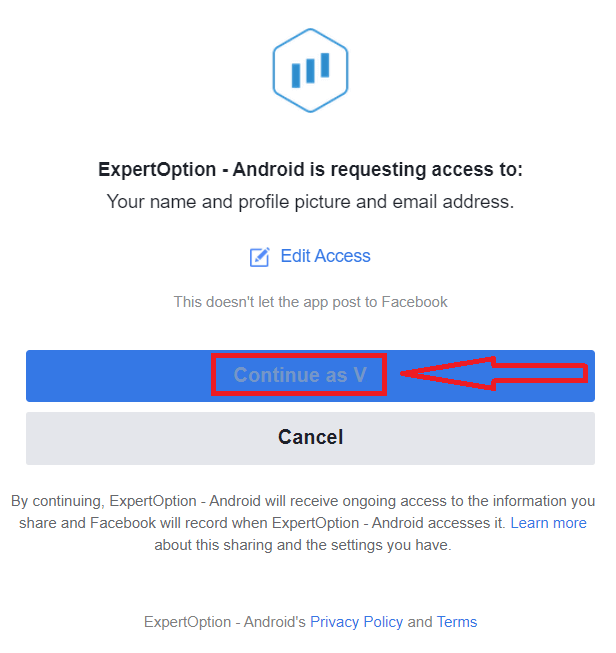
Ezt követően automatikusan átirányítunk az ExpertOption platformjára.
Hogyan jelentkezhetek be az ExpertOptionba a Google használatával
1. A Google- fiókján keresztüli hitelesítéshez kattintson a Google gombra. 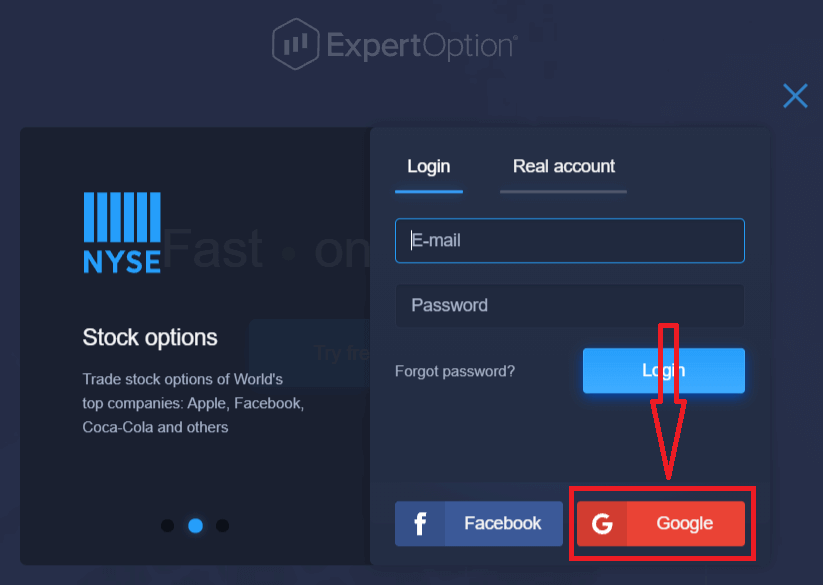
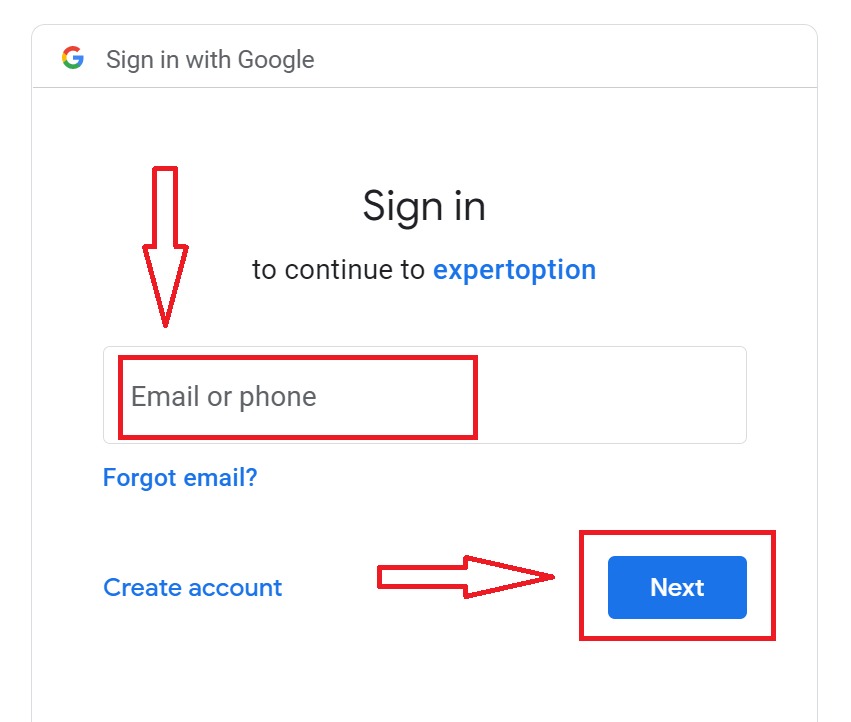
2. Ezután a megnyíló új ablakban adja meg telefonszámát vagy e-mail címét, majd kattintson a „Tovább” gombra. A rendszer megnyit egy ablakot, és meg kell adnia a Google-fiókjához tartozó jelszót.
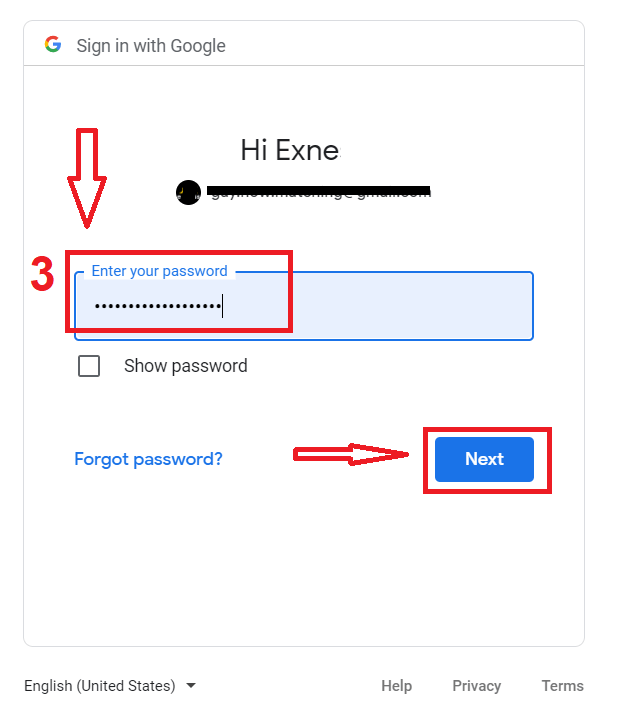
3. Ezután adja meg Google-fiókjához tartozó jelszavát, majd kattintson a „Tovább” gombra.
Ezután kövesse a szolgáltatás által az e-mail címére küldött utasításokat. A személyes ExpertOption-fiókjába kerül.
ExpertOption fiók jelszavának helyreállítása
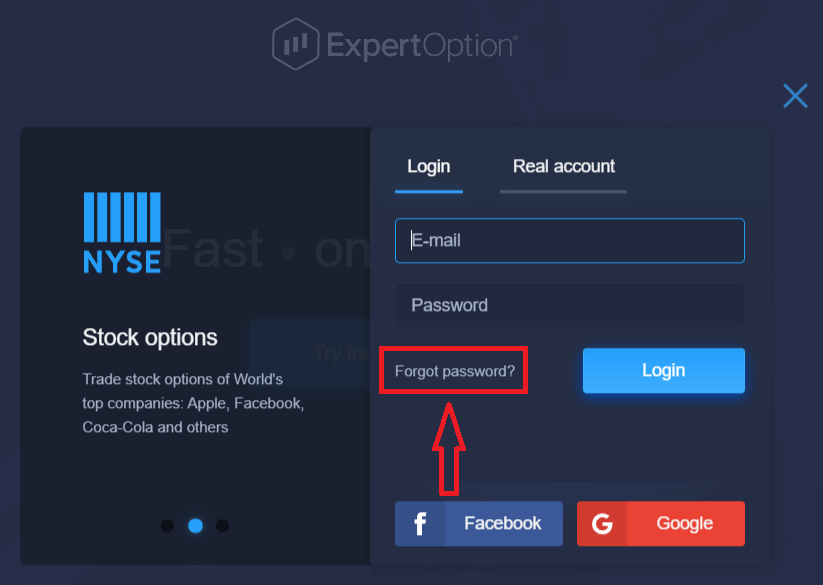
Ne aggódjon, ha nem tud bejelentkezni a platformra; lehet, hogy csak rossz jelszót ad meg. Kitalálhat egy újat.Ha a webes verziót használja
, ehhez kattintson az „Elfelejtett jelszó” linkre.
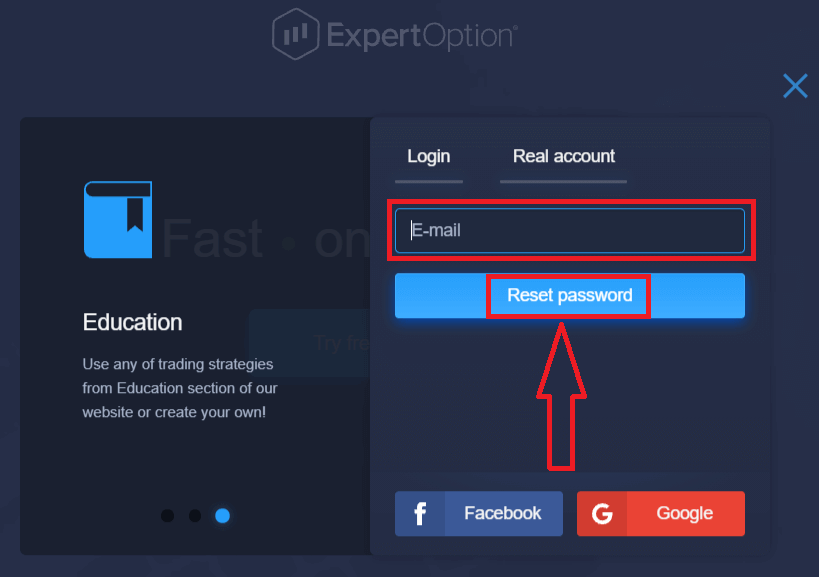
Ezután a rendszer egy új űrlapot nyit meg, ahol a rendszer felkéri, hogy állítsa vissza az ExpertOption fiókjához tartozó jelszót. Meg kell adnia a rendszernek a megfelelő e-mail címet, majd kattintson a „Jelszó visszaállítása” gombra.
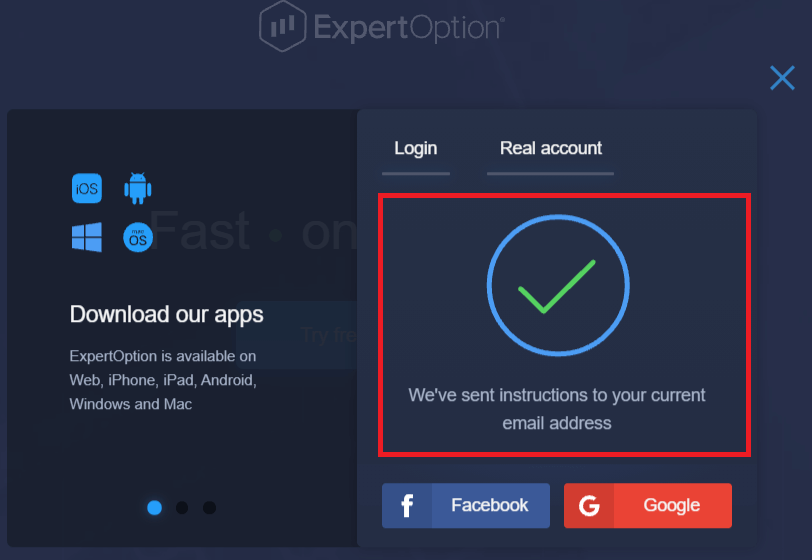
Megjelenik egy értesítés arról, hogy e-mailt küldtek erre az e-mail címre a jelszó visszaállításához.
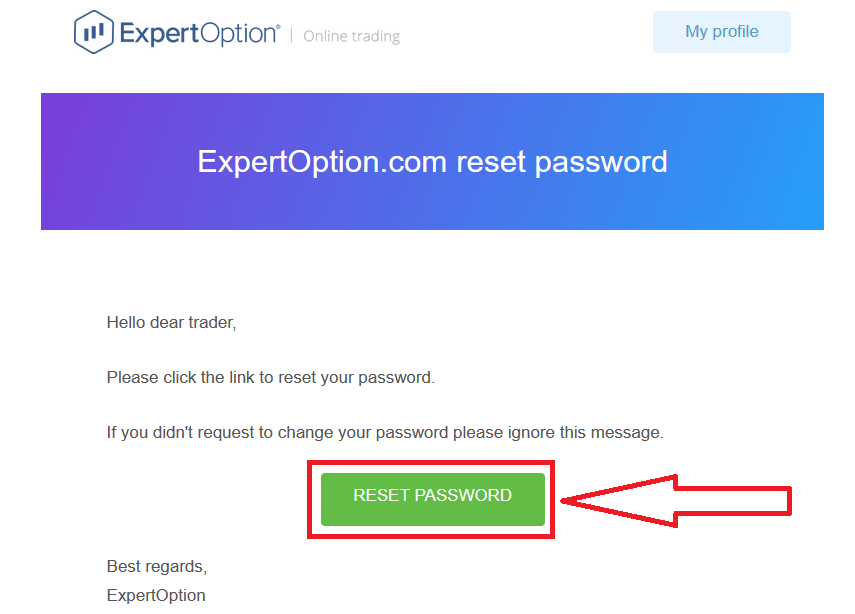
Az e-mailben található levél későbbi részében felkérik a jelszó megváltoztatására. Kattintson a „Jelszó visszaállítása” gombra.
Az e-mailben található link az ExpertOption weboldalának egy speciális részéhez vezet. Írja be ide kétszer az új jelszavát, majd kattintson a „Jelszó módosítása” gombra.
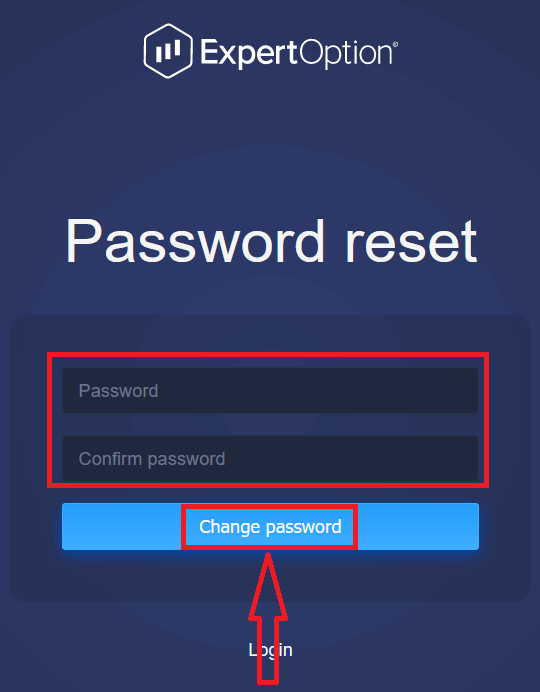
A „Jelszó” és a „Jelszó megerősítése” megadása után megjelenik egy üzenet, amely jelzi, hogy a jelszó sikeresen megváltozott.
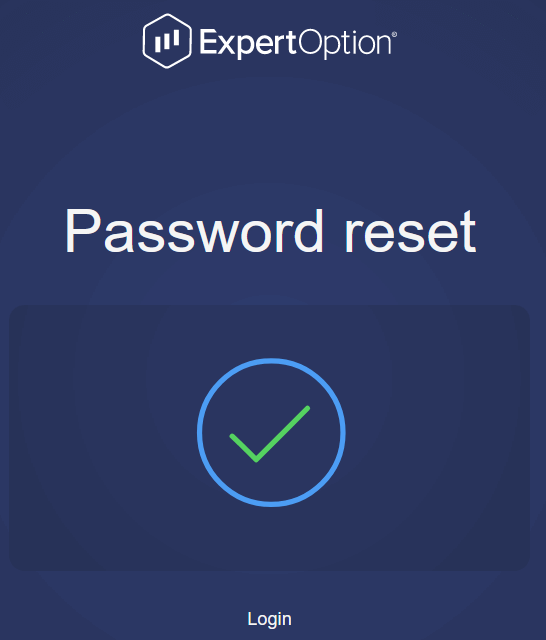
Ennyi! Most bejelentkezhet az ExpertOption platformra felhasználónevével és új jelszavával.
Ha mobilalkalmazást használ
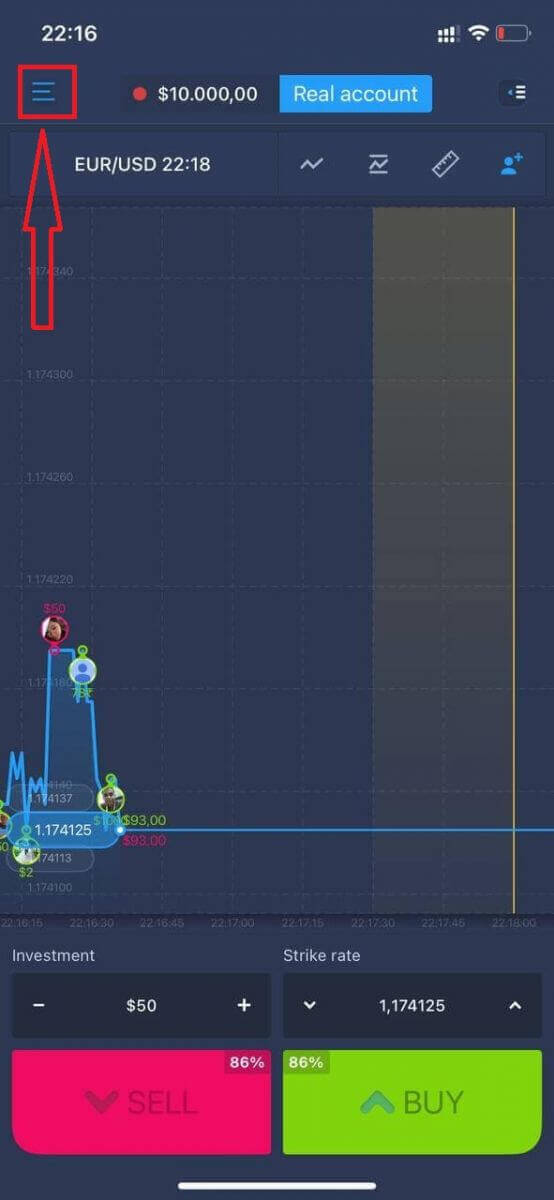
ehhez kattintson a „Menü” ikonra.
Kattintson a „Bejelentkezés” gombra.
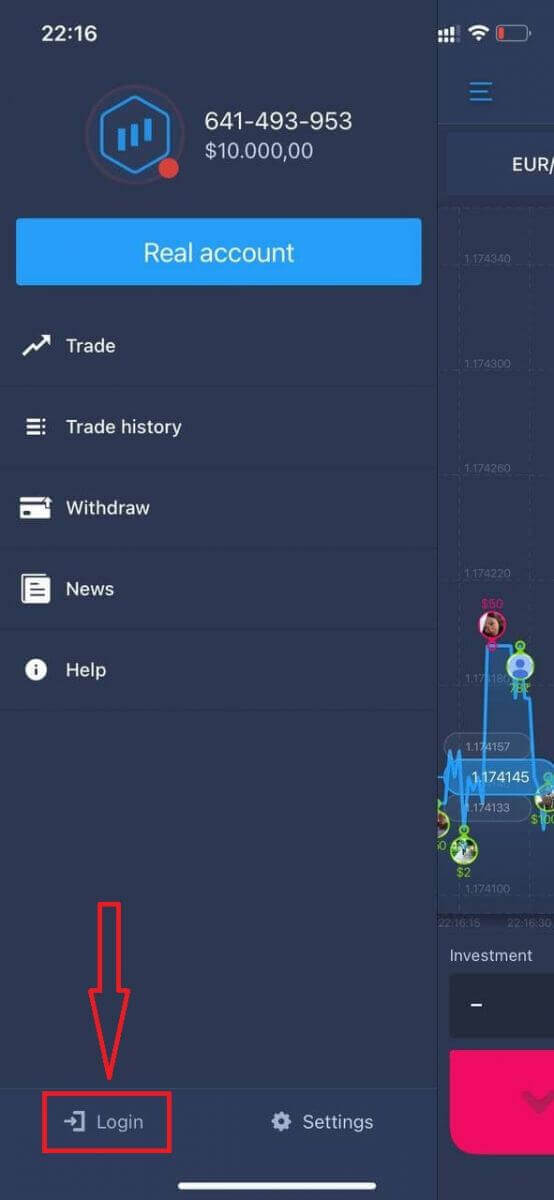
Kattints az „Elfelejtett jelszó” linkre.
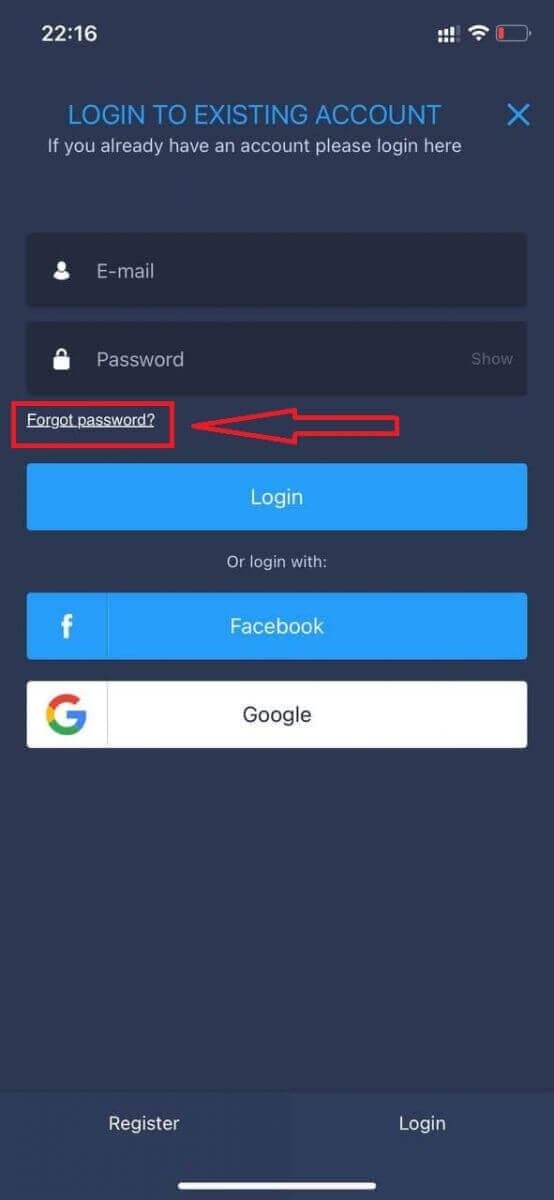
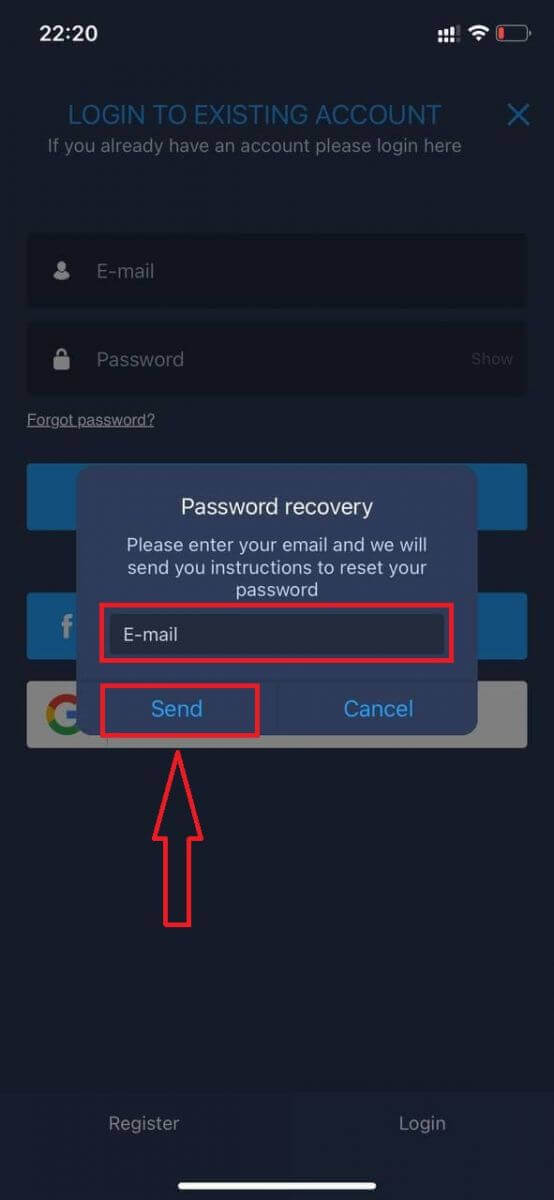
Az új ablakban add meg a regisztráció során használt e-mail címedet, majd kattints a „Küldés” gombra. Ezután végezd el ugyanazokat a további lépéseket, mint a webes alkalmazásban.p
Bejelentkezés az ExpertOption mobil webes felületére
Ha az ExpertOption kereskedési platform mobil webes verzióján szeretne kereskedni, ezt könnyedén megteheti. Először nyissa meg a böngészőt a mobileszközén. Ezután keressen rá az „ expertoption ” kifejezésre, és látogassa meg a bróker hivatalos weboldalát. 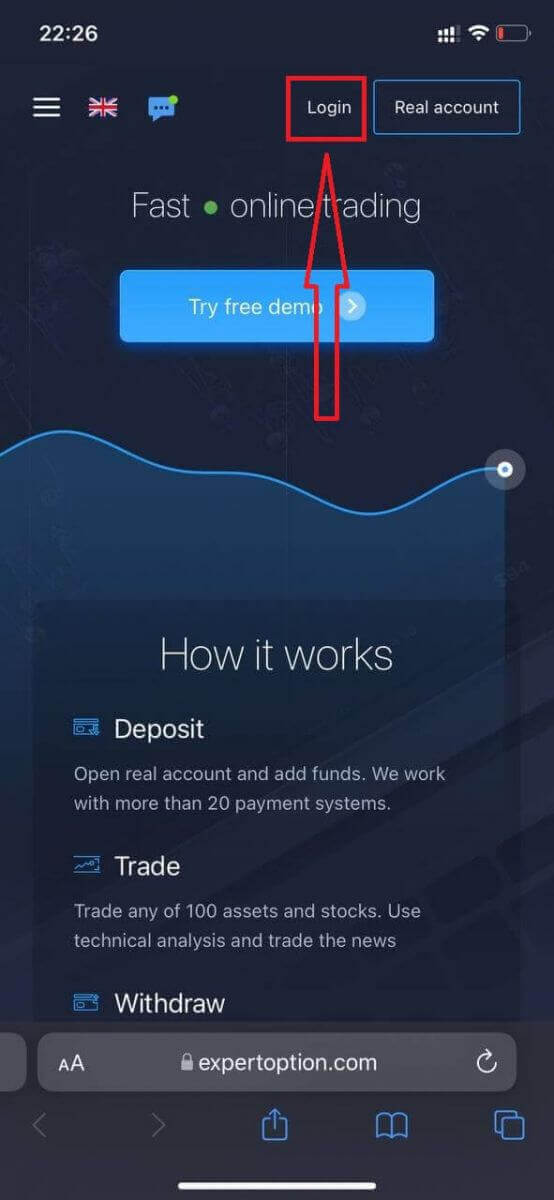
Adja meg e-mail címét és jelszavát, majd kattintson a „Bejelentkezés” gombra.
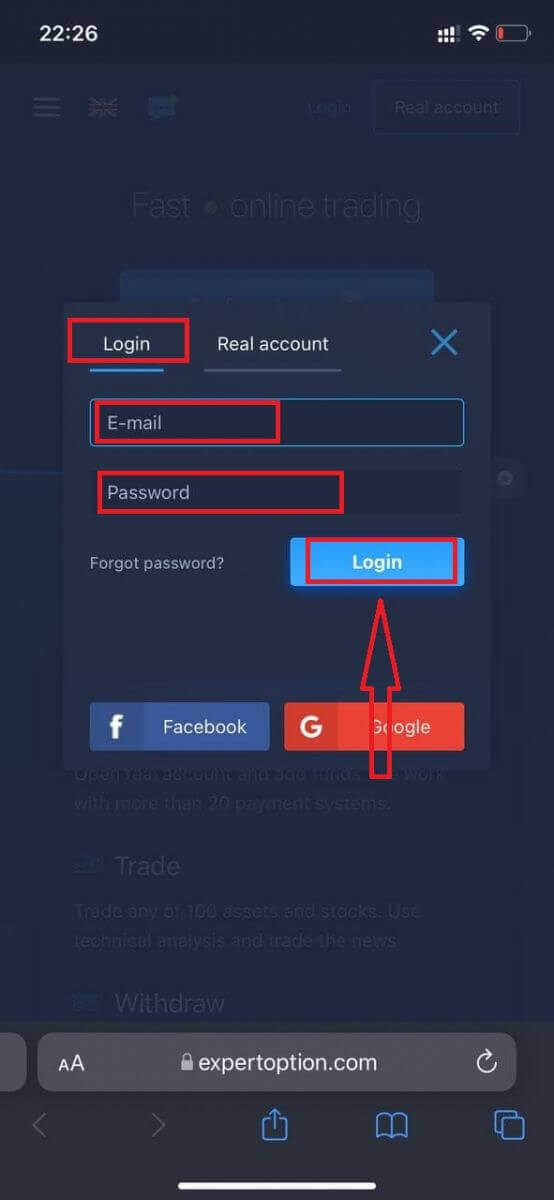
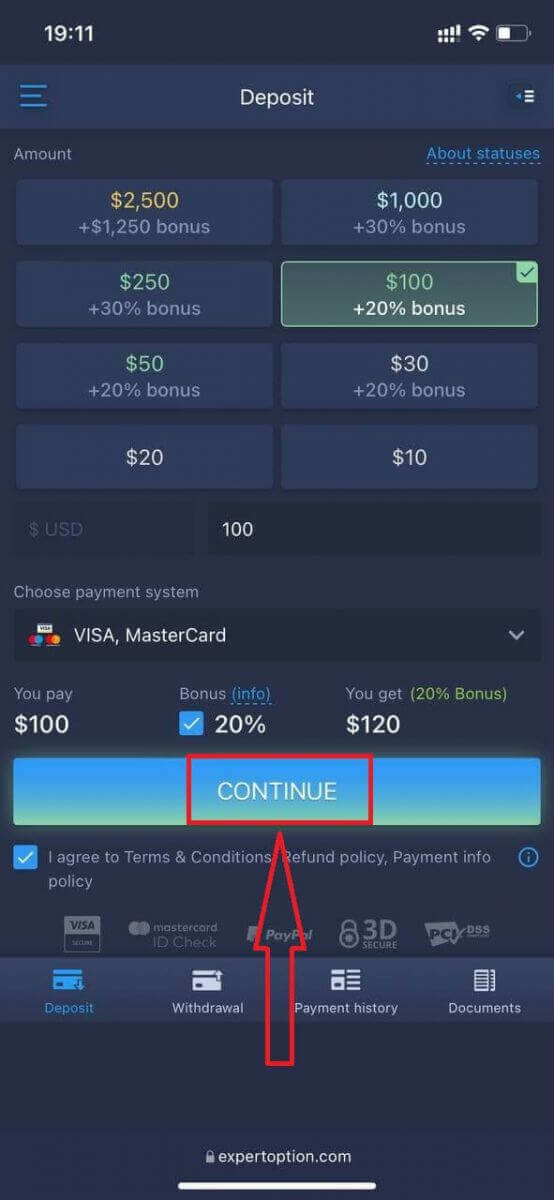
A sikeres bejelentkezés után megjelenik a Befizetés oldal. Az élő kereskedés megkezdéséhez be kell fektetnie a számlájára (a minimális befizetés 10 USD).
Hogyan lehet befizetni az ExpertOptionben?
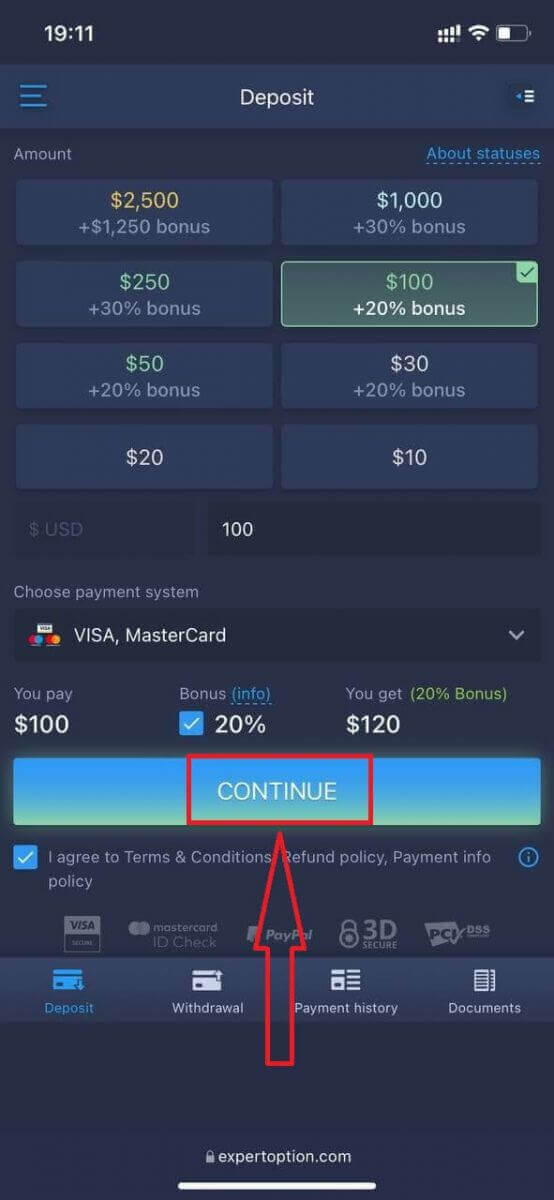
Adja meg a kártyaadatokat, és kattintson az „Add Funds…” gombra .
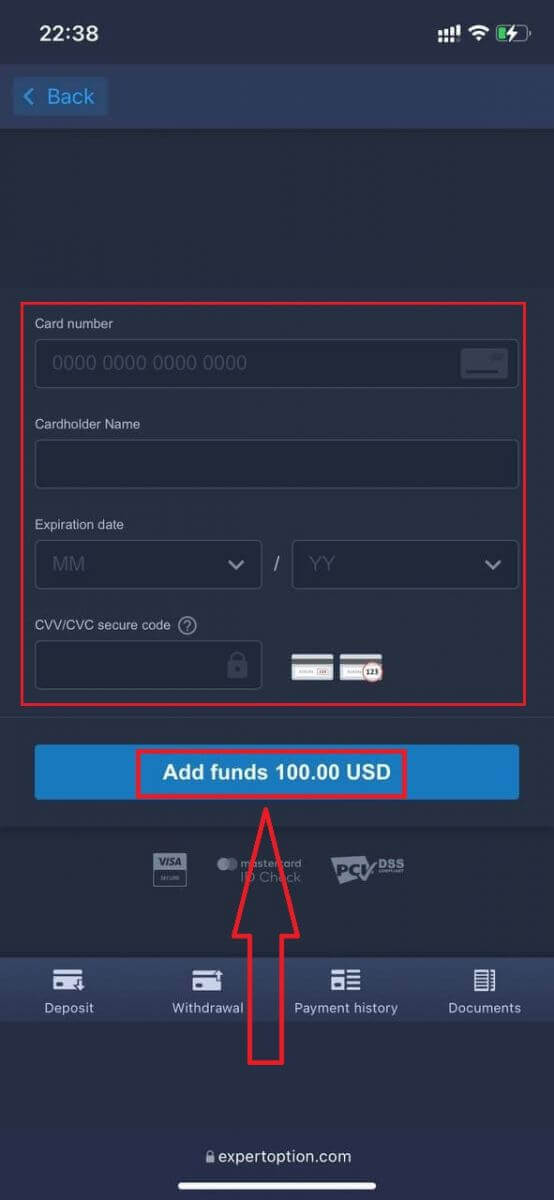
A sikeres befizetés után már kereskedhet egy valós számlán.
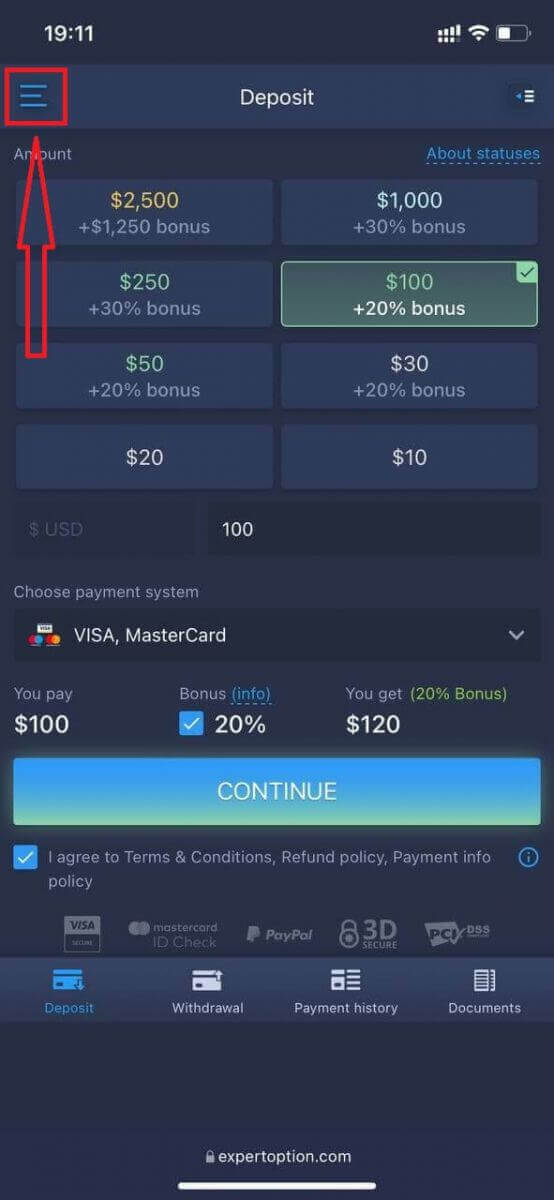
Ha a demószámlát szeretné használni, kattintson a „Menü” ikonra.
Kattintson a „Kereskedés” gombra.
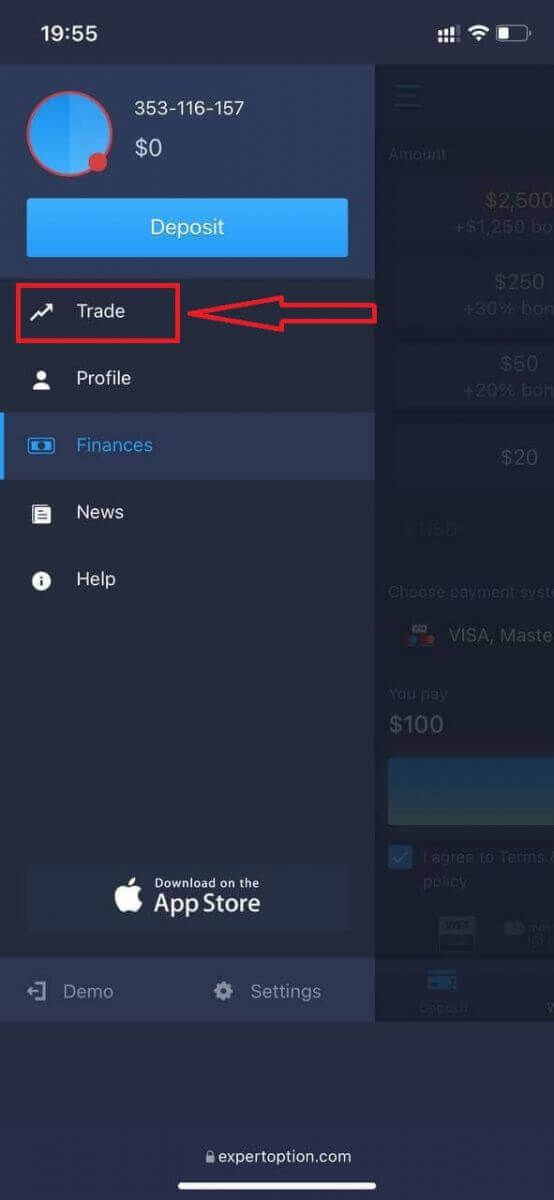
Váltson a valós számláról a demószámlára.
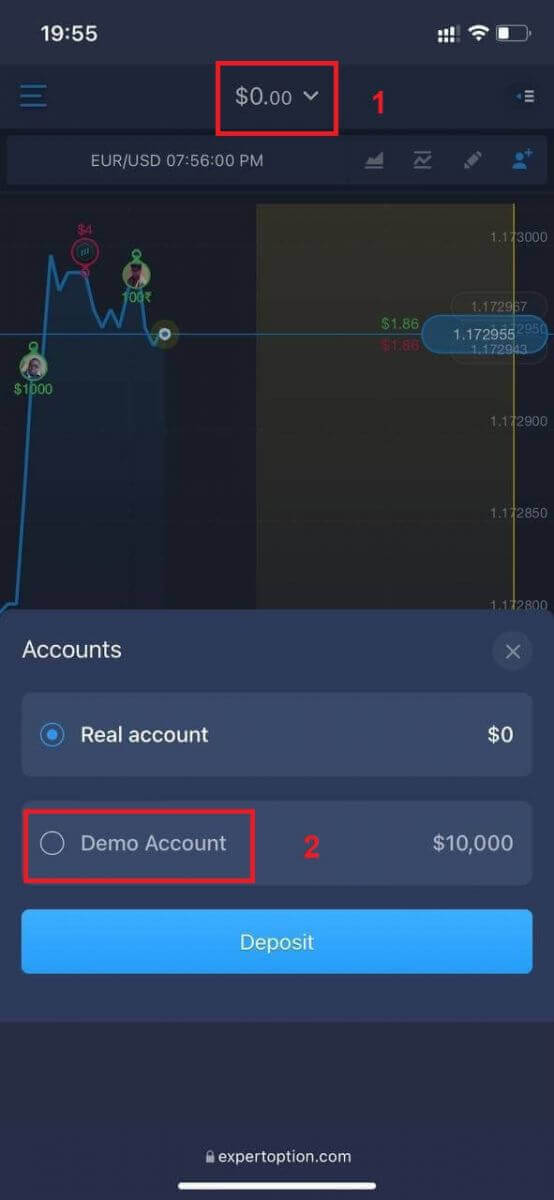
10 000 USD lesz a demószámláján.
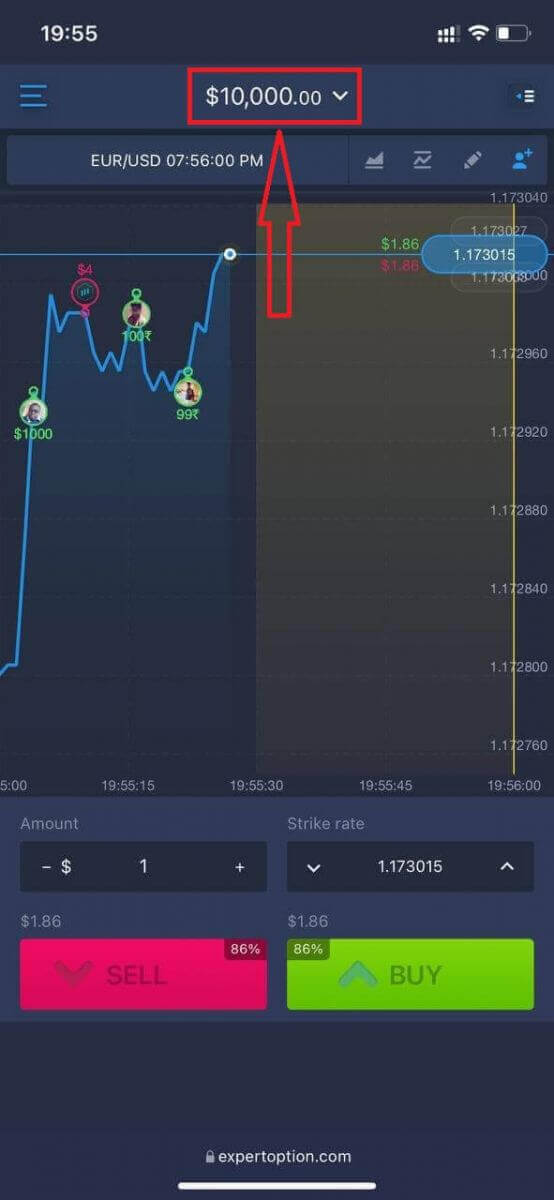
Most már a platform mobil webes verziójáról is kereskedhet. A kereskedési platform mobil webes verziója pontosan megegyezik a normál webes verzióval. Következésképpen nem lesz probléma a kereskedéssel és a pénzátutalással.
Hogyan jelentkezhetek be az ExpertOption iOS alkalmazásba?
Az iOS mobil platformon történő bejelentkezés hasonló az ExpertOption webes alkalmazásba való bejelentkezéshez. Az alkalmazás letölthető az App Store-ból az eszközére, vagy kattintson ide . Egyszerűen keresse meg az „ExpertOption - Mobile Trading” alkalmazást, és kattintson a «LETÖLTÉS» gombra a telepítéshez iPhone-jára vagy iPadjére.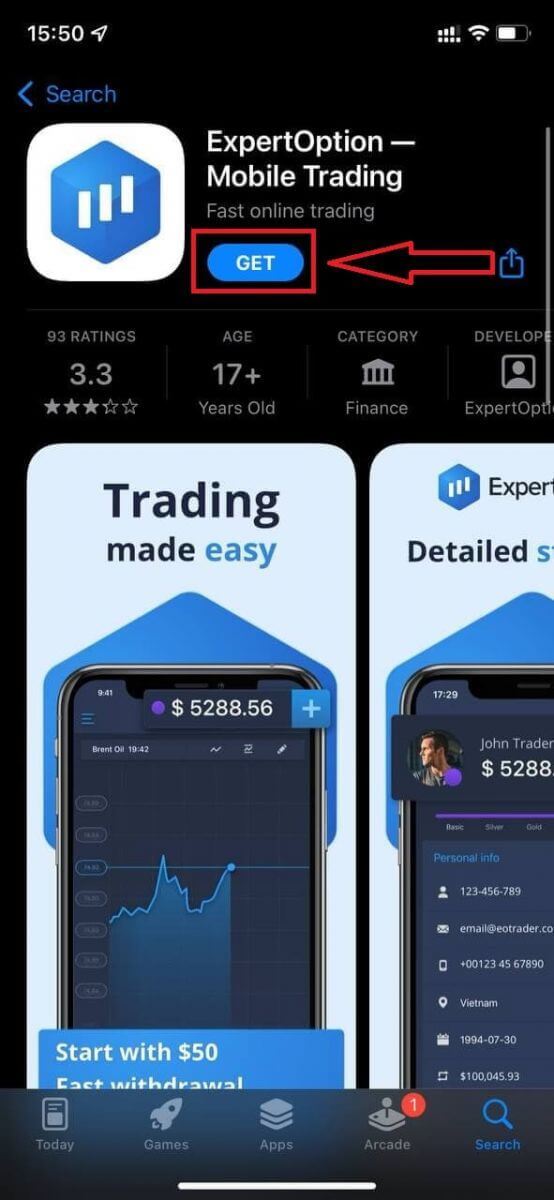
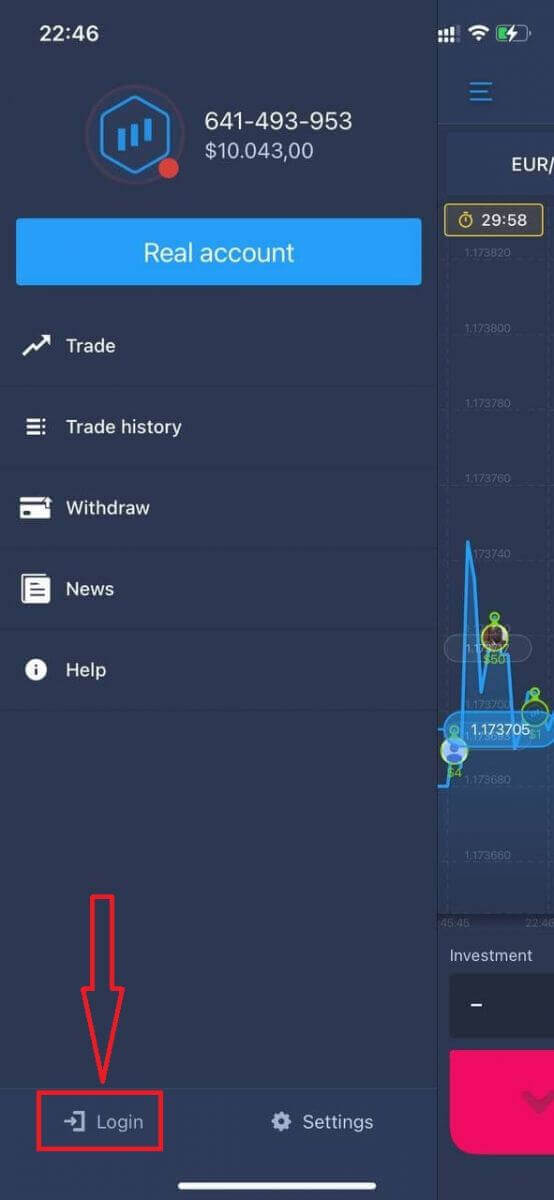
A telepítés és indítás után bejelentkezhet az ExpertOption iOS mobilalkalmazásba e-mail címével, Facebookjával vagy Google-jával. Csak a „Menü” ikont kell választania.
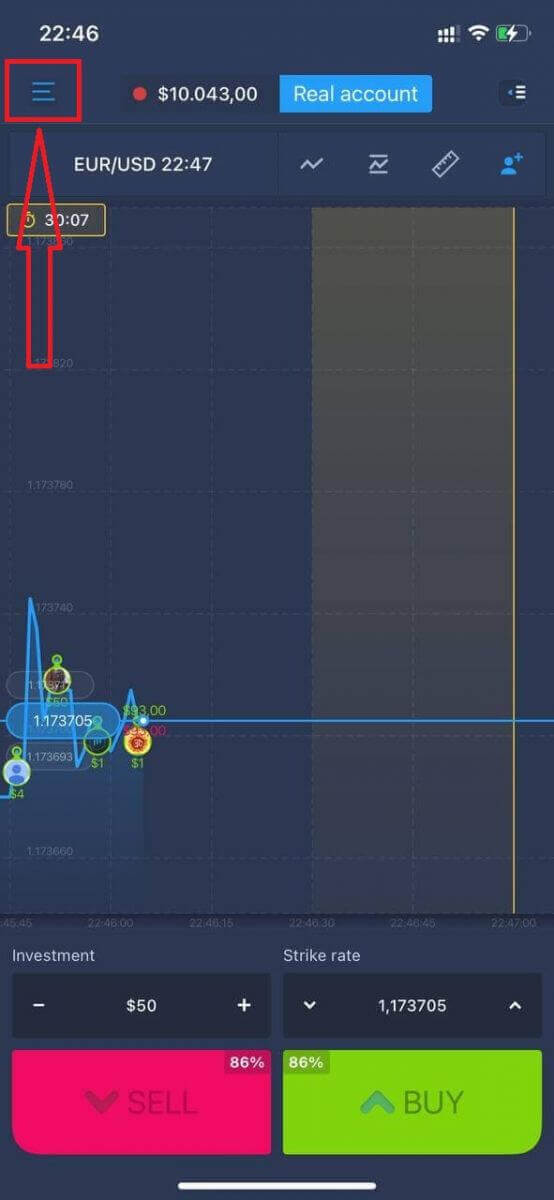
Kattintson a „Bejelentkezés” gombra.
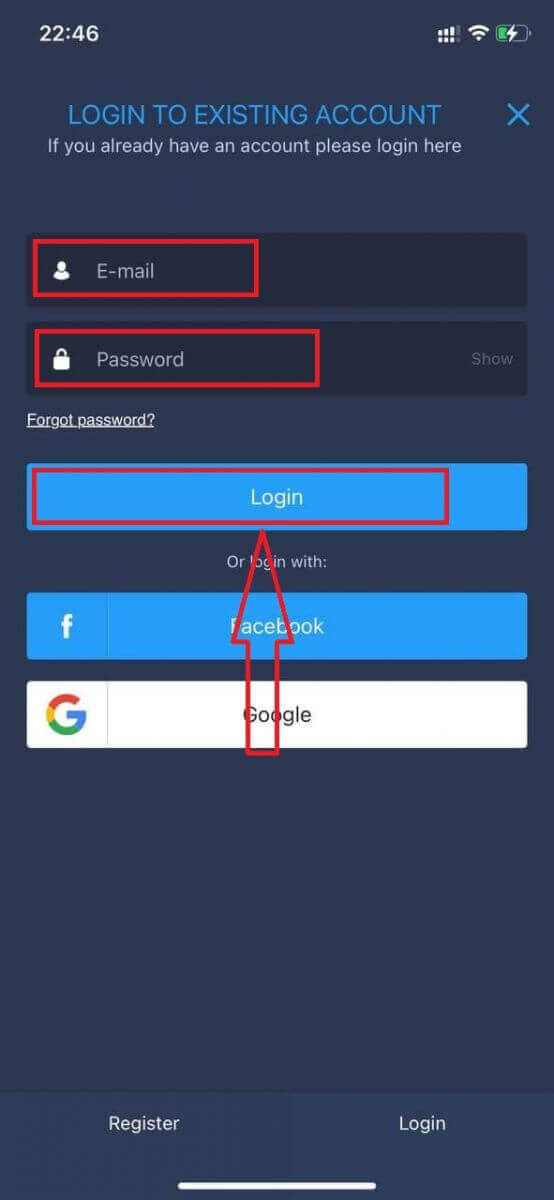
Adja meg e-mail címét és jelszavát, majd kattintson a „Bejelentkezés” gombra.
Hogyan jelentkezhetek be az ExpertOption Android alkalmazásba?
A Google Play Áruházba kell ellátogatnia, és rá kell keresnie az „ExpertOption - Mobile Trading” kifejezésre az alkalmazás megtalálásához, vagy kattintson ide . 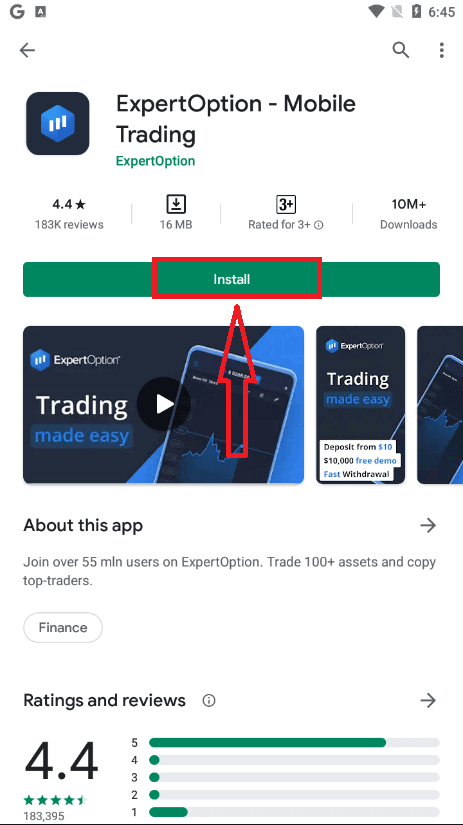
A telepítés és indítás után bejelentkezhet az ExpertOption Android mobilalkalmazásba e-mail címével, Facebook- vagy Google-fiókjával.
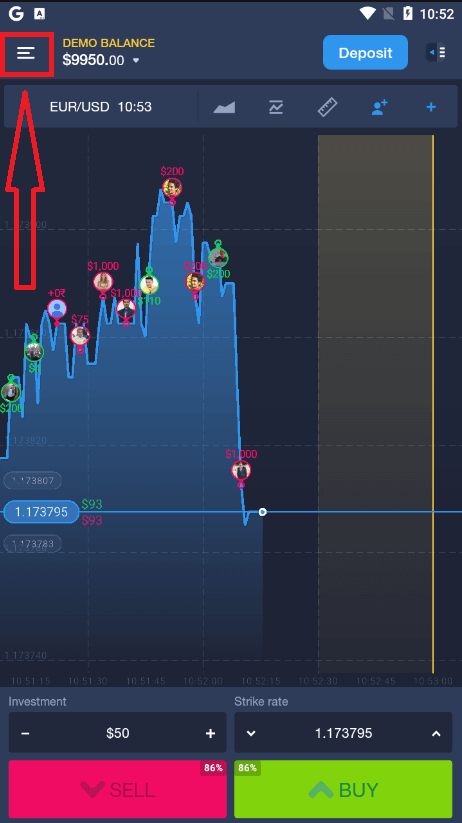
Végezze el ugyanazokat a lépéseket, mint iOS-eszközön, válassza a „Menü” ikont.
Kattintson a „Bejelentkezés” gombra.
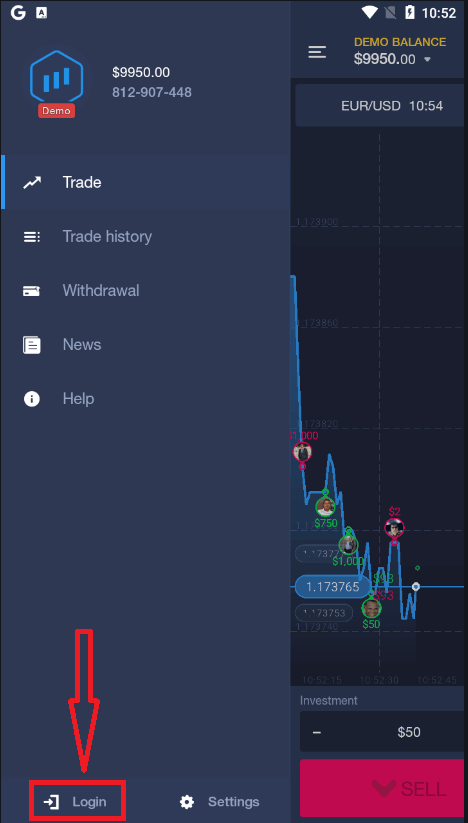
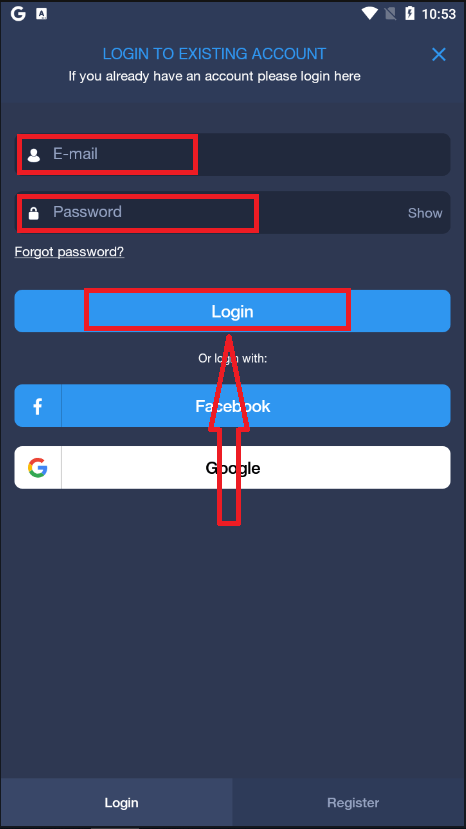
Adja meg e-mail címét és jelszavát, majd kattintson a „Bejelentkezés” gombra.
Konklúzió: Tedd meg az első lépést még ma az ExpertOptionnal
Az ExpertOption regisztrációja és bejelentkezése egyszerű, célja, hogy gyorsan és biztonságosan beléphessen a piacokra. Ezeket az egyszerű lépéseket követve létrehozhatja fiókját, elérheti irányítópultját, és azonnal elkezdheti kereskedési stratégiáinak kidolgozását. Akár a demószámlát használja gyakorlásra, akár az élő kereskedésbe lép be, az ExpertOption zökkenőmentes élményt kínál, hogy magabiztosan kereskedhessen.
GYIK
Általában szüksége van teljes hivatalos nevére, érvényes e-mail címére, telefonszámára, lakóhelyének országára és egy biztonságos jelszóra. Egyes profilokhoz születési dátum és cím szükséges. A teljes személyazonossági okmányokat (személyi igazolvány, lakcímigazolás) általában később kell bekérni a befizetések vagy kifizetések előtti ellenőrzés céljából.
A regisztrációs űrlap elküldése után automatikus visszaigazoló e-mailt vagy SMS-t kell kapnia. Nyissa meg az e-mailt, és kattintson az ellenőrző hivatkozásra, vagy írja be az SMS-kódot a platformon. Ha nem kap üzenetet, ellenőrizze a spamet, erősítse meg a megadott elérhetőségeket, majd kérjen új kódot a regisztrációs oldalon.
Először ellenőrizze e-mail-címét és jelszavát, győződjön meg arról, hogy a Caps Lock ki van kapcsolva, és ha szükséges, próbálja meg a jelszó visszaállítását. Ellenőrizze, hogy fiókja megerősítésre került-e az ellenőrző linkkel vagy SMS-ben. Törölje a böngésző gyorsítótárát, tiltsa le a VPN-t vagy a cookie-kat blokkoló bővítményeket, és próbálkozzon másik eszközzel. Ha a fiók többszöri próbálkozás után is zárolva van, lépjen kapcsolatba az ügyfélszolgálattal a feloldáshoz.
Az e-mailes vagy SMS-es visszaigazolás általában azonnali; az alapvető hozzáférés (demó vagy korlátozott szolgáltatások) gyakran azonnal következik. A dokumentum benyújtását követő teljes aktiválás a felülvizsgálati munkaterheléstől és a dokumentumok teljességétől függ, és általában néhány munkanapon belül befejeződik. A késések leggyakoribb oka a hiányzó vagy nem egyértelmű dokumentumok.
Használja a platform Elfelejtett jelszó hivatkozását, hogy küldjön visszaállítási e-mailt, majd azonnal kövesse a hivatkozást (a visszaállítási hivatkozások gyakran lejárnak). Erősítse meg, hogy a regisztrációkor használt e-mail-cím visszaállítása. Az alaphelyzetbe állítás után válasszon erős egyedi jelszót, engedélyezze a kéttényezős hitelesítést, ha elérhető, és kerülje a jelszavak több webhelyen történő újrafelhasználását.