ExpertOption-inloggning och insättning: Säker åtkomst och finansieringsalternativ
Skrivet av

Online handelsplattform forskare och guide författare
Undersöker mäklarplattformar och handelskontoSystem.
Att få snabb, pålitlig åtkomst till ditt handelskonto och lägga till pengar är de två åtgärder som de flesta nya användare måste slutföra innan de gör affärer. Räkna med att stöta på vanliga hinder som lösenordsåterställning, enhets- eller IP-säkerhetskontroller och tillfälliga spärrar när ditt konto saknar verifiering; hantering av dessa tidiga förhindrar insättningsförseningar och minskar risken för avslag från betalningsleverantörer. Praktiska säkerhetssteg och en tydlig finansieringsväg gör processen smidigare och säkrare för både nybörjare och återkommande användare.
Avsnitten som följer ger kortfattade, praktiska steg för att logga in på ett säkert sätt, återställa åtkomst om referenserna misslyckas och finansiera ditt konto med betalningsalternativen som visas i plattformsplånboken. Du hittar också vägledning om typiska insättningsgränser, förväntningar på handläggningstid, verifieringseffekter på finansiering och snabba felsökningssteg för att lösa misslyckade eller väntande insättningar utan onödig väntan.
Avsnitten som följer ger kortfattade, praktiska steg för att logga in på ett säkert sätt, återställa åtkomst om referenserna misslyckas och finansiera ditt konto med betalningsalternativen som visas i plattformsplånboken. Du hittar också vägledning om typiska insättningsgränser, förväntningar på handläggningstid, verifieringseffekter på finansiering och snabba felsökningssteg för att lösa misslyckade eller väntande insättningar utan onödig väntan.

Hur man loggar in på ExpertOption
Hur man loggar in på ExpertOption-kontot
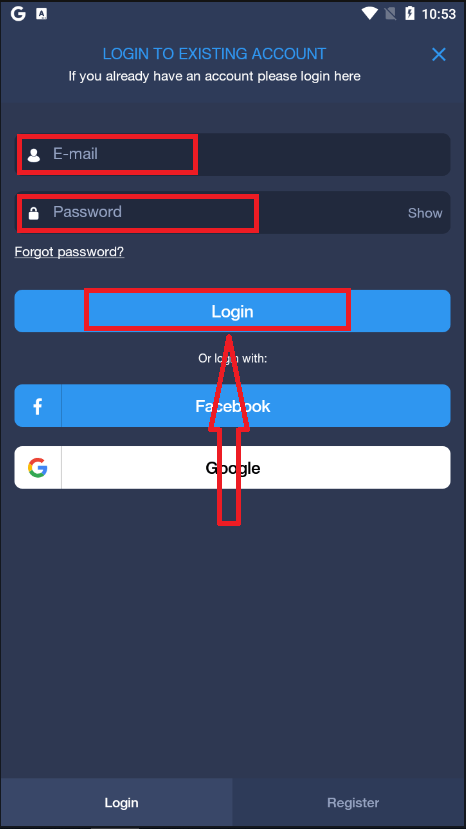
- Gå till den mobila ExpertOption-appen eller webbplatsen .
- Klicka på “Logga in”.
- Ange din e-postadress och ditt lösenord.
- Klicka på den blå knappen ”Logga in”.
- Om du har glömt din e-postadress kan du logga in med hjälp av ”Google” eller ”Facebook”.
- Om du har glömt ditt lösenord klickar du på ”Glömt lösenord”.
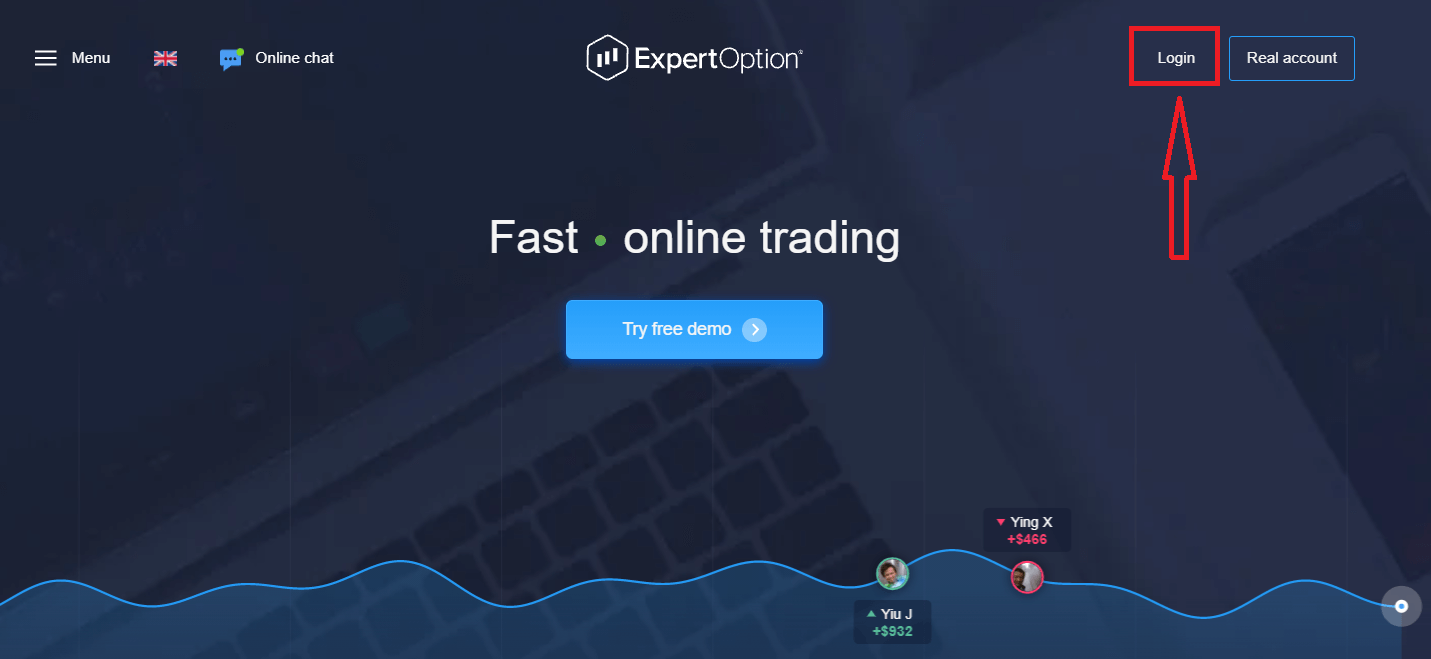
Klicka på "Logga in" så visas ett inloggningsformulär.
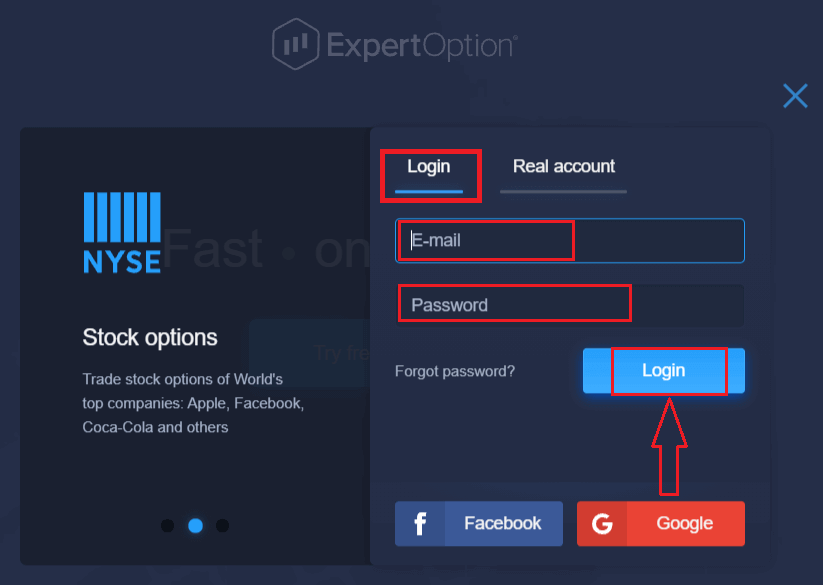
Ange din e-postadress och ditt lösenord som du registrerade dig med för att logga in på ditt konto och klicka på knappen "Logga in".
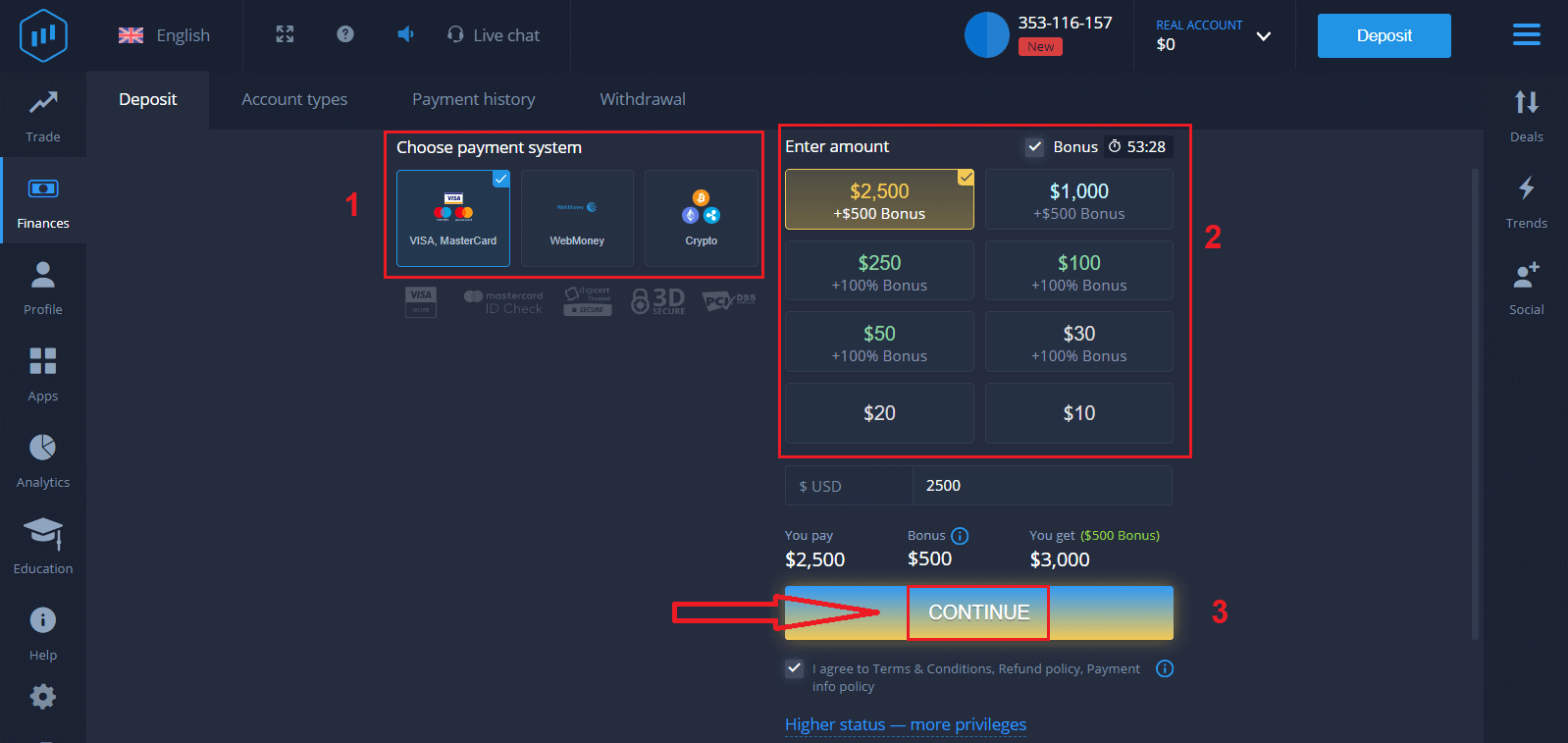
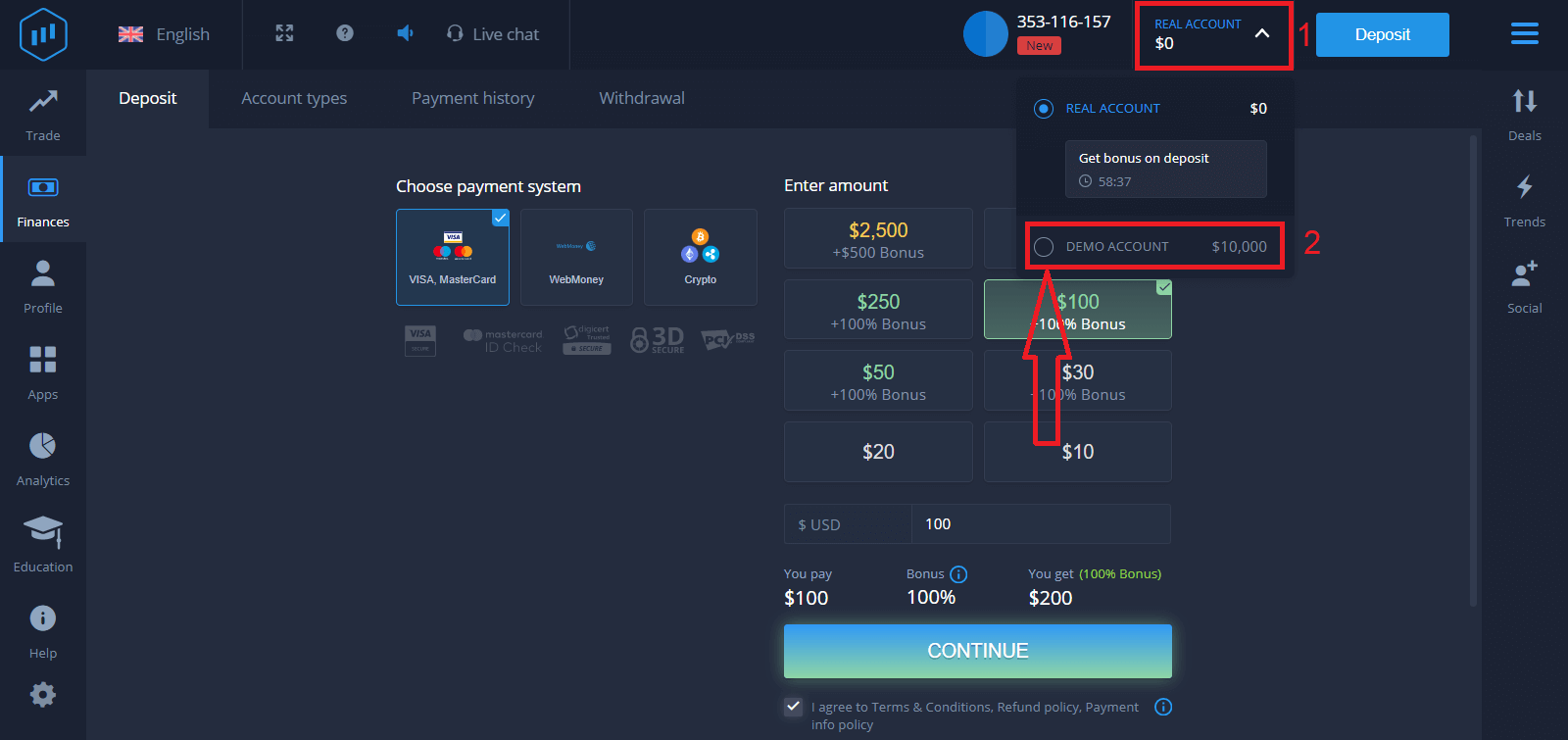
När du har loggat in kommer du att se insättningssidan som visas nedan. För att börja handla live måste du göra en investering på ditt konto (minsta insättning är 10 USD).
Hur man gör en insättning i ExpertOption
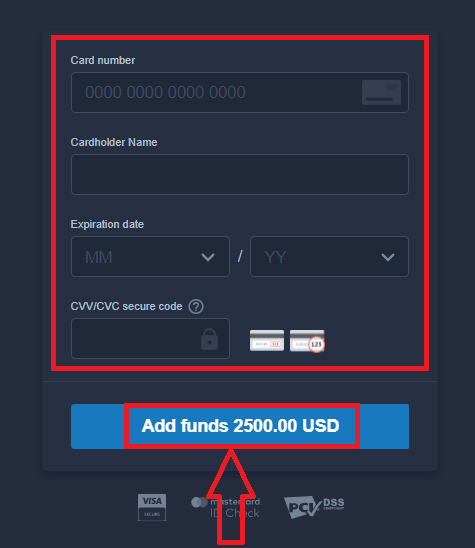
Ange kortuppgifterna och klicka på "Lägg till pengar ..."
Nu kan du handla på ett riktigt konto efter att du har gjort en insättning.
Om du vill använda demokontot klickar du på "RIKTIGT KONTO" och väljer "DEMOKONTO" för att börja handla med 10 000 USD på demokontot. Ett demokonto är ett verktyg för dig att bekanta dig med plattformen, öva dina handelsfärdigheter på olika tillgångar och prova nya mekanismer på ett realtidsdiagram utan risker.
Hur man loggar in på ExpertOption med Facebook
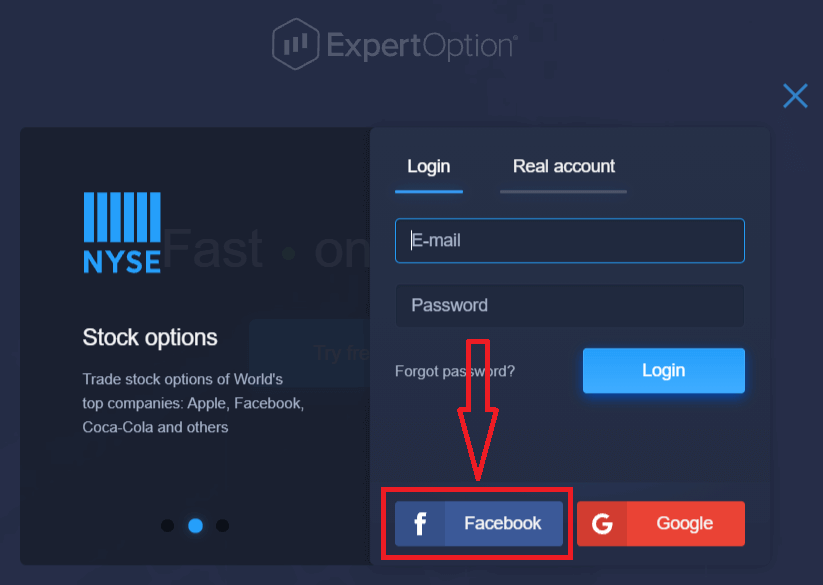
Du kan också logga in på webbplatsen med ditt personliga Facebook-konto genom att klicka på Facebook-knappen.1. Klicka på Facebook- knappen
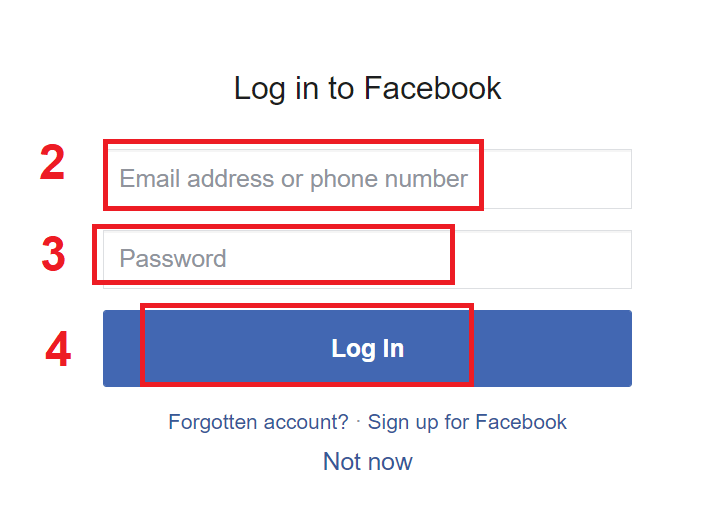
2. Facebooks inloggningsfönster öppnas, där du måste ange din e-postadress som du använde för att registrera dig på Facebook
3. Ange lösenordet från ditt Facebook-konto
4. Klicka på "Logga in".
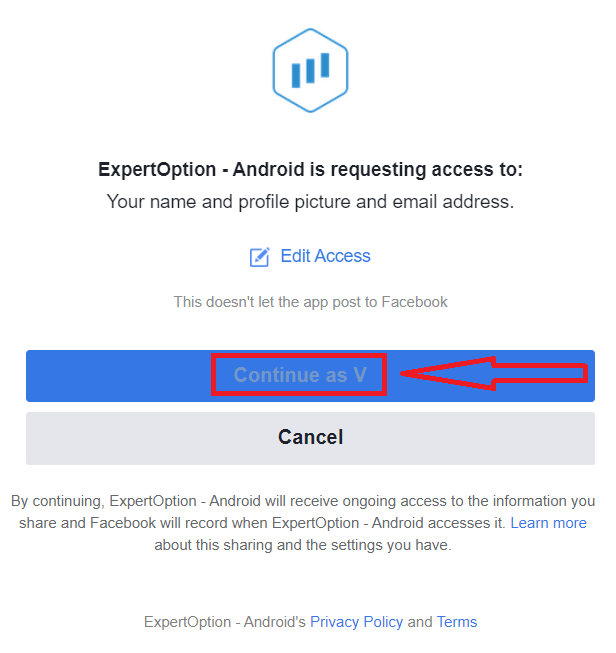
När du har klickat på knappen "Logga in" kommer ExpertOption att begära åtkomst till: Ditt namn och profilbild samt din e-postadress. Klicka på "Fortsätt..."
Därefter omdirigeras du automatiskt till ExpertOption-plattformen.
Hur man loggar in på ExpertOption med Google
1. För att auktorisera via ditt Google- konto måste du klicka på Google- knappen. 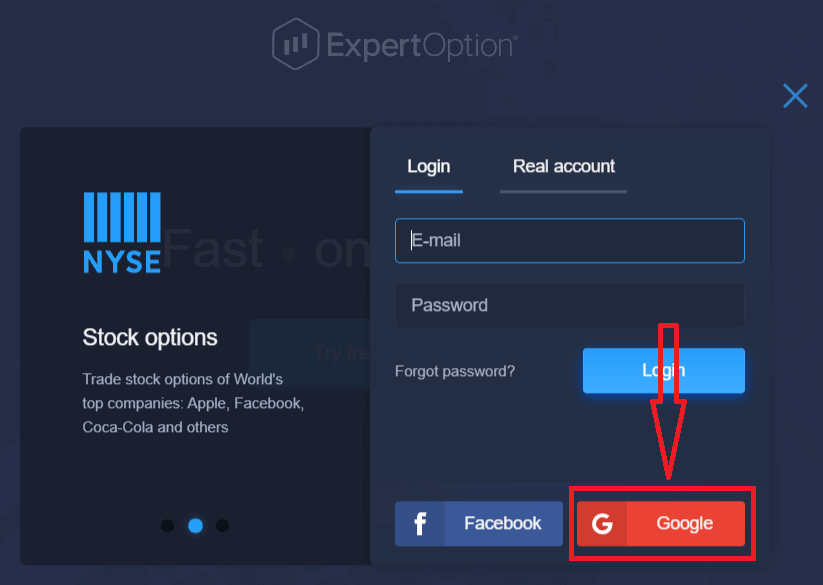
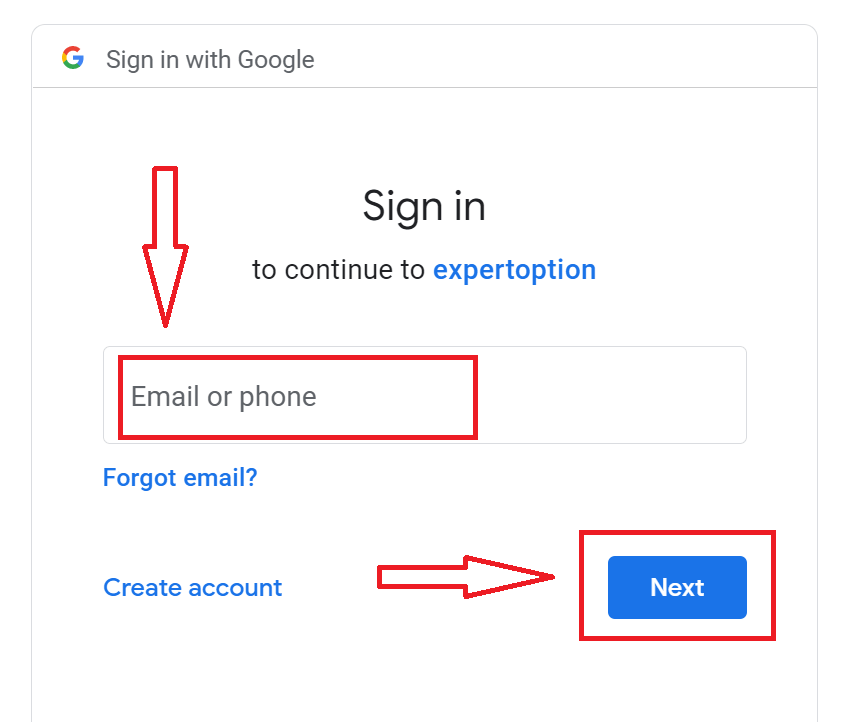
2. Ange sedan ditt telefonnummer eller din e-postadress i det nya fönstret som öppnas och klicka på "Nästa". Systemet öppnar ett fönster och du kommer att bli ombedd att ange lösenordet för ditt Google-konto.
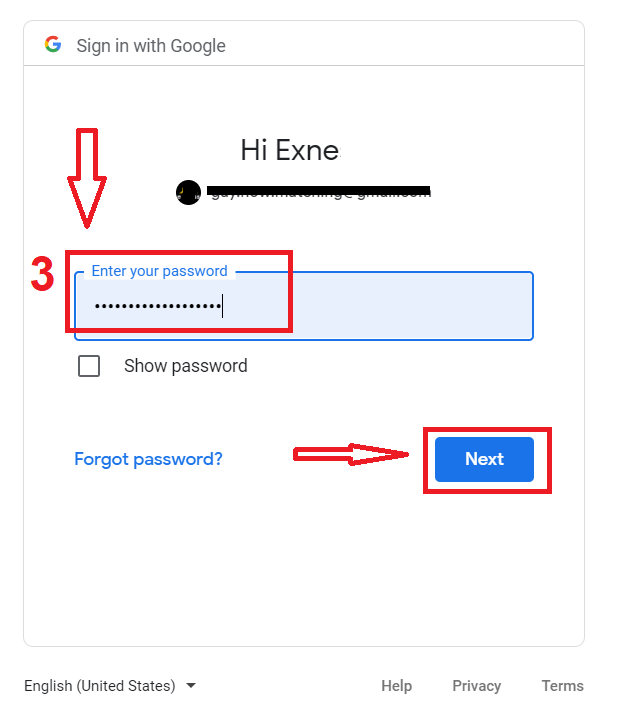
3. Ange sedan lösenordet för ditt Google-konto och klicka på "Nästa".
Följ sedan instruktionerna som skickats från tjänsten till din e-postadress. Du kommer att tas till ditt personliga ExpertOption-konto.
Återställ ditt ExpertOption-kontolösenord
Oroa dig inte om du inte kan logga in på plattformen; du kanske bara anger fel lösenord. Du kan hitta på ett nytt.Om du använder webbversionen
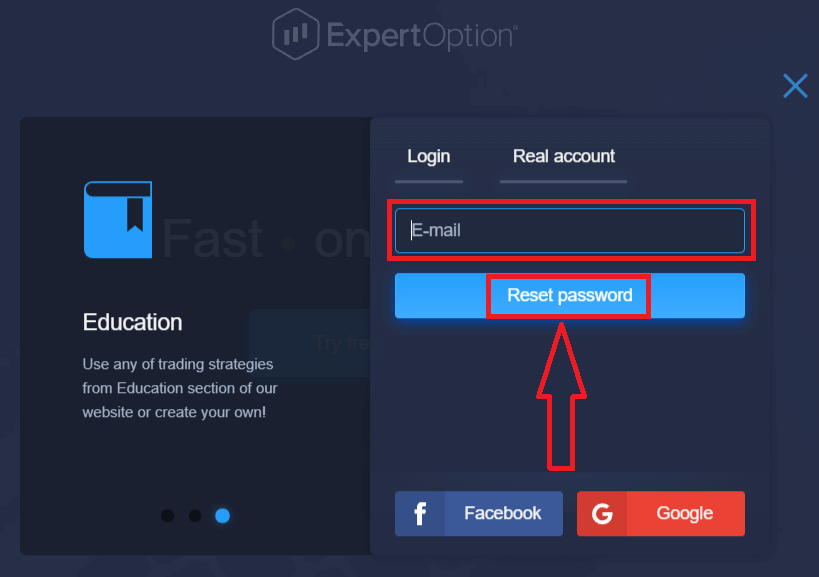
klickar du på länken "Glömt lösenord".
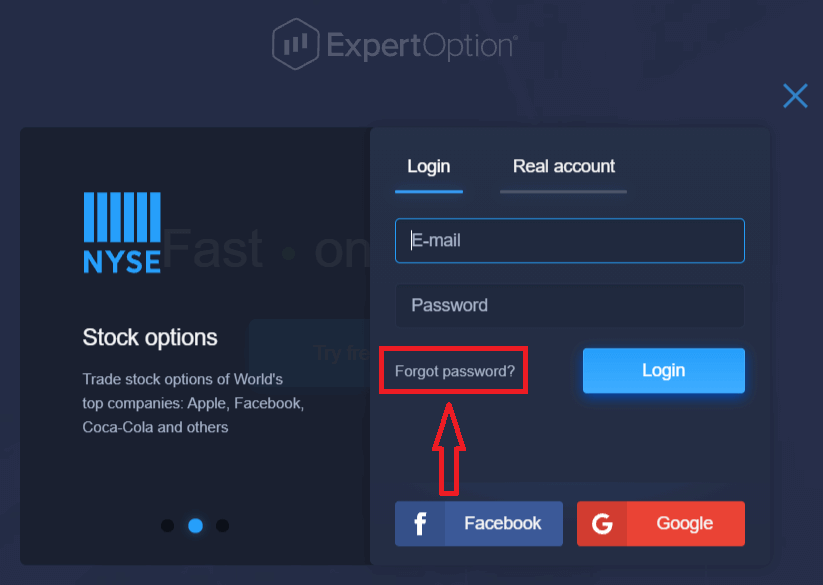
Systemet öppnar sedan ett nytt formulär där du blir ombedd att återställa lösenordet för ditt ExpertOption-konto. Du måste ange rätt e-postadress och klicka på "Återställ lösenord".
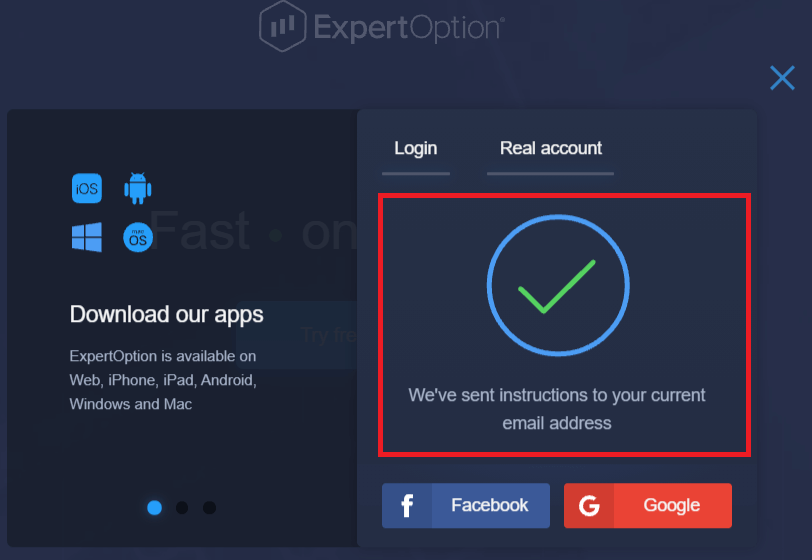
Ett meddelande öppnas om att ett e-postmeddelande har skickats till den här e-postadressen för att återställa lösenordet.
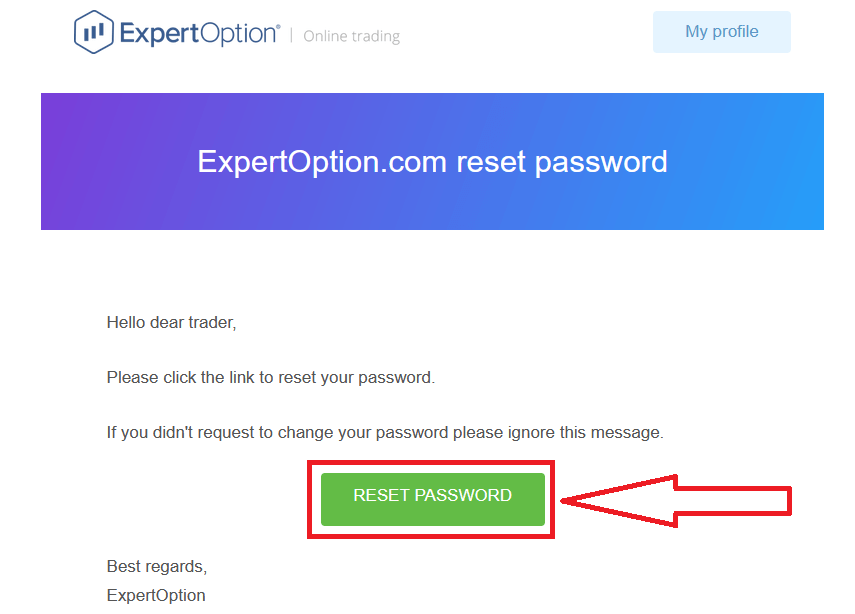
Längre fram i brevet i ditt e-postmeddelande kommer du att bli ombedd att ändra ditt lösenord. Klicka på "Återställ lösenord".
Länken från e-postmeddelandet leder dig till ett särskilt avsnitt på ExpertOptions webbplats. Ange ditt nya lösenord två gånger här och klicka på knappen "Ändra lösenord".
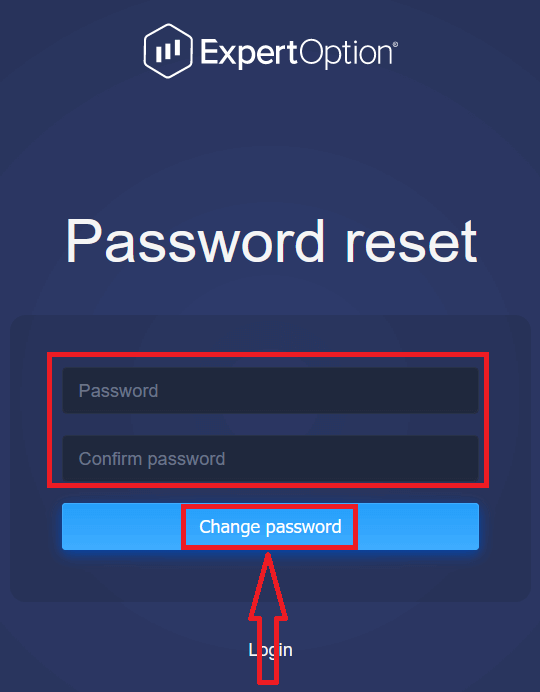
Efter att du har angett "Lösenord" och "Bekräfta lösenord" visas ett meddelande som anger att lösenordet har ändrats.
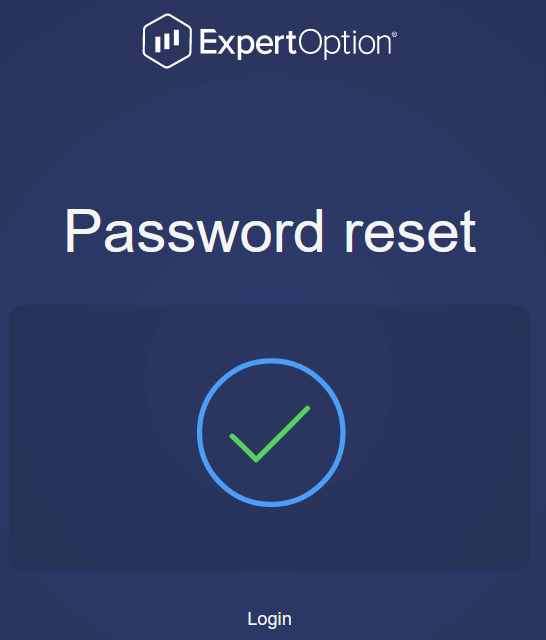
Det är allt! Nu kan du logga in på ExpertOption-plattformen med ditt användarnamn och nya lösenord.
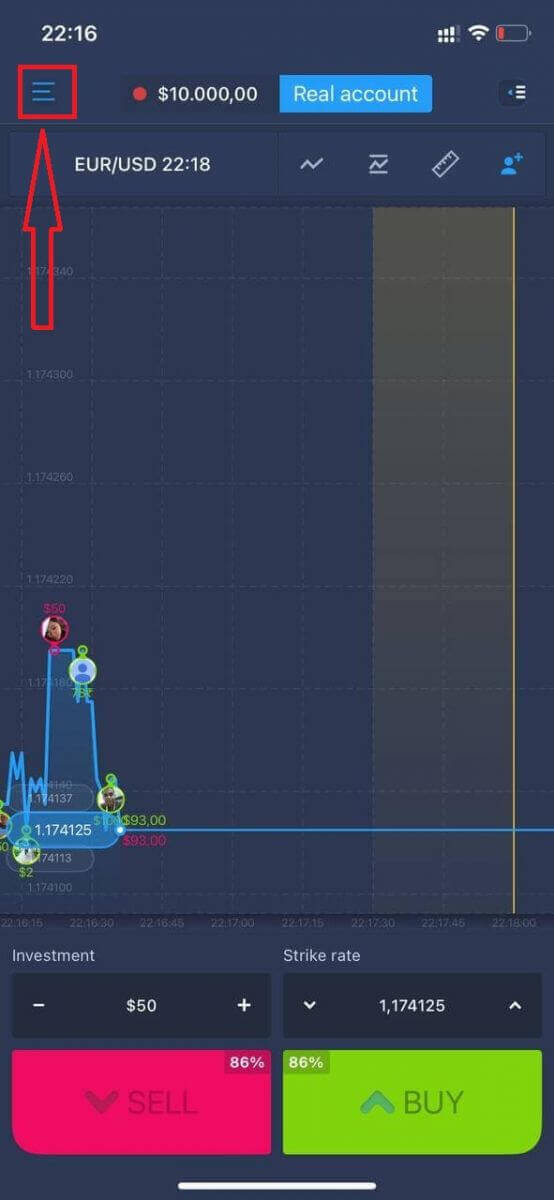
Om du använder mobilapplikationen
klickar du på ikonen "Meny".
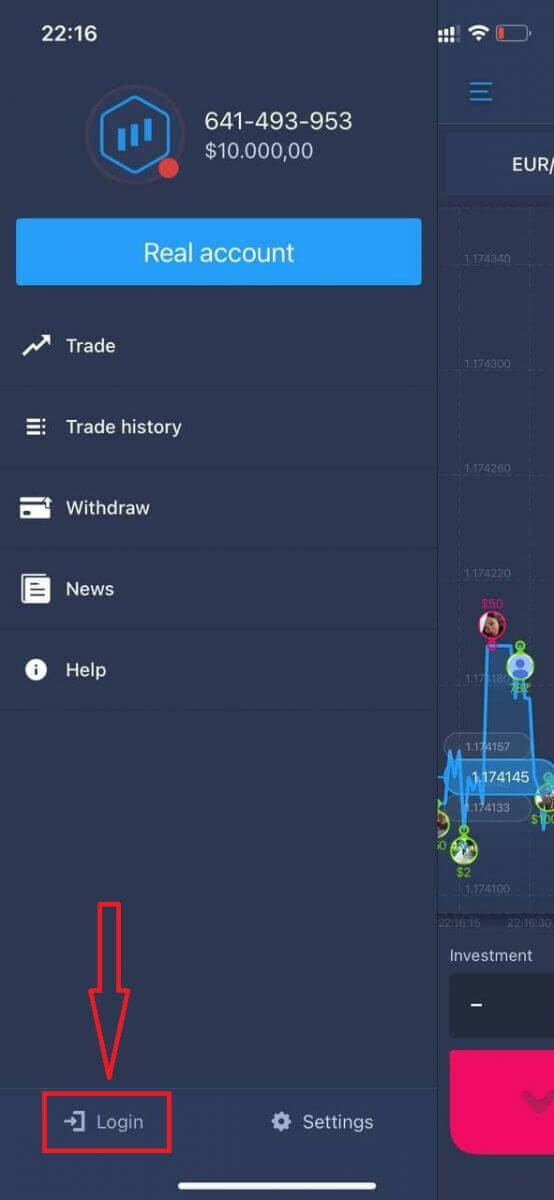
Klicka på "Logga in".
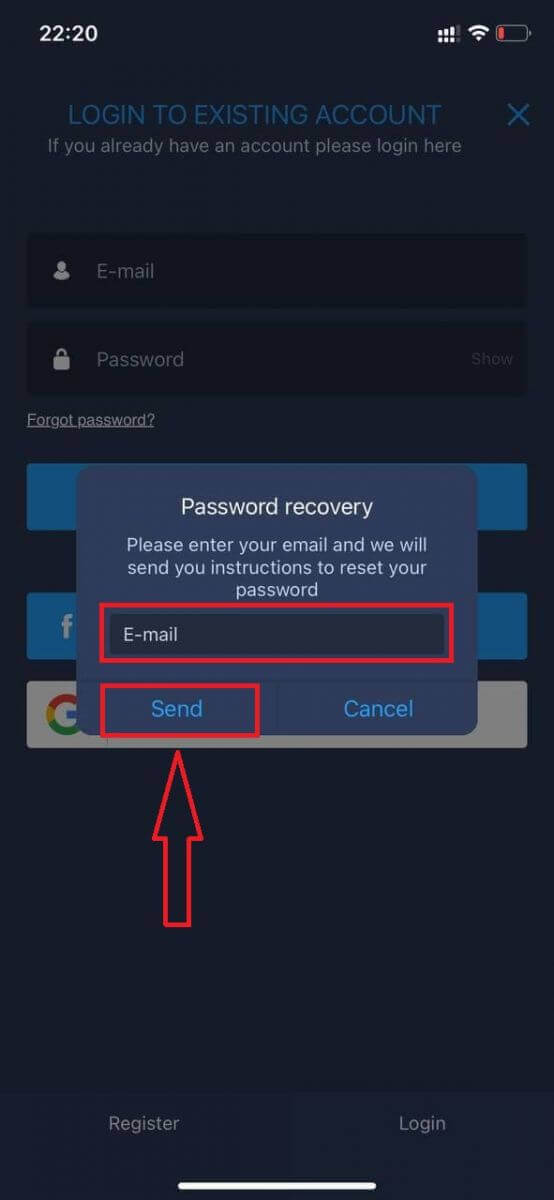
Klicka på länken "Glömt lösenord".
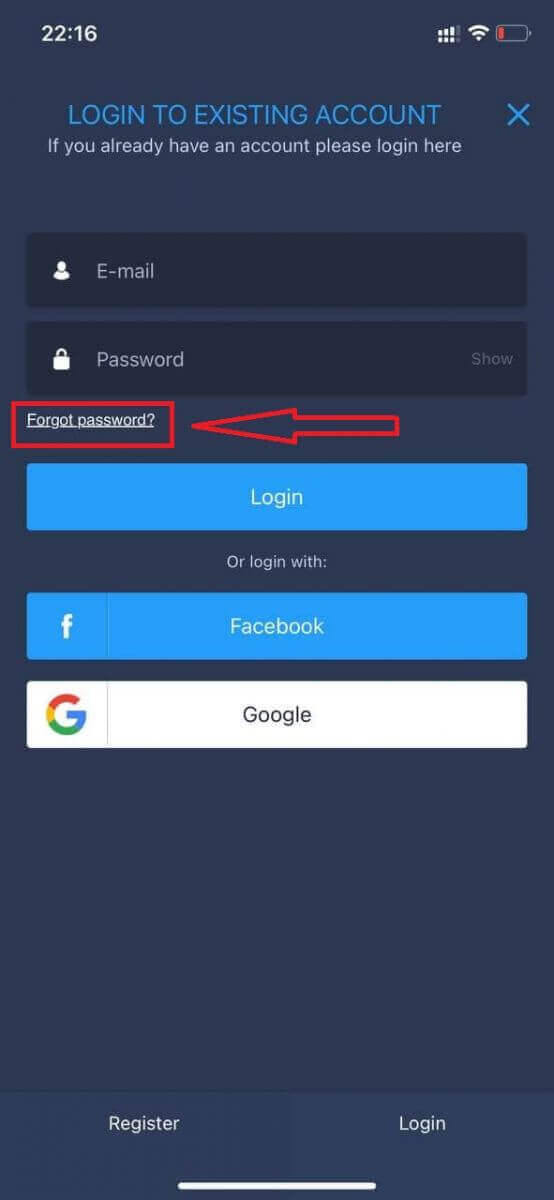
I det nya fönstret anger du e-postadressen du använde vid registreringen och klickar på knappen "Skicka". Gör sedan samma återstående steg som i webbappen.
Logga in på ExpertOption Mobile Web
Om du vill handla på den mobila webbversionen av ExpertOptions handelsplattform kan du enkelt göra det. Öppna först din webbläsare på din mobila enhet. Sök sedan efter " expertoption " och besök mäklarens officiella webbplats. 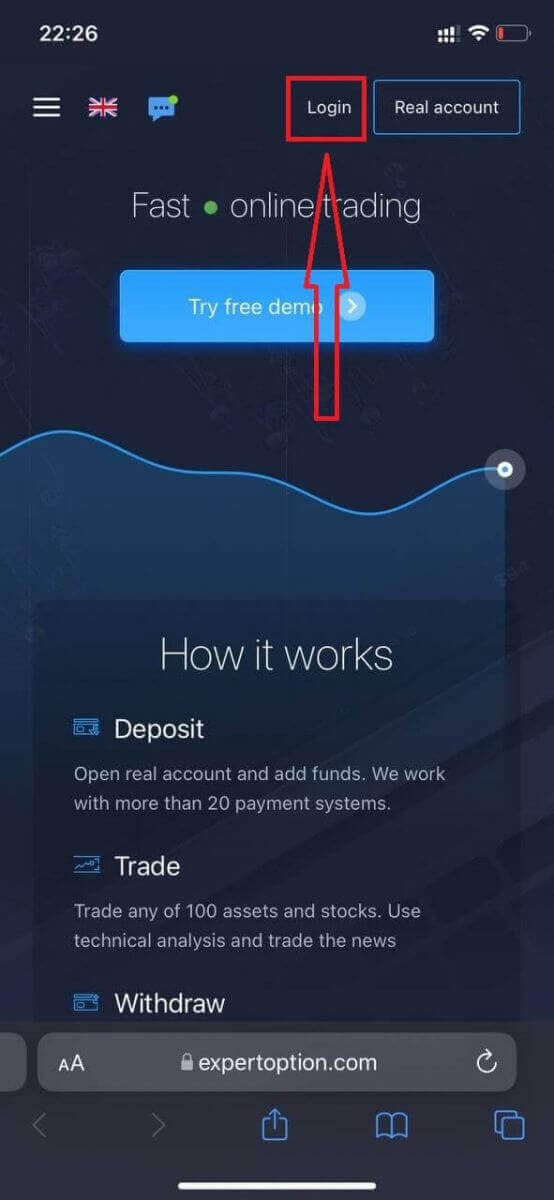
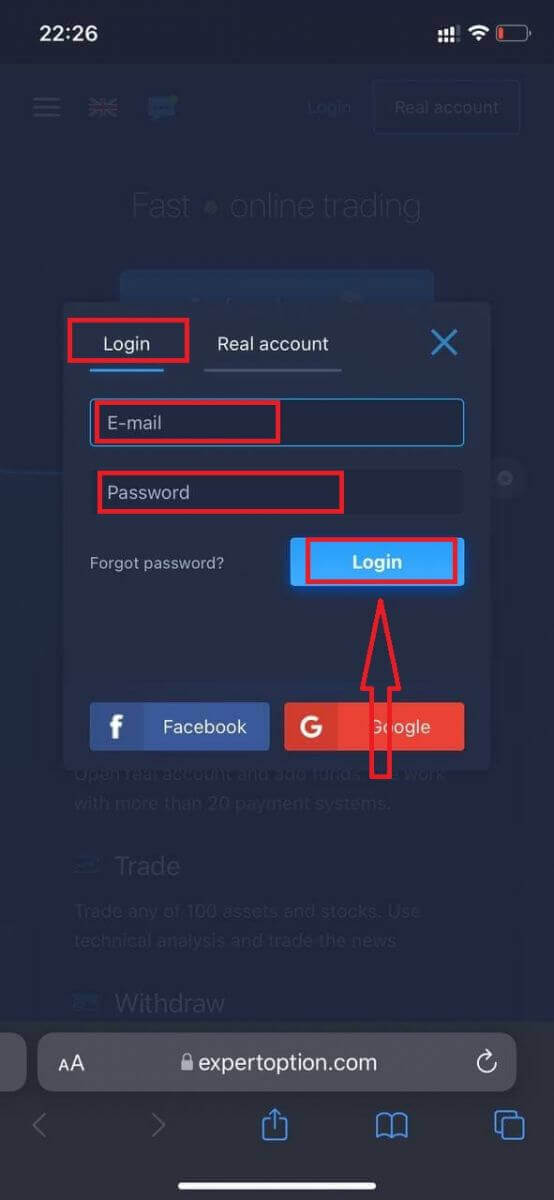
Ange din e-postadress och lösenord och klicka sedan på knappen "Logga in".
Efter att du har loggat in kommer du att se insättningssidan. För att starta livehandel måste du göra en investering på ditt konto (minsta insättning är 10 USD).
Hur man gör en insättning på ExpertOption
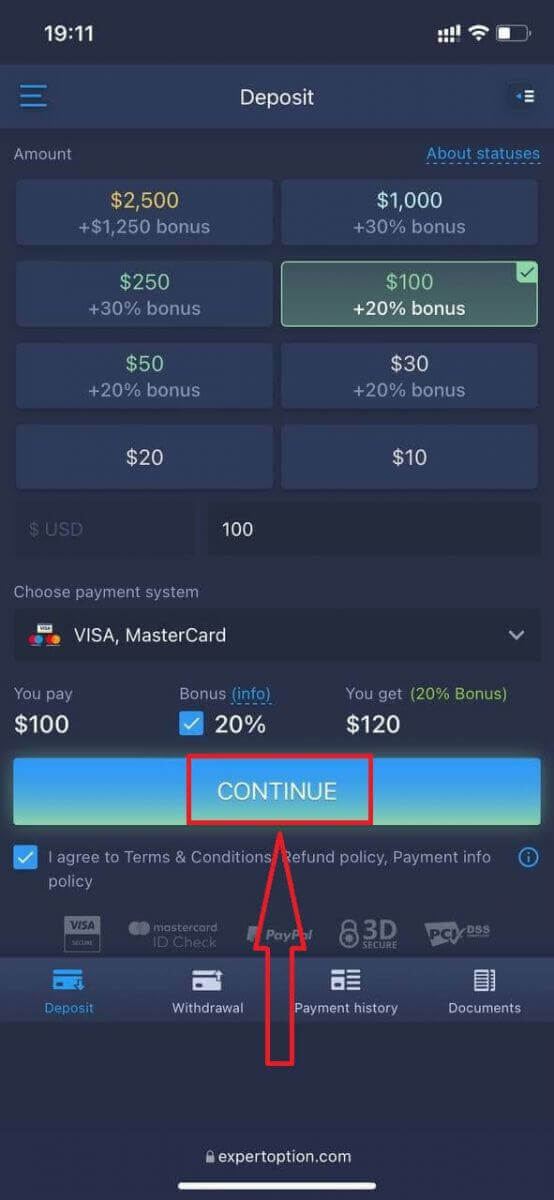
Ange kortuppgifterna och klicka på "Lägg till pengar ..."
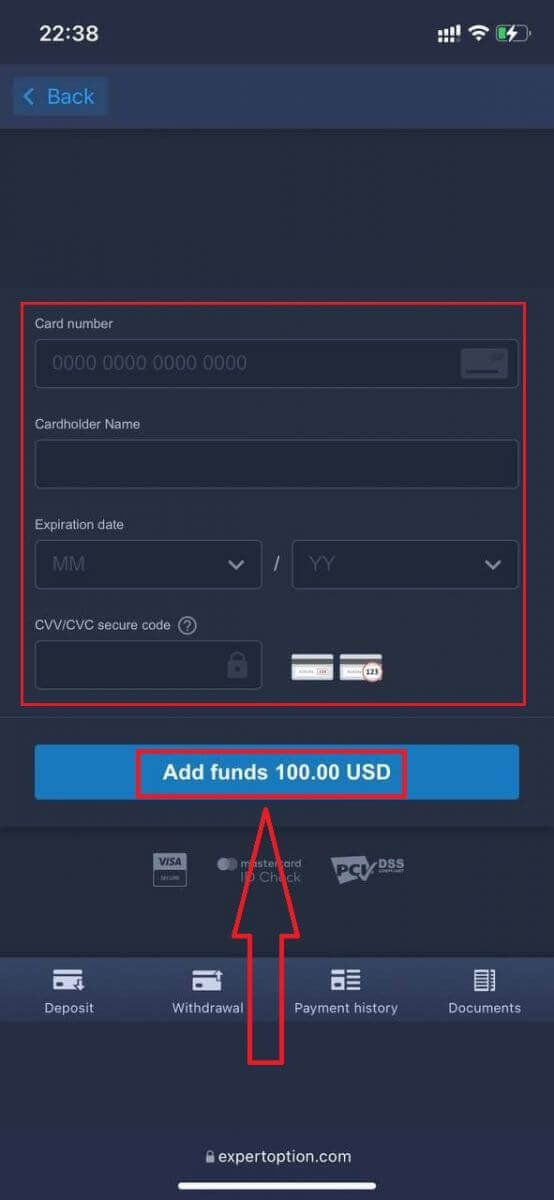
Nu kan du handla på ett riktigt konto efter att insättningen har genomförts.
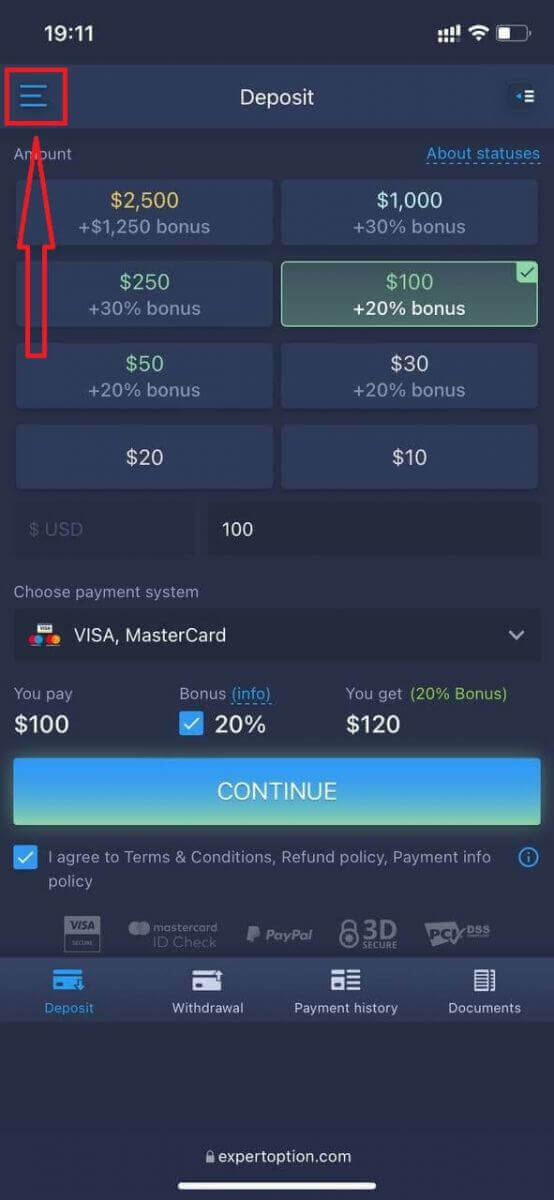
Om du vill använda demokontot klickar du på ikonen "Meny".
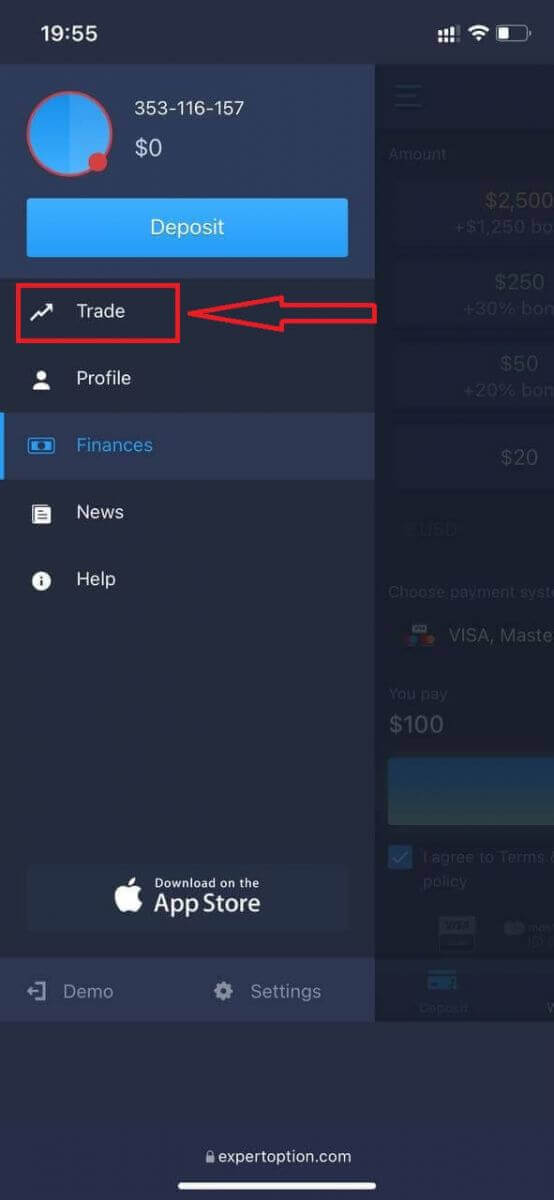
Klicka på "Handla".
Växla konton från det riktiga kontot till demokontot.
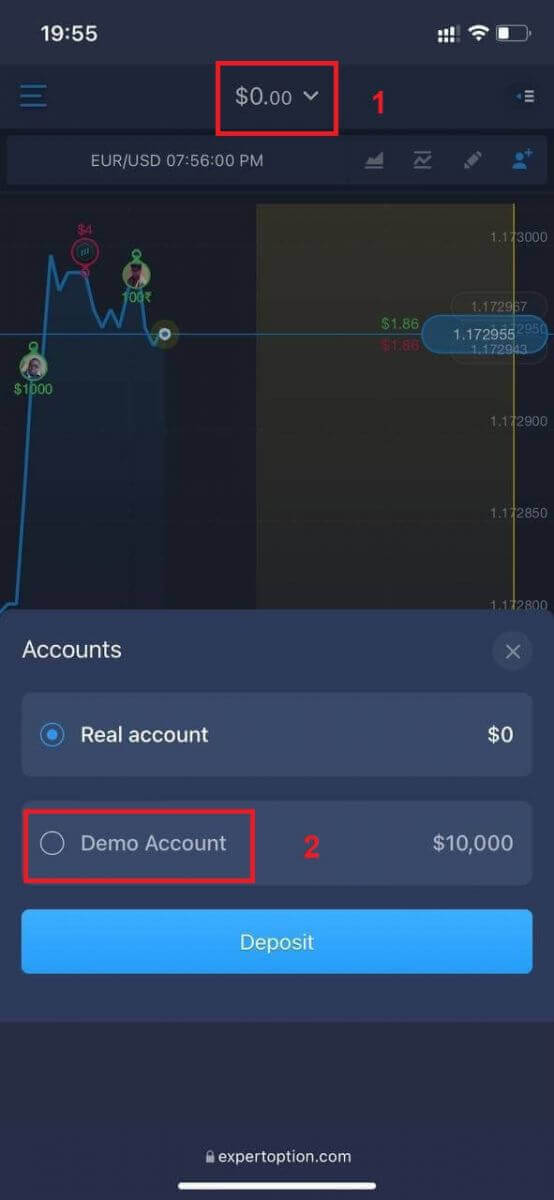
Du kommer att ha 10 000 USD på demokontot.
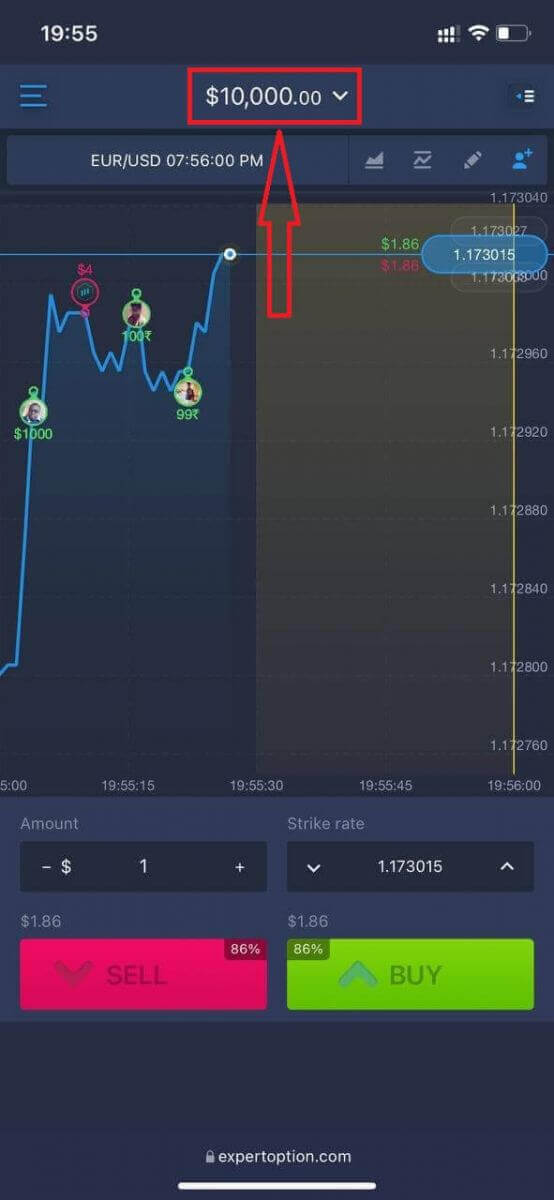
Nu kan du handla från den mobila webbversionen av plattformen. Den mobila webbversionen av handelsplattformen är exakt densamma som den vanliga webbversionen. Följaktligen kommer det inte att vara några problem med handel och överföring av pengar.
Hur man loggar in på ExpertOption iOS-appen
Att logga in på iOS-mobilplattformen liknar inloggningen på ExpertOptions webbapp. Applikationen kan laddas ner via App Store på din enhet, eller klicka här . Sök bara efter appen "ExpertOption - Mobile Trading" och klicka på «HÄMTA» för att installera den på din iPhone eller iPad.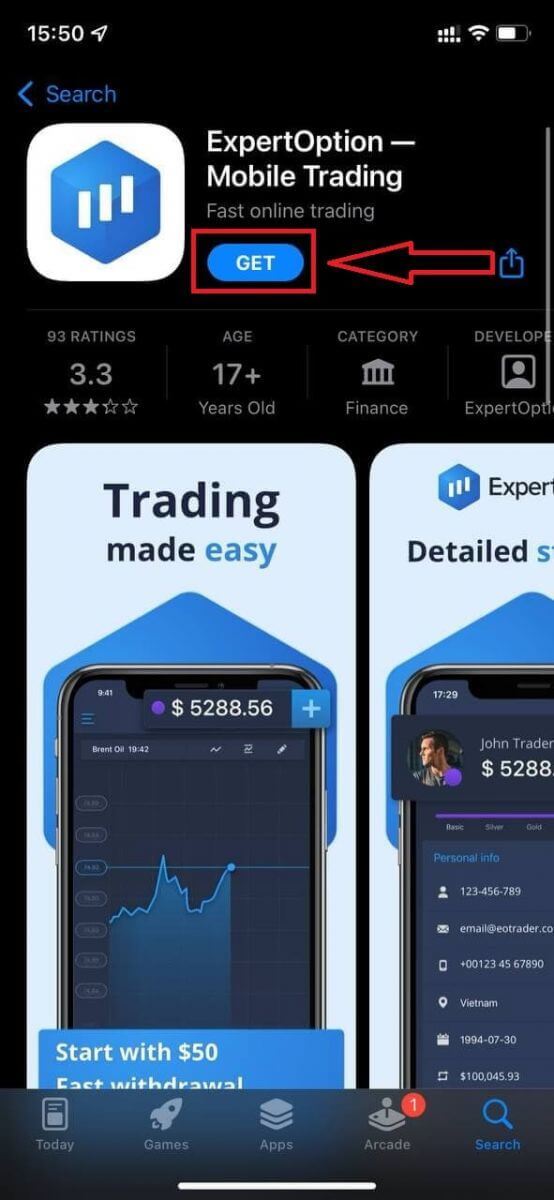
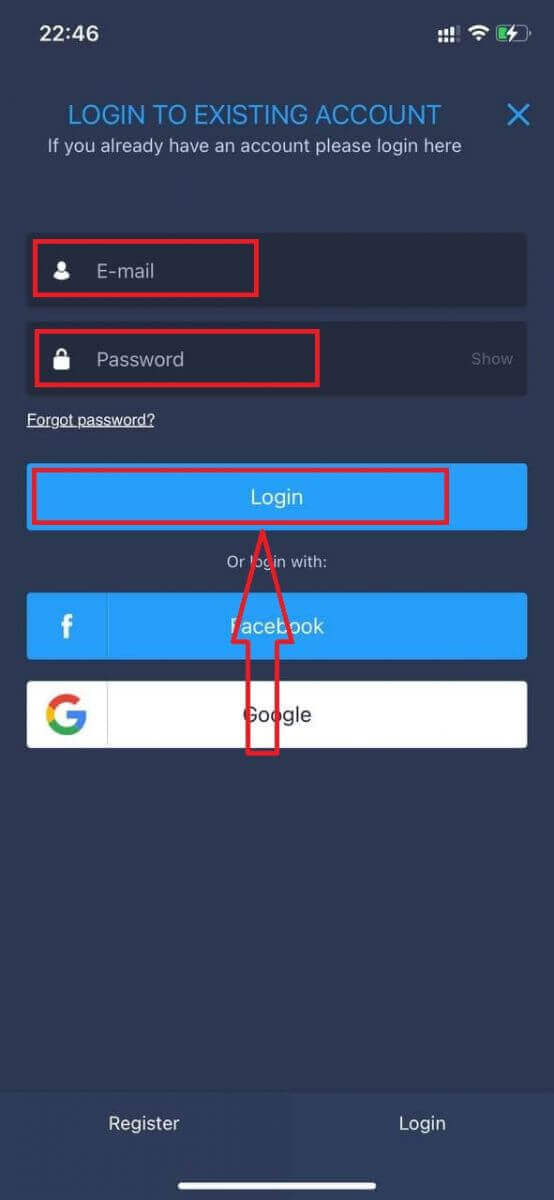
Efter installation och lansering kan du logga in på ExpertOptions iOS-mobilapp med din e-postadress, Facebook eller Google. Du behöver bara välja ikonen "Meny".
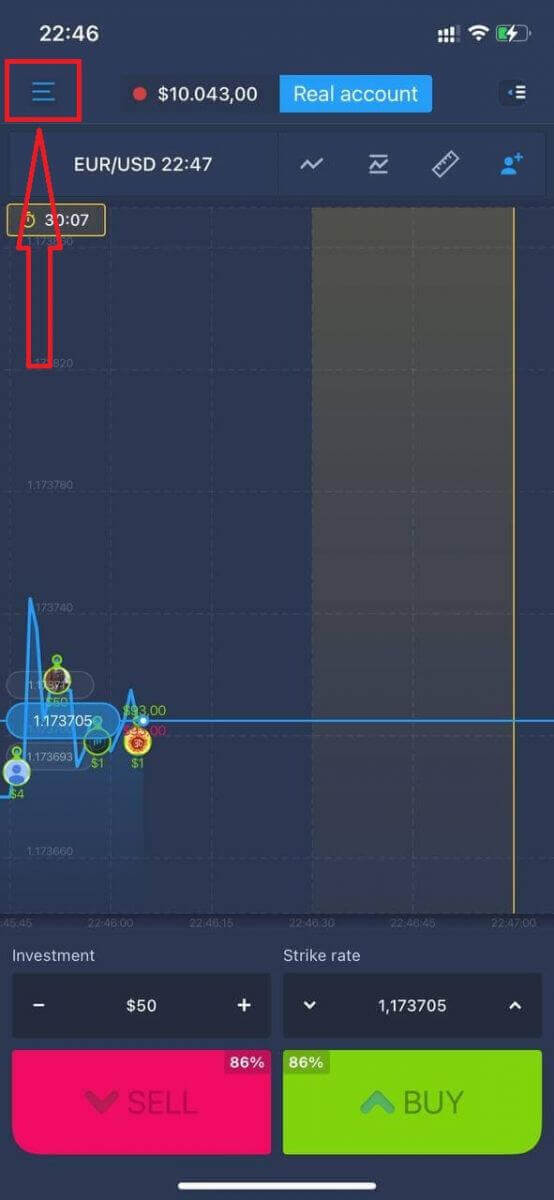
Klicka på "Logga in".
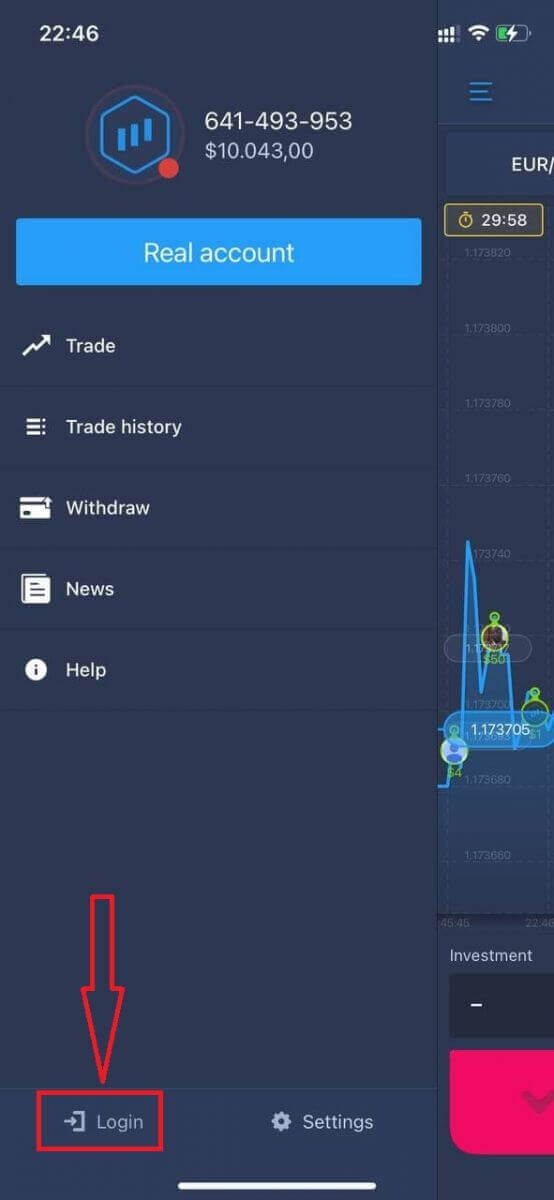
Ange din e-postadress och lösenord och klicka sedan på knappen "Logga in".
Hur man loggar in på ExpertOption Android-appen
Du måste besöka Google Play-butiken och söka efter "ExpertOption - Mobile Trading" för att hitta den här appen, eller klicka här . 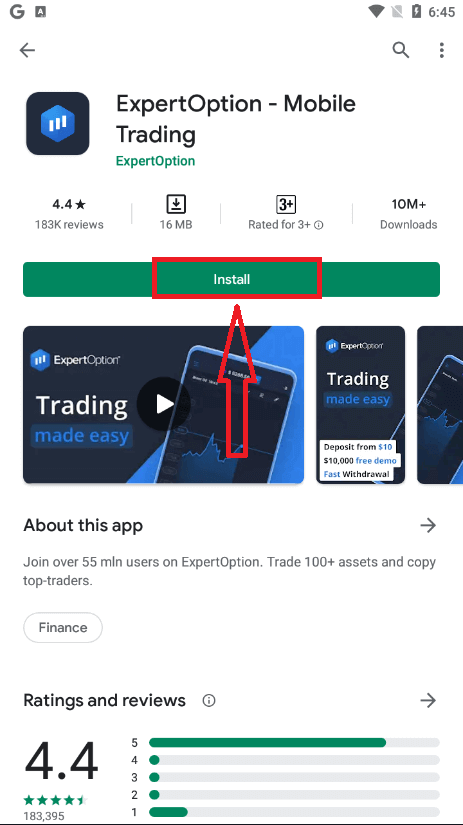
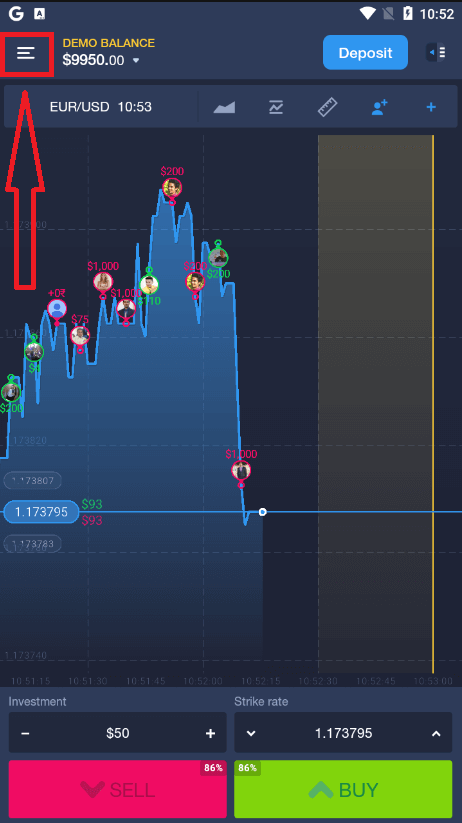
Efter installation och lansering kan du logga in på ExpertOption Android-mobilappen med din e-postadress, Facebook-konto eller Google-konto.
Gör samma steg som på en iOS-enhet, välj "Meny"-ikonen.
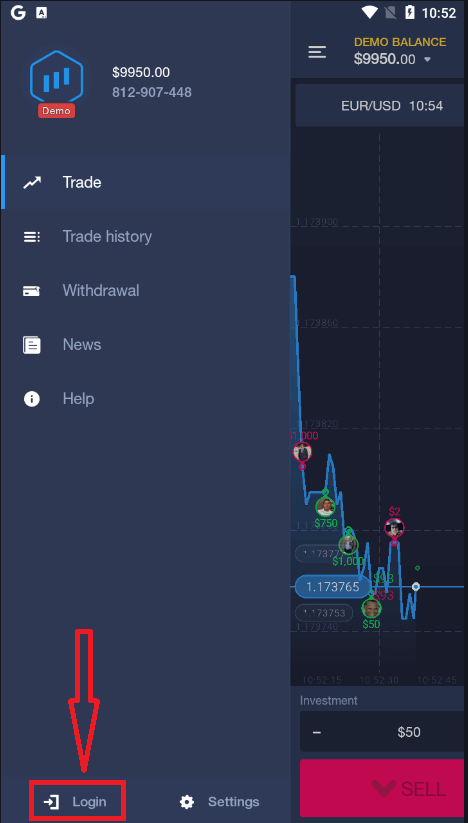
Klicka på "Logga in".
Ange din e-postadress och ditt lösenord och klicka sedan på knappen "Logga in".
Hur man sätter in pengar på ExpertOption
Hur gör jag en insättning på ExpertOption
Du är välkommen att sätta in pengar med betalkort eller kreditkort (VISA, MasterCard), internetbank, en e-plånbok som Perfect Money, Skrill, WebMoney eller kryptovaluta.Minsta insättningsbelopp är 10 USD. Om ditt bankkonto är i en annan valuta konverteras pengarna automatiskt.
Många av våra handlare föredrar att använda e-betalningar istället för bankkort eftersom det är snabbare för uttag.
Och vi har goda nyheter för dig: Vi tar inte ut några avgifter när du gör en insättning.
Insättning på ExpertOption med bankkort (VISA/MasterCard )
1. Besök ExpertOptions webbplats eller mobilapp. 2. Logga in på ditt handelskonto.
3. Klicka på "Ekonomi" i menyn i det övre vänstra hörnet och klicka på "Insättning".
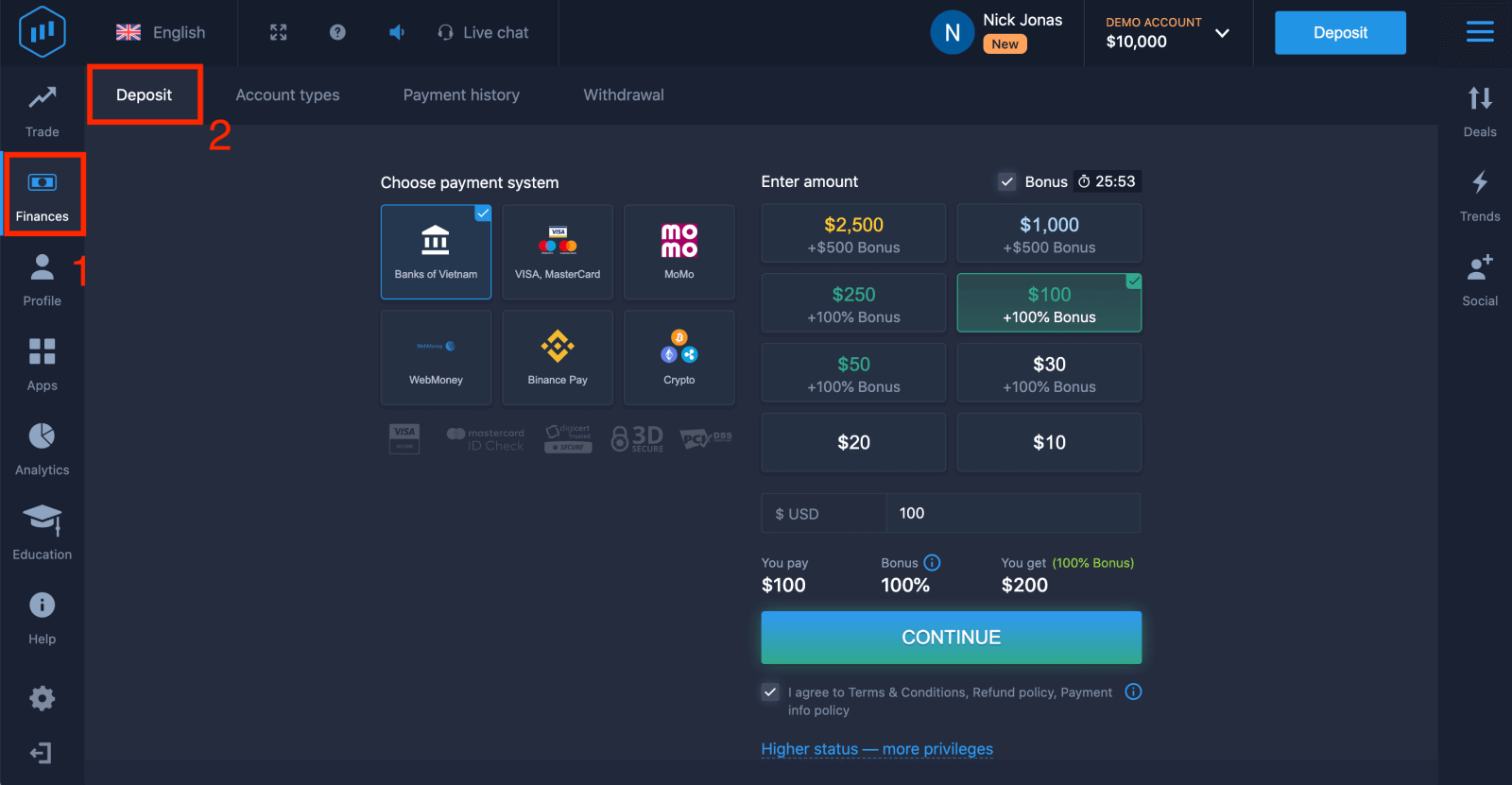
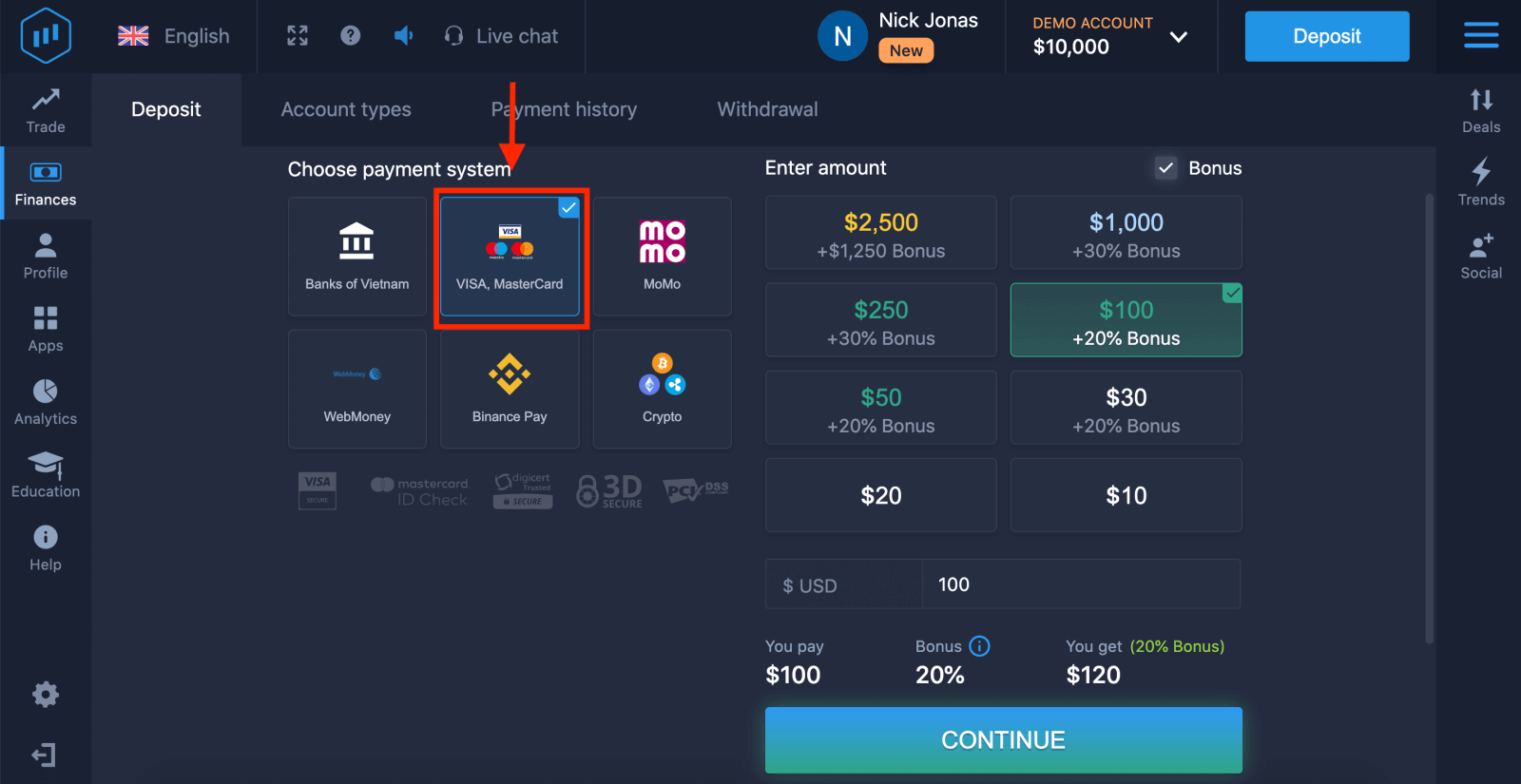
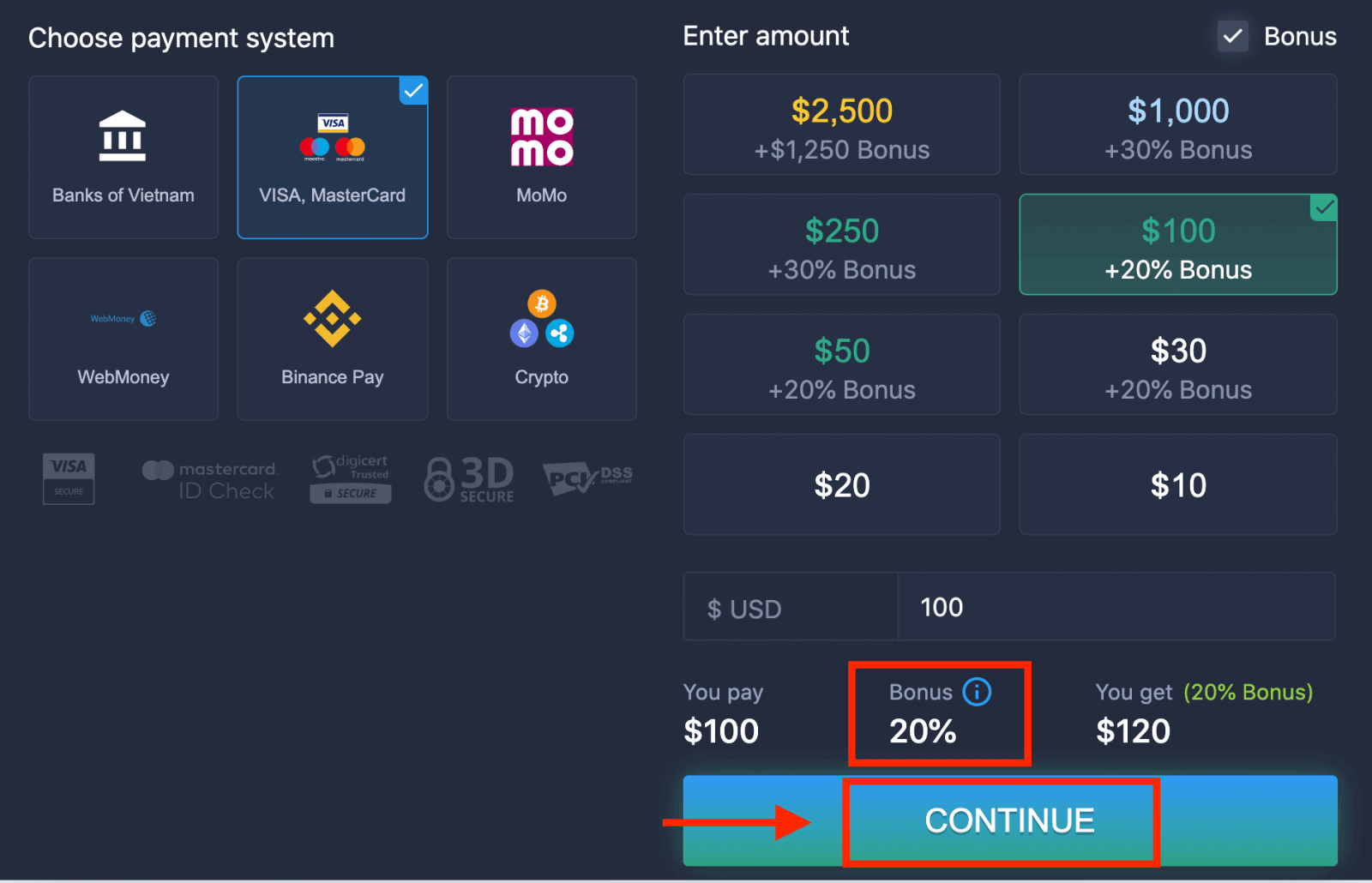
4. Det finns flera sätt att sätta in pengar på ditt konto; du kan göra insättningar via vilket betalkort eller kreditkort som helst. Kortet måste vara giltigt och registrerat i ditt namn och stödja internationella onlinetransaktioner. Välj "VISA / MasterCard".
5. Du kan ange ett insättningsbelopp manuellt eller välja ett från listan.
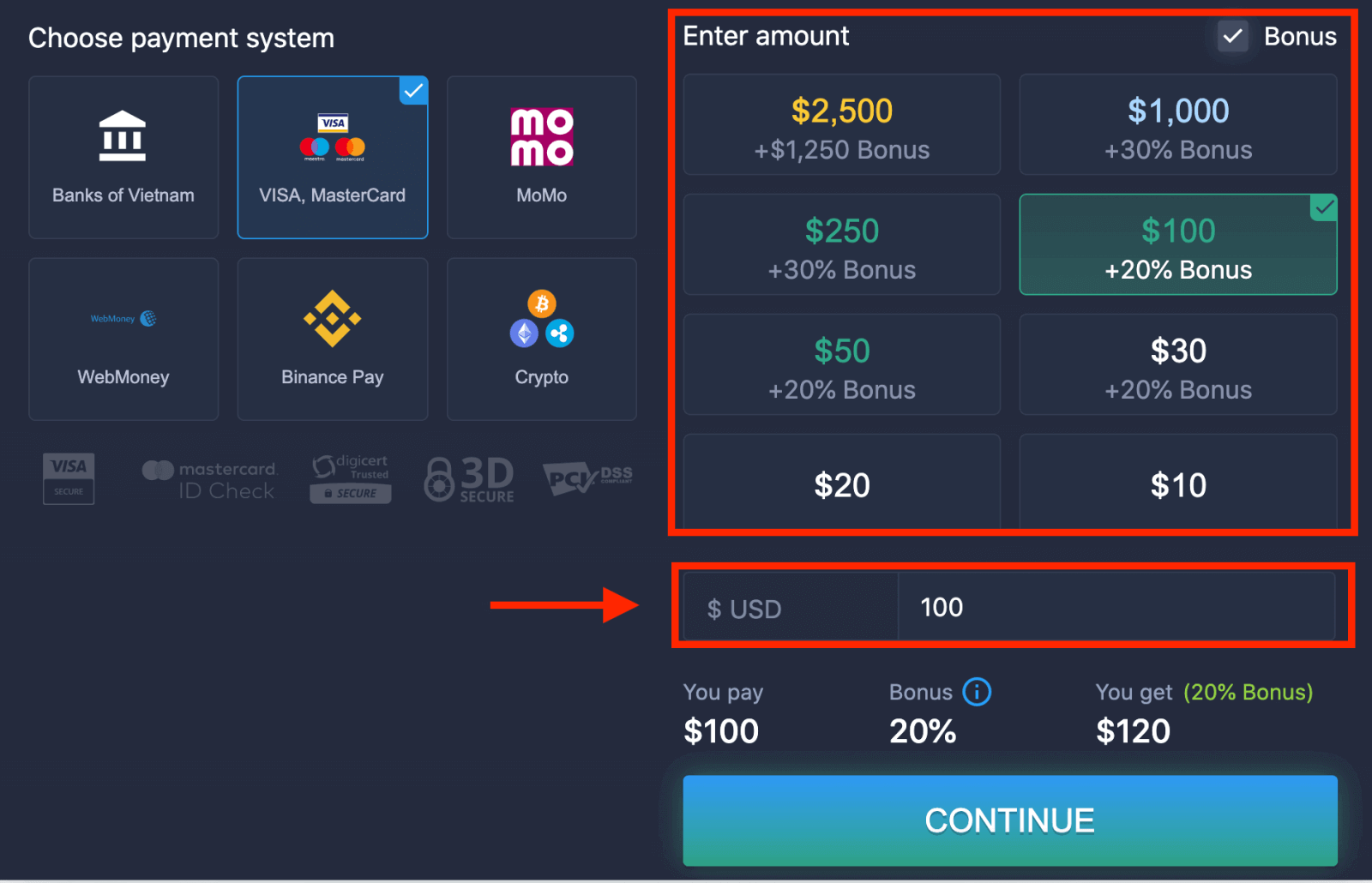
6. Systemet kan erbjuda dig en insättningsbonus; dra nytta av bonusen för att öka insättningen. Klicka sedan på "FORTSÄTT".
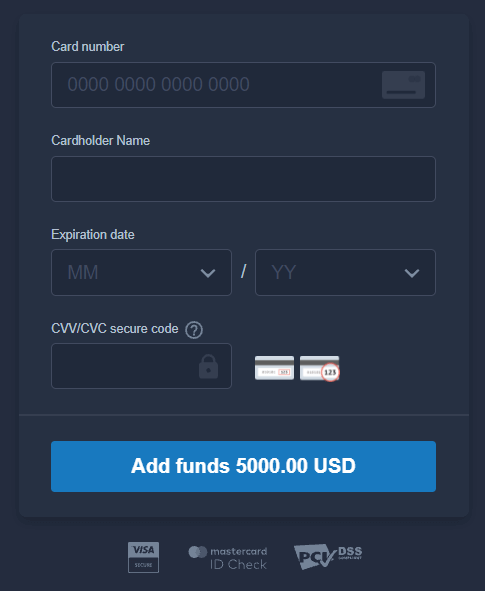
5. Du kommer att omdirigeras till en ny sida där du kommer att bli ombedd att ange ditt kortnummer, kortinnehavarens namn och CVV.
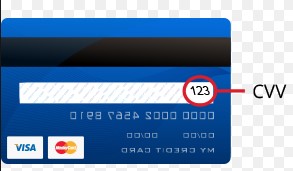
CVV- eller СVС-koden är en 3-siffrig kod som används som säkerhetselement vid onlinetransaktioner. Den är skriven på signaturraden på baksidan av ditt kort. Den ser ut som nedan.
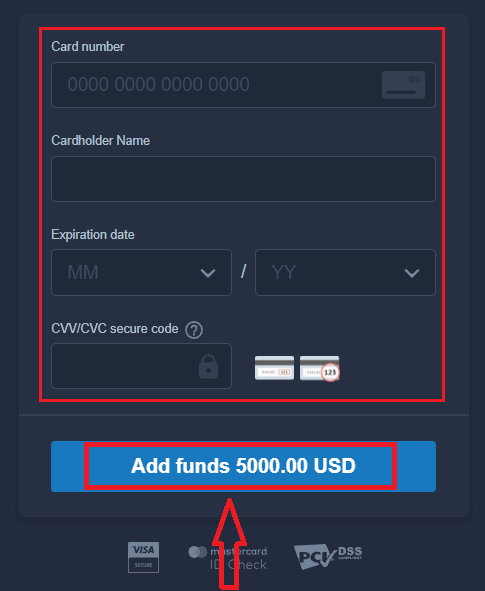
För att slutföra transaktionen, tryck på knappen "Lägg till pengar ...".
Om din transaktion har slutförts visas ett bekräftelsefönster och dina pengar krediteras ditt konto direkt.
Sätt in pengar på ExpertOption med internetbank
1. Besök ExpertOptions webbplats eller mobilapp.2. Logga in på ditt handelskonto.
3. Klicka på "Ekonomi" i menyn uppe till vänster och klicka på "Insättning".
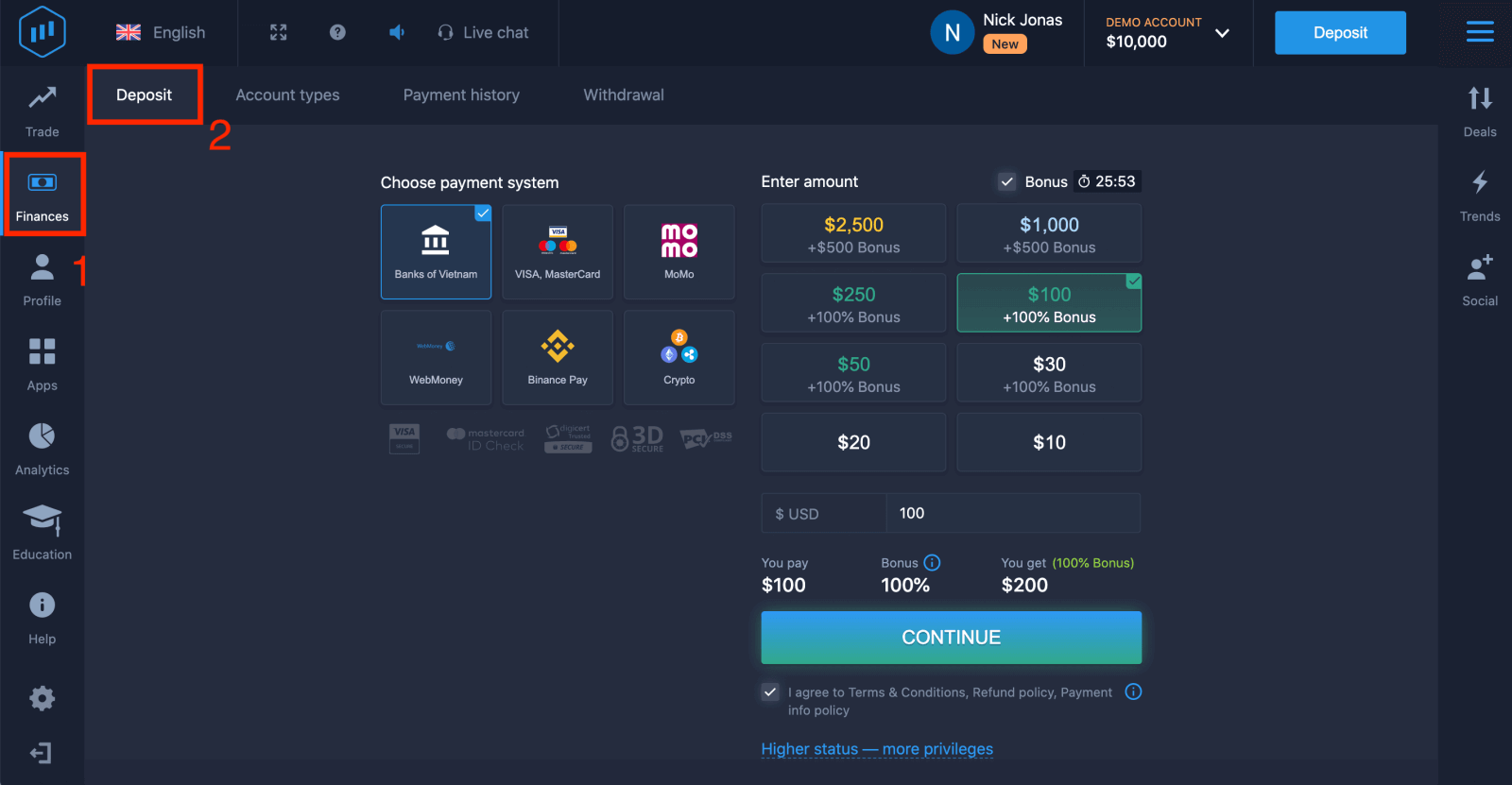
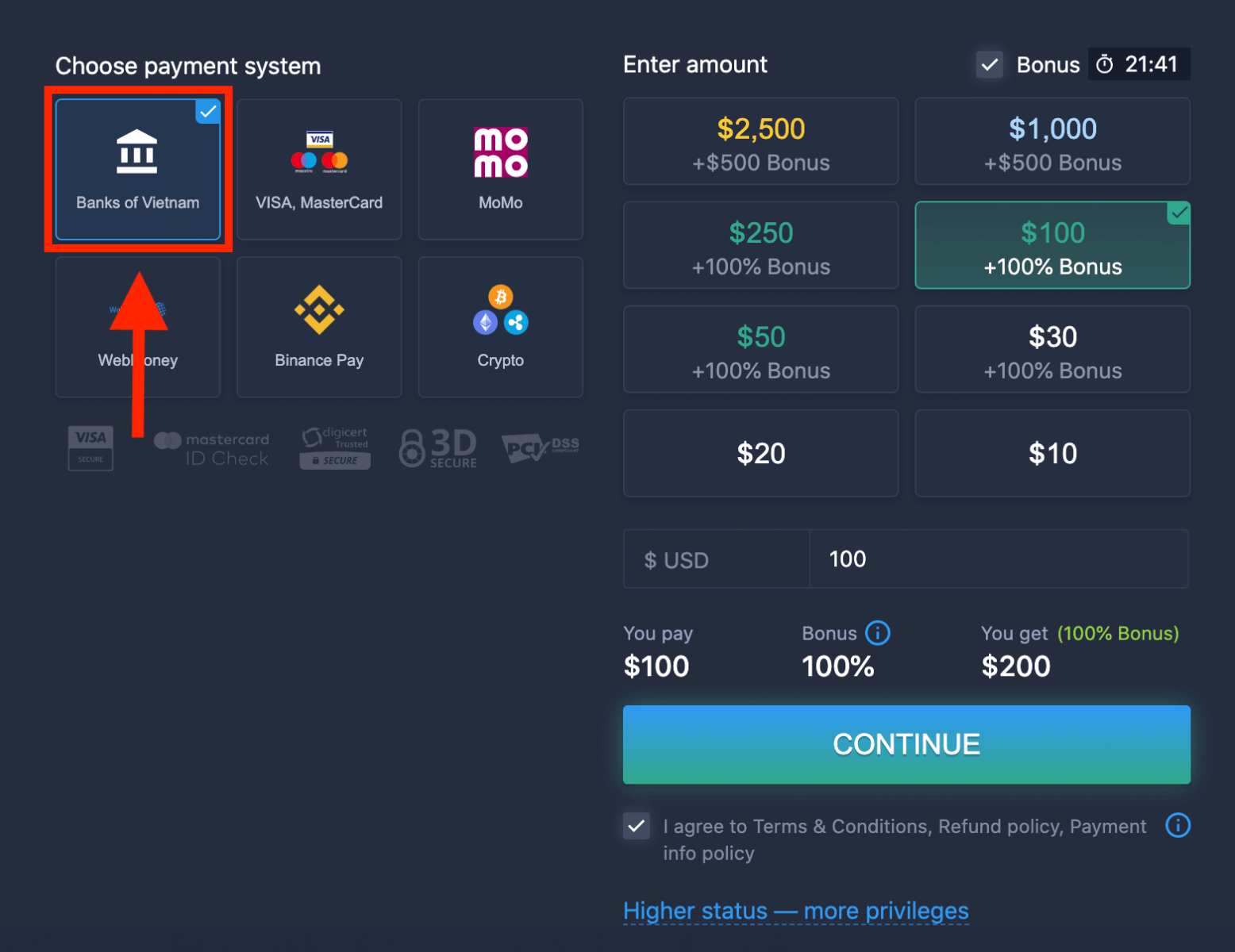
4. Välj "Banker i...".
5. Du kan ange ett insättningsbelopp manuellt eller välja ett från listan.
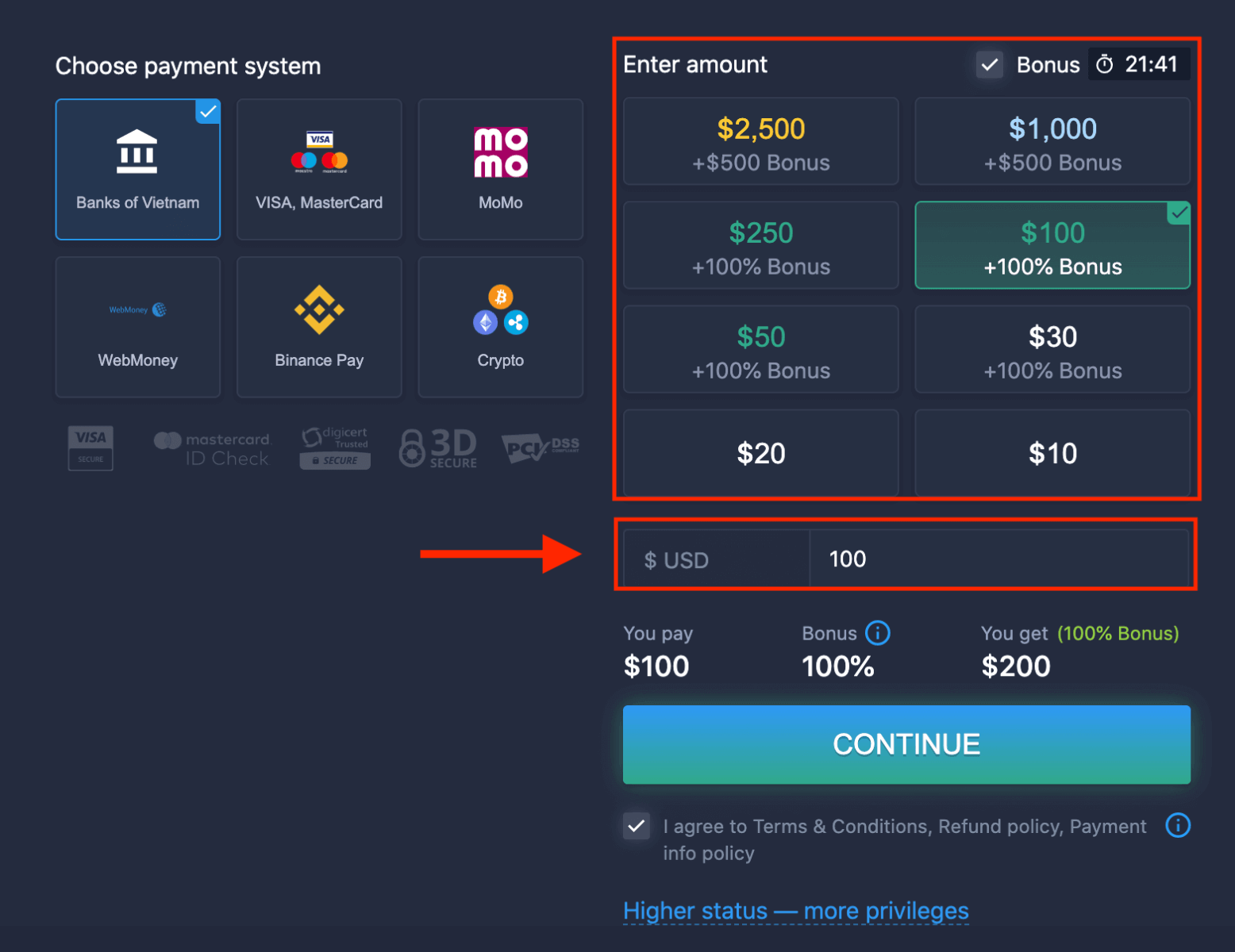
6. Systemet kan erbjuda dig en insättningsbonus; utnyttja bonusen för att öka insättningen. Klicka sedan på "FORTSÄTT".
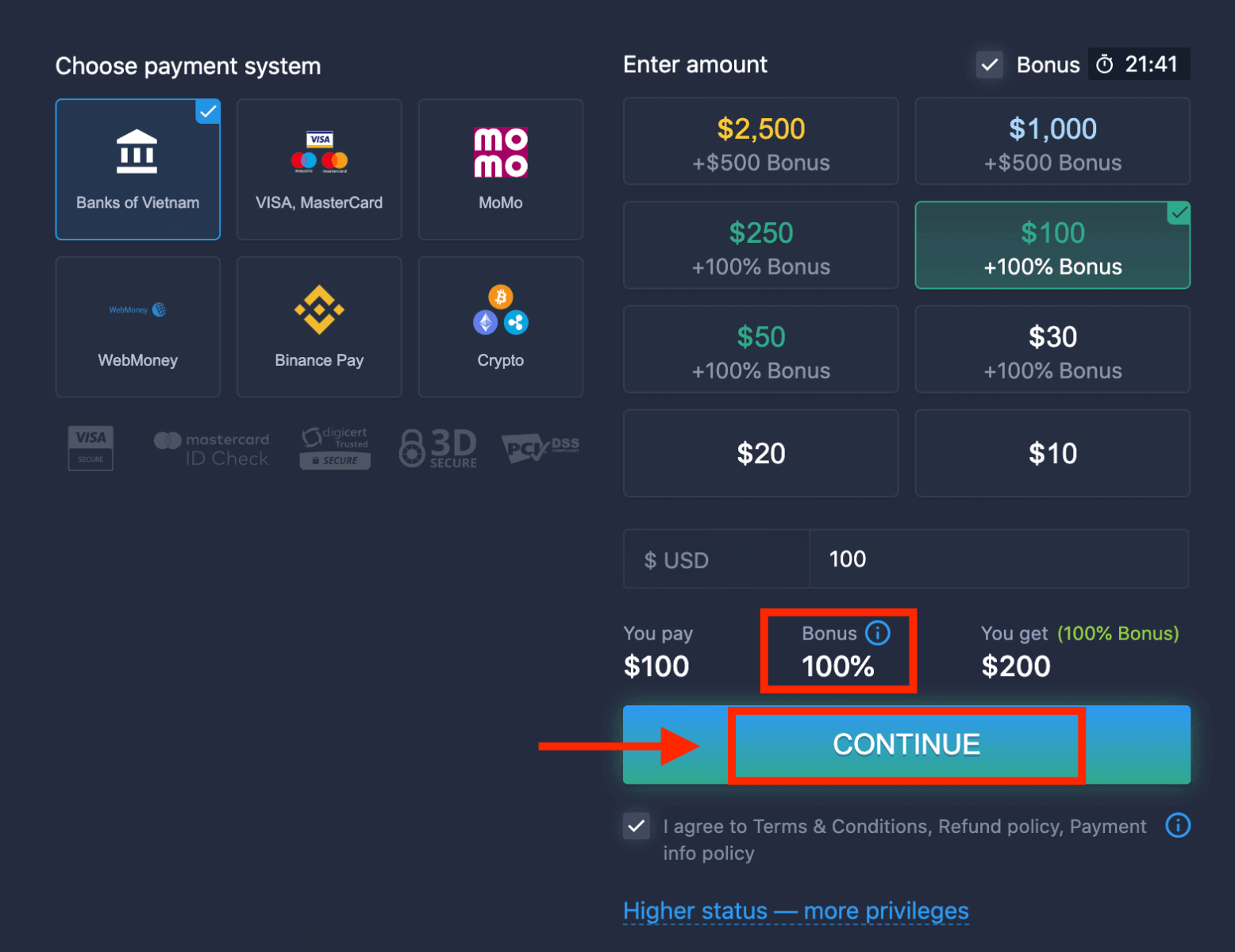
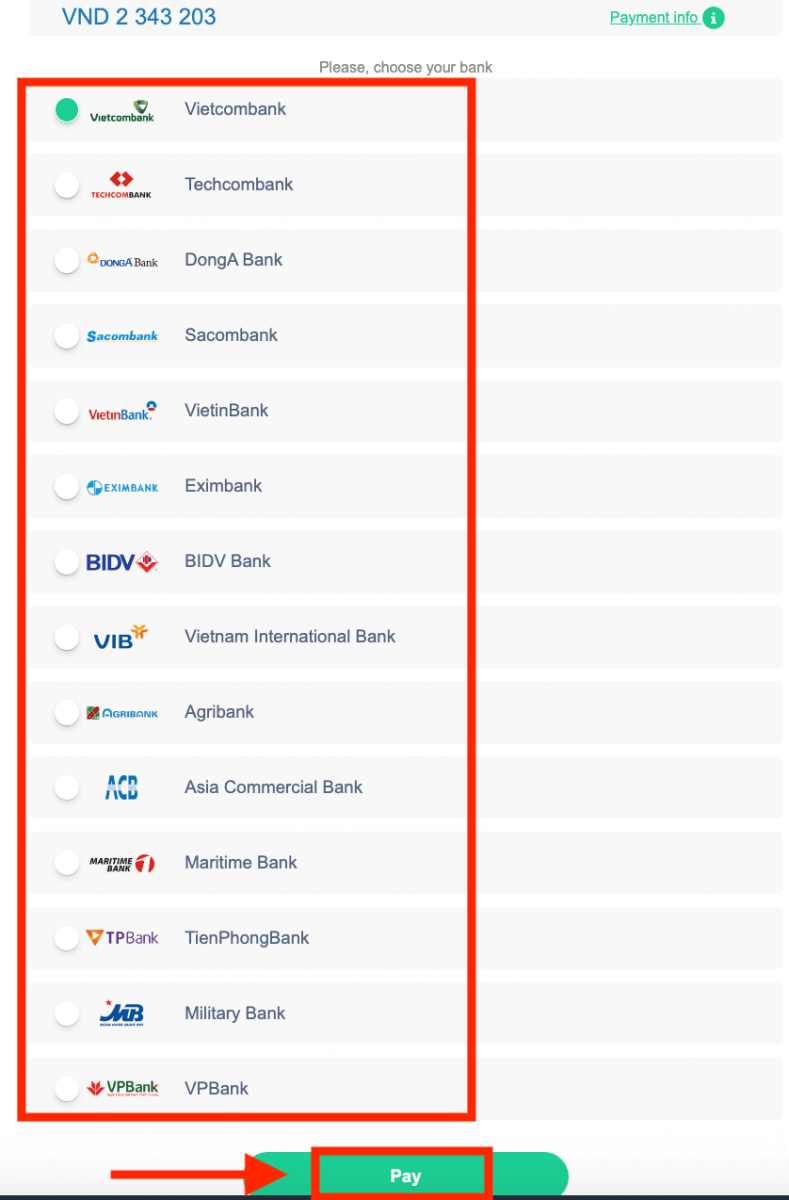
5. Du kommer att omdirigeras till en ny sida där du behöver välja din bank.
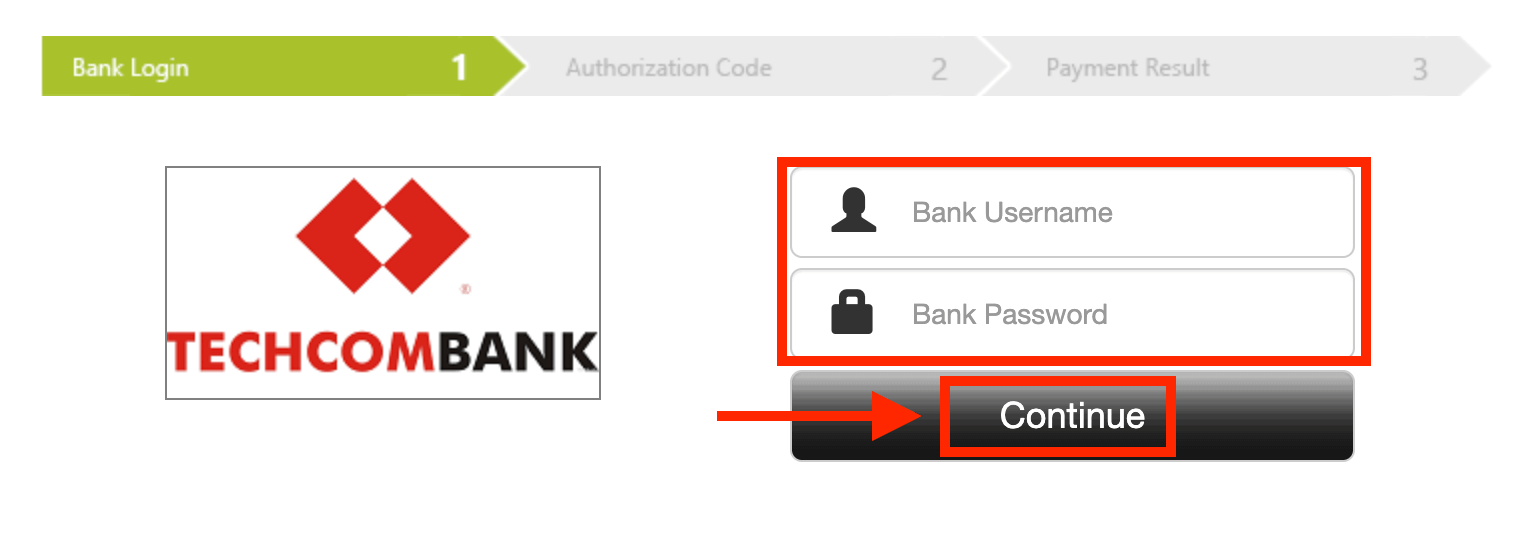
Ange de nödvändiga uppgifterna för att sätta in pengar till ExpertOption från din bank.
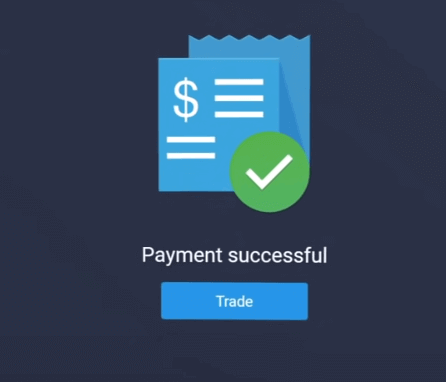
Om din transaktion har slutförts visas ett bekräftelsefönster och dina pengar krediteras ditt konto direkt.
Insättning på ExpertOption med e-betalningar
1. Besök ExpertOptions webbplats eller mobilapp.2. Logga in på ditt handelskonto.
3. Klicka på "Ekonomi" i menyn i det övre vänstra hörnet och klicka på "Insättning".
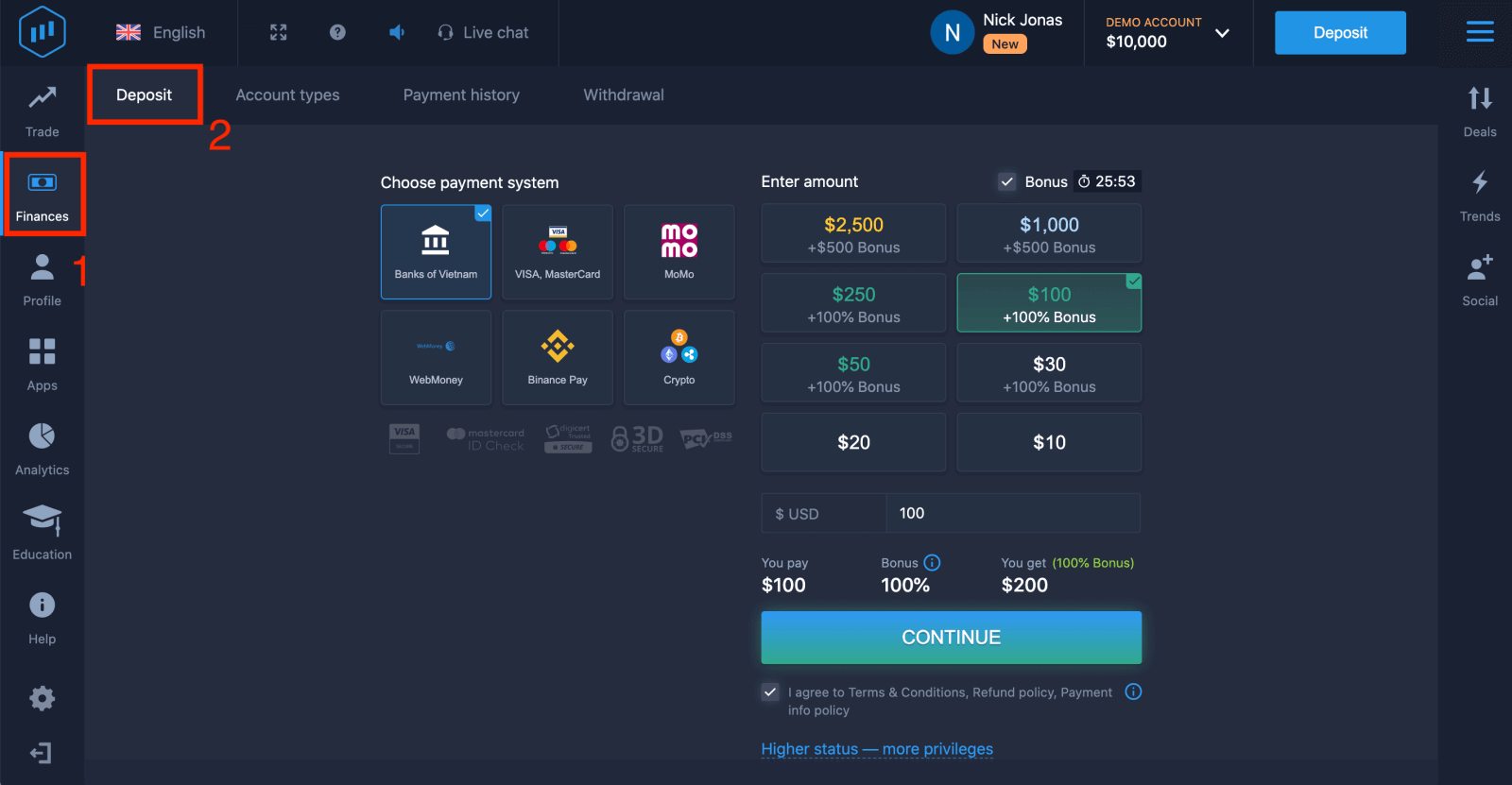 4. Välj "WebMoney" som exempel.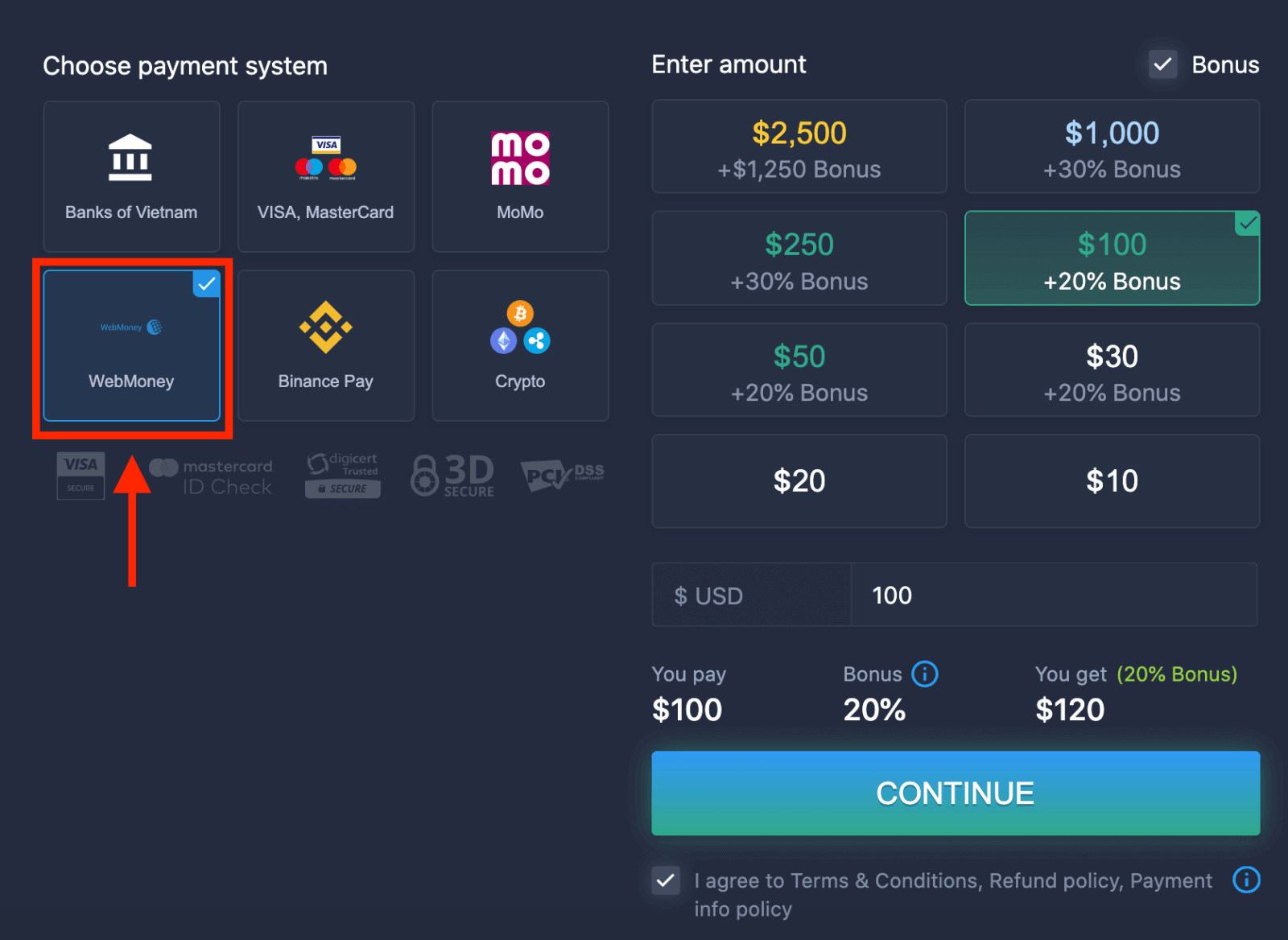
5. Du kan ange ett insättningsbelopp manuellt eller välja ett från listan.
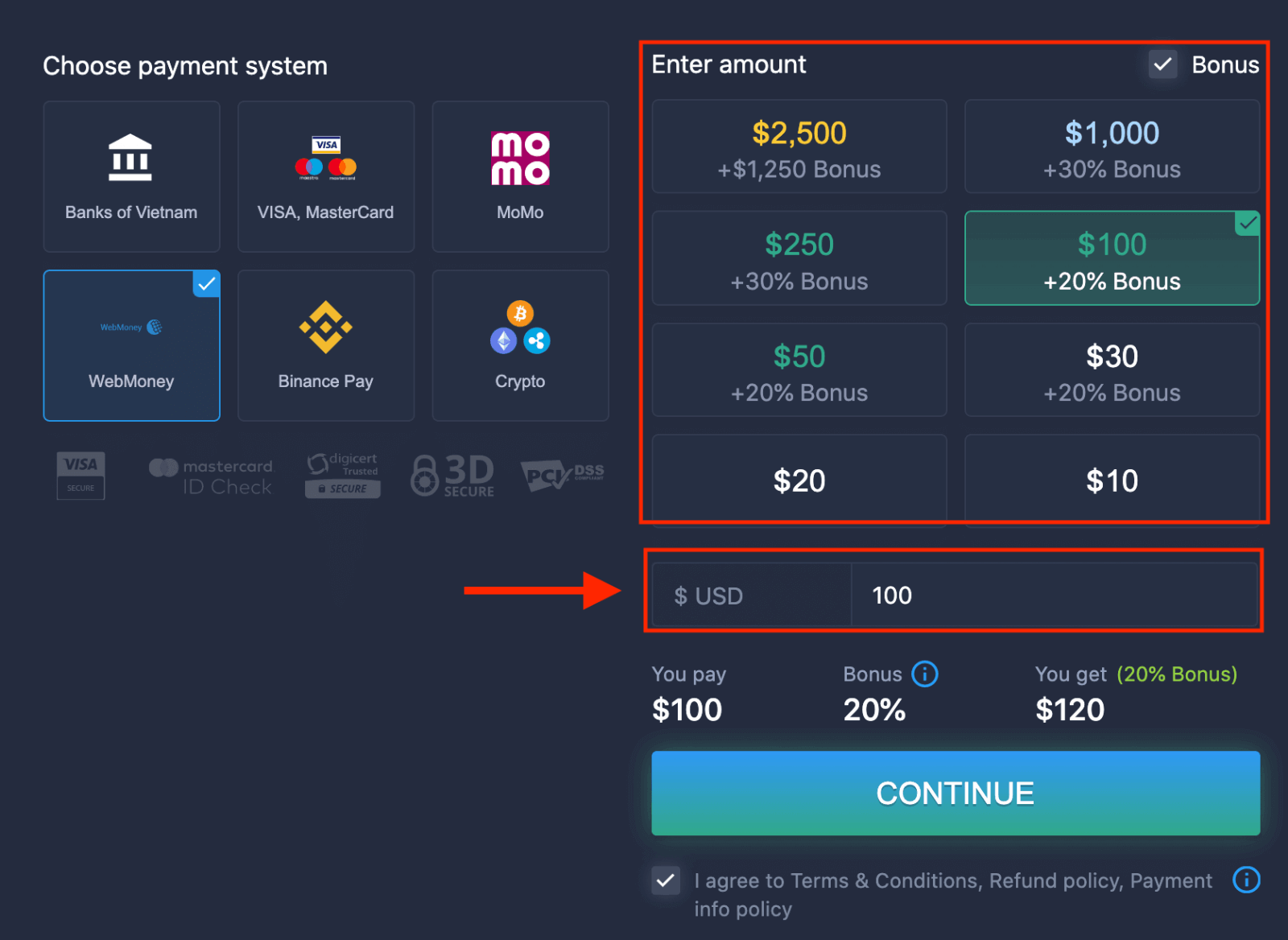
6. Systemet kan erbjuda dig en insättningsbonus; utnyttja bonusen för att öka insättningen. Klicka sedan på "FORTSÄTT".
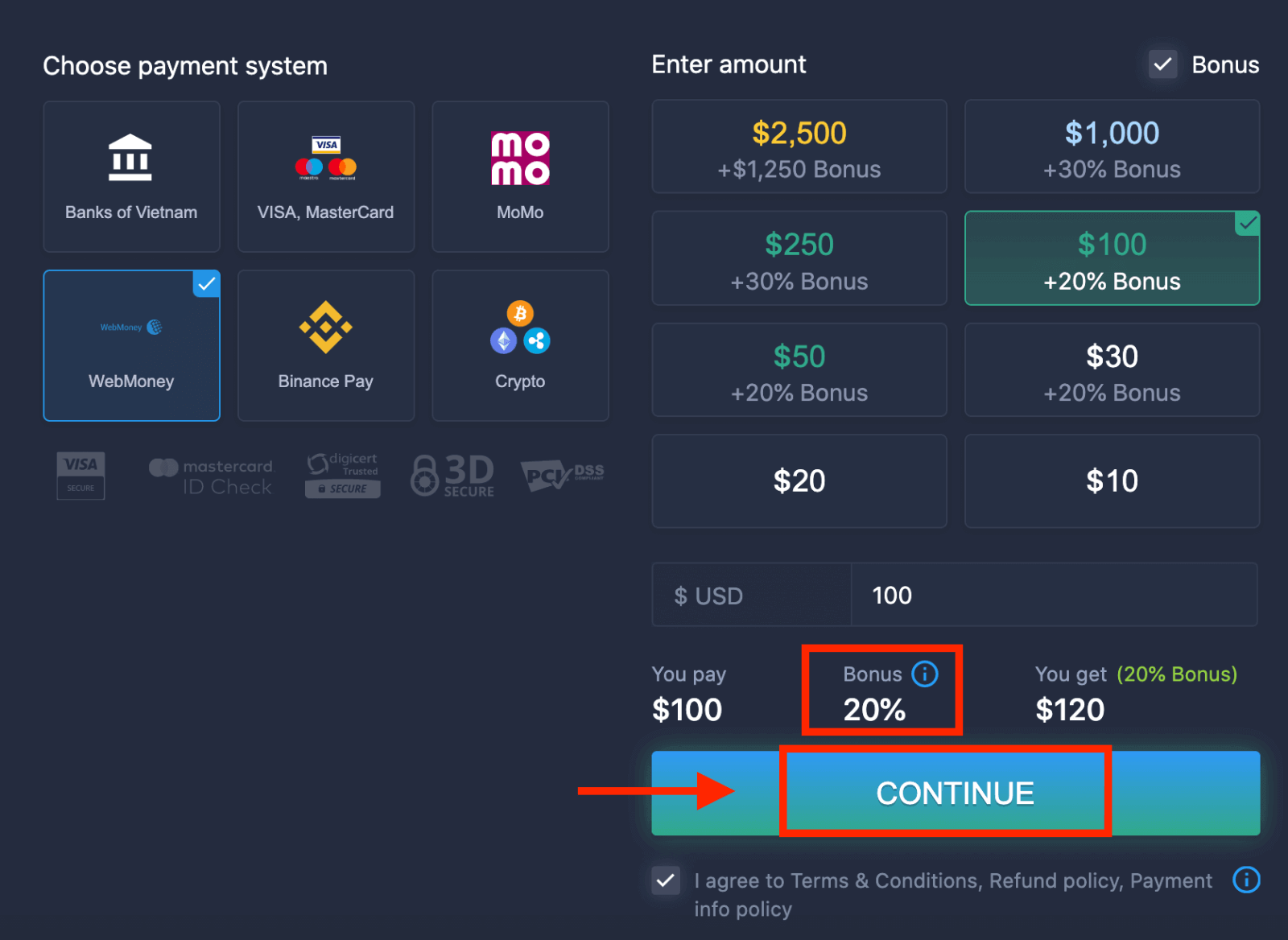 5. Du kommer att omdirigeras till en ny sida där du behöver ange de uppgifter som krävs för att sätta in pengar på ExpertOption.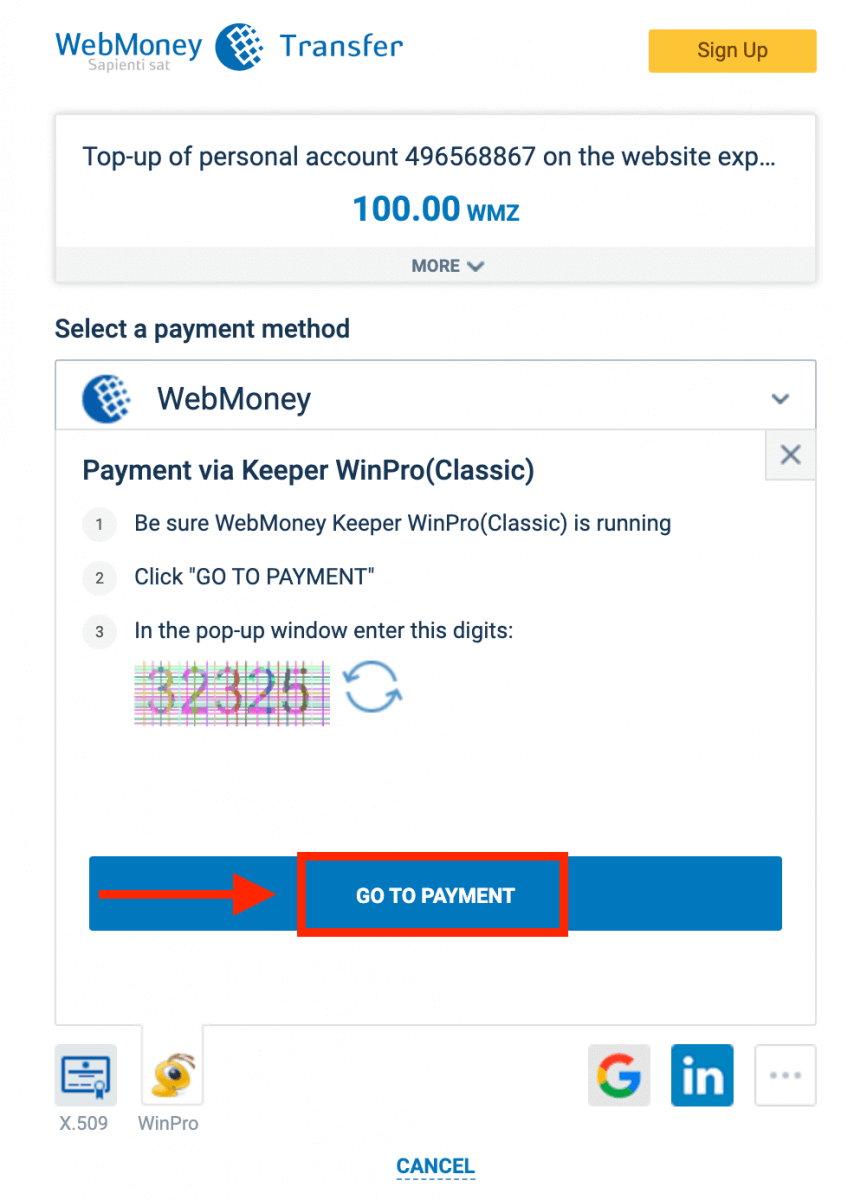
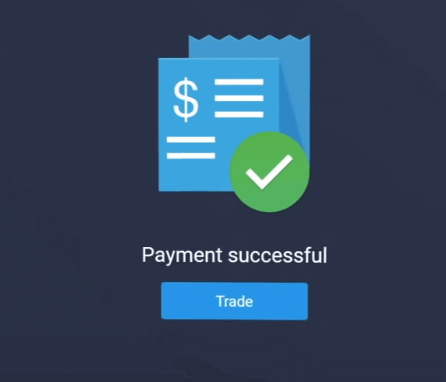
Om din transaktion har slutförts visas ett bekräftelsefönster och dina pengar krediteras ditt konto direkt.
Sätt in pengar på ExpertOption med kryptovaluta
1. Besök ExpertOptions webbplats eller mobilapp.2. Logga in på ditt handelskonto.
3. Klicka på "Ekonomi" i menyn i det övre vänstra hörnet och klicka på "Insättning".
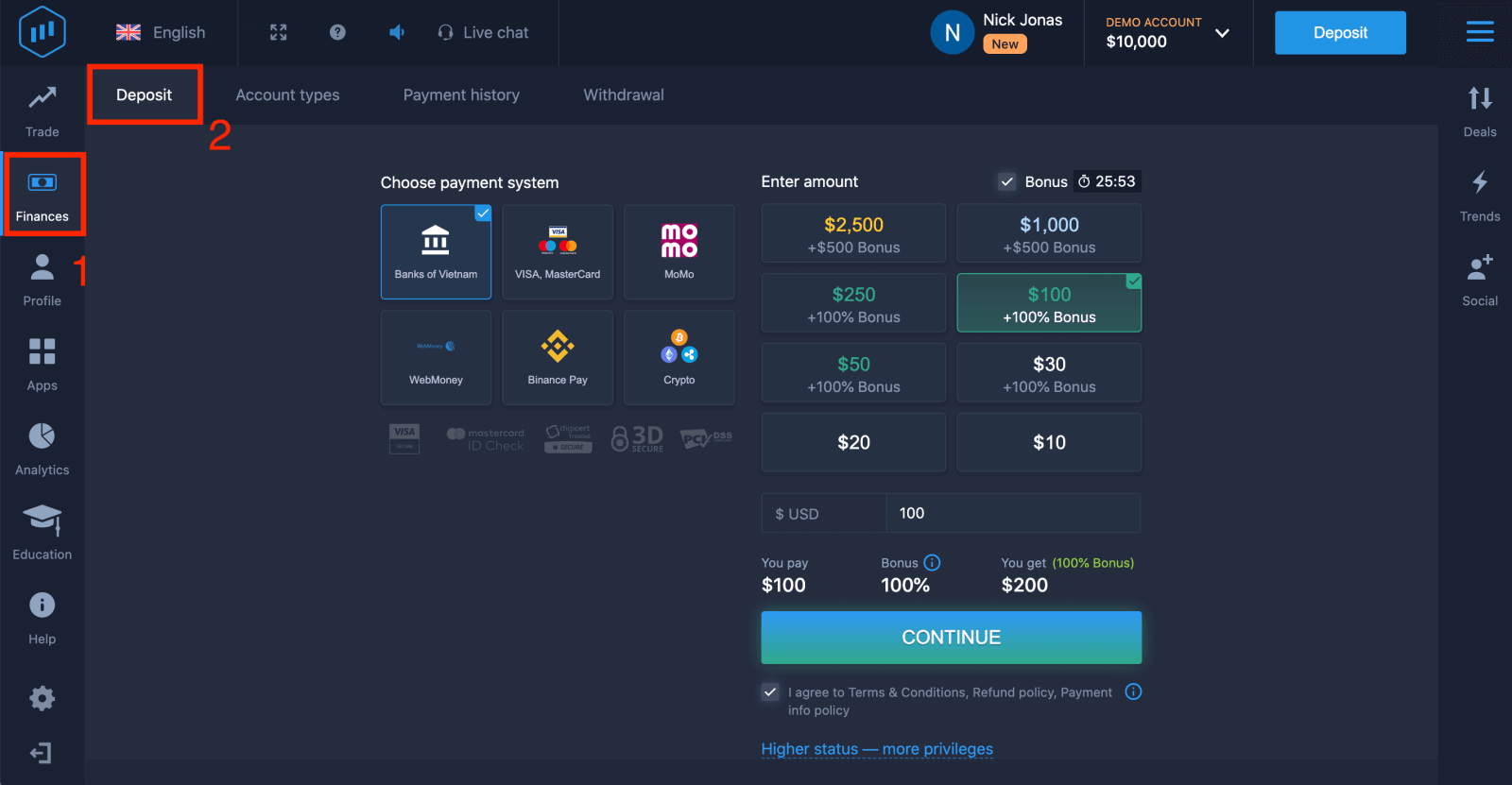 4. Välj "Krypto" eller "Binance Pay".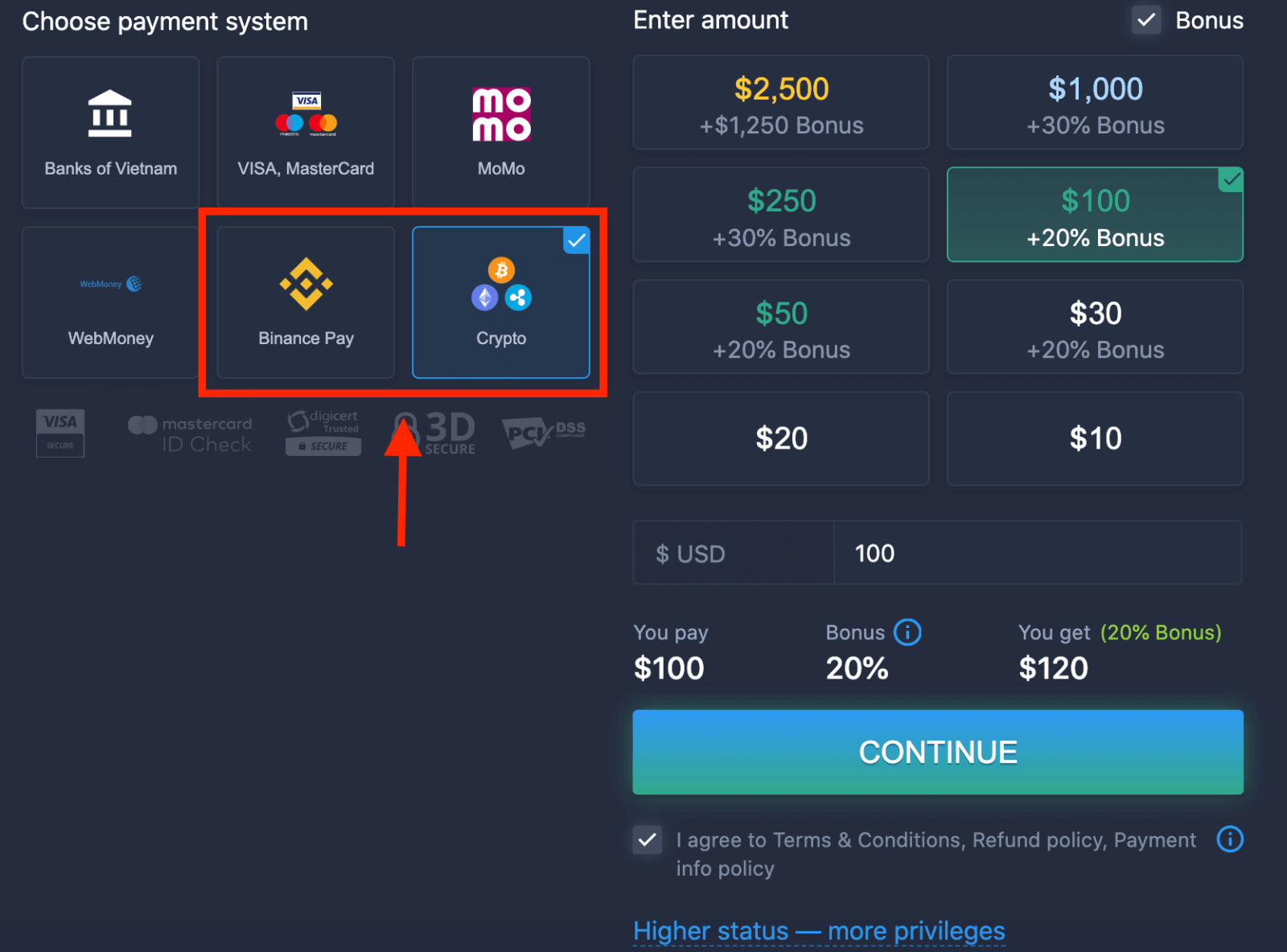
5. Du kan ange ett insättningsbelopp manuellt eller välja ett från listan.
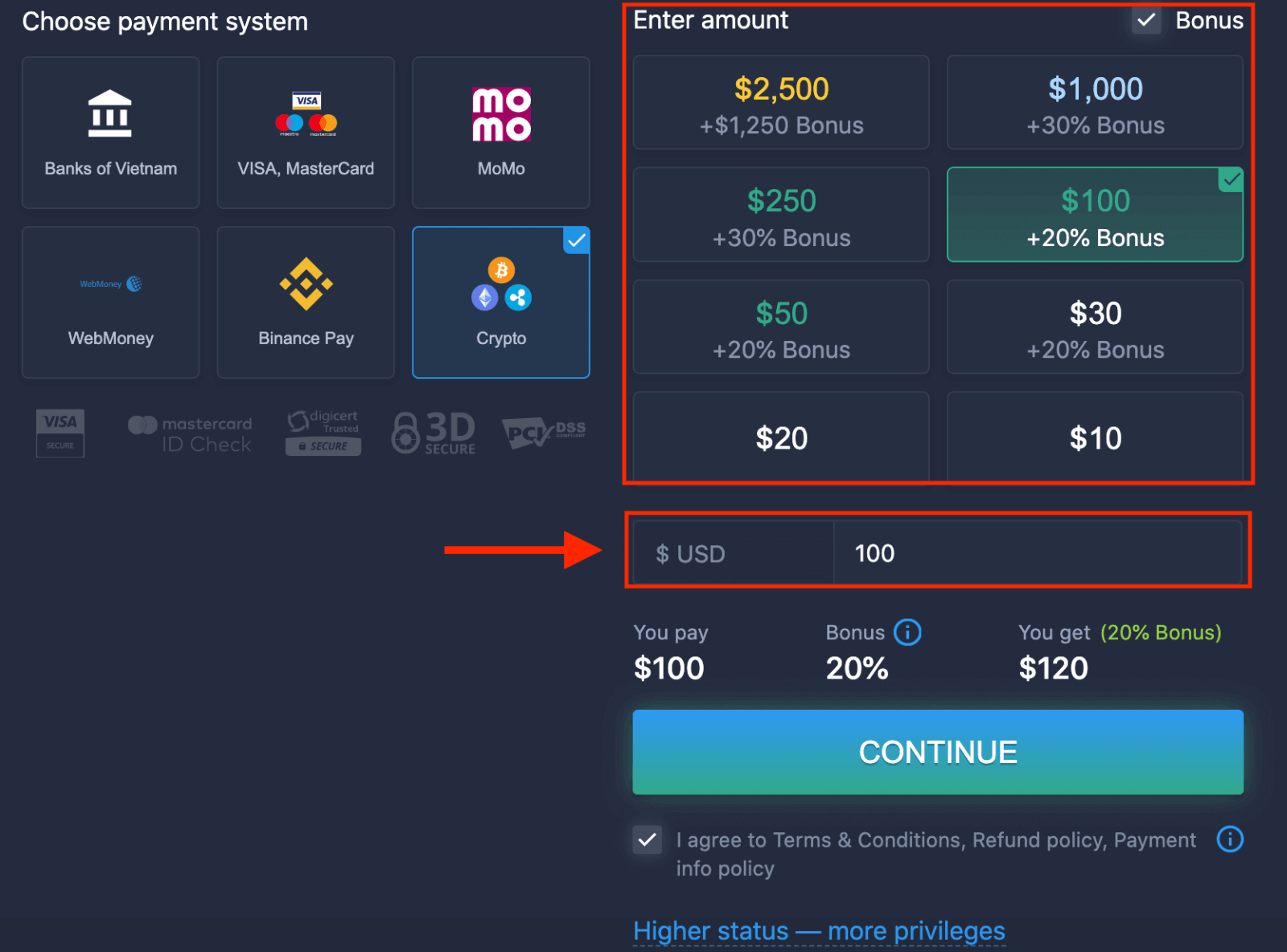
6. Systemet kan erbjuda dig en insättningsbonus; dra nytta av bonusen för att öka insättningen. Klicka sedan på "FORTSÄTT".
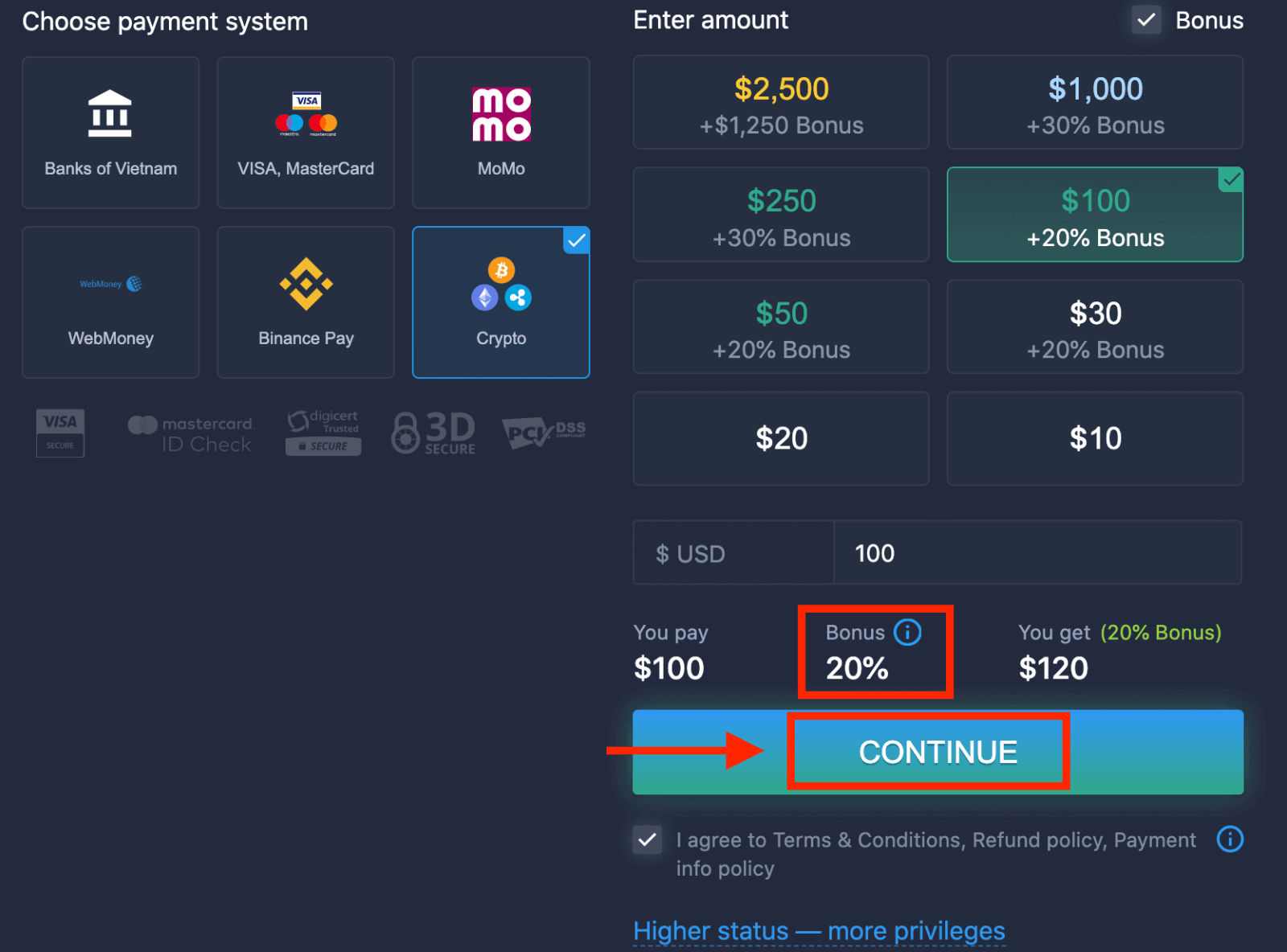
5. Du kommer att omdirigeras till en ny sida där du kan få adressen och skicka exakt kryptovalutan till den adressen.
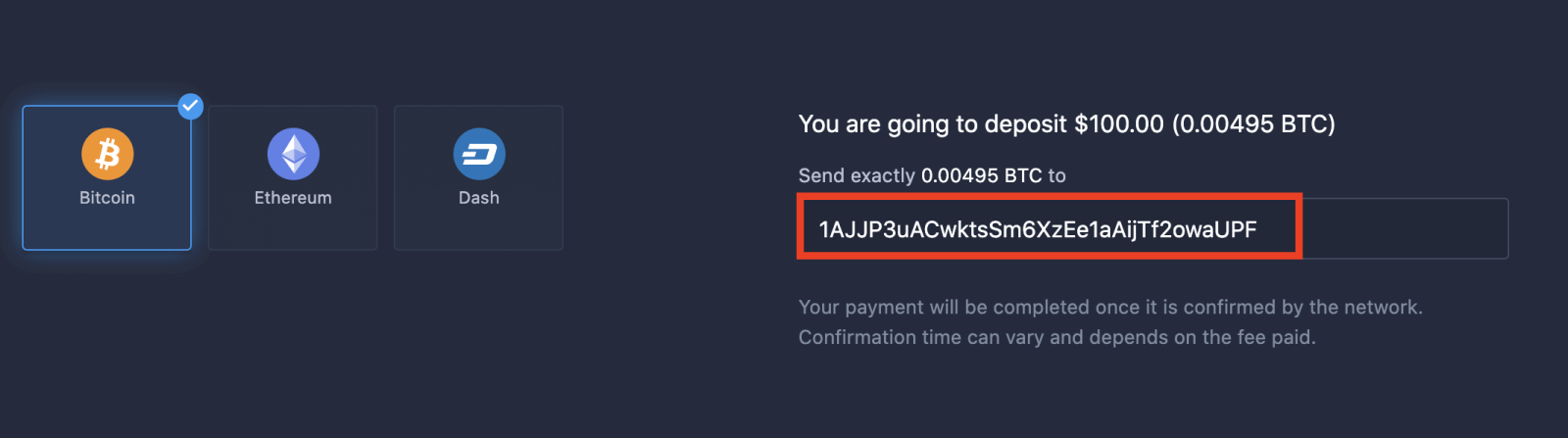
Din betalning kommer att slutföras när den har bekräftats av nätverket. Bekräftelsetiden kan variera och beror på den avgift som betalats.
Högre status – fler privilegier
| Mikro | Grundläggande | Silver | Guld | Platina | Exklusiv |
För dig som föredrar en lätt start. Uppgradera till en högre status när du är redo. |
För dig som föredrar en lätt start. Uppgradera till en högre status när du är redo. | Majoriteten av våra kunder börjar med ett Silver-konto. Gratis konsultationer ingår. | Smarta investeringar börjar med ett Guldkonto. Få ut det mesta av ditt konto med privilegierade funktioner | Vår bästa expertis och exklusiva kontohantering för seriösa investerare | Fråga din kontoansvariga om ytterligare information |
|
från 10 dollar
|
Slutsats: Börja handla tryggt på ExpertOption
Att logga in och sätta in pengar på ExpertOption är enkelt, säkert och snabbt, vilket gör att du kan fokusera på din handelsstrategi snarare än på de tekniska detaljerna kring kontohantering. Genom att följa dessa steg kan du effektivt förbereda ditt konto för att få tillgång till marknadsmöjligheter på en pålitlig handelsplattform. Börja din handelsresa med ExpertOption idag och ta ett tryggt steg mot dina ekonomiska mål.
Vanliga frågor
Minsta insättningsbelopp varierar beroende på land och betalningstyp och visas i insättningsdialogrutan på ditt konto. Vanliga metoder inkluderar betal-/kreditkort, stora e-plånböcker, vissa lokala betalningssystem och kryptovalutor; behandlingstid och gränser beror på leverantören och ditt kontovaluta.
Ange din registrerade e-postadress/telefon och lösenord på webben eller mobilappen för att logga in. Om tillgängligt i kontoinställningarna, aktivera tvåstegsverifiering eller andra angivna säkerhetsalternativ för att kräva en andra faktor vid inloggning; följ plattformsanvisningarna för att länka en autentiseringsapp eller bekräfta SMS där det finns.
Varför misslyckades min insättning till ExpertOption eller förblev vilande och hur kan jag fixa det?
Misslyckade eller väntande insättningar orsakas vanligtvis av avvisade kort/leverantörer, otillräckliga medel, felaktiga faktureringsuppgifter, spärrar av valutaomvandling eller ett overifierat konto. Kontrollera din betalningsbekräftelse, jämför transaktions-ID:n med din bank eller leverantör, se till att kontoverifieringen är klar och ladda upp kvitton om så begärs. Kontakta supporten med bevis om leverantören visar en genomförd överföring men plattformen visar väntande.
Du kan ofta göra en första insättning innan fullständig identitetsverifiering, men overifierade konton möter ofta lägre gränser, begränsade utbetalningsalternativ och extra spärrar. Att fylla i ID- och adressverifiering minskar bearbetningsförseningar och krävs vanligtvis för att ta ut pengar eller öka kontogränserna.
Använd plattformens Glömt lösenordsflöde för att återställa via din registrerade e-post; om du inte längre kontrollerar den e-posten, kontakta supporten och var beredd att verifiera identiteten med ID-handlingar och senaste transaktionsdetaljer. Undvik att dela lösenord och återställ eller ersätt åtkomst endast via plattformens officiella verifieringskanaler.