ExpertOption bejelentkezés és befizetés: Biztonságos hozzáférés és finanszírozási lehetőségek
Írta

Az online kereskedési platform kutatója és útmutatóírója
Brókerplatformokat és kereskedési számlarendszereket kutat.
A kereskedési számlájához való gyors, megbízható hozzáférés és az alapok feltöltése az a két művelet, amelyet a legtöbb új felhasználónak végre kell hajtania a kereskedések lebonyolítása előtt. Számíthat olyan gyakori akadályokra, mint például a jelszavak visszaállítása, az eszköz- vagy IP-biztonsági ellenőrzések és az ideiglenes visszatartások, ha fiókja nem igazolt; ezek korai kezelése megakadályozza a betéti késedelmet, és csökkenti a fizetési szolgáltatók elutasításának esélyét. A gyakorlati biztonsági lépések és a világos finanszírozási út simábbá és biztonságosabbá teszik a folyamatot kezdő és visszatérő felhasználók számára egyaránt.
A következő szakaszok tömör, gyakorlatias lépéseket mutatnak be a biztonságos bejelentkezéshez, a hozzáférés visszaállításához, ha a hitelesítési adatok nem sikerülnek, és a számláját a platformtárcában látható fizetési módok segítségével finanszírozni. Útmutatást talál a tipikus befizetési korlátokról, a feldolgozási idővel kapcsolatos elvárásokról, a finanszírozás ellenőrzési hatásairól, valamint a sikertelen vagy függőben lévő betétek szükségtelen várakozás nélküli megoldásához szükséges gyors hibaelhárítási lépésekről.
A következő szakaszok tömör, gyakorlatias lépéseket mutatnak be a biztonságos bejelentkezéshez, a hozzáférés visszaállításához, ha a hitelesítési adatok nem sikerülnek, és a számláját a platformtárcában látható fizetési módok segítségével finanszírozni. Útmutatást talál a tipikus befizetési korlátokról, a feldolgozási idővel kapcsolatos elvárásokról, a finanszírozás ellenőrzési hatásairól, valamint a sikertelen vagy függőben lévő betétek szükségtelen várakozás nélküli megoldásához szükséges gyors hibaelhárítási lépésekről.
Hogyan jelentkezhetek be az ExpertOptionba
Hogyan jelentkezhetek be az ExpertOption fiókba?
- Nyissa meg a mobil ExpertOption alkalmazást vagy weboldalt .
- Kattintson a „Bejelentkezés” gombra.
- Add meg az e-mail címedet és jelszavadat.
- Kattintson a kék „Bejelentkezés” gombra.
- Ha elfelejtette az e-mail címét, bejelentkezhet a „Google” vagy a „Facebook” használatával.
- Ha elfelejtette a jelszavát, kattintson az „Elfelejtett jelszó” gombra.
Kattintson a „Bejelentkezés” gombra, megjelenik a bejelentkezési űrlap.
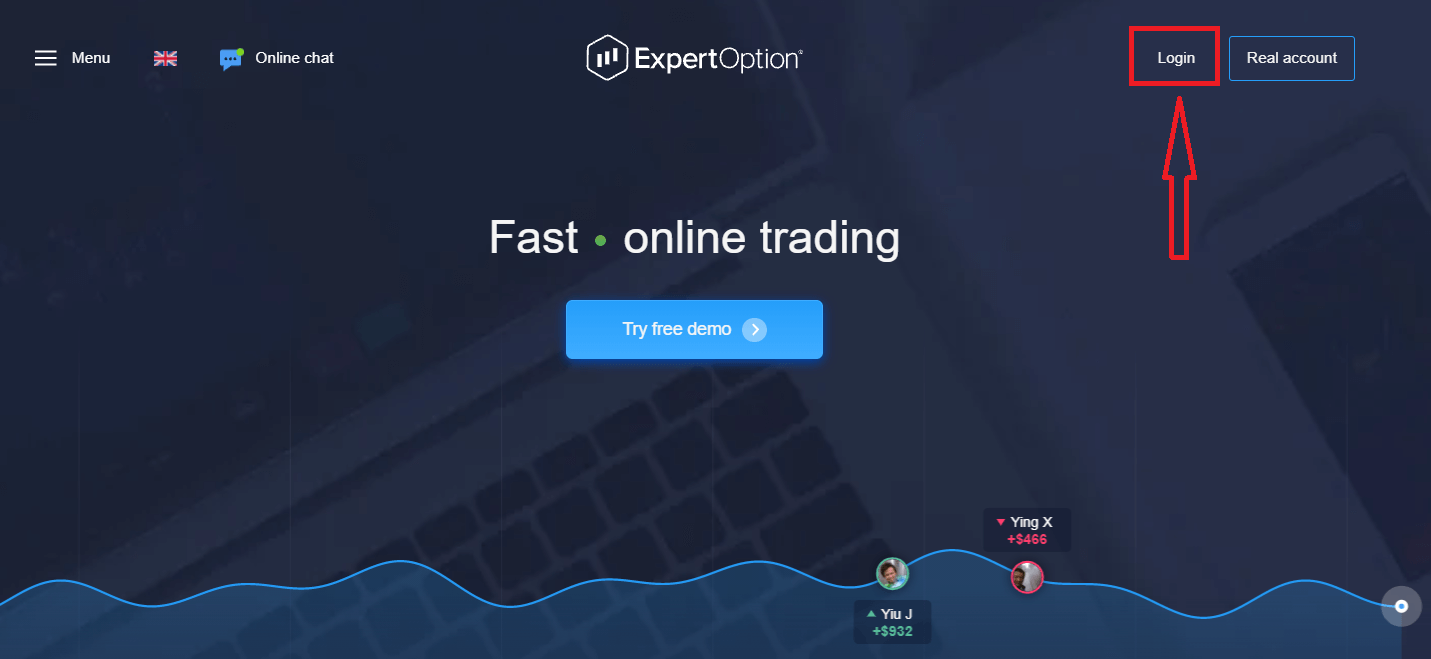
Adja meg az e-mail címét és jelszavát, amellyel regisztrált a fiókjába való bejelentkezéshez, majd kattintson a „Bejelentkezés” gombra. A
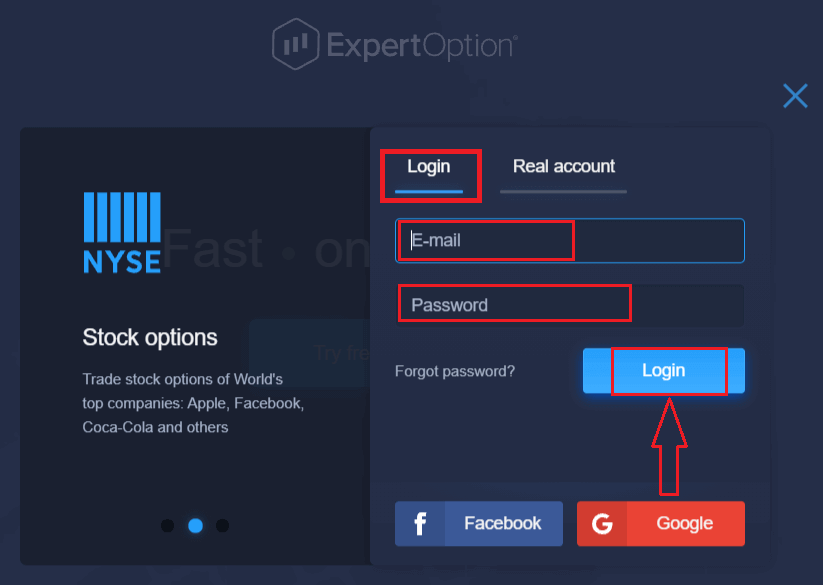
sikeres bejelentkezés után megjelenik a Befizetés oldal, az alábbiak szerint. Az élő kereskedés megkezdéséhez be kell fektetnie a számlájára (a minimális befizetés 10 USD).
Hogyan lehet befizetni az ExpertOptionben?
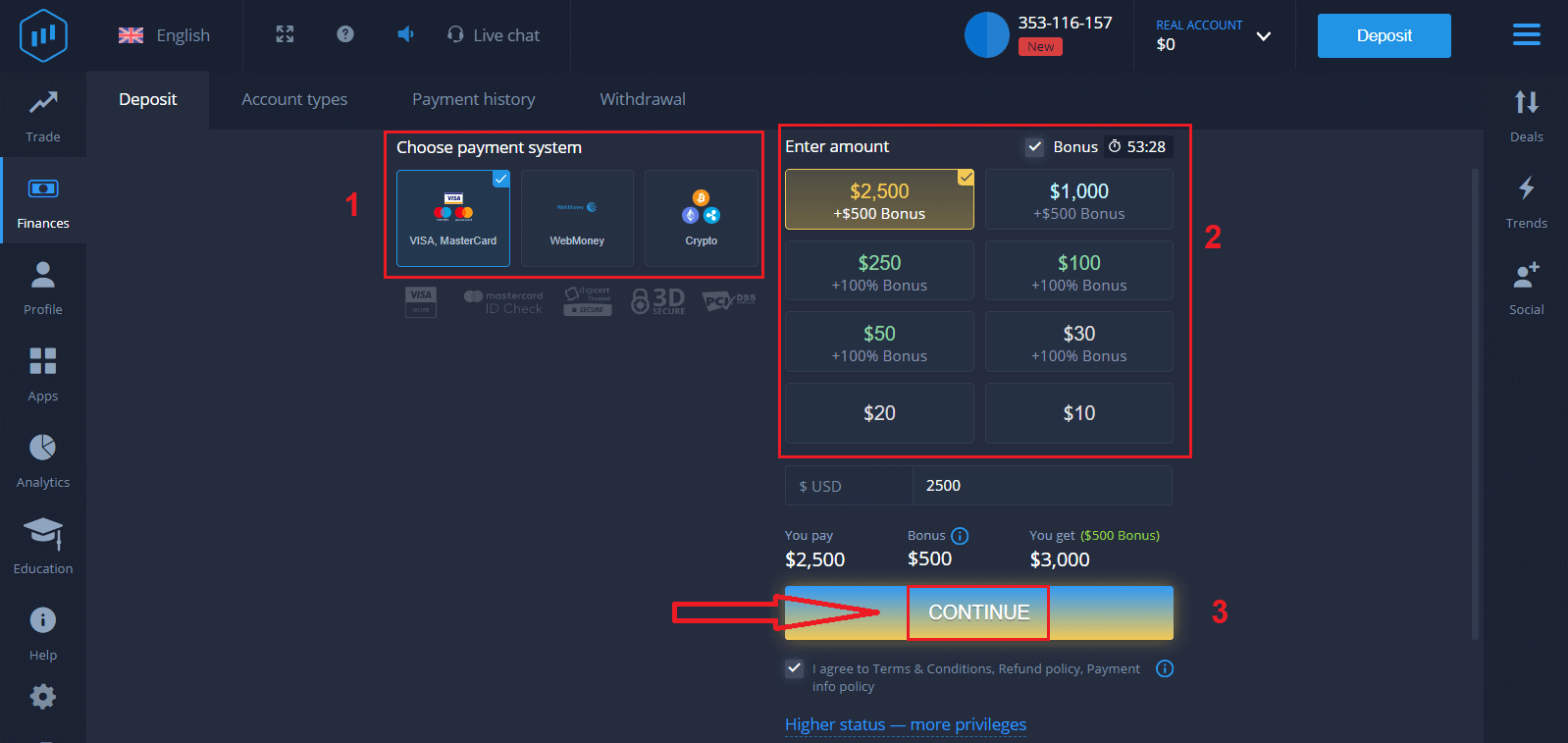
Adja meg a kártyaadatokat, és kattintson az „Összes pénz hozzáadása…” gombra
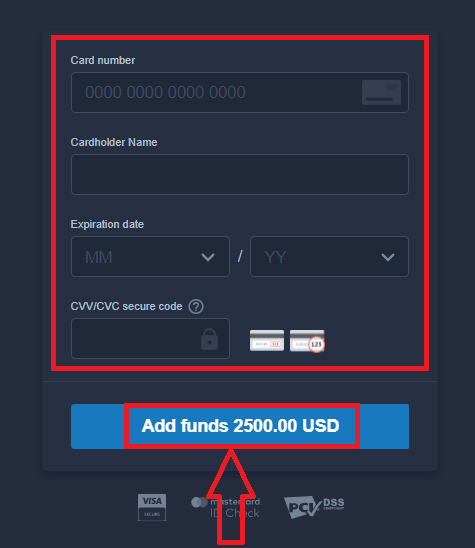
. A sikeres befizetés után már kereskedhet egy valós számlán.
Ha a demószámlát szeretné használni, kattintson a „VALÓS SZÁMLA” gombra, és válassza a „DEMÓ SZÁMLA” lehetőséget, hogy 10 000 dollárral kezdjen el kereskedni a demószámlán. A demószámla egy eszköz, amellyel megismerkedhet a platformmal, gyakorolhatja kereskedési készségeit különböző eszközökön, és kockázatmentesen kipróbálhat új mechanikákat egy valós idejű grafikonon.
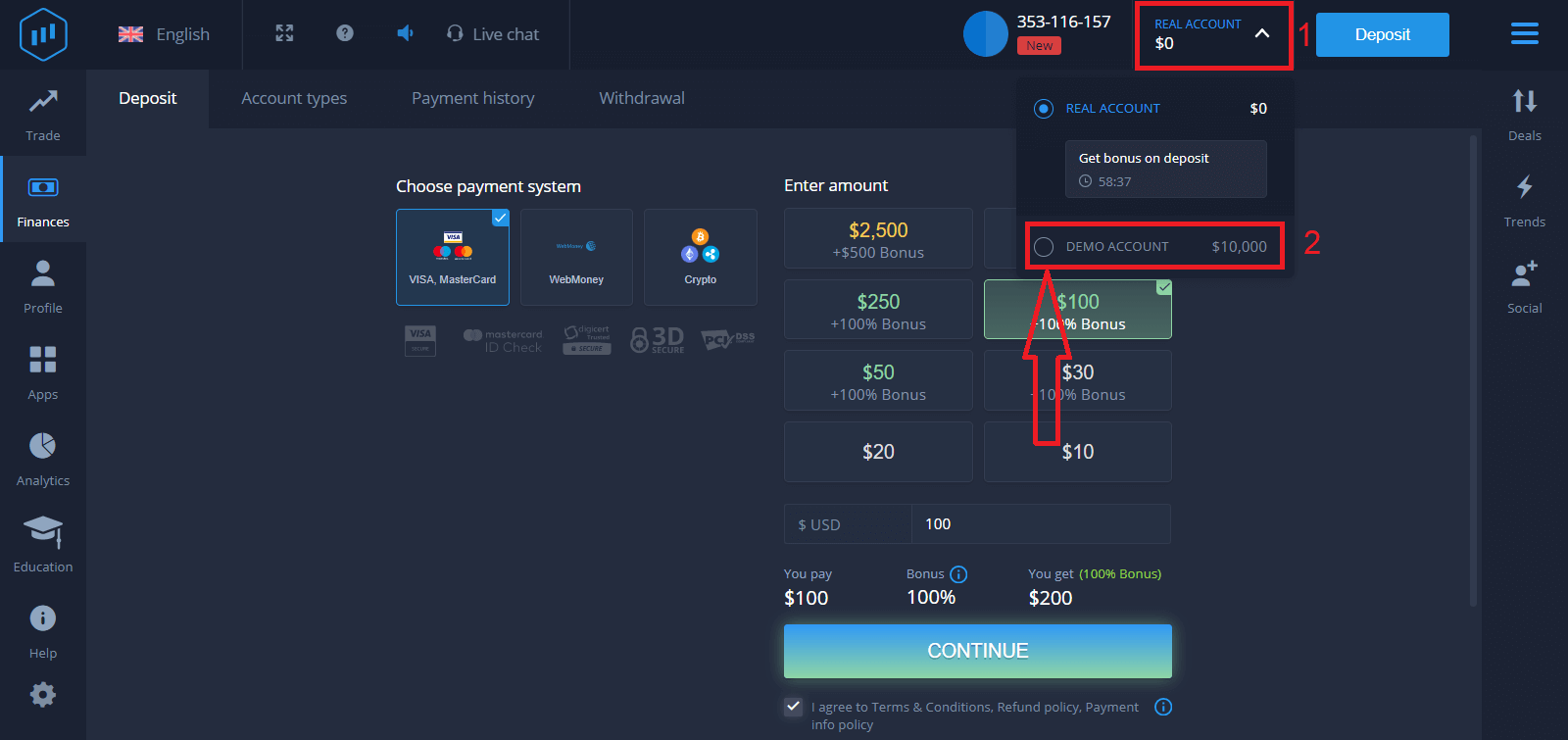
Hogyan jelentkezhetek be az ExpertOptionbe Facebook használatával
A weboldalra személyes Facebook-fiókoddal is bejelentkezhetsz a Facebook gombra kattintva.1. Kattints a Facebook
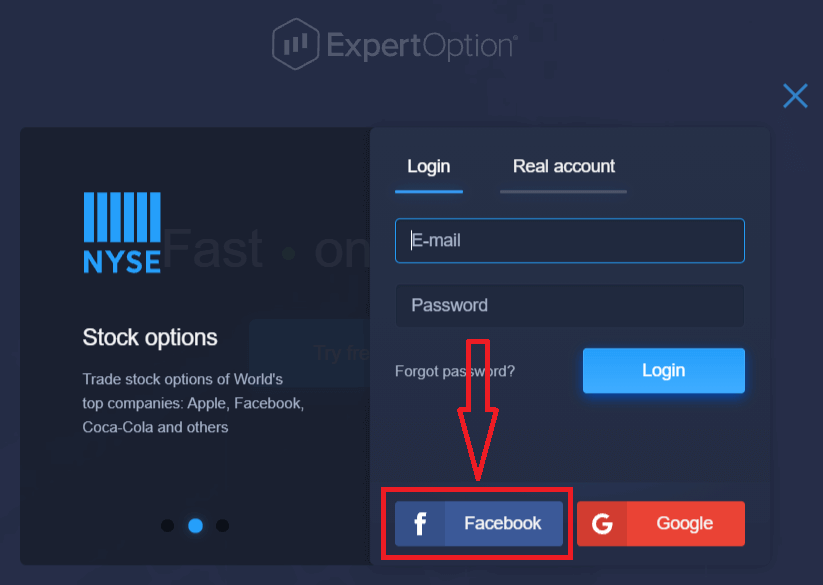
gombra. 2. Megnyílik a Facebook bejelentkezési ablak, ahol meg kell adnod a Facebook regisztrációkor használt e-mail címedet. 3.
Add meg a Facebook-fiókod jelszavát.
4. Kattints a „Bejelentkezés” gombra .
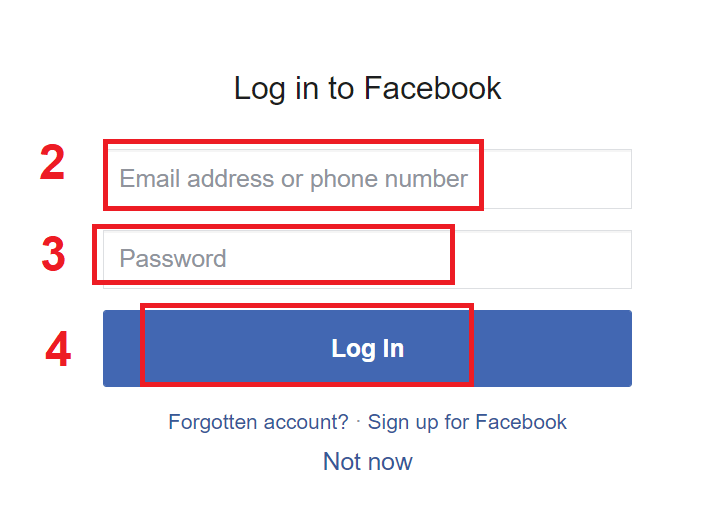
Miután a „Bejelentkezés” gombra kattintottál, az ExpertOption hozzáférést kér a következőkhöz: A neved, profilképed és e-mail címed. Kattints a „Folytatás...” gombra.
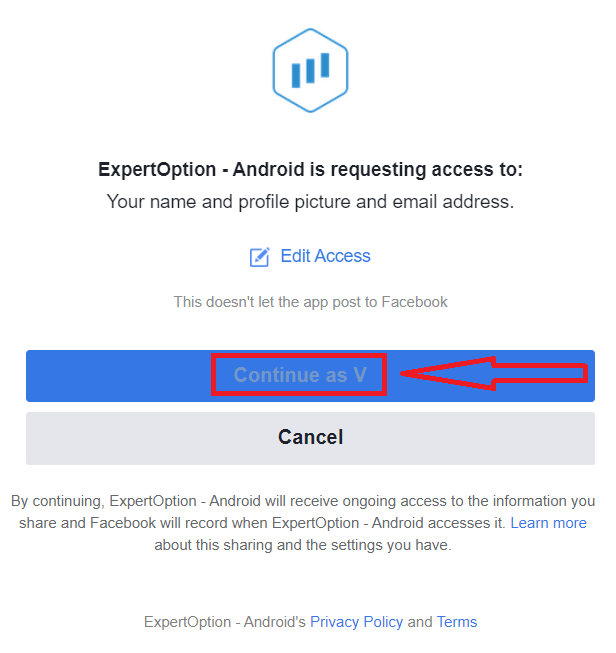
Ezt követően automatikusan átirányítunk az ExpertOption platformjára.
Hogyan jelentkezhetek be az ExpertOptionba a Google használatával
1. A Google- fiókján keresztüli hitelesítéshez kattintson a Google gombra. 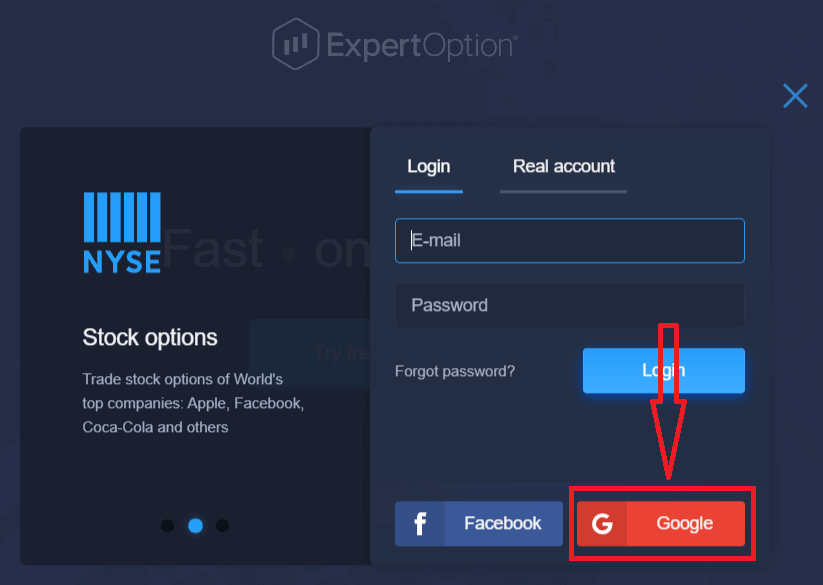
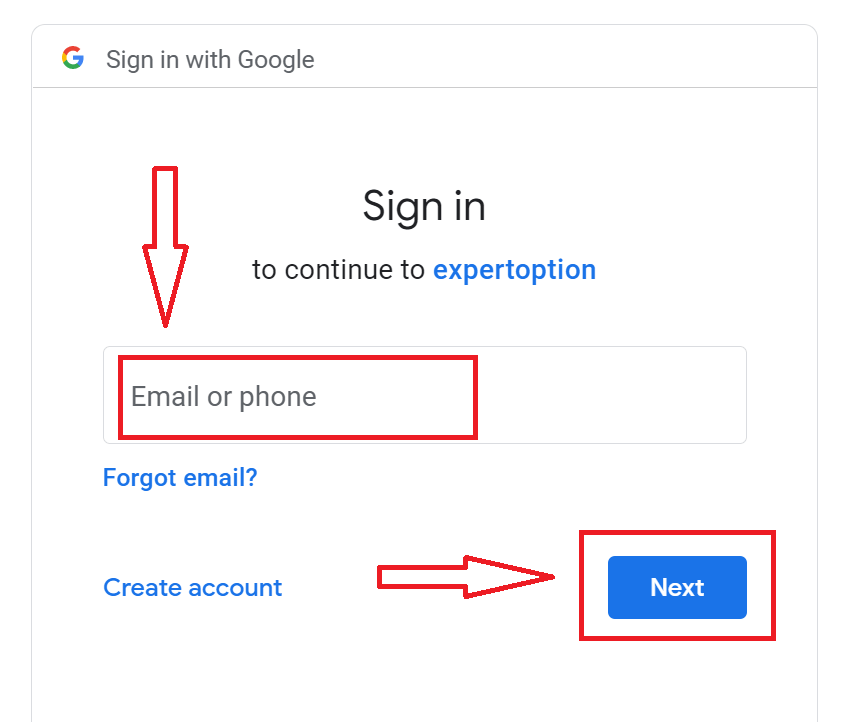
2. Ezután a megnyíló új ablakban adja meg telefonszámát vagy e-mail címét, majd kattintson a „Tovább” gombra. A rendszer megnyit egy ablakot, és meg kell adnia a Google-fiókjához tartozó jelszót.
3. Ezután adja meg Google-fiókjához tartozó jelszavát, majd kattintson a „Tovább” gombra.
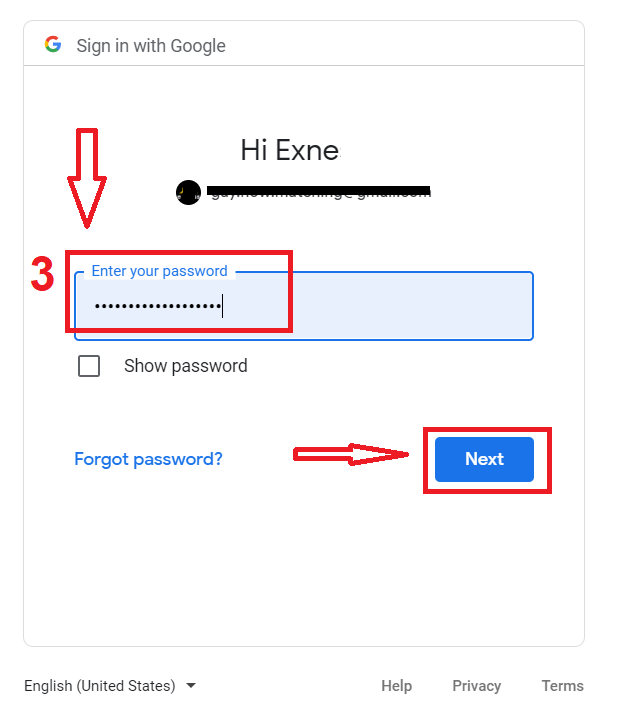
Ezután kövesse a szolgáltatás által az e-mail címére küldött utasításokat. A személyes ExpertOption-fiókjába kerül.
ExpertOption fiók jelszavának helyreállítása
Ne aggódjon, ha nem tud bejelentkezni a platformra; lehet, hogy csak rossz jelszót ad meg. Kitalálhat egy újat.Ha a webes verziót használja
, ehhez kattintson az „Elfelejtett jelszó” linkre.
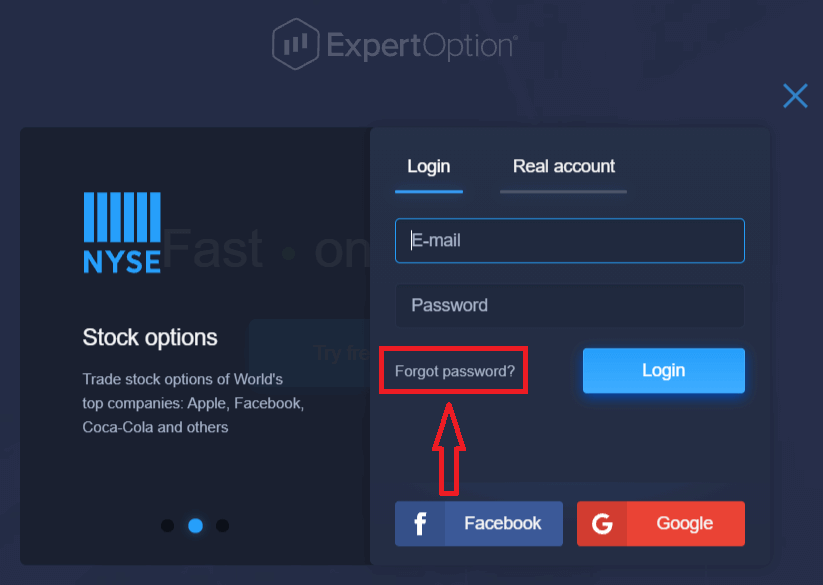
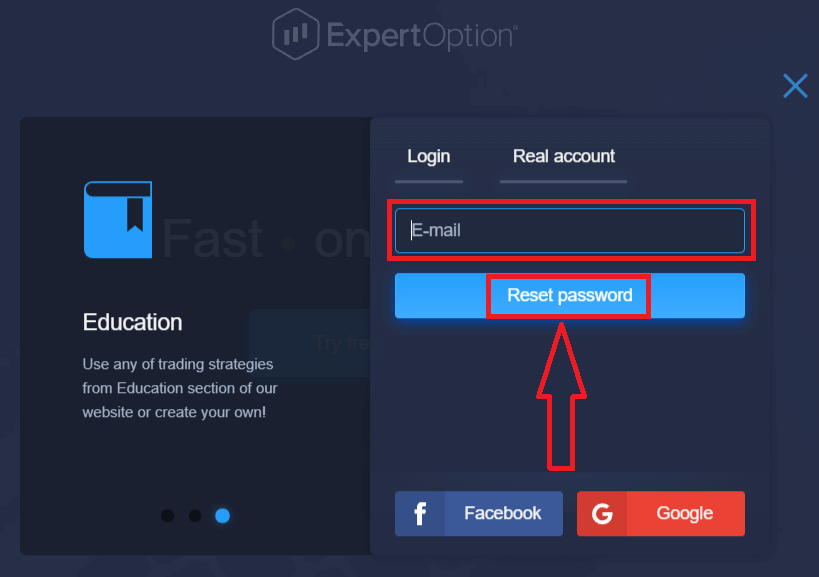
Ezután a rendszer egy új űrlapot nyit meg, ahol a rendszer felkéri, hogy állítsa vissza az ExpertOption fiókjához tartozó jelszót. Meg kell adnia a rendszernek a megfelelő e-mail címet, majd kattintson a „Jelszó visszaállítása” gombra.
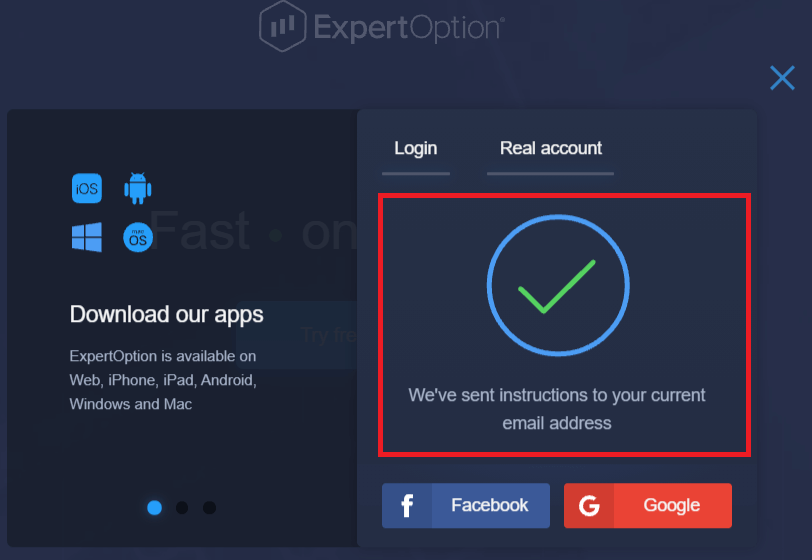
Megjelenik egy értesítés arról, hogy e-mailt küldtek erre az e-mail címre a jelszó visszaállításához.
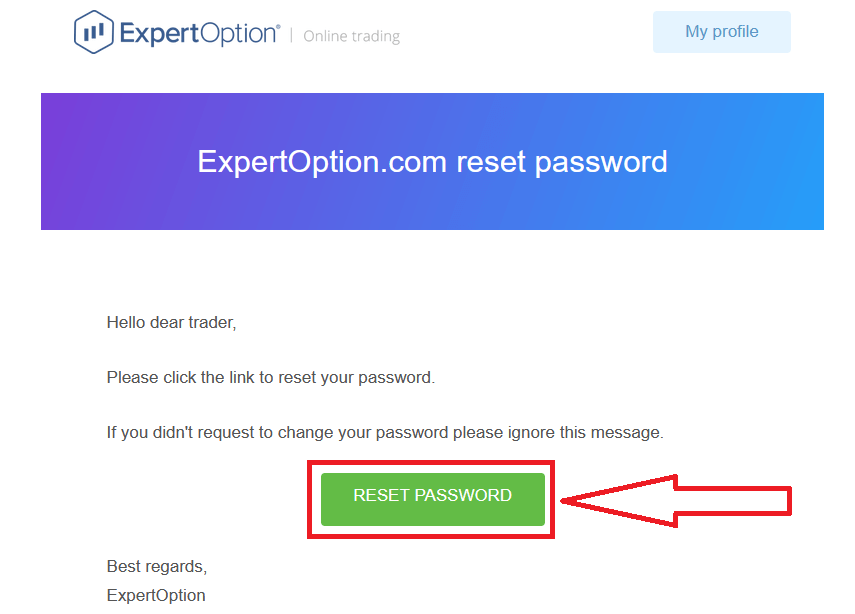
Az e-mailben található levél későbbi részében felkérik a jelszó megváltoztatására. Kattintson a „Jelszó visszaállítása” gombra.
Az e-mailben található link az ExpertOption weboldalának egy speciális részéhez vezet. Írja be ide kétszer az új jelszavát, majd kattintson a „Jelszó módosítása” gombra.
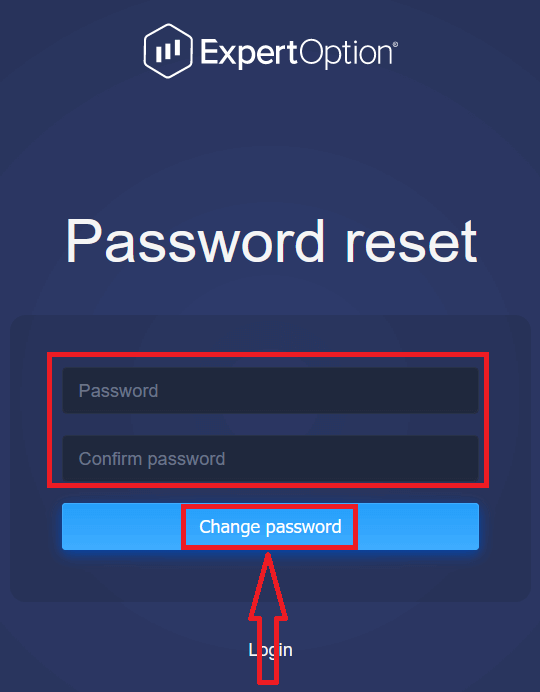
A „Jelszó” és a „Jelszó megerősítése” megadása után megjelenik egy üzenet, amely jelzi, hogy a jelszó sikeresen megváltozott.
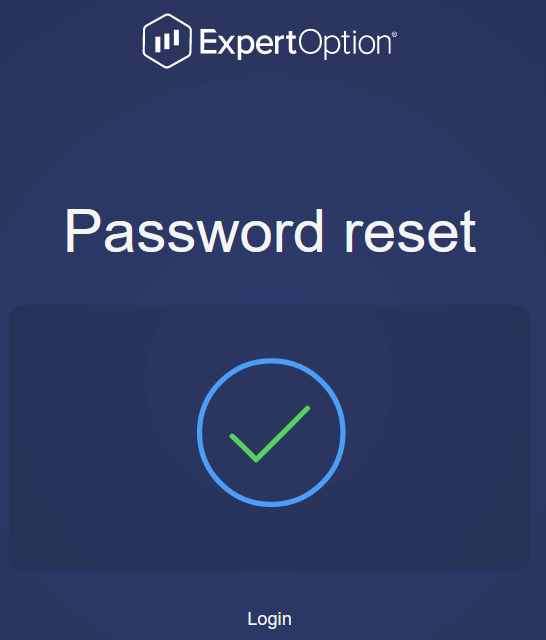
Ennyi! Most bejelentkezhet az ExpertOption platformra felhasználónevével és új jelszavával.
Ha mobilalkalmazást használ
ehhez kattintson a „Menü” ikonra.
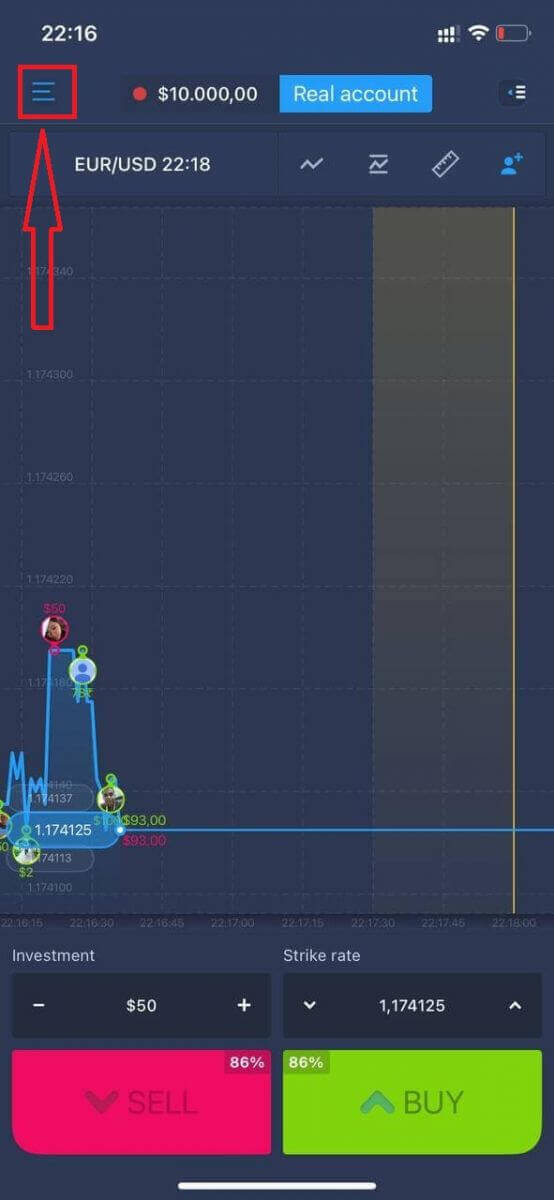
Kattintson a „Bejelentkezés” gombra.
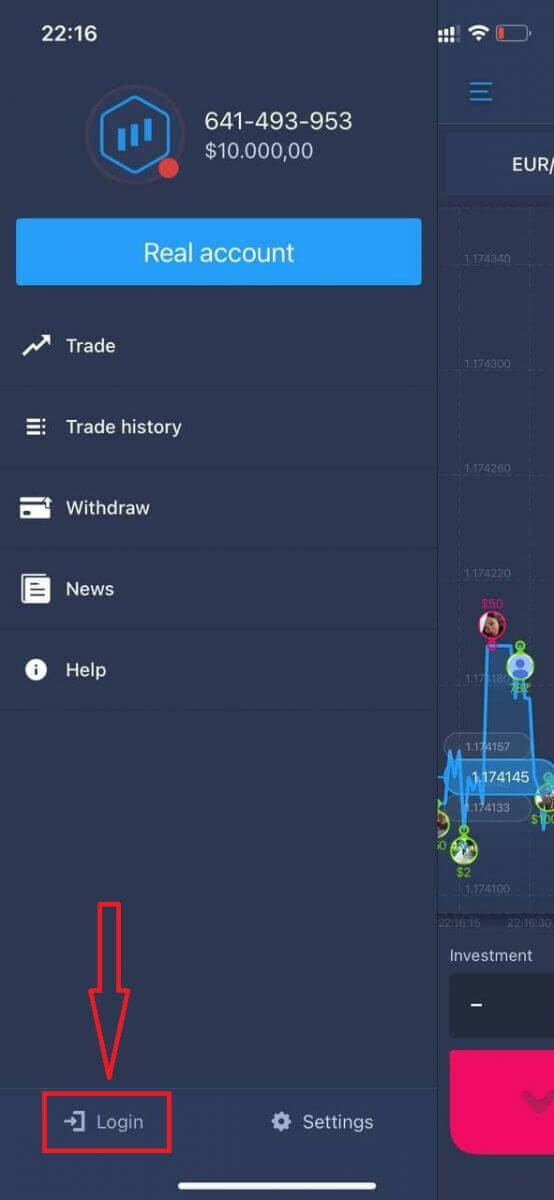
Kattints az „Elfelejtett jelszó” linkre.
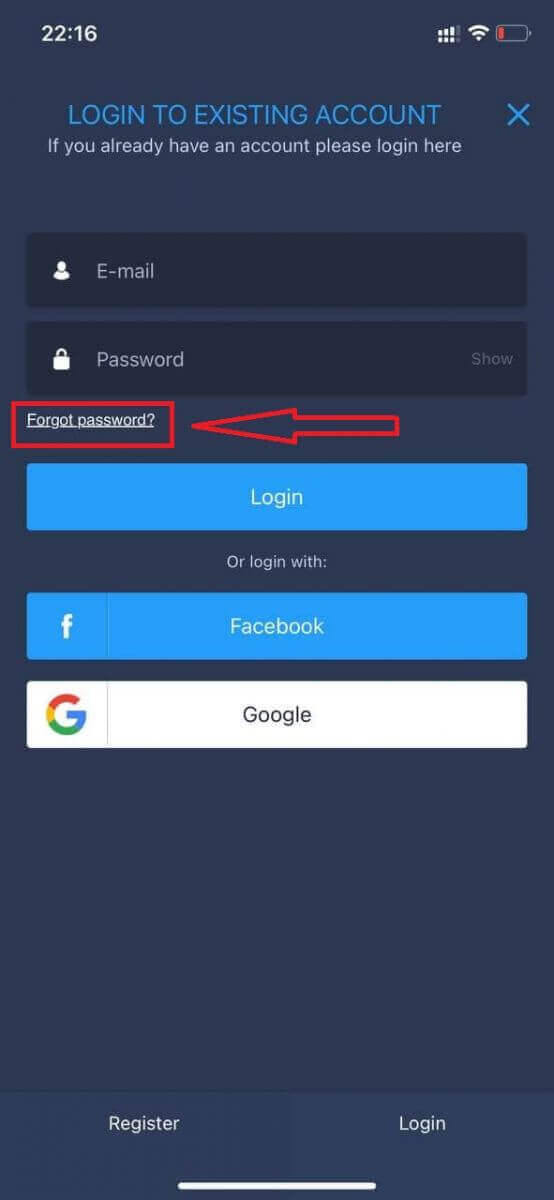
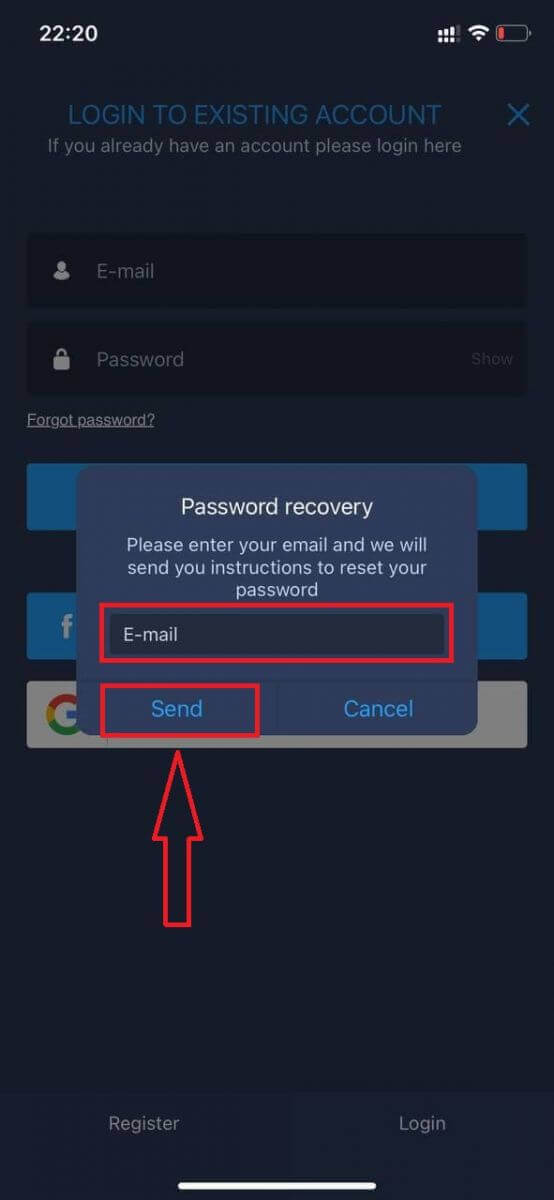
Az új ablakban add meg a regisztráció során használt e-mail címedet, majd kattints a „Küldés” gombra. Ezután végezd el ugyanazokat a további lépéseket, mint a webes alkalmazásban.p
Bejelentkezés az ExpertOption mobil webes felületére
Ha az ExpertOption kereskedési platform mobil webes verzióján szeretne kereskedni, ezt könnyedén megteheti. Először nyissa meg a böngészőt a mobileszközén. Ezután keressen rá az „ expertoption ” kifejezésre, és látogassa meg a bróker hivatalos weboldalát. 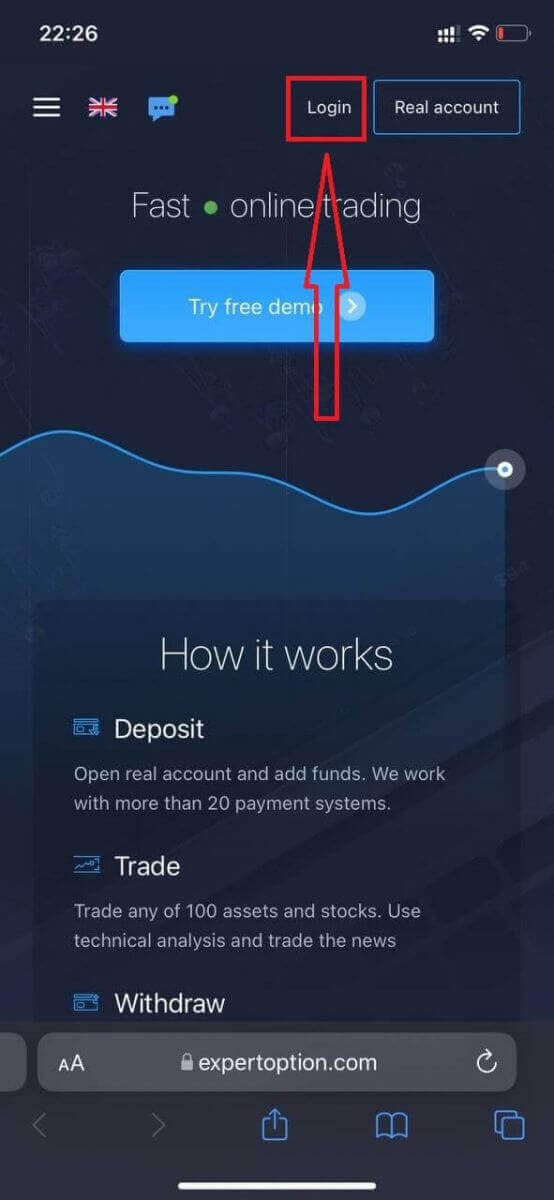
Adja meg e-mail címét és jelszavát, majd kattintson a „Bejelentkezés” gombra.
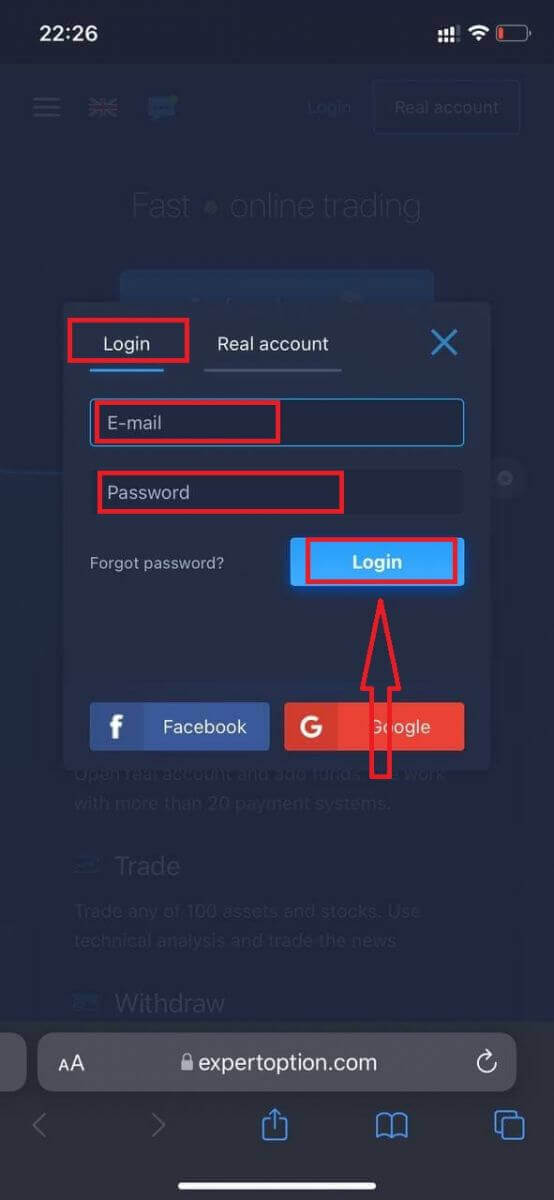
A sikeres bejelentkezés után megjelenik a Befizetés oldal. Az élő kereskedés megkezdéséhez be kell fektetnie a számlájára (a minimális befizetés 10 USD).
Hogyan lehet befizetni az ExpertOptionben?
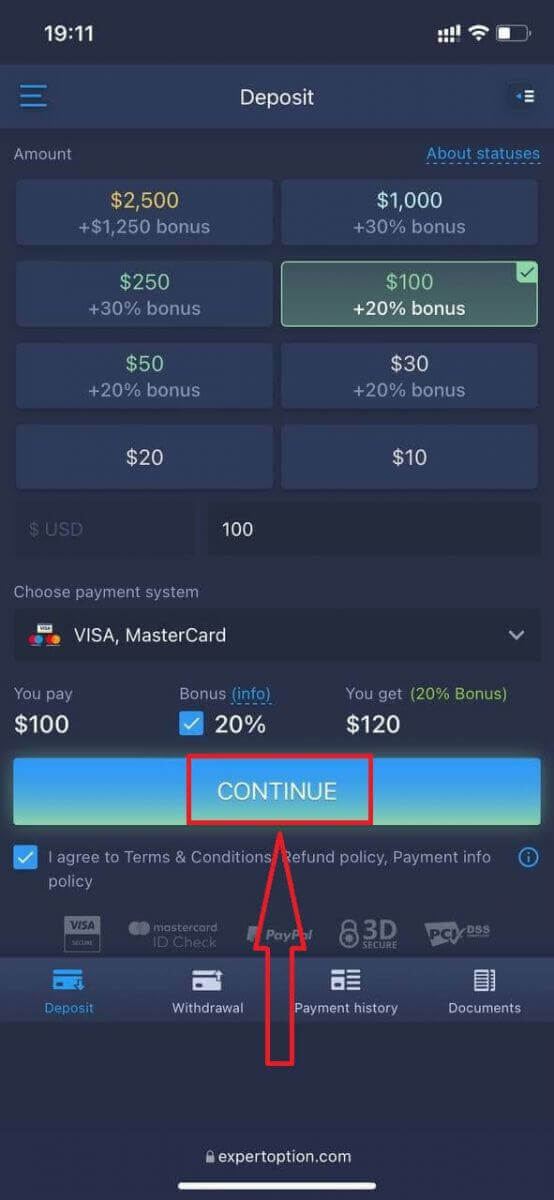
Adja meg a kártyaadatokat, és kattintson az „Add Funds…” gombra .
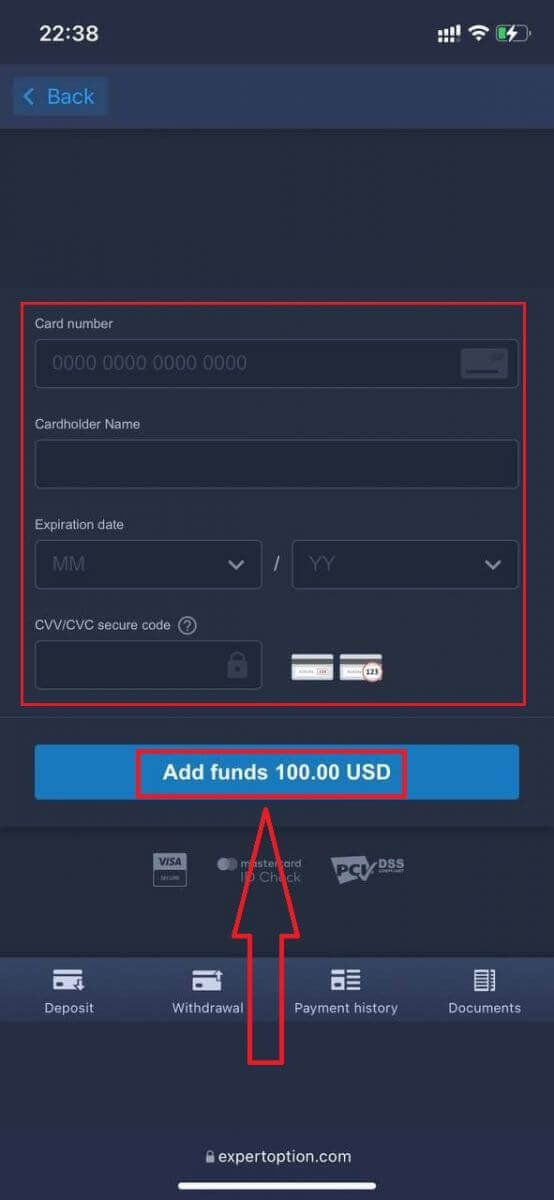
A sikeres befizetés után már kereskedhet egy valós számlán.
Ha a demószámlát szeretné használni, kattintson a „Menü” ikonra.
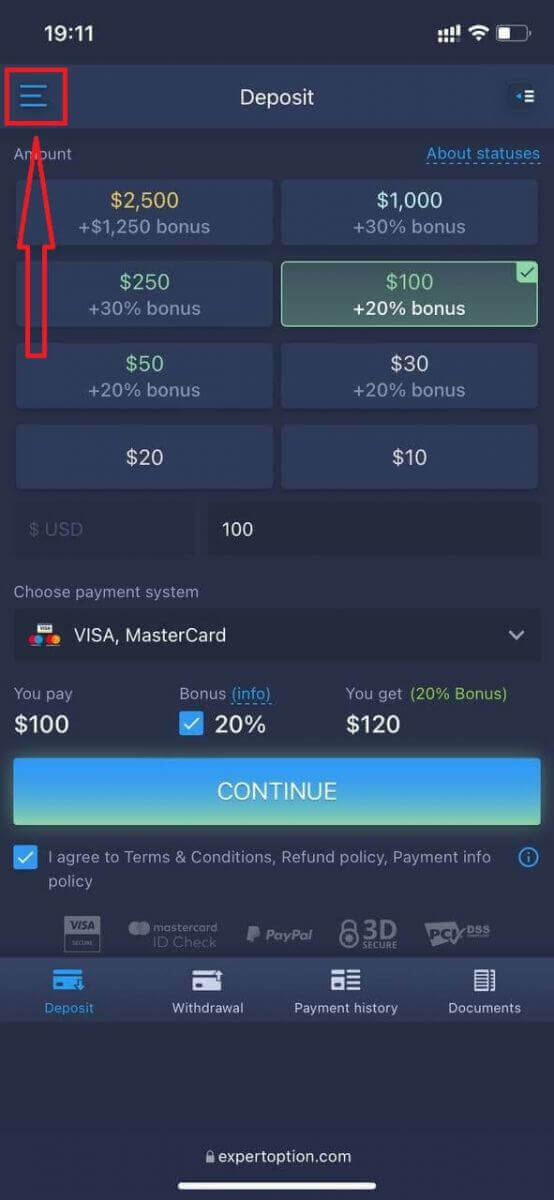
Kattintson a „Kereskedés” gombra.
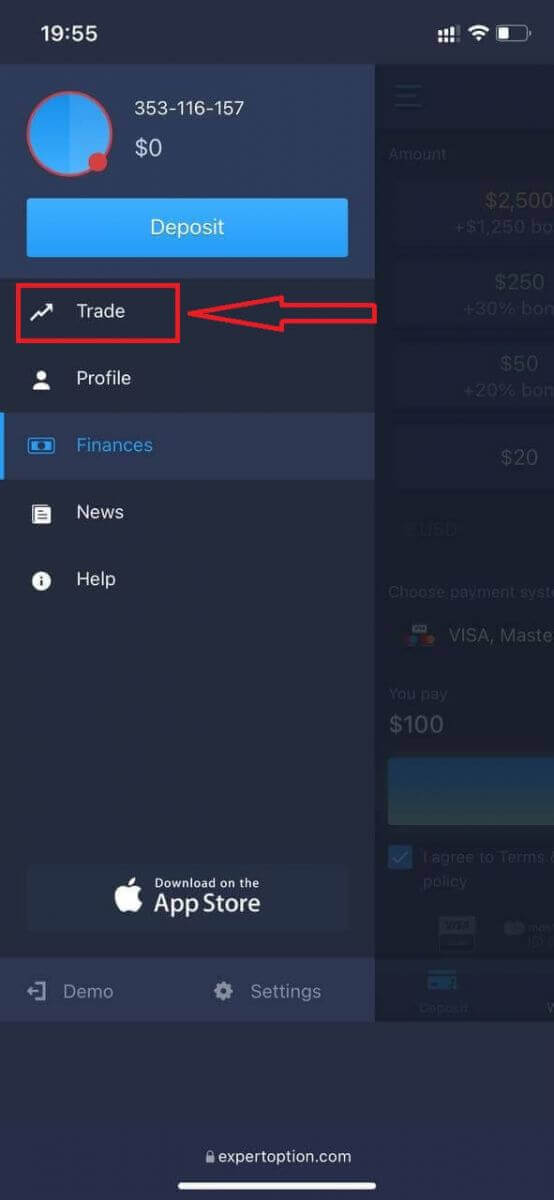
Váltson a valós számláról a demószámlára.
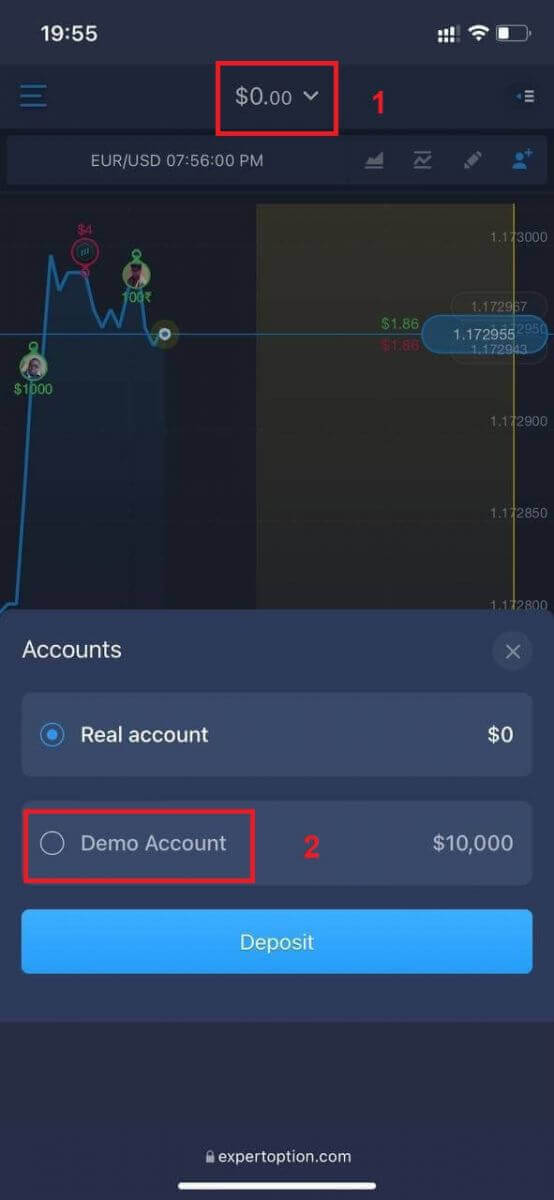
10 000 USD lesz a demószámláján.
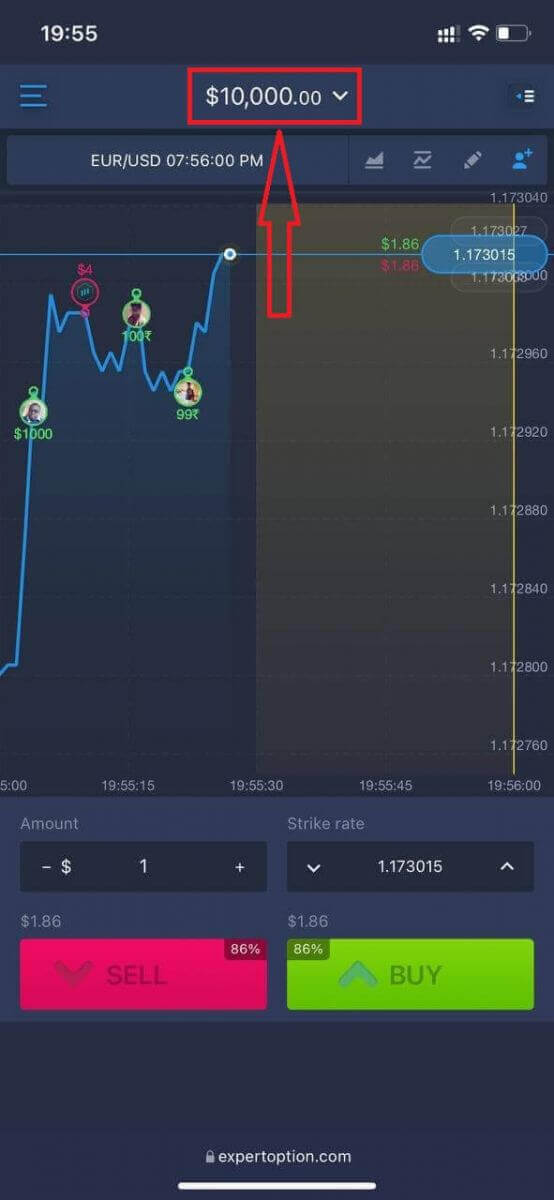
Most már a platform mobil webes verziójáról is kereskedhet. A kereskedési platform mobil webes verziója pontosan megegyezik a normál webes verzióval. Következésképpen nem lesz probléma a kereskedéssel és a pénzátutalással.
Hogyan jelentkezhetek be az ExpertOption iOS alkalmazásba?
Az iOS mobil platformon történő bejelentkezés hasonló az ExpertOption webes alkalmazásba való bejelentkezéshez. Az alkalmazás letölthető az App Store-ból az eszközére, vagy kattintson ide . Egyszerűen keresse meg az „ExpertOption - Mobile Trading” alkalmazást, és kattintson a «LETÖLTÉS» gombra a telepítéshez iPhone-jára vagy iPadjére.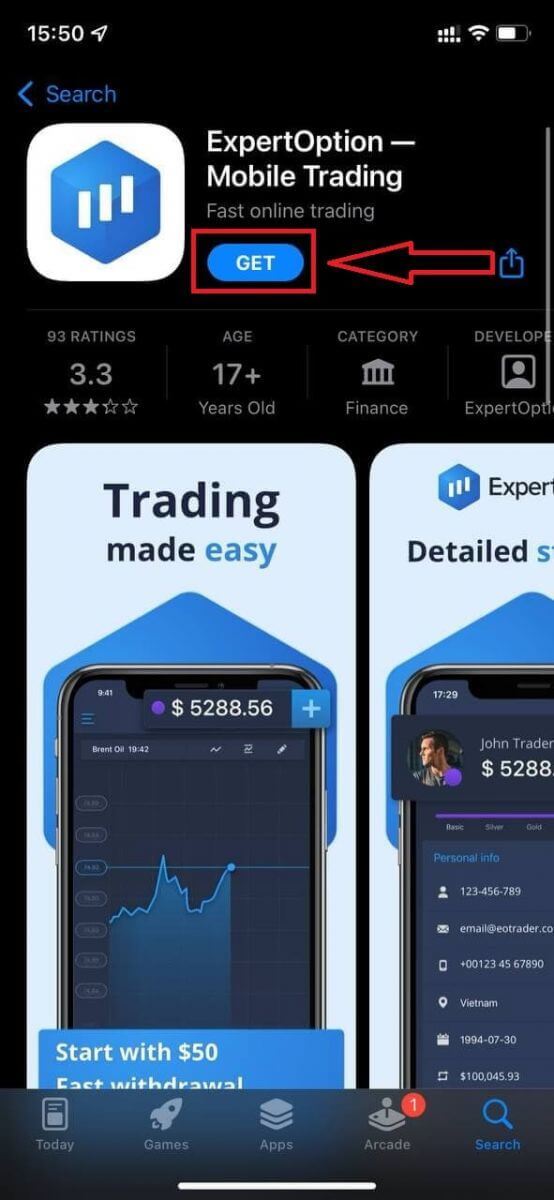
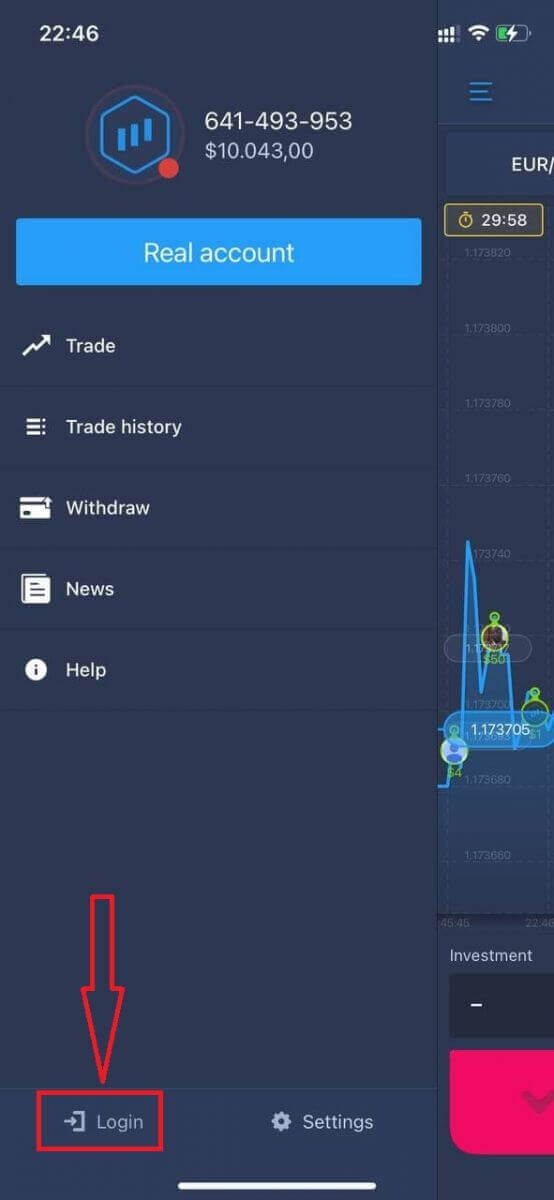
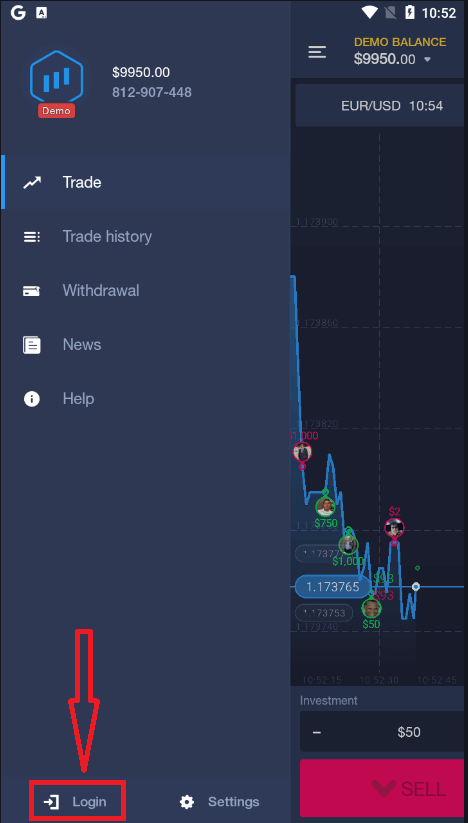
A telepítés és indítás után bejelentkezhet az ExpertOption iOS mobilalkalmazásba e-mail címével, Facebookjával vagy Google-jával. Csak a „Menü” ikont kell választania.
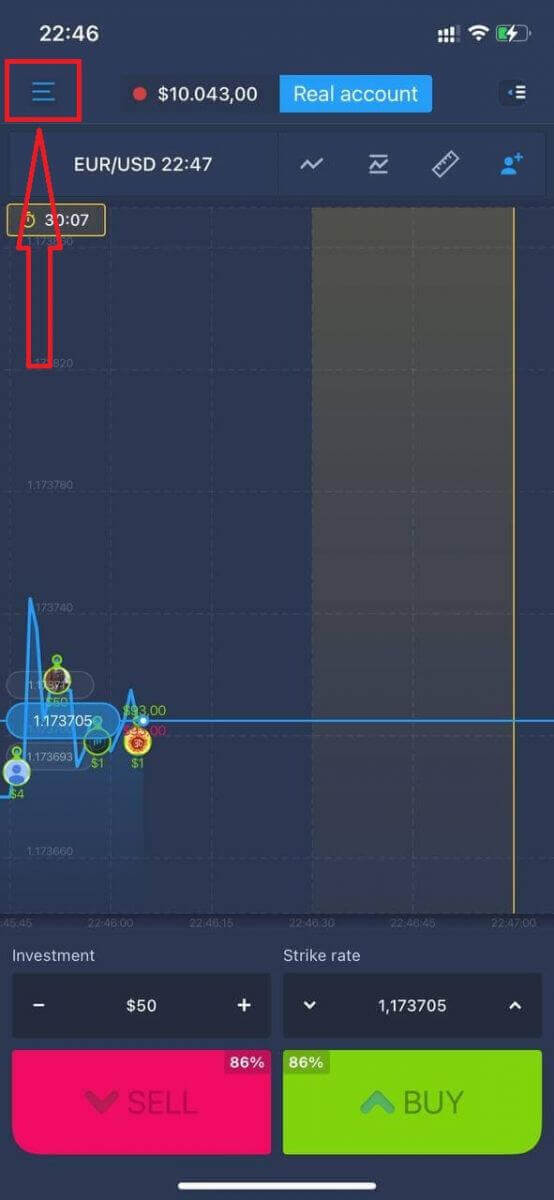
Kattintson a „Bejelentkezés” gombra.
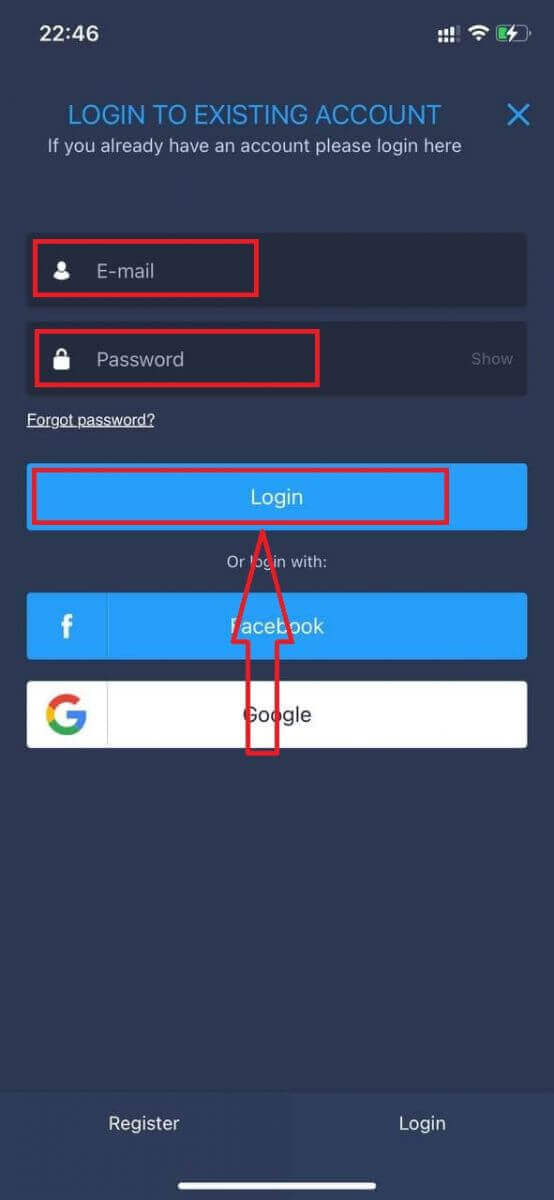
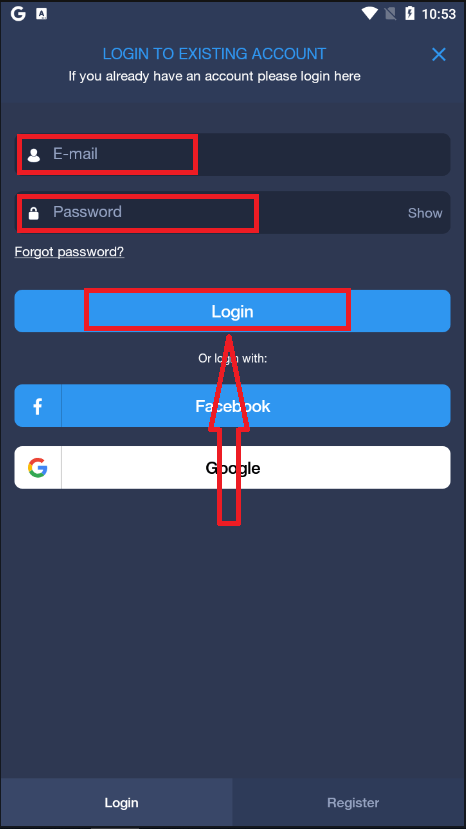
Adja meg e-mail címét és jelszavát, majd kattintson a „Bejelentkezés” gombra.
Hogyan jelentkezhetek be az ExpertOption Android alkalmazásba?
A Google Play Áruházba kell ellátogatnia, és rá kell keresnie az "ExpertOption - Mobile Trading" kifejezésre az alkalmazás megtalálásához, vagy kattintson ide . 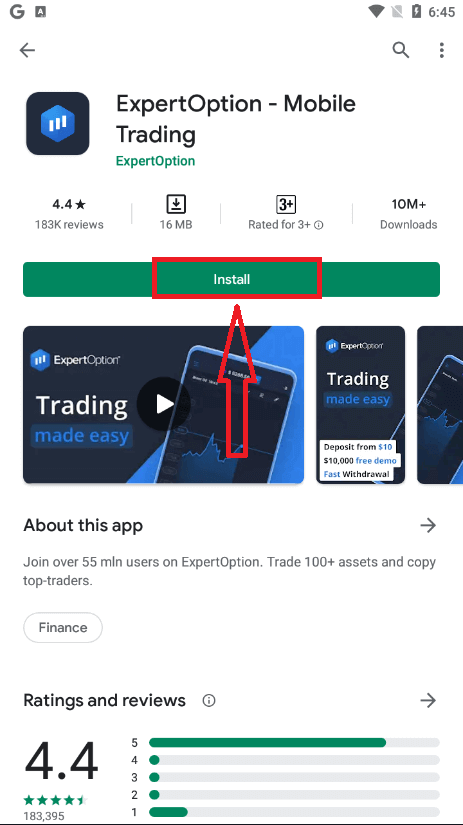
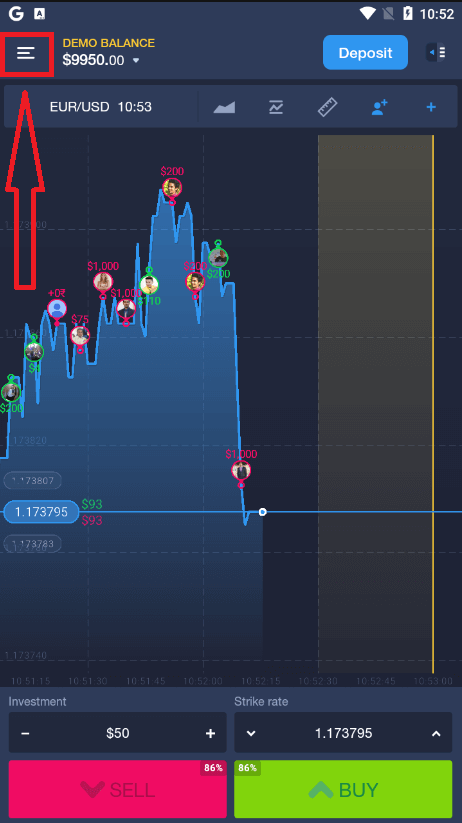
A telepítés és indítás után bejelentkezhet az ExpertOption Android mobilalkalmazásba e-mail címével, Facebook- vagy Google-fiókjával.
Kövesse ugyanazokat a lépéseket, mint iOS-eszközön, válassza a "Menü" ikont.
Kattintson a "Bejelentkezés" gombra.
Adja meg e-mail címét és jelszavát, majd kattintson a „Bejelentkezés” gombra.
Hogyan lehet pénzt befizetni az ExpertOption oldalon
Hogyan tudok befizetést tenni az ExpertOption oldalon?
Befizetést végezhet bankkártyával vagy hitelkártyával (VISA, MasterCard), internetbankon keresztül, e-pénztárcával, mint például a Perfect Money, Skrill, WebMoney vagy Crypto.A minimális befizetés 10 USD. Ha a bankszámlája más pénznemben van, az összeg automatikusan átváltásra kerül.
Sok kereskedőnk az elektronikus fizetéseket részesíti előnyben a bankkártyákkal szemben, mert gyorsabb a kifizetés.
És van egy jó hírünk: Nem számítunk fel semmilyen díjat a befizetéskor.
Befizetés az ExpertOption oldalon bankkártyával (VISA/MasterCard )
1. Látogassa meg az ExpertOption weboldalát vagy mobilalkalmazását. 2. Jelentkezzen be kereskedési számlájára.
3. Kattintson a bal felső sarokban található „Pénzügyek” menüpontra, majd a „Befizetés” gombra.
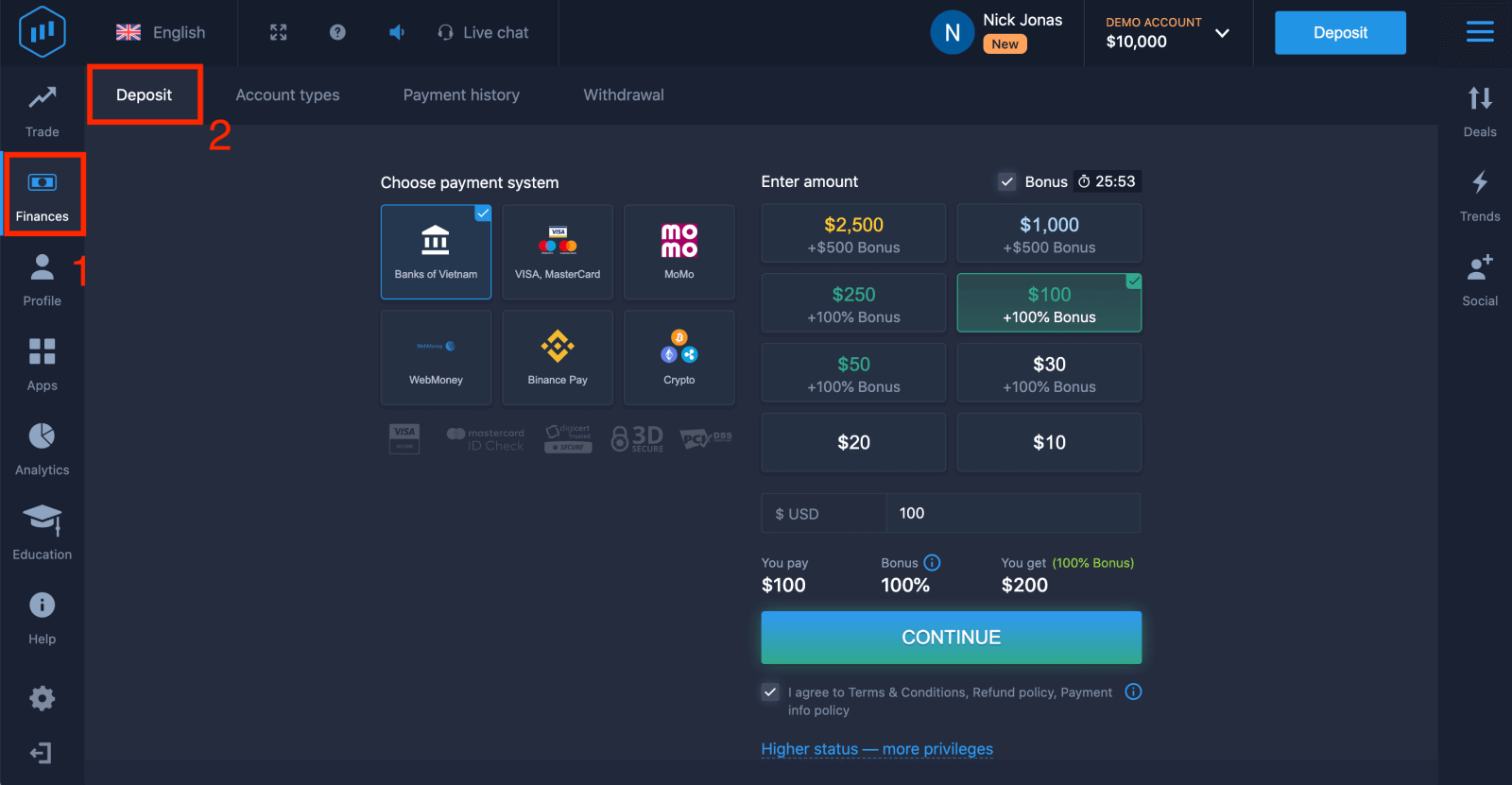
4. Többféleképpen is befizethet pénzt számlájára; befizetéseket végezhet bármilyen bankkártyával vagy hitelkártyával. A kártyának érvényesnek kell lennie, a nevére kell regisztrálnia, és támogatnia kell a nemzetközi online tranzakciókat. Válassza a „VISA / MasterCard” lehetőséget.
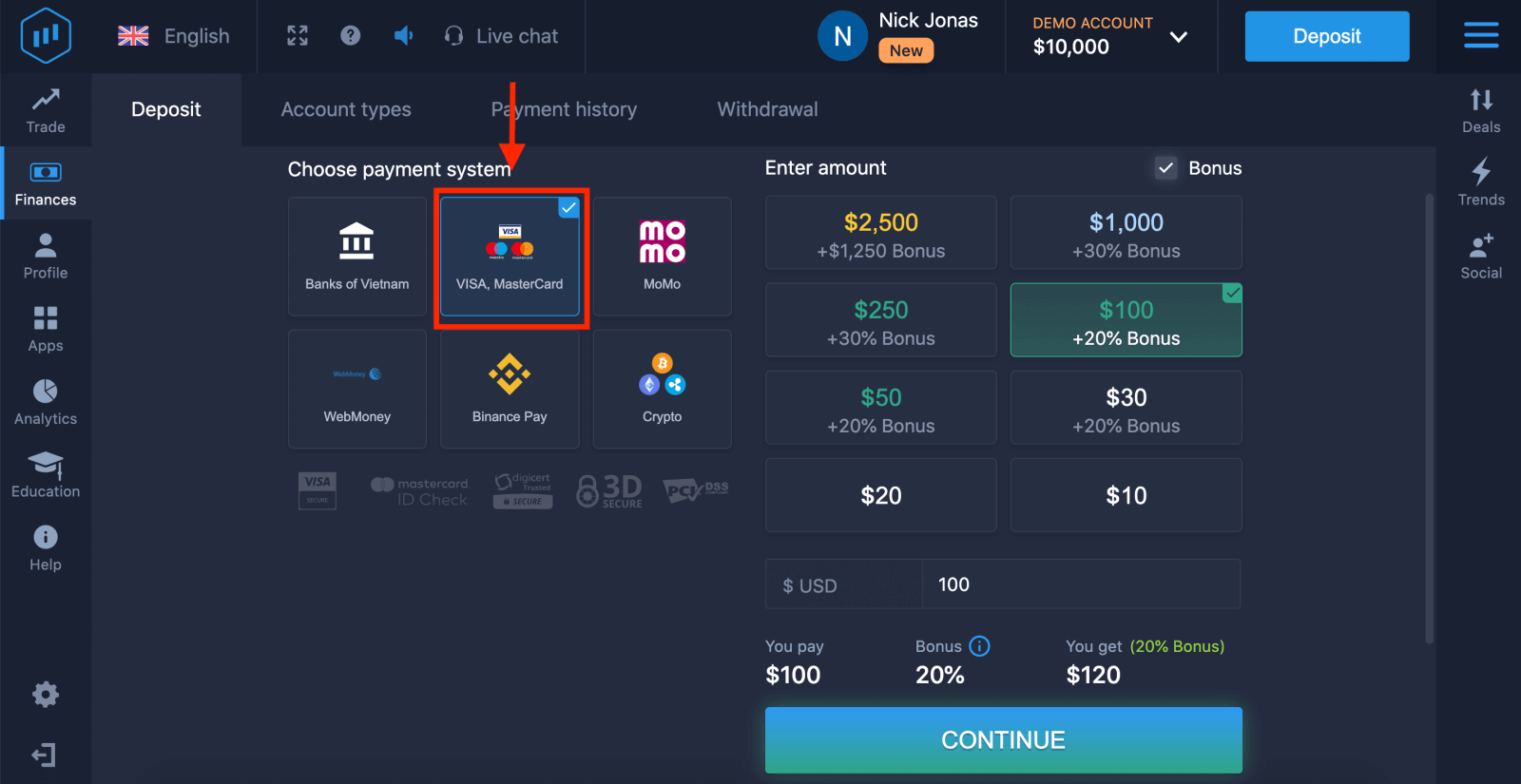
5. Manuálisan is megadhatja a befizetés összegét, vagy kiválaszthat egyet a listából.
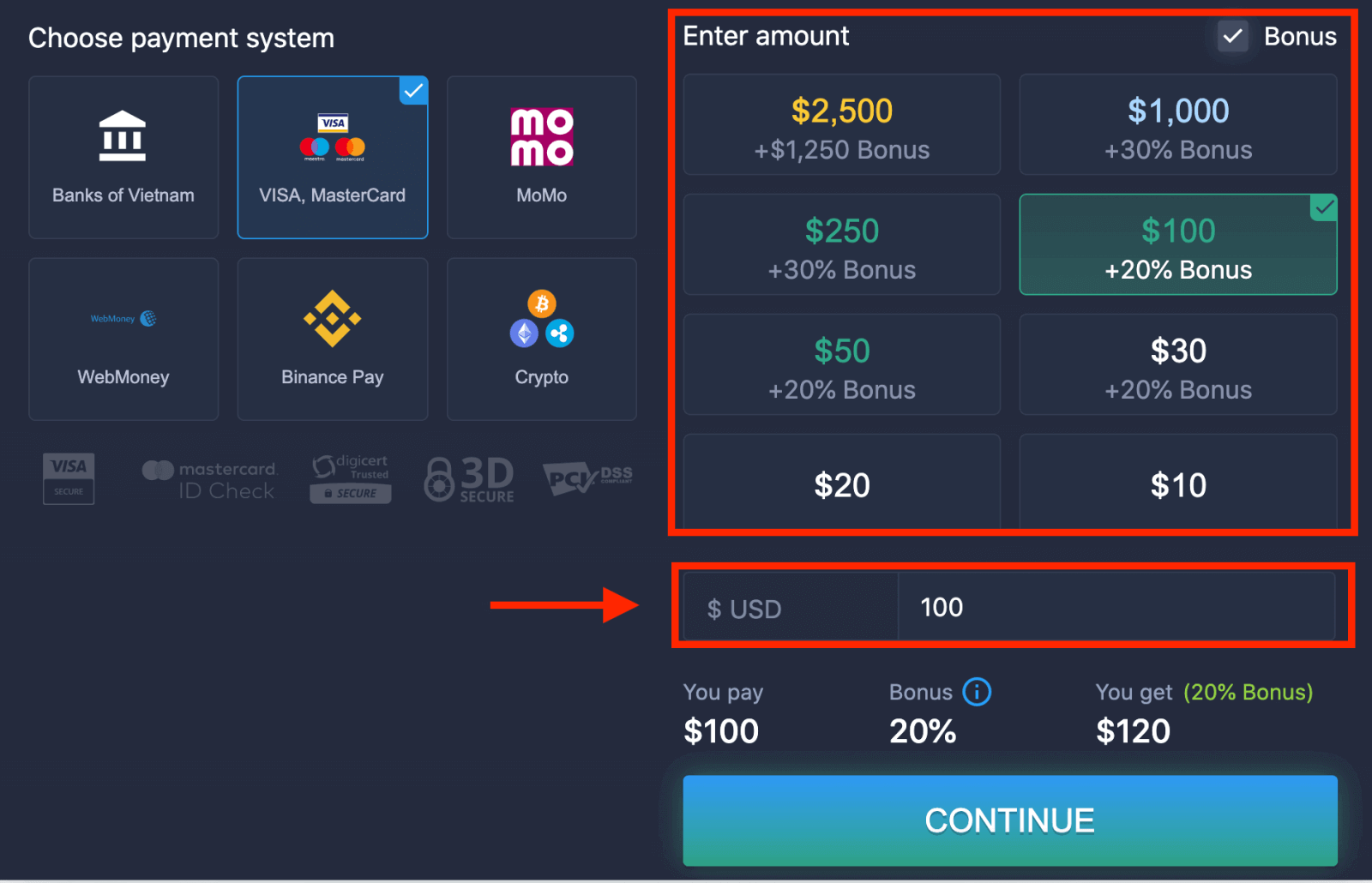
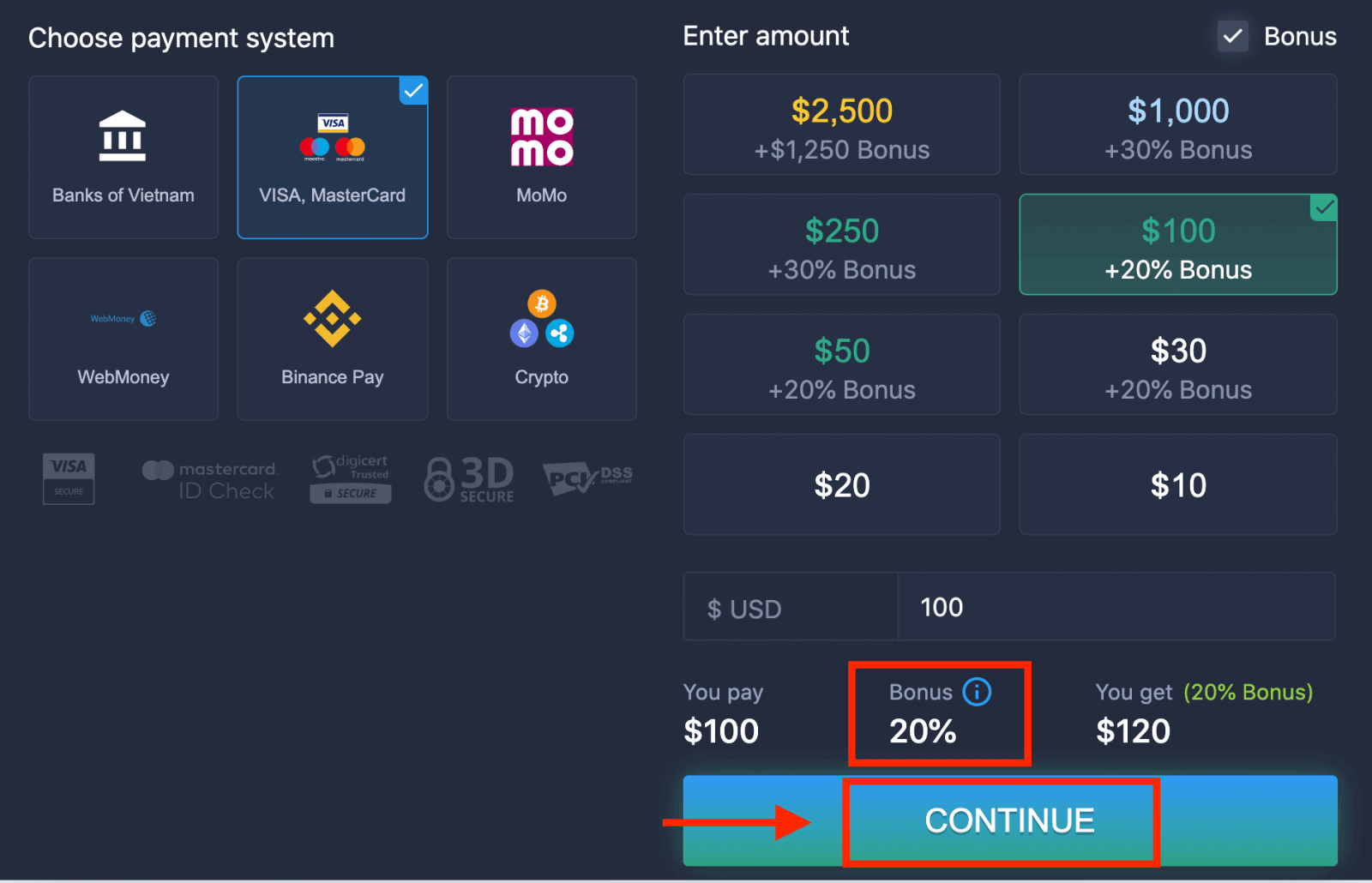
6. A rendszer felajánlhat befizetési bónuszt; használja ki a bónuszt a befizetés növeléséhez. Ezután kattintson a „FOLYTATÁS” gombra.
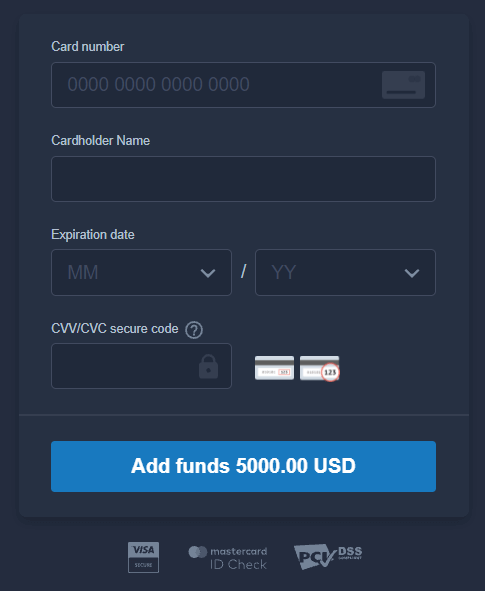
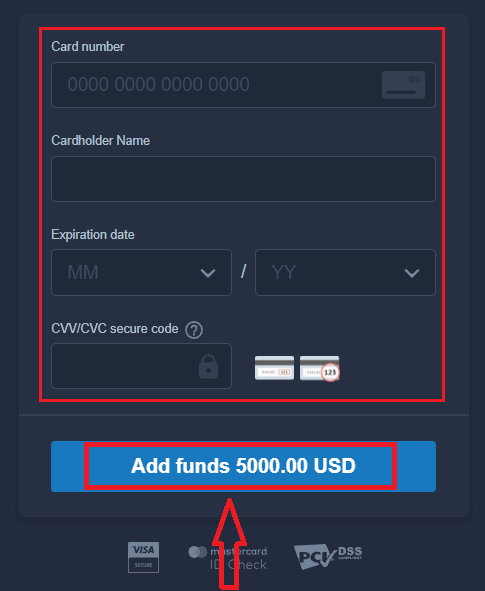
5. Egy új oldalra lesz átirányítva, ahol meg kell adnia kártyaszámát, kártyatulajdonos nevét és CVV-kódját.
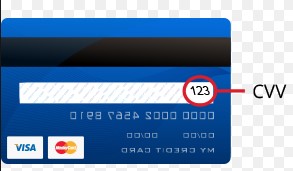
A CVV vagy СVС kód egy 3 jegyű kód, amelyet biztonsági elemként használnak az online tranzakciók során. A kártya hátoldalán, az aláírás sorában található. Az alábbiak szerint néz ki.
A tranzakció befejezéséhez nyomja meg az „Pénz hozzáadása...” gombot.
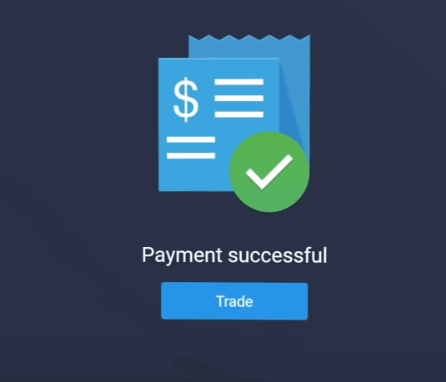
Ha a tranzakció sikeresen befejeződött, megjelenik egy megerősítő ablak, és a pénzeszközök azonnal jóváírásra kerülnek a számláján.
Befizetés az ExpertOption oldalon internetbankon keresztül
1. Látogassa meg az ExpertOption weboldalát vagy mobilalkalmazását.2. Jelentkezzen be kereskedési számlájára.
3. Kattintson a bal felső sarokban található „Pénzügyek” menüpontra, majd a „Befizetés” lehetőségre.
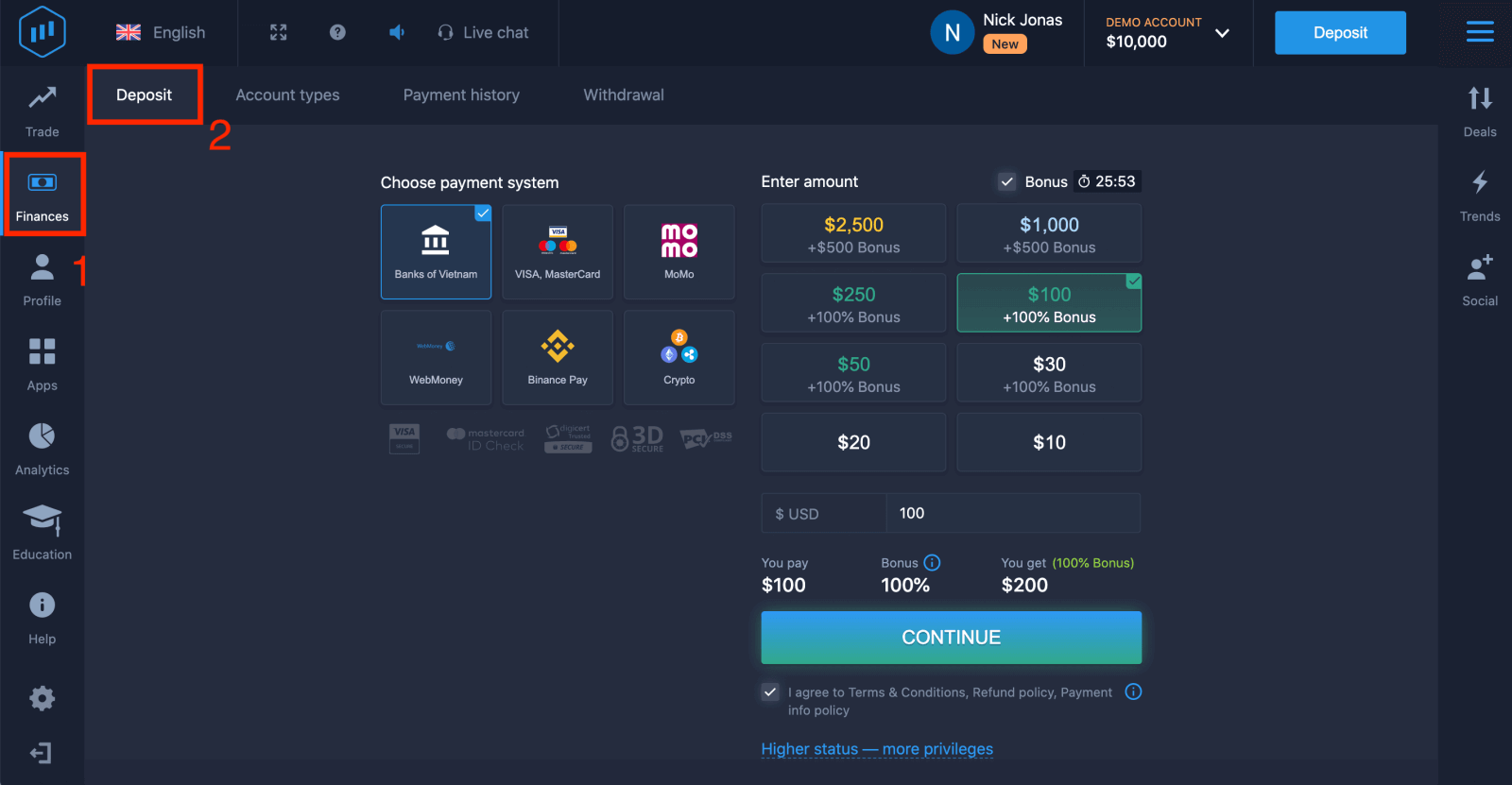
4. Válassza a „... bankok” lehetőséget.
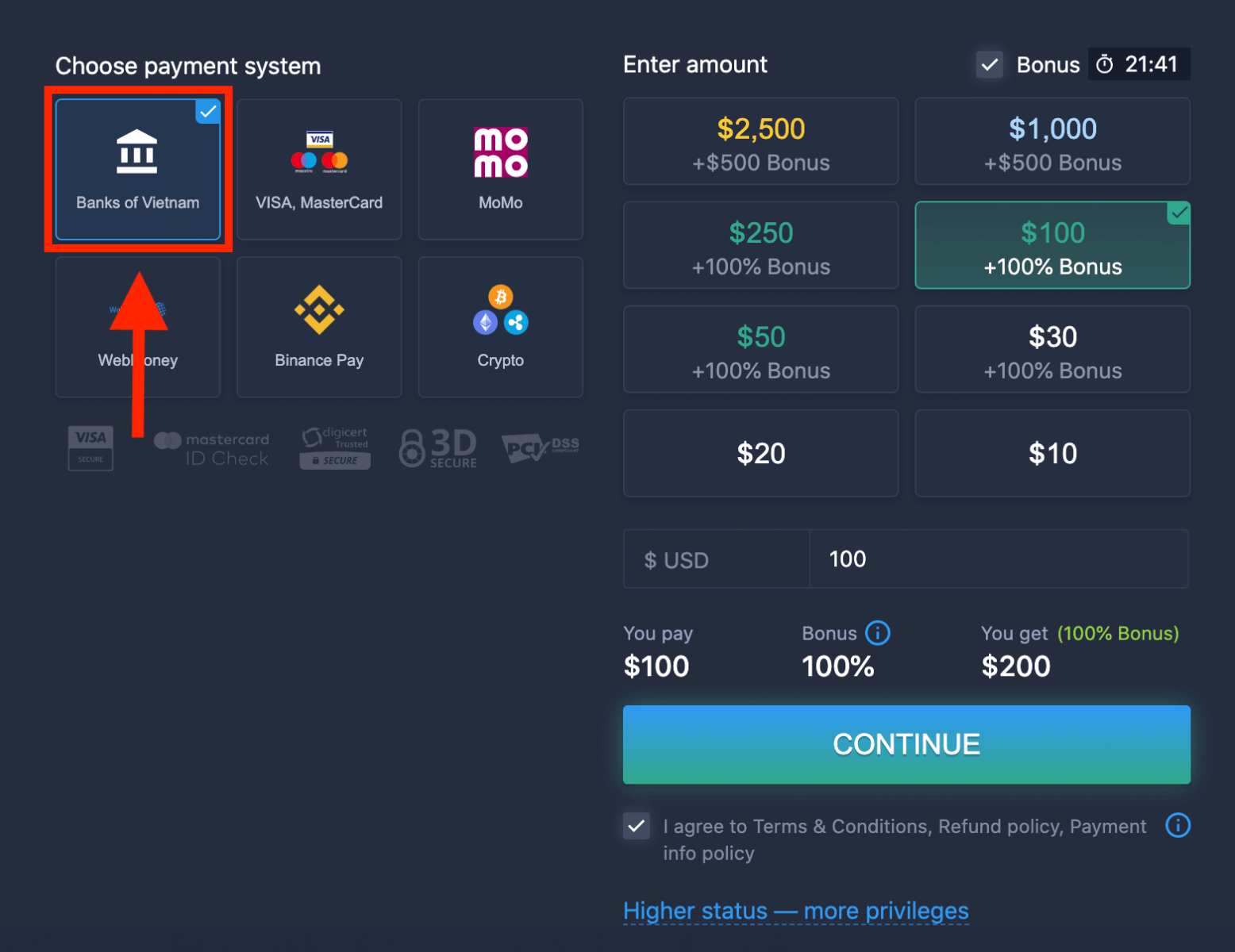
5. A befizetés összegét manuálisan is megadhatja, vagy kiválaszthat egyet a listából.
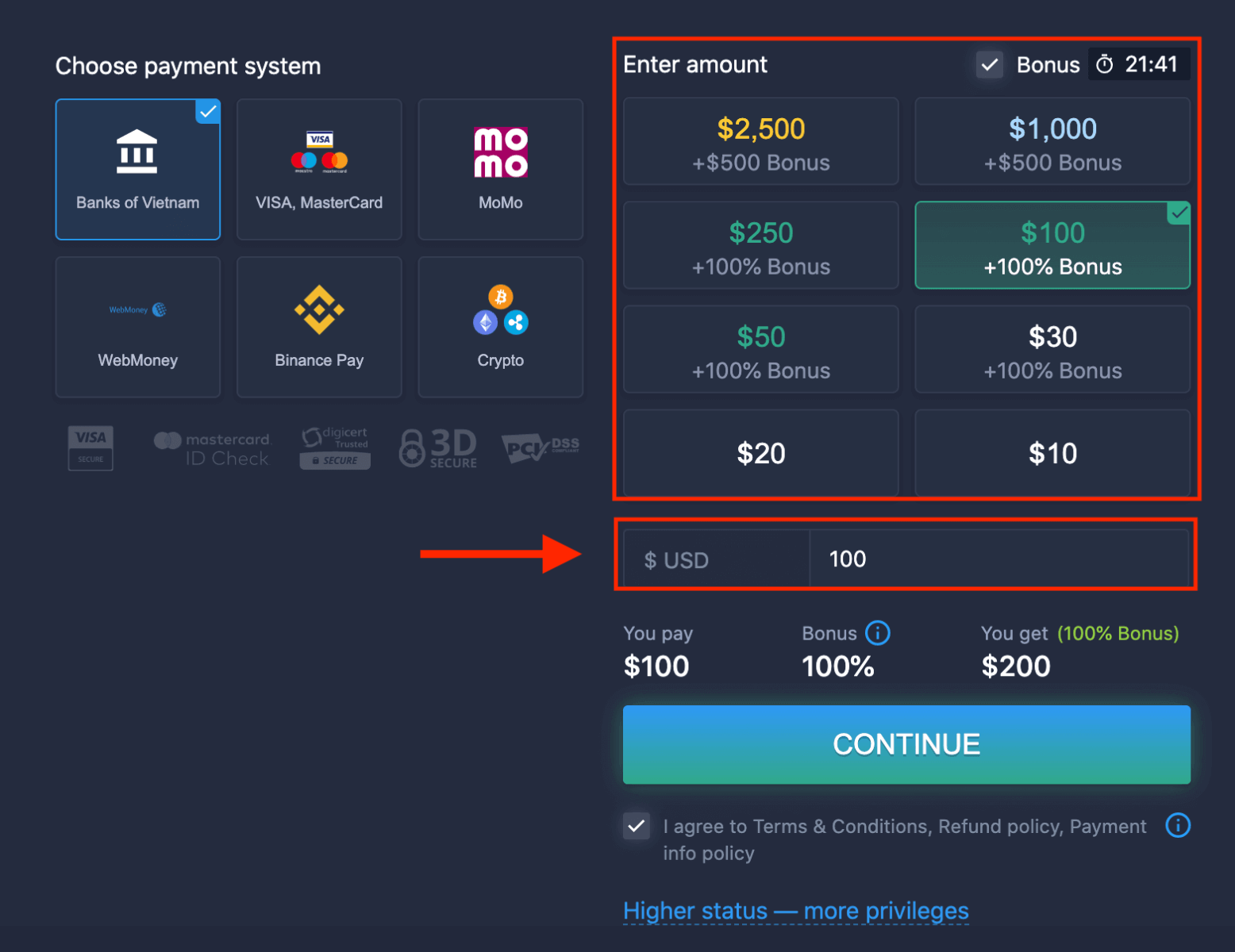
6. A rendszer felajánlhat befizetési bónuszt; használja ki a bónuszt a befizetés növeléséhez. Ezután kattintson a „FOLYTATÁS” gombra.
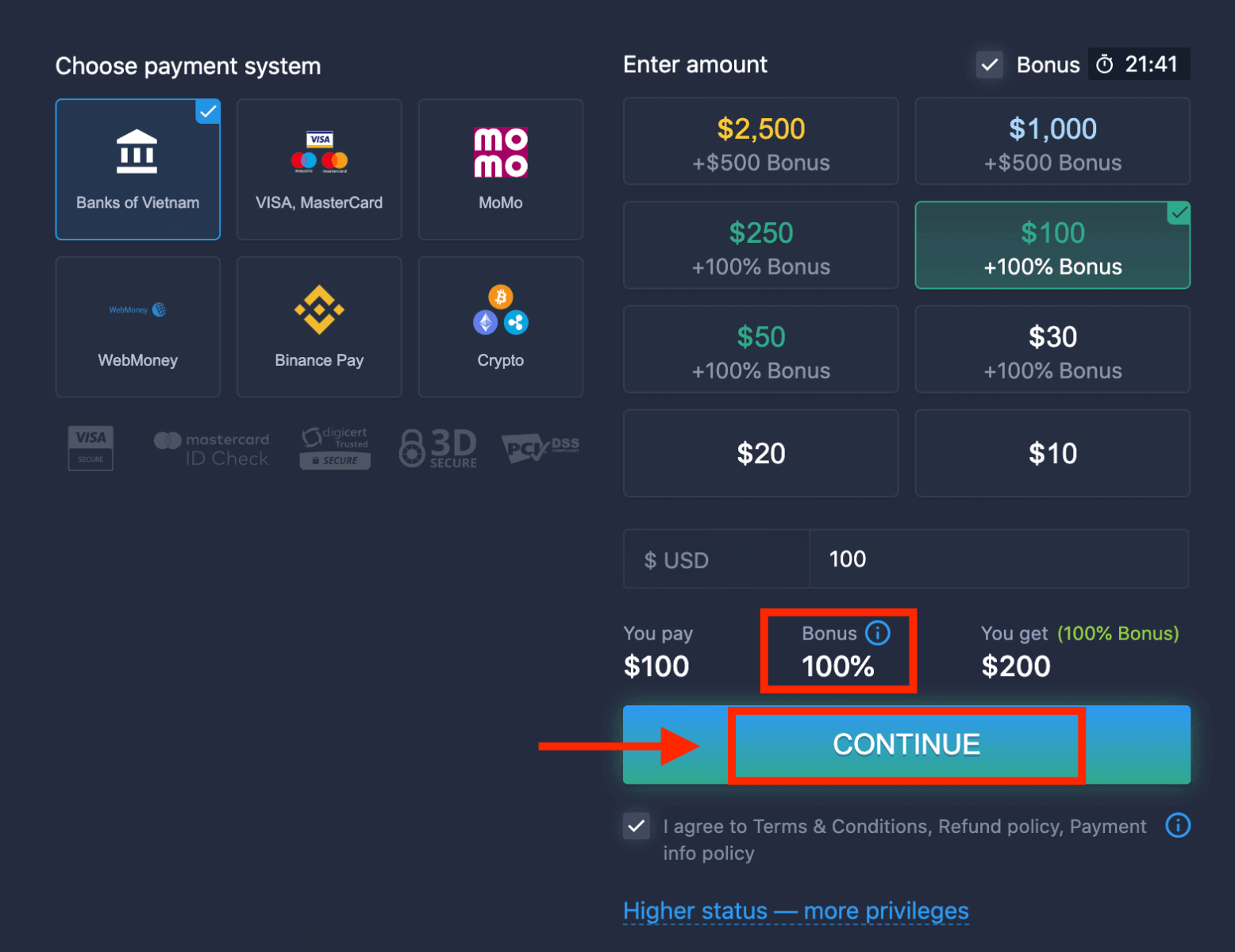
5. Egy új oldalra lesz átirányítva, ahol ki kell választania a bankját.
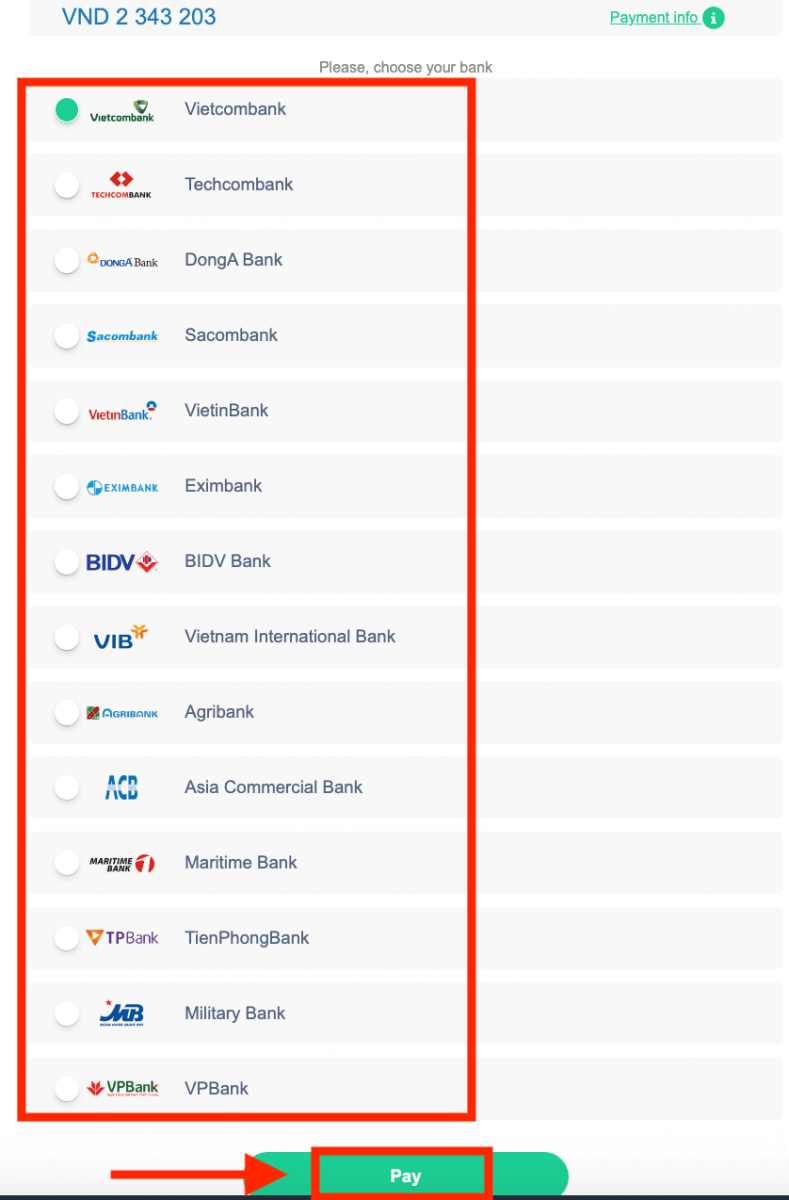
Adja meg a szükséges adatokat, hogy pénzt utalhasson be az ExpertOption részére a bankjától.
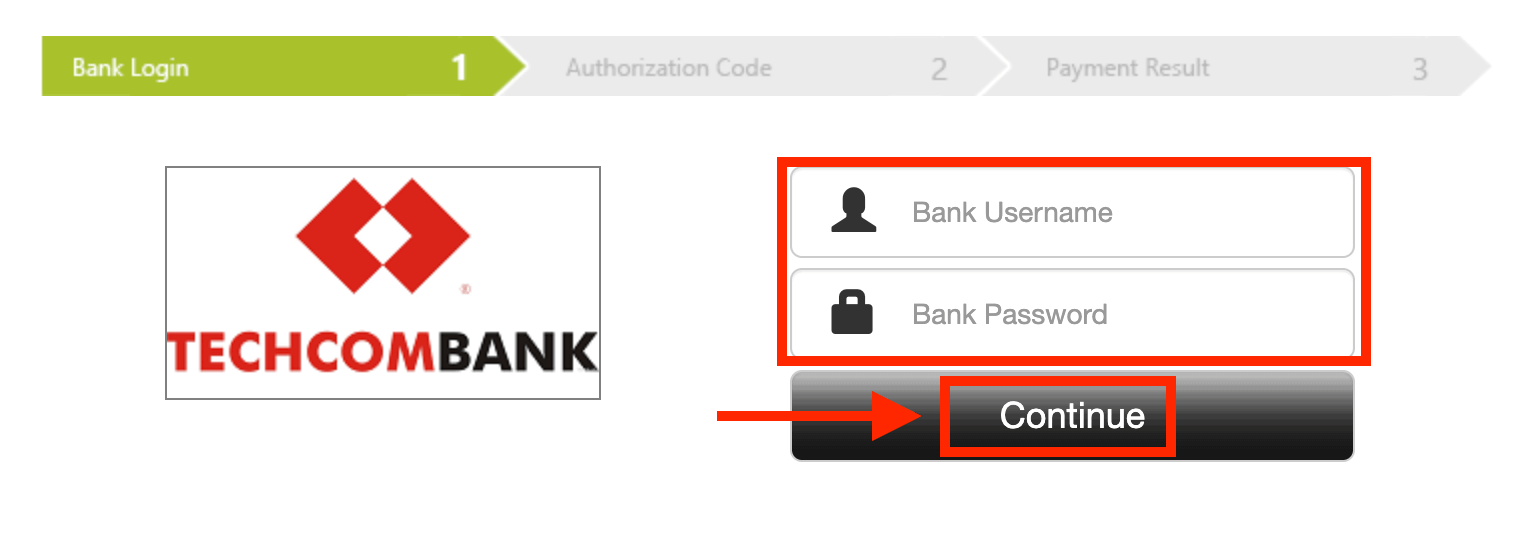
Ha a tranzakció sikeresen befejeződött, megjelenik egy megerősítő ablak, és a pénzeszközök azonnal jóváírásra kerülnek a számláján.
Befizetés az ExpertOption oldalon elektronikus fizetéssel
1. Látogassa meg az ExpertOption weboldalát vagy mobilalkalmazását.2. Jelentkezzen be kereskedési számlájára.
3. Kattintson a bal felső sarokban található „Pénzügyek” menüpontra, majd a „Befizetés” gombra.
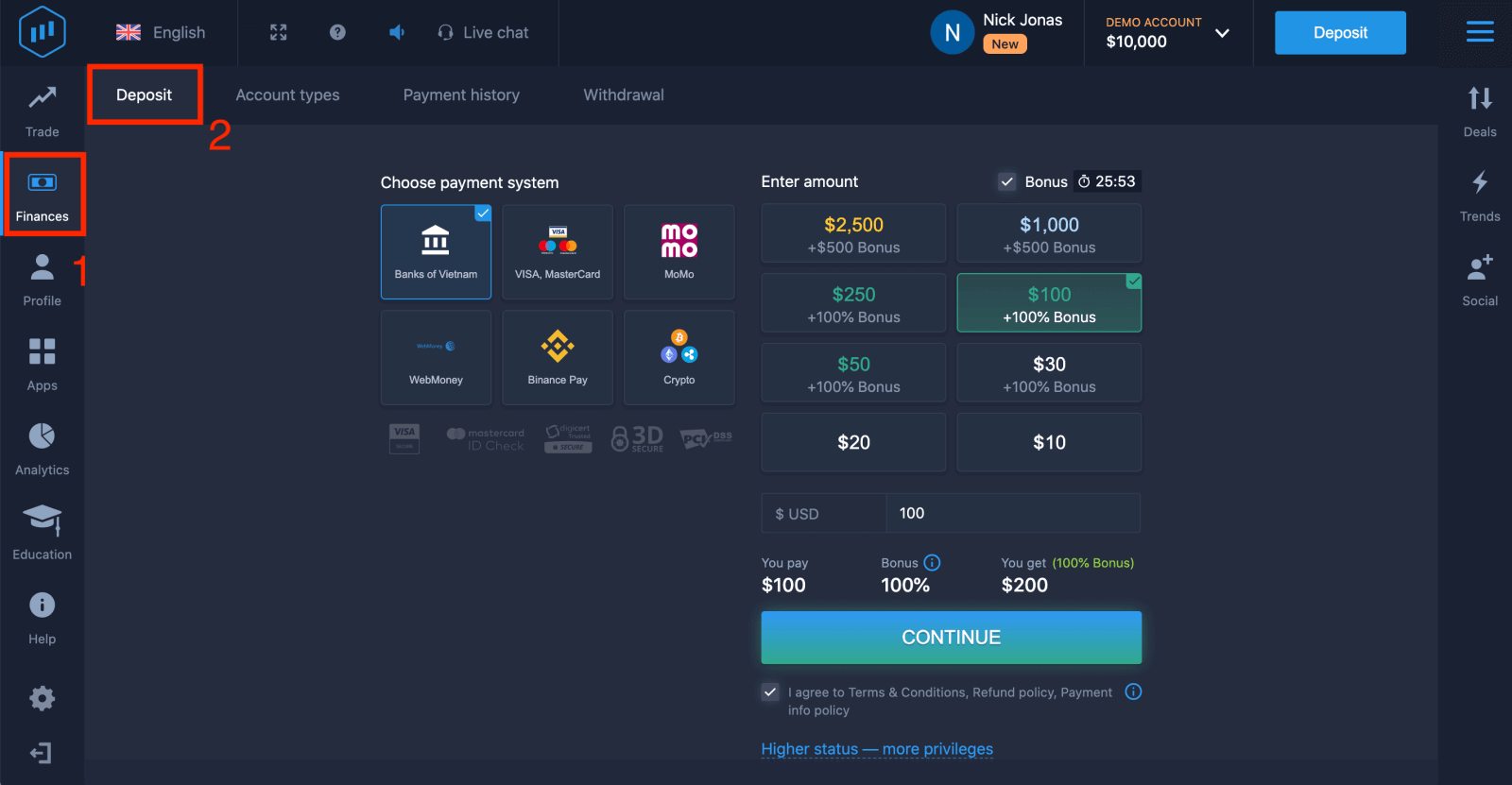 4. Válassza ki példaként a „WebMoney” lehetőséget.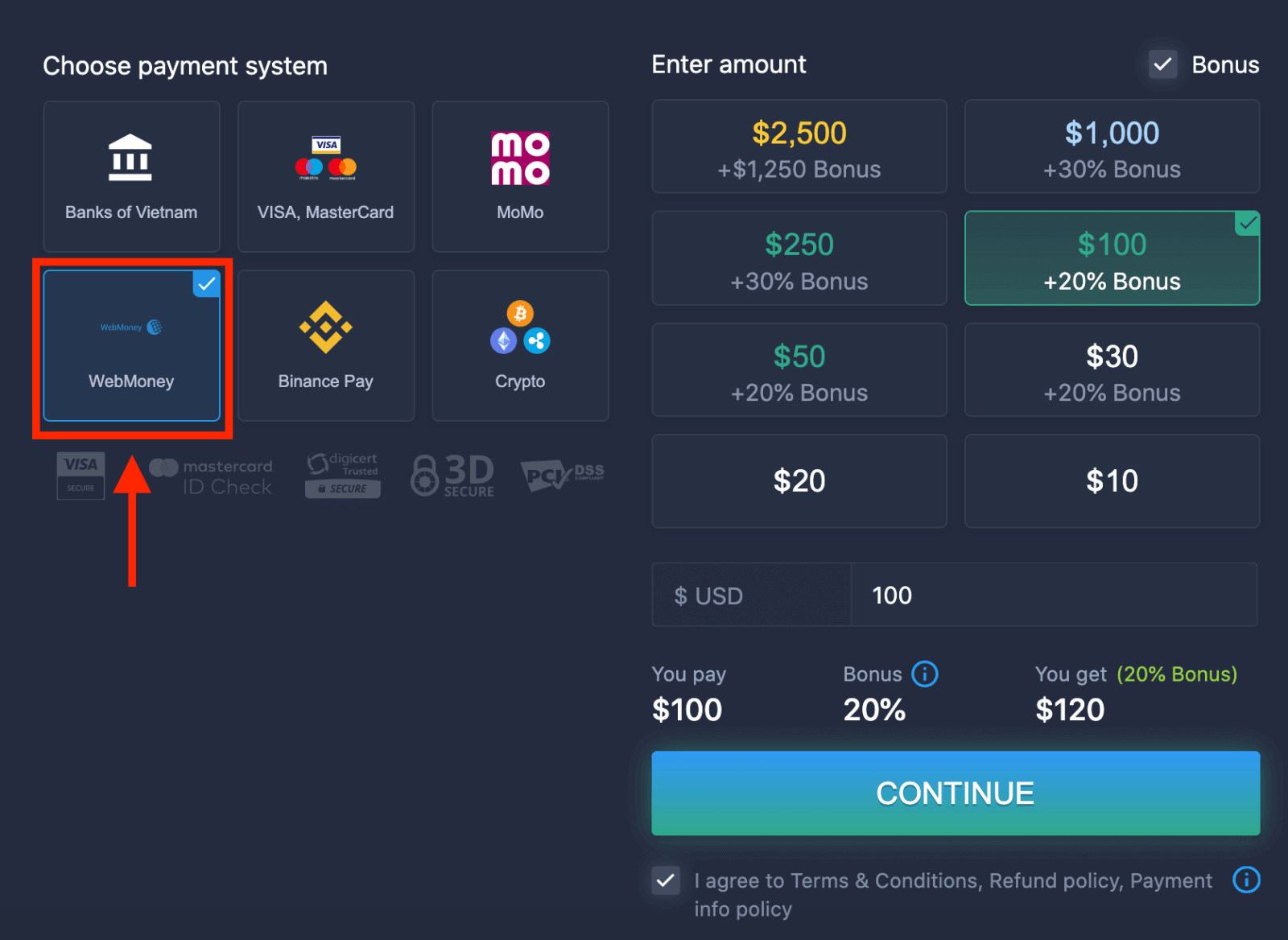
5. A befizetés összegét manuálisan is megadhatja, vagy kiválaszthat egyet a listából.
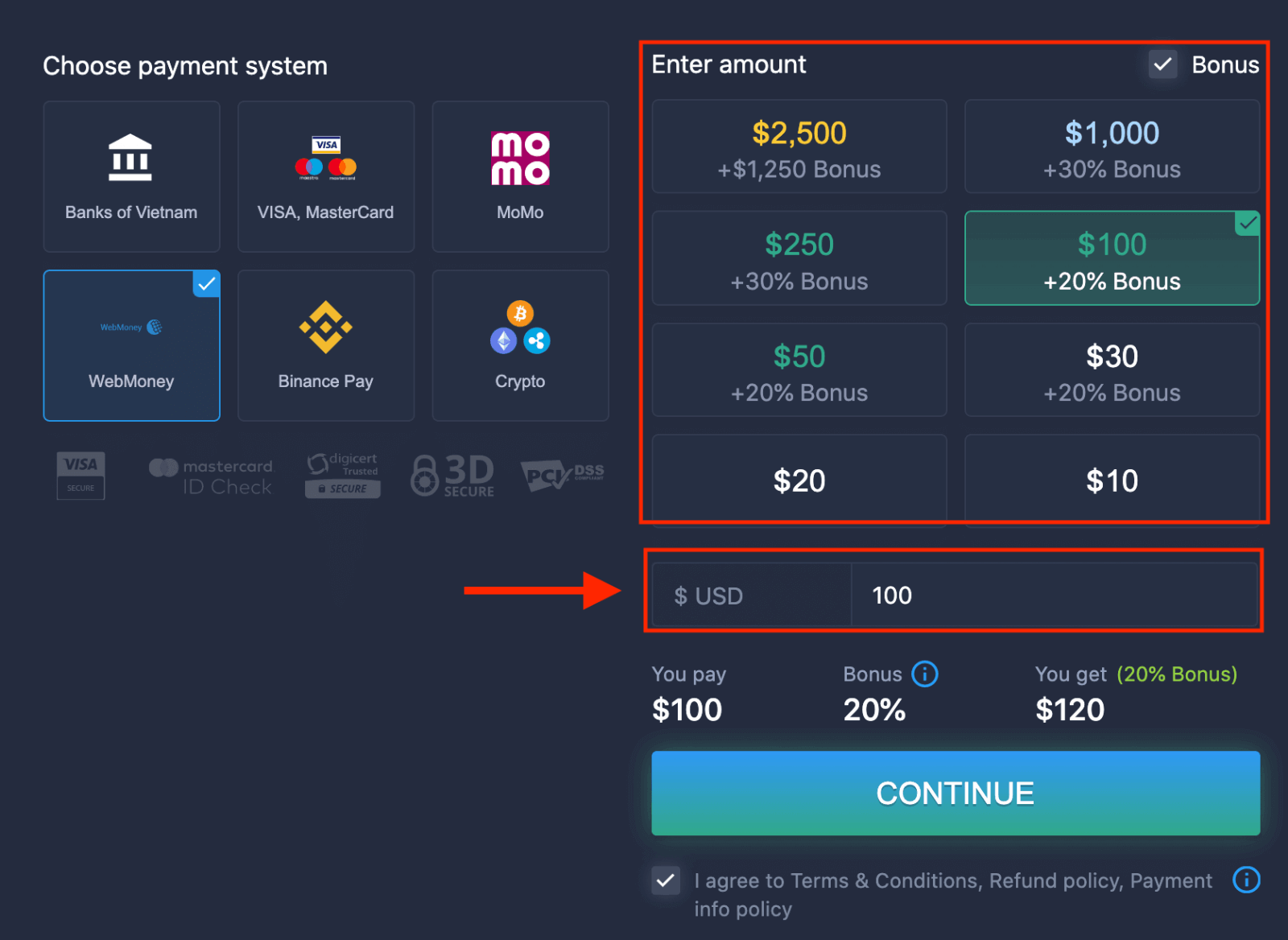
6. A rendszer felajánlhat befizetési bónuszt; használja ki a bónuszt a befizetés növeléséhez. Ezután kattintson a „FOLYTATÁS” gombra.
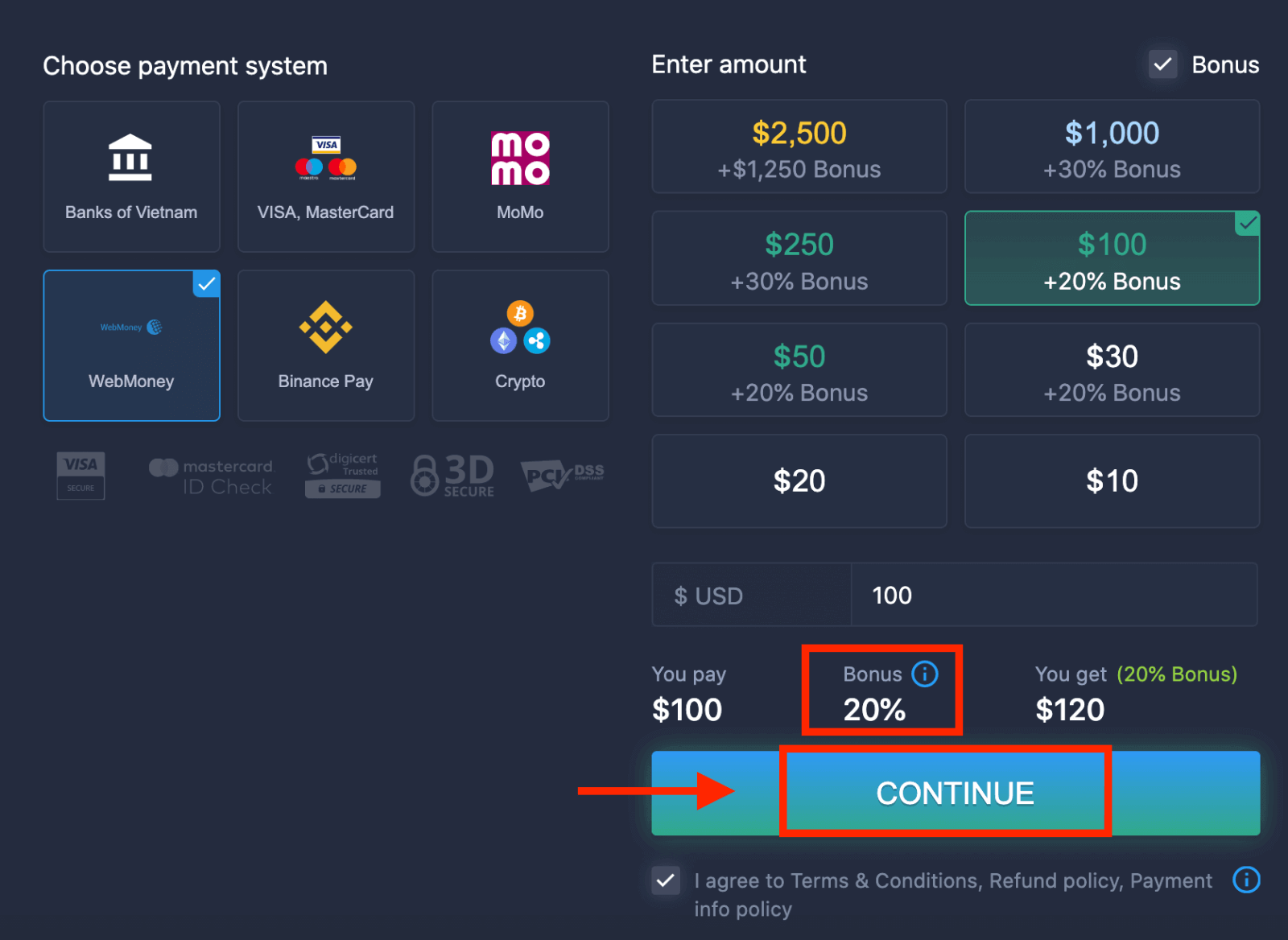 5. Egy új oldalra lesz átirányítva, ahol meg kell adnia a szükséges adatokat a pénz ExpertOption részére történő befizetéséhez.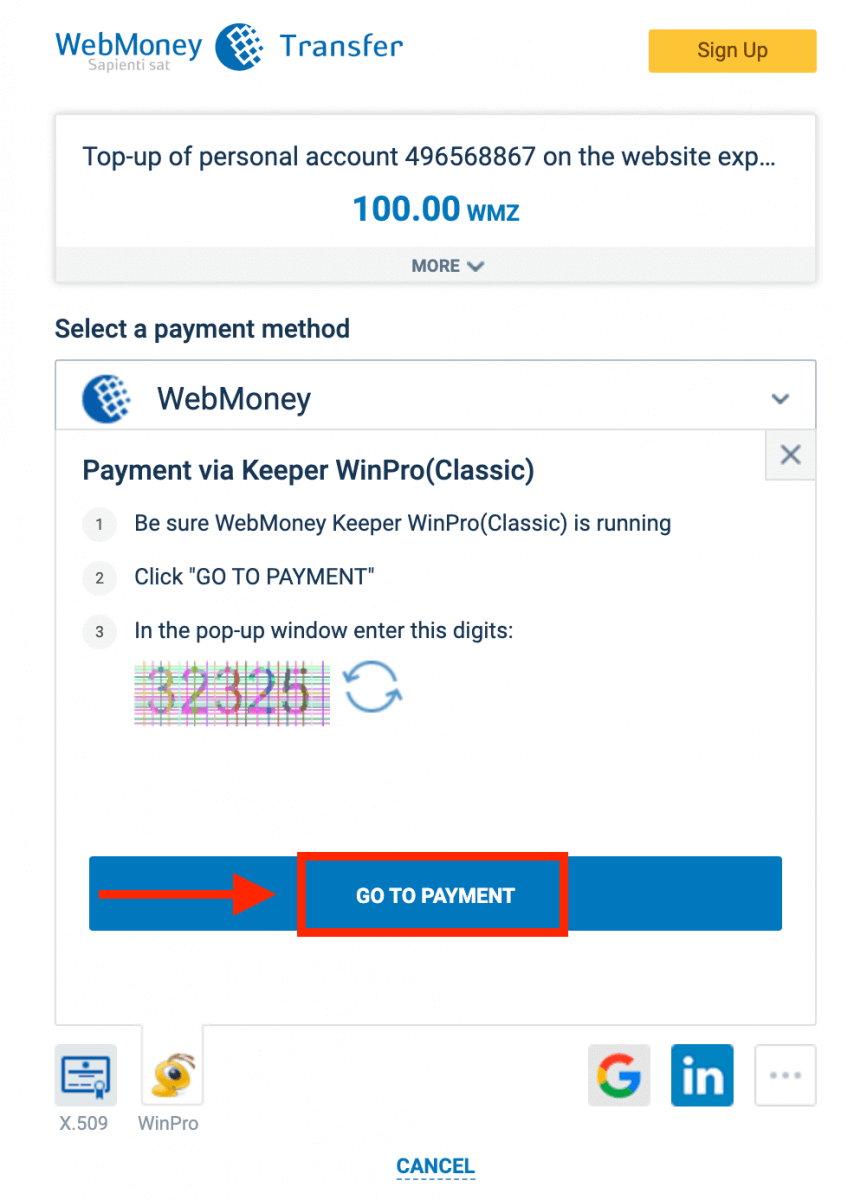
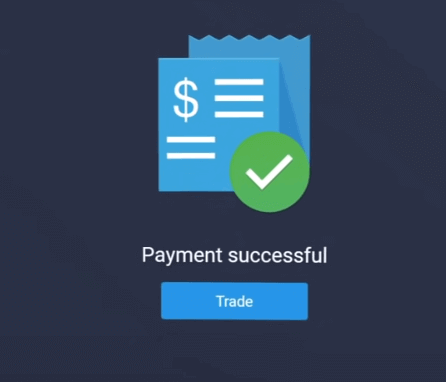
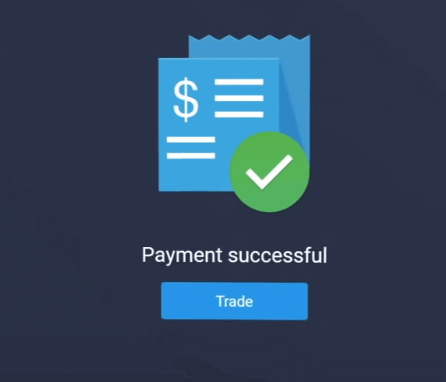
Ha a tranzakció sikeresen befejeződött, megjelenik egy megerősítő ablak, és a pénzeszközök azonnal jóváírásra kerülnek a számláján.
Befizetés az ExpertOption oldalon kriptovalutával
1. Látogassa meg az ExpertOption weboldalát vagy mobilalkalmazását.2. Jelentkezzen be kereskedési számlájára.
3. Kattintson a bal felső sarokban található „Pénzügyek” menüpontra, majd a „Befizetés” lehetőségre.
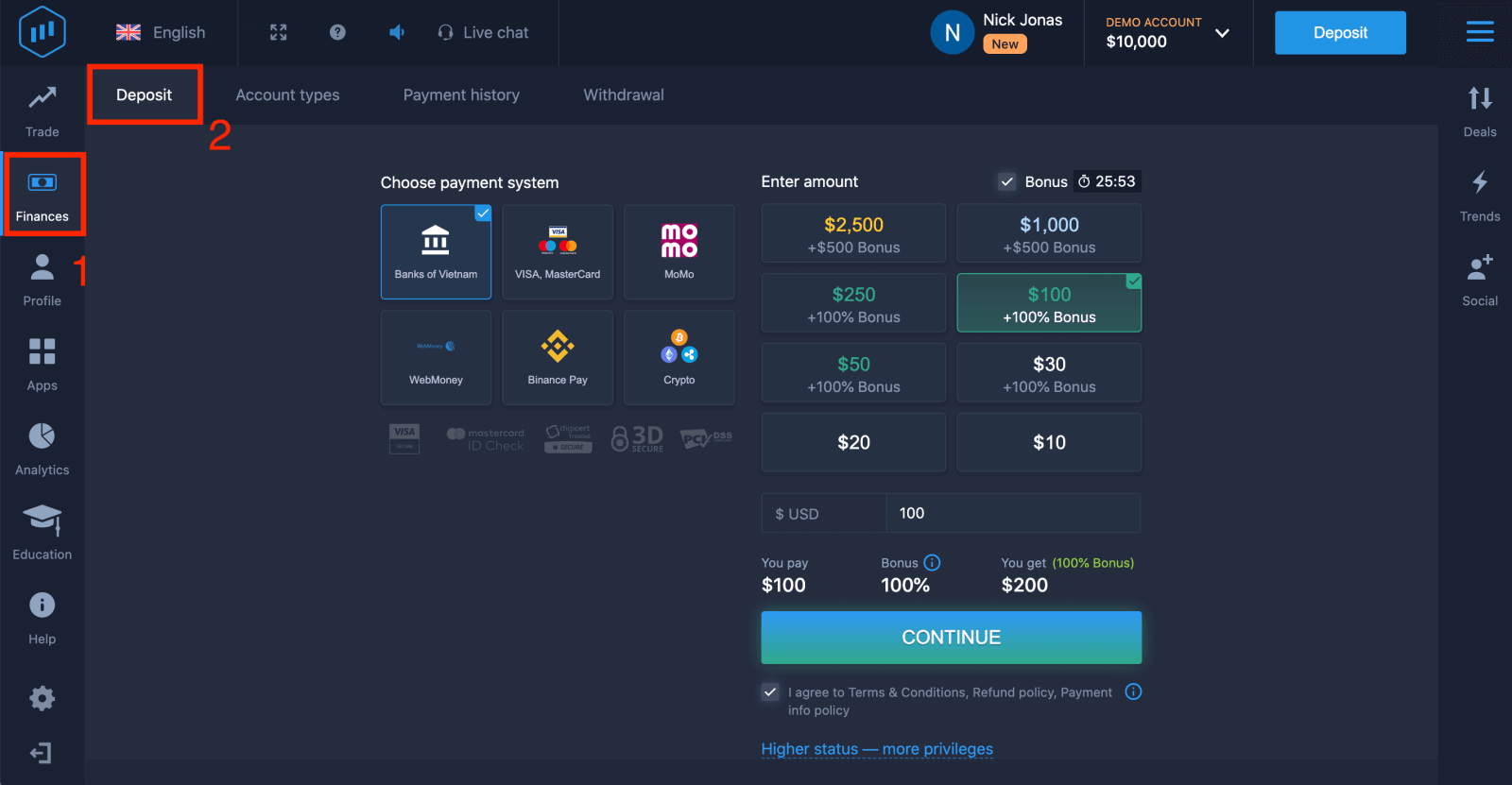 4. Válassza a „Kriptovaluta” vagy a „Binance Pay” lehetőséget.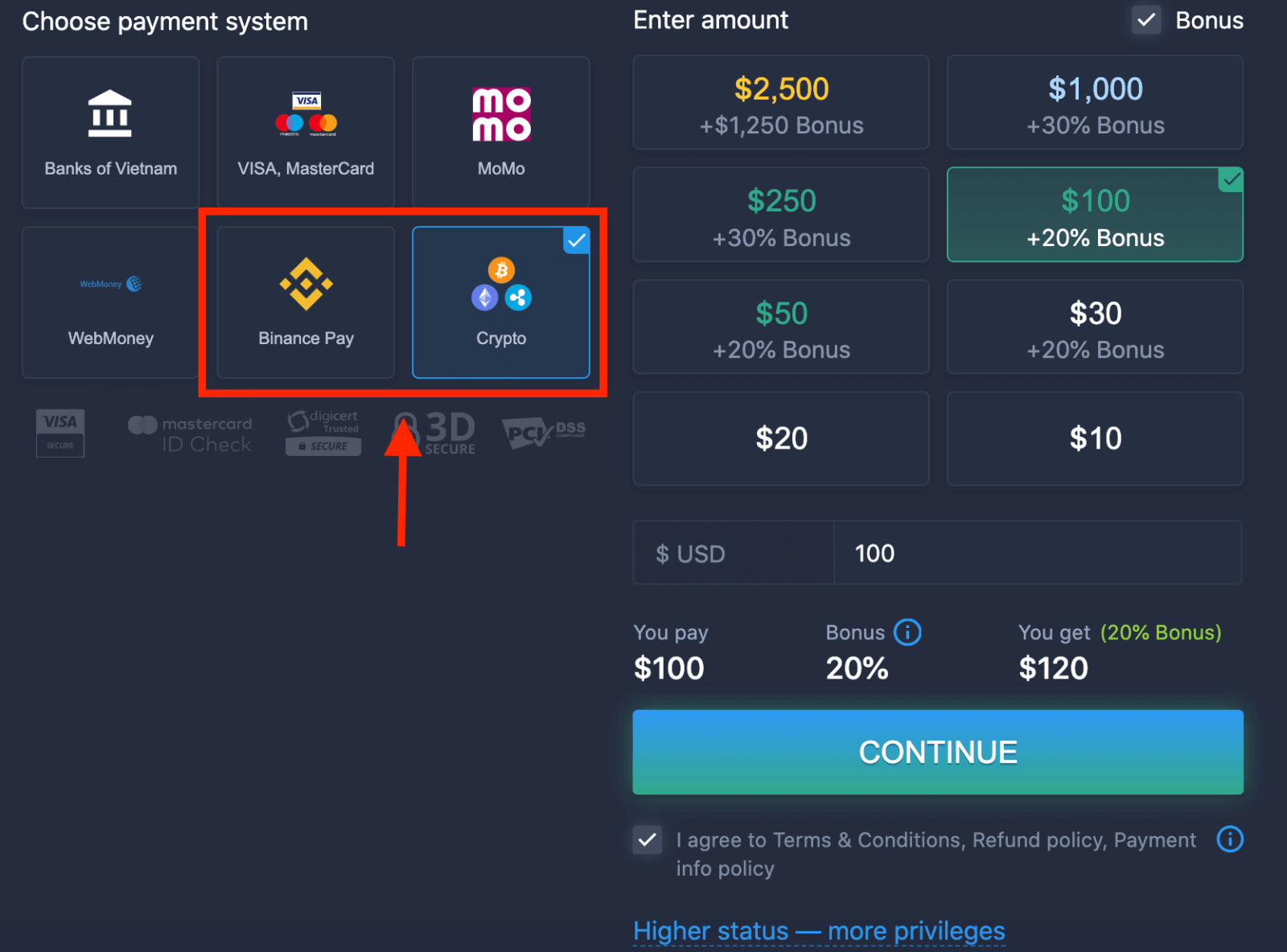
5. Manuálisan is megadhatja a befizetés összegét, vagy választhat egyet a listából.
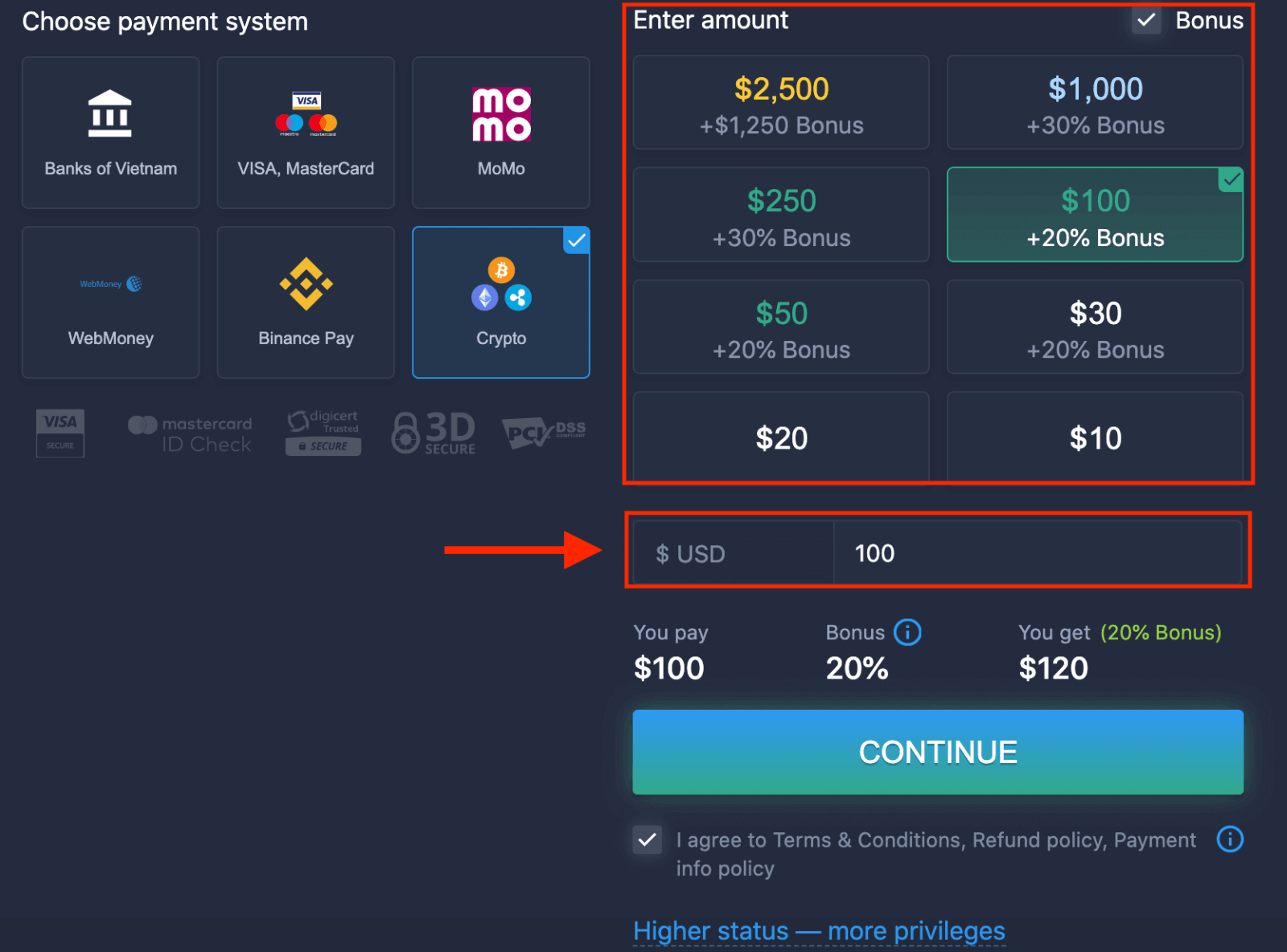
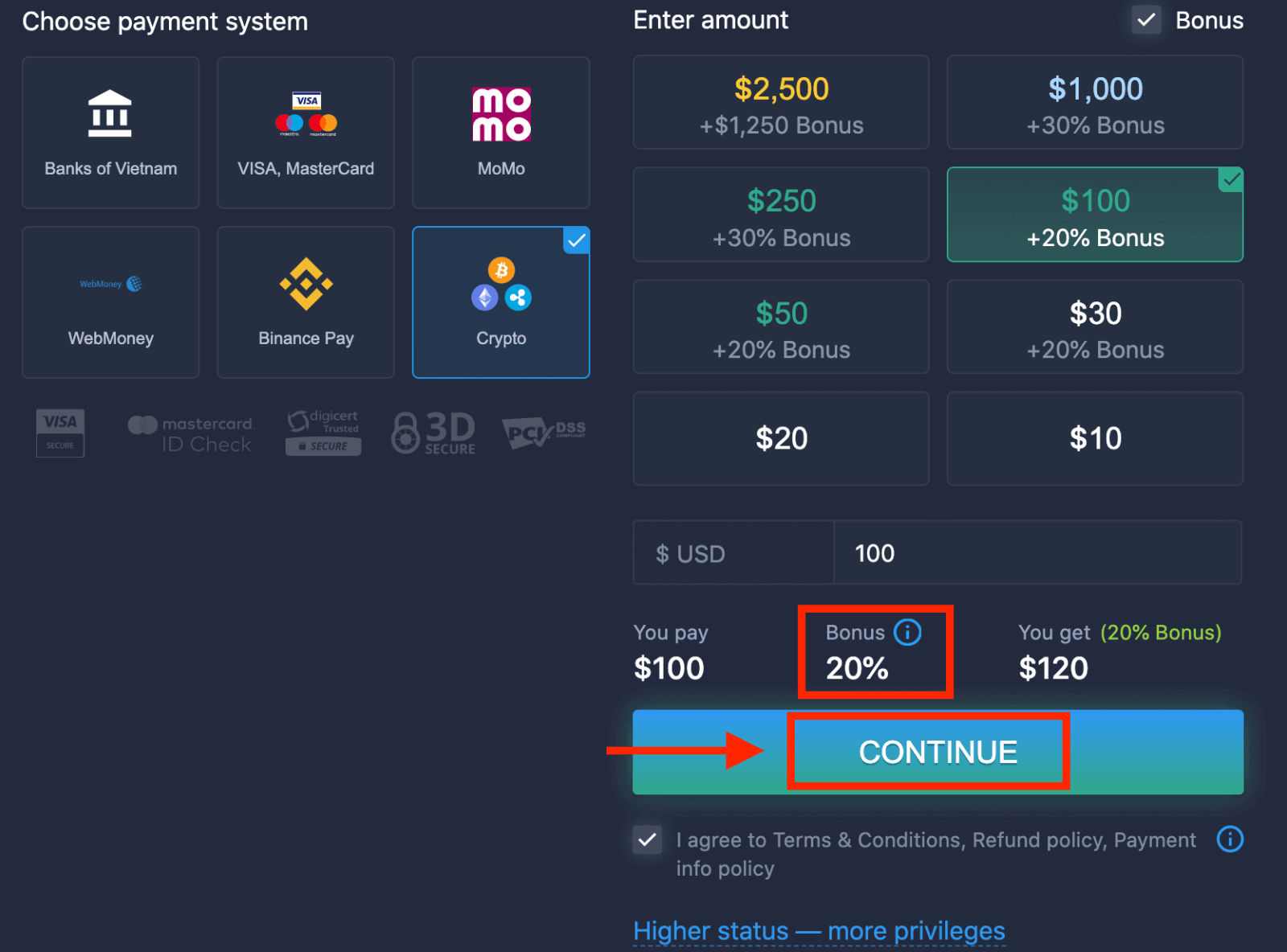
6. A rendszer felajánlhat befizetési bónuszt; használja ki a bónuszt a befizetés növeléséhez. Ezután kattintson a „FOLYTATÁS” gombra.
5. Átirányítjuk egy új oldalra, ahol megkaphatja a címet, és pontosan erre a címre küldheti a kriptovalutát.
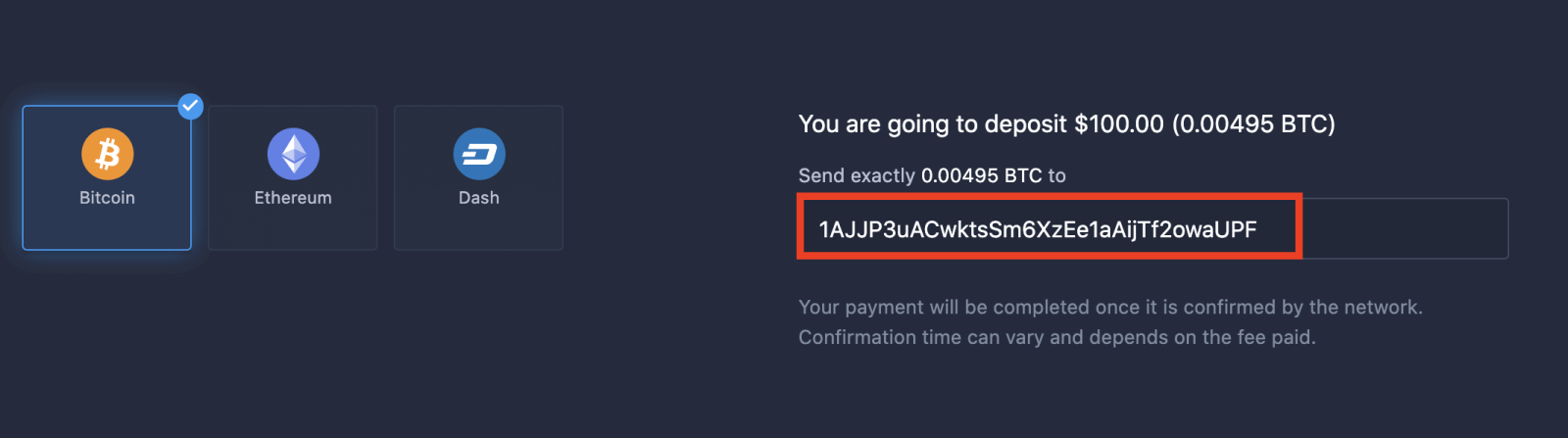
A fizetés akkor teljesül, amikor a hálózat megerősítette. A megerősítés ideje változhat, és a befizetett díjtól függ.
Magasabb státusz – több kiváltság
| Mikro | Alapvető | Ezüst | Arany | Platina | Kizárólagos |
Azoknak, akik a könnyebb kezdést részesítik előnyben. Váltson magasabb státuszra, amikor készen áll |
Azoknak, akik a könnyebb kezdést részesítik előnyben. Váltson magasabb státuszra, amikor készen áll | Ügyfeleink többsége Ezüst számlával kezd. Ingyenes konzultációval. | Az okos befektetések egy aranyszámlával kezdődnek. Hozza ki a legtöbbet számlájából kiemelt funkciókkal | Legjobb szakértelmünk és exkluzív számlakezelésünk komoly befektetők számára | További információkért forduljon fiókkezelőjéhez |
|
10 dollártól
|
Konklúzió: Kezdjen magabiztosan kereskedni az ExpertOptionon
A bejelentkezés és a pénz befizetése az ExpertOption rendszerébe egyszerű, biztonságos és gyors, így a kereskedési stratégiájára koncentrálhat a számlakezelés technikai részletei helyett. A következő lépések követésével hatékonyan felkészítheti számláját a piaci lehetőségek elérésére egy megbízható kereskedési platformon. Kezdje el kereskedési útját még ma az ExpertOptionnel, és tegyen magabiztos lépést pénzügyi céljai felé.
GYIK
A minimális befizetési összegek országonként és fizetési módonként változnak, és a számláján belüli befizetési párbeszédpanelen jelennek meg. A gyakori módszerek közé tartoznak a betéti/hitelkártyák, a főbb e-pénztárcák, egyes helyi fizetési rendszerek és a kriptovaluták; A feldolgozási idő és korlátok a szolgáltatótól és a fiók pénznemétől függenek.
A bejelentkezéshez adja meg regisztrált e-mail-címét/telefonját és jelszavát az interneten vagy a mobilalkalmazásban. Ha elérhető a fiókbeállításokban, engedélyezze a kétlépcsős azonosítást vagy más felsorolt biztonsági beállításokat, hogy bejelentkezéskor egy második tényezőt kérjen; kövesse a platform utasításait egy hitelesítő alkalmazás összekapcsolásához, vagy erősítse meg az SMS-t, ha van.
A meghiúsult vagy függőben lévő befizetések oka általában a kártya/szolgáltató elutasítása, az elégtelen forrás, a nem egyező számlázási adatok, a pénznemváltási visszatartás vagy egy ellenőrizetlen számla. Ellenőrizze fizetési visszaigazolását, hasonlítsa össze a tranzakcióazonosítókat bankjával vagy szolgáltatójával, győződjön meg arról, hogy a számlaellenőrzés befejeződött, és kérésre töltse fel a nyugtákat. Forduljon az ügyfélszolgálathoz igazolással, ha a szolgáltató befejezett átutalást mutat, de a platform függőben van.
Gyakran befizethet egy kezdeti befizetést a személyazonosság teljes ellenőrzése előtt, de az ellenőrizetlen számlák gyakran alacsonyabb limitekkel, korlátozott kifizetési lehetőségekkel és extra visszatartással szembesülnek. Az azonosító- és címellenőrzés elvégzése csökkenti a feldolgozási késéseket, és általában pénzfelvételhez vagy számlalimit növeléséhez szükséges.
Használja a platform Elfelejtett jelszó folyamatát a visszaállításhoz regisztrált e-mail címén keresztül; Ha már nem Ön ellenőrzi ezt az e-mailt, lépjen kapcsolatba az ügyfélszolgálattal, és készüljön fel arra, hogy személyazonosságát igazolni tudja a személyazonosító okmányokkal és a legutóbbi tranzakciós adatokkal. Kerülje a jelszavak megosztását, és csak a platform hivatalos ellenőrzési csatornáin keresztül állítsa vissza vagy cserélje ki a hozzáférést.