ExpertOption Számlanyitás és Befizetés: Módszerek és limitek

Ez a bemutató a követendő sorrendre összpontosít: regisztrálja az alapvető adatokat, erősítse meg az e-mailt/telefonszámot, töltse fel a személyazonosságot és a címet tartalmazó dokumentumokat, majd tegye meg első befizetését kártyával, e-pénztárcával vagy támogatott banki átutalással. A tipikus kártyás és e-pénztárca befizetések azonnal törlődnek, míg a banki átutalások tovább tarthatnak; tartsa aktívan az ellenőrzést a finanszírozási vagy visszavonási korlátok eltávolításához. Ha a fizetés sikertelen, ellenőrizze a név és a kártya tulajdonjogát, ellenőrizze a pénznemek átváltását, és a leggyorsabb megoldás érdekében lépjen kapcsolatba az ügyfélszolgálattal a tranzakcióazonosítókkal.

Hogyan nyissunk számlát az ExpertOption oldalon
Indítsa el az ExpertOption kereskedést 1 kattintással
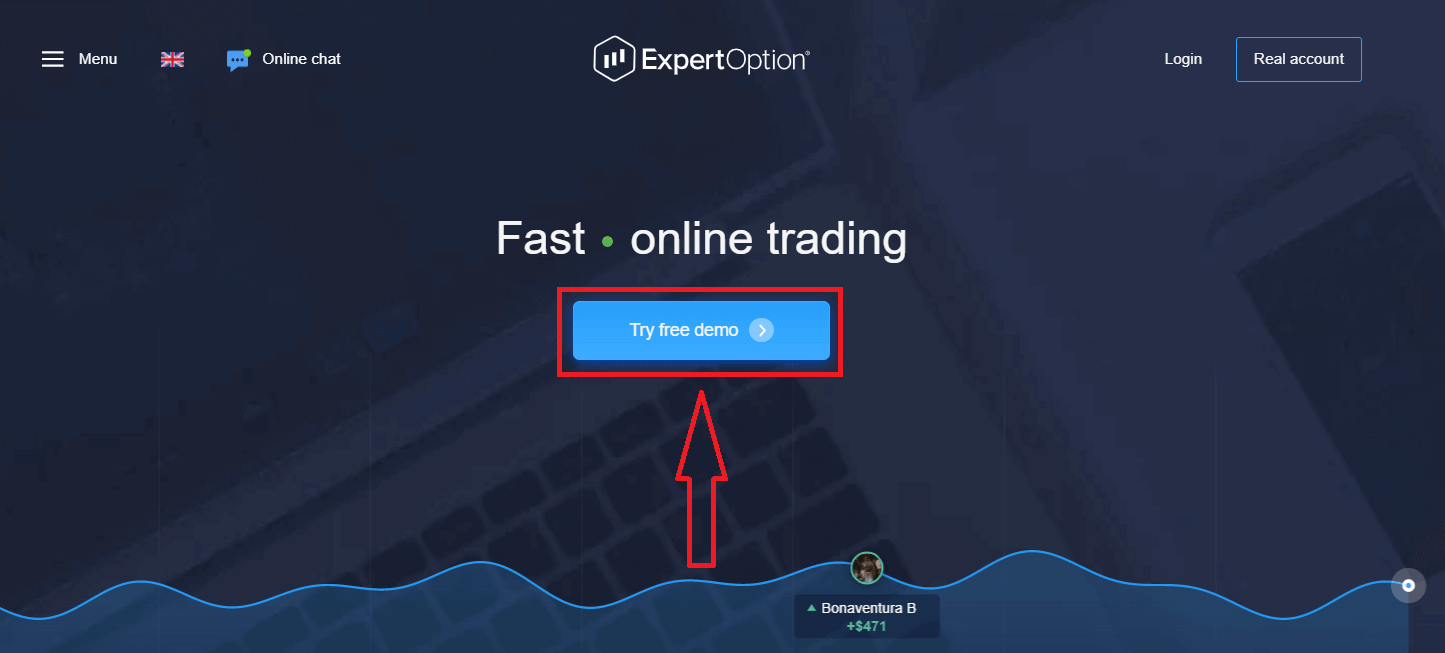
A platformon való regisztráció egyszerű: mindössze néhány kattintás szükséges. A kereskedési felület egyetlen kattintással történő megnyitásához kattintson az „Ingyenes demó kipróbálása” gombra.
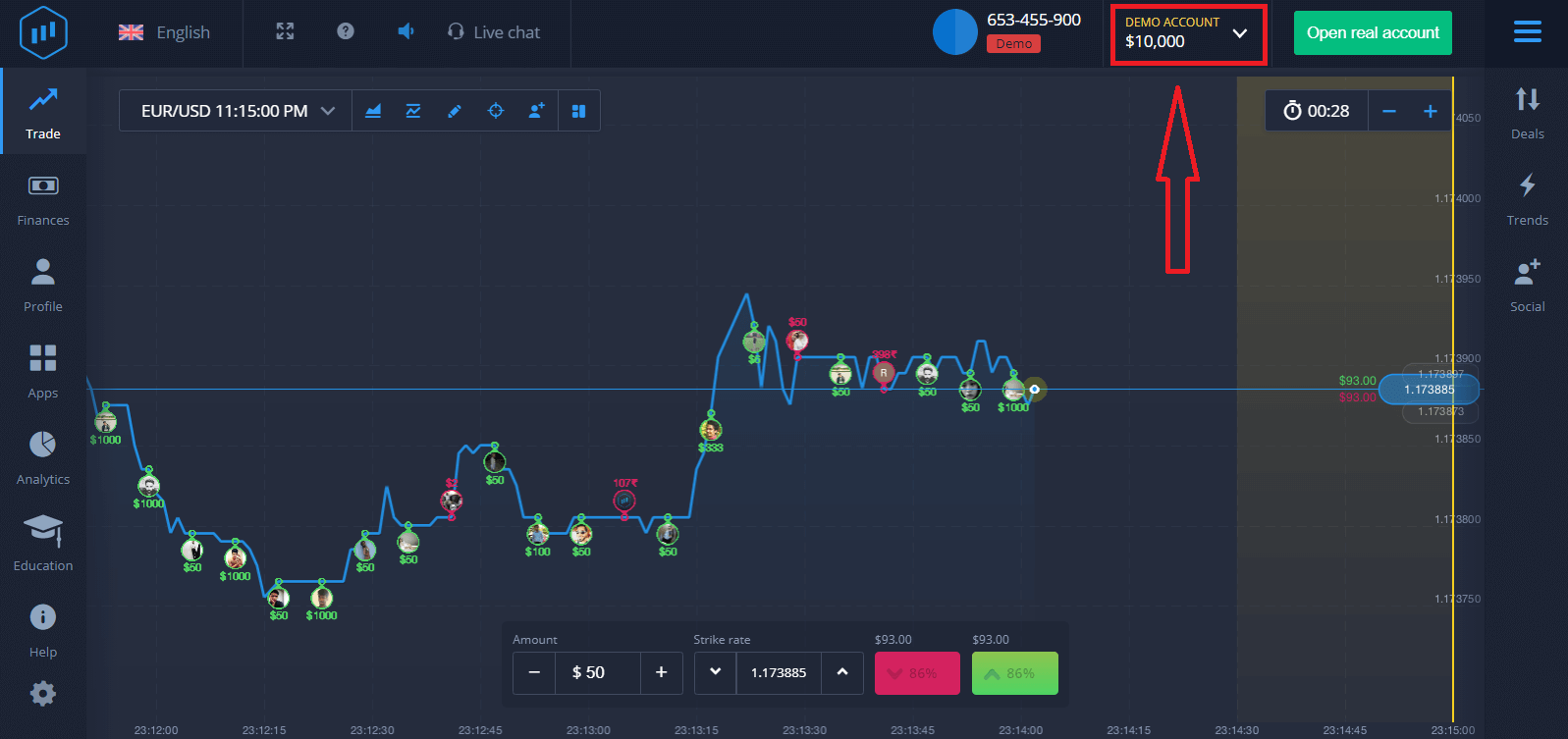
Ez a Demó kereskedési oldalra visz, ahol 10 000 dollárral kezdhetsz kereskedni egy Demó számlán.
 A számla további használatához mentsd el a kereskedési eredményeket, és kereskedj egy valós számlán. Kattints a „Valós számla megnyitása” gombra egy ExpertOption fiók létrehozásához.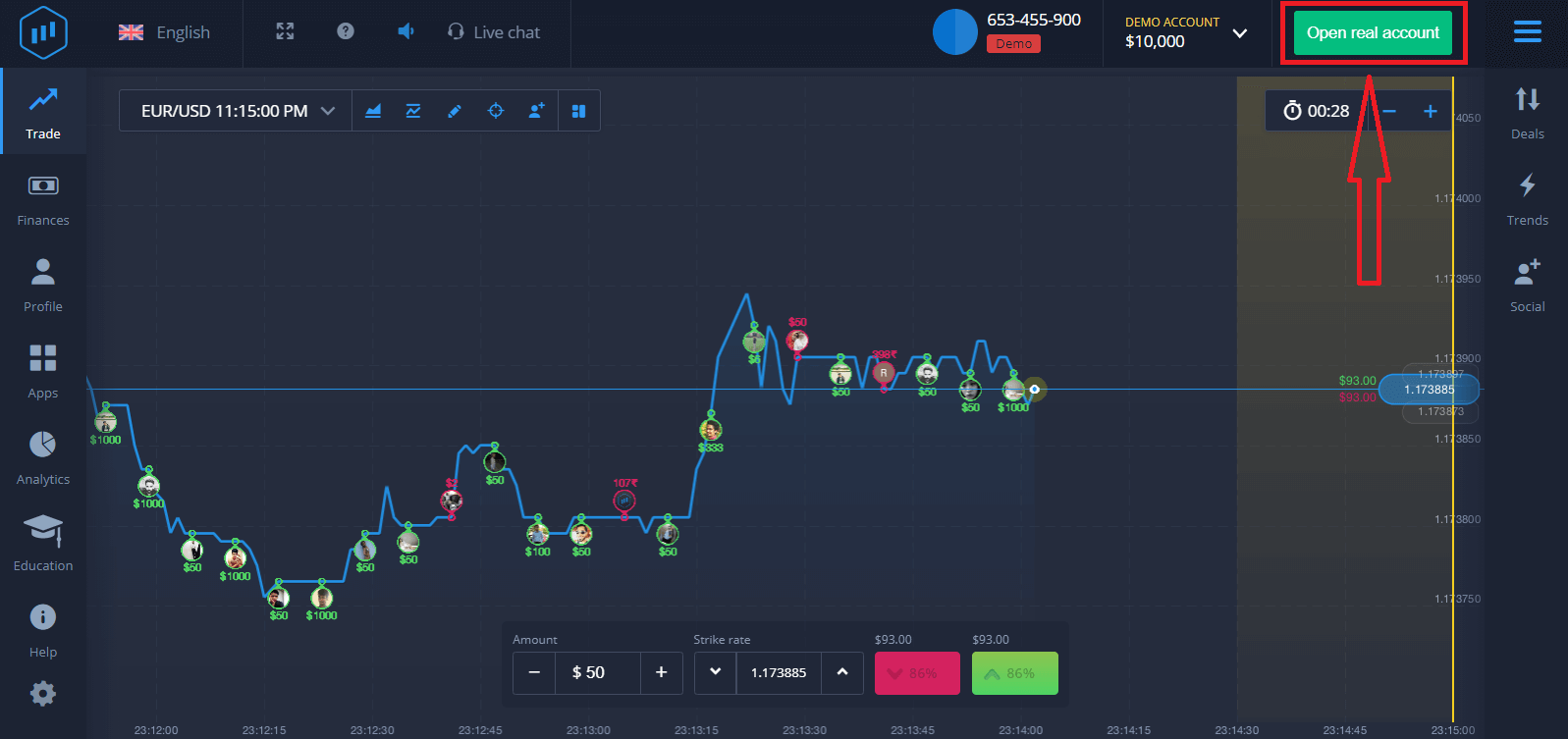
Három lehetőség közül választhatsz: regisztrálj e-mail címeddel, Facebook-fiókoddal vagy Google-fiókoddal, az alábbiak szerint. Csak ki kell választanod egy megfelelő módszert, és létre kell hoznod egy jelszót.
Hogyan nyithatunk ExpertOption fiókot e-mail címmel
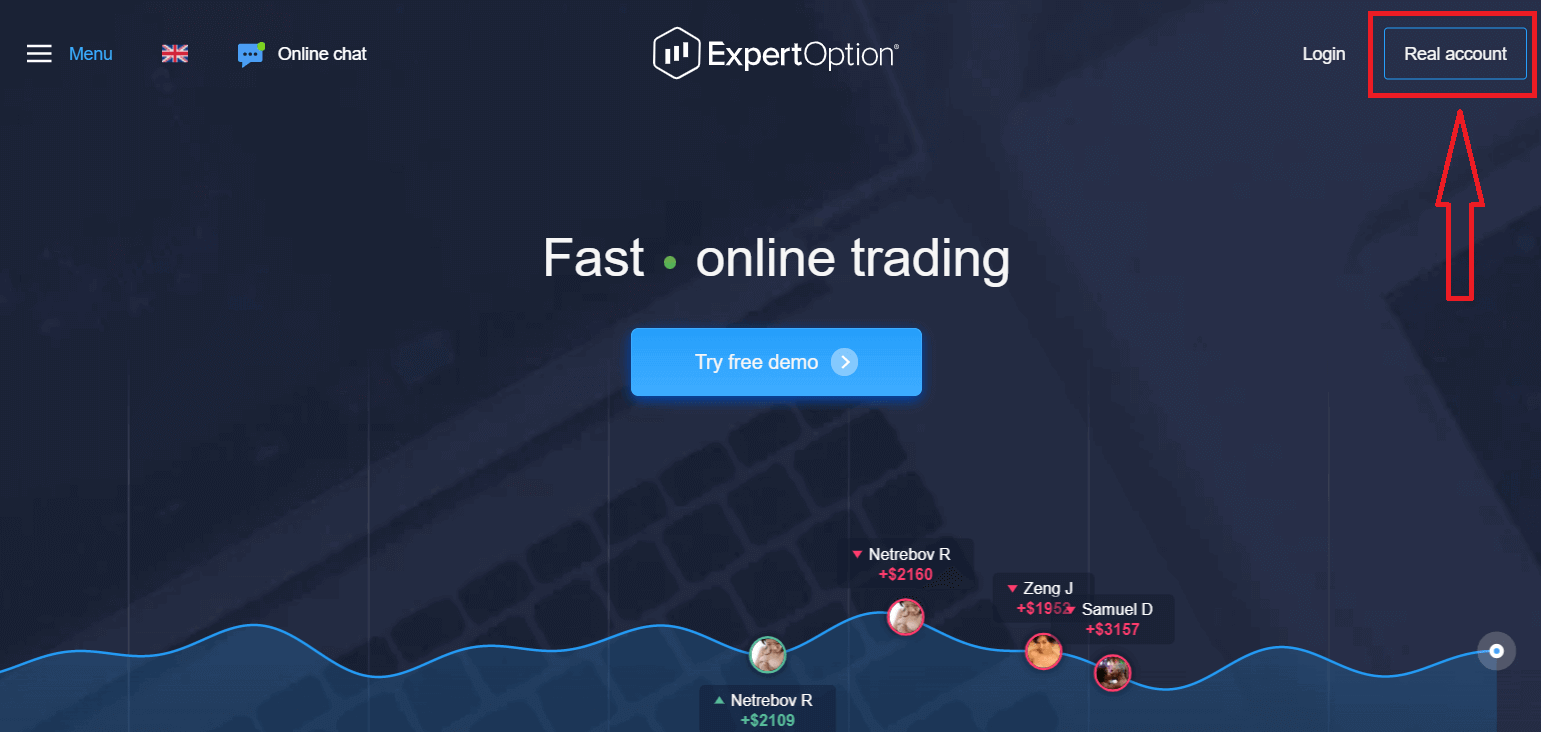
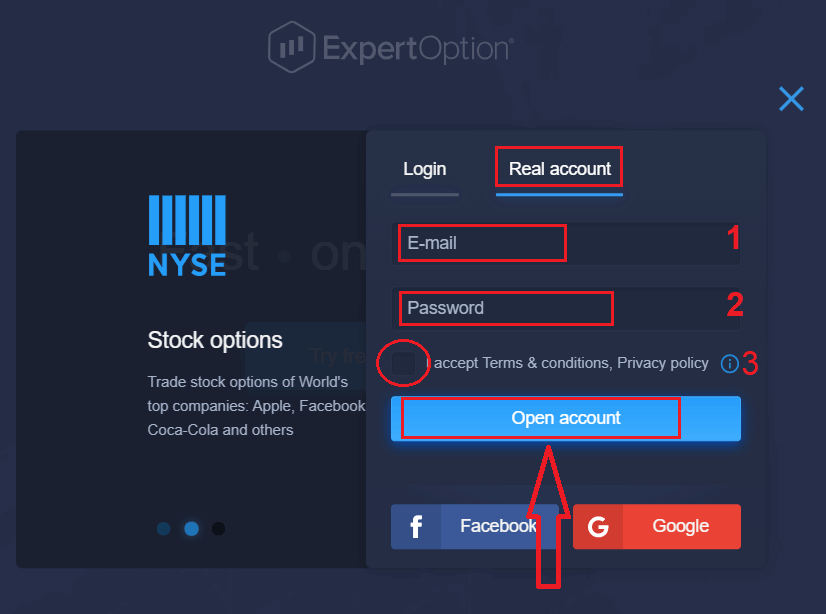
1. A platformon a jobb felső sarokban található „ Valódi fiók ” gombra kattintva regisztrálhat .
2. A regisztrációhoz kérjük, töltse ki az összes szükséges információt, majd kattintson a „Fiók megnyitása” gombra.
- Adjon meg egy érvényes e-mail címet.
- Hozz létre egy erős jelszót.
- Azt is el kell olvasnod és ellenőrizned kell az "Általános Szerződési Feltételeket".
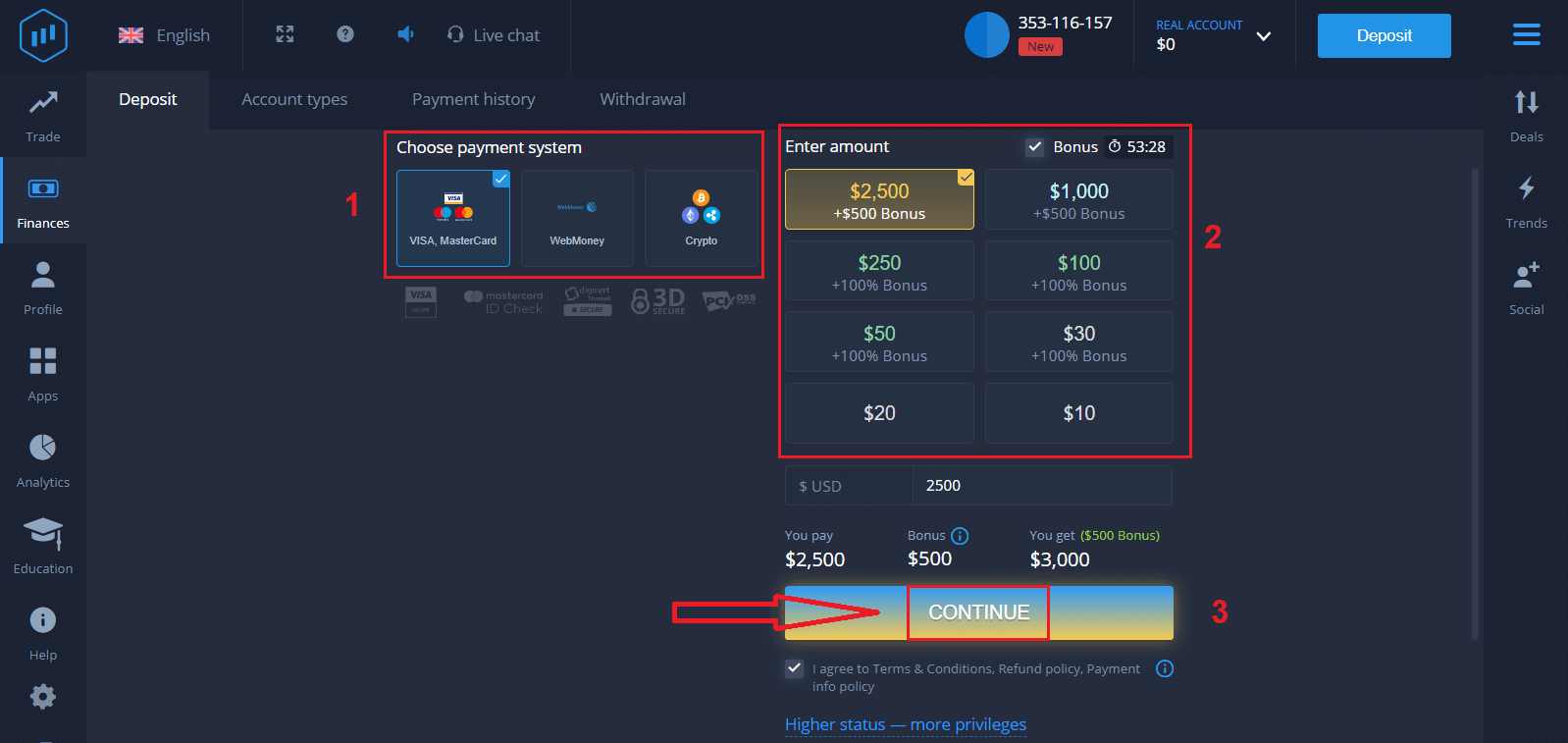
Gratulálunk! Sikeresen regisztrált. Az élő kereskedés megkezdéséhez be kell fektetnie a számlájára (a minimális befizetés 10 USD).
Hogyan lehet befizetni az ExpertOptionben?
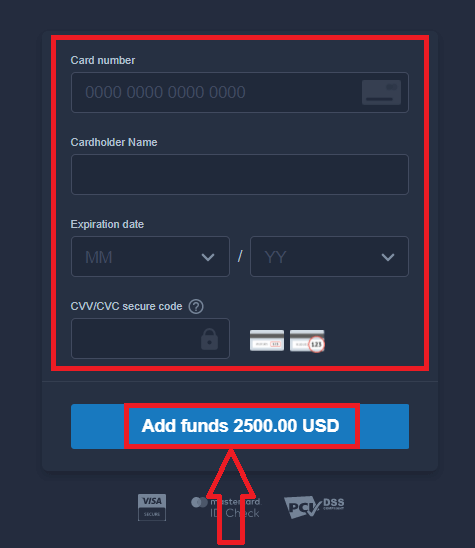
Adja meg a kártyaadatokat, és kattintson az "Add Funds..." gombra.
A sikeres befizetés után már kereskedhet egy valós számlán.
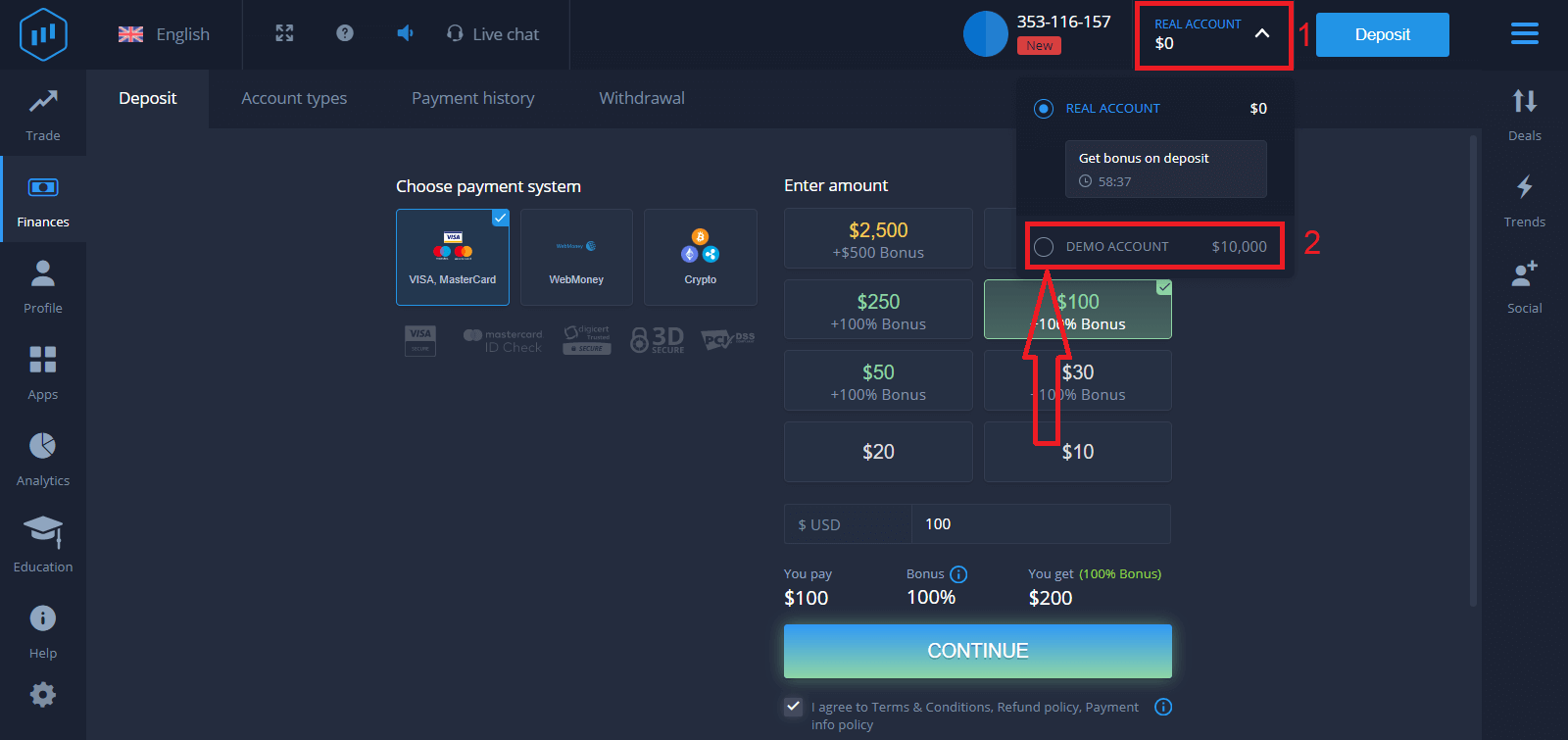
Ha a demószámlát szeretné használni, kattintson a "VALÓS SZÁMLA" gombra, és válassza a "DEMÓ SZÁMLA" lehetőséget, hogy 10 000 dollárral kezdjen el kereskedni a demószámlán. A demószámla egy eszköz, amellyel megismerkedhet a platformmal, gyakorolhatja kereskedési készségeit különböző eszközökön, és kockázatmentesen kipróbálhat új mechanikákat egy valós idejű grafikonon.
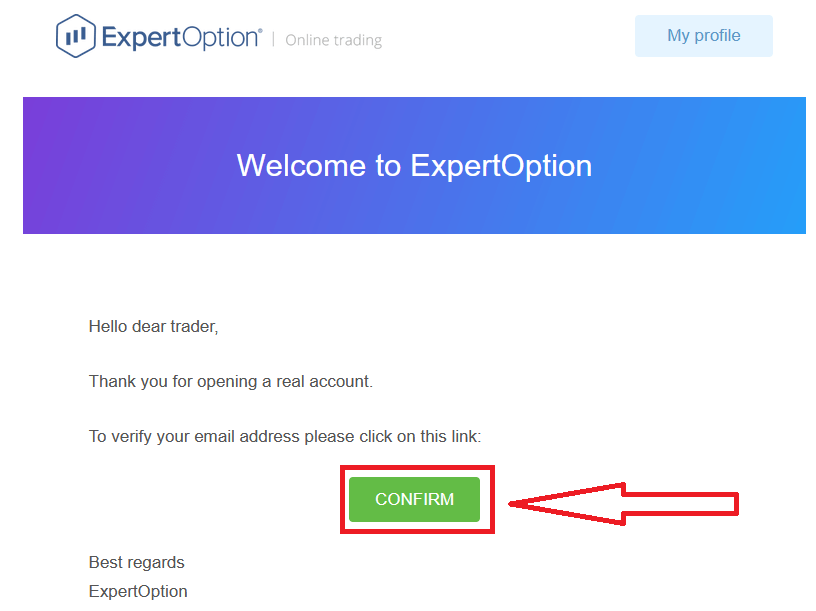
Végül, miután hozzáfért az e-mailjéhez, az ExpertOption küld Önnek egy visszaigazoló e-mailt. Kattintson az e-mailben található gombra a fiókja aktiválásához. Így befejezte a regisztrációt és a fiók aktiválását.
Hogyan nyithatunk ExpertOption fiókot Facebookon keresztül
Lehetőséged van fiókodat Facebook-fiókodon keresztül is megnyitni, és ezt néhány egyszerű lépésben megteheted:1. Ellenőrizd az „Általános Szerződési Feltételek” részt, és kattints a Facebook gombra
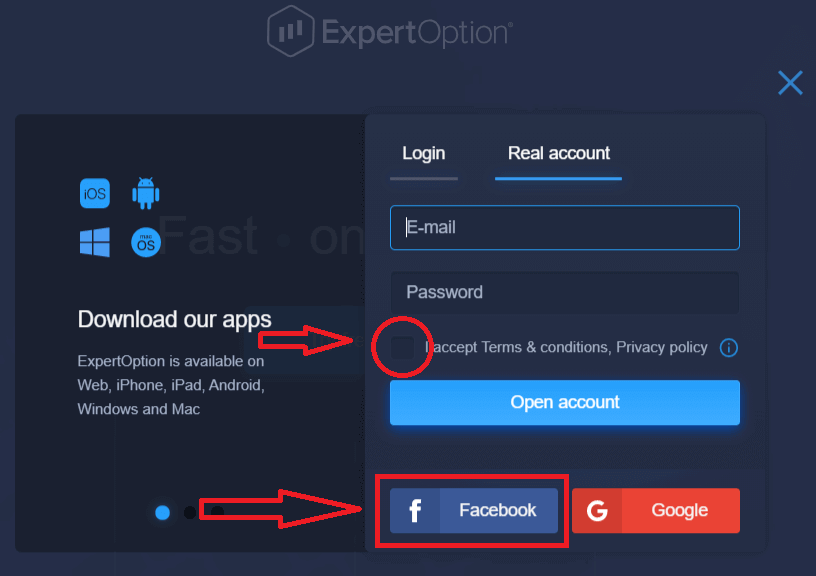
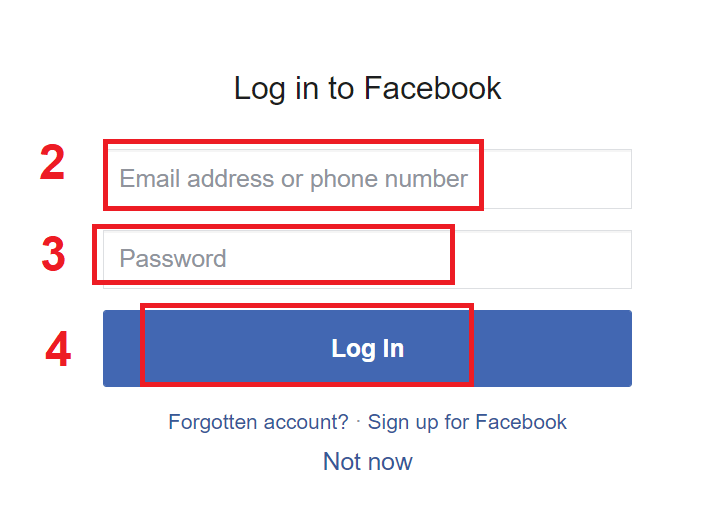
. 2. Megnyílik a Facebook bejelentkezési ablaka, ahol meg kell adnod a Facebook regisztrációkor használt e-mail címedet.
3. Add meg a Facebook-fiókod jelszavát.
4. Kattints a „Bejelentkezés” gombra.
Miután rákattintottál a „Bejelentkezés” gombra, az ExpertOption hozzáférést kér a következőkhöz: a neved és profilképed, valamint az e-mail címed. Kattints a „Folytatás...” gombra.
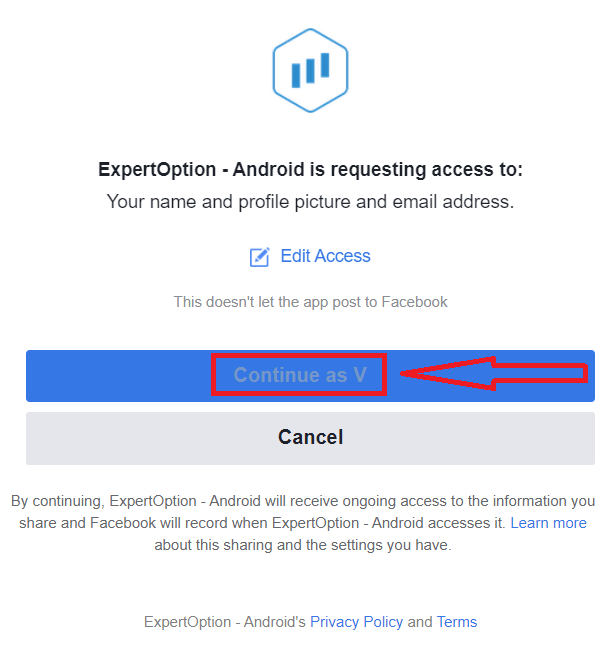
Ezt követően automatikusan átirányítunk az ExpertOption platformjára.
Hogyan nyithatunk ExpertOption fiókot a Google segítségével
1. Google- fiókkal való regisztrációhoz ellenőrizze az „Általános Szerződési Feltételek” részt, és kattintson a megfelelő gombra a regisztrációs űrlapon. 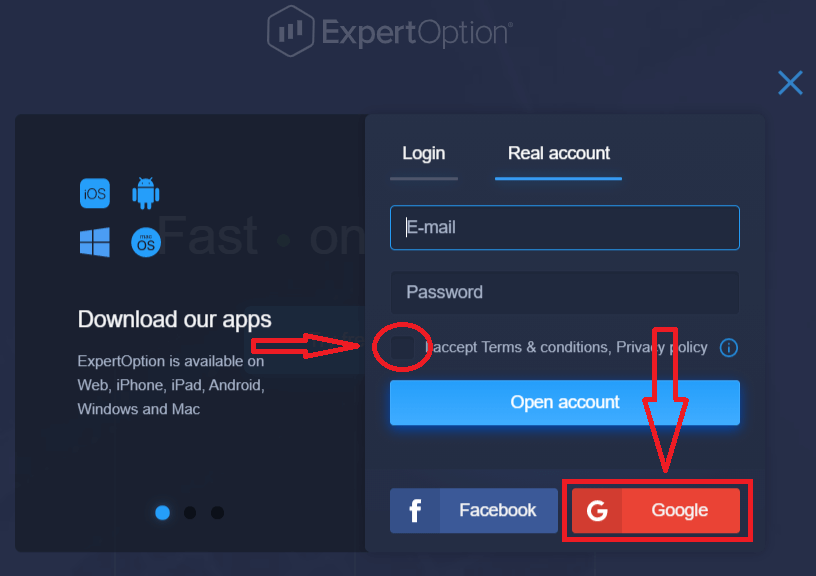
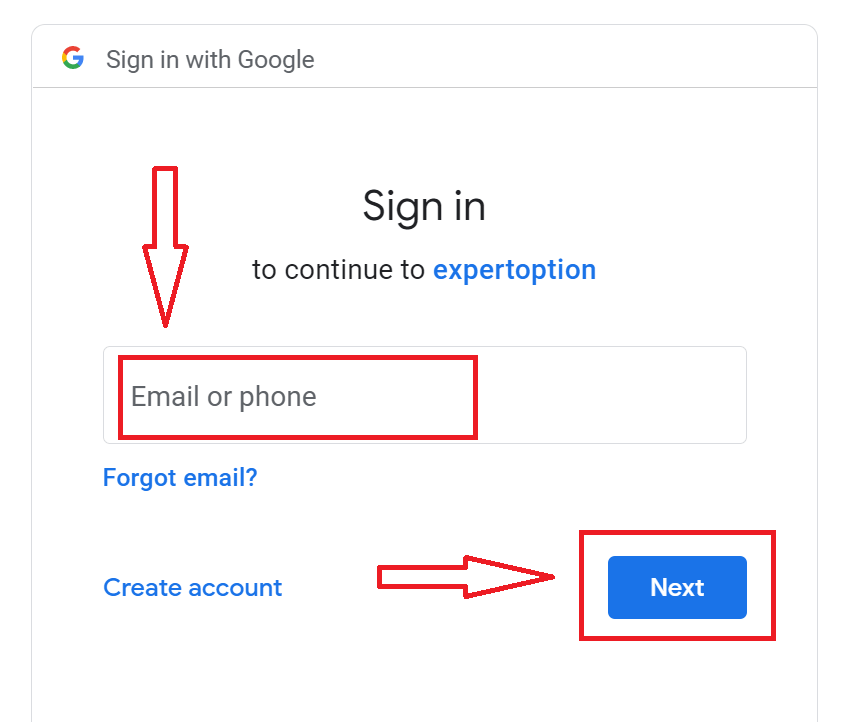
2. Az újonnan megnyílt ablakban adja meg telefonszámát vagy e-mail címét, majd kattintson a „Tovább” gombra.
3. Ezután adja meg Google-fiókja jelszavát, és kattintson a „Tovább” gombra.
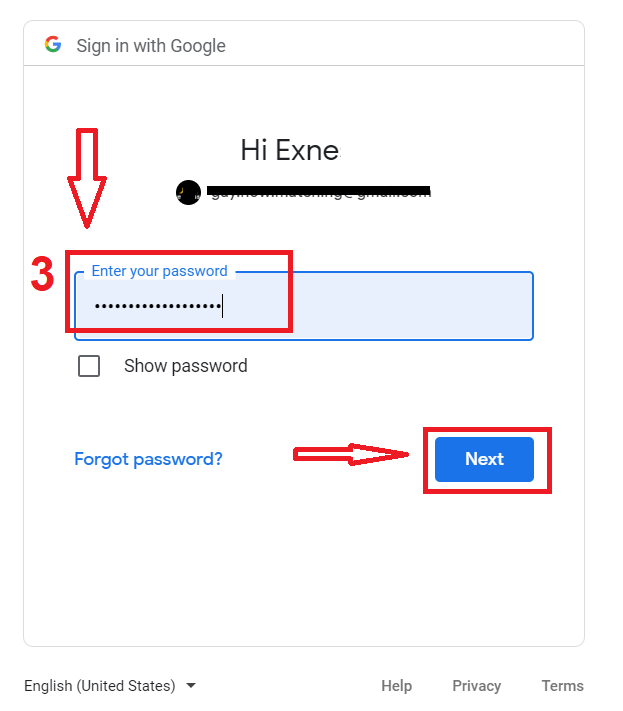
Ezután kövesse a szolgáltatás által az e-mail címére küldött utasításokat.
Nyisson fiókot az ExpertOption iOS alkalmazásban
Ha iOS mobileszközöd van, le kell töltened a hivatalos ExpertOption mobilalkalmazást az App Store-ból vagy innen . Egyszerűen keresd meg az „ExpertOption - Mobile Trading” alkalmazást, és töltsd le iPhone-odra vagy iPad-edre.A kereskedési platform mobil verziója pontosan megegyezik a webes verzióval. Következésképpen nem lesz probléma a kereskedéssel és a pénzátutalással.
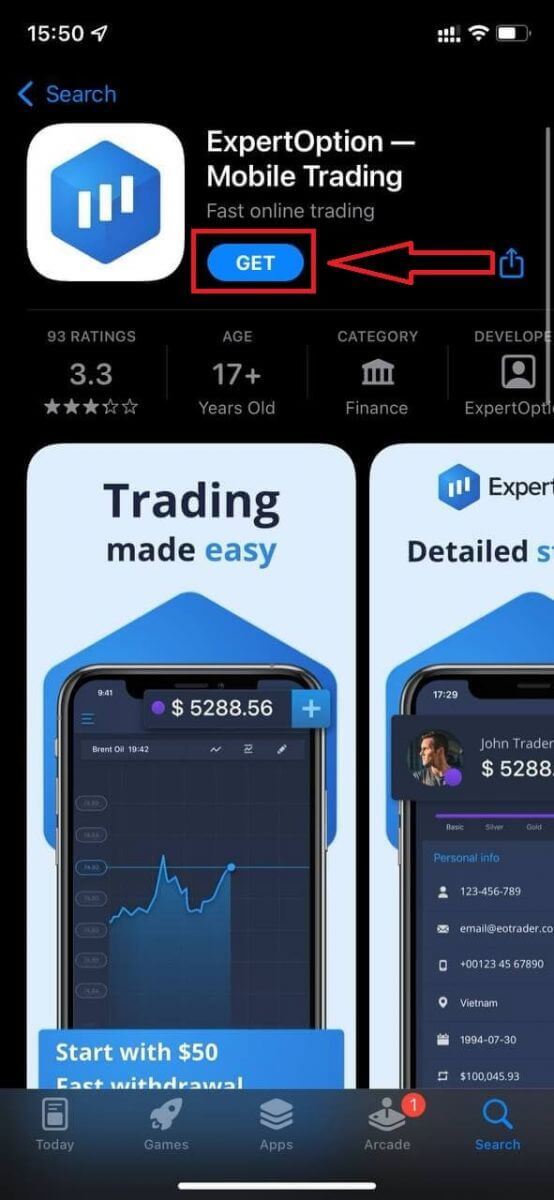
Ezután nyisd meg az ExpertOption alkalmazást, és látni fogod a kereskedési platformot. Kattints a „Vásárlás” vagy az „Eladás” gombra, hogy megjósold, merre fog haladni a grafikon.
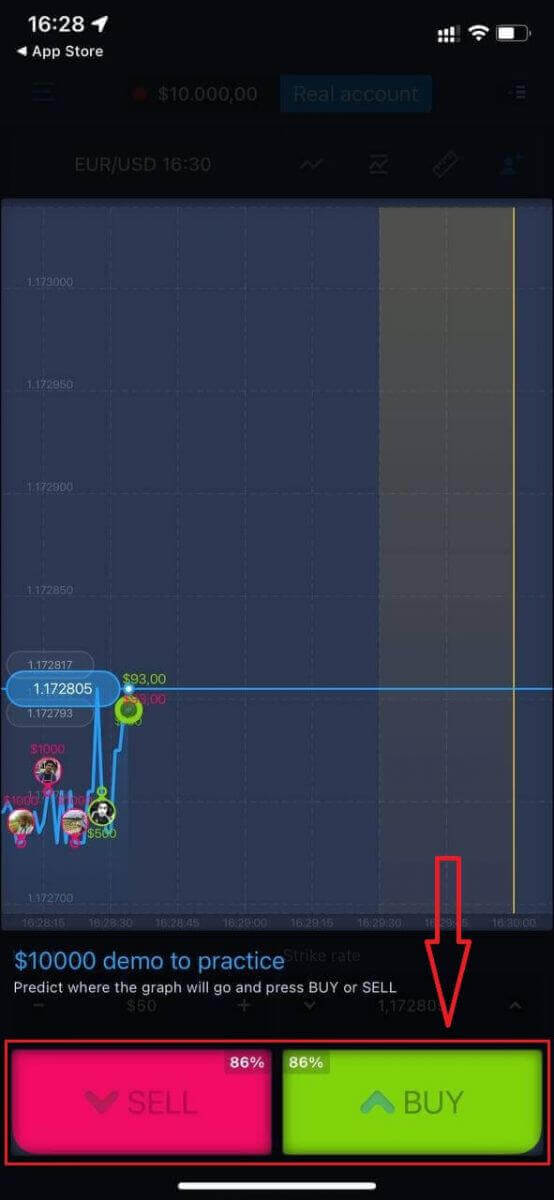
Most már folytathatod a kereskedést 10 000 dollárral a Daemo számládon.
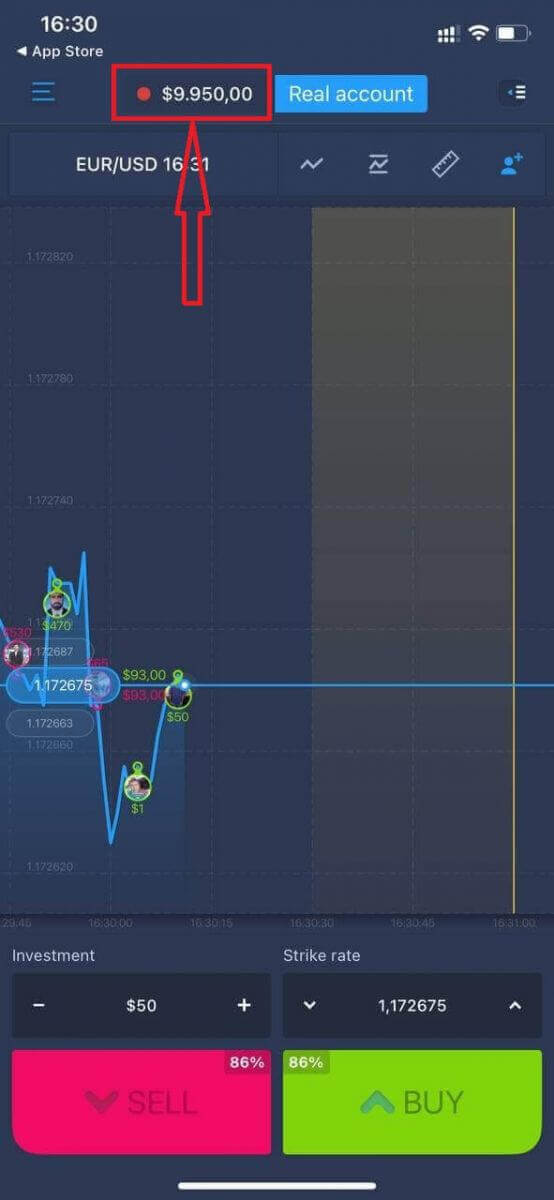
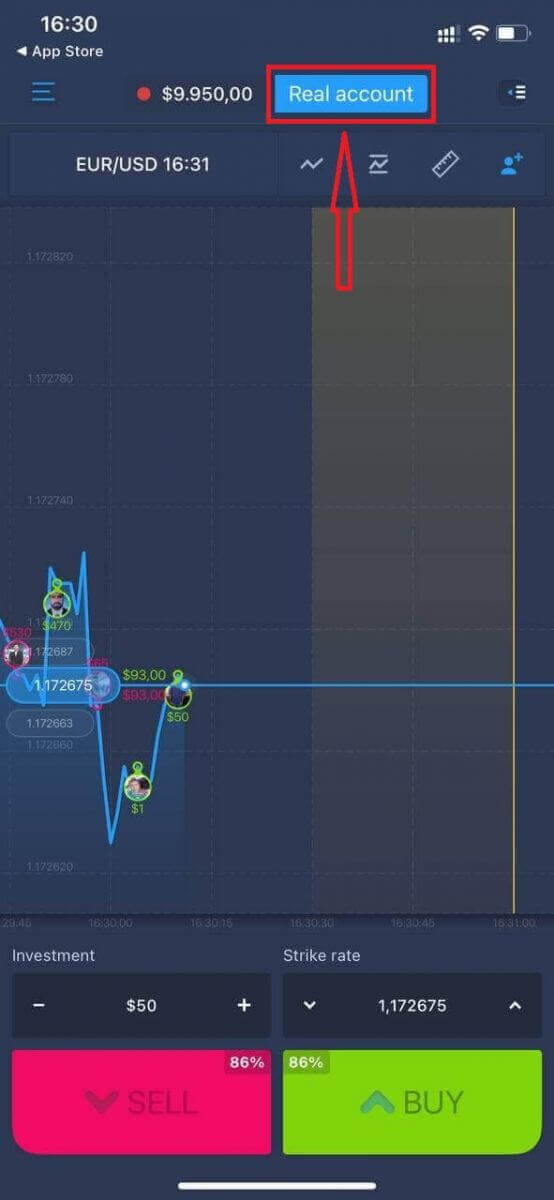
iOS mobil platformon is nyithatsz számlát a „Valós számla” gombra kattintva.
- Adjon meg egy érvényes e-mail címet.
- Hozz létre egy erős jelszót.
- El kell fogadnia az „Általános Szerződési Feltételeket” is.
- Kattintson a „Fiók létrehozása” gombra.
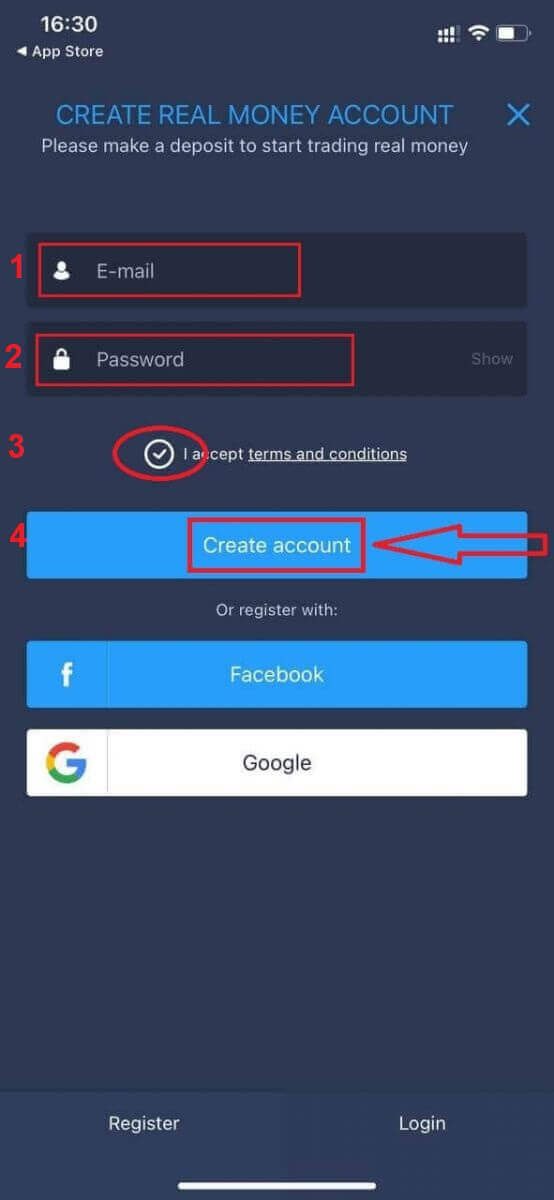
Gratulálunk! Sikeresen regisztráltál, most már befizethetsz és elkezdhetsz kereskedni egy valós számlával.
Nyisson fiókot az ExpertOption Android alkalmazásban
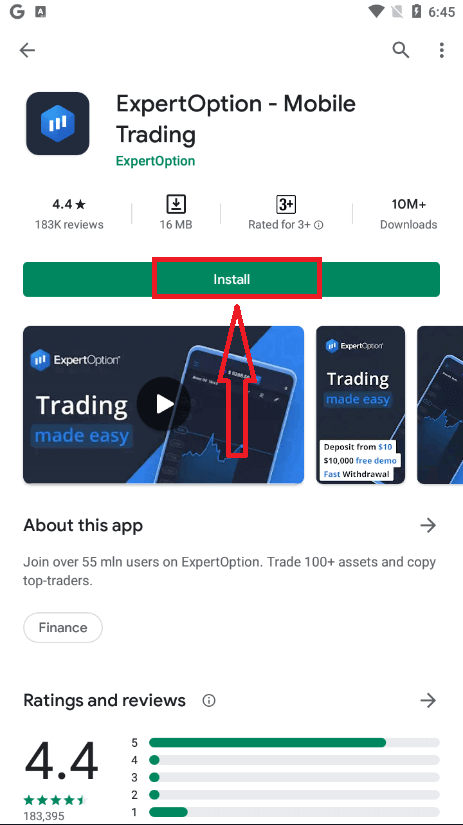
Ha Android mobileszközöd van, le kell töltened a hivatalos ExpertOption mobilalkalmazást a Google Playről vagy innen . Egyszerűen keresd meg az „ExpertOption - Mobile Trading” alkalmazást, és töltsd le az eszközödre. A kereskedési platform mobil verziója pontosan megegyezik a webes verzióval. Következésképpen nem lesz probléma a kereskedéssel és a pénzátutalással. Ezenkívül az ExpertOption Android kereskedési alkalmazását tartják a legjobb online kereskedési alkalmazásnak. Így magas értékeléssel rendelkezik az áruházban.
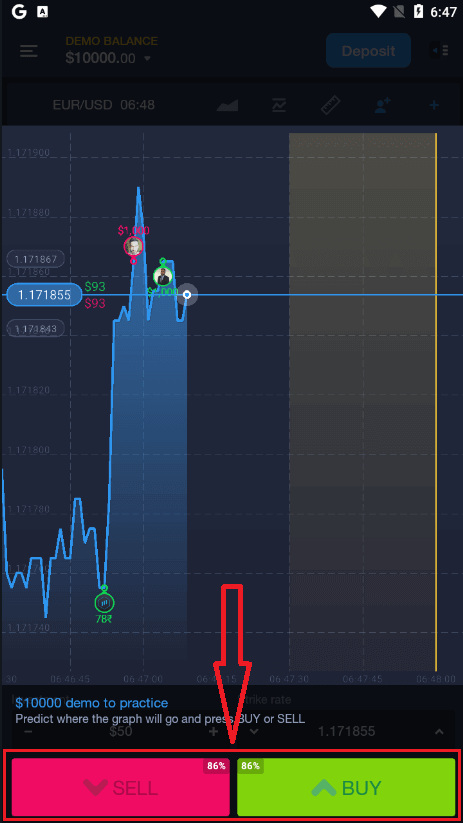
Ezután nyisd meg az ExpertOption alkalmazást, és látni fogod a kereskedési platformot. Kattints a „Vásárlás” vagy az „Eladás” gombra, hogy megjósold, merre fog haladni a grafikon.
Most már folytathatod a kereskedést 10 000 dollárral egy demószámlán.
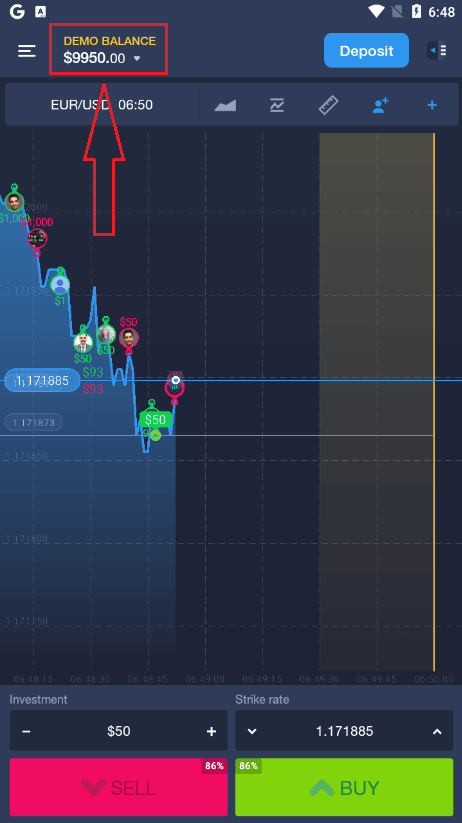
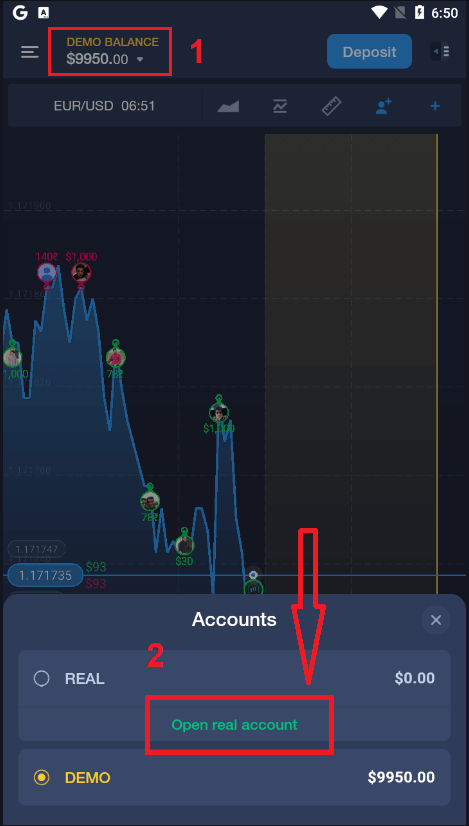
Android mobilplatformon is nyithatsz számlát a „DEMÓ EGYENLEG”, majd a „Valós számla megnyitása” gombra kattintva.
- Adjon meg egy érvényes e-mail címet.
- Hozz létre egy erős jelszót.
- El kell fogadnia az „Általános Szerződési Feltételeket” is.
- Kattintson a „Fiók létrehozása” gombra.
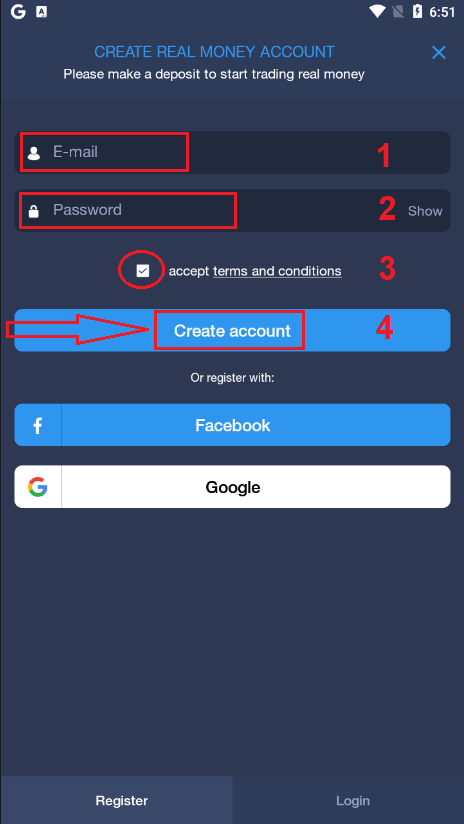
Gratulálunk! Sikeresen regisztrált, most már befizethet és elkezdhet kereskedni a valós számlával.
Nyisson ExpertOption fiókot a mobil weben
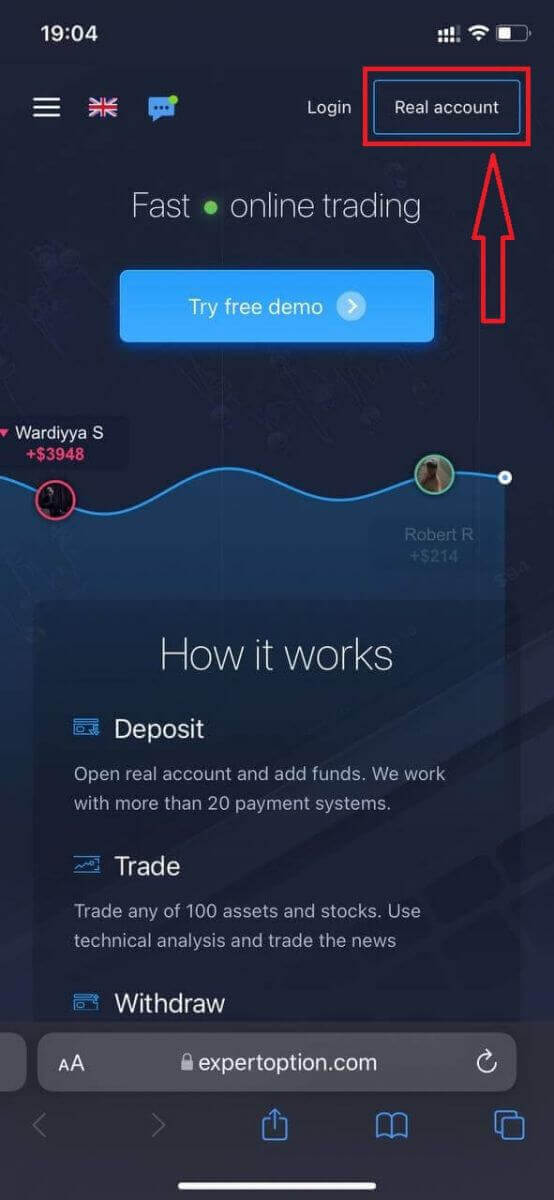
Ha az ExpertOption kereskedési platform mobil webes verzióján szeretne kereskedni, ezt könnyedén megteheti. Először nyissa meg a böngészőt a mobileszközén. Ezután keressen rá az „ expertoption ” kifejezésre, és látogassa meg a bróker hivatalos weboldalát.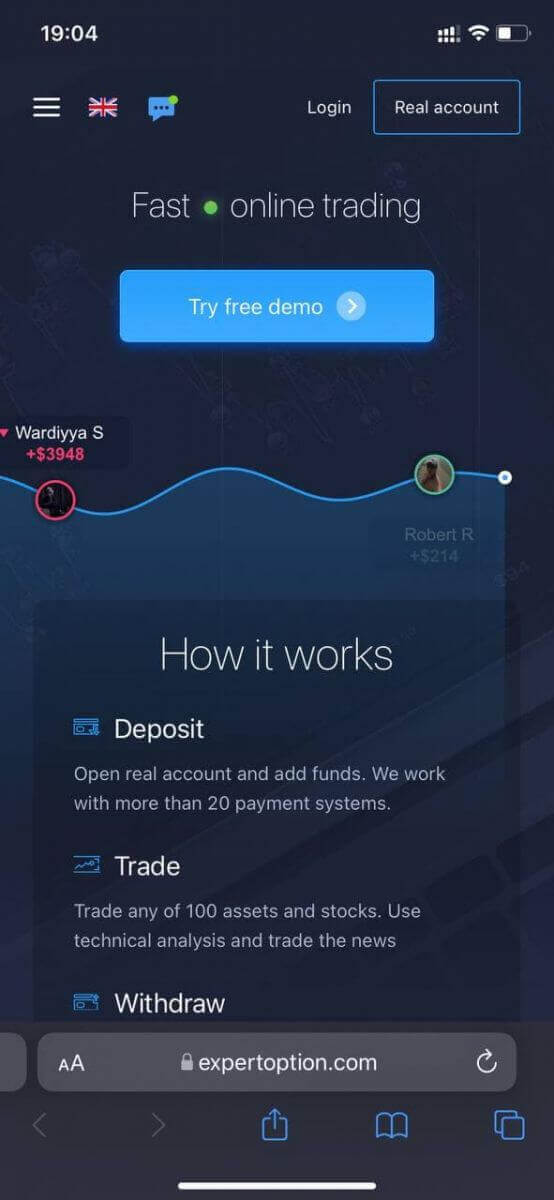
Kattintson a jobb felső sarokban található „Valós számla” gombra.
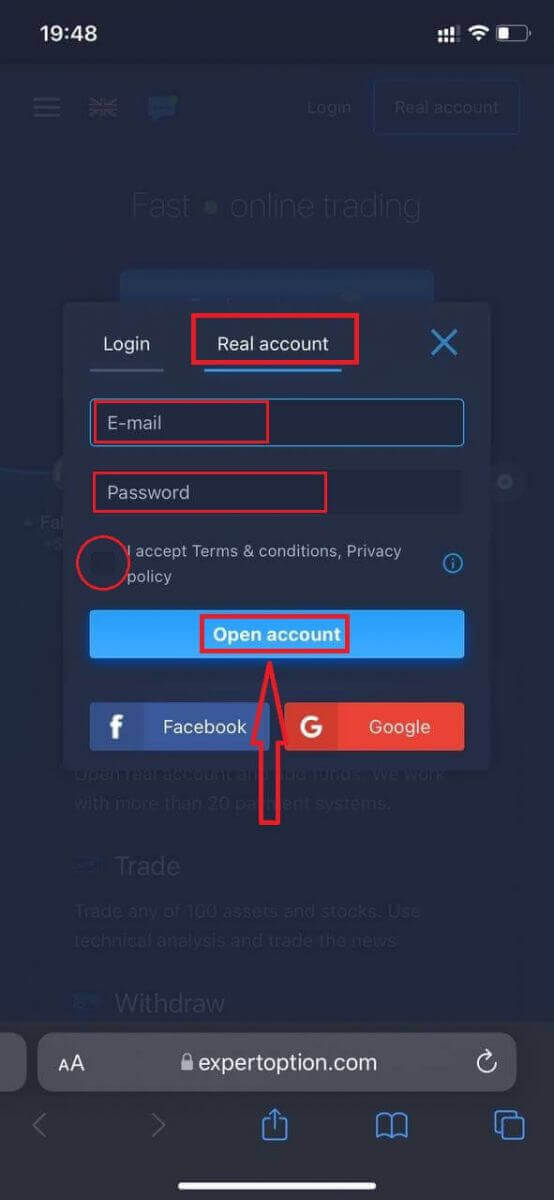
Ebben a lépésben továbbra is meg kell adnia az adatokat: e-mail cím, jelszó, el kell fogadnia az „Általános Szerződési Feltételeket”, majd kattintson a „Számlanyitás” gombra.
Gratulálunk! Sikeresen regisztrált. Most már befizethet és elkezdhet kereskedni egy valós számlával.
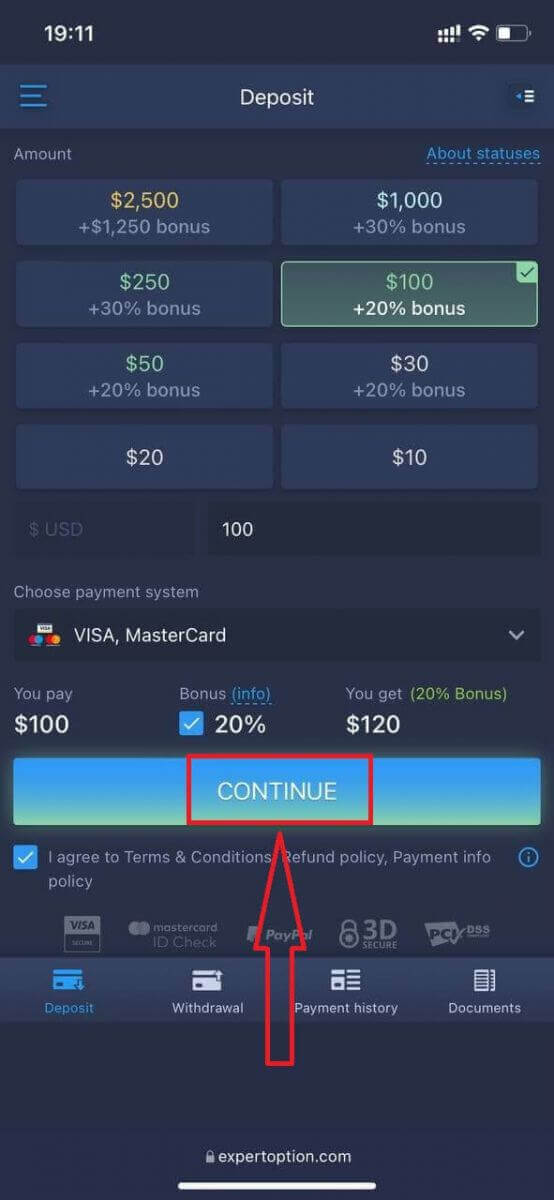
A kereskedési platform mobil webes verziója pontosan megegyezik a normál webes verzióval. Következésképpen nem lesz probléma a kereskedéssel és a pénzátutalással.
Vagy először demószámlával szeretne kereskedni, ezt a menü ikonra kattintva teheti meg
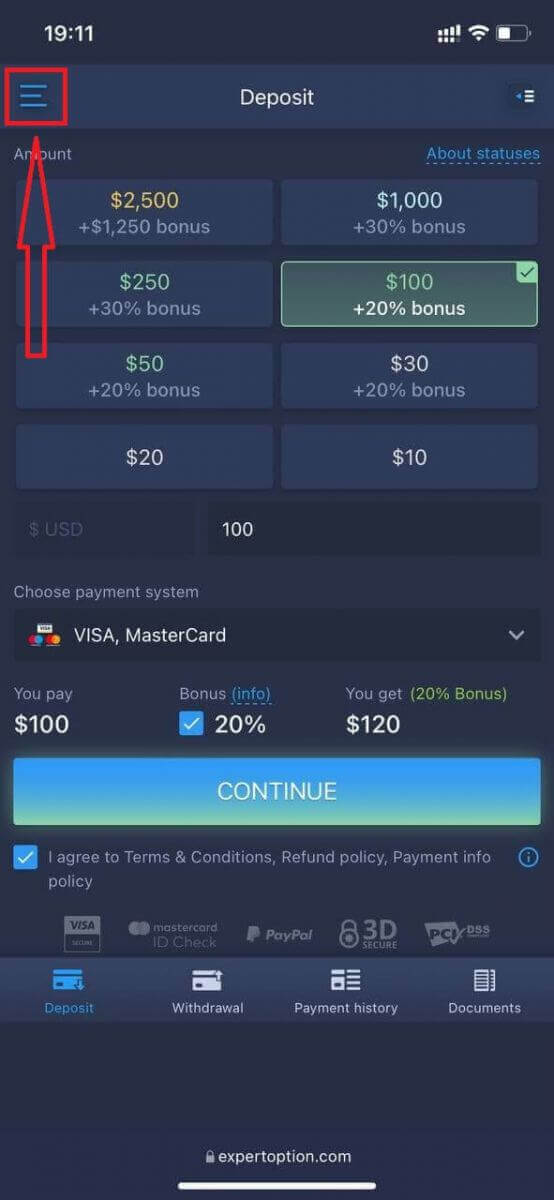
. Kattintson a „Kereskedés” gombra.
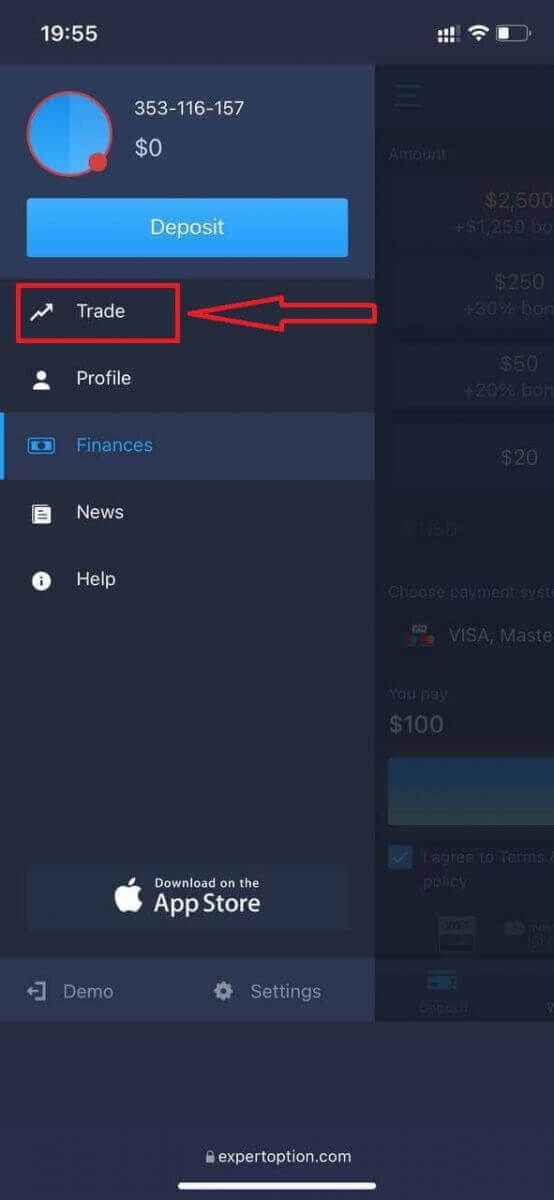
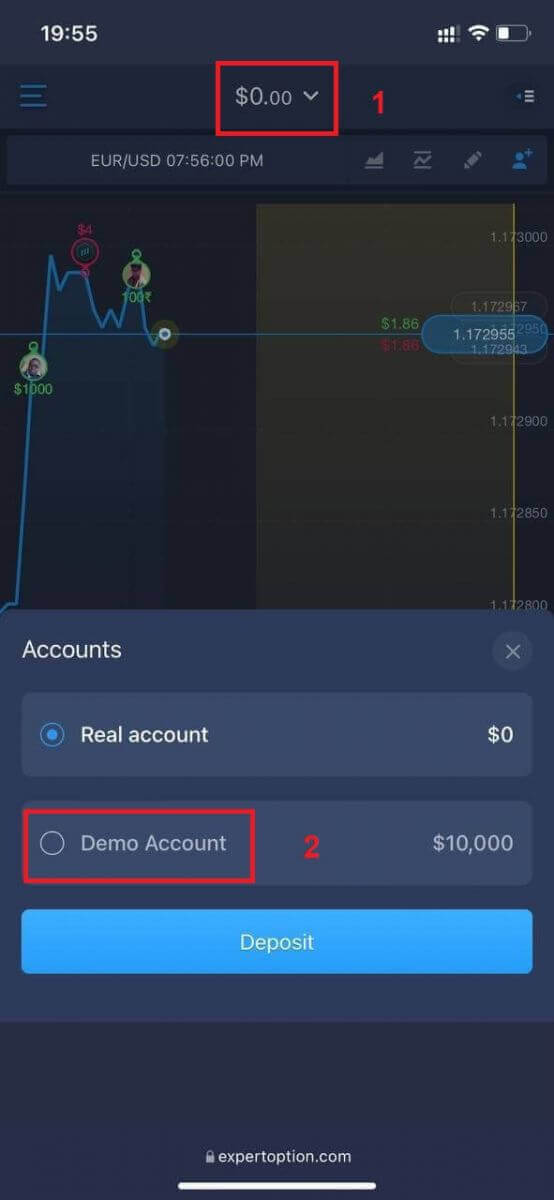
Váltson számlát a valós számláról a demószámlára. nt
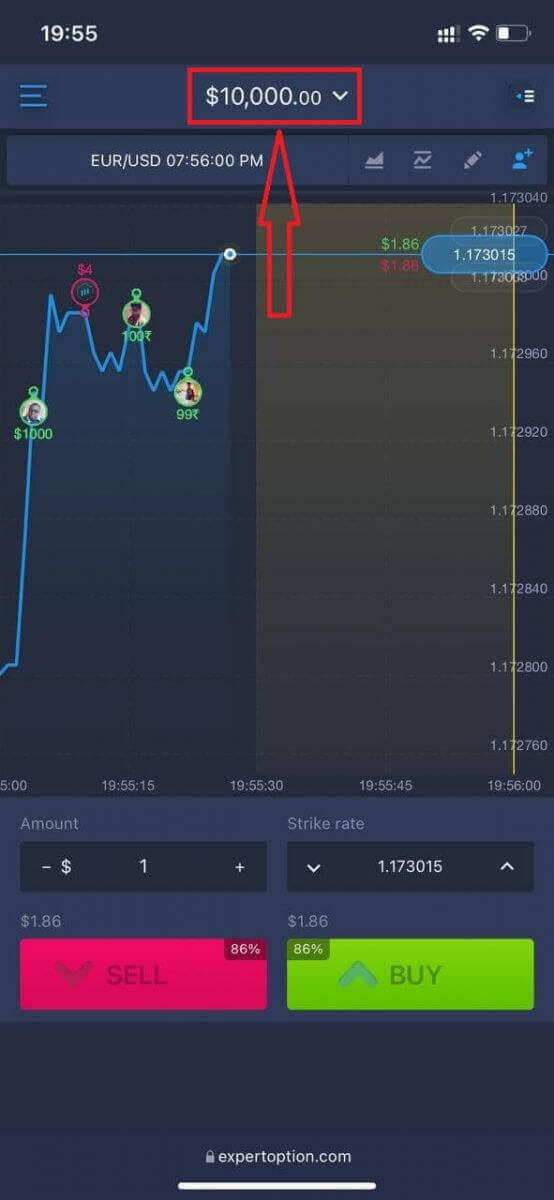
10 000 dollárja lesz a demószámlán.
Gyakran Ismételt Kérdések (GYIK)
Van demó számla?
Meghívjuk Önt, hogy használjon egy 10 000 virtuális pénz egyenlegű demószámlát, hogy ki tudja értékelni a kereskedési platform előnyeit.
Mennyi pénzt kereshetek a gyakorlószámlán?
A gyakorlószámlán végrehajtott tranzakciókból nem lehet profitot realizálni. Virtuális pénzeszközökhöz jutsz, és virtuális tranzakciókat hajthatsz végre. Ez a számlán csak képzési célokat szolgál. Ahhoz, hogy valódi pénzzel kereskedhess, pénzt kell befizetned egy valós számlára.
Hogyan válthatok a gyakorlófiók és a valódi fiók között?
A számlák közötti váltáshoz kattintson az egyenlegére a felső középső sarokban. Győződjön meg róla, hogy a kereskedési szobában van. A megnyíló panelen az összes számlája látható: a valódi számlája és a gyakorlószámlája. Kattintson egy számlára, hogy aktívvá tegye, és kereskedésre használhassa. Hogyan lehet pénzt befizetni az ExpertOption oldalon
Hogyan tudok befizetést tenni az ExpertOption oldalon?
Befizetést végezhet bankkártyával vagy hitelkártyával (VISA, MasterCard), internetbankon keresztül, e-pénztárcával, mint például a Perfect Money, Skrill, WebMoney vagy Crypto.A minimális befizetés 10 USD. Ha a bankszámlája más pénznemben van, az összeg automatikusan átváltásra kerül.
Sok kereskedőnk az elektronikus fizetéseket részesíti előnyben a bankkártyákkal szemben, mert gyorsabb a kifizetés.
És van egy jó hírünk: Nem számítunk fel semmilyen díjat a befizetéskor.
Befizetés az ExpertOption oldalon bankkártyával (VISA/MasterCard )
1. Látogassa meg az ExpertOption weboldalát vagy mobilalkalmazását. 2. Jelentkezzen be kereskedési számlájára.
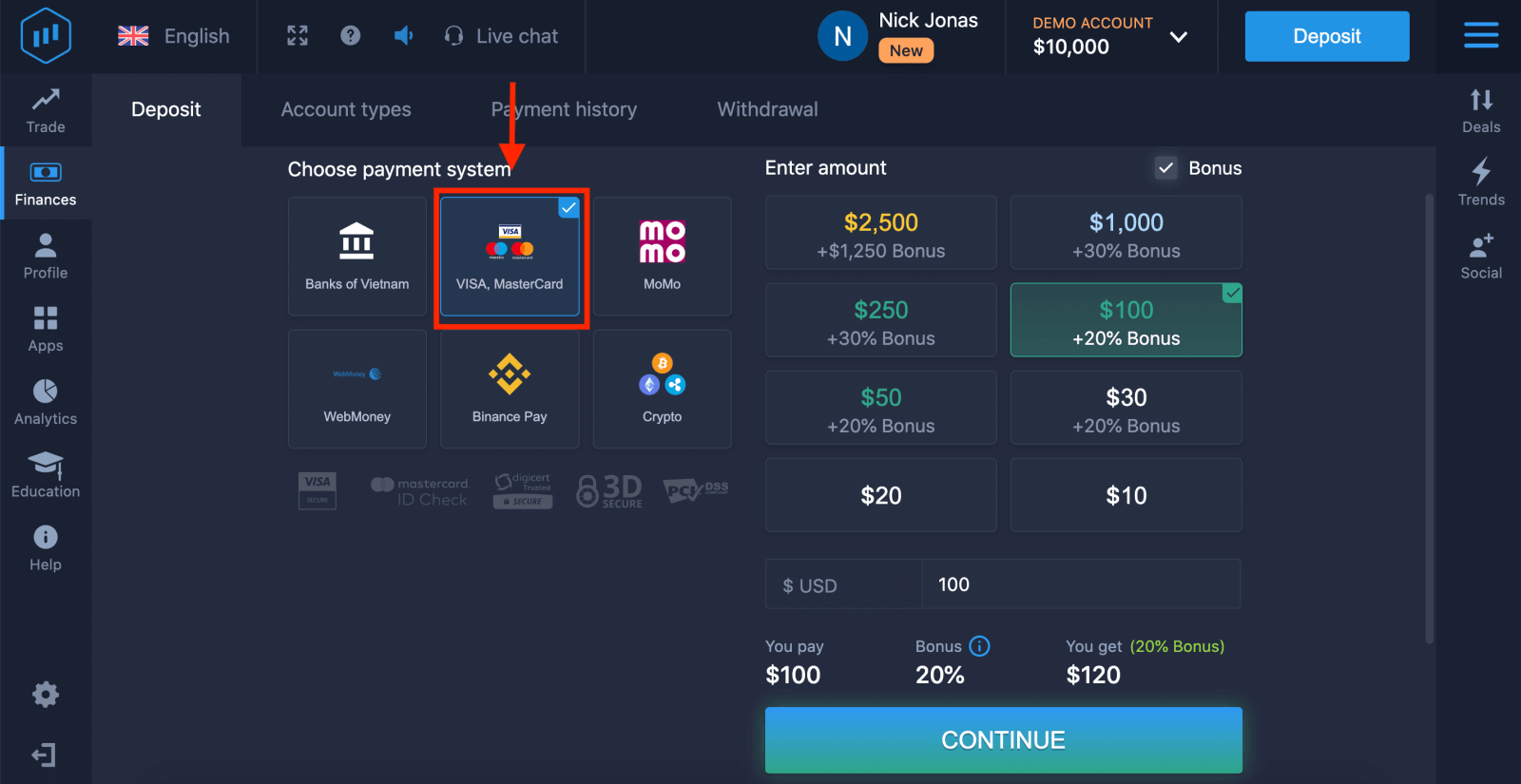
3. Kattintson a bal felső sarokban található „Pénzügyek” menüpontra, majd a „Befizetés” gombra.
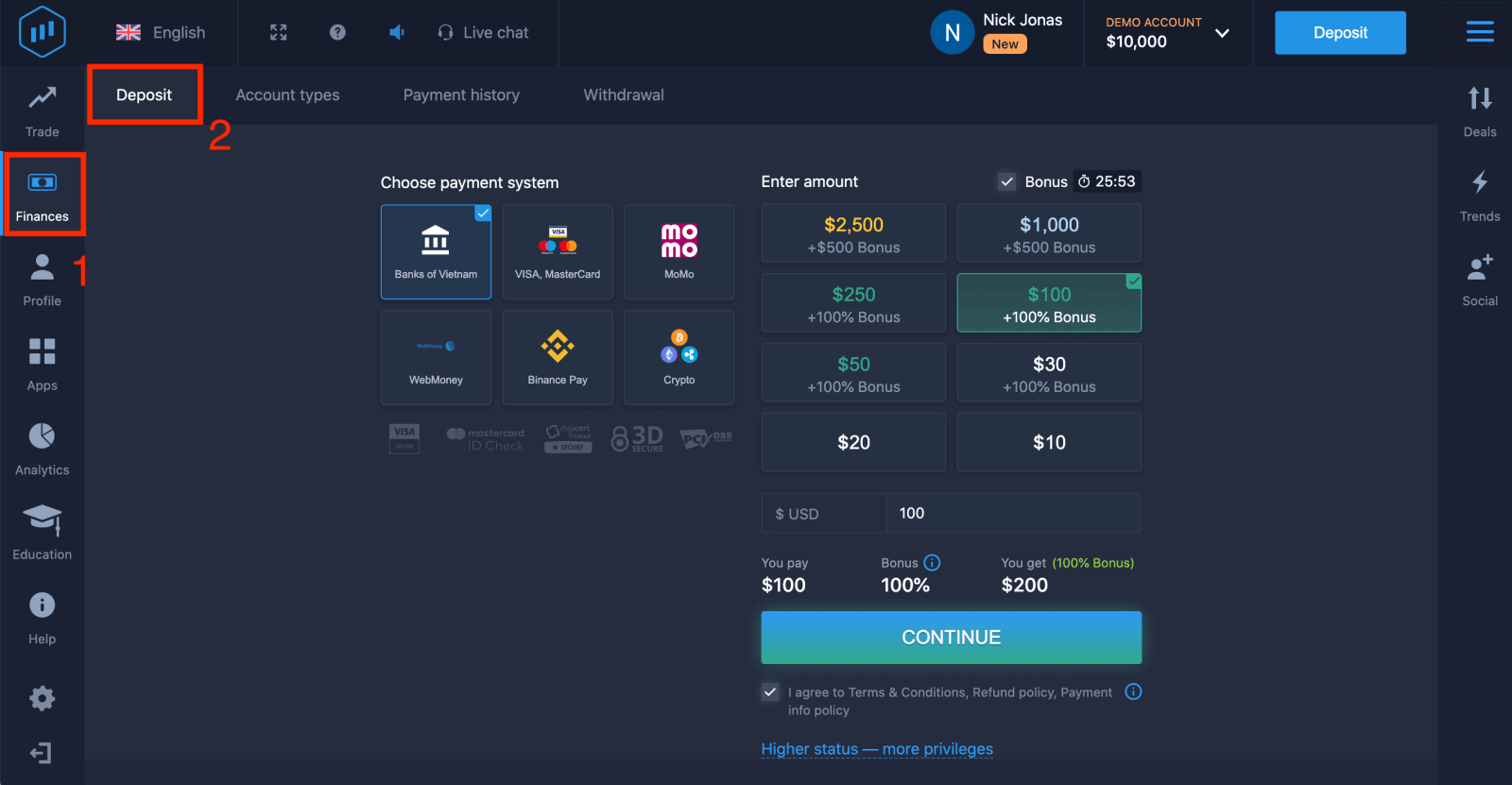
4. Többféleképpen is befizethet pénzt számlájára; befizetéseket végezhet bármilyen bankkártyával vagy hitelkártyával. A kártyának érvényesnek kell lennie, a nevére kell regisztrálnia, és támogatnia kell a nemzetközi online tranzakciókat. Válassza a „VISA / MasterCard” lehetőséget.
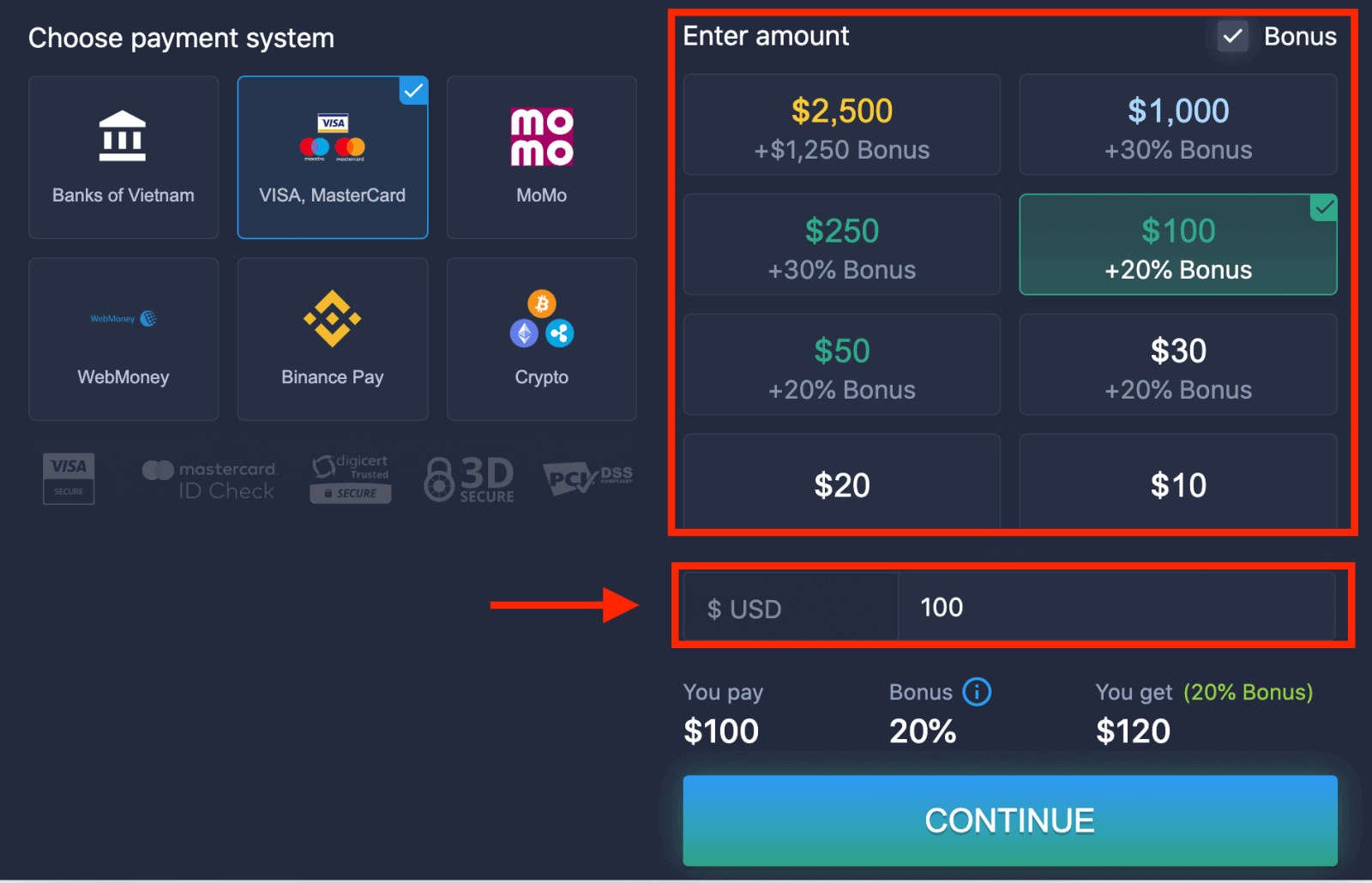
5. Manuálisan is megadhatja a befizetés összegét, vagy kiválaszthat egyet a listából.
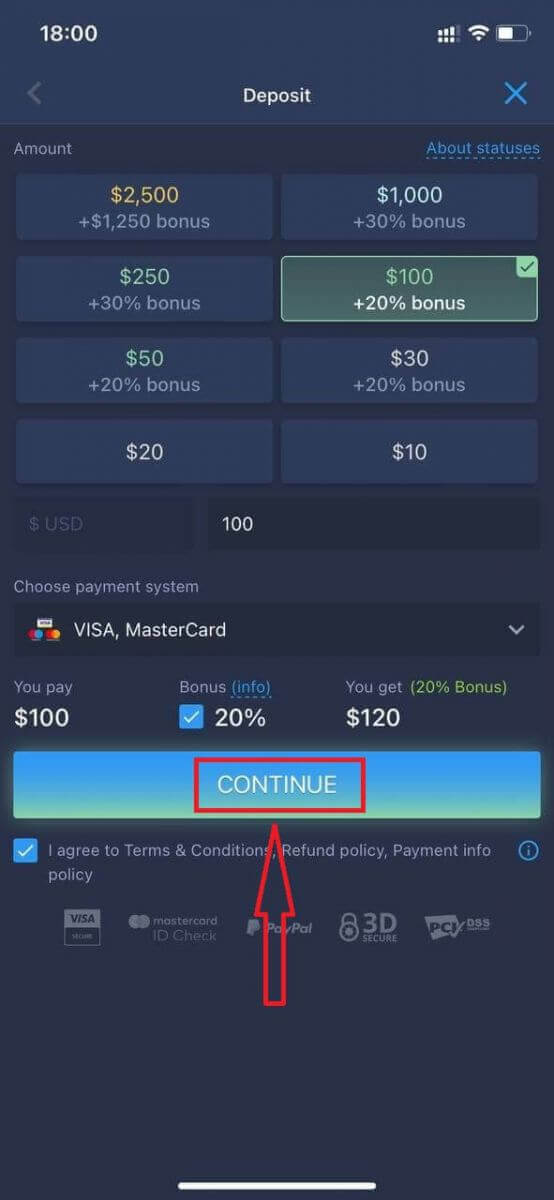
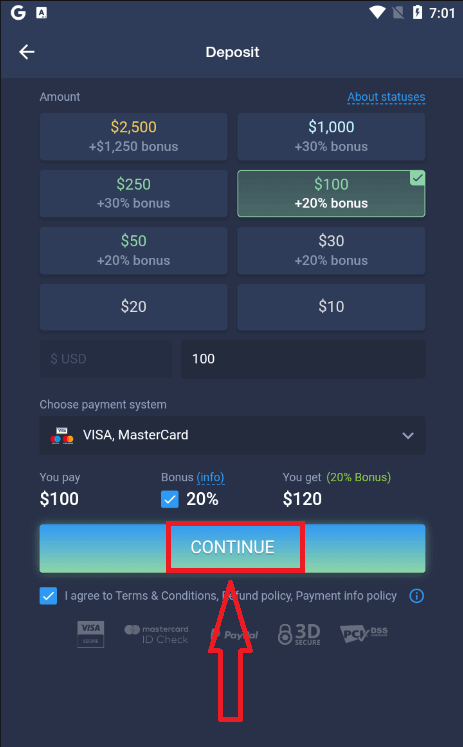
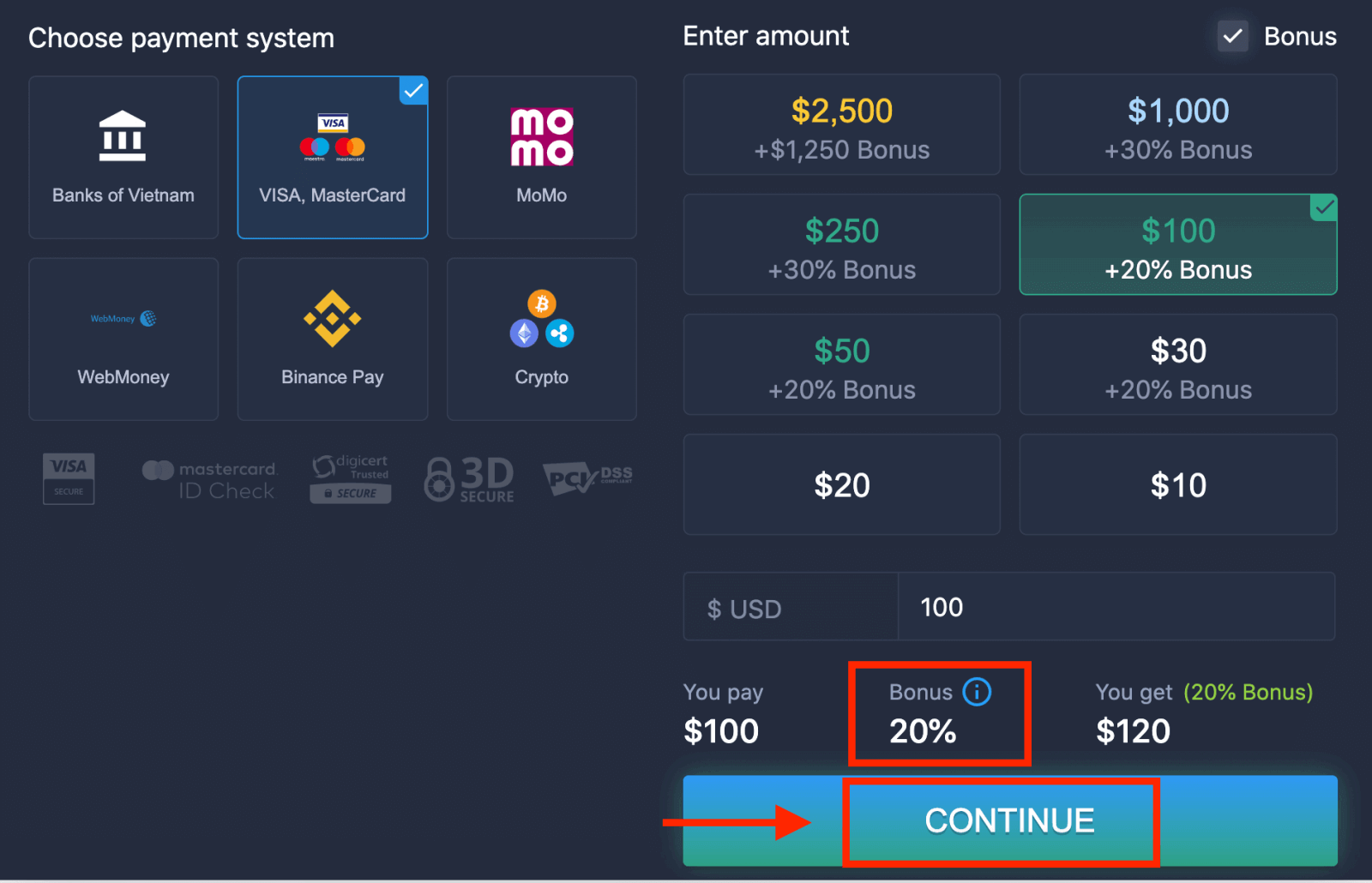
6. A rendszer felajánlhat befizetési bónuszt; használja ki a bónuszt a befizetés növeléséhez. Ezután kattintson a „FOLYTATÁS” gombra.
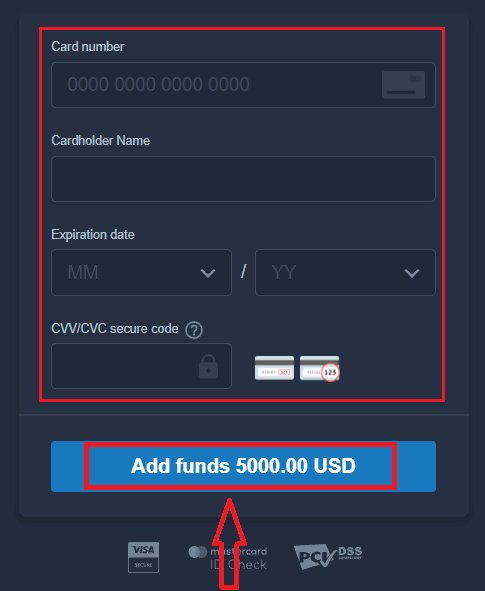
5. Egy új oldalra lesz átirányítva, ahol meg kell adnia kártyaszámát, kártyatulajdonos nevét és CVV-kódját.
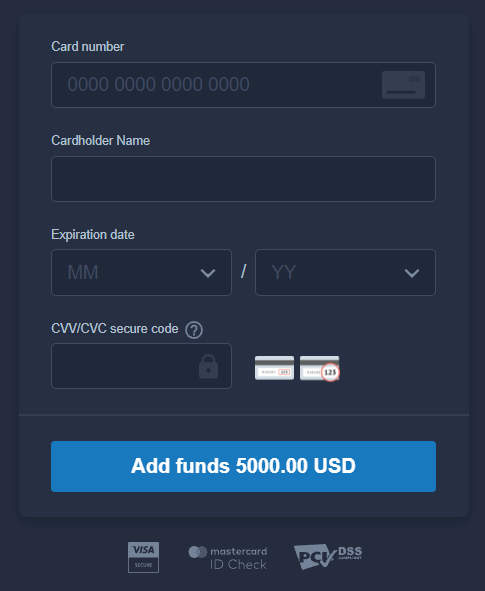
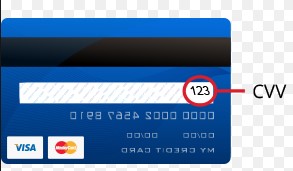
A CVV vagy СVС kód egy 3 jegyű kód, amelyet biztonsági elemként használnak az online tranzakciók során. A kártya hátoldalán, az aláírás sorában található. Az alábbiak szerint néz ki.
A tranzakció befejezéséhez nyomja meg az „Pénz hozzáadása...” gombot.
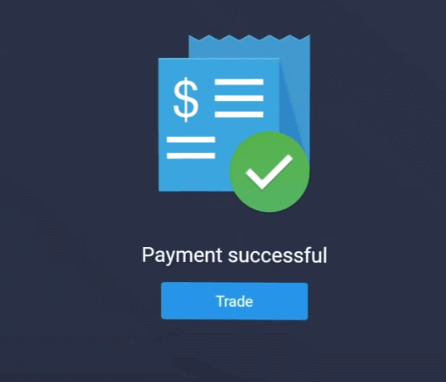
Ha a tranzakció sikeresen befejeződött, megjelenik egy megerősítő ablak, és a pénzeszközök azonnal jóváírásra kerülnek a számláján.
Befizetés az ExpertOption oldalon internetbankon keresztül
1. Látogassa meg az ExpertOption weboldalát vagy mobilalkalmazását.2. Jelentkezzen be kereskedési számlájára.
3. Kattintson a bal felső sarokban található „Pénzügyek” menüpontra, majd a „Befizetés” lehetőségre.
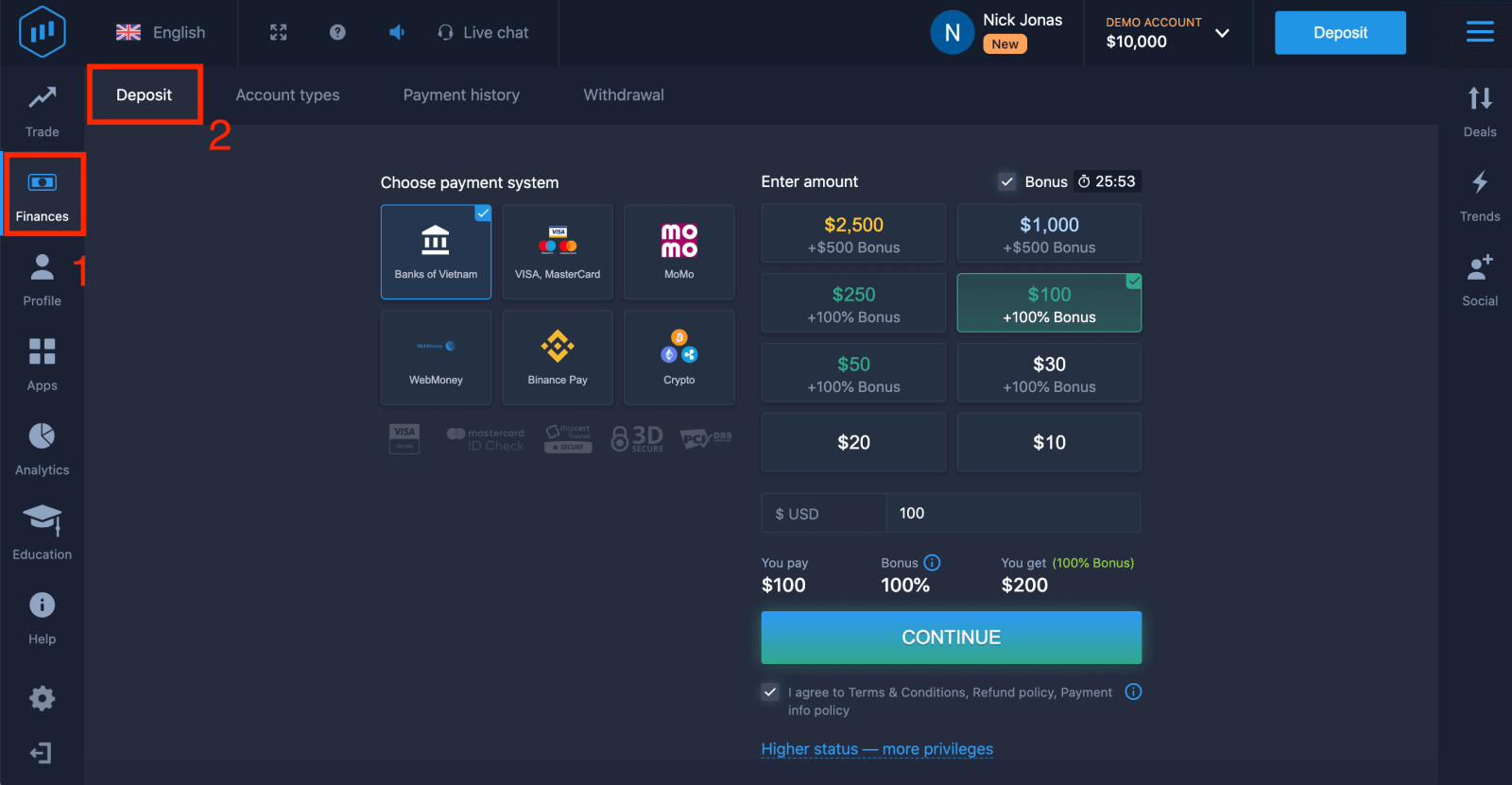
4. Válassza a „... bankok” lehetőséget.
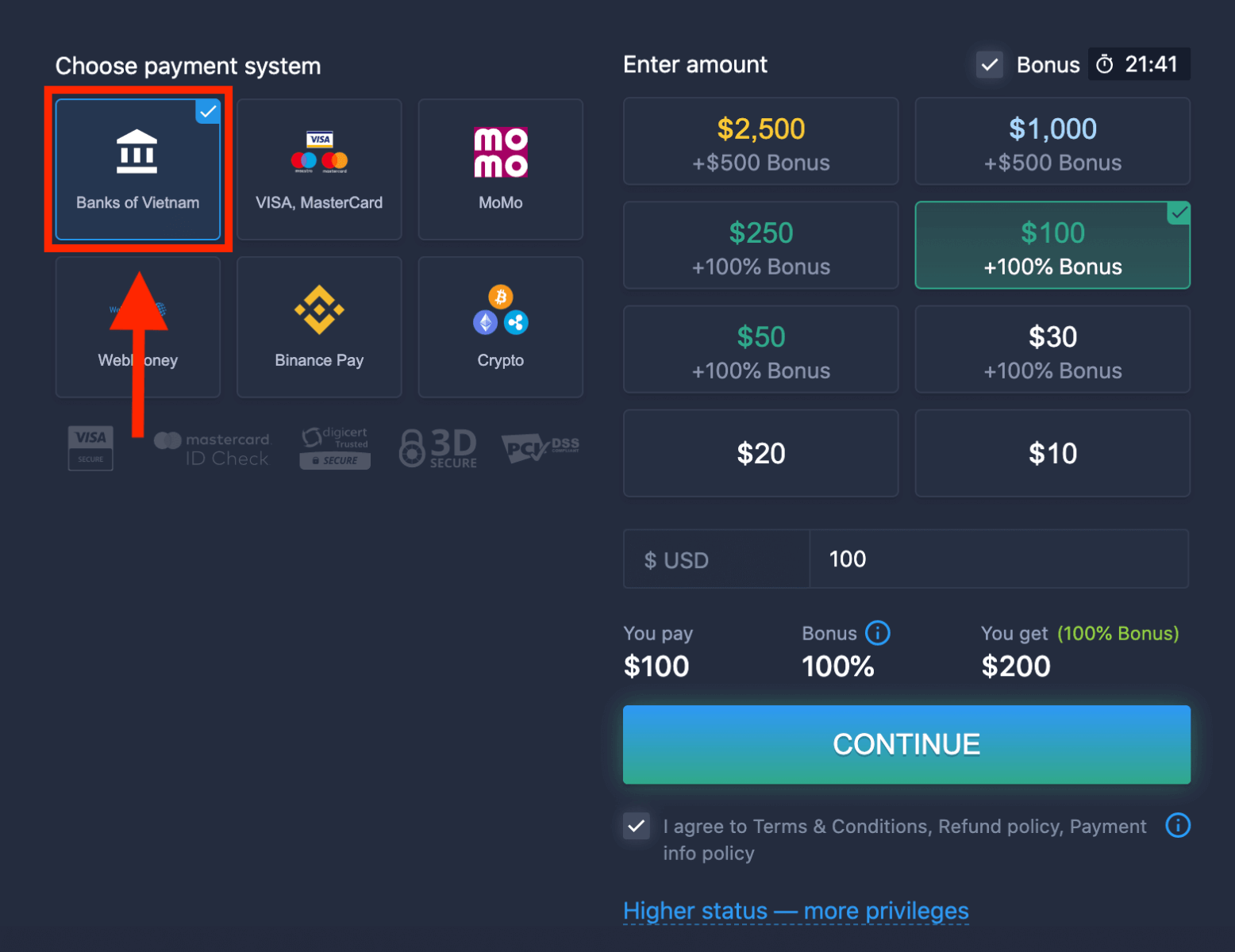
5. A befizetés összegét manuálisan is megadhatja, vagy kiválaszthat egyet a listából.
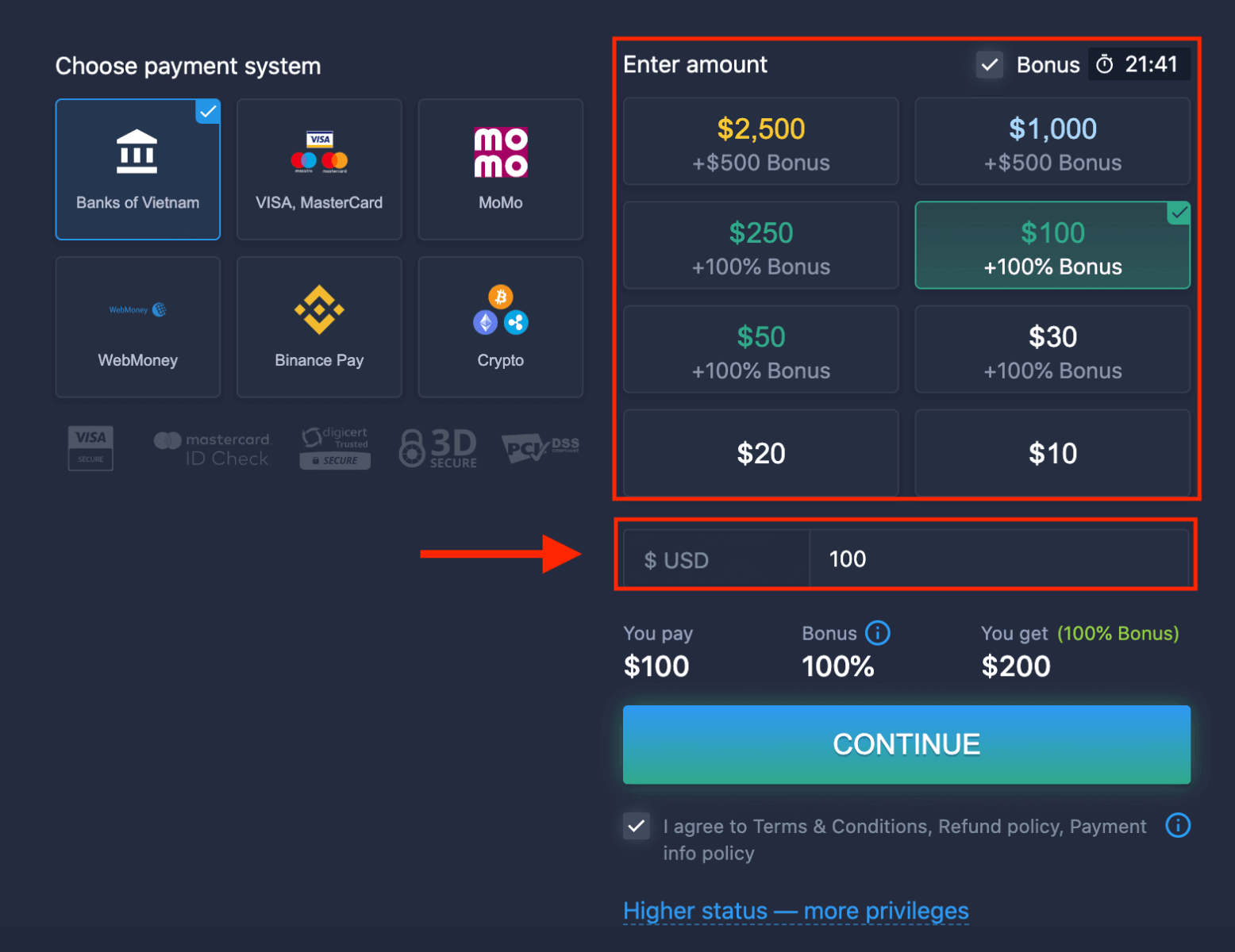
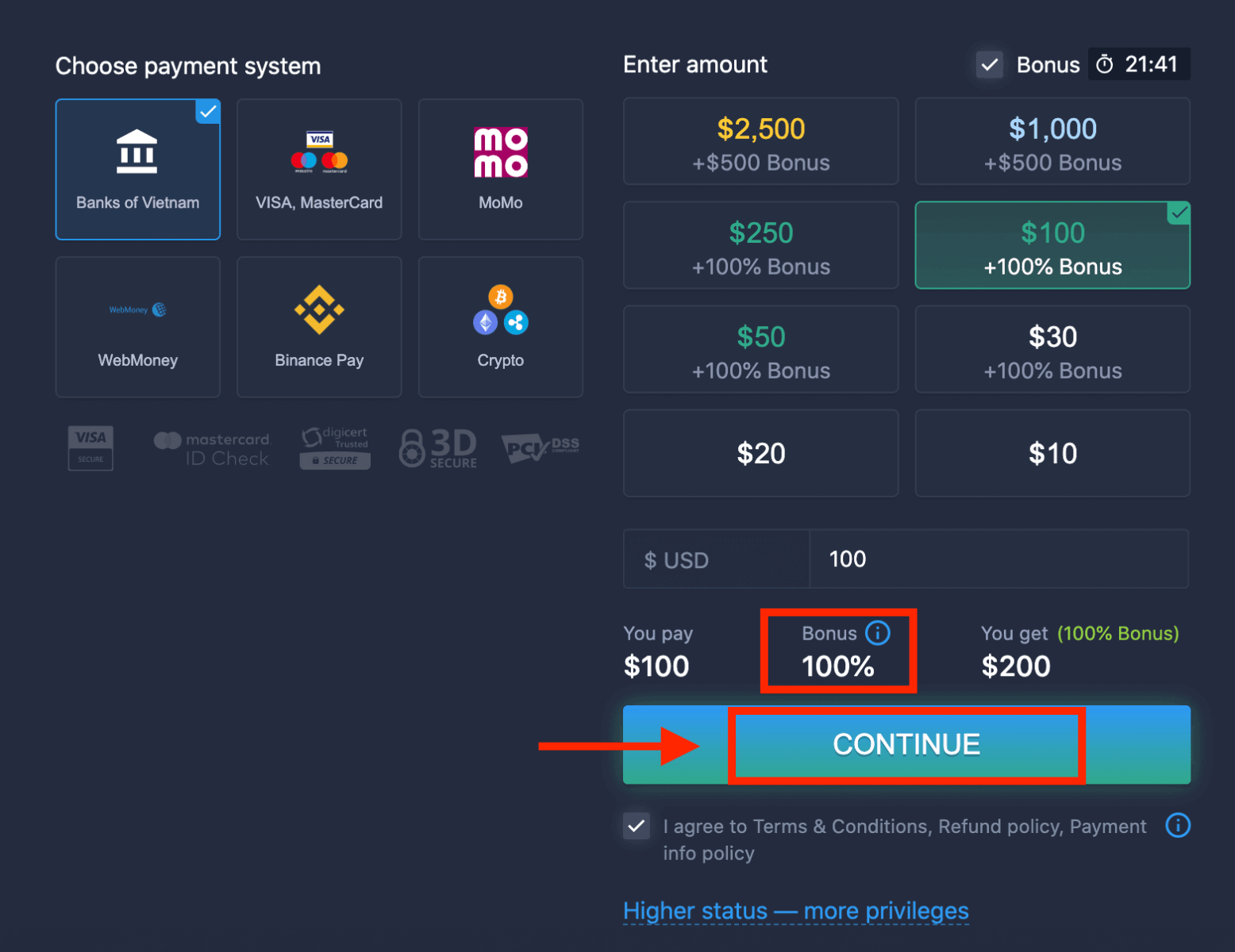
6. A rendszer felajánlhat befizetési bónuszt; használja ki a bónuszt a befizetés növeléséhez. Ezután kattintson a „FOLYTATÁS” gombra.
5. Egy új oldalra lesz átirányítva, ahol ki kell választania a bankját.
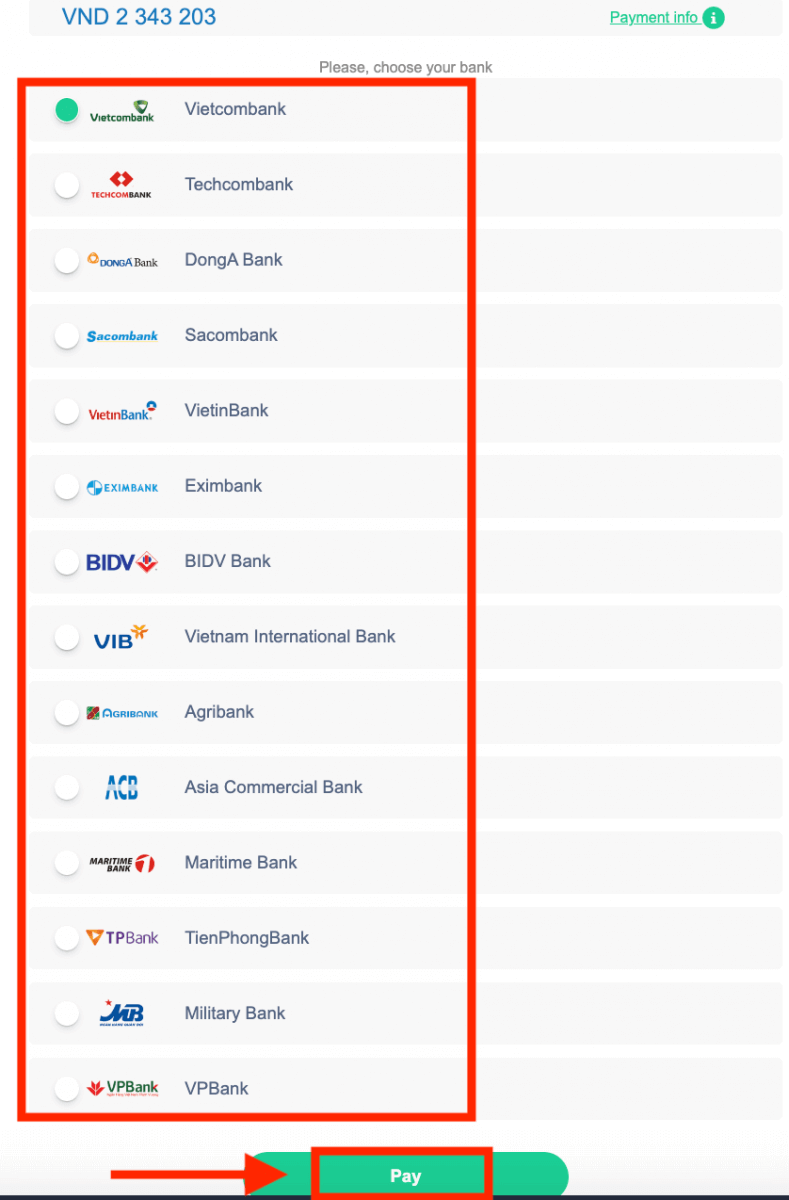
Adja meg a szükséges adatokat, hogy pénzt utalhasson be az ExpertOption részére a bankjától.
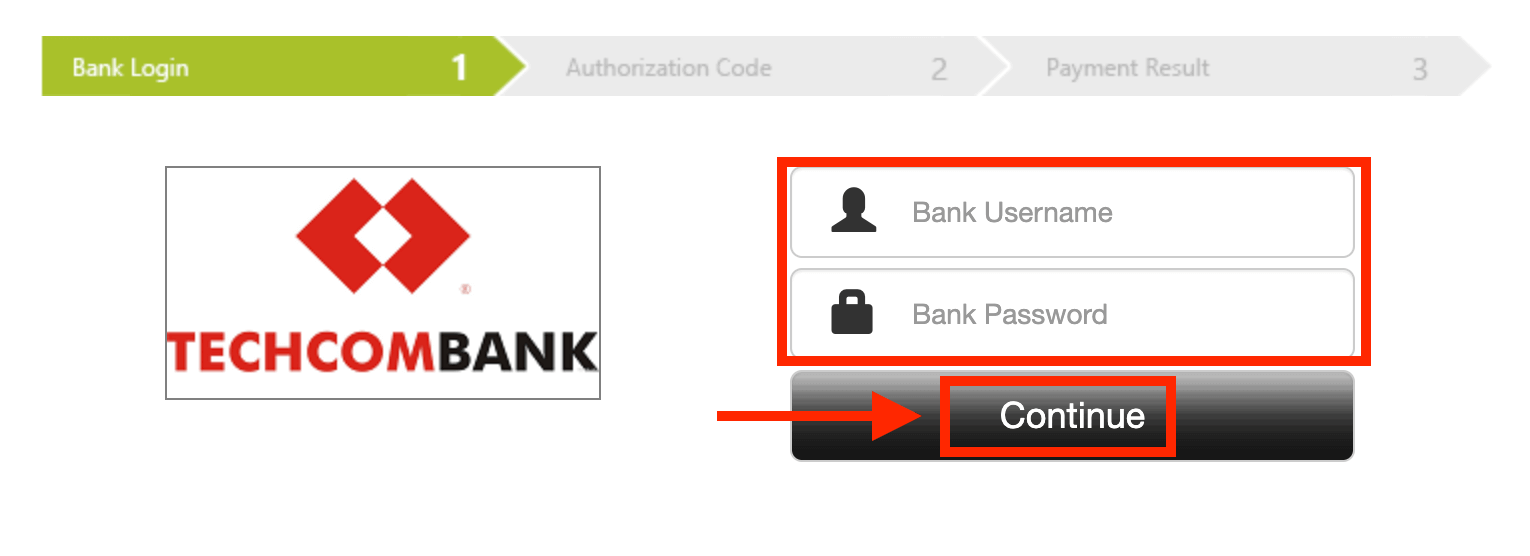
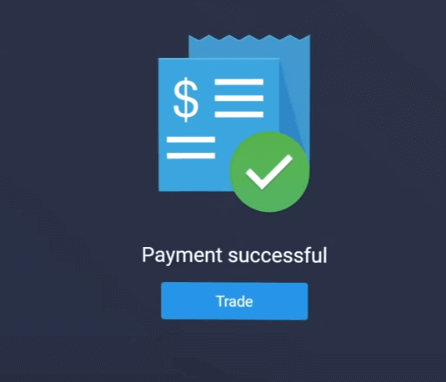
Ha a tranzakció sikeresen befejeződött, megjelenik egy megerősítő ablak, és a pénzeszközök azonnal jóváírásra kerülnek a számláján.
Befizetés az ExpertOption oldalon elektronikus fizetéssel
1. Látogassa meg az ExpertOption weboldalát vagy mobilalkalmazását.2. Jelentkezzen be kereskedési számlájára.
3. Kattintson a bal felső sarokban található „Pénzügyek” menüpontra, majd a „Befizetés” gombra.
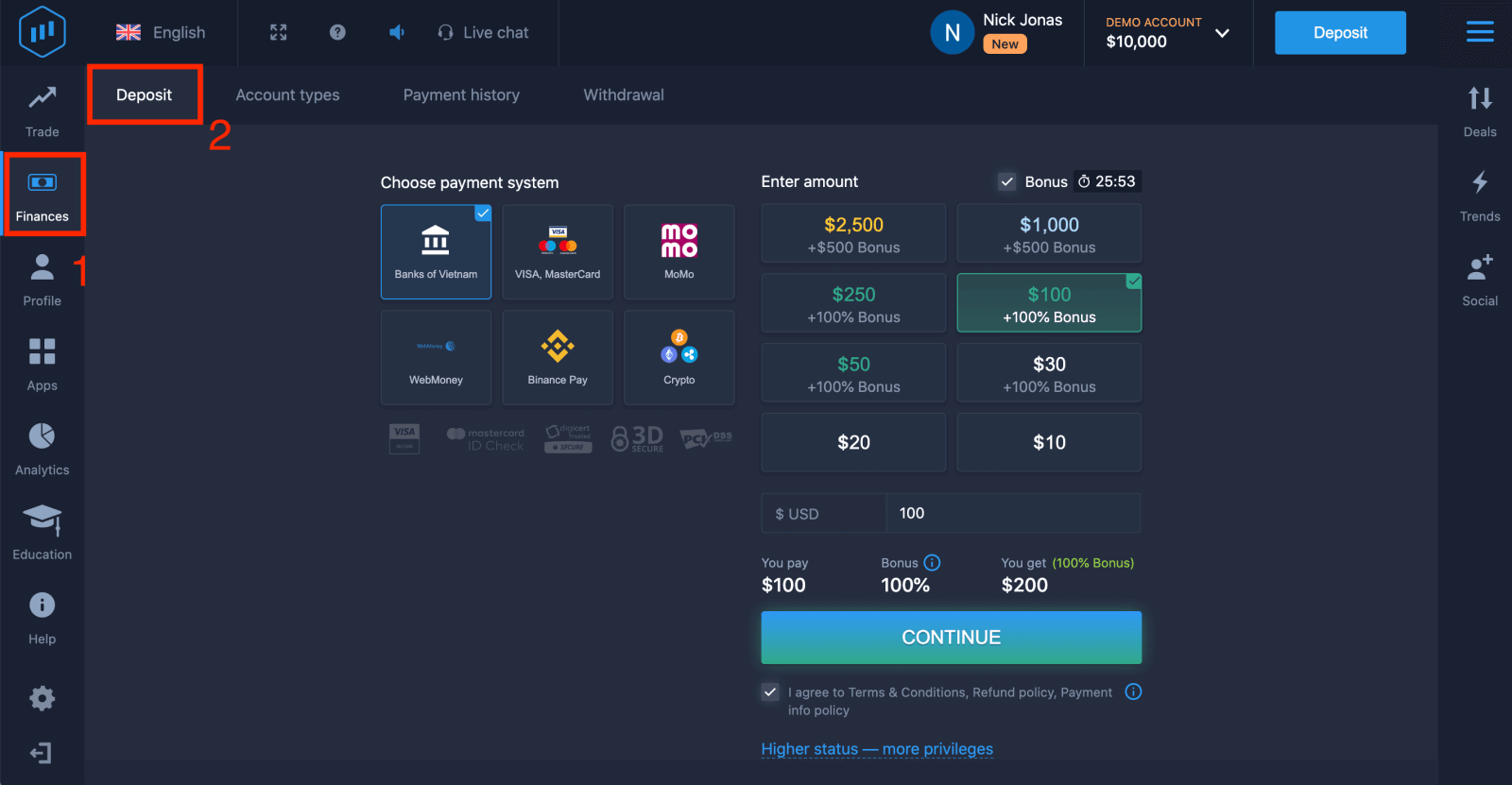 4. Válassza ki példaként a „WebMoney” lehetőséget.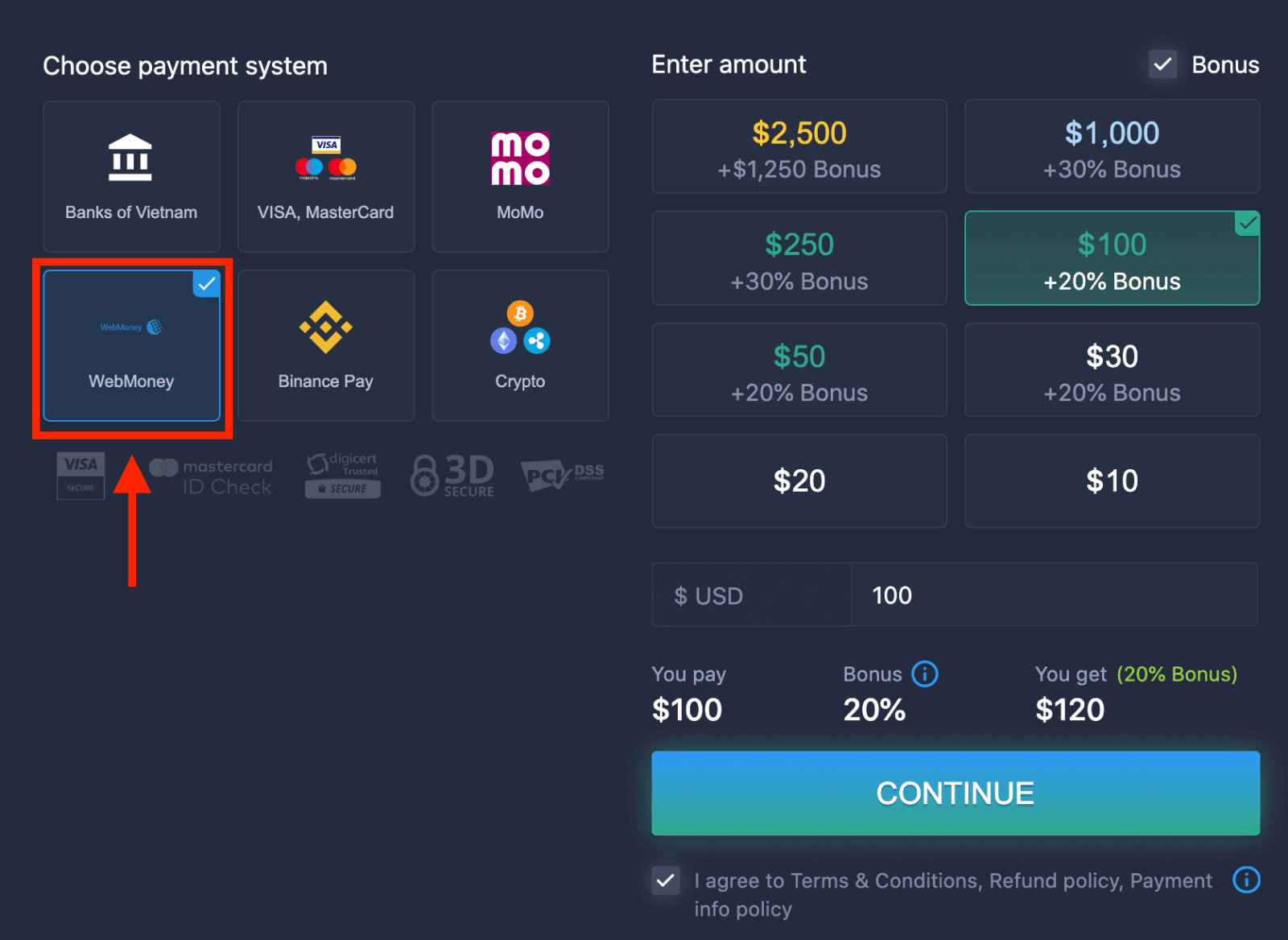
5. A befizetés összegét manuálisan is megadhatja, vagy kiválaszthat egyet a listából.
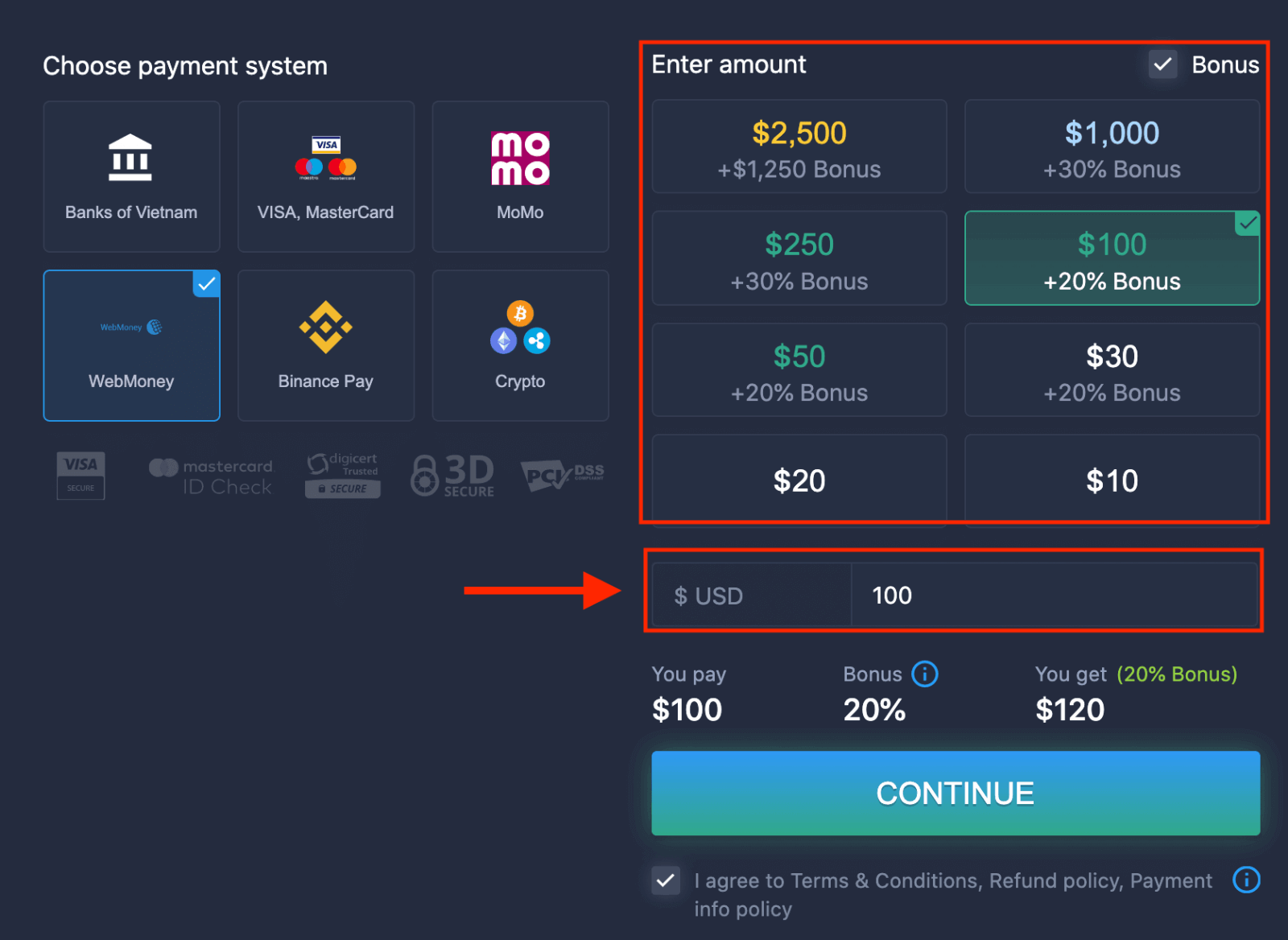
6. A rendszer felajánlhat befizetési bónuszt; használja ki a bónuszt a befizetés növeléséhez. Ezután kattintson a „FOLYTATÁS” gombra.
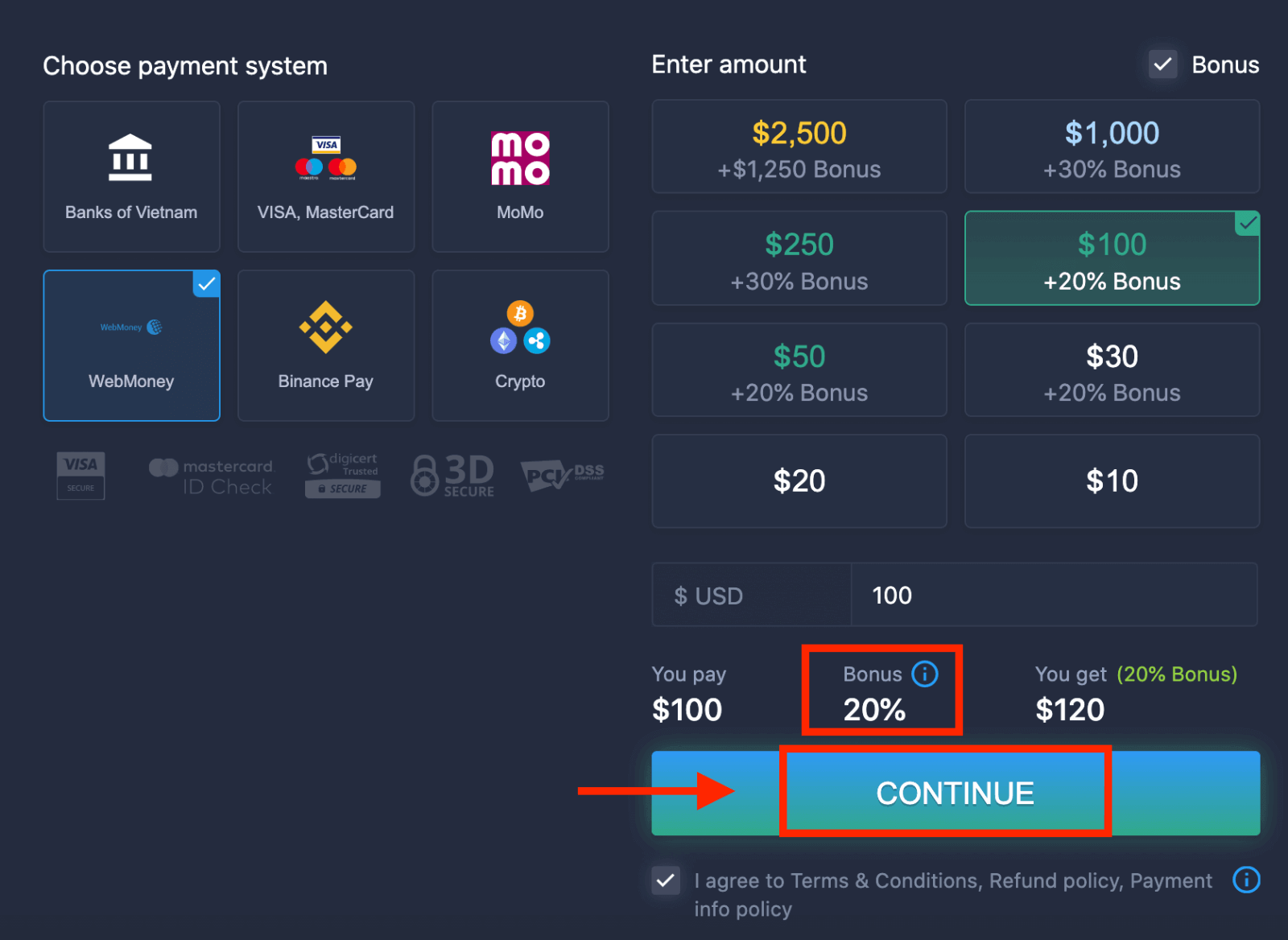 5. Egy új oldalra lesz átirányítva, ahol meg kell adnia a szükséges adatokat a pénz ExpertOption részére történő befizetéséhez.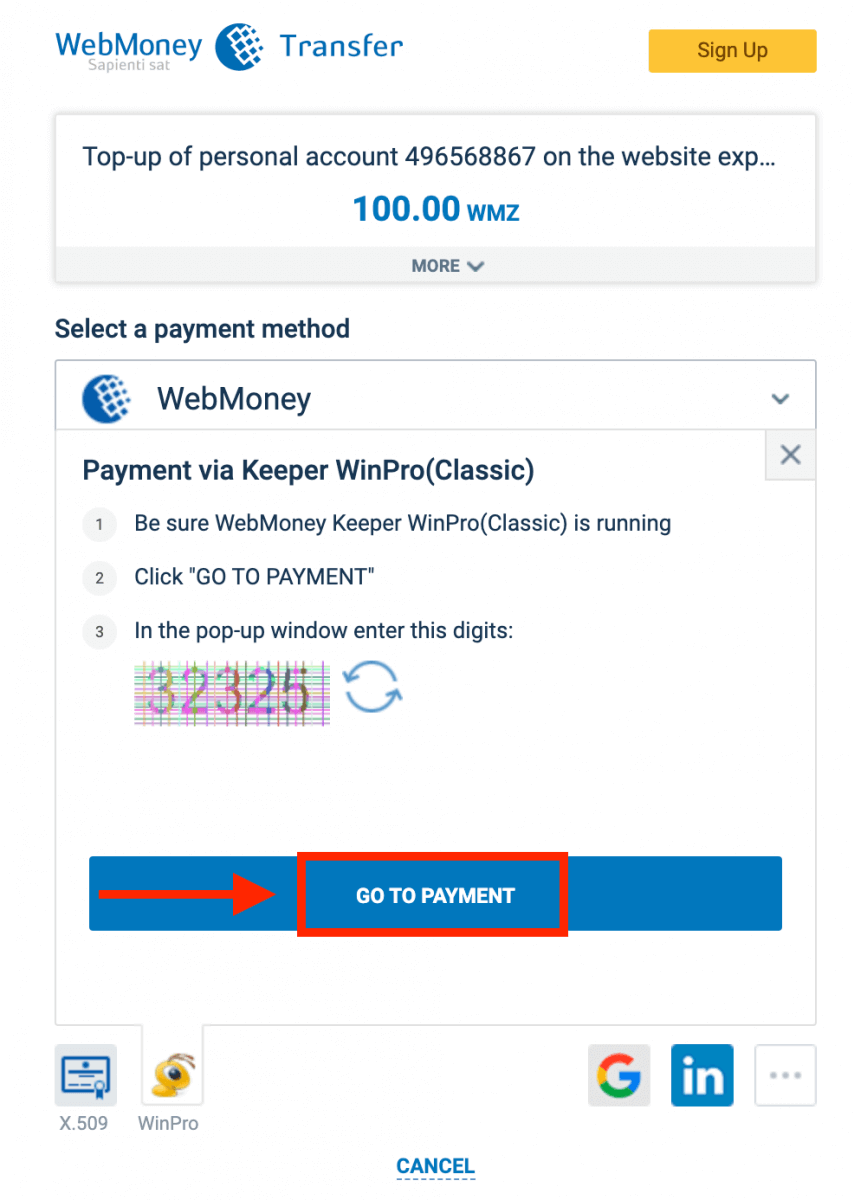
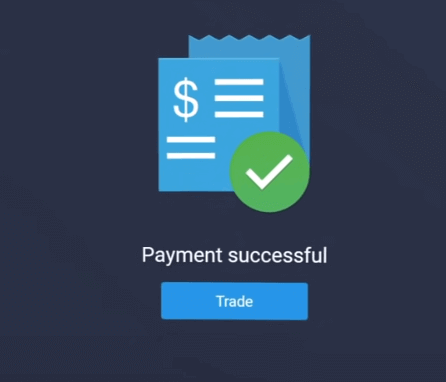
Ha a tranzakció sikeresen befejeződött, megjelenik egy megerősítő ablak, és a pénzeszközök azonnal jóváírásra kerülnek a számláján.
Befizetés az ExpertOption oldalon kriptovalutával
1. Látogassa meg az ExpertOption weboldalát vagy mobilalkalmazását.2. Jelentkezzen be kereskedési számlájára.
3. Kattintson a bal felső sarokban található „Pénzügyek” menüpontra, majd a „Befizetés” lehetőségre.
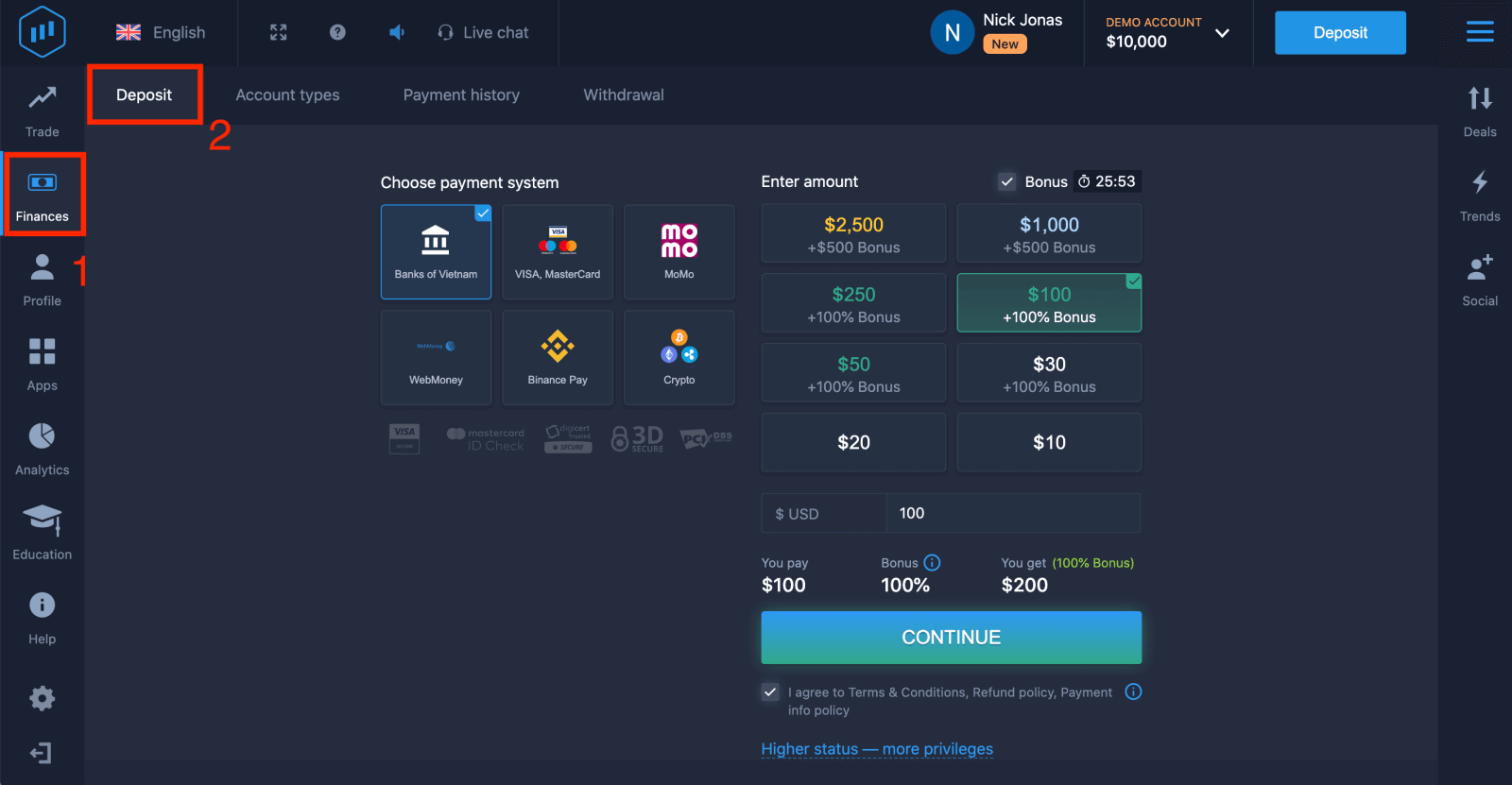 4. Válassza a „Kriptovaluta” vagy a „Binance Pay” lehetőséget.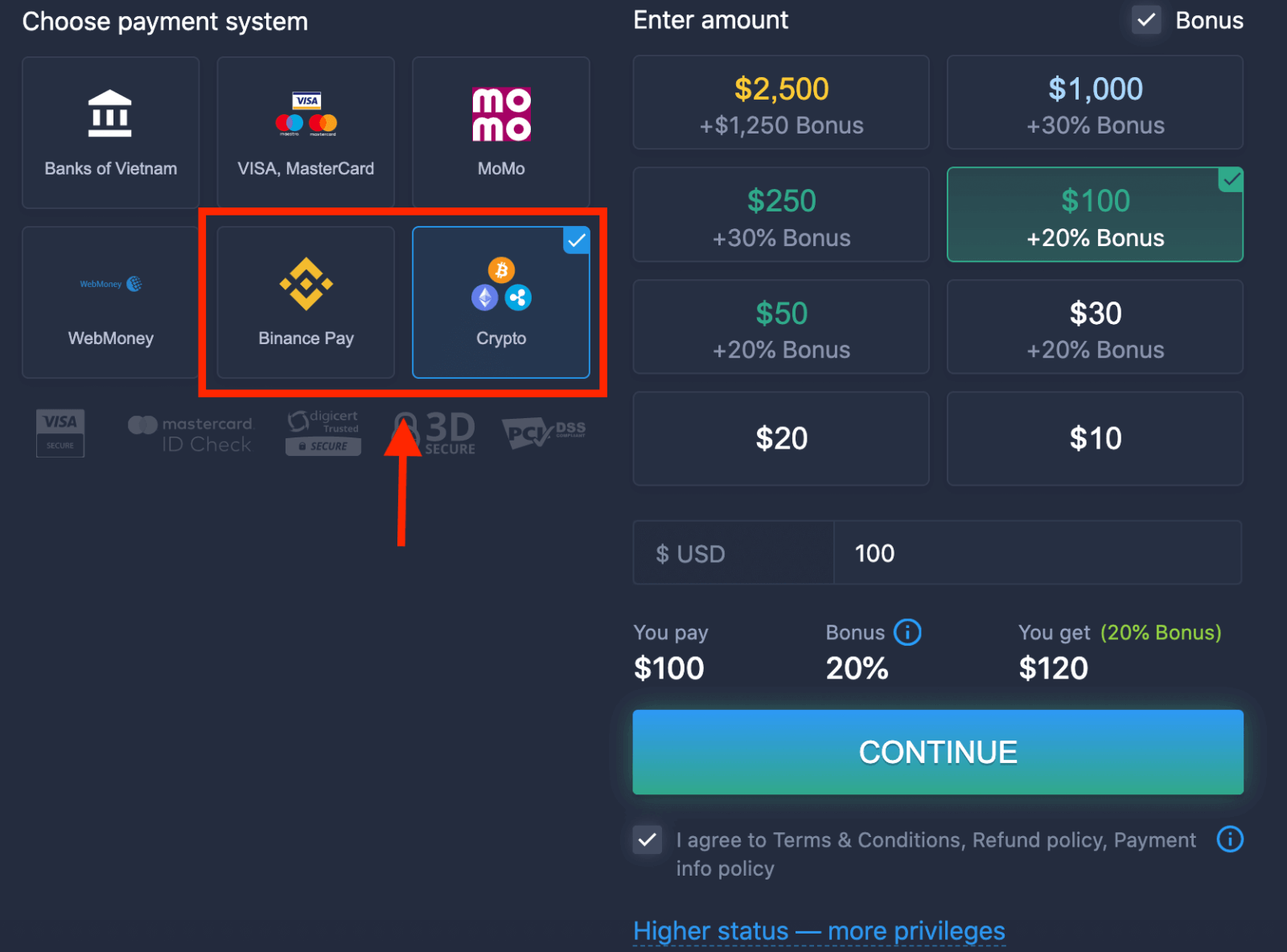
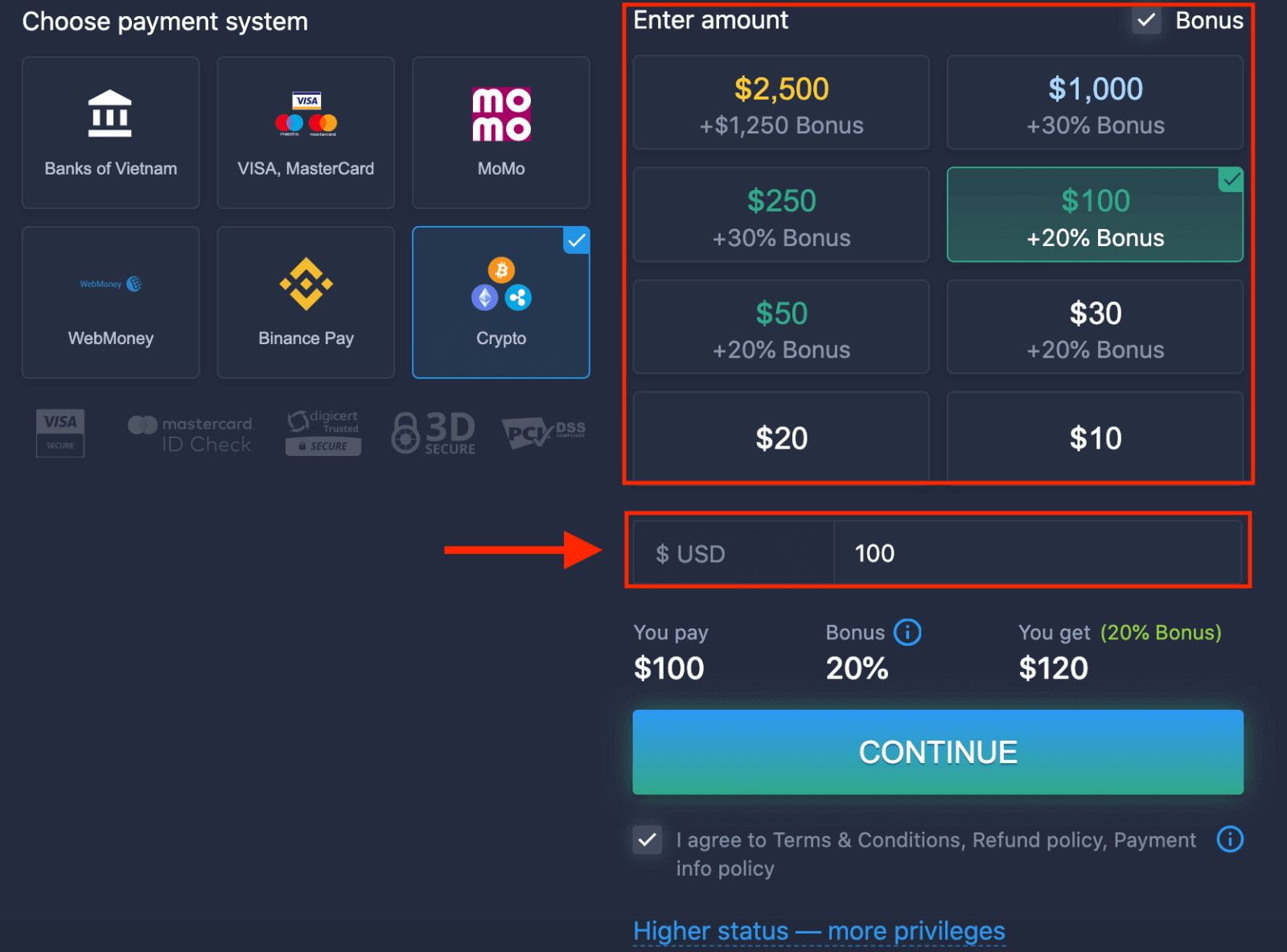
5. Manuálisan is megadhatja a befizetés összegét, vagy választhat egyet a listából.
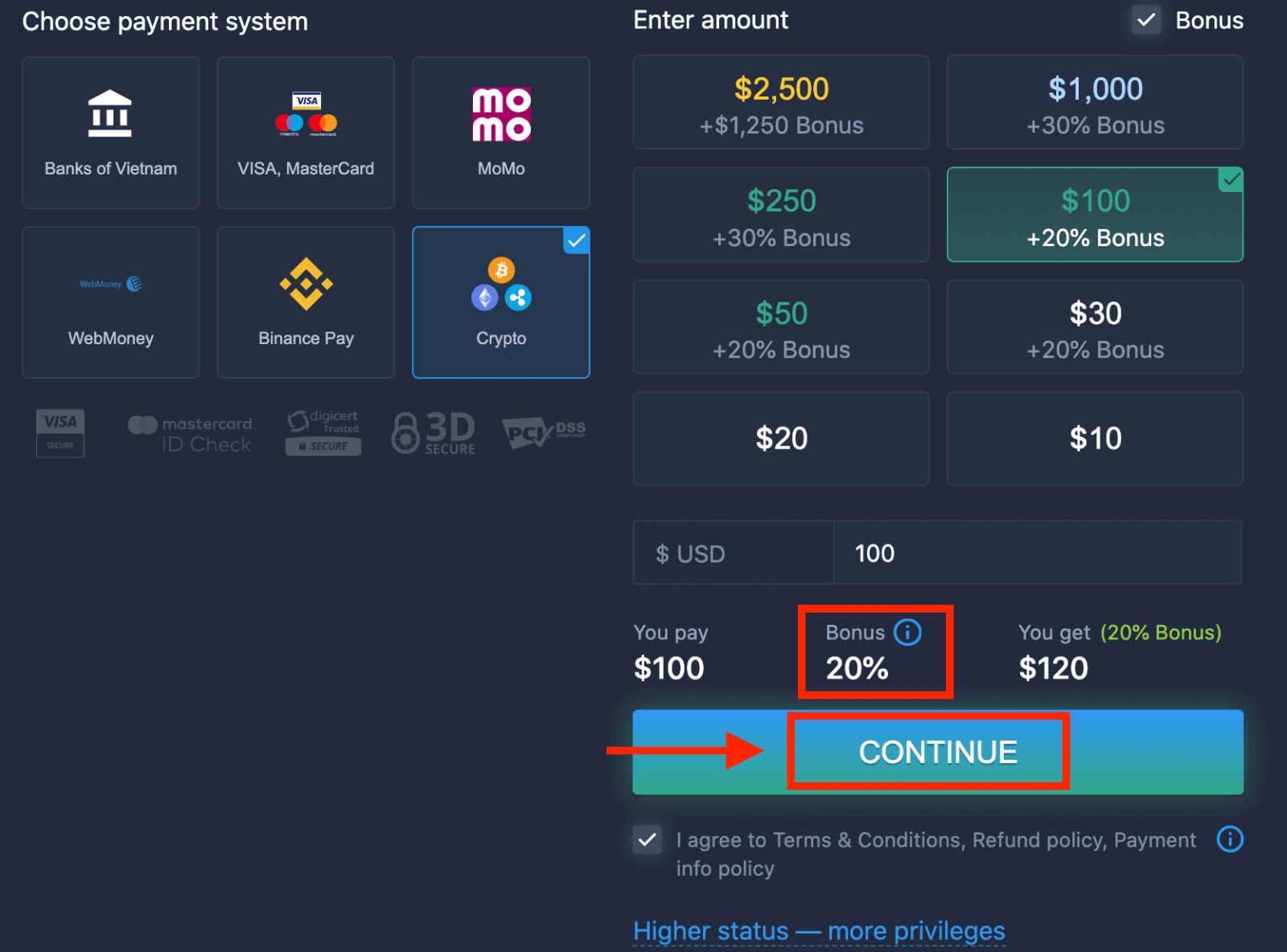
6. A rendszer felajánlhat befizetési bónuszt; használja ki a bónuszt a befizetés növeléséhez. Ezután kattintson a „FOLYTATÁS” gombra.
5. Átirányítjuk egy új oldalra, ahol megkaphatja a címet, és pontosan erre a címre küldheti a kriptovalutát.
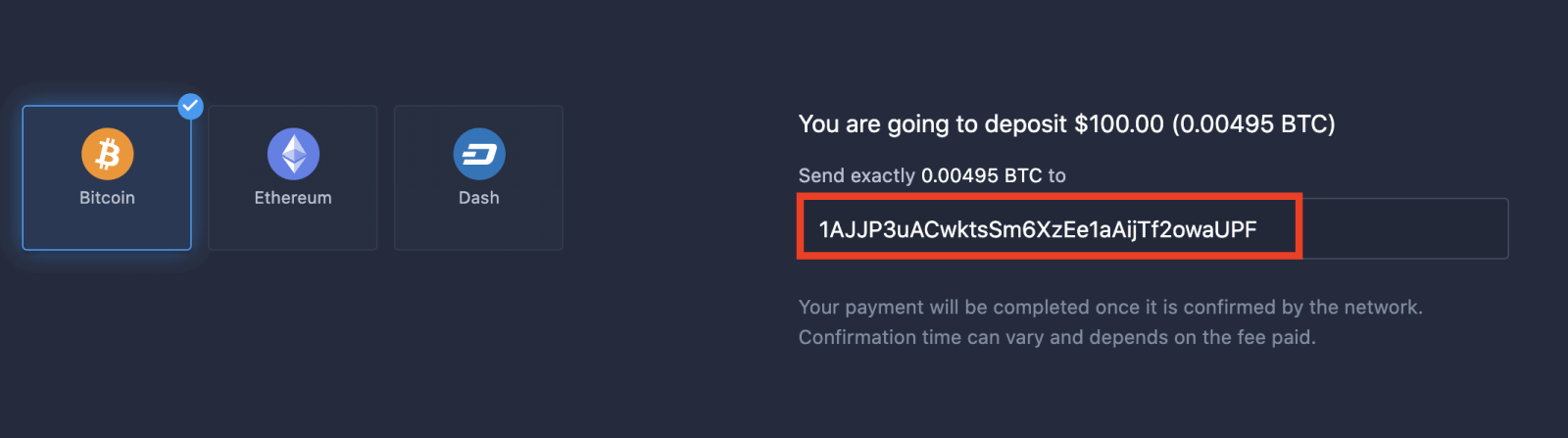
A fizetés akkor teljesül, amikor a hálózat megerősítette. A megerősítés ideje változhat, és a befizetett díjtól függ.
Magasabb státusz – több kiváltság
| Mikro | Alapvető | Ezüst | Arany | Platina | Kizárólagos |
Azoknak, akik a könnyebb kezdést részesítik előnyben. Váltson magasabb státuszra, amikor készen áll |
Azoknak, akik a könnyebb kezdést részesítik előnyben. Váltson magasabb státuszra, amikor készen áll | Ügyfeleink többsége Ezüst számlával kezd. Ingyenes konzultációval. | Az okos befektetések egy aranyszámlával kezdődnek. Hozza ki a legtöbbet számlájából kiemelt funkciókkal | Legjobb szakértelmünk és exkluzív számlakezelésünk komoly befektetők számára | További információkért forduljon fiókkezelőjéhez |
|
10 dollártól
|
Konklúzió: Lépjen be a magabiztos kereskedésbe még ma az ExpertOptionnel
Az ExpertOption számla megnyitása és feltöltése nem csupán az első lépés – ez a legokosabb lépés a pénzügyi jövőd irányításának átvétele felé. Biztonságos, felhasználóbarát platformjával, gyors regisztrációs folyamatával és rugalmas befizetési lehetőségeivel az ExpertOption mindent biztosít, amire szükséged van ahhoz, hogy magabiztosan és hatékonyan lépj be a kereskedés világába.
Ne várjon, kezdje el kereskedési tapasztalatainak és pénzügyi potenciáljának kiépítését. Hozza létre ExpertOption fiókját, tegye meg első befizetését, és lépjen be magabiztosan az online kereskedés világába még ma.