ExpertOption Töltse le az alkalmazást
Írta

Az online kereskedési platform kutatója és útmutatóírója
Brókerplatformokat és kereskedési számlarendszereket kutat.
Egy kereskedési alkalmazás laptopra telepítése gyakran kérdéseket vet fel a kompatibilitást, az engedélyeket és a biztonságos forrásokat illetően – különösen, ha asztali szolgáltatásokra és biztonságos fiókhozzáférésre van szüksége. Akár a Windowst, akár a macOS-t részesíti előnyben, a hivatalos ExpertOption alkalmazás számítógépre való feltöltéséhez ellenőrizni kell a rendszerkövetelményeket, meg kell választani a megfelelő telepítőt, és el kell kerülni az olyan gyakori buktatókat, mint a blokkolt telepítők, az elavult operációs rendszer buildek vagy az elégtelen felhasználói engedélyek. Csak a hivatalos webhelyről vagy az ellenőrzött alkalmazásboltokból töltse le a telepítőt, és kerülje a harmadik féltől származó végrehajtható fájlokat.
Az alábbiakban egyértelmű lépéseket talál a Windows és macOS verziók letöltéséhez és telepítéséhez, a telepítő ellenőrzéséhez, az engedélyek megadásához és a meglévő kereskedési fiók csatlakoztatásához. Az áttekintés kiterjed a gyakori telepítési hibákra, az alkalmazás frissítésére, valamint a gyors biztonsági ellenőrzésekre, amelyek megerősítik, hogy a hivatalos klienst telepítette, nem pedig másolást. A telepítés után készen áll a bejelentkezésre, és elérheti az élő vagy demo kereskedést laptopjáról.
Az alábbiakban egyértelmű lépéseket talál a Windows és macOS verziók letöltéséhez és telepítéséhez, a telepítő ellenőrzéséhez, az engedélyek megadásához és a meglévő kereskedési fiók csatlakoztatásához. Az áttekintés kiterjed a gyakori telepítési hibákra, az alkalmazás frissítésére, valamint a gyors biztonsági ellenőrzésekre, amelyek megerősítik, hogy a hivatalos klienst telepítette, nem pedig másolást. A telepítés után készen áll a bejelentkezésre, és elérheti az élő vagy demo kereskedést laptopjáról.
Az ExpertOption alkalmazás letöltése és telepítése Windows rendszerre
A kereskedési platform asztali alkalmazása pontosan megegyezik a webes verziójával. Következésképpen nem lesznek problémák a kereskedéssel és a pénzátutalással.
- Operációs rendszer:
- RAM:
- Videokártya:
- Merevlemez-terület:
Töltsd le a hivatalos ExpertOption alkalmazást a laptopodra/PC-dre.
Szerezd meg a Windows ExpertOption alkalmazást
Az ExpertOption telepítője néhány másodperc múlva automatikusan elkezd letöltődni. Ha ez nem történik meg, indítsa újra a letöltést.
A sikeres letöltés után kövesse az alábbi lépéseket a telepítéshez a laptopjára/PC-jére:
Mentse el az ExpertOption-7.2.12.exe fájlt a számítógépére.
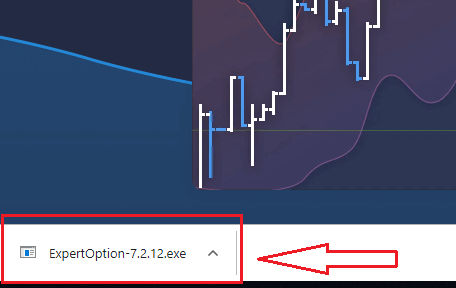
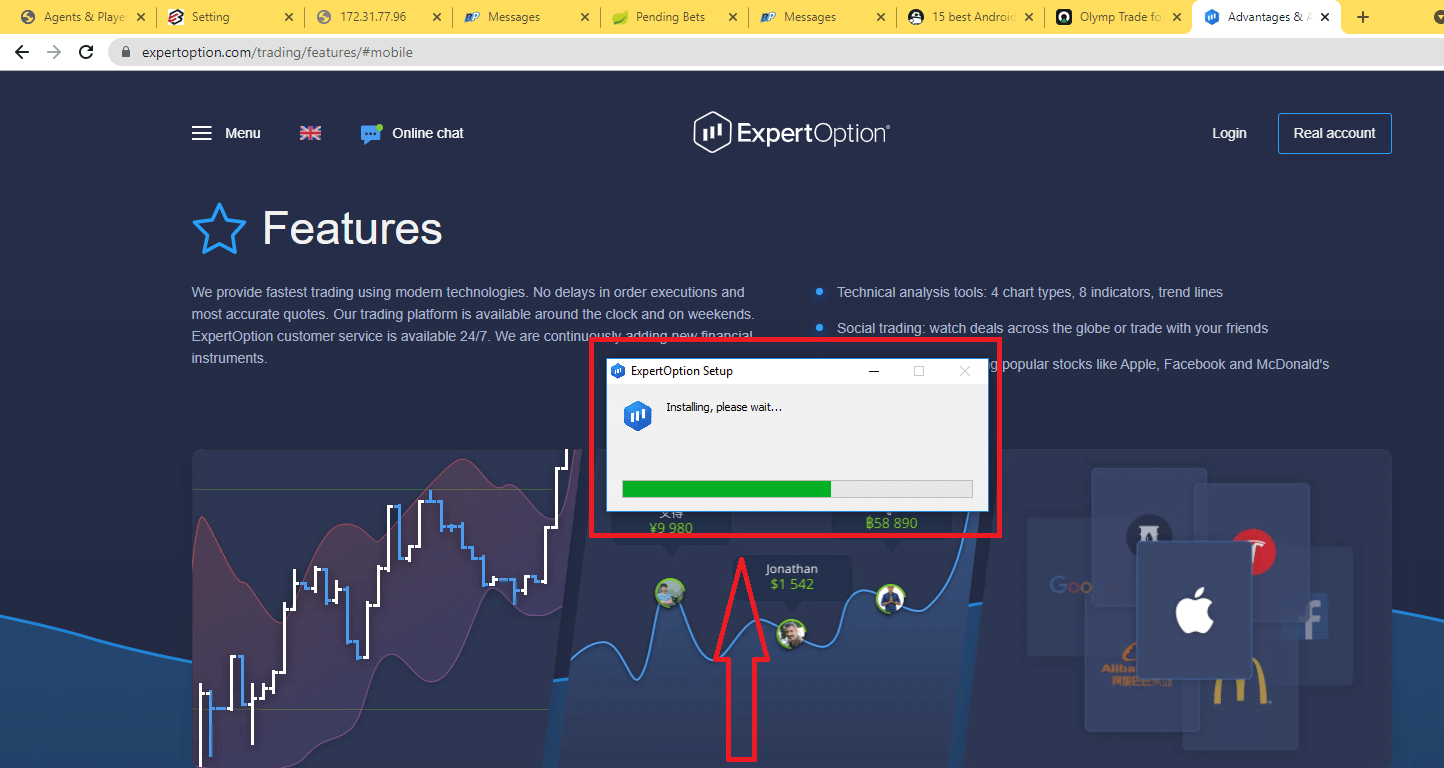
Nyissa meg a letöltött fájlt, kattintson duplán a fájlra, és az automatikusan elindul.
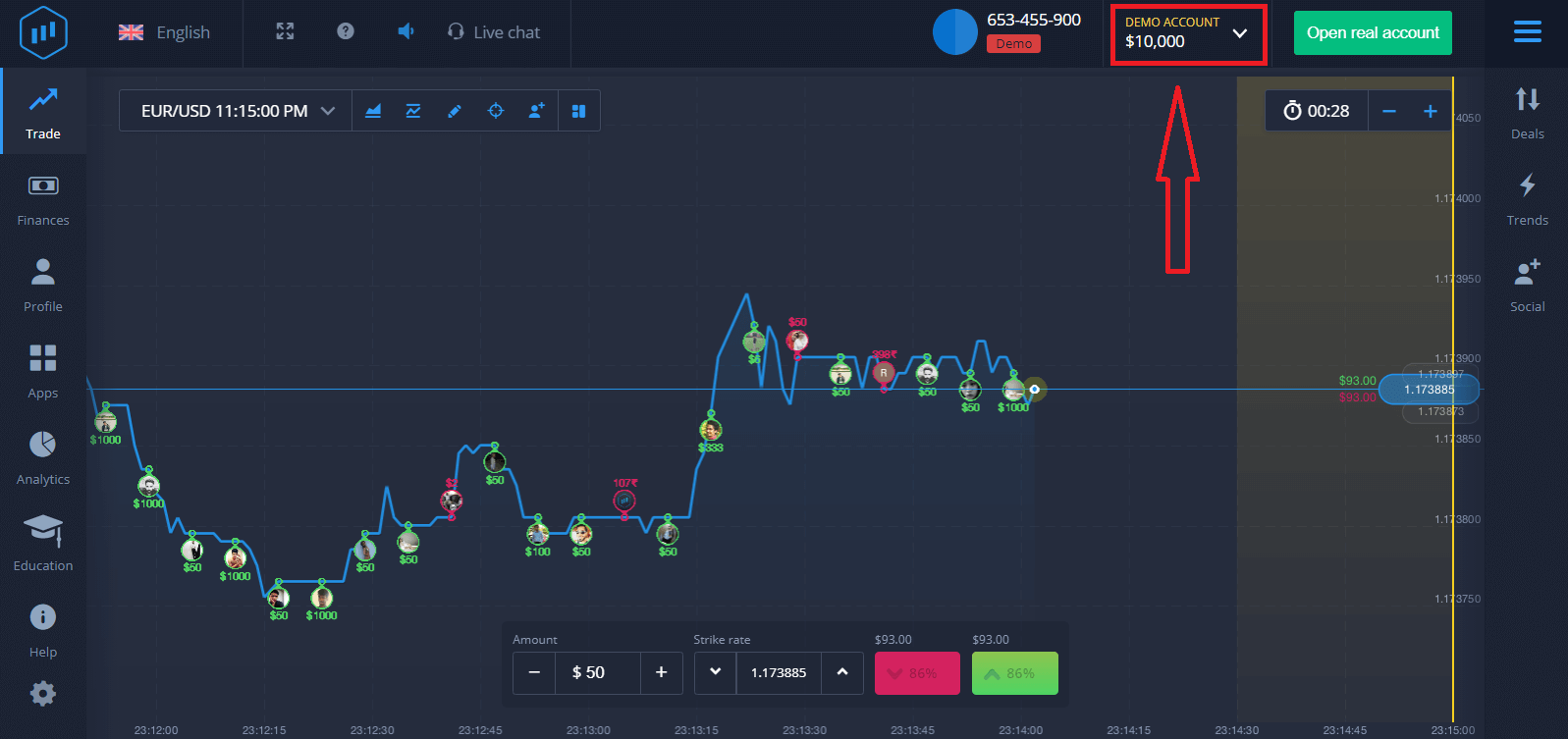
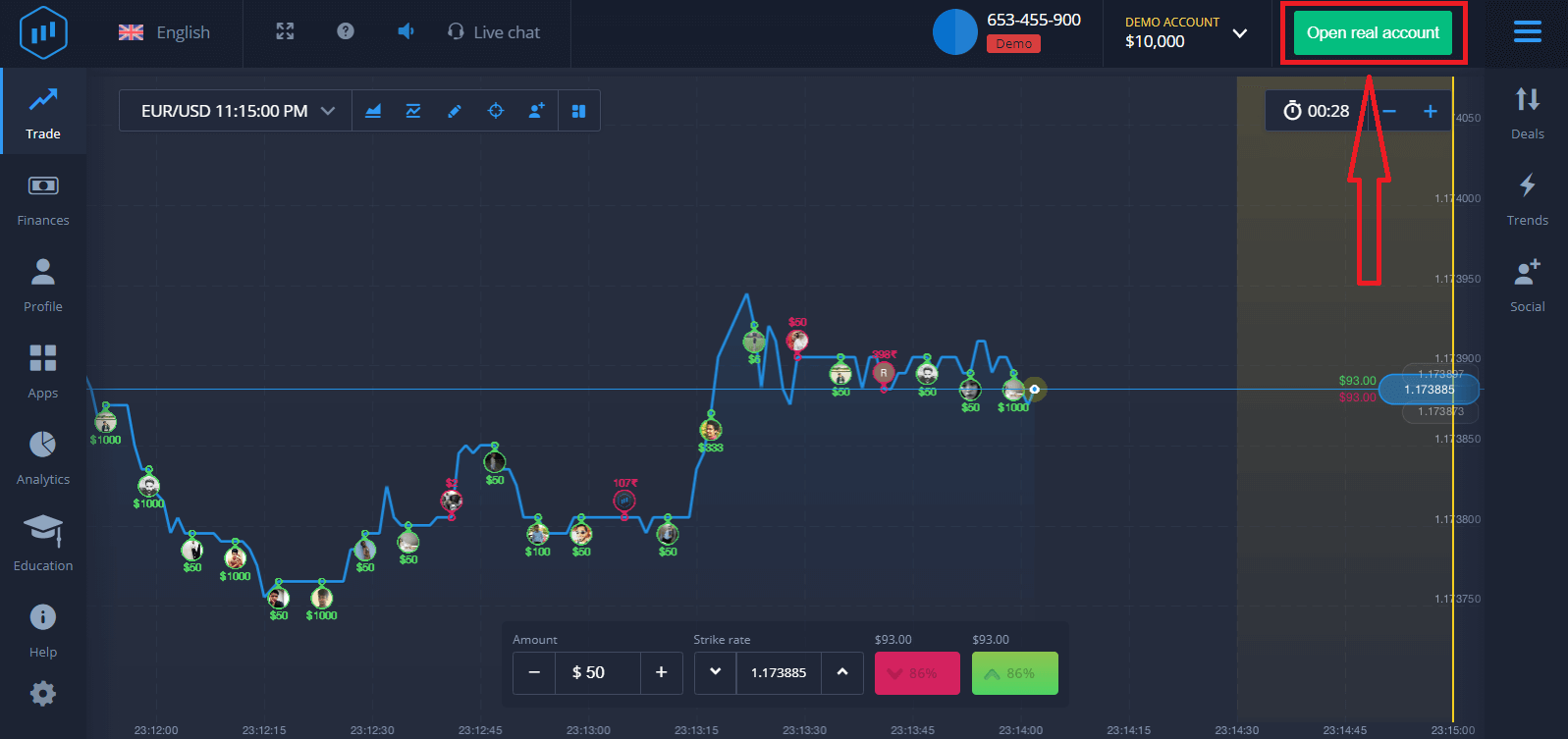
Ez a demó kereskedési oldalra viszi, ahol 10 000 dollárral kezdhet kereskedni egy demó számlán.
A számla használatának folytatásához mentse el a kereskedési eredményeket, és kereskedhessen egy valós számlán. Kattintson a "Valós számla megnyitása" gombra egy ExpertOption fiók létrehozásához.
Három lehetőség áll rendelkezésre: regisztráció e-mail címével, Facebook-fiókjával vagy Google-fiókjával az alábbiak szerint. Csak ki kell választania egy megfelelő módszert, és létre kell hoznia egy jelszót.
Az ExpertOption alkalmazás letöltése és telepítése macOS rendszerre
A kereskedési platform asztali alkalmazása pontosan megegyezik a webes verziójával. Következésképpen nem lesznek problémák a kereskedéssel és a pénzátutalással.
- Operációs rendszer:
- RAM:
- Videokártya:
- Merevlemez-terület:
Töltsd le a hivatalos ExpertOption alkalmazást a laptopodra/PC-dre.
Szerezd meg az ExpertOption alkalmazást macOS-re
Az ExpertOption telepítője néhány másodperc múlva automatikusan elkezdi letölteni magát. Ha ez nem történik meg, indítsa újra a letöltést.
A sikeres letöltés után kövesse ugyanazokat a lépéseket, mint Windows rendszeren, hogy telepítse a laptopjára/PC-jére:
Hogyan regisztráljunk ExpertOption fiókot e-mailben
1. Regisztrálhatsz egy fiókot a platformon a jobb felső sarokban található „ Valós számla megnyitása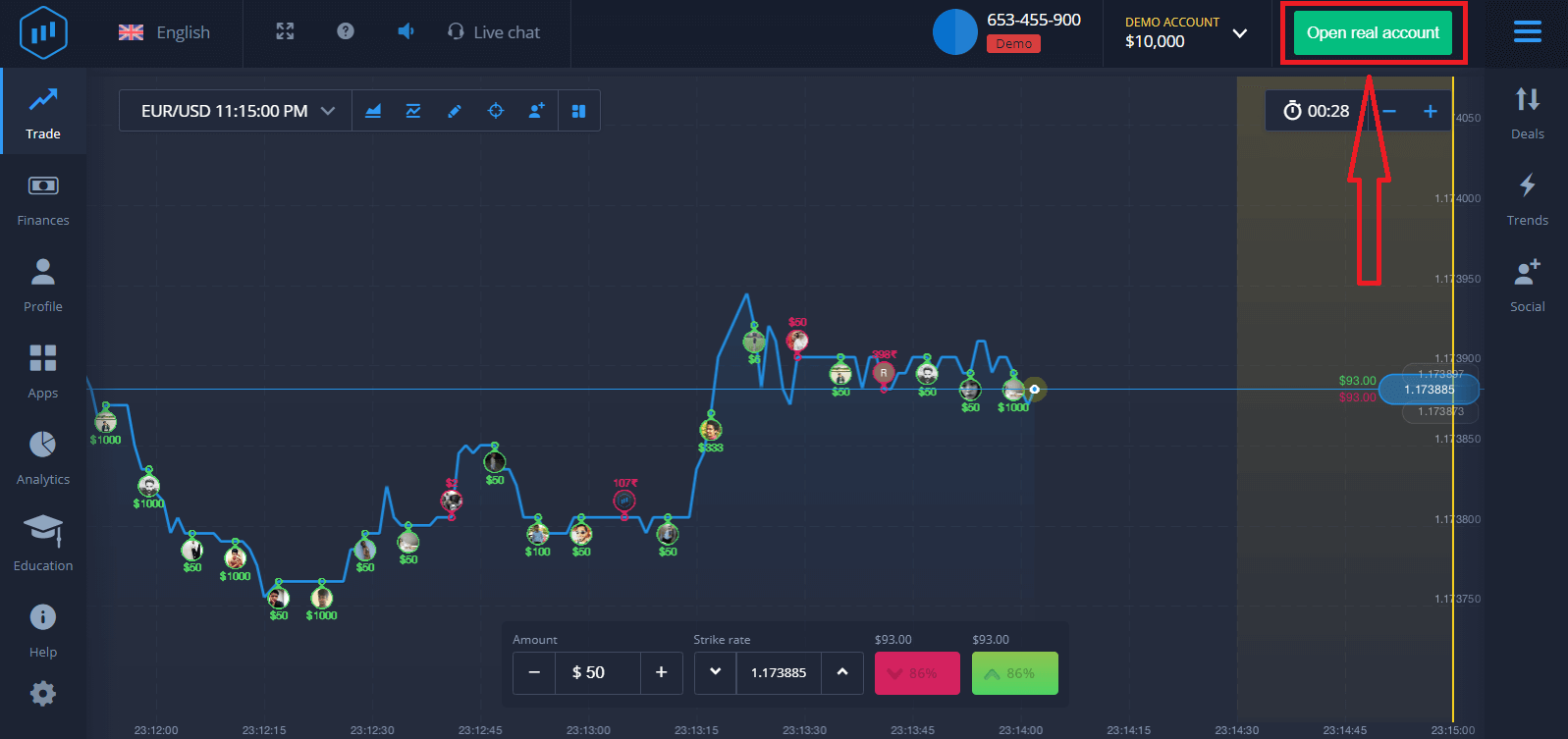
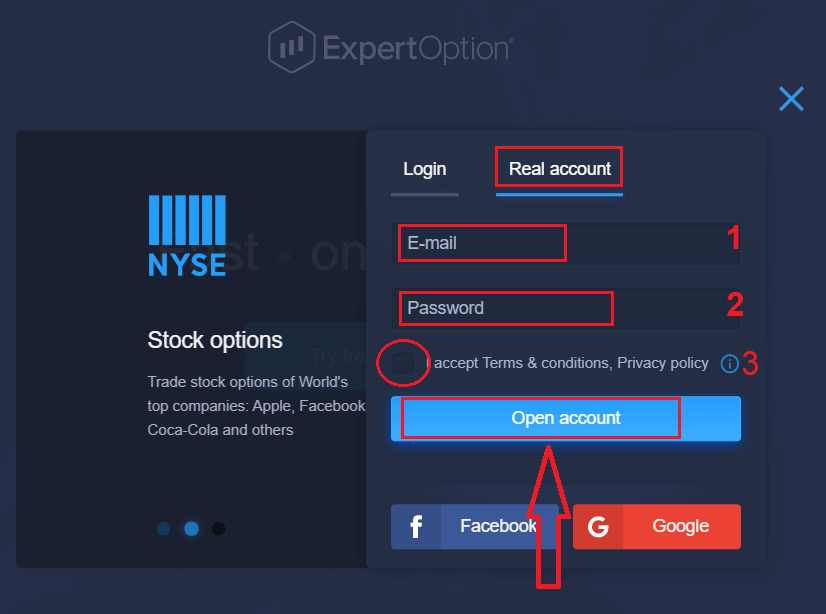
” gombra kattintva. 2. A regisztrációhoz ki kell töltened az összes szükséges információt, majd kattints a „Fiók megnyitása” gombra.
- Adjon meg egy érvényes e-mail címet.
- Hozz létre egy erős jelszót.
- Azt is el kell olvasnod és ellenőrizned kell az "Általános Szerződési Feltételeket".
Gratulálunk! Sikeresen regisztrált. Az élő kereskedés megkezdéséhez be kell fektetnie a számlájára (a minimális befizetés 10 USD).
Hogyan lehet befizetni az ExpertOptionben?
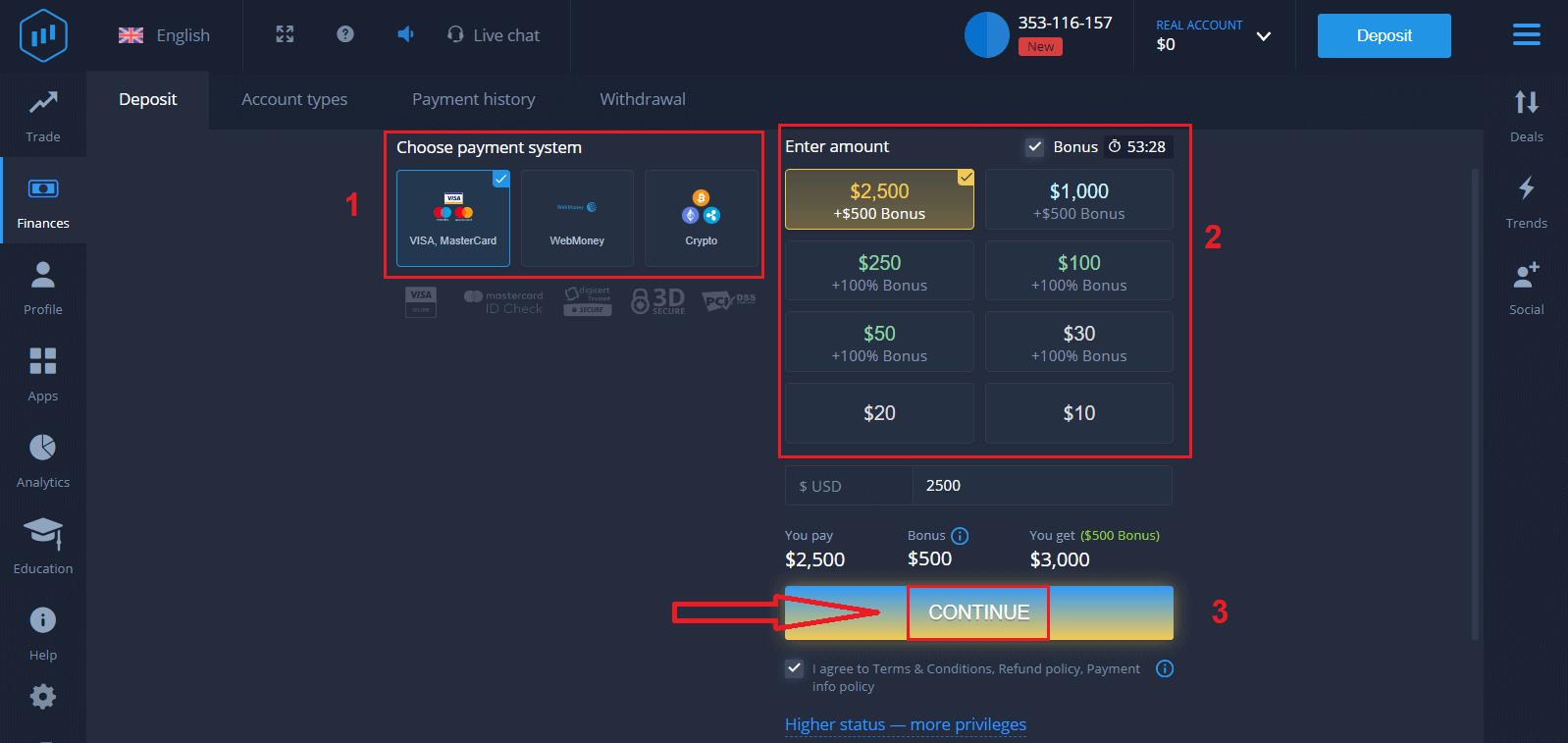
Adja meg a kártyaadatokat, és kattintson az "Add Funds..." gombra.
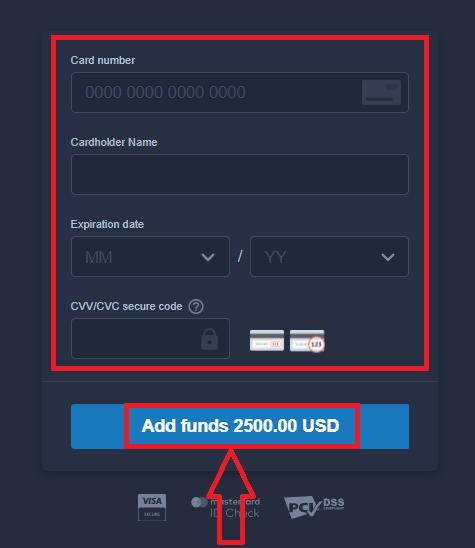
A sikeres befizetés után már kereskedhet egy valós számlán.
Ha a demószámlát szeretné használni, kattintson a "VALÓS SZÁMLA" gombra, és válassza a "DEMÓ SZÁMLA" lehetőséget, hogy 10 000 dollárral kezdjen el kereskedni a demószámlán. A demószámla egy eszköz, amellyel megismerkedhet a platformmal, gyakorolhatja kereskedési készségeit különböző eszközökön, és kockázatmentesen kipróbálhat új mechanikákat egy valós idejű grafikonon.
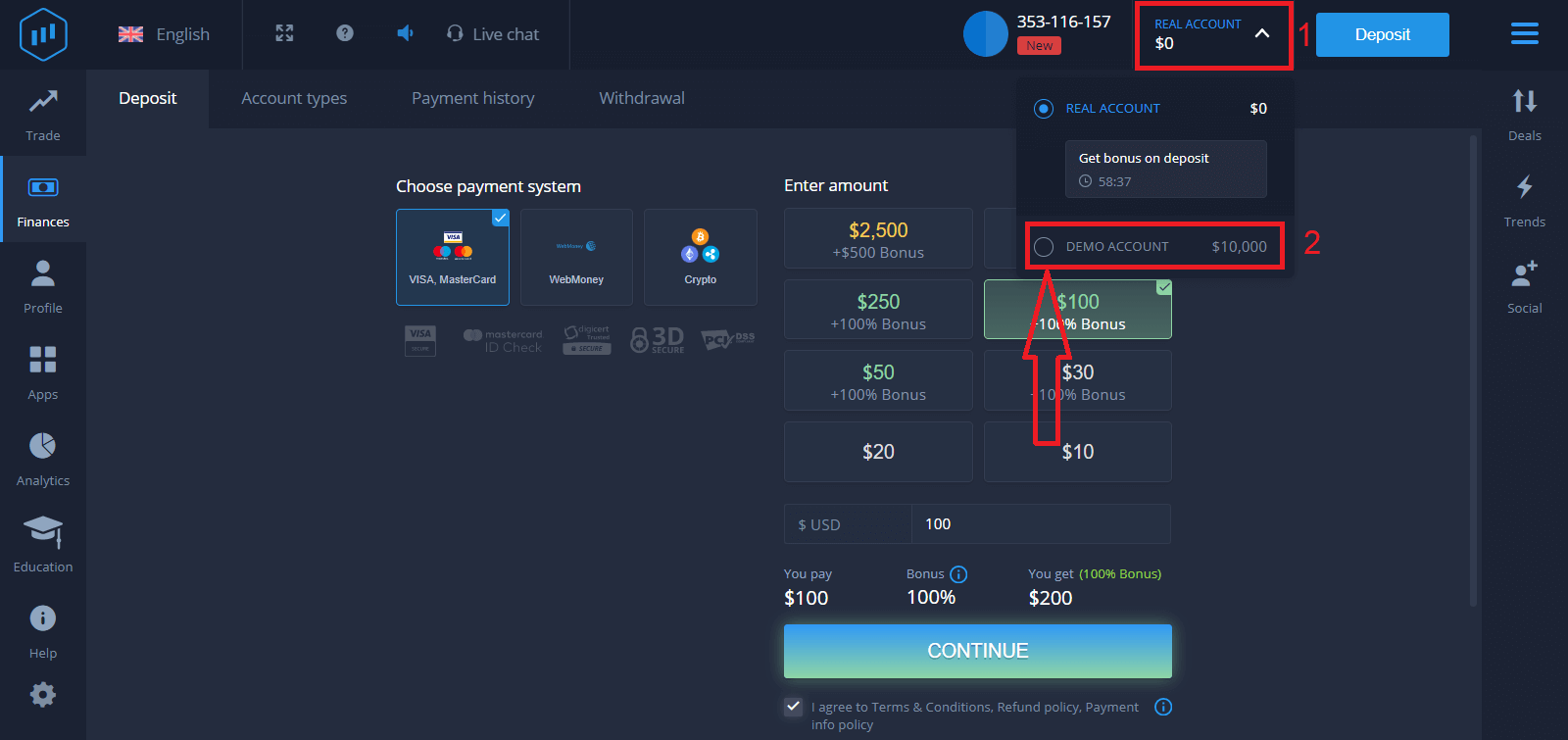
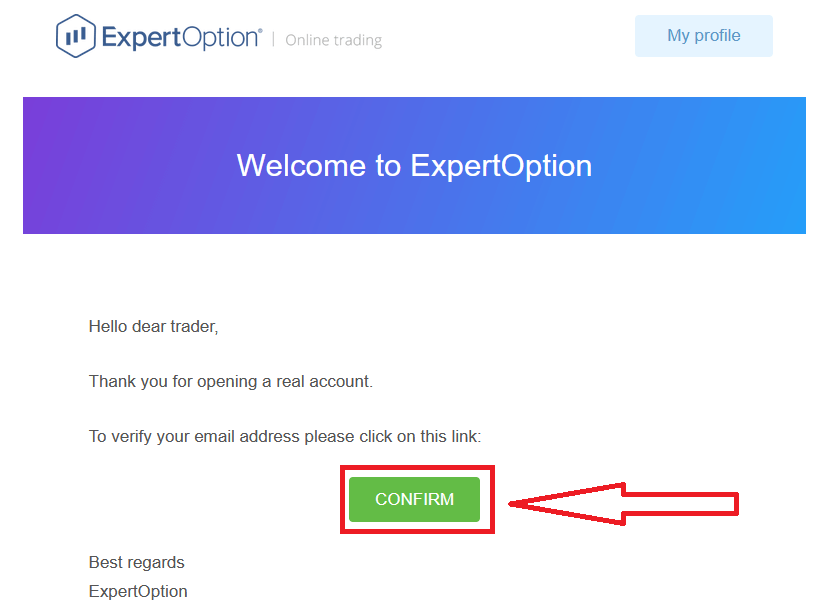
Végül, miután hozzáfér az e-mailjéhez, az ExpertOption küld Önnek egy visszaigazoló e-mailt. Kattintson az e-mailben található gombra a fiókja aktiválásához. Így befejezte a regisztrációt és a fiók aktiválását.
Hogyan regisztráljunk ExpertOption fiókot Facebookon keresztül
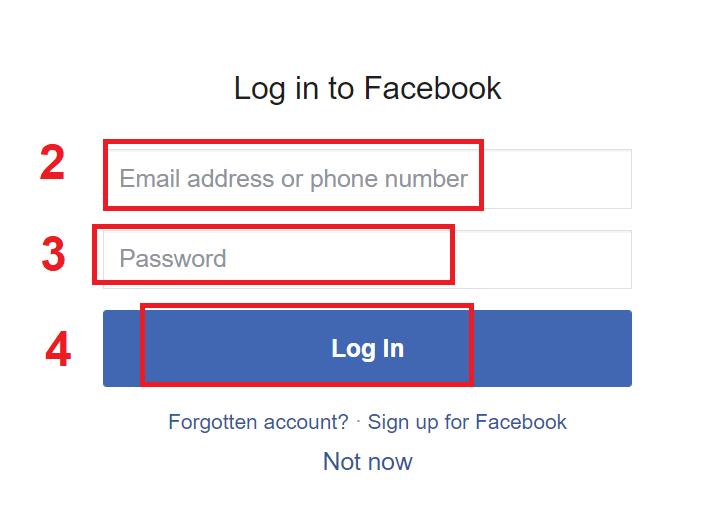
Lehetőséged van fiókodat Facebook-fiókodon keresztül is megnyitni, és ezt néhány egyszerű lépésben megteheted: 1. Ellenőrizd az „Általános Szerződési Feltételek” részt, és kattints a Facebook gombra
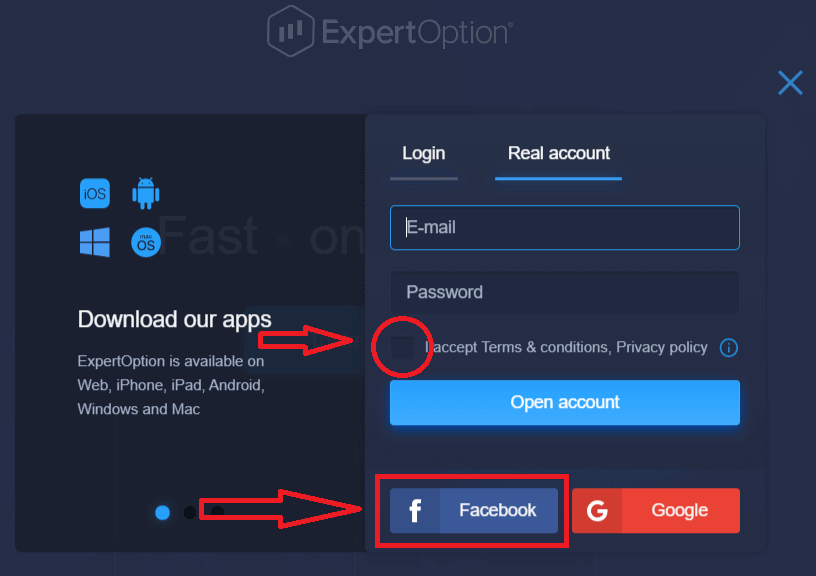
. 2. Megnyílik a Facebook bejelentkezési ablaka, ahol meg kell adnod a Facebook regisztrációkor használt e-mail címedet.
3. Add meg a Facebook-fiókod jelszavát.
4. Kattints a „Bejelentkezés” gombra.
Miután rákattintottál a „Bejelentkezés” gombra, az ExpertOption hozzáférést kér a következőkhöz: A neved, a profilképed és az e-mail címed. Kattints a „Folytatás...” gombra.
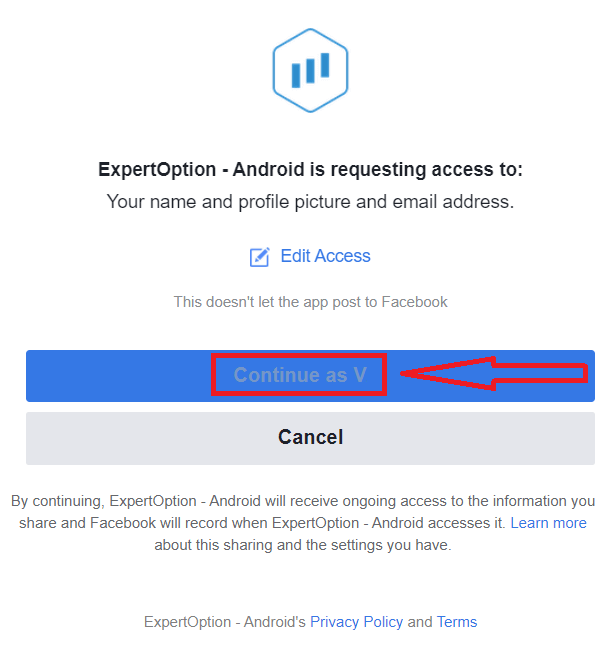
Ezt követően automatikusan átirányítunk az ExpertOption platformjára.
Hogyan regisztráljunk ExpertOption fiókot a Google segítségével
1. Google- fiókkal való regisztrációhoz ellenőrizze az „Általános Szerződési Feltételek” részt, és kattintson a regisztrációs űrlap megfelelő gombjára. 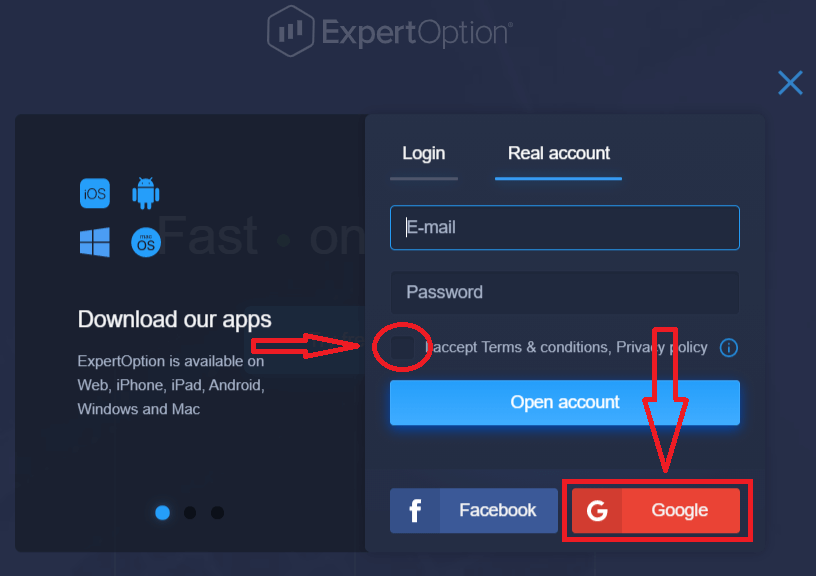
2. Az újonnan megnyílt ablakban adja meg telefonszámát vagy e-mail címét, majd kattintson a „Tovább” gombra.
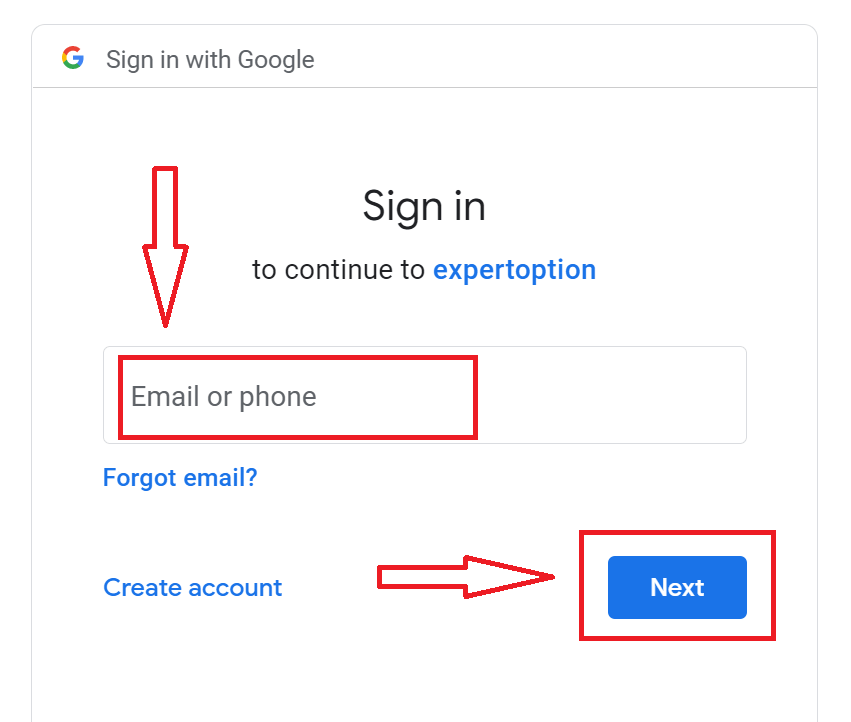
3. Ezután adja meg Google-fiókja jelszavát, és kattintson a „Tovább” gombra.
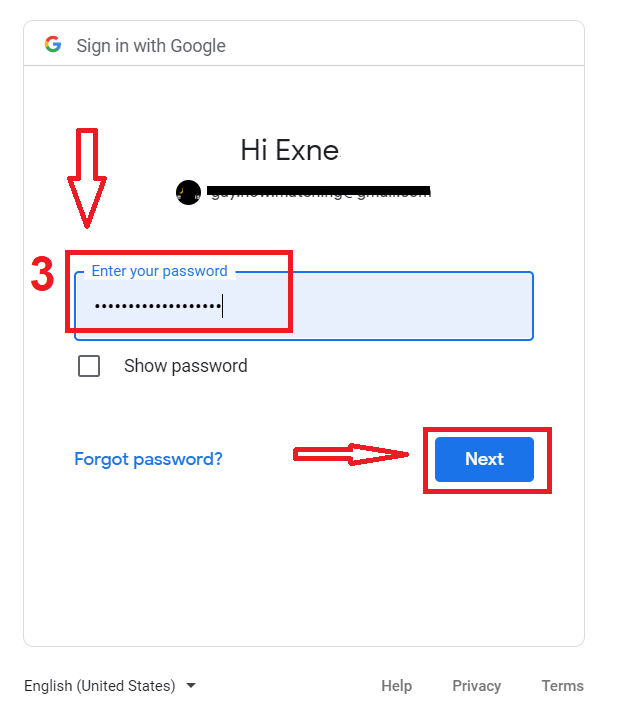
Ezután kövesse a szolgáltatás által az e-mail címére küldött utasításokat.
Konklúzió: Kereskedjen okosabban az ExpertOptionnel az asztali számítógépén
Az ExpertOption alkalmazás laptopra vagy PC-re telepítése gyorsabb teljesítményt, stabilabb kapcsolatot és asztali használatra optimalizált felhasználóbarát felületet biztosít a kereskedőknek. Akár Windowst, akár macOS-t használ, a telepítési folyamat gyors és egyszerű. Az asztali alkalmazáson keresztüli kereskedéssel egy professzionális szintű platformhoz férhet hozzá, amely komoly elemzésre és zökkenőmentes végrehajtásra készült, így segítve abban, hogy fókuszban maradjon és előrébb legyen a piacon.
GYIK
Tipikus laptop telepítéshez használjon 64 bites Windows 10/11 vagy macOS 10.13+ rendszert, legalább 4 GB RAM-ot, kétmagos CPU-t és 200–500 MB szabad lemezterületet; az élő kereskedéshez stabil szélessávú kapcsolat szükséges. Mindig ellenőrizze a hivatalos letöltési oldalt az alkalmazáson belül vagy a platformon a pontos követelményekért és az ajánlott GPU/OS buildekért.
Válassza ki a megfelelő operációs rendszer telepítőjét a hivatalos ExpertOption letöltési oldalon, töltse le a telepítőfájlt, majd futtassa. Windows rendszeren fogadja el a Felhasználói fiókok felügyelete parancsot, és kövesse a varázslót; macOS-en nyissa meg a .dmg fájlt, húzza az alkalmazást az Alkalmazások mappába, és hagyja jóvá az engedélyeket a Rendszerbeállításokban, ha blokkolva van. A telepítés után nyissa meg az alkalmazást, engedélyezze a hálózati hozzáférést, és folytassa a bejelentkezéssel.
A leggyakoribb okok a SmartScreen blokkolása az ismeretlen alkalmazásokban, a víruskereső karanténba helyezi a fájlt, vagy a telepítő hiánya. Kattintson a jobb gombbal a telepítőre, és válassza a Tulajdonságok parancsot a blokkolás feloldásához, rendszergazdaként való futtatáshoz, a harmadik féltől származó víruskereső ideiglenes letiltásához vagy a fájl újbóli letöltéséhez. Ha a SmartScreen továbbra is blokkolja, erősítse meg a kiadó nevét a digitális aláírásban, mielőtt megkerülné a figyelmeztetéseket.
Csak hivatalos csomagokat telepítsen az ExpertOption webhelyről vagy ellenőrzött üzletekből. Ellenőrizze a telepítő digitális aláírását (Windows rendszeren kattintson a jobb gombbal a > Tulajdonságok > Digitális aláírások lehetőségre, vagy ellenőrizze a közjegyzői hitelesítést macOS rendszeren), hasonlítsa össze a fájlméretet a közzétett értékkel, és ellenőrizze a fájlt a víruskeresővel. Kerülje a harmadik féltől származó tükröket, és soha ne írjon be hitelesítő adatokat nem hivatalos buildekbe.
Nyissa meg a telepített alkalmazást, kattintson a Bejelentkezés gombra, és adja meg e-mail címét és jelszavát, vagy használja a közösségi bejelentkezést, ha engedélyezve van. Ha kétfaktoros hitelesítéssel rendelkezik, hajtsa végre ezt a lépést. Az új telepítésekhez e-mailes megerősítés szükséges a teljes hozzáférés előtt; ha a számlaellenőrzés vagy a KYC függőben van, a kereskedés vagy a kivonás korlátozható a dokumentumok jóváhagyásáig.